Wyniki egzaminu

Informacje o egzaminie:
  • Zawód: Technik fotografii i multimediów
  • Kwalifikacja: AUD.02 - Rejestracja, obróbka i publikacja obrazu
  • Data rozpoczęcia: 8 czerwca 2026 21:28
  • Data zakończenia: 8 czerwca 2026 21:48

Egzamin zdany!

Wynik: 27/40 punktów (67,5%)

Wymagane minimum: 20 punktów (50%)

Nowe
Analiza przebiegu egzaminu- sprawdź jak rozwiązywałeś pytania
Pochwal się swoim wynikiem!
Szczegółowe wyniki:
Pytanie 1

Podaj prawidłową sekwencję kroków w barwnym procesie odwracalnym.

A. Wywołanie pierwsze, zadymianie, wywołanie drugie, kondycjonowanie, wybielanie, utrwalanie, płukanie, garbowanie
B. Wywołanie pierwsze, wywołanie drugie, kondycjonowanie, zadymianie, utrwalanie, płukanie, wybielanie, garbowanie
C. Wywołanie pierwsze, wywołanie drugie, zadymianie, kondycjonowanie, wybielanie, utrwalanie, płukanie, garbowanie
D. Wywołanie pierwsze, wybielanie, wywołanie drugie, kondycjonowanie, zadymianie, garbowanie, płukanie, utrwalanie
Właściwa kolejność etapów barwnego procesu odwracalnego zaczyna się od wywołania pierwszego, które ma na celu aktywację substancji chemicznych w materiale, co jest kluczowe dla uzyskania pożądanej barwy. Następnie poddaje się materiał zabiegowi zadymiania, który służy do wprowadzenia barwników i utrwalenia koloru. Kolejne wywołanie, które ma miejsce po zadymianiu, składa się na proces intensyfikacji efektu kolorystycznego. Po tym etapie wykonuje się kondycjonowanie, które przygotowuje materiał do dalszych zabiegów chemicznych. Odbielanie pozwala na usunięcie ewentualnych nadmiarów barwników, co zapewnia czystość kolorystyczną. Utrwalanie jest niezbędne do zachowania trwałości uzyskanych barw, po czym następuje płukanie, aby usunąć pozostałości chemikaliów. Ostatnim krokiem jest garbowanie, które wzmacnia struktury włókien i zapewnia ich odporność na czynniki zewnętrzne. Przykłady zastosowania tej sekwencji można znaleźć w przemyśle tekstylnym, gdzie precyzyjne kontrolowanie kolorów jest niezbędne do produkcji wysokiej jakości materiałów.
Pytanie 2

Określ minimalną ilość ujęć tego samego obiektu, koniecznych do wykonania fotografii w technice High Dynamic Range.

A. 2÷3 ujęć
B. 0÷2 ujęć
C. 4÷5 ujęć
D. 5÷6 ujęć
Odpowiedź 2÷3 ujęć jest poprawna, ponieważ technika High Dynamic Range (HDR) polega na połączeniu kilku zdjęć tego samego obiektu, wykonanych przy różnych ustawieniach ekspozycji. W praktyce oznacza to, że potrzeba minimum dwóch do trzech ujęć, aby uzyskać pełen zakres tonalny od najciemniejszych do najjaśniejszych partii obrazu. Przyjmuje się, że jedno zdjęcie wykonane z prawidłowym naświetleniem uchwyci jedynie szczegóły w średnich tonach, podczas gdy inne zdjęcia o różnych czasach naświetlania pozwalają na uchwycenie detali w cieniach i światłach. Na przykład, jedno zdjęcie może być poprawnie naświetlone dla jasnych fragmentów sceny, drugie dla ciemnych, a trzecie może być prześwietlone, aby zarejestrować detale w najjaśniejszych partiach. W praktyce wykorzystanie HDR ma na celu stworzenie zdjęcia o znacznie szerszym zakresie dynamiki, co jest szczególnie przydatne w fotografii krajobrazowej, architektonicznej oraz w sytuacjach z trudnym oświetleniem. Dobre praktyki w HDR obejmują użycie statywu dla zapewnienia stabilności oraz użycie programów graficznych do łączenia zdjęć, co pozwala na uzyskanie najlepszego możliwego efektu końcowego.

Pytanie 3

Który format zapisu zdjęcia należy wybrać, aby przeprowadzić jego bezstratną kompresję?

A. AI
B. TIFF
C. JPEG
D. CDR
Format TIFF jest wybierany wszędzie tam, gdzie zależy nam na zachowaniu pełnej jakości zdjęcia, ponieważ umożliwia bezstratną kompresję. To nie jest jakiś niszowy standard — w fotografii profesjonalnej, wydawnictwach czy wszelkich zastosowaniach archiwalnych TIFF od lat jest praktycznie synonimem solidności. Dość powiedzieć, że nawet wysokiej klasy skanery czy aparaty studyjne domyślnie pozwalają zapisywać obrazy jako TIFF właśnie po to, by nie zgubić ani jednego detalu. Kompresja bezstratna, taka jak LZW stosowana w TIFF, oznacza, że po rozpakowaniu pliku otrzymujesz piksel w piksel to, co było na oryginalnym zdjęciu — żadnych artefaktów, utraty kolorów czy dziwnych zniekształceń. Moim zdaniem, jeśli planujesz późniejszą edycję, druk w dużej rozdzielczości albo po prostu potrzebujesz archiwizować wartościowe materiały, warto postawić właśnie na TIFF. W branży DTP czy przy digitalizacji dokumentów to jest dosłownie standardowa praktyka. Oczywiście pliki są większe niż JPEG, ale tu chodzi o zachowanie jakości, a nie o oszczędność miejsca na dysku. Ciekawostka: TIFF świetnie dogaduje się z różnymi przestrzeniami barwnymi, na przykład CMYK, co jest kluczowe przy pracach drukarskich. JPEG takiego komfortu nie daje. Gdy liczy się jakość i bezpieczeństwo danych — TIFF to zdecydowanie właściwy wybór.

Pytanie 4

Jakie narzędzie w programie Adobe Photoshop jest używane do tworzenia selekcji?

A. Lasso magnetyczne
B. Magiczna gumka
C. Smużenie
D. Gradient
Lasso magnetyczne to narzędzie w programie Adobe Photoshop, które umożliwia tworzenie precyzyjnych zaznaczeń obiektów na zdjęciach lub obrazach. Działa ono na zasadzie detekcji krawędzi, co pozwala na szybkie i łatwe zaznaczanie skomplikowanych kształtów poprzez przeciąganie kursora wzdłuż konturów obiektów. Dzięki temu użytkownicy mogą z łatwością wyodrębniać elementy z tła lub modyfikować ich wygląd. Przykładem zastosowania lassa magnetycznego jest wycinanie postaci z tła w celu przeniesienia jej do innego obrazu lub tworzenia kompozycji graficznych. W praktyce, dobrze jest używać lassa magnetycznego w sytuacjach, gdy obiekt ma wyraźne kontury, co ułatwia narzędziu precyzyjne zaznaczenie. Aby uzyskać najlepsze wyniki, warto dostosować opcje narzędzia, takie jak tolerancja, co pozwala na lepsze dopasowanie do krawędzi zaznaczanego obiektu. Lasso magnetyczne jest zgodne z najlepszymi praktykami w zakresie edycji graficznej, gdzie precyzja zaznaczeń jest kluczowa dla uzyskania wysokiej jakości efektów wizualnych.

Pytanie 5

Które narzędzie służy do korekcji zdjęcia poprzez kadrowanie?

A. B.
Ilustracja do odpowiedzi A
B. D.
Ilustracja do odpowiedzi B
C. C.
Ilustracja do odpowiedzi C
D. A.
Ilustracja do odpowiedzi D
Odpowiedź C jest prawidłowa, ponieważ ikona kadrowania w programie Adobe Photoshop jest kluczowym narzędziem umożliwiającym precyzyjne korekty zdjęć poprzez ich przycinanie. Kadrowanie to proces, w którym wybieramy określony obszar obrazu, eliminując niepożądane fragmenty i poprawiając kompozycję wizualną. Przykładowo, kadrowanie pozwala na usunięcie zbędnego tła lub uwydatnienie głównego tematu zdjęcia, co jest szczególnie istotne w fotografii portretowej lub produktowej. Warto również wspomnieć, że dobrze wykadrowane zdjęcia są zgodne z zasadą trzecich, co sprawia, że obraz staje się bardziej atrakcyjny wizualnie. Ponadto, efektywne kadrowanie wspiera także optymalizację zdjęć do publikacji online, gdzie proporcje obrazu mogą mieć znaczenie dla zachowania jakości. W kontekście standardów i dobrych praktyk w obróbce zdjęć, kadrowanie stanowi fundamentalny krok w procesie tworzenia profesjonalnych i estetycznych fotografii.

Pytanie 6

Sprzęt, który produkuje odbitki na podstawie plików cyfrowych, to

A. diaskop
B. digilab
C. kopiarka
D. kserograf
Digilab to nowoczesne urządzenie wykorzystywane do wykonania odbitek z plików cyfrowych. W przeciwieństwie do tradycyjnych urządzeń, takich jak kserografy czy kopiarki, digilab oferuje zaawansowane możliwości przetwarzania dokumentów, w tym optymalizację jakości druku oraz możliwość korzystania z różnych formatów plików. Przykładem zastosowania digilabu może być produkcja materiałów marketingowych, gdzie wysoka jakość kolorów i detali ma kluczowe znaczenie. Digilab jest szczególnie ceniony w branży graficznej, gdzie standardy jakości są niezwykle wysokie, a elastyczność w zakresie formatów i mediów jest istotna. Warto również wspomnieć o możliwości integracji z systemami zarządzania dokumentami, co przyspiesza proces produkcji i obiegu informacji. W praktyce, digilab może być używany zarówno w małych biurach, jak i w dużych zakładach drukarskich, co czyni go uniwersalnym narzędziem w nowoczesnym środowisku pracy.

Pytanie 7

Ile klatek o rozmiarze 6 x 6 cm zmieści się na filmie zwojowym typu 120?

A. 36 klatek
B. 12 klatek
C. 9 klatek
D. 24 klatek
W przypadku filmu zwojowego 120 liczba klatek nie jest przypadkowa ani „na oko”, tylko wynika z połączenia standaryzowanej szerokości i długości filmu oraz konkretnego formatu kadru, jaki wykorzystuje aparat. Format 6×6 cm to klasyczny średni format, w którym szerokość filmu 120 jest praktycznie w całości wykorzystana na wysokość kadru, a długość filmu jest tak dobrana, żeby przy rozsądnym odstępie między klatkami zmieściło się właśnie 12 ekspozycji. Odpowiedzi typu 9 klatek biorą się często z intuicji, że skoro średni format „zjada” dużo taśmy, to film szybko się kończy, ale w praktyce producenci aparatów dążyli do sensownego kompromisu między jakością a ekonomią, stąd przy 6×6 przyjęto 12 zdjęć, a nie mniej. Z kolei wartości 24 czy 36 klatek to typowe liczby związane z małoobrazkowym filmem 35 mm (format 24×36 mm), a nie z filmem zwojowym 120. To jest bardzo częsty błąd myślowy: przenoszenie doświadczeń z małego obrazka na średni format. Tam rzeczywiście na standardowej rolce 35 mm mieści się 24 lub 36 klatek, ale film jest znacznie węższy, a sama klatka dużo mniejsza, więc zupełnie inaczej rozkłada się długość materiału światłoczułego. W średnim formacie 120 przy 6×6 nie da się „upchnąć” 24 ani 36 kadrów, bo zabrakłoby zwyczajnie fizycznej długości filmu, a odstępy między klatkami musiałyby być nienaturalnie małe, co uniemożliwiłoby poprawny transport i numerację. Z mojego doświadczenia wiele osób myli te wartości, bo kojarzy 36 klatek jako „standard” filmu, a nie jako standard wyłącznie dla konkretnego systemu 35 mm. Dlatego dobrą praktyką w fotografii analogowej jest zapamiętanie typowych kombinacji: film 120 + 6×6 cm = 12 klatek, a dopiero potem porównywać to z innymi formatami, zamiast automatycznie zakładać te same liczby co w małym obrazku.

Pytanie 8

W celu wykonania kopii diapozytywu w skali 1:1 techniką analogową, należy użyć

A. kopiarki do slajdów.
B. skanera do negatywów.
C. powiększalnika.
D. skanera płaskiego.
W tym zadaniu kluczowe jest zrozumienie różnicy między urządzeniami do rzutowania, skanowania a kopiowania materiałów światłoczułych w procesie analogowym. Wiele osób automatycznie myśli o powiększalniku, bo kojarzy się on z klasyczną ciemnią. Powiększalnik rzeczywiście służy do kopiowania obrazu z negatywu lub diapozytywu na papier fotograficzny, ale jego głównym celem jest zmiana skali – najczęściej powiększanie. Można oczywiście próbować ustawić go tak, żeby uzyskać skalę 1:1, ale to w praktyce jest mało wygodne i mało precyzyjne, a do tego powiększalnik nie jest przewidziany do robienia duplikatów na innym materiale filmowym, tylko do pracy z papierem. To zupełnie inna gałąź procesu.
Z kolei skaner płaski oraz skaner do negatywów to urządzenia stricte cyfrowe. One zamieniają obraz analogowy na plik cyfrowy, więc wchodzimy w świat obróbki cyfrowej, a pytanie mówi wyraźnie o technice analogowej. Typowy błąd myślowy jest taki, że skoro chcemy „kopię”, to wystarczy coś zeskanować i wydrukować. Tylko że wtedy nie mamy już diapozytywu w klasycznym sensie, lecz wydruk lub nowy nośnik cyfrowy. Do tego skanery mają zupełnie inne parametry pracy: rozdzielczość w dpi, zakres dynamiczny, oprogramowanie do korekcji, a nie układ optyczny zoptymalizowany pod duplikację 1:1 na materiale światłoczułym.
Kopiarka do slajdów to narzędzie stworzone właśnie do tego konkretnego zadania – wykonywania analogowych duplikatów slajdów w tej samej skali. W profesjonalnych pracowniach reprograficznych traktowano je jako standard przy powielaniu diapozytywów na filmach odwracalnych, z zachowaniem jak największej wierności tonalnej i barwnej. Dlatego odpowiedzi odwołujące się do powiększalnika lub skanerów mieszają różne etapy procesu: albo mylą powiększanie na papierze z duplikacją filmu, albo cyfrową digitalizację z czysto analogowym kopiowaniem. Zrozumienie tych różnic to podstawa dobrej praktyki w pracy z materiałami przeźroczystymi i archiwami slajdów.

Pytanie 9

Na zdjęciu testowym stwierdzono, że zabrudzenia matrycy widoczne są w prawym górnym rogu jej obrazu. Podczas czyszczenia matrycy zabrudzenia należy usunąć z jej rogu

A. prawego górnego.
B. lewego dolnego.
C. prawego dolnego.
D. lewego górnego.
To pytanie świetnie obrazuje, jak bardzo istotna jest znajomość działania odbicia obrazu w systemach optycznych aparatów fotograficznych. Wybrana odpowiedź, czyli lewy dolny róg matrycy, to efekt działania układu projekcyjnego – obraz powstający na matrycy jest zawsze odwrócony względem tego, co widzimy przez wizjer czy na zdjęciu testowym. Z praktyki wynika, że jeśli zabrudzenie widać w prawym górnym rogu na fotografii, to fizycznie znajduje się ono po przeciwnej stronie matrycy, czyli właśnie w lewym dolnym rogu. To jest jedna z tych rzeczy, które potrafią zaskoczyć nawet osoby z doświadczeniem, bo odruchowo chce się czyścić ten róg, który odpowiada położeniu plamy na zdjęciu. Branżowe standardy, szczególnie instrukcje producentów aparatów i serwisów, zawsze podkreślają: przy czyszczeniu należy uwzględnić to odwrócenie obrazu. Moim zdaniem każda osoba zajmująca się serwisem czy konserwacją sprzętu fotograficznego powinna mieć to „w palcach”, bo oszczędza to mnóstwo czasu i nerwów. Dodatkowo, taką wiedzę wykorzystuje się nie tylko przy czyszczeniu matryc, ale też np. podczas kalibracji czy wykrywania martwych pikseli – zawsze musimy się orientować, gdzie fizycznie szukać problemu. Warto też pamiętać, że niektóre nowoczesne aparaty mają funkcję mapowania zabrudzeń, ale zasada odwrócenia obrazu na matrycy pozostaje niezmienna praktycznie we wszystkich konstrukcjach.

Pytanie 10

Aby poprawić ostrość detali obrazu w programie Adobe Photoshop, jakie polecenie należy wybrać?

A. Filtr>Wyostrzanie>Maska warstwy
B. Filtr> Artystyczne/Posteryzacja krawędzi
C. Filtr>Wyostrzanie>Maska wyostrzająca
D. Filtr> Stylizacja/Błyszczące krawędzie
Odpowiedź 'Filtr>Wyostrzanie>Maska wyostrzająca' jest poprawna, ponieważ jest to jedno z najskuteczniejszych narzędzi w Adobe Photoshop do wyostrzania detali obrazu. Maska wyostrzająca działa na zasadzie podkreślenia krawędzi poprzez zwiększenie kontrastu w miejscach, gdzie zachodzi zmiana kolorów, co pozwala na wydobycie szczegółów, które mogą być zamazane lub nieostre. Jest to technika szeroko stosowana w edycji zdjęć, zwłaszcza gdy przygotowujemy obrazy do druku lub publikacji internetowej, gdzie ostrość jest kluczowa. Przykładem zastosowania może być poprawa wyrazistości portretów, gdzie istotne jest uwydatnienie oczu i detali na skórze, co nadaje zdjęciu profesjonalny wygląd. W branży fotograficznej i graficznej, stosowanie maski wyostrzającej zgodnie z najlepszymi praktykami, takimi jak praca na kopii oryginalnego obrazu, pozwala na nieniszczące edytowanie zdjęć, co jest standardem w profesjonalnym workflow.

Pytanie 11

Który z wymienionych formatów zapisu grafiki jest formatem wektorowym?

A. SVG
B. TIFF
C. PNG
D. JPG
Wszystkie inne wymienione formaty, tj. JPG, PNG i TIFF, to formaty rastrowe, co oznacza, że obrazy są zbudowane z siatki pikseli. Każdy z tych formatów ma swoje specyficzne cechy i zastosowania, ale żaden z nich nie jest formatem wektorowym, co powoduje, że nie są one odpowiednie do sytuacji wymagających skalowania bez utraty jakości. JPG, na przykład, jest powszechnie używany do fotografii w Internecie ze względu na jego zdolność do kompresji, ale przy tym traci jakość przy każdym zapisaniu, co sprawia, że nie nadaje się do grafiki, która może być wielokrotnie przeskalowywana. PNG to format, który wspiera przezroczystość, ale podobnie jak JPG, jest oparty na pikselach, co ogranicza jego zastosowanie w grafice, która ma być powiększana. Z kolei TIFF to format często stosowany w druku ze względu na swoją wysoką jakość, ale również bazuje na pikselach. Błędem jest mylenie tych formatów z wektorowymi, co wynika często z nieznajomości zasad rozróżniania grafik wektorowych i rastrowych. W praktyce, gdy potrzebujesz elastyczności w skali i jakości grafiki, warto korzystać z formatów wektorowych, a nie rastrowych, które mogą prowadzić do utraty jakości obrazu w przypadku zmiany rozmiaru.

Pytanie 12

Aby wydrukować zdjęcia przeznaczone na wystawy, należy wybrać papier fotograficzny o gramaturze

A. 80-110g/m2
B. 200-350g/m2
C. 100-150g/m2
D. 70-90g/m2
Wybór papieru fotograficznego o zbyt niskiej gramaturze, jak 100-150 g/m2, 80-110 g/m2 czy 70-90 g/m2, nie jest odpowiedni do wydruków przeznaczonych do celów wystawowych. Papier o mniejszej gramaturze jest bardziej podatny na wyginanie, zginanie oraz uszkodzenia, co może prowadzić do zniekształceń obrazu podczas transportu i eksponowania. Wydruki na takim papierze mają tendencję do blaknięcia i mogą nie zapewniać odpowiedniego odwzorowania kolorów, co jest kluczowe w profesjonalnych prezentacjach. Ponadto, mniejsze gramatury mogą wpływać negatywnie na postrzeganą jakość dzieła, co jest istotne przy ocenie przez krytyków i zwiedzających. Warto również zauważyć, że w branży fotograficznej dość powszechnie przyjmuje się, że wydruki powinny być wykonane na papierze o gramaturze co najmniej 200 g/m2, by zapewnić właściwe wsparcie dla obrazu i estetyki. Typowym błędem jest myślenie, że niższa gramatura oznacza tańsze rozwiązanie, co w rzeczywistości może prowadzić do marnotrawstwa zasobów w postaci konieczności ponownego drukowania lub naprawy uszkodzonych wydruków. W kontekście wystawienniczym, nieodpowiedni wybór papieru może skutkować negatywnym postrzeganiem pracy artysty oraz obniżeniem jej wartości rynkowej.

Pytanie 13

Który format umożliwia bezpośredni zapis obrazu z matrycy aparatu fotograficznego bez interpolacji danych?

A. PNG
B. JPEG
C. TIFF
D. NEF
W fotografii cyfrowej bardzo często spotykamy się z kilkoma popularnymi formatami graficznymi i przez to łatwo można się pomylić, który z nich pozwala na najbardziej surowy zapis obrazu. PNG to format plików stosowany głównie do grafiki komputerowej i internetu, słynący z bezstratnej kompresji i obsługi przezroczystości – niestety, nie nadaje się do przechowywania danych z matrycy aparatu, bo nie zapisuje surowych informacji światłoczułych, tylko już przetworzone piksele. TIFF, choć często używany w profesjonalnym druku i archiwizacji zdjęć, to plik, który może być bezstratny i wysokiej jakości, ale wciąż zapisuje dane już po interpretacji przez procesor aparatu – to nie jest RAW. JPEG z kolei, moim zdaniem, jest najbardziej mylący – to format powszechny, lekki, bardzo wygodny do szybkiego dzielenia się zdjęciami, ale stosuje stratną kompresję i mocno ingeruje w dane zdjęcia: kolory, kontrast, ostrość, a nawet odszumianie. Największy błąd myślowy polega na utożsamianiu dużych plików lub tzw. formatów „profesjonalnych” z formatami RAW. To nie jest takie proste – prawdziwy RAW jak NEF nie poddaje obrazu żadnej interpolacji i pozwala na maksymalnie elastyczną edycję w programach graficznych. W praktyce, jeśli komuś zależy na wyciągnięciu maksimum z matrycy aparatu, zawsze powinien używać natywnego formatu RAW danego producenta, zamiast polegać na PNG, TIFF czy JPEG. Nawet najwyższej jakości TIFF nie dorówna zawartością informacyjną oryginalnemu NEF-owi czy innemu RAW-owi.

Pytanie 14

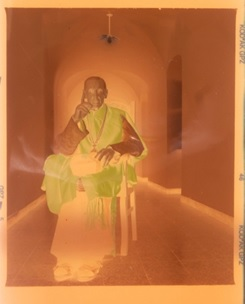
Kopiując pokazany na ilustracji barwny negatyw, w miejscu barwy zielonej otrzymuje się na pozytywie odcień barwy

Ilustracja do pytania
A. purpurowej.
B. żółtej.
C. niebieskozielonej.
D. niebieskiej.
Prawidłowo wskazana barwa purpurowa wynika z podstawowej zasady pracy z barwnym negatywem: pozytyw jest zawsze barwowo komplementarny do negatywu. Na materiale negatywowym rejestruje się barwy dopełniające względem sceny rzeczywistej. Oznacza to, że tam, gdzie w scenie był kolor zielony, na negatywie pojawia się jego dopełnienie – czyli purpura (magenta). W procesie kopiowania na papier kolorowy sytuacja odwraca się jeszcze raz: naświetlamy warstwy światłoczułe papieru światłem przechodzącym przez barwny negatyw i w efekcie na pozytywie odzyskujemy z powrotem barwę, którą „symbolizuje” dana warstwa. W tym przypadku jest to właśnie purpurowa z obszaru, który na negatywie odpowiada zieleni w oryginalnej scenie. W praktyce fotograficznej dobrze jest kojarzyć trójkąt barw: cyjan–czerwony, magenta (purpurowy)–zielony, żółty–niebieski. To klasyczny układ barw dopełniających w systemie CMY vs RGB, opisany w każdej porządnej książce o technologii materiałów światłoczułych. Z mojego doświadczenia w ciemni, kto raz to sobie rozrysuje na kartce, temu później dużo łatwiej zrozumie korekcję kolorystyczną, filtry korekcyjne oraz zachowanie się kolorów przy skanowaniu negatywu. W minilabach i profesjonalnych labach ta wiedza jest używana non stop – zarówno przy ręcznej korekcji filtracją (np. filtrami magenta i yellow w głowicy powiększalnika), jak i przy cyfrowej korekcji balansu barw. Rozumienie, że zielony na negatywie „idzie” w purpurę na pozytywie, pomaga też przewidywać efekty błędów naświetlenia i niewłaściwego wywołania – np. kiedy pojawiają się zafarby magentowe albo zielonkawe na odbitkach, od razu wiadomo, w którą stronę myśleć o korekcji. To jest po prostu fundament pracy z barwnym procesem negatyw–pozytyw.

Pytanie 15

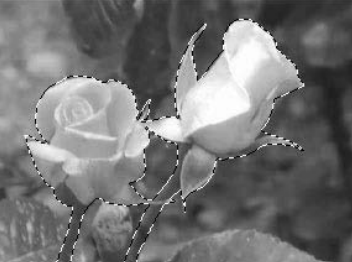
Które narzędzie należy zastosować do zaznaczenia obiektu wskazanego na zdjęciu?

Ilustracja do pytania
A. Lasso.
B. Zaznaczenie eliptyczne.
C. Kadrowanie.
D. Różdżkę.
Narzędzie Lasso jest idealnym rozwiązaniem do zaznaczania obiektów o nieregularnych kształtach, co zostało również zaprezentowane na zdjęciu. Jego główną zaletą jest elastyczność, która pozwala na precyzyjne zaznaczanie nawet skomplikowanych konturów. W praktyce, Lasso znajduje zastosowanie w edytorach graficznych takich jak Adobe Photoshop, gdzie uzyskuje się pełną kontrolę nad tym, co zostanie zaznaczone. Użytkownik może swobodnie prowadzić wskaźnik, co umożliwia uchwycenie subtelnych detali i krzywizn, które mogłyby być pominięte przy użyciu sztywniejszych narzędzi. Do efektywnego wykorzystania Lasso, warto zwrócić uwagę na techniki takie jak ręczne przesuwanie wskaźnika, co w połączeniu z odpowiednim przybliżeniem daje możliwość dokładnego definiowania zaznaczenia. Użycie tego narzędzia w kontekście projektowania graficznego, retuszu zdjęć czy montażu filmów, jest zgodne z najlepszymi praktykami, pozwalając na kreatywne podejście do pracy z obrazem, co czyni Lasso niezwykle przydatnym narzędziem w codziennej pracy kreatywnej.

Pytanie 16

Jakie jest standardowe rozdzielczość zdjęcia przeznaczonego do publikacji w sieci?

A. 150 ppi
B. 72 ppi
C. 300 ppi
D. 82 ppi
Odpowiedź 72 ppi (pikseli na cal) jest poprawna, ponieważ jest to standardowa rozdzielczość obrazów przeznaczonych do publikacji w Internecie. Wysokość 72 ppi wynika z faktu, że większość monitorów wyświetla obrazy w tej rozdzielczości, co zapewnia optymalną jakość wizualną przy mniejszych rozmiarach plików. Używając zdjęć w tej rozdzielczości, można zmniejszyć czas ładowania strony, co jest kluczowe dla doświadczenia użytkownika oraz SEO. W praktyce, jeśli zamierzamy umieścić zdjęcie na stronach internetowych, takich jak blogi czy portale informacyjne, warto pamiętać, aby nie przesadzać z jakością, ponieważ wyższe wartości ppi, jak 150 czy 300, są dedykowane dla druku, gdzie wymagana jest większa szczegółowość. Użycie 72 ppi jest zgodne z zaleceniami W3C oraz praktykami w zakresie projektowania stron internetowych, co czyni tę odpowiedź najbardziej rozsądna w kontekście publikacji online.

Pytanie 17

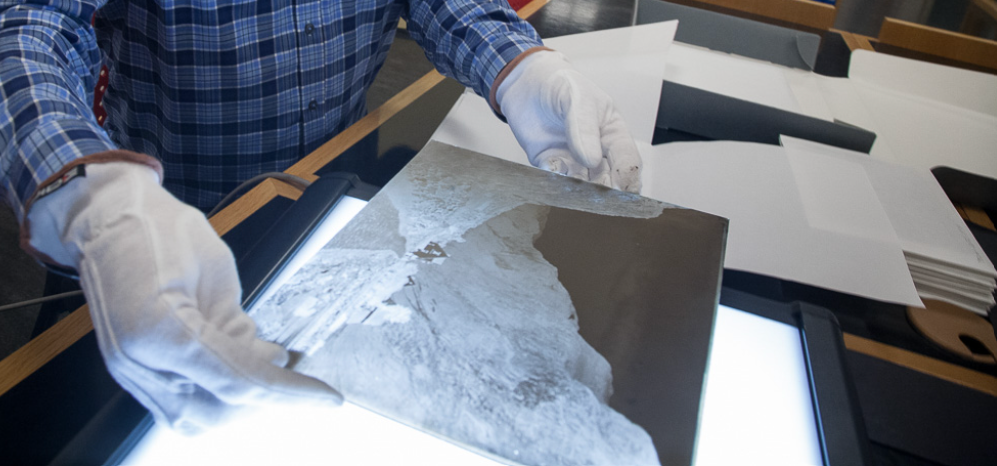
W celu przeciwdziałania procesom starzenia się obrazu, przedstawiona na ilustracji płyta szklana, powinna być przechowywana w kopertach

Ilustracja do pytania
A. hermetycznych w stałej temperaturze +18 °C i wilgotności względnej 60-80 %.
B. bezkwasowych w stałej temperaturze -2 °C i wilgotności względnej 60-80 %.
C. bezkwasowych w stałej temperaturze +18 °C i wilgotności względnej 40-45 %.
D. pergaminowych w stałej temperaturze +25 °C i wilgotności względnej 40-45 %.
W ochronie szklanych płyt fotograficznych łatwo ulec złudzeniu, że im bardziej ekstremalne lub „szczelne” warunki, tym lepiej, ale w archiwistyce materiałów fotograficznych najważniejsza jest stabilność i zgodność z wymaganiami emulsji żelatynowej oraz podłoża szklanego. Zbyt niska temperatura, na przykład ujemna, może wydawać się świetnym sposobem na spowolnienie starzenia, jednak przy braku perfekcyjnej kontroli wilgotności prowadzi do kondensacji pary wodnej podczas wyjmowania materiału z chłodni. Powstaje wtedy ryzyko mikropęknięć szkła, naprężeń między szkłem a emulsją oraz oszronienia, które jest dla obrazu katastrofalne. Dodatkowo wilgotność rzędu 60–80 % to poziom zdecydowanie za wysoki: żelatyna pęcznieje, staje się lepka, może się odspajać od szkła, a wysokie RH sprzyja rozwojowi pleśni i korozji srebra. To typowy błąd myślowy: „niech będzie chłodno i wilgotno, jak w piwnicy, to się nie zniszczy”. Niestety w fotografii konserwatorskiej takie warunki są po prostu destrukcyjne. Z kolei koperty hermetyczne brzmią profesjonalnie, ale hermetyzacja przy nieprawidłowej wilgotności zamyka wilgoć i zanieczyszczenia w środku, uniemożliwiając wymianę gazową. W efekcie wszelkie produkty degradacji chemicznej kumulują się przy powierzchni emulsji, przyspieszając procesy niszczenia obrazu. Do tego wysoka wilgotność w zamkniętej przestrzeni to idealne środowisko dla pleśni. Równie mylące jest przekonanie, że pergaminowe koperty czy wyższa temperatura około +25 °C są „wystarczająco dobre”. Pergamin bywa twardszy i może mechanicznie rysować delikatną emulsję, a temperatura 25 °C znacząco przyspiesza reakcje chemiczne prowadzące do blaknięcia i żółknięcia obrazu. W praktyce każde odejście od stabilnych, umiarkowanych warunków klimatycznych w okolicach 18 °C i 40–45 % RH skraca żywotność szklanych negatywów. Dobre praktyki archiwalne, wypracowane przez lata w muzeach i archiwach państwowych, jasno wskazują: neutralne lub bezkwasowe materiały, umiarkowana, stała temperatura, kontrolowana, niezbyt wysoka wilgotność oraz unikanie hermetycznego „duszenia” fotografii.

Pytanie 18

Aby uzyskać kolorową kopię pozytywową z negatywu barwnego przy użyciu metody addytywnej, należy użyć powiększalnika lub automatycznej kopiarki z filtrami w kolorach:

A. czerwony, żółty, niebieski
B. purpurowy, zielony, niebieski
C. purpurowy, żółty, niebieskozielony
D. czerwony, zielony, niebieski
Wybór filtrów innych niż czerwony, zielony i niebieski jest technicznie błędny, ponieważ w modelu addytywnym, z którego korzysta się do tworzenia barwnych kopii z negatywów, tylko te kolory są podstawowe. Odpowiedzi w formie purpurowego, żółtego i niebieskozielonego nie są odpowiednie, ponieważ nie wspierają one addytywnej natury kolorów, a ich mieszanie nie pozwala na uzyskanie pełnej palety barw. Purpurowy i żółty to kolory pochodne, które powstają w wyniku mieszania innych barw, a zatem nie mogą być podstawą w procesie reprodukcji kolorów w fotografii. Zastosowanie purpurowego i żółtego jako filtrów w kontekście addytywnym prowadzi do zniekształcenia kolorów, a nie do ich odtworzenia. Typowym błędem myślowym jest założenie, że jakiekolwiek inne kolory mogą zastąpić podstawowe kolory RGB. Niezrozumienie tej zasady może prowadzić do niepoprawnej interpretacji wyników oraz niezadowalającej jakości wydruków. W branży fotograficznej, kluczowe jest korzystanie z uznanych norm, aby zapewnić, że każdy etap produkcji zdjęć jest zgodny z najlepszymi praktykami, co obejmuje również stosowanie właściwych filtrów i zrozumienie ich właściwości. W przeciwnym razie, rezultaty mogą być nieprzewidywalne, co jest szczególnie istotne w kontekście profesjonalnych zastosowań.

Pytanie 19

Wygładzanie skóry w programie Adobe Photoshop realizowane jest z użyciem narzędzia

A. gumka.
B. stempel.
C. zmiękczona poświata.
D. rozmycie powierzchniowe.
Wiele osób zaczynających przygodę z retuszem próbuje wygładzać skórę narzędziami, które raczej nie są do tego przeznaczone i niestety to widać w efekcie końcowym. Gumka to narzędzie bardzo inwazyjne – jej użycie po prostu usuwa fragmenty obrazu, zamiast retuszować. Część osób myśli, że to może działać na niedoskonałości, ale to bardziej niszczenie niż wygładzanie. Stempel natomiast, czyli tzw. clone stamp, faktycznie jest używany w retuszu, ale raczej do usuwania pojedynczych skaz, pryszczy czy większych zmian – kopiujesz zdrowy fragment skóry i nakładasz na problematyczny. Nie jest to jednak metoda na całościowe wygładzanie skóry, bo efekty są miejscowe i przy większych powierzchniach można łatwo uzyskać sztuczny, powtarzalny wzór. Z kolei zmiękczona poświata to bardziej efekt artystyczny niż narzędzie retuszerskie – nadaje zdjęciu ogólnej miękkości, czasem nawet rozświetlenia, ale nie daje kontroli nad powierzchnią skóry i często po prostu wszystko rozmywa, nie zachowując szczegółów. Często spotykam się z przekonaniem, że te narzędzia wystarczą do profesjonalnego retuszu, ale moim zdaniem nie spełniają branżowych standardów i prowadzą do efektu nienaturalnego wygładzenia albo utraty tekstury skóry. W branży beauty liczy się delikatność i precyzja – dlatego filtry typu rozmycie powierzchniowe są podstawą, bo pozwalają selektywnie wygładzać i zachować detale. To typowy błąd początkujących, że sięgają po narzędzia szybkie, ale niewłaściwie dobrane, przez co finalnie portret traci na jakości i wygląda nieprofesjonalnie. Dobry retusz to subtelność, a nie zamazywanie wszystkiego jednym ruchem pędzla.

Pytanie 20

Aby uzyskać srebrną kopię pozytywową z negatywu czarno-białego w skali odwzorowania 1:1, konieczne jest zastosowanie

A. kopiarki stykowej
B. plotera laserowego
C. skanera płaskiego
D. powiększalnika
Kopiarka stykowa jest idealnym urządzeniem do uzyskiwania srebrnej kopii pozytywowej z negatywu czarno-białego w skali odwzorowania 1:1, ponieważ jej konstrukcja pozwala na bezpośrednie nałożenie negatywu na materiał światłoczuły. W tej technice światło przechodzi przez negatyw, co umożliwia uzyskanie dokładnej reprodukcji obrazu na materiale, takiego jak papier fotograficzny. Przykładowo, w tradycyjnym procesie fotografii analogowej, kopiarki stykowe są wykorzystywane w darkroomach, gdzie zachowanie szczegółów i kontrastu obrazu jest kluczowe dla uzyskania wysokiej jakości wydruku. Użycie tej metody również zapewnia, że nie występują żadne zniekształcenia, które mogłyby wynikać z użycia innych urządzeń, takich jak skanery czy plotery, które mogą wprowadzać błędy w odwzorowaniu. Dobra praktyka wskazuje, że dla zachowania jakości archiwalnych negatywów, kopiowanie za pomocą kopiarki stykowej jest preferowane, ponieważ proces ten nie wymaga przetwarzania cyfrowego, które mogłoby wpłynąć na jakość finalnego obrazu.

Pytanie 21

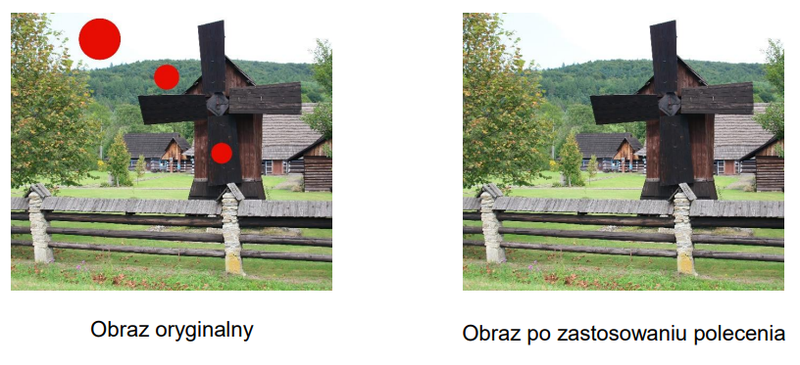
W celu wyeliminowania czerwonych kropek widocznych na zdjęciu należy skorzystać z narzędzia zaznaczenia, a następnie w programie Adobe Photoshop wybrać polecenie

Ilustracja do pytania
A. Edycja/Wypełnij/Uwzględnienie zawartości.
B. Filtr/Inne/Górnoprzepustowy.
C. Filtr/Inne/Przesunięty.
D. Edycja/Wypełnij/Przeplatany.
Polecenie Edycja/Wypełnij/Uwzględnienie zawartości w Adobe Photoshop to jedno z najbardziej zaawansowanych narzędzi służących do retuszu i usuwania niepożądanych elementów z obrazu. Gdy zaznaczymy obszar (np. czerwone kropki na zdjęciu), Photoshop inteligentnie analizuje otoczenie zaznaczenia i automatycznie dopasowuje teksturę, kolorystykę oraz detale do miejsca, które ma zostać naprawione. W efekcie końcowym miejsce po usuniętym obiekcie jest praktycznie niewidoczne – tak jak widać na załączonym przykładzie. Z mojego doświadczenia wynika, że ta metoda jest szybka i skuteczna zwłaszcza wtedy, gdy tło jest dość jednorodne albo ma delikatne przejścia tonalne. W branży graficznej uznaje się tę technikę za standard przy retuszu zdjęć, szczególnie przy pracy z portretami, krajobrazami lub produktami, gdzie niepożądane elementy (np. kurz, plamy, obce obiekty) muszą zostać usunięte bez pozostawiania śladów manipulacji. Warto pamiętać, że technologia ta oparta jest na algorytmach analizy zawartości (Content-Aware), które stale są rozwijane, więc z każdym rokiem są coraz bardziej precyzyjne. Użycie tego polecenia pozwala zaoszczędzić masę czasu w porównaniu do ręcznego klonowania czy malowania tekstur. Moim zdaniem, jeśli ktoś planuje profesjonalnie obrabiać zdjęcia, powinien naprawdę dobrze się z tą funkcją zaprzyjaźnić.

Pytanie 22

Aby uzyskać pozytyw o odpowiednim kontraście i wiernie odwzorowanych detalach z naświetlonego negatywu, konieczne jest zastosowanie papieru fotograficznego o gradacji

A. miękkiej
B. specjalnej
C. normalnej
D. twardej
Wybór papieru fotograficznego o gradacji twardej lub specjalnej w kontekście uzyskiwania pozytywu z negatywu będzie prowadził do niedoskonałości w odwzorowaniu detali i tonalnych przejść. Papiery twarde charakteryzują się wyższą kontrastowością, co w praktyce oznacza, że są bardziej czułe na silne źródła światła. To prowadzi do „wypalania” jasnych obszarów oraz utraty detali w ciemnych partiach obrazu. W przypadku negatywów z bogatymi tonalnymi przejściami, użycie papieru twardego często skutkuje powstawaniem obrazów o nieprzyjemnych artefaktach oraz nadmiernym kontraście, co nie sprzyja zachowaniu subtelności detali. Wybór papieru specjalnego może prowadzić do nadmiernych oczekiwań co do efektów wizualnych, które nie są w stanie być zrealizowane bez odpowiedniego dopasowania do specyfiki używanego negatywu. W realnych warunkach fotograficznych, takie błędy w doborze materiałów mogą skutkować stratą czasu i zasobów, a także frustracją związaną z niezadowalającymi wynikami. W profesjonalnej fotografii kluczowe jest zrozumienie, że każdy typ papieru ma swoje unikalne właściwości, które powinny być dobierane do specyficznych potrzeb i warunków pracy, co jest istotne dla uzyskania wysokiej jakości końcowego produktu.

Pytanie 23

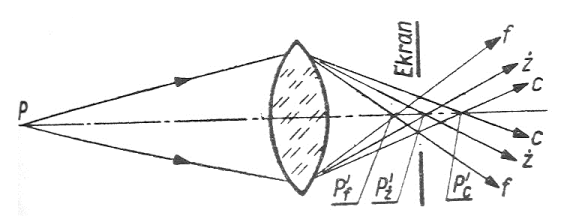
Wada optyczna przedstawiona na rysunku to

Ilustracja do pytania
A. aberracja chromatyczna.
B. aberracja sferyczna.
C. aberracja komatyczna.
D. astygmatyzm.
Wybór odpowiedzi związanej z aberracją sferyczną, komatyczną lub astygmatyzmem wskazuje na niepełne zrozumienie zjawisk optycznych oraz ich różnorodności. Aberracja sferyczna jest wynikiem niejednolitego załamania światła przechodzącego przez soczewki sferyczne, co prowadzi do rozmycia obrazu. Jest to szczególnie widoczne, gdy obiektywy nie są odpowiednio zaprojektowane, co skutkuje tym, że promienie świetlne z różnych części soczewki nie skupiają się w jednym punkcie. Z kolei aberracja komatyczna charakteryzuje się wydłużonymi lub rozmytymi obrazami punktowych źródeł światła, co jest efektem niewłaściwego kształtu soczewki lub jej wad konstrukcyjnych. Astygmatyzm, wynikający z nierównomiernej krzywizny soczewki, powoduje powstawanie obrazów, które są rozmyte w jednym kierunku, co jest szczególnie zauważalne w przypadku prostych linii. Te pomyłki mogą wynikać z mylnego utożsamiania różnych zjawisk optycznych oraz braku zrozumienia, jak konkretne wady wpływają na jakość obrazu. Wiedza na temat różnic między tymi aberracjami jest kluczowa w dziedzinie optyki, ponieważ pozwala na lepsze projektowanie i wykorzystanie systemów optycznych w praktycznych zastosowaniach, takich jak fotografia czy mikroskopia. Aby zminimalizować te aberracje, specjaliści coraz częściej sięgają po soczewki wykorzystujące zaawansowane materiały optyczne oraz technologie, które umożliwiają korekcję wad optycznych.

Pytanie 24

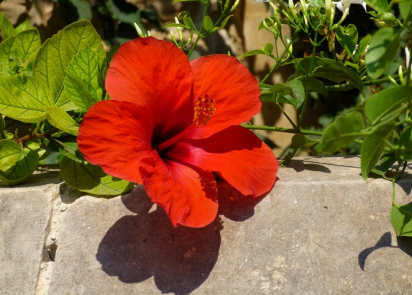
Cechą charakterystyczną przedstawionego zdjęcia jest

Ilustracja do pytania
A. światłocień.
B. kontrast barw.
C. złoty podział.
D. perspektywa centralna.
Kontrast barw jest kluczowym elementem kompozycji w fotografii, który przyciąga wzrok odbiorcy i nadaje zdjęciu głębię oraz dynamikę. W przedstawionym zdjęciu czerwony kwiat wyróżnia się na tle zielonych liści oraz szarego kamienia, co doskonale ilustruje zasadę kontrastu barw. Ta technika jest szeroko stosowana w sztuce oraz fotografii, aby podkreślić konkretne elementy kompozycji. Przykładem jej zastosowania może być fotografia krajobrazowa, gdzie intensywne kolory kwiatów kontrastują z spokojnymi odcieniami natury, co pozwala na uzyskanie emocjonalnego przekazu. W praktyce, aby uzyskać efektywny kontrast, warto korzystać z koła kolorów, które pomaga zrozumieć, jakie kolory wzajemnie się uzupełniają. Ponadto, kontrast barw wpływa na percepcję głębi i przestrzeni, co jest niezwykle istotne w kontekście produkcji wizualnych. Dlatego tak istotne jest, aby świadomie stosować tę technikę w swoim procesie twórczym.

Pytanie 25

Określ minimalną pojemność karty pamięci, która będzie wystarczająca do zapisania 400 zdjęć, z których każde ma rozmiar 12 MB?

A. 4 GB
B. 16 GB
C. 512 MB
D. 8 GB
Aby obliczyć minimalną pojemność karty pamięci potrzebnej do zarejestrowania 400 zdjęć o wielkości 12 MB każde, należy najpierw obliczyć całkowitą wymaganą pojemność. Mnożymy liczbę zdjęć przez rozmiar jednego zdjęcia: 400 plików * 12 MB = 4800 MB. Następnie konwertujemy tę wartość na gigabajty, dzieląc przez 1024 (ponieważ 1 GB = 1024 MB). W rezultacie otrzymujemy 4800 MB / 1024 MB/GB ≈ 4,69 GB. Oznacza to, że karta pamięci o pojemności 8 GB będzie wystarczająca, aby pomieścić 4800 MB, z pozostawioną przestrzenią na dodatkowe pliki. W praktyce, wybierając kartę pamięci, warto również uwzględnić minimalną ilość wolnego miejsca dla systemu plików i ewentualnych dodatkowych zdjęć. Dlatego zaleca się wybór karty o pojemności większej niż obliczona, co w tym przypadku czyni 8 GB rozsądnym wyborem. W przypadku intensywnego użytkowania, na przykład w fotografii, dobrze jest mieć dodatkowe miejsce, aby uniknąć problemów podczas nagrywania i przechowywania danych.

Pytanie 26

W jakim formacie powinno się zapisać zdjęcie, aby zachować przezroczyste tło?

A. JPEG
B. BMP
C. PNG
D. WMA
Format PNG (Portable Network Graphics) jest najczęściej zalecanym wyborem do zapisywania obrazów z przezroczystym tłem. PNG obsługuje alfa kanał, co pozwala na zachowanie przezroczystości w obrazie. Jest to szczególnie ważne w przypadku grafik, które mają być umieszczane na różnych tłach, ponieważ przezroczystość zapewnia elastyczność w projektowaniu. Przykłady zastosowania formatu PNG obejmują logo firm, ikony aplikacji oraz wszelkie elementy graficzne używane w interfejsach użytkownika, które wymagają precyzyjnego dopasowania do tła. Dodatkowo, format PNG obsługuje bezstratną kompresję, co oznacza, że jakość obrazu nie ulega pogorszeniu w trakcie zapisywania, w przeciwieństwie do niektórych innych formatów. Z tego powodu, w branży graficznej oraz web designie, PNG jest standardem dla wszelkich projektów wymagających przezroczystości. Warto również wspomnieć, że w przypadku druku, przezroczystość może być przetwarzana na różne sposoby w zależności od technologii druku, stąd najlepiej zawsze upewnić się, że wybrany format odpowiada finalnym wymaganiom projektu.

Pytanie 27

Które narzędzie programu Adobe Photoshop służy do uzupełnienia brakujących elementów w procesie rekonstrukcji zniszczonych obrazów?

A. Różdżka.
B. Gąbka.
C. Lasso.
D. Stempel.
Wybór narzędzi takich jak lasso, gąbka czy różdżka często wynika z mylnego skojarzenia ich podstawowych funkcji z procesem rekonstrukcji obrazu w Photoshopie. Lasso jest narzędziem selekcji – świetnie nadaje się do ręcznego zaznaczania nieregularnych kształtów, ale nie służy do naprawiania ani uzupełniania braków. Moim zdaniem warto pamiętać, że samo zaznaczenie fragmentu nie naprawi obrazu – to dopiero pierwszy krok, który potem wymaga użycia narzędzi retuszerskich. Z kolei gąbka to typowy przykład narzędzia do modyfikowania nasycenia kolorów – zwiększa lub zmniejsza intensywność barw, ale nijak nie radzi sobie z rekonstrukcją struktury obrazu czy kopiowaniem fragmentów. Tutaj łatwo pomylić funkcje, bo czasem przy dużych zniszczeniach ludzie chcą "podciągnąć" kolory, ale to nie rozwiązuje problemu ubytków. Różdżka natomiast to narzędzie do automatycznego zaznaczania pikseli o podobnej barwie – jest szybka przy wyborze jednolitych obszarów, lecz zupełnie nie jest przeznaczona do odtwarzania brakujących miejsc. Typowym błędem jest myślenie, że samo zaznaczenie lub zmiana koloru pozwoli naprawić zdjęcie – w praktyce naprawa strukturalna wymaga kopiowania odpowiednich fragmentów i dokładnego dopasowania ich do kontekstu, co umożliwia właśnie stempel. W codziennej pracy graficznej można spotkać się z pokusą, by pójść na skróty, ale profesjonalne standardy zawsze kładą nacisk na precyzyjne i świadome użycie narzędzi, które rzeczywiście są do tego przeznaczone. Właśnie dlatego wybór narzędzi nie powinien być przypadkowy, bo tylko dzięki odpowiedniemu podejściu efekty rekonstrukcji są naprawdę satysfakcjonujące i zgodne z oczekiwaniami branży.

Pytanie 28

W każdym obrazie, niezależnie od jego treści, elementami, które w pierwszej kolejności zwracają uwagę widza, są

A. mocne punkty
B. jasne punkty
C. ciemne punkty
D. małe punkty
W kontekście kompozycji wizualnej mocne punkty to te elementy zdjęcia, które naprawdę przyciągają wzrok. Chodzi o wyraźny kontrast, intensywne kolory, albo po prostu coś, co się wyróżnia. Z własnego doświadczenia wiem, że w profesjonalnej fotografii fotografowie świetnie to wykorzystują, żeby poprowadzić nasz wzrok przez zdjęcie. Na przykład, w portretach często to oczy modela są tym mocnym punktem, bo mają ten niesamowity błysk. W projektowaniu graficznym też to jest kluczowe, mocne punkty pomagają tworzyć hierarchię informacji, co ułatwia nam odbiór treści. Zdecydowanie warto zwrócić uwagę na dobór tych mocnych punktów, bo wpływają one na to, jak całość jest odbierana. To dotyczy nie tylko zdjęć, ale też innych mediów, jak plakaty czy strony internetowe, gdzie też można to fajnie zastosować.

Pytanie 29

Który model barw jest stosowany do wyznaczania różnicy barw?

A. HSB
B. CMYK
C. RGB
D. LAB
Model LAB to absolutny standard, jeśli chodzi o wyznaczanie różnicy barw. Nie bez powodu – to model oparty na postrzeganiu barw przez ludzkie oko, a nie na technicznych parametrach urządzeń. Często spotyka się go choćby w poligrafii, grafice komputerowej czy podczas kalibracji monitorów. W praktyce wykorzystuje się LAB, bo pozwala on na stosunkowo precyzyjne określenie, jak bardzo dwa kolory faktycznie się różnią wizualnie – takie pomiary nazywa się ΔE (delta E). To bardzo przydatne np. przy kontroli jakości wydruków lub w analizie kolorystycznej produktów w przemyśle tekstylnym. Z mojego doświadczenia wynika, że LAB daje też przewagę przy zamianie barw pomiędzy różnymi przestrzeniami kolorów, bo nie jest zależny od konkretnego urządzenia. Co ciekawe, LAB został zaproponowany przez CIE, czyli Międzynarodową Komisję Oświetleniową, co samo w sobie jest już pewnym wyznacznikiem standardu. Moim zdaniem, jeśli planujesz na poważnie zajmować się barwą, bez znajomości LAB ani rusz. Sporo osób myli go z RGB czy CMYK, ale to zupełnie inne podejścia – bardziej techniczne niż perceptualne.

Pytanie 30

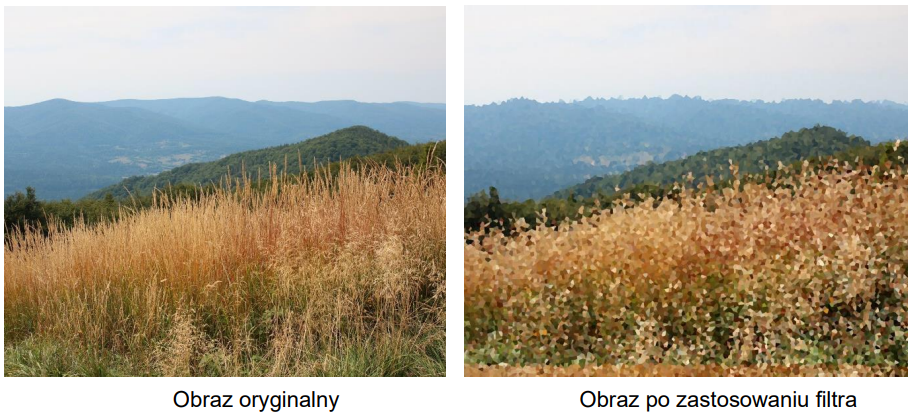
Na ilustracjach przedstawiono efekt zastosowania w programie Adobe Photoshop filtra

Ilustracja do pytania
A. solaryzacja.
B. wyostrzenie.
C. płaskorzeźba.
D. krystalizacja.
Filtr „krystalizacja” w Adobe Photoshop zamienia obraz na mozaikę złożoną z nieregularnych wielokątów, przypominających kryształy. Dzięki temu efektowi zdjęcie wygląda trochę jakby było zrobione z kolorowego szkła – detale zanikają, a kontury zostają rozbite na wyraźnie widoczne plamy barw. Co ciekawe, ten filtr jest stosowany nie tylko w eksperymentalnej fotografii cyfrowej – często widuje się go także w grafice użytkowej i projektach artystycznych, gdy zależy komuś na abstrakcyjnym, nietypowym klimacie. Moim zdaniem to jedno z ciekawszych narzędzi do wprowadzania efektu „odrealnienia” w obrazie bez konieczności ręcznego malowania. Z mojego doświadczenia, dobrze sprawdza się też jako kreatywny sposób na ukrycie niedoskonałości technicznych lub niepożądanych elementów w tle – zamiast żmudnie retuszować, można po prostu zastosować „krystalizację”. W branży zaleca się używać tego filtra z umiarem, bo łatwo przesadzić i zatracić czytelność kompozycji. Jednak przy odpowiednim dobraniu rozmiaru „kryształów”, efekt końcowy może być naprawdę oryginalny. Praktyka pokazuje, że krystalizacja świetnie działa na zdjęciach krajobrazowych lub miejskich – tam, gdzie już na starcie jest sporo kolorów i faktur. Dobrym nawykiem jest zawsze eksperymentować z ustawieniami parametrów filtra, żeby dopasować efekt do własnej wizji artystycznej.

Pytanie 31

W programie Adobe Photoshop malowanie po maskach przy pomocy kolorów czarnego i białego skutkuje następującymi efektami:

A. czarny zasłania warstwę, która znajduje się poniżej maskowanej warstwy
B. biały zasłania maskowaną warstwę
C. biały zasłania warstwę, która leży nad maskowaną warstwą
D. czarny zakrywa maskowaną warstwę
Odpowiedź wskazująca, że czarny kolor zakrywa maskowaną warstwę jest poprawna. W Adobe Photoshop maski działają na zasadzie zmiany przejrzystości warstwy. Używając czarnego koloru podczas malowania po masce, użytkownik w rzeczywistości 'ukrywa' (maskuje) obszary warstwy znajdującej się pod maską. Oznacza to, że te fragmenty warstwy nie będą widoczne w ostatecznym obrazie. Z kolei malując na masce białym kolorem, przywracamy widoczność tych obszarów. Zastosowanie maski warstwy to podstawowa technika w edycji zdjęć, która pozwala na precyzyjne manipulowanie widocznością elementów bez ich trwałego usuwania. Dobrą praktyką jest używanie maski warstwy do tworzenia efektów przejściowych lub do selektywnego retuszowania, co daje większą kontrolę nad końcowym efektem. Warto również pamiętać, że maski można edytować w dowolnym momencie, co czyni je bardzo elastycznym narzędziem w pracy z obrazami.

Pytanie 32

Etapy archiwizacji zdjęć obejmują następujące działania:

A. tworzenie przejrzystej struktury folderów, nazywanie plików, backup
B. backup, tworzenie struktury folderów, nazywanie plików
C. nazywanie plików, backup
D. backup, tworzenie folderów, nazywanie plików
Odpowiedź, która wskazuje na kolejność 'tworzenie przejrzystej struktury katalogów, nazywanie plików, backup' jest prawidłowa, ponieważ przedstawia systematyczny proces archiwizowania zdjęć. Pierwszym krokiem jest stworzenie przejrzystej struktury katalogów, co umożliwia łatwe zarządzanie i lokalizowanie plików w przyszłości. Na przykład, można utworzyć katalogi według dat, wydarzeń lub tematów, co ułatwia przeszukiwanie zbiorów. Następnie nazywanie plików w sposób zrozumiały i spójny, na przykład poprzez dodanie daty lub opisu, pozwala na szybkie zidentyfikowanie zawartości bez konieczności otwierania każdego pliku. Wreszcie, backup jest kluczowym elementem procesu archiwizacji, który chroni przed utratą danych. Warto stosować zewnętrzne nośniki pamięci oraz usługi chmurowe, co zapewnia dodatkowe bezpieczeństwo. Zgodnie z najlepszymi praktykami, należy regularnie aktualizować kopie zapasowe, aby mieć pewność, że wszystkie nowe zdjęcia również są chronione.

Pytanie 33

Plik cyfrowy przeznaczony do zamieszczenia w folderze reklamowym należy przygotować w minimalnej rozdzielczości

A. 300 ppi
B. 75 ppi
C. 150 ppi
D. 600 ppi
Wiele osób myśli, że wystarczy przygotować plik cyfrowy do druku reklamowego w rozdzielczości typowej dla ekranów komputerowych, czyli np. 72 lub 75 ppi, bo na monitorze wszystko wygląda dobrze. To dość częsty błąd – te wartości rozdzielczości faktycznie były standardem w czasach monitorów CRT, ale zupełnie nie sprawdzają się w druku. Drukarki i maszyny poligraficzne potrzebują znacznie wyższej gęstości pikseli, żeby obraz był ostry i czytelny na papierze. Tak samo rozdzielczość 150 ppi, która czasem jest wymieniana jako kompromis, raczej nie spełnia standardów w branży reklamowej – może się sprawdzić w bardzo dużych wydrukach oglądanych z kilku metrów (np. billboardy), ale do folderu reklamowego to zdecydowanie za mało. Z kolei 600 ppi brzmi imponująco i są osoby, które myślą, że więcej oznacza zawsze lepiej, ale to już z kolei przesada – pliki stają się gigantyczne, a ludzkie oko i tak nie wyłapie różnicy przy takiej gęstości punktów na niewielkim formacie. Moim zdaniem, źródłem tych pomyłek jest brak rozróżnienia pomiędzy wymaganiami dla ekranów a drukiem oraz niewiedza na temat tego, jak duże znaczenie ma rozdzielczość dla finalnej jakości druku. Branżowym standardem – i to takim bezpiecznym, zaakceptowanym przez większość drukarni – jest właśnie 300 ppi. Ten parametr daje pewność, że wszystko będzie wyglądało profesjonalnie i nie pojawią się żadne niemiłe niespodzianki po wydrukowaniu folderu.

Pytanie 34

W którym formacie należy zapisać obraz fotograficzny o 24 bitowej głębi koloru przeznaczony do umieszczenia w internecie?

A. TIFF
B. GIF
C. JPEG
D. RAW
JPEG to zdecydowanie najczęściej stosowany format do publikacji zdjęć w internecie, zwłaszcza jeśli chodzi o obrazy o 24-bitowej głębi koloru, czyli takie, które pozwalają na wyświetlenie ponad 16 milionów kolorów. Ten format został specjalnie opracowany z myślą o efektywnej kompresji fotografii i obrazów realistycznych, gdzie zależy nam na niskim rozmiarze pliku przy zachowaniu akceptowalnej jakości wizualnej. JPEG wykorzystuje kompresję stratną, ale pozwala naprawdę sporo "wycisnąć" z obrazu dla zastosowań internetowych – na przykład na stronach WWW, blogach fotograficznych, sklepach internetowych czy nawet w mediach społecznościowych. Co istotne, praktycznie wszystkie przeglądarki i urządzenia obsługują JPEG, więc nie ma problemów z kompatybilnością. Z mojego doświadczenia wynika, że większość fotografów i grafików, gdy przygotowuje zdjęcia do sieci, robi eksport właśnie do JPEG-a, dobierając odpowiedni poziom kompresji, żeby balansować między rozmiarem a jakością. Standardy branżowe, jak np. zalecenia Google dotyczące optymalizacji stron (PageSpeed), też sugerują JPEG jako podstawowy wybór dla fotografii. Warto jeszcze dodać, że format ten obsługuje pełną paletę kolorów i nie obsługuje przezroczystości – co akurat w przypadku fotografii nie jest żadnym problemem. Gdyby chodziło o grafikę z przezroczystością, to inny temat, ale dla typowego zdjęcia JPEG jest absolutnie na miejscu. Trochę szkoda, że niektórzy wciąż używają PNG do zdjęć – w praktyce to tylko niepotrzebnie obciąża serwer i łącze.

Pytanie 35

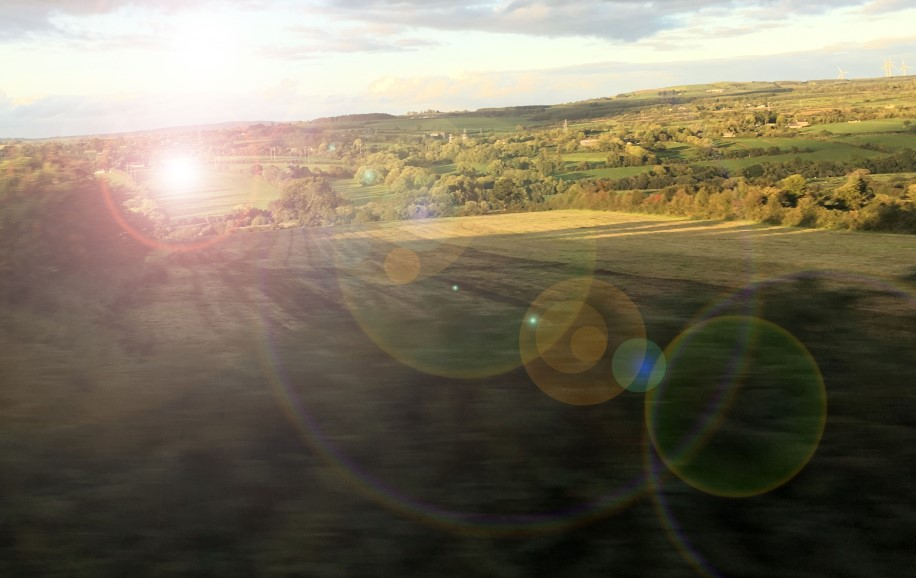
Na przedstawionej fotografii zastosowano efekt dostępny w programie Adobe Photoshop o nazwie

Ilustracja do pytania
A. <i>jaskrawość</i>
B. <i>filtr flara obiektywu</i>
C. <i>filtr chmury różnicowe</i>
D. <i>balans bieli</i>
Efekt widoczny na tej fotografii to klasyczny przykład użycia filtra „flara obiektywu” w programie Adobe Photoshop. Ten filtr symuluje optyczne zjawisko polegające na rozpraszaniu się światła wewnątrz obiektywu aparatu – coś, co często pojawia się na zdjęciach wykonanych pod światło, gdy promień słońca trafia bezpośrednio w soczewki. W Photoshopie można dość swobodnie kontrolować intensywność, położenie oraz rodzaj takiej flary, co daje fotografowi lub grafikowi spore możliwości kreatywnego wzbogacenia obrazu. Moim zdaniem to bardzo fajny sposób na nadanie zdjęciu efektu realizmu, szczególnie w projektach reklamowych lub filmowych, gdzie zależy nam na uzyskaniu tzw. „filmowego looku”. W praktyce flarę stosuje się często tam, gdzie chcemy zasymulować silne źródło światła lub dodać dynamiki statycznym obrazom – przykładem mogą być plakaty filmowe, wizualizacje architektoniczne czy nawet okładki płyt. Ważne, by nie przesadzić, bo efekt jest bardzo charakterystyczny i łatwo można popaść w przesadę, co z kolei sprawia, że praca wygląda nienaturalnie. Branżowe standardy wskazują, żeby używać tego filtra z umiarem i zawsze sprawdzać, jak wpływa na odbiór całej kompozycji. Z mojego doświadczenia – jeśli dobrze dobierzesz parametry, flara potrafi mocno podkręcić klimat zdjęcia.

Pytanie 36

Jak szybko zaznaczyć jednolitą kolorystycznie część obrazu w programie Adobe Photoshop?

A. różdżkę.
B. zaznaczenie wielokątne.
C. zaznaczenie magnetyczne.
D. lasso.
Różdżka (Magic Wand Tool) to narzędzie w programie Adobe Photoshop, które umożliwia szybkie zaznaczanie obiektów o jednolitej kolorystyce. Działa na zasadzie analizy kolorów pikseli, co pozwala na automatyczne zaznaczenie wszystkich pikseli, które mają podobny kolor do klikniętego punktu. Użytkownik może dostosować tolerancję narzędzia, co pozwala na precyzyjne określenie zakresu kolorów, które mają być zaznaczone. Przykładowo, podczas edycji zdjęcia krajobrazu, jeśli chcemy zaznaczyć niebo, wystarczy kliknąć w jego fragment, a różdżka automatycznie zaznaczy wszystkie piksele o podobnym odcieniu niebieskiego. To narzędzie jest szczególnie przydatne przy pracy z grafiką, gdzie kolorystyka obiektów jest spójna, co pozwala na szybkie i efektywne zaznaczenie. Użycie różdżki zgodnie z dobrymi praktykami pozwala na oszczędność czasu i zwiększa efektywność pracy. Warto również pamiętać, że po zaznaczeniu można wprowadzić dodatkowe korekty, na przykład za pomocą narzędzi do edycji kształtu zaznaczenia.

Pytanie 37

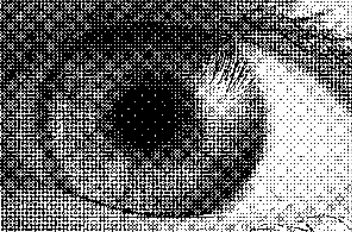
Obraz przedstawiony na zdjęciu zapisano z głębią

Ilustracja do pytania
A. 8 bitów/piksel.
B. 16 bitów/piksel.
C. 32 bitów/piksel.
D. 1 bit/piksel.
Obraz przedstawiony na zdjęciu ma głębię bitową wynoszącą 1 bit/piksel, co oznacza, że każdy piksel może przyjąć jedną z dwóch wartości: czarny lub biały. Takie obrazy, znane jako obrazy binarne, są powszechnie stosowane w różnych dziedzinach, w tym w grafice komputerowej i skanowaniu dokumentów. W praktyce, obrazy tego typu są często używane w sytuacjach, gdzie nie jest wymagana pełna gama kolorów, na przykład w skanach dokumentów, gdzie tylko tekst jest istotny. Standardowe formaty graficzne, takie jak BMP, mogą obsługiwać obrazy o różnej głębi bitowej, a głębia 1 bit/piksel jest minimalną wartością, która zapewnia wystarczającą jakość wizualną przy jednoczesnym ograniczeniu rozmiaru pliku. Gdyby obraz miał większą głębię, na przykład 8 bitów/piksel, mógłby zawierać 256 odcieni szarości, co w przypadku tego konkretnego zdjęcia nie jest potrzebne. Warto również zaznaczyć, że przy projektowaniu systemów wizualnych, które mają obsługiwać obrazy o ograniczonej palecie barw, należy stosować najlepsze praktyki, aby zapewnić optymalną jakość w stosunku do rozmiaru pliku.

Pytanie 38

Poprawę ekspozycji zdjęcia w programie Adobe Photoshop dokonuje się z użyciem

A. poziomów.
B. mapy gradientu.
C. koloru kryjącego.
D. stempla.
Narzędzie poziomów w Adobe Photoshop to taka trochę podstawa, jeśli chodzi o szybkie poprawienie ekspozycji zdjęcia. Działa na zasadzie przesuwania suwaków odpowiadających za cienie, półtony i światła, czyli to, co w fotografii jest kluczowe dla balansu jasności i kontrastu. Bardzo często, gdy zdjęcie jest niedoświetlone albo przepalone, właśnie poziomy pozwalają w prosty sposób przywrócić detale w ciemnych lub jasnych partiach. Moim zdaniem nie ma bardziej intuicyjnego podejścia do korygowania ekspozycji, zwłaszcza na etapie wstępnej obróbki. Profesjonaliści używają tego narzędzia właściwie non stop, bo pozwala szybko wyprostować histogram zdjęcia – a to taki wykres, na którym widać rozkład jasności. Fajnie też, że poziomy pozwalają pracować osobno na kanałach RGB, co się przydaje jak zdjęcie ma np. niechciane zafarby. W branży graficznej i fotograficznej to jeden ze standardów i, szczerze mówiąc, jak ktoś nie ogarnia poziomów, to trochę tak, jakby nie znał podstaw Photoshopa. Mało kto wie, że poziomy można też używać do precyzyjnego ustawiania punktów czerni i bieli, co potrafi uratować nawet bardzo słabe zdjęcie pod kątem ekspozycji. Z mojego doświadczenia – poziomy to jedno z tych narzędzi, które naprawdę warto opanować, bo przydają się nie tylko w fotografii, ale też wszędzie tam, gdzie liczy się kontrola nad jasnością obrazu.

Pytanie 39

Który format zapisu zdjęć pozwala na największą elastyczność podczas obróbki cyfrowej?

A. GIF
B. PNG
C. JPEG
D. RAW
Format RAW jest najczęściej wybieranym standardem w fotografii cyfrowej, gdyż zapewnia największą elastyczność w obróbce zdjęć. Pliki RAW przechowują dane bezpośrednio z matrycy aparatu, co oznacza, że zachowują pełną gamę informacji o kolorach i szczegółach, które są kluczowe w procesie edycji. Dzięki temu, podczas postprodukcji, możemy m.in. korygować ekspozycję, balans bieli czy kontrast bez utraty jakości. Przykładowo, profesjonalni fotografowie używają RAW-a, aby móc w pełni wykorzystać programy takie jak Adobe Lightroom czy Capture One, które oferują zaawansowane narzędzia do edycji. Warto też wspomnieć, że pliki RAW nie kompresują danych, co pozwala na zachowanie maksymalnej jakości, co jest nieocenione w przypadku późniejszego druku czy wystaw fotograficznych. Obowiązujące standardy branżowe, takie jak Adobe RGB czy sRGB, w połączeniu z plikami RAW, umożliwiają uzyskanie znakomitej precyzji kolorów, co jest istotne w wielu dziedzinach, od fotografii artystycznej po reklamową.

Pytanie 40

Jakiego negatywowego materiału średnioformatowego należy użyć do wykonania zdjęć małemu dziecku w naturalnym świetle w pomieszczeniu o niskim natężeniu oświetlenia?

A. Typ 220 o czułości ISO 50
B. Typ 135 o czułości ISO 200
C. Typ 220 o czułości ISO 200
D. Typ 135 o czułości ISO 50
Wybór niewłaściwego materiału negatywowego wpływa na jakość uzyskiwanych zdjęć, szczególnie w trudnych warunkach oświetleniowych. Na przykład, wybór filmu typu 135 o czułości ISO 200 może wydawać się właściwy, jednak w kontekście fotografii dzieci w słabo oświetlonym pomieszczeniu, film o mniejszych wymiarach (135) ogranicza pole widzenia i jakość szczegółów, co jest kluczowe przy uchwyceniu dynamicznych i naturalnych momentów. Dodatkowo, użycie filmu o czułości ISO 50, niezależnie od formatu, jest niewłaściwe w warunkach niskiego oświetlenia, gdyż wymaga znacznie dłuższego czasu naświetlania, co zwiększa ryzyko poruszenia zdjęcia, zwłaszcza w przypadku dzieci, które są trudne do uchwycenia w statycznej pozycji. Przy fotografowaniu w takich warunkach, istotne jest, aby film miał odpowiednią czułość, co wiąże się z minimalizacją szumów oraz maksymalizacją detali. Niezrozumienie tego aspektu może prowadzić do decyzyjnych błędów, które wpływają na końcowy rezultat. Warto zatem stosować filmy o wyższej czułości, w połączeniu z odpowiednim doborem formatu, aby uzyskać optymalne wyniki. Znajomość właściwości materiałów fotograficznych jest kluczowa w praktyce fotograficznej.