Wyniki egzaminu

Informacje o egzaminie:
  • Zawód: Technik informatyk
  • Kwalifikacja: INF.02 - Administracja i eksploatacja systemów komputerowych, urządzeń peryferyjnych i lokalnych sieci komputerowych
  • Data rozpoczęcia: 7 maja 2026 12:57
  • Data zakończenia: 7 maja 2026 13:13

Egzamin zdany!

Wynik: 31/40 punktów (77,5%)

Wymagane minimum: 20 punktów (50%)

Nowe
Analiza przebiegu egzaminu- sprawdź jak rozwiązywałeś pytania
Pochwal się swoim wynikiem!
Szczegółowe wyniki:
Pytanie 1

W systemie operacyjnym pojawił się problem z driverem TWAIN, który może uniemożliwiać prawidłowe funkcjonowanie

A. skanera
B. drukarki
C. plotera
D. klawiatury
Sterownik TWAIN jest standardem, który umożliwia komunikację pomiędzy komputerem a urządzeniami skanującymi, takimi jak skanery. Kiedy występuje błąd związany z tym sterownikiem, może to prowadzić do problemów z poprawnym funkcjonowaniem skanera, co objawia się na przykład brakiem możliwości skanowania dokumentów lub niewłaściwym przetwarzaniem obrazów. W praktyce, aby rozwiązać problemy związane z błędami sterownika TWAIN, często zaleca się zaktualizowanie sterowników urządzenia do najnowszej wersji dostępnej na stronie producenta. Ponadto, warto sprawdzić, czy inne aplikacje, które korzystają z funkcji skanowania, mają dostęp do skanera, co może wpływać na jego wydajność. Zastosowanie standardów TWAIN jest szerokie; na przykład w biurach, gdzie skanery są powszechnie używane do digitalizacji dokumentów, zgodność z tym standardem pozwala na łatwiejszą integrację z różnorodnymi aplikacjami. Dobre praktyki obejmują regularne aktualizacje oprogramowania oraz monitorowanie stanu sprzętu, co pomoże uniknąć problemów w przyszłości.
Pytanie 2

Narzędziem wbudowanym w systemie Windows, wykorzystywanym do diagnozowania problemów związanych z działaniem animacji w grach lub odtwarzaniem filmów, jest

A. cacls
B. dxdiag
C. userpasswords2
D. fsmgmt
dxdiag to jedno z tych narzędzi, o których często mówią nauczyciele informatyki, a w praktyce bardzo się przydaje. Jest to wbudowany w system Windows program diagnostyczny DirectX Diagnostic Tool. Jego głównym zadaniem jest wykrywanie i rozwiązywanie problemów związanych z DirectX, czyli biblioteką odpowiedzialną za obsługę grafiki, animacji i dźwięku w grach oraz programach multimedialnych. W praktyce, jeżeli masz problem z płynnością animacji w grach, przycinaniem filmów czy dziwnym zachowaniem grafiki, to właśnie dxdiag pozwoli Ci szybko sprawdzić, czy sterowniki karty graficznej są aktualne, czy DirectX działa poprawnie, a także podać szczegółowe informacje o sprzęcie. Moim zdaniem każdy, kto interesuje się grami lub naprawami komputerów, powinien choć raz odpalić to narzędzie i zobaczyć, jakie informacje można tam znaleźć. To szybki sposób na wykluczenie problemów ze sprzętem lub bibliotekami systemowymi. Co ciekawe, dxdiag nawet eksportuje raporty tekstowe, które można przesłać komuś bardziej doświadczonemu, by pomógł rozwiązać problem. Branżowo jest to standardowe narzędzie wykorzystywane w serwisach komputerowych oraz przez support techniczny producentów sprzętu. Z doświadczenia wiem, że to często pierwszy krok w diagnostyce problemów z grafiką i dźwiękiem na Windowsie.

Pytanie 3

Aby zmienić ustawienia konfiguracyjne Menu Start oraz paska zadań w systemie Windows, która przystawka powinna być wykorzystana?

A. dcpol.msc
B. gpedit.msc
C. fsmgmt.msc
D. azman.msc
Przystawka gpedit.msc, znana jako Edytor zasad grupy, jest kluczowym narzędziem w systemie Windows do zarządzania konfiguracją i kontrolą ustawień systemowych, w tym Menu Start i paska zadań. Umożliwia administratorom modyfikację polityk, które wpływają na zachowanie i wygląd tych elementów interfejsu użytkownika. Na przykład, przy użyciu gpedit.msc można zablokować dostęp do określonych elementów Menu Start lub dostosować wygląd paska zadań, co jest szczególnie przydatne w środowiskach korporacyjnych, gdzie spójność i bezpieczeństwo interfejsu są kluczowe. Warto zauważyć, że edytor ten działa na poziomie lokalnym lub w ramach zdalnego zarządzania w sieci, co pozwala na centralne zarządzanie prawami dostępu i ustawieniami systemowymi w dużych organizacjach. W odpowiedzi na rosnące potrzeby w zakresie bezpieczeństwa i dostosowywania środowiska pracy, korzystanie z gpedit.msc jest zgodne z najlepszymi praktykami w zarządzaniu infrastrukturą IT.

Pytanie 4

W systemie Windows zastosowanie przedstawionego polecenia spowoduje chwilową zmianę koloru

Microsoft Windows [Wersja 6.1.7600]
Copyright (c) 2009 Microsoft Corporation. Wszelkie prawa zastrzeżone.

C:\Users\w>color 1_
A. tła okna wiersza poleceń
B. tła oraz czcionek okna Windows
C. czcionki wiersza poleceń
D. paska tytułowego okna Windows
Wiesz, polecenie color w Windows to naprawdę fajna sprawa, bo pozwala zmieniać kolory tekstu i tła w wierszu poleceń. Jak chcesz tego użyć, to wystarczy, że wpiszesz dwie cyfry szesnastkowe. Pierwsza to tło, a druga to kolor tekstu. Na przykład, jak wpiszesz color 1, to tekst będzie niebieski na czarnym tle, bo 1 to wartość szesnastkowa odpowiadająca tym kolorom. Pamiętaj, że to tylko tymczasowa zmiana – jak zamkniesz okno, to wróci do domyślnych ustawień. Z mojego doświadczenia, to polecenie jest mega przydatne w różnych skryptach, bo pozwala lepiej oznaczyć różne etapy czy poziomy logów. Dzięki kolorom łatwiej się ogarnąć, co skrypt teraz robi. Zresztą, jak użyjesz polecenia color bez żadnych argumentów, to wrócisz do domyślnych kolorów. Naprawdę warto to mieć na uwadze podczas pracy w wierszu poleceń!

Pytanie 5

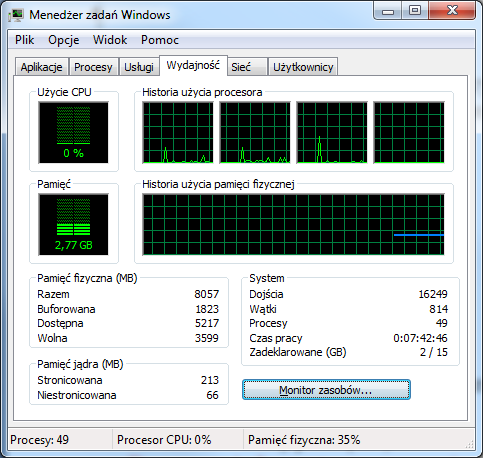
W systemie Windows do uruchomienia przedstawionego narzędzia należy użyć polecenia

Ilustracja do pytania
A. taskmgr
B. resmon
C. dcomcnfg
D. secpol
Na pierwszy rzut oka każdy z wymienionych skrótów może wydawać się znajomy, zwłaszcza jeśli ktoś miał styczność z administracją Windowsa, ale tylko jedno polecenie faktycznie otwiera klasycznego Menedżera zadań. Secpol jest powiązany z lokalną polityką zabezpieczeń i służy do zarządzania ustawieniami bezpieczeństwa na poziomie systemu operacyjnego – tutaj raczej nie znajdziesz opcji do monitorowania procesów czy zamykania zawieszonych aplikacji. Bardzo często spotykam się z sytuacją, gdzie ktoś szuka narzędzia do obserwacji wydajności i trafia na resmon – faktycznie, Monitor zasobów (resmon) pozwala na bardziej szczegółową analizę, ale jest to narzędzie dodatkowe, uruchamiane zwykle właśnie z poziomu Menedżera zadań lub przez oddzielne polecenie – nie zastępuje on taskmgr w codziennych zastosowaniach. Dcomcnfg natomiast to narzędzie konfiguracyjne dla usług rozproszonych COM, używane głównie przez administratorów do zaawansowanej konfiguracji uprawnień i komponentów – moim zdaniem, przeciętny użytkownik raczej nigdy go nie użyje i na pewno nie służy ono do zarządzania procesami czy monitorowania wydajności. Częstym błędem jest myślenie, że wszystkie te skróty są jakoś zamienne – branżowy standard wyraźnie rozdziela narzędzia diagnostyczne od konfiguracyjnych. Dobra praktyka to korzystać z taskmgr do podstawowych zadań zarządzania zasobami, a po dodatkowe narzędzia typu resmon sięgać wtedy, gdy potrzebujesz głębszej analizy. Warto nauczyć się rozróżniać te narzędzia, bo ich używanie zgodnie z przeznaczeniem nie tylko przyspiesza rozwiązywanie problemów, ale i zabezpiecza system przed przypadkową zmianą krytycznych ustawień.

Pytanie 6

Aby określić rozmiar wolnej oraz zajętej pamięci RAM w systemie Linux, można skorzystać z polecenia

A. cat /proc/meminfo
B. tail -n 10 /var/log/messages
C. lspci | grep -i raid
D. dmidecode -t baseboard
Użycie polecenia 'lspci | grep -i raid' jest zbieżne z próbą identyfikacji urządzeń PCI, w tym kontrolerów RAID, co jest istotne w kontekście zarządzania sprzętem i konfiguracji systemów. Niemniej jednak, nie ma to żadnego powiązania z monitorowaniem pamięci. W przypadku, kiedy administratorzy systemu koncentrują się na zarządzaniu pamięcią, polecenie to nie dostarczy żadnych informacji na temat wolnej lub zajętej pamięci fizycznej. Również polecenie 'dmidecode -t baseboard' służy do podawania informacji o płycie głównej, takich jak producent, model i wersja, co jest istotne przy diagnozowaniu sprzętowym, ale nie przekazuje żadnych danych dotyczących stanu pamięci. Z kolei 'tail -n 10 /var/log/messages' wyświetla ostatnie 10 linii z logów systemowych, co może być przydatne w kontekście analizy błędów lub zachowań systemu, ale także w żaden sposób nie dotyczy bezpośrednio pamięci fizycznej. Błędnie zinterpretowane cele tych poleceń mogą prowadzić do niewłaściwych decyzji administracyjnych, co z kolei negatywnie wpływa na wydajność i stabilność systemu. Kluczowym błędem myślowym jest założenie, że każde polecenie związane z zarządzaniem sprzętem lub logami może także dostarczać informacji o stanie pamięci, co jest nieprawdziwe. Należy zrozumieć, że odpowiednie monitorowanie i zarządzanie zasobami systemowymi wymaga wykorzystania właściwych narzędzi i poleceń, które dostarczają precyzyjnych i koncentrujących się na danym zagadnieniu informacji.

Pytanie 7

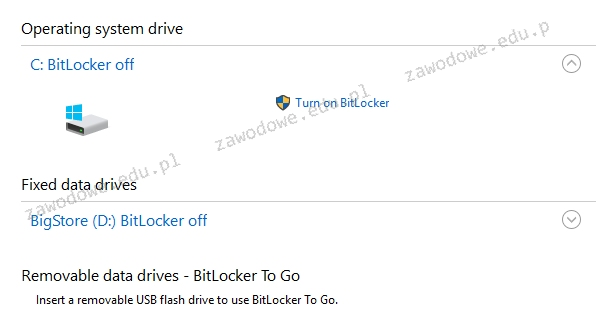
Prezentowane wbudowane narzędzie systemów Windows w wersji Enterprise lub Ultimate jest przeznaczone do

Ilustracja do pytania
A. tworzenia kopii zapasowej dysku
B. integracji danych na dyskach
C. kryptograficznej ochrony informacji na dyskach
D. kompresji przestrzeni dyskowej
BitLocker to wbudowane narzędzie dostępne w systemach Windows w wersjach Enterprise i Ultimate które służy do kryptograficznej ochrony danych na dyskach. Umożliwia pełne szyfrowanie dysków co oznacza że wszystkie dane na dysku są zabezpieczone przy użyciu zaawansowanych algorytmów szyfrowania. Zastosowanie BitLockera jest szczególnie istotne w kontekście ochrony danych przed nieautoryzowanym dostępem na przykład w przypadku kradzieży laptopa. Dzięki zastosowaniu modułu TPM (Trusted Platform Module) BitLocker zapewnia dodatkowy poziom bezpieczeństwa przechowując klucze kryptograficzne. Praktyczne zastosowanie BitLockera obejmuje ochronę danych wrażliwych na urządzeniach przenośnych i stacjonarnych co jest zgodne z najlepszymi praktykami branżowymi w zakresie bezpieczeństwa informacji. BitLocker wspiera także zarządzanie kluczami odzyskiwania co pozwala na odzyskanie dostępu do zaszyfrowanych danych w sytuacjach awaryjnych. Implementacja BitLockera jest zgodna z międzynarodowymi standardami bezpieczeństwa takimi jak ISO 27001 co czyni go efektywnym rozwiązaniem dla firm dążących do spełnienia wymogów regulacyjnych dotyczących ochrony danych osobowych i poufnych informacji.

Pytanie 8

Wskaż usługę, którą należy skonfigurować na serwerze aby blokować ruch sieciowy?

A. DNS
B. Zarządca SMNP.
C. Zapora sieciowa.
D. IIS
Prawidłowo – aby blokować ruch sieciowy na serwerze, konfigurujemy zaporę sieciową (firewall). To właśnie firewall decyduje, które pakiety sieciowe są przepuszczane, a które odrzucane, na podstawie zdefiniowanych reguł. Można filtrować ruch po adresach IP, portach, protokołach (TCP/UDP/ICMP), kierunku (ruch przychodzący/wychodzący), a nawet po aplikacjach. W praktyce administracji serwerami to jedno z absolutnie podstawowych narzędzi bezpieczeństwa. W systemach Windows rolę tę pełni „Zapora systemu Windows z zabezpieczeniami zaawansowanymi” albo firewall wbudowany w rozwiązania typu Windows Server, często zarządzany przez zasady grup (GPO). W Linuksie najczęściej używa się iptables, nftables, firewalld czy ufw. Niezależnie od konkretnego narzędzia, idea zawsze jest ta sama: domyślnie zamykamy wszystko, a otwieramy tylko to, co jest naprawdę potrzebne (np. port 80/443 dla serwera WWW, 22 dla SSH, 3389 dla RDP). To jest taka podstawowa dobra praktyka – zasada najmniejszych uprawnień, ale w kontekście ruchu sieciowego. W środowiskach produkcyjnych zapora sieciowa bywa warstwowa: mamy firewalle sprzętowe na brzegu sieci (np. w routerach, UTM-ach) oraz lokalne zapory programowe na każdym serwerze. Moim zdaniem sensownie skonfigurowany firewall to jedna z najskuteczniejszych i najtańszych form ochrony – chroni przed skanowaniem portów, prostymi atakami z zewnątrz, ogranicza skutki przejęcia jednego hosta, bo nie pozwala mu swobodnie gadać z całą resztą sieci. Standardy bezpieczeństwa, takie jak dobre praktyki CIS Benchmarks czy wytyczne OWASP, wyraźnie wskazują na konieczność stosowania filtracji ruchu sieciowego i separacji usług właśnie poprzez zapory. W codziennej pracy administratora konfiguracja firewall’a to chleb powszedni przy wystawianiu nowych serwerów do sieci lokalnej lub Internetu.

Pytanie 9

Wskaź, które z poniższych stwierdzeń dotyczących zapory sieciowej jest nieprawdziwe?

A. Jest częścią oprogramowania większości ruterów
B. Jest narzędziem chroniącym sieć przed włamaniami
C. Jest składnikiem systemu operacyjnego Windows
D. Jest zainstalowana na każdym przełączniku
Odpowiedź, że zapora sieciowa nie jest zainstalowana na każdym przełączniku, jest prawidłowa, ponieważ zapory sieciowe to specjalistyczne urządzenia lub oprogramowanie, które kontrolują ruch przychodzący i wychodzący w sieci. Zazwyczaj zapory są implementowane na poziomie ruterów lub jako oprogramowanie działające w systemach operacyjnych, takich jak Windows. Przełączniki (switches) z reguły nie zawierają funkcji zapory, a ich głównym celem jest kierowanie ruchu w obrębie lokalnych sieci bez wchodzenia w analizę zawartości pakietów. Przykładem zastosowania zapory sieciowej jest ustawienie reguł blokujących nieautoryzowany dostęp do zasobów firmy lub ochronę przed atakami DDoS. Zgodnie z dobrymi praktykami w dziedzinie bezpieczeństwa, organizacje powinny mieć wdrożone zapory, aby chronić swoją infrastrukturę przed zagrożeniami z sieci zewnętrznych, co jest zgodne z wytycznymi NIST (National Institute of Standards and Technology).

Pytanie 10

Aplikacja komputerowa, która umożliwia zarządzanie plikami oraz folderami, to:

A. menedżer plików
B. system plików
C. edytor tekstu
D. menedżer sprzętu
Menedżer plików to aplikacja, która umożliwia użytkownikom zarządzanie plikami i katalogami na komputerze lub innym urządzeniu. Jego głównym zadaniem jest umożliwienie przeglądania, organizowania, kopiowania, przenoszenia oraz usuwania plików. Przykładem menedżera plików są narzędzia takie jak Windows Explorer czy Finder w systemie macOS. Użytkownicy mogą wizualizować strukturę folderów, co ułatwia nawigację i zarządzanie danymi. Dobre praktyki w korzystaniu z menedżera plików obejmują organizowanie plików w logiczne katalogi, co zwiększa efektywność pracy i ułatwia lokalizację potrzebnych danych. Warto również zaznaczyć, że nowoczesne menedżery plików często oferują dodatkowe funkcje, takie jak tagowanie plików, co pozwala na ich łatwiejsze wyszukiwanie. Używanie menedżerów plików to standardowa praktyka w codziennej pracy z komputerem, co podkreśla ich znaczenie w zarządzaniu danymi.

Pytanie 11

Która z ról w systemie Windows Server umożliwia m.in. zdalną, bezpieczną i uproszczoną instalację systemów operacyjnych Windows na komputerach w sieci?

A. Usługa aktywacji zbiorczej
B. Usługa wdrażania systemu Windows
C. Serwer aplikacji
D. Hyper-V
Usługa wdrażania systemu Windows (Windows Deployment Services, WDS) jest kluczową rolą w systemie Windows Server, która umożliwia zdalną instalację systemów operacyjnych Windows na komputerach w sieci. Ta usługa pozwala na tworzenie i zarządzanie obrazami systemów operacyjnych, co znacznie upraszcza proces wdrażania, zwłaszcza w dużych środowiskach korporacyjnych. Przykładem zastosowania WDS jest możliwość instalacji systemu Windows na wielu komputerach jednocześnie, co jest niezwykle przydatne w scenariuszach, gdy firmy muszą szybko i efektywnie rozbudować swoje zasoby IT. WDS obsługuje także różne metody rozruchu, takie jak PXE (Preboot Execution Environment), co umożliwia uruchomienie instalacji bezpośrednio z serwera, a także wsparcie dla obrazów opartych na technologii .wim. Wdrażanie systemu operacyjnego przy pomocy WDS jest zgodne z najlepszymi praktykami w zakresie zarządzania infrastrukturą IT, co pozwala na utrzymanie jednolitości i bezpieczeństwa oraz szybkie reagowanie na zmiany technologiczne.

Pytanie 12

Aby zmienić istniejące konto użytkownika przy użyciu polecenia net user oraz wymusić reset hasła po kolejnej sesji logowania użytkownika, jaki parametr należy dodać do tego polecenia?

A. passwordchg
B. logonpasswordchg
C. expirespassword
D. passwordreq
Parametr logonpasswordchg w poleceniu net user służy do wymuszenia zmiany hasła użytkownika przy następnym logowaniu. Jest to kluczowy element zarządzania bezpieczeństwem kont w systemie Windows, ponieważ regularna zmiana haseł pomaga w ochronie przed nieautoryzowanym dostępem. W praktyce, aby wymusić zmianę hasła, administratorzy mogą używać polecenia w następujący sposób: net user nazwa_użytkownika /logonpasswordchg:yes. Taki sposób umożliwia nie tylko zabezpieczenie konta, ale również spełnia wymogi wielu organizacji dotyczące polityki haseł. Dobre praktyki w zakresie bezpieczeństwa informatycznego zalecają, aby użytkownicy zmieniali hasła co pewien czas, co zwiększa ogólny poziom bezpieczeństwa. Warto również pamiętać o stosowaniu złożonych haseł oraz korzystaniu z mechanizmów takich jak MFA (Multi-Factor Authentication), aby dodatkowo wzmocnić ochronę konta.

Pytanie 13

Jaką usługę można wykorzystać do zdalnej pracy na komputerze z systemem Windows, korzystając z innego komputera z tym samym systemem, który jest podłączony do tej samej sieci lub do Internetu?

A. pulpit zdalny
B. DHCP
C. serwer plików
D. FTP
Pulpit zdalny to usługa, która umożliwia zdalny dostęp do komputera z systemem Windows z innego urządzenia, również działającego na tym samym systemie operacyjnym. Działa to na zasadzie przesyłania obrazu pulpitu komputerowego przez sieć, co pozwala użytkownikowi na interakcję z systemem tak, jakby był bezpośrednio przed nim. Przykładowo, wiele firm wykorzystuje pulpit zdalny, aby umożliwić pracownikom pracę zdalną, co zyskuje na znaczeniu w obliczu rosnącej popularności pracy hybrydowej i zdalnej. Z perspektywy technicznej, zdalny pulpit oparty jest na protokole RDP (Remote Desktop Protocol), który zapewnia szyfrowanie i autoryzację, co jest zgodne z najlepszymi praktykami w zakresie bezpieczeństwa IT. Umożliwia on również dostęp do lokalnych zasobów, takich jak drukarki czy pliki, co znacznie ułatwia zdalną pracę. Dodatkowo, pulpit zdalny może być konfigurowany w różnych wersjach systemu Windows, co daje elastyczność w zakresie dostępnych funkcji i zabezpieczeń.

Pytanie 14

Aby podłączyć stację roboczą z zainstalowanym systemem Windows do domeny zst.local należy

Ilustracja do pytania
A. ustawić nazwę komputera oraz w polu Domena wpisać zst.local
B. jedynie w polu Domena wpisać zst.local
C. jedynie w polu Sufiks podstawowej domeny DNS tego komputera wpisać zst.local
D. ustawić nazwę komputera oraz w polu Grupa robocza wpisać zst.local
Poprawnie wskazana odpowiedź odzwierciedla realną procedurę dołączania stacji roboczej z systemem Windows do domeny Active Directory. Żeby komputer stał się pełnoprawnym członkiem domeny zst.local, trzeba jednocześnie ustawić nazwę komputera oraz w polu „Domena” wpisać właśnie zst.local. Windows traktuje zmianę nazwy komputera i zmianę członkostwa (grupa robocza / domena) jako powiązane operacje – w praktyce i tak kończy się to restartem, więc administracyjnie najrozsądniej jest zrobić to za jednym razem. Dzięki temu w kontrolerze domeny obiekt komputera ma od razu właściwą nazwę, a wpis w DNS (rekord A i PTR) jest spójny z nazwą hosta. Z mojego doświadczenia, jeśli najpierw dołączysz do domeny, a potem zmienisz nazwę, łatwo wprowadzić bałagan w AD i DNS, szczególnie w większych sieciach. Samo pole „Domena” to nie tylko formalność – podczas dołączania Windows nawiązuje połączenie z kontrolerem domeny, wykorzystuje DNS do odszukania usług katalogowych (rekordy SRV) i wymaga konta z odpowiednimi uprawnieniami (typowo konto domenowe z prawem dołączania stacji do domeny). W tle tworzony jest obiekt komputera w Active Directory, generowane jest hasło konta komputera i konfigurowane są zabezpieczenia (m.in. Kerberos). Dobra praktyka mówi też, żeby nazwę komputera ustalić zgodnie z firmową konwencją nazewniczą, np. prefiks działu, numer stanowiska, typ urządzenia. Ułatwia to późniejszą administrację, monitorowanie i zarządzanie politykami GPO. W środowiskach produkcyjnych takie podejście jest wręcz standardem i większość skryptów wdrożeniowych (np. przy użyciu MDT, SCCM czy Intune) zakłada, że komputer ma właściwie ustawioną nazwę jeszcze przed dołączeniem do domeny.

Pytanie 15

Jakie narzędzie w wierszu poleceń służy do testowania oraz diagnostyki serwerów DNS?

A. CHKDSK
B. DHCP
C. CMD
D. NSLOOKUP
NSLOOKUP to narzędzie wiersza polecenia, które jest kluczowe w administrowaniu i diagnozowaniu serwerów DNS. Umożliwia ono użytkownikom bezpośrednie zapytanie o rekordy DNS, co jest niezbędne do weryfikacji i analizy rozwiązywania nazw w Internecie. Przykładowo, podczas rozwiązywania problemów z dostępem do strony internetowej, administratorzy mogą użyć polecenia NSLOOKUP, aby sprawdzić, czy odpowiednie rekordy DNS są poprawnie skonfigurowane. Dodatkowo, NSLOOKUP pozwala na interakcję z różnymi serwerami DNS, co jest przydatne w przypadku lokalnych i zdalnych problemów z nazwami. Narzędzie to wspiera również różne typy zapytań, takie jak A, AAAA czy MX, co czyni je wszechstronnym narzędziem w diagnostyce sieciowej. Użycie NSLOOKUP jest zgodne z najlepszymi praktykami branżowymi w zakresie zarządzania sieciami, ponieważ pozwala na szybkie i efektywne rozwiązywanie problemów związanych z DNS, co jest kluczowe dla zapewnienia dostępności usług internetowych.

Pytanie 16

W filmie przedstawiono konfigurację ustawień maszyny wirtualnej. Wykonywana czynność jest związana z

A. konfigurowaniem adresu karty sieciowej.
B. wybraniem pliku z obrazem dysku.
C. ustawieniem rozmiaru pamięci wirtualnej karty graficznej.
D. dodaniem drugiego dysku twardego.
Poprawnie – w tej sytuacji chodzi właśnie o wybranie pliku z obrazem dysku (ISO, VDI, VHD, VMDK itp.), który maszyna wirtualna będzie traktować jak fizyczny nośnik. W typowych programach do wirtualizacji, takich jak VirtualBox, VMware czy Hyper‑V, w ustawieniach maszyny wirtualnej przechodzimy do sekcji dotyczącej pamięci masowej lub napędów optycznych i tam wskazujemy plik obrazu. Ten plik może pełnić rolę wirtualnego dysku twardego (system zainstalowany na stałe) albo wirtualnej płyty instalacyjnej, z której dopiero instalujemy system operacyjny. W praktyce wygląda to tak, że zamiast wkładać płytę DVD do napędu, podłączasz plik ISO z obrazu instalacyjnego Windowsa czy Linuxa i ustawiasz w BIOS/UEFI maszyny wirtualnej bootowanie z tego obrazu. To jest podstawowa i zalecana metoda instalowania systemów w VM – szybka, powtarzalna, zgodna z dobrymi praktykami. Dodatkowo, korzystanie z plików obrazów dysków pozwala łatwo przenosić całe środowiska między komputerami, robić szablony maszyn (tzw. template’y) oraz wykonywać kopie zapasowe przez zwykłe kopiowanie plików. Moim zdaniem to jedna z najważniejszych umiejętności przy pracy z wirtualizacją: umieć dobrać właściwy typ obrazu (instalacyjny, systemowy, LiveCD, recovery), poprawnie go podpiąć do właściwego kontrolera (IDE, SATA, SCSI, NVMe – zależnie od hypervisora) i pamiętać o odpięciu obrazu po zakończonej instalacji, żeby maszyna nie startowała ciągle z „płyty”.

Pytanie 17

Jakiego typu kopię zapasową należy wykonać, aby zarchiwizować wszystkie informacje, niezależnie od daty ich ostatniej archiwizacji?

A. Pełną
B. Różnicową
C. Przyrostową
D. Porównującą
Pełna kopia bezpieczeństwa to najskuteczniejsza metoda archiwizacji danych, ponieważ umożliwia zarchiwizowanie wszystkich plików i folderów w danym momencie. Bez względu na to, kiedy ostatnio wykonano archiwizację, pełna kopia bezpieczeństwa zapewnia, że wszystkie dane są aktualne i dostępne. W praktyce, podczas tworzenia pełnej kopii, wszystkie pliki są kopiowane do zewnętrznego nośnika lub chmury, co minimalizuje ryzyko utraty danych. Standardy branżowe, takie jak ISO 27001, podkreślają znaczenie regularnych pełnych kopii zapasowych w zarządzaniu bezpieczeństwem informacji. Przykładem zastosowania pełnej kopii bezpieczeństwa może być sytuacja, w której organizacja planuje migrację danych do nowego systemu lub infrastruktury, a pełna kopia zapewnia zabezpieczenie przed utratą danych podczas tego procesu. Ponadto, pełne kopie zapasowe są idealne w sytuacjach awaryjnych, gdy konieczne jest przywrócenie wszystkich danych do stanu sprzed awarii lub incydentu. W związku z tym, wdrażanie polityki regularnych pełnych kopii zapasowych powinno być kluczowym elementem strategii zarządzania danymi w każdej organizacji.

Pytanie 18

Jaką maksymalną liczbę podstawowych partycji na dysku twardym z tablicą MBR można utworzyć za pomocą narzędzia Zarządzanie dyskami dostępnego w systemie Windows?

A. 2
B. 1
C. 3
D. 4
Odpowiedzi 1, 2 i 3 są niepoprawne, ponieważ opierają się na błędnych założeniach dotyczących struktury tablicy MBR i możliwości zarządzania partycjami. W przypadku opcji pierwszej, twierdzenie, że można utworzyć jedynie jedną partycję podstawową, jest błędne, ponieważ MBR został zaprojektowany z myślą o umożliwieniu tworzenia czterech partycji podstawowych. Dla odpowiedzi drugiej, pomylenie możliwości utworzenia dwóch partycji z rzeczywistością sugeruje, że użytkownik nie rozumie podstawowych zasad działania MBR i jego struktury. Z kolei odpowiedź trzecia, która sugeruje, że można utworzyć trzy partycje podstawowe, również nie uwzględnia maksymalnego limitu czterech partycji. Takie błędne interpretacje często wynikają z niepełnego zrozumienia tematu i nieznajomości specyfiki działania systemów operacyjnych oraz sposobów przydzielania przestrzeni dyskowej. Warto również zauważyć, że w przypadku systemu MBR, partycje mogą być wykorzystywane nie tylko do przechowywania danych, ale także do instalacji różnych systemów operacyjnych, co czyni je kluczowym elementem w zarządzaniu dyskami. Dlatego znajomość limitów i funkcji MBR jest istotna dla osób zajmujących się administracją systemami oraz dbających o efektywność wykorzystania przestrzeni dyskowej.

Pytanie 19

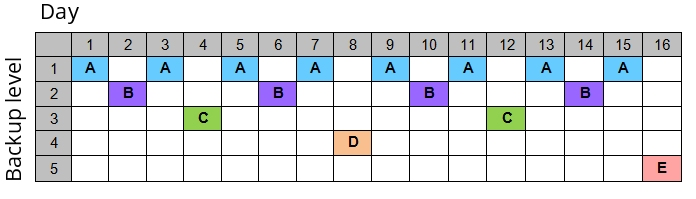
Strategia przedstawiona w diagramie dla tworzenia kopii zapasowych na nośnikach jest znana jako

Ilustracja do pytania
A. wieża Hanoi
B. uproszczony GFS
C. round-robin
D. dziadek-ojciec-syn
Strategia wieża Hanoi jest unikalnym podejściem do tworzenia kopii zapasowych, które opiera się na koncepcji znanej z matematycznej łamigłówki. Kluczowym elementem tej metody jest cykliczny harmonogram, który pozwala na długoterminowe przechowywanie danych przy jednoczesnym minimalizowaniu liczby wymaganych nośników. W typowej implementacji tego systemu stosuje się trzy nośniki, które są nazwane według poziomów wieży, np. A, B i C. Każdego dnia wykonywana jest kopia na jednym z nośników zgodnie z ustaloną sekwencją, która jest podobna do przesuwania dysków w łamigłówce. Dzięki temu, przy stosunkowo małej liczbie nośników, można osiągnąć dużą różnorodność punktów przywracania danych. Praktyczne zastosowanie tej strategii polega na umożliwieniu odzyskiwania danych z różnych punktów w czasie, co jest szczególnie przydatne w sytuacjach wymagających dostępu do starszych wersji plików. Dodatkowo, wieża Hanoi jest uważana za dobry kompromis między kosztami a zdolnością do odzyskiwania danych, co czyni ją popularnym wyborem w wielu organizacjach. Standardy branżowe, takie jak ITIL, podkreślają znaczenie strategii kopii zapasowych, które są zrównoważone i efektywne, a wieża Hanoi jest jednym z takich podejść.

Pytanie 20

Osoba korzystająca z systemu Linux, która chce odnaleźć pliki o konkretnej nazwie przy użyciu polecenia systemowego, może wykorzystać komendę

A. search
B. pine
C. find
D. pwd
Polecenie 'find' jest jednym z najpotężniejszych narzędzi w systemie Linux, które służy do wyszukiwania plików i katalogów na podstawie różnych kryteriów. Umożliwia użytkownikom przeszukiwanie hierarchii katalogów, a także zastosowanie filtrów, takich jak nazwa pliku, typ, rozmiar czy data modyfikacji. Na przykład, aby znaleźć plik o nazwie 'dokument.txt' w bieżącym katalogu i wszystkich podkatalogach, można użyć polecenia 'find . -name "dokument.txt"'. Ponadto, 'find' wspiera różnorodne opcje, które pozwalają na wykonywanie akcji na znalezionych plikach, co zwiększa jego przydatność w zautomatyzowanych skryptach. Użycie tego narzędzia jest zgodne z dobrymi praktykami administracji systemami, gdzie efektywne zarządzanie zasobami i szybkie wyszukiwanie plików są kluczowe dla utrzymania wydajności i porządku w systemie.

Pytanie 21

Wskaż aplikację w systemie Linux, która służy do kompresji plików.

A. shar
B. tar
C. gzip
D. arj
Wybór arj, tar lub shar jako narzędzi do kompresji nie jest odpowiedni w kontekście pytania o programy kompresji danych w systemie Linux. Arj, choć kiedyś popularny, nie jest szeroko stosowany w dzisiejszych systemach operacyjnych, a jego algorytmy kompresji są często mniej efektywne niż nowoczesne metody, takie jak Deflate używane przez gzip. Tar, choć jest narzędziem do archiwizacji, sam w sobie nie kompresuje plików; używa się go często w połączeniu z gzip czy bzip2, aby stworzyć spakowane archiwa. To może prowadzić do błędnego wrażenia, że tar jest narzędziem do kompresji, podczas gdy w rzeczywistości jest to program do tworzenia archiwów. Natomiast shar, choć użyteczny do tworzenia skryptów do przesyłania plików, nie jest narzędziem kompresującym w tradycyjnym sensie. Błędem, który może prowadzić do wyboru tych opcji, jest mylenie narzędzi archiwizacyjnych z narzędziami kompresyjnymi. W praktyce, aby skutecznie kompresować dane, należy skupić się na dedykowanych programach, takich jak gzip, które oferują wysoką efektywność kompresji oraz są powszechnie akceptowane w branży. Zrozumienie różnicy pomiędzy kompresją a archiwizacją jest kluczowe dla efektywnego zarządzania danymi.

Pytanie 22

Domyślnie w programie Eksplorator Windows przy użyciu klawisza F5 uruchamiana jest funkcja

A. otwierania okna wyszukiwania
B. kopiowania
C. odświeżania zawartości aktualnego okna
D. rozpoczynania drukowania zrzutu ekranowego
Klawisz F5 w programie Eksplorator Windows jest standardowo używany do odświeżania zawartości bieżącego okna. Funkcja ta jest niezwykle istotna w kontekście zarządzania plikami i folderami, gdyż umożliwia aktualizację widoku, co jest niezbędne w przypadku wprowadzania zmian w systemie plików. Na przykład, gdy dodasz lub usuniesz pliki z wybranego folderu, naciśnięcie F5 pozwala na natychmiastowe zaktualizowanie wyświetlanej listy, co zwiększa efektywność pracy. Warto również zauważyć, że odświeżanie jest praktyką zalecaną w standardach użytkowania systemów operacyjnych, aby zapewnić, że użytkownik zawsze dysponuje aktualnymi danymi. Ponadto, w kontekście programowania, wiele aplikacji przyjmuje podobne skróty klawiszowe dla odświeżania widoku, co świadczy o ujednoliceniu dobrych praktyk w interfejsach użytkownika.

Pytanie 23

Jakie polecenie jest wykorzystywane do odzyskiwania struktury kluczy rejestru z kopii zapasowej w systemie Windows?

A. reg load
B. reg add
C. reg import
D. reg restore
Polecenie reg restore jest używane do przywracania struktury kluczy rejestru z kopii zapasowej w systemie Windows. Umożliwia ono użytkownikowi przywrócenie stanu rejestru z wcześniej zapisanej kopii, co jest kluczowe w sytuacjach, gdy system operacyjny działa nieprawidłowo z powodu uszkodzonego lub niepoprawnego klucza rejestru. Dobrą praktyką jest regularne tworzenie kopii zapasowych rejestru, co pozwala na szybkie przywrócenie jego stanu bez potrzeby reinstalacji systemu. Przykład zastosowania polecenia reg restore to sytuacja, w której po zainstalowaniu nowego oprogramowania występują problemy ze stabilnością systemu. Wówczas użytkownik może przywrócić rejestr do stanu sprzed instalacji, co często rozwiązuje problem. Dodatkowo, ważne jest, aby stosować polecenie z odpowiednimi uprawnieniami administracyjnymi, gdyż modyfikacje rejestru mogą wpływać na działanie całego systemu operacyjnego oraz zainstalowanych aplikacji.

Pytanie 24

Jaki sterownik drukarki jest uniwersalny dla różnych urządzeń oraz systemów operacyjnych i stanowi standard w branży poligraficznej?

A. Graphics Device Interface
B. PostScript
C. PCL6
D. PCL5
PostScript to język opisu strony stworzony przez firmę Adobe, który jest niezależny od konkretnego urządzenia oraz systemu operacyjnego. Działa na zasadzie opisu graficznego, co pozwala na precyzyjne odwzorowanie dokumentów na różnych typach drukarek. Dzięki swojej niezależności, PostScript stał się standardem w branży poligraficznej, szczególnie w przypadku drukarek laserowych oraz urządzeń wysokiej jakości. Przykładem zastosowania PostScript jest przygotowywanie profesjonalnych dokumentów, jak broszury czy magazyny, które wymagają dokładnego odwzorowania kolorów i rozmiarów. Standardowe praktyki w poligrafii wykorzystują PostScript do tworzenia plików PDF, co zapewnia kompatybilność na różnych platformach i urządzeniach. Współczesne oprogramowanie do edycji grafiki, takie jak Adobe Illustrator czy InDesign, często wykorzystuje PostScript jako podstawowy format wyjściowy, co podkreśla jego znaczenie w branży.

Pytanie 25

Jakie polecenie w systemach Windows/Linux jest zazwyczaj wykorzystywane do monitorowania trasy pakietów w sieciach IP?

A. netstat
B. tracert/traceroute
C. ping
D. router
Polecenie tracert (w systemach Windows) oraz traceroute (w systemach Linux) jest standardowym narzędziem służącym do śledzenia trasy, jaką pokonują pakiety danych w sieci IP. Dzięki tym narzędziom użytkownicy mogą analizować, jakie urządzenia sieciowe (routery) są zaangażowane w przesyłanie danych z jednego punktu do drugiego. Narzędzie to wykorzystuje protokół ICMP (Internet Control Message Protocol) do wysyłania zapytań o trasę, co pozwala na identyfikację opóźnień oraz ewentualnych problemów na poszczególnych skokach w sieci. Przykładowo, podczas diagnozowania problemów z połączeniem z określoną stroną internetową, administrator może użyć tracert/traceroute, aby sprawdzić, na którym etapie występują opóźnienia, co jest niezwykle pomocne w zarządzaniu i optymalizacji infrastruktury sieciowej. Korzystanie z tych narzędzi jest częścią dobrych praktyk w zarządzaniu sieciami, a ich znajomość jest kluczowa dla specjalistów IT.

Pytanie 26

W metodzie archiwizacji danych nazwanej Dziadek – Ojciec – Syn na poziomie Dziadek przeprowadza się kopię danych na koniec

A. dnia
B. miesiąca
C. roku
D. tygodnia
Wybór opcji związanych z innymi okresami, takimi jak dzień, rok czy tydzień, nie jest zgodny z prawidłowym podejściem do strategii archiwizacji Dziadek – Ojciec – Syn. Archiwizacja danych na poziomie Dziadek, polegająca na wykonywaniu kopii zapasowych, jest zaprojektowana tak, aby zapewnić długoterminowe przechowywanie i dostępność danych. Wykonywanie kopii zapasowych codziennie (na poziomie dnia) może prowadzić do nadmiernego zużycia zasobów i zajmowania cennej przestrzeni dyskowej, ponieważ codzienne zmiany w danych mogą być nieznaczne i nie zawsze uzasadniają tworzenie nowych kopii. Z kolei wybór archiwizacji na poziomie roku może być zbyt rzadki, co zwiększa ryzyko utraty danych w przypadku awarii, gdy pomiędzy kopiami zapasowymi upływa znaczny czas. Natomiast archiwizacja co tydzień może nie zapewniać odpowiedniego poziomu ochrony, szczególnie w kontekście dynamicznych zmian danych, które mogą wystąpić w krótkim czasie. W związku z tym strategia archiwizacji co miesiąc jest bardziej adekwatna, gdyż łączy regularność z efektywnością, co jest kluczowe dla zachowania integralności i dostępności danych w dłuższej perspektywie. Dobrą praktyką jest także przeprowadzanie analizy ryzyk i określenie optymalnej częstotliwości archiwizacji w zależności od specyfiki organizacji i rodzaju przetwarzanych danych.

Pytanie 27

Jakie polecenie w systemie operacyjnym Linux służy do monitorowania komunikacji protokołów TCP/IP lub innych przesyłanych lub odbieranych w sieci komputerowej, do której jest podłączony komputer użytkownika?

A. tcpdump
B. route
C. ipconfig
D. ssh
Wybór poleceń ssh, route i ipconfig jako narzędzi do śledzenia komunikacji TCP/IP wskazuje na pewne nieporozumienia dotyczące ich funkcji i zastosowania. Polecenie ssh (Secure Shell) jest używane do bezpiecznego zdalnego logowania się do innego komputera, a jego głównym zadaniem jest zapewnienie bezpiecznej komunikacji pomiędzy klientem a serwerem. Nie jest to narzędzie do śledzenia ruchu sieciowego, lecz do bezpiecznego dostępu. Kolejnym przykładem jest polecenie route, które służy do wyświetlania i modyfikacji tablic routingu w systemie. Chociaż tablice routingu są kluczowe dla kierowania pakietów w sieci, samo polecenie route nie pozwala na analizę przepływu danych ani na ich przechwytywanie. Z kolei ipconfig to narzędzie dostępne w systemie Windows, które pokazuje konfigurację sieci, w tym adres IP i maskę podsieci. Umożliwia ono uzyskanie informacji o interfejsach sieciowych, ale również nie oferuje funkcji analizy ruchu. W kontekście zarządzania siecią zrozumienie różnicy między tymi narzędziami a tcpdump jest kluczowe. Tcpdump jest dedykowanym narzędziem do monitorowania i analizy pakietów, co czyni go niezastąpionym w diagnostyce i audycie sieciowym, podczas gdy pozostałe wymienione komendy pełnią zupełnie inne role w administracji systemami i sieciami.

Pytanie 28

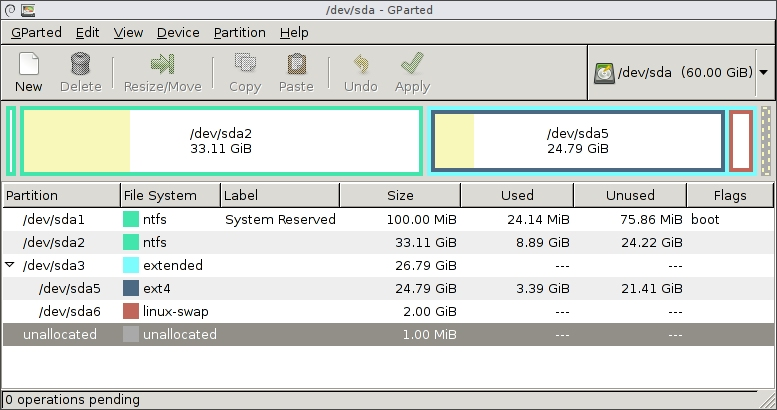
Badanie danych przedstawionych przez program umożliwia dojście do wniosku, że

Ilustracja do pytania
A. partycja wymiany ma rozmiar 2 GiB
B. partycja rozszerzona ma pojemność 24,79 GiB
C. jeden dysk twardy podzielono na 6 partycji podstawowych
D. zainstalowano trzy dyski twarde oznaczone jako sda1, sda2 oraz sda3
Patrząc na różne opcje odpowiedzi, da się zauważyć kilka błędnych przekonań. Po pierwsze, mówienie o trzech dyskach twardych sda1, sda2 i sda3 to spory błąd. Te oznaczenia odnoszą się do partycji na jednym dysku, a nie do trzech osobnych dysków. W systemie Linux, nazwy jak sda1 czy sda2 oznaczają partycje na pierwszym dysku twardym, co łatwo pomylić z fizycznymi dyskami, ale w rzeczywistości to różne partycje na jednym dysku. Drugie błędne założenie to stwierdzenie, że jeden dysk został podzielony na sześć partycji podstawowych. Tutaj standard MBR (Master Boot Record) mówi, że można mieć maksymalnie cztery partycje podstawowe. Z tego, co widzimy, jedna z nich może być rozszerzona, co pozwala na tworzenie partycji logicznych w jej obrębie. A w tym układzie mamy partycję rozszerzoną (sda3), co jest całkiem standardowe, gdy potrzebujemy więcej niż czterech partycji. Ostatnia rzecz, która jest błędna, to wielkość partycji rozszerzonej – ma ona 26.79 GiB, a nie 24.79 GiB jak mówią niektóre opcje. Ważne jest, żeby dobrze rozumieć strukturę partycji, bo to klucz do zarządzania dyskami w systemie.

Pytanie 29

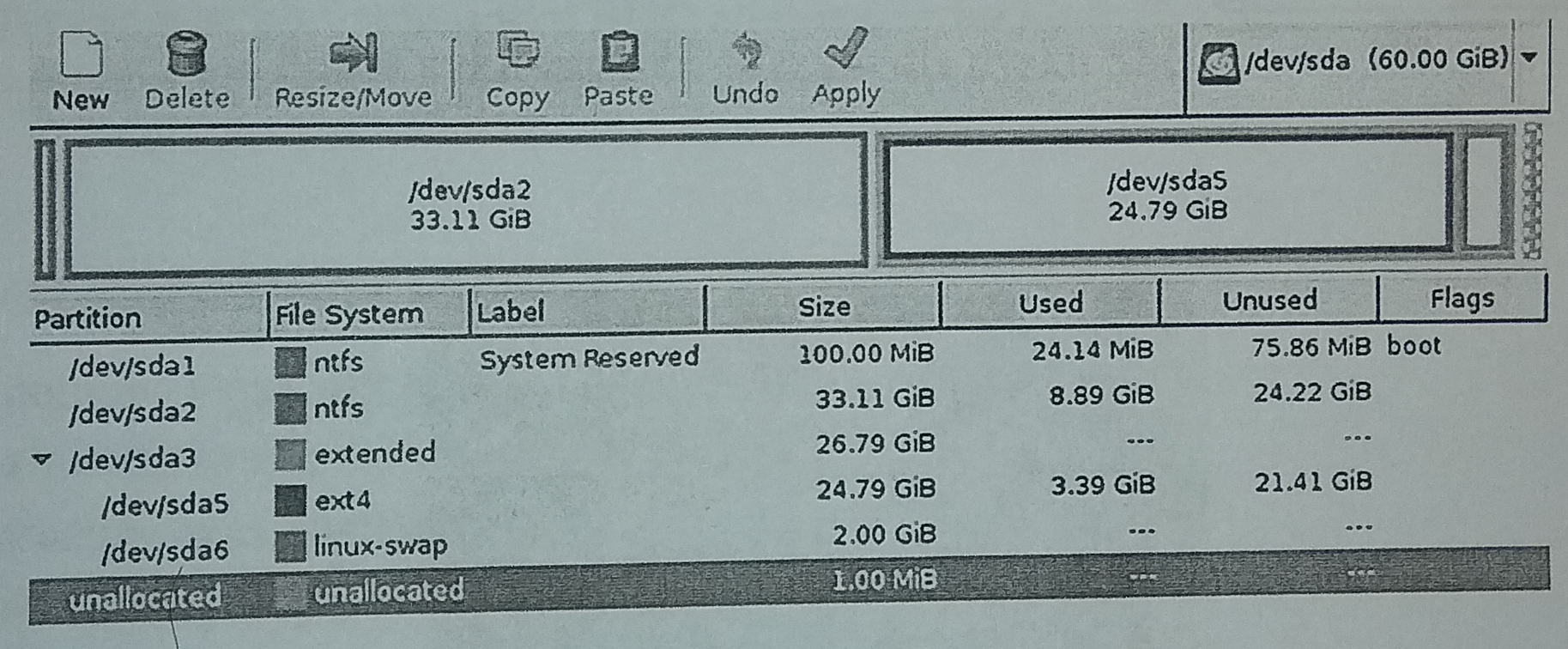
Analiza danych wyświetlonych przez program umożliwia stwierdzenie, że

Ilustracja do pytania
A. jeden dysk twardy został podzielony na sześć partycji podstawowych
B. zamontowano trzy dyski twarde oznaczone jako sda1, sda2 oraz sda3
C. partycja wymiany ma pojemność 2 GiB
D. partycja rozszerzona zajmuje 24,79 GiB
Analiza niepoprawnych opcji wymaga zrozumienia struktury partycji i ich funkcji. Pierwsza opcja sugeruje że jeden dysk twardy został podzielony na sześć partycji podstawowych co jest błędne w kontekście standardów MBR Master Boot Record gdzie maksymalna liczba partycji podstawowych wynosi cztery. Zrzut ekranu ukazuje jedną partycję rozszerzoną która umożliwia tworzenie dodatkowych partycji logicznych jak sda5 i sda6. Druga odpowiedź jest również niepoprawna ponieważ sda1 sda2 i sda3 nie są oddzielnymi dyskami a jedynie partycjami na tym samym dysku sda. Nazewnictwo oparte na literach i cyfrach odnosi się do struktury partycji na pojedynczym dysku twardym co jest standardową konwencją w systemach Linux. Trzecia opcja błędnie identyfikuje wielkość partycji rozszerzonej. Zrzut ekranu pokazuje że partycja rozszerzona sda3 ma wielkość 26.79 GiB a nie 24.79 GiB co jest zauważalne w danych. Te nieporozumienia mogą wynikać z błędnej interpretacji danych wyświetlanych w narzędziach do zarządzania dyskami co jest częstym błędem wśród mniej doświadczonych użytkowników systemów.

Pytanie 30

Podczas uruchamiania komputera wyświetla się komunikat CMOS checksum error press F1 to continue press DEL to setup. Naciśnięcie klawisza DEL spowoduje

A. usunięcie pliku konfiguracyjnego
B. przejście do ustawień systemu Windows
C. wyczyszczenie pamięci CMOS
D. wejście do BIOS-u komputera
Wciśnięcie klawisza DEL podczas uruchamiania komputera prowadzi do wejścia w BIOS (Basic Input/Output System). BIOS jest podstawowym oprogramowaniem, które odpowiada za uruchomienie sprzętu i systemu operacyjnego. W BIOSie można konfigurować różne ustawienia sprzętowe, takie jak kolejność bootowania, które urządzenie ma być pierwsze do uruchomienia, oraz parametry związane z pamięcią i procesorem. Ponadto, w przypadku błędów, takich jak komunikat CMOS checksum error, BIOS umożliwia resetowanie ustawień do domyślnych, co może pomóc w rozwiązaniu problemów z konfiguracją sprzętową. Wiedza o BIOSie jest istotna, ponieważ wiele problemów z uruchamianiem komputera można rozwiązać właśnie tam. Użytkownicy powinni być świadomi, że zmiany w BIOSie mogą wpływać na działanie systemu operacyjnego, dlatego zaleca się ostrożność podczas modyfikacji tych ustawień.

Pytanie 31

Jakie polecenie jest wysyłane do serwera DHCP, aby zwolnić wszystkie adresy przypisane do interfejsów sieciowych?

A. ipconfig /release
B. ipconfig /displaydns
C. ipconfig /renew
D. ipconfig /flushdns
Polecenie 'ipconfig /release' jest używane do zwolnienia aktualnie przypisanych adresów IP przez klienta DHCP, co oznacza, że informuje serwer DHCP o zwolnieniu dzierżawy. Użycie tego polecenia jest kluczowe w sytuacjach, gdy użytkownik chce zmienić adres IP lub zresetować konfigurację sieciową. Na przykład, po zakończeniu korzystania z sieci Wi-Fi w biurze, użytkownik może użyć tego polecenia, aby zwolnić adres IP, który został mu przypisany. Dzięki temu serwer DHCP może przydzielić go innym urządzeniom w sieci. To podejście jest zgodne z dobrymi praktykami, ponieważ umożliwia efektywne zarządzanie zasobami adresów IP, szczególnie w dynamicznych środowiskach, gdzie urządzenia często łączą się i rozłączają z siecią. Dodatkowo, korzystanie z tego polecenia pomaga unikać konfliktów adresów IP, które mogą wystąpić, gdy dwa urządzenia próbują używać tego samego adresu jednocześnie, co jest szczególnie ważne w dużych sieciach.

Pytanie 32

Aby użytkownik laptopa z systemem Windows 7 lub nowszym mógł korzystać z drukarki przez sieć WiFi, musi zainstalować drukarkę na porcie

A. Nul
B. WSD
C. LPT3
D. COM3
Wybór portów Nul, LPT3 i COM3 do instalacji drukarki w systemie Windows jest nieprawidłowy z kilku powodów. Port Nul to wirtualny port, który nie może być używany do komunikacji z urządzeniem zewnętrznym, a jego funkcja polega głównie na przekierowywaniu danych do 'nikąd', co czyni go bezużytecznym w kontekście drukowania. Porty LPT3 oraz COM3 są portami równoległymi i szeregowymi, odpowiednio, które w przeszłości były używane do podłączenia drukarek, ale w dobie nowoczesnych technologii, takich jak USB i WiFi, ich zastosowanie stało się bardzo ograniczone. Współczesne drukarki zazwyczaj nie są wyposażone w złącza równoległe, a ich podłączenie przez port szeregowy wymaga specjalnych kabli i adapterów, co wprowadza dodatkowe komplikacje. Typowym błędem myślowym jest zakładanie, że starsze standardy komunikacji są wciąż aktualne w kontekście nowoczesnych urządzeń. Przy wyborze odpowiedniego portu do podłączenia drukarki niezbędne jest zrozumienie nowoczesnych protokołów komunikacyjnych oraz ich zastosowania w klasycznych systemach operacyjnych, co pozwoli uniknąć frustracji i problemów z konfiguracją.

Pytanie 33

Fragment konfiguracji pliku httpd.conf dla serwera Apache wygląda następująco Listen 8012 Server Name localhost:8012 Aby zweryfikować prawidłowe działanie witryny WWW na serwerze, należy wpisać w przeglądarkę

A. http://localhost
B. http://localhost:apache
C. http://localhost:8012
D. http://localhost:8080
Wybór odpowiedzi http://localhost:8012 jest poprawny, ponieważ port 8012 został skonfigurowany w pliku httpd.conf serwera Apache za pomocą dyrektywy Listen. Oznacza to, że serwer nasłuchuje na tym porcie dla przychodzących połączeń. Wprowadzenie tego adresu URL w przeglądarce umożliwia nawiązanie połączenia z serwerem działającym lokalnie, co jest kluczowe w przypadku testowania aplikacji webowych. Użycie lokalnego adresu IP (localhost) oraz przypisanie odpowiedniego portu jest standardową praktyką w rozwoju oprogramowania, pozwalającą na szybkie uruchomienie i testowanie aplikacji bez potrzeby dostępu do zewnętrznych zasobów. Dodatkowo, w przypadku zmiany portu w przyszłości, należy pamiętać o aktualizacji ustawień w aplikacji klienckiej, aby zapewnić prawidłowe działanie. Zrozumienie tej koncepcji jest istotne dla każdego, kto pracuje z serwerami WWW, zwłaszcza w kontekście konfiguracji i zarządzania serwerami Apache.

Pytanie 34

Do jakiego celu służy program fsck w systemie Linux?

A. do przeprowadzania testów wydajności serwera WWW poprzez generowanie dużej liczby żądań
B. do nadzorowania parametrów pracy i efektywności komponentów komputera
C. do identyfikacji struktury sieci oraz analizy przepustowości sieci lokalnej
D. do oceny kondycji systemu plików oraz lokalizacji uszkodzonych sektorów
Program fsck (File System Consistency Check) jest narzędziem w systemie Linux, które służy do oceny stanu systemu plików oraz identyfikacji uszkodzeń w strukturze danych. Działa on na poziomie niskim, analizując metadane systemu plików, takie jak inode'y, bloki danych oraz struktury katalogów. W przypadku uszkodzeń, fsck potrafi wprowadzać odpowiednie korekty, co jest kluczowe dla zachowania integralności danych. Przykładowo, jeśli system plików został niepoprawnie zamknięty z powodu awarii zasilania, uruchomienie fsck przy następnym starcie systemu umożliwia skanowanie i naprawę potencjalnych uszkodzeń, co zapobiega dalszym problemom z dostępem do danych. Zgodność z dobrymi praktykami branżowymi zaleca regularne wykonywanie operacji fsck w celu monitorowania stanu systemu plików, szczególnie na serwerach oraz w systemach, które przechowują krytyczne dane. Warto również pamiętać, że przed przeprowadzeniem operacji fsck na zamontowanym systemie plików, należy go odmontować, aby uniknąć ryzyka naruszenia jego integralności.

Pytanie 35

Osoba korzystająca z komputera publikuje w sieci Internet pliki, które posiada. Prawa autorskie zostaną złamane, gdy udostępni

A. otrzymany dokument oficjalny
B. obraz płyty systemu operacyjnego Windows 7 Home
C. swoje autorskie filmy z protestów ulicznych
D. zrobione przez siebie fotografie obiektów wojskowych
Udostępnienie obrazu płyty systemu operacyjnego Windows 7 Home narusza prawa autorskie, ponieważ oprogramowanie jest chronione przepisami prawa. Właścicielem praw autorskich jest firma Microsoft, która zastrzega sobie wyłączne prawo do dystrybucji i udostępniania swoich produktów. Przykładem praktycznego zastosowania tych zasad jest konieczność posiadania licencji na korzystanie z oprogramowania, co jest standardem w branży IT. W przypadku nielegalnego udostępniania takich plików, użytkownik może ponieść konsekwencje prawne, łącznie z procesem sądowym. Użytkownicy powinni być świadomi, że nawet jeśli dany plik jest już w ich posiadaniu, jego rozpowszechnienie bez zgody właściciela praw autorskich jest niezgodne z prawem. Przykładem dobrych praktyk jest korzystanie z legalnych źródeł oprogramowania, takich jak oficjalne sklepy czy autoryzowani dystrybutorzy, aby zapewnić przestrzeganie przepisów prawa.

Pytanie 36

Przydzielanie przestrzeni dyskowej w systemach z rodziny Windows

A. przydzielają partycje na dyskach.
B. oferują podstawowe funkcje diagnostyczne, defragmentację oraz checkdisk.
C. pozwalają na określenie maksymalnej pojemności dyskowej dla kont użytkowników.
D. przydzielają etykietę (np. C) dla konkretnej partycji.
Przydziały dyskowe w systemach rodziny Windows są kluczowym elementem zarządzania pamięcią masową, pozwalając na definiowanie maksymalnej przestrzeni dyskowej dla kont użytkowników. Dzięki tej funkcji, administratorzy systemu mogą kontrolować, ile miejsca na dysku jest przydzielane poszczególnym użytkownikom, co jest szczególnie ważne w środowiskach wieloosobowych i serwerowych. Przykładowo, w organizacjach, gdzie wiele osób korzysta z tych samych zasobów, przydział dyskowy pomaga uniknąć sytuacji przepełnienia dysku przez jednego użytkownika, co mogłoby prowadzić do utraty danych lub spowolnienia systemu. Rekomendowane praktyki zarządzania przestrzenią dyskową obejmują monitorowanie użycia przestrzeni oraz regularne aktualizowanie ograniczeń w miarę potrzeb. Warto także zauważyć, że dobra polityka przydziałów dyskowych wspiera nie tylko organizację miejsca na dysku, ale również bezpieczeństwo danych poprzez ograniczanie możliwości przechowywania nieautoryzowanych plików.

Pytanie 37

Aplikacja komputerowa do organizowania struktury folderów oraz plików to

A. menedżer plików
B. menedżer urządzeń
C. system plików
D. edytor tekstów
Menedżer plików to program komputerowy, którego podstawowym zadaniem jest zarządzanie plikami oraz katalogami na dysku twardym lub innym nośniku danych. Umożliwia użytkownikom przeglądanie, kopiowanie, przenoszenie, usuwanie oraz organizowanie danych w sposób intuicyjny i efektywny. Dzięki interfejsowi graficznemu, który często opiera się na strukturze okien i ikon, menedżery plików, takie jak Windows Explorer czy Finder w macOS, oferują użytkownikom łatwy dostęp do złożonych operacji na plikach. Praktyczne zastosowanie menedżera plików można zobaczyć w codziennej pracy biurowej, gdzie na przykład pracownicy mogą szybko zorganizować dokumenty w odpowiednie foldery, co zwiększa efektywność pracy i porządkuje przestrzeń roboczą. Ponadto, menedżery plików często zawierają funkcje umożliwiające szybkie wyszukiwanie plików, co jest niezwykle przydatne w środowiskach z dużą ilością danych. Standardy dotyczące organizacji plików i folderów, takie jak hierarchiczne struktury katalogów, są kluczowe w kontekście zarządzania danymi, co czyni menedżery plików istotnym narzędziem dla każdego użytkownika komputerowego.

Pytanie 38

W systemie Linux plik posiada uprawnienia ustawione na 541. Właściciel ma możliwość pliku

A. odczytu i wykonania.
B. odczytu, zapisu oraz wykonania.
C. jedynie wykonania.
D. modyfikacji.
Odpowiedź, że właściciel może odczytać i wykonać plik, jest właściwa. Uprawnienia pliku w systemie Linux są reprezentowane w postaci liczby trójcy, gdzie każda cyfra odpowiada uprawnieniom dla właściciela, grupy i innych użytkowników. W tym przypadku liczba 541 oznacza, że właściciel ma uprawnienia do odczytu (4) i wykonania (1), ale nie ma uprawnień do zapisu (0). Uprawnienia do odczytu umożliwiają właścicielowi przeglądanie zawartości pliku, a uprawnienia do wykonania pozwalają na uruchomienie pliku, jeśli jest to skrypt lub program. W praktyce, dostęp do plików wymaga zrozumienia, jakie operacje można na nich przeprowadzać: odczyt to kluczowy aspekt, gdyż wiele aplikacji wymaga dostępu do danych, a wykonanie jest istotne w kontekście skryptów automatyzacyjnych. Przykładowo, skrypt bash może być uruchamiany przez właściciela, ale nie będzie mógł go edytować, co jest zgodne z założeniami bezpieczeństwa systemów wieloużytkowych. Dobrą praktyką jest zawsze sprawdzenie uprawnień przed próbą dostępu do pliku, co można osiągnąć za pomocą polecenia 'ls -l'.

Pytanie 39

Aby zwiększyć lub zmniejszyć rozmiar ikony na pulpicie, trzeba obracać kółkiem myszy, jednocześnie trzymając klawisz

A. CTRL
B. SHIFT
C. TAB
D. ALT
Użycie klawisza CTRL w połączeniu z kręceniem kółkiem myszy to całkiem standardowy sposób w Windowsie na powiększanie lub zmniejszanie ikon na pulpicie. To fajna funkcjonalność, bo pozwala każdemu łatwo dostosować widok do swoich potrzeb. Na przykład, jeśli chcesz powiększyć ikonę, wystarczy przytrzymać CTRL i kręcić kółkiem myszy w górę. A jeśli kręcisz w dół, to ikona zrobi się mniejsza. To jest zgodne z zasadami użyteczności, czyli z tym, żeby wszystko było intuicyjne i łatwe do ogarnięcia. Co ciekawe, ta metoda nie tylko działa na pulpicie, ale też w wielu aplikacjach, jak edytory tekstu czy przeglądarki, gdzie możesz powiększać lub zmniejszać tekst. Dzięki temu masz większą kontrolę nad tym, co widzisz na ekranie, a to zdecydowanie poprawia komfort korzystania z komputera.

Pytanie 40

W systemie operacyjnym Ubuntu konto użytkownika student można wyeliminować przy użyciu komendy

A. del user student
B. net user student /del
C. user net student /del
D. userdel student
Polecenie 'userdel student' jest właściwym sposobem usunięcia konta użytkownika o nazwie 'student' w systemie operacyjnym Ubuntu, który jest oparty na jądrze Linux. Polecenie 'userdel' jest standardowym narzędziem wykorzystywanym w systemach Linux do zarządzania kontami użytkowników. Umożliwia ono nie tylko usunięcie konta, ale także związanych z nim plików, jeśli zastosujemy odpowiednie opcje. Przykładowo, użycie flagi '-r' razem z poleceniem usunięcia pozwala na usunięcie również katalogu domowego użytkownika, co jest istotne dla utrzymania porządku na serwerze. Dbałość o zarządzanie kontami użytkowników oraz ich odpowiednie usuwanie jest kluczowe dla bezpieczeństwa systemu, ponieważ nieusunięte konta mogą być wykorzystane przez nieautoryzowane osoby do uzyskania dostępu do zasobów systemowych. Warto również pamiętać, że przed usunięciem konta należy upewnić się, że wszystkie dane użytkownika zostały zabezpieczone lub przeniesione, aby uniknąć utraty ważnych informacji.