Wyniki egzaminu

Informacje o egzaminie:
  • Zawód: Technik fotografii i multimediów
  • Kwalifikacja: AUD.05 - Realizacja projektów graficznych i multimedialnych
  • Data rozpoczęcia: 23 kwietnia 2026 07:49
  • Data zakończenia: 23 kwietnia 2026 07:59

Egzamin niezdany

Wynik: 8/40 punktów (20,0%)

Wymagane minimum: 20 punktów (50%)

Udostępnij swój wynik
Szczegółowe wyniki:
Pytanie 1

Animacja poklatkowa umożliwia tworzenie obiektów, które

A. prezentują sekwencję ruchu
B. zmieniają jedynie kształt
C. poruszają się po jednym torze
D. zmieniają jedynie kolor
Animacja poklatkowa, znana również jako stop-motion, to technika, która pozwala na tworzenie ruchu poprzez sekwencyjne rejestrowanie statycznych obrazów. Każdy kadr jest tworzony poprzez delikatne przesunięcie obiektu, co pozwala na uzyskanie efektu płynnego ruchu po odtworzeniu tych ujęć w odpowiedniej kolejności. Dzięki temu, animacja poklatkowa jest szeroko stosowana w filmie, reklamie oraz w edukacji, oferując unikalny sposób na wizualizację skomplikowanych koncepcji. W ramach praktycznych zastosowań, animatorzy używają tej techniki do ożywienia modeli, rysunków czy również obiektów codziennego użytku, co sprawia, że stają się one częścią narracji wizualnej. Przykładem może być popularny film „Wallace i Gromit”, który wykorzystuje animację poklatkową do przedstawienia przygód bohaterów w zabawny i innowacyjny sposób. W branży animacyjnej stosuje się również różne oprogramowania do edycji, które wspierają ten proces, umożliwiając artystom osiągnięcie zamierzonych efektów zgodnie z najlepszymi praktykami w tej dziedzinie.

Pytanie 2

Negatyw prześwietlony i krótko wywołany charakteryzuje się

A. jasnością oraz szczegółowością w cieniach
B. niskim kontrastem i brakiem przezroczystości
C. brakiem kontrastu i całkowitą przezroczystością
D. jasnością oraz harmonią
Wybór odpowiedzi związanych z jasnością, szczegółami w cieniach lub brakiem kontrastu odzwierciedla powszechne nieporozumienia dotyczące charakterystyki negatywów radiologicznych. Jasność w kontekście prześwietleń odnosi się do stopnia, w jakim obraz jest widoczny, a nie do jego szczegółowości. W rzeczywistości, negatywy o wysokiej jasności często wykazują zbyt duży kontrast, co prowadzi do utraty istotnych informacji w obszarach cieni. Odpowiedzi mówiące o harmonijności także mogą wprowadzać w błąd, ponieważ harmonijność nie jest techniczną cechą negatywu, a raczej subiektywnym odczuciem estetycznym, które nie ma zastosowania w kontekście diagnostyki obrazowej. Odpowiedzi sugerujące pełną przejrzystość także są niepoprawne. W praktyce, pełna przejrzystość w radiografii byłaby równoznaczna z brakiem jakichkolwiek detali, co jest sprzeczne z celem prześwietlenia. Warto podkreślić, że nieprawidłowe zrozumienie tych pojęć może prowadzić do błędów w interpretacji obrazów, co jest kluczowe dla postawienia prawidłowej diagnozy. W związku z tym, ważne jest, aby osoby pracujące w obszarze diagnostyki obrazowej miały solidne zrozumienie tych terminów oraz ich praktycznych implikacji.

Pytanie 3

Odtwarzanie sekwencyjne nie funkcjonuje w połączeniu z

A. oprogramowaniem antywirusowym
B. kontrolą rodzicielską
C. bluetooth'em
D. datą oraz godziną
Kontrola rodzicielska jest mechanizmem, który może ograniczać dostęp do określonych treści multimedialnych, co bezpośrednio wpływa na możliwość odtwarzania sekwencyjnego. W praktyce oznacza to, że jeśli w ustawieniach urządzenia aktywne są restrykcje związane z kontrolą rodzicielską, użytkownik nie będzie mógł korzystać z funkcji odtwarzania sekwencyjnego, ponieważ system blokuje dostęp do niektórych plików lub aplikacji, które są uznawane za nieodpowiednie. Przykładowo, w przypadku platform streamingowych, takich jak Netflix, wprowadzenie filtrów wiekowych i ograniczeń może skutkować tym, że użytkownik nie będzie miał możliwości odtwarzania filmów w określonym porządku, co może być frustrujące. Standardy dotyczące ochrony dzieci w Internecie, takie jak COPPA (Children's Online Privacy Protection Act), nakładają na dostawców usług obowiązek stosowania skutecznych systemów kontroli rodzicielskiej, co prowadzi do implementacji takich funkcjonalności w oprogramowaniu. Dlatego zrozumienie, jak działają te mechanizmy, jest kluczowe dla prawidłowego korzystania z technologii w kontekście bezpieczeństwa i ochrony dzieci.

Pytanie 4

Podział obrazu z myślą o publikacji na stronach www blokuje

A. przypisanie różnych łączy URL
B. możliwość zastosowania nawigacji witryny
C. optymalizację tylko jednej części grafiki
D. przy użyciu ustawień optymalizacji
Wybór innych odpowiedzi może wynikać z nieporozumienia dotyczącego funkcji, jakie pełni podział obrazu w kontekście publikacji w internecie. Optymalizacja jednej części obrazu nie jest ograniczona przez sam podział; w rzeczywistości, każda część może być optymalizowana indywidualnie, co jest praktyką stosowaną w przypadku dużych grafik, gdzie różne sekcje mogą mieć różne wymagania co do jakości i rozmiaru. Zastosowanie nawigacji strony również nie jest w żaden sposób ograniczone przez dzielenie obrazu. Nawigacja może być efektywnie zorganizowana niezależnie od tego, jak obraz jest prezentowany. Co więcej, odpowiedzi sugerujące użycie ustawień optymalizacji także są mylące, ponieważ wiele narzędzi do optymalizacji obrazu pozwala na dostosowanie ustawień dla każdego fragmentu z osobna. Typowym błędem myślowym jest założenie, że podział na segmenty automatycznie uniemożliwia działania, które w rzeczywistości są całkowicie wykonalne i praktykowane w branży. Zrozumienie, że podział obrazu i przypisanie do niego różnych łączy URL to odrębne koncepcje, jest kluczowe dla efektywnego projektowania i zarządzania treściami w internecie. Warto także zwrócić uwagę na standardy webowe, które umożliwiają elastyczne podejście do zarządzania grafiką, co przyczynia się do lepszej użyteczności i doświadczeń użytkowników.

Pytanie 5

Jaka jest maksymalna pojemność dwuwarstwowych płyt Blu Ray DVD?

A. 50 GB
B. 20 GB
C. 67 GB
D. 17 GB
Odpowiedzi 17 GB, 20 GB i 67 GB są błędne z kilku powodów. Pojemność 17 GB wynika z pomyłki związanej z pamięcią płyt DVD, które w wersji dwuwarstwowej mogą pomieścić maksymalnie 8,5 GB. Odpowiedź 20 GB jest również myląca, ponieważ sugeruje, że dwuwarstwowe płyty mogą pomieścić mniej niż standardowe płyty Blu-ray. Należy zauważyć, że technologia Blu-ray wykorzystuje bardziej zaawansowane metody kompresji i konfiguracji nośników, co sprawia, że pojemność 50 GB dla płyt dwuwarstwowych jest standardem branżowym. Odpowiedź 67 GB odnosi się do specyfikacji płyt BDXL, które są zdolne pomieścić więcej danych, ale nie są reprezentatywne dla standardowych dwuwarstwowych płyt Blu-ray. Często zdarza się, że osoby odpowiadające na takie pytania mylą różne typy nośników oraz ich pojemności. Dlatego warto zwrócić uwagę na szczegółowe specyfikacje i standardy, aby uniknąć błędnych interpretacji. Wiedza o różnych formatach i ich właściwościach jest kluczowa, zwłaszcza w kontekście rosnących wymagań dotyczących jakości obrazu i dźwięku w branży rozrywkowej.

Pytanie 6

Opcja "grupuj w grafice wektorowej" sprawia, że parametry obiektów składowych pozostają

A. wypełnienie, natomiast grubość linii ulega zmianie
B. swoje parametry wypełnienia i grubości linii
C. zmiennością wypełnienia i grubości linii
D. grubość linii, podczas gdy wypełnienie się zmienia
Wybór opcji, która stwierdza, że "grubość linii, a zmienia się wypełnienie" jest błędny, ponieważ nie odzwierciedla rzeczywistego działania funkcji grupowania w grafice wektorowej. Grupowanie obiektów nie powoduje, że tylko jeden parametr jest zachowywany, a drugi zmieniany; zamiast tego, oba atrybuty – grubość linii oraz wypełnienie – są integralnymi elementami obiektów, które zachowują swoje wartości w trakcie grupowania. Inna niepoprawna koncepcja sugeruje, że "zmienność grubości linii i wypełnienia" implikuje, że po zgrupowaniu parametry te mogą się zmieniać, co jest mylnym założeniem. Funkcja grupowania w grafice wektorowej została zaprojektowana w celu zachowania integralności obiektów, co ma kluczowe znaczenie w kontekście projektowania, gdyż pozwala na zachowanie stylistyki oraz funkcjonalności rysunków. Typowe błędy myślowe, które mogą prowadzić do takich niepoprawnych wniosków, obejmują nieprzemyślane założenie, że grupowanie działa podobnie jak inne operacje edycyjne, które mogą zmieniać atrybuty obiektów. Zrozumienie, jak funkcjonuje grupowanie w kontekście parametrów obiektów, jest kluczowe dla efektywnego wykorzystania narzędzi graficznych w praktyce projektowej.

Pytanie 7

Aby uwiecznić obraz wymagający wyjątkowo dużych powiększeń, szczególnie z negatywów małoobrazkowych, trzeba użyć filmu o czułości DIN

A. 20÷28
B. 20÷18
C. 27÷22
D. 15÷10
Wybrane odpowiedzi, takie jak 20÷28, 27÷22 czy 20÷18, wskazują na nieporozumienia dotyczące czułości błon fotograficznych. Czułość DIN 20 odpowiada wartości ISO 200, co może być niewłaściwe w kontekście dużych powiększeń z negatywów małoobrazkowych, gdzie lepsze rezultaty oferuje niższa czułość. Wysoka czułość błony, jak 20 DIN, wiąże się z większą ilością szumów cyfrowych oraz mniejszą jakością detali, które mogą być kluczowe przy powiększaniu zdjęć. Przy fotografii wymagającej precyzji, odpowiednia czułość jest niezwykle istotna, ponieważ wyższe wartości czułości mogą prowadzić do utraty detali, co w efekcie negatywnie wpłynie na jakość finalnego obrazu. Zrozumienie, że przy dużych powiększeniach kluczowe jest zachowanie jak najwięcej detali, eliminuje możliwość dostosowania tego rodzaju czułości do potrzeb fotografii makro. Ponadto, odpowiedzi te mogą wskazywać na błędne myślenie o konieczności zwiększania czułości w sytuacjach, gdzie kluczowa jest jakość, a nie ilość światła. Użytkownicy często mylą potrzebę większej czułości z lepszą jakością, co może prowadzić do licznych problemów w obróbce i finalizacji zdjęć. Dlatego, aby uzyskać pożądane rezultaty, należy mieć świadomość standardów, które obowiązują w branży fotograficznej oraz dobrych praktyk związanych z doborem odpowiedniej błony w zależności od zamierzonych efektów.

Pytanie 8

Jakie kolory pędzli są stosowane podczas edytowania maski warstwy?

A. Czerwony, zielony, fioletowy
B. Błękitny, zielony, szary
C. Czerwony, zielony, niebieski
D. Biały, czarny, szary
Wiesz, że odpowiedzią są biały, czarny i szary? To są takie podstawowe kolory, które mocno pomagają w pracy z maskami warstw w programach graficznych jak Photoshop. Maski warstw dają ci możliwość kontrolowania, co jest widoczne, a co nie. Biały pędzel ujawnia części warstwy, więc wszystko, co na nim zrobisz, będzie widoczne. Czarny natomiast maskuje te obszary, chowając je przed wzrokiem. A szary? On daje półprzezroczystość – super sprawa, bo dzięki temu możesz lepiej kontrolować, jak bardzo coś ma być widoczne. Ta kombinacja kolorów jest naprawdę ważna, zwłaszcza przy retuszu zdjęć czy tworzeniu bardziej skomplikowanych kompozycji. Zrozumienie, jak maski działają i jakie kolory się używa, to naprawdę klucz do sukcesu dla każdego grafika zajmującego się edycją zdjęć i grafiki cyfrowej.

Pytanie 9

Jaki skrót odnosi się do ujednoliconego formatu adresowania wszystkich zasobów w sieci (informacji, danych, usług)?

A. IP
B. URL
C. IMAP
D. FTP
FTP (File Transfer Protocol) to protokół stosowany do przesyłania plików między komputerami w sieci, a nie do adresowania zasobów. Choć FTP umożliwia transfer danych, nie dostarcza mechanizmu identyfikacji lokalizacji zasobów w Internecie. IP (Internet Protocol) odnosi się do adresacji urządzeń w sieci, umożliwiając ich identyfikację, ale nie jest bezpośrednio związane z lokalizowaniem zasobów na poziomie aplikacyjnym. IP zawiera numeryczne adresy, które są trudne do zapamiętania i nie są ujednoliconym formatem adresowania zasobów, jak URL. IMAP (Internet Message Access Protocol) jest protokołem, który służy do zarządzania wiadomościami e-mail na serwerze, dając użytkownikom możliwość przeglądania i zarządzania pocztą elektroniczną. IMAP jest zatem specyficznie skierowany na pocztę, a nie na adresowanie zasobów w Internecie. Typowe błędy myślowe prowadzące do tych niepoprawnych wyborów często wynikają z mylenia funkcji różnych protokołów sieciowych oraz ich zastosowań. Właściwe zrozumienie różnicy między adresowaniem zasobów a zarządzaniem danymi jest kluczowe dla prawidłowego korzystania z technologii internetowych.

Pytanie 10

Jakie elementy przedstawia obraz SVG zdefiniowany w poniższym kodzie?

<svg width="200″ height="150″>
<rect width="100″ height="100″ fill=#ff0000″>

A. Kwadrat o wymiarach 100 pikseli z wypełnieniem w kolorze czerwonym
B. Prostokąt o wymiarach 200 na 150 pikseli z wypełnieniem w kolorze niebieskim
C. Prostokąt o wymiarach 200 na 150 pikseli z wypełnieniem w kolorze czerwonym
D. Kwadrat o wymiarach 100 pikseli z wypełnieniem w kolorze niebieskim
Obraz SVG przedstawia kwadrat o boku 100 pikseli z czerwonym wypełnieniem. Analizując kod SVG, widzimy, że użyto elementu <rect>, który definiuje prostokąt. W atrybutach <rect> podano szerokość i wysokość, które oba są ustawione na 100 pikseli, co jasno wskazuje, że ma on kształt kwadratu. Wartością atrybutu 'fill' jest '#ff0000', co oznacza kolor czerwony w notacji szesnastkowej. W praktyce, SVG jest wykorzystywane w grafice wektorowej w internecie, co pozwala na skalowanie obrazów bez utraty jakości. Takie podejście jest zgodne z najnowszymi standardami webowymi, a jego zastosowanie w projektowaniu stron internetowych oraz aplikacji mobilnych staje się coraz bardziej powszechne. Właściwe rozumienie kodu SVG oraz jego struktury jest kluczowe dla efektywnego tworzenia grafik, co wpływa na estetykę i doświadczenie użytkownika w aplikacjach. Dodatkowo, umiejętność pracy z SVG otwiera możliwości tworzenia animacji i interaktywnych elementów graficznych, co jest istotne w nowoczesnym designie.

Pytanie 11

Jakie narzędzie wykorzystuje się do modyfikacji wypełnienia w postaci gradientu kolorów?

A. Wiadro z farbą
B. Pióro
C. Kroplomierz
D. Gradient
Gradient to narzędzie, które umożliwia tworzenie przejść tonalnych, co jest kluczowym elementem w grafice komputerowej i projektowaniu wizualnym. Dzięki gradientowi można uzyskać płynne przejścia między różnymi kolorami, co nadaje projektom głębię i dynamikę. Użycie gradientu jest szczególnie istotne w przypadku tworzenia tła, przycisków oraz innych elementów interfejsu użytkownika, gdzie estetyka i czytelność są kluczowe. Przykładowo, w programach graficznych takich jak Adobe Photoshop czy Illustrator, narzędzie to pozwala na zastosowanie różnych typów gradientów, takich jak liniowy, radialny czy kątowy, co daje projektantom swobodę w eksperymentowaniu z kolorami. W praktyce, dobrze dobrany gradient może przyciągać wzrok, podkreślać istotne elementy wizualne, a także poprawiać hierarchię informacji na stronie. Zastosowanie gradientów zgodnie z zasadami teorii koloru i ich zestawień pozwala na tworzenie harmonijnych kompozycji, które są zgodne ze standardami branżowymi, takimi jak WCAG, co wpływa na dostępność i użyteczność projektów.

Pytanie 12

Dlaczego zamieszczony kod jest niezgodny z XHTML 1.1?

<!DOCTYPE html>
<html>
<head>
 <title>Agencja Grafiki Użytkowej GRAFA</title>
 <link rel="stylesheet" href="css/styles.css"/>
</head>
<body>
<table> <tr><td id="menu">..tu menu... </td>
<td id="header">Nasza agencja została stworzona przez ludzi dla ludzi.
Jesteśmy na rynku od 1999 roku, stale zmieniając się dla WAS.
  <blockquote><p> Nasze motto: ....</p> </blockquote></td> </tr>
<tr> <td colspan="2" id="content"> … tu opis oferty.... </td> </tr>
</table>
</body>
</html>
A. W deklaracji !DOCTYPE brak jest odniesienia do definicji typu dokumentu (DTD).
B. Znacznika <blockquote> nie można użyć wewnątrz znaczników <td></td>.
C. Brakuje znacznika <meta> i jego atrybutów.
D. Brakuje znaczników <heading> <article> <nav> <aside> <footer>.
Analizując pozostałe odpowiedzi, można dostrzec kilka powszechnych nieporozumień związanych z XHTML 1.1. Pierwsza koncepcja sugerująca, że brakuje znaczników <heading>, <article>, <nav>, <aside> i <footer>, nie uwzględnia faktu, że XHTML 1.1 nie wymaga tych znaczników jako obowiązkowych. Chociaż są one zgodne z HTML5 i zalecane w kontekście semantycznego HTML, nie są one konieczne w XHTML 1.1. Ponadto, przedstawienie tych znaczników jako kluczowych dla zgodności z XHTML 1.1 jest mylące. Kolejnym często spotykanym błędem jest przekonanie, że brak znacznika <meta> i jego atrybutów, jak charset, jest krytyczny dla zgodności z XHTML 1.1. W rzeczywistości, mimo że znacznik <meta> jest ważny dla określenia kodowania i innych właściwości dokumentu, jego brak nie czyni dokumentu niezgodnym z XHTML 1.1. Ostatecznie, zrozumienie, że znacznik <blockquote> nie może być użyty wewnątrz znaczników <td></td>, jest błędne; zgodnie z specyfikacją HTML, <blockquote> jest dozwolony w obrębie <td> i może być użyty do przedstawienia cytatów w tabelach. Zatem wszystkie te odpowiedzi wynikają z błędnych założeń i niezrozumienia specyfikacji XHTML 1.1 oraz zasad dotyczących struktury dokumentu.

Pytanie 13

Animację poklatkową, którą planujesz opublikować w programie Adobe Flash, powinieneś zapisać w formacie

A. FLA
B. SWF
C. XFL
D. JPEG
Odpowiedzi takie jak XFL, FLA czy JPEG wcale nie nadają się do publikowania animacji w Adobe Flash. XFL to format używany do projektów w formie otwartej, ale to wciąż nie jest to, co chcemy mieć na końcu, żeby coś opublikować. Te pliki XFL są głównie do edytowania i trzymania projektów, a nie do ich publikacji, dlatego nie są gotowe do odtwarzania w przeglądarkach. FLA to z kolei format źródłowy, który zawiera wszystkie składniki projektu, ale też nie nadaje się do finalnej publikacji - można w nim grzebać, ale w internecie już nie pociągnie. JPEG, no cóż, to format obrazów rastrowych, który w ogóle nie obsługuje animacji, więc to całkowicie nieodpowiedni wybór. Jak wybierzesz niewłaściwy format do publikacji, to mogą się pojawić problemy z odtwarzaniem, a to potem wpływa na jakość tego, co użytkownicy zobaczą. Czasami ludzie myślą, że format źródłowy lub obrazowy wystarczy dla animacji, a to wcale nie jest prawda w kontekście tego, co musimy mieć, by wszystko działało w internecie.

Pytanie 14

Zdjęcia, które mają być umieszczone na stronie internetowego sklepu, powinny mieć

A. zintegrowaną dodatkową paletę kolorów
B. minimalny rozmiar pliku
C. maksymalny rozmiar pliku
D. zainstalowany dedykowany plug-in
Wybór większego rozmiaru pliku, jak sugerują niektóre opcje, prowadzi do wielu problemów związanych z wydajnością i funkcjonalnością strony internetowej. Duże pliki graficzne przyczyniają się do dłuższego czasu ładowania, co negatywnie wpływa na doświadczenia użytkowników. Użytkownicy oczekują, że strona załadowuje się szybko; opóźnienia mogą skutkować wysokim współczynnikiem odrzuceń, co jest szczególnie niekorzystne dla sklepów internetowych. Ponadto, zbyt duża wielkość pliku obciąża serwery, co może prowadzić do zwiększenia kosztów związanych z hostingiem oraz spadku jakości usług. Dołączanie własnych plug-inów może wydawać się atrakcyjne, ale często prowadzi do dodatkowych problemów z kompatybilnością i bezpieczeństwem, a także zwiększa czas ładowania strony. Również dodawanie palet kolorów nie ma bezpośredniego wpływu na wydajność zdjęć na stronie, a jedynie zwiększa złożoność projektu. Współczesne standardy projektowania stron internetowych jasno wskazują, że podstawą jest optymalizacja, aby zapewnić płynne i szybkie doświadczenie użytkownika. Niewłaściwe podejście do wielkości plików prowadzi do zaniedbania kluczowych aspektów, takich jak SEO i satysfakcja klienta, co w dłuższej perspektywie negatywnie wpłynie na wyniki sprzedażowe sklepu.

Pytanie 15

Kreskówka, logo, grafika clipart oraz obrazek o wysokiej rozdzielczości to określenia

A. filtrów artystycznych programu GIMP
B. efektów przejść pomiędzy poszczególnymi slajdami w programie PowerPoint
C. metod trasowania mapy bitowej w programie CorelDRAW
D. efektów dźwiękowych programu Audacity
Nieprawidłowe odpowiedzi wskazują na mylne podejście do klasyfikacji grafik w kontekście ich użycia w różnych programach graficznych. Efekty dźwiękowe w programie Audacity dotyczą przetwarzania dźwięku, a nie grafiki, co nie ma związku z rysunkami kreskowymi czy logotypami. W kontekście grafiki komputerowej, dźwięk nie odgrywa żadnej roli w tworzeniu wizualnych elementów, co sprawia, że ta odpowiedź jest nieadekwatna. Kolejne pomyłki dotyczą filtrów artystycznych w programie GIMP, który jest narzędziem do edycji obrazów, ale nie koncentruje się na metodach trasowania czy konwersji bitmap do wektorów. Filtry artystyczne służą do stylizacji istniejących obrazów, a nie do tworzenia wektorów z bitmap, co znacząco różni się od tematu trasowania. Z kolei efekty przejść w PowerPoint dotyczą dynamiki prezentacji i nie mają nic wspólnego z tworzeniem ani edytowaniem grafik. Główne błędy myślowe w tych odpowiedziach polegają na myleniu kategorii i funkcji różnych programów graficznych oraz nieodpowiednim przypisywaniu technik do konkretnych zadań, co prowadzi do nieporozumień w zakresie zastosowań i metod pracy z grafiką.

Pytanie 16

Technika transformacji animacji, która polega na tworzeniu klatek pośrednich zapewniających płynne przejście z jednego obiektu do innego, to

A. morfing
B. rendering
C. rastrowanie
D. konwersja
Rendering to proces przetwarzania modelu 3D w dwuwymiarowy obraz, więc nie ma on związku z płynną transformacją obiektów. Jest to kluczowy etap w produkcji grafiki komputerowej, gdzie oprogramowanie korzysta z informacji o scenie, teksturach oraz oświetleniu, aby stworzyć realistyczne wizualizacje. Rastrowanie natomiast odnosi się do konwersji obrazów wektorowych na obrazy bitmapowe, co również nie dotyczy morfingu. Proces ten wykorzystuje siatki pikseli, co prowadzi do utraty pewnych informacji o kształtach obiektów, a nie do ich transformacji. Konwersja, w kontekście grafiki, często odnosi się do zmiany formatu pliku lub rodzaju danych, co nie ma związku z animacją obiektów. Typowym błędem myślowym w tym przypadku jest mylenie technik animacji z procesami przetwarzania danych graficznych. W rzeczywistości, aby zrozumieć, czym jest morfing, należy zwrócić uwagę na jego unikalne cechy, takie jak generowanie klatek pośrednich, które są fundamentem tej techniki. Bez tego zrozumienia, łatwo jest pomylić morfing z innymi procesami graficznymi, co prowadzi do niepoprawnych odpowiedzi w kontekście tego pytania.

Pytanie 17

Jakie narzędzie w programie Adobe Photoshop umożliwia usunięcie niewielkich "krotek" z zeskanowanej, starej fotografii?

A. Kadrowanie
B. Szybkie zaznaczanie
C. Gradient
D. Punktowy pędzel korygujący
Punktowy pędzel korygujący to niezwykle przydatne narzędzie w programie Adobe Photoshop, które pozwala na precyzyjne usuwanie drobnych niedoskonałości, takich jak zarysowania, plamy czy 'kropki' występujące na skanowanych zdjęciach. Działa on na zasadzie pobierania tekstury z otoczenia w miejscu, które jest edytowane, i wypełniania wybranej przestrzeni odpowiednią teksturą. Użytkownik może łatwo dostosować jego rozmiar, co pozwala na usunięcie nawet najmniejszych defektów. Przykład zastosowania to edytowanie starych zdjęć rodzinnych, gdzie często pojawiają się kurz czy plamy wynikające z lat przechowywania. Można także wykorzystać to narzędzie do poprawy zdjęć portretowych, eliminując drobne zmarszczki czy inne niedoskonałości skóry. Dobrą praktyką jest używanie punktowego pędzla korygującego w połączeniu z warstwami, co umożliwia nieniszczące retuszowanie, a dzięki temu łatwiejszą edycję i poprawki w późniejszym czasie.

Pytanie 18

W którym programie firmy Adobe odbywa się edycja wideo i zautomatyzowane zestawianie materiałów audio-wideo?

A. Illustrator
B. Premiere
C. Lightroom
D. InDesign
Wybór odpowiedzi związanych z innymi programami Adobe, takimi jak InDesign, Lightroom czy Illustrator, świadczy o nieporozumieniu co do funkcji i zastosowania tych narzędzi. InDesign jest przeznaczony do składu publikacji drukowanych i elektronicznych, skupiając się na układzie tekstu oraz grafiki, a nie na montażu wideo. Lightroom to aplikacja do obróbki i zarządzania zdjęciami, oferująca funkcje takie jak korekcja barw, retusz czy organizacja biblioteki zdjęć, jednak nie ma zastosowania w zakresie edycji materiałów wideo. Illustrator z kolei jest programem do tworzenia grafiki wektorowej, który znajduje swoje miejsce w projektowaniu logo, ilustracji czy infografik, a nie w obróbce filmów. Typowym błędem myślowym jest mylenie narzędzi przeznaczonych do różnych rodzajów mediów; każdy z tych programów ma swoją specyfikę i obszar zastosowania. Wiedza na temat funkcji poszczególnych programów jest kluczowa, aby skutecznie wykorzystać potencjał narzędzi oferowanych przez Adobe. Dlatego ważne jest, aby przed podjęciem decyzji o wyborze programu zrozumieć ich dedykowane zastosowania oraz branżowe standardy, które pomagają określić, które narzędzie będzie najbardziej odpowiednie w danej sytuacji.

Pytanie 19

Aby używać cyfrowych obrazów z przezroczystym tłem w projekcie fotokastu, jakie pliki należy przygotować w odpowiednim formacie?

A. JPEG
B. MPEG
C. RAW
D. PNG
Wybór innych formatów, takich jak MPEG, RAW i JPEG, jest nieodpowiedni do pracy z obrazami o przezroczystym tle. MPEG to format kompresji video, który nie obsługuje przezroczystości. Jest to standard często stosowany w produkcji filmów i materiałów wideo, ale nie nadaje się do zastosowań graficznych, gdzie wymagane jest zachowanie przezroczystości. Z kolei format RAW, używany głównie w fotografii profesjonalnej, przechowuje dane z matrycy aparatu w najmniej przetworzonej formie, co czyni go idealnym do późniejszej obróbki, ale nie jest typowo używany w projektach, które wymagają gotowych grafik z przezroczystością. JPEG, pomimo swojej popularności, jest formatem stratnym, który nie obsługuje kanału alfa, co oznacza, że nie może zachować przezroczystości. Kompresja JPEG prowadzi również do utraty niektórych detali, co jest niewłaściwe w kontekście profesjonalnych projektów graficznych. Wybór niewłaściwego formatu może prowadzić do frustracji, a także do obniżenia jakości końcowego produktu. Kluczowe jest, aby podczas wybierania formatu graficznego brać pod uwagę wymagania projektu oraz specyfikację techniczną, co w przypadku przezroczystości zawsze prowadzi nas do formatu PNG.

Pytanie 20

Najmniej przestrzeni na dysku zajmie ten sam cyfrowy obraz zapisany w formacie

A. RAW
B. TIFF
C. JPEG
D. PSD
Wybór formatu TIFF do zapisu obrazów nie jest optymalnym rozwiązaniem, gdyż ten format nie tylko zachowuje wysoką jakość, ale także generuje znacznie większe pliki. TIFF jest często używany w profesjonalnej obróbce obrazów, archiwizacji i publikacjach, gdzie priorytetem jest jakość obrazu ponad wszystko. Przy zapisie zdjęć w tym formacie, nie następuje kompresja stratna, co skutkuje dużymi rozmiarami plików, które mogą być problematyczne w przechowywaniu i przesyłaniu. Z kolei format PSD, używany głównie w programie Adobe Photoshop, również wiąże się z dużymi rozmiarami plików, ponieważ przechowuje wszystkie warstwy, efekty oraz informacje o edycji, co czyni go niepraktycznym do codziennego użytku. Z kolei zapis w formacie RAW, który zachowuje wszystkie dane z matrycy aparatu, również skutkuje dużymi plikami. Format RAW jest wykorzystywany przez fotografów, którzy potrzebują maksymalnej elastyczności w postprodukcji, ale także wiąże się z koniecznością używania specjalistycznego oprogramowania do edycji. Wybierając niewłaściwy format, można napotkać problemy związane z przechowywaniem, przesyłaniem oraz czasem ładowania, co może znacząco wpłynąć na efektywność pracy. Dlatego ważne jest, aby dobierać formaty plików w zależności od konkretnego zastosowania i wymagań dotyczących jakości oraz rozmiaru.

Pytanie 21

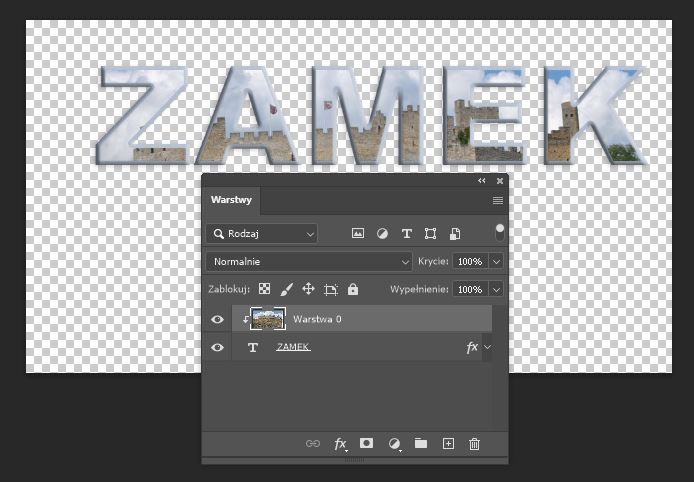
Efekt pokazany na obrazku został osiągnięty dzięki zastosowaniu

Ilustracja do pytania
A. kadrowania
B. maski warstwy
C. warstwy dopasowania
D. maski przycinania
Efekt widoczny na ilustracji został uzyskany poprzez zastosowanie maski przycinania. Kadrowanie odnosi się do przycinania całego obrazu do określonych wymiarów, co nie ma zastosowania w tej sytuacji. Maska warstwy umożliwia ukrywanie części warstwy przy użyciu czerni i bieli, ale nie jest tutaj użyta, ponieważ efekt jest związany z ograniczeniem widoczności jednej warstwy do kształtu innej. Warstwa dopasowania służy do modyfikowania kolorów lub jasności obrazu, ale nie ma związku z prezentowanym efektem. Maska przycinania pozwala na uzyskanie efektu widoczności obrazu w granicach kształtu, co zostało zastosowane w tym przypadku.

Pytanie 22

Jakie są współrzędne w modelu kolorów HSL?

A. odcień, separacja, oświetlenie
B. barwa, saturacja, oświetlenie
C. barwa, nasycenie, jasność
D. kontrast, nasycenie, jasność
Odpowiedź 'barwa, saturacja, oświetlenie' ma kilka problemów. W modelu HSL rzeczywiście mamy barwę i nasycenie, ale zamiast 'oświetlenia', powinno być 'jasność'. Oświetlenie zazwyczaj dotyczy tego, jak światło wpływa na postrzeganie kolorów, więc to inna bajka. Jeśli zaś chodzi o 'kontrast, nasycenie, jasność', to też nie jest to poprawny zestaw – kontrast to różnica w jasności pomiędzy kolorami, a nie jeden z elementów HSL. W ostatniej odpowiedzi 'odcień, separacja, oświetlenie' znowu pojawia się nieporozumienie. Odcień to synonim barwy, ale separacja nie ma nic wspólnego z HSL. Te zamieszania pokazują, że jest sporo błędów w interpretacji kolorów, co może zaowocować kłopotami przy pracy z narzędziami graficznymi. Dobrze jest znać definicje terminów związanych z kolorami, by lepiej się czuć w branży kreatywnej.

Pytanie 23

Jakiego narzędzia w programie Adobe Photoshop należy użyć, aby podzielić layout strony internetowej na fragmenty?

A. Zaznaczanie plasterków
B. Łatka
C. Cięcie na plasterki
D. Różdżka
Narzędzie "Zaznaczanie plasterków" nie istnieje w programie Adobe Photoshop i nie jest rozpoznawane jako osobna funkcja. Zastosowanie niewłaściwej terminologii może prowadzić do zamieszania wśród użytkowników, którzy mogą błędnie myśleć, że chodzi o standardowe zaznaczanie obiektów. Z kolei narzędzie "Różdżka" służy do selekcji obszarów o podobnych kolorach, co czyni je nieprzydatnym w kontekście dzielenia layoutu na fragmenty. Użytkownicy mogą sądzić, że różdżka może pomóc w selekcji, jednak jej funkcjonalność jest ograniczona do jednorodnych powierzchni kolorystycznych, a więc nie jest odpowiednia do skomplikowanych layoutów. Narzędzie "Łatka" z kolei jest używane głównie do retuszu i naprawy zdjęć, co również nie ma zastosowania w kontekście dzielenia layoutu strony. Użytkownicy mogą mylić te narzędzia, myśląc, że mają one podobne zastosowanie w pracy z elementami graficznymi, jednak każde z nich ma swoje dedykowane funkcje, które nie są zgodne z wymaganiami związanymi z tworzeniem stron internetowych. Właściwe zrozumienie funkcji narzędzi oraz ich zastosowań jest kluczowe w pracy z oprogramowaniem graficznym, aby unikać błędów i marnowania czasu na nieefektywne metody.

Pytanie 24

Weryfikacja poprawności realizacji projektu responsywnej strony internetowej polega na

A. ustaleniu liczby odsłon strony
B. zliczeniu liczby znaków na stronie
C. prezentacji jej na urządzeniach o zróżnicowanej wielkości ekranów
D. skalowaniu kolorów prezentowanych na ekranie
Ocena poprawności wykonania projektu responsywnej strony internetowej nie może być oparta na ilości wyświetleń strony, ponieważ ten wskaźnik nie dostarcza informacji na temat jakości i funkcjonalności samej strony. Liczba wyświetleń jest bardziej związana z popularnością treści niż z jej użytecznością i dostosowaniem do różnych urządzeń. Chociaż wysoka liczba wyświetleń może wskazywać na zainteresowanie użytkowników, nie mówi nic o tym, jak dobrze strona działa na różnych platformach i rozmiarach ekranów. Podobnie, policzenie ilości znaków na stronie jest zupełnie nieadekwatnym sposobem oceny, ponieważ nie ma bezpośredniego związku z aspektem responsywności. W rzeczywistości bardziej złożone strony mogą mieć więcej znaków, ale to nie gwarantuje lepszej użyteczności. Również kalibracja kolorów wyświetlanych na monitorze nie ma związku z responsywnością. Choć kolory i ich dobra prezentacja są istotne w kontekście estetyki, to nie wpływają na to, jak strona dostosowuje się do różnych urządzeń. W praktyce oznacza to, że ocena responsywności nie może opierać się na aspektach statystycznych czy estetycznych, lecz musi koncentrować się na realnym działaniu i użyteczności strony na różnych platformach.

Pytanie 25

Do uzyskania efektu małej głębi ostrości na zdjęciu poza pierwszym planem należy zastosować

A. rozmycie
B. odszumienie
C. wyostrzenie
D. wypaczenie
Wybór wypaczenia jako metody uzyskania efektu małej głębi ostrości jest nieadekwatny, ponieważ wypaczenie odnosi się do zniekształceń optycznych, które mogą wystąpić w przypadku nieodpowiednich obiektywów lub technik. Zniekształcenia te mogą wpłynąć na ogólną jakość i klarowność obrazu, jednak nie mają one pozytywnego wpływu na głębię ostrości, która ma na celu estetyczne oddzielenie obiektów w kadrze. Wyostrzenie natomiast jest techniką stosowaną do zwiększenia ostrości obrazu, co może sprawić, że tło stanie się bardziej szczegółowe, a tym samym przeciwdziałać efektowi małej głębi ostrości. Odszumienie jest procesem, który ma na celu eliminację szumów cyfrowych, co może poprawić jakość zdjęcia, ale nie wpływa na głębię ostrości. Używanie tych metod w kontekście uzyskiwania małej głębi ostrości często prowadzi do nieporozumień wśród początkujących fotografów, którzy mylnie przypisują tym technikom właściwości, które w rzeczywistości nie są z nimi związane. Kluczowym błędem jest myślenie, że można uzyskać pożądany efekt poprzez techniki, które w rzeczywistości mają inne zastosowanie dla obrazu.

Pytanie 26

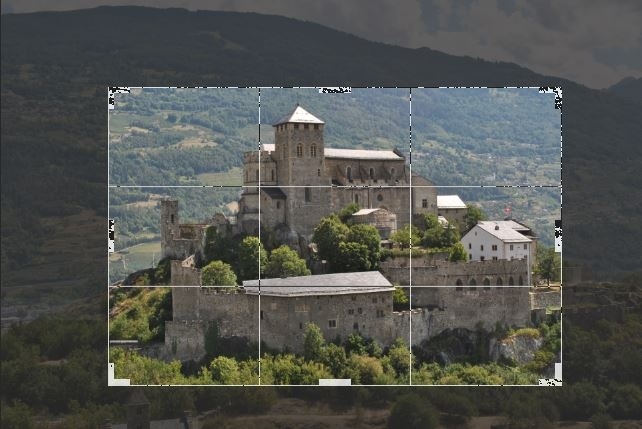
Jakie narzędzie należy zastosować do realizacji operacji pokazanej na obrazku?

Ilustracja do pytania
A. Wybór prostokątny
B. Obramowanie
C. Kadrowanie
D. Wybieranie plasterków
Na tym obrazku widzimy, jak wygląda kadrowanie. To taka fajna opcja, która pozwala wyciąć wybraną część zdjęcia, żeby lepiej dopasować je do kompozycji albo zmienić jego rozmiar. Używając narzędzia kadrowania w programach graficznych, na przykład w Photoshopie, można naprawdę dużo zdziałać. Ta siatka, która się pokazała, jest super pomocna, bo dzięki niej łatwiej ustalić, jak ma wyglądać nasz kadr, pamiętając przy tym o zasadach kompozycji, jak na przykład trójpodział.

Pytanie 27

Które oprogramowanie umożliwia wykonanie grafiki, którą można bezstratnie skalować?

A. Adobe Lightroom i Adobe Photoshop.
B. Corel PHOTO-PAINT i Corel PowerTRACE.
C. CorelDRAW i Adobe Illustrator.
D. Adobe Flash i Adobe Bridge.
Dość często spotykam się z przekonaniem, że każdy popularny program graficzny pozwala na wszystko, ale to niestety mylne podejście. Adobe Flash rzeczywiście obsługuje grafikę wektorową, lecz nie jest to program przeznaczony do profesjonalnego projektowania logotypów czy materiałów drukowanych; jego głównym zastosowaniem była animacja i interaktywność na potrzeby internetu, a nie tworzenie skalowalnych ilustracji do druku lub brandingu. Z kolei Adobe Bridge w ogóle nie służy do tworzenia grafiki – to narzędzie do organizowania i przeglądania plików, więc w kontekście grafiki wektorowej jest bezużyteczne. Adobe Lightroom i Photoshop bazują na grafice rastrowej, co oznacza, że pracują z siatką pikseli. Możesz co prawda wykonać lekką korektę rozmiaru, ale każde większe powiększenie prowadzi do utraty ostrości i widocznych pikseli. Photoshop ma pewne narzędzia wektorowe (np. kształty czy tekst), lecz nie pozwala na pełną edycję złożonych projektów wektorowych i nie jest standardem przy tworzeniu skalowalnej grafiki. Corel PHOTO-PAINT i Corel PowerTRACE to również programy z innego segmentu – pierwszy to odpowiednik Photoshopa, więc również ogranicza się do obsługi pikseli, a PowerTRACE służy głównie do konwersji bitmap na obiekty wektorowe, co często daje niedoskonałe rezultaty i nie zastępuje pracy w programie stricte wektorowym. Myślę, że takie pomieszanie pojęć bierze się stąd, że użytkownicy nie zawsze rozróżniają grafikę rastrową od wektorowej i nie do końca wiedzą, jakie są praktyczne ograniczenia każdego typu. W branży przyjęło się, że wszystkie istotne elementy, które mogą wymagać skalowania – logotypy, schematy, ikonografia – wykonuje się od początku w specjalistycznych narzędziach wektorowych jak CorelDRAW czy Illustrator. To jest po prostu bezpieczniejsze i zgodne z najlepszymi praktykami projektowania graficznego.

Pytanie 28

W celu skatalogowania danych na nośniku CD należy uwzględnić jego maksymalną pojemność wynoszącą

A. 9,4 GB
B. 470 MB
C. 700 MB
D. 4,7 GB
Wiele osób instynktownie myli pojemność płyt CD z DVD, ponieważ obie technologie przez lata funkcjonowały równolegle i na pierwszy rzut oka wyglądają podobnie. Jednak różnice techniczne są zasadnicze. Po pierwsze, liczby takie jak 4,7 GB czy 9,4 GB odnoszą się wyłącznie do płyt DVD – odpowiednio do jednowarstwowych i dwuwarstwowych wersji. Tego typu płyty stosuje się tam, gdzie wymagania dotyczące pojemności są zdecydowanie większe, na przykład do filmów w wysokiej jakości, instalatorów dużych programów czy archiwizacji większych zbiorów plików. Jeśli natomiast chodzi o 470 MB, czasem można spotkać się z taką pojemnością w nietypowych lub miniaturowych wersjach płyt CD (tzw. miniCD), lecz to jednak nie jest standard, z którym spotykamy się na co dzień przy typowych nośnikach CD-ROM. Najczęstszy błąd popełniają osoby, które nie odróżniają typowych standardów branżowych: CD to zawsze okolice 700 MB, podczas gdy DVD zaczyna się od około 4,7 GB. Takie pomyłki wynikają często z powierzchownego spojrzenia na temat – obie płyty są tego samego rozmiaru fizycznie, ale technologia zapisu jest zupełnie inna. W przypadku archiwizacji czy katalogowania danych, bardzo ważne jest, by prawidłowo rozpoznać nośnik, bo próba nagrania zbyt dużej ilości danych na CD skończy się po prostu błędem i stratą czasu. Z mojego doświadczenia wynika, że kluczową kompetencją informatyka jest nie tylko umiejętność obsługi narzędzi, ale także znajomość ograniczeń sprzętowych i formatów – i tu właśnie widać, jak łatwo można wprowadzić się w błąd, jeśli się tego nie pilnuje.

Pytanie 29

Montaż kilku fotografii w celu uzyskania obrazu cyfrowego o maksymalnym zakresie rozpiętości pomiędzy najciemniejszymi i najjaśniejszymi tonami wykonuje się w programie Adobe Photoshop z wykorzystaniem polecenia

A. plik/automatyzuj/scal do HDR Pro.
B. plik/automatyzuj/photomerge.
C. obraz/dopasowania/mieszanie kanałów.
D. obraz/dopasowania/wariacje.
Każde z poleceń wskazanych w odpowiedziach ma zupełnie inne zastosowanie w Photoshopie i wybór innego niż „scal do HDR Pro” świadczy często o myleniu pojęć związanych z łączeniem zdjęć. Opcja „obraz/dopasowania/wariacje” to raczej szybka metoda na zmianę ogólnej kolorystyki zdjęcia, bardziej eksperymentalna, przydatna głównie w prostych korektach barwnych. Nie daje kontroli nad zakresem dynamicznym i kompletnie nie łączy zdjęć. Z kolei „photomerge” kojarzy się czasem z montażem obrazów, bo faktycznie służy do składania panoram – tu Photoshop automatycznie dopasowuje i skleja kolejne zdjęcia, ale chodzi o rozszerzenie pola widzenia, a nie o łączenie ekspozycji celem pogłębienia detali w światłach i cieniach. To typowy błąd: mylenie panoramy z HDR-em, bo często spotyka się oba pojęcia w kontekście składania wielu zdjęć. Jeśli chodzi o „mieszanie kanałów”, to jest to narzędzie zaawansowanej ingerencji w kolor i separację kanałów RGB, stosowane do kreatywnych efektów, konwersji do czerni i bieli czy manipulacji tonami – tutaj jednak nie ma mowy o łączeniu różnych ekspozycji! Moim zdaniem częsty błąd polega na traktowaniu wszystkich poleceń automatyzujących jako służących do montażu zdjęć, tymczasem każde z nich odpowiada za zupełnie inny proces. Praktyka i znajomość workflow branżowego pokazują, że tylko HDR Pro umożliwia uzyskanie szerokiej rozpiętości tonalnej przez połączenie kilku ekspozycji, zgodnie z profesjonalnymi standardami fotografii cyfrowej. Wszelkie inne podejścia prowadzą jedynie do prostych korekt lub innych efektów, ale nie do uzyskania prawdziwego HDR-a.

Pytanie 30

Przed rozpoczęciem archiwizacji zasobów należy

A. pogrupować wszystkie warstwy obrazu cyfrowego a następnie je scalić.
B. pogrupować wszystkie elementy na warstwach oraz zamienić tekst i obiekty na krzywe Beziera.
C. posortować pliki i zapisać ich kopie w formacie PDF.
D. posortować pliki tekstowe, graficzne oraz muzyczne umieszczając je w osobnych folderach.
Przygotowując zasoby do archiwizacji, kluczowe jest zapewnienie nie tylko ich bezpieczeństwa, ale także przejrzystości i łatwości dostępu w przyszłości. Niestety, działania takie jak scalanie warstw obrazu cyfrowego czy zapisywanie wszystkich plików w formacie PDF nie spełniają tych wymagań w pełni. Przekształcanie plików na jeden format, na przykład PDF, może prowadzić do utraty niektórych właściwości plików źródłowych, jak edytowalność czy metadane, co przy archiwizacji jest sporą przeszkodą. Podobnie, łączenie wszystkich warstw obrazu w jeden spłaszczony plik sprawia, że nie da się już powrócić do edycji poszczególnych elementów – a przecież archiwizacja nie powinna ograniczać potencjalnych późniejszych działań na tych plikach. Zamiana tekstu i obiektów na krzywe Beziera to z kolei czynność typowa dla przygotowania plików do druku, szczególnie w grafice wektorowej, natomiast w archiwizacji cyfrowej jest to zbędne, a nawet niepożądane, bo uniemożliwia szybkie wyszukiwanie czy analizę zawartości tekstowej. Zbyt pochopne upraszczanie struktury plików lub ich formatów to dość typowy błąd – często wynika z myślenia, że ważne jest tylko zabezpieczenie pliku, a nie jego organizacja czy dalsza użyteczność. Tak naprawdę archiwizacja opiera się w dużej mierze na logicznym podziale plików według typów i tematyki, aby potem bez trudu można było znaleźć potrzebne dane. Dopiero uporządkowanie folderów i logiczne rozdzielenie różnych rodzajów plików gwarantuje przyszły komfort pracy z archiwum i zgodność z normami branżowymi. Warto więc zawsze zacząć od porządku – to niby proste, ale często niedoceniane podejście.

Pytanie 31

Blok tekstu, który został wyjustowany,

A. ma wszystkie wiersze tej samej szerokości.
B. jest zawsze podzielony na dwa łamy.
C. ma wszystkie linie tekstu wyrównane do prawej strony.
D. ma wszystkie linie tekstu wyrównane do lewej strony.
W branży poligraficznej i projektowaniu graficznym można się czasami spotkać z błędnym przekonaniem, że justowanie tekstu wiąże się z jakimś szczególnym podziałem na łamy, czy po prostu z tradycyjnym wyrównaniem do lewej lub prawej strony. To jednak dosyć powszechna pułapka myślowa, zwłaszcza jeśli ktoś kojarzy kolumny gazetowe czy teksty pisane w Wordzie. Justowanie nie ma nic wspólnego z dzieleniem tekstu na dwa łamy – łam to po prostu pionowy blok tekstu, często spotykany w czasopismach, ale nie jest tożsamy z justowaniem. Jeśli chodzi o wyrównanie do lewej strony, to jest to zupełnie inna opcja – tzw. left align, gdzie wszystkie wiersze zaczynają się równo z lewej krawędzi, ale ich końce są różnej długości i łamią się losowo, zależnie od długości słów. Podobnie jest z wyrównaniem do prawej – tutaj tekst jest dociskany do prawej krawędzi, a początek każdego wiersza jest „poszarpany”. Warto pamiętać, że dobry skład tekstu powinien być świadomy celu – justowanie to sposób na uzyskanie regularnych, równych wierszy pod względem szerokości, co przekłada się na estetykę i uporządkowanie layoutu. Typowym błędem jest myślenie, że każdy rodzaj równego tekstu to od razu justowanie – a właśnie tylko w tej opcji każda linia (poza ostatnią) jest rozciągana do pełnej szerokości bloku tekstowego, przy zachowaniu czytelności i spójności wizualnej. Widziałem już nie raz, jak początkujący graficy mylą te pojęcia, a potem efekt końcowy bywa chaotyczny. Dlatego tak ważne jest zrozumienie subtelnych różnic między tymi opcjami formatowania – to naprawdę robi dużą różnicę w odbiorze projektu.

Pytanie 32

Polecenie Filtr/Korekta obiektywu w programie Adobe Photoshop umożliwia

A. wzmocnienie lub osłabienie parametru balansu bieli.
B. wzmocnienie lub osłabienie parametru ekspozycji.
C. usunięcie lub dodanie efektu ziarna.
D. usunięcie lub dodanie efektu winiety.
Photoshop oferuje naprawdę mnóstwo narzędzi do edycji zdjęć, ale trzeba dobrze rozumieć, która funkcja za co odpowiada. Filtr/Korekta obiektywu, jak sama nazwa sugeruje, skupia się na korekcie typowych wad związanych z optyką obiektywu. Jest to zupełnie inne zagadnienie niż usuwanie lub dodawanie ziarna, które raczej pojawia się w filtrach typu „Szum” lub przy symulacji efektów analogowych. Ziarno w cyfrowej fotografii to specjalny efekt, który nie jest bezpośrednio związany z właściwościami optycznymi obiektywu – raczej z czułością matrycy, a w postprodukcji z dedykowanymi filtrami. Ustawienia ekspozycji lub balansu bieli to zupełnie inna para kaloszy – te parametry korygujemy w surowych plikach RAW, a potem w narzędziach takich jak Camera Raw czy Adobe Lightroom. Filtr/Korekta obiektywu nie służy do takich zmian, bo nie wpływa na jasność całego kadru (ekspozycję) ani na temperaturę barwową. W praktyce, mylenie tych funkcji wynika często z pobieżnej znajomości Photoshopa albo z założenia, że „wszystko do poprawy zdjęć jest pod filtrami”. Tak nie jest. Profesjonalista zawsze stara się zrozumieć, gdzie w strukturze programu szukać konkretnych narzędzi i jak je efektywnie wykorzystać. Z mojego doświadczenia wynika, że znajomość różnic między korektą optyczną a stylistycznymi efektami naprawdę przyspiesza i upraszcza workflow. W dobrych praktykach branżowych wyraźnie oddziela się korekcję techniczną (taką właśnie jak winieta, dystorsja czy aberracja) od kreatywnej postprodukcji. Jeśli więc ktoś próbuje zmieniać ekspozycję czy balans bieli przez Filtr/Korekta obiektywu, to trochę szkoda czasu – są do tego lepsze narzędzia, które dają większą kontrolę i precyzję. Ostatecznie, prawidłowe rozróżnienie tych funkcji pozwala na bardziej świadomą i profesjonalną pracę z obrazem.

Pytanie 33

W oprogramowaniu do obróbki grafiki rastrowej nie występują

A. mieszanie kanałów.
B. filtry artystyczne.
C. filtry fotograficzne.
D. kanał lewy i prawy.
Oprogramowanie do obróbki grafiki rastrowej oferuje naprawdę sporo możliwości, a część funkcji może się ze sobą mieszać, przez co łatwo o pomyłkę. Filtry artystyczne są jedną z najbardziej charakterystycznych opcji – pozwalają na szybkie nadanie fotografii czy obrazowi unikalnego stylu, imitując rysunek ołówkiem, obraz olejny, akwarelę i wiele innych. Są obecne praktycznie w każdym programie graficznym, nawet tych prostszych, bo użytkownicy często chcą szybko poprawić lub zmienić wygląd zdjęcia bez konieczności ręcznego rysowania. Filtry fotograficzne zaś to narzędzia odpowiadające za korektę barw, kontrastu, ekspozycji, a nawet symulację działania szkieł fotograficznych, pozwalając np. na symulację filtrów polaryzacyjnych czy efektów winiety. To narzędzia bardzo praktyczne – spotkasz je zarówno w GIMP-ie, jak i Photoshopie. Mieszanie kanałów to już trochę wyższa szkoła jazdy, ale bardzo przydatna, szczególnie w profesjonalnym retuszu i przygotowywaniu druku. Dzięki funkcji mieszania kanałów możemy wyciągnąć detale z konkretnych zakresów barw, zmodyfikować kontrast, a nawet tworzyć niestandardowe konwersje do czerni i bieli. Taka funkcja opiera się na operowaniu składowymi kolorów (np. RGB), nie ma więc nic wspólnego z terminologią „kanał lewy i prawy”, która występuje w branży audio, a nie graficznej. To właśnie nieznajomość rozdziału tych pojęć często prowadzi do mylnych odpowiedzi – można się łatwo zasugerować ogólnym słowem „kanał”, nie zwracając uwagi na to, w jakiej dziedzinie je stosujemy. Zawsze warto dokładnie przyjrzeć się, jakie narzędzia oferuje program graficzny, zwłaszcza jeśli chcemy korzystać w pełni z jego możliwości. Praktyczna znajomość kanałów i filtrów jest kluczowa, by osiągać ciekawe efekty wizualne i unikać podstawowych błędów podczas edycji zdjęć.

Pytanie 34

Które narzędzia przed pierwszym użyciem muszą mieć zdefiniowane źródło klonowania?

A. Wyostrzanie i rozjaśnianie.
B. Pędzel korygujący punktowy i pędzel historii.
C. Pędzel korygujący i stempel.
D. Korekta czerwonych oczu i łatka.
Pędzel korygujący oraz stempel to narzędzia, które faktycznie wymagają określenia źródła klonowania zanim zaczniemy nimi retuszować obraz. W praktyce oznacza to, że zanim zaczniesz używać stempla, musisz wskazać miejsce na zdjęciu, z którego program będzie pobierał piksele (najczęściej robi się to przytrzymując Alt i klikając wybrany fragment). Jest to bardzo ważne przy usuwaniu np. rys czy niedoskonałości skóry, bo dzięki temu można idealnie dopasować teksturę i kolorystykę do otoczenia. Pędzel korygujący działa podobnie, choć ma zaawansowane algorytmy mieszania, ale również wymaga wskazania źródła – inaczej narzędzie nie będzie działać prawidłowo. Moim zdaniem, jeśli ktoś poważnie myśli o retuszu – szczególnie w fotografii portretowej – powinien opanować te narzędzia do perfekcji. Takie podejście jest zgodne z dobrymi praktykami pracy w programach graficznych, np. w Adobe Photoshop, gdzie zawsze najpierw wybieramy punkt źródłowy. W branży graficznej uznaje się to wręcz za podstawę profesjonalnego workflow. Warto też pamiętać, że precyzyjne korzystanie z tych narzędzi może znacznie skrócić czas edycji, zwłaszcza przy dużych projektach. W sumie, narzędzia te są nieocenione, ale bez zdefiniowanego źródła klonowania po prostu nie ruszą z miejsca – to taka podstawa, o której często się zapomina.

Pytanie 35

Oprogramowanie CorelDRAW oraz Adobe Illustrator umożliwiają

A. wykorzystanie panelu historia w celu wykonania migawki.
B. wywołanie oraz obróbkę plików RAW.
C. wykonanie obiektu z wykorzystaniem krzywych Beziera.
D. wykonanie korekty tonalnej i barwnej za pomocą warstw dopasowania.
Wśród wymienionych opcji często pojawia się mylne przekonanie, że programy takie jak CorelDRAW i Adobe Illustrator mogą być wykorzystywane do edycji plików RAW czy zaawansowanej korekty zdjęć z użyciem warstw dopasowania. Tymczasem są to narzędzia typowo wektorowe, a nie rastrowe. Obróbka plików RAW to domena programów takich jak Adobe Photoshop czy Lightroom, gdzie można zająć się wywoływaniem zdjęć i szczegółową korektą tonalną. Illustrator i CorelDRAW nie mają w ogóle wsparcia dla pełnej edycji RAW, bo to zupełnie inna filozofia pracy – tam budujemy grafikę od podstaw z linii, krzywych i kształtów, a nie edytujemy fotografie. Co więcej, panel Historia wraz z funkcją migawki to typowy wyróżnik Photoshopa – Illustrator czy CorelDRAW mają inne mechanizmy cofania zmian, ale nie funkcjonuje tam taka sama, zaawansowana historia operacji jak w programach rastrowych. Kolejnym nieporozumieniem jest mylenie możliwości pracy na warstwach dopasowania, typowych dla narzędzi służących do fotomontażu lub korekty zdjęć. Wyspecjalizowane funkcje do pracy z korektą barwną i tonalną oraz warstwami dopasowania spotyka się głównie w Photoshopie – Illustrator czy CorelDRAW, choć pozwalają na pewną kontrolę kolorów, nie są do tego przystosowane w sposób równie rozbudowany. W skrócie, podstawowa różnica tkwi w tym, że programy wektorowe służą do tworzenia i edycji obiektów graficznych opartych na matematycznych krzywych, a nie do zaawansowanej obróbki fotografii. Typowym błędem jest więc mylenie zastosowań programów z różnych rodzin oprogramowania graficznego – warto zawsze na spokojnie sprawdzić, jakie narzędzie jest przeznaczone do jakiej techniki pracy.

Pytanie 36

Zastosowanie techniki OCR podczas skanowania obrazów graficzno-tekstowych umożliwia zapisanie oraz edycję pozyskanego pliku w programie

A. Audacity
B. Microsoft Outlook
C. Adobe Flash
D. Microsoft Word
Przyglądając się alternatywnym odpowiedziom, łatwo zauważyć, że każda z nich bazuje na błędnych założeniach dotyczących funkcjonalności tych programów. Audacity to rozbudowany edytor audio, całkowicie niezwiązany z przetwarzaniem dokumentów tekstowych czy graficzno-tekstowych – jego zastosowanie ogranicza się do obróbki dźwięku, a technika OCR nie jest tam wykorzystywana. Podobnie Adobe Flash, choć kiedyś popularny w tworzeniu animacji i interaktywnych treści na strony www, nie oferuje żadnych narzędzi do edycji tekstu pozyskanego z obrazów poprzez OCR. Obecnie w dodatku Flash nie jest już wspierany i odszedł do lamusa branżowego, więc nawet historycznie nie był to właściwy kierunek. Microsoft Outlook to z kolei klient poczty elektronicznej, który służy głównie do zarządzania wiadomościami, kalendarzem czy kontaktami. Nawet jeśli umożliwia dołączanie plików czy czytanie załączników, nie zapewnia funkcji edycji dokumentów tekstowych z OCR – nie taki jest jego cel. Bardzo często spotykam się z tym, że osoby początkujące utożsamiają znane programy Microsoftu z funkcjonalnością biurową w ogóle, przez co wybierają Outlooka, myśląc, że wszystko da się tam edytować. To częsty błąd myślowy. Kluczowe jest zrozumienie, że skuteczna edycja tekstów pozyskanych przez OCR wymaga narzędzi typowo tekstowych, które nie tylko rozpoznają znaki, ale pozwalają na dalszą pracę z dokumentem. W branży uznaje się za standard korzystanie z edytorów tekstu, które obsługują popularne formaty (np. DOCX) i integrują się z oprogramowaniem OCR, a nie z narzędzi multimedialnych czy komunikacyjnych.

Pytanie 37

Podczas rejestracji materiału wideo w technice green-screen dobierając format zapisu należy uwzględnić

A. standard wyświetlania filmu.
B. stopień kompresji.
C. scenariusz rejestrowanej sceny.
D. proporcje obrazu.
W pracy z green-screenem łatwo skupić się na rzeczach, które są ważne ogólnie w produkcji wideo, ale nie są kluczowe przy samym doborze formatu zapisu. Proporcje obrazu oczywiście mają znaczenie dla końcowego wyglądu filmu – czy nagrywamy 16:9, 9:16 pod media społecznościowe, czy może 21:9 pod kino. Jednak dla skuteczności kluczowania tła proporcje nie mają prawie żadnego wpływu. Można perfekcyjnie wyciąć postać zarówno w 16:9, jak i 4:3, jeśli tylko materiał jest dobrej jakości i ma odpowiedni poziom kompresji oraz głębię kolorów. To jest raczej kwestia estetyki i wymagań projektu, a nie technicznej przydatności do green-screenu. Podobnie jest ze standardem wyświetlania filmu, czyli np. Full HD, 4K, standard telewizyjny czy internetowy. Oczywiście, rozdzielczość i standard docelowy wpływają na to, jak ostry będzie obraz i jak dużo detalu da się zobaczyć, ale samo określenie standardu wyświetlania nie mówi jeszcze nic o rodzaju kompresji, kodeku czy bitrate. Można mieć 4K mocno skompresowane do małego pliku i 1080p zapisane w formacie o niskiej kompresji – do green-screenu to drugie będzie często znacznie lepsze. Typowym błędem myślowym jest założenie, że „im wyższa rozdzielczość albo nowszy standard, tym lepiej do wszystkiego”. W rzeczywistości przy chroma key krytyczne są parametry jakościowe, a nie tylko rozmiar obrazu. Scenariusz rejestrowanej sceny też bywa mylący. Owszem, scenariusz wpływa na to, jak ustawimy kamerę, światło, ruch aktorów, ale sam w sobie nie jest parametrem technicznym formatu zapisu. Format – czyli kodek, kompresja, głębia bitowa, próbkowanie koloru – musi być dobrany tak, żeby dać jak najczystszy materiał do obróbki. Niezależnie, czy nagrywasz dialog przy biurku, czy dynamiczną scenę akcji na green-screenie, zasada jest ta sama: jak najmniej strat kompresji, żeby krawędzie i kolory były czyste. W praktyce profesjonaliści najpierw ustalają wymagania postprodukcji (np. intensywny compositing, dużo efektów VFX), a dopiero potem dobierają format zapisu. Dlatego skupienie się na proporcjach, standardzie wyświetlania czy scenariuszu zamiast na stopniu kompresji prowadzi do materiału, który może wyglądać znośnie na podglądzie, ale będzie bardzo problematyczny przy kluczowaniu zielonego tła.

Pytanie 38

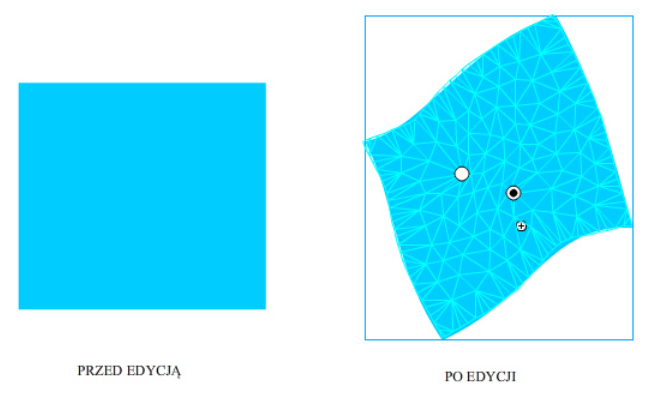
Które narzędzie programu Adobe Animate umożliwia swobodną deformację obiektu przedstawionego na ilustracji?

Ilustracja do pytania
A. Wypaczanie.
B. Prostokąt pierwotny.
C. Lasso.
D. Wiadro z farbą.
W tym zadaniu łatwo się pomylić, bo kilka narzędzi z Adobe Animate na pierwszy rzut oka wydaje się „do zaznaczania i zmieniania kształtu”. Jednak ilustracja bardzo jasno sugeruje konkretny mechanizm: widoczna jest gęsta siatka wewnątrz kształtu oraz punkty kontrolne, które pozwalają wyginać obiekt jak elastyczną powierzchnię. To jest charakterystyczne właśnie dla narzędzia Wypaczanie, a nie dla bardziej podstawowych narzędzi rysunkowych. Lasso służy głównie do zaznaczania nieregularnych fragmentów grafiki. Można nim wybrać część obiektu i potem ją przesunąć, skasować czy przekształcić, ale samo narzędzie nie tworzy siatki deformacji i nie pozwala na ciągłe, płynne wyginanie kształtu. Typowym błędem jest założenie, że skoro coś „otacza kształt”, to też odpowiada za jego swobodne wykrzywianie – w rzeczywistości Lasso to tylko narzędzie selekcji. Wiadro z farbą jest z kolei narzędziem do wypełniania obszarów kolorem lub gradientem. Używane jest do szybkiej zmiany barwy wnętrza kształtu, ale nie ma żadnego wpływu na jego geometrię. Mylenie go z narzędziami deformującymi wynika często z tego, że po wypełnieniu obiekt „wygląda inaczej”, jednak zmienia się tylko warstwa kolorystyczna, a nie kształt. Prostokąt pierwotny to narzędzie do rysowania podstawowego kształtu prostokąta lub kwadratu. Umożliwia ustawienie wymiarów, ewentualnie promienia zaokrągleń, ale po narysowaniu nie oferuje takiej siatki trójkątów, jak na ilustracji. To narzędzie startowe, konstrukcyjne, a nie deformujące. Typowym błędem jest myślenie: „skoro na obrazku widać prostokąt, to na pewno chodzi o narzędzie prostokąta”. W animacji i grafice wektorowej kształt początkowy to jedno, a narzędzie użyte później do jego odkształcania to zupełnie inna sprawa. W profesjonalnej pracy zawsze rozróżnia się narzędzia do tworzenia bazowych obiektów od narzędzi do ich późniejszego zaawansowanego modelowania czy wypaczania.

Pytanie 39

Która forma publikacji fotografii cyfrowych łączy obrazy z dźwiękiem i narracją?

A. E-katalog.
B. Fotokast.
C. Fotoksiążka.
D. E-book.
W tym pytaniu kluczowe jest zrozumienie, czym różni się zwykła prezentacja plików graficznych od formy multimedialnej, gdzie obraz współpracuje z dźwiękiem i narracją. Sporo osób automatycznie kojarzy wszystkie cyfrowe publikacje z e-bookami, bo to popularny format. E-book rzeczywiście może zawierać zdjęcia, ale jego podstawą jest tekst, a nie sekwencja fotografii zsynchronizowana z nagraniem audio. Standardowe formaty e-booków, jak EPUB czy MOBI, teoretycznie pozwalają na multimedia, ale w praktyce większość czytników obsługuje głównie statyczne treści. Traktowanie e-booka jako multimedialnej opowieści zdjęciowo-dźwiękowej to raczej myślenie życzeniowe niż realny standard branżowy. Podobny problem jest z e-katalogiem. To najczęściej publikacja o charakterze informacyjno-handlowym: produkty, zdjęcia, opisy, ceny, czasem linki. Może być w PDF, może być w formie strony www, ale jego funkcją jest prezentacja oferty, a nie budowanie narracji audio do sekwencji fotografii. Katalogi bywają interaktywne, mają klikalne elementy, lecz nadal pozostają głównie dokumentem wizualno-tekstowym, bez ciągłej ścieżki dźwiękowej i lektora prowadzącego odbiorcę przez historię. Fotoksiążka z kolei to po prostu album fotograficzny – cyfrowo projektowany, ale finalnie najczęściej drukowany. Jest świetna do prezentacji zdjęć z sesji, ślubu, reportażu, jednak kontakt z nią jest całkowicie „analogowy”: przewracanie stron, oglądanie kadrów, czytanie krótkich podpisów. Nie ma tam zintegrowanego dźwięku, narracji audio ani montażu czasowego. Błąd myślowy polega na wrzucaniu do jednego worka wszystkich form publikacji zdjęć cyfrowych tylko dlatego, że są „cyfrowe” lub „nowoczesne”. Tymczasem fotokast jest specyficzną formą multimedialną, gdzie nacisk kładzie się na połączenie obrazu, dźwięku i opowieści w jeden spójny materiał, eksportowany zwykle jako plik wideo. To właśnie ten multimedialny, udźwiękowiony charakter odróżnia go od e-booka, e-katalogu czy fotoksiążki, które pozostają w dużej mierze statycznymi nośnikami treści wizualno-tekstowej.

Pytanie 40

Formatem zapisu plików dźwiękowych z bezstratną kompresją jest

A. MP3
B. AAC
C. OGG
D. FLAC
W tym pytaniu bardzo łatwo pomylić pojęcia „kompresja stratna” i „kompresja bezstratna”, bo większość popularnych formatów dźwiękowych kojarzy się po prostu z „skomprymowanym audio”. W codziennym użyciu, szczególnie przy publikowaniu plików w internecie, dominuje myślenie: im mniejszy plik, tym lepiej. I wtedy wiele osób wrzuca do jednego worka MP3, AAC czy OGG, zakładając, że skoro to nie jest WAV, to na pewno jest to jakaś „skomprymowana” forma, ale już bez wchodzenia w szczegóły, czy ta kompresja jest stratna czy bezstratna.MP3 to klasyczny przykład formatu ze stratną kompresją. Ten standard został zaprojektowany tak, żeby celowo usuwać informacje uznane za mniej słyszalne dla ludzkiego ucha (wykorzystuje się tu zjawisko maskowania psychoakustycznego). Dzięki temu plik jest bardzo mały, ale nigdy nie odtworzymy z niego oryginalnego sygnału bit w bit. Nawet przy wysokich bitrate, np. 320 kb/s, jakość jest dobra, ale wciąż nie jest to zapis bezstratny. Podobnie AAC – to nowszy, bardziej wydajny kodek stratny, używany m.in. w serwisach streamingowych i w systemach Apple. Daje lepszą jakość przy tym samym bitrate niż MP3, ale nadal usuwa część danych na zawsze. To nie jest format bezstratny, tylko zoptymalizowany do dystrybucji i streamingu.OGG bywa szczególnie mylący, bo wiele osób używa skrótu „OGG” mając na myśli Ogg Vorbis. Ogg to tak naprawdę kontener, a Vorbis to najczęściej używany w nim stratny kodek audio. W typowych zastosowaniach multimedialnych OGG/Vorbis działa podobnie do MP3 czy AAC – też stosuje kompresję stratną, tylko z innym algorytmem. Istnieją oczywiście bezstratne kodeki w kontenerze OGG (np. Ogg FLAC), ale same odpowiedzi MP3, AAC i OGG, w takiej formie jak w pytaniu, odnoszą się do powszechnie używanych, stratnych sposobów zapisu dźwięku.Typowy błąd myślowy polega na tym, że skoro coś „dobrze brzmi” i „jest nowoczesne”, to wydaje się, że musi być bezstratne. W praktyce w profesjonalnych workflowach zawsze rozróżnia się warstwę archiwalną i produkcyjną (bezstratną, np. WAV, AIFF, FLAC) od warstwy dystrybucyjnej (stratnej, np. MP3, AAC, OGG/Vorbis). Dobre praktyki mówią jasno: do montażu, archiwizacji i dalszej obróbki stosujemy formaty bezstratne, a do publikacji w sieci – formaty stratne, zoptymalizowane pod względem wielkości pliku. Dlatego w tym kontekście jedyną prawidłową odpowiedzią w pytaniu o bezstratną kompresję jest FLAC, a pozostałe formaty służą przede wszystkim do stratnego zmniejszania rozmiaru plików audio.