Wyniki egzaminu

Informacje o egzaminie:
  • Zawód: Technik informatyk
  • Kwalifikacja: INF.02 - Administracja i eksploatacja systemów komputerowych, urządzeń peryferyjnych i lokalnych sieci komputerowych
  • Data rozpoczęcia: 3 maja 2026 00:06
  • Data zakończenia: 3 maja 2026 00:20

Egzamin niezdany

Wynik: 16/40 punktów (40,0%)

Wymagane minimum: 20 punktów (50%)

Nowe
Analiza przebiegu egzaminu- sprawdź jak rozwiązywałeś pytania
Udostępnij swój wynik
Szczegółowe wyniki:
Pytanie 1

NAT64 (Network Address Translation 64) to proces, który przekształca adresy

A. MAC na adresy IPv4
B. prywatne na adresy publiczne
C. IPv4 na adresy MAC
D. IPv4 na adresy IPv6
Zrozumienie procesu NAT64 wymaga znajomości podstawowych zasad działania adresacji w sieciach komputerowych. Odpowiedzi, które wskazują na mapowanie adresów IPv4 na adresy MAC, prywatne na publiczne czy MAC na IPv4, wskazują na istotne nieporozumienia w zakresie funkcji i zastosowania NAT. NAT64 nie jest związany z adresacją MAC, która dotyczy warstwy drugiej modelu OSI, podczas gdy NAT64 operuje na warstwie trzeciej, koncentrując się na adresach IP. Próba mapowania adresów prywatnych na publiczne odnosi się bardziej do tradycyjnego NAT, który służy do ukrywania układów adresów prywatnych w Internecie. W przypadku NAT64 dochodzi do translacji między różnymi wersjami protokołów IP, co nie ma na celu zmiany miejsca przechowywania adresu w warstwie sieciowej, lecz umożliwienie komunikacji między sieciami używającymi różnych standardów. Ponadto, mapa z adresów MAC na IPv4 jest zupełnie nieadekwatna, ponieważ MAC to adres sprzętowy, natomiast IPv4 jest adresem sieciowym. Zrozumienie tych różnic oraz prawidłowe postrzeganie sposobu, w jaki NAT64 funkcjonuje, jest kluczowe dla dalszego rozwoju i zastosowania technologii sieciowych, szczególnie w kontekście rosnącego znaczenia IPv6.
Pytanie 2

Norma EN 50167 odnosi się do rodzaju okablowania

A. pionowego
B. kampusowego
C. poziomego
D. szkieletowego
Odpowiedzi odnoszące się do okablowania pionowego, szkieletowego oraz kampusowego są błędne, ponieważ nie dotyczą bezpośrednio normy EN 50167, która koncentruje się na okablowaniu poziomym. Okablowanie pionowe, w przeciwieństwie do poziomego, jest zaprojektowane dla łączenia różnych stref w budynku, na przykład pomiędzy różnymi piętrami. To typowe dla budynków wielopiętrowych, gdzie przesył sygnału odbywa się poprzez pionowe kanały. Z kolei okablowanie szkieletowe odnosi się do szerokiej infrastruktury sieciowej, która może łączyć różne budynki w kampusie lub dużych obiektach, a także obejmuje sieci WAN. W kontekście kampusowym, okablowanie jest bardziej złożone i wymaga innych podejść do zarządzania, co nie jest tematem normy EN 50167. Często błędne zrozumienie tej normy wynika z mylenia różnych typów okablowania oraz ich zastosowania w specyficznych środowiskach. Dla profesjonalistów istotne jest, aby dokładnie rozumieć, jakie normy odnoszą się do poszczególnych elementów infrastruktury sieciowej i jak te normy wpływają na jakość oraz wydajność instalacji.

Pytanie 3

Które z poniższych poleceń w systemie Linux NIE pozwala na przeprowadzenie testów diagnostycznych sprzętu komputerowego?

A. top
B. ls
C. lspci
D. fsck
Odpowiedzi, które wskazują na 'fsck', 'top' i 'lspci' są nietrafione, bo to polecenia mają inne zadania związane z diagnostyką sprzętu. Na przykład, 'fsck' to program, który sprawdza i naprawia system plików, co jest ważne, bo błędy w systemie plików mogą prowadzić do utraty danych. 'top' z kolei pokazuje, co się dzieje w systemie, które procesy działają i jak wykorzystują zasoby, a to też jest istotne, gdy chcemy ocenić, jak sprzęt sobie radzi. 'lspci' natomiast pokazuje, jakie urządzenia są podłączone do magistrali PCI, co pozwala nam lepiej zrozumieć, co jest w komputerze. Warto pamiętać, że każde polecenie w Linuxie ma swoje konkretne zastosowanie, więc ważne jest, by rozumieć, w jakim kontekście możemy je używać. Z mojego doświadczenia, znajomość tych narzędzi jest niezbędna dla każdego, kto chce ogarniać administrację systemu.

Pytanie 4

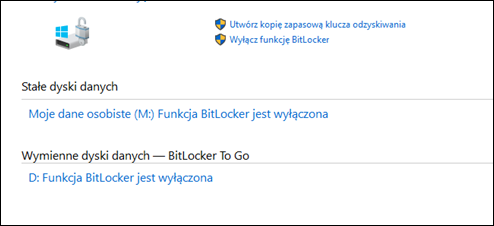
Narzędzie wbudowane w systemy Windows w edycji Enterprise lub Ultimate ma na celu

Ilustracja do pytania
A. kompresję dysku
B. kryptograficzną ochronę danych na dyskach
C. konsolidację danych na dyskach
D. tworzenie kopii dysku
Funkcja BitLocker jest narzędziem wbudowanym w systemy Windows w wersjach Enterprise i Ultimate, które służy do kryptograficznej ochrony danych na dyskach twardych. Stosuje ona zaawansowane algorytmy szyfrowania, aby zabezpieczyć dane przed nieautoryzowanym dostępem. Szyfrowanie całych woluminów dyskowych uniemożliwia dostęp do danych bez odpowiedniego klucza szyfrującego, co jest szczególnie istotne w kontekście ochrony danych osobowych i poufnych informacji biznesowych. Praktyczne zastosowanie BitLockera obejmuje ochronę danych na laptopach i innych urządzeniach przenośnych, które są narażone na kradzież. Dzięki funkcji BitLocker To Go możliwe jest również szyfrowanie dysków wymiennych, takich jak pendrive'y, co zwiększa bezpieczeństwo podczas przenoszenia danych między różnymi urządzeniami. BitLocker jest zgodny z wieloma standardami bezpieczeństwa, co czyni go narzędziem rekomendowanym w wielu organizacjach, które dążą do spełnienia wymogów prawnych dotyczących ochrony danych.

Pytanie 5

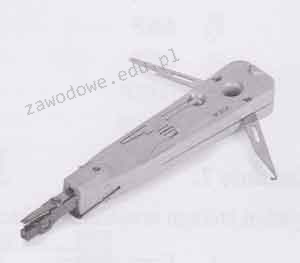
Przedstawione narzędzie jest przeznaczone do

Ilustracja do pytania
A. usuwania izolacji.
B. wykonywania zakończeń kablowych w złączach LSA.
C. instalacji modułu Krone w gniazdach.
D. zaciskania złączy RJ45.
Niewłaściwe rozpoznanie funkcji narzędzia związanego z zakończeniami kablowymi może prowadzić do błędnych założeń dotyczących jego zastosowania. Narzędzia do ściągania izolacji są przeznaczone do usuwania zewnętrznej powłoki izolacyjnej z przewodów, co jest pierwszym krokiem przygotowania kabla do montażu. Nie są jednak wykorzystywane do samego zakończenia kabli w złączach. Narzędzia do zaciskania wtyków RJ45 służą do montażu końcówek na kablach sieciowych, głównie w kablach typu skrętka, co jest niezbędne w instalacjach sieciowych do łączenia przewodów z urządzeniami sieciowymi. Z kolei narzędzia do montażu modułu Krone w gniazdach wykorzystywane są do wtykowego montażu przewodów w złączach modułowych, ale działają na innej zasadzie niż przedstawione narzędzie LSA. Różnice te mogą prowadzić do nieporozumień związanych z funkcjonalnością narzędzi, jeśli nie zostaną prawidłowo zidentyfikowane. Zrozumienie specyfiki każdego narzędzia jest kluczowe w profesjonalnych instalacjach sieciowych, gdzie precyzyjne działanie wpływa na jakość i niezawodność całego systemu. Wiedza na temat właściwego zastosowania tych narzędzi jest istotna dla zapewnienia optymalnych wyników i uniknięcia problemów związanych z nieprawidłowym montażem, takich jak przerywanie sygnału czy uszkodzenie przewodów.

Pytanie 6

Jaki parametr powinien być użyty do wywołania komendy netstat, aby pokazać statystykę interfejsu sieciowego (ilość wysłanych oraz odebranych bajtów i pakietów)?

A. -e
B. -o
C. -a
D. -n
Wybór parametrów -n, -o oraz -a w poleceniu netstat nie pozwala na uzyskanie informacji o statystykach interfejsów sieciowych, co często prowadzi do nieporozumień i błędnej interpretacji wyników. Parametr -n służy do wyświetlania adresów IP zamiast ich nazw, co jest przydatne w kontekście diagnostyki, ale nie dostarcza żadnych informacji o ruchu sieciowym. Z kolei -o oferuje możliwość wyświetlania identyfikatorów procesów powiązanych z połączeniami, co może być użyteczne w zarządzaniu procesami, ale również nie ma związku z metrykami interfejsów. Użycie parametru -a wyświetla wszystkie połączenia i porty nasłuchujące, a zatem daje szeroki obraz aktywności sieciowej, jednak brak jest szczegółowych informacji o liczbie przesłanych bajtów czy pakietów. Takie błędne podejście do analizy wyników netstat może prowadzić do niewłaściwych wniosków na temat wydajności sieci. Ważne jest, aby użytkownicy mieli świadomość, że skuteczne zarządzanie siecią wymaga zrozumienia specyfiki poszczególnych parametrów oraz ich rzeczywistego zastosowania w kontekście monitorowania i diagnostyki. Właściwe podejście do analizy danych sieciowych powinno opierać się na zrozumieniu, które informacje są kluczowe dla podejmowania decyzji dotyczących infrastruktury sieciowej.

Pytanie 7

Jak nazywa się współpracujące z monitorami CRT urządzenie wskazujące z końcówką wyposażoną w światłoczuły element, która poprzez dotknięcie ekranu monitora powoduje przesłanie sygnału do komputera, umożliwiając w ten sposób lokalizację kursora?

A. Touchpad.
B. Ekran dotykowy.
C. Trackball.
D. Pióro świetlne.
Wiele osób słysząc pytanie o urządzenie do wskazywania na ekranie, od razu myśli o ekranach dotykowych, touchpadach czy trackballach – i nic dziwnego, bo to najpopularniejsze technologie obecnie. Jednak w kontekście monitorów CRT sytuacja wyglądała trochę inaczej. Ekran dotykowy, choć dziś powszechny, działa zupełnie inaczej – wykorzystuje najczęściej technologię pojemnościową lub rezystancyjną i nie wymaga światłoczułego elementu ani pracy z CRT, lecz jest integralną częścią nowoczesnych, płaskich wyświetlaczy. Touchpad natomiast to płaska płytka używana głównie w laptopach jako zamiennik myszy – tutaj w ogóle nie ma kontaktu z ekranem, a lokalizacja kursora odbywa się na zupełnie innej zasadzie, raczej poprzez przesuwanie palca po powierzchni. Trackball zaś przypomina odwróconą myszkę – kulka obracana palcem pozwala przesuwać kursor, ale urządzenie to jest niezależne od ekranu i nie wymaga dotykania samego wyświetlacza. Łatwo wpaść w pułapkę myślenia, że każde urządzenie, które pozwala przesuwać kursor, musi mieć jakieś związki z ekranem, ale technicznie rzecz biorąc, tylko pióro świetlne korzystało z bezpośredniej interakcji ze światłem z kineskopu CRT. Częstym błędem jest też utożsamianie ekranów dotykowych z każdą formą wskazywania na ekranie – tymczasem te technologie powstały znacznie później i nie mają związku z sygnałem światłoczułym. Branżowe dobre praktyki podkreślają, by rozpoznawać urządzenia wejściowe nie tylko po funkcji (wskazywanie kursora), ale przede wszystkim po zasadzie działania i technologii, z jakiej korzystają – to pomaga lepiej zrozumieć, dlaczego pewne rozwiązania stosowano w konkretnych epokach rozwoju sprzętu komputerowego. Gdyby ktoś dziś chciał uruchomić stare oprogramowanie CAD na oryginalnym sprzęcie, pióro świetlne byłoby wręcz niezbędnym narzędziem, podczas gdy pozostałe wymienione urządzenia nie mają tu zastosowania. Moim zdaniem warto to zapamiętać, bo taka wiedza pokazuje, jak dynamicznie zmieniają się interfejsy człowiek-komputer i jaką rolę odgrywają ograniczenia techniczne epoki.

Pytanie 8

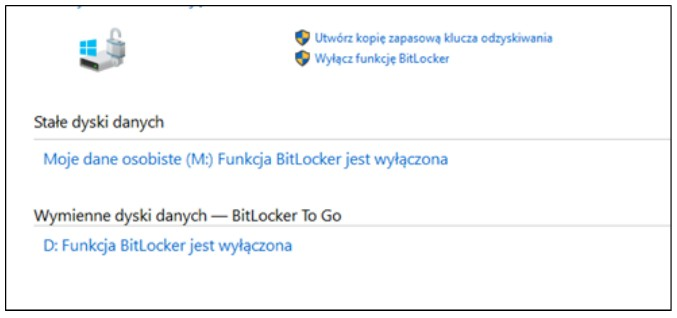
Przedstawione wbudowane narzędzie systemów Windows w wersji Enterprise lub Ultimate służy do

Ilustracja do pytania
A. tworzenia kopii dysku.
B. kryptograficznej ochrony danych na dyskach.
C. konsolidacji danych na dyskach.
D. kompresji dysku.
BitLocker to jedno z tych narzędzi systemowych, które – moim zdaniem – powinno być włączane od razu po instalacji Windowsa na komputerach firmowych czy szkolnych. Jego główną rolą jest zapewnienie kryptograficznej ochrony danych na dyskach. Działa to tak, że cała zawartość dysku zostaje zaszyfrowana przy użyciu silnych algorytmów szyfrowania, takich jak AES, a klucz odblokowujący może być przechowywany np. na module TPM lub na zewnętrznym nośniku (pendrive). Dzięki temu, nawet jeśli ktoś fizycznie wyjmie dysk z komputera i spróbuje odczytać dane na innym urządzeniu, nie będzie mógł ich zobaczyć bez właściwego klucza. To rozwiązanie jest szczególnie polecane wszędzie tam, gdzie mamy do czynienia z wrażliwymi informacjami – w biznesie, administracji czy nawet prywatnie. W praktyce wdrożenie BitLockera znacząco podnosi poziom bezpieczeństwa, a do tego spełnia wymagania różnych norm branżowych, np. ISO 27001 czy wytyczne RODO dotyczące ochrony danych osobowych. Szyfrowanie nie wpływa zauważalnie na wydajność pracy nowoczesnych komputerów, a ryzyko przypadkowego ujawnienia danych drastycznie spada. Często spotyka się też BitLocker To Go, który umożliwia szyfrowanie pamięci przenośnych – świetna sprawa, jeśli ktoś gubi pendrive’y. W skrócie: bezpieczeństwo na serio, a nie tylko na papierze.

Pytanie 9

Jakiego protokołu używa polecenie ping?

A. ICMP
B. RDP
C. LDAP
D. FTP
Protokół ICMP (Internet Control Message Protocol) jest kluczowym elementem zestawu protokołów internetowych, który służy do przesyłania komunikatów o błędach oraz informacji diagnostycznych. W przypadku polecenia ping, ICMP jest wykorzystywany do wysyłania pakietów echo request do określonego hosta oraz odbierania pakietów echo reply, co pozwala na ocenę dostępności i czasów odpowiedzi urządzenia w sieci. Ping jest powszechnie stosowany w diagnostyce sieci, aby sprawdzić, czy dany adres IP jest osiągalny oraz jakie są czasy opóźnień w transmisji danych. Dzięki ICMP administratorzy sieci mogą szybko identyfikować problemy z łącznością i optymalizować konfigurację sieci. W dobrych praktykach sieciowych zaleca się regularne monitorowanie dostępności kluczowych urządzeń za pomocą narzędzi opartych na ICMP, co pozwala na utrzymanie wysokiej wydajności i dostępności usług. Zrozumienie działania protokołu ICMP jest istotne dla każdego specjalisty IT, ponieważ pozwala na skuteczne zarządzanie infrastrukturą sieciową oraz identyfikowanie potencjalnych zagrożeń związanych z bezpieczeństwem.

Pytanie 10

Jaką funkcję pełni protokół ARP (Address Resolution Protocol)?

A. Określa adres MAC na podstawie adresu IP
B. Obsługuje grupy multicast w sieciach opartych na protokole IP
C. Zarządza przepływem pakietów w ramach systemów autonomicznych
D. Przekazuje informacje zwrotne dotyczące problemów z siecią
Wybór innej odpowiedzi może prowadzić do mylnych przekonań dotyczących funkcji protokołu ARP w architekturze sieciowej. Przykładowo, odpowiedź sugerująca, że ARP zarządza grupami multicastowymi w sieciach opartych na protokole IP jest nieprecyzyjna. Multicast to technika transmisji, która umożliwia wysyłanie danych do grupy odbiorców, natomiast ARP koncentruje się na przekształcaniu adresów IP na adresy MAC, co ma zupełnie inny cel. Podobnie, kontroli przepływu pakietów wewnątrz systemów autonomicznych zajmuje się protokół BGP (Border Gateway Protocol), a nie ARP. BGP jest odpowiedzialny za routing między różnymi sieciami i nie ma związku z lokalnym ustalaniem adresów. Przesyłanie informacji zwrotnych o problemach z siecią to zadanie bardziej skomplikowanych protokołów, takich jak ICMP (Internet Control Message Protocol), który jest odpowiedzialny za wysyłanie komunikatów o błędach i informacji diagnostycznych. Zrozumienie różnicy między tymi protokołami jest kluczowe dla prawidłowej analizy problemów w sieci. Typowym błędem myślowym jest mylenie funkcji różnych protokołów, co może prowadzić do nieefektywnego rozwiązywania problemów sieciowych. Dlatego ważne jest, aby dobrze zrozumieć specyfikę i zastosowanie każdego z protokołów, aby właściwie diagnozować i rozwiązywać problemy w infrastrukturze sieciowej.

Pytanie 11

Jakie parametry można śledzić w przypadku urządzenia przy pomocy S.M.A.R.T.?

A. Płyty głównej
B. Dysku twardego
C. Procesora
D. Chipsetu
Wybór płyty głównej, procesora czy chipsetu jako odpowiedzi na pytanie o S.M.A.R.T. to trochę mylne podejście. Płyta główna to ważny element, bo łączy wszystko w systemie, ale nie ma za zadanie monitorowania stanu zdrowia dysków. Procesor robi swoje obliczenia i zarządza zadaniami, ale nie zajmuje się dyskami w tej kwestii. Co do chipsetu, to też pełni rolę pośredniczącą, ale nie ma nic wspólnego z S.M.A.R.T. To narzędzie działa tylko w dyskach twardych i SSD, a jego celem jest pomóc w uniknięciu awarii poprzez analizę ich stanu. Ważne, żeby pamiętać, że S.M.A.R.T. dotyczy wyłącznie nośników danych, więc zamiana tej technologii na inne komponenty to typowy błąd, który może wprowadzić w błąd przy wyborze narzędzi do zarządzania IT.

Pytanie 12

Które z urządzeń nie powinno być serwisowane podczas korzystania z urządzeń antystatycznych?

A. Dysk twardy.
B. Zasilacz.
C. Modem.
D. Pamięć.
Odpowiedź wskazująca na zasilacz jako urządzenie, które nie powinno być naprawiane podczas używania urządzeń antystatycznych, jest prawidłowa. Zasilacz komputerowy ma bezpośredni kontakt z siecią elektryczną, co stwarza ryzyko porażenia prądem, a także uszkodzenia podzespołów. W przypadku pracy z zasilaczem, ważne jest, aby zawsze odłączyć go od źródła zasilania przed przystąpieniem do jakiejkolwiek naprawy. Zastosowanie urządzeń antystatycznych, takich jak opaski czy maty antystatyczne, ma na celu zabezpieczenie komponentów przed wyładowaniami elektrostatycznymi, które mogą być szkodliwe dla wrażliwych podzespołów, takich jak pamięci RAM czy procesory. Jednak zasilacz, z uwagi na jego konstrukcję i funkcję, wymaga innego podejścia, które nie powinno zachodzić w czasie, gdy zasilanie jest aktywne. Ponadto, według standardów bezpieczeństwa, takich jak IEC 60950, kluczowe jest unikanie manipulacji przy urządzeniach wymagających zasilania, co podkreśla znaczenie odpowiednich procedur podczas pracy z zasilaczami.

Pytanie 13

Z jakiej puli adresowej usługa APIPA przypisuje adres IP dla komputera z systemem Windows, jeśli w sieci nie funkcjonuje serwer DHCP?

A. 169.254.0.1 ÷ 169.254.255.254
B. 10.10.0.0 ÷ 10.10.255.255
C. 172.16.0.0 ÷ 172.31.255.255
D. 240.0.0.0 ÷ 255.255.255.255
Wybór adresów IP z zakresów 240.0.0.0 do 255.255.255.255, 172.16.0.0 do 172.31.255.255 oraz 10.10.0.0 do 10.10.255.255 wskazuje na niezrozumienie zasad przydzielania adresów IP w kontekście lokalnych sieci. Pierwszy z wymienionych zakresów (240.0.0.0 do 255.255.255.255) jest przeznaczony do wykorzystania w sieciach eksperymentalnych i nie jest stosowany w standardowych implementacjach. Z kolei drugi zakres, 172.16.0.0 do 172.31.255.255, jest klasyfikowany jako prywatny adres IP. Adresy w tym zakresie są typowo używane w większych sieciach, w których konieczne jest zarządzanie adresacją przy użyciu NAT (Network Address Translation). Trzeci zakres, 10.10.0.0 do 10.10.255.255, również należy do prywatnej puli adresów, co oznacza, że są one używane w sieciach lokalnych i nie mogą być routowane w Internecie. Typowym błędem myślowym, który prowadzi do wyboru tych opcji, jest przekonanie, że wszystkie adresy z klasy prywatnej mogą być używane w sytuacji braku DHCP. W rzeczywistości, APIPA jest zaprojektowana, aby wypełniać konkretną rolę w automatycznym przydzielaniu adresów, a jej zakres jest ściśle określony w standardach sieciowych, co czyni go unikalnym i niepowtarzalnym dla tej funkcji.

Pytanie 14

Którego wbudowanego narzędzia w systemie Windows 8 Pro można użyć do szyfrowania danych?

A. OneLocker
B. AppLocker
C. WinLocker
D. BitLocker
BitLocker to wbudowane narzędzie w systemie Windows 8 Pro, które umożliwia szyfrowanie danych na dyskach twardych, co znacząco zwiększa bezpieczeństwo przechowywanych informacji. BitLocker używa algorytmów szyfrowania opartych na standardzie AES, co zapewnia wysoki poziom ochrony przed nieautoryzowanym dostępem. Funkcjonalność ta jest szczególnie przydatna w środowisku biznesowym, gdzie dostęp do wrażliwych danych musi być ściśle kontrolowany. Przykładowo, jeśli pracownik straci laptopa, dane zaszyfrowane za pomocą BitLockera pozostaną niedostępne dla osób trzecich. Dodatkowo BitLocker jest zgodny z najlepszymi praktykami zarządzania bezpieczeństwem informacji, takimi jak standardy ISO/IEC 27001, które podkreślają znaczenie ochrony danych w organizacjach. Warto również zwrócić uwagę na to, że BitLocker może być używany w połączeniu z TPM (Trusted Platform Module), co zwiększa bezpieczeństwo kluczy szyfrujących oraz zapewnia dodatkowe zabezpieczenia podczas rozruchu systemu.

Pytanie 15

Jakie polecenie należy wykorzystać, aby zmienić właściciela pliku w systemie Linux?

A. chmod
B. ps
C. pwd
D. chown
Polecenia 'ps', 'pwd' i 'chmod' mają zupełnie różne przeznaczenia i nie mogą być używane do zmiany właściciela pliku. 'ps' jest poleceniem służącym do wyświetlania informacji o bieżących procesach działających w systemie. Często mylone jest z administracją systemu, jednak nie ma związku z zarządzaniem plikami. 'pwd' to skrót od 'print working directory' i wyświetla bieżący katalog roboczy użytkownika, co również nie ma związku z modyfikowaniem własności plików. W kontekście uprawnień, błędne może być sądzenie, że 'chmod' może pełnić tę funkcję, ponieważ 'chmod' służy do zmiany uprawnień dostępu do plików, a nie ich właściciela. Użytkownicy często popełniają błąd, myśląc, że zmieniając uprawnienia plików, automatycznie dostosowują także ich właściciela. To błędne rozumienie prowadzi do potencjalnych luk w zabezpieczeniach oraz nieautoryzowanego dostępu do danych. Zrozumienie różnicy między tymi poleceniami jest kluczowe dla efektywnego zarządzania systemem Linux oraz zapewnienia odpowiedniego poziomu bezpieczeństwa.

Pytanie 16

W systemie Linux można uzyskać listę wszystkich założonych kont użytkowników, wykorzystując polecenie

A. cat /etc/passwd
B. finger (bez parametrów)
C. who -HT
D. id -u
Odpowiedzi, które nie są poprawne, wprowadzają w błąd co do sposobu uzyskiwania informacji o kontach użytkowników w systemie Linux. Użycie polecenia 'who -HT' jest niedokładne, ponieważ to polecenie jest przeznaczone do wyświetlania aktualnie zalogowanych użytkowników oraz ich aktywności, a nie do przeglądania wszystkich istniejących kont. Istotne jest zrozumienie, że 'who' jest używane do monitorowania sesji w czasie rzeczywistym, co ma ograniczoną przydatność w kontekście zarządzania użytkownikami. Kolejna odpowiedź, 'id -u', zwraca tylko identyfikator użytkownika (UID) aktualnie zalogowanego użytkownika, a zatem nie dostarcza informacji o innych kontach w systemie. Miałem na myśli, że ten typ błędnego wnioskowania polega na myleniu kontekstu polecenia z jego rzeczywistym zastosowaniem. Z kolei polecenie 'finger' bez parametrów, mimo że może dostarczyć pewnych informacji o użytkownikach, jest zależne od tego, czy usługa finger jest zainstalowana i skonfigurowana, co sprawia, że jego użycie jest niepewne. Ponadto, 'finger' zazwyczaj nie wyświetla pełnej listy użytkowników w systemie, a jedynie tych, którzy mają aktywne sesje lub są zarejestrowani w bazie danych finger. Dlatego ważne jest, aby rozumieć, jakie informacje są dostępne za pomocą różnych poleceń i zastosować to w praktyce, korzystając z narzędzi, które rzeczywiście odpowiadają na zadane pytanie.

Pytanie 17

W których nośnikach pamięci masowej jedną z najczęstszych przyczyn uszkodzeń jest uszkodzenie powierzchni?

A. W dyskach SSD
B. W dyskach twardych HDD
C. W pamięciach zewnętrznych Flash
D. W kartach pamięci SD
Dyski twarde HDD to trochę taka klasyka, jeśli chodzi o tradycyjne nośniki danych. Mają w środku wirujące talerze z bardzo cienką warstwą magnetyczną, na której faktycznie zapisywane są wszystkie informacje. I tutaj właśnie leży pies pogrzebany – powierzchnia tych talerzy, mimo że wykonana z ogromną precyzją, jest bardzo podatna na uszkodzenia mechaniczne, zwłaszcza gdy głowica przypadkowo zetknie się z wirującą powierzchnią (tzw. crash głowicy). Moim zdaniem, to wręcz podręcznikowy przykład fizycznej awarii nośnika. W praktyce, wystarczy lekki wstrząs, upadek lub nawet nagłe odłączenie zasilania podczas pracy i już może dojść do mikrouszkodzeń powierzchni talerzy. Takie uszkodzenia są potem koszmarem dla informatyków próbujących odzyskać dane – często pojawiają się błędy odczytu i typowe „cykanie” dysku. Producenci, jak np. Western Digital czy Seagate, od lat implementują różne systemy parkowania głowic i czujniki wstrząsów, ale i tak to najbardziej newralgiczne miejsce HDD. Praktyka branżowa mówi wyraźnie – z HDD obchodzimy się bardzo delikatnie. I jeszcze jedno: w serwerowniach czy archiwach zawsze stosuje się systemy antywstrząsowe dla takich dysków. To wszystko pokazuje, jak bardzo powierzchnia talerza decyduje o trwałości HDD. Jeśli chodzi o inne nośniki, nie mają one takiego problemu, bo nie ma tam mechaniki – to duża przewaga SSD czy pamięci flash, ale to już inna bajka.

Pytanie 18

Klient przyniósł do serwisu uszkodzony sprzęt komputerowy. W trakcie procedury odbioru sprzętu, przed rozpoczęciem jego naprawy, serwisant powinien

A. zrealizować testy powykonawcze sprzętu
B. sporządzić rachunek za naprawę w dwóch kopiach
C. przeprowadzić ogólną inspekcję sprzętu oraz zrealizować wywiad z klientem
D. przygotować rewers serwisowy i opieczętowany przedłożyć do podpisania
Wykonanie przeglądu ogólnego sprzętu oraz przeprowadzenie wywiadu z klientem to kluczowy krok w procesie przyjęcia sprzętu do serwisu. Przegląd ogólny pozwala na szybkie zidentyfikowanie widocznych uszkodzeń oraz problemów, które mogą nie być od razu oczywiste. Na przykład, serwisant może zauważyć uszkodzenie wtyczek, pęknięcia w obudowie czy inne anomalie, które mogą wpływać na działanie urządzenia. Przeprowadzenie wywiadu z klientem jest równie istotne, ponieważ pozwala na zebranie informacji o objawach problemu, historii użytkowania sprzętu oraz ewentualnych wcześniejszych naprawach. Dobrą praktyką jest zadawanie pytań otwartych, które skłonią klienta do szczegółowego opisania problemu. Obie te czynności są zgodne z zasadami dobrego zarządzania serwisem i zwiększają efektywność procesu naprawy, co w efekcie prowadzi do wyższej satysfakcji klienta oraz lepszej jakości usług serwisowych.

Pytanie 19

Aby zweryfikować w systemie Windows działanie nowo zainstalowanej drukarki, co należy zrobić?

A. wydrukować stronę testową za pomocą zakładki Ogólne w oknie Właściwości drukarki
B. uruchomić narzędzie diagnostyczne dxdiag
C. wykonać polecenie gpupdate /force w Wierszu poleceń
D. sprawdzić status urządzenia w Menadżerze urządzeń
Użycie programu diagnostycznego dxdiag, który jest narzędziem do zbierania informacji o systemie Windows i diagnozowania problemów ze sprzętem, nie jest odpowiednie w przypadku testowania drukarki. Program ten skupia się głównie na diagnostyce problemów z kartą graficzną oraz innymi komponentami systemowymi, a nie na specyficznych urządzeniach peryferyjnych, jakimi są drukarki. Sprawdzanie stanu urządzenia w Menadżerze urządzeń może dostarczyć informacji o tym, czy drukarka jest zainstalowana i rozpoznawana przez system, ale nie zapewnia informacji na temat jej działania. Menadżer urządzeń wskaże jedynie, czy drukarka działa, jednak sama instalacja czy rozpoznanie urządzenia nie oznacza, że drukarka jest w stanie poprawnie drukować. Użycie polecenia gpupdate /force w Wierszu poleceń ma na celu odświeżenie zasad grupy w systemach Windows i nie jest związane z testowaniem funkcjonalności drukarki. Tego typu podejścia często wynikają z mylnego przekonania, że diagnostyka sprzętu wymaga skomplikowanych narzędzi, podczas gdy w przypadku drukarek kluczowe jest przeprowadzenie testu funkcjonalnego, co można najłatwiej osiągnąć przez wydrukowanie strony testowej. Dlatego właściwym rozwiązaniem jest bezpośrednie sprawdzenie wydruku, a nie analiza stanu urządzenia czy korzystanie z narzędzi systemowych, które nie są dedykowane tej funkcji.

Pytanie 20

Równoległy interfejs, w którym magistrala składa się z 8 linii danych, 4 linii sterujących oraz 5 linii statusowych, nie zawiera linii zasilających i umożliwia transmisję na odległość do 5 metrów, pod warunkiem, że przewody sygnałowe są skręcane z przewodami masy; w przeciwnym razie limit wynosi 2 metry, nazywa się

A. EISA
B. AGP
C. USB
D. LPT
Wybór LPT (Parallel Port) jest naprawdę trafny. Ten interfejs równoległy ma swoje charakterystyczne cechy, takie jak 8 linii danych, 4 linie sterujące i 5 linii statusowych. Takie parametry pasują do standardowych specyfikacji. LPT był często używany do komunikacji z drukarkami, które przesyłały dane w trybie równoległym. Fajnie, że wiesz, że LPT działał na dość sporym zasięgu do 5 metrów, zwłaszcza gdy przewody były skręcone z masą, co redukowało zakłócenia. Gdy nie było skręcania, zasięg ograniczał się do 2 metrów. Znajomość tych parametrów jest naprawdę ważna, zwłaszcza przy projektowaniu systemów, gdzie stabilność sygnału ma kluczowe znaczenie. LPT wyznaczał więc standardy w komunikacji równoległej i był istotny w inżynierii komputerowej oraz w przemyśle, gdzie niezawodność była na wagę złota.

Pytanie 21

Jakie oprogramowanie jest zabronione do użytku na sprzęcie instytucji rządowych lub edukacyjnych?

A. Microsoft Security Essentials
B. Windows Defender
C. Microsoft Word
D. AbiWord
Wybór AbiWord, Microsoft Word lub Windows Defender jako oprogramowania do wykorzystania w instytucjach rządowych czy edukacyjnych jest błędny z kilku powodów. AbiWord, jako edytor tekstu, jest aplikacją open-source, która pomimo swoich kontrowersji w zakresie funkcjonalności, może być używana w niektórych kontekstach edukacyjnych. Microsoft Word, będący częścią pakietu Microsoft Office, jest standardem w biurach i szkołach, a jego powszechność wynika z jego zaawansowanych funkcji edytorskich oraz wsparcia dla różnych formatów plików. Należy jednak pamiętać, że użycie Microsoft Word w instytucjach rządowych wiąże się z koniecznością przestrzegania odpowiednich regulacji dotyczących licencjonowania i bezpieczeństwa danych. Windows Defender to z kolei zintegrowane rozwiązanie zabezpieczające, które może zapewnić podstawową ochronę przed wirusami i innymi zagrożeniami, i jest często wykorzystywane w środowiskach edukacyjnych jako element większych strategii bezpieczeństwa. Takie podejście do ochrony jest zgodne z najlepszymi praktykami zarządzania bezpieczeństwem informacji, które zalecają zastosowanie wielowarstwowych strategii zabezpieczeń. Często jednak użytkownicy mogą mylnie oceniać, że oprogramowanie, które jest powszechnie używane, jest automatycznie akceptowalne w każdym kontekście, co prowadzi do nieporozumień związanych z wymaganiami bezpieczeństwa i zgodności w instytucjach publicznych.

Pytanie 22

Literowym symbolem P oznacza się

A. indukcyjność
B. częstotliwość
C. rezystancję
D. moc
Symbol P to moc, która jest super ważnym parametrem w teorii obwodów elektrycznych i przy różnych instalacjach elektrycznych. Ogólnie mówiąc, moc elektryczna to ilość energii, którą się przesyła w jednostce czasu, mierzona w watach (W). Jak mamy prąd stały, to moc można obliczyć wzorem P = U * I, gdzie U to napięcie, a I to natężenie prądu. A przy prądzie zmiennym sprawa wygląda trochę inaczej, bo moc czynna to P = U * I * cos(φ), gdzie φ to kąt między napięciem a prądem. Można to zobaczyć w różnych miejscach, od żarówek w domach po całe systemy energetyczne. W branżowych standardach, na przykład IEC 60038, podkreśla się znaczenie rozumienia mocy dla efektywności energetycznej i bezpieczeństwa instalacji. Jak dobrze zrozumiesz moc, to łatwiej będzie projektować systemy, a także unikać przeciążeń, co jest kluczowe, żeby wszystko działało jak należy.

Pytanie 23

Jakie urządzenie pozwala na połączenie lokalnej sieci komputerowej z Internetem?

A. router
B. hub
C. driver
D. switch
Wybór innych opcji, takich jak przełącznik, sterownik czy koncentrator, wykazuje szereg nieporozumień dotyczących ich funkcji i zastosowania w kontekście łączenia sieci lokalnej z Internetem. Przełącznik, na przykład, jest urządzeniem, które działa na warstwie drugiej modelu OSI (Layer 2) i służy do łączenia komputerów w ramach lokalnej sieci, umożliwiając im komunikację wewnętrzną. Jego zadaniem jest przekazywanie ramek danych pomiędzy urządzeniami w obrębie tej samej sieci, co oznacza, że nie posiada zdolności do komunikacji z siecią zewnętrzną, taką jak Internet. Podobnie, koncentrator to prostsze urządzenie, które łączy wiele portów w sieci lokalnej, ale nie analizuje ani nie kieruje ruchu sieciowego, co czyni go przestarzałym w nowoczesnym świecie technologii sieciowych. Sterownik, z drugiej strony, to oprogramowanie lub komponent, który umożliwia systemowi operacyjnemu komunikację z urządzeniami sprzętowymi, a nie urządzenie sieciowe, co wprowadza dodatkowe zamieszanie. Kluczowym nieporozumieniem w podejmowaniu decyzji o wyborze odpowiednich urządzeń sieciowych jest brak zrozumienia, że różne urządzenia pełnią różne role w architekturze sieci. Aby prawidłowo zbudować i zarządzać siecią, ważne jest, aby znać funkcje i zastosowania każdego z tych urządzeń oraz umieć je odpowiednio dobierać na podstawie wymagań sieciowych.

Pytanie 24

Zamianę uszkodzonych kondensatorów w karcie graficznej umożliwi

A. żywica epoksydowa
B. lutownica z cyną i kalafonią
C. wkrętak krzyżowy i opaska zaciskowa
D. klej cyjanoakrylowy
Wymiana uszkodzonych kondensatorów w karcie graficznej wymaga użycia lutownicy z cyną i kalafonią, ponieważ te narzędzia oraz materiały są kluczowe w procesie lutowania. Lutownica pozwala na podgrzanie styków kondensatora, co umożliwia usunięcie starego elementu i przylutowanie nowego. Cyna, będąca stopem metali, ma odpowiednią temperaturę topnienia, co sprawia, że jest idealnym materiałem do lutowania w elektronice. Kalafonia, z kolei, działa jako topnik, który poprawia przyczepność lutu oraz zapobiega utlenianiu powierzchni lutowanych, co jest istotne dla zapewnienia mocnych i trwałych połączeń. Przykładem praktycznym zastosowania tych narzędzi jest serwisowanie kart graficznych, gdzie kondensatory często ulegają uszkodzeniu na skutek przeciążenia lub starzenia się. Standardy branżowe, takie jak IPC-A-610, podkreślają znaczenie wysokiej jakości lutowania w celu zapewnienia niezawodności urządzeń elektronicznych. Właściwe techniki lutowania nie tylko przedłużają żywotność komponentów, ale również poprawiają ogólną wydajność urządzenia. Dlatego znajomość obsługi lutownicy oraz umiejętność lutowania to niezbędne umiejętności w naprawach elektronicznych.

Pytanie 25

Zidentyfikuj powód pojawienia się komunikatu, który został pokazany na ilustracji

Ilustracja do pytania
A. Problem z weryfikacją certyfikatu bezpieczeństwa
B. Wyłączona zapora sieciowa
C. Niewłaściwy program do przeglądania
D. Brak zainstalowanego oprogramowania antywirusowego
Komunikat o problemach z weryfikacją certyfikatu bezpieczeństwa jest typowym ostrzeżeniem wyświetlanym przez przeglądarki internetowe w przypadku, gdy certyfikat SSL/TLS nie jest prawidłowy lub nie można go zweryfikować. Certyfikaty SSL/TLS służą do szyfrowania danych przesyłanych między użytkownikiem a serwerem oraz do potwierdzenia tożsamości serwera. Problemy z certyfikatem mogą wynikać z jego wygaśnięcia, niepoprawnego wystawienia przez urząd certyfikacji (CA) lub braku zaufania do CA. W praktyce użytkownik powinien sprawdzić szczegóły certyfikatu klikając na ikonę kłódki obok adresu URL aby ustalić przyczynę problemu. Standardy branżowe, takie jak TLS 1.3 oraz rekomendacje organizacji takich jak IETF, kładą duży nacisk na korzystanie z aktualnych i zaufanych certyfikatów. Ważne jest również, aby administratorzy regularnie monitorowali stan certyfikatów i odnawiali je przed wygaśnięciem. W kontekście bezpieczeństwa danych ignorowanie takich ostrzeżeń może prowadzić do ataków typu Man-in-the-Middle, gdzie atakujący przechwytuje i potencjalnie modyfikuje dane przesyłane między użytkownikiem a serwerem. W związku z tym prawidłowe zarządzanie certyfikatami jest kluczowym elementem ochrony danych w sieci.

Pytanie 26

W systemie Windows przypadkowo usunięto konto użytkownika, ale katalog domowy pozostał. Czy możliwe jest odzyskanie niezaszyfrowanych danych z katalogu domowego tego użytkownika?

A. tak, ale jedynie przy pomocy programu typu recovery
B. nie, dane są definitywnie utracone wraz z kontem
C. tak, za pomocą konta o uprawnieniach administratorskich
D. nie, ponieważ systemowe zabezpieczenia uniemożliwiają dostęp do danych
Wiele osób myśli, że jeśli konto użytkownika jest usunięte, to dane też znikają na zawsze, a to nie do końca prawda. System Windows wcale nie blokuje dostępu do katalogów domowych – one mogą spoko sobie istnieć, jeśli nie zostały usunięte fizycznie. Dlatego stwierdzenie, że zabezpieczenia systemu uniemożliwiają odzyskanie danych, to nieporozumienie. Często myśli się, że jedynie programy do odzyskiwania danych mogą w tym pomóc, a w rzeczywistości, jeśli katalog domowy nadal istnieje, administrator może uzyskać do niego dostęp bez żadnego dodatkowego oprogramowania. Ludzie często sądzą, że wszystkie dane znikają z kontem, co jest błędne, bo sama utrata konta nie prowadzi do automatycznego skasowania danych. Ważne jest, aby wiedzieć, że konto użytkownika to tylko taki wskaźnik do zasobów, a same zasoby mogą być wciąż dostępne. Dlatego administratorzy powinni znać architekturę systemu i zasady zarządzania użytkownikami, żeby móc efektywnie zarządzać danymi.

Pytanie 27

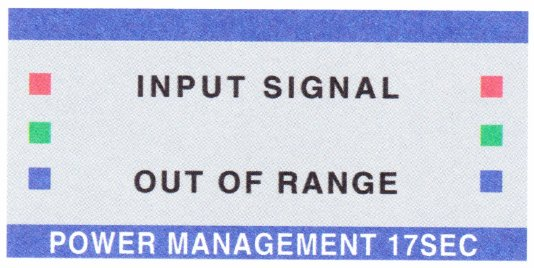
Gdy podłączono sprawny monitor do innego komputera, na ekranie pojawił się komunikat widoczny na rysunku. Co mogło spowodować ten komunikat?

Ilustracja do pytania
A. uszkodzeniem karty graficznej w komputerze
B. zepsuciem monitora w trakcie podłączania
C. zbyt wysoką lub zbyt niską częstotliwością sygnału
D. wyłączeniem komputera
Podczas analizy problemów z wyświetlaniem na monitorze, ważne jest zrozumienie różnych potencjalnych źródeł błędów. Wyłączenie komputera jako przyczyna wyświetlania komunikatu jest błędną koncepcją, ponieważ ekran najprawdopodobniej pozostanie całkowicie czarny, gdy komputer jest wyłączony. Uszkodzenie karty graficznej mogłoby prowadzić do braku sygnału lub wyświetlania zakłóceń graficznych, jednak nie jest przyczyną komunikatu 'Input Signal Out of Range', który wskazuje na problem z parametrami sygnału. Nieprawidłowe działanie monitora podczas podłączania mogłoby powodować fizyczne uszkodzenia lub awarię sprzętową, ale nie prowadzi to do wyświetlenia tego konkretnego komunikatu. Zrozumienie, że przyczyną jest niezgodność częstotliwości sygnału z możliwościami monitora, pozwala na skuteczne rozwiązanie problemu poprzez dostosowanie ustawień karty graficznej do specyfikacji monitora. Typowym błędem myślowym jest natychmiastowe podejrzewanie uszkodzenia sprzętu, podczas gdy często problem leży w nieodpowiednich ustawieniach. Dlatego ważne jest, aby przed podjęciem działań diagnostycznych sprawdzić parametry wyjściowe karty graficznej i porównać je z danymi technicznymi monitora, co jest zgodne ze standardowymi procedurami zarządzania sprzętem IT.

Pytanie 28

Jak nazywa się jednostka danych PDU w warstwie sieciowej modelu ISO/OSI?

A. pakiet
B. segment
C. ramka
D. bit
Chociaż segment, bit i ramka są terminami używanymi w kontekście przesyłania danych, to nie odnoszą się one do warstwy sieciowej modelu ISO/OSI, co czyni je niepoprawnymi odpowiedziami. Segment odnosi się do warstwy transportowej modelu, gdzie dane są dzielone na mniejsze kawałki, aby zapewnić ich niezawodną transmisję. Protokół TCP (Transmission Control Protocol) operuje na poziomie segmentów, dodając nagłówki zarządzające kontrolą błędów i porządkiem przesyłania. Bit to najmniejsza jednostka informacji w systemie komputerowym, ale nie jest specyficzny dla żadnej warstwy modelu ISO/OSI i nie może być traktowany jako jednostka PDU. Ramka natomiast jest jednostką danych w warstwie łącza danych, gdzie dane są opakowane w ramki zawierające adresy MAC oraz inne informacje potrzebne do przesyłu w sieci lokalnej. Niezrozumienie, które jednostki danych są przypisane do odpowiednich warstw modelu OSI, może prowadzić do błędnego pojmowania struktury komunikacji sieciowej. Ważne jest, aby zrozumieć, że każda z warstw modelu OSI pełni określoną funkcję, i błędne przypisanie terminów do niewłaściwych warstw może skutkować nieefektywnym projektowaniem sieci oraz problemami w diagnostyce i zarządzaniu komunikacją. Dlatego kluczowe jest przyswojenie sobie tych podstawowych koncepcji, aby lepiej zrozumieć, jak działa cały system komunikacji w sieciach komputerowych.

Pytanie 29

Do efektywnego zrealizowania macierzy RAID 1 wymagane jest minimum

A. 5 dysków
B. 2 dysków
C. 4 dysków
D. 3 dysków
Wydaje mi się, że myśląc o RAID 1, pomyliłeś się z ilością dysków. Wiesz, RAID 1 działa tak, że każda informacja jest zapisywana na dwóch dyskach, więc potrzebujesz tylko dwóch. Wybór 4, 3, czy 5 dysków sugeruje, że myślisz o jakimś zwiększaniu wydajności lub pojemności, co dotyczy innych typów RAID, jak RAID 0 czy RAID 5. W RAID 1, jeżeli dodasz więcej dysków, to pojemność się nie zmienia, bo każda jednostka danych jest kopiowana. Często ludzie myślą, że więcej dysków = lepsza wydajność czy bezpieczeństwo, ale to nie tak działa w RAID 1. Tutaj chodzi głównie o niezawodność, a nie o maksymalizację pojemności czy wydajności. Dlatego warto znać zasady działania różnych poziomów RAID, żeby dobrze projektować systemy pamięciowe.

Pytanie 30

W filmie przedstawiono konfigurację ustawień maszyny wirtualnej. Wykonywana czynność jest związana z

A. konfigurowaniem adresu karty sieciowej.
B. wybraniem pliku z obrazem dysku.
C. ustawieniem rozmiaru pamięci wirtualnej karty graficznej.
D. dodaniem drugiego dysku twardego.
W konfiguracji maszyny wirtualnej bardzo łatwo pomylić różne opcje, bo wszystko jest w jednym oknie i wygląda na pierwszy rzut oka dość podobnie. Ustawienia pamięci wideo, dodawanie dysków, obrazy ISO, karty sieciowe – to wszystko siedzi zwykle w kilku zakładkach i początkujący użytkownicy mieszają te pojęcia. Ustawienie rozmiaru pamięci wirtualnej karty graficznej dotyczy tylko tego, ile pamięci RAM zostanie przydzielone emulatorowi GPU. Ta opcja znajduje się zazwyczaj w sekcji „Display” lub „Ekran” i pozwala poprawić płynność pracy środowiska graficznego, ale nie ma nic wspólnego z wybieraniem pliku obrazu dysku czy instalacją systemu operacyjnego. To jest po prostu parametr wydajnościowy. Z kolei dodanie drugiego dysku twardego polega na utworzeniu nowego wirtualnego dysku (np. nowy plik VDI, VHDX) lub podpięciu już istniejącego i przypisaniu go do kontrolera dyskowego w maszynie. Ta operacja rozszerza przestrzeń magazynową VM, ale nie wskazuje konkretnego obrazu instalacyjnego – zwykle nowy dysk jest pusty i dopiero system w maszynie musi go sformatować. Kolejne częste nieporozumienie dotyczy sieci: konfigurowanie adresu karty sieciowej w maszynie wirtualnej to zupełnie inna para kaloszy. W ustawieniach hypervisora wybieramy tryb pracy interfejsu (NAT, bridge, host‑only, internal network itd.), a adres IP najczęściej i tak ustawia się już wewnątrz systemu operacyjnego, tak samo jak na zwykłym komputerze. To nie ma żadnego związku z plikami obrazów dysków – sieć służy do komunikacji, a nie do uruchamiania czy montowania nośników. Typowy błąd myślowy polega na tym, że użytkownik widząc „dysk”, „pamięć” albo „kontroler”, zakłada, że każda z tych opcji musi dotyczyć tego samego obszaru konfiguracji. W rzeczywistości standardowe podejście w wirtualizacji jest takie, że wybór pliku obrazu dysku odbywa się w sekcji pamięci masowej: tam dodaje się wirtualny napęd (HDD lub CD/DVD) i dopiero przy nim wskazuje konkretny plik obrazu. Oddzielenie tych funkcji – grafiki, dysków, sieci – jest kluczowe, żeby świadomie konfigurować maszyny i unikać później dziwnych problemów z uruchamianiem systemu czy brakiem instalatora.

Pytanie 31

Adres MAC (Medium Access Control Address) stanowi fizyczny identyfikator interfejsu sieciowego Ethernet w obrębie modelu OSI

A. drugiej o długości 32 bitów
B. trzeciej o długości 32 bitów
C. trzeciej o długości 48 bitów
D. drugiej o długości 48 bitów
Adres MAC (Medium Access Control Address) jest unikalnym identyfikatorem przydzielanym każdemu interfejsowi sieciowemu, który korzysta z technologii Ethernet. Jego długość wynosi 48 bitów, co odpowiada 6 bajtom. Adres MAC jest używany w warstwie drugiej modelu OSI, czyli warstwie łącza danych, do identyfikacji urządzeń w sieci lokalnej. Dzięki standardowi IEEE 802.3, każda karta sieciowa produkowana przez różnych producentów otrzymuje unikalny adres MAC, co jest kluczowe dla prawidłowego działania sieci Ethernet. Przykładowo, w zastosowaniach takich jak DHCP (Dynamic Host Configuration Protocol), adres MAC jest niezbędny do przypisania odpowiednich adresów IP urządzeniom w sieci. Ponadto, w praktyce adresy MAC mogą być używane w różnych technologiach zabezpieczeń, takich jak filtracja adresów MAC, co pozwala na kontrolowanie dostępu do sieci. Zrozumienie roli adresu MAC w architekturze sieciowej jest fundamentalne dla każdego specjalisty w dziedzinie IT, a jego poprawne wykorzystanie jest zgodne z najlepszymi praktykami zarządzania siecią.

Pytanie 32

Licencja na Office 365 PL Personal (1 stanowisko, subskrypcja na 1 rok) ESD jest przypisana do

A. wyłącznie jednego użytkownika, na jednym komputerze, jednym tablecie i jednym telefonie, wyłącznie do celów niekomercyjnych.
B. dowolnej liczby użytkowników, wyłącznie na jednym komputerze do celów komercyjnych.
C. wyłącznie jednego użytkownika na jednym komputerze i jednym urządzeniu mobilnym do celów komercyjnych i niekomercyjnych.
D. dowolnej liczby użytkowników, wyłącznie na jednym komputerze do celów komercyjnych i niekomercyjnych.
W kontekście licencjonowania Office 365 Personal pojawia się sporo niejasności – głównie dlatego, że wiele osób utożsamia tę subskrypcję z innymi modelami, np. wersją Home lub biznesowymi. Najczęstszy błąd polega na przekonaniu, że można używać tej licencji w firmie lub że można przypisać ją do wielu użytkowników na jednym urządzeniu, co zupełnie nie zgadza się z polityką Microsoftu. Office 365 Personal to usługa wyłącznie dla jednej osoby i tylko do użytku niekomercyjnego. Oprogramowanie można zainstalować na jednym komputerze, jednym tablecie i jednym smartfonie – ale użytkownikiem zawsze musi być ten sam właściciel subskrypcji. Warianty sugerujące używanie licencji przez kilka osób czy wykorzystanie jej komercyjnie są zupełnie niezgodne z warunkami licencyjnymi. Microsoft jasno określa, że wersja Personal nie daje prawa do pracy zarobkowej na tym pakiecie, a wszelkie naruszenia mogą prowadzić do zablokowania konta lub utraty dostępu do usług. Typowym błędem jest też traktowanie komputera jako głównego wyznacznika licencji, podczas gdy kluczowe jest powiązanie jej z użytkownikiem – nie z urządzeniem. Takie podejście zabezpiecza przed nadużyciami i pozwala producentowi zapewnić odpowiedni poziom wsparcia technicznego oraz aktualizacji. W branży IT starannie rozróżnia się licencje domowe i komercyjne, a przestrzeganie tych zasad jest podstawą bezpiecznego korzystania z oprogramowania. Z mojego doświadczenia wynika, że stosowanie licencji niezgodnie z przeznaczeniem często kończy się nieprzyjemnościami, szczególnie w środowiskach firmowych, gdzie Microsoft regularnie audytuje wykorzystanie swoich produktów.

Pytanie 33

Analizując ruch w sieci, zauważono, że na adres serwera kierowano tysiące zapytań DNS na sekundę z różnych adresów IP, co doprowadziło do zawieszenia systemu operacyjnego. Przyczyną tego zjawiska był atak typu

A. Flooding
B. Mail Bombing
C. DNS snooping
D. DDoS (Distributed Denial of Service)
Atak typu DDoS (Distributed Denial of Service) polega na zasypywaniu serwera dużą ilością zapytań, co prowadzi do jego przeciążenia i w konsekwencji do unieruchomienia usługi. W opisywanym przypadku, tysiące zapytań DNS na sekundę z różnych adresów IP sugerują, że atakujący wykorzystali sieć zainfekowanych urządzeń, znaną jako botnet, by zwiększyć skuteczność ataku. DDoS jest jedną z najczęstszych form cyberataków, używaną przeciwko różnym rodzajom usług online, od stron internetowych po serwery gier. Aby zabezpieczyć się przed takim zagrożeniem, zaleca się wdrożenie systemów ochrony, takich jak zapory sieciowe, systemy wykrywania intruzów oraz usługi mitigacyjne oferowane przez zewnętrznych dostawców. Ponadto, regularne monitorowanie ruchu sieciowego oraz stosowanie technik analizy danych mogą pomóc w wczesnym wykryciu anomalii i potencjalnych ataków.

Pytanie 34

Jakie jest kluczowe zadanie protokołu ICMP?

A. Szyfrowanie zdalnych połączeń
B. Przesyłanie e-maili
C. Kontrola transmisji w sieci
D. Automatyczna konfiguracja adresów hostów
Protokół ICMP (Internet Control Message Protocol) jest kluczowym elementem pakietu protokołów internetowych (TCP/IP), który odpowiada za przesyłanie komunikatów kontrolnych oraz informacji o błędach w sieci. Jego główne zadanie to monitorowanie i diagnozowanie stanu transmisji w sieci, co jest niezbędne do utrzymania niezawodności połączeń. Przykłady zastosowania ICMP obejmują narzędzia takie jak ping i traceroute, które wykorzystują komunikaty echo request oraz echo reply do testowania dostępności hostów oraz śledzenia ścieżki, jaką pakiety przebywają w sieci. W praktyce, ICMP umożliwia administratorom sieci identyfikowanie problemów z połączeniem, takich jak utraty pakietów czy opóźnienia, co jest kluczowe dla optymalizacji wydajności sieci. Zgodnie z dobrymi praktykami, zrozumienie działania ICMP jest niezbędne dla każdego specjalisty IT, ponieważ jego funkcje diagnostyczne są fundamentalne dla utrzymania zdrowia infrastruktury sieciowej.

Pytanie 35

W jakiej logicznej topologii funkcjonuje sieć Ethernet?

A. siatkowej
B. pierścieniowej i liniowej
C. rozgłaszania
D. siatki i gwiazdy
Topologia pierścieniowa i liniowa to nie jest coś, co spotkasz w sieciach Ethernet. W pierścieniowej urządzenia tworzą zamknięty krąg i dane płyną w jednym kierunku przez wszystkie urządzenia. To rozwiązanie może się czasem przydać, ale nie pasuje do Ethernecie. Z kolei topologia liniowa, chociaż czasem może być mylona z rozgłaszaniem, nie przynosi takich korzyści, bo mogą wystąpić kolizje i wydajność spadnie, zwłaszcza w dużych sieciach. Zwróć uwagę, że siatka i gwiazda to też nie najlepsze porównania w kontekście EtherNetu. Siatka, gdzie każde urządzenie łączy się z wieloma innymi, zwiększa niezawodność, ale to nie jest typowy model dla standardowego EtherNetu. Gwiazda, choć popularna w sieciach lokalnych, też nie oddaje istoty działania EtherNeta w kontekście rozgłaszania. Kluczowe jest, żeby zrozumieć, że te alternatywy nie tylko nie odpowiadają na pytanie, ale mogą też prowadzić do nieporozumień w projektowaniu i zarządzaniu sieciami, co jest ważne dla efektywności i niezawodności komunikacji w nowoczesnych systemach IT.

Pytanie 36

Jaką maksymalną prędkość transferu danych pozwala osiągnąć interfejs USB 3.0?

A. 4 GB/s
B. 5 Gb/s
C. 120 MB/s
D. 400 Mb/s
Wybór prędkości transferu z poniższych opcji nie prowadzi do prawidłowego wniosku o możliwościach interfejsu USB 3.0. Przykładowo, 120 MB/s jest znacznie poniżej specyfikacji USB 3.0 i odpowiada wydajności interfejsów z wcześniejszych wersji, takich jak USB 2.0. Tego rodzaju błędne wyobrażenia mogą wynikać z niewłaściwego porównania prędkości transferu, gdzie nie uwzględnia się konwersji jednostek – prędkości wyrażone w megabajtach na sekundę (MB/s) różnią się od megabitów na sekundę (Mb/s). Dla przykładu, 400 Mb/s to tylko około 50 MB/s, co również nie osiąga specyfikacji USB 3.0. W przypadku 4 GB/s, choć wydaje się to atrakcyjne, przekracza to możliwości USB 3.0, które maksymalizuje swoje transfery do 5 Gb/s, co oznacza, że nie jest to opcja realistyczna. Zrozumienie różnicy między jednostkami oraz rzeczywistymi możliwościami technologii USB jest kluczowe dla prawidłowego wykonania zastosowań w praktyce. Użytkownicy często mylą maksymalne wartości przesyłania danych z rzeczywistymi prędkościami, które mogą być ograniczone przez inne czynniki, takie jak jakość kabli, zastosowane urządzenia czy też warunki środowiskowe. Dlatego ważne jest, aby przed podjęciem decyzji o zakupie lub użyciu danego sprzętu z interfejsem USB, dokładnie zrozumieć jego specyfikację oraz możliwości.

Pytanie 37

Aby wymusić na użytkownikach lokalnych systemów z rodziny Windows Server regularną zmianę hasła oraz stosowanie haseł o odpowiedniej długości i spełniających wymagania dotyczące złożoności, należy ustawić

A. zasady blokady kont w politykach grup
B. konta użytkowników w Ustawieniach
C. właściwości konta użytkownika w zarządzaniu systemem
D. zasady haseł w lokalnych zasadach zabezpieczeń
Zasady haseł w systemach Windows Server to coś naprawdę kluczowego, jeśli chodzi o bezpieczeństwo. Dobre ustawienia tych zasad to podstawa dla każdego administratora. Dzięki nim można na przykład wymusić, żeby użytkownicy zmieniali hasła co jakiś czas i żeby te hasła były odpowiednio długie i skomplikowane. Właściwie, standardowe wymagania mówią, że hasło powinno mieć co najmniej 12 znaków i używać wielkich i małych liter, cyfr oraz znaków specjalnych. To zdecydowanie podnosi poziom bezpieczeństwa. Przykładowo, można ustawić zasady, które zmuszają do zmiany hasła co 90 dni. To wszystko jest zgodne z wytycznymi NIST, co jest naprawdę ważne w obecnych czasach, gdzie ochrona danych jest priorytetem. Takie podejście pomaga lepiej zabezpieczyć informacje w organizacji i zmniejszyć ryzyko nieautoryzowanego dostępu.

Pytanie 38

W systemie Linux do obsługi tablic partycji można zastosować komendę

A. iostat
B. lspci
C. free
D. fdisk
Użycie poleceń takich jak 'free', 'lspci' oraz 'iostat' w kontekście zarządzania tablicami partycji prowadzi do nieporozumień związanych z ich rzeczywistym przeznaczeniem. 'free' jest narzędziem pokazującym ilość używanej i dostępnej pamięci RAM w systemie, co jest istotne w kontekście monitorowania wydajności pamięci, a nie zarządzania partycjami. Często użytkownicy mylą potrzeby związane z pamięcią z kwestiami zarządzania dyskami, co może prowadzić do błędnych decyzji w konfiguracji systemu. 'lspci', z kolei, jest wykorzystywane do wyświetlania listy urządzeń podłączonych do magistrali PCI, co nie ma żadnego związku z partycjami dyskowymi. Użytkownicy mogą czasami myśleć, że 'lspci' dostarcza informacji o dyskach, jednak jego zastosowanie jest zupełnie inne, ograniczające się do sprzętu podłączonego do systemu. Polecenie 'iostat' służy do monitorowania statystyk wejścia/wyjścia systemu, co, choć może być użyteczne przy analizy wydajności dysków, nie pozwala na modyfikację ich struktury. Tego rodzaju nieporozumienia mogą prowadzić do nieefektywnego zarządzania zasobami systemowymi oraz do utraty danych, jeżeli użytkownik spróbuje zastosować niewłaściwe narzędzie do zarządzania partycjami. Kluczowe jest, aby przed podjęciem działań na systemie zrozumieć rolę poszczególnych poleceń oraz ich zastosowanie w kontekście administracyjnym. Właściwe zrozumienie funkcji narzędzi pozwala na sprawniejsze i bezpieczniejsze zarządzanie systemem operacyjnym.

Pytanie 39

Na którym z zewnętrznych nośników danych nie dojdzie do przeniknięcia wirusa podczas przeglądania jego zawartości?

A. na płytę DVD-ROM
B. na kartę SD
C. na dysk zewnętrzny
D. na pamięć Flash
W przypadku pamięci Flash, dysków zewnętrznych i kart SD istnieje znaczne ryzyko, że wirusy mogą przenikać na te nośniki podczas odczytu danych. Pamięci Flash, wykorzystywane powszechnie w pendrive'ach, działają na zasadzie zapisu i odczytu danych, co umożliwia wirusom osadzenie się w systemie plików. Podobnie, dyski zewnętrzne, które często są podłączane do różnych komputerów, mogą łatwo ulegać infekcjom wirusami poprzez złośliwe oprogramowanie obecne na innych urządzeniach. Karty SD, używane w aparatach i telefonach, również są narażone na podobne zagrożenia. Często użytkownicy nie są świadomi, że wirusy mogą podróżować między urządzeniami, a zainfekowane pliki mogą być przenoszone do pamięci Flash czy kart SD, co prowadzi do niebezpieczeństwa infekcji. Z tego względu, ważne jest stosowanie zgodnych z najlepszymi praktykami metod ochrony, takich jak regularne skanowanie nośników przy użyciu aktualnego oprogramowania antywirusowego oraz unikanie podłączania urządzeń do obcych komputerów, które mogą być zainfekowane. Warto także pamiętać o regularnym tworzeniu kopii zapasowych danych, aby w razie infekcji móc je przywrócić bez utraty informacji. W kontekście bezpieczeństwa, zrozumienie różnicy w działaniu tych nośników jest kluczowe dla ochrony danych przed złośliwym oprogramowaniem.

Pytanie 40

Wykorzystanie polecenia net accounts w konsoli systemu Windows, które ustawia maksymalny okres ważności hasła, wymaga zastosowania opcji

A. /MAXPWAGE
B. /EXPIRES
C. /TIMES
D. /FORCELOGOFF
Opcja /MAXPWAGE, którą wybrałeś, jest jak najbardziej na miejscu. To pozwala administratorowi ustawić, jak długo hasło użytkownika może być aktywne. W praktyce, jeżeli administrator ustawi maksymalny czas ważności hasła na przykład na 90 dni, to użytkownicy będą musieli je zmienić co 90 dni. To jest naprawdę ważne, bo regularna zmiana haseł sprawia, że system jest bardziej bezpieczny. Warto też prowadzić edukację w firmie, żeby użytkownicy wiedzieli, jak tworzyć silne hasła i chronić je przed nieuprawnionym dostępem. Ustalanie, na jak długo hasła mogą być używane, to także coś, co zaleca wiele przepisów dotyczących ochrony danych osobowych, takich jak RODO. Bezpieczeństwo danych użytkowników to dziś kluczowa sprawa.