Wyniki egzaminu

Informacje o egzaminie:
  • Zawód: Technik informatyk
  • Kwalifikacja: INF.02 - Administracja i eksploatacja systemów komputerowych, urządzeń peryferyjnych i lokalnych sieci komputerowych
  • Data rozpoczęcia: 23 kwietnia 2026 23:46
  • Data zakończenia: 24 kwietnia 2026 00:01

Egzamin zdany!

Wynik: 29/40 punktów (72,5%)

Wymagane minimum: 20 punktów (50%)

Pochwal się swoim wynikiem!
Szczegółowe wyniki:
Pytanie 1

Aby odzyskać dane z dysku, który został sformatowany, warto użyć programu typu

A. recovery
B. sniffer
C. IRC
D. p2p
Odpowiedź "recovery" jest poprawna, ponieważ programy typu recovery (odzyskiwania danych) są specjalnie zaprojektowane do przywracania utraconych lub usuniętych plików z dysków twardych, które zostały sformatowane lub usunięte. Proces formatowania dysku nie usuwa fizycznie danych, lecz jedynie oznacza obszary dysku jako dostępne do zapisu. Programy do odzyskiwania danych potrafią skanować dysk w poszukiwaniu pozostałości plików oraz ich struktur, co umożliwia ich przywrócenie. Przykładem popularnych narzędzi są Recuva, EaseUS Data Recovery Wizard oraz TestDisk, które są stosowane w praktyce zarówno przez specjalistów IT, jak i użytkowników indywidualnych. W branży informatycznej standardem jest również wykonywanie regularnych kopii zapasowych, co może znacząco ułatwić proces odzyskiwania danych. W sytuacji, gdy dane zostały utracone, zaleca się nie zapisywać nowych informacji na danym dysku, aby zwiększyć szanse na odzyskanie danych.
Pytanie 2

Jaki standard szyfrowania powinien być wybrany przy konfiguracji karty sieciowej, aby zabezpieczyć transmisję w sieci bezprzewodowej?

A. WPA
B. MAC
C. PPP
D. EAP
WPA (Wi-Fi Protected Access) to standard szyfrowania, który został opracowany w celu poprawy bezpieczeństwa sieci bezprzewodowych. Jest on następcą wcześniejszych protokołów, takich jak WEP, które okazały się nieefektywne w ochronie przed nieautoryzowanym dostępem. WPA wykorzystuje silniejsze algorytmy szyfrowania, w tym TKIP (Temporal Key Integrity Protocol), co znacząco zwiększa poziom bezpieczeństwa. W praktyce, zastosowanie WPA w konfiguracji karty sieciowej pozwala na szyfrowanie danych przesyłanych w sieci bezprzewodowej, co zminimalizuje ryzyko podsłuchiwania i ataków typu „man-in-the-middle”. Oprócz WPA, istnieje również WPA2 i WPA3, które oferują jeszcze większe bezpieczeństwo dzięki zastosowaniu AES (Advanced Encryption Standard) oraz bardziej zaawansowanym mechanizmom uwierzytelniania. Wybierając WPA, Administratorzy powinni również pamiętać o stosowaniu silnych haseł oraz regularnych aktualizacjach oprogramowania, aby zapewnić maksymalne bezpieczeństwo systemu.

Pytanie 3

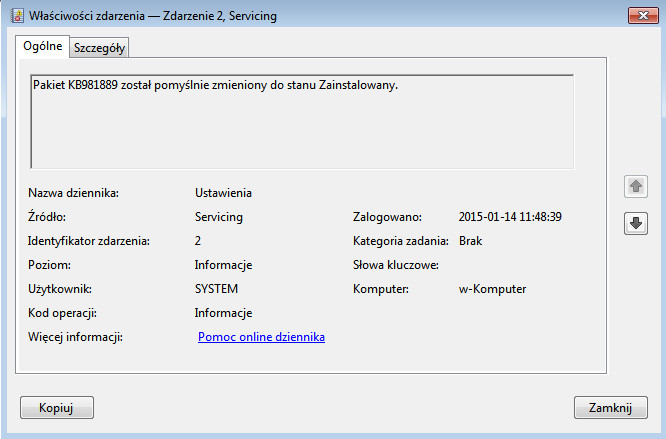
Wpis w dzienniku zdarzeń przedstawiony na ilustracji należy zakwalifikować do zdarzeń typu

Ilustracja do pytania
A. inspekcja niepowodzeń
B. ostrzeżenia
C. błędy
D. informacje
Wpis w dzienniku zdarzeń oznaczony jako poziom Informacje informuje o prawidłowo przeprowadzonym procesie lub operacji bez problemów. Takie wpisy są ważne dla administratorów systemów i specjalistów IT ponieważ dostarczają dowodów na poprawne funkcjonowanie systemu i przeprowadzonych procesów. Na przykład wpis informacyjny może dokumentować pomyślną instalację aktualizacji systemu co jest istotne przy audytach i przy rozwiązywaniu problemów. Dokumentacja tego typu zdarzeń jest zgodna z dobrymi praktykami zarządzania IT takimi jak ITIL które kładą nacisk na monitorowanie i dokumentowanie stanu systemów. Regularne przeglądanie takich wpisów może pomóc w identyfikacji trendów i potencjalnych problemów zanim jeszcze wpłyną na działanie systemu. Ponadto tego typu logi mogą być używane do generowania raportów i analiz wydajności co jest kluczowe w większych środowiskach IT gdzie monitorowanie dużej liczby systemów jest niezbędne do zapewnienia ciągłości działania.

Pytanie 4

W systemie Linux plik posiada uprawnienia ustawione na 765. Grupa przypisana do tego pliku ma możliwość

A. odczytu i zapisu
B. odczytu i wykonania
C. tylko odczytu
D. odczytu, zapisu oraz wykonania
Odpowiedź "odczytać i zapisać" jest prawidłowa, ponieważ w systemie Linux uprawnienia plików są reprezentowane przez trzy grupy: właściciela, grupę oraz pozostałych użytkowników. Liczba 765 w systemie uprawnień oznacza, że właściciel ma pełne uprawnienia (7 - odczyt, zapis, wykonanie), grupa ma uprawnienia do odczytu i zapisu (6 - odczyt, zapis, brak wykonania), a pozostałych użytkowników mają tylko prawo do wykonania (5 - odczyt, brak zapisu, wykonanie). Dlatego grupa przypisana do pliku może jedynie odczytywać oraz zapisywać plik, ale nie może go wykonać. Przykładem zastosowania takich uprawnień może być plik konfiguracyjny, gdzie administrator chciałby, aby członkowie grupy mogli go edytować, ale nie uruchamiać. Dobre praktyki wskazują, że należy starannie dobierać uprawnienia, aby zminimalizować ryzyko nieautoryzowanego dostępu oraz zapewnić odpowiednią kontrolę nad danymi. Utrzymywanie właściwych uprawnień plików jest kluczowe dla bezpieczeństwa systemu.

Pytanie 5

Aby przywrócić dane, które zostały usunięte dzięki kombinacji klawiszy Shift+Delete, trzeba

A. odzyskać je z folderu plików tymczasowych
B. zastosować kombinację klawiszy Shift+Insert
C. skorzystać z oprogramowania do odzyskiwania danych
D. odzyskać je z systemowego kosza
Dobra robota z odpowiedzią! Skorzystanie z oprogramowania do odzyskiwania danych to rzeczywiście najlepszy krok w takiej sytuacji. Gdy pliki usuniemy przez Shift+Delete, to znika nam możliwość przywrócenia ich z kosza, bo one tam po prostu nie trafiają. Oprogramowanie do odzyskiwania działają jak detektywy – szukają fragmentów plików na dysku i czasem udaje im się coś znaleźć, zanim dane zostaną nadpisane przez nowe. Wiesz, że są takie programy jak Recuva czy EaseUS Data Recovery? Są popularne w branży i naprawdę mogą pomóc. Pamiętaj, żeby przed ich użyciem nie zapisywać nowych plików na dysku, bo to zwiększa szanse na odzyskanie. I jeszcze jedna rzecz – takie oprogramowanie to ostateczność, dobrze jest regularnie robić kopie zapasowe, żeby uniknąć problemów w przyszłości.

Pytanie 6

Natychmiast po dostrzeżeniu utraty istotnych plików na dysku twardym, użytkownik powinien

A. zainstalować narzędzie diagnostyczne
B. wykonać test S.M.A.R.T. tego dysku
C. przeprowadzić defragmentację dysku
D. uchronić dysk przed zapisaniem nowych danych
Przeprowadzenie testu S.M.A.R.T. na dysku twardym jest istotne, ale nie jest pierwszym krokiem, który należy wykonać po wykryciu utraty plików. S.M.A.R.T. (Self-Monitoring, Analysis, and Reporting Technology) to technologia, która monitoruje stan dysku w celu przewidywania potencjalnych awarii. Choć test ten może dostarczyć cennych informacji o kondycji dysku, jego wyniki nie mają wpływu na odzyskiwanie danych. W przypadku utraty plików, kluczowe jest ich zabezpieczenie przed nadpisywaniem, a nie diagnozowanie stanu sprzętu. Właściwe postępowanie powinno skupić się na wykorzystaniu narzędzi do odzyskiwania danych, które mogą zminimalizować ryzyko utraty informacji. Instalacja oprogramowania diagnostycznego również nie jest priorytetem, ponieważ w momencie, gdy zauważasz utratę plików, najważniejsze jest ich zabezpieczenie. Defragmentacja dysku z kolei jest procesem, który służy do optymalizacji wydajności dysku poprzez organizację fragmentów plików, ale w przypadku utraty danych jest całkowicie nieodpowiednia. Defragmentacja może prowadzić do nadpisania obszarów, gdzie znajdowały się utracone pliki, co czyni ten krok jeszcze bardziej ryzykownym. Typowe błędy myślowe związane z tymi odpowiedziami obejmują skupienie się na diagnostyce sprzętu zamiast na ochronie danych oraz niewłaściwe zrozumienie, jakie czynności są krytyczne w sytuacjach awaryjnych związanych z danymi.

Pytanie 7

Aby zainstalować openSUSE oraz dostosować jego ustawienia, można skorzystać z narzędzia

A. Evolution
B. Gedit
C. Brasero
D. YaST
YaST (Yet another Setup Tool) to potężne narzędzie do zarządzania systemem operacyjnym openSUSE, które umożliwia użytkownikom łatwe instalowanie, konfigurowanie oraz zarządzanie różnymi aspektami systemu. Dzięki YaST można zainstalować nowe oprogramowanie, zarządzać użytkownikami, konfigurować sieci oraz aktualizować system. Na przykład, podczas instalacji openSUSE, YaST prowadzi użytkownika przez proces wyboru komponentów systemowych, partycjonowania dysku oraz ustawień regionalnych. To narzędzie jest zgodne z dobrymi praktykami branżowymi, umożliwiając jednocześnie graficzny oraz tekstowy interfejs użytkownika, co czyni je dostępnym zarówno dla początkujących, jak i zaawansowanych użytkowników. Warto również podkreślić, że YaST integruje wiele funkcji w jednym miejscu, co znacząco upraszcza proces administracji systemem. W kontekście openSUSE, korzystanie z YaST jest nie tylko zalecane, ale wręcz uznawane za standard, co potwierdza jego szerokie zastosowanie w społeczności użytkowników tego systemu.

Pytanie 8

W trakcie konserwacji oraz czyszczenia drukarki laserowej, która jest odłączona od zasilania, pracownik serwisu komputerowego może zastosować jako środek ochrony osobistej

A. ściereczkę do usuwania zabrudzeń
B. rękawice ochronne
C. element mocujący
D. przenośny odkurzacz komputerowy
Rękawice ochronne są niezbędnym środkiem ochrony indywidualnej w pracy z urządzeniami elektronicznymi, takimi jak drukarki laserowe. Podczas konserwacji i czyszczenia możemy napotkać na różne substancje, takie jak toner, który jest proszkiem chemicznym. Kontakt z tonerem może prowadzić do podrażnień skóry, dlatego noszenie rękawic ochronnych stanowi kluczowy element ochrony. W branży zaleca się użycie rękawic wykonanych z materiałów odpornych na chemikalia, które skutecznie izolują skórę od potencjalnych niebezpieczeństw. Przykładowo, rękawice nitrylowe są powszechnie stosowane w takich sytuacjach, ponieważ oferują dobrą odporność na wiele substancji chemicznych. Pracownicy serwisowi powinni także pamiętać o regularnej wymianie rękawic, aby zapewnić ich skuteczność. Stosowanie rękawic ochronnych jest zgodne z zasadami BHP, które nakładają obowiązek minimalizacji ryzyka w miejscu pracy. Ponadto, użycie rękawic poprawia komfort pracy, eliminując nieprzyjemne doznania związane z bezpośrednim kontaktem z brudem czy kurzem, co jest szczególnie istotne przy dłuższej pracy z urządzeniami. Ich zastosowanie jest zatem zgodne z zasadami dobrych praktyk w branży serwisowej.

Pytanie 9

W systemie Linux do bieżącego monitorowania aktywnych procesów wykorzystuje się polecenie

A. sed
B. proc
C. sysinfo
D. ps
'ps' to jedno z tych podstawowych narzędzi, które warto znać, gdy pracujesz w Linuxie. Dzięki niemu możesz na bieżąco śledzić, co się dzieje z procesami na twoim systemie. To naprawdę przydatne, szczególnie, gdy próbujesz ogarnąć, które aplikacje zajmują najwięcej zasobów, jak CPU czy pamięć. Możesz na przykład użyć opcji 'ps aux', żeby zobaczyć wszystkie uruchomione procesy, niezależnie od tego, kto je uruchomił. To daje ci pełen widok na sytuację. Używanie 'ps' to chyba jeden z najlepszych sposobów na ogarnięcie, co się dzieje w systemie, a jak do tego dodasz 'grep', to już w ogóle masz super narzędzie do filtrowania wyników. Naprawdę warto się tym pobawić i nauczyć, bo na pewno przyda się w codziennej pracy z systemem.

Pytanie 10

Jakie polecenie służy do przeprowadzania aktualizacji systemu operacyjnego Linux korzystającego z baz RPM?

A. upgrade
B. rm
C. chmode
D. zypper
Zypper jest menedżerem pakietów używanym w dystrybucjach systemu Linux opartych na RPM, takich jak openSUSE. Umożliwia zarządzanie oprogramowaniem oraz aktualizację systemu operacyjnego. Poprzez 'zypper update' można pobrać i zainstalować najnowsze wersje dostępnych pakietów. Dzięki zypper można także zainstalować nowe pakiety, usunąć zbędne oprogramowanie i zarządzać repozytoriami. Warto zaznaczyć, że zypper posiada zaawansowane funkcje, takie jak możliwość aktualizacji systemu w trybie interaktywnym oraz automatyczne rozwiązywanie zależności między pakietami. Jest to zgodne z dobrymi praktykami w zakresie zarządzania oprogramowaniem, które zalecają regularne aktualizacje w celu utrzymania systemu w dobrym stanie oraz zapewnienia bezpieczeństwa. Ponadto, zypper wspiera różne formy repozytoriów, co czyni go elastycznym narzędziem w zarządzaniu pakietami.

Pytanie 11

Aby poprawić bezpieczeństwo zasobów sieciowych, administrator sieci komputerowej w firmie został zobowiązany do podziału istniejącej lokalnej sieci komputerowej na 16 podsieci. Pierwotna sieć miała adres IP 192.168.20.0 z maską 255.255.255.0. Jaką maskę sieci powinien zastosować administrator?

A. 255.255.255.240
B. 255.255.255.224
C. 255.255.255.248
D. 255.255.255.192
Wybór nieprawidłowych masek, takich jak 255.255.255.192, 255.255.255.224 czy 255.255.255.248, wynika z braku zrozumienia zasad podziału sieci i koncepcji maski podsieci. Maska 255.255.255.192 (CIDR /26) dzieli oryginalną sieć na 4 podsieci, co nie spełnia wymogu stworzenia 16 podsieci, a to prowadzi do nieefektywności w wykorzystaniu adresów IP. Z kolei maska 255.255.255.224 (CIDR /27) tworzy 8 podsieci, co również jest niewystarczające. Maska 255.255.255.248 (CIDR /29) generuje 32 podsieci, ale każda z nich ma jedynie 6 dostępnych adresów dla hostów, co może być zbyt ograniczające dla większości zastosowań. Typowe błędy związane z wyborem maski wynikają z niepełnego zrozumienia, jak bity w masce wpływają na liczbę dostępnych podsieci i hostów. Kluczowe w tym kontekście jest właściwe obliczenie liczby potrzebnych podsieci oraz hostów, aby wybrać odpowiednią maskę sieci. Zrozumienie tych zasad jest fundamentalne dla efektywnej administracji i projektowania sieci, co jest zgodne z zasadami inżynierii sieci oraz standardami branżowymi.

Pytanie 12

Jakie polecenie w systemie Linux pozwala na dodanie istniejącego użytkownika nowak do grupy technikum?

A. usermod -g technikum nowak
B. usergroup -g technikum nowak
C. useradd -g technikum nowak
D. grups -g technikum nowak
Niestety, żadna z pozostałych opcji nie jest prawidłowa i każda z nich zawiera merytoryczne błędy. Polecenie "grups -g technikum nowak" nie istnieje w systemie Linux. Istnieje polecenie "groups", ale jego funkcja polega na wyświetlaniu grup, do których należy dany użytkownik, a nie na przypisywaniu go do grupy. Wykorzystanie "useradd -g technikum nowak" jest również błędne, ponieważ polecenie "useradd" jest stosowane do tworzenia nowych kont użytkowników, a nie do modyfikacji istniejących. Opcja "-g" w tym przypadku również odnosiłaby się do przypisania nowego użytkownika do grupy, co nie jest zgodne z zamierzeniem pytania. "usergroup -g technikum nowak" jest całkowicie niepoprawne, ponieważ "usergroup" nie jest standardowym poleceniem w systemach Linux. W praktyce, pomylenie tych poleceń można przypisać do braku zrozumienia funkcji dostępnych narzędzi do zarządzania użytkownikami oraz odpowiednich opcji, które można im nadać. Kluczowe jest, aby administratorzy systemów poznali dokumentację i standardy poleceń w Linuxie, aby skutecznie zarządzać użytkownikami i ich uprawnieniami oraz uniknąć błędów, które mogą prowadzić do problemów z bezpieczeństwem i dostępem do zasobów.

Pytanie 13

Na ilustracji przedstawiono część procesu komunikacji z serwerem, która została przechwycona przez aplikację Wireshark. Jaki to serwer?

Discover - Transaction ID 0x6a16b7a5
Offer    - Transaction ID 0x6a16b7a5
Request  - Transaction ID 0x6a16b7a5
ACK      - Transaction ID 0x6a16b7a5
A. WWW
B. DNS
C. DHCP
D. FTP
DHCP czyli Dynamic Host Configuration Protocol to protokół sieciowy używany do automatycznego przypisywania adresów IP urządzeniom w sieci. Proces komunikacji DHCP można podzielić na cztery główne etapy: Discover Offer Request i ACK. Etap Discover polega na wysłaniu przez klienta DHCP zapytania do sieci w celu odnalezienia dostępnych serwerów DHCP. Na ten sygnał odpowiada serwer DHCP wysyłając pakiet Offer zawierający proponowany adres IP. Gdy klient zaakceptuje ofertę wysyła do serwera prośbę DHCP Request potwierdzając tym samym wybór adresu IP. Ostatecznie serwer DHCP wysyła potwierdzenie ACK zatwierdzając przypisanie adresu IP dla klienta. Praktyczne zastosowanie DHCP jest powszechne w sieciach domowych oraz korporacyjnych co pozwala na efektywne zarządzanie adresacją IP bez potrzeby ręcznego konfigurowania każdego urządzenia. DHCP jest zdefiniowany w standardzie RFC 2131 i jest uważany za niezawodną metodę automatyzacji procesu przypisywania adresów IP co zmniejsza ryzyko błędów związanych z ręczną konfiguracją adresów w dużych sieciach.

Pytanie 14

Aby osiągnąć wysoką jakość połączeń głosowych VoIP kosztem innych przesyłanych informacji, konieczne jest włączenie i skonfigurowanie na routerze usługi

A. DMZ
B. QoS
C. NAT
D. SSL
QoS, czyli Quality of Service, to kluczowy mechanizm stosowany w zarządzaniu ruchem sieciowym, który ma na celu priorytetyzację pakietów danych w celu zapewnienia wysokiej jakości połączeń głosowych VoIP. Dzięki QoS możliwe jest nadanie wyższego priorytetu dla pakietów głosowych, co minimalizuje opóźnienia, zniekształcenia i utraty pakietów, które mogą negatywnie wpływać na jakość rozmowy. Przykładem zastosowania QoS jest konfiguracja routera, który może przydzielać określoną przepustowość dla połączeń VoIP, ograniczając jednocześnie zasoby dla mniej krytycznych aplikacji, takich jak pobieranie plików czy streamowanie wideo. W praktyce oznacza to, że podczas rozmowy telefonicznej VoIP, nawet jeśli w sieci występują skoki obciążenia, jakość połączenia pozostaje na wysokim poziomie. Warto również zaznaczyć, że stosowanie QoS jest zgodne z najlepszymi praktykami sieciowymi, które zalecają zarządzanie zasobami w taki sposób, aby utrzymać stabilność i jakość kluczowych usług, zwłaszcza w środowiskach, gdzie przesył danych jest intensywny.

Pytanie 15

Jakim skrótem określa się połączenia typu punkt-punkt w ramach publicznej infrastruktury telekomunikacyjnej?

A. VPN
B. VLAN
C. WLAN
D. PAN
Odpowiedzi takie jak PAN, VLAN i WLAN dotyczą różnych rodzajów sieci, które nie są związane z koncepcją bezpiecznych połączeń przez publiczne infrastruktury. PAN, czyli Personal Area Network, odnosi się do lokalnych sieci, zazwyczaj używanych w kontekście urządzeń osobistych, takich jak telefony czy laptopy, a więc nie zapewnia połączeń przez publiczną infrastrukturę. VLAN, czyli Virtual Local Area Network, to technologia, która umożliwia segregację ruchu w ramach lokalnych sieci, ale nie dotyczy bezpośrednio bezpieczeństwa połączeń w przestrzeni publicznej. WLAN, czyli Wireless Local Area Network, odnosi się do sieci bezprzewodowych, które również nie są skoncentrowane na zapewnieniu bezpieczeństwa w połączeniach punkt-punkt przez Internet. Wybierając te odpowiedzi, można dojść do błędnego wniosku, że te technologie są podobne do VPN, co jest mylne. Kluczowym błędem myślowym jest zrozumienie różnicy pomiędzy lokalnymi i wirtualnymi sieciami, jak również nieodróżnianie ścisłych zabezpieczeń, które VPN oferuje, od mniej zabezpieczonych lokalnych połączeń, które nie wykorzystują szyfrowania. Warto zrozumieć, że każde z tych pojęć ma swoje specyficzne zastosowania i cele, które nie pokrywają się z funkcjonalnością VPN.

Pytanie 16

Aby poprawić niezawodność oraz efektywność przesyłania danych na serwerze, należy

A. stworzyć punkt przywracania systemu
B. ustawić automatyczne wykonywanie kopii zapasowej
C. trzymać dane na innym dysku niż systemowy
D. zainstalować macierz dyskową RAID1
Zainstalowanie macierzy dyskowej RAID1 jest jedną z najskuteczniejszych metod zwiększania niezawodności i wydajności transmisji danych na serwerze. RAID1, znany również jako mirroring, polega na tworzeniu kopii zapasowej danych na dwóch fizycznych dyskach. W przypadku awarii jednego z dysków, system automatycznie przełącza się na drugi, co minimalizuje ryzyko utraty danych i przestojów. W praktyce, implementacja RAID1 jest stosunkowo prosta i często zalecana dla serwerów, które wymagają wysokiej dostępności danych, na przykład w środowiskach produkcyjnych czy w zastosowaniach biznesowych. Dodatkowo, macierze RAID przyczyniają się do poprawy wydajności odczytu, ponieważ dane mogą być jednocześnie odczytywane z dwóch dysków. Standardy branżowe, takie jak te opracowane przez Storage Networking Industry Association (SNIA), podkreślają znaczenie stosowania technologii RAID w kontekście ochrony danych. Warto również zaznaczyć, że RAID1 jest tylko jednym z wielu poziomów RAID, a jego zastosowanie zależy od specyficznych wymagań systemu i budżetu. W przypadku większych potrzeb można rozważyć inne konfiguracje RAID, takie jak RAID5 czy RAID10, które oferują jeszcze lepszą wydajność i redundancję.

Pytanie 17

Główną metodą ochrony sieci komputerowej przed zewnętrznymi atakami jest wykorzystanie

A. blokady portu 80
B. zapory sieciowej
C. serwera Proxy
D. programu antywirusowego
Zapora sieciowa, znana również jako firewall, to kluczowy element zabezpieczeń sieciowych, który monitoruje i kontroluje ruch sieciowy w oparciu o określone zasady bezpieczeństwa. Jej głównym zadaniem jest blokowanie nieautoryzowanego dostępu do sieci oraz ochrona przed atakami z zewnątrz. W praktyce zapory sieciowe mogą być zarówno sprzętowe, jak i programowe, co pozwala na ich elastyczne zastosowanie w różnych środowiskach. Przykładem zastosowania zapory sieciowej może być konfiguracja reguł, które pozwalają na dostęp do zasobów jedynie z zaufanych adresów IP, a blokują wszystkie inne połączenia. Ponadto, zapory sieciowe mogą być zintegrowane z systemami wykrywania włamań (IDS) oraz rozwiązaniami typu Unified Threat Management (UTM), co dodatkowo zwiększa poziom ochrony. Stosowanie zapory sieciowej jest zgodne z najlepszymi praktykami branżowymi, takimi jak model bezpieczeństwa wielowarstwowego, w którym różne technologie ochrony współpracują w celu zwiększenia ogólnego bezpieczeństwa sieci. Standardy takie jak ISO/IEC 27001 podkreślają znaczenie skutecznego zarządzania ryzykiem związanym z bezpieczeństwem informacji, co obejmuje również wdrażanie efektywnych zapór sieciowych.

Pytanie 18

Aby zredukować kluczowe zagrożenia związane z bezpieczeństwem podczas pracy na komputerze podłączonym do sieci Internet, należy przede wszystkim

A. wyczyścić wnętrze jednostki centralnej, unikać jedzenia i picia przy komputerze oraz nie udostępniać swojego hasła innym osobom
B. odsunąć komputer od źródła ciepła, nie przygniatać przewodów zasilających zarówno komputera, jak i urządzeń peryferyjnych
C. zainstalować oprogramowanie antywirusowe, zaktualizować bazy wirusów, aktywować zaporę sieciową oraz przeprowadzić aktualizację systemu
D. sprawdzić temperaturę komponentów, podłączyć komputer do zasilacza UPS oraz unikać odwiedzania podejrzanych stron internetowych
Instalacja programu antywirusowego oraz aktualizacja baz wirusów to fundamentalne kroki w zapewnieniu bezpieczeństwa komputerów podłączonych do Internetu. Program antywirusowy chroni system przed złośliwym oprogramowaniem, które może nie tylko uszkodzić dane, ale także przejąć kontrolę nad urządzeniem. Regularne aktualizacje baz wirusów są kluczowe, ponieważ nowe zagrożenia pojawiają się każdego dnia, a skuteczność oprogramowania zabezpieczającego polega na jego zdolności do rozpoznawania najnowszych wirusów. Włączenie firewalla dodaje warstwę ochrony, monitorując ruch sieciowy i blokując potencjalnie niebezpieczne połączenia. Dodatkowo, regularne aktualizacje systemu operacyjnego są niezbędne, ponieważ producent wydaje poprawki bezpieczeństwa, które eliminują znane luki mogące być wykorzystane przez cyberprzestępców. Stosowanie tych praktyk jest zgodne z rekomendacjami organizacji zajmujących się bezpieczeństwem informacji, takich jak NIST i ISO, które podkreślają znaczenie wielowarstwowej ochrony w ochronie systemów informatycznych.

Pytanie 19

Jakie polecenie w systemie Linux jest używane do planowania zadań?

A. top
B. shred
C. cron
D. taskschd
Polecenie 'cron' w systemie Linux jest narzędziem służącym do harmonogramowania zadań, co oznacza, że umożliwia automatyczne uruchamianie skryptów lub programów w określonych interwałach czasowych. Jest to niezwykle przydatne w administracji systemami, gdzie rutynowe zadania, takie jak tworzenie kopii zapasowych, aktualizacje oprogramowania czy monitorowanie systemu, muszą być wykonywane regularnie. 'Cron' opiera się na plikach konfiguracyjnych, które określają, kiedy i co ma być wykonywane. Użytkownicy mogą dodawać swoje zadania do pliku crontab, który jest specyficzny dla danego użytkownika. Przykład użycia to dodanie zadania, które co godzinę wykonuje skrypt bash: '0 * * * * /path/to/script.sh'. W ten sposób administratorzy mogą zaoszczędzić czas i zminimalizować ryzyko błędów ludzkich poprzez automatyzację powtarzalnych zadań. Dobrą praktyką jest także używanie 'cron' w połączeniu z logowaniem, aby mieć pełen obraz na temat wykonań zadań oraz ich potencjalnych problemów.

Pytanie 20

Demon serwera Samba pozwala na udostępnianie plików oraz drukarek w sieci

A. smbd
B. grep
C. mkfs
D. quota
Odpowiedź "smbd" jest poprawna, ponieważ jest to demon używany przez serwer Samba do udostępniania plików i drukarek w sieciach komputerowych. Samba to implementacja protokołu SMB (Server Message Block), który umożliwia komunikację między systemami operacyjnymi, takimi jak Windows oraz Unix/Linux. Demon "smbd" odpowiada za obsługę żądań dostępu do plików i drukarek, zarządzając połączeniami i autoryzacją użytkowników. W praktyce, po skonfigurowaniu Samby, użytkownicy mogą uzyskiwać dostęp do zdalnych zasobów, takich jak foldery czy drukarki, korzystając z prostego interfejsu użytkownika dostępnego w systemach operacyjnych. Na przykład, w środowisku biurowym mogą być współdzielone dokumenty między pracownikami działającymi na różnych systemach operacyjnych, co znacząco zwiększa efektywność pracy. Ponadto, stosowanie Samby w sieci lokalnej pozwala na centralizację zarządzania danymi oraz uproszczenie procesu tworzenia kopii zapasowych. Zgodnie z najlepszymi praktykami, konfiguracja i zarządzanie tym demonem powinno uwzględniać aspekty bezpieczeństwa, takie jak kontrola dostępu do plików oraz regularne aktualizacje oprogramowania.

Pytanie 21

W systemach Windows XP Pro/Windows Vista Business/Windows 7 Pro/Windows 8 Pro, funkcją zapewniającą ochronę danych dla użytkowników dzielących ten sam komputer, których informacje mogą być wykorzystywane wyłącznie przez nich, jest

A. używanie indywidualnych kont z uprawnieniami administratora
B. przypisywanie plikom atrybutu: zaszyfrowany osobiście
C. korzystanie z osobistych kont z ograniczonymi uprawnieniami
D. przypisywanie plikom atrybutu: ukryty na własną rękę
Korzystanie z własnych kont z uprawnieniami administratora nie jest skuteczną metodą zapewnienia poufności danych w sytuacji, gdy z jednego komputera korzystają różni użytkownicy. Konta administratora umożliwiają pełny dostęp do systemu, co stwarza ryzyko nieautoryzowanego dostępu do danych innych użytkowników. Choć administracja kontem może ułatwiać zarządzanie uprawnieniami, nie zapewnia ona wystarczającego bezpieczeństwa dla wrażliwych plików. W przypadku przypisywania plikom atrybutu 'ukryty', użytkownicy nadal mogą uzyskać dostęp do tych danych, o ile wiedzą, gdzie ich szukać lub jak zmienić ustawienia widoczności. To podejście nie zabezpiecza plików przed dostępem osób, które znają lokalizację i mogą zmienić atrybuty plików. Z kolei korzystanie z kont z ograniczeniami ma swoje ograniczenia, ponieważ nie pozwala użytkownikom na pełne szyfrowanie danych, co ogranicza ich zdolność do ochrony osobistych informacji. W praktyce, jeśli jeden użytkownik z ograniczonymi uprawnieniami uzyska dostęp do konta z administratorami lub innych użytkowników, zostanie naruszona poufność danych. Dlatego, aby skutecznie chronić informacje, należy stosować szyfrowanie jako standardową praktykę bezpieczeństwa, zamiast polegać na samych uprawnieniach dostępu, co jest niewystarczające w obliczu dzisiejszych zagrożeń dla danych.

Pytanie 22

Która z poniższych opcji nie jest wykorzystywana do zdalnego zarządzania stacjami roboczymi?

A. pulpit zdalny
B. program UltraVNC
C. program TeamViewer
D. program Wireshark
Program Wireshark jest narzędziem do analizy ruchu sieciowego, które pozwala na monitorowanie i analizowanie danych przesyłanych przez sieci komputerowe. Używany jest głównie do diagnostyki problemów z siecią, analizy bezpieczeństwa oraz do nauki o protokołach komunikacyjnych. Wireshark działa na zasadzie przechwytywania pakietów, co pozwala na szczegółową analizę ruchu w czasie rzeczywistym. W kontekście zdalnego zarządzania stacjami roboczymi, Wireshark nie pełni funkcji umożliwiającej zdalną kontrolę nad komputerami. Zamiast tego, programy takie jak TeamViewer, pulpit zdalny czy UltraVNC są przeznaczone do tego celu, umożliwiając użytkownikom zdalny dostęp oraz interakcję z desktopem innego komputera. Warto podkreślić, że korzystając z Wiresharka, administratorzy sieci mogą identyfikować nieautoryzowane połączenia, co jest kluczowe dla utrzymania bezpieczeństwa infrastruktury IT.

Pytanie 23

Jakie narzędzie chroni komputer przed niechcianym oprogramowaniem pochodzącym z sieci?

A. Protokół SSL
B. Protokół HTTPS
C. Program sniffer
D. Program antywirusowy
Program antywirusowy jest kluczowym narzędziem w ochronie komputerów przed złośliwym oprogramowaniem, które często pochodzi z Internetu. Jego głównym zadaniem jest skanowanie, wykrywanie oraz usuwanie wirusów, robaków, trojanów i innych form malware'u. Dzięki wykorzystaniu sygnatur wirusów oraz technologii heurystycznych, programy antywirusowe są w stanie identyfikować nowe zagrożenia, co jest niezbędne w dzisiejszym szybko zmieniającym się środowisku cyfrowym. Przykładowo, wiele rozwiązań antywirusowych oferuje także zabezpieczenia w czasie rzeczywistym, co oznacza, że monitorują oni aktywność systemu i plików w momencie ich użycia, co znacząco zwiększa poziom ochrony. Rekomendowane jest regularne aktualizowanie bazy sygnatur, aby program mógł skutecznie rozpoznawać najnowsze zagrożenia. Ponadto, dobre praktyki zalecają użytkownikom korzystanie z dodatkowych warstw zabezpieczeń, takich jak zapory ogniowe, które współpracują z oprogramowaniem antywirusowym, tworząc kompleksowy system ochrony. Warto również pamiętać o regularnym wykonywaniu kopii zapasowych danych, co w przypadku infekcji pozwala na ich odzyskanie.

Pytanie 24

Jakie miejsce nie jest zalecane do przechowywania kopii zapasowej danych z dysku twardego komputera?

A. Pamięć USB
B. Dysk zewnętrzny
C. Inna partycja dysku tego komputera
D. Płyta CD/DVD
Przechowywanie kopii bezpieczeństwa danych na innej partycji dysku tego samego komputera jest niezalecane z powodu ryzyka jednoczesnej utraty danych. W przypadku awarii systemu operacyjnego, usunięcia plików lub ataku złośliwego oprogramowania, dane na obu partycjach mogą być zagrożone. Dlatego najlepszym praktycznym podejściem do tworzenia kopii bezpieczeństwa jest używanie fizycznych nośników zewnętrznych, takich jak dyski zewnętrzne, pamięci USB czy płyty CD/DVD, które są oddzielne od głównego systemu. Zgodnie z zasadą 3-2-1, zaleca się posiadanie trzech kopii danych, na dwóch różnych nośnikach, z jedną kopią przechowywaną w lokalizacji zewnętrznej. Takie podejście znacząco zwiększa bezpieczeństwo danych i minimalizuje ryzyko ich utraty w wyniku awarii sprzętu lub cyberataków. Dobre praktyki obejmują również regularne aktualizowanie kopii zapasowych oraz ich szyfrowanie w celu ochrony przed nieautoryzowanym dostępem.

Pytanie 25

W systemie Linux narzędzie iptables jest wykorzystywane do

A. konfigurowania zdalnego dostępu do serwera
B. zarządzania serwerem pocztowym
C. konfigurowania karty sieciowej
D. ustawiania zapory sieciowej
Iptables to narzędzie w systemie Linux, które służy do konfiguracji zapory sieciowej, co jest kluczowym elementem zabezpieczeń sieciowych. Dzięki iptables administratorzy mogą kontrolować ruch sieciowy na podstawie reguł, które definiują, jakie pakiety powinny być akceptowane, a które odrzucane. Przykładowo, można zablokować ruch z określonego adresu IP, co jest szczególnie przydatne w przypadku prób ataku z zewnątrz. W praktyce, iptables może być używany do tworzenia złożonych reguł, które pozwalają na filtrowanie ruchu w zależności od protokołu (np. TCP, UDP), portu oraz adresu źródłowego i docelowego. Dobre praktyki branżowe zalecają regularne przeglądanie i aktualizowanie reguł zapory, aby dostosować je do zmieniających się potrzeb bezpieczeństwa. Ponadto, iptables jest często używany w połączeniu z innymi narzędziami bezpieczeństwa, takimi jak fail2ban, aby automatycznie reagować na podejrzane aktywności. Zrozumienie i umiejętność konfiguracji iptables jest istotna w każdej organizacji dbającej o bezpieczeństwo swojej infrastruktury IT.

Pytanie 26

Serwis serwerowy, który pozwala na udostępnianie usług drukowania w systemie Linux oraz plików dla stacji roboczych Windows, to

A. Vsftpd
B. CUPS
C. Samba
D. Postfix
Vsftpd, Postfix i CUPS to narzędzia, które posiadają różne funkcje i zastosowania, ale żadna z nich nie jest odpowiednia do zadania opisanego w pytaniu. Vsftpd jest serwerem FTP, który służy do przesyłania plików przez protokół FTP. Jest to bardzo wydajne i bezpieczne narzędzie do takiej wymiany, ale nie oferuje wsparcia dla udostępniania zasobów sieciowych między systemami Linux a Windows. Z drugiej strony, Postfix to system pocztowy, który zarządza przesyłaniem wiadomości email. Oferuje funkcje takie jak filtrowanie poczty i zarządzanie adresami, ale również nie ma związków z udostępnianiem plików czy drukarek. CUPS, choć jest systemem do zarządzania drukowaniem w systemach Unix i Linux, nie oferuje wsparcia dla udostępniania tych usług w kontekście stacji roboczych Windows. Użytkownicy mogą zainstalować sterowniki CUPS oraz skonfigurować drukarki, ale aby umożliwić dostęp do tych drukarek z systemu Windows, potrzebna jest dodatkowa konfiguracja oraz często integracja z Sambą. Typowym błędem w myśleniu jest utożsamianie różnych narzędzi do zarządzania zasobami z funkcjami, które nie są ze sobą bezpośrednio powiązane, co prowadzi do mylnych wniosków na temat ich możliwości i zastosowania. W kontekście zintegrowanych środowisk IT, kluczowe jest zrozumienie, jakie narzędzia są odpowiednie do konkretnego zadania oraz jakie protokoły i standardy zapewniają ich efektywne działanie.

Pytanie 27

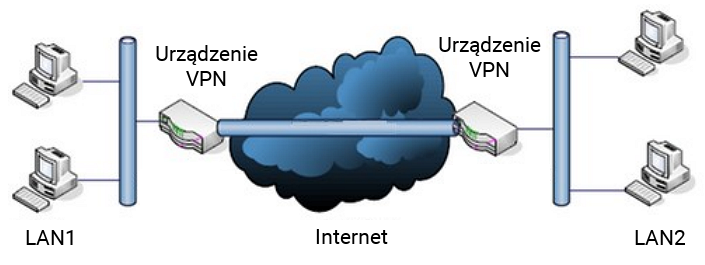
Schemat ilustruje sposób funkcjonowania sieci VPN noszącej nazwę

Ilustracja do pytania
A. Site - to - Site
B. Gateway
C. L2TP
D. Client - to - Site
Odpowiedź 'Site-to-Site' jest poprawna ponieważ ten typ konfiguracji VPN umożliwia połączenie dwóch oddzielnych sieci LAN znajdujących się w różnych lokalizacjach geograficznych poprzez tunelowanie danych przez Internet. Dzięki temu organizacje mogą łatwo i bezpiecznie udostępniać zasoby między swoimi oddziałami używając szyfrowania aby chronić przesyłane informacje. Site-to-Site VPN jest szeroko stosowany w firmach o rozproszonej strukturze gdzie poszczególne biura czy zakłady produkcyjne potrzebują stałego i bezpiecznego dostępu do wspólnych zasobów jak serwery plików czy bazy danych. Typowym przykładem użycia jest połączenie głównej siedziby firmy z oddziałami regionalnymi. Jest to bardziej ekonomiczne i skalowalne rozwiązanie w porównaniu do dzierżawionych łączy prywatnych. Zgodnie z dobrymi praktykami branżowymi w tego typu implementacji wymagane jest odpowiednie zarządzanie kluczami szyfrowania oraz kontrola dostępu aby zapewnić integralność i poufność danych. Standardy takie jak IPsec często są stosowane aby zapewnić odpowiednią ochronę przesyłanych danych co dodatkowo wzmacnia bezpieczeństwo całej infrastruktury sieciowej

Pytanie 28

AES (ang. Advanced Encryption Standard) to standard szyfrowania, który?

A. wykorzystuje symetryczny algorytm szyfrujący
B. nie może być wdrożony w sprzęcie
C. jest następcą DES (ang. Data Encryption Standard)
D. nie może być stosowany do szyfrowania plików
Wybrane odpowiedzi sugerują błędne zrozumienie zasad działania algorytmu AES oraz kontekstu jego wykorzystania. Stwierdzenie, że AES nie może być wykorzystany przy szyfrowaniu plików, jest nieprawdziwe, ponieważ algorytm ten znalazł szerokie zastosowanie w różnych formatach plików, w tym w dokumentach, zdjęciach, a także w archiwach. Wręcz przeciwnie, wiele systemów plików i aplikacji do przechowywania danych opiera się na AES, aby zapewnić ich bezpieczeństwo. Ponadto, twierdzenie, że AES jest poprzednikiem DES, jest mylące, ponieważ to DES był wcześniejszym standardem, a AES został opracowany jako jego następca, który oferuje większe bezpieczeństwo i lepszą wydajność. Z kolei informacja o tym, że AES nie może być zaimplementowany sprzętowo, jest fałszywa; AES jest efektywnie implementowany w wielu urządzeniach sprzętowych, takich jak procesory i dedykowane układy scalone, co pozwala na szybką i wydajną obsługę szyfrowania. Te nieprawidłowe przekonania mogą prowadzić do dezinformacji na temat możliwości i zastosowań algorytmu AES, co jest niebezpieczne w kontekście planowania architektur bezpieczeństwa danych.

Pytanie 29

Jakie funkcje realizuje system informatyczny?Kursy informatyczne

A. Przetwarzanie danych
B. Ochrona przed wirusami
C. Nadzór nad działaniem oprogramowania diagnostycznego
D. Zarządzanie monitorem CRT
Przetwarzanie danych to naprawdę ważna rzecz w systemach informatycznych. To całkiem sporo roboty, bo chodzi o zbieranie, analizowanie, przechowywanie i udostępnianie różnych informacji. Bez tego wielu aplikacji i systemów po prostu by nie działało. Na przykład, mamy systemy baz danych, które pozwalają firmom zbierać i analizować masę danych, co naprawdę pomaga w podejmowaniu lepszych decyzji. Pamiętajmy też, że wszystko musi być zgodne z przepisami, jak RODO, bo ochrona danych jest mega istotna. Dobrze jest też robić regularne audyty, korzystać z odpowiednich narzędzi do analizy i mieć strategię zarządzania danymi, żeby móc efektywnie wykorzystać informacje. Przetwarzanie danych to kluczowy element, który pokazuje, jak ważne są systemy informatyczne w naszym codziennym życiu.

Pytanie 30

Urządzenie elektryczne lub elektroniczne, które zostało zużyte i posiada znak widoczny na ilustracji, powinno być

Ilustracja do pytania
A. Przekazane do punktu skupującego złom
B. Wyrzucone do pojemników z tym oznaczeniem
C. Wyrzucone do kontenerów na odpady komunalne
D. Przekazane do miejsca odbioru zużytej elektroniki
Znak przekreślonego kosza na śmieci umieszczony na urządzeniach elektrycznych i elektronicznych oznacza, że nie wolno ich wyrzucać do zwykłych pojemników na odpady komunalne. Jest to zgodne z dyrektywą WEEE (Waste Electrical and Electronic Equipment Directive) obowiązującą w krajach Unii Europejskiej. Celem dyrektywy jest minimalizacja negatywnego wpływu e-odpadów na środowisko oraz promowanie ich recyklingu i odzysku. Zużyte urządzenia mogą zawierać substancje szkodliwe dla środowiska, takie jak ołów, rtęć czy kadm, które mogą przedostać się do gleby i wody. Oddawanie ich do punktów odbioru zużytej elektroniki gwarantuje, że zostaną odpowiednio przetworzone i poddane recyklingowi. Dzięki temu możliwe jest odzyskanie cennych surowców, takich jak metale szlachetne, i ograniczenie zużycia surowców pierwotnych. Oddawanie sprzętu do odpowiednich punktów jest także zgodne z zasadami gospodarki o obiegu zamkniętym, która dąży do minimalizacji odpadów i optymalizacji użycia zasobów.

Pytanie 31

W systemie Windows, gdzie można ustalić wymagania dotyczące złożoności hasła?

A. panelu sterowania
B. autostarcie
C. zasadach zabezpieczeń lokalnych
D. BIOS-ie
Odpowiedź 'zasady zabezpieczeń lokalnych' jest prawidłowa, ponieważ to w tym miejscu w systemie Windows można określić wymagania dotyczące złożoności haseł. Ustawienia te pozwalają na definiowanie polityki dotyczącej haseł, co jest kluczowe dla zapewnienia bezpieczeństwa systemu. Użytkownicy mogą ustawić takie wymagania, jak minimalna długość hasła, konieczność użycia znaków specjalnych, cyfr oraz wielkich liter. Przykładowo, w środowiskach korporacyjnych, gdzie bezpieczeństwo informacji jest priorytetem, organizacje mogą wdrożyć polityki wymuszające skomplikowane hasła, aby zmniejszyć ryzyko nieautoryzowanego dostępu. Takie praktyki są zgodne z najlepszymi standardami, jak NIST SP 800-63, które zalecają stosowanie złożonych haseł w celu ochrony danych. Dobrze skonfigurowane zasady zabezpieczeń lokalnych są fundamentem solidnej architektury bezpieczeństwa w każdej organizacji.

Pytanie 32

Firma Dyn, której serwery DNS zostały zaatakowane, przyznała, że część tego ataku … miała miejsce z użyciem różnych urządzeń podłączonych do sieci. Ekosystem kamer, czujników i kontrolerów określany ogólnie jako 'Internet rzeczy' został wykorzystany przez cyberprzestępców jako botnet − sieć maszyn-zombie. Jakiego rodzaju atak jest opisany w tym cytacie?

A. DOS
B. flooding
C. mail bombing
D. DDOS
Wybór odpowiedzi związanej z mail bombingiem, nawet jeśli może wydawać się związany z atakami, nie jest adekwatny w kontekście opisanego ataku na Dyn. Mail bombing odnosi się do masowego wysyłania wiadomości e-mail, mającego na celu zasypanie skrzynek odbiorczych ofiary, co może prowadzić do zatorów, ale nie wpływa na dostępność serwisów internetowych. Z kolei atak typu DoS (Denial of Service) oraz flooding są bliskie pojęciu DDoS, jednak różnią się od niego kluczowym aspektem: DoS zazwyczaj pochodzi z jednego źródła, podczas gdy DDoS angażuje wiele rozproszonych urządzeń. Ataki flooding są technicznie rodzajem DoS, ale nie obejmują wykorzystania maszyn-zombie, co czyni je nieodpowiednimi w tym przypadku. Typowe błędy myślowe, które mogą prowadzić do błędnych odpowiedzi, obejmują mylenie pojęć związanych z atakami oraz niepełne zrozumienie, jak konkretne techniki wpływają na systemy. Właściwe zabezpieczenia przed atakami DDoS wymagają zrozumienia specyfiki tych zagrożeń oraz implementacji odpowiednich środków ochrony, co stanowi ważny element zarządzania bezpieczeństwem w każdej organizacji. Zachowanie wysokiej dostępności usług wymaga również świadomości o potencjalnych zagrożeniach oraz ciągłego monitorowania ruchu sieciowego.

Pytanie 33

Do dynamicznej obsługi sprzętu w Linuxie jest stosowany system

A. udev
B. uptime
C. ulink
D. uname
Odpowiedź „udev” jest zdecydowanie właściwa, bo to właśnie ten system odpowiada za dynamiczną obsługę urządzeń w systemach Linux. Udev to podsystem jądra Linuksa, który zarządza urządzeniami na poziomie użytkownika, czyli dokładnie wtedy, gdy np. wtykasz pendrive’a do USB albo podłączasz nową kartę sieciową. Wszystko dzieje się automatycznie, bo udev wykrywa zmiany w sprzęcie w czasie rzeczywistym i generuje odpowiednie pliki w katalogu /dev. Przykładowo, gdy podłączysz dysk zewnętrzny, udev sam stworzy odpowiedni plik urządzenia i może nawet automatycznie zamontować system plików – zależnie od skonfigurowanych reguł. Z mojego doświadczenia to ogromne ułatwienie, bo dawniej trzeba było ręcznie tworzyć te pliki, co było dość upierdliwe. Dzisiaj w większości nowoczesnych dystrybucji Linuksa udev jest po prostu niezbędny – bez niego automatyczna obsługa sprzętu praktycznie przestaje działać. No i jeszcze ważna sprawa: konfigurując reguły udev'a, można precyzyjnie kontrolować, co się stanie po podłączeniu danego sprzętu – to jest wręcz standardowa praktyka w środowiskach serwerowych czy embedded. Moim zdaniem, znajomość działania udev to absolutna podstawa dla każdego, kto chce głębiej wejść w administrację Linuxem.

Pytanie 34

Które polecenie systemu Linux wyświetla czas pracy systemu oraz jego średnie obciążenie?

A. dmidecode
B. lastreboot
C. uptime
D. uname –a
Polecenie uptime w systemach Linux to taki mały klasyk, którego pewnie każdy administrator używał setki razy. Wyświetla ono w jednym wierszu kilka przydatnych informacji: przede wszystkim czas działania systemu od ostatniego uruchomienia (czyli tzw. uptime), liczbę zalogowanych użytkowników oraz średnie obciążenie CPU z ostatnich 1, 5 i 15 minut. Te średnie obciążenia (load average) są bardzo istotne przy diagnozowaniu wydajności maszyny – pozwalają szybko ocenić, czy system radzi sobie z aktualnym ruchem czy może już się "dusi". Osobiście często sprawdzam uptime na serwerach produkcyjnych, żeby ocenić, czy nie dochodzi do przeciążeń albo nieplanowanych restartów. W praktyce polecenie wygląda tak: wpisujesz po prostu uptime w terminalu i dostajesz odpowiedź w stylu "12:05:36 up 21 days, 3 users, load average: 0.28, 0.37, 0.41". Taki szybki rzut oka i już wiesz co się dzieje z serwerem. To narzędzie jest zgodne ze standardami POSIX, a load average jest obecny w większości dystrybucji Linuksa, więc naprawdę warto znać to polecenie na pamięć. Dla początkujących to świetny start w monitorowaniu systemu, a dla doświadczonych – narzędzie pierwszej potrzeby. Fajnie jest też pamiętać, że uptime można łączyć z innymi poleceniami w skryptach monitorujących, co pozwala automatycznie wykrywać i raportować nadmierne obciążenie systemu.

Pytanie 35

Której funkcji należy użyć do wykonania kopii zapasowej rejestru systemowego w edytorze regedit?

A. Importuj.
B. Eksportuj.
C. Załaduj gałąź rejestru.
D. Kopiuj nazwę klucza.
Prawidłowa odpowiedź to „Eksportuj” i właśnie tej funkcji należy użyć, gdy chcemy wykonać kopię zapasową danego fragmentu lub nawet całego rejestru systemu Windows w edytorze regedit. Eksportowanie polega na zapisaniu wybranych kluczy (lub całej gałęzi) do pliku o rozszerzeniu .reg, który potem można zaimportować, żeby przywrócić poprzedni stan. To rozwiązanie jest podstawowym narzędziem administratorów i techników – zarówno przy zabezpieczaniu się przed nieprzewidzianymi zmianami, jak i podczas migracji ustawień między komputerami. Moim zdaniem, bardzo często niedoceniana jest prostota tego rozwiązania: kilka kliknięć pozwala uniknąć naprawdę poważnych problemów przy nieudanych modyfikacjach rejestru. Eksport jest zgodny z zaleceniami Microsoftu dotyczącymi pracy z rejestrem – zawsze, zanim coś zmienisz, warto zrobić kopię zapasową przez eksport. W praktyce, nawet doświadczonym specjalistom czasem zdarza się niechcący coś popsuć w rejestrze, a wtedy taki eksport ratuje skórę. Co ciekawe, plik .reg można też edytować zwykłym notatnikiem, więc możliwe jest ręczne poprawienie ustawień przed importem. Szczerze polecam tę dobrą praktykę – backup przed każdą poważniejszą zmianą w rejestrze to podstawa bezpieczeństwa systemu.

Pytanie 36

Które polecenie systemu Linux służy do wyświetlenia informacji o zainstalowanych podzespołach?

A. chsh
B. xrandr
C. mkfs
D. lshw
Polecenie lshw to naprawdę przydatne narzędzie, jeśli chcesz dowiedzieć się szczegółowo, z jakich fizycznych podzespołów składa się Twój komputer pracujący pod kontrolą systemu Linux. Moim zdaniem lshw to takie małe złoto administracyjne – wyciąga informacje o procesorze, płycie głównej, pamięci RAM, kartach sieciowych czy nawet dyskach twardych i napędach optycznych. Co ciekawe, potrafi rozpoznać także szczegóły dotyczące slotów PCI, kontrolerów czy specyfikację pamięci. Bardzo często korzystają z niego administratorzy, gdy muszą szybko sprawdzić, czy np. zainstalowana jest odpowiednia ilość RAM lub jaki dokładnie model karty sieciowej jest zamontowany bez rozkręcania sprzętu – to po prostu oszczędza czas i nerwy. Polecenie działa zarówno z poziomu roota, jak i zwykłego użytkownika, choć niektóre szczegóły uzyskasz tylko z uprawnieniami administratora. Z mojego doświadczenia wynika, że lshw jest też często wykorzystywany w skryptach automatyzujących inwentaryzację sprzętową w dużych firmach – można nawet wyeksportować dane do formatu HTML czy XML, co ułatwia późniejszą analizę. Dobrą praktyką w branży IT jest właśnie bazowanie na narzędziach takich jak lshw do szybkiego rozpoznania sprzętu zamiast polegać tylko na dokumentacji technicznej lub oznaczeniach na obudowie. Praktycznie rzecz biorąc, jeżeli myślisz o pracy administratora czy technika, to znajomość lshw i podobnych poleceń to podstawa, a nie jakiś zbędny bajer.

Pytanie 37

Po wykonaniu eksportu klucza HKCR zostanie zapisana kopia rejestru, zawierająca informacje dotyczące konfiguracji

A. pulpitu zalogowanego użytkownika.
B. powiązań między typami plików a aplikacjami.
C. kont użytkowników.
D. sprzętowej komputera.
Temat rejestru Windows potrafi zmylić, bo różne klucze odpowiadają za różne aspekty systemu i nie zawsze jest oczywiste, co gdzie się znajduje. Często spotykam się z przekonaniem, że HKCR przechowuje dane dotyczące użytkowników czy konfiguracji sprzętowej, ale to nie do końca tak działa. HKCR, czyli HKEY_CLASSES_ROOT, skupia się przede wszystkim na powiązaniach typów plików z aplikacjami – to on sprawia, że klikając na plik, Windows wie, jaki program powinien się otworzyć. Jeśli chodzi o konta użytkowników, to te informacje są raczej w HKLM\SAM, HKLM\Security czy HKCU (HKEY_CURRENT_USER), natomiast sprzęt komputera opisuje HKLM\Hardware, a pulpit zalogowanego użytkownika i jego personalizacje znajdują się w HKCU\Software\Microsoft\Windows\CurrentVersion\Explorer\Shell Folders. W praktyce, kiedy eksportujesz HKCR, nie wyciągasz żadnych danych personalnych, ustawień pulpitu ani specyfikacji sprzętu, tylko właśnie definicje rozszerzeń plików i ich powiązań. Typowym błędem jest mieszanie pojęć – HKCR wydaje się 'ogólny', ale w rzeczywistości to bardzo specyficzna gałąź, kluczowa dla asocjacji plików w Windowsie. Jeżeli ktoś doświadcza problemów z otwieraniem plików przez niewłaściwe aplikacje, to najczęściej właśnie tutaj należy szukać i przywrócenie właściwego eksportu HKCR potrafi błyskawicznie rozwiązać problem. Warto o tym pamiętać przy administracji systemami Windows.

Pytanie 38

Do wyświetlenia daty w systemie Linux można wykorzystać polecenie

A. irc
B. cal
C. awk
D. joe
Na pierwszy rzut oka może się wydawać, że do wyświetlenia daty w systemie Linux można użyć różnych narzędzi, bo przecież powłoka daje nam sporo możliwości. Jednak kiedy przyjrzymy się każdej z wymienionych opcji, łatwo zauważyć, że tylko jedno narzędzie jest rzeczywiście związane z prezentacją kalendarza w terminalu. Zacznijmy od polecenia „awk” — to bardzo potężny język do przetwarzania tekstu i analizy danych, szczególnie w połączeniu z potokami czy plikami logów. Jednak nie jest przeznaczony do wyświetlania daty ani kalendarza, chyba że ktoś napisze własny skrypt, który przetworzy dane wejściowe na taki rezultat. To jednak wykracza poza typowe zastosowanie „awk”. Następnie mamy „irc” — to w zasadzie nazwa protokołu komunikacji internetowej lub klienta tego protokołu, zupełnie niezwiązanego z zarządzaniem czasem czy datami w systemie operacyjnym. Częstym błędem jest myślenie, że każda komenda o dziwnej nazwie musi coś ciekawego robić w systemie, ale tu akurat to typowa pułapka. Z kolei „joe” to edytor tekstu, coś na kształt połączenia starego „Wordstara” z nowoczesnym edytorem terminalowym, i też nie ma nic wspólnego z wyświetlaniem daty czy kalendarza. Moim zdaniem często wybierane są takie opcje, bo kojarzą się z funkcjonalnościami, które mogą być przydatne, ale to raczej efekt przypadkowych skojarzeń. W praktyce, jeśli chcemy zobaczyć kalendarz lub sprawdzić rozkład dni w danym miesiącu lub roku, korzystamy właśnie z polecenia „cal”. Inne narzędzia, jak „date”, służą do wyświetlania aktualnej daty i czasu, ale nie kalendarza. Dlatego warto dokładnie znać przeznaczenie każdego narzędzia i trzymać się dobrych praktyk, czyli używać narzędzi zgodnie z ich przeznaczeniem. To oszczędza czas i nerwy w codziennej pracy — zwłaszcza kiedy szybko potrzebujemy sprawdzić, jak wypadają konkretne dni tygodnia czy daty w danym roku.

Pytanie 39

Najefektywniejszym zabezpieczeniem danych firmy, której siedziby znajdują się w różnych, odległych od siebie lokalizacjach, jest zastosowanie

A. kopii przyrostowych.
B. kopii analogowych.
C. kompresji strategicznych danych.
D. backupu w chmurze firmowej.
Backup w chmurze firmowej to aktualnie najbardziej praktyczne i nowoczesne rozwiązanie dla firm, które mają biura rozrzucone po różnych miejscach, nawet na różnych kontynentach. Chodzi tu głównie o to, że dane są przechowywane w bezpiecznych, profesjonalnych centrach danych, najczęściej w kilku lokalizacjach jednocześnie, więc nawet jeśli w jednym miejscu dojdzie do awarii lub katastrofy, to kopie danych są dalej dostępne. Z mojego doświadczenia wynika, że chmura daje też elastyczność – można łatwo ustalić poziomy dostępu, szyfrować pliki czy ustawić automatyczne harmonogramy backupów. To jest zgodne z zasadą 3-2-1, którą poleca większość specjalistów od bezpieczeństwa IT: trzy kopie danych, na dwóch różnych nośnikach, jedna poza siedzibą firmy. Dodatkowo zdalny dostęp znacznie przyspiesza odzyskiwanie informacji po awarii i obniża koszty związane z tradycyjną infrastrukturą IT. Moim zdaniem to też mniej stresu dla administratora – nie trzeba ręcznie przenosić dysków czy taśm, wszystko jest zautomatyzowane i dobrze monitorowane. Warto dodać, że dobre chmurowe rozwiązania oferują zaawansowane mechanizmy szyfrowania, a także zgodność z normami RODO czy ISO 27001 i to jest dziś, zwłaszcza w większych organizacjach, wręcz wymagane.

Pytanie 40

Która lokalizacja umożliwia utworzenie kopii zapasowej dysku systemowego Windows 11?

A. Partycja systemowa.
B. Partycja rozruchowa.
C. Katalog C:\Windows\Boot
D. Dysk zewnętrzny.
Wiele osób zakłada, że skoro coś jest „systemowe” albo „rozruchowe”, to nadaje się do kopii zapasowej systemu. I tu pojawia się typowe nieporozumienie: partycja rozruchowa czy partycja systemowa to elementy tego samego fizycznego dysku, z którego startuje Windows 11. One są częścią infrastruktury uruchamiania systemu, a nie miejscem do bezpiecznego przechowywania backupu. Jeśli ten dysk ulegnie awarii mechanicznej, logicznej albo zostanie zaszyfrowany przez ransomware, tracisz zarówno system, jak i wszystko, co było na tych partycjach, włącznie z ewentualną kopią zapasową trzymaną „obok”. Z punktu widzenia dobrych praktyk branżowych to klasyczny antywzorzec – backup nie może być zależny od tego samego punktu awarii. Partycja rozruchowa w nowoczesnych systemach z UEFI to zwykle mała partycja EFI, zawierająca pliki startowe, bootloader, wpisy BCD. Ona ma pełnić ściśle techniczną rolę uruchamiania systemu, a nie magazynu danych. Próba traktowania jej jako lokalizacji backupu mija się z celem, bo jest za mała i zbyt krytyczna. Podobnie partycja systemowa, czyli ta z zainstalowanym Windows (zazwyczaj C:), jest najbardziej narażona na błędy użytkownika, infekcje malware i uszkodzenia logiczne. Trzymanie tam kopii zapasowej systemu przypomina robienie kserokopii dokumentu i przechowywanie jej w tej samej teczce, którą najczęściej nosisz przy sobie – w razie zgubienia tracisz wszystko naraz. Katalog C:\Windows\Boot również bywa mylony z miejscem na kopię, bo kojarzy się z procesem startu. Technicznie to tylko folder z plikami rozruchowymi w obrębie tej samej partycji systemowej. Nie zapewnia żadnej izolacji ani ochrony fizycznej. To nadal ten sam dysk, te same ryzyka: awaria sprzętu, uszkodzenie systemu plików, zaszyfrowanie danych. Dobre praktyki security i backupu (również w dokumentacji Microsoftu) mówią wprost: kopia zapasowa powinna być na oddzielnym nośniku, najlepiej zewnętrznym lub sieciowym, a kluczowe backupy powinny być odłączane od systemu na co dzień. Typowy błąd myślowy polega na myleniu „elementu systemu” z „miejscem bezpiecznym”. To, że coś jest ważne dla startu Windows, nie znaczy, że jest bezpieczne do przechowywania kopii zapasowej. Bezpieczeństwo backupu wynika z separacji: inny nośnik, inny punkt awarii, często też inna lokalizacja fizyczna. Dlatego jedynie zewnętrzny dysk spełnia w tym pytaniu realne wymagania poprawnego backupu systemu Windows 11.