Wyniki egzaminu

Informacje o egzaminie:
  • Zawód: Technik informatyk
  • Kwalifikacja: INF.02 - Administracja i eksploatacja systemów komputerowych, urządzeń peryferyjnych i lokalnych sieci komputerowych
  • Data rozpoczęcia: 7 kwietnia 2026 11:30
  • Data zakończenia: 7 kwietnia 2026 11:36

Egzamin zdany!

Wynik: 31/40 punktów (77,5%)

Wymagane minimum: 20 punktów (50%)

Pochwal się swoim wynikiem!
Szczegółowe wyniki:
Pytanie 1

Użytkownik systemu Windows może logować się na każdym komputerze w sieci, korzystając z profilu, który jest przechowywany na serwerze i może być zmieniany przez użytkownika. Jak nazywa się ten profil?

A. lokalny
B. obowiązkowy
C. mobilny
D. tymczasowy
Profil mobilny w systemie Windows jest rozwiązaniem pozwalającym użytkownikom na dostęp do swojego środowiska roboczego z różnych komputerów w sieci. Gdy użytkownik loguje się na komputerze, system pobiera jego profil z serwera, co umożliwia synchronizację ustawień, plików i preferencji użytkownika. Mobilne profile są szczególnie przydatne w środowiskach korporacyjnych, gdzie pracownicy mogą korzystać z różnych stacji roboczych, a ich dane i konfiguracje muszą być spójne niezależnie od miejsca logowania. Działa to na zasadzie przechowywania profilu na serwerze, co oznacza, że wszelkie zmiany dokonane przez użytkownika są natychmiast synchronizowane. W praktyce zapewnia to większą elastyczność i wygodę, umożliwiając użytkownikom płynne przechodzenie między różnymi komputerami, co jest kluczowe w organizacjach o rozproszonych zasobach. Mobilne profile są zgodne z najlepszymi praktykami w zakresie zarządzania IT, zapewniając bezpieczeństwo danych oraz ułatwiając zarządzanie użytkownikami w przedsiębiorstwach.
Pytanie 2

Użycie polecenia net accounts w Wierszu poleceń systemu Windows, które ustawia maksymalny czas ważności hasła, wymaga zastosowania opcji

A. /EXPIRES
B. /TIMES
C. /MAXPWAGE
D. /FORCELOGOFF
Opcja /MAXPWAGE polecenia net accounts służy do ustawienia maksymalnego okresu ważności hasła w systemie Windows. Gdy administrator systemu ustala tę wartość, użytkownicy będą zmuszeni do zmiany swojego hasła po upływie określonej liczby dni, co jest zgodne z najlepszymi praktykami w zakresie bezpieczeństwa. Utrzymanie haseł w cyklu wymiany minimalizuje ryzyko nieautoryzowanego dostępu do konta, szczególnie w środowiskach, gdzie przechowywane są wrażliwe dane. Przykładowo, w organizacjach finansowych, gdzie ochrona danych jest kluczowa, administratorzy mogą ustawić wartość MAXPWAGE na 90 dni. Warto pamiętać, że wdrożenie polityki dotyczącej wymiany haseł powinno być częścią szerszej strategii ochrony danych, która obejmuje także inne elementy, takie jak edukacja użytkowników o silnych praktykach hasłowych oraz wdrożenie dwuskładnikowego uwierzytelniania. Zgodność z politykami bezpieczeństwa, takimi jak NIST SP 800-53, podkreśla znaczenie regularnej zmiany haseł jako kluczowego aspektu ochrony systemów informatycznych.

Pytanie 3

Jakie polecenie w terminalu systemu operacyjnego Microsoft Windows wyświetla dane dotyczące wszystkich zasobów udostępnionych na komputerze lokalnym?

A. net file
B. net session
C. net print
D. net share
Polecenie 'net share' w systemie Microsoft Windows jest kluczowym narzędziem do zarządzania zasobami udostępnionymi na komputerze lokalnym. Umożliwia ono wyświetlanie informacji na temat wszystkich folderów i zasobów, które są dostępne dla innych użytkowników w sieci. Dzięki jego zastosowaniu administratorzy mogą szybko sprawdzić, które pliki lub foldery są udostępnione oraz jakie mają ustawienia dostępu. Przykładowo, użytkownik może wpisać 'net share' w wierszu poleceń, aby uzyskać listę aktywnych udostępnień, co jest niezwykle przydatne w środowiskach biurowych, gdzie współdzielenie plików jest powszechną praktyką. Dobrą praktyką jest regularne monitorowanie zasobów udostępnionych, aby zapewnić bezpieczeństwo danych, unikając nieautoryzowanego dostępu. Warto również zauważyć, że polecenie to może być używane w skryptach automatyzujących zarządzanie siecią, co zwiększa efektywność pracy administratorów systemów.

Pytanie 4

Jakie narzędzie pozwala na zarządzanie menadżerem rozruchu w systemach Windows od wersji Vista?

A. GRUB
B. BCDEDIT
C. AFFS
D. LILO
BCDEDIT to naprawdę przydatne narzędzie w Windowsie, zwłaszcza od wersji Vista. Dzięki niemu można dość łatwo ogarnąć ustawienia związane z uruchamianiem systemu – to znaczy, że można ustawić, ile czasu system ma czekać na wybór, czy zmienić parametry startowe. To jest mega ważne, gdy działa się z wieloma systemami operacyjnymi. Na przykład, jeżeli chcesz uruchomić system w trybie awaryjnym albo dodać jakieś nowe opcje do rozruchu, BCDEDIT jest złotym środkiem. Z mojego doświadczenia, regularne sprawdzanie i dopasowywanie tych ustawień to klucz do stabilności i wydajności systemu. Dobrze też, że to narzędzie trzyma się zasad Microsoftu, co sprawia, że zarządzanie rozruchem w różnych wersjach Windowsa jest spójne.

Pytanie 5

Wykonanie polecenia NET USER GRACZ * /ADD zapisanego w wierszu poleceń Windows spowoduje

A. dodanie konta GRA CZ bez hasła i przypisanie mu uprawnień administratora komputera.
B. dodanie konta GRA CZ z hasłem *
C. wyświetlenie monitu o podanie hasła.
D. wyświetlenie komunikatu o niewłaściwej składni polecenia.
Polecenie NET USER GRACZ * /ADD w systemie Windows służy do tworzenia nowego konta użytkownika z nazwą „GRACZ”, przy czym gwiazdka * po nazwie użytkownika oznacza, że system poprosi o ręczne wprowadzenie hasła – nie wpisujemy go bezpośrednio w poleceniu. To podejście jest zgodne z zaleceniami bezpieczeństwa, bo nie ujawnia hasła w historii poleceń ani nie grozi przypadkowym zapisaniem go w skryptach czy podglądzie ekranu. Z mojego doświadczenia taka metoda jest często wykorzystywana w praktyce administracyjnej, szczególnie gdy musimy zadbać o ochronę danych dostępowych. Takie rozwiązanie można spotkać w większych organizacjach, gdzie administracja kontami odbywa się wg określonych polityk bezpieczeństwa – nie wpisujemy haseł jawnie, zawsze warto korzystać z monitu. Co ciekawe, jeśli hasła nie wprowadzimy, utworzenie konta się nie powiedzie, więc nie da się tym sposobem założyć konta bez hasła (Windows na to nie pozwoli, bo wymusi wpisanie czegokolwiek). Trzeba pamiętać, że samo polecenie NET USER to narzędzie szeroko stosowane w zarządzaniu Windows, a korzystanie z opcji * jest uznawane za dobrą praktykę – minimalizuje ryzyko wycieku danych. Takie rozwiązanie jest też polecane przez Microsoft w dokumentacji dla administratorów. Przykładowo, gdy tworzymy konto dla pracownika, lepiej jest użyć *, by nie rozpowszechniać haseł w plikach wsadowych. Właśnie dlatego właściwa odpowiedź to wyświetlenie monitu o podanie hasła.

Pytanie 6

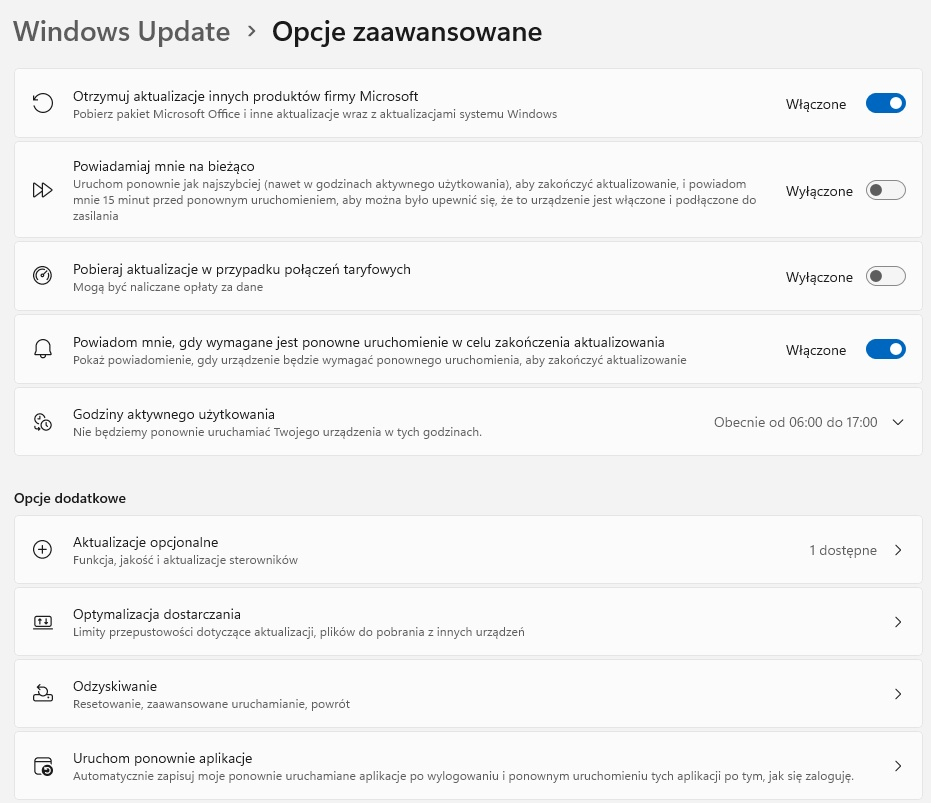
Biorąc pod uwagę konfigurację wykonywaną na ilustracji, administrator po zainstalowaniu systemu operacyjnego uznał za istotne, aby

Ilustracja do pytania
A. aktualizacje będą pobierane w przypadku połączeń taryfowych.
B. aktualizacje były instalowane tylko w godzinach od 6.00 do 17.00.
C. były instalowane aktualizacje pozostałych produktów Microsoft.
D. system nie powiadamiał o konieczności ponownego uruchomienia.
Prawidłowa odpowiedź wynika wprost z tego, co widać na zrzucie ekranu z Windows Update. W sekcji „Opcje zaawansowane” przełącznik „Otrzymuj aktualizacje innych produktów firmy Microsoft” jest ustawiony na „Włączone”. To oznacza, że administrator po instalacji systemu świadomie zdecydował, aby wraz z aktualizacjami samego Windowsa pobierać i instalować również poprawki do pozostałych produktów Microsoft, takich jak pakiet Office, SQL Server Management Studio, Visual Studio, komponenty .NET, itp. Z punktu widzenia dobrej praktyki administracyjnej to bardzo sensowne podejście. Utrzymanie całego ekosystemu oprogramowania Microsoft w jednym spójnym kanale aktualizacji ułatwia zarządzanie, zmniejsza liczbę luk bezpieczeństwa i ogranicza problemy ze zgodnością wersji. Z mojego doświadczenia w sieciach firmowych wyłączenie aktualizacji innych produktów Microsoft często kończy się tym, że np. Office latami nie dostaje poprawek bezpieczeństwa, bo nikt go ręcznie nie aktualizuje. A to prosta droga do exploitów makr, podatności w Outlooku czy błędów w bibliotece VBA. Włączenie tej opcji powoduje, że Windows Update staje się centralnym narzędziem utrzymania aktualności całego oprogramowania Microsoft, co jest zgodne z zaleceniami producenta i typowymi politykami bezpieczeństwa w firmach (np. CIS Benchmarks, wytyczne Microsoft Security Baseline). W praktyce: administrator raz konfiguruje zasady aktualizacji, a użytkownik nie musi pamiętać o oddzielnym aktualizowaniu Office’a czy innych komponentów – wszystko wpada jednym kanałem, w kontrolowany sposób, często dodatkowo spięte z usługami typu WSUS czy Intune.

Pytanie 7

Jaką funkcję serwera trzeba dodać w systemach z rodziny Windows Server, aby było możliwe utworzenie nowej witryny FTP?

A. SSH
B. IIS
C. DHCP
D. RRAS
Aby utworzyć nową witrynę FTP w systemach z rodziny Windows Server, należy dodać rolę serwera IIS (Internet Information Services). IIS to zaawansowane oprogramowanie serwera webowego, które obsługuje protokół FTP oraz wiele innych funkcji związanych z hostowaniem stron internetowych. Po zainstalowaniu roli IIS, administratorzy mogą skonfigurować i zarządzać serwerem FTP, co umożliwia przesyłanie plików pomiędzy klientami a serwerem. Przykładem zastosowania tej technologii jest możliwość udostępniania zasobów dla zewnętrznych partnerów lub wewnętrznych użytkowników w firmie, co przyspiesza wymianę danych. Ponadto, IIS oferuje różnorodne opcje zabezpieczeń, takie jak autoryzacja użytkowników i szyfrowanie połączeń, co jest zgodne z najlepszymi praktykami branżowymi w zakresie ochrony danych. Warto również zauważyć, że konfiguracja FTP w IIS jest dokumentowana w oficjalnych materiałach Microsoft, co ułatwia administratorom wdrożenie oraz późniejsze zarządzanie serwerem FTP.

Pytanie 8

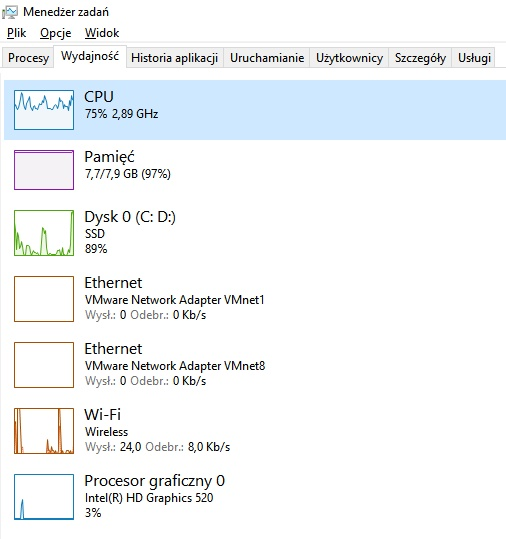
Grafik komputerowy sygnalizuje bardzo wolną pracę komputera. Z ilustracji przedstawiającej okno wydajności komputera wynika, że przyczyną tego może być

Ilustracja do pytania
A. zbyt mała ilości pamięci RAM.
B. wolna praca dysku twardego.
C. wolne łącze internetowe.
D. niska wydajność procesora graficznego.
Tutaj kluczowa jest obserwacja z okna „Wydajność” w Menedżerze zadań: pamięć RAM jest zajęta w 97%. To bardzo wyraźny sygnał, że komputer po prostu „dusi się” z powodu zbyt małej ilości dostępnej pamięci operacyjnej. System nie ma gdzie trzymać danych potrzebnych programom (tu: aplikacjom graficznym), więc zaczyna intensywnie korzystać z pliku stronicowania na dysku. A dostęp do dysku – nawet SSD – jest o rząd wielkości wolniejszy niż dostęp do RAM. Efekt użytkownik widzi jako przycinki, lagi przy przełączaniu okien, wolne renderowanie podglądu, opóźnienia przy zapisywaniu dużych projektów. Z mojego doświadczenia, przy pracy grafika komputerowego RAM jest często ważniejszy niż sam procesor graficzny, szczególnie przy wielu otwartych aplikacjach: Photoshop, Illustrator, przeglądarka z kilkoma kartami, komunikator, czasem jeszcze wirtualna maszyna. Standardem branżowym jest dziś co najmniej 16 GB RAM do wygodnej pracy z grafiką 2D, a przy dużych plikach, wysokich rozdzielczościach, plikach PSD z wieloma warstwami – nawet 32 GB lub więcej. Dobre praktyki mówią też, żeby podczas diagnozowania wydajności patrzeć nie tylko na chwilowe obciążenie CPU czy GPU, ale właśnie na procent zajętości pamięci i ilość pamięci „zarezerwowanej” przez system. Gdy widzisz wartości rzędu 90–100%, pierwszym krokiem jest zamknięcie zbędnych aplikacji, a długofalowo – rozbudowa RAM. Na screenie widać, że CPU jest obciążony umiarkowanie, GPU praktycznie się nudzi, dysk SSD pracuje, ale nie jest „przyklejony” do 100%. Natomiast pamięć RAM jest praktycznie pełna. To klasyczny przypadek, gdy ograniczeniem jest właśnie jej ilość. W praktyce, po dołożeniu pamięci komputer nagle „odżywa”, programy graficzne przestają się zacinać, a przełączanie między projektami staje się płynne – i to bez żadnych innych zmian sprzętowych.

Pytanie 9

Która czynność nie służy do personalizacji systemu operacyjnego Windows?

A. Ustawienie wielkości pliku wymiany.
B. Ustawienie opcji wyświetlania pasków menu i pasków narzędziowych.
C. Ustawienie koloru lub kilku przenikających się kolorów jako tła pulpitu.
D. Ustawienie domyślnej przeglądarki internetowej.
Ustawienie wielkości pliku wymiany w systemie Windows to zdecydowanie nie jest proces związany z personalizacją interfejsu lub wyglądu środowiska pracy użytkownika, tylko z konfiguracją parametrów systemowych, mających wpływ na wydajność i zarządzanie pamięcią wirtualną. Plik wymiany, czyli tzw. pagefile.sys, służy przede wszystkim jako rozszerzenie pamięci RAM – gdy systemowi zaczyna brakować fizycznej pamięci, wówczas dane tymczasowo są przenoszone właśnie do tego pliku. Moim zdaniem, większość użytkowników nawet nie rusza tej opcji, bo domyślne ustawienia Windows są wystarczające w typowych zastosowaniach. Standardy branżowe zalecają ostrożność przy ręcznym ustawianiu rozmiaru pliku wymiany – można przez nieuwagę ograniczyć możliwości systemu lub wręcz przeciwnie, niepotrzebnie zajmować miejsce na dysku. Z mojego doświadczenia wynika, że personalizacja to raczej wszystko, co dotyczy wyglądu, wygody obsługi czy indywidualnych preferencji użytkownika, a nie właśnie zarządzania pamięcią czy innymi aspektami technicznymi działania systemu. Tło pulpitu, ustawienia pasków menu czy wybór domyślnej przeglądarki mają bezpośredni wpływ na odbiór środowiska pracy, podczas gdy plik wymiany pozostaje zupełnie niewidoczny dla większości osób. Jeżeli ktoś chce zoptymalizować wydajność komputera, to wtedy może pobawić się tym ustawieniem, ale nie szuka wtedy personalizacji. To dość duża różnica i warto ją rozumieć, bo pomaga to odróżnić obszary związane z wygodą użytkownika od tych stricte technicznych.

Pytanie 10

Jaka usługa, opracowana przez firmę Microsoft, pozwala na konwersję nazw komputerów na adresy URL?

A. WINS
B. DHCP
C. ARP
D. IMAP
WINS, czyli Windows Internet Name Service, to usługa stworzona przez firmę Microsoft, która umożliwia tłumaczenie nazw komputerów na adresy IP w sieciach lokalnych. WINS jest szczególnie istotny w środowiskach, w których wykorzystywane są protokoły NetBIOS, ponieważ umożliwia współpracę różnych urządzeń w sieci, odwołując się do ich nazw, zamiast do adresów IP. Przykładowo, gdy użytkownik wpisuje nazwę komputera, WINS przeszukuje swoją bazę danych, aby znaleźć odpowiedni adres IP, co upraszcza dostęp do zasobów sieciowych. W praktyce, WINS jest często wykorzystywany w dużych sieciach korporacyjnych, które muszą zarządzać wieloma komputerami i serwerami. W kontekście dobrych praktyk sieciowych, WINS bywa łączony z innymi protokołami, takimi jak DNS, co pozwala na lepszą integrację i zarządzanie siecią. Warto również zaznaczyć, że WINS jest zazwyczaj używany w środowiskach, które są wciąż oparte na systemach Windows, mimo że z biegiem lat popularność tej usługi spadła na rzecz bardziej nowoczesnych rozwiązań, takich jak DNS.

Pytanie 11

Które stwierdzenie opisuje profil tymczasowy użytkownika?

A. Umożliwia używanie dowolnego komputera w sieci z ustawieniami i danymi użytkownika przechowywanymi na serwerze
B. Po wylogowaniu się użytkownika, zmiany dokonane przez niego w ustawieniach pulpitu oraz w plikach nie będą zachowane
C. Jest generowany przy pierwszym logowaniu do komputera i przechowywany na lokalnym dysku twardym
D. Jest tworzony przez administratora systemu i zapisywany na serwerze, tylko administrator systemu ma prawo wprowadzać w nim zmiany
Profil tymczasowy użytkownika jest szczególnym przypadkiem, który ma na celu zapewnienie elastyczności i bezpieczeństwa w korzystaniu z komputerów, zwłaszcza w środowiskach wspólnych, takich jak szkolne labolatoria czy biura. Główna cecha tego typu profilu polega na tym, że wszystkie zmiany wprowadzone przez użytkownika podczas sesji są przechowywane tylko tymczasowo. Oznacza to, że po wylogowaniu się z systemu, wszystkie personalizacje, takie jak zmiany ustawień pulpitu, instalacja aplikacji czy modyfikacja plików, nie zostaną zapisane. Dzięki temu, nowi użytkownicy mogą korzystać z systemu bez obaw o modyfikację ustawień dotyczących innych użytkowników. W praktyce, takie podejście jest szczególnie przydatne w instytucjach, gdzie komputery są używane przez wielu użytkowników i gdzie konieczne jest zachowanie spójności systemu oraz bezpieczeństwa danych. Przykładowo, w szkołach, uczniowie mogą korzystać z tych samych komputerów bez ryzyka, że ich działania wpłyną na konfigurację dla innych uczniów. To zapewnia zarówno ochronę prywatności, jak i integralność systemu operacyjnego. W kontekście stosowania dobrych praktyk IT, profile tymczasowe są zgodne z zasadą najmniejszych uprawnień, co zwiększa bezpieczeństwo systemu.

Pytanie 12

Narzędziem wykorzystywanym do diagnozowania połączeń między komputerami w systemie Windows jest

A. ipconfig
B. ping
C. traceroute
D. route
Wybrane odpowiedzi, takie jak 'traceroute', 'ipconfig' oraz 'route', zawierają istotne funkcje diagnostyczne, lecz nie są narzędziami bezpośrednio służącymi do diagnozowania połączeń między hostami w taki sam sposób, jak ping. Traceroute, na przykład, jest narzędziem, które służy do analizy trasy, jaką pokonują pakiety w sieci, pokazując poszczególne węzły, przez które przechodzą. Jego głównym celem jest identyfikacja opóźnień w trasie i lokalizacja potencjalnych problemów w sieci, a nie bezpośrednie testowanie dostępności hostów. Z kolei narzędzie 'ipconfig' jest używane do wyświetlania konfiguracji interfejsów sieciowych w systemie Windows, co pomaga w zrozumieniu, jakie adresy IP są przypisane do poszczególnych interfejsów, ale nie wykonuje testów połączeń. Ostatnia z wymienionych odpowiedzi, 'route', jest narzędziem do zarządzania tablicą routingu systemu, co jest bardziej zaawansowaną funkcją, związaną z kierowaniem ruchu sieciowego, niż jego diagnozowaniem. Trudnością, która może prowadzić do błędnych wniosków, jest mylenie funkcji różnych narzędzi diagnostycznych oraz niewłaściwe zrozumienie, że każde z nich ma swoje unikalne zastosowanie w ramach ogólnego zarządzania siecią. Użytkownicy często nie doceniają roli podstawowych narzędzi takich jak ping, które powinny być stosowane jako pierwsze w procesie diagnostyki sieciowej.

Pytanie 13

Na dysku obok systemu Windows zainstalowano system Linux Ubuntu. W celu dostosowania kolejności uruchamiania systemów operacyjnych, należy zmienić zawartość

A. /etc/inittab
B. bcdedit
C. /etc/grub
D. boot.ini
W sumie, jak chcesz zarządzać wieloma systemami na jednym komputerze, musisz wiedzieć, jak ustawić ich kolejność uruchamiania. Wybierając złe odpowiedzi, łatwo się pogubić w tym, jak systemy się uruchamiają. Aha, opcja bcdedit dotyczy Windowsa i służy do edytowania danych rozruchowych, więc w Linuxie nie zadziała. Boot.ini to coś, co było w starszym Windowsie, tak jak XP, ale w Linuxie jest nieprzydatne. Plik /etc/inittab też nie zajmuje się ustawianiem kolejności systemów, tylko określa, co ma się uruchomić podczas startu. Myśląc o tym, warto rozróżniać mechanizmy uruchamiania różnych systemów, bo to się często myli. Wiedza o różnicach między tymi plikami pomoże lepiej zarządzać systemami na komputerze.

Pytanie 14

Błąd typu STOP Error (Blue Screen) w systemie Windows, który wiąże się z odniesieniem się systemu do niepoprawnych danych w pamięci RAM, to

A. UNMOUNTABLE_BOOT_VOLUME
B. PAGE_FAULT_IN_NONPAGE_AREA
C. NTFS_FILE_SYSTEM
D. UNEXPECTED_KERNEL_MODE_TRAP
PAGE_FAULT_IN_NONPAGE_AREA to typ błędu systemu Windows, który występuje, gdy system operacyjny próbuje uzyskać dostęp do danych, które nie znajdują się w pamięci fizycznej, a powinny być w obszarze pamięci, w którym nie ma danych. Tego typu błąd często jest wynikiem uszkodzonej pamięci RAM, błędów w sterownikach lub problemów z oprogramowaniem, które próbują uzyskać dostęp do nieistniejących lub niewłaściwych lokalizacji w pamięci. Przykładem sytuacji, w której może wystąpić ten błąd, jest np. zainstalowanie nowego modułu pamięci RAM, który jest niekompatybilny z systemem lub zainstalowanym oprogramowaniem. Kluczową praktyką, aby zminimalizować ryzyko wystąpienia tego błędu, jest regularne aktualizowanie sterowników oraz przeprowadzanie testów pamięci, takich jak MemTest86, aby zidentyfikować fizyczne problemy z pamięcią. Dodatkowo, warto zaznaczyć, że stosowanie systemów monitorowania pamięci oraz technik zarządzania pamięcią, takich jak paginacja i alokacja dynamiczna, są standardami w zarządzaniu zasobami systemowymi i mogą pomóc w uniknięciu takich problemów.

Pytanie 15

Kiedy użytkownik systemu Windows wybiera opcję przywrócenia do określonego punktu, które pliki utworzone po tym punkcie nie będą podlegać zmianom w wyniku tej operacji?

A. Pliki osobiste
B. Pliki aplikacji
C. Pliki aktualizacji
D. Pliki sterowników
Odpowiedź dotycząca plików osobistych jest prawidłowa, ponieważ podczas przywracania systemu do wcześniejszego punktu, Windows nie ingeruje w pliki użytkownika. Pliki osobiste, takie jak dokumenty, zdjęcia, filmy, czy inne dane przechowywane w folderach użytkownika, są chronione przed modyfikacją w tym procesie. Przywracanie systemu dotyczy głównie systemowych plików operacyjnych, aplikacji oraz ustawień, co oznacza, że zmiany wprowadzone po utworzeniu punktu przywracania nie wpłyną na osobiste pliki użytkownika. Przykładowo, jeśli użytkownik zapisuje dokument w Wordzie po utworzeniu punktu przywracania, ten dokument pozostanie nietknięty nawet po powrocie do wcześniejszego stanu systemu. Dlatego też, stosując tej funkcji do rozwiązywania problemów popełnianych przez aplikacje lub system, użytkownicy mogą mieć pewność, że ich cenne dane nie zostaną utracone. W praktyce, regularne tworzenie kopii zapasowych plików osobistych, niezależnie od punktów przywracania, jest dobrą praktyką, która zapewnia dodatkową ochronę przed nieprzewidzianymi sytuacjami.

Pytanie 16

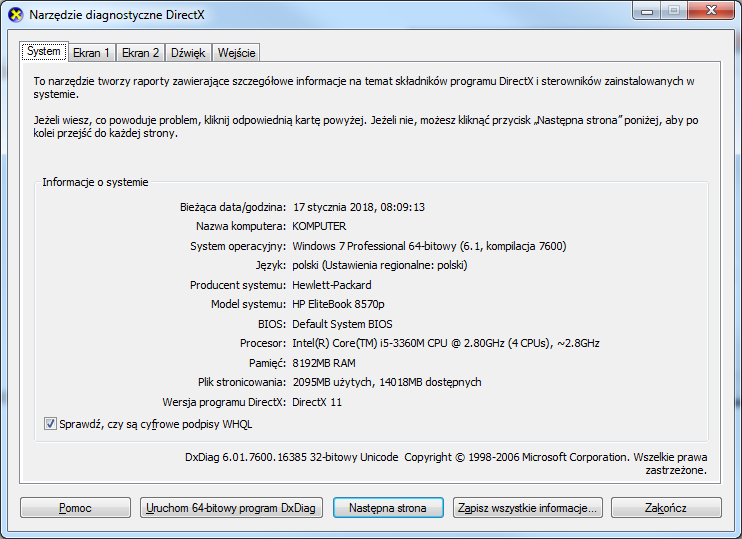
Aby uruchomić przedstawione narzędzie systemu Windows, należy użyć polecenia

Ilustracja do pytania
A. nmon
B. taskmgr
C. msconfig
D. dxdiag
Polecenie dxdiag uruchamia w systemie Windows narzędzie diagnostyczne DirectX, które według mnie należy do najważniejszych narzędzi systemowych, jeśli chodzi o sprawdzanie komponentów multimedialnych i graficznych. Dzięki dxdiag można bardzo szybko uzyskać szczegółowe dane na temat wersji DirectX, zainstalowanych sterowników audio i wideo, a także stanu sprzętu. W praktyce jest to nieocenione narzędzie podczas rozwiązywania problemów z grami, aplikacjami graficznymi czy nawet przy zwyczajnym sprawdzaniu zgodności sprzętu z nowym oprogramowaniem. Moim zdaniem każdy technik czy informatyk pracujący z Windows powinien znać dxdiag na pamięć, bo pozwala on w kilka sekund zidentyfikować problemy ze sterownikami lub nieprawidłową konfiguracją systemu. W branży IT to wręcz standard i podstawa pracy w dziale wsparcia technicznego; praktycznie każda poważniejsza diagnostyka sprzętu graficznego zaczyna się właśnie od uruchomienia dxdiag. Szczerze, narzędzie jest dużo bardziej przyjazne niż niektóre zamienniki, bo za jednym razem podaje zestaw kluczowych informacji w czytelnej formie. Dobra praktyka to wygenerować raport z dxdiag przed aktualizacją sterowników – można wtedy szybko porównać zmiany. Trochę szkoda, że tak wielu użytkowników go nie zna, bo czasem rozwiązałoby to mnóstwo problemów bez szukania ich po omacku.

Pytanie 17

Pierwszą usługą, która jest instalowana na serwerze, to usługa domenowa w Active Directory. W trakcie instalacji kreator automatycznie poprosi o zainstalowanie usługi serwera.

A. DHCP
B. WEB
C. DNS
D. FTP
FTP (File Transfer Protocol) jest protokołem służącym do przesyłania plików w sieci, a jego zastosowanie dotyczy głównie transferu danych pomiędzy serwerami a klientami. FTP nie pełni roli usługi domenowej, dlatego nie jest wymagany podczas instalacji Active Directory. Podobnie, usługa WEB, odnosząca się do hostowania stron internetowych, jest niezwiązana z zarządzaniem domenami w Active Directory, a jej funkcjonalność nie obejmuje rozwiązywania nazw ani adresów w sieci. Z kolei DHCP (Dynamic Host Configuration Protocol) jest usługą odpowiedzialną za automatyczne przydzielanie adresów IP urządzeniom w sieci, ale nie jest tożsama z funkcją DNS. Często błędnym myśleniem jest mylenie tych usług, gdyż wszystkie mają swoje specyficzne zastosowania w infrastrukturze sieciowej, ale każda z nich pełni inną rolę. W praktyce, nieprawidłowe przypisanie tych usług do procesu instalacji Active Directory może prowadzić do wielu problemów, takich jak błędne przypisanie adresów IP, trudności w komunikacji między urządzeniami oraz problemy z dostępem do zasobów sieciowych. Ostatecznie, zrozumienie różnic między tymi usługami oraz ich odpowiednim zastosowaniem w kontekście Active Directory jest kluczowe dla zapewnienia prawidłowego funkcjonowania infrastruktury IT.

Pytanie 18

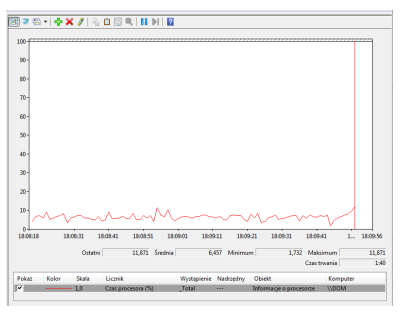
Aby zainicjować w systemie Windows oprogramowanie do monitorowania wydajności komputera przedstawione na ilustracji, należy otworzyć

Ilustracja do pytania
A. taskschd.msc
B. perfmon.msc
C. gpedit.msc
D. devmgmt.msc
Pozostałe polecenia nie są związane z uruchamianiem narzędzia Monitor wydajności. Devmgmt.msc służy do uruchomienia Menedżera urządzeń, który jest używany do zarządzania sprzętem i sterownikami w systemie. Menedżer urządzeń pozwala użytkownikom instalować, aktualizować i diagnozować problemy ze sprzętem, ale nie oferuje funkcji monitorowania wydajności systemu. Polecenie gpedit.msc uruchamia Edytor lokalnych zasad grupy, które służy do zarządzania ustawieniami polityk bezpieczeństwa i konfiguracji systemu w środowiskach Windows, ale nie ma bezpośredniego związku z monitorowaniem wydajności. Taskschd.msc uruchamia Harmonogram zadań, który jest narzędziem do automatyzacji wykonywania zadań w systemie, takich jak uruchamianie programów w określonym czasie czy reagowanie na określone zdarzenia. Choć Harmonogram zadań może być używany do uruchamiania skryptów monitorujących wydajność, to sam w sobie nie jest narzędziem do tego dedykowanym. Błędne zrozumienie funkcji tych narzędzi może prowadzić do ich niewłaściwego zastosowania. Znajomość ich zastosowań i ograniczeń jest kluczowa dla efektywnego zarządzania systemem operacyjnym oraz minimalizowania ryzyka wystąpienia błędów związanych z wydajnością i bezpieczeństwem systemu. Prawidłowa identyfikacja i użycie odpowiednich narzędzi systemowych są istotne dla skutecznego zarządzania i monitorowania infrastruktury IT w środowiskach profesjonalnych.

Pytanie 19

Jakie polecenie należy zastosować w systemach operacyjnych z rodziny Windows, aby zmienić właściwość pliku na tylko do odczytu?

A. attrib
B. chmod
C. ftype
D. set
Odpowiedzi 'set', 'ftype' oraz 'chmod' są błędne w kontekście ustawiania atrybutu pliku na tylko do odczytu w systemach Windows, ponieważ każde z tych poleceń ma zupełnie inne zastosowanie i nie ma wpływu na atrybuty plików w taki sposób, jak 'attrib'. Polecenie 'set' jest używane do ustawiania zmiennych środowiskowych w systemie Windows. Zmienne te mogą wpływać na sposób działania programów, ale nie mają nic wspólnego z bezpośrednim zarządzaniem atrybutami plików. 'Ftype' z kolei służy do określania, jakie programy są używane do otwierania określonych typów plików, co również nie ma zastosowania w kontekście zmiany właściwości pliku. Natomiast 'chmod' to polecenie stosowane w systemach operacyjnych Unix i Linux do ustawiania uprawnień dostępu do plików i katalogów, a nie do zarządzania atrybutami, takimi jak tylko do odczytu w Windows. Często użytkownicy mylą te komendy, co może prowadzić do frustracji, gdyż każde z tych poleceń jest ograniczone do swojego systemu operacyjnego i jego specyfikacji. W związku z tym, ważne jest, aby zapoznać się z dokumentacją oraz zrozumieć, które polecenia są właściwe dla danego środowiska, aby uniknąć nieporozumień i błędów w zarządzaniu plikami.

Pytanie 20

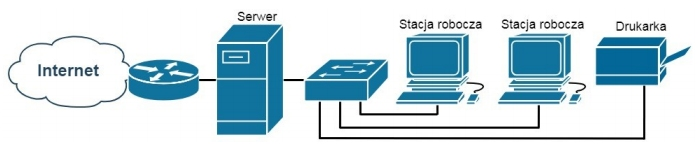
Która funkcja serwera Windows umożliwia użytkownikom końcowym sieci pokazanej na rysunku dostęp do Internetu?

Ilustracja do pytania
A. Usługa dzielenia
B. Usługa drukowania
C. Usługa LDS
D. Usługa rutingu
Usługa udostępniania odpowiada za współdzielenie zasobów takich jak pliki czy urządzenia między użytkownikami w sieci lokalnej, ale nie zarządza ruchem sieciowym ani nie umożliwia dostępu do Internetu. Jej głównym celem jest upraszczanie współpracy poprzez łatwy dostęp do wspólnych danych, co jest istotne w kontekście pracy grupowej. Usługa LDS, czyli Light Directory Service, to funkcjonalność serwera Windows, która oferuje uproszczoną wersję Active Directory, przeznaczoną do przechowywania i dostępu do danych katalogowych, nie obsługuje jednak rutingu ani połączeń internetowych. Jest używana głównie w aplikacjach wymagających katalogu do zarządzania informacją o użytkownikach lub zasobach, ale nie ma związku z przesyłaniem danych pomiędzy różnymi sieciami. Usługa drukowania natomiast umożliwia zarządzanie drukarkami sieciowymi i kolejkami druku w ramach sieci lokalnej, co ułatwia centralizację i kontrolę nad procesem drukowania w firmach. Pomimo jej przydatności w kontekście zarządzania urządzeniami peryferyjnymi, nie jest ona związana z zapewnianiem dostępu do Internetu. Wybór usługi rutingu jako poprawnej odpowiedzi wynika z jej zdolności do zarządzania ruchem między sieciami lokalnymi a zewnętrznymi, co jest niezbędne do prawidłowego funkcjonowania połączenia internetowego.

Pytanie 21

Aby przekształcić serwer w kontroler domeny w systemach Windows Server, konieczne jest użycie komendy

A. regsvr32
B. dcgpofix
C. dcpromo
D. winnt32
Polecenie 'dcpromo' jest standardowym narzędziem używanym w systemach Windows Server do promocji serwera do roli kontrolera domeny. Umożliwia ono utworzenie nowej domeny lub dołączenie do istniejącej, co jest kluczowe dla zarządzania użytkownikami i zasobami w sieci. W praktyce, uruchamiając 'dcpromo', administratorzy mogą skonfigurować wiele istotnych parametrów, takich jak ustawienia replikacji, wybór typu kontrolera domeny (np. podstawowy lub dodatkowy) oraz integrację z Active Directory. W branży IT, zgodnie z najlepszymi praktykami, promocja serwera do roli kontrolera domeny powinna być przeprowadzana w planowany sposób, z uwzględnieniem odpowiednich kopii zapasowych i audytu, aby zminimalizować ryzyko utraty danych oraz zapewnić bezpieczeństwo infrastruktury. Dcpromo przeprowadza również weryfikację, czy sprzęt i oprogramowanie spełniają minimalne wymagania do pracy z Active Directory, co jest istotnym krokiem w procesie wdrożeniowym.

Pytanie 22

Ile minimalnie pamięci RAM powinien mieć komputer, aby możliwe było uruchomienie 32-bitowego systemu operacyjnego Windows 7 w trybie graficznym?

A. 2 GB
B. 256 MB
C. 512 MB
D. 1 GB
Minimalna ilość pamięci RAM, która jest wymagana dla 32-bitowego systemu operacyjnego Windows 7 w trybie graficznym, wynosi 1 GB. Taki stan wymaga, aby system mógł efektywnie zarządzać zasobami oraz zaspokoić podstawowe potrzeby użytkownika, takie jak uruchamianie aplikacji i obsługa graficznego interfejsu użytkownika. W praktyce, posiadanie 1 GB pamięci RAM pozwala na uruchomienie standardowych programów, przeglądanie internetu, a także korzystanie z podstawowych aplikacji biurowych. Warto zaznaczyć, że chociaż system będzie działał na 1 GB RAM, to jego wydajność może być ograniczona, co prowadzi do opóźnień przy intensywnym użytkowaniu. W branży IT i w dokumentacji technicznej Microsoftu, 1 GB RAM jest uznawane za minimalny standard dla komfortowego korzystania z tego systemu operacyjnego. Dlatego, aby zapewnić optymalną wydajność i komfort pracy, zaleca się posiadanie przynajmniej 2 GB RAM.

Pytanie 23

Użytkownik chce tak zmodernizować komputer, aby działały na nim gry wymagające DirectX12. Jaki system operacyjny powinien zakupić do modernizowanego komputera, aby wspierał DX12?

A. Windows 8.1
B. Windows XP
C. Windows 8
D. Windows 10
Windows 10 to jedyny system operacyjny z tej listy, który natywnie obsługuje DirectX 12. To właśnie ta wersja systemu Microsoftu została zaprojektowana tak, żeby w pełni wykorzystać nowoczesne technologie graficzne wymagane przez najnowsze gry i aplikacje multimedialne. DirectX 12 wprowadza spore usprawnienia, szczególnie jeśli chodzi o wydajność i efektywność zarządzania zasobami GPU, co ma ogromne znaczenie przy bardziej wymagających tytułach. W praktyce, jeśli ktoś składa komputer pod nowe gry albo planuje modernizację sprzętu, to moim zdaniem Windows 10 jest w zasadzie oczywistym wyborem – nie tylko z powodu wsparcia dla DX12, ale też szerokiej kompatybilności ze sterownikami, zabezpieczeniami i aktualizacjami sprzętowymi. W branży IT i gamingu standardem jest korzystanie z platformy, która daje szerokie możliwości rozwoju i wsparcia, a Windows 10, mimo że już jest następca (Windows 11), dalej dominuje jako system gamingowy. Warto też pamiętać, że starsze systemy, nawet jeśli ktoś je gdzieś jeszcze spotka, nie pozwolą odpalić wielu nowoczesnych tytułów AAA. Z własnego doświadczenia wiem, że próby uruchamiania nowych gier na starszych wersjach Windowsa kończą się zwykle frustracją i stratą czasu. Lepiej od razu zainwestować w najnowszy wspierany system i mieć spokój na lata.

Pytanie 24

Polecenie to zostało wydane przez Administratora systemu operacyjnego w trakcie ręcznej konfiguracji sieciowego interfejsu. Wynikiem wykonania tego polecenia jest ```netsh interface ip set address name="Glowna" static 151.10.10.2 255.255.0.0 151.10.0.1```

A. dezaktywacja interfejsu
B. aktywacja dynamicznego przypisywania adresów IP
C. przypisanie adresu 151.10.0.1 jako domyślnej bramy
D. ustawienie maski 24-bitowej
Polecenie wydane za pomocą komendy 'netsh interface ip set address name="Glowna" static 151.10.10.2 255.255.0.0 151.10.0.1' ustawia adres IP oraz maskę podsieci dla interfejsu o nazwie 'Glowna'. W tym przypadku adres '151.10.0.1' został określony jako brama domyślna, co jest kluczowe w kontekście routingu. Brama domyślna jest to adres IP routera, przez który urządzenie komunikuje się z innymi sieciami, w tym z internetem. Ustawienie bramy domyślnej jest niezbędne, aby urządzenie mogło wysyłać pakiety do adresów spoza swojej lokalnej podsieci. Dobre praktyki dotyczące konfiguracji sieci zalecają, aby brama domyślna była zawsze odpowiednio skonfigurowana, co zapewnia prawidłowe funkcjonowanie komunikacji w sieci. Przykładem praktycznego zastosowania tej komendy może być sytuacja, gdy administrator sieci konfiguruje nowe urządzenie, które musi uzyskać dostęp do zewnętrznych zasobów. Bez poprawnie ustawionej bramy domyślnej, urządzenie nie będzie mogło komunikować się z innymi sieciami.

Pytanie 25

Wykonanie komendy perfmon w konsoli systemu Windows spowoduje

A. utworzenie kopii zapasowej systemu
B. otwarcie narzędzia Monitor wydajności
C. aktywację szyfrowania zawartości aktualnego folderu
D. przeprowadzenie aktualizacji systemu operacyjnego z wykorzystaniem Windows Update
Komenda 'perfmon' w wierszu poleceń systemu Windows uruchamia narzędzie Monitor wydajności, które jest kluczowym elementem w analizie i monitorowaniu wydajności systemu operacyjnego. Narzędzie to pozwala na zbieranie danych o różnych aspektach działania systemu, takich jak użycie CPU, pamięci, dysków, oraz wydajności aplikacji. Użytkownicy mogą konfigurować zbieranie danych w czasie rzeczywistym, co pozwala na identyfikację potencjalnych problemów z wydajnością oraz analizę trendów w dłuższym okresie. Przykładowo, administratorzy mogą wykorzystać Monitor wydajności do monitorowania wpływu nowych aplikacji na zasoby systemowe lub do oceny skuteczności przeprowadzonych optymalizacji. Działania te wpisują się w najlepsze praktyki zarządzania systemami, które zalecają regularne monitorowanie oraz analizowanie wydajności w celu zapewnienia stabilności i efektywności działania infrastruktury IT.

Pytanie 26

Jakie polecenie systemu Windows przedstawione jest na ilustracji?

    Adres fizyczny           Nazwa transportu
===========================================================
    00-23-AE-09-47-CF        Nośnik rozłączony
    00-23-4D-CB-B4-BB        Brak
    00-23-4D-CB-B4-BB        Nośnik rozłączony
A. netsatat
B. getmac
C. route
D. net view
Polecenie getmac w systemie Windows służy do wyświetlenia adresów fizycznych, znanych również jako adresy MAC, oraz powiązanej z nimi nazwy transportu dla wszystkich interfejsów sieciowych w systemie. Adres MAC to unikalny identyfikator przypisany do interfejsu sieciowego, służący do komunikacji w sieciach lokalnych. Narzędzie getmac jest szczególnie użyteczne w zarządzaniu siecią i diagnostyce, ponieważ umożliwia szybkie zidentyfikowanie urządzeń oraz ich aktualnego stanu, co jest kluczowe przy rozwiązywaniu problemów związanych z połączeniami sieciowymi. Możliwość uzyskania adresów MAC bezpośrednio z wiersza poleceń ułatwia administratorom sieci zarządzanie urządzeniami i kontrolowanie ich dostępności w sieci. Dobra praktyka branżowa w zakresie zarządzania siecią obejmuje regularne monitorowanie i dokumentowanie adresów MAC, co pozwala na szybką reakcję w przypadku wykrycia nieautoryzowanych urządzeń. Narzędzie getmac może być zautomatyzowane w skryptach, co jest powszechnie stosowane w większych środowiskach IT do regularnego monitorowania zasobów sieciowych. Praktycznym przykładem zastosowania jest użycie tego narzędzia do weryfikacji stanu połączeń sieciowych oraz diagnostyki problemów z siecią, takich jak brak dostępu do internetu czy anomalia w ruchu sieciowym.

Pytanie 27

Aby zmienić port drukarki zainstalowanej w systemie Windows, która funkcja powinna zostać użyta?

A. Właściwości drukarki
B. Preferencje drukowania
C. Menedżer zadań
D. Ostatnia znana dobra konfiguracja
Jak widzisz, odpowiedź "Właściwości drukarki" to strzał w dziesiątkę! W tym miejscu można zmieniać ustawienia drukarki, łącznie z portem, który służy do komunikacji. W systemie Windows zmiana portu jest dość prosta. Trzeba po prostu otworzyć Panel sterowania, iść do "Urządzenia i drukarki", kliknąć prawym przyciskiem myszy na drukarkę i wybrać "Właściwości drukarki". Potem w zakładce "Porty" zobaczysz wszystkie dostępne porty i możesz zmienić ten, na którym masz drukarkę. Na przykład, jeśli drukarka działa teraz na USB, a chcesz, żeby działała na sieci, to zrobisz to bez problemu. W biurach to dosyć istotne, bo jak jest dużo urządzeń w sieci, to dobrze skonfigurowane porty pomagają w utrzymaniu sprawnej komunikacji, no i ogólnej wydajności. Warto też zapisywać, jakie zmiany się robi, żeby potem łatwiej było rozwiązywać problemy, które mogą się pojawić.

Pytanie 28

Która z opcji konfiguracji ustawień konta użytkownika o ograniczonych uprawnieniach w systemie Windows jest dostępna dzięki narzędziu secpol?

A. Zezwolenie na zmianę czasu systemowego
B. Odebranie możliwości zapisu na płytach CD
C. Czyszczenie historii ostatnio otwieranych dokumentów
D. Blokadę wybranych elementów w panelu sterowania
Pozostałe odpowiedzi, mimo że dotyczą różnych aspektów zarządzania systemem, nie są związane z funkcjonalnością, którą oferuje przystawka secpol w kontekście ustawień użytkowników z ograniczonymi uprawnieniami. Odebranie możliwości zapisu na płytach CD, pomimo że może być istotne w kontekście zabezpieczeń, jest bardziej związane z zarządzaniem urządzeniami i zasadami grupowymi, a nie bezpośrednio z politykami bezpieczeństwa użytkowników. Blokowanie określonych elementów w panelu sterowania również nie jest funkcją dostępna w secpol. Również czyszczenie historii niedawno otwieranych dokumentów nie jest bezpośrednio powiązane z ustawieniami polityki bezpieczeństwa, lecz odnosi się do zarządzania prywatnością i historii użytkowania. Warto zauważyć, że nieprawidłowe interpretacje związane z funkcjonalnością secpol mogą prowadzić do błędnych decyzji w zakresie zarządzania uprawnieniami użytkowników i zabezpieczeń systemów. Dlatego kluczowe jest zrozumienie, jakie konkretne funkcjonalności oferuje każdy z narzędzi w systemie Windows oraz ich odpowiednie zastosowanie w praktyce. Dobre praktyki w zarządzaniu bezpieczeństwem informatycznym wymagają starannego dobierania polityk, które pozwolą na maksymalizację bezpieczeństwa przy jednoczesnym minimalizowaniu wpływu na użytkowników.

Pytanie 29

Które z kont nie jest standardowym w Windows XP?

A. asystent
B. admin
C. administrator
D. użytkownik gość
Odpowiedź 'admin' jest prawidłowa, ponieważ w systemie Windows XP nie ma standardowego konta o takiej nazwie. Wbudowane konta to 'gość', 'administrator' oraz 'pomocnik'. Konto 'administrator' ma pełne uprawnienia do zarządzania systemem, podczas gdy konto 'gość' jest ograniczone i nie pozwala na wprowadzanie zmian w systemie. Konto 'pomocnik' jest używane do wsparcia w rozwiązywaniu problemów. W praktyce, administratorzy systemów powinni być świadomi, jak zarządzać kontami użytkowników oraz ich uprawnieniami, aby zapewnić bezpieczeństwo i efektywność systemu. Warto również wiedzieć, że dobre praktyki sugerują ograniczenie liczby kont z pełnymi uprawnieniami oraz regularne aktualizowanie haseł, co przyczynia się do zwiększenia bezpieczeństwa danych. Zrozumienie różnych typów kont i ich zastosowania w systemie operacyjnym jest kluczowe dla efektywnego zarządzania środowiskiem IT.

Pytanie 30

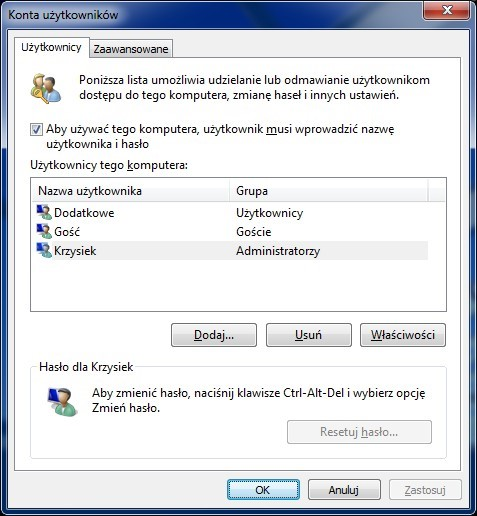
Aby uruchomić przedstawione narzędzie systemu Windows, należy użyć polecenia

Ilustracja do pytania
A. net localgroup
B. show userpasswords
C. control userpasswords2
D. net users
Polecenie „control userpasswords2” otwiera właśnie takie zaawansowane narzędzie zarządzania kontami użytkowników w systemie Windows, jak pokazane na screenie. To narzędzie umożliwia nie tylko dodawanie i usuwanie kont, ale też bardzo precyzyjne zarządzanie hasłami, przypisywanie użytkowników do różnych grup, czy nawet wyłączenie wymogu podawania hasła przy logowaniu. W praktyce, korzystając z tego okna, możesz na przykład szybko zmienić hasło dowolnego użytkownika bez potrzeby wylogowywania się, co jest prawdziwym ułatwieniem podczas administracji większą liczbą stanowisk. Moim zdaniem to rozwiązanie jest o wiele wygodniejsze niż klasyczne zarządzanie kontami przez Panel Sterowania, bo daje dostęp do ukrytych opcji, których brakuje w zwykłym oknie „Konta użytkowników”. Warto znać takie narzędzia, bo często zdarza mi się je wykorzystywać podczas szybkich napraw w sieci firmowej – oszczędza to czas i pozwala uniknąć niepotrzebnego przeklikiwania się przez kilka paneli. Korzystanie z „control userpasswords2” jest zgodne z dobrymi praktykami administracji systemami Windows, szczególnie w środowiskach, gdzie liczy się szybkie i skuteczne rozwiązywanie problemów użytkowników. To rozwiązanie jest szczególnie znane administratorom i technikom, którzy chcą mieć pełną kontrolę nad konfiguracją kont użytkowników. Sam Microsoft też wskazuje to polecenie jako zaawansowany sposób na zarządzanie kontami, więc zdecydowanie warto mieć je w swoim technicznym arsenale.

Pytanie 31

W ustawieniach haseł w systemie Windows Server została dezaktywowana możliwość wymogu dotyczącego złożoności hasła. Z jakiej minimalnej liczby znaków powinno składać się hasło użytkownika?

A. 6 znaków
B. 10 znaków
C. 12 znaków
D. 5 znaków
Hasło użytkownika w systemie Windows Server, gdy opcja wymuszania złożoności haseł jest wyłączona, może składać się z minimum 6 znaków. Warto zauważyć, że chociaż nie ma obligatoryjnych wymagań dotyczących złożoności, to jednak z perspektywy bezpieczeństwa zaleca się stosowanie dłuższych haseł. Dobre praktyki w zakresie tworzenia haseł sugerują, że im dłuższe hasło, tym trudniejsze do złamania. W związku z tym, nawet w sytuacji braku wymogu co do złożoności, użytkownicy powinni dążyć do stosowania haseł o długości przynajmniej 12 znaków, które zawierają kombinacje liter, cyfr oraz znaków specjalnych. Pomaga to w ochronie kont przed atakami brute force oraz innymi formami ataków, które polegają na łamaniu haseł. Warto również pamiętać o regularnej zmianie haseł oraz stosowaniu unikalnych haseł dla różnych systemów i aplikacji, co zwiększa ogólny poziom bezpieczeństwa.

Pytanie 32

W systemie Windows XP, aby zmienić typ systemu plików z FAT32 na NTFS, należy użyć programu

A. attrib.exe
B. subst.exe
C. convert.exe
D. replace.exe
Odpowiedź 'convert.exe' jest prawidłowa, ponieważ jest to narzędzie wbudowane w system Windows, które umożliwia konwersję systemu plików z FAT32 na NTFS bez utraty danych. Program 'convert.exe' działa w wierszu poleceń i jest stosunkowo prosty w użyciu, co czyni go odpowiednim rozwiązaniem dla administratorów systemu oraz użytkowników domowych. Aby użyć tego narzędzia, wystarczy otworzyć wiersz poleceń z uprawnieniami administratora i wpisać polecenie 'convert D: /FS:NTFS', gdzie 'D:' to litera napędu, który chcemy skonwertować. Przed wykonaniem konwersji zaleca się wykonanie kopii zapasowej danych, aby zminimalizować ryzyko ich utraty. Konwersja z FAT32 do NTFS przynosi wiele korzyści, takich jak zwiększona wydajność, obsługa większych plików oraz lepsze zarządzanie uprawnieniami i bezpieczeństwem. Warto zaznaczyć, że NTFS jest bardziej stabilnym i elastycznym systemem plików, co czyni go bardziej odpowiednim do zastosowań w środowiskach, gdzie wymagana jest większa niezawodność i możliwość przydzielania różnych poziomów dostępu do plików.

Pytanie 33

Włączenie systemu Windows w trybie diagnostycznym umożliwia

A. generowanie pliku dziennika LogWin.txt podczas uruchamiania systemu
B. usuwanie błędów w funkcjonowaniu systemu
C. uruchomienie systemu z ostatnią poprawną konfiguracją
D. zapobieganie automatycznemu ponownemu uruchomieniu systemu w razie wystąpienia błędu
Uruchomienie systemu Windows w trybie debugowania nie służy do uruchamiania systemu z ostatnią poprawną konfiguracją, co jest mylnym przekonaniem związanym z działaniem opcji 'Ostatnia znana dobra konfiguracja'. Ta funkcjonalność jest odrębną metodą przywracania systemu do stanu, w którym działał poprawnie, a nie narzędziem do analizy błędów. Również nie jest prawdą, że tryb debugowania automatycznie tworzy plik dziennika LogWin.txt podczas startu systemu. Takie pliki mogą być generowane w kontekście specyficznych aplikacji lub narzędzi diagnostycznych, ale nie stanowią one standardowego działania trybu debugowania. Ponadto, zapobieganie ponownemu automatycznemu uruchamianiu systemu w przypadku błędu to aspekt związany z mechanizmem odzyskiwania po awarii, a nie bezpośrednio z debugowaniem. Stosowanie trybu debugowania wymaga zrozumienia różnicy pomiędzy diagnostyką a standardowymi procedurami uruchamiania systemu. Często mylone są cele tych trybów, co prowadzi do nieprawidłowych wniosków oraz niewłaściwego stosowania narzędzi diagnostycznych w procesie rozwiązywania problemów. Zrozumienie tych różnic jest kluczowe dla efektywnego zarządzania systemami operacyjnymi.

Pytanie 34

Aby utworzyć kolejną partycję w systemie Windows, można skorzystać z narzędzia

A. devmgmt.msc
B. diskmgmt.msc
C. dfsgui.msc
D. dsa.msc
Odpowiedź 'diskmgmt.msc' jest poprawna, ponieważ jest to narzędzie systemowe w systemie Windows, które umożliwia zarządzanie dyskami i partycjami. Przystawka ta pozwala na tworzenie, usuwanie, formatowanie i zmienianie rozmiaru partycji. Użytkownicy mogą w łatwy sposób podglądać stan dysków, ich partycje oraz dostępne miejsce, co jest kluczowe dla zarządzania przestrzenią dyskową. Na przykład, jeśli chcemy zainstalować nowy system operacyjny obok istniejącego, możemy wykorzystać diskmgmt.msc do utworzenia nowej partycji, co jest zgodne z najlepszymi praktykami w zakresie zarządzania systemami operacyjnymi. Dodatkowo, korzystanie z tej przystawki pozwala na sprawne zarządzanie danymi, co jest niezbędne w środowisku zarówno domowym, jak i biurowym. Użycie tego narzędzia jest zgodne z zasadami efektywnego zarządzania zasobami komputerowymi, co ułatwia użytkownikom maksymalne wykorzystanie dostępnej przestrzeni dyskowej oraz utrzymanie porządku w systemie.

Pytanie 35

Jakie są korzyści płynące z użycia systemu plików NTFS?

A. przechowywanie tylko jednej kopii tabeli plików
B. zapisywanie plików z nazwami dłuższymi niż 255 znaków
C. możliwość sformatowania nośnika o niewielkiej pojemności (1,44MiB)
D. możliwość szyfrowania folderów i plików
System plików NTFS (New Technology File System) to nowoczesne rozwiązanie, które oferuje wiele zaawansowanych funkcji zarządzania danymi. Jedną z kluczowych zalet jest możliwość szyfrowania folderów i plików, co zapewnia wysoki poziom bezpieczeństwa przechowywanych informacji. Funkcja ta wykorzystuje technologię EFS (Encrypting File System), która pozwala użytkownikom na szyfrowanie danych na poziomie systemu plików. Dzięki temu, nawet w przypadku fizycznego dostępu do nośnika, nieautoryzowane osoby nie będą mogły odczytać zaszyfrowanych plików bez odpowiednich uprawnień. Praktyczne zastosowanie tej funkcjonalności jest szczególnie istotne w środowiskach korporacyjnych oraz w pracy z danymi wrażliwymi, gdzie bezpieczeństwo informacji jest kluczowe. Warto również zauważyć, że NTFS wspiera długie nazwy plików, co w połączeniu z szyfrowaniem, umożliwia komfortowe i bezpieczne zarządzanie dużymi zbiorami danych. W branży IT stosowanie NTFS jest standardem, szczególnie w systemach operacyjnych Windows, gdzie funkcjonalności te są szczególnie doceniane.

Pytanie 36

Jakie narzędzie służy do obserwacji zdarzeń w systemie Windows?

A. eventvwr.msc
B. gpedit.msc
C. tsmmc.msc
D. dfrg.msc
Odpowiedź eventvwr.msc jest poprawna, ponieważ jest to narzędzie w systemie Windows znane jako Podgląd zdarzeń. Umożliwia ono monitorowanie i przeglądanie logów systemowych, aplikacyjnych oraz zabezpieczeń. Dzięki temu administratorzy mogą identyfikować i diagnozować problemy systemowe, analizować błędy aplikacji oraz śledzić działania użytkowników. Oprogramowanie to jest nieocenione w zarządzaniu bezpieczeństwem i w audytach, ponieważ pozwala na zbieranie danych o zdarzeniach, które mogą wskazywać na nieautoryzowane działania. Przykładem zastosowania jest sytuacja, w której administrator zauważa nietypowe logi logowania i może szybko zareagować, aby zapobiec potencjalnemu zagrożeniu. Posługiwanie się Podglądem zdarzeń jest zgodne z najlepszymi praktykami w zarządzaniu systemami IT, gdzie regularne monitorowanie logów jest kluczowym elementem zapewnienia bezpieczeństwa i stabilności infrastruktury IT.

Pytanie 37

Dezaktywacja automatycznych aktualizacji systemu Windows skutkuje

A. zablokowaniem wszelkich metod pobierania aktualizacji systemu
B. automatycznym sprawdzeniem dostępności aktualizacji i informowaniem o tym użytkownika
C. zablokowaniem samodzielnego ściągania uaktualnień przez system
D. automatycznym ściąganiem aktualizacji bez ich instalacji
Wyłączenie automatycznej aktualizacji systemu Windows rzeczywiście skutkuje zablokowaniem samodzielnego pobierania uaktualnień przez system. W praktyce oznacza to, że użytkownik musi ręcznie sprawdzać dostępność aktualizacji oraz decydować, kiedy i jakie aktualizacje zainstalować. Jest to szczególnie istotne w kontekście zarządzania systemem operacyjnym, gdzie niektóre aktualizacje mogą wprowadzać zmiany w funkcjonalności systemu lub wpływać na jego stabilność. W sytuacjach, gdy organizacje preferują mieć pełną kontrolę nad aktualizacjami, wyłączenie automatycznych aktualizacji może być uzasadnione. Przykładem może być środowisko produkcyjne, gdzie nagłe zmiany mogą prowadzić do nieprzewidzianych problemów. Zgodnie z najlepszymi praktykami w zakresie zarządzania IT, zaleca się regularne wykonywanie ręcznych aktualizacji, aby zapewnić, że system jest zabezpieczony przed najnowszymi zagrożeniami. Ponadto, administratorzy powinni monitorować dostępność aktualizacji, co może być realizowane za pomocą narzędzi zarządzania systemami, takich jak SCCM czy WSUS, co pozwala na efektywniejsze zarządzanie cyklem życia oprogramowania.

Pytanie 38

Jaki protokół jest stosowany wyłącznie w sieciach lokalnych, gdzie działają komputery z systemami operacyjnymi firmy Microsoft?

A. AppleTalk
B. TCP/IP
C. IPX/SPX
D. NetBEUI
TCP/IP to rodzina protokołów komunikacyjnych, która jest standardem de facto dla komunikacji w sieciach komputerowych na całym świecie. Choć TCP/IP jest stosowany w sieciach lokalnych, jego zastosowanie wykracza daleko poza środowiska Microsoftu, obejmując również systemy operacyjne innych producentów, takie jak Linux czy macOS. Może to prowadzić do błędnych wniosków, iż TCP/IP mogłoby być używane wyłącznie w kontekście systemów Microsoft, co jest nieprawdziwe, gdyż jest on uniwersalnym rozwiązaniem do komunikacji między różnorodnymi urządzeniami w różnych środowiskach. IPX/SPX jest protokołem stworzonym przez firmę Novell, typowo używanym w sieciach NetWare, i podobnie jak TCP/IP, nie jest ograniczony do systemów operacyjnych Microsoft. AppleTalk to protokół stworzony specjalnie dla komputerów Apple, również nie mający związku z Microsoft. Każdy z tych protokołów ma swoje unikalne zastosowania i funkcje, które czynią je mniej odpowiednimi dla ograniczonego środowiska Windows. Uznawanie ich za jedyne opcje dla sieci lokalnych z systemami Microsoft prowadzi do nieporozumień dotyczących architektury sieci oraz wyboru odpowiednich protokołów w zależności od wymagań użytkowników. Kluczowe jest rozumienie specyfiki i zastosowań różnych protokołów oraz ich miejsca w strukturze sieciowej.

Pytanie 39

Który aplet w panelu sterowania systemu Windows 7 pozwala na ograniczenie czasu, jaki użytkownik spędza przed komputerem?

A. Centrum akcji
B. Windows Defender
C. Konta użytkowników
D. Kontrola rodzicielska
Kontrola rodzicielska w systemie Windows 7 to zaawansowane narzędzie, które umożliwia rodzicom zarządzanie czasem, jaki ich dzieci spędzają przed komputerem. Funkcjonalność ta pozwala na ustawienie ograniczeń czasowych, co jest szczególnie istotne w kontekście zdrowia psychicznego i fizycznego młodych użytkowników. Rodzice mogą określić konkretne dni i godziny, w których komputer jest dostępny dla ich dzieci, co pomaga w utrzymaniu równowagi pomiędzy nauką a rozrywką. Przykładowo, można zaplanować, że dziecko może korzystać z komputera tylko w godzinach popołudniowych, a w weekendy dostęp jest rozszerzony. Tego typu rozwiązania są zgodne z najlepszymi praktykami w zakresie bezpieczeństwa cyfrowego i ochrony dzieci w sieci, a także spełniają normy dotyczące odpowiedzialności rodzicielskiej. Oprócz zarządzania czasem, Kontrola rodzicielska umożliwia również monitorowanie aktywności online oraz zarządzanie dostępem do określonych aplikacji i gier, co czyni ją kompleksowym narzędziem do ochrony najmłodszych użytkowników.

Pytanie 40

Aby stworzyć nowego użytkownika o nazwie egzamin z hasłem qwerty w systemie Windows XP, należy wykorzystać polecenie

A. adduser egzamin qwerty /add
B. net user egzamin qwerty /add
C. user net egzamin qwerty /add
D. useradd egzamin qwerty /add
Polecenie 'net user egzamin qwerty /add' jest poprawne, ponieważ 'net user' to właściwe narzędzie do zarządzania kontami użytkowników w systemie Windows XP. Użycie tego polecenia pozwala administratorom szybko i efektywnie dodawać nowe konta użytkowników. W skład polecenia wchodzi: 'egzamin' jako nazwa nowego użytkownika oraz 'qwerty' jako hasło, które użytkownik będzie używał do logowania. Praktyczne zastosowanie tego polecenia obejmuje sytuacje, w których administratorzy muszą szybko dodać wielu użytkowników do systemu, na przykład w instytucjach edukacyjnych lub w większych firmach. Ważne jest, aby pamiętać o stosowaniu dobrych praktyk związanych z bezpieczeństwem, takich jak tworzenie silnych haseł oraz regularne monitorowanie kont użytkowników. Używanie polecenia 'net user' jest zgodne z najlepszymi praktykami w zarządzaniu systemem, ponieważ zapewnia spójność i łatwość w administracji użytkownikami. Dodatkowo, to polecenie jest częścią standardowych narzędzi systemowych, co czyni je łatwo dostępnym dla każdego administratora.