Kwalifikacja: INF.02 - Administracja i eksploatacja systemów komputerowych, urządzeń peryferyjnych i lokalnych sieci komputerowych
Rozpoczęcie: 7 czerwca 2026 22:53
Zakończenie: 7 czerwca 2026 23:05
Egzamin zdany!
Wynik: 24/40 punktów (60,0%)
Wymagane minimum: 20 punktów (50%)
Twój wynik na tle innych
Twój wynik jest lepszy niż 43% podejść do kwalifikacji INF.02.
Porównanie z 111310 zakończonymi podejściami do tej kwalifikacji (dane zbiorcze, bez wyników indywidualnych).
Zachowaj ten wynik na koncie
Załóż darmowe konto albo zaloguj się - ten egzamin przypiszemy do Twojego konta, więc wrócisz do swoich błędów, będziesz śledzić postęp i dostaniesz powtórki dobrane do Twoich odpowiedzi.
Jakie narzędzie w systemie Windows służy do przeglądania informacji dotyczących problemów z systemem?
A. Foldery udostępnione
B. Harmonogram zadań
C. Zasady grupy
D. Podgląd zdarzeń
Podgląd zdarzeń to narzędzie w systemie Windows, które pozwala na monitorowanie i analizowanie różnych zdarzeń systemowych, co czyni je nieocenionym w procesie diagnozowania problemów. Dzięki temu narzędziu administratorzy mogą przeglądać logi systemowe, aplikacyjne i zabezpieczeń. Przykładowo, w przypadku awarii aplikacji, można w Podglądzie zdarzeń znaleźć szczegółowe informacje na temat błędów, które wystąpiły przed awarią, co pozwala na szybszą identyfikację przyczyny problemu. Dobre praktyki zalecają regularne przeglądanie logów, aby wcześnie wychwytywać potencjalne problemy i nieprawidłowości, co może znacząco poprawić stabilność i bezpieczeństwo systemu. W kontekście zarządzania IT, Podgląd zdarzeń jest kluczowym elementem zapewnienia ciągłości działania systemów, a jego wykorzystanie w codziennej pracy administracyjnej jest zgodne z najlepszymi standardami branżowymi.
Pytanie 2
Które z poniższych poleceń służy do naprawienia głównego rekordu rozruchowego dysku twardego w systemie Windows?
A. fixmbr
B. bootcfg
C. bcdedit
D. fixboot
Polecenie fixmbr jest używane do naprawy głównego rekordu rozruchowego (MBR) na dysku twardym, co jest kluczowe dla systemów operacyjnych z rodziny Windows. MBR jest pierwszym sektorem na dysku, który zawiera informacje o partycjach oraz kod rozruchowy. W praktyce, jeśli system operacyjny nie uruchamia się poprawnie z powodu uszkodzonego MBR, użycie polecenia fixmbr w trybie odzyskiwania systemu może przywrócić prawidłową strukturę i umożliwić uruchomienie systemu. Warto również zauważyć, że w przypadku dysków używających GPT, zamiast MBR, stosuje się inne podejście, co pokazuje, jak ważne jest zrozumienie architektury dysków. Dobrą praktyką jest regularne tworzenie kopii zapasowych danych oraz używanie narzędzi diagnostycznych do monitorowania stanu dysków, co może zapobiec problemom z MBR.
Pytanie 3
Do serwisu komputerowego przyniesiono laptopa, którego matryca wyświetla obraz w bardzo słabej jakości. Dodatkowo obraz jest znacząco ciemny i widoczny jedynie z niewielkiej odległości. Co może być przyczyną tej usterki?
A. uszkodzony inwerter
B. uszkodzone gniazdo HDMI
C. rozbita matryca
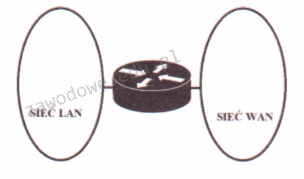
D. uszkodzone łącze między procesorem a matrycą
Uszkodzony inwerter jest najczęstszą przyczyną problemów z wyświetlaniem obrazu w laptopach, szczególnie gdy obraz jest ciemny i widoczny tylko z bliska. Inwerter jest odpowiedzialny za zasilanie podświetlenia matrycy, co w przypadku laptopów LCD odbywa się najczęściej poprzez zasilanie lampy CCFL. Kiedy inwerter ulega uszkodzeniu, nie dostarcza odpowiedniej mocy do podświetlenia, co efektywnie prowadzi do ciemności obrazu. W praktyce, użytkownicy mogą zauważyć, że obraz jest widoczny tylko przy dużym kontraście lub w jasnym otoczeniu, co wskazuje na problemy z oświetleniem. Naprawa lub wymiana uszkodzonego inwertera przywraca właściwe działanie matrycy, co jest zgodne z dobrymi praktykami w serwisie komputerowym. Zrozumienie działania inwertera oraz jego roli w systemie wyświetlania jest kluczowe dla efektywnej diagnostyki i naprawy problemów z wyświetlaniem w laptopach, co jest standardem w branży serwisowej.
Pytanie 4
Który adres IP jest powiązany z nazwą mnemoniczna localhost?
A. 192.168.1.255
B. 127.0.0.1
C. 192.168.1.1
D. 192.168.1.0
Adres IP 127.0.0.1 jest powszechnie znany jako adres IP dla localhost, co oznacza, że odnosi się do samego komputera, na którym jest używany. Jest to adres w specjalnej puli adresów IP zarezerwowanej dla tzw. „loopback”, co oznacza, że wszystkie dane wysyłane na ten adres są od razu odbierane przez ten sam komputer. Zastosowanie tego adresu jest kluczowe w wielu scenariuszach, np. podczas testowania aplikacji lokalnych bez potrzeby dostępu do sieci zewnętrznej. W praktyce programiści i administratorzy sieci często używają 127.0.0.1 do uruchamiania serwerów lokalnych, takich jak serwery WWW czy bazy danych, aby sprawdzić ich działanie przed wdrożeniem na serwery produkcyjne. Adres ten jest zgodny z protokołem IPv4, a jego istnienie jest określone w standardzie IETF RFC 791. Dobra praktyka polega na korzystaniu z localhost w dokumentacji i podczas testów, co ułatwia debugowanie aplikacji oraz zapewnia izolację od potencjalnych problemów z siecią zewnętrzną.
Pytanie 5
Jakie urządzenie sieciowe umożliwia połączenie sieci LAN z WAN?
A. Switch
B. Router
C. Hub
D. Repeater
Router to takie ważne urządzenie w sieciach. Jego główną rolą jest łączenie różnych sieci, znaczy to, że podłącza na przykład naszą domową sieć lokalną do internetu. Jak to działa? Router patrzy na adresy IP w pakietach danych i decyduje, gdzie je wysłać. Przykładowo, kiedy korzystasz z laptopa lub telefonu, router łączy to wszystko z siecią globalną, co pozwala ci na dostęp do różnych stron czy zasobów online. Oprócz tego, router może też działać jak zapora (firewall), co jest super ważne dla bezpieczeństwa. A jeśli chodzi o NAT, to dzięki temu wiele urządzeń w twoim domu może korzystać z jednego adresu IP. No i pamiętaj, żeby regularnie aktualizować oprogramowanie routera. To pomaga, żeby wszystko działało sprawnie i bezpiecznie.
Pytanie 6
Thunderbolt to interfejs
A. równoległy, asynchroniczny, przewodowy.
B. równoległy, dwukanałowy, dwukierunkowy, bezprzewodowy.
C. szeregowy, dwukanałowy, dwukierunkowy, przewodowy.
D. szeregowy, asynchroniczny, bezprzewodowy.
Thunderbolt bywa czasem mylony z innymi interfejsami komputerowymi, głównie przez skojarzenia z „nowoczesnością” lub fakt, że niektóre technologie coraz częściej rezygnują z przewodów. Jednak spojrzenie na jego architekturę pokazuje, skąd biorą się te nieporozumienia. Zacznijmy od określenia go jako interfejsu równoległego — to jednak mijanie się z prawdą, bo równoległe interfejsy (np. klasyczne porty LPT czy starsze typy SCSI) wykorzystują wiele linii sygnałowych do przesyłania danych, przez co są większe, bardziej podatne na zakłócenia i nie sprawdzają się przy długich przewodach. Thunderbolt, podobnie jak USB czy PCI Express, korzysta z transmisji szeregowej – pojedyncze kanały umożliwiają transfer danych z dużo większą prędkością i stabilnością, zwłaszcza na większe odległości. Pojawia się też wątpliwość co do asynchroniczności – Thunderbolt jest de facto interfejsem opartym na transferach synchronicznych z bardzo precyzyjnym taktowaniem, bo chodzi tu o wysoką jakość i niezawodność przesyłu danych multimedialnych. Jeśli chodzi o bezprzewodowość — to dopiero poważne nieporozumienie, bo cała idea Thunderbolta opiera się na niezwykle wydajnym, fizycznym kablu, który zapewnia stabilność i bezpieczeństwo transmisji, jakiej nie dają fale radiowe, szczególnie przy dużych przepływnościach. Pojęcie dwukanałowości czy dwukierunkowości bywa też mylone – nie każdy protokół, który jest dwukanałowy, jest automatycznie Thunderboltem. W praktyce dla Thunderbolta istotne jest, że po jednym kablu można przesłać różne typy sygnałów (np. obraz i dane), a to czyni go elastycznym w branży IT. Typowe błędy wynikają tu z analogii do Wi-Fi, Bluetooth czy dawnych portów równoległych — a to zupełnie inne technologie. Thunderbolt to przewodowy, szeregowy standard, często z wykorzystaniem złącza USB-C, i nie należy go utożsamiać z żadną formą bezprzewodowych czy równoległych interfejsów. Takie uproszczenia potrafią utrudnić zrozumienie, jak naprawdę działa profesjonalny sprzęt komputerowy. Według mnie warto dokładnie przeanalizować nie tylko nazwy standardów, ale także ich techniczne założenia – to bardzo pomaga w praktyce, zwłaszcza przy pracy z nowoczesnym sprzętem.
Pytanie 7
W systemie Linux narzędzie fsck umożliwia
A. sprawdzanie wydajności karty sieciowej
B. likwidację błędnych wpisów w rejestrze systemowym
C. znalezienie i naprawienie uszkodzonych sektorów na dysku twardym
D. obserwowanie kondycji procesora
Program fsck (File System Consistency Check) jest narzędziem w systemie Linux, które służy do sprawdzania i naprawy błędów w systemach plików. Jego głównym zadaniem jest lokalizowanie uszkodzonych sektorów na dysku twardym oraz naprawa struktury systemu plików, co jest kluczowe dla zapewnienia integralności danych. W praktyce, fsck jest często używany podczas uruchamiania systemu, aby automatycznie wykrywać i korygować problemy, które mogły wystąpić z powodu niepoprawnego wyłączenia, uszkodzenia sprzętu czy błędów oprogramowania. Narzędzie to obsługuje wiele typów systemów plików, w tym ext4, xfs oraz btrfs, i stanowi standard w administracji systemów Linux. Przykładem zastosowania może być sytuacja, w której użytkownik zauważa problemy z dostępem do plików po awarii zasilania. Wówczas uruchomienie fsck na odpowiednim systemie plików pozwala na identyfikację i naprawę problemów, co przyczynia się do minimalizacji ryzyka utraty danych oraz poprawy wydajności systemu.
Pytanie 8
Jaką najwyższą liczbę urządzeń można przypisać w sieci z adresacją IPv4 klasy C?
A. 2024
B. 126
C. 65534
D. 254
Wybór odpowiedzi 126, 2024 lub 65534 wynika z nieprecyzyjnego zrozumienia podstaw adresacji IPv4 oraz struktury klas adresowych. Odpowiedź 126 może być mylnie postrzegana jako poprawna z uwagi na to, że w sieci IPv4 klasy A, która ma znacznie większy zakres adresowania, liczba hostów jest rzeczywiście wyższa, ale klasa C oferuje znacznie większe możliwości. Z kolei 2024 to całkowita liczba, którą można uzyskać poprzez zsumowanie adresów z różnych klas lub mylne obliczenia, co jest błędne w kontekście pojedynczej klasy C. W przypadku 65534, ta liczba jest związana z klasą B, która pozwala na znacznie większą ilość urządzeń, jednak klasy C mają ograniczenie do 254. Typowe błędy myślowe to brak rozróżnienia pomiędzy różnymi klasami adresów IP oraz nieznajomość podstawowych zasad rezerwacji adresów w każdej z klas. W efekcie, używanie niepoprawnych wartości prowadzi do nieefektywnego projektowania sieci, co może powodować problemy z komunikacją i zarządzaniem adresami IP. Dlatego tak ważne jest zrozumienie zasad funkcjonowania IPv4 oraz ich praktyczne zastosowanie.
Pytanie 9
Czym jest OTDR?
A. tester kabli miedzianych.
B. spawarka.
C. urządzenie światłowodowe dla przełącznika.
D. reflektometr.
OTDR, czyli Optical Time Domain Reflectometer, to zaawansowane urządzenie służące do pomiaru i diagnostyki włókien optycznych. Jego główną funkcją jest wykrywanie i lokalizowanie strat sygnału oraz niedoskonałości w instalacjach światłowodowych. OTDR działa na zasadzie wysyłania impulsów światła przez włókno optyczne i analizowania powracającego sygnału, co pozwala na określenie odległości do miejsca wystąpienia problemu. Przykładowe zastosowanie OTDR obejmuje inspekcję i konserwację sieci telekomunikacyjnych oraz monitorowanie jakości połączeń światłowodowych. W branży telekomunikacyjnej, zgodnie z normami ITU-T G.650, OTDR jest niezbędnym narzędziem do zapewnienia optymalnej wydajności sieci. Dzięki precyzyjnym pomiarom użytkownik może szybko identyfikować problematyczne odcinki, co znacząco przyspiesza proces naprawy oraz minimalizuje przestoje w sieci. Warto również zwrócić uwagę, że wiele nowoczesnych OTDR oferuje funkcje automatycznej analizy danych, co ułatwia diagnozowanie oraz dokumentowanie wyników pomiarów.
Pytanie 10
Jakie urządzenie łączy sieć lokalną z siecią rozległą?
A. Router.
B. Most.
C. Przełącznik.
D. Koncentrator.
Router jest urządzeniem sieciowym, które pełni kluczową rolę w łączeniu sieci lokalnej (LAN) z siecią rozległą (WAN). Jego głównym zadaniem jest przekazywanie danych pomiędzy różnymi sieciami, a także zarządzanie ruchem w sieci. Router analizuje pakiety danych i decyduje, w którą stronę je skierować, co pozwala na efektywne użycie dostępnych zasobów sieciowych. Przykładem zastosowania routera jest konfiguracja domowej sieci Wi-Fi, gdzie router łączy domową sieć lokalną z Internetem. W praktyce routery korzystają z protokołów takich jak TCP/IP i implementują mechanizmy NAT (Network Address Translation), co umożliwia wielu urządzeniom korzystanie z jednego publicznego adresu IP. Dodatkowo, routery mogą zapewniać funkcje związane z bezpieczeństwem, takie jak zapory ogniowe (firewall) oraz filtrowanie ruchu, co jest zgodne z najlepszymi praktykami branżowymi w zakresie zabezpieczeń sieciowych. W kontekście standardów, wiele nowoczesnych routerów wspiera standardy takie jak IPv6, co jest istotne w obliczu wyczerpywania się adresów IPv4.
Pytanie 11
Polecenie df w systemie Linux umożliwia
A. określenie dostępnej przestrzeni na dysku
B. wyświetlenie procesów o największym obciążeniu procesora
C. zarządzanie paczkami instalacyjnymi
D. sprawdzenie spójności systemu plików
Polecenie df (disk free) w systemie Linux jest kluczowym narzędziem używanym do monitorowania dostępnej i wykorzystanej przestrzeni na systemach plików. Dzięki niemu użytkownicy mogą łatwo uzyskać informacje na temat dostępnego miejsca na dyskach, co jest niezwykle istotne w kontekście zarządzania zasobami systemowymi. W praktyce, polecenie df może być używane do identyfikacji, które systemy plików są bliskie pełnego zapełnienia, co może prowadzić do spadku wydajności lub nawet awarii aplikacji. Użytkownicy mogą także wykorzystać opcję -h, aby uzyskać dane w bardziej przystępny sposób, wyrażone w jednostkach takich jak MB lub GB. Dobrym podejściem jest regularne monitorowanie przestrzeni dyskowej, co pozwala na prewencyjne działania, takie jak usuwanie niepotrzebnych plików lub przenoszenie danych na inne nośniki. Przestrzeganie dobrych praktyk w zarządzaniu przestrzenią dyskową, takich jak tworzenie kopii zapasowych, jest również kluczowe dla zapewnienia integralności danych oraz stabilności systemu.
Pytanie 12
Aby skopiować katalog c: est z podkatalogami na dysk przenośny f: w systemie Windows 7, jakie polecenie należy zastosować?
A. copy f: est c: est/E
B. xcopy f: est c: est/E
C. xcopy c: est f: est/E
D. copy c: est f: est/E
Wybór polecenia copy c:\est f:\est /E jest błędny z kilku powodów. Po pierwsze, narzędzie copy jest przeznaczone głównie do kopiowania plików, a nie katalogów, co sprawia, że w kontekście tego zadania nie jest ono odpowiednie. Copy nie jest w stanie obsłużyć podkatalogów, co prowadziłoby do utraty struktury folderów podczas kopiowania. Dodatkowo, jeżeli użytkownik próbuje użyć /E z copy, napotyka na problem, ponieważ ta flaga nie jest obsługiwana przez to polecenie. Taki błąd może wynikać z nieznajomości różnic między podstawowymi a bardziej zaawansowanymi poleceniami systemu Windows. Odpowiedzi oparte na poleceniach, które wykorzystują copy w kontekście kopiowania katalogów, często nie uwzględniają, że dla tego konkretnego zadania wymagane jest zastosowanie bardziej złożonego narzędzia, jak xcopy, które jest specjalnie zaprojektowane do zarządzania zarówno plikami, jak i strukturą folderów. Warto również zauważyć, że pewne nieporozumienia mogą wynikać z przyzwyczajenia do używania prostych poleceń, co może ograniczać zdolność użytkownika do efektywnego zarządzania systemem plików. W praktyce, dla użytkowników zarządzających danymi w bardziej złożony sposób, kluczowe jest zrozumienie, kiedy i jak używać odpowiednich narzędzi oraz technik, aby uniknąć niezamierzonych błędów w trakcie operacji kopiowania. Zachęcam do eksploracji dokumentacji Windows w celu lepszego zrozumienia różnic między tymi poleceniami.
Pytanie 13
Aby połączyć dwa przełączniki oddalone o 200 m i zapewnić minimalną przepustowość 200 Mbit/s, powinno się użyć
A. światłowó.
B. kabel koncentryczny 50 ?.
C. skrótkę UTP.
D. skrótkę STP.
Wybór skrętki STP lub UTP jako medium do połączenia dwóch przełączników na odległość 200 m oraz przy wymaganej przepustowości 200 Mbit/s może wydawać się logiczny, jednak ma swoje ograniczenia. Skrętka UTP (Unshielded Twisted Pair) jest powszechnie stosowana w sieciach lokalnych, ale ma ograniczone możliwości przesyłania danych na dłuższe dystanse. Zgodnie z normą TIA/EIA-568, maksymalna długość kabla UTP dla 1000BASE-T wynosi 100 m. W przypadku dłuższego dystansu, takiego jak 200 m, jakość sygnału ulega degradacji, co prowadzi do spadku wydajności i potencjalnych problemów z zakłóceniami. Skrętka STP (Shielded Twisted Pair), chociaż oferuje lepszą ochronę przed zakłóceniami elektomagnetycznymi, również nie jest w stanie sprostać wymaganiu długości 200 m przy pełnej przepustowości 200 Mbit/s. Kabel koncentryczny 50 ? jest kolejną niewłaściwą opcją w tym kontekście, ponieważ nie jest standardowo używany do lokalnych połączeń sieciowych w środowisku Ethernet. Jego użycie w nowoczesnych sieciach jest ograniczone, a jego zastosowanie do połączeń magistralnych nie odpowiada wymaganym standardom i praktykom branżowym. Dlatego decyzja o wyborze odpowiedniego medium jest kluczowa dla zapewnienia stabilności i wydajności sieci.
Pytanie 14
Wykonanie polecenia perfmon w terminalu systemu Windows spowoduje
A. aktywację szyfrowania zawartości aktualnego folderu
B. uruchomienie aplikacji Monitor wydajności
C. przygotowanie kopii zapasowej systemu
D. aktualizację systemu operacyjnego przy użyciu usługi Windows Update
Użycie komendy perfmon w wierszu poleceń systemu Windows uruchamia narzędzie Monitor wydajności, które jest kluczowym elementem w analizie i monitorowaniu działania systemu operacyjnego. Perfmon pozwala administratorom systemów na zbieranie informacji dotyczących wydajności różnych zasobów sprzętowych oraz aplikacji działających w systemie. Narzędzie to umożliwia tworzenie wykresów, raportów oraz zapisywanie danych wydajnościowych, co jest niezbędne do identyfikacji wąskich gardeł w systemie oraz optymalizacji jego działania. Praktycznym zastosowaniem perfmon jest możliwość monitorowania obciążenia CPU, pamięci RAM, dysków twardych oraz sieci, co jest szczególnie istotne w środowiskach serwerowych oraz w czasie rozwiązywania problemów wydajnościowych. W wielu organizacjach wykorzystuje się perfmon zgodnie z dobrymi praktykami zarządzania infrastrukturą IT, co pozwala na zapewnienie wysokiej dostępności oraz wydajności systemów. Przykładowo, administratorzy mogą ustawić alerty, które informują o przekroczeniu określonych progów wydajności, co pozwala na proaktywne zarządzanie zasobami systemowymi.
Pytanie 15
Monitor CRT jest podłączany do karty graficznej przy użyciu złącza
A. PCMCIA
B. BNC
C. D-SUB
D. D-USB
Wybór złącza BNC, D-USB i PCMCIA jako odpowiedzi na pytanie o połączenie monitora CRT z kartą graficzną jest błędny z kilku powodów. Złącza BNC, choć używane w niektórych aplikacjach wideo, są typowo stosowane w profesjonalnych systemach telewizyjnych i komunikacyjnych do przesyłania sygnałów wideo, a nie w standardowych połączeniach komputerowych. BNC nie jest powszechnie stosowane do podłączania monitorów CRT do kart graficznych, przez co nie spełnia wymagań tego pytania. Z kolei D-USB, które jest błędnie użyte jako termin, nie istnieje w konwencjonalnym użyciu. USB (Universal Serial Bus) to złącze umożliwiające transfer danych oraz zasilanie, ale nie jest przeznaczone do przesyłania sygnałów wideo dla monitorów CRT. Właściwym odpowiednikiem do przesyłania sygnałów wideo w kontekście USB jest standard USB-C, jednak w przypadku CRT nie byłoby to stosowane. Ostatnie złącze, PCMCIA, to standard kart rozszerzeń, który był używany głównie w laptopach do dodawania funkcji, takich jak karty sieciowe czy modemy. Nie jest to jednak interfejs do przesyłania sygnału wideo i tym samym nie ma zastosowania w kontekście pytania. Wybór tych nieprawidłowych odpowiedzi może wynikać z mylnego utożsamiania różnych typów złączy i ich funkcji, co jest powszechnym błędem w zrozumieniu architektury komputerowej.
Pytanie 16
Emisja dźwięków: jednego długiego oraz dwóch krótkich przez BIOS firmy AMI wskazuje na
A. błąd parzystości w pamięci
B. usterkę karty graficznej
C. defekt zegara systemowego
D. awarię pamięci
Pojawienie się długiego sygnału dźwiękowego oraz dwóch krótkich przez BIOS AMI wskazuje na błąd związany z kartą graficzną, co czyni inne odpowiedzi nieprawidłowymi. Uszkodzenie zegara systemowego, błąd parzystości pamięci oraz uszkodzenie pamięci to różne typy błędów, które mają swoje unikalne sygnały akustyczne, a ich zrozumienie wymaga znajomości standardów POST. Na przykład, błąd parzystości pamięci jest zazwyczaj sygnalizowany innym ciągiem dźwięków, co może prowadzić do mylnych wniosków, jeśli technik nie jest zaznajomiony z tymi standardami. Typowym błędem myślowym jest łączenie symptomów z przypuszczalnymi problemami, zamiast analizowania konkretnego wzoru sygnałów. W przypadku uszkodzenia pamięci, BIOS zazwyczaj emituje inną sekwencję dźwięków, co podkreśla znaczenie precyzyjnego rozpoznawania i interpretacji tych sygnałów. Ostatecznie, podejmowanie decyzji diagnostycznych powinno opierać się na rzetelnej wiedzy o sygnałach BIOS oraz ich znaczeniu, co jest kluczowe w praktyce naprawy sprzętu komputerowego.
Pytanie 17
Wskaź protokół działający w warstwie aplikacji, który umożliwia odbieranie wiadomości e-mail, a w pierwszym etapie pobiera jedynie nagłówki wiadomości, podczas gdy pobranie ich treści oraz załączników następuje dopiero po otwarciu wiadomości.
A. SNMP
B. MIME
C. FTAM
D. IMAP
Wybór jednego z pozostałych protokołów jako odpowiedzi na to pytanie może prowadzić do nieporozumień dotyczących podstawowych funkcji i zastosowań każdego z tych rozwiązań. Protokół SNMP (Simple Network Management Protocol) jest wykorzystywany do zarządzania urządzeniami w sieciach komputerowych, takich jak routery i przełączniki. Jego głównym celem jest monitorowanie i zarządzanie siecią, a nie obsługa poczty elektronicznej. Stąd, jego wybór w kontekście zarządzania wiadomościami e-mail jest błędny. MIME (Multipurpose Internet Mail Extensions) to z kolei standard, który pozwala na przesyłanie różnorodnych formatów danych, takich jak obrazy, dźwięki czy dokumenty w wiadomościach e-mail. MIME nie jest protokołem do odbierania poczty, ale raczej sposobem kodowania treści wiadomości, co czyni ten wybór również niewłaściwym. FTAM (File Transfer Access and Management) to protokół używany w kontekście transferu plików, a nie bezpośrednio do obsługi wiadomości e-mail. To również potwierdza, że nie jest to odpowiedni protokół do odpowiedzi na postawione pytanie. Zrozumienie różnic między tymi protokołami jest kluczowe dla efektywnego zarządzania systemami komunikacji elektronicznej. Dlatego ważne jest, aby nie mylić protokołów przeznaczonych do różnych zastosowań, co może prowadzić do niewłaściwego korzystania z technologii.
Pytanie 18
Na wyświetlaczu drukarki pojawił się komunikat „PAPER JAM”. Aby usunąć usterkę, należy w pierwszej kolejności
A. zlokalizować miejsce zacięcia papieru w drukarce.
B. zainstalować podajnik papieru w drukarce.
C. wymienić pojemnik z materiałem drukującym.
D. załadować papier do podajnika.
Komunikat „PAPER JAM” na drukarce oznacza, że doszło do zacięcia papieru w jej mechanizmie. Najważniejszą i pierwszą czynnością w takiej sytuacji jest zlokalizowanie miejsca, gdzie ten papier faktycznie się zablokował. To podejście jest zgodne z zasadami serwisowania sprzętu biurowego – zawsze zanim zaczniemy jakiekolwiek inne czynności, najpierw diagnozujemy miejsce usterki. Moim zdaniem wielu użytkowników popełnia tutaj błąd, od razu wyciągając papier na siłę lub próbując naprawiać drukarkę w ciemno, a to często prowadzi do poważniejszych uszkodzeń, np. zerwania czujników lub uszkodzenia rolek pobierających papier. W praktyce branżowej, zarówno producenci drukarek, jak i technicy serwisowi podkreślają, żeby najpierw wyłączyć drukarkę, ostrożnie otworzyć pokrywę i sprawdzić wszystkie dostępne trasy prowadzenia papieru. Często papier blokuje się w trudniej dostępnych miejscach, np. na styku podajnika i mechanizmu drukującego. Warto pamiętać, że nieusunięte resztki mogą potem powodować kolejne zacięcia albo nawet przegrzewanie się komponentów. Mam wrażenie, że umiejętność poprawnej lokalizacji zacięcia jest jedną z tych praktycznych umiejętności, które naprawdę przydają się na co dzień, zwłaszcza gdy korzystamy z drukarek w biurze czy w domu.
Pytanie 19
Jaki interfejs umożliwia transfer danych w formie cyfrowej i analogowej między komputerem a monitorem?
A. DFP
B. DISPLAY PORT
C. HDMI
D. DVI-I
DVI-I (Digital Visual Interface - Integrated) jest interfejsem, który umożliwia przesyłanie sygnałów wideo zarówno w formie cyfrowej, jak i analogowej. Dzięki temu, DVI-I jest niezwykle wszechstronny, gdyż pozwala na współpracę z różnymi typami monitorów, w tym starszymi modelami, które obsługują sygnał analogowy (VGA). W praktyce oznacza to, że użytkownicy mogą korzystać z DVI-I do podłączenia nowoczesnych ekranów LCD oraz starszych monitorów CRT, co czyni go idealnym rozwiązaniem w środowiskach, gdzie istnieje potrzeba elastyczności w doborze sprzętu. DVI-I jest zgodny z różnymi standardami, takimi jak VESA, co zapewnia wysoką jakość przesyłanego obrazu oraz możliwość obsługi rozdzielczości do 1920x1200. Interfejs ten cieszy się popularnością w zastosowaniach biurowych oraz wśród entuzjastów technologii, którzy chcą maksymalnie wykorzystać swoje urządzenia. Zrozumienie funkcji DVI-I oraz jego zastosowań w praktyce przynosi korzyści, takie jak optymalizacja wydajności wizualnej oraz minimalizacja potencjalnych problemów z kompatybilnością. Warto również zauważyć, że DVI-I może być używany w różnych kablach i adapterach, co zwiększa jego użyteczność w szerokim zakresie aplikacji technologicznych.
Pytanie 20
W filmie przedstawiono konfigurację ustawień maszyny wirtualnej. Wykonywana czynność jest związana z
A. konfigurowaniem adresu karty sieciowej.
B. wybraniem pliku z obrazem dysku.
C. ustawieniem rozmiaru pamięci wirtualnej karty graficznej.
D. dodaniem drugiego dysku twardego.
Poprawnie – w tej sytuacji chodzi właśnie o wybranie pliku z obrazem dysku (ISO, VDI, VHD, VMDK itp.), który maszyna wirtualna będzie traktować jak fizyczny nośnik. W typowych programach do wirtualizacji, takich jak VirtualBox, VMware czy Hyper‑V, w ustawieniach maszyny wirtualnej przechodzimy do sekcji dotyczącej pamięci masowej lub napędów optycznych i tam wskazujemy plik obrazu. Ten plik może pełnić rolę wirtualnego dysku twardego (system zainstalowany na stałe) albo wirtualnej płyty instalacyjnej, z której dopiero instalujemy system operacyjny. W praktyce wygląda to tak, że zamiast wkładać płytę DVD do napędu, podłączasz plik ISO z obrazu instalacyjnego Windowsa czy Linuxa i ustawiasz w BIOS/UEFI maszyny wirtualnej bootowanie z tego obrazu. To jest podstawowa i zalecana metoda instalowania systemów w VM – szybka, powtarzalna, zgodna z dobrymi praktykami. Dodatkowo, korzystanie z plików obrazów dysków pozwala łatwo przenosić całe środowiska między komputerami, robić szablony maszyn (tzw. template’y) oraz wykonywać kopie zapasowe przez zwykłe kopiowanie plików. Moim zdaniem to jedna z najważniejszych umiejętności przy pracy z wirtualizacją: umieć dobrać właściwy typ obrazu (instalacyjny, systemowy, LiveCD, recovery), poprawnie go podpiąć do właściwego kontrolera (IDE, SATA, SCSI, NVMe – zależnie od hypervisora) i pamiętać o odpięciu obrazu po zakończonej instalacji, żeby maszyna nie startowała ciągle z „płyty”.
Pytanie 21
Wykonanie polecenia attrib +h +s +r przykład.txt w konsoli systemu Windows spowoduje
A. zabezpieczenie pliku przykład.txt hasłem hsr
B. zapisanie ciągu znaków hsr do pliku przykład.txt
C. nadanie dla pliku przykład.txt atrybutów ukryty, systemowy, tylko do odczytu
D. nadanie dla pliku przykład.txt atrybutów ukryty, skompresowany, tylko do odczytu
Wiesz, polecenie attrib +h +s +r w Windowsie to naprawdę ważna sprawa, jeśli chodzi o zarządzanie plikami. Jak używasz go na pliku przykład.txt, to oznacza, że plik dostaje atrybuty: ukryty (h), systemowy (s) i tylko do odczytu (r). Atrybut ukryty sprawia, że plik nie jest widoczny podczas przeglądania, co jest przydatne, gdy mamy do czynienia z plikami systemowymi czy danymi, które nie powinny być bez powodu zmieniane przez zwykłych użytkowników. Z kolei atrybut systemowy wskazuje, że plik jest potrzebny do działania systemu operacyjnego. A atrybut tylko do odczytu chroni plik przed przypadkowymi zmianami. Myślę, że sprawdza się to w przypadku plików konfiguracyjnych lub aplikacji, które lepiej zostawić w spokoju. Dobrze jest używać tych atrybutów dla ważnych plików, bo to serio zwiększa bezpieczeństwo i stabilność systemu. Pamiętaj jednak, że nadawanie atrybutów to nie to samo co zabezpieczanie plików przed dostępem, a jedynie ich lepsza organizacja w systemie plików.
Pytanie 22
Oznaczenie CE świadczy o tym, że
A. wyrób spełnia wymagania dotyczące bezpieczeństwa użytkowania, ochrony zdrowia oraz ochrony środowiska
B. wyrób jest zgodny z normami ISO
C. wyrób został wyprodukowany na terenie Unii Europejskiej
D. producent ocenił produkt pod kątem wydajności i ergonomii
Oznakowanie CE to taki symbol, który mówi, że produkt jest zgodny z unijnymi dyrektywami, które dotyczą bezpieczeństwa, zdrowia i ochrony środowiska. To bardzo ważne, zwłaszcza w przypadku rzeczy, które mogą wpływać na bezpieczeństwo, jak na przykład zabawki, sprzęt elektroniczny czy różne maszyny. Żeby uzyskać oznaczenie CE, producent musi przejść przez różne testy, które potwierdzają, że jego produkt spełnia normy. Na przykład zabawki powinny być zgodne z normami bezpieczeństwa EN 71, a sprzęt elektryczny z dyrektywami LVD i EMC. Dzięki temu, kupując coś, możemy być spokojni, że to jest bezpieczne i zgodne z unijnymi standardami, co jest ważne dla naszego zdrowia oraz dla środowiska.
Pytanie 23
Komputer, którego serwis ma być wykonany u klienta, nie odpowiada na naciśnięcie przycisku POWER. Jakie powinno być pierwsze zadanie w planie działań związanych z identyfikacją i naprawą tej awarii?
A. odłączenie wszystkich komponentów, które nie są potrzebne do działania komputera
B. sprawdzenie, czy zasilanie w gniazdku sieciowym jest prawidłowe
C. przygotowanie rewersu serwisowego
D. opracowanie kosztorysu naprawy
Sprawdzenie zasilania w gniazdku sieciowym jest kluczowym krokiem w procesie diagnozy problemów z komputerem, który nie reaguje na wciśnięcie przycisku POWER. W praktyce, wiele usterek sprzętowych związanych jest z brakiem zasilania, co może wynikać z różnych przyczyn, takich jak uszkodzenie kabla zasilającego, problem z gniazdkiem sieciowym lub awaria listwy zasilającej. Zgodnie z dobrymi praktykami branżowymi, przed przystąpieniem do bardziej skomplikowanych działań naprawczych, należy upewnić się, że urządzenie jest prawidłowo zasilane. Na przykład, jeśli gniazdko nie dostarcza energii, może to być spowodowane przepalonym bezpiecznikiem lub uszkodzonym przewodem zasilającym. W takich przypadkach, zanim przejdziemy do demontażu urządzenia, sprawdzenie zasilania jest szybką i efektywną metodą na wyeliminowanie najprostszych przyczyn problemu. Dodatkowo, w przypadku sprzętu biurowego, często wykorzystuje się multimetry do pomiaru napięcia w gniazdku, co pozwala na szybką identyfikację problemu. Przestrzeganie procedur diagnostycznych, takich jak ta, jest niezbędne dla efektywnego rozwiązywania problemów i minimalizowania przestojów sprzętowych.
Pytanie 24
Zgodnie z normą PN-EN 50174, maksymalna długość kabla poziomego kategorii 6 pomiędzy punktem abonenckim a punktem dystrybucji w panelu krosowym wynosi
A. 90 m
B. 100 m
C. 150 m
D. 110 m
Odpowiedzi 100 m, 110 m oraz 150 m są niepoprawne z kilku kluczowych powodów. Wybór długości 100 m może wydawać się logiczny, ponieważ często jest to długość używana w aplikacjach sieciowych, jednak nie uwzględnia ona specyficznych wymagań dla kabli kategorii 6, które do przesyłania danych wymagają ściśle określonego limitu długości dla optymalnej wydajności. Przesymulowanie długości kabla w warunkach rzeczywistych pokazuje, że przekroczenie 90 m skutkuje wzrostem opóźnień i spadkiem wydajności, co jest nie do zaakceptowania w środowiskach o wysokich wymaganiach dotyczących przepustowości. Wybór długości 110 m oraz 150 m jeszcze bardziej narusza zasady określone w normie. Tego rodzaju długości mogą być stosowane w specyficznych aplikacjach, ale nie w kontekście standardowej instalacji kabelowej dla systemów LAN. Dodatkowo, w praktyce inżynieryjnej błędne podejście do długości kabli poziomych może prowadzić do poważnych problemów z niezawodnością sieci, w tym zwiększonej liczby błędów przesyłania danych oraz problemami z obsługą klienta. Zrozumienie i przestrzeganie norm takich jak PN-EN 50174 jest kluczowe dla projektantów i instalatorów systemów telekomunikacyjnych, aby zapewnić ich wydajność oraz zgodność z najlepszymi praktykami branżowymi.
Pytanie 25
W dokumentacji technicznej procesora Intel Xeon Processor E3-1220, producent przedstawia następujące dane: # rdzeni: 4 # wątków: 4 Częstotliwość zegara: 3.1 GHz Maksymalna częstotliwość Turbo: 3.4 GHz Intel Smart Cache: 8 MB DMI: 5 GT/s Zestaw instrukcji: 64 bit Rozszerzenia zestawu instrukcji: SSE4.1/4.2, AVX Opcje wbudowane: Nie Litografia: 32 nm Maksymalne TDP: 80 W. Co to oznacza dla Menedżera zadań systemu Windows, jeśli chodzi o historię użycia?
# of Cores:
4
# of Threads:
4
Clock Speed:
3.1 GHz
Max Turbo Frequency:
3.4 GHz
Intel® Smart Cache:
8 MB
DMI:
5 GT/s
Instruction Set:
64-bit
Instruction Set Extensions:
SSE4.1/4.2, AVX
Embedded Options Available:
No
Lithography:
32 nm
Max TDP:
80 W
A. 4 rdzenie
B. 16 rdzeni
C. 8 rdzeni
D. 2 rdzenie
Prawidłowa odpowiedź to 4 procesory ponieważ procesor Intel Xeon E3-1220 składa się z 4 fizycznych rdzeni co oznacza że w Menedżerze zadań systemu Windows zobaczymy historię użycia dla 4 procesorów. Każdy rdzeń obsługuje pojedynczy wątek co oznacza że technologia Intel Hyper-Threading nie jest tutaj zastosowana co w przypadku jej użycia mogłoby prowadzić do podwojenia liczby wątków. W zadaniach wymagających dużej mocy obliczeniowej takich jak hostowanie serwerów czy przetwarzanie danych duża liczba rdzeni jest korzystna ale liczba wątków jest ograniczona do liczby rdzeni ze względu na brak wspomnianej technologii. Procesory z większą ilością rdzeni i wątków są bardziej efektywne w rozdzielaniu pracy na części co jest kluczowe w środowiskach wymagających dużej wydajności obliczeniowej. Dla porównania procesory z technologią Hyper-Threading mogą zwiększyć liczbę wątków co z kolei może być korzystne w aplikacjach intensywnie obciążających procesor. W kontekście standardów branżowych optymalizacja liczby rdzeni do zadań jest kluczowa dla efektywnego wykorzystania zasobów sprzętowych.
Pytanie 26
Standard magistrali komunikacyjnej PCI w wersji 2.2 (Peripheral Component Interconnect) definiuje maksymalną szerokość szyny danych na
A. 16 bitów
B. 128 bitów
C. 64 bity
D. 32 bity
Wybór szerokości szyny danych innej niż 32 bity może wynikać z nieporozumienia dotyczącego standardów magistrali PCI. Odpowiedzi sugerujące 16, 64 lub 128 bitów nie uwzględniają faktu, że standard PCI ver. 2.2, wprowadzony w latach 90-tych, został zaprojektowany z myślą o określonym poziomie wydajności i technologii dostępnej w tamtym czasie. Szerokości 16 i 64 bity mogą być mylone z innymi standardami lub wariantami PCI, które były stosowane w różnych zastosowaniach, jednak w kontekście PCI 2.2 to 32 bity są jedyną właściwą odpowiedzią. Pominięcie lub pomylenie tych danych może prowadzić do nieprawidłowego wniosku na temat kompatybilności i wydajności komponentów. Odpowiedź 128 bitów nie jest również poprawna, ponieważ aktualna technologia na poziomie standardu PCI nie wspierała szerszych magistrali danych w tamtym okresie. W dzisiejszych czasach, w miarę rozwoju technologii, standardy takie jak PCI Express oferują znacznie większe możliwości, co może wprowadzać pewne zamieszanie dla osób, które nie są świadome różnic między tymi standardami. Podczas projektowania systemów komputerowych ważne jest, aby posiadać szczegółową wiedzę na temat konkretnych standardów oraz ich ograniczeń, aby uniknąć błędnych decyzji dotyczących architektury sprzętowej.
Pytanie 27
Po wykonaniu eksportu klucza HKCU zostanie zapisana kopia rejestru zawierająca informacje, dotyczące konfiguracji
A. sprzętowej komputera dla wszystkich użytkowników systemu.
B. procedur uruchamiających system operacyjny.
C. wszystkich aktywnie ładowanych profili użytkowników systemu.
D. aktualnie zalogowanego użytkownika.
Wiele osób zakłada, że eksportując klucz rejestru HKCU, zapiszą konfigurację dotyczącą wszystkich użytkowników systemu albo nawet ustawienia sprzętowe czy startowe systemu operacyjnego. To moim zdaniem całkiem częsty błąd wynikający z nie do końca jasnej struktury Windowsowego rejestru, szczególnie dla osób, które dopiero zaczynają swoją przygodę z administracją. Klucz HKEY_CURRENT_USER (HKCU) zawsze odnosi się wyłącznie do profilu bieżącego, zalogowanego użytkownika. Nie zapiszesz tutaj w żaden sposób konfiguracji innych użytkowników, nawet jeśli są oni obecni na tym samym komputerze – bo ich dane znajdują się w osobnych plikach i kluczach np. HKEY_USERS z odpowiednimi SID-ami. Podobnie, nie znajdziesz tu informacji o sprzęcie – za to odpowiada HKEY_LOCAL_MACHINE, zwłaszcza gałąź SYSTEM i HARDWARE, które przechowują np. sterowniki, identyfikatory urządzeń czy ustawienia BIOS/UEFI. Jeśli chodzi o procedury uruchamiania systemu, to one są osadzone głównie w HKEY_LOCAL_MACHINE\SYSTEM\CurrentControlSet oraz HKEY_LOCAL_MACHINE\SOFTWARE\Microsoft\Windows\CurrentVersion\Run, natomiast HKCU zawiera jedynie indywidualne programy startowe wyłącznie dla danego użytkownika, nie całą logikę bootowania Windowsa. W praktyce, błędne rozumienie tych zależności może prowadzić do poważnych niedopatrzeń przy backupach czy migracjach – przykładowo można utracić ustawienia innych użytkowników sądząc, że jeden eksport HKCU załatwia sprawę. Najlepszą praktyką jest zawsze dokładne określenie, które gałęzie rejestru odpowiadają za konkretne aspekty systemu i użytkownika – to podstawa skutecznego zarządzania środowiskiem Windows.
Pytanie 28
Podczas uruchamiania komputera wyświetla się komunikat CMOS checksum error press F1 to continue press DEL to setup. Naciśnięcie klawisza DEL spowoduje
A. przejście do ustawień systemu Windows
B. wejście do ustawień BIOS-u komputera
C. wymazanie danych z pamięci CMOS
D. usunięcie pliku konfiguracyjnego
Wciśnięcie klawisza DEL podczas uruchamiania komputera umożliwia użytkownikowi dostęp do ustawień BIOS-u (ang. Basic Input/Output System). BIOS to oprogramowanie niskiego poziomu, które jest odpowiedzialne za inicjalizację sprzętu oraz ładowanie systemu operacyjnego. W przypadku pojawienia się komunikatu 'CMOS checksum error' wskazuje to na problem z pamięcią CMOS, która przechowuje ustawienia konfiguracyjne BIOS-u, takie jak datę i godzinę, czy też kolejność bootowania. Wchodząc do BIOS-u, użytkownik może sprawdzić ustawienia, zresetować je do domyślnych lub dostosować je według własnych potrzeb. Przykładem może być zmiana ustawienia rozruchu, co jest niezbędne, aby komputer mógł uruchomić odpowiedni system operacyjny. Znajomość obsługi BIOS-u jest kluczowa dla rozwiązywania problemów z komputerem oraz optymalizacji jego działania, co w praktyce przekłada się na lepszą wydajność i stabilność systemu.
Pytanie 29
Jakie urządzenie sieciowe zostało przedstawione na diagramie sieciowym?
A. ruter
B. przełącznik
C. modem
D. koncentrator
Ruter jest urządzeniem sieciowym kluczowym dla łączenia różnych sieci komputerowych. Jego główną funkcją jest przekazywanie pakietów danych pomiędzy sieciami, na przykład pomiędzy siecią lokalną (LAN) a rozległą siecią (WAN). Dzięki zastosowaniu protokołów routingu, takich jak OSPF czy BGP, ruter optymalnie wybiera ścieżki, którymi dane powinny podróżować, co ma ogromne znaczenie dla efektywności i szybkości działania sieci. Ruter również zarządza tablicami routingu, które zawierają informacje o możliwych trasach w sieci, co pozwala na dynamiczne reagowanie na zmiany w topologii sieci. Praktyczne zastosowanie ruterów obejmuje zarówno sieci domowe, gdzie umożliwiają dostęp do Internetu, jak i skomplikowane sieci korporacyjne, gdzie optymalizują ruch danych pomiędzy wieloma oddziałami firmy. Zgodnie z dobrymi praktykami branżowymi, ruter często współpracuje z innymi urządzeniami sieciowymi, takimi jak przełączniki czy firewalle, by zapewnić kompleksową ochronę i zarządzanie ruchem w sieci. Dzięki zaawansowanym funkcjom, takim jak NAT czy QoS, ruter umożliwia również zarządzanie przepustowością i bezpieczeństwem danych, co jest kluczowe w nowoczesnych środowiskach IT.
Pytanie 30
Podczas skanowania reprodukcji obrazu z magazynu, na skanie pojawiły się regularne wzory, zwane morą. Jaką funkcję skanera należy zastosować, aby pozbyć się mory?
A. Odrastrowywania
B. Skanowania według krzywej tonalnej
C. Korekcji Gamma
D. Rozdzielczości interpolowanej
No więc, odpowiedź 'Odrastrowywania' jest na pewno właściwa. Ta technika jest zaprojektowana, żeby walczyć z efektem moiré, który może się pojawić podczas skanowania obrazków z rastrami, jak w czasopismach. Mora to taki nieprzyjemny efekt, który powstaje, kiedy dwa regularne wzory się na siebie nakładają – na przykład rastr w druku i siatka pikseli w skanerze. Odrastrowywanie to sposób na to, by przerobić zeskanowany obraz tak, żeby ten problem zniknął. W praktyce można to zrobić w różnych programach do edycji zdjęć, które mają tę opcję, poprawiając przez to jakość zeskanowanych reprodukcji. Przy skanowaniu warto też pamiętać o odpowiedniej rozdzielczości i ustawieniach skanera, bo to może zmniejszyć ryzyko pojawienia się mory. No i niektóre skanery mają nawet wbudowane opcje odrastrowywania, co znacznie ułatwia robotę.
Pytanie 31
Który z zapisów stanowi pełną formę maski z prefiksem 25?
A. 255.255.255.128
B. 255.255.255.0
C. 255.255.0.0
D. 255.255.255.192
Odpowiedź 255.255.255.128 jest prawidłowa, ponieważ w systemie CIDR (Classless Inter-Domain Routing) prefiks 25 oznacza, że 25 bitów jest przeznaczonych na identyfikację sieci, a pozostałe 7 bitów na identyfikację hostów w tej sieci. Zapis 255.255.255.128 wskazuje, że pierwsze 25 bitów maski jest ustawionych na 1, co w postaci dziesiętnej odpowiada 255.255.255.128. Dzięki temu można utworzyć maksymalnie 128 adresów IP w tej podsieci, z czego 126 adresów jest dostępnych dla urządzeń, ponieważ jeden adres jest zarezerwowany dla adresu sieci, a drugi dla rozgłoszenia. W praktyce, stosowanie takiej maski jest korzystne w małych sieciach lokalnych, gdzie nie jest potrzebna duża liczba hostów. Dobrą praktyką jest dobieranie maski podsieci w taki sposób, aby nie marnować adresów IP, co jest szczególnie istotne w kontekście globalnego wyczerpywania się adresów IPv4.
Pytanie 32
Po wykonaniu instalacji z domyślnymi parametrami system Windows XP NIE OBSŁUGUJE formatu systemu plików
A. EXT
B. FAT16
C. NTFS
D. FAT32
Wybór odpowiedzi FAT16, NTFS lub FAT32 wskazuje na niepełne zrozumienie różnic między systemami plików a ich obsługą przez system Windows XP. FAT16 i FAT32 to starsze systemy plików, które były szeroko stosowane w systemach operacyjnych Microsoftu. FAT16 obsługuje mniejsze dyski i partycje, a jego maksymalny rozmiar pliku wynosi 2 GB, co czyni go mało praktycznym w dobie nowoczesnych dysków twardych. FAT32 rozwiązuje wiele ograniczeń FAT16, umożliwiając obsługę większych partycji i plików do 4 GB, jednak wciąż nie ma funkcji takich jak zarządzanie uprawnieniami w plikach. NTFS, z drugiej strony, wprowadza zaawansowane mechanizmy zarządzania danymi, takie jak systemy uprawnień, szyfrowanie plików oraz możliwość odzyskiwania usuniętych danych. Użytkownicy mogą mieć skłonność do mylenia pojęcia obsługi systemów plików z ich wydajnością czy zastosowaniem, co prowadzi do błędnych wniosków. Warto zaznaczyć, że system Windows XP nie komunikuje się z systemem plików EXT, co jest kluczowe w kontekście wszechstronności i wymiany danych między różnymi systemami operacyjnymi. Zrozumienie tych różnic jest istotne, aby uniknąć problemów z dostępem do danych i ich zarządzaniem w złożonych środowiskach IT.
Pytanie 33
W którym typie macierzy, wszystkie fizyczne dyski są postrzegane jako jeden dysk logiczny?
A. RAID 1
B. RAID 2
C. RAID 0
D. RAID 5
Chociaż RAID 1, RAID 2 i RAID 5 są popularnymi typami rozwiązań dla macierzy dyskowych, różnią się one zasadniczo od RAID 0 w sposobie organizacji i zarządzania danymi. RAID 1 zakłada mirroring, co oznacza, że dane są duplikowane na dwóch lub więcej dyskach. Ta konfiguracja zapewnia wysoką redundancję, więc w razie awarii jednego z dysków, dane pozostają dostępne na pozostałych. W praktyce jest to rozwiązanie stosowane w serwerach, gdzie kluczowe jest bezpieczeństwo danych, ale niekoniecznie ich szybkość. RAID 2, który polega na użyciu wielu dysków do zapisywania danych oraz dodatkowych dysków do przechowywania informacji o błędach, jest teraz rzadkością ze względu na swoją złożoność oraz niewielkie korzyści w porównaniu do nowszych rozwiązań. RAID 5 natomiast łączy striping z parzystością, co zapewnia zarówno wydajność, jak i pewien poziom ochrony danych. W przypadku utraty jednego dysku, dane mogą być odtworzone z informacji parzystości przechowywanych na pozostałych dyskach. W kontekście RAID 0, kluczowym błędem myślowym jest założenie, że wszystkie typy RAID oferują analogiczne korzyści, podczas gdy każdy typ ma swoje specyficzne zastosowania i ograniczenia. Wybór odpowiedniego typu macierzy powinien opierać się na analizie wymagań dotyczących wydajności, redundancji oraz bezpieczeństwa danych.
Pytanie 34
Licencja CAL (Client Access License) uprawnia użytkownika do
A. nielimitowanego użytkowania programu
B. przenoszenia programu na zewnętrzne nośniki
C. modyfikacji kodu aplikacji
D. korzystania z usług oferowanych przez serwer
Licencja CAL (Client Access License) to kluczowy element w zarządzaniu dostępem do usług serwerowych. Poprawna odpowiedź, dotycząca korzystania z usług udostępnionych przez serwer, odzwierciedla istotę CAL, która umożliwia użytkownikom korzystanie z zasobów i aplikacji dostępnych na serwerze. Licencje CAL są stosowane w różnych środowiskach, szczególnie w przypadku systemów Microsoft, gdzie każda osoba lub urządzenie, które uzyskuje dostęp do serwera, musi być objęte odpowiednią licencją CAL. Przykładem praktycznym może być sytuacja w firmie, która korzysta z serwera plików. Każdy pracownik, który loguje się do tego serwera w celu uzyskania dostępu do plików, musi posiadać licencję CAL, co zapewnia zgodność z przepisami i ochronę przed potencjalnymi karami finansowymi. Dobre praktyki wskazują, że organizacje powinny regularnie przeglądać i aktualizować licencje CAL, aby zapewnić optymalną kontrolę dostępu oraz efektywność operacyjną.
Pytanie 35
Jakie urządzenia wyznaczają granice domeny rozgłoszeniowej?
A. przełączniki
B. wzmacniacze sygnału
C. rutery
D. huby
Koncentratory, mosty i regeneratory to różne urządzenia w sieciach, ale nie ogarniają one granicy domeny rozgłoszeniowej. Koncentratory działają na warstwie fizycznej modelu OSI i mają za zadanie rozsyłać sygnały do wielu urządzeń. Przez to przesyłają też pakiety rozgłoszeniowe do wszystkich podłączonych, więc nie segregują ruchu, tylko rozprzestrzeniają komunikację na całą lokalną sieć. Mosty, które pracują na warstwie drugiej, mogą filtrować lokalny ruch, ale też nie zatrzymują rozgłoszenia, więc granice domeny nie są przez nie ustalane. Regeneratory z kolei wzmacniają sygnał w sieci, żeby można było go dalej przesyłać, ale nie analizują pakietów ani nie decydują o ich przesyłaniu, więc nie mają wpływu na domeny rozgłoszeniowe. Często myli się je z ruterami, które są zaprojektowane do segmentacji ruchu. W rzeczywistości funkcje tych urządzeń prowadzą do szerszego rozgłosu, co może obniżyć efektywność sieci. Rozumienie, czym się różnią te urządzenia od ruterów jest kluczowe, jeśli chcesz dobrze projektować i wdrażać rozwiązania sieciowe.
Pytanie 36
Poprzez użycie polecenia ipconfig /flushdns można przeprowadzić konserwację urządzenia sieciowego, która polega na
A. odnowieniu dzierżawy adresu IP
B. zwolnieniu dzierżawy adresu pozyskanego z DHCP
C. wyczyszczeniu bufora systemu nazw domenowych
D. aktualizacji ustawień nazw interfejsów sieciowych
Polecenie 'ipconfig /flushdns' jest używane w systemach operacyjnych Windows do wyczyszczenia pamięci podręcznej systemu nazw domenowych (DNS). Gdy użytkownik odwiedza stronę internetową, komputer zapisuje w pamięci podręcznej wpisy DNS, co przyspiesza czas ładowania stron przy kolejnych wizytach. Jednakże, jeśli adres IP serwera ulegnie zmianie lub dane DNS są aktualizowane, mogą wystąpić problemy z połączeniem. Wykonanie polecenia 'ipconfig /flushdns' rozwiązuje te problemy, usuwając stare lub nieaktualne wpisy z bufora, co pozwala na pobranie aktualnych informacji z serwera DNS. Praktyczne zastosowanie tego polecenia można zaobserwować, gdy użytkownik nie może uzyskać dostępu do strony, mimo że adres URL jest poprawny. W takich sytuacjach, po wyczyszczeniu bufora DNS, użytkownik może ponownie spróbować załadować stronę, co często rozwiązuje problem. W kontekście dobrych praktyk, regularne czyszczenie bufora DNS może być rekomendowane w sieciach o dużym natężeniu ruchu, aby zapewnić aktualność i wiarygodność przetwarzanych informacji DNS.
Pytanie 37
Aby sprawdzić dysk twardy w systemie Linux na obecność uszkodzonych sektorów, użytkownik może zastosować program
A. defrag
B. fsck
C. chkdisk
D. scandisk
W kontekście sprawdzania dysku twardego pod kątem uszkodzonych sektorów, kluczowe jest zrozumienie, które narzędzia są przeznaczone do takich zadań. Odpowiedzi takie jak chkdisk, defrag i scandisk są narzędziami, które są specyficzne dla systemów Windows. Chkdisk, na przykład, jest używany w systemie Windows do sprawdzania błędów systemu plików i naprawiania ich, ale nie jest dostępny ani nie działa w systemach Linux. Podobnie, defrag (defragmentacja) jest narzędziem optymalizacyjnym, które porządkuje dane na dysku, aby poprawić wydajność, ale nie sprawdza integralności systemu plików ani uszkodzonych sektorów. Scandisk również odnosi się do narzędzia Windows, które jest zbliżone do chkdisk, a jego funkcjonalność nie jest dostępna w systemach Linux. Użytkownicy często mylą te narzędzia z fsck, myśląc, że są one uniwersalne, co prowadzi do nieporozumień. Właściwe podejście do zarządzania dyskami w systemie Linux wymaga użycia dedykowanych narzędzi, takich jak fsck, które są dostosowane do specyfiki systemów plików w tych środowiskach, co jest zgodne z zaleceniami branżowymi dotyczącymi zarządzania danymi i bezpieczeństwa systemów.
Pytanie 38
Której funkcji należy użyć do wykonania kopii zapasowej rejestru systemowego w edytorze regedit?
A. Importuj.
B. Eksportuj.
C. Kopiuj nazwę klucza.
D. Załaduj gałąź rejestru.
Prawidłowa odpowiedź to „Eksportuj” i właśnie tej funkcji należy użyć, gdy chcemy wykonać kopię zapasową danego fragmentu lub nawet całego rejestru systemu Windows w edytorze regedit. Eksportowanie polega na zapisaniu wybranych kluczy (lub całej gałęzi) do pliku o rozszerzeniu .reg, który potem można zaimportować, żeby przywrócić poprzedni stan. To rozwiązanie jest podstawowym narzędziem administratorów i techników – zarówno przy zabezpieczaniu się przed nieprzewidzianymi zmianami, jak i podczas migracji ustawień między komputerami. Moim zdaniem, bardzo często niedoceniana jest prostota tego rozwiązania: kilka kliknięć pozwala uniknąć naprawdę poważnych problemów przy nieudanych modyfikacjach rejestru. Eksport jest zgodny z zaleceniami Microsoftu dotyczącymi pracy z rejestrem – zawsze, zanim coś zmienisz, warto zrobić kopię zapasową przez eksport. W praktyce, nawet doświadczonym specjalistom czasem zdarza się niechcący coś popsuć w rejestrze, a wtedy taki eksport ratuje skórę. Co ciekawe, plik .reg można też edytować zwykłym notatnikiem, więc możliwe jest ręczne poprawienie ustawień przed importem. Szczerze polecam tę dobrą praktykę – backup przed każdą poważniejszą zmianą w rejestrze to podstawa bezpieczeństwa systemu.
Pytanie 39
W systemie Windows powiązanie rozszerzeń plików z odpowiednimi programami realizuje się za pomocą polecenia
A. path
B. label
C. assoc
D. bcdedit
Przypisanie rozszerzeń plików do aplikacji w systemie Windows nie jest realizowane przez polecenia takie jak 'path', 'bcdedit' czy 'label'. Każde z tych poleceń ma inne, specyficzne zastosowanie, co może prowadzić do nieporozumień. Polecenie 'path' służy do wyświetlania lub ustawiania ścieżek wyszukiwania dla plików wykonywalnych. Umożliwia to systemowi operacyjnemu odnajdywanie programów w różnych lokalizacjach, ale nie wpływa na to, jak pliki są otwierane na podstawie ich rozszerzeń. 'bcdedit' z kolei jest stosowane do modyfikowania danych dotyczących rozruchu systemu i konfiguracji, co jest zupełnie innym kontekstem technicznym i nie ma nic wspólnego z otwieraniem plików. Natomiast 'label' jest używane do zmiany etykiety wolumenu dysku, co dotyczy zarządzania danymi na nośnikach pamięci, ale nie przypisuje aplikacji do rozszerzeń plików. Zrozumienie tych różnic jest kluczowe, ponieważ wykorzystanie niewłaściwych poleceń prowadzi do nieefektywnego zarządzania systemem i potencjalnych problemów z dostępem do plików. Dlatego ważne jest, aby dokładnie zapoznawać się z dokumentacją i praktykami zarządzania systemem, by skutecznie wykorzystać możliwości, jakie oferuje Windows.
Pytanie 40
Jaka jest maksymalna prędkość przesyłania danych w sieci lokalnej, w której wykorzystano przewód UTP kat.5e do budowy infrastruktury kablowej?
A. 10 Gb/s
B. 10 Mb/s
C. 1 Gb/s
D. 100 Mb/s
Wybór odpowiedzi, która podaje maksymalne prędkości transmisji danych dotyczące innych kategorii przewodów, może wprowadzać w błąd z uwagi na różnice w specyfikacji i zastosowaniach. Odpowiedź mówiąca o 100 Mb/s odnosi się do standardu 100BASE-T, który jest obsługiwany przez przewody kat. 5, ale nie wykorzystuje pełnych możliwości przewodu kat. 5e. W przypadku 10 Mb/s, to prędkość odpowiada standardowi 10BASE-T, który był popularny w przeszłości, ale nie jest już powszechnie stosowany w nowoczesnych instalacjach. Z kolei odpowiedź wskazująca na 10 Gb/s dotyczy standardu 10GBASE-T, który wymaga przewodów wyższej kategorii, takich jak UTP kat. 6a lub 7, aby zapewnić stabilną transmisję na dłuższych dystansach. Trzeba pamiętać, że wybór odpowiedniego okablowania i standardu transmisji jest kluczowy w projektowaniu sieci, a stosowanie przewodów, które nie spełniają wymagań dla określonej prędkości, może prowadzić do ograniczeń w zakresie wydajności i jakości sygnału. Ważne jest zrozumienie różnic między tymi standardami oraz ich odpowiednich zastosowań w praktyce, aby uniknąć problemów z wydajnością w złożonych środowiskach sieciowych.