Wyniki egzaminu

Informacje o egzaminie:
  • Zawód: Technik informatyk
  • Kwalifikacja: INF.02 - Administracja i eksploatacja systemów komputerowych, urządzeń peryferyjnych i lokalnych sieci komputerowych
  • Data rozpoczęcia: 10 kwietnia 2026 11:57
  • Data zakończenia: 10 kwietnia 2026 12:20

Egzamin niezdany

Wynik: 16/40 punktów (40,0%)

Wymagane minimum: 20 punktów (50%)

Nowe
Analiza przebiegu egzaminu— sprawdź jak rozwiązywałeś pytania
Udostępnij swój wynik
Szczegółowe wyniki:
Pytanie 1

Co nie wpływa na utratę z pamięci masowej HDD?

A. Fizyczne uszkodzenie dysku.
B. Utworzona macierz dyskowa RAID 5.
C. Zniszczenie talerzy dysku.
D. Sformatowanie partycji dysku.
Wybranie odpowiedzi dotyczącej utworzenia macierzy dyskowej RAID 5 jako czynnika, który nie wpływa na utratę danych z pamięci masowej HDD, jest w pełni uzasadnione technicznie. RAID 5 to rodzaj macierzy zapasowej, która właśnie ma na celu zwiększenie bezpieczeństwa i dostępności danych, a nie ich utratę. W praktyce, kiedy tworzymy macierz RAID 5, dane są rozpraszane między kilkoma dyskami wraz z sumami kontrolnymi (parity), co pozwala na odtworzenie informacji nawet w przypadku awarii jednego z dysków fizycznych. Co ciekawe, w środowiskach serwerowych czy w centrach danych stosowanie RAID 5 jest standardem od lat – moim zdaniem to taki must-have w przypadku krytycznych danych, szczególnie gdy nie chcemy tracić informacji przez zwykłą awarię sprzętu. Oczywiście samo założenie RAID 5 nie powoduje usunięcia ani utraty danych z pojedynczego HDD, a wręcz przeciwnie – daje dodatkowy poziom ochrony. Warto pamiętać, że RAID 5 nie jest rozwiązaniem idealnym, bo nie chroni przed wszystkim (np. przypadkowym usunięciem plików czy atakami ransomware), ale do kwestii fizycznych i logicznych awarii to bardzo dobra praktyka. Z własnego doświadczenia wiem, że wiele firm wręcz wymaga stosowania macierzy RAID do ważnych danych. Podsumowując, RAID 5 to ochrona, a nie czynnik powodujący utratę danych. I tyle, taka prosta prawda z praktyki informatyków.
Pytanie 2

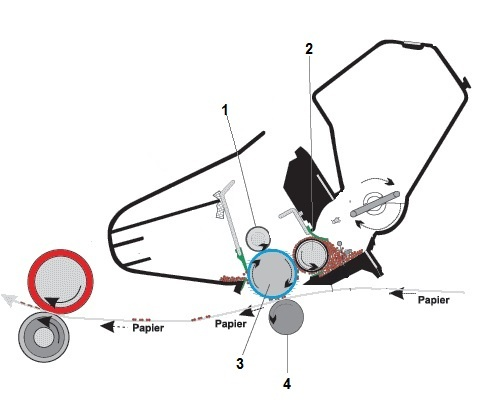
Na przedstawionym schemacie drukarki laserowej wałek światłoczuły oznaczono numerem

Ilustracja do pytania
A. 2
B. 1
C. 3
D. 4
Prawidłowo wskazany element z numerem 3 to wałek światłoczuły, nazywany też bębnem światłoczułym lub OPC drum (Organic Photo Conductor). To absolutnie kluczowy podzespół drukarki laserowej, bo właśnie na jego powierzchni powstaje utajony obraz strony, który później zostaje przeniesiony na papier. Bęben jest pokryty warstwą materiału światłoczułego, który pod wpływem naświetlania wiązką lasera zmienia swoje własności elektryczne. Najpierw wałek jest równomiernie naładowany elektrostatycznie, potem laser „rysuje” na nim obraz – miejsca naświetlone tracą ładunek, a nienaświetlone go zachowują. Dzięki temu proszek tonera przykleja się tylko tam, gdzie ma być wydruk. W praktyce, gdy serwisujesz drukarki, warto zawsze kojarzyć, że bęben światłoczuły jest zwykle większym, cylindrycznym elementem, często w kolorze zielonym lub niebieskim, i jest bardzo wrażliwy na światło oraz zarysowania. Z mojego doświadczenia, typowym błędem jest dotykanie jego powierzchni palcami albo wystawianie na silne światło – skraca to drastycznie jego żywotność i powoduje pasy, plamy czy tło na wydruku. W wielu urządzeniach bęben jest zintegrowany z kartridżem z tonerem, ale w sprzęcie biurowym wyższego segmentu często jest osobnym modułem, który wymienia się niezależnie. Branżowe dobre praktyki mówią jasno: bębna nie czyścimy agresywnie, nie pocieramy go szmatą, używamy wyłącznie dedykowanych środków i zawsze chronimy przed światłem dziennym. Na egzaminach i w pracy w serwisie dobrze jest też kojarzyć, że wszystkie procesy: ładowanie, naświetlanie, wywoływanie obrazu, transfer tonera – dzieją się właśnie na powierzchni wałka światłoczułego. To taki „serce układu obrazowania” w drukarce laserowej.

Pytanie 3

W systemach Windows, aby określić, w którym miejscu w sieci zatrzymał się pakiet, stosuje się komendę

A. ping
B. ipconfig
C. tracert
D. nslookup
Użycie komendy 'ping' do ustalenia, gdzie w sieci zatrzymał się pakiet, jest często mylnie interpretowane jako wystarczające rozwiązanie. 'Ping' jest narzędziem, które testuje dostępność hosta w sieci poprzez wysyłanie pakietów ICMP Echo Request i oczekiwanie na odpowiedzi. Choć pozwala to na sprawdzenie, czy dany adres IP jest osiągalny, nie dostarcza informacji o trasie, którą pakiety pokonują ani o ewentualnych punktach, w których mogą występować opóźnienia. Użycie 'ipconfig' również nie ma związku z monitorowaniem trasy pakietów. 'Ipconfig' jest narzędziem do wyświetlania informacji o konfiguracji interfejsów sieciowych na lokalnym komputerze, co może być przydatne w innych kontekstach, ale nie w śledzeniu ruchu sieciowego. Z kolei 'nslookup' służy do sprawdzania informacji o systemie nazw domen (DNS), co również nie jest odpowiednie do analizy trasy połączenia. Typowym błędem jest mylenie celów narzędzi – 'ping' czy 'ipconfig' są użyteczne w innych aspektach diagnostyki, ale nie w kontekście identyfikacji problemów z trasą pakietów. Właściwe zrozumienie funkcji każdego z tych narzędzi jest kluczowe dla efektywnego diagnozowania i rozwiązywania problemów w sieciach komputerowych.

Pytanie 4

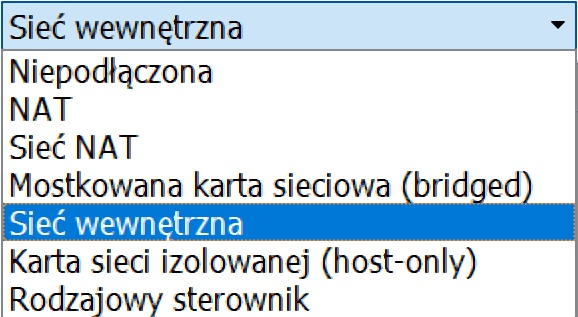
Na ilustracji przedstawiono opcje karty sieciowej w oprogramowaniu VirtualBox. Ustawienie na wartość sieć wewnętrzna, spowoduje, że

Ilustracja do pytania
A. system wirtualny nie będzie miał zainstalowanej karty sieciowej.
B. karta sieciowa maszyny wirtualnej będzie zmostkowana z kartą maszyny fizycznej.
C. system wirtualny będzie zachowywać się tak, jakby był podłączony do rutera udostępniającego połączenie sieciowe.
D. karta sieciowa maszyny wirtualnej będzie pracować w sieci wirtualnej.
Ustawienie karty sieciowej w VirtualBox na „Sieć wewnętrzna” oznacza, że interfejs tej maszyny wirtualnej będzie pracował w całkowicie wirtualnej, odizolowanej sieci, tworzonej wyłącznie wewnątrz hypervisora. Moim zdaniem to jedno z fajniejszych ustawień do ćwiczeń, bo pozwala zbudować sobie małe, laboratoryjne środowisko sieciowe bez ryzyka, że coś „wypłynie” do prawdziwej sieci firmowej czy domowej. Maszyny z tą samą nazwą sieci wewnętrznej (np. „lab1”) widzą się nawzajem, mogą się pingować, można na nich skonfigurować własny serwer DHCP, DNS, router programowy, firewalla itp., ale nie mają domyślnie dostępu ani do hosta, ani do Internetu. Z punktu widzenia systemu gościa karta sieciowa jest normalną kartą, widoczną w menedżerze urządzeń czy w `ipconfig`/`ip a`, tylko jej „kabel” jest podłączony do wirtualnego przełącznika, a nie do fizycznej infrastruktury. W praktyce wykorzystuje się to np. do testowania serwerów, usług domenowych, ćwiczeń z routingu czy konfiguracji zapór – zgodnie z dobrymi praktykami bezpieczeństwa takie środowiska testowe powinny być odseparowane od produkcji. Warto też pamiętać, że w odróżnieniu od NAT czy mostkowania, tryb sieci wewnętrznej nie tworzy żadnego automatycznego wyjścia na Internet, więc jeśli chcemy, żeby taki segment miał dostęp na zewnątrz, trzeba świadomie skonfigurować dodatkową maszynę pełniącą rolę routera lub bramy. To dokładnie odpowiada idei segmentacji i izolacji sieci, którą promują standardy bezpieczeństwa w IT.

Pytanie 5

Protokół ARP (Address Resolution Protocol) pozwala na przypisanie logicznych adresów warstwy sieciowej do rzeczywistych adresów warstwy

A. fizycznej
B. łącza danych
C. aplikacji
D. transportowej
Protokół ARP jest naprawdę ważnym elementem, jeśli chodzi o komunikację w sieciach komputerowych. To on pozwala na przekształcenie adresów IP, które są logiczne, na adresy MAC, które działają na poziomie warstwy łącza danych w modelu OSI. Dzięki temu urządzenia mogą znaleźć się nawzajem w sieci lokalnej, co jest kluczowe do wymiany danych. Na przykład, jak komputer chce wysłać coś do innego komputera w tej samej sieci, to właściwie używa ARP, żeby dowiedzieć się, jaki ma adres MAC, nawet jeśli zna tylko adres IP. W praktyce, ARP widzimy najczęściej w sieciach Ethernet, gdzie każdy sprzęt ma swój unikalny adres MAC. Jest to też zgodne z różnymi standardami, takimi jak IEEE 802.3, które definiują, jak dokładnie ARP działa w kontekście sieci lokalnych. To naprawdę fundament nowoczesnych sieci komputerowych.

Pytanie 6

Jakie urządzenie powinno być zainstalowane w serwerze, aby umożliwić automatyczne archiwizowanie danych na taśmach magnetycznych?

A. Streamer
B. Dysk SSD
C. Napęd DVD
D. Blue Ray
Odpowiedzi takie jak Blue Ray, dysk SSD czy napęd DVD nie są odpowiednie w kontekście archiwizacji danych na taśmach magnetycznych. Blue Ray to format optyczny, który jest zoptymalizowany do przechowywania wideo w wysokiej rozdzielczości oraz danych komputerowych, ale nie jest on przeznaczony do długoterminowego przechowywania dużych ilości danych w sposób, który oferują streamery. Dyski SSD, chociaż charakteryzują się dużą szybkością odczytu i zapisu, to ich koszt na jednostkę pamięci jest znacznie wyższy niż w przypadku taśm magnetycznych, co sprawia, że są mniej opłacalne w kontekście archiwizacji danych. Napęd DVD, podobnie jak Blue Ray, ogranicza się do przechowywania znacznie mniejszych ilości danych w porównaniu do taśm magnetycznych, co czyni go niepraktycznym rozwiązaniem dla organizacji potrzebujących efektownego archiwizowania dużych zbiorów danych. Wybór nieodpowiedniego nośnika do archiwizacji nie tylko zwiększa koszty operacyjne, ale także może prowadzić do ryzyka utraty danych w przypadku awarii nośnika. Dlatego kluczowe jest stosowanie odpowiednich technologii, takich jak streamery, które są zgodne z branżowymi standardami przechowywania i archiwizacji danych.

Pytanie 7

Cechą charakterystyczną transmisji za pomocą interfejsu równoległego synchronicznego jest to, że

A. dane są przesyłane bit po bicie w określonych odstępach czasu, które są wyznaczane przez sygnał zegarowy CLK
B. w określonych odstępach czasu wyznaczanych przez sygnał zegarowy CLK dane przesyłane są jednocześnie kilkoma przewodami
C. początek i koniec przesyłanych danych odbywa się bit po bicie i jest oznaczony bitem startu oraz stopu
D. dane są przesyłane w tym samym czasie całą szerokością magistrali, a początek oraz zakończenie transmisji oznaczają bity startu i stopu
Pierwsza odpowiedź sugeruje, że dane są przesyłane jednocześnie całą szerokością magistrali, ale nie uwzględnia przy tym kluczowego aspektu synchronizacji, która jest istotna w przypadku interfejsów równoległych synchronicznych. Nie wystarczy, aby dane były przesyłane równocześnie; ich przesył musi być również zsynchronizowany z sygnałem zegarowym, co jest istotnym elementem w zapewnieniu integralności przesyłanych informacji. Z kolei druga odpowiedź koncentruje się na przesyłaniu bit po bicie z użyciem bitów startu i stopu, co jest bardziej charakterystyczne dla transmisji szeregowej, a nie równoległej. W interfejsach równoległych przesyłanie danych następuje równocześnie, eliminując potrzebę oznaczania początku i końca transmisji pojedynczymi bitami. Trzecia odpowiedź odnosi się do transmisji bit po bicie, co jest sprzeczne z zasadą działania interfejsu równoległego, gdzie wiele bitów jest przesyłanych jednocześnie w ramach jednego cyklu zegarowego. Ostatecznie, błędne wnioski mogą wynikać z niepełnego zrozumienia różnic między transmisją równoległą a szeregową, co prowadzi do mylnych interpretacji na temat sposobu przesyłania danych w różnych typach interfejsów.

Pytanie 8

Symbole i oznaczenia znajdujące się na zamieszczonej tabliczce znamionowej podzespołu informują między innymi o tym, że produkt jest

Ilustracja do pytania
A. wykonany z aluminium i w pełni nadaje się do recyklingu.
B. szkodliwy dla środowiska i nie może być wyrzucany wraz z innymi odpadami.
C. niebezpieczny i może emitować nadmierny hałas podczas pracy zestawu komputerowego.
D. przyjazny dla środowiska na etapie produkcji, użytkowania i utylizacji.
Odpowiedź jest prawidłowa, bo na tabliczce znamionowej wyraźnie widać symbol przekreślonego kosza na śmieci. To jest jedno z najważniejszych oznaczeń, jakie można spotkać na sprzęcie elektronicznym czy elektrycznym. Symbol ten, zgodnie z dyrektywą WEEE (Waste Electrical and Electronic Equipment Directive), oznacza, że produktu nie wolno wyrzucać razem z innymi odpadami komunalnymi. Wynika to z faktu, że urządzenie może zawierać substancje szkodliwe dla środowiska, takie jak metale ciężkie (np. ołów, rtęć, kadm) czy komponenty trudne do rozkładu. W praktyce oznacza to, że taki sprzęt należy oddać do specjalnego punktu zbiórki elektroodpadów. Moim zdaniem, to mega ważna wiedza, bo nie chodzi tylko o przestrzeganie prawa, ale o odpowiedzialność ekologiczną. W branży IT i elektroniki to już właściwie standard – firmy często nawet pomagają klientom w utylizacji starego sprzętu, bo to też wpływa na ich wizerunek. Co ciekawe, niektóre podzespoły po recyklingu mogą być ponownie wykorzystane, ale tylko wtedy, gdy trafią do właściwych punktów zbiórki. Jeśli ktoś się tym interesuje, warto poczytać więcej o oznaczeniach WEEE i RoHS, które określają też, jakich substancji nie można używać w produkcji takiego sprzętu. W skrócie – nie wyrzucaj sprzętu elektronicznego do zwykłego kosza, bo to szkodzi środowisku i grozi karą.

Pytanie 9

Natychmiast po dostrzeżeniu utraty istotnych plików na dysku twardym, użytkownik powinien

A. przeprowadzić defragmentację dysku
B. zainstalować narzędzie diagnostyczne
C. uchronić dysk przed zapisaniem nowych danych
D. wykonać test S.M.A.R.T. tego dysku
Przeprowadzenie testu S.M.A.R.T. na dysku twardym jest istotne, ale nie jest pierwszym krokiem, który należy wykonać po wykryciu utraty plików. S.M.A.R.T. (Self-Monitoring, Analysis, and Reporting Technology) to technologia, która monitoruje stan dysku w celu przewidywania potencjalnych awarii. Choć test ten może dostarczyć cennych informacji o kondycji dysku, jego wyniki nie mają wpływu na odzyskiwanie danych. W przypadku utraty plików, kluczowe jest ich zabezpieczenie przed nadpisywaniem, a nie diagnozowanie stanu sprzętu. Właściwe postępowanie powinno skupić się na wykorzystaniu narzędzi do odzyskiwania danych, które mogą zminimalizować ryzyko utraty informacji. Instalacja oprogramowania diagnostycznego również nie jest priorytetem, ponieważ w momencie, gdy zauważasz utratę plików, najważniejsze jest ich zabezpieczenie. Defragmentacja dysku z kolei jest procesem, który służy do optymalizacji wydajności dysku poprzez organizację fragmentów plików, ale w przypadku utraty danych jest całkowicie nieodpowiednia. Defragmentacja może prowadzić do nadpisania obszarów, gdzie znajdowały się utracone pliki, co czyni ten krok jeszcze bardziej ryzykownym. Typowe błędy myślowe związane z tymi odpowiedziami obejmują skupienie się na diagnostyce sprzętu zamiast na ochronie danych oraz niewłaściwe zrozumienie, jakie czynności są krytyczne w sytuacjach awaryjnych związanych z danymi.

Pytanie 10

Jakie urządzenie pozwoli na połączenie kabla światłowodowego zastosowanego w okablowaniu pionowym sieci z przełącznikiem, który ma jedynie złącza RJ45?

A. Regenerator
B. Router
C. Modem
D. Konwerter mediów
Ruter, modem i regenerator to urządzenia, które spełniają różne funkcje w zakresie komunikacji sieciowej, ale żadne z nich nie jest odpowiednie do bezpośredniej konwersji sygnału ze światłowodu na sygnał elektryczny, co jest kluczowe w omawianym kontekście. Ruter przede wszystkim zarządza ruchem danych w sieci, kierując pakiety do odpowiednich adresów IP, ale nie ma zdolności przekształcania sygnałów optycznych na elektryczne. Z kolei modem, który jest przeznaczony do konwersji sygnałów cyfrowych na analogowe i vice versa, także nie radzi sobie z bezpośrednim połączeniem światłowodu z urządzeniami miedzianymi. Regenerator, natomiast, jest używany do wzmacniania sygnału w długodystansowych połączeniach optycznych, ale nie dokonuje konwersji typów kabli. Często powodem wyboru niewłaściwych odpowiedzi jest niepełne zrozumienie roli, jaką każde z tych urządzeń odgrywa w infrastrukturze sieciowej. W praktyce, kluczowe jest zrozumienie, że światłowody i kable miedziane to różne technologie, które wymagają odpowiednich rozwiązań, aby mogły współpracować. W przypadku potrzeby połączenia tych dwóch typów kabli, konwerter mediów staje się jedyną sensowną opcją, a wybór innych urządzeń prowadzi do braku możliwości komunikacji między składnikami sieci.

Pytanie 11

Jak określa się typ licencji, który pozwala na pełne korzystanie z programu, lecz można go uruchomić tylko przez ograniczoną, niewielką liczbę razy od momentu instalacji?

A. Trialware
B. Adware
C. Box
D. Donationware
Adware to oprogramowanie, które wyświetla reklamy użytkownikom i może zbierać dane na temat ich aktywności w sieci. Chociaż może to wyglądać na formę licencji, adware nie ogranicza liczby uruchomień ani funkcji oprogramowania. Zamiast tego, jego głównym celem jest generowanie przychodów z reklam, co może prowadzić do irytacji użytkowników i obniżenia wydajności systemu. W praktyce, oprogramowanie adware często nie wymaga od użytkowników opłacania licencji, co może skutkować jego niepożądanym charakterem. Donationware to model, w którym użytkownicy mogą korzystać z oprogramowania za darmo, ale są zachęcani do dobrowolnego wsparcia finansowego jego twórców. To podejście jest korzystne dla programistów, ale nie wiąże się z ograniczeniami użytkowania ani licznymi uruchomieniami, co odróżnia je od trialware. Box to termin, który w kontekście licencji odnosi się do fizycznej wersji oprogramowania sprzedawanej w pudełku, a nie do modelu licencyjnego. Użytkownicy często mylą różne modele licencji, co prowadzi do nieporozumień. Kluczowe jest zrozumienie, że różne rodzaje licencji mają różne cele i funkcjonalności, a niektóre z nich nie są wcale związane z ograniczeniem liczby uruchomień.

Pytanie 12

Aby zweryfikować indeks stabilności systemu Windows Server, należy zastosować narzędzie

A. Dziennik zdarzeń
B. Monitor niezawodności
C. Menedżer zadań
D. Zasady grupy
Dziennik zdarzeń to narzędzie, które rejestruje różne rzeczy, które dzieją się w systemie Windows. Choć daje informacje o błędach i ostrzeżeniach, to nie jest najlepsze do analizy stabilności systemu. Czasem można pomyśleć, że sama analiza dziennika wystarczy, ale to nie wystarcza, bo nie odnosi się do szerszego obrazu wydajności czy trendów czasowych. Menedżer zadań pozwala monitorować aktualne procesy, ale raczej nie dostarcza danych z przeszłości, które są ważne do oceny wydajności w dłuższym okresie. Zasady grupy są o bezpieczeństwie i konfiguracji systemów, ale nie mówią dużo na temat monitorowania. Często użytkownicy mylą te narzędzia, myśląc, że są wystarczające, ale w sumie ignorują Monitor niezawodności, który naprawdę jest stworzony do lepszego zarządzania stabilnością. Trafna diagnoza wymaga pełnego podejścia, które łączy monitorowanie z analizą historyczną i wykrywaniem problemów na wczesnym etapie.

Pytanie 13

W filmie przedstawiono konfigurację ustawień maszyny wirtualnej. Wykonywana czynność jest związana z

A. konfigurowaniem adresu karty sieciowej.
B. dodaniem drugiego dysku twardego.
C. wybraniem pliku z obrazem dysku.
D. ustawieniem rozmiaru pamięci wirtualnej karty graficznej.
W konfiguracji maszyny wirtualnej bardzo łatwo pomylić różne opcje, bo wszystko jest w jednym oknie i wygląda na pierwszy rzut oka dość podobnie. Ustawienia pamięci wideo, dodawanie dysków, obrazy ISO, karty sieciowe – to wszystko siedzi zwykle w kilku zakładkach i początkujący użytkownicy mieszają te pojęcia. Ustawienie rozmiaru pamięci wirtualnej karty graficznej dotyczy tylko tego, ile pamięci RAM zostanie przydzielone emulatorowi GPU. Ta opcja znajduje się zazwyczaj w sekcji „Display” lub „Ekran” i pozwala poprawić płynność pracy środowiska graficznego, ale nie ma nic wspólnego z wybieraniem pliku obrazu dysku czy instalacją systemu operacyjnego. To jest po prostu parametr wydajnościowy. Z kolei dodanie drugiego dysku twardego polega na utworzeniu nowego wirtualnego dysku (np. nowy plik VDI, VHDX) lub podpięciu już istniejącego i przypisaniu go do kontrolera dyskowego w maszynie. Ta operacja rozszerza przestrzeń magazynową VM, ale nie wskazuje konkretnego obrazu instalacyjnego – zwykle nowy dysk jest pusty i dopiero system w maszynie musi go sformatować. Kolejne częste nieporozumienie dotyczy sieci: konfigurowanie adresu karty sieciowej w maszynie wirtualnej to zupełnie inna para kaloszy. W ustawieniach hypervisora wybieramy tryb pracy interfejsu (NAT, bridge, host‑only, internal network itd.), a adres IP najczęściej i tak ustawia się już wewnątrz systemu operacyjnego, tak samo jak na zwykłym komputerze. To nie ma żadnego związku z plikami obrazów dysków – sieć służy do komunikacji, a nie do uruchamiania czy montowania nośników. Typowy błąd myślowy polega na tym, że użytkownik widząc „dysk”, „pamięć” albo „kontroler”, zakłada, że każda z tych opcji musi dotyczyć tego samego obszaru konfiguracji. W rzeczywistości standardowe podejście w wirtualizacji jest takie, że wybór pliku obrazu dysku odbywa się w sekcji pamięci masowej: tam dodaje się wirtualny napęd (HDD lub CD/DVD) i dopiero przy nim wskazuje konkretny plik obrazu. Oddzielenie tych funkcji – grafiki, dysków, sieci – jest kluczowe, żeby świadomie konfigurować maszyny i unikać później dziwnych problemów z uruchamianiem systemu czy brakiem instalatora.

Pytanie 14

Podczas realizacji projektu sieci LAN zastosowano medium transmisyjne zgodne ze standardem Ethernet 1000Base-T. Które z poniższych stwierdzeń jest prawdziwe?

A. Ten standard pozwala na transmisję typu half-duplex przy maksymalnym zasięgu 1000m
B. To standard sieci optycznych, którego maksymalny zasięg wynosi 1000m
C. To standard sieci optycznych, które działają na światłowodzie wielomodowym
D. Ten standard pozwala na transmisję typu full-duplex przy maksymalnym zasięgu 100m
Odpowiedzi, które sugerują, że standard 1000Base-T działa w trybie half-duplex i ma zasięg 1000 m, są po prostu błędne. Ten standard nie obsługuje half-duplex w efektywny sposób, bo jest zaprojektowany do pracy w pełnej dwukierunkowości. To znaczy, że urządzenia mogą jednocześnie wysyłać i odbierać dane. A jeśli chodzi o zasięg, to maksymalnie to 100 m, a nie 1000 m. Żeby mieć dłuższe połączenia, używamy innych standardów, na przykład 1000Base-LX, który jest przeznaczony dla światłowodów. Jeśli chodzi o optykę, to odpowiedzi wskazujące na standardy sieci optycznych są mylące, ponieważ 1000Base-T jest stworzony z myślą o medium miedzianym. Wiele osób ma problem ze zrozumieniem różnic między typami medium transmisyjnego, co prowadzi do błędnych wniosków. Warto też pamiętać, że standardy sieciowe są definiowane przez organizacje, takie jak IEEE, co zapewnia ich spójność w różnych zastosowaniach. Dlatego ważne jest, aby projektanci sieci znali te różnice i ich znaczenie w kontekście budowy efektywnych systemów komunikacyjnych.

Pytanie 15

Do weryfikacji funkcjonowania serwera DNS na systemach Windows Server można zastosować narzędzie nslookup. Jeżeli w poleceniu jako argument zostanie podana nazwa komputera, np. nslookup host.domena.com, to system sprawdzi

A. obie strefy przeszukiwania, najpierw wstecz, a potem do przodu.
B. strefy przeszukiwania wstecz.
C. strefy przeszukiwania do przodu.
D. aliasu zdefiniowanego dla rekordu adresu domeny.
Wybór strefy przeszukiwania wstecz jako odpowiedzi na to pytanie jest niepoprawny, ponieważ strefa ta działa w odwrotny sposób. Strefa przeszukiwania wstecz jest używana do przekształcania adresów IP na odpowiadające im nazwy hostów. Zatem, jeżeli podalibyśmy adres IP w narzędziu nslookup, moglibyśmy uzyskać nazwę hosta, ale nie jest to poprawne w kontekście podawania nazwy domeny. Koncepcja strefy przeszukiwania do przodu, która jest głównym aspektem omawianego pytania, odnosi się do przekształcania nazw na adresy IP, co czyni ją odpowiednią w przypadku zapytania o nazwę hosta. Wybór aliasu wprowadzonego dla rekordu adresu domeny również nie jest adekwatny, ponieważ nslookup nie jest narzędziem do analizy aliasów, lecz do rozwiązywania nazw. Istnieje także mylne przekonanie, że nslookup jednocześnie przeszukuje obie strefy, co jest błędne; narzędzie to zawsze zaczyna od strefy przeszukiwania do przodu przy podawaniu nazwy. Takie nieporozumienia mogą prowadzić do trudności w prawidłowym rozwiązywaniu problemów z DNS oraz w skutecznym zarządzaniu infrastrukturą sieciową. Zrozumienie różnicy między tymi strefami jest kluczowe dla prawidłowego korzystania z narzędzi diagnostycznych i efektywnego zarządzania systemami DNS.

Pytanie 16

Ile par kabli w standardzie 100Base-TX jest używanych do transmisji danych w obie strony?

A. 1 para
B. 2 pary
C. 3 pary
D. 4 pary
W standardzie 100Base-TX, który jest częścią rodziny standardów Fast Ethernet, do transmisji danych wykorzystywane są dwie pary przewodów. Jedna para służy do transmisji danych w kierunku jednym, a druga para do odbioru danych w kierunku przeciwnym. Dzięki temu możliwe jest osiągnięcie pełnodupleksowej komunikacji, co oznacza, że dane mogą być przesyłane jednocześnie w obu kierunkach. Taki sposób wykorzystania przewodów umożliwia efektywne wykorzystanie dostępnej szerokości pasma i zwiększa wydajność sieci. W praktyce, zastosowanie dwóch par przewodów jest zgodne z normami IEEE 802.3, co zapewnia kompatybilność z innymi urządzeniami wykorzystującymi ten standard. Warto również zauważyć, że Fast Ethernet jest powszechnie wykorzystywany w lokalnych sieciach komputerowych (LAN), co czyni tę wiedzę istotną dla profesjonalistów zajmujących się budową i zarządzaniem infrastrukturą sieciową.

Pytanie 17

Do efektywnego zrealizowania macierzy RAID 1 wymagane jest minimum

A. 4 dysków
B. 2 dysków
C. 3 dysków
D. 5 dysków
RAID 1, czyli mirroring, potrzebuje co najmniej dwóch dysków. W tym układzie wszystkie dane są kopiowane na oba dyski, co daje nam naprawdę dobry poziom bezpieczeństwa i dostępności. Jak jeden z dysków padnie, to system dalej działa dzięki temu, co jest na drugim. To dlatego RAID 1 jest często wybierany tam, gdzie bezpieczeństwo danych jest mega ważne, na przykład w serwerach plików czy bazach danych. Co ciekawe, RAID 1 ma też lepsze czasy odczytu, bo możesz zczytywać dane z dwóch dysków jednocześnie. Z mojego doświadczenia wynika, że korzystanie z RAID 1 to bardzo dobra praktyka, gdy chcemy mieć pewność, że nasze dane są w bezpiecznych rękach.

Pytanie 18

Zjawiskiem typowym, które może świadczyć o nadchodzącej awarii twardego dysku, jest wystąpienie

A. komunikatu CMOS checksum error
B. trzech krótkich sygnałów dźwiękowych
C. komunikatu Diskette drive A error
D. błędów przy zapisie i odczycie danych z dysku
Pojawienie się błędów zapisu i odczytu dysku jest jednym z najczęstszych i najważniejszych objawów, które mogą wskazywać na zbliżającą się awarię dysku twardego. Tego rodzaju błędy zazwyczaj oznaczają, że mechaniczne lub elektroniczne komponenty dysku zaczynają zawodzić, co prowadzi do problemów z dostępem do danych. W praktyce, gdy użytkownik zauważa takie błędy, ważne jest, aby natychmiast wykonać kopię zapasową danych, aby zminimalizować ryzyko ich utraty. Standardy dobrych praktyk w zarządzaniu danymi sugerują regularne tworzenie kopii zapasowych oraz monitorowanie stanu dysków za pomocą narzędzi diagnostycznych, które mogą wykrywać problemy, zanim staną się krytyczne. Dodatkowo, wiele nowoczesnych dysków twardych jest wyposażonych w technologie S.M.A.R.T. (Self-Monitoring, Analysis and Reporting Technology), które umożliwiają wczesne wykrywanie potencjalnych problemów. Takie podejście proaktywne jest kluczowe w zarządzaniu danymi w dzisiejszym środowisku technologicznym.

Pytanie 19

Wskaż nazwę modelu przechowywania i przetwarzania danych opartego na użytkowaniu zasobów dyskowych, obliczeniowych i programowych, udostępnionych przez usługodawcę za pomocą sieci komputerowej.

A. Chmura obliczeniowa.
B. Peer to peer.
C. Internet rzeczy.
D. Serwer FTP.
Opis z pytania bardzo często myli się z innymi pojęciami sieciowymi, bo wszystko dzieje się „gdzieś w sieci”, ale technicznie to zupełnie inne modele. Peer to peer to architektura, w której komputery użytkowników pełnią jednocześnie rolę klienta i serwera. Każdy węzeł sieci P2P może udostępniać i pobierać zasoby bez centralnego serwera. Klasyczny przykład to stare sieci do wymiany plików czy niektóre komunikatory. Tam nie ma jednego dostawcy, który sprzedaje zasoby obliczeniowe czy dyskowe w modelu usługowym, więc nie pasuje to do definicji z pytania. Serwer FTP to po prostu usługa i protokół służący do przesyłania plików (File Transfer Protocol). Możesz się zalogować, wysłać plik, pobrać plik, czasem coś usunąć albo zmienić nazwę. To pojedynczy typ usługi sieciowej, a nie cały model przechowywania i przetwarzania danych w sensie cloud computingu. W praktyce serwer FTP może działać w chmurze, ale sam w sobie nie jest chmurą, tylko jedną z aplikacji. Internet rzeczy to z kolei koncepcja połączenia wielu urządzeń – czujników, kamer, sterowników, inteligentnych żarówek, lodówek – z siecią i często z jakąś centralną platformą. Urządzenia IoT wysyłają dane, reagują na komendy, ale nie definiują sposobu udostępniania zasobów obliczeniowych dla użytkownika końcowego. Typowy błąd polega na tym, że skoro coś „działa przez Internet”, to automatycznie kojarzy się z chmurą albo IoT. W rzeczywistości chmura obliczeniowa to konkretny model usługowy (IaaS, PaaS, SaaS), z rozliczaniem za użycie, wirtualizacją zasobów i możliwością szybkiego skalowania. P2P, FTP i IoT są tylko technologiami lub architekturami, które mogą z tej chmury korzystać, ale jej nie zastępują i nie spełniają definicji podanej w pytaniu.

Pytanie 20

Zgodnie z wytycznymi dotyczącymi karty graficznej, jej możliwości pracy z systemem AGP 2X/4X pozwalają na

A. transfer danych z maksymalną prędkością 256 MB/s
B. działanie z maksymalną częstotliwością taktowania 55 MHz
C. transfer danych z maksymalną prędkością 1066 MB/s
D. działanie z maksymalną częstotliwością taktowania 44 MHz
Kiedy wybierasz kartę graficzną AGP 2X/4X, to dobrze wiedzieć, że potrafi ona przesyłać dane z prędkością aż 1066 MB/s. AGP, czyli Accelerated Graphics Port, został stworzony, żeby karty graficzne działały lepiej, bo umożliwia im bezpośrednią komunikację z pamięcią komputera. W trybach 2X i 4X chodzi o różne ustawienia, a 'X' to mnożnik szerokości magistrali. W trybie 4X dostajesz 1 GB/s przepustowości, co razem z dwoma kierunkami przesyłania daje tę wspomnianą wyższą prędkość. Taka wydajność jest mega ważna, zwłaszcza w grach i aplikacjach graficznych, gdzie bez przerwy przesyłają się ogromne ilości danych. Dlatego warto wiedzieć, jakie parametry mają nasze podzespoły, by dobrze je dobrać do swojego komputera i uzyskać najlepsze osiągi w tym, co robimy.

Pytanie 21

Elementem eksploatacyjnym drukarki laserowej jest wszystko oprócz

A. wałka grzewczego
B. bębna
C. lampy czyszczącej
D. głowicy
Poprawne zrozumienie struktury i funkcji drukarki laserowej jest kluczowe dla efektywnego jej użytkowania. Bęben, lampa czyszcząca i wałek grzewczy to fundamentalne elementy eksploatacyjne, które odpowiadają za prawidłowy proces drukowania. Bęben, zazwyczaj pokryty warstwą fotoczułą, naświetla obraz przy użyciu lasera, a następnie przenosi na papier toner, który jest utrwalany przez wałek grzewczy. Lampa czyszcząca usuwająca resztki tonera z bębna, zapewnia czystość i poprawność działania, co jest istotne dla jakości wydruku. Dla wielu użytkowników istnieje powszechne przekonanie, że wszystkie elementy w drukarce muszą być traktowane jako eksploatacyjne, co prowadzi do mylenia głowicy drukującej w drukarkach atramentowych z bębnem w laserowych. Głowica w technologii atramentowej to urządzenie, które aplikacyjnie nanosi atrament na papier, co jest całkowicie inną metodą, niż w przypadku drukowania laserowego. Dlatego ważne jest, by dostrzegać te różnice i unikać uogólnień, które mogą prowadzić do niewłaściwego użytkowania sprzętu lub niepotrzebnych wydatków na wymiany komponentów, które nie są konieczne w technologii laserowej. Znajomość właściwych terminów i komponentów pomoże lepiej zarządzać eksploatacją urządzenia oraz zrozumieć jego zasady działania.

Pytanie 22

Narzędziem systemu Windows, służącym do sprawdzenia wpływu poszczególnych procesów i usług na wydajność procesora oraz tego, w jakim stopniu generują one obciążenie pamięci czy dysku, jest

A. dcomcnfg
B. credwiz
C. resmon
D. cleanmgr
Wybór innego narzędzia niż 'resmon' może wynikać z mylenia jego funkcji z typowymi zadaniami administracyjnymi Windows. Przykładowo, 'credwiz' to narzędzie Kreatora Kopii Zapasowej i Przywracania Haseł, które w zasadzie służy tylko do eksportu i importu poświadczeń – nie ma żadnego związku z analizą wydajności, monitorowaniem procesora czy obciążenia pamięci. Często można się pomylić, bo niektóre narzędzia systemowe mają niejasne nazwy, ale credwiz zupełnie nie nadaje się do diagnostyki wydajności. Równie mylący może być 'cleanmgr', który pełni funkcję Oczyszczania dysku. Tutaj chodzi wyłącznie o usuwanie niepotrzebnych plików (np. tempów, plików z kosza), by zwolnić miejsce na dysku – nie daje on żadnej informacji o tym, które procesy czy usługi obciążają system. Zdarza się, że użytkownicy myślą, iż skoro cleanmgr wpływa na „porządek” na dysku, to musi coś mieć wspólnego z wydajnością, ale to zupełnie inne zagadnienie. Co do 'dcomcnfg', jest to narzędzie służące do konfiguracji komponentów DCOM oraz usług COM+, więc właściwie dotyczy tylko ustawień komunikacji międzyprocesowej lub rozproszonych aplikacji, co jest dosyć specjalistycznym zagadnieniem. Z mojego doświadczenia, najczęstszy błąd to wrzucanie wszystkich narzędzi administracyjnych do jednego worka i zakładanie, że każde z nich może pomóc w analizie wydajności systemu. Kluczowe jest wybranie właściwego narzędzia do konkretnego zadania – w tym przypadku tylko 'resmon' pozwala rzeczywiście zobaczyć, jak poszczególne procesy i usługi wpływają na wykorzystanie procesora, pamięci czy dysku. W branży IT to podstawa: dobre rozumienie narzędzi, ich zastosowania i ograniczeń zawsze przyspiesza rozwiązywanie problemów – tego warto się trzymać.

Pytanie 23

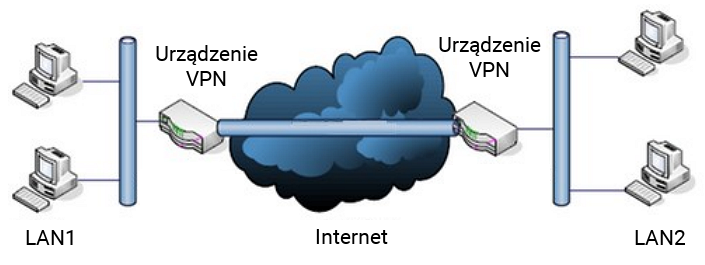
Schemat ilustruje sposób funkcjonowania sieci VPN noszącej nazwę

Ilustracja do pytania
A. L2TP
B. Client - to - Site
C. Site - to - Site
D. Gateway
Odpowiedzi takie jak 'Gateway' czy 'Client-to-Site' odnoszą się do innych koncepcji związanych z sieciami VPN i ich zastosowanie w pytaniu nie jest właściwe. Gateway VPN odnosi się ogólnie do urządzeń lub oprogramowania które działają jako brama umożliwiająca dostęp do sieci VPN na przykład w kontekście koncentratorów VPN które umożliwiają wiele jednoczesnych połączeń. Nie definiuje to jednak konkretnego typu konfiguracji jak Site-to-Site. Z kolei Client-to-Site VPN opisuje scenariusz w którym pojedynczy użytkownik łączy się z siecią firmową zdalnie zazwyczaj przez oprogramowanie klienckie zainstalowane na jego urządzeniu. Jest to typowe dla pracowników zdalnych którzy potrzebują dostępu do zasobów wewnętrznych firmy z dowolnej lokalizacji. Natomiast L2TP (Layer 2 Tunneling Protocol) jest protokołem tunelowania i może być używany w ramach konfiguracji VPN ale sam w sobie nie określa typu Site-to-Site lub Client-to-Site. Błędne myślenie może wynikać z niejasnego rozróżnienia między funkcjonalnością a typologią sieci VPN gdzie różne protokoły i technologie mogą współdziałać tworząc różne typy połączeń i scenariusze wdrożeń sieciowych

Pytanie 24

Celem złocenia styków złącz HDMI jest

A. zapewnienie przesyłu obrazu w rozdzielczości 4K
B. ulepszenie przewodności oraz trwałości złącza
C. zwiększenie przepustowości powyżej wartości ustalonych w standardach
D. stworzenie produktu o ekskluzywnym charakterze, aby osiągnąć wyższe zyski ze sprzedaży
Złocenie styków w złączach HDMI to bardzo praktyczne rozwiązanie, które faktycznie wpływa na przewodność oraz trwałość samego połączenia. Złoto jest metalem odpornym na korozję i utlenianie, dlatego doskonale sprawdza się tam, gdzie bardzo ważny jest niezawodny kontakt elektryczny przez długi czas. Moim zdaniem, jeśli spotykasz się z połączeniami używanymi często, np. w sprzęcie domowym czy profesjonalnym, to różnica między złączem pozłacanym a zwykłym potrafi być naprawdę odczuwalna po kilku latach użytkowania. W branżowych normach, np. w specyfikacji HDMI Association, nie ma wymogu, by styki były złocone, ale jest to jedna z dobrych praktyk eliminujących problem z pogarszającym się połączeniem na skutek śniedzi czy wilgoci. Pozłacane styki pomagają też przy bardzo częstym podłączaniu i odłączaniu kabla – nie wycierają się tak łatwo jak inne powłoki. W praktyce nie poprawiają one jakości obrazu czy dźwięku w taki sposób jak niektórzy sprzedawcy próbują przekonywać, ale zapewniają stabilność sygnału i dłuższą żywotność samego złącza. To zdecydowanie sensowny wybór tam, gdzie liczy się niezawodność i brak konieczności ciągłego czyszczenia styków. Z mojego doświadczenia wynika, że najczęściej na złocenie decydują się producenci sprzętu z wyższej półki, chociaż dla domowego użytkownika wystarczy nawet zwykły kabel, ale wtedy trzeba pamiętać o okresowej konserwacji.

Pytanie 25

Metoda transmisji żetonu (ang. token) znajduje zastosowanie w topologii

A. kratowej
B. pierścieniowej
C. magistralowej
D. gwiaździstej
Wybierając inną topologię, np. kratę, gwiazdę czy magistralę, trochę odbiegasz od zasady działania token passing. W topologii kraty każdy węzeł jest bezpośrednio połączony z innymi, co zwiększa redundancję, ale może być też trudniejsze w zarządzaniu ruchem. Tutaj nie ma jednego mechanizmu, który przydziela kontrolę jednemu węzłowi, przez co może dochodzić do kolizji. Topologia gwiazdy z kolei skupia komunikację wokół jednego przełącznika, więc węzły muszą korzystać z tego centralnego punktu do wysyłania danych, co wyklucza potrzebę stosowania żetonu. Gdybyśmy chcieli używać token passing w gwieździe, to wymagałoby to naprawdę sporego zarządzania i dodatkowego obciążenia dla przełącznika. A w topologii magistrali, gdzie wszystkie urządzenia mają dostęp do jednego medium, nie ma miejsca na żeton, bo każdy węzeł może nadawać kiedy chce, co znów prowadzi do kolizji. Więc pamiętaj, mechanizmy oparte na żetonie są naprawdę specyficzne dla topologii pierścienia, a inne modele sieci po prostu nie nadają się do tego.

Pytanie 26

Zwiększenie zarówno wydajności operacji (zapis/odczyt), jak i bezpieczeństwa przechowywania danych jest możliwe dzięki zastosowaniu macierzy dyskowej

A. RAID 50
B. RAID 0
C. RAID 1
D. RAID 3
Wybór RAID 3, RAID 1 lub RAID 0 jako odpowiedzi na pytanie jest błędny, ponieważ każda z tych konfiguracji ma swoje ograniczenia, jeżeli chodzi o jednoczesne zwiększenie szybkości operacji oraz bezpieczeństwa przechowywania danych. RAID 1, który polega na mirroringu danych, zapewnia doskonałą redundancję, ale nie zwiększa wydajności zapisu, a wręcz może ją obniżyć, ponieważ wymaga tego samego zapisu na dwóch dyskach. RAID 0 z kolei, mimo że oferuje wysoką wydajność dzięki stripingowi, nie zapewnia żadnej redundancji – w przypadku awarii któregoś z dysków, wszystkie dane są tracone. RAID 3, korzystający z parzystości, również nie jest optymalnym rozwiązaniem, gdyż wprowadza pojedynczy dysk parzystości, co może stać się wąskim gardłem w operacjach zapisu. Kluczowym błędem myślowym jest zatem brak zrozumienia, że aby osiągnąć wysoką wydajność i bezpieczeństwo, konieczne jest zastosowanie odpowiedniej kombinacji technologii RAID. W praktyce, podejście do wyboru macierzy dyskowej wymaga analizy specyficznych potrzeb operacyjnych i budżetowych, a także znajomości kompromisów, które wiążą się z różnymi konfiguracjami RAID, co przekłada się na efektywność w zarządzaniu danymi w każdej organizacji.

Pytanie 27

Jaką rolę pełni usługa NAT działająca na ruterze?

A. Przesył danych korekcyjnych RTCM z wykorzystaniem protokołu NTRIP
B. Przekształcanie adresów stosowanych w sieci LAN na jeden lub więcej publicznych adresów
C. Autoryzacja użytkownika z wykorzystaniem protokołu NTLM oraz jego danych logowania
D. Synchronizacja czasu z serwerem NTP w internecie
Usługa NAT (Network Address Translation) realizuje tłumaczenie adresów IP używanych w sieci lokalnej (LAN) na adresy publiczne, co jest kluczowe w kontekście współczesnych sieci komputerowych. Główną funkcją NAT jest umożliwienie wielu urządzeniom w sieci lokalnej korzystania z jednego lub kilku adresów IP w Internecie. Jest to niezwykle istotne, zwłaszcza w obliczu ograniczonej puli adresów IPv4. NAT pozwala na ukrycie struktury wewnętrznej sieci, co zwiększa bezpieczeństwo, ponieważ zewnętrzni użytkownicy nie mają dostępu do prywatnych adresów IP. Przykładem zastosowania NAT jest sytuacja, gdy domowy router łączy różne urządzenia, takie jak smartfony, laptopy i tablety, z Internetem, używając jednego publicznego adresu IP. Dodatkowo NAT ułatwia zarządzanie ruchami sieciowymi, a także pozwala na łatwiejsze wdrażanie polityk bezpieczeństwa i priorytetów ruchu. Zgodnie z dobrymi praktykami, NAT powinien być skonfigurowany w sposób minimalizujący opóźnienia oraz maksymalizujący przepustowość, co jest kluczowe dla wydajności sieci.

Pytanie 28

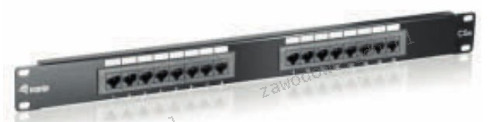
Na ilustracji zobrazowano

Ilustracja do pytania
A. network card
B. patch panel
C. switch
D. hub
Patch panel, czyli panel krosowy, to taki element w sieci, który naprawdę ułatwia życie, jeśli chodzi o okablowanie. Głównie używa się go w szafach serwerowych i telekomunikacyjnych. Dzięki patch panelowi, można łatwo zorganizować wszystkie kable, co w dłuższej perspektywie pozwala na ich lepsze zarządzanie. To urządzenie ma wiele portów, zazwyczaj RJ45, które są połączone z kablami, więc łatwo można je rekonfigurować lub zmieniać. W momencie, gdy coś w sieci się zmienia, wystarczy przepiąć kabel w odpowiednie miejsce, a nie trzeba wszystko od nowa podłączać. Dodatkowo chroni porty w urządzeniach aktywnych, jak przełączniki, przez co te nie zużywają się tak szybko. Jak projektujesz sieci, to warto pomyśleć o tym, ile portów powinno być na patch panelu, żeby nie było, że za mało albo za dużo. To naprawdę ważne, żeby dobrze to zaplanować.

Pytanie 29

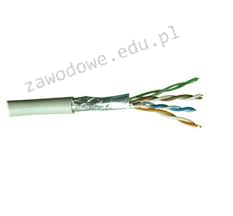
Na ilustracji zaprezentowano kabel

Ilustracja do pytania
A. F/STP
B. U/UTP
C. S/FTP
D. U/FTP
Jak się przyjrzymy różnym typom kabli, to widzimy, że ekranowanie ma spore znaczenie dla ich właściwości. Wybierając inne opcje jak U/UTP, F/STP czy U/FTP możemy się pomylić przez to, że nie rozumiemy dobrze ich budowy. U/UTP jest nieekranowany, więc jest bardziej narażony na zakłócenia elektromagnetyczne, co w miejscach, gdzie jest dużo sprzętu, może naprawdę pogorszyć jakość sygnału. F/STP ma ekran folii wokół każdej pary przewodów i jeszcze ogólny ekran z siatki, co daje mu jakiś poziom ochrony, ale i tak nie jest tak skuteczny jak S/FTP. U/FTP z kolei ma tylko folię wokół par, co czyni go nieco gorszym wyborem, gdyż w sytuacjach z silnymi zakłóceniami może nie spełnić oczekiwań. Wybierając kabel, warto zapamiętać, że zły wybór może prowadzić do problemów z jakością transmisji i niezawodnością sieci. Zrozumienie różnic w konstrukcji i ekranowaniu jest kluczowe, aby dobrze dopasować rozwiązania kablowe do wymagań środowiska.

Pytanie 30

Narzędziem systemu Windows, służącym do sprawdzenia wpływu poszczególnych procesów i usług na wydajność procesora oraz tego, w jakim stopniu generują one obciążenie pamięci czy dysku, jest

A. dcomcnfg
B. resmon
C. cleanmgr
D. credwiz
Resmon, czyli Monitor zasobów (resource monitor), to jedno z naprawdę niedocenianych narzędzi w Windowsie. Pozwala bardzo szczegółowo sprawdzić, jakie procesy i usługi najbardziej obciążają procesor, pamięć RAM, a także dysk i kartę sieciową. Osobiście uważam, że dla administratorów czy nawet zaawansowanych użytkowników to podstawa przy analizie wydajności systemu – znacznie bardziej szczegółowa niż sam Menedżer zadań. Przykładowo, gdy komputer nagle zaczyna „mulić”, to w resmonie od razu widać, który proces zjada zasoby albo np. jaka aplikacja mocno obciąża dysk, co często jest trudne do wychwycenia przy użyciu standardowych narzędzi. Co fajne, można też łatwo sprawdzić użycie portów sieciowych czy konkretne pliki, które są aktualnie blokowane przez procesy – to naprawdę spore ułatwienie przy diagnozowaniu problemów. Według dobrych praktyk branżowych, podczas troubleshootingu wydajności zawsze powinno się przeanalizować dane z resmona, bo pozwala nie tylko identyfikować „winowajców”, ale i potwierdzić czy np. bottleneck leży po stronie CPU, RAM czy dysku. Warto też wiedzieć, że resmon jest dostępny praktycznie w każdej edycji Windowsa od wersji 7 wzwyż. Takie narzędzia pokazują, jak skomplikowane może być zarządzanie systemem, ale też jak dużo daje dokładna analiza procesów w codziennej pracy.

Pytanie 31

Komputer, którego serwis ma być wykonany u klienta, nie odpowiada na naciśnięcie przycisku POWER. Jakie powinno być pierwsze zadanie w planie działań związanych z identyfikacją i naprawą tej awarii?

A. odłączenie wszystkich komponentów, które nie są potrzebne do działania komputera
B. przygotowanie rewersu serwisowego
C. sprawdzenie, czy zasilanie w gniazdku sieciowym jest prawidłowe
D. opracowanie kosztorysu naprawy
Sprawdzenie zasilania w gniazdku sieciowym jest kluczowym krokiem w procesie diagnozy problemów z komputerem, który nie reaguje na wciśnięcie przycisku POWER. W praktyce, wiele usterek sprzętowych związanych jest z brakiem zasilania, co może wynikać z różnych przyczyn, takich jak uszkodzenie kabla zasilającego, problem z gniazdkiem sieciowym lub awaria listwy zasilającej. Zgodnie z dobrymi praktykami branżowymi, przed przystąpieniem do bardziej skomplikowanych działań naprawczych, należy upewnić się, że urządzenie jest prawidłowo zasilane. Na przykład, jeśli gniazdko nie dostarcza energii, może to być spowodowane przepalonym bezpiecznikiem lub uszkodzonym przewodem zasilającym. W takich przypadkach, zanim przejdziemy do demontażu urządzenia, sprawdzenie zasilania jest szybką i efektywną metodą na wyeliminowanie najprostszych przyczyn problemu. Dodatkowo, w przypadku sprzętu biurowego, często wykorzystuje się multimetry do pomiaru napięcia w gniazdku, co pozwala na szybką identyfikację problemu. Przestrzeganie procedur diagnostycznych, takich jak ta, jest niezbędne dla efektywnego rozwiązywania problemów i minimalizowania przestojów sprzętowych.

Pytanie 32

W systemie Linux Ubuntu Server, aby przeprowadzić instalację serwera DHCP, należy wykorzystać polecenie

A. sudo service isc-dhcp-server install
B. sudo apt-get install isc-dhcp-server
C. sudo apt-get isc-dhcp-server start
D. sudo service isc-dhcp-server start
Wszystkie inne odpowiedzi zawierają błędne koncepcje związane z instalacją serwera DHCP w systemie Ubuntu. Na przykład, polecenie 'sudo service isc-dhcp-server install' jest niepoprawne, ponieważ 'service' jest używane do zarządzania już zainstalowanymi usługami, a nie do ich instalacji. W rzeczywistości, aby zainstalować oprogramowanie, należy użyć APT, jak w poprawnej odpowiedzi, a nie menedżera usług. Dodatkowo, polecenie 'sudo service isc-dhcp-server start' również nie jest poprawne w kontekście instalacji, ponieważ to polecenie tylko uruchamia usługę DHCP, która musi być wcześniej zainstalowana. Bez wcześniejszej instalacji, polecenie to zakończy się błędem. Ponadto, odpowiedź 'sudo apt-get isc-dhcp-server start' jest syntaktycznie błędna, ponieważ 'apt-get' nie obsługuje komendy 'start'; ta komenda nie pełni funkcji zarządzania usługami. Zamiast tego, do zarządzania usługami używa się 'systemctl' lub 'service', po wcześniejszej instalacji. Typowe błędy myślowe, które prowadzą do takich niepoprawnych wniosków, to mylenie procesu instalacji z zarządzaniem usługami oraz niewłaściwe zrozumienie roli menedżera pakietów w systemach opartych na Debianie, takich jak Ubuntu. Wiedza o poprawnych komendach i ich kontekście jest kluczowa dla efektywnego zarządzania systemem operacyjnym.

Pytanie 33

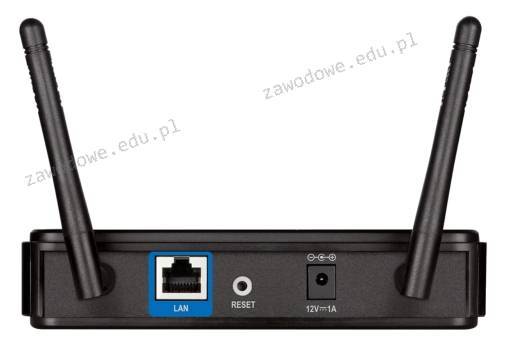
Jakie urządzenie jest pokazane na ilustracji?

Ilustracja do pytania
A. Punkt dostępu
B. Modem
C. Ruter
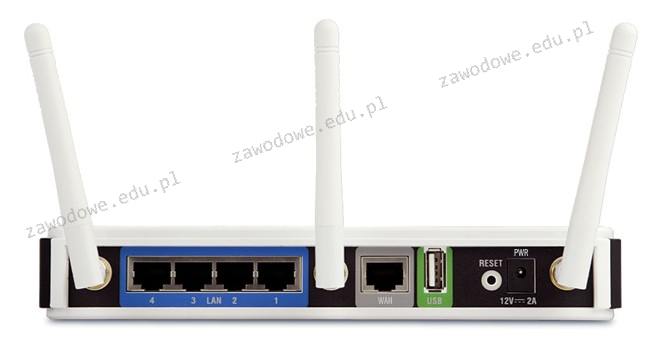
D. Przełącznik
Modem to urządzenie konwertujące sygnały cyfrowe z komputera na analogowe sygnały telefoniczne i odwrotnie, co pozwala na komunikację przez linie telefoniczne. Nie jest to punkt dostępu, ponieważ modem nie rozszerza sieci bezprzewodowej. Modemy są często mylone z routerami, które zarządzają przepływem danych w sieci. Przełącznik, z kolei, działa jako centralny punkt komunikacji w sieci lokalnej, kierując dane do odpowiednich urządzeń. Przełączniki operują w warstwie drugiej modelu OSI, czyli na poziomie łącza danych, i nie oferują funkcji bezprzewodowych. W przeciwieństwie do punktu dostępu przełącznik nie ma możliwości rozszerzania zasięgu sieci bezprzewodowej. Router to urządzenie, które kieruje pakiety danych między różnymi sieciami i może mieć funkcje bezprzewodowe, ale samo przez się nie jest punktem dostępu chyba że działa w trybie AP. Wszystkie te urządzenia mają różne zastosowania i funkcje w sieciach komputerowych, a ich błędne zrozumienie może prowadzić do nieoptymalnego wykorzystania zasobów sieciowych. Dlatego kluczowe jest rozumienie różnic między nimi i ich specyficznych ról w infrastrukturze sieciowej, co pozwala na projektowanie i zarządzanie bardziej efektywnymi i wydajnymi systemami komunikacyjnymi w różnych środowiskach.

Pytanie 34

W systemie Windows do instalacji aktualizacji oraz przywracania sterowników urządzeń należy użyć przystawki

A. fsmgmt.msc
B. devmgmt.msc
C. certmgr.msc
D. wmimgmt.msc
devmgmt.msc to przystawka Menedżera urządzeń w systemie Windows, która jest absolutnie kluczowa, jeśli chodzi o zarządzanie sterownikami oraz sprzętem w komputerze. To właśnie tutaj można łatwo zaktualizować sterowniki, a także – co bywa bardzo przydatne – przywrócić starszą wersję sterownika, jeśli po aktualizacji coś przestało działać. Z mojego doświadczenia najczęściej korzysta się z tej przystawki, gdy pojawiają się problemy ze zgodnością sprzętu albo system nagle nie widzi jakiegoś urządzenia. Branżowe standardy mówią, żeby zawsze przed aktualizacją krytycznych sterowników (np. karty graficznej, sieciowej) wykonać backup lub przynajmniej sprawdzić, czy opcja przywrócenia jest dostępna – i właśnie devmgmt.msc to umożliwia. Co ciekawe, za pomocą Menedżera urządzeń możesz też wyłączyć problematyczne urządzenia, odinstalować sterowniki czy sprawdzić szczegóły dotyczące identyfikatorów sprzętu, co ułatwia późniejsze szukanie odpowiednich driverów w internecie. Moim zdaniem każdy administrator lub technik powinien znać devmgmt.msc na pamięć, bo to podstawa w każdej firmie czy serwisie. To jest narzędzie pierwszego wyboru przy kłopotach ze sprzętem pod Windowsem i szczerze – trudno sobie bez niego radzić w codziennej pracy. Warto też wspomnieć, że inne przystawki Windowsa mają zupełnie inne przeznaczenie i żaden certmgr czy fsmgmt nie zastąpi devmgmt w tym konkretnym zakresie.

Pytanie 35

Do jakiego portu należy podłączyć kabel sieciowy zewnętrzny, aby uzyskać pośredni dostęp do sieci Internet?

Ilustracja do pytania
A. LAN
B. WAN
C. PWR
D. USB
Port PWR jest używany do zasilania urządzenia i nie przenosi danych sieciowych. Choć istotny dla działania sprzętu, nie ma żadnego związku z transmisją danych do internetu. Port USB w routerach często służy do podłączania urządzeń peryferyjnych, takich jak drukarki lub zewnętrzne pamięci masowe. Nie jest przeznaczony do przesyłania danych internetowych, a jego funkcjonalność zależy od specyfikacji urządzenia. Port LAN (Local Area Network) jest używany do łączenia urządzeń w sieci lokalnej, takich jak komputery, serwery i inne urządzenia sieciowe. Porty LAN umożliwiają komunikację w obrębie jednej sieci, ale nie zapewniają bezpośredniego dostępu do internetu. Błędne spojrzenie na funkcje tych portów wynika z nieznajomości ich specjalistycznych zastosowań. Poprawne zrozumienie tych różnic jest kluczowe dla efektywnego zarządzania siecią i zapewnienia jej bezpieczeństwa. Każdy port ma swoje określone przeznaczenie, które wpływa na sposób, w jaki urządzenia komunikują się ze sobą i z siecią zewnętrzną. Zrozumienie roli każdego portu jest fundamentalne dla projektowania i zarządzania siecią komputerową, umożliwiając właściwe konfigurowanie i skalowanie infrastruktury sieciowej w celu maksymalizacji jej wydajności i bezpieczeństwa. Wybór odpowiedniego portu do określonych zadań jest istotnym aspektem administrowania siecią, umożliwiającym poprawne działanie całego systemu.

Pytanie 36

Jeżeli podczas uruchamiania systemu BIOS od AWARD komputer wydał długi sygnał oraz dwa krótkie, co to oznacza?

A. uszkodzenie płyty głównej
B. problem z pamięcią Flash - BIOS
C. uszkodzenie karty graficznej
D. uszkodzenie kontrolera klawiatury
Wszystkie inne odpowiedzi, takie jak problemy z kontrolerem klawiatury, płytą główną czy pamięcią Flash BIOS, są niepoprawne w kontekście dźwięków wydawanych przez BIOS AWARD. Problemy z kontrolerem klawiatury zazwyczaj objawiają się krótkimi sygnałami, co jest zupełnie innym przypadkiem. Kiedy BIOS nie może zidentyfikować klawiatury, może wydać krótki sygnał, co nie ma nic wspólnego z długim sygnałem, który dotyczy karty graficznej. Jeśli chodzi o płytę główną, problemy z nią mogą powodować różne kombinacje sygnałów, ale w tym przypadku dźwięki wskazują na konkretny problem z kartą graficzną. W odniesieniu do pamięci Flash BIOS, chociaż problemy z BIOS mogą powodować dolegliwości systemowe, to nie są one związane z dźwiękami sygnalizującymi usterki sprzętowe. W rzeczywistości, przed pojawieniem się jakiejkolwiek diagnostyki dźwiękowej, BIOS musi być w stanie załadować się samodzielnie. Zrozumienie tej różnicy jest kluczowe, ponieważ niewłaściwe przypisanie sygnałów diagnostycznych do komponentów może prowadzić do niepotrzebnych interwencji i nieefektywnego rozwiązywania problemów. Przy podejmowaniu działań diagnostycznych, zawsze należy opierać się na dokumentacji producenta oraz oficjalnych wytycznych dotyczących sygnałów POST (Power-On Self-Test) oraz innych standardów diagnostycznych. Znajomość tych zasad pomoże uniknąć błędnych wniosków i przyspieszy proces identyfikacji problemów sprzętowych.

Pytanie 37

ARP (Adress Resolution Protocol) jest protokołem, który umożliwia przekształcenie adresu IP na

A. nazwę komputera
B. adres sprzętowy
C. nazwę domenową
D. adres IPv6
Wybór odpowiedzi, która wskazuje na odwzorowanie adresu IP na nazwę domenową, nazwę komputera lub adres IPv6, może wynikać z nieporozumienia dotyczącego funkcji, jakie pełni protokół ARP. ARP nie jest wykorzystywany do tłumaczenia nazw domenowych na adresy IP; do tego celu wykorzystuje się protokół DNS (Domain Name System). DNS działa na wyższej warstwie modelu OSI i ma na celu umożliwienie użytkownikom korzystania z przyjaznych nazw zamiast trudnych do zapamiętania adresów IP. Odnosząc się do konceptu nazw komputerów, warto zauważyć, że są one również rozwiązywane przez DNS, a nie przez ARP, który skupia się wyłącznie na odwzorowywaniu adresów IP na adresy sprzętowe. Co więcej, adres IPv6, będący następcom IPv4, wymaga innego podejścia i nie jest bezpośrednio związany z ARP. Dla IPv6 istnieje protokół NDP (Neighbor Discovery Protocol), który pełni podobną rolę, ale w kontekście nowego adresowania. Typowym błędem jest zatem mylenie różnych protokołów i ich funkcji, co prowadzi do nieprawidłowych wniosków o zastosowaniach ARP. Dobrze zrozumiane różnice między tymi protokołami są kluczowe dla efektywnego zarządzania sieciami komputerowymi oraz zapewnienia ich bezpieczeństwa.

Pytanie 38

Który z zapisów adresu IPv4 z maską jest niepoprawny?

A. 100.0.0.0/8
B. 16.1.1.1/5
C. 192.168.0.1, maska 255.250.255.0
D. 18.4.0.0, maska 255.0.0.0
Adresy IPv4, takie jak 16.1.1.1/5, 100.0.0.0/8 oraz 18.4.0.0 z maską 255.0.0.0, są przykładem sprawnie skonfigurowanych adresów, jednak nie oznacza to, że są one pozbawione błędów konceptualnych. Zapis 16.1.1.1/5 sugeruje, że pierwsze 5 bitów adresu odnosi się do części sieci, co w praktyce przekłada się na bardzo dużą sieć z maksymalnie 2^27 (134217728) możliwymi adresami hostów, co jest niepraktyczne w większości zastosowań. Adres 100.0.0.0/8 jest stosowany jako adres klasy A, jednak jego wykorzystanie w małych sieciach lokalnych może prowadzić do zbędnego marnotrawienia przestrzeni adresowej. Z kolei adres 18.4.0.0 z maską 255.0.0.0 również nie jest adekwatny do typowych scenariuszy, ponieważ umożliwia tworzenie zbyt dużych podsieci. Błędy te często wynikają z nieporozumienia dotyczącego zasad podziału i przypisywania adresów IP. Właściwe podejście do adresowania wymaga zrozumienia hierarchicznych struktur sieci oraz umiejętności właściwego doboru maski podsieci do specyficznych potrzeb lokalnych sieci. Użytkownicy często mylą zakresy adresów z maskami, co prowadzi do błędnych konfiguracji sieciowych, a w konsekwencji do problemów z komunikacją w sieci.

Pytanie 39

Do wymiany uszkodzonych kondensatorów w karcie graficznej potrzebne jest

A. wkrętak krzyżowy oraz opaska zaciskowa
B. klej cyjanoakrylowy
C. lutownica z cyną i kalafonią
D. żywica epoksydowa
Żywica epoksydowa, klej cyjanoakrylowy oraz wkrętak krzyżowy i opaska zaciskowa to narzędzia i materiały, które nie nadają się do wymiany kondensatorów na karcie graficznej. Żywica epoksydowa jest stosowana głównie w kontekście napraw mechanicznych lub zabezpieczania elementów, ale nie ma właściwości wymaganych do lutowania. Nie jest w stanie przewodzić elektryczności, co czyni ją niewłaściwym materiałem do łączenia kondensatorów. Klej cyjanoakrylowy, znany ze swojej wyjątkowej siły klejenia, również jest nieodpowiedni, ponieważ nie przewodzi prądu i nie tworzy trwałego połączenia elektrycznego. Zastosowanie kleju może prowadzić do ryzyka uszkodzenia komponentów, a także nieprawidłowego działania karty graficznej. Wkrętak krzyżowy i opaska zaciskowa mogą być użyteczne w innych zadaniach, jednak nie są narzędziami wymaganymi do wymiany kondensatorów, ponieważ nie umożliwiają lutowania. W praktyce, stosowanie niewłaściwych narzędzi lub materiałów prowadzi nie tylko do niepowodzenia operacji wymiany, ale także do potencjalnego uszkodzenia karty, co wiąże się z dodatkowymi kosztami i czasem naprawy. Ważne jest, aby podczas pracy z elektroniką stosować się do uznawanych standardów, takich jak IPC-A-610, które podkreślają znaczenie używania właściwych technik i narzędzi dla osiągnięcia wysokiej jakości naprawy. Dlatego istotne jest, aby przed przystąpieniem do działań naprawczych dobrze zrozumieć wymagania dotyczące właściwych narzędzi i materiałów, co pozwoli uniknąć typowych błędów w procesie naprawy.

Pytanie 40

Jakie polecenie jest używane do monitorowania statystyk protokołów TCP/IP oraz bieżących połączeń sieciowych w systemach operacyjnych z rodziny Windows?

A. netstat
B. route
C. tracert
D. ping
Polecenie 'netstat' jest kluczowym narzędziem w systemach operacyjnych Windows, służącym do monitorowania statystyk protokołów TCP/IP oraz aktualnych połączeń sieciowych. Umożliwia ono wyświetlenie listy aktywnych połączeń, portów nasłuchujących, a także statystyk dotyczących protokołów, takich jak TCP i UDP. Dzięki temu administratorzy sieci mogą zidentyfikować aktywne połączenia, sprawdzić, które aplikacje są powiązane z danymi połączeniami oraz zdiagnozować problemy związane z działaniem sieci. Na przykład, użycie komendy 'netstat -an' wyświetli wszystkie połączenia oraz porty w stanie nasłuchu, co może być niezwykle przydatne w przypadku podejrzenia nieautoryzowanego dostępu do systemu. W kontekście dobrych praktyk, regularne sprawdzanie statystyk sieciowych za pomocą 'netstat' może pomóc w wykrywaniu potencjalnych zagrożeń i utrzymaniu bezpieczeństwa sieci. Ponadto, narzędzie to jest zgodne z zaleceniami organizacji zajmujących się bezpieczeństwem, które podkreślają istotę monitorowania ruchu sieciowego jako kluczowego elementu zarządzania bezpieczeństwem IT.