Wyniki egzaminu

Informacje o egzaminie:
  • Zawód: Technik informatyk
  • Kwalifikacja: INF.02 - Administracja i eksploatacja systemów komputerowych, urządzeń peryferyjnych i lokalnych sieci komputerowych
  • Data rozpoczęcia: 8 czerwca 2026 09:57
  • Data zakończenia: 8 czerwca 2026 10:30

Egzamin zdany!

Wynik: 22/40 punktów (55,0%)

Wymagane minimum: 20 punktów (50%)

Nowe
Analiza przebiegu egzaminu- sprawdź jak rozwiązywałeś pytania
Pochwal się swoim wynikiem!
Szczegółowe wyniki:
Pytanie 1

Którym poleceniem można skonfigurować uprawnienia do zasobów sieciowych w systemie Windows?

A. net accounts
B. net share
C. net view
D. net user
Poprawna odpowiedź to „net share”, bo właśnie to polecenie w wierszu poleceń Windows służy do konfigurowania udziałów sieciowych, a więc realnie do udostępniania zasobów w sieci i zarządzania ich uprawnieniami. W praktyce, gdy chcesz udostępnić folder w sieci z konkretnymi prawami dostępu, robisz to właśnie przez udział sieciowy (share), a nie przez konto użytkownika czy ustawienia haseł. Przykładowo: polecenie `net share DANE=C:\Dane /grant:UŻYTKOWNIK,READ` tworzy udział o nazwie DANE i nadaje użytkownikowi prawo tylko do odczytu. Można też użyć `FULL` zamiast `READ`, żeby dać pełne uprawnienia. Z poziomu administratora jest to bardzo wygodne, bo da się hurtowo zarządzać udziałami na serwerze plików, skryptować konfigurację i szybko diagnozować problemy. Moim zdaniem każdy, kto poważnie myśli o administracji Windows, powinien dobrze ogarniać `net share`, bo w środowiskach domenowych nadal sporo rzeczy robi się skryptami, a nie tylko przez GUI. Dobre praktyki mówią, żeby udostępnianie zasobów planować: tworzyć udziały o czytelnych nazwach, ograniczać uprawnienia do minimum potrzebnego (zasada least privilege), a uprawnienia nadawać raczej grupom niż pojedynczym użytkownikom. Warto też pamiętać o rozróżnieniu: uprawnienia udziału (konfigurowane właśnie m.in. przez `net share`) oraz uprawnienia NTFS na folderze – skuteczne uprawnienia użytkownika są kombinacją tych dwóch. `net share` pozwala zarządzać tylko warstwą udziału sieciowego, ale to już jest kluczowy element konfiguracji dostępu do zasobów w sieci Windows.
Pytanie 2

Wirusy polimorficzne mają jedną charakterystyczną cechę, którą jest

A. zarażanie wszystkich komputerów w sieci lokalnej
B. atak na rekord startowy dysku
C. atak na tablicę FAT
D. zdolność do modyfikowania swojego kodu
Wirusy polimorficzne charakteryzują się zdolnością do modyfikowania swojego kodu, co pozwala im unikać wykrycia przez oprogramowanie antywirusowe. Ta cecha jest szczególnie istotna w kontekście cyberbezpieczeństwa, ponieważ wirusy te mogą przyjmować różne formy, co utrudnia ich identyfikację przez programy skanujące. Przykładem może być wirus, który w trakcie replikacji zmienia fragmenty swojego kodu, przez co każdy zainfekowany plik może wyglądać inaczej. Standardy branżowe, takie jak ISO/IEC 27001 dotyczące systemów zarządzania bezpieczeństwem informacji, podkreślają znaczenie ciągłego monitorowania zagrożeń oraz aktualizacji zabezpieczeń w odpowiedzi na zmieniające się techniki ataków. W praktyce, stosowanie oprogramowania do analizy i wykrywania polimorficznych wirusów wymaga zaawansowanych algorytmów heurystycznych i analizy zachowania, co pozwala na skuteczniejsze zabezpieczenie systemów przed nieznanymi zagrożeniami. W obliczu rosnącej liczby cyberataków, wiedza na temat wirusów polimorficznych jest kluczowa dla specjalistów zajmujących się bezpieczeństwem IT.

Pytanie 3

Jak określa się w systemie Windows profil użytkownika, który jest tworzony przy pierwszym logowaniu do komputera i zapisywany na lokalnym dysku twardym, a wszelkie jego modyfikacje dotyczą tylko tego konkretnego komputera?

A. Lokalny
B. Przenośny
C. Obowiązkowy
D. Czasowy
Odpowiedź "Lokalny" jest poprawna, ponieważ w systemie Windows profil lokalny użytkownika jest tworzony podczas pierwszego logowania do komputera. Profil ten przechowuje wszystkie ustawienia, pliki i konfiguracje specyficzne dla danego użytkownika, a jego zmiany są ograniczone do komputera, na którym został utworzony. Oznacza to, że jeśli użytkownik zaloguje się na innym komputerze, nie będą miały zastosowania żadne z jego lokalnych ustawień. Przykładem zastosowania profilu lokalnego jest sytuacja, w której użytkownik instaluje oprogramowanie lub ustawia preferencje systemowe – wszystkie te zmiany są przechowywane w folderze profilu lokalnego na dysku twardym. To podejście jest zgodne z dobrymi praktykami zabezpieczeń, ponieważ ogranicza dostęp do danych użytkownika na poziomie lokalnym, co może być istotne w środowiskach wieloużytkownikowych. Dodatkowo, lokalne profile użytkowników są często wykorzystywane w organizacjach, gdzie każdy pracownik ma swoje indywidualne ustawienia, co pozwala na większą elastyczność w zarządzaniu stacjami roboczymi.

Pytanie 4

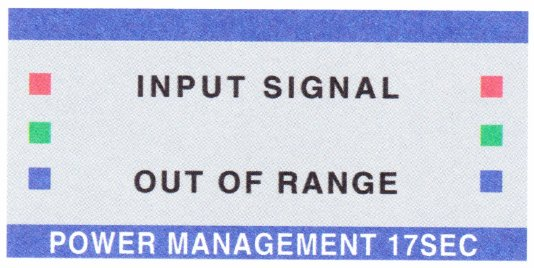
Gdy podłączono sprawny monitor do innego komputera, na ekranie pojawił się komunikat widoczny na rysunku. Co mogło spowodować ten komunikat?

Ilustracja do pytania
A. uszkodzeniem karty graficznej w komputerze
B. zepsuciem monitora w trakcie podłączania
C. wyłączeniem komputera
D. zbyt wysoką lub zbyt niską częstotliwością sygnału
Podczas analizy problemów z wyświetlaniem na monitorze, ważne jest zrozumienie różnych potencjalnych źródeł błędów. Wyłączenie komputera jako przyczyna wyświetlania komunikatu jest błędną koncepcją, ponieważ ekran najprawdopodobniej pozostanie całkowicie czarny, gdy komputer jest wyłączony. Uszkodzenie karty graficznej mogłoby prowadzić do braku sygnału lub wyświetlania zakłóceń graficznych, jednak nie jest przyczyną komunikatu 'Input Signal Out of Range', który wskazuje na problem z parametrami sygnału. Nieprawidłowe działanie monitora podczas podłączania mogłoby powodować fizyczne uszkodzenia lub awarię sprzętową, ale nie prowadzi to do wyświetlenia tego konkretnego komunikatu. Zrozumienie, że przyczyną jest niezgodność częstotliwości sygnału z możliwościami monitora, pozwala na skuteczne rozwiązanie problemu poprzez dostosowanie ustawień karty graficznej do specyfikacji monitora. Typowym błędem myślowym jest natychmiastowe podejrzewanie uszkodzenia sprzętu, podczas gdy często problem leży w nieodpowiednich ustawieniach. Dlatego ważne jest, aby przed podjęciem działań diagnostycznych sprawdzić parametry wyjściowe karty graficznej i porównać je z danymi technicznymi monitora, co jest zgodne ze standardowymi procedurami zarządzania sprzętem IT.

Pytanie 5

Jaki jest standardowy port dla serwera HTTP?

A. 8081
B. 800
C. 80
D. 8080
Wybór portów 800, 8080 lub 8081 na serwerze usług WWW może wynikać z pewnych nieporozumień dotyczących konfiguracji i zastosowania protokołów. Port 800 jest często używany w aplikacjach developerskich lub lokalnych serwerach, ale nie jest standardowym portem dla protokołu HTTP. Jego użycie może prowadzić do nieporozumień, zwłaszcza w sytuacjach, gdy użytkownicy próbują uzyskać dostęp do standardowych zasobów internetowych, które oczekują połączeń na porcie 80. Z kolei port 8080 jest popularny jako alternatywny port dla serwerów HTTP, szczególnie w środowiskach testowych lub w przypadku, gdy port 80 jest już zajęty. Choć nie jest to standard, wiele deweloperów korzysta z niego, co może prowadzić do pomyłek w interpretacji adresów URL. Zastosowanie portu 8081 jest podobne; jest wykorzystywany w niektórych systemach i aplikacjach, ale nie jest on powszechnie akceptowany jako domyślny port. Typowe błędy myślowe dotyczące tych portów polegają na pomyleniu ich z portem 80, co może skutkować problemami z dostępem do stron internetowych oraz niewłaściwą konfiguracją serwerów. Rozumienie roli portów standardowych i ich zastosowania w praktyce jest kluczowe dla efektywnego zarządzania ruchem sieciowym i zapewnienia dostępności usług internetowych.

Pytanie 6

Sprzęt używany w sieciach komputerowych, posiadający dedykowane oprogramowanie do blokowania nieautoryzowanego dostępu do sieci, to

A. firewall
B. repeater
C. bridge
D. gateway
Wybór odpowiedzi innych niż firewall wskazuje na pewne zrozumienie roli różnych urządzeń w sieciach komputerowych, jednak każda z tych odpowiedzi ma inne funkcje, które nie są związane z zabezpieczaniem dostępu do sieci. Repeater jest urządzeniem stosowanym do wzmacniania sygnału i powiększania zasięgu sieci lokalnej. Jego głównym zadaniem jest regeneracja i przesyłanie sygnału, co ma na celu utrzymanie jakości komunikacji między urządzeniami, ale nie ma wbudowanych mechanizmów bezpieczeństwa, co czyni go nieodpowiednim do ochrony przed atakami. Bridge działa na warstwie 2 modelu OSI, łącząc różne segmenty sieci lokalnej i umożliwiając im komunikację. Jego rola polega na przesyłaniu danych między różnymi sieciami, ale również nie oferuje funkcji zabezpieczeń. Gateway to urządzenie, które łączy różne protokoły i umożliwia komunikację między różnymi sieciami, ale również nie pełni funkcji zabezpieczających. Wykorzystanie tych urządzeń w kontekście ochrony przed niepowołanym dostępem może prowadzić do nieporozumień i błędów w projektowaniu architektury sieci, ponieważ nie są one zaprojektowane z myślą o ochronie, a raczej o komunikacji i rozszerzeniu zasięgu. Zrozumienie różnic pomiędzy tymi urządzeniami jest kluczowe dla skutecznego projektowania i zabezpieczania infrastruktury sieciowej.

Pytanie 7

Aby przeprowadzić diagnozę systemu operacyjnego Windows oraz stworzyć plik z listą wszystkich ładujących się sterowników, konieczne jest uruchomienie systemu w trybie

A. przywracania usług katalogowych
B. debugowania
C. rejestrowania rozruchu
D. awaryjnym
Wybór trybu debugowania, przywracania usług katalogowych lub awaryjnego w kontekście diagnozy wczytywanych sterowników w systemie Windows może prowadzić do nieporozumień. Tryb debugowania jest przede wszystkim wykorzystywany do zaawansowanego rozwiązywania problemów programistycznych, gdzie umożliwia inżynierom monitorowanie i śledzenie działania aplikacji w czasie rzeczywistym. Choć może być użyteczny w określonych sytuacjach, nie dostarcza szczegółowych informacji o procesie uruchamiania systemu i wczytywanych komponentach w sposób, w jaki robi to rejestrowanie rozruchu. Z kolei tryb przywracania usług katalogowych skupia się na naprawie problemów związanych z aktywną strukturą usług katalogowych, co nie jest bezpośrednio związane z diagnostyką sterowników. Tryb awaryjny z kolei uruchamia system z minimalną liczbą wczytywanych sterowników i programów, co może być użyteczne do identyfikacji problemów, jednak nie generuje szczegółowego logu dotyczącego procesu rozruchu. Wybór tych opcji często wynika z braku zrozumienia ról poszczególnych trybów rozruchu, co może prowadzić do frustracji i utraty cennego czasu w procesie diagnostyki. Kluczowe jest, aby zrozumieć, że każdy z tych trybów ma swoje specyficzne zastosowania, a ich niewłaściwe użycie może jedynie pogłębić problemy rodzaju technicznego w systemie operacyjnym.

Pytanie 8

Jeden długi oraz dwa krótkie sygnały dźwiękowe BIOS POST od firm AMI i AWARD wskazują na wystąpienie błędu

A. mikroprocesora
B. zegara systemowego
C. karty sieciowej
D. karty graficznej
Długie i krótkie sygnały dźwiękowe z BIOS-u, to coś, z czym powinien zapoznać się każdy, kto majstruje przy komputerach. Dzięki nim, użytkownicy i technicy mogą szybko zorientować się, co jest nie tak z systemem. Na przykład, w BIOS-ach AMI i AWARD, jeden długi dźwięk i dwa krótkie oznaczają, że coś jest nie tak z kartą graficzną. To wszystko jest opisane w dokumentacji technicznej, więc warto to znać. Kiedy usłyszysz te sygnały przy włączaniu komputera, powinieneś od razu zajrzeć do karty graficznej. Sprawdź, czy dobrze siedzi w slocie i czy nie ma widocznych uszkodzeń. Czasem trzeba będzie ją wymienić, zwłaszcza jeśli uruchomienie systemu w trybie awaryjnym też nie działa. Wiedza o tym, co oznaczają różne kody dźwiękowe, to kluczowa sprawa dla każdego, kto zajmuje się naprawą komputerów, a także dla tych, którzy wolą samodzielnie rozwiązywać problemu ze sprzętem.

Pytanie 9

Użytkownik dysponuje komputerem o podanej konfiguracji i systemie Windows 7 Professional 32bit. Która z opcji modernizacji komputera NIE przyczyni się do zwiększenia wydajności?

Płyta głównaASRock Z97 Anniversary Z97 DualDDR3-1600 SATA3 RAID HDMI ATX z czterema slotami DDR3 i obsługą RAID poziomu 0,1
Procesori3
Pamięć1 x 4 GB DDR3
HDD2 x 1 TB
A. Ustawienie dysków do działania w trybie RAID 0
B. Ustawienie dysków do działania w trybie RAID 1
C. Zwiększenie pamięci RAM do 8GB pamięci DDR3
D. Wymiana pamięci na 2x2GB DDR3 Dual Channel
Konfiguracja dysków do pracy w trybach RAID 0 lub RAID 1 może przynieść wymierne korzyści w zakresie wydajności i bezpieczeństwa danych. RAID 0 dzieli dane na segmenty, które są zapisywane na kilku dyskach jednocześnie. To zwiększa prędkość odczytu i zapisu, ponieważ dane mogą być przetwarzane równolegle. Jest to szczególnie korzystne w zastosowaniach wymagających dużej przepustowości, takich jak edycja wideo. Z drugiej strony RAID 1, polegający na dublowaniu danych na dwóch dyskach, nie zwiększa wydajności, ale zapewnia redundancję, chroniąc przed utratą danych w przypadku awarii jednego z dysków. Przy trybie RAID 0, mimo że przyspieszona zostaje praca dysków, nie ma żadnego zabezpieczenia danych, co czyni ten system mniej bezpiecznym. Wymiana pamięci na 2x2GB DDR3 w trybie Dual Channel może zwiększyć przepustowość pamięci i tym samym wydajność systemu, ponieważ pamięć może pracować równolegle. Ostatecznie, wybór RAID 0 lub Dual Channel jako metod modernizacji zależy od konkretnego zastosowania komputera i priorytetów użytkownika między wydajnością a bezpieczeństwem danych. Należy jednak pamiętać, że bez odpowiedniego oprogramowania oraz konfiguracji sprzętowej, zmiany te mogą nie być odczuwalne, dlatego zawsze warto dobrze przemyśleć każdą decyzję modernizacyjną, szczególnie w kontekście systemów operacyjnych i ich ograniczeń.

Pytanie 10

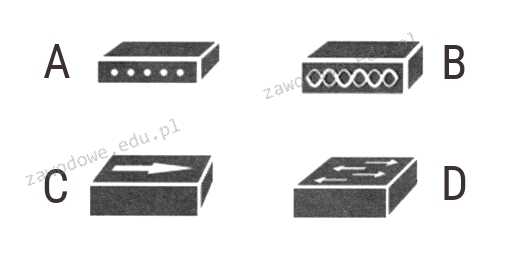
Który symbol reprezentuje przełącznik?

Ilustracja do pytania
A. B
B. D
C. A
D. C
Symbol oznaczający przełącznik, widoczny na ilustracji jako D, jest kluczowym elementem w sieciach komputerowych i elektronicznych. Przełącznik, w kontekście sieci komputerowych, to urządzenie służące do kierowania sygnałów danych pomiędzy różnymi urządzeniami w sieci lokalnej (LAN). Jego główną rolą jest umożliwienie komunikacji pomiędzy komputerami, drukarkami i innymi urządzeniami sieciowymi poprzez przekazywanie danych w formie pakietów. Przełączniki operują głównie na poziomie drugiej warstwy modelu OSI, co oznacza, że używają adresów MAC do identyfikacji urządzeń. W efektywnym zarządzaniu ruchem sieciowym przełączniki odgrywają krytyczną rolę, ponieważ minimalizują kolizje danych i zwiększają wydajność sieci. W kontekście branżowych dobrych praktyk, rekomenduje się stosowanie przełączników zarządzalnych w większych sieciach, ponieważ pozwalają one na kontrolę ruchu sieciowego, tworzenie wirtualnych sieci lokalnych (VLAN) oraz monitorowanie stanu sieci. Przełączniki są niezbędnym elementem infrastruktury każdego nowoczesnego biura, umożliwiającym bezproblemową współpracę i przepływ informacji.

Pytanie 11

Jaką wartość liczbową reprezentuje zapis binarny 01010101?

A. 256
B. 85
C. 170
D. 192
Analizując alternatywne odpowiedzi, można zauważyć, że 256 jest równoważne zapisowi binarnemu 100000000, co oznacza, że każdy błąd w analizie wagi bitów prowadzi do znacznych nieporozumień. Z kolei 192 w zapisie binarnym to 11000000, a 170 to 10101010, co również nie ma nic wspólnego z podanym zbiorem bitów. Typowe błędy w myśleniu często obejmują niepełne zrozumienie potęg liczby 2, co prowadzi do błędnych konwersji. Niektóre osoby mogą mylnie dodawać wartości bitów, nie uwzględniając ich odpowiednich wag lub pomijając niektóre bity podczas obliczeń. Czasami użytkownicy mogą również mylić wartości binarne z liczbami dziesiętnymi, co sprawia, że błędnie interpretują wynik konwersji. Przykład 170 wskazuje na częsty problem, gdzie niewłaściwie rozumiane wzorce w bitach są brane pod uwagę; aby zrozumieć, dlaczego to nie jest poprawne, warto zauważyć, że 170 miałoby inne rozmieszczenie bitów oraz wag. Aby uniknąć takich pomyłek, warto ćwiczyć konwersje oraz zapoznać się z tabelami wartości binarnych dla powszechnie używanych liczb, co może znacząco pomóc w poprawnym rozumieniu zapisu binarnego oraz jego zastosowania w praktyce.

Pytanie 12

Cienki klient (thin client) korzysta z protokołu

A. HTTP
B. NTP
C. FTP
D. RDP
NTP, FTP i HTTP to protokoły, które służą zupełnie innym celom niż RDP. NTP, czyli Network Time Protocol, jest używany do synchronizacji czasu na komputerach w sieci. Choć synchronizacja czasu jest istotna dla wielu aplikacji, nie ma związku z zdalnym dostępem do systemów, co czyni go nieodpowiednim dla cienkich klientów. FTP (File Transfer Protocol) to protokół używany do transferu plików pomiędzy komputerami, umożliwiający przesyłanie i pobieranie plików z serwerów. Choć FTP jest ważnym narzędziem w zarządzaniu danymi, nie wspiera interaktywnego zdalnego dostępu do aplikacji czy pulpitu. HTTP (Hypertext Transfer Protocol) jest standardowym protokołem do przesyłania danych w sieci WWW, który umożliwia przeglądanie stron internetowych. Chociaż HTTP jest niezbędny dla funkcjonowania aplikacji internetowych, nie dostarcza możliwości pełnego zdalnego dostępu do desktopów czy aplikacji. Typowym błędem myślowym jest zakładanie, że każdy protokół związany z siecią można wykorzystać do zdalnego dostępu; w rzeczywistości, odpowiednie protokoły muszą być wybrane na podstawie ich funkcji i zastosowań.

Pytanie 13

Która z anten cechuje się najwyższym zyskiem mocy i pozwala na nawiązanie łączności na dużą odległość?

A. Izotropowa
B. Dipolowa
C. Paraboliczna
D. Mikropasmowa
Anteny paraboliczne charakteryzują się największym zyskiem energetycznym spośród wszystkich wymienionych typów anten. Ich konstrukcja opiera się na parabolicznym kształcie reflektora, który skupia fale radiowe w jednym punkcie, zwanym ogniskiem. Dzięki temu osiągają bardzo wysoką efektywność w kierunkowym przesyłaniu sygnału, co czyni je idealnym rozwiązaniem do komunikacji na dużą odległość, takich jak łącza satelitarne czy transmisje danych w systemach telekomunikacyjnych. Zyski energetyczne anten parabolicznych mogą wynosić od 30 dBi do 50 dBi, co znacząco przewyższa inne typy anten. Przykładem zastosowania anten parabolicznych są systemy satelitarne, gdzie wymagane jest precyzyjne skierowanie sygnału do satelity znajdującego się na orbicie. Ponadto, anteny te są powszechnie stosowane w telekomunikacji, w technologii 5G oraz w radiokomunikacji, spełniając wymagania dotyczące dużych zasięgów i niskich strat sygnałowych.

Pytanie 14

Jakie narzędzie będzie najbardziej odpowiednie do delikatnego wygięcia blachy obudowy komputera oraz przykręcenia śruby montażowej w trudno dostępnej lokalizacji?

Ilustracja do pytania
A. A
B. D
C. B
D. C
Narzędzie oznaczone jako D to popularne szczypce wydłużone zwane również szczypcami spiczastymi lub szczypcami precyzyjnymi. Są one idealne do pracy w trudno dostępnych miejscach ze względu na swoją wydłużoną konstrukcję oraz wąskie końcówki. Są powszechnie używane w montażu komputerów i innych urządzeń elektronicznych ponieważ umożliwiają manipulowanie małymi elementami takimi jak przewody czy śruby w ciasnych przestrzeniach. Dzięki swojej precyzji pozwalają na lekkie odgięcie blachy bez ryzyka jej uszkodzenia oraz na precyzyjne zamocowanie śrub w miejscach gdzie dostęp jest ograniczony. Ich konstrukcja umożliwia także kontrolowanie siły nacisku co jest istotne podczas pracy z delikatnymi elementami. Szczypce tego typu są standardowym narzędziem w zestawach serwisowych techników komputerowych i elektroników ze względu na ich wszechstronność i niezawodność. Właściwe użycie takich narzędzi minimalizuje ryzyko uszkodzeń mechanicznych oraz ułatwia pracę w ograniczonej przestrzeni co jest kluczowe w profesjonalnym serwisowaniu urządzeń elektronicznych. To właśnie ich specyficzna budowa umożliwia skuteczne i bezpieczne wykonanie zadań wymagających precyzji i delikatności.

Pytanie 15

Aby uzyskać optymalną wydajność, karta sieciowa w komputerze stosuje transmisję szeregową.

A. synchroniczną Half duplex
B. synchroniczną Simplex
C. asynchroniczną Full duplex
D. asynchroniczną Simplex
Odpowiedzi asynchroniczna Simplex, synchroniczna Simplex oraz synchroniczna Half duplex są nieprawidłowe z kilku powodów. Simplex to tryb transmisji jednokierunkowej, co oznacza, że dane mogą być przesyłane tylko w jednym kierunku. W kontekście nowoczesnych aplikacji sieciowych, gdzie obie strony muszą mieć możliwość wymiany informacji w czasie rzeczywistym, Simplex jest niewystarczający. W przypadku trybu Half duplex, chociaż pozwala na przesyłanie danych w obie strony, może to prowadzić do kolizji, co obniża efektywność komunikacji. W takiej konfiguracji, gdy jedna strona wysyła dane, druga musi czekać na zakończenie transmisji, co może prowadzić do opóźnień, szczególnie w sieciach o dużym natężeniu ruchu. Synchronizacja w transmisji, która jest sugerowana w odpowiedziach synchronicznych, wymaga stałego zegara, co nie jest zawsze praktyczne w dynamicznych środowiskach sieciowych, gdzie urządzenia mogą pracować z różnymi prędkościami. W praktyce, wykorzystanie asynchronicznego Full duplex stało się standardem w sieciach LAN i WAN, co podkreśla jego zalety w kontekście zwiększonej wydajności, elastyczności oraz minimalizacji opóźnień w komunikacji. Zrozumienie różnic między tymi trybami jest kluczowe dla projektowania efektywnych i nowoczesnych rozwiązań sieciowych.

Pytanie 16

Który z podanych programów pozwoli na stworzenie technicznego rysunku ilustrującego plan instalacji logicznej sieci lokalnej w budynku?

A. CommView
B. AutoCad
C. WireShark
D. Packet Tracer
WireShark to narzędzie do analizy ruchu sieciowego, które umożliwia monitorowanie i diagnostykę sieci, jednak nie jest to program przeznaczony do tworzenia rysunków technicznych. Jego głównym celem jest analiza pakietów danych w czasie rzeczywistym, co nie ma związku z projektowaniem schematów instalacji. CommView natomiast także służy do monitorowania ruchu w sieci i nie posiada funkcji pozwalających na wizualizację planów instalacji logicznej. Z kolei Packet Tracer to symulator sieci opracowany przez Cisco, który pozwala na modelowanie i symulację działania sieci, ale nie jest narzędziem do tworzenia rysunków technicznych. Użytkownicy mogą pomylić te programy z AutoCad ze względu na ich zastosowanie w kontekście sieci, jednak kluczowym błędem jest brak zrozumienia, że każde z wymienionych narzędzi posiada specyficzne funkcjonalności, które nie są kompatybilne z wymaganiami do tworzenia rysunków technicznych. Oprogramowanie CAD, takie jak AutoCad, jest dedykowane do precyzyjnego projektowania, co jest podstawowym wymogiem w inżynierii, podczas gdy inne narzędzia są skoncentrowane na analizie lub symulacji działania sieci. W związku z tym, wybór odpowiedniego oprogramowania jest kluczowy w procesie projektowania, a stosowanie niewłaściwych narzędzi prowadzi do pomyłek i nieefektywności w pracy. Niezrozumienie różnic pomiędzy tymi programami może prowadzić do nieprawidłowych projektów, co z kolei może wpłynąć na jakość i bezpieczeństwo instalacji.

Pytanie 17

Użytkownik drukarki samodzielnie i poprawnie napełnił pojemnik z tonerem. Po jego zamontowaniu drukarka nie podejmuje się próby drukowania. Co może być przyczyną tej usterki?

A. niewymieniony chip zliczający, znajdujący się na pojemniku z tonerem
B. zabrudzony wałek magnetyczny
C. niewłaściwie dobrany toner
D. nieodpowiednia jakość użytego tonera do uzupełnienia pojemnika
Strasznie łatwo jest pomylić się przy wyborze tonera, ale to nie do końca o to chodzi, gdy drukarka działa źle. Jakość tonera to istotna sprawa, ale najważniejszy przy napełnianiu pojemnika jest chip zliczający, a nie sam toner. Często można spotkać się z problemem, że wałek magnetyczny jest zabrudzony, ale to nie blokuje drukarki przed działaniem. Tak, zabrudzenia mogą zepsuć jakość wydruków, ale przecież drukarka wciąż działa. A jeżeli użyjesz tonera niskiej jakości, to mogą wychodzić smugi i kolory będą nie równe, ale drukarka powinna działać, o ile jest sprawna. Warto zwrócić uwagę na kluczowe części systemu druku, takie jak ten wspomniany chip, bo to on komunikuje się z drukarką. Wiele osób błędnie myśli, że problem leży tylko w tonerze, a przecież monitoring elektroniczny jest równie ważny. Pamiętajmy, że serwisowanie drukarek i napełnianie tonerów wymaga zwracania uwagi na te małe, ale istotne szczegóły, bo inaczej mogą nas zaskoczyć nieprzyjemne sytuacje.

Pytanie 18

Liczba heksadecymalna 1E2F(16) w systemie oktalnym jest przedstawiana jako

A. 7277
B. 74274
C. 7727
D. 17057
Aby zrozumieć, dlaczego liczba heksadecymalna 1E2F(16) w systemie oktalnym to 17057, należy najpierw dokonać konwersji między systemami liczbowymi. W systemie heksadecymalnym 1E2F oznacza: 1*(16^3) + 14*(16^2) + 2*(16^1) + 15*(16^0), co daje 1*4096 + 14*256 + 2*16 + 15*1 = 4096 + 3584 + 32 + 15 = 7715 w systemie dziesiętnym. Następnie, tę wartość dziesiętną przekształcamy na system oktalny. Dzielimy 7715 przez 8, co daje 964 z resztą 3. Kontynuując, dzielimy 964 przez 8, co daje 120 z resztą 4. Dzieląc 120 przez 8, otrzymujemy 15 z resztą 0, a 15 dzielone przez 8 to 1 z resztą 7. Kończąc, przekształcamy liczby w porządku odwrotnym, co prowadzi do 17057 w systemie oktalnym. Zrozumienie konwersji między systemami liczbowymi jest kluczowe w programowaniu oraz w projektach inżynieryjnych, gdzie różne systemy numeryczne są często stosowane, a ich prawidłowe przekształcenie jest niezbędne do efektywnego zarządzania danymi.

Pytanie 19

W systemie Windows Professional aby ustawić czas dostępności dla drukarki, należy skorzystać z zakładki

A. Konfiguracja w Preferencjach drukowania
B. Zaawansowane w Właściwościach drukarki
C. Zabezpieczenia w Właściwościach drukarki
D. Ustawienia w Preferencjach drukowania
Odpowiedzi sugerujące zakładki 'Zabezpieczenia', 'Konfiguracja' lub 'Ustawienia' w Preferencjach drukowania są niepoprawne, ponieważ nie dotyczą one właściwego konfigurowania czasu dostępności drukarki. Zakładka 'Zabezpieczenia' koncentruje się na kontrolowaniu dostępu do drukarki, co zapewnia, że tylko upoważnieni użytkownicy mogą korzystać z urządzenia, ale nie ma ona wpływu na harmonogram dostępności. 'Konfiguracja' i 'Ustawienia' w Preferencjach drukowania obejmują aspekty związane z jakością wydruku, wyborem papieru czy ustawieniami kolorów, co również nie dotyczy regulacji dostępności. Użytkownicy często mylnie kojarzą te zakładki z zarządzaniem drukarką, co prowadzi do błędnych wniosków. W rzeczywistości, aby efektywnie zarządzać drukowaniem w organizacji, należy skupić się na właściwej konfiguracji dostępności, co nie jest możliwe w ramach zaproponowanych odpowiedzi. Kluczowe jest zrozumienie, że zarządzanie drukiem to nie tylko ustawienie parametrów wydruku, ale również zapewnienie, że urządzenia są dostępne w odpowiednich momentach, co jest osiągane poprzez właściwe użycie zakładki 'Zaawansowane'. Dlatego zaleca się dokładne zapoznanie się z każdą z zakładek w Właściwościach drukarki, aby lepiej rozumieć, jakie funkcje są dostępne i jak można je wykorzystać w codziennej pracy.

Pytanie 20

Jaki protokół służy do przesyłania plików bez konieczności tworzenia połączenia?

A. FTP (File Transfer Protocol)
B. DNS (Domain Name System)
C. TFTP (Trivial File Transfer Protocol)
D. HTTP (Hyper Text Transfer Protocol)
TFTP, czyli Trivial File Transfer Protocol, to protokół, który umożliwia przesyłanie plików w sieciach komputerowych bez konieczności nawiązywania połączenia, co czyni go bardzo prostym i efektywnym narzędziem w wielu sytuacjach. W przeciwieństwie do FTP (File Transfer Protocol), TFTP nie wymaga autoryzacji, co sprawia, że jest idealnym rozwiązaniem do transferu plików w środowiskach, gdzie prostota i szybkość są kluczowe. TFTP jest często wykorzystywany w przypadku urządzeń sieciowych, takich jak routery czy przełączniki, do aktualizacji oprogramowania lub przesyłania konfiguracji. Protokół ten działa na porcie UDP 69, co oznacza, że każdy transfer danych odbywa się w postaci pojedynczych pakietów, a nie jako ciągłe połączenie, co zmniejsza narzut na zarządzanie połączeniami. W praktyce, TFTP jest szczególnie użyteczny w sieciach lokalnych, gdzie nie występują duże opóźnienia, a priorytetem jest szybkość i efektywność przesyłania plików.

Pytanie 21

Aby zminimalizować ryzyko wyładowań elektrostatycznych podczas wymiany komponentów komputerowych, technik powinien wykorzystać

A. rękawice gumowe
B. matę i opaskę antystatyczną
C. okulary ochronne
D. odzież poliestrową
Stosowanie maty i opaski antystatycznej jest kluczowym środkiem zapobiegawczym w procesie wymiany podzespołów komputerowych. Mata antystatyczna służy do uziemienia sprzętu i osób pracujących, co skutecznie minimalizuje ryzyko powstania ładunków elektrostatycznych. Opaska antystatyczna, noszona na nadgarstku, również jest podłączona do uziemienia, co zapewnia ciągłe odprowadzanie ładunków. W praktyce oznacza to, że gdy technik dotyka podzespołów, takich jak płyty główne czy karty graficzne, nie stwarza ryzyka uszkodzenia związanego z wyładowaniami elektrostatycznymi (ESD). W branży IT stosowanie tych środków ochrony jest szeroko rekomendowane, jako część dobrych praktyk w zakresie bezpiecznego zarządzania sprzętem. Zgodnie z normą ANSI/ESD S20.20, przedsiębiorstwa powinny wdrażać odpowiednie procedury ESD, aby ochronić swoje zasoby. Dbanie o zapobieganie ESD nie tylko chroni sprzęt, ale również wydłuża jego żywotność i stabilność działania, co jest kluczowe w kontekście zarządzania infrastrukturą IT.

Pytanie 22

Jakie polecenie należy zastosować w systemach operacyjnych z rodziny Windows, aby zmienić właściwość pliku na tylko do odczytu?

A. chmod
B. set
C. ftype
D. attrib
Odpowiedzi 'set', 'ftype' oraz 'chmod' są błędne w kontekście ustawiania atrybutu pliku na tylko do odczytu w systemach Windows, ponieważ każde z tych poleceń ma zupełnie inne zastosowanie i nie ma wpływu na atrybuty plików w taki sposób, jak 'attrib'. Polecenie 'set' jest używane do ustawiania zmiennych środowiskowych w systemie Windows. Zmienne te mogą wpływać na sposób działania programów, ale nie mają nic wspólnego z bezpośrednim zarządzaniem atrybutami plików. 'Ftype' z kolei służy do określania, jakie programy są używane do otwierania określonych typów plików, co również nie ma zastosowania w kontekście zmiany właściwości pliku. Natomiast 'chmod' to polecenie stosowane w systemach operacyjnych Unix i Linux do ustawiania uprawnień dostępu do plików i katalogów, a nie do zarządzania atrybutami, takimi jak tylko do odczytu w Windows. Często użytkownicy mylą te komendy, co może prowadzić do frustracji, gdyż każde z tych poleceń jest ograniczone do swojego systemu operacyjnego i jego specyfikacji. W związku z tym, ważne jest, aby zapoznać się z dokumentacją oraz zrozumieć, które polecenia są właściwe dla danego środowiska, aby uniknąć nieporozumień i błędów w zarządzaniu plikami.

Pytanie 23

Liczba 10101110110(2) w systemie szesnastkowym przedstawia się jako

A. AE6
B. 536
C. 576
D. A76
Odpowiedzi, które nie są zgodne z prawidłową konwersją liczby 10101110110(2), mogą wynikać z nieprawidłowego zrozumienia zasad konwersji między systemami liczbowymi. Na przykład odpowiedzi takie jak A76, 536 czy AE6 często mogą być wynikiem błędnych grupowań bitów lub nieprawidłowych obliczeń. W przypadku A76, można zaobserwować, że zignorowano właściwe podziały na bity, co prowadzi do błędnych wartości. Podobnie w przypadku 536, błąd może wynikać z niepoprawnego przeliczenia wartości binarnych na dziesiętne, co jest kluczowe w kontekście konwersji. Warto pamiętać, że przy konwersji z binarnego na szesnastkowy, bity powinny być grupowane w zestawy po cztery, co może być trudne do uchwycenia bez praktyki. Dodatkowo, w przypadku AE6, możliwe, że zastosowano niewłaściwe wartości heksadecymalne, co często wynika z pomyłek w przeliczeniach. Kluczowe jest, aby podczas wykonywania takich konwersji zachować staranność i dokładność, a także zrozumieć, jak każdy system liczbowy wpływa na reprezentację wartości. Zrozumienie tych zasad jest niezbędne do efektywnej pracy z danymi w systemach cyfrowych oraz aplikacjach komputerowych.

Pytanie 24

Ile bitów zawiera adres MAC karty sieciowej?

A. 48
B. 64
C. 16
D. 32
Adres fizyczny MAC (Media Access Control) karty sieciowej składa się z 48 bitów, co odpowiada 6 bajtom. Adres ten jest unikalnym identyfikatorem przypisanym do każdej karty sieciowej, co pozwala na jednoznaczną identyfikację urządzenia w sieci lokalnej. MAC jest kluczowym elementem komunikacji w warstwie łącza danych modelu OSI, gdzie odpowiada za adresowanie i przesyłanie ramki danych w sieciach Ethernet oraz Wi-Fi. Dzięki standardowi IEEE 802.3, adresy MAC są formatowane w postaci szesnastkowej, co oznacza, że każdy bajt jest reprezentowany przez dwie cyfry szesnastkowe, co w sumie daje 12 znaków w zapisie heksadecymalnym. Przykładowy adres MAC to 00:1A:2B:3C:4D:5E. Zrozumienie struktury adresu MAC oraz jego funkcji jest istotne dla administratorów sieci, którzy muszą zarządzać dostępem do sieci oraz diagnozować problemy z połączeniami. Ponadto, znajomość adresów MAC jest niezbędna w kontekście zabezpieczeń sieciowych, w tym filtracji adresów MAC oraz monitoringu ruchu sieciowego.

Pytanie 25

Komputer, którego serwis ma być wykonany u klienta, nie odpowiada na naciśnięcie przycisku POWER. Jakie powinno być pierwsze zadanie w planie działań związanych z identyfikacją i naprawą tej awarii?

A. opracowanie kosztorysu naprawy
B. sprawdzenie, czy zasilanie w gniazdku sieciowym jest prawidłowe
C. odłączenie wszystkich komponentów, które nie są potrzebne do działania komputera
D. przygotowanie rewersu serwisowego
Sprawdzenie zasilania w gniazdku sieciowym jest kluczowym krokiem w procesie diagnozy problemów z komputerem, który nie reaguje na wciśnięcie przycisku POWER. W praktyce, wiele usterek sprzętowych związanych jest z brakiem zasilania, co może wynikać z różnych przyczyn, takich jak uszkodzenie kabla zasilającego, problem z gniazdkiem sieciowym lub awaria listwy zasilającej. Zgodnie z dobrymi praktykami branżowymi, przed przystąpieniem do bardziej skomplikowanych działań naprawczych, należy upewnić się, że urządzenie jest prawidłowo zasilane. Na przykład, jeśli gniazdko nie dostarcza energii, może to być spowodowane przepalonym bezpiecznikiem lub uszkodzonym przewodem zasilającym. W takich przypadkach, zanim przejdziemy do demontażu urządzenia, sprawdzenie zasilania jest szybką i efektywną metodą na wyeliminowanie najprostszych przyczyn problemu. Dodatkowo, w przypadku sprzętu biurowego, często wykorzystuje się multimetry do pomiaru napięcia w gniazdku, co pozwala na szybką identyfikację problemu. Przestrzeganie procedur diagnostycznych, takich jak ta, jest niezbędne dla efektywnego rozwiązywania problemów i minimalizowania przestojów sprzętowych.

Pytanie 26

Narzędziem systemu Linux OpenSUSE dedykowanym między innymi do zarządzania systemem jest

A. YaST.
B. System Log.
C. Menedżer zadań.
D. Monitor systemu.
YaST to chyba jedno z najbardziej rozpoznawalnych i praktycznych narzędzi systemowych w OpenSUSE. To potężny interfejs (działa zarówno graficznie, jak i w trybie tekstowym), który pozwala zarządzać praktycznie wszystkimi istotnymi aspektami systemu operacyjnego. Możesz za jego pomocą konfigurować sieć, zarządzać użytkownikami, partycjami dysków, usługami systemowymi, aktualizacjami, firewallami, a nawet instalować czy usuwać oprogramowanie. Z mojego doświadczenia, YaST przydaje się szczególnie początkującym administratorom, bo pozwala na konfigurację bez żmudnego grzebania w plikach konfiguracyjnych i szukania komend. Co ciekawe, to narzędzie jest praktycznie standardem w dystrybucji OpenSUSE – bardzo rzadko spotykane w innych systemach Linux, więc warto je dobrze poznać, jeśli pracujesz właśnie na tej platformie. Przykład praktyczny: konfiguracja serwera WWW albo ustawienie automatycznych kopii zapasowych przez YaST to kwestia kilku kliknięć, podczas gdy w innych systemach wymagałoby to ręcznej edycji plików. Moim zdaniem narzędzie to świetnie wpisuje się w podejście "user-friendly", ale jednocześnie pozwala zachować pełną kontrolę techniczną nad systemem, co docenią też bardziej zaawansowani użytkownicy. YaST jest też zgodny ze standardami branżowymi dotyczącymi bezpieczeństwa i zarządzania systemem, bo wszystkie zmiany są realizowane z zachowaniem uprawnień administracyjnych i można je łatwo śledzić.

Pytanie 27

W pierwszym oktecie adresów IPv4 klasy B znajdują się liczby mieszczące się w przedziale

A. od 128 do 191
B. od 192 do 223
C. od 64 do 127
D. od 32 do 63
Adresy IPv4 klasy B są definiowane na podstawie wartości pierwszego oktetu w adresie IP. W przypadku klasy B, pierwszy oktet mieści się w zakresie od 128 do 191. Klasa ta jest stosowana głównie w dużych sieciach, gdzie potrzebne jest więcej adresów niż w klasie A, ale mniej niż w klasie C. Przykładowo, adresy takie jak 128.0.0.1 czy 190.255.255.255 są typowymi adresami klasy B. W praktyce, organizacje korzystające z tej klasy mogą przydzielać do 65,536 adresów IP w obrębie jednej sieci, co czyni ją idealną do zastosowań takich jak duże przedsiębiorstwa, które potrzebują wielu urządzeń w jednej sieci lokalnej. Warto również zauważyć, że klasy adresów IP są częścią starszego podejścia do routingu, a obecnie coraz częściej stosuje się CIDR (Classless Inter-Domain Routing), który umożliwia bardziej elastyczne przydzielanie adresów IP.

Pytanie 28

Aby skonfigurować usługę rutingu w systemie Windows Serwer, należy zainstalować rolę

A. Serwer DNS.
B. Serwer DHCP.
C. Hyper-V.
D. Dostęp zdalny.
W tym zagadnieniu łatwo dać się zmylić nazwom ról, bo każda brzmi dość „sieciowo”, ale tylko jedna z nich faktycznie udostępnia funkcję routingu IP w Windows Server. Kluczowe jest zrozumienie, jak producent podzielił funkcjonalności na role i jakie są ich typowe zastosowania w infrastrukturze. Rola Hyper-V jest platformą wirtualizacji. Umożliwia tworzenie maszyn wirtualnych, przełączników wirtualnych, migawki, klastery wysokiej dostępności. Owszem, w Hyper-V można skonfigurować wirtualne przełączniki, VLAN-y czy nawet złożone topologie testowe, ale to jest warstwa wirtualizacji, a nie routingu systemu jako takiego. Hyper-V nie zamienia serwera w router IP – za to odpowiada inny komponent. Serwer DNS z kolei realizuje usługi systemu nazw domenowych. Tłumaczy nazwy (np. serwer1.firma.local) na adresy IP i odwrotnie. Jest to absolutnie kluczowy element każdej domeny Active Directory i każdej większej sieci, ale nie ma nic wspólnego z przekazywaniem pakietów między podsieciami. Częsty błąd myślowy polega na utożsamianiu „usług sieciowych” z „rutowaniem”. DNS jest usługą sieciową, ale pracuje na warstwie aplikacji, nie pełni funkcji routera. Podobnie serwer DHCP zajmuje się tylko przydzielaniem parametrów konfiguracyjnych hostom w sieci, takich jak adres IP, maska, brama domyślna, adresy DNS. DHCP wie, jakie adresy rozdać, ale sam nie przekazuje ruchu między sieciami. Często ktoś widząc opcję „brama domyślna” w DHCP zakłada, że jest to związane z routingiem po stronie serwera DHCP, a to tylko dystrybucja informacji o routerze, nie realizacja jego funkcji. W Windows Server właściwy routing IP, VPN, NAT i powiązane mechanizmy są skupione w roli „Dostęp zdalny”, w ramach usługi Routing and Remote Access Service (RRAS). To tam konfigurujemy trasy, interfejsy, NAT, a nie w DNS, DHCP czy Hyper-V. Dobre praktyki mówią, żeby precyzyjnie rozróżniać: kto nadaje adresy (DHCP), kto tłumaczy nazwy (DNS), kto wirtualizuje (Hyper-V), a kto faktycznie routuje pakiety (RRAS w roli Dostęp zdalny). Mylenie tych funkcji prowadzi później do błędnych konfiguracji i trudnych do zdiagnozowania problemów w sieci.

Pytanie 29

Aby przetestować w systemie Windows poprawność działania nowo zainstalowanej drukarki, należy

A. sprawdzić stan urządzenia w Menadżerze urządzeń.
B. uruchomić program diagnostyczny dxdiag.
C. uruchomić program gpupdate /force w Wierszu poleceń.
D. wydrukować stronę testową za pomocą zakładki <i>Ogólne</i> w oknie <i>Właściwości drukarki</i>.
Najlepszym i zdecydowanie najpewniejszym sposobem na przetestowanie czy drukarka została prawidłowo zainstalowana w systemie Windows, jest wydrukowanie strony testowej z poziomu zakładki Ogólne w oknie Właściwości drukarki. To w zasadzie taki branżowy standard – praktycznie każdy serwisant czy administrator IT robi to na początku. Strona testowa pozwala szybko sprawdzić, czy system operacyjny może skutecznie komunikować się z drukarką, a także czy drukarka właściwie przetwarza polecenia drukowania. Co ważne, taki test wyklucza szereg potencjalnych problemów: od nieprawidłowych sterowników, przez błędne połączenia sprzętowe, aż po drobne ustawienia w systemie. Z mojego doświadczenia wynika, że wydruk strony testowej to także szybki sposób na sprawdzenie jakości wydruku, np. czy nie ma przerywanych linii, plam czy innych usterek sprzętowych. W środowiskach korporacyjnych i szkołach zawsze przed oddaniem drukarki do użytku użytkownikom warto wykonać ten krok. Też ważne jest to, że strona testowa drukarki zawiera informacje diagnostyczne, takie jak stan dysz, kolory, czy poprawność komunikacji. Sam Menadżer urządzeń czy narzędzia systemowe nie dadzą takich informacji praktycznych z perspektywy użytkownika końcowego. Dlatego, kiedy ktoś pyta jak szybko sprawdzić czy drukarka działa – polecam właśnie ten sposób i nie spotkałem się jeszcze, żeby zawiódł.

Pytanie 30

Adres IP jest przypisywany przełącznikowi warstwy drugiej w celu

A. ograniczenia pasma na portach
B. uzyskania zdalnego dostępu
C. konfiguracji domeny rozgłoszeniowej
D. skonfigurowania portu bezpieczeństwa
Odpowiedź "uzyskania zdalnego dostępu" jest prawidłowa, ponieważ przełączniki warstwy drugiej, takie jak przełączniki Ethernet, nie wymagają przypisania adresu IP do funkcjonowania w swojej podstawowej roli, czyli przekazywaniu ramek w obrębie tej samej sieci lokalnej. Jednakże, aby zarządzać przełącznikiem zdalnie poprzez protokoły takie jak SSH czy HTTP, konieczne jest nadanie mu adresu IP. W praktyce, administratorzy sieci często przypisują adresy IP do przełączników w celu ułatwienia monitorowania, konfiguracji oraz diagnostyki. Przykładem może być sytuacja, w której administrator musi zdalnie zaktualizować konfigurację przełącznika, co nie byłoby możliwe bez przydzielonego adresu IP. Wszelkie standardy zarządzania urządzeniami sieciowymi, takie jak SNMP (Simple Network Management Protocol), również bazują na posiadaniu adresu IP, co pozwala na efektywne zarządzanie infrastrukturą sieciową. Dobrą praktyką jest przypisywanie adresów IP do urządzeń w sieci lokalnej w sposób zorganizowany, co ułatwia późniejsze działania administracyjne i diagnostyczne.

Pytanie 31

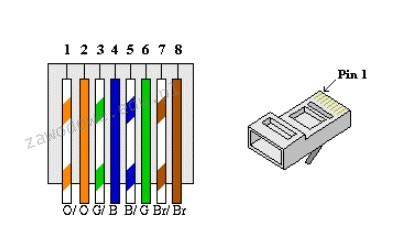
Na rysunku przedstawiono schemat ethernetowego połączenia niekrosowanych, ośmiopinowych złączy 8P8C. Jaką nazwę nosi ten schemat?

Ilustracja do pytania
A. T568A
B. T568C
C. T568D
D. T568B
Schemat T568B to jeden z dwóch głównych standardów okablowania ethernetowego, obok T568A. W T568B kolejność przewodów w złączu 8P8C zaczyna się od pomarańczowej pary, przez co różni się od T568A, który zaczyna się od zielonej. Wybór T568B lub T568A zależy często od lokalnych zwyczajów lub istniejącej infrastruktury sieciowej, choć w Stanach Zjednoczonych T568B jest częściej stosowany. T568B jest szeroko używany w połączeniach niekrosowanych, często wykorzystywanych do podłączania urządzeń sieciowych jak komputery, routery czy switche w sieciach LAN. Dobrze rozpoznawalne kolory przewodów i ich kolejność ułatwiają prawidłowe zaciskanie końcówek, co jest kluczowe dla utrzymania integralności sygnału sygnałowego. Właściwe zaciskanie przy użyciu standardu T568B minimalizuje zakłócenia przesyłu danych, co jest szczególnie ważne w przypadku rosnących wymagań na szybkość przesyłu w nowoczesnych sieciach. Zrozumienie i stosowanie tego standardu jest fundamentalne dla techników sieciowych i wpływa na jakość połączeń oraz ich niezawodność.

Pytanie 32

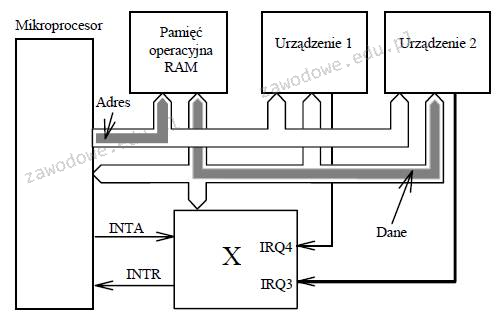
Na przedstawionym schemacie blokowym fragmentu systemu mikroprocesorowego, co oznacza symbol X?

Ilustracja do pytania
A. pamięć stałą ROM
B. kontroler DMA
C. kontroler przerwań
D. pamięć Cache
Wybór niewłaściwej odpowiedzi może wynikać z niepełnego zrozumienia funkcji poszczególnych elementów systemu mikroprocesorowego. Pamięć stała ROM jest używana do przechowywania oprogramowania lub danych, które nie mogą być zmieniane podczas normalnej pracy systemu, często zawiera BIOS w komputerach klasy PC. Nie jest jednak związana z obsługą przerwań, które wymagają dynamicznej interakcji i priorytetyzacji sygnałów od różnych urządzeń. Pamięć Cache, z kolei, służy do tymczasowego przechowywania najczęściej używanych danych w celu przyspieszenia dostępu do nich przez procesor. Jest to mechanizm optymalizacyjny mający na celu zwiększenie wydajności przetwarzania danych, a nie zarządzanie sygnałami przerwań. Kontroler DMA odpowiada za bezpośredni dostęp do pamięci przez urządzenia peryferyjne bez udziału procesora, co odciąża procesor przy dużych transferach danych. Choć jest to zaawansowane rozwiązanie do zarządzania przepustowością danych, jego funkcja różni się od zarządzania przerwaniami. Błędne rozumienie tych funkcji może prowadzić do niepoprawnego przypisania komponentów w schematach blokowych. Kluczowe jest zrozumienie specyficznych ról tych urządzeń oraz tego, jak wpływają one na pracę całego systemu mikroprocesorowego. Właściwa klasyfikacja zapewnia poprawne projektowanie i implementację systemów wbudowanych i komputerowych.

Pytanie 33

Płyta główna wyposażona w gniazdo G2 będzie współpracowała z procesorem

A. Intel Core i7
B. Intel Pentium 4 EE
C. AMD Trinity
D. AMD Opteron
Gniazdo G2, znane też jako rPGA988B, to popularne rozwiązanie stosowane przede wszystkim w laptopach i stacjach roboczych z procesorami Intel Core drugiej i trzeciej generacji, głównie z rodziny Sandy Bridge oraz Ivy Bridge. W praktyce oznacza to, że płyta główna z gniazdem G2 będzie współpracowała właśnie z takimi procesorami, najczęściej spotykanymi w wydajnych laptopach biznesowych albo profesjonalnych ultrabookach. Warto wiedzieć, że do tego typu podstawki pasują różne modele Intel Core i7, i5, a nawet i3, ale nie obsłuży ona żadnych układów AMD czy starszych procesorów Intela. Moim zdaniem to gniazdo, mimo że już dziś nie jest najnowsze, pokazuje jak ważne jest dokładne sprawdzanie kompatybilności sprzętu – dobór płyty do procesora to podstawa w każdej modernizacji laptopa. W przypadku gniazda G2 liczy się także standard montażu – same procesory mają specjalne styki, więc nie da się tutaj niczego pomylić. Często spotykałem się z sytuacjami, kiedy ktoś próbował na siłę włożyć niekompatybilny procesor i niestety kończyło się to uszkodzeniem płyty. Z perspektywy dobrych praktyk zawsze warto korzystać z oficjalnych list kompatybilności producenta, bo tylko wtedy mamy pewność, że sprzęt zadziała bez ryzyka. To gniazdo jest świetnym przykładem, jak Intel potrafił zadbać o wydajność i energooszczędność w laptopach, a jednocześnie dać użytkownikom trochę opcji rozbudowy.

Pytanie 34

Program do monitorowania, który umożliwia przechwytywanie, nagrywanie oraz dekodowanie różnych pakietów sieciowych to

A. konqueror
B. tracker
C. wireshark
D. finder
Odpowiedzi takie jak finder, tracker czy konqueror zawierają błędne założenia dotyczące zastosowania narzędzi do analizy ruchu sieciowego. Finder, jako termin, jest ściśle związany z systemami operacyjnymi, w szczególności z macOS, gdzie odnosi się do aplikacji do zarządzania plikami. Ta odpowiedź sugeruje mylne pojęcie o roli narzędzi analitycznych, które w rzeczywistości są bardziej zaawansowane i złożone. Tracker, podobnie, wskazuje na programy do śledzenia lub monitorowania, które nie są dedykowane do przechwytywania pakietów ani ich analizy. Takie narzędzia mogą być użyteczne w kontekście marketingu czy analizy danych, ale nie w kontekście analizy sieci. Konqueror, będący przeglądarką internetową oraz menedżerem plików w środowisku KDE, również nie ma funkcji przechwytywania ani analizy pakietów, co czyni go niewłaściwym wyborem w tym kontekście. Te odpowiedzi mogą sugerować, że użytkownik myli pojęcia związane z różnymi rodzajami oprogramowania, co może prowadzić do błędnych wniosków o tym, jakie narzędzia są naprawdę potrzebne do analizy sieci. Kluczowym aspektem w wykorzystaniu narzędzi do monitorowania ruchu jest ich zdolność do dekodowania i analizy protokołów, co żadne z wymienionych programów nie oferuje na poziomie, który zapewnia Wireshark.

Pytanie 35

W systemie Linux można uzyskać listę wszystkich założonych kont użytkowników, wykorzystując polecenie

A. who -HT
B. id -u
C. finger (bez parametrów)
D. cat /etc/passwd
Odpowiedzi, które nie są poprawne, wprowadzają w błąd co do sposobu uzyskiwania informacji o kontach użytkowników w systemie Linux. Użycie polecenia 'who -HT' jest niedokładne, ponieważ to polecenie jest przeznaczone do wyświetlania aktualnie zalogowanych użytkowników oraz ich aktywności, a nie do przeglądania wszystkich istniejących kont. Istotne jest zrozumienie, że 'who' jest używane do monitorowania sesji w czasie rzeczywistym, co ma ograniczoną przydatność w kontekście zarządzania użytkownikami. Kolejna odpowiedź, 'id -u', zwraca tylko identyfikator użytkownika (UID) aktualnie zalogowanego użytkownika, a zatem nie dostarcza informacji o innych kontach w systemie. Miałem na myśli, że ten typ błędnego wnioskowania polega na myleniu kontekstu polecenia z jego rzeczywistym zastosowaniem. Z kolei polecenie 'finger' bez parametrów, mimo że może dostarczyć pewnych informacji o użytkownikach, jest zależne od tego, czy usługa finger jest zainstalowana i skonfigurowana, co sprawia, że jego użycie jest niepewne. Ponadto, 'finger' zazwyczaj nie wyświetla pełnej listy użytkowników w systemie, a jedynie tych, którzy mają aktywne sesje lub są zarejestrowani w bazie danych finger. Dlatego ważne jest, aby rozumieć, jakie informacje są dostępne za pomocą różnych poleceń i zastosować to w praktyce, korzystając z narzędzi, które rzeczywiście odpowiadają na zadane pytanie.

Pytanie 36

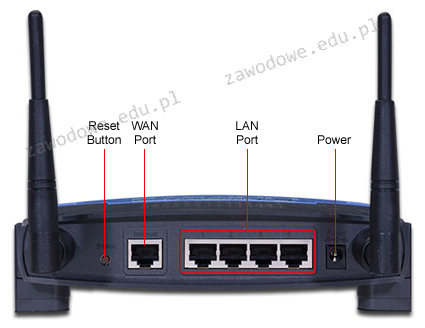
Na ilustracji przedstawiono tylną stronę

Ilustracja do pytania
A. mostu
B. routera
C. koncentratora
D. modemu
Tylna część urządzenia przedstawiona na rysunku to router co można rozpoznać po charakterystycznych portach WAN i LAN które pozwalają na jednoczesne połączenie z siecią zewnętrzną i lokalną Router jest kluczowym elementem infrastruktury sieciowej w biurach i domach umożliwiającym kierowanie ruchem danych między sieciami wykorzystuje tablice routingu i różne protokoły sieciowe dla optymalizacji przepływu danych W praktyce routery mogą obsługiwać różne funkcje takie jak firewall zarządzanie pasmem czy tworzenie sieci VPN co zwiększa bezpieczeństwo i wydajność sieci Zgodnie ze standardami IEEE routery są urządzeniami warstwy trzeciej modelu OSI co oznacza że operują na poziomie sieci dostarczając inteligentne funkcje routingu które są nieosiągalne dla innych urządzeń sieciowych jak mosty czy koncentratory które operują na niższych warstwach Routery często posiadają także funkcje bezprzewodowe obsługujące standardy Wi-Fi co pozwala na elastyczne tworzenie sieci bezprzewodowych integrując różne urządzenia końcowe w jednym punkcie dostępu

Pytanie 37

Po przeprowadzeniu diagnostyki komputera stwierdzono, że temperatura pracy karty graficznej z wyjściami HDMI oraz D-SUB, umieszczonej w gnieździe PCI Express stacjonarnego komputera, wynosi 87°C. W takiej sytuacji serwisant powinien

A. dodać nowy moduł pamięci RAM, aby odciążyć kartę
B. zmienić kabel sygnałowy D-SUB na HDMI
C. wymienić dysk twardy na nowy o takiej samej pojemności i prędkości obrotowej
D. zweryfikować, czy wentylator działa prawidłowo i czy nie jest zabrudzony
Sprawdzenie, czy wentylator karty graficznej jest sprawny oraz czy nie jest zakurzony, jest kluczowym krokiem w diagnostyce problemów z temperaturą podzespołów komputerowych. Wysoka temperatura, jak 87°C, może wynikać z niewłaściwego chłodzenia, co może prowadzić do dotkliwego uszkodzenia karty graficznej. Wentylatory w kartach graficznych odpowiadają za odprowadzanie ciepła, a ich zablokowanie przez kurz lub inne zanieczyszczenia znacząco ogranicza ich efektywność. W praktyce, regularne czyszczenie wentylatorów oraz radiatorów powinno być standardową procedurą konserwacyjną w utrzymaniu sprzętu komputerowego. Ponadto, w sytuacji stwierdzenia usterki wentylatora, jego wymiana na nowy, odpowiedni model zapewni poprawne działanie karty graficznej oraz jej dłuższą żywotność. Warto również monitorować temperatury podzespołów za pomocą oprogramowania diagnostycznego, co pozwala na wczesne wykrycie problemów i zapobieganie poważniejszym uszkodzeniom.

Pytanie 38

Na podstawie wyników działania narzędzia diagnostycznego chkdsk, które są przedstawione na zrzucie ekranu, jaka jest wielkość pojedynczego klastra na dysku?

Typ systemu plików to FAT32.
Wolumin FTP utworzono 12-11-2005 18:31
Numer seryjny woluminu: 3CED-3B31
Trwa sprawdzanie plików i folderów...
Zakończono sprawdzanie plików i folderów.
Trwa sprawdzanie wolnego miejsca na dysku...
Zakończono sprawdzanie wolnego miejsca na dysku.
System Windows sprawdził system plików i nie znalazł żadnych problemów.
  8 233 244 KB całkowitego miejsca na dysku.
      1 KB w 13 plikach ukrytych.
      2 KB w 520 folderach.
  1 537 600 KB w 4 952 plikach.
  6 690 048 KB jest dostępnych.

      4 096 bajtów w każdej jednostce alokacji.
  2 058 311 ogółem jednostek alokacji na dysku.
  1 672 512 jednostek alokacji dostępnych na dysku.

C:\>
A. 2 140 kB
B. 1 972 kB
C. 8 kB
D. 4 kB
Odpowiedź 4 kB jest jak najbardziej ok, bo narzędzie chkdsk pokazuje, że rozmiar klastra to 4096 bajtów, czyli właśnie 4 kB. Klaster to taka najmniejsza jednostka, która przydziela miejsce na dysku w systemie plików, a jego rozmiar ma spory wpływ na to, jak przechowujemy i zarządzamy danymi. Mniejsze klastry mogą ograniczać marnotrawstwo przestrzeni, ale przez to trzeba więcej razy wykonywać operacje wejścia-wyjścia. Z kolei większe klastry przyspieszają operacje na dużych plikach, ale mogą powodować fragmentację, zwłaszcza jeśli mamy sporo małych plików. Stary system plików FAT32, który był używany w Windows 95 czy 98, ma swoje ograniczenia dotyczące rozmiaru i liczby klastrów, co z kolei wpływa na maksymalną pojemność dysków. Wiedza o tym, jak duży jest klaster, jest ważna, jeśli chcemy zoptymalizować wydajność systemu. W praktyce dobór rozmiaru klastra zależy od tego, co przechowujemy i jak korzystamy z danych, więc często stosuje się różne strategie do optymalizacji.

Pytanie 39

W filmie przedstawiono konfigurację ustawień maszyny wirtualnej. Wykonywana czynność jest związana z

A. dodaniem drugiego dysku twardego.
B. wybraniem pliku z obrazem dysku.
C. konfigurowaniem adresu karty sieciowej.
D. ustawieniem rozmiaru pamięci wirtualnej karty graficznej.
Poprawnie – w tej sytuacji chodzi właśnie o wybranie pliku z obrazem dysku (ISO, VDI, VHD, VMDK itp.), który maszyna wirtualna będzie traktować jak fizyczny nośnik. W typowych programach do wirtualizacji, takich jak VirtualBox, VMware czy Hyper‑V, w ustawieniach maszyny wirtualnej przechodzimy do sekcji dotyczącej pamięci masowej lub napędów optycznych i tam wskazujemy plik obrazu. Ten plik może pełnić rolę wirtualnego dysku twardego (system zainstalowany na stałe) albo wirtualnej płyty instalacyjnej, z której dopiero instalujemy system operacyjny. W praktyce wygląda to tak, że zamiast wkładać płytę DVD do napędu, podłączasz plik ISO z obrazu instalacyjnego Windowsa czy Linuxa i ustawiasz w BIOS/UEFI maszyny wirtualnej bootowanie z tego obrazu. To jest podstawowa i zalecana metoda instalowania systemów w VM – szybka, powtarzalna, zgodna z dobrymi praktykami. Dodatkowo, korzystanie z plików obrazów dysków pozwala łatwo przenosić całe środowiska między komputerami, robić szablony maszyn (tzw. template’y) oraz wykonywać kopie zapasowe przez zwykłe kopiowanie plików. Moim zdaniem to jedna z najważniejszych umiejętności przy pracy z wirtualizacją: umieć dobrać właściwy typ obrazu (instalacyjny, systemowy, LiveCD, recovery), poprawnie go podpiąć do właściwego kontrolera (IDE, SATA, SCSI, NVMe – zależnie od hypervisora) i pamiętać o odpięciu obrazu po zakończonej instalacji, żeby maszyna nie startowała ciągle z „płyty”.

Pytanie 40

Aby użytkownik systemu Linux mógł sprawdzić zawartość katalogu, wyświetlając pliki i katalogi, oprócz polecenia ls może skorzystać z polecenia

A. tree
B. pwd
C. dir
D. man
W systemach Linux, żeby sprawdzić zawartość katalogu i wyświetlić pliki oraz foldery, polecenie ls jest najbardziej znane, ale istnieje też alternatywa w postaci dir. Często spotykam się z tym, że początkujący próbują użyć polecenia pwd albo nawet man, co wynika chyba z niejasnej nazwy albo mylenia pojęć. Pwd w rzeczywistości służy do wypisania pełnej ścieżki katalogu bieżącego, czyli po prostu pokazuje, gdzie się aktualnie znajdujesz w strukturze katalogów — nie wyświetla wcale plików ani katalogów w tym miejscu. Man natomiast uruchamia system pomocy manuali Linuksa i wyświetla dokumentację do danego polecenia (np. man ls). To zupełnie inne narzędzie — przydatne, ale kompletnie nie służy do przeglądania katalogów. Jeszcze jest tree, które rzeczywiście pokazuje strukturę katalogów, ale robi to w formie graficznego drzewa i nie jest standardowym poleceniem z każdej dystrybucji — trzeba je często doinstalować osobno. Tree pokazuje całą strukturę podkatalogów, a nie po prostu listę plików w pojedynczym katalogu. Z mojego doświadczenia wynika, że wiele osób myli funkcje tych poleceń przez ich podobne angielskie nazwy, jednak każde ma swoje ściśle określone zastosowanie w pracy z powłoką. Dobra praktyka to zawsze wybierać narzędzia przeznaczone konkretnie do zadania, a do wyświetlania zawartości katalogu najlepiej sprawdzają się ls lub dir, bo są najprostsze i najszybsze. Warto przećwiczyć wszystkie polecenia na żywo, żeby zobaczyć, jak się różnią i które jest najwygodniejsze w codziennej pracy.