Wyniki egzaminu

Informacje o egzaminie:
  • Zawód: Technik fotografii i multimediów
  • Kwalifikacja: AUD.05 - Realizacja projektów graficznych i multimedialnych
  • Data rozpoczęcia: 28 kwietnia 2026 13:00
  • Data zakończenia: 28 kwietnia 2026 13:09

Egzamin zdany!

Wynik: 30/40 punktów (75,0%)

Wymagane minimum: 20 punktów (50%)

Pochwal się swoim wynikiem!
Szczegółowe wyniki:
Pytanie 1

Jaka powinna być rozdzielczość obrazu formatu A4, aby był gotowy do druku?

A. 300 dpi
B. 150 dpi
C. 72 dpi
D. 96 dpi
Odpowiedź 300 dpi (punktów na cal) jest prawidłowa, ponieważ taka rozdzielczość zapewnia wysoką jakość druku, co jest kluczowe w przypadku zdjęć format A4. Standardowa rozdzielczość druku dla materiałów wysokiej jakości wynosi właśnie 300 dpi. Przy takiej rozdzielczości zdjęcia zachowują wyraźne detale i ostrość, co jest szczególnie ważne w przypadku druku zdjęć, plakatów czy innych materiałów graficznych. Przykładowo, przygotowując zdjęcie do druku w formacie A4, które ma wymiary 210 mm x 297 mm, przy rozdzielczości 300 dpi uzyskujemy wymiary w pikselach wynoszące 2480 x 3508 px. To pozwala na osiągnięcie najlepszej jakości wizualnej. Warto pamiętać, że niższe rozdzielczości, takie jak 150 dpi, mogą być wystarczające do druku materiałów o niższych wymaganiach jakościowych, ale nie są zalecane dla zdjęć, gdzie detale są kluczowe. Standardy branżowe, takie jak Adobe RGB czy sRGB, również wskazują na preferencję dla wyższych rozdzielczości w kontekście profesjonalnego druku.
Pytanie 2

W jakim typie pliku nie można zrealizować zapisu warstw w Adobe Photoshop?

A. PDF
B. PSD
C. JPEG
D. TIFF
Odpowiedź JPEG jest poprawna, ponieważ ten format pliku nie obsługuje warstw. JPEG (Joint Photographic Experts Group) jest formatem kompresji stratnej, co oznacza, że po zapisaniu pliku wszystkie warstwy zostają scalone w jedną, co skutkuje utratą informacji o oryginalnych warstwach i ich edytowalności. W praktyce, jeśli pracujesz nad złożonym projektem graficznym, który wymaga edytowania poszczególnych elementów niezależnie, zapisanie go w formacie JPEG uniemożliwi przyszłe zmiany w położeniu, efektach czy właściwościach tych elementów. W Adobe Photoshop, dla zachowania pełnej edytowalności i możliwości pracy z warstwami, powinieneś używać formatu PSD lub TIFF. Format PSD to natywny format Photoshopa, który zachowuje wszystkie warstwy, efekty, maski oraz inne właściwości. TIFF również obsługuje warstwy, ale jest bardziej uniwersalny i wykorzystywany w różnych aplikacjach graficznych. Zrozumienie różnic między tymi formatami jest kluczowe dla efektywnej pracy nad projektami graficznymi.

Pytanie 3

Projekty, które mają być drukowane w drukarni, powinny być opracowane z zastosowaniem przestrzeni kolorów

A. sRGB
B. CMYK
C. RGB
D. CMY
Wybór RGB jako przestrzeni barw jest niewłaściwy dla projektów drukowanych, ponieważ RGB jest przestrzenią addytywną, co oznacza, że kolory powstają poprzez dodawanie światła. To podejście jest idealne dla ekranów i monitorów, gdzie kolory są emitowane przez diody LED lub inne źródła światła. W kontekście druku, RGB może prowadzić do niezgodności kolorystycznych, ponieważ kolory na ekranie mogą wyglądać inaczej po wydruku. Z kolei sRGB, będąca podzbiorem RGB, również nie jest odpowiednia dla druku, gdyż jest zoptymalizowana dla wyświetlaczy internetowych i nie obejmuje pełnego zakresu kolorów, które można uzyskać w procesie druku. Użycie CMY jako podstawowego modelu kolorów również nie jest zalecane, ponieważ nie uwzględnia czerni, co jest istotne w przypadku druku. Brak czerni w projektach drukarskich może prowadzić do problemów z kontrastem i wydajnością druku, a także do wyższych kosztów związanych z mieszaniem kolorów. Wnioskując, kluczowym błędem jest stosowanie przestrzeni barw nieprzeznaczonych do druku, co może skutkować nieprzewidywalnymi efektami wizualnymi oraz frustracją w procesie produkcji.

Pytanie 4

Aby utrzymać porządek na liście warstw w programie Photoshop, trzeba

A. połączyć warstwy
B. zgrupować warstwy
C. obniżyć przejrzystość warstw
D. wprowadzić maski do warstw
Zgrupowanie warstw w programie Photoshop to kluczowy sposób na zachowanie porządku i organizacji w pracy nad projektem graficznym. Gdy pracujemy z dużą liczbą warstw, zgrupowanie ich w foldery pozwala na lepszą kontrolę nad projektem, umożliwiając łatwe włączanie i wyłączanie widoczności grupy warstw, a także na szybsze wybieranie i edytowanie powiązanych elementów. Na przykład, jeśli tworzymy skomplikowany projekt z wieloma elementami graficznymi, możemy zgrupować wszystkie warstwy związane z tłem w jedną grupę, co znacznie ułatwia zarządzanie projektem. Zgrupowane warstwy mogą być również łatwo przenoszone, co zwiększa efektywność pracy. To podejście jest zgodne z najlepszymi praktykami w branży, które zalecają utrzymanie porządku w projektach graficznych, co pozwala na szybszą i bardziej efektywną pracę, a także ułatwia współpracę w zespole. Dodatkowo, zgrupowanie warstw zwiększa czytelność pliku PSD, co jest niezmiernie ważne, gdy projekt jest dzielony z innymi grafikami lub klientami.

Pytanie 5

Jakiego oprogramowania używa się do stworzenia prezentacji w formie "interaktywnej mapy"?

A. Adobe Flash
B. Adobe Photoshop
C. Power Point
D. Prezi
Wybór programów takich jak Adobe Photoshop, PowerPoint oraz Adobe Flash w kontekście tworzenia interaktywnych map prezentacji jest mylący i wynika z powszechnego błędnego zrozumienia funkcji tych narzędzi. Adobe Photoshop to oprogramowanie graficzne, które służy głównie do edycji zdjęć i tworzenia grafiki rastrowej. Choć można w nim stworzyć atrakcyjne wizualizacje, nie oferuje on interaktywnych funkcji wymaganych do stworzenia mapy prezentacji. PowerPoint, mimo że jest popularnym narzędziem do tworzenia prezentacji, skupia się głównie na statycznych slajdach oraz przejściach między nimi, co ogranicza jego możliwości w zakresie interaktywności. Z kolei Adobe Flash, pomimo swojego potencjału w tworzeniu animacji, jest obecnie technologią przestarzałą, która nie jest wspierana w nowoczesnych przeglądarkach internetowych. Użytkownicy często błędnie zakładają, że każde narzędzie do tworzenia wizualizacji może być użyte do interaktywnych prezentacji, co prowadzi do nieefektywnego wykorzystania oprogramowania. W rzeczywistości, aby tworzyć rzeczywiście interaktywne doświadczenia, należy korzystać z narzędzi dedykowanych takim celom, jak Prezi, które zapewniają odpowiednie funkcje, takie jak zooming interface i animacje, umożliwiające bardziej angażujące prezentacje.

Pytanie 6

Jakiego narzędzia w Adobe Photoshop używa się do podziału obrazu na mniejsze części w celu publikacji na stronach internetowych?

A. stempla
B. ścieżek
C. kanałów
D. plasterków
Używanie narzędzia plasterków w Photoshopie to naprawdę fajna rzecz. Dzięki niemu można łatwo podzielić obraz na mniejsze kawałki, co przydaje się zwłaszcza, gdy robimy strony www. To narzędzie pozwala na tworzenie różnych regionów, które potem możemy eksportować jako oddzielne pliki graficzne. Plasterki są ekstra, bo pomagają, gdy projektujemy layouty, które muszą działać szybko. Dzięki nim wyciągamy tylko te elementy, które są nam potrzebne, więc pliki są mniejsze, a stronki ładują się szybciej. Możemy też zmieniać ustawienia przy eksporcie, żeby dopasować jakość i format do tego, co konkretne projekt potrzebuje. W praktyce, korzystanie z tego narzędzia to zgodne z tym, co jest najlepsze w projektowaniu stron, bo to bardzo wpływa na ich wydajność i na to, jak użytkownicy je odbierają.

Pytanie 7

Podział obrazu z myślą o publikacji na stronach www blokuje

A. możliwość zastosowania nawigacji witryny
B. przy użyciu ustawień optymalizacji
C. przypisanie różnych łączy URL
D. optymalizację tylko jednej części grafiki
Wybór innych odpowiedzi może wynikać z nieporozumienia dotyczącego funkcji, jakie pełni podział obrazu w kontekście publikacji w internecie. Optymalizacja jednej części obrazu nie jest ograniczona przez sam podział; w rzeczywistości, każda część może być optymalizowana indywidualnie, co jest praktyką stosowaną w przypadku dużych grafik, gdzie różne sekcje mogą mieć różne wymagania co do jakości i rozmiaru. Zastosowanie nawigacji strony również nie jest w żaden sposób ograniczone przez dzielenie obrazu. Nawigacja może być efektywnie zorganizowana niezależnie od tego, jak obraz jest prezentowany. Co więcej, odpowiedzi sugerujące użycie ustawień optymalizacji także są mylące, ponieważ wiele narzędzi do optymalizacji obrazu pozwala na dostosowanie ustawień dla każdego fragmentu z osobna. Typowym błędem myślowym jest założenie, że podział na segmenty automatycznie uniemożliwia działania, które w rzeczywistości są całkowicie wykonalne i praktykowane w branży. Zrozumienie, że podział obrazu i przypisanie do niego różnych łączy URL to odrębne koncepcje, jest kluczowe dla efektywnego projektowania i zarządzania treściami w internecie. Warto także zwrócić uwagę na standardy webowe, które umożliwiają elastyczne podejście do zarządzania grafiką, co przyczynia się do lepszej użyteczności i doświadczeń użytkowników.

Pytanie 8

Który z formatów nie stanowi formatu plików graficznych w sieci z powodu wielkości pliku?

A. GIF
B. SWG
C. BMP
D. JPEG
Format BMP (Bitmap) jest formatem plików graficznych, który jest znany z dużych rozmiarów plików. Pliki BMP przechowują dane o każdym pikselu obrazu w wysokiej jakości, co sprawia, że są mniej efektywne pod względem rozmiaru w porównaniu do innych formatów graficznych. W praktyce, BMP jest rzadko używany w Internecie, ponieważ nie oferuje kompresji i jest mało wydajny w przesyłaniu przez sieć. Zamiast tego do zastosowań internetowych preferowane są formaty takie jak JPEG, GIF czy PNG, które stosują różne metody kompresji, co pozwala na znaczne zmniejszenie rozmiaru pliku, zachowując jednocześnie akceptowalną jakość obrazu. Standardy branżowe sugerują używanie formatu JPEG dla zdjęć ze względu na efektywną kompresję stratną, natomiast GIF jest popularny dla animacji, a PNG dla grafiki z przezroczystościami. Używając odpowiednich formatów, możemy znacząco poprawić wydajność i czas ładowania stron internetowych.

Pytanie 9

W jakiej przestrzeni kolorów przechowuje się grafikę bitową w trybie kolorowym?

A. CIE LAB
B. PCS
C. CMYK
D. RGB
Odpowiedź RGB jest poprawna, ponieważ jest to przestrzeń barw, która jest najbardziej powszechnie stosowana do przechowywania i wyświetlania grafik bitowych w trybie kolorowym. RGB, czyli Red, Green, Blue, to model kolorów addytywnych, w którym kolory są tworzone poprzez łączenie światła w trzech podstawowych barwach. W praktyce, każdy piksel w grafice bitowej reprezentowany jest jako kombinacja tych trzech kolorów, co pozwala na uzyskanie szerokiej gamy odcieni. Przykładowo, w grafice komputerowej i web designie, kolory są często definiowane za pomocą wartości RGB, co zapewnia spójność i precyzję w reprodukcji kolorów na różnych urządzeniach. Dobre praktyki w pracy z kolorami w grafice komputerowej zalecają korzystanie z modeli RGB dla wyświetlania kolorów na ekranie, gdyż to właśnie ten model najlepiej odwzorowuje sposób, w jaki nasze oczy postrzegają kolory w naturalnym świecie. W kontekście druku, RGB jest często konwertowane na model CMYK, aby dostosować kolory do specyfiki drukowanych materiałów.

Pytanie 10

W jakim formacie zapisywany jest skanowany obraz w celach graficznych?

A. JPEG
B. GIF
C. BMP
D. TIFF
Wybór błędnych formatów, takich jak BMP, GIF i JPEG, wskazuje na powszechne nieporozumienia dotyczące ich zastosowań i ograniczeń. BMP (Bitmap Image File) jest formatem bezstratnym, ale jego główną wadą jest duża objętość plików, co czyni go mniej praktycznym dla skanowanych obrazów, zwłaszcza w kontekście archiwizacji oraz przesyłania przez internet. W sytuacjach, gdy jakość jest kluczowa, BMP nie zapewnia elastyczności w kompresji, co jest istotne dla profesjonalnych zastosowań. GIF (Graphics Interchange Format) jest zoptymalizowany do prostych grafik i animacji, ale ogranicza paletę kolorów do 256 barw, co nie jest wystarczające dla skanów, które mogą wymagać pełnej gamy kolorystycznej. Ponadto, GIF stosuje kompresję stratną, co wpływa na jakość obrazu. JPEG (Joint Photographic Experts Group) jest popularnym formatem do zdjęć, ale także wprowadza stratność, co może prowadzić do utraty detali w skanowanych obrazach. Użytkownicy często wybierają JPEG z myślą o oszczędności miejsca, jednak jakość skanów, szczególnie w sytuacjach wymagających precyzji, jest kluczowa. Warto zatem zrozumieć, że wybór formatu obrazu powinien być uzależniony od specyfiki zastosowania oraz wymagań dotyczących jakości, a TIFF jednoznacznie wygrywa w tych aspektach.

Pytanie 11

W trakcie jakiej konwersji formatu obraz traci możliwość przezroczystości?

A. TIFF na BMP
B. BMP na JPG
C. GIF na TIFF
D. PSD na GIF
Konwersja z formatu BMP na JPG prowadzi do utraty przezroczystości obrazu, ponieważ format JPG nie obsługuje kanału alfa, który jest odpowiedzialny za przezroczystość. BMP, jako format bitmapowy, może przechowywać przezroczystość, ale nie jest to standardowa cecha. Kiedy obraz BMP z przezroczystością jest konwertowany na JPG, wszystkie piksele z przezroczystością są zamieniane na kolor tła, co skutkuje utratą tego efektu. Przykładem praktycznego zastosowania tej wiedzy może być przygotowanie grafik do publikacji w Internecie, gdzie często preferuje się format JPG z powodu jego kompresji i jakości. W branży graficznej i webowej istotne jest zwracanie uwagi na formaty plików, aby zachować pożądane właściwości wizualne, co powinno być zgodne z dobrymi praktykami projektowania. Zrozumienie tej konwersji jest kluczowe dla profesjonalnych grafików, którzy chcą uniknąć niepożądanych zmian w swoich pracach.

Pytanie 12

Jaką rozdzielczość należy zastosować do wydruku zdjęcia w formacie A4?

A. 96 dpi
B. 72 dpi
C. 300 dpi
D. 150 dpi
Odpowiedź 300 dpi (punktów na cal) jest prawidłowa, ponieważ jest to standardowa rozdzielczość wykorzystywana do druku zdjęć w formacie A4, która zapewnia wysoką jakość wydruku. Przy tej rozdzielczości zdjęcia są wystarczająco szczegółowe, aby zachować ostrość i klarowność detali, co jest szczególnie istotne w przypadku fotografii artystycznej i profesjonalnych wydruków. Na przykład, w druku fotograficznym czy wydrukach reklamowych, 300 dpi to minimalna wartość, która umożliwia uzyskanie zadowalających efektów wizualnych. W praktyce, stosowanie tej rozdzielczości pozwala uniknąć efektu pikselizacji, co jest kluczowe w przypadku dużych formatów druku. Dodatkowo, zgodnie z zaleceniami branżowymi, rozdzielczość 300 dpi jest uznawana za optymalną dla druków, które mają być oglądane z bliska. Na przykład, jeśli planujesz wydrukować zdjęcie na wysokiej jakości papierze fotograficznym, 300 dpi zagwarantuje, że kolory i detale będą odwzorowane z maksymalną precyzją.

Pytanie 13

Jaką przestrzeń kolorystyczną rekomenduje się do użycia w Adobe Photoshop?

A. PCS
B. Skala szarości
C. RGB
D. CMYK
Odpowiedź RGB jest prawidłowa, ponieważ przestrzeń barwna RGB (Red, Green, Blue) jest standardem kolorów używanym w większości aplikacji do edycji grafiki, w tym Adobe Photoshop. RGB opiera się na trzech podstawowych kolorach światła, co czyni go idealnym do pracy z wyświetlaczami, które emitują światło. Umożliwia on uzyskanie szerokiego zakresu kolorów i jest szczególnie przydatny w sytuacjach, gdy projektowane są obrazy przeznaczone do publikacji w Internecie lub na innych cyfrowych nośnikach. Przykładowo, dla projektów webowych, takich jak grafiki na strony internetowe czy banery reklamowe, RGB zapewnia lepszą jakość kolorów na ekranach niż inne przestrzenie kolorów. Dobrą praktyką jest zawsze rozpoczynanie pracy w RGB, a następnie konwertowanie do CMYK tylko wtedy, gdy przygotowujemy materiały do druku, co pozwala zachować jak największą jakość kolorów.

Pytanie 14

W jakim formacie pliku nie jest możliwe zapisanie warstw w Adobe Photoshop?

A. PSD
B. JPEG
C. PDF
D. TIFF
Odpowiedź JPEG jest prawidłowa, ponieważ format JPEG (Joint Photographic Experts Group) jest formatem skompresowanym, który nie obsługuje warstw. Gdy zapisujemy obraz w tym formacie, wszystkie warstwy są łączone w jedną, co prowadzi do utraty informacji o edytowalności i strukturze warstw. Z tego powodu JPEG jest idealny do przechowywania zdjęć i grafik w wysokiej jakości, ale nie nadaje się do pracy w Adobe Photoshop, gdzie warstwy są kluczowe dla procesu edycji. W praktyce, jeśli projekt wymaga dalszej edycji, zaleca się zapisanie pliku w formacie PSD (Photoshop Document) lub TIFF (Tagged Image File Format), które zachowują wszystkie warstwy i efekty. Standardy przemysłowe jasno definiują, że formaty te są przeznaczone do zaawansowanej edycji graficznej, co czyni je preferowanymi w środowiskach profesjonalnych.

Pytanie 15

Jaką rozdzielczość powinno mieć zeskanowane zdjęcie negatywu, aby uzyskać obraz do druku powiększony 6 razy, przy rozdzielczości 300 ppi?

A. 1 800 ppi
B. 6 400 ppi
C. 300 ppi
D. 50 ppi
Jak chcesz przygotować obraz do druku i powiększyć go 6 razy przy rozdzielczości 300 ppi, to musisz zeskanować negatyw w rozdzielczości 1800 ppi. Rozdzielczość skanowania jest mega ważna, bo to od niej zależy jakość wydruku na końcu. Kiedy powiększasz obraz, liczba pikseli, jaką będziesz miał w druku, musi wystarczyć na wszystkie detale. Pamiętaj, że przy rozdzielczości 300 ppi każdy cal druku ma mieć 300 pikseli. Więc jak chcesz, żeby po powiększeniu obraz miał konkretne wymiary w pikselach, to musisz pomnożyć wymaganą rozdzielczość przez skalę powiększenia. W tym przypadku to 300 ppi razy 6 daje 1800 ppi. Weźmy na przykład zdjęcie, które w oryginalnej rozdzielczości 300 ppi miało wymiary 10x8 cali, a po powiększeniu do 60x48 cali. Musisz zeskanować w 1800 ppi, żeby każdy szczegół był widoczny w nowym formacie.

Pytanie 16

Jakie narzędzie w programie Adobe Photoshop umożliwia utworzenie zaznaczenia w formie ścieżki?

A. Stempel.
B. Łatka.
C. Gradient.
D. Pióro.
Pióro to naprawdę super narzędzie w Photoshopie, które pozwala na rysowanie precyzyjnych zaznaczeń w formie ścieżek. Dzięki temu, że można rysować krzywe i proste linie, świetnie nadaje się do tworzenia bardziej skomplikowanych kształtów. Możesz łatwo edytować te kształty, co daje ci dużą swobodę. Myślę, że fajnym przykładem użycia Pióra jest projektowanie logo, gdzie precyzja jest kluczowa. Co ciekawe, stworzone ścieżki mogą być przekształcane w zaznaczenia, co otwiera możliwości wypełniania kolorami, dodawania gradientów czy maskowania. W grafice to standard, że Pióro jest używane do robienia skomplikowanych zaznaczeń, więc to naprawdę podstawa dla grafików i projektantów. Korzystanie z Pióra w Photoshopie jest zgodne z najlepszymi praktykami, bo precyzja i kontrola nad formą są super ważne w projektach wizualnych.

Pytanie 17

Obiektów wektorowych nie wytwarza się w obrębie

A. grafiki obiektowej
B. grafiki 2D
C. grafiki rastrowej
D. grafiki 3D
Wszystkie te odpowiedzi, poza grafika rastrową, dotyczą różnych form grafiki, które mogą wykorzystywać obiekty wektorowe. Grafika 2D, oparta na płaskich obrazach, często korzysta z technologii wektorowej do tworzenia różnych elementów wizualnych. Myślę, że użycie wektorów w grafice 2D pozwala na projektowanie takich rzeczy jak ikony czy schematy, które można edytować i skalować bez utraty jakości. Jeszcze grafika 3D, która dotyczy modeli i obiektów przestrzennych, także może korzystać z wektorów do definiowania ich geometrii i kształtów. W grafice obiektowej, której celem jest tworzenie dynamicznych i interaktywnych elementów, również lepiej stosować obiekty wektorowe, bo to daje większą elastyczność i lepszą jakość wizualną. Mylenie tych pojęć w tym przypadku to poważny błąd. W rzeczywistości wektory są podstawą wielu aplikacji graficznych i standardem w branży, więc są bardzo przydatne w różnych obszarach projektowania, jak reklama czy marketing.

Pytanie 18

Proces polegający na zamianie obrazu wektorowego na obraz rastrowy to

A. kalibracja
B. rasteryzacja
C. wektoryzacja
D. trasowanie
Rasteryzacja to proces, w którym wektorowy obraz graficzny, zbudowany z obiektów opartych na matematycznych równaniach (takich jak linie, krzywe i wielokąty), jest konwertowany na bitmapę, czyli obraz rastrowy składający się z siatki pikseli. To podejście jest kluczowe w przypadku wyświetlania grafiki na urządzeniach, takich jak monitory czy drukarki, które operują na formacie rastrowym. Rasteryzacja pozwala na uzyskanie większej szczegółowości i jakości obrazu przy zachowaniu płynności w wyświetlaniu grafiki. Przykładem zastosowania rasteryzacji jest przygotowanie wektorowych grafik do druku, gdzie ostateczny obraz musi być w formacie rastrowym, aby zapewnić odpowiednią jakość i precyzję kolorów. W branży graficznej korzysta się z różnych algorytmów rasteryzacji, takich jak algorytm Bresenhama, który jest szeroko stosowany do generowania linii i kształtów na ekranie. Warto zauważyć, że rasteryzacja jest również wykorzystywana w technologiach renderowania 3D, gdzie obiekty wektorowe są przekształcane w rastrowe obrazy, co umożliwia ich wizualizację w czasie rzeczywistym.

Pytanie 19

Jakie narzędzie jest wykorzystywane do wprowadzania oraz modyfikacji przejść tonalnych?

A. Kroplomierz
B. Wiadro z farbą
C. Gradient
D. Pióro
Odpowiedź "Gradient" jest naprawdę trafiona, bo to narzędzie jest super ważne, jak chodzi o tworzenie i edytowanie przejść kolorystycznych w grafice komputerowej. Dzięki gradientowi możemy uzyskać płynne efekty między różnymi kolorami, co daje nam fajne wizualne efekty i głębię. Przykładowo, można go użyć do zrobienia tła, gdzie kolory delikatnie się zmieniają, co sprawia, że projekt wygląda nowocześnie i dynamicznie. W branży grafiki korzysta się z gradientów na każdym kroku, czy to w plakatach, ulotkach, czy stronach www. Estetyka kolorów to kluczowa sprawa, gdy chcemy przyciągnąć uwagę. Na przykład w logo różne odcienie jednego koloru mogą świetnie podkreślić jego kształty. Programy takie jak Adobe Photoshop czy Illustrator dają możliwość precyzyjnego ustawiania kątów i intensywności gradientów, co naprawdę otwiera drogę do kreatywności.

Pytanie 20

Jakie kolory pędzli są stosowane podczas edytowania maski warstwy?

A. Błękitny, zielony, szary
B. Czerwony, zielony, niebieski
C. Biały, czarny, szary
D. Czerwony, zielony, fioletowy
Wiesz, że odpowiedzią są biały, czarny i szary? To są takie podstawowe kolory, które mocno pomagają w pracy z maskami warstw w programach graficznych jak Photoshop. Maski warstw dają ci możliwość kontrolowania, co jest widoczne, a co nie. Biały pędzel ujawnia części warstwy, więc wszystko, co na nim zrobisz, będzie widoczne. Czarny natomiast maskuje te obszary, chowając je przed wzrokiem. A szary? On daje półprzezroczystość – super sprawa, bo dzięki temu możesz lepiej kontrolować, jak bardzo coś ma być widoczne. Ta kombinacja kolorów jest naprawdę ważna, zwłaszcza przy retuszu zdjęć czy tworzeniu bardziej skomplikowanych kompozycji. Zrozumienie, jak maski działają i jakie kolory się używa, to naprawdę klucz do sukcesu dla każdego grafika zajmującego się edycją zdjęć i grafiki cyfrowej.

Pytanie 21

W modelu koloru RGBA litera A oznacza

A. składową intensywności.
B. składową jasności.
C. poziom nasycenia koloru.
D. kanał przezroczystości.
Odpowiedź wskazująca, że litera 'A' w modelu RGBA oznacza kanał przezroczystości, jest jak najbardziej poprawna. Model RGBA jest rozszerzeniem modelu RGB, który dodaje dodatkowy kanał (Alpha) do reprezentacji kolorów. Składnik ten określa stopień przezroczystości danego piksela. Wartość kanału alpha waha się od 0 (całkowita przezroczystość) do 255 (całkowita nieprzezroczystość w modelu 8-bitowym). Dzięki temu projektanci i programiści mogą tworzyć złożone efekty wizualne, takie jak nakładanie obrazów i tworzenie różnorodnych efektów przejrzystości w grafikach komputerowych oraz w aplikacjach webowych. Przykładem zastosowania może być grafika w formacie PNG, który wspiera przezroczystość, pozwalając na tworzenie elementów UI z zaokrąglonymi rogami lub cieniami. W kontekście dobrych praktyk projektowania interfejsów użytkownika, umiejętne wykorzystanie kanału alpha przyczynia się do estetyki i funkcjonalności aplikacji, umożliwiając twórcom kontrolowanie, jak elementy współgrają ze sobą w złożonych układach wizualnych.

Pytanie 22

Jaka jest właściwa rozdzielczość dla drukowania wielkoformatowego typu Citylight o wymiarach 1200 x 1800 mm?

A. 300 dpi
B. 150 dpi
C. 72 dpi
D. 96 dpi
Rozdzielczość 150 dpi dla wydruków wielkoformatowych, jak Citylighty o wymiarach 1200 x 1800 mm, to taki standard, z którym naprawdę warto się zapoznać. To dobra wartość, bo łączy w sobie jakość i efektywność, co w branży graficznej ma spore znaczenie. Z taką rozdzielczością wydruki wyglądają dobrze nawet z dalszej odległości, z jakiej zazwyczaj są oglądane. Jakby tak policzyć, to przy 150 dpi mamy obraz o wymiarach 7087 x 10630 pikseli, co pozwala na fajne detale i kolory na nośnikach reklamowych. Nie zapominaj też o marginesach i obszarach cięcia, bo to też może wpłynąć na jakość wydruku. Dobrze jest skontaktować się z drukarnią, żeby poznać ich wymagania. Wiesz, w branży graficznej bywają różne standardy, ale dla Citylightów ta 150 dpi to naprawdę niezły kompromis między jakością a kosztami produkcji.

Pytanie 23

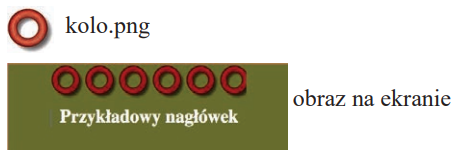
Wskaż deklaracje kodu CSS, które wyświetlą obraz "kolo.png" w sposób przedstawiony na rysunku "obraz na ekranie".

Ilustracja do pytania
A. background-image: kolo.png; background-repeat : repeat-x;
B. background-image: src="kolo.png" alt="nagłówek" height="50" width="50" repeat;
C. background-image: url(kolo.png); background-repeat : repeat-x;
D. background-image: url(kolo.png); background-repeat : repeat;
Odpowiedź jest poprawna, ponieważ użycie deklaracji CSS 'background-image: url(kolo.png);' oraz 'background-repeat: repeat-x;' umożliwia osiągnięcie efektu, w którym obraz 'kolo.png' jest wyświetlany jako tło dla elementu, a następnie powtarzany w poziomie. Właściwość 'background-image' z użyciem funkcji 'url()' jest standardowym sposobem określenia źródła obrazu w CSS, co jest zgodne z najlepszymi praktykami w zakresie stylizacji stron internetowych. Użycie 'background-repeat: repeat-x;' sprawia, że obraz jest powtarzany tylko w poziomie, co odpowiada przedstawionemu na rysunku efektowi. Praktycznie, taka technika jest często wykorzystywana w projektowaniu stron, aby uzyskać efekty tła, które są responsywne i dobrze wyglądają na różnych urządzeniach. Pamiętaj, że poprawne zarządzanie stylami tła jest kluczowe dla estetyki oraz użyteczności strony, a także wpływa na czas ładowania strony, co jest istotne dla optymalizacji SEO.

Pytanie 24

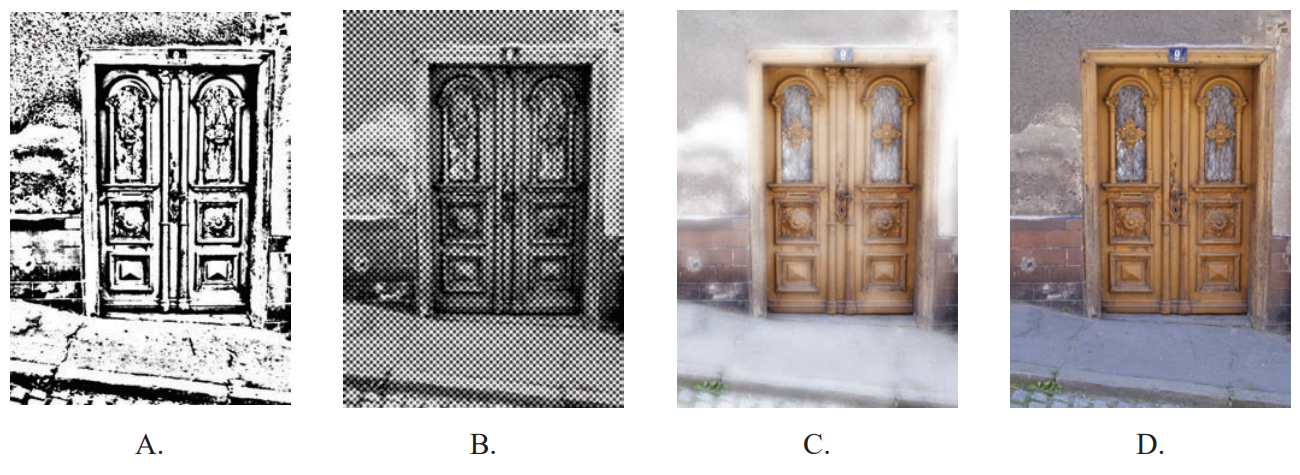
Na której ilustracji zastosowano filtr o nazwie kserokopia?

Ilustracja do pytania
A. B.
B. D.
C. A.
D. C.
Ilustracja A została poprawnie zidentyfikowana jako stosująca filtr o nazwie kserokopia. Jest to efekt graficzny, który tworzy wrażenie kserokopii, charakteryzujący się wysokim kontrastem oraz ograniczoną paletą barw, zazwyczaj ograniczoną do odcieni czerni i bieli. Tego typu filtr jest często wykorzystywany w projektach graficznych, które mają na celu uzyskanie estetyki retro lub prezentację obrazów w minimalistyczny sposób. W kontekście pracy graficznej, filtr kserokopia może być stosowany w reklamach, plakatach czy też w sztuce cyfrowej, gdzie wyrazistość i dramatyzm są kluczowe. W praktyce, przy zastosowaniu tego filtru, warto również zwrócić uwagę na elementy kompozycyjne, które mogą wzmocnić efekt końcowy, takie jak kontrast między obiektami oraz sposób oświetlenia. Dodatkowo, umiejętność stosowania takich filtrów w edytorach graficznych, takich jak Adobe Photoshop czy GIMP, jest istotna w pracy każdego grafika, który pragnie w pełni wykorzystać potencjał wizualny swojego projektu.

Pytanie 25

Aplikacje, których podstawowym celem jest tworzenie oraz modyfikacja grafiki wektorowej, to:

A. Photoshop, Gimp, Inkscape
B. Photoshop, Illustrator, CorelDraw
C. Illustrator, CorelDraw, Inkscape
D. Gimp, CorelDraw, Photoshop
Odpowiedź \'Illustrator, CorelDraw, Inkscape\' jest prawidłowa, ponieważ wszystkie wymienione programy są dedykowane do grafiki wektorowej. Illustrator, stworzony przez firmę Adobe, jest jednym z najpopularniejszych narzędzi do tworzenia i edytowania grafiki wektorowej, umożliwiając projektowanie logo, ikon, ilustracji oraz materiałów drukowanych. CorelDraw, z kolei, oferuje złożone funkcje tworzenia grafiki wektorowej oraz narzędzia ułatwiające projektowanie w różnych przemyśle, od reklamy po odzież. Inkscape jest otwartoźródłowym programem, który również zapewnia szeroki wachlarz funkcji do edycji grafiki wektorowej, a jego popularność wśród edukatorów i hobbystów czyni go świetnym wyborem do nauki podstaw grafiki wektorowej. Wszystkie te programy stosują standardy wektorowe, takie jak SVG (Scalable Vector Graphics), co pozwala na łatwe udostępnianie i skalowanie projektów bez utraty jakości, co jest kluczowe w profesjonalnym środowisku."

Pytanie 26

Który z formatów pozwala na użycie maksymalnie 256 kolorów w obrębie bloku obrazu?

A. GIF
B. CDR
C. JPG
D. EPS
Odpowiedzi takie jak CDR, JPG i EPS nie są związane z ograniczeniem do 256 kolorów na blok obrazu. CDR, czyli CorelDRAW, jest formatem wektorowym, który nie narzuca ograniczeń kolorystycznych w taki sam sposób, jak formaty bitmapowe. W przypadku JPG, jest to format stratny, który obsługuje miliony kolorów, co czyni go właściwym wyborem do zdjęć i bardziej złożonych grafik. Oznacza to, że nie jest on dostosowany do ograniczonej palety kolorów, a jego główną funkcją jest kompresja dużych plików z minimalną utratą jakości, co jest niewłaściwe w kontekście pytania. EPS, czyli Encapsulated PostScript, również jest formatem, który głównie obsługuje grafikę wektorową, a nie bitmapową, i nie ma narzuconych ograniczeń kolorystycznych w ramach 256 kolorów. Typowe błędy myślowe prowadzące do tych niepoprawnych odpowiedzi często wynikają z mylenia różnych typów formatów graficznych oraz ich zastosowania. Ważne jest zrozumienie, że różne formaty mają różne właściwości i przeznaczenie, co wpływa na ich użycie w praktyce.

Pytanie 27

Na którym z przedstawionych obrazów rozdzielczość jest największa?

Ilustracja do pytania
A. D.
B. C.
C. A.
D. B.
Obraz C jest poprawną odpowiedzią, ponieważ posiada najwyższą rozdzielczość spośród wszystkich przedstawionych opcji. Rozdzielczość obrazu odnosi się do liczby pikseli, które składają się na obraz, co bezpośrednio wpływa na jego jakość i szczegółowość. W przypadku obrazu C, litery i detale są wyraźne, co oznacza, że wykonano go w wyższej rozdzielczości, co jest kluczowe w wielu zastosowaniach, takich jak projektowanie graficzne, fotografia, czy multimedia. Wyższa rozdzielczość umożliwia lepsze odwzorowanie szczegółów, co jest niezbędne w profesjonalnej pracy z obrazami, np. podczas druku, gdzie jakość obrazu jest kluczowa dla ostatecznego efektu. Przykładem zastosowania wysokiej rozdzielczości może być tworzenie materiałów marketingowych, gdzie każdy detal ma znaczenie, a nieostre zdjęcia mogą negatywnie wpłynąć na wrażenia klienta. Standardy takie jak DPI (dots per inch) są istotne w kontekście druku, ponieważ wyższa wartość DPI oznacza lepszą jakość druku, co podkreśla znaczenie wyboru obrazów o dużej rozdzielczości w profesjonalnych projektach.

Pytanie 28

Skalowanie to proces, który polega na modyfikacji

A. stylu obrazu oraz rozdzielczości
B. proporcjonalnej zmiany obrazu i rozdzielczości
C. rozdzielczości bez zmiany wielkości obrazu
D. wielkości obrazu bez zmiany rozdzielczości
Niepoprawne odpowiedzi sugerują różne nieporozumienia dotyczące pojęcia skalowania obrazu. Wskazanie na zmianę rozdzielczości bez zmiany wielkości obrazu pomija podstawową funkcję skalowania, która polega na manipulacji wymiarami obrazu bez zmiany jego jakości. W rzeczywistości, zmieniając rozdzielczość, wpływamy na jakość obrazu, co przekłada się na liczby pikseli w danym obrazie; im wyższa rozdzielczość, tym większa liczba pikseli na jednostkę długości, co z kolei poprawia ostrość i szczegółowość. Kolejna koncepcja, która wskazuje na zmianę stylu obrazu i rozdzielczości, również jest myląca, ponieważ styl obrazu nie jest związany z jego wymiarami ani rozdzielczością, ale raczej z technikami artystycznymi. Istnieje też błędne założenie, że można dokonać zmiany proporcjonalnej w obrazie i rozdzielczości jednocześnie, co prowadzi do nieprecyzyjnego zrozumienia procesu skalowania. Proporcjonalne skalowanie oznacza, że zmiany dotyczą jedynie rozmiaru, a nie wpływają na jakość obrazu; zmiana rozdzielczości jest niezależnym procesem, który wymaga innego podejścia technicznego. Zrozumienie tych różnic jest kluczowe w profesjonalnej pracy z grafiką komputerową i projektowaniem, gdzie precyzyjne zarządzanie rozmiarami i jakością obrazów jest niezbędne dla uzyskania pożądanych efektów wizualnych.

Pytanie 29

Na którym z przedstawionych obrazów zastosowano w programie Adobe Photoshop rodzaj przekształcenia o nazwie "perspektywa"?

Ilustracja do pytania
A. A.
B. C.
C. B.
D. D.
Wybór innej odpowiedzi może wynikać z nieporozumienia dotyczącego zastosowania różnych typów przekształceń w programie Adobe Photoshop. Obraz A. ilustruje efekt wygięcia, który skupia się na krzywieniu elementów graficznych, nadając im efekt falowania, co nie jest równoznaczne z uzyskaniem perspektywy. Z kolei obraz B. przedstawia odbicie lustrzane, gdzie elementy są symetrycznie odbite względem osi, co również nie wprowadza wrażenia głębi przestrzennej. Obraz C. pokazuje przekształcenie skosu, które polega na nachylaniu kształtów w jednej płaszczyźnie, co również nie daje efektu perspektywy. Wybierając te opcje, można było skupić się na formach przekształcenia, które są związane głównie z deformacją kształtów, zamiast na ich postrzeganiu w kontekście trójwymiarowości. Tego rodzaju błędy myślowe mogą wynikać z braku zrozumienia fundamentalnych różnic pomiędzy perspektywą a innymi technikami graficznymi. Kluczowe jest zrozumienie koncepcji punktu zbiegu oraz linii horyzontu w perspektywie, co pozwala efektywnie wykorzystać te narzędzia w praktyce graficznej.

Pytanie 30

W jakim formacie zapisuje się obraz skanowany do zastosowań graficznych?

A. BMP
B. TIFF
C. GIF
D. PDF
Format TIFF (Tagged Image File Format) jest preferowanym rozwiązaniem w kontekście skanowania obrazów do celów graficznych, gdyż zapewnia wysoką jakość obrazu oraz możliwość zachowania wszystkich szczegółów skanowanych materiałów. TIFF obsługuje zarówno kompresję bezstratną, jak i obraz w pełnej głębi kolorów, co czyni go idealnym wyborem dla profesjonalnych aplikacji graficznych, takich jak publikacje drukowane czy archiwizacja. Warto zaznaczyć, że TIFF pozwala również na przechowywanie wielu warstw obrazu oraz dodatkowych informacji, takich jak metadane, co jest niezwykle przydatne w pracy twórczej. Przykłady zastosowania formatu TIFF obejmują skanowanie dokumentów archiwalnych i fotografii wysokiej jakości, gdzie każdy detal jest istotny. W branży graficznej oraz DTP standardem jest stosowanie formatu TIFF, co pokazuje jego powszechne wsparcie w oprogramowaniu takim jak Adobe Photoshop czy CorelDRAW, oferując jednocześnie zintegrowane narzędzia do edycji i obróbki tych plików.

Pytanie 31

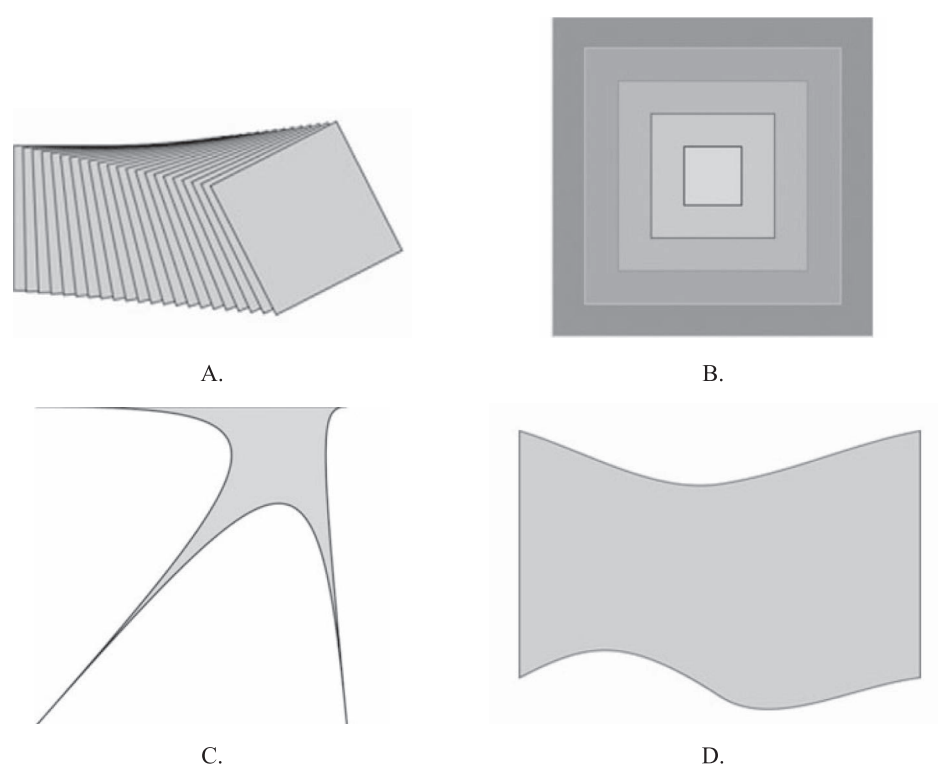
Który z rysunków przedstawia zastosowanie narzędzia metamorfoza?

Ilustracja do pytania
A. A.
B. B.
C. D.
D. C.
Narządzie metamorfoza jest kluczowym narzędziem w grafice komputerowej, które umożliwia transformację obiektów w sposób kontrolowany i kreatywny. Rysunek A doskonale ilustruje tę koncepcję, pokazując serię obrazów, w których obiekt przechodzi różne etapy transformacji. Umożliwia to artystom i projektantom nie tylko na wprowadzenie dynamiki do swojej pracy, ale także na eksperymentowanie z formą i strukturą obiektów. W praktyce, metamorfoza jest często wykorzystywana w animacji, gdzie postacie lub obiekty muszą zmieniać kształt w sposób płynny. W branży gier komputerowych, narzędzie to jest wykorzystywane do tworzenia efektów specjalnych, takich jak zmiana kształtu postaci w trakcie rozgrywki. Zastosowanie metamorfozy znajduje również odzwierciedlenie w sztuce cyfrowej, gdzie artyści mogą tworzyć unikalne dzieła poprzez manipulację i przekształcanie istniejących obiektów. Zrozumienie tego narzędzia jest niezbędne dla każdego, kto pragnie tworzyć zaawansowane projekty graficzne.

Pytanie 32

Które oprogramowanie jest najbardziej odpowiednie do stworzenia statycznego banera reklamowego?

A. Adobe After Effects
B. Word
C. Publisher
D. Adobe Photoshop
Adobe Photoshop to wiodące oprogramowanie do edycji grafiki rastrowej, które idealnie nadaje się do tworzenia statycznych banerów reklamowych. Program oferuje zaawansowane narzędzia do manipulacji obrazem, co pozwala na uzyskanie wysokiej jakości wizualizacji. Dzięki szerokiemu zakresowi funkcji, takich jak warstwy, maski, filtry, oraz możliwość pracy z tekstem, Photoshop umożliwia projektowanie profesjonalnych i atrakcyjnych graficznych elementów reklamowych. Przykładowo, można łatwo zastosować efekty cieni, gradienty, czy też dopasować kolory, co jest kluczowe w procesie tworzenia spójnej identyfikacji wizualnej. W branży reklamowej standardem jest również wykorzystanie szablonów oraz własnych projektów, które można eksportować w formatach odpowiednich do druku lub publikacji internetowych. Photoshop jest kompatybilny z innymi produktami Adobe, co ułatwia współpracę z zespołem i integrację różnych zasobów graficznych. Warto również dodać, że umiejętność obsługi tego programu jest często wymagana przez pracodawców w branży kreatywnej, co czyni go niezbędnym narzędziem dla projektantów graficznych."

Pytanie 33

Do zamiany liczby pikseli na centymetr na liczbę pikseli na cal, należy liczbę pikseli na centymetr

A. podzielić przez 2,54
B. podzielić przez 3,14
C. pomnożyć przez 2,54
D. pomnożyć przez 3,14
Poprawnie – żeby zamienić liczbę pikseli na centymetr (px/cm) na liczbę pikseli na cal (ppi, czyli pixels per inch), trzeba pomnożyć przez 2,54. Wynika to z czystej matematyki: 1 cal ma dokładnie 2,54 cm, więc w jednym calu mieści się 2,54 razy więcej centymetrów. Skoro w 1 cm masz np. 40 pikseli, to w 1 calu będzie ich 40 × 2,54 = 101,6 piksela, czyli ok. 102 ppi. W grafice komputerowej i fotografii cyfrowej bardzo często operuje się właśnie jednostką ppi (czasem potocznie myloną z dpi). Przy projektowaniu do druku przyjmuje się standardy: typowo 300 ppi dla dobrej jakości druku offsetowego, 150–200 ppi dla plakatów oglądanych z większej odległości, ok. 72–96 ppi dla ekranów (choć dziś realne gęstości ekranów są dużo wyższe). Jeśli ktoś zna rozdzielczość obrazu w pikselach i chce policzyć fizyczny rozmiar wydruku w centymetrach, to musi właśnie umieć swobodnie przeskakiwać między px/cm a ppi. Przykład praktyczny: masz zdjęcie 4000 × 3000 px i chcesz wydrukować je w jakości 300 ppi. Najpierw pracujesz w ppi, ale jeśli drukarnia poda wymagania w pikselach na centymetr, np. 120 px/cm, to łatwo sprawdzić, że 120 px/cm × 2,54 = ok. 305 ppi, czyli jest w porządku. Moim zdaniem takie przeliczanie warto mieć „w ręku”, bo przy pracy z drukiem, DTP czy obróbką zdjęć bardzo przyspiesza podejmowanie decyzji o formacie i jakości materiału.

Pytanie 34

Narzędziem Adobe Photoshop do usuwania drobnych plam na zdjęciu jest

A. różdżka.
B. kroplomierz.
C. pędzel korygujący.
D. lasso magnetyczne.
Prawidłowo wskazany został pędzel korygujący, czyli w Photoshopie tzw. Healing Brush / Spot Healing Brush. To jest właśnie narzędzie zaprojektowane typowo do usuwania drobnych plam, kurzu, wyprysków na skórze, małych zanieczyszczeń tła czy delikatnych defektów materiału. Z technicznego punktu widzenia pędzel korygujący nie tylko kopiuje piksele z sąsiedniego obszaru, ale dodatkowo dopasowuje jasność, kolor i fakturę tak, żeby retusz był możliwie niewidoczny. To jest główna różnica w stosunku do zwykłego stempla, który kopiuje „na sztywno”. W praktyce przy retuszu fotografii standardem branżowym jest praca na nowej, pustej warstwie z włączoną opcją „Sample All Layers” (Próbkuj wszystkie warstwy). Dzięki temu oryginalne zdjęcie zostaje nienaruszone, a retusz jest w pełni odwracalny. Moim zdaniem to jedna z najważniejszych dobrych praktyk pracy w Photoshopie, szczególnie przy zdjęciach do druku, fotografii ślubnej czy portretach biznesowych. Pędzel korygujący najlepiej sprawdza się przy małych elementach: pojedyncze pryszcze, pyłki na matrycy widoczne na niebie, małe rysy na skórze, drobne plamki na ścianie. Przy większych obszarach lepiej często użyć kombinacji: pędzel korygujący + łatka (Patch Tool) + ewentualnie stempel. Ważne jest też dobranie odpowiedniego rozmiaru i twardości pędzla: zazwyczaj średnica trochę większa niż retuszowana plamka i miękka krawędź, żeby przejście było płynne. Profesjonaliści często pracują na powiększeniu 100–200%, wykonując wiele małych kliknięć zamiast jednego dużego pociągnięcia – to daje bardziej naturalny efekt. W retuszu skóry pędzel korygujący jest praktycznie podstawowym narzędziem, zanim w ogóle sięgnie się po bardziej zaawansowane techniki typu frequency separation czy dodge & burn. Dobrze opanowany pędzel korygujący naprawdę przyspiesza pracę i pozwala osiągnąć rezultat zgodny ze standardami branżowymi w fotografii i DTP.

Pytanie 35

Zmiana rozdzielczości bitmapy z 72 ppi na 300 ppi z zachowaniem początkowej liczby pikseli spowoduje

A. co najmniej czterokrotne zmniejszenie szerokości i wysokości.
B. dokładnie dwukrotne zwiększenie szerokości.
C. co najmniej czterokrotne zwiększenie szerokości i wysokości.
D. dokładnie dwukrotne zmniejszenie wysokości.
Poprawnie – kluczowy jest tutaj związek między liczbą pikseli a rozdzielczością wyrażoną w ppi (pixels per inch). Bitmapa ma stałą liczbę pikseli, np. 3000×2000 px. Kiedy zmieniasz rozdzielczość z 72 ppi na 300 ppi przy zachowaniu tej samej liczby pikseli, nie „dokładasz” ani nie „odejmujesz” pikseli, tylko upychasz je gęściej na jednym calu wydruku. Czyli zmienia się fizyczny rozmiar w centymetrach lub w calach, a nie rozmiar w pikselach. Im większa wartość ppi, tym mniejszy rozmiar wydruku przy tej samej liczbie pikseli. 72 → 300 ppi to wzrost ponad czterokrotny (300 / 72 ≈ 4,17). To znaczy, że szerokość i wysokość w jednostkach fizycznych (np. cm) zmniejszą się ponad czterokrotnie. Przykład praktyczny: obraz 3000 px szerokości przy 72 ppi ma szerokość ok. 3000 / 72 ≈ 41,7 cala (ok. 106 cm). Po zmianie na 300 ppi ten sam obraz ma 3000 / 300 = 10 cali (ok. 25,4 cm). Widać, że wymiar fizyczny spadł ponad cztery razy. W poligrafii i DTP to standardowa operacja – pliki z internetu (często 72–96 ppi) przeskalowuje się do 300 ppi do druku, ale bez resamplingu oznacza to właśnie drastyczne zmniejszenie rozmiaru wydruku. Moim zdaniem warto zapamiętać: ppi wpływa na rozmiar na papierze, a liczba pikseli na szczegółowość. Dlatego przy przygotowaniu materiałów do druku dobrą praktyką jest od razu pracować na plikach, które mają i odpowiednią liczbę pikseli, i docelową rozdzielczość, zamiast później na siłę je „dociągać” lub zmniejszać w ostatniej chwili.

Pytanie 36

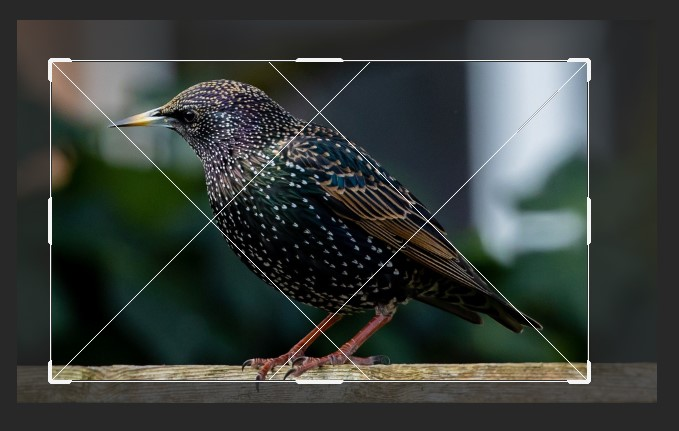
Ilustracja przedstawia kadrowanie bitmapy zgodne z zasadą

Ilustracja do pytania
A. złotego podziału.
B. złotej spirali.
C. podziału diagonalnego.
D. trójpodziału.
Na ilustracji widać siatkę ukośnych linii, które przecinają się w narożnikach i po bokach kadru – to jest typowy podział diagonalny, a nie złoty podział, złota spirala czy zwykły trójpodział. Łatwo tu wpaść w pułapkę skojarzeń: skoro coś wygląda na siatkę kompozycyjną, to wielu osobom od razu przychodzi do głowy reguła trójpodziału. Tymczasem w trójpodziale mamy dwie linie pionowe i dwie poziome, dzielące obraz na dziewięć prostokątnych pól. Nie ma tam żadnych przekątnych, a punkty mocne leżą na przecięciach tych prostych linii. W większości aparatów i programów graficznych ta siatka jest najprostsza i najczęściej używana, ale wizualnie wygląda zupełnie inaczej niż to, co widać na obrazku. Złoty podział z kolei opiera się na proporcji 1:1,618 i jego siatka to też układ linii pionowych i poziomych, tylko przesuniętych nieco inaczej niż w trójpodziale. Czasem pojawiają się prostokąty o różnych rozmiarach, ale nadal nie ma tam charakterystycznych przekątnych tworzących litery X. Złota spirala idzie jeszcze dalej: to krzywa przypominająca muszlę lub spiralę ślimaka, wpisana w kolejne prostokąty o proporcjach złotego podziału. W wielu programach do obróbki zdjęć można ją włączyć jako nakładkę kadrowania – od razu widać wtedy zaokrągloną linię, a nie proste ukośne od narożnika do narożnika. Błąd polega często na tym, że użytkownik patrzy tylko ogólnie: „o, jest jakaś siatka, pewnie chodzi o złoty podział”, zamiast dokładnie przeanalizować kształt i przebieg linii. W podziale diagonalnym akcent idzie właśnie na przekątne kadru i linie wychodzące z narożników, którymi prowadzimy ważne elementy kompozycji. Dlatego, jeśli widzisz czyste X i linie po skosie, a brak pionów i poziomów dzielących kadr na prostokąty, to nie jest ani trójpodział, ani złota spirala, tylko właśnie diagonalna zasada kadrowania, często stosowana w fotografii reportażowej, przyrodniczej i w dynamicznych kompozycjach grafiki rastrowej.

Pytanie 37

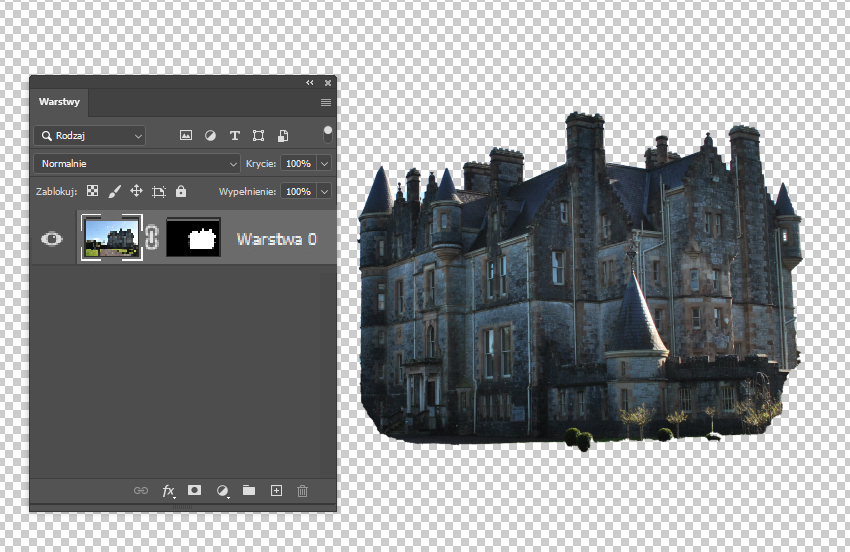
Które narzędzia zastosowano do selekcji obiektu widocznego na zdjęciu?

Ilustracja do pytania
A. Łatkę i lasso magnetyczne.
B. Pędzel korygujący i lasso.
C. Kadrowanie i szybkie zaznaczenie.
D. Pióro i maskę warstwy.
Prawidłowo – na zrzucie ekranu widać klasyczne połączenie ścieżki utworzonej narzędziem Pióro i maski warstwy w Photoshopie. Kontur zamku został najpewniej narysowany jako ścieżka wektorowa, a następnie przekształcony w zaznaczenie i zamieniony na maskę warstwy. To dokładnie ten standardowy, „branżowy” workflow, gdy zależy nam na precyzyjnym, czystym wycięciu obiektu o stosunkowo twardych krawędziach. Pióro daje pełną kontrolę nad węzłami i uchwytami Béziera, dzięki czemu można idealnie dopasować krzywizny do kształtu budynku, wież czy dachu. Maską warstwy sterujemy widocznością pikseli – biel odsłania, czerń ukrywa, odcienie szarości częściowo przepuszczają obraz. Co ważne, taka metoda jest całkowicie nieniszcząca: zawsze możesz wrócić do maski, dopracować krawędź pędzlem, dopasować miękkość, dodać lekkie rozmycie, a sama fotografia pozostaje nietknięta. W praktyce zawodowej to bardzo cenione podejście – ścieżka piórem może być ponownie wykorzystana np. do przygotowania wersji pod druk, do eksportu do programów DTP czy nawet do generowania wektorowych konturów. Moim zdaniem, przy architekturze, produktach, samochodach i wszelkich obiektach o wyraźnych krawędziach, pióro + maska to najbardziej przewidywalny i powtarzalny sposób selekcji, znacznie lepszy niż szybkie, automatyczne zaznaczenia. Dodatkowo ścieżkę można zapisać w panelu Ścieżki, co ułatwia późniejsze poprawki bez ryzyka utraty zaznaczenia.

Pytanie 38

Który efekt cyfrowej obróbki obrazu jest wynikiem kadrowania?

A. Fotomontaż złożony z kilku obrazów.
B. Ostrość przedmiotów pierwszego planu.
C. Rozmycie gaussowskie wyselekcjonowanych elementów.
D. Kompozycja obrazu zgodna ze złotym podziałem.
Prawidłowo – efekt kadrowania w cyfrowej obróbce obrazu dotyczy właśnie kompozycji, czyli tego, jak rozkładamy najważniejsze elementy kadru w przestrzeni zdjęcia. Kadrowanie to nic innego jak przycięcie obrazu (crop), zmiania proporcji, usunięcie zbędnych fragmentów tła i lekkie „przestawienie” akcentów wizualnych. Dzięki temu możemy dopasować ujęcie do klasycznych zasad kompozycji, takich jak złoty podział czy reguła trzecich. W praktyce wygląda to tak: mamy zdjęcie zrobione trochę „na szybko”, główny obiekt jest niemal na środku, w tle sporo bałaganu. W programie typu Photoshop, GIMP czy nawet w edytorze w telefonie wybierasz narzędzie Crop/Kadrowanie, ustawiasz siatkę pomocniczą (najczęściej właśnie reguła trzecich lub złoty podział) i tak przycinasz obraz, żeby najważniejszy element wylądował w jednym z mocnych punktów kadru. To jest dokładnie przykład: kompozycja obrazu zgodna ze złotym podziałem jako efekt kadrowania. Z mojego doświadczenia to jedna z najprostszych, a jednocześnie najskuteczniejszych metod poprawy jakości wizualnej zdjęcia bez stosowania jakichś magicznych filtrów. W branży graficznej i fotograficznej uważa się, że dobre kadrowanie jest podstawą – zanim zacznie się bawić w zaawansowany retusz, warto ogarnąć kadr. Dlatego w workflow profesjonalistów bardzo często pierwszym krokiem w postprodukcji jest właśnie sprawdzenie kompozycji i ewentualne przycięcie do odpowiednich proporcji (np. 16:9, 4:3, 1:1) i zgodnie z zasadami kompozycji. Warto też pamiętać, że kadrowanie pozwala skupić uwagę widza na tym, co naprawdę ważne, i ograniczyć „szum wizualny”, a to w praktyce przekłada się na czytelność przekazu – czy to w fotografii, czy w grafice reklamowej.

Pytanie 39

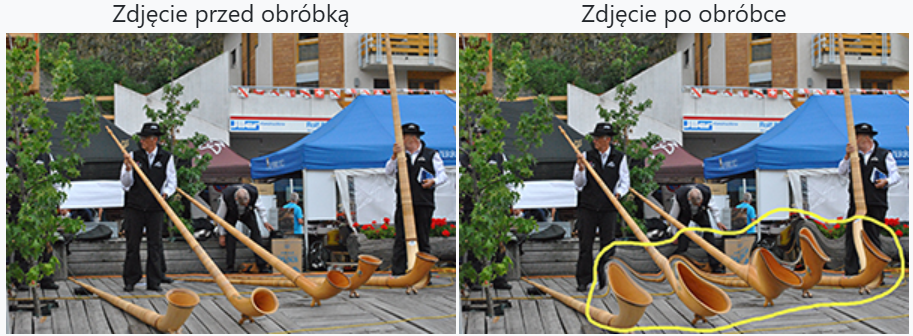
Do wykonania efektu zniekształcenia zaznaczonego na zdjęciu należy użyć filtru

Ilustracja do pytania
A. punkt zbiegu.
B. stylizacja.
C. fragmentacja.
D. formowanie.
Prawidłowo – w tym przykładzie wykorzystuje się filtr z grupy „Formowanie”, bo chodzi o lokalne zniekształcenie fragmentu obrazu, a nie o zmianę koloru czy dodanie efektu dekoracyjnego. W typowych programach do grafiki rastrowej, takich jak Adobe Photoshop czy GIMP, wszystkie narzędzia typu Liquify/Przekształcanie w płyn (ang. Liquify) są właśnie zaliczane do formowania. Pozwalają one „przepychać” piksele, wyginać obiekty, zwężać, rozszerzać, tworzyć faliste kształty – dokładnie tak, jak na zdjęciu, gdzie proste instrumenty zostały wygięte w fantazyjne fale. Z mojego doświadczenia filtr formowania jest jednym z najczęściej używanych przy retuszu sylwetki, wyginaniu tkanin, poprawianiu kształtu przedmiotów, a nawet przy tworzeniu lekkich efektów komiksowych. Dobrą praktyką jest zawsze pracować na kopii warstwy, bo formowanie jest mocno destrukcyjne – łatwo „przedobrzyć” i otrzymać nienaturalny efekt. Warto też korzystać z miękkiego pędzla i mniejszego nacisku, przesuwać piksele stopniowo, zamiast robić drastyczne ruchy. W branży przyjmuje się, że takie deformacje powinny nadal wyglądać wiarygodnie, chyba że świadomie robimy grafikę surrealistyczną lub reklamową, gdzie realizm nie jest priorytetem. Ten filtr jest klasycznym narzędziem do kreatywnego kształtowania obrazu i dokładnie do tego został użyty na przedstawionej fotografii.

Pytanie 40

Które narzędzie nie jest stosowane do selekcji elementów obrazu w programie Adobe Photoshop?

A. Magiczna gumka.
B. Różdżka.
C. Lasso.
D. Zaznaczenie eliptyczne.
W tym pytaniu haczyk polega na tym, żeby odróżnić narzędzia typowo selekcyjne od narzędzi edycyjnych, które tylko „przy okazji” wpływają na wygląd obrazu. W Photoshopie selekcja to zawsze stworzenie aktywnego obszaru zaznaczenia, który można później wykorzystać do dalszych operacji: wycinania, kopiowania, maskowania, zmiany koloru, skalowania i tak dalej. Narzędzie Lasso należy do podstawowych narzędzi selekcji. Pozwala ręcznie obrysować kształt obiektu, a jego odmiany (Lasso wielokątne i magnetyczne) ułatwiają zaznaczanie obiektów o prostych krawędziach lub z wyraźnym kontrastem. To jest klasyczne narzędzie do zaznaczania, a nie do kasowania. Podobnie Zaznaczenie eliptyczne, będące częścią narzędzia Marquee, tworzy zaznaczenia o kształcie koła lub elipsy. Używa się go np. przy projektowaniu interfejsów, ikon, zaznaczaniu okrągłych elementów czy budowaniu masek o regularnych kształtach. Tworzy ono granice selekcji, ale samo w sobie nie usuwa pikseli, więc mówienie, że nie służy do selekcji, jest po prostu niezgodne z logiką działania Photoshopa. Różdżka (Magic Wand) też nie jest narzędziem kasującym, tylko selekcyjnym. Działa na zasadzie wybierania pikseli o podobnym kolorze w zadanym zakresie tolerancji. To jest bardzo wygodne przy wyborze tła jednolitego koloru, np. białe tło produktu do sklepu internetowego. Typowy błąd myślowy polega na tym, że użytkownik widzi podobieństwo nazw „Różdżka” i „Magiczna gumka” i wrzuca je do jednego worka, zakładając, że oba narzędzia działają tak samo. W rzeczywistości różdżka tworzy zaznaczenie, a Magiczna gumka od razu usuwa piksele i ewentualnie robi przezroczystość. Z punktu widzenia dobrych praktyk w grafice rastrowej narzędzia selekcji (Lasso, Marquee, Różdżka, Szybkie zaznaczanie, Zaznacz obiekt itd.) to fundament nieinwazyjnej pracy. Dopiero po selekcji wykonuje się konkretne operacje. Jeżeli więc ktoś uznał Lasso, Różdżkę albo Zaznaczenie eliptyczne za narzędzie, które „nie służy do selekcji”, to tak naprawdę pomylił etap zaznaczania z etapem edycji i kasowania. Warto to sobie poukładać, bo później przy maskach, warstwach dopasowania i retuszu taka wiedza bardzo ułatwia życie.