Wyniki egzaminu

Informacje o egzaminie:
  • Zawód: Technik informatyk
  • Kwalifikacja: INF.02 - Administracja i eksploatacja systemów komputerowych, urządzeń peryferyjnych i lokalnych sieci komputerowych
  • Data rozpoczęcia: 9 czerwca 2026 00:05
  • Data zakończenia: 9 czerwca 2026 00:16

Egzamin zdany!

Wynik: 35/40 punktów (87,5%)

Wymagane minimum: 20 punktów (50%)

Nowe
Analiza przebiegu egzaminu- sprawdź jak rozwiązywałeś pytania
Pochwal się swoim wynikiem!
Szczegółowe wyniki:
Pytanie 1

Firma zamierza zrealizować budowę lokalnej sieci komputerowej, która będzie zawierać serwer, drukarkę oraz 10 stacji roboczych, które nie mają kart bezprzewodowych. Połączenie z Internetem umożliwia ruter z wbudowanym modemem ADSL oraz czterema portami LAN. Które z poniższych urządzeń sieciowych jest konieczne, aby sieć działała prawidłowo i miała dostęp do Internetu?

A. Wzmacniacz sygnału bezprzewodowego
B. Access Point
C. Przełącznik 8 portowy
D. Przełącznik 16 portowy
Przełącznik 16 portowy jest kluczowym elementem dla prawidłowego funkcjonowania lokalnej sieci komputerowej, szczególnie w kontekście wymagań przedstawionych w pytaniu. W przypadku tej sieci, która składa się z 10 stacji roboczych, serwera i drukarki, przełącznik 16 portowy zapewnia wystarczającą ilość portów do podłączenia wszystkich urządzeń, a także umożliwia przyszłe rozszerzenia. Przełącznik działa na zasadzie przełączania pakietów, co pozwala na efektywne zarządzanie ruchem danych w sieci lokalnej, minimalizując kolizje i zwiększając przepustowość. W praktyce, wykorzystanie przełącznika w sieci LAN pozwala na szybkie komunikowanie się urządzeń oraz zapewnia odpowiednie priorytetyzowanie ruchu, co jest szczególnie ważne w środowisku biurowym, gdzie liczne urządzenia muszą współdzielić zasoby. Dobrą praktyką jest również stosowanie przełączników z funkcjami zarządzania, które pozwalają na monitorowanie i optymalizację działania sieci oraz konfigurację VLAN, co może być istotne w przypadku większych organizacji. W kontekście dostępności do Internetu, przełącznik łączy lokalne urządzenia z routerem, który zapewnia połączenie z zewnętrzną siecią, co czyni go niezbędnym elementem infrastruktury sieciowej.

Pytanie 2

Komputery K1, K2, K3, K4 są podłączone do interfejsów przełącznika, które są przypisane do VLAN-ów wymienionych w tabeli. Które z tych komputerów mają możliwość komunikacji ze sobą?

Nazwa komputeraAdres IPNazwa interfejsuVLAN
K110.10.10.1/24F1VLAN 10
K210.10.10.2/24F2VLAN 11
K310.10.10.3/24F3VLAN 10
K410.10.11.4/24F4VLAN 11
A. K2 i K4
B. K1 i K2
C. K1 i K4
D. K1 z K3
Komputery K1 i K3 mogą się ze sobą komunikować, ponieważ są przypisane do tego samego VLAN-u, czyli VLAN 10. W sieciach komputerowych VLAN (Virtual Local Area Network) to logiczna sieć, która pozwala na oddzielenie ruchu sieciowego w ramach wspólnej infrastruktury fizycznej. Przypisanie urządzeń do tego samego VLAN-u umożliwia im komunikację tak, jakby znajdowały się w tej samej sieci fizycznej, mimo że mogą być podłączone do różnych portów przełącznika. Jest to podstawowa praktyka w zarządzaniu sieciami, szczególnie w dużych infrastrukturach, gdzie organizacja sieci w różne VLAN-y poprawia wydajność i bezpieczeństwo. Komputery w różnych VLAN-ach domyślnie nie mogą się komunikować, chyba że zostaną skonfigurowane odpowiednie reguły routingu lub zastosowane mechanizmy takie jak routery między VLAN-ami. Praktyczne zastosowanie VLAN-ów obejmuje segmentację sieci dla różnych działów w firmie lub rozgraniczenie ruchu danych i głosu w sieciach VoIP. Zrozumienie działania VLAN-ów jest kluczowe dla zarządzania nowoczesnymi sieciami, ponieważ pozwala na efektywne zarządzanie zasobami oraz minimalizowanie ryzyka związanego z bezpieczeństwem danych.

Pytanie 3

Wskaż technologię stosowaną do zapewnienia dostępu do Internetu w połączeniu z usługą telewizji kablowej, w której światłowód oraz kabel koncentryczny pełnią rolę medium transmisyjnego

A. xDSL
B. HFC
C. PLC
D. GPRS
Odpowiedzi PLC, xDSL i GPRS nie są zgodne z opisanym kontekstem technologicznym. PLC (Power Line Communication) wykorzystuje istniejącą infrastrukturę elektryczną do przesyłania sygnału, co ogranicza jego zastosowanie do obszarów, w których nie ma dostępu do sieci kablowych czy światłowodowych. Technologia ta ma ograniczenia związane z jakością sygnału oraz zakłóceniami, dlatego nie jest odpowiednia do łączenia usług telewizyjnych z Internetem na dużą skalę. Z kolei xDSL (Digital Subscriber Line) to technologia oparta na tradycyjnych liniach telefonicznych, która również nie korzysta z światłowodów ani kabli koncentrycznych, a jej prędkości transmisji są znacznie niższe w porównaniu do HFC. xDSL jest często stosowane w miejscach, gdzie nie ma możliwości podłączenia do sieci światłowodowej, co ogranicza jego zasięg i niezawodność. GPRS (General Packet Radio Service) to technologia stosowana głównie w sieciach komórkowych, która pozwala na przesyłanie danych w trybie pakietowym, jednak jej prędkości są znacznie niższe w porównaniu z rozwiązaniami kablowymi. Istnieje tu wiele typowych błędów myślowych, takich jak mylenie różnych technologii transmisyjnych oraz niewłaściwe łączenie ich z wymaganiami dotyczącymi jakości i prędkości sygnału. W związku z tym, wybór odpowiedniej technologii do dostarczania Internetu i telewizji powinien być oparty na analizie specyficznych potrzeb użytkowników oraz możliwości infrastrukturalnych.

Pytanie 4

Symbol graficzny przedstawiony na ilustracji oznacza złącze

Ilustracja do pytania
A. DVI
B. HDMI
C. FIRE WIRE
D. COM
Symbol przedstawiony na rysunku to oznaczenie złącza FireWire znanego również jako IEEE 1394 Interfejs FireWire jest używany do przesyłania danych między urządzeniami elektronicznymi najczęściej w kontekście urządzeń multimedialnych takich jak kamery cyfrowe i zewnętrzne dyski twarde FireWire charakteryzuje się wysoką przepustowością i szybkością transmisji danych co czyni go idealnym do przesyłania dużych plików multimedialnych w czasie rzeczywistym Standard IEEE 1394 umożliwia podłączenie wielu urządzeń do jednego kontrolera co ułatwia tworzenie rozbudowanych systemów multimedialnych bez potrzeby stosowania skomplikowanych ustawień Dzięki szerokiej zgodności z wieloma systemami operacyjnymi FireWire jest ceniony w branżach kreatywnych takich jak produkcja filmowa i dźwiękowa choć w ostatnich latach jego popularność nieco zmalała z powodu wzrostu zastosowań USB i Thunderbolt Mimo to zrozumienie jego użycia jest kluczowe dla profesjonalistów zajmujących się archiwizacją cyfrową i edycją multimediów szczególnie w kontekście starszych urządzeń które nadal wykorzystują ten standard

Pytanie 5

Jaką maskę podsieci powinien mieć serwer DHCP, aby mógł przydzielić adresy IP dla 510 urządzeń w sieci o adresie 192.168.0.0?

A. 255.255.252.0
B. 255.255.255.192
C. 255.255.254.0
D. 255.255.255.128
Maska 255.255.254.0 (ciężkości /23) pozwala na stworzenie sieci, która może obsłużyć do 510 adresów IP. W kontekście sieci IPv4, każda podmaska dzieli przestrzeń adresową na mniejsze segmenty. Maska /23 oznacza, że 23 bity są używane do identyfikacji sieci, co pozostawia 9 bitów dla hostów. Wzór na obliczenie liczby dostępnych adresów IP w sieci to 2^(liczba bitów hostów) - 2, gdzie odejmujemy 2 z powodu adresu sieci i adresu rozgłoszeniowego. W tym przypadku: 2^9 - 2 = 512 - 2 = 510. Taka konfiguracja jest często stosowana w lokalnych sieciach komputerowych, gdzie serwery DHCP przydzielają adresy IP w oparciu o zdefiniowaną pulę. Dobre praktyki w zarządzaniu adresacją IP sugerują staranne planowanie puli adresów, by uniknąć konfliktów i zapewnić odpowiednią ilość dostępnych adresów dla wszystkich urządzeń w danej sieci.

Pytanie 6

Który z parametrów okablowania strukturalnego wskazuje na relację mocy sygnału testowego w jednej parze do mocy sygnału wyindukowanego w sąsiedniej parze na tym samym końcu przewodu?

A. Suma przeników zbliżonych i zdalnych
B. Suma przeników zdalnych
C. Przenik zdalny
D. Przenik zbliżny
Wybór przeniku zdalnego jest mylny, ponieważ przenik zdalny odnosi się do innego aspektu zakłóceń w transmisji sygnału. Przenik zdalny definiuje moc sygnału wyindukowanego w parze na końcu kabla, który nie jest źródłem sygnału, co sprawia, że nie jest bezpośrednio związany z pomiarem wpływu zakłóceń z sąsiednich par. Takie zrozumienie prowadzi do błędnych wniosków dotyczących oceny jakości okablowania. Z kolei suma przeników zbliżnych i zdalnych oraz suma przeników zdalnych nie odnoszą się do specyficznego stosunku mocy sygnałowej, a zamiast tego są wskaźnikami ogólnej interakcji między wszystkimi parami w kablu. Zrozumienie tego rozróżnienia jest kluczowe w kontekście projektowania i instalacji sieci, gdzie odpowiednia charakterystyka przeniku zbliżnego jest istotna dla minimalizacji zakłóceń i zapewnienia stabilności transmisji. Typowe błędy myślowe, jakie mogą prowadzić do wyboru nieodpowiedniej odpowiedzi, to pomylenie parametrów wpływających na zakłócenia w okablowaniu oraz zrozumienie, że każdy z tych parametrów ma swoje unikalne znaczenie i zastosowanie w praktyce inżynierskiej.

Pytanie 7

Jakiego rodzaju interfejsem jest UDMA?

A. interfejsem szeregowym, używanym do podłączania urządzeń wejściowych
B. interfejsem równoległym, który został zastąpiony przez interfejs SATA
C. interfejsem szeregowym, który umożliwia wymianę danych pomiędzy pamięcią RAM a dyskami twardymi
D. interfejsem równoległym, stosowanym między innymi do łączenia kina domowego z komputerem
Interfejs UDMA (Ultra Direct Memory Access) jest równoległym interfejsem, który został zaprojektowany w celu zwiększenia prędkości transferu danych między dyskami twardymi a pamięcią RAM. W porównaniu do wcześniejszych standardów, takich jak PIO (Programmed Input/Output), UDMA umożliwił znaczne przyspieszenie operacji związanych z odczytem i zapisem danych. UDMA obsługuje różne tryby pracy, w tym UDMA/33, UDMA/66, UDMA/100 i UDMA/133, co oznacza, że prędkość transferu danych może wynosić od 33 MB/s do 133 MB/s. Przykładem zastosowania UDMA mogą być starsze komputery stacjonarne oraz laptopy, w których interfejs ten był powszechnie stosowany do podłączania dysków twardych IDE. Choć UDMA został w dużej mierze zastąpiony przez nowsze standardy, takie jak SATA (Serial ATA), jego zrozumienie jest istotne dla osób zajmujących się modernizacją i konserwacją starszego sprzętu komputerowego, ponieważ znajomość różnic między interfejsami może pomóc w wyborze odpowiednich komponentów. W praktyce znajomość UDMA może również ułatwić rozwiązywanie problemów związanych z kompatybilnością urządzeń oraz optymalizacją wydajności systemu.

Pytanie 8

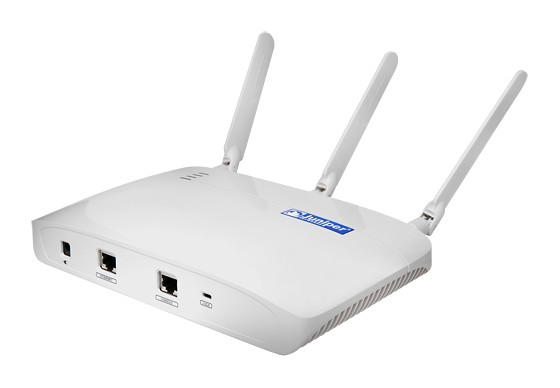
Jakie urządzenie ilustruje zamieszczony rysunek?

Ilustracja do pytania
A. Most sieciowy
B. Koncentrator
C. Punkt dostępowy
D. Przełącznik
Punkt dostępowy, znany również jako access point, to urządzenie umożliwiające bezprzewodowy dostęp do sieci lokalnej (LAN). W praktyce, punkty dostępowe są kluczowym elementem infrastruktury sieci bezprzewodowych, takich jak Wi-Fi, gdzie służą jako most pomiędzy siecią przewodową a urządzeniami bezprzewodowymi, jak laptopy, smartfony, czy tablety. Warto zauważyć, że punkty dostępowe często stosowane są w miejscach o dużym natężeniu ruchu, takich jak biura, szkoły, czy lotniska, gdzie umożliwiają wielu użytkownikom jednoczesne połączenie się z internetem zgodnie z odpowiednimi standardami, np. IEEE 802.11. Dobrym przykładem zastosowania punktu dostępowego jest jego integracja z siecią w celu rozszerzenia zasięgu sygnału, co pozwala na lepsze pokrycie i minimalizację martwych stref. Kluczowe aspekty konfiguracji punktów dostępowych obejmują zarządzanie kanałami i częstotliwościami w celu zminimalizowania interferencji oraz zapewnienie odpowiedniego poziomu bezpieczeństwa, np. poprzez zastosowanie szyfrowania WPA3. Dzięki tym cechom, punkty dostępowe stanowią fundament nowoczesnych, elastycznych sieci bezprzewodowych, wspierając mobilność i łączność użytkowników w różnych środowiskach.

Pytanie 9

Problemy z laptopem, objawiające się zmienionymi barwami lub brakiem określonego koloru na ekranie, mogą być spowodowane uszkodzeniem

A. pamięci RAM
B. portu D-SUB
C. interfejsu HDMI
D. taśmy matrycy
Taśma matrycy jest kluczowym elementem łączącym ekran laptopa z jego płytą główną. Uszkodzenie taśmy matrycy może prowadzić do problemów z wyświetlaniem obrazu, takich jak zmienione kolory czy całkowity brak koloru. W przypadku uszkodzenia taśmy, sygnały video mogą nie być prawidłowo przesyłane z karty graficznej do matrycy, co skutkuje zniekształceniem obrazu. Przykładem zastosowania tej wiedzy może być diagnozowanie problemów w laptopach podczas serwisowania; technicy najpierw sprawdzają połączenia taśmy matrycy, zanim przejdą do bardziej skomplikowanych testów związanych z innymi komponentami. Dobre praktyki wskazują, że przy wymianie lub naprawie taśmy matrycy warto zwrócić uwagę na jakość używanych komponentów, ponieważ taśmy niskiej jakości mogą szybko ulegać awariom, co wpływa na długowieczność sprzętu.

Pytanie 10

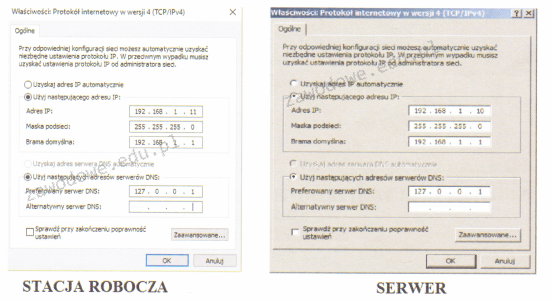
Na rysunku widać ustawienia protokołu TCP/IP serwera oraz komputera roboczego. Na serwerze działa rola serwera DNS. Wykonanie polecenia ping www.cke.edu.pl na serwerze zwraca wynik pozytywny, natomiast na stacji roboczej wynik jest negatywny. Co należy zmienić, aby usługa DNS na stacji pracowała poprawnie?

Ilustracja do pytania
A. bramy na serwerze na 192.168.1.11
B. serwera DNS na stacji roboczej na 192.168.1.10
C. serwera DNS na stacji roboczej na 192.168.1.11
D. bramy na stacji roboczej na 192.168.1.10
Odpowiedź numer 4 jest prawidłowa, ponieważ wskazuje na konieczność ustawienia właściwego adresu serwera DNS na stacji roboczej. W konfiguracjach sieciowych serwera DNS, serwer na ogół działa jako pośrednik, tłumacząc adresy domenowe na adresy IP. W przedstawionym scenariuszu, na serwerze DNS działa lokalnie przypisane IP 127.0.0.1, co sugeruje, że serwer sam obsługuje swoje własne zapytania DNS. Dla stacji roboczej, aby mogła korzystać z funkcji DNS serwera, powinna wskazywać na adres IP, pod którym serwer jest dostępny wewnętrznie, czyli 192.168.1.10. Błędna konfiguracja powoduje, że stacja robocza nie może prawidłowo rozwiązywać zapytań DNS, co skutkuje negatywnym wynikiem ping. Prawidłowe ustawienie adresu DNS na stacji roboczej jako 192.168.1.10 zapewni jej prawidłowy dostęp do usługi DNS. W praktyce oznacza to, że stacje robocze w sieci lokalnej powinny być skonfigurowane tak, aby jako serwer DNS mają wskazany adres serwera sieciowego, co jest zgodne z najlepszymi praktykami sieciowymi.

Pytanie 11

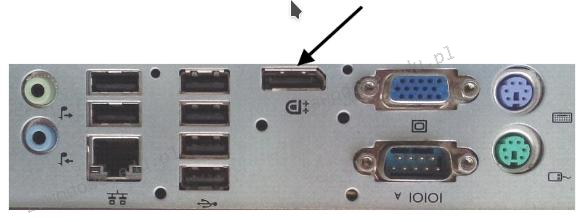
Na ilustracji ukazany jest tylny panel stacji roboczej. Strzałką wskazano port

Ilustracja do pytania
A. eSATA
B. DisplayPort
C. HDMI
D. USB 3.0
Oznaczony port na rysunku to DisplayPort który jest szeroko stosowanym złączem cyfrowym w nowoczesnych komputerach i urządzeniach multimedialnych. DisplayPort został zaprojektowany przez VESA (Video Electronics Standards Association) jako standard do przesyłania sygnałów audio i wideo z komputera do monitora. Wyróżnia się wysoką przepustowością co umożliwia przesyłanie obrazu w rozdzielczościach 4K i wyższych oraz obsługę technologii HDR. DisplayPort wspiera również przesyłanie wielokanałowego dźwięku cyfrowego co czyni go idealnym rozwiązaniem dla zaawansowanych zastosowań multimedialnych. W kontekście praktycznym DisplayPort umożliwia podłączenie wielu monitorów do jednego źródła wideo dzięki technologii Daisy Chain co jest korzystne w środowiskach pracy wymagających rozszerzonego pulpitu. Dodatkowo złącze to jest kompatybilne z innymi interfejsami takimi jak HDMI dzięki adapterom co zwiększa jego uniwersalność. Warto zauważyć że w porównaniu z innymi portami wideo DisplayPort oferuje bardziej niezawodną blokadę mechaniczną zapobiegającą przypadkowemu odłączeniu kabla co jest szczególnie ważne w środowiskach korporacyjnych. Zrozumienie funkcjonalności i zastosowań DisplayPort jest kluczowe dla specjalistów IT i inżynierów systemowych którzy muszą zapewnić optymalną jakość obrazu i dźwięku w swoich projektach.

Pytanie 12

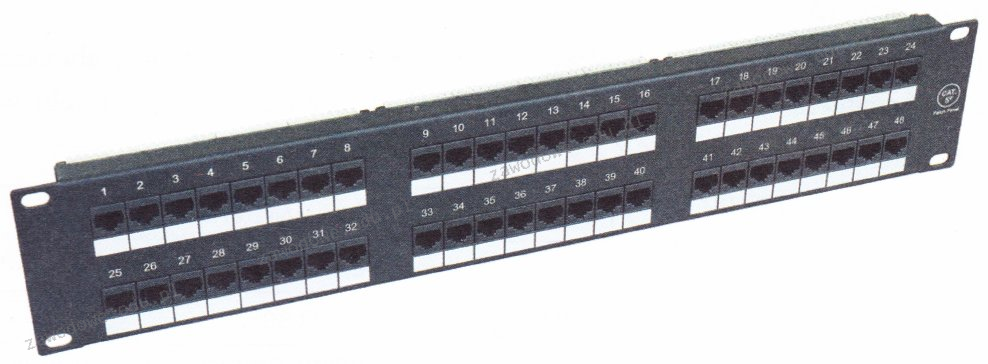
Na ilustracji widoczny jest

Ilustracja do pytania
A. patch panel
B. hub
C. router
D. switch
Panel krosowy jest kluczowym elementem w infrastrukturze sieciowej, umożliwiającym organizację i zarządzanie kablami sieciowymi w szafie serwerowej. Pozwala na łatwe łączenie i przełączanie połączeń kablowych pomiędzy różnymi urządzeniami sieciowymi, takimi jak serwery, przełączniki czy routery. Dzięki numeracji i etykietowaniu gniazd, panel krosowy ułatwia identyfikację i śledzenie połączeń, co jest niezbędne w dużych instalacjach. Powszechnie stosowany jest w centrach danych oraz korporacyjnych serwerowniach, gdzie standaryzacja i utrzymanie porządku w okablowaniu są kluczowe dla wydajności i bezpieczeństwa sieci. Dobre praktyki obejmują regularne audyty i aktualizację dokumentacji, co zapobiega błędom i przestojom w przypadku konieczności rekonfiguracji. Użycie panelu krosowego pozwala także na elastyczne skalowanie infrastruktury sieciowej wraz z rosnącymi potrzebami organizacji. Jest zgodny ze standardami okablowania strukturalnego, takimi jak TIA/EIA, zapewniając niezawodność i spójność w projektowaniu oraz wdrażaniu sieci komputerowych. W praktyce, panele krosowe są dostępne w różnych kategoriach, np. Cat 5e, Cat 6, co umożliwia dopasowanie do wymagań przepustowości sieci.

Pytanie 13

Oznaczenie CE wskazuje, że

A. producent ocenił towar pod kątem wydajności i ergonomii
B. produkt jest zgodny z normami ISO
C. towar został wytworzony w obrębie Unii Europejskiej
D. wyrób spełnia normy bezpieczeństwa użytkowania, ochrony zdrowia oraz ochrony środowiska
Wielu ludzi myli oznakowanie CE z różnymi innymi koncepcjami, co prowadzi do nieporozumień. Na przykład, pierwsza z błędnych odpowiedzi sugeruje, że wyrób musi być zgodny z normami ISO. Chociaż normy ISO są istotne dla wielu branż, oznakowanie CE nie odnosi się bezpośrednio do tych standardów. ISO to międzynarodowy zestaw standardów dobrowolnych, które mogą, ale nie muszą być stosowane w produkcie. Z kolei CE jest obowiązkowe dla określonych kategorii wyrobów w Europie. Następnie, odpowiedź mówiąca o tym, że producent sprawdził produkt pod względem wydajności i ergonomii, również jest myląca. Oznakowanie CE koncentruje się głównie na bezpieczeństwie i ochronie zdrowia, a nie na wydajności, która może być oceniana według innych standardów lub norm. Ostatni błąd dotyczy przekonania, że oznakowanie CE oznacza, iż produkt został wyprodukowany w Unii Europejskiej, co jest fałszywe. W rzeczywistości, wiele produktów spoza UE może posiadać oznaczenie CE, o ile spełniają one wymagania unijne. Zrozumienie tych różnic jest kluczowe dla skutecznego poruszania się w złożonym świecie regulacji i standardów, które wpływają na bezpieczeństwo produktów na rynku europejskim.

Pytanie 14

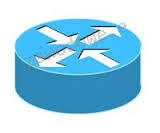
Które z urządzeń sieciowych jest przedstawione na grafice?

Ilustracja do pytania
A. Router
B. Switch
C. Hub
D. Access Point
Symbol graficzny, który widzisz, to router. To bardzo ważne urządzenie w sieciach komputerowych. Router działa jak pośrednik między różnymi częściami sieci i przekazuje dane w taki sposób, żeby było to jak najbardziej efektywne. Korzysta z tablic routingu, które są na bieżąco aktualizowane, więc potrafi kierować pakiety tam, gdzie powinny trafić. Co ciekawe, routery mogą łączyć różne typy sieci, na przykład lokalne sieci LAN z rozległymi WAN, czego inne urządzenia sieciowe nie potrafią. Dzisiaj routery obsługują różne protokoły, jak OSPF, RIPv2 czy BGP, co naprawdę pozwala na lepsze zarządzanie ruchem sieciowym. Mają też różne funkcje zabezpieczeń, na przykład firewalle i VPN, co znacznie poprawia bezpieczeństwo i prywatność użytkowników. W domach często pełnią dodatkowo rolę punktu dostępowego Wi-Fi, co pozwala nam bezprzewodowo połączyć się z siecią. Myślę, że bez routerów dzisiaj nie wyobrazimy sobie nowoczesnych sieci, zarówno w domach, jak i w firmach. Kiedy korzystasz z routerów zgodnie z ich przeznaczeniem, możesz nie tylko lepiej zarządzać ruchem, ale też poprawić bezpieczeństwo oraz stabilność sieci.

Pytanie 15

Aby zredukować kluczowe zagrożenia związane z bezpieczeństwem podczas pracy na komputerze podłączonym do sieci Internet, należy przede wszystkim

A. wyczyścić wnętrze jednostki centralnej, unikać jedzenia i picia przy komputerze oraz nie udostępniać swojego hasła innym osobom
B. zainstalować oprogramowanie antywirusowe, zaktualizować bazy wirusów, aktywować zaporę sieciową oraz przeprowadzić aktualizację systemu
C. odsunąć komputer od źródła ciepła, nie przygniatać przewodów zasilających zarówno komputera, jak i urządzeń peryferyjnych
D. sprawdzić temperaturę komponentów, podłączyć komputer do zasilacza UPS oraz unikać odwiedzania podejrzanych stron internetowych
Instalacja programu antywirusowego oraz aktualizacja baz wirusów to fundamentalne kroki w zapewnieniu bezpieczeństwa komputerów podłączonych do Internetu. Program antywirusowy chroni system przed złośliwym oprogramowaniem, które może nie tylko uszkodzić dane, ale także przejąć kontrolę nad urządzeniem. Regularne aktualizacje baz wirusów są kluczowe, ponieważ nowe zagrożenia pojawiają się każdego dnia, a skuteczność oprogramowania zabezpieczającego polega na jego zdolności do rozpoznawania najnowszych wirusów. Włączenie firewalla dodaje warstwę ochrony, monitorując ruch sieciowy i blokując potencjalnie niebezpieczne połączenia. Dodatkowo, regularne aktualizacje systemu operacyjnego są niezbędne, ponieważ producent wydaje poprawki bezpieczeństwa, które eliminują znane luki mogące być wykorzystane przez cyberprzestępców. Stosowanie tych praktyk jest zgodne z rekomendacjami organizacji zajmujących się bezpieczeństwem informacji, takich jak NIST i ISO, które podkreślają znaczenie wielowarstwowej ochrony w ochronie systemów informatycznych.

Pytanie 16

Złośliwe oprogramowanie, które rejestruje klawisze naciskane przez użytkownika w systemie operacyjnym, to

A. dialer
B. exploit
C. keylogger
D. backdoor
Keylogger, to taki tajny program, który rejestruje wszystko, co wpisujesz na klawiaturze. Działa w tle, więc nawet tego nie zauważysz, a zbiera różne dane, które mogą się przydać cyberprzestępcom. Chodzi o hasła, numery kart, różne ważne informacje. Używa się ich nie tylko w przestępczych zamiarach, ale też w testach bezpieczeństwa, gdzie eksperci sprawdzają, jak dobrze chronione są systemy. Żeby się przed tym uchronić, warto mieć dobre oprogramowanie antywirusowe i firewalle. I nie zapomnij, żeby używać mocnych haseł oraz włączyć dwuetapową weryfikację, bo naprawdę zwiększa bezpieczeństwo w sieci.

Pytanie 17

Która z liczb w systemie dziesiętnym jest poprawną reprezentacją liczby 10111111 (2)?

A. 193 (10)
B. 381 (10)
C. 382 (10)
D. 191 (10)
Prawidłowa odpowiedź to 191 (10), co wynika z konwersji liczby binarnej 10111111 na system dziesiętny. Aby przeliczyć liczbę binarną na dziesiętną, należy pomnożyć każdą cyfrę przez 2 podniesione do potęgi odpowiadającej jej miejscu, zaczynając od zera z prawej strony. W przypadku 10111111 mamy: 1*2^7 + 0*2^6 + 1*2^5 + 1*2^4 + 1*2^3 + 1*2^2 + 1*2^1 + 1*2^0, co daje 128 + 0 + 32 + 16 + 8 + 4 + 2 + 1 = 191. Tego rodzaju konwersje są niezbędne w wielu dziedzinach, takich jak informatyka i elektronika cyfrowa, gdzie liczby binarne są powszechnie stosowane w obliczeniach komputerowych, protokołach komunikacyjnych oraz w programowaniu niskopoziomowym. Zrozumienie tych procesów jest kluczowe dla efektywnej pracy z systemami komputerowymi.

Pytanie 18

W systemie Linux plik posiada uprawnienia ustawione na 765. Grupa przypisana do tego pliku ma możliwość

A. odczytu, zapisu oraz wykonania
B. odczytu i wykonania
C. tylko odczytu
D. odczytu i zapisu
Odpowiedź "odczytać i zapisać" jest prawidłowa, ponieważ w systemie Linux uprawnienia plików są reprezentowane przez trzy grupy: właściciela, grupę oraz pozostałych użytkowników. Liczba 765 w systemie uprawnień oznacza, że właściciel ma pełne uprawnienia (7 - odczyt, zapis, wykonanie), grupa ma uprawnienia do odczytu i zapisu (6 - odczyt, zapis, brak wykonania), a pozostałych użytkowników mają tylko prawo do wykonania (5 - odczyt, brak zapisu, wykonanie). Dlatego grupa przypisana do pliku może jedynie odczytywać oraz zapisywać plik, ale nie może go wykonać. Przykładem zastosowania takich uprawnień może być plik konfiguracyjny, gdzie administrator chciałby, aby członkowie grupy mogli go edytować, ale nie uruchamiać. Dobre praktyki wskazują, że należy starannie dobierać uprawnienia, aby zminimalizować ryzyko nieautoryzowanego dostępu oraz zapewnić odpowiednią kontrolę nad danymi. Utrzymywanie właściwych uprawnień plików jest kluczowe dla bezpieczeństwa systemu.

Pytanie 19

Najefektywniejszym zabezpieczeniem danych firmy, której siedziby znajdują się w różnych, odległych od siebie lokalizacjach, jest zastosowanie

A. kopii przyrostowych.
B. kompresji strategicznych danych.
C. kopii analogowych.
D. backupu w chmurze firmowej.
Backup w chmurze firmowej to aktualnie najbardziej praktyczne i nowoczesne rozwiązanie dla firm, które mają biura rozrzucone po różnych miejscach, nawet na różnych kontynentach. Chodzi tu głównie o to, że dane są przechowywane w bezpiecznych, profesjonalnych centrach danych, najczęściej w kilku lokalizacjach jednocześnie, więc nawet jeśli w jednym miejscu dojdzie do awarii lub katastrofy, to kopie danych są dalej dostępne. Z mojego doświadczenia wynika, że chmura daje też elastyczność – można łatwo ustalić poziomy dostępu, szyfrować pliki czy ustawić automatyczne harmonogramy backupów. To jest zgodne z zasadą 3-2-1, którą poleca większość specjalistów od bezpieczeństwa IT: trzy kopie danych, na dwóch różnych nośnikach, jedna poza siedzibą firmy. Dodatkowo zdalny dostęp znacznie przyspiesza odzyskiwanie informacji po awarii i obniża koszty związane z tradycyjną infrastrukturą IT. Moim zdaniem to też mniej stresu dla administratora – nie trzeba ręcznie przenosić dysków czy taśm, wszystko jest zautomatyzowane i dobrze monitorowane. Warto dodać, że dobre chmurowe rozwiązania oferują zaawansowane mechanizmy szyfrowania, a także zgodność z normami RODO czy ISO 27001 i to jest dziś, zwłaszcza w większych organizacjach, wręcz wymagane.

Pytanie 20

W systemie Windows, domyślne konto administratora po jego dezaktywowaniu oraz ponownym uruchomieniu komputera

A. nie umożliwia zmiany hasła dostępu do konta
B. jest niedostępne, gdy system wstąpi w tryb awaryjny
C. pozwala na uruchomienie niektórych usług z tego konta
D. pozostaje dostępne po włączeniu systemu w trybie awaryjnym
Domyślne konto administratora w systemie Windows pozostaje dostępne w trybie awaryjnym, nawet gdy zostało wyłączone w normalnym trybie. Tryb awaryjny uruchamia system operacyjny z minimalnym zestawem sterowników i usług, co jest przydatne w sytuacjach, gdy występują problemy z systemem lub oprogramowaniem. W tym trybie konto administratora jest dostępne, co pozwala na przeprowadzanie niezbędnych działań naprawczych, takich jak zmiana ustawień systemowych czy przywracanie systemu. Przykładem praktycznego zastosowania tej funkcji jest sytuacja, gdy złośliwe oprogramowanie zablokowało dostęp do konta administratora. Użytkownik może uruchomić komputer w trybie awaryjnym, zalogować się na konto administratora i usunąć szkodliwe oprogramowanie. W branży IT zgodność z tym zachowaniem jest zgodna z najlepszymi praktykami w zakresie zarządzania kontami użytkowników i zabezpieczeń systemu operacyjnego, co podkreśla istotę dostępu do konta administracyjnego w krytycznych momentach.

Pytanie 21

Komputer A, który potrzebuje przesłać dane do komputera B działającego w sieci z innym adresem IP, najpierw wysyła pakiety do adresu IP

A. komputera docelowego
B. serwera DNS
C. alternatywnego serwera DNS
D. bramy domyślnej
Wiesz, wskazanie serwera DNS jako sposobu na przesłanie pakietów, gdy chcemy wysłać coś do innego adresu IP, to nie do końca dobry pomysł. Serwery DNS zajmują się tłumaczeniem nazw domen na adresy IP, i to jest mega ważne, bo ułatwia nam poruszanie się po Internecie. Ale one nie przesyłają danych. Często ludzie mylą, czym tak naprawdę zajmuje się serwer DNS, a czym brama domyślna, co prowadzi do nieporozumień. Gdy komputer A chce się skomunikować z komputerem B, serwer DNS tylko pomaga ustalić, jaki adres IP ma dana domena. To nie on przesyła pakiety. Nawet inny serwer DNS nie zmieni faktu, że jego zadanie to raczej praca z nazwami, a nie z danymi. A jeśli myślisz o komputerze docelowym, pamiętaj, że nie możemy wysłać pakietów bezpośrednio do komputera w innej sieci; najpierw muszą one trafić do bramy. Takie myślenie może wynikać z tego, że nie do końca rozumiesz, jak działa komunikacja w sieciach, która opiera się na przekazywaniu danych przez odpowiednie urządzenia. To jest naprawdę kluczowe, żeby ogarnąć, jak działa Internet i lokalne sieci.

Pytanie 22

Który z poniższych programów nie służy do diagnozowania sieci komputerowej w celu wykrywania problemów?

A. ping
B. traceroute
C. nslookup
D. getfacl
Odpowiedź 'getfacl' jest poprawna, ponieważ jest to narzędzie służące do zarządzania listami kontroli dostępu (ACL) w systemach Unix i Linux. Jego główną funkcją jest umożliwienie administratorom sprawdzania i modyfikowania praw dostępu do plików i katalogów, a nie testowanie sieci komputerowej. Przykładem użycia 'getfacl' może być sytuacja, gdy administrator chce zweryfikować, jakie uprawnienia mają określone pliki w systemie, aby zapewnić odpowiednią ochronę danych. W kontekście testowania sieci, narzędzia takie jak ping, traceroute czy nslookup są właściwe, ponieważ są one zaprojektowane do diagnozowania problemów z połączeniami sieciowymi, identyfikując, gdzie mogą występować problemy w komunikacji między urządzeniami. Standardy branżowe w obszarze bezpieczeństwa i zarządzania systemami często zalecają użycie tych narzędzi w procesie diagnostyki sieci, co czyni 'getfacl' nieodpowiednim wyborem w tym kontekście.

Pytanie 23

Określ zakres adresów IP z klasy A, który wykorzystywany jest do adresacji prywatnej w sieciach komputerowych?

A. 172.16.0.0. - 172.31.255.255
B. 127.0.0.0 - 127.255.255.255
C. 192.168.0.0 - 192.168.255.255
D. 10.0.0.0 - 10.255.255.255
Zakres adresów IP od 10.0.0.0 do 10.255.255.255 to klasa A i jest jednym z trzech rezerwowych zakresów dla prywatnych adresów IP. Te adresy nie są routowane w Internecie, więc świetnie nadają się do używania w lokalnych sieciach. Dzięki temu można stworzyć wiele prywatnych sieci, bez obaw o konflikt z adresami publicznymi. Klasa A jest szczególnie fajna dla dużych firm, które potrzebują mnóstwa adresów IP, bo pozwala na przydzielenie aż 16 milionów adresów w jednym zakresie. Wyobraź sobie korporację z biurami na różnych kontynentach, która chce, żeby każde biuro miało dostęp do swojej lokalnej sieci, dbając przy tym o bezpieczeństwo i prywatność. Co ciekawe, administracja sieci może wykorzystać te prywatne adresy razem z NAT-em, żeby mieć połączenie z Internetem, co jest naprawdę popularne w współczesnych infrastrukturach IT.

Pytanie 24

Według KNR (katalogu nakładów rzeczowych) montaż 4-parowego modułu RJ45 oraz złącza krawędziowego to 0,07 r-g, natomiast montaż gniazd abonenckich natynkowych wynosi 0,30 r-g. Jak wysoki będzie koszt robocizny za zamontowanie 10 pojedynczych gniazd natynkowych z modułami RJ45, jeśli wynagrodzenie godzinowe montera-instalatora wynosi 20,00 zł?

A. 14,00 zł
B. 120,00 zł
C. 74,00 zł
D. 60,00 zł
Aby obliczyć koszt robocizny montażu 10 gniazd natynkowych z modułami RJ45, należy uwzględnić stawkę godzinową oraz czas potrzebny na wykonanie tego zadania. Zgodnie z KNR, montaż gniazda abonenckiego natynkowego wynosi 0,30 r-g, co oznacza, że na zamontowanie jednego gniazda potrzeba 0,30 roboczogodziny. Zatem dla 10 gniazd będzie to: 10 gniazd x 0,30 r-g = 3,00 r-g. Stawka godzinowa montera wynosi 20,00 zł, więc całkowity koszt robocizny obliczamy mnożąc 3,00 r-g przez 20,00 zł/r-g, co daje 60,00 zł. Jednakże, musimy również uwzględnić montaż modułów RJ45. Montaż jednego modułu RJ45 na skrętce 4-parowej to 0,07 r-g. Dla 10 modułów RJ45 będzie to: 10 modułów x 0,07 r-g = 0,70 r-g. Koszt montażu modułów wynosi: 0,70 r-g x 20,00 zł/r-g = 14,00 zł. Podsumowując, całkowity koszt robocizny to 60,00 zł + 14,00 zł = 74,00 zł. Dlatego poprawną odpowiedzią jest 74,00 zł. Przykład ten ilustruje, jak ważne jest uwzględnienie wszystkich elementów pracy montażowej w obliczeniach, co jest zgodne z dobrymi praktykami w branży instalacyjnej.

Pytanie 25

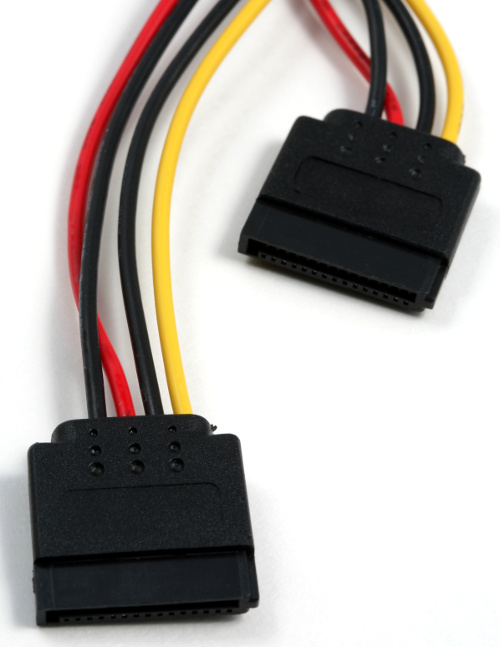
Na przedstawionym zdjęciu złącza pozwalają na

Ilustracja do pytania
A. zapewnienie dodatkowego zasilania dla kart graficznych
B. zapewnienie zasilania dla urządzeń SATA
C. zapewnienie zasilania dla urządzeń ATA
D. zapewnienie zasilania dla urządzeń PATA
Złącza przedstawione na fotografii to standardowe złącza zasilania SATA. SATA (Serial ATA) to popularny interfejs używany do podłączania dysków twardych i napędów optycznych w komputerach. Złącza zasilania SATA charakteryzują się trzema napięciami: 3,3 V 5 V i 12 V co umożliwia zasilanie różnorodnych urządzeń. Standard SATA jest używany w większości nowoczesnych komputerów ze względu na szybki transfer danych oraz łatwość instalacji i konserwacji. Zasilanie SATA zapewnia stabilną i efektywną dystrybucję energii do dysków co jest kluczowe dla ich niezawodnej pracy. Dodatkowym atutem jest kompaktowy design złącza które ułatwia zarządzanie przewodami w obudowie komputera co jest istotne dla przepływu powietrza i chłodzenia. Przy projektowaniu systemów komputerowych zaleca się zwracanie uwagi na jakość kabli zasilających aby zapewnić długowieczność i stabilność podłączonych urządzeń. Wybierając zasilacz komputerowy warto upewnić się że posiada on wystarczającą ilość złącz SATA co pozwoli na przyszłą rozbudowę systemu o dodatkowe napędy czy dyski.

Pytanie 26

Jaką minimalną rozdzielczość powinna wspierać karta graficzna, aby możliwe było odtwarzanie materiału wideo w trybie Full HD na 23-calowym monitorze?

A. 1920×1080
B. 2560×1440
C. 1600×900
D. 2048×1152
Odpowiedź 1920x1080 jest poprawna, ponieważ jest to standardowa rozdzielczość dla materiałów wideo w trybie Full HD, znana również jako 1080p. Oznacza to, że obraz wyświetlany na monitorze ma 1920 pikseli w poziomie i 1080 pikseli w pionie. Taka rozdzielczość zapewnia wysoką jakość obrazu, co jest szczególnie istotne podczas oglądania filmów, gier lub transmisji sportowych, gdzie detale są kluczowe. Wiele kart graficznych, zarówno z wyższej, jak i średniej półki, obsługuje tę rozdzielczość, co czyni ją powszechnie dostępną. Umożliwia to uzyskanie płynnego obrazu oraz dobrą widoczność szczegółów, co jest zgodne z wymaganiami większości treści multimedialnych dostępnych obecnie na rynku. Przykładowo, większość platform streamingowych, takich jak Netflix czy YouTube, udostępnia materiały wideo w standardzie Full HD, co czyni tę rozdzielczość kluczowym wymogiem dla użytkowników chcących cieszyć się wysoką jakością obrazu na monitorze.

Pytanie 27

Jakie polecenie trzeba wydać w systemie Windows 7, aby uruchomić program Zapora systemu Windows z zabezpieczeniami zaawansowanymi bezpośrednio z wiersza poleceń?

A. perfmon.msc
B. wf.msc
C. serwices.msc
D. compmgmt.msc
Odpowiedź "wf.msc" jest poprawna, ponieważ uruchamia program Zapora systemu Windows z zabezpieczeniami zaawansowanymi, który pozwala na zarządzanie ustawieniami zapory sieciowej w systemie Windows 7. Używając polecenia wf.msc w wierszu poleceń, użytkownik uzyskuje dostęp do graficznego interfejsu, który umożliwia konfigurowanie reguł zapory, monitorowanie połączeń oraz definiowanie wyjątków dla aplikacji i portów. Dzięki temu można skutecznie zabezpieczać komputer przed nieautoryzowanym dostępem z sieci. W praktyce, administratorzy systemów korzystają z tego narzędzia do dostosowywania polityk bezpieczeństwa zgodnych z najlepszymi praktykami, takimi jak ograniczenie dostępu do krytycznych zasobów czy ochrona przed złośliwym oprogramowaniem. Dodatkowo, wf.msc pozwala na integrację z innymi narzędziami zarządzania, co ułatwia kompleksowe zarządzanie bezpieczeństwem sieci w organizacji.

Pytanie 28

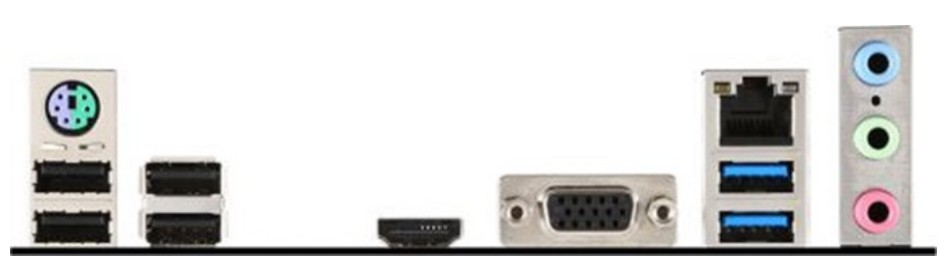
Na przedstawionym panelu tylnym płyty głównej znajdują się między innymi następujące interfejsy:

Ilustracja do pytania
A. 2 x USB 3.0; 4 x USB 2.0, 1.1; 1 x D-SUB
B. 2 x HDMI, 1 x D-SUB, 1 x RJ-11, 6 x USB 2.0
C. 2 x USB 3.0; 2 x USB 2.0, 1.1; 2 x DP, 1 x DVI
D. 2 x PS2; 1 x RJ45; 6 x USB 2.0, 1.1
Odpowiedź 2 jest prawidłowa, ponieważ przedstawiony panel tylny płyty głównej zawiera 2 porty USB 3.0, 4 porty USB 2.0 lub 1.1 oraz 1 port D-SUB. Porty USB 3.0, oznaczone zazwyczaj niebieskim środkiem, oferują wyższą przepustowość danych, co jest istotne przy podłączaniu zewnętrznych dysków twardych czy innych urządzeń wymagających szybkiego transferu danych. Porty USB 2.0, mimo niższej szybkości, są wciąż szeroko stosowane do podłączania klawiatur, myszy, czy drukarek. Port D-SUB, znany również jako VGA, jest analogowym złączem używanym do łączenia monitorów i projektorów, co jest przydatne w środowiskach biurowych i edukacyjnych, gdzie starsze monitory mogą być wciąż w użyciu. Dzięki tym interfejsom płyta główna zapewnia szeroką kompatybilność z różnorodnymi urządzeniami peryferyjnymi, co jest zgodne z dobrymi praktykami zapewniającymi elastyczność i wygodę użytkowania sprzętu komputerowego. Warto pamiętać, że wybór portów wpływa na możliwości rozbudowy i dostosowania komputera do specyficznych potrzeb użytkownika, co jest kluczowe w wielu zastosowaniach zawodowych.

Pytanie 29

Zastosowanie której zasady zwiększy bezpieczeństwo podczas korzystania z portali społecznościowych?

A. Podawanie prywatnych danych kontaktowych każdej osobie, która o to poprosi.
B. Odpowiadanie na wszystkie otrzymane wiadomości e-mail, nawet od nieznajomych osób.
C. Upublicznianie informacji na portalach o podróżach, wakacjach.
D. Stosowanie różnych haseł do każdego z posiadanych kont w portalach społecznościowych.
Prawidłowo wskazana zasada dotyczy stosowania różnych haseł do każdego konta w portalach społecznościowych. To jest jedna z kluczowych dobrych praktyk bezpieczeństwa, o której mówią praktycznie wszystkie wytyczne – od zaleceń NIST, ENISA, po rekomendacje CERT-ów. Chodzi o to, że jeśli jedno hasło „wycieknie” z jakiegoś serwisu (np. z małego forum, które ma słabe zabezpieczenia), to atakujący nie będzie mógł automatycznie zalogować się na Twoje konto na Facebooku, Instagramie, TikToku czy do poczty. Jedno hasło do wszystkiego to klasyczny scenariusz tzw. credential stuffing, czyli masowego testowania tych samych danych logowania w wielu serwisach. Moim zdaniem to jest dziś jedna z najczęstszych dróg przejęcia kont.
W praktyce najlepiej używać menedżera haseł (KeePass, Bitwarden, 1Password, LastPass itp.), który generuje długie, losowe i unikalne hasła. Użytkownik zapamiętuje jedno mocne hasło główne, a resztą zarządza aplikacja. Dodatkowo warto włączać uwierzytelnianie dwuskładnikowe (2FA), np. kody z aplikacji typu Google Authenticator lub Authy, zamiast SMS, które są podatne na przechwycenie przy atakach typu SIM swapping. Dobrą praktyką jest też regularna zmiana haseł tam, gdzie istnieje ryzyko wycieku, oraz sprawdzanie, czy nasz adres e-mail nie pojawił się w znanych wyciekach (np. serwis haveibeenpwned). W portalach społecznościowych unikalne hasło chroni nie tylko Twoje dane, ale też Twoich znajomych – przejęte konto często wysyła spam, linki phishingowe albo podszywa się pod Ciebie w celu wyłudzenia pieniędzy. Z mojego doświadczenia widać wyraźnie, że osoby stosujące unikalne hasła i 2FA praktycznie nie padają ofiarą prostych ataków masowych, które niestety nadal są bardzo skuteczne wobec mniej świadomych użytkowników.

Pytanie 30

Aby umożliwić transfer danych między dwiema odmiennymi sieciami, należy zastosować

A. switch
B. bridge
C. hub
D. router
Router to urządzenie sieciowe, które umożliwia wymianę danych pomiędzy różnymi sieciami komputerowymi. Jego głównym zadaniem jest przesyłanie pakietów danych między różnymi sieciami, co jest kluczowe w przypadku komunikacji między sieciami lokalnymi (LAN) a sieciami rozległymi (WAN). Routery działają na warstwie trzeciej modelu OSI i są odpowiedzialne za podejmowanie decyzji o trasowaniu danych w oparciu o adresy IP. Dzięki nim możliwe jest również korzystanie z funkcji takich jak NAT (Network Address Translation), co pozwala na współdzielenie jednego publicznego adresu IP w sieci lokalnej. Przykładem zastosowania routera jest łączenie domowej sieci Wi-Fi z Internetem, gdzie router zarządza przekazywaniem danych pomiędzy urządzeniami w sieci lokalnej a dostawcą usług internetowych. W praktyce, routery często są wyposażone w dodatkowe funkcje zabezpieczeń, takie jak firewall, co zwiększa bezpieczeństwo komunikacji. Zgodnie z najlepszymi praktykami branżowymi, stosowanie routerów w architekturze sieciowej jest niezbędne dla zapewnienia sprawnej i bezpiecznej wymiany informacji.

Pytanie 31

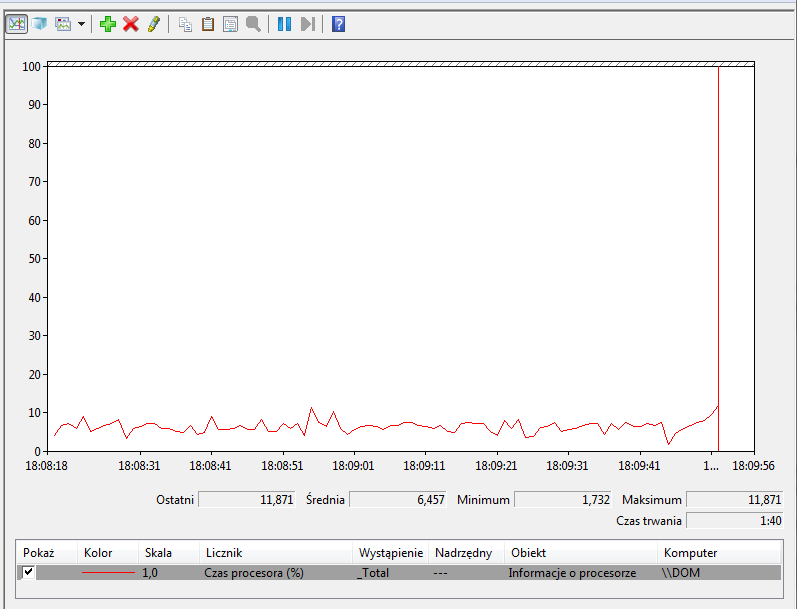
By uruchomić w systemie Windows oprogramowanie narzędziowe monitorujące wydajność komputera przedstawione na rysunku, należy uruchomić

Ilustracja do pytania
A. devmgmt.msc
B. taskschd.msc
C. perfmon.msc
D. gpedit.msc
Odpowiedź perfmon.msc jest trafiona, bo właśnie ta konsola służy do uruchamiania Monitorowania wydajności (Performance Monitor) w systemie Windows. Narzędzie to pozwala na bardzo szczegółowe śledzenie parametrów pracy komputera – nie tylko obciążenia procesora, jak na ekranie, ale też wykorzystania pamięci RAM, dysków, sieci i wielu innych liczników systemowych. Z mojego doświadczenia, to jest niezastąpione narzędzie w diagnostyce, optymalizacji oraz audycie wydajności zarówno w środowiskach domowych, jak i profesjonalnych, np. podczas analizy problemów wydajnościowych serwerów czy aplikacji. Umożliwia tworzenie własnych zestawów liczników, rejestrowanie wyników do dalszej analizy, a także generowanie raportów zgodnie z dobrymi praktykami IT. Nawiasem mówiąc, osoby pracujące w branży IT często korzystają z perfmon.msc nie tylko do bieżącego monitorowania, ale też do długoterminowej analizy trendów oraz planowania rozbudowy sprzętu. Ja sam nieraz używałem go do wykrywania tzw. wąskich gardeł (bottlenecków) – na przykład, kiedy serwer 'zamula', a Task Manager niewiele mówi. Warto znać to narzędzie, bo to podstawa przy rozwiązywaniu problemów z wydajnością sprzętu czy aplikacji.

Pytanie 32

Według specyfikacji JEDEC standardowe napięcie zasilania modułów RAM DDR3L o niskim napięciu wynosi

A. 1,50 V
B. 1,65 V
C. 1,20 V
D. 1,35 V
Moduły RAM DDR3L są stworzone zgodnie z wytycznymi JEDEC, które sugerują, że napięcie powinno wynosić 1,35 V. To znacznie mniej niż w tradycyjnych modułach DDR3, które potrzebują 1,5 V. Zmniejszenie napięcia do 1,35 V w DDR3L pomaga oszczędzać energię i zmniejszać ciepło, co jest mega ważne zwłaszcza w laptopach i smartfonach, gdzie zarządzanie energią to kluczowy temat. Spotykamy DDR3L w nowoczesnych laptopach, które przy tym korzystają z tej architektury pamięci, żeby zwiększyć wydajność, a przy tym mniej ciągnąć z prądu. W praktyce, DDR3L przydaje się wszędzie tam, gdzie potrzeba dużej mocy przy małym zużyciu energii, co wpisuje się w trend na bardziej eko technologie. Dodatkowo DDR3L pozwala na dłuższe działanie na baterii w urządzeniach mobilnych i poprawia ogólną wydajność systemu.

Pytanie 33

Natychmiast po usunięciu ważnych plików na dysku twardym użytkownik powinien

A. zainstalować program diagnostyczny.
B. wykonać defragmentację dysku.
C. uchronić dysk przed zapisem nowych danych.
D. przeprowadzić test S. M. A. R. T. tego dysku.
Usunięcie ważnych plików z dysku twardego nie oznacza, że dane faktycznie zniknęły od razu z nośnika – w rzeczywistości system operacyjny po prostu oznacza miejsce po tych plikach jako wolne do ponownego zapisu. To oznacza, że dopóki nie nastąpi nadpisanie tych sektorów innymi danymi, istnieje bardzo duża szansa na skuteczne odzyskanie usuniętych plików za pomocą odpowiednich narzędzi, np. Recuva czy TestDisk. Z tego powodu natychmiastowe uchronienie dysku przed zapisem nowych danych staje się kluczowe, jeśli chcemy odzyskać pliki. Praktycznie – najlepiej całkowicie przestać korzystać z tej partycji, a nawet wyjąć dysk z komputera i podłączyć go do innego urządzenia w trybie tylko do odczytu. Wielu profesjonalistów IT zawsze podkreśla, żeby nie instalować programów do odzysku bezpośrednio na tym samym dysku – to może pogorszyć sytuację. W branży przyjęło się, że szybka reakcja i zabezpieczenie medium przed zapisem to podstawa każdej procedury odzyskiwania danych, co znajduje potwierdzenie np. w normach ISO dotyczących bezpieczeństwa informacji. Moim zdaniem ta wiedza jest wręcz niezbędna dla każdego, kto pracuje z komputerami, bo przypadkowa utrata plików to chleb powszedni i dobrze wiedzieć, co robić, żeby nie pogorszyć sprawy.

Pytanie 34

Aby uzyskać więcej wolnego miejsca na dysku bez tracenia danych, co należy zrobić?

A. oczyszczanie dysku
B. weryfikację dysku
C. defragmentację dysku
D. kopię zapasową dysku
Wykonywanie backupu dysku ma na celu zabezpieczenie danych przed ich utratą, jednak nie wolno mylić tego procesu z zwalnianiem miejsca na dysku. Backup polega na tworzeniu kopii zapasowej plików i folderów, co jest kluczowe w kontekście ochrony danych, ale nie redukuje fizycznego zużycia przestrzeni na dysku. Sprawdzanie dysku to proces diagnostyczny, który identyfikuje błędy i uszkodzenia na nośniku, natomiast defragmentacja jest operacją mającą na celu reorganizację danych na dysku w celu poprawy wydajności. Choć wszystkie te działania są istotne dla zarządzania danymi, nie prowadzą one do zwolnienia miejsca na dysku. Często użytkownicy mogą sądzić, że wystarczy skopiować dane na inny nośnik lub sprawdzić stan dysku, aby rozwiązać problem z jego pojemnością. To mylące podejście może prowadzić do nieefektywnego zarządzania zasobami, gdzie użytkownicy próbują poprawić wydajność systemu poprzez działania, które nie mają wpływu na ilość dostępnego miejsca. Zrozumienie różnicy między tymi procesami jest kluczowe dla efektywnego zarządzania danymi oraz optymalizacji pracy systemu.

Pytanie 35

W trakcie instalacji systemu Windows, zaraz po rozpoczęciu instalatora w trybie graficznym, istnieje możliwość otwarcia Wiersza poleceń (konsoli) za pomocą kombinacji klawiszy

A. CTRL+SHIFT
B. SHIFT+F10
C. CTRL+Z
D. ALT+F4
Odpowiedź SHIFT+F10 jest prawidłowa, ponieważ ta kombinacja klawiszy uruchamia Wiersz poleceń w trakcie instalacji systemu Windows. Jest to przydatne w sytuacjach, gdy użytkownik potrzebuje dostępu do narzędzi diagnostycznych lub chce wprowadzić dodatkowe polecenia przed zakończeniem procesu instalacji. Umożliwia to również modyfikację ustawień systemowych oraz naprawę problemów, które mogą wystąpić podczas konfiguracji. Przykładem zastosowania może być sytuacja, w której użytkownik chce uruchomić narzędzie DISKPART do zarządzania partycjami dyskowymi, co pozwala na tworzenie, usuwanie lub formatowanie partycji przed zainstalowaniem systemu. Ta funkcjonalność jest zgodna z najlepszymi praktykami w zakresie instalacji systemów operacyjnych, gdzie dostęp do dodatkowych narzędzi może znacząco ułatwić proces oraz zwiększyć elastyczność konfiguracji. Warto również zaznaczyć, że ta kombinacja klawiszy jest standardem w różnych wersjach systemów Windows, co czyni ją zrozumiałą i uniwersalną dla użytkowników.

Pytanie 36

Jakie jest zastosowanie maty antystatycznej oraz opaski podczas instalacji komponentu?

A. polepszenia warunków higienicznych serwisanta
B. zwiększenia komfortu naprawy
C. usunięcia zanieczyszczeń
D. neutralizacji ładunków elektrostatycznych
Mata antystatyczna oraz opaska antystatyczna są kluczowymi elementami ochrony podczas pracy z wrażliwymi podzespołami elektronicznymi. Głównym celem ich stosowania jest neutralizacja ładunków elektrostatycznych, które mogą powstać podczas manipulacji komponentami. Ładunki te mogą prowadzić do uszkodzenia delikatnych układów elektronicznych, co jest szczególnie istotne w przypadku sprzętu komputerowego, telefonów czy innych urządzeń wysokiej technologii. Przykładem praktycznym jest użycie maty antystatycznej w warsztacie podczas składania lub naprawy sprzętu. Dzięki jej zastosowaniu, serwisant ma pewność, że potencjalne ładunki elektrostatyczne są skutecznie uziemione, co minimalizuje ryzyko uszkodzenia podzespołów. W branży elektroniki stosuje się normy, takie jak IEC 61340-5-1, które podkreślają konieczność ochrony przed elektrycznością statyczną w obszarach pracy z komponentami wrażliwymi. Takie procedury są standardem w profesjonalnych serwisach i laboratoriach, co podkreśla ich znaczenie w zapewnieniu jakości i bezpieczeństwa pracy.

Pytanie 37

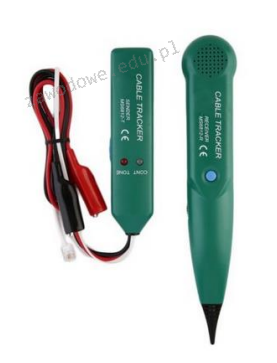
Na załączonym rysunku przedstawiono

Ilustracja do pytania
A. ściągacz do izolacji
B. nóż do terminacji
C. lokalizator kabli
D. złączak konektorów
Lokalizator przewodów to naprawdę fajne narzędzie, które pomaga nam znaleźć i śledzić przewody w różnych instalacjach elektrycznych i telekomunikacyjnych. W zasadzie to urządzenie składa się z nadajnika, co emituje sygnał elektryczny, i odbiornika, który ten sygnał łapie wzdłuż trasy przewodu. Dzięki temu możemy szybko znaleźć przewody, które są schowane w ścianach czy pod ziemią – to naprawdę przydatne, zwłaszcza gdy przychodzi czas na naprawy czy modernizacje. Warto też dodać, że lokalizatory są nie tylko dla instalacji elektrycznych, ale i sieciowych, co jest mega ważne w różnych biurach czy fabrykach. No i nie możemy zapominać o tym, że według standardów branżowych, musimy być dokładni i bezpieczni, pracując z tymi instalacjami. Dobre praktyki mówią, że trzeba regularnie kalibrować taki sprzęt, żeby działał jak należy. Jak widzisz, znajomość obsługi lokalizatora przewodów jest niezbędna dla techników, co zajmują się elektryką, telekomunikacją czy IT. To naprawdę zwiększa efektywność i pozwala zaoszczędzić czas przy rozwiązywaniu problemów.

Pytanie 38

Jaką rolę pełni serwer plików w sieciach komputerowych LAN?

A. przeprowadzanie obliczeń na lokalnych komputerach
B. nadzorowanie działania przełączników i ruterów
C. współdzielenie tych samych zasobów
D. zarządzanie danymi na komputerach w obrębie sieci lokalnej
Serwer plików to naprawdę ważny element w sieciach LAN. Dzięki niemu możemy wspólnie korzystać z różnych plików i folderów, co ułatwia życie w biurze czy szkole. Wyobraź sobie, że kilka osób musi mieć dostęp do tych samych dokumentów projektowych – ze serwerem plików jest to znacznie prostsze. Działa to na zasadzie centralnego przechowywania danych, więc bez względu na to, z jakiego komputera korzystasz, masz do nich dostęp. W praktyce, często spotkasz się z protokołami jak SMB czy NFS, które pomagają różnym systemom współpracować ze sobą. Pamiętaj też, że warto dbać o regularne kopie zapasowe i kontrolować, kto ma dostęp do jakich plików. Dzięki tym wszystkim rzeczom, serwer plików staje się trochę takim fundamentem efektywnej współpracy w dzisiejszym świecie.

Pytanie 39

W filmie przedstawiono konfigurację ustawień maszyny wirtualnej. Wykonywana czynność jest związana z

A. konfigurowaniem adresu karty sieciowej.
B. wybraniem pliku z obrazem dysku.
C. ustawieniem rozmiaru pamięci wirtualnej karty graficznej.
D. dodaniem drugiego dysku twardego.
Poprawnie – w tej sytuacji chodzi właśnie o wybranie pliku z obrazem dysku (ISO, VDI, VHD, VMDK itp.), który maszyna wirtualna będzie traktować jak fizyczny nośnik. W typowych programach do wirtualizacji, takich jak VirtualBox, VMware czy Hyper‑V, w ustawieniach maszyny wirtualnej przechodzimy do sekcji dotyczącej pamięci masowej lub napędów optycznych i tam wskazujemy plik obrazu. Ten plik może pełnić rolę wirtualnego dysku twardego (system zainstalowany na stałe) albo wirtualnej płyty instalacyjnej, z której dopiero instalujemy system operacyjny. W praktyce wygląda to tak, że zamiast wkładać płytę DVD do napędu, podłączasz plik ISO z obrazu instalacyjnego Windowsa czy Linuxa i ustawiasz w BIOS/UEFI maszyny wirtualnej bootowanie z tego obrazu. To jest podstawowa i zalecana metoda instalowania systemów w VM – szybka, powtarzalna, zgodna z dobrymi praktykami. Dodatkowo, korzystanie z plików obrazów dysków pozwala łatwo przenosić całe środowiska między komputerami, robić szablony maszyn (tzw. template’y) oraz wykonywać kopie zapasowe przez zwykłe kopiowanie plików. Moim zdaniem to jedna z najważniejszych umiejętności przy pracy z wirtualizacją: umieć dobrać właściwy typ obrazu (instalacyjny, systemowy, LiveCD, recovery), poprawnie go podpiąć do właściwego kontrolera (IDE, SATA, SCSI, NVMe – zależnie od hypervisora) i pamiętać o odpięciu obrazu po zakończonej instalacji, żeby maszyna nie startowała ciągle z „płyty”.

Pytanie 40

Narzędziem służącym do monitorowania efektywności oraz niezawodności w systemach Windows 7, Windows Server 2008 R2 i Windows Vista jest

A. devmgmt.msc
B. perfmon.msc
C. dfrg.msc
D. tsmmc.msc
Perfmon.msc, znane jako Monitor wydajności, jest potężnym narzędziem w systemach Windows, które umożliwia administratorom i użytkownikom zaawansowanym monitorowanie wydajności systemu oraz analizy różnorodnych wskaźników. Dzięki niemu można śledzić takie parametry jak wykorzystanie procesora, pamięci RAM, dysków oraz sieci, co jest kluczowe dla identyfikacji potencjalnych problemów z wydajnością czy niezawodnością. Przykładowo, jeśli użytkownik zauważa spowolnienie działania systemu, przy użyciu perfmon.msc może zdiagnozować, które procesy obciążają system oraz na jakie zasoby mają największy wpływ. Narzędzie to pozwala także na tworzenie wykresów i raportów, które mogą być pomocne w długoterminowej analizie wydajności. W kontekście najlepszych praktyk, regularne monitorowanie tych wskaźników może pomóc w proaktywnym zarządzaniu infrastrukturą IT, co jest zgodne z zaleceniami ITIL w zakresie zarządzania wydajnością usług.