Wyniki egzaminu

Informacje o egzaminie:
  • Zawód: Technik informatyk
  • Kwalifikacja: INF.02 - Administracja i eksploatacja systemów komputerowych, urządzeń peryferyjnych i lokalnych sieci komputerowych
  • Data rozpoczęcia: 10 czerwca 2026 08:01
  • Data zakończenia: 10 czerwca 2026 08:20

Egzamin zdany!

Wynik: 25/40 punktów (62,5%)

Wymagane minimum: 20 punktów (50%)

Nowe
Analiza przebiegu egzaminu- sprawdź jak rozwiązywałeś pytania
Pochwal się swoim wynikiem!
Szczegółowe wyniki:
Pytanie 1

Po wykonaniu instalacji z domyślnymi parametrami system Windows XP NIE OBSŁUGUJE formatu systemu plików

A. FAT16
B. EXT
C. NTFS
D. FAT32
Wybór odpowiedzi FAT16, NTFS lub FAT32 wskazuje na niepełne zrozumienie różnic między systemami plików a ich obsługą przez system Windows XP. FAT16 i FAT32 to starsze systemy plików, które były szeroko stosowane w systemach operacyjnych Microsoftu. FAT16 obsługuje mniejsze dyski i partycje, a jego maksymalny rozmiar pliku wynosi 2 GB, co czyni go mało praktycznym w dobie nowoczesnych dysków twardych. FAT32 rozwiązuje wiele ograniczeń FAT16, umożliwiając obsługę większych partycji i plików do 4 GB, jednak wciąż nie ma funkcji takich jak zarządzanie uprawnieniami w plikach. NTFS, z drugiej strony, wprowadza zaawansowane mechanizmy zarządzania danymi, takie jak systemy uprawnień, szyfrowanie plików oraz możliwość odzyskiwania usuniętych danych. Użytkownicy mogą mieć skłonność do mylenia pojęcia obsługi systemów plików z ich wydajnością czy zastosowaniem, co prowadzi do błędnych wniosków. Warto zaznaczyć, że system Windows XP nie komunikuje się z systemem plików EXT, co jest kluczowe w kontekście wszechstronności i wymiany danych między różnymi systemami operacyjnymi. Zrozumienie tych różnic jest istotne, aby uniknąć problemów z dostępem do danych i ich zarządzaniem w złożonych środowiskach IT.
Pytanie 2

Jakim elementem sieci SIP jest telefon IP?

A. Serwerem Proxy SIP
B. Terminalem końcowym
C. Serwerem przekierowań
D. Serwerem rejestracji SIP
Wybór serwera rejestracji SIP, serwera przekierowań lub serwera proxy SIP jako odpowiedzi na pytanie o to, czym jest telefon IP, jest niepoprawny z kilku powodów. Serwer rejestracji SIP jest odpowiedzialny za zarządzanie informacjami o dostępności terminali końcowych w sieci. Jego funkcja polega na rejestrowaniu i aktualizowaniu lokalizacji urządzeń, co pozwala na ich identyfikację oraz kierowanie połączeń do właściwego terminalu. Serwer przekierowań, z kolei, działa jako pośrednik w procesie zestawiania połączeń, ale nie pełni funkcji końcowego punktu komunikacji. W przypadku serwera proxy SIP, jego rola polega na przekazywaniu komunikatów SIP między różnymi urządzeniami, a nie na bezpośrednim interfejsie użytkownika. Te elementy są integralnymi składnikami architektury SIP, ale nie stanowią samodzielnych terminali końcowych. Typowym błędem myślowym jest utożsamianie funkcji pośredniczących z rolą urządzeń końcowych, co prowadzi do nieporozumień. Terminal końcowy to zawsze urządzenie, które bezpośrednio uczestniczy w komunikacji, a telefony IP dokładnie spełniają tę definicję, umożliwiając użytkownikowi interakcję w czasie rzeczywistym.

Pytanie 3

Na jakich nośnikach pamięci masowej jednym z najczęstszych powodów uszkodzeń jest zniszczenie powierzchni?

A. W dyskach SSD
B. W pamięci zewnętrznej Flash
C. W dyskach HDD
D. W kartach pamięci SD
Dyski HDD (Hard Disk Drive) są nośnikami pamięci masowej, których konstrukcja opiera się na mechanicznym zapisie i odczycie danych przy użyciu wirujących talerzy pokrytych materiałem magnetycznym. Jedną z najczęstszych przyczyn uszkodzeń w dyskach HDD jest uszkodzenie powierzchni talerzy, które może być efektem fizycznych uderzeń, wstrząsów czy nieprawidłowego użytkowania. W przypadku dysków HDD, powierzchnia talerzy jest bardzo wrażliwa na zarysowania i inne uszkodzenia, co może prowadzić do utraty danych. Przykładem może być sytuacja, gdy użytkownik przenosi działający dysk HDD, co może spowodować przesunięcie głowic odczytujących i zapisujących, prowadząc do uszkodzenia powierzchni. W standardach i najlepszych praktykach branżowych zaleca się również regularne tworzenie kopii zapasowych danych z dysków HDD, aby zminimalizować skutki potencjalnych awarii. Zrozumienie działania dysków HDD i ich ograniczeń pozwala na lepsze wykorzystanie tej technologii w praktyce.

Pytanie 4

Która przystawka MMC systemu Windows umożliwia przegląd systemowego Dziennika zdarzeń?

A. fsmgmt.msc
B. eventvwr.msc
C. devmgmt.msc
D. certtmpl.msc
Wiele osób myli przystawki MMC, bo ich nazwy są dość podobne i każda z nich odpowiada za inną, często równie ważną funkcjonalność systemu Windows. devmgmt.msc to akurat Menedżer urządzeń, który służy głównie do zarządzania sterownikami i sprzętem – tam sprawdzamy, czy karta sieciowa jest poprawnie zainstalowana albo czy nie brakuje jakiegoś sterownika. certtmpl.msc natomiast to narzędzie do zarządzania szablonami certyfikatów, najczęściej używane w większych środowiskach, gdzie wdrażane są infrastruktury klucza publicznego (PKI). Przydaje się to np. w firmach wymagających podpisu cyfrowego czy zabezpieczonych połączeń sieciowych, ale nie ma nic wspólnego z dziennikiem zdarzeń. fsmgmt.msc z kolei otwiera przystawkę do zarządzania folderami udostępnionymi, czyli tam sprawdzimy kto i co udostępnia w sieci lokalnej, ile jest podłączonych sesji i jakie pliki są aktualnie otwarte przez użytkowników. Typowym błędem jest przekonanie, że każda przystawka MMC daje dostęp do wszystkich informacji o systemie, ale w rzeczywistości każda odpowiada za inny aspekt administracji. Dziennik zdarzeń to osobna, bardzo specyficzna część, do której dostęp uzyskamy tylko przez eventvwr.msc (albo przez menu narzędzi administracyjnych, ale to działa na to samo). W praktyce zamieszanie bierze się też stąd, że wielu użytkowników po prostu nie pracuje na co dzień z tymi narzędziami i nie rozróżnia ich po nazwach, a przecież podglądanie błędów systemowych i analiza przyczyn awarii wymaga precyzyjnych narzędzi – i tutaj standardy branżowe jasno wskazują na Event Viewer jako podstawowe rozwiązanie. Warto więc znać zastosowanie każdej przystawki, żeby nie tracić czasu na szukanie kluczowych informacji w nieodpowiednim miejscu.

Pytanie 5

Do właściwego funkcjonowania procesora konieczne jest podłączenie złącza zasilania 4-stykowego lub 8-stykowego o napięciu

A. 3,3 V
B. 7 V
C. 12 V
D. 24 V
Wybór innych napięć jest błędny, ponieważ wartości 7 V, 24 V oraz 3,3 V nie spełniają standardów wymaganych do zasilań procesorów. Napięcie 7 V nie jest powszechnie stosowane w systemach komputerowych, a zasilanie w tym zakresie mogłoby prowadzić do niestabilności systemu, a nawet uszkodzenia komponentów. Z kolei 24 V jest typowe dla systemów przemysłowych i nie jest dostosowane do standardów komputerowych, co stwarza ryzyko uszkodzenia delikatnych układów scalonych. Procesory wymagają napięcia bliskiego 12 V, ponieważ wyższe napięcia mogą prowadzić do przetężenia i przegrzania, co jest niebezpieczne dla całego systemu. Ostatnia opcja, 3,3 V, jest używana do zasilania niektórych komponentów, takich jak pamięci RAM, ale nie jest wystarczające dla procesorów, które potrzebują większej mocy do działania. W kontekście budowy komputerów i ich komponentów, zrozumienie odpowiednich napięć zasilających jest kluczowe. Często zdarza się, że osoby nie mające doświadczenia w doborze zasilaczy źle interpretują wymagania dotyczące napięcia, co prowadzi do nieodpowiedniego doboru sprzętu. Konsekwencje takich decyzji mogą być poważne, od niewłaściwego działania systemu po całkowite jego uszkodzenie. Wiedza na temat zasilania komponentów jest niezbędna dla każdego, kto ma zamiar budować lub serwisować komputery.

Pytanie 6

Jaką pamięć RAM można użyć z płytą główną GIGABYTE GA-X99-ULTRA GAMING/ X99/ 8x DDR4 2133, ECC, obsługującą maksymalnie 128GB, 4x PCI-E 16x, RAID, USB 3.1, S-2011-V3/ATX?

A. HPE 16GB (1x16GB) Dual Rank x4 PC3-14900R (DDR3-1866) Registered CAS-13 Memory Kit
B. HPE 32GB (1x32GB) Quad Rank x4 DDR4-2133 CAS-15-15-15 Load Reduced Memory Kit, ECC
C. HPE 32GB (1x16GB) Dual Rank x4 PC3L-10600R (DDR3-1333) Registered CAS-9 , Non-ECC
D. HPE 32GB (1x32GB) Quad Rank x4 PC3-14900L (DDR3-1866) Load Reduced CAS-13 Memory Kit
Odpowiedź HPE 32GB (1x32GB) Quad Rank x4 DDR4-2133 CAS-15-15-15 Load Reduced Memory Kit, ECC jest poprawna, ponieważ spełnia wszystkie wymagania techniczne płyty głównej GIGABYTE GA-X99-ULTRA GAMING. Ta płyta obsługuje pamięci DDR4, a wybrany moduł ma specyfikacje DDR4-2133, co oznacza, że działa z odpowiednią prędkością. Dodatkowo, pamięć ta obsługuje technologię ECC (Error-Correcting Code), która jest istotna w aplikacjach wymagających wysokiej niezawodności, takich jak serwery czy stacje robocze. Dzięki pamięci z technologią ECC, system jest w stanie wykrywać i korygować błędy w danych, co znacząco zwiększa stabilność i bezpieczeństwo operacji. Warto również zauważyć, że maksymalna pojemność, jaką można zainstalować na tej płycie, wynosi 128 GB, a wybrany moduł ma 32 GB, co pozwala na wykorzystanie pełnego potencjału płyty. W praktyce, takie rozwiązanie jest idealne dla zaawansowanych użytkowników, którzy potrzebują dużej pojemności RAM do obliczeń, renderowania lub pracy z dużymi zbiorami danych.

Pytanie 7

Jaki protokół jest stosowany wyłącznie w sieciach lokalnych, gdzie działają komputery z systemami operacyjnymi firmy Microsoft?

A. NetBEUI
B. AppleTalk
C. TCP/IP
D. IPX/SPX
NetBEUI (NetBIOS Extended User Interface) jest protokołem transportowym zaprojektowanym głównie dla lokalnych sieci komputerowych, w których działają systemy operacyjne Microsoftu. Jego główną zaletą jest prostota i łatwość konfiguracji, co czyni go idealnym rozwiązaniem dla małych grup roboczych i sieci, w których nie występuje potrzeba routingu między różnymi sieciami. NetBEUI operuje na poziomie warstwy transportowej i nie ma możliwości routingu, co oznacza, że jest ograniczony do komunikacji w ramach jednej sieci lokalnej. Przykładem zastosowania NetBEUI może być mała sieć biurowa, w której komputery wymieniają pliki i usługi drukowania w sposób jednostajny i bezproblemowy. Pomimo że w dzisiejszych czasach jest rzadziej używany, w przeszłości był popularny w środowiskach Windows 95/98/ME, stanowiąc powszechny wybór dla niewielkich środowisk bez potrzeby skomplikowanej konfiguracji. Warto również zauważyć, że chociaż NetBEUI ma swoje ograniczenia, idealnie spełniał swoją rolę w kontekście lokalnych sieci. Użycie standardów takich jak NetBEUI w odpowiednich warunkach ilustruje znaczenie doboru protokołów w zależności od wymagań sieciowych.

Pytanie 8

Po wykonaniu eksportu klucza HKCU zostanie zapisana kopia rejestru zawierająca informacje, dotyczące konfiguracji

A. sprzętowej komputera dla wszystkich użytkowników systemu.
B. wszystkich aktywnie ładowanych profili użytkowników systemu.
C. aktualnie zalogowanego użytkownika.
D. procedur uruchamiających system operacyjny.
Eksportując klucz HKCU, czyli HKEY_CURRENT_USER, uzyskujesz kopię danych rejestru powiązanych wyłącznie z aktualnie zalogowanym użytkownikiem. To bardzo praktyczne przy wszelkich migracjach profili, np. gdy ktoś zmienia komputer albo po prostu przenosi ustawienia środowiska pracy – moim zdaniem to jedno z częściej pomijanych, a szalenie przydatnych narzędzi administracyjnych. HKCU zawiera najróżniejsze ustawienia użytkownika, takie jak preferencje aplikacji, wygląd pulpitu, skróty, hasła do niektórych usług lokalnych czy nawet ustawienia drukarek. Co ciekawe, dane te są ładowane dynamicznie podczas logowania i przechowywane w pliku NTUSER.DAT w profilu użytkownika. Gdy eksportujesz ten klucz, nie dotykasz ustawień innych zalogowanych lub istniejących użytkowników na tym samym systemie. To zgodne z filozofią bezpieczeństwa i rozdzielaniem konfiguracji na poziomie użytkownika (prywatność, separacja danych). Firmy często używają tej metody, żeby zautomatyzować wdrożenia środowiska pracy – administrator może eksportować i importować te ustawienia na wielu stanowiskach. Dodatkowo, zgodnie z dobrymi praktykami, przed poważniejszymi zmianami w systemie warto wykonać taki eksport na wszelki wypadek – odzyskanie indywidualnej konfiguracji jest wtedy kwestią kilku minut. No i jeszcze jedno: HKCU nie ma wpływu na konfigurację sprzętu czy procedury startowe systemu, to zupełnie inny obszar rejestru."

Pytanie 9

Aby zwiększyć wydajność komputera, można zainstalować procesor obsługujący technologię Hyper-Threading, która pozwala na

A. automatyczne dostosowanie częstotliwości rdzeni procesora w zależności od jego obciążenia
B. podniesienie częstotliwości pracy zegara
C. wykonywanie przez jeden rdzeń procesora dwóch niezależnych zadań równocześnie
D. przesył danych pomiędzy procesorem a dyskiem twardym z szybkością działania procesora
Technologia Hyper-Threading, opracowana przez firmę Intel, umożliwia procesorom wykonywanie dwóch wątków jednocześnie na jednym rdzeniu. Oznacza to, że jeden rdzeń procesora, zamiast obsługiwać tylko jedno zadanie w danym czasie, jest w stanie efektywnie dzielić swoje zasoby, co prowadzi do lepszego wykorzystania mocy obliczeniowej. Przykładowo, w sytuacji, gdy aplikacja wykorzystuje wiele wątków, jak programy do renderowania wideo lub obróbki grafiki, Hyper-Threading pozwala na równoległe przetwarzanie danych, co przyspiesza cały proces. Technologia ta jest szeroko stosowana w serwerach i stacjach roboczych, gdzie wydajność wielowątkowa ma kluczowe znaczenie. Warto zaznaczyć, że chociaż Hyper-Threading nie podwaja całkowitej wydajności procesora, jego zastosowanie może znacznie zwiększyć efektywność w bardziej złożonych zadaniach, co jest zgodne z najlepszymi praktykami w obszarze inżynierii komputerowej, gdzie optymalizacja zasobów jest kluczowym celem.

Pytanie 10

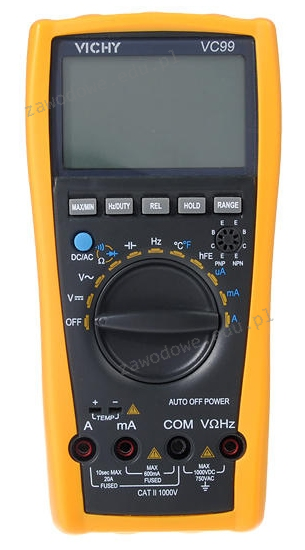
Korzystając z podanego urządzenia, możliwe jest przeprowadzenie analizy działania

Ilustracja do pytania
A. interfejsu SATA
B. modułu DAC karty graficznej
C. zasilacza ATX
D. pamięci RAM
Multimetr, jak ten przedstawiony na zdjęciu, jest kluczowym narzędziem w diagnostyce zasilaczy ATX. Zasilacz ATX przekształca napięcie zmienne z gniazdka sieciowego na różne napięcia stałe potrzebne do działania komponentów komputera takich jak 3.3V, 5V i 12V. Multimetr umożliwia pomiar tych napięć bezpośrednio na złączach zasilania, co pozwala na szybkie sprawdzenie poprawności ich wartości. Standardową praktyką jest sprawdzenie napięć wyjściowych na pinie molex czy ATX 24-pin, co pozwala na weryfikację poprawności relacji napięć z normami ATX. Użycie multimetru w diagnostyce zasilacza ATX obejmuje także sprawdzenie ciągłości obwodów oraz testowanie bezpieczników. Profesjonalne podejście do diagnostyki wymaga także pomiaru prądu upływu i sprawdzenia stabilności napięcia pod obciążeniem, co zapewnia, że zasilacz spełnia wymogi efektywności energetycznej i niezawodności. Multimetr cyfrowy zapewnia dokładność i precyzję niezbędną w takich pomiarach, co jest kluczowe w diagnostyce sprzętowej. Dlatego posługiwanie się multimetrem jest niezbędną umiejętnością każdego technika IT.

Pytanie 11

Jakie jest znaczenie jednostki dpi, która występuje w specyfikacjach skanerów i drukarek?

A. Punkty na cal
B. Punkty na centymetr
C. Punkty na milimetr
D. Gęstość optyczna
Jednostka dpi (dots per inch), czyli punkty na cal, jest kluczowym parametrem w specyfikacjach skanerów i drukarek, który określa rozdzielczość urządzenia. Im wyższa wartość dpi, tym większa liczba punktów może być umieszczona na jednym calu obszaru druku lub skanowania, co przekłada się na wyższą jakość obrazu. Na przykład, drukarka o rozdzielczości 600 dpi potrafi nanieść 600 punktów na cal, co skutkuje ostrzejszymi i bardziej szczegółowymi obrazami w porównaniu do urządzenia z rozdzielczością 300 dpi. Zastosowanie wysokiej rozdzielczości jest szczególnie istotne w druku materiałów reklamowych, fotografii oraz wszędzie tam, gdzie wymagane są detale. W praktyce, przy wyborze urządzenia, warto zwrócić uwagę na jego rozdzielczość, aby dostosować ją do potrzeb – na przykład, do druku zdjęć zaleca się użycie urządzeń z rozdzielczością co najmniej 300 dpi, natomiast do wydruków tekstu wystarczające mogą być urządzenia z niższą rozdzielczością. W branży graficznej stosuje się również standardowe rozdzielczości, takie jak 300 dpi dla wydruków, które są używane w druku offsetowym oraz 600 dpi dla skanowania, co potwierdza znaczenie dpi jako standardu branżowego.

Pytanie 12

Aby po załadowaniu systemu Windows program Kalkulator uruchamiał się automatycznie, konieczne jest dokonanie ustawień

A. harmonogramu zadań
B. pliku wymiany
C. pulpitu systemowego
D. funkcji Snap i Peak
Harmonogram zadań w systemie Windows to zaawansowane narzędzie, które umożliwia automatyzację zadań, takich jak uruchamianie aplikacji w określonych momentach. Aby skonfigurować automatyczne uruchamianie programu Kalkulator przy starcie systemu, należy otworzyć Harmonogram zadań, utworzyć nowe zadanie, a następnie wskazać, że ma się ono uruchamiać przy starcie systemu. Użytkownik powinien określić ścieżkę do pliku kalkulatora (calc.exe) oraz ustawić odpowiednie warunki, takie jak uruchamianie zadania tylko wtedy, gdy komputer jest zasilany z sieci elektrycznej. Użycie Harmonogramu zadań jest zgodne z najlepszymi praktykami administracyjnymi, ponieważ pozwala na zarządzanie różnymi procesami w sposób zautomatyzowany, co zwiększa efektywność operacyjną systemu. Dodatkowo, użytkownik może dostosować parametry zadania, co pozwala na lepsze zarządzanie zasobami systemowymi oraz ich optymalizację.

Pytanie 13

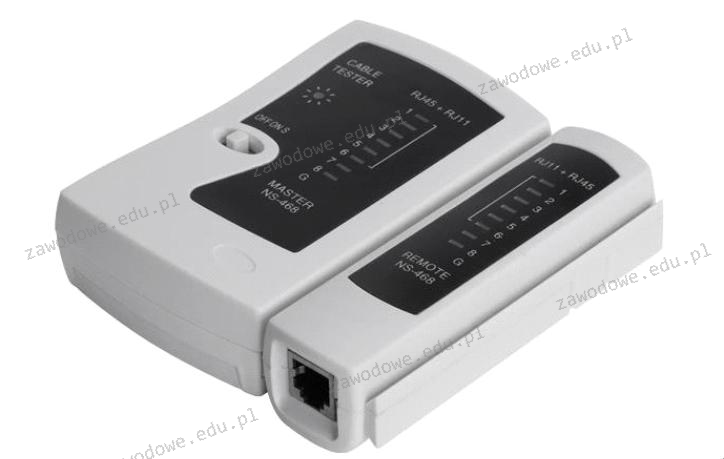
Narzędzie zaprezentowane na rysunku jest wykorzystywane do przeprowadzania testów

Ilustracja do pytania
A. karty sieciowej
B. zasilacza
C. okablowania LAN
D. płyty głównej
Widoczny na rysunku tester okablowania LAN jest specjalistycznym narzędziem używanym do sprawdzania poprawności połączeń w kablach sieciowych takich jak te zakończone złączami RJ-45. Tester taki pozwala na wykrycie błędów w połączeniach kablowych takich jak zwarcia przerwy w obwodzie czy błędne parowanie przewodów co jest kluczowe dla prawidłowego funkcjonowania sieci komputerowej. Praktyczne zastosowanie tego narzędzia obejmuje diagnozowanie problemów sieciowych w biurach i centrach danych gdzie poprawne połączenia sieciowe są niezbędne do zapewnienia stabilnej i szybkiej transmisji danych. Tester przewodów LAN działa zazwyczaj poprzez wysyłanie sygnału elektrycznego przez poszczególne pary przewodów w kablu i weryfikację jego poprawnego odbioru na drugim końcu. Jest to zgodne z normami takimi jak TIA/EIA-568 które określają standardy okablowania strukturalnego. Ponadto dobre praktyki inżynierskie zalecają regularne testowanie nowo zainstalowanych kabli oraz okresową weryfikację istniejącej infrastruktury co może zapobiec wielu problemom sieciowym i umożliwić szybką diagnozę usterek.

Pytanie 14

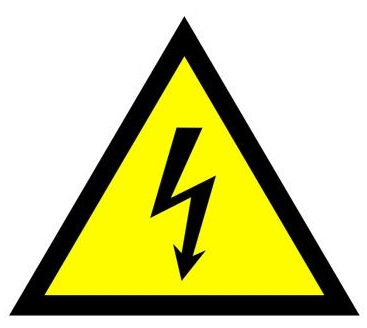
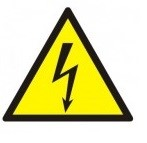
Symbol umieszczony na obudowie komputera stacjonarnego informuje o zagrożeniu przed

Ilustracja do pytania
A. promieniowaniem niejonizującym
B. możliwym zagrożeniem radiacyjnym
C. możliwym urazem mechanicznym
D. porażeniem prądem elektrycznym
Symbol przedstawiony na obudowie komputera to powszechnie stosowany znak ostrzegawczy przed porażeniem prądem elektrycznym Składa się z żółtego trójkąta z czarną obwódką oraz czarną błyskawicą w środku Ten symbol informuje użytkownika o potencjalnym ryzyku związanym z kontaktem z nieosłoniętymi przewodami lub urządzeniami elektrycznymi mogącymi znajdować się pod niebezpiecznym napięciem Znak ten jest szeroko stosowany w różnych gałęziach przemysłu gdzie istnieje możliwość porażenia prądem szczególnie w miejscach o dużym natężeniu energii elektrycznej Przestrzeganie oznaczeń jest kluczowe dla zapewnienia bezpieczeństwa w miejscach pracy oraz w domach Zgodnie z międzynarodowymi normami i standardami takimi jak ISO 7010 czy ANSI Z535.4 stosowanie tego rodzaju symboli jest wymagane do informowania o zagrożeniach elektrycznych Praktyczne zastosowanie znaku obejmuje nie tylko sprzęt komputerowy ale także rozdzielnie elektryczne oraz inne urządzenia przemysłowe gdzie występuje ryzyko kontaktu z prądem Elektryczność mimo swoich korzyści stanowi poważne zagrożenie dla zdrowia i życia dlatego znajomość i rozumienie takich symboli jest kluczowe w codziennym użytkowaniu urządzeń elektrycznych i elektronicznych

Pytanie 15

Który interfejs bezprzewodowy, komunikacji krótkiego zasięgu pomiędzy urządzeniami elektronicznymi, korzysta z częstotliwości 2,4 GHz?

A. Bluetooth
B. USB
C. FireWire
D. IrDA
Prawidłowa odpowiedź to Bluetooth, bo jest to bezprzewodowy interfejs krótkiego zasięgu, który standardowo pracuje w paśmie 2,4 GHz (dokładniej w nielicencjonowanym paśmie ISM 2,4–2,4835 GHz). Bluetooth został zaprojektowany właśnie do komunikacji pomiędzy urządzeniami elektronicznymi na niewielkie odległości – typowo kilka metrów, czasem kilkanaście, zależnie od klasy mocy urządzenia. W praktyce używasz go codziennie: słuchawki bezprzewodowe, głośniki, klawiatury i myszy, połączenie telefonu z samochodem, udostępnianie internetu z telefonu na laptop – to wszystko jest oparte na Bluetooth. Z mojego doświadczenia wynika, że w serwisie czy przy konfiguracji sprzętu dobrze jest kojarzyć, że jeśli urządzenie paruje się, ma profil audio, HID albo udostępnia port COM „wirtualnie”, to prawie na pewno chodzi o Bluetooth. Warto też wiedzieć, że Bluetooth korzysta z techniki skakania po częstotliwościach (FHSS – Frequency Hopping Spread Spectrum), żeby zmniejszyć zakłócenia i współdzielić pasmo 2,4 GHz z Wi‑Fi czy kuchenkami mikrofalowymi. Nowsze wersje, jak Bluetooth Low Energy (BLE), są zoptymalizowane pod niskie zużycie energii, więc świetnie nadają się do czujników IoT, opasek sportowych, smartwatchy. W sieciach i konfiguracji sprzętu dobrą praktyką jest świadome zarządzanie interfejsami 2,4 GHz (Wi‑Fi i Bluetooth), np. unikanie nadmiernego zagęszczenia urządzeń w jednym pomieszczeniu, aktualizacja sterowników BT oraz wyłączanie nieużywanych interfejsów ze względów bezpieczeństwa. Znajomość tego, że Bluetooth to 2,4 GHz, pomaga też przy diagnozie zakłóceń – jeśli w biurze „rwie” Wi‑Fi 2,4 GHz, a jest masa urządzeń BT, to od razu wiadomo, gdzie szukać problemów.

Pytanie 16

Jakie narzędzie w systemie Windows pozwala na ocenę wpływu poszczególnych procesów i usług na wydajność procesora oraz na obciążenie pamięci i dysku?

A. dcomcnfg
B. resmon
C. cleanmgr
D. credwiz
Odpowiedzi typu "credwiz", "cleanmgr" czy "dcomcnfg" nie są dobre, bo nie spełniają roli monitorowania wydajności systemu. Na przykład credwiz, czyli Kreator zarządzania poświadczeniami, jest używany do innych celów – zarządza poświadczeniami, a nie wydajnością. Cleanmgr, ten Oczyszczacz dysku, ma za zadanie zwolnić miejsce na dysku przez usuwanie niepotrzebnych plików, a nie monitorowanie procesów. Dcomcnfg to narzędzie do ustawień DCOM i też nie ma nic wspólnego z monitorowaniem. Wybierając te opcje, można się pogubić, bo każde z nich ma zupełnie inną funkcję. Ważne jest, żeby wiedzieć, które narzędzia są do czego, bo jak się ich pomiesza, to można nie tak optymalizować system. Z mojego doświadczenia, lepiej się skupić na narzędziach, które naprawdę służą do monitorowania wydajności, jak Monitor zasobów.

Pytanie 17

Jakie są poszczególne elementy adresu globalnego IPv6 typu unicast pokazane na ilustracji?

IPv6
123
48 bitów16 bitów64 bity
A. 1 - globalny prefiks 2 - identyfikator interfejsu 3 - identyfikator podsieci
B. 1 - globalny prefiks 2 - identyfikator podsieci 3 - identyfikator interfejsu
C. 1 - identyfikator podsieci 2 - globalny prefiks 3 - identyfikator interfejsu
D. 1 - identyfikator interfejsu 2 - globalny prefiks 3 - identyfikator podsieci
Nieprawidłowe odpowiedzi wynikają często z błędnego rozumienia struktury adresu IPv6. Wariant zakładający pierwszeństwo identyfikatora interfejsu przed globalnym prefiksem ignoruje fakt że adresacja IPv6 ma zapewniać unikalność w skali globalnej co wymaga odpowiedniego prefiksu na początku adresu. Błąd polegający na zamianie miejscami identyfikatora interfejsu i podsieci wynika z nieprawidłowego pojmowania segmentacji sieciowej. Identyfikator podsieci jest kluczowy dla organizacji wewnętrznej sieci co pozwala na logiczne podzielenie przestrzeni adresowej na mniejsze części. Traktowanie globalnego prefiksu jako końcowego elementu struktury adresu uniemożliwia prawidłowe routowanie w sieci globalnej co jest podstawową funkcją globalnego prefiksu. Typowym błędem w analizie adresacji IPv6 jest skupienie się jedynie na aspektach lokalnej organizacji sieci bez uwzględnienia globalnych potrzeb związanych z unikalnością i routowaniem. W kontekście dynamicznie rozwijających się standardów sieciowych umiejętność rozpoznania prawidłowej struktury adresu jest niezbędna dla efektywnego zarządzania zasobami sieciowymi i utrzymania wysokiej jakości usług sieciowych. Zrozumienie tych elementów jest kluczowe dla projektantów i administratorów sieci w kontekście wdrożenia nowoczesnych architektur sieciowych.

Pytanie 18

W dokumentacji technicznej głośnika komputerowego oznaczenie "10 W" dotyczy jego

A. zakresu pracy
B. napięcia
C. częstotliwości
D. mocy
Zapis "10 W" w dokumentacji technicznej głośnika komputerowego odnosi się do jego mocy, co jest kluczowym parametrem wpływającym na wydajność urządzenia. Moc głośnika, mierzona w watach (W), określa zdolność głośnika do przetwarzania energii elektrycznej na dźwięk. W przypadku głośników komputerowych, moc nominalna jest istotna, ponieważ wpływa na głośność dźwięku, jakość oraz zdolność do reprodukcji dźwięków o różnych częstotliwościach. Przykładowo, głośnik o mocy 10 W jest zdolny do generowania wyraźnego dźwięku w większości zastosowań domowych, takich jak granie w gry czy słuchanie muzyki. W praktyce, dobór głośnika o odpowiedniej mocy do systemu audio jest kluczowy dla zapewnienia optymalnego doświadczenia dźwiękowego, a także dla zachowania jakości dźwięku przy większych poziomach głośności. W branży audio, standardy dotyczące mocy głośników są regulowane przez organizacje takie jak Consumer Electronics Association (CEA), co zapewnia jednolitość i przejrzystość w specyfikacjach.

Pytanie 19

Jakie napięcie zasilające mogą mieć urządzenia wykorzystujące port USB 2.0?

A. 3,55V - 4,15V
B. 5,35V - 5,95V
C. 4,15V - 4,75V
D. 4,75V - 5,35V
Odpowiedź 4,75V - 5,35V jest prawidłowa, ponieważ urządzenia korzystające z portu USB 2.0 zasilane są napięciem nominalnym wynoszącym 5V, a zakres tolerancji dla tego standardu wynosi od 4,75V do 5,25V. W praktyce, urządzenia USB 2.0, takie jak drukarki, dyski zewnętrzne czy klawiatury, muszą działać w tym zakresie, aby zapewnić ich stabilne i efektywne funkcjonowanie. Zbyt niskie napięcie może prowadzić do niewłaściwego działania urządzeń, a zbyt wysokie do ich uszkodzenia. Standardy te są określane przez organizacje takie jak USB Implementers Forum (USB-IF), które zajmują się standaryzacją technologii USB. Warto również zaznaczyć, że w przypadku zasilania urządzeń przez port USB, wykorzystuje się różne metody zarządzania energią, co może mieć wpływ na efektywność i oszczędność energii w przypadku urządzeń mobilnych. Zrozumienie tych parametrów jest kluczowe dla projektowania i eksploatacji urządzeń elektronicznych, co ma bezpośrednie przełożenie na ich niezawodność i wydajność.

Pytanie 20

W zestawieniu przedstawiono istotne parametry techniczne dwóch typów interfejsów. Z powyższego wynika, że SATA w porównaniu do ATA charakteryzuje się

Table Comparison of parallel ATA and SATA
Parallel ATASATA 1.5 Gb/s
Bandwidth133 MB/s150 MB/s
Volts5V250 mV
Number of pins407
Cable length18 in. (45.7 cm)39 in. (1 m)
A. większą przepustowością oraz większą liczbą pinów w złączu
B. mniejszą przepustowością oraz mniejszą liczbą pinów w złączu
C. mniejszą przepustowością oraz większą liczbą pinów w złączu
D. większą przepustowością oraz mniejszą liczbą pinów w złączu
Interfejs SATA (Serial ATA) oferuje większą przepustowość niż jego poprzednik ATA (Parallel ATA). Przepustowość SATA 1.5 Gb/s wynosi około 150 MB/s, podczas gdy ATA oferuje 133 MB/s. Różnica związana jest z zastosowaniem sygnału szeregowego w SATA, co zwiększa efektywność przesyłu danych. Dzięki temu można osiągnąć lepszą wydajność we współczesnych systemach komputerowych. Co więcej SATA używa znacznie mniejszej liczby wyprowadzeń w złączu - tylko 7 pinów w porównaniu do 40 w ATA. To uproszczenie interfejsu zmniejsza jego złożoność i zwiększa niezawodność połączeń. Mniejsza liczba pinów pozwala na bardziej kompaktowe i elastyczne kable, co jest korzystne w kontekście organizacji przestrzeni wewnątrz obudowy komputera. Dodatkowo mniejsze napięcie zasilania w SATA (250 mV) w porównaniu do 5V w ATA pozwala na mniejsze zużycie energii co jest istotne w nowoczesnych laptopach i systemach oszczędzających energię. W praktyce wybór SATA nad ATA jest standardem, gdyż umożliwia on łatwiejszą instalację i lepszą wydajność w codziennym użytkowaniu.

Pytanie 21

Jakie napięcie zasilające mają pamięci DDR2?

A. 1,0 V
B. 2,5 V
C. 1,8 V
D. 1,4 V
Odpowiedź 1,8 V jest prawidłowa, ponieważ pamięci DDR2 zostały zaprojektowane do pracy przy napięciu zasilania wynoszącym właśnie 1,8 V. Ten standard zasilania zapewnia równocześnie odpowiednią wydajność oraz stabilność działania modułów pamięci. Pamięci DDR2, które są rozwinięciem wcześniejszych standardów DDR, wprowadziły szereg udoskonaleń, takich jak podwyższona szybkość transferu i wydajność energetyczna. Dzięki niższemu napięciu w porównaniu do starszych pamięci DDR (które wymagały 2,5 V), DDR2 generują mniej ciepła i pozwalają na oszczędność energii, co jest szczególnie istotne w przypadku laptopów i urządzeń mobilnych. Umożliwia to także projektowanie bardziej kompaktowych systemów z mniejszymi wymaganiami chłodzenia, co jest kluczowym aspektem w nowoczesnych komputerach i sprzęcie elektronicznym. Warto zaznaczyć, że zgodność z tym napięciem jest kluczowa dla zapewnienia optymalnej pracy pamięci w systemach komputerowych oraz dla zapewnienia ich długotrwałej niezawodności.

Pytanie 22

Której funkcji należy użyć do wykonania kopii zapasowej rejestru systemowego w edytorze regedit?

A. Importuj.
B. Eksportuj.
C. Załaduj gałąź rejestru.
D. Kopiuj nazwę klucza.
Prawidłowa odpowiedź to „Eksportuj” i właśnie tej funkcji należy użyć, gdy chcemy wykonać kopię zapasową danego fragmentu lub nawet całego rejestru systemu Windows w edytorze regedit. Eksportowanie polega na zapisaniu wybranych kluczy (lub całej gałęzi) do pliku o rozszerzeniu .reg, który potem można zaimportować, żeby przywrócić poprzedni stan. To rozwiązanie jest podstawowym narzędziem administratorów i techników – zarówno przy zabezpieczaniu się przed nieprzewidzianymi zmianami, jak i podczas migracji ustawień między komputerami. Moim zdaniem, bardzo często niedoceniana jest prostota tego rozwiązania: kilka kliknięć pozwala uniknąć naprawdę poważnych problemów przy nieudanych modyfikacjach rejestru. Eksport jest zgodny z zaleceniami Microsoftu dotyczącymi pracy z rejestrem – zawsze, zanim coś zmienisz, warto zrobić kopię zapasową przez eksport. W praktyce, nawet doświadczonym specjalistom czasem zdarza się niechcący coś popsuć w rejestrze, a wtedy taki eksport ratuje skórę. Co ciekawe, plik .reg można też edytować zwykłym notatnikiem, więc możliwe jest ręczne poprawienie ustawień przed importem. Szczerze polecam tę dobrą praktykę – backup przed każdą poważniejszą zmianą w rejestrze to podstawa bezpieczeństwa systemu.

Pytanie 23

Magistrala PCI-Express stosuje do przesyłania danych metodę komunikacji

A. asynchroniczną Full duplex
B. synchroniczną Full duplex
C. asynchroniczną Simplex
D. synchroniczną Half duplex
Wybór asynchronicznej metody Simplex jest błędny, ponieważ Simplex pozwala na przesył danych tylko w jednym kierunku. W kontekście nowoczesnych technologii, takich jak PCIe, ta koncepcja nie jest wystarczająca, ponieważ wymaga się zdolności do równoczesnego przesyłania danych w obie strony, co jest niezbędne dla dużych prędkości komunikacji. Z kolei synchroniczna metoda Half duplex również nie sprawdza się w przypadku PCIe, gdyż pozwala na przesył danych w obu kierunkach, ale nie równocześnie, co ogranicza wydajność systemu, zwłaszcza w aplikacjach wymagających dużej przepustowości. Wreszcie, asynchroniczna metoda Full duplex, choć teoretycznie brzmi poprawnie, jest błędna, ponieważ PCIe korzysta z architektury, która łączy cechy asynchroniczności i równoczesnego przesyłu danych w obie strony, co czyni ją nieodpowiednią dla tego standardu. Te błędne podejścia mogą wynikać z nieprzemyślanej analizy charakterystyk komunikacji, gdzie brak znajomości podstawowych zasad transmisji danych prowadzi do nieprawidłowych wniosków. Każda z omawianych metod ma swoje zastosowania, ale w kontekście PCIe, kluczowe jest zrozumienie, dlaczego asynchroniczna komunikacja Full duplex jest najbardziej odpowiednia dla zapewnienia wysokiej wydajności i elastyczności w przesyle danych.

Pytanie 24

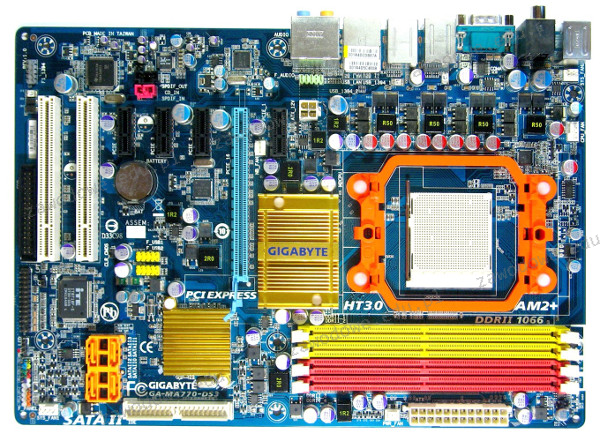
Jakie złącze umożliwia przesył danych między przedstawioną na ilustracji płytą główną a urządzeniem zewnętrznym, nie dostarczając jednocześnie zasilania do tego urządzenia przez interfejs?

Ilustracja do pytania
A. USB
B. SATA
C. PCIe
D. PCI
Złącze SATA (Serial ATA) jest interfejsem używanym do podłączania urządzeń magazynujących, takich jak dyski twarde i napędy SSD, do płyty głównej. Jest to standardowy interfejs, który zapewnia szybki transfer danych, ale nie dostarcza zasilania do podłączonych urządzeń. Urządzenia SATA wymagają osobnego kabla zasilającego, co odróżnia je od interfejsów takich jak USB, które mogą zasilać urządzenia peryferyjne przez ten sam kabel, który przesyła dane. Standard SATA jest powszechnie stosowany w desktopach, laptopach i serwerach, a jego nowsze wersje oferują zwiększoną przepustowość, osiągając prędkości do 6 Gb/s w wersji SATA III. Zastosowanie SATA pozwala na elastyczne i skalowalne rozwiązania magazynowe, a dodatkowe funkcje takie jak hot-swapping umożliwiają wymianę dysków bez potrzeby wyłączania systemu. Dzięki szerokiemu wsparciu i zgodności wstecznej SATA jest kluczowym elementem nowoczesnych środowisk komputerowych, umożliwiając zarówno użytkownikom domowym, jak i profesjonalnym efektywne zarządzanie danymi. Zrozumienie działania i zastosowania złącza SATA jest niezbędne dla specjalistów IT, projektantów systemów i wszystkich, którzy zajmują się architekturą komputerową.

Pytanie 25

W formacie plików NTFS, do zmiany nazwy pliku potrzebne jest uprawnienie

A. odczytu i wykonania
B. zapisu
C. modyfikacji
D. odczytu
Uprawnienie do modyfikacji w systemie plików NTFS (New Technology File System) jest kluczowe dla wykonywania operacji związanych ze zmianą nazwy pliku. W kontekście NTFS, uprawnienie to pozwala użytkownikowi na modyfikację atrybutów pliku, co obejmuje nie tylko zmianę jego zawartości, ale również zmianę jego nazwy. W praktyce oznacza to, że jeśli użytkownik ma przypisane uprawnienia do modyfikacji, jest w stanie przekształcać pliki poprzez ich renaming, co jest istotne w wielu scenariuszach zarządzania danymi. Na przykład, w przypadku organizacji dokumentów, użytkownicy mogą zmieniać nazwy plików, aby lepiej odzwierciedlały ich zawartość, co ułatwia późniejsze wyszukiwanie. Warto zaznaczyć, że standardy dobrej praktyki w zarządzaniu systemami plików sugerują, aby przydzielać uprawnienia w sposób, który minimalizuje ryzyko nieautoryzowanych zmian, a także zapewnia odpowiednią kontrolę dostępu. Analizując to zagadnienie, należy również pamiętać o znaczeniu uprawnień do odczytu i zapisu, jednak same te uprawnienia nie wystarczą do przeprowadzenia operacji zmiany nazwy, co podkreśla znaczenie uprawnienia do modyfikacji.

Pytanie 26

Program typu recovery, w warunkach domowych, pozwala na odzyskanie danych z dysku twardego w przypadku

A. uszkodzenia silnika dysku.
B. zalania dysku.
C. przypadkowego usunięcia danych.
D. uszkodzenia elektroniki dysku.
Programy typu recovery są zaprojektowane głównie z myślą o sytuacjach, gdy dane zostały przypadkowo usunięte – przez użytkownika lub w wyniku awarii systemu plików. To właśnie wtedy narzędzia takie jak Recuva, TestDisk czy EaseUS Data Recovery mają największą skuteczność. Mechanizm działania opiera się na fakcie, że po usunięciu pliku system operacyjny przeważnie tylko oznacza miejsce na dysku jako wolne, ale fizycznie dane nadal tam pozostają, póki nie zostaną nadpisane innymi plikami. Takie rozwiązania pozwalają odzyskać zdjęcia, dokumenty, a nawet całe partycje, jeśli tylko dysk jest sprawny fizycznie. Moim zdaniem warto znać różnicę między uszkodzeniem logicznym a fizycznym – programy recovery nie są w stanie naprawić sprzętu, ale świetnie radzą sobie z przypadkowym skasowaniem plików. Dobrą praktyką jest natychmiastowe zaprzestanie korzystania z dysku po utracie danych, by nie dopuścić do nadpisania tych sektorów. Branża IT poleca też robienie regularnych kopii zapasowych – to chyba najprostszy sposób na uniknięcie problemów z utraconymi plikami. Gdy dojdzie do sytuacji awaryjnej, warto pamiętać, by działać spokojnie i nie instalować narzędzi recovery na tym samym dysku, z którego chcemy odzyskać dane.

Pytanie 27

Okablowanie strukturalne klasyfikuje się jako część infrastruktury

A. dalekosiężnej
B. pasywnej
C. terytorialnej
D. aktywnej
Odpowiedzi określające okablowanie strukturalne jako część infrastruktury aktywnej, terytorialnej lub dalekosiężnej opierają się na mylnych założeniach dotyczących funkcji i charakterystyki tych elementów w systemach telekomunikacyjnych. Infrastruktura aktywna obejmuje urządzenia, które aktywnie przetwarzają i transmitują dane, takie jak routery czy przełączniki. W przeciwieństwie do tego, okablowanie strukturalne nie przetwarza sygnałów, lecz jedynie je przesyła, co klasyfikuje je jako część infrastruktury pasywnej. Z kolei infrastruktura terytorialna odnosi się do geograficznych aspektów budowy sieci, a nie do jej technicznych komponentów. W kontekście okablowania, pojęcie infrastruktury dalekosiężnej dotyczy sieci telekomunikacyjnych łączących różne lokalizacje, co również nie ma zastosowania do okablowania strukturalnego, które działa w obrębie jednego budynku czy kompleksu. Użytkownicy często mylą pojęcia związane z infrastrukturą sieciową, co prowadzi do błędnych wniosków. Kluczowe jest zrozumienie, że okablowanie strukturalne jako element infrastruktury pasywnej odgrywa fundamentalną rolę w zapewnieniu niezawodnej komunikacji, a jego projektowanie i instalacja muszą być zgodne z uznawanymi standardami branżowymi.

Pytanie 28

W filmie przedstawiono konfigurację ustawień maszyny wirtualnej. Wykonywana czynność jest związana z

A. dodaniem drugiego dysku twardego.
B. wybraniem pliku z obrazem dysku.
C. konfigurowaniem adresu karty sieciowej.
D. ustawieniem rozmiaru pamięci wirtualnej karty graficznej.
W konfiguracji maszyny wirtualnej bardzo łatwo pomylić różne opcje, bo wszystko jest w jednym oknie i wygląda na pierwszy rzut oka dość podobnie. Ustawienia pamięci wideo, dodawanie dysków, obrazy ISO, karty sieciowe – to wszystko siedzi zwykle w kilku zakładkach i początkujący użytkownicy mieszają te pojęcia. Ustawienie rozmiaru pamięci wirtualnej karty graficznej dotyczy tylko tego, ile pamięci RAM zostanie przydzielone emulatorowi GPU. Ta opcja znajduje się zazwyczaj w sekcji „Display” lub „Ekran” i pozwala poprawić płynność pracy środowiska graficznego, ale nie ma nic wspólnego z wybieraniem pliku obrazu dysku czy instalacją systemu operacyjnego. To jest po prostu parametr wydajnościowy. Z kolei dodanie drugiego dysku twardego polega na utworzeniu nowego wirtualnego dysku (np. nowy plik VDI, VHDX) lub podpięciu już istniejącego i przypisaniu go do kontrolera dyskowego w maszynie. Ta operacja rozszerza przestrzeń magazynową VM, ale nie wskazuje konkretnego obrazu instalacyjnego – zwykle nowy dysk jest pusty i dopiero system w maszynie musi go sformatować. Kolejne częste nieporozumienie dotyczy sieci: konfigurowanie adresu karty sieciowej w maszynie wirtualnej to zupełnie inna para kaloszy. W ustawieniach hypervisora wybieramy tryb pracy interfejsu (NAT, bridge, host‑only, internal network itd.), a adres IP najczęściej i tak ustawia się już wewnątrz systemu operacyjnego, tak samo jak na zwykłym komputerze. To nie ma żadnego związku z plikami obrazów dysków – sieć służy do komunikacji, a nie do uruchamiania czy montowania nośników. Typowy błąd myślowy polega na tym, że użytkownik widząc „dysk”, „pamięć” albo „kontroler”, zakłada, że każda z tych opcji musi dotyczyć tego samego obszaru konfiguracji. W rzeczywistości standardowe podejście w wirtualizacji jest takie, że wybór pliku obrazu dysku odbywa się w sekcji pamięci masowej: tam dodaje się wirtualny napęd (HDD lub CD/DVD) i dopiero przy nim wskazuje konkretny plik obrazu. Oddzielenie tych funkcji – grafiki, dysków, sieci – jest kluczowe, żeby świadomie konfigurować maszyny i unikać później dziwnych problemów z uruchamianiem systemu czy brakiem instalatora.

Pytanie 29

Jak można zwolnić miejsce na dysku, nie tracąc przy tym danych?

A. defragmentację dysku
B. oczyszczanie dysku
C. sprawdzanie dysku
D. backup dysku
Defragmentacja dysku to proces, który reorganizuje dane na dysku twardym, aby przyspieszyć dostęp do plików, ale nie zwalnia miejsca. Defragmentacja ma sens jedynie w kontekście dysków mechanicznych, gdzie dane mogą być rozproszone. W przypadku dysków SSD, defragmentacja jest niezalecana, ponieważ może prowadzić do szybszego zużycia nośnika. Backup dysku to czynność polegająca na tworzeniu kopii zapasowej danych, co jest kluczowe dla zapewnienia bezpieczeństwa informacji, ale również nie przyczynia się do zwolnienia miejsca na dysku. Sprawdzanie dysku dotyczy wykrywania błędów i problemów z nośnikiem, ale również nie ma wpływu na ilość zajmowanego miejsca. Typowym błędem jest mylenie tych procesów z oczyszczaniem dysku. Użytkownicy mogą sądzić, że defragmentacja, backup czy sprawdzanie dysku mają na celu zwolnienie miejsca, co jest nieprawidłowe. Kluczowe jest zrozumienie, że aby skutecznie zwolnić miejsce, należy skupić się na usuwaniu zbędnych plików, co jest esencją oczyszczania dysku. Każde z wymienionych działań ma swoje znaczenie i zastosowanie, ale nie powinny być mylone z funkcją oczyszczania, której celem jest bezpośrednie zwolnienie przestrzeni na dysku.

Pytanie 30

Gniazdo LGA umieszczone na płycie głównej komputera stacjonarnego pozwala na zamontowanie procesora

A. Intel Core i5
B. Athlon 64 X2
C. AMD Sempron
D. Intel Pentium II Xeon
Wybór procesora z serii Athlon 64 X2, AMD Sempron lub Intel Pentium II Xeon na gniazdo LGA jest błędny z kilku powodów. Athlon 64 X2 i Sempron to procesory produkowane przez firmę AMD, które korzystają z innego typu gniazd, takich jak Socket AM2 lub AM3, które nie są kompatybilne z gniazdami LGA. Kompatybilność gniazd jest kluczowym czynnikiem przy budowaniu komputera; każdy procesor musi być zainstalowany w odpowiednim gnieździe, aby mógł działać poprawnie. Na przykład, jeśli próbujesz zainstalować procesor Athlon 64 X2 w gnieździe LGA, napotkasz problemy z fizycznym dopasowaniem, ponieważ piny procesora nie będą pasować do gniazda. Dodatkowo, Intel Pentium II Xeon to procesor z lat 90., który nie jest kompatybilny z nowoczesnymi gniazdami LGA, które obsługują tylko nowszą architekturę procesorów Intela. Użytkownicy często popełniają błąd, myśląc, że każdy procesor można zamontować w dowolnym gnieździe, co prowadzi do nieprawidłowych wyborów podczas zakupu komponentów. Również, niektóre procesory są projektowane z myślą o konkretnych zastosowaniach, jak serwery w przypadku Xeon, co sprawia, że ich użycie w standardowych komputerach stacjonarnych może być nieefektywne. Dlatego ważne jest, aby dokładnie sprawdzić kompatybilność procesora z płytą główną przed dokonaniem zakupu.

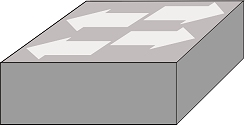
Pytanie 31

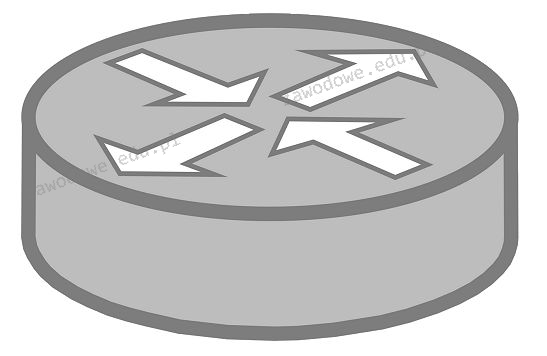
Na ilustracji widoczny jest symbol graficzny

Ilustracja do pytania
A. regeneratora
B. koncentratora
C. mostu
D. rutera
Koncentrator jest urządzeniem działającym na warstwie pierwszej modelu OSI i służy głównie jako punkt centralny w sieciach typu gwiazda. Przesyła on sygnały do wszystkich portów jednocześnie, bez względu na celową lokalizację danych, co prowadzi do nieefektywności i zwiększonego ryzyka kolizji danych. Z drugiej strony most działa na warstwie drugiej, czyli warstwie łącza danych, i jest bardziej złożonym urządzeniem niż koncentrator. Mosty są używane do łączenia dwóch segmentów sieci w celu zwiększenia zasięgu sieci LAN i zmniejszenia ruchu poprzez filtrowanie ramek. Niemniej jednak, most nie obsługuje adresowania na poziomie IP co czyni go nieodpowiednim wyborem w kontekście trasowania pakietów między różnymi sieciami. Regenerator zaś odnawia sygnały cyfrowe, umożliwiając ich przesyłanie na dalsze odległości, ale nie posiada funkcji kierowania ani adresowania danych, które są kluczowe dla działania rutera. Typowym błędem jest myślenie, że każde urządzenie sieciowe o podobnym kształcie służy do tej samej funkcji, podczas gdy każde z nich pełni unikalne role w zależności od poziomu modelu OSI, na którym operuje. Ruter, w odróżnieniu od wymienionych urządzeń, aktywnie uczestniczy w procesie trasowania, co czyni go niezastąpionym w bardziej złożonych sieciach IP.

Pytanie 32

W wyniku wydania polecenia: net user w konsoli systemu Windows, pojawi się

A. dane na temat parametrów konta zalogowanego użytkownika
B. spis kont użytkowników
C. nazwa bieżącego użytkownika oraz jego hasło
D. informacja pomocnicza dotycząca polecenia net
Polecenie 'net user' w systemie Windows jest używane do zarządzania kontami użytkowników. Jego podstawową funkcją jest wyświetlenie listy wszystkich kont użytkowników zarejestrowanych w systemie. To narzędzie jest niezwykle przydatne dla administratorów systemów, którzy muszą monitorować i zarządzać dostępem do zasobów. Przykładowo, administrator może użyć tego polecenia, aby szybko sprawdzić, które konta są aktywne, a także aby zidentyfikować konta, które mogą nie być już potrzebne, co może pomóc w utrzymaniu bezpieczeństwa systemu. W praktyce, regularne sprawdzanie listy użytkowników może również ułatwić zarządzanie politykami bezpieczeństwa i zgodności z regulacjami, takimi jak RODO czy HIPAA, które wymagają odpowiedniego zarządzania danymi osobowymi. Dodatkowo, znajomość tego polecenia jest fundamentem w administracji systemami operacyjnymi Windows, co czyni je kluczowym dla każdego profesjonalisty IT.

Pytanie 33

Tworzenie obrazu dysku ma na celu

A. ochronę danych przed nieuprawnionym dostępem
B. zabezpieczenie systemu, aplikacji oraz danych przed poważną awarią komputera
C. przyspieszenie pracy z wybranymi plikami znajdującymi się na tym dysku
D. ochronę aplikacji przed nieuprawnionymi użytkownikami
Zrozumienie roli obrazu dysku w kontekście zabezpieczania danych często prowadzi do błędnych wniosków. Niektóre podejścia skupiają się jedynie na przyspieszaniu pracy z plikami, co jest mylnym założeniem. Obraz dysku nie jest zaprojektowany do poprawy wydajności dostępu do plików, lecz raczej do ich zabezpieczenia. Próba ochrony danych przed nieupoważnionymi użytkownikami na poziomie plików, jak sugeruje jedna z odpowiedzi, również nie jest adekwatna. Właściwe zabezpieczenie danych powinno angażować zarówno aspekty fizyczne, jak i systemowe, a nie tylko na poziomie dostępu do plików. Ponadto odpowiedzi sugerujące zabezpieczenie aplikacji przed nieupoważnionymi użytkownikami pomijają kontekst, w którym obrazy dysku są stosowane. Obraz dysku służy jako kompleksowe narzędzie do przyszłej odbudowy całego systemu, a nie jedynie jako bariera dostępu do pojedynczych aplikacji. Często spotykane jest również myślenie, że wystarczy zabezpieczyć aplikacje bądź pliki, aby chronić cały system. Jest to błędne, ponieważ awarie mogą prowadzić do utraty danych w całym systemie, co sprawia, że kluczowym jest posiadanie pełnego obrazu systemu, który obejmuje wszystkie komponenty. Dlatego też, aby skutecznie zarządzać ryzykiem utraty danych, konieczne jest podejście całościowe, które uwzględnia tworzenie obrazów dysków, co jest zgodne z najlepszymi praktykami w zakresie zarządzania danymi i ciągłości działania.

Pytanie 34

Zainstalowanie serwera WWW w środowisku Windows Server zapewnia rola

A. serwer aplikacji
B. serwer sieci Web
C. usługi plików
D. usługi pulpitu zdalnego
Instalacja serwera stron internetowych w systemach Windows Server to coś, co ma kluczowe znaczenie w zarządzaniu treściami w sieci. Serwer WWW, taki jak Internet Information Services (IIS), odgrywa tu główną rolę w przetwarzaniu żądań HTTP i dostarczaniu stron do użytkowników. Z mojego doświadczenia, IIS jest naprawdę wszechstronny – pozwala na hostowanie nie tylko prostych stron, ale też bardziej skomplikowanych aplikacji webowych. Dobrze jest wiedzieć, że obsługuje różne technologie, jak ASP.NET czy PHP, co daje adminom duże możliwości w tworzeniu zróżnicowanych treści. Warto też pamiętać o bezpieczeństwie i stosować SSL/TLS do szyfrowania danych, bo nikt nie chce, żeby jego strony były narażone na ataki. Jeśli chodzi o wydajność, to serwery w Windows Server można łatwo skalować, co daje możliwość obsługi dużych ruchów bez problemów. Moim zdaniem, to wiedza, która naprawdę się przydaje w IT.

Pytanie 35

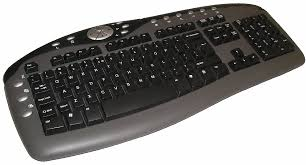
Uszkodzenie czego może być przyczyną awarii klawiatury?

Ilustracja do pytania
A. matrycy CCD
B. przełącznika membranowego
C. kontrolera DMA
D. czujnika elektromagnetycznego
Przełącznik membranowy jest kluczowym elementem w klawiaturach membranowych będących najczęściej spotykanym typem klawiatur. Składa się z trzech warstw gdzie środkowa zawiera ścieżki przewodzące a naciśnięcie klawisza powoduje zwarcie ścieżek i przesłanie sygnału do kontrolera. Takie klawiatury są popularne ze względu na niskie koszty produkcji i cichą pracę ale są bardziej podatne na uszkodzenia mechaniczne. Uszkodzenie przełącznika może wynikać z zużycia materiału pod wpływem częstego użytkowania lub działania czynników zewnętrznych jak kurz czy wilgoć. Regularne czyszczenie i unikanie narażania klawiatury na takie czynniki jest zgodne z dobrymi praktykami konserwacyjnymi i może przedłużyć żywotność urządzenia. W kontekście naprawy często wymaga to demontażu klawiatury i wymiany uszkodzonej membrany co jest operacją wymagającą precyzji i uwagi. Zrozumienie funkcjonowania przełączników membranowych pozwala nie tylko na efektywną diagnozę problemów ale również na wybór odpowiednich rozwiązań sprzętowych w przyszłości.

Pytanie 36

Na rysunku znajduje się graficzny symbol

Ilustracja do pytania
A. punktu dostępowego
B. rutera
C. przełącznika
D. mostu
Wybór błędnej odpowiedzi może wynikać z niepełnego zrozumienia ról poszczególnych urządzeń sieciowych. Punkt dostępowy, często mylony z przełącznikiem, pełni zupełnie inną funkcję, szczególnie w kontekście sieci bezprzewodowych, działając jako most pomiędzy sieciami przewodowymi a urządzeniami bezprzewodowymi. Nie działa on jednak na zasadzie przesyłania danych na podstawie adresów MAC jak przełącznik. Most sieciowy, zgodnie z nazwą, pełni rolę łącznika pomiędzy segmentami sieci, umożliwiając komunikację między różnymi sieciami lokalnymi. Mosty są mniej popularne w nowoczesnych sieciach, zastąpione przez przełączniki oraz rutery, które oferują większą elastyczność i funkcjonalność. Ruter, z kolei, działa na wyższym poziomie modelu OSI, warstwie sieciowej, i jego głównym zadaniem jest kierowanie ruchem między różnymi sieciami, nie tylko w tej samej sieci lokalnej. Jego funkcjonalność nie pokrywa się z zadaniami przełącznika, który operuje w ramach jednej sieci lokalnej. Wybór niewłaściwego urządzenia może wynikać z błędnego rozpoznania korzystania z urządzeń w praktyce, co podkreśla znaczenie zrozumienia ról i funkcji każdego z nich w kontekście całej infrastruktury sieciowej, co jest kluczowe dla efektywnego zarządzania i konfigurowania sieci.

Pytanie 37

W których nośnikach pamięci masowej jedną z najczęstszych przyczyn uszkodzeń jest uszkodzenie powierzchni?

A. W pamięciach zewnętrznych Flash
B. W dyskach twardych HDD
C. W kartach pamięci SD
D. W dyskach SSD
Dyski twarde HDD to trochę taka klasyka, jeśli chodzi o tradycyjne nośniki danych. Mają w środku wirujące talerze z bardzo cienką warstwą magnetyczną, na której faktycznie zapisywane są wszystkie informacje. I tutaj właśnie leży pies pogrzebany – powierzchnia tych talerzy, mimo że wykonana z ogromną precyzją, jest bardzo podatna na uszkodzenia mechaniczne, zwłaszcza gdy głowica przypadkowo zetknie się z wirującą powierzchnią (tzw. crash głowicy). Moim zdaniem, to wręcz podręcznikowy przykład fizycznej awarii nośnika. W praktyce, wystarczy lekki wstrząs, upadek lub nawet nagłe odłączenie zasilania podczas pracy i już może dojść do mikrouszkodzeń powierzchni talerzy. Takie uszkodzenia są potem koszmarem dla informatyków próbujących odzyskać dane – często pojawiają się błędy odczytu i typowe „cykanie” dysku. Producenci, jak np. Western Digital czy Seagate, od lat implementują różne systemy parkowania głowic i czujniki wstrząsów, ale i tak to najbardziej newralgiczne miejsce HDD. Praktyka branżowa mówi wyraźnie – z HDD obchodzimy się bardzo delikatnie. I jeszcze jedno: w serwerowniach czy archiwach zawsze stosuje się systemy antywstrząsowe dla takich dysków. To wszystko pokazuje, jak bardzo powierzchnia talerza decyduje o trwałości HDD. Jeśli chodzi o inne nośniki, nie mają one takiego problemu, bo nie ma tam mechaniki – to duża przewaga SSD czy pamięci flash, ale to już inna bajka.

Pytanie 38

Rozmiar plamki na monitorze LCD wynosi

A. wielkości obszaru, na którym wyświetlane jest 1024 piksele
B. wielkości obszaru, na którym można pokazać jedną składową koloru RGB
C. wielkości pojedynczego piksela wyświetlanego na ekranie
D. odległości między początkiem jednego piksela a początkiem kolejnego
Wybór odpowiedzi dotyczącej wielkości jednego piksela wyświetlanego na ekranie wprowadza w błąd, ponieważ plamka nie jest równoznaczna z pojedynczym pikselem. Plamka odnosi się do odległości między pikselami, a nie do ich pojedynczej wielkości. Pojęcie plamki jest istotne w kontekście rozdzielczości ekranu oraz możliwości wyświetlania szczegółowych obrazów. Z kolei odpowiedź sugerująca, że plamka to obszar, w którym wyświetla się 1024 piksele, jest niepoprawna, ponieważ liczba pikseli nie określa wielkości plamki. Obszar wyświetlania pikseli zależy od rozdzielczości oraz technologii wyświetlania, a nie od założonej liczby pikseli. Ostatnia odpowiedź, mówiąca o wielkości obszaru, na którym można wyświetlić jedną składową koloru RGB, również jest nieadekwatna, ponieważ plamka nie odnosi się bezpośrednio do składowych kolorów, ale do przestrzeni pikselowej na ekranie. Typowe błędy myślowe prowadzące do takich niepoprawnych wniosków obejmują mylenie jednostek i ich funkcji oraz niepełne zrozumienie fizycznych zasad działania ekranów LCD. Właściwe zrozumienie rozdzielczości i wielkości plamki jest kluczowe dla oceny jakości wyświetlanych obrazów, co jest istotne dla grafików, projektantów oraz inżynierów zajmujących się technologią wyświetlania.

Pytanie 39

Oblicz koszt brutto materiałów niezbędnych do połączenia w sieć w topologii gwiazdy 3 komputerów wyposażonych w karty sieciowe, wykorzystując przewody o długości 2m. Ceny materiałów podano w tabeli.

Nazwa elementuCena jednostkowa brutto
przełącznik80 zł
wtyk RJ-451 zł
przewód typu "skrętka"1 zł za 1 metr
A. 92 zł
B. 252 zł
C. 249 zł
D. 89 zł
Aby obliczyć koszt brutto materiałów do połączenia trzech komputerów w topologii gwiazdy, należy uwzględnić wszystkie wymagane elementy. W topologii gwiazdy każdy komputer łączy się z centralnym przełącznikiem za pomocą przewodów. W tym przypadku korzystamy z przewodów o długości 2 metrów. Mamy więc trzy komputery, co daje nam łącznie trzy przewody o długości 2 metrów każdy. Koszt przewodu wynosi 1 zł za metr, co oznacza, że koszt trzech przewodów o długości 2 metrów wyniesie 3 x 2 m x 1 zł = 6 zł. Dodatkowo potrzebujemy trzech wtyków RJ-45, z których każdy kosztuje 1 zł, co łącznie kosztuje 3 zł. Na końcu musimy uwzględnić koszt przełącznika, który wynosi 80 zł. Sumując wszystkie koszty: 80 zł (przełącznik) + 6 zł (przewody) + 3 zł (wtyki) = 89 zł. Warto jednak zwrócić uwagę, że w pytaniu hetuje o koszt brutto, co może obejmować dodatkowe opłaty lub podatki, które są wliczone w cenę brutto. Jednak, jeśli przyjmiemy, że wszystkie podane ceny już uwzględniają VAT, to całkowity koszt wynosi 89 zł, a nie 92 zł. Koszt łączny to 89 zł, co czyni tę odpowiedź poprawną.

Pytanie 40

Przedstawiony symbol znajdujący się na obudowie komputera stacjonarnego oznacza ostrzeżenie przed

Ilustracja do pytania
A. możliwym zagrożeniem radiacyjnym.
B. możliwym urazem mechanicznym.
C. porażeniem prądem elektrycznym.
D. promieniowaniem niejonizującym.
To ostrzeżenie przed porażeniem prądem elektrycznym jest jednym z najważniejszych symboli bezpieczeństwa, z jakimi spotykamy się w świecie techniki. Ten żółty trójkąt z czarną błyskawicą według normy PN-EN ISO 7010 jest międzynarodowo rozpoznawanym znakiem ostrzegawczym. Umieszcza się go na obudowach komputerów, zasilaczach, rozdzielniach i wszędzie tam, gdzie nawet przypadkowy kontakt z elementami pod napięciem może spowodować poważne obrażenia, a nawet zagrożenie życia. Moim zdaniem, w codziennej pracy z komputerami czy innymi urządzeniami, trochę za rzadko zwracamy uwagę na te znaki. A przecież to nie tylko teoria z lekcji BHP – napięcie 230 V, które jest standardem w naszych gniazdkach, jest już śmiertelnie niebezpieczne. W praktyce, otwierając obudowę komputera lub serwera, zanim sięgniesz do środka, powinieneś zawsze odłączyć urządzenie od zasilania i odczekać chwilę, bo niektóre elementy mogą magazynować ładunek (chociażby kondensatory w zasilaczu). Takie symbole nie są tam bez powodu – one przypominają, że bezpieczeństwo to nie formalność, tylko rzecz absolutnie podstawowa. Osobiście uważam, że nawet najprostsze czynności, jak czyszczenie wnętrza komputera, warto wykonywać świadomie, mając na uwadze te ostrzeżenia. Podejście zgodne z normami i zdrowym rozsądkiem naprawdę procentuje – lepiej stracić minutę niż zdrowie.