Wyniki egzaminu

Informacje o egzaminie:
  • Zawód: Technik informatyk
  • Kwalifikacja: INF.02 - Administracja i eksploatacja systemów komputerowych, urządzeń peryferyjnych i lokalnych sieci komputerowych
  • Data rozpoczęcia: 8 czerwca 2026 09:21
  • Data zakończenia: 8 czerwca 2026 09:36

Egzamin niezdany

Wynik: 19/40 punktów (47,5%)

Wymagane minimum: 20 punktów (50%)

Nowe
Analiza przebiegu egzaminu- sprawdź jak rozwiązywałeś pytania
Udostępnij swój wynik
Szczegółowe wyniki:
Pytanie 1

Błędy systemu operacyjnego Windows spowodowane przez konflikty zasobów sprzętowych, takie jak przydział pamięci, przydział przerwań IRQ i kanałów DMA, najłatwiej jest wykryć za pomocą narzędzia

A. przystawka Sprawdź dysk.
B. edytor rejestru.
C. menedżer urządzeń.
D. chkdsk.
Menedżer urządzeń w Windows to narzędzie, które moim zdaniem każdy technik IT powinien znać na wylot. Jeśli pojawiają się problemy z konfliktami sprzętowymi, na przykład dwa urządzenia próbują korzystać z tej samej linii przerwań IRQ albo kanału DMA, menedżer urządzeń potrafi pokazać to czarno na białym. Z mojego doświadczenia, najczęściej objawia się to żółtym wykrzyknikiem przy urządzeniu – Windows zwykle sam informuje, że coś jest nie tak, ale to właśnie w menedżerze urządzeń można zajrzeć w szczegóły. Co ciekawe, niektóre konflikty potrafią być naprawdę ukryte i nie zawsze od razu je widać w codziennym użytkowaniu systemu, ale właśnie tutaj można przeanalizować szczegóły przydziału pamięci, IRQ, DMA czy innych zasobów. Profesjonaliści używają tego narzędzia zarówno do rozwiązywania problemów, jak i przy planowaniu rozbudowy sprzętu w środowiskach firmowych. Dla osób przygotowujących się do pracy w IT, znajomość menedżera urządzeń to absolutna podstawa – nie tylko do wykrywania błędów, ale też do świadomego zarządzania sprzętem i sterownikami. Dobra praktyka to regularnie sprawdzać menedżera, zwłaszcza po instalacji nowych kart czy urządzeń. Przynajmniej ja zawsze tak robię – oszczędza to potem sporo nerwów.


Pytanie 2

W systemie Linux, co oznacza znak "~" w ścieżce dostępu do plików?

A. Katalog główny
B. Katalog tymczasowy
C. Katalog domowy użytkownika
D. Katalog root
W systemie Linux istnieje kilka specjalnych symboli, które mają swoje specyficzne znaczenie w kontekście ścieżek plików. Znak "~" jest jednym z nich i odnosi się do katalogu domowego użytkownika, ale istnieje pokusa, by mylić go z innymi, bardziej ogólnymi katalogami. Katalog główny, oznaczony jako "/", jest fundamentem struktury systemu plików w Linuxie. To miejsce, od którego zaczynają się wszystkie inne katalogi, takie jak "/bin", "/etc", czy "/var". Jest to mylne, gdyż "~" nie odnosi się do tej lokalizacji, ale do bardziej spersonalizowanego miejsca. Z kolei katalog tymczasowy, często oznaczany jako "/tmp", jest używany do przechowywania tymczasowych plików, które mogą być usunięte po restarcie systemu lub po określonym czasie. Nie ma on żadnego związku z "~", który jest stałym punktem odniesienia dla każdego użytkownika. Katalog root, oznaczony jako "/root", jest katalogiem domowym użytkownika root, czyli superużytkownika systemu. Choć jest to katalog domowy, to specyficzny dla tylko jednego użytkownika, root, a nie dla bieżącego użytkownika, dlatego "~" nie odnosi się do niego, chyba że jesteśmy zalogowani jako root. Rozróżnianie tych ścieżek jest kluczowe dla zrozumienia, jak działa system plików w Linuxie i jak możemy efektywnie nawigować i zarządzać plikami.

Pytanie 3

Która z możliwości konfiguracji ustawień dla użytkownika z ograniczonymi uprawnieniami w systemie Windows jest oferowana przez przystawkę secpol?

A. Odebranie prawa do zapisu na płytach CD
B. Zezwolenie na modyfikację czasu systemowego
C. Blokada wybranych elementów w panelu sterowania
D. Usunięcie historii ostatnio otwartych dokumentów
Odpowiedź "Zezwolenie na zmianę czasu systemowego" jest rzeczywiście dobra, bo przystawka secpol.msc, czyli Edytor lokalnych zasad zabezpieczeń, pozwala administratorom na zarządzanie ustawieniami uprawnień. Dzięki temu, użytkownicy z ograniczonymi prawami mogą zmieniać czas systemowy, co jest ważne, zwłaszcza w przypadkach, gdy trzeba synchronizować czas z serwerami NTP. Przykładowo, w dużych firmach, gdzie czas jest synchronizowany z zewnętrznymi źródłami, brak możliwości zmienienia czasu przez użytkowników może skutkować problemami, np. z logowaniem albo działaniem aplikacji. Dlatego dobrze jest, żeby użytkownicy mieli dostęp tylko do tych funkcji, które są im potrzebne w pracy, bo to zwiększa bezpieczeństwo i stabilność systemu.

Pytanie 4

Jaką kwotę trzeba będzie zapłacić za wymianę karty graficznej w komputerze, jeśli koszt karty wynosi 250 zł, czas wymiany to 80 minut, a cena za każdą rozpoczętą roboczogodzinę to 50 zł?

A. 400 zł
B. 350 zł
C. 250 zł
D. 300 zł
Odpowiedź 350 zł jest poprawna, ponieważ obejmuje zarówno koszt samej karty graficznej, jak i opłatę za robociznę. Karta graficzna kosztuje 250 zł. Wymiana karty zajmuje 80 minut, co w przeliczeniu na roboczogodziny wynosi 1,33 godziny (80 minut / 60 minut). Koszt robocizny wynosi 50 zł za każdą rozpoczętą roboczogodzinę, co oznacza, że za 1,33 godziny pracy serwisu zapłacimy 100 zł (50 zł x 2, ponieważ za 80 minut liczy się pełna godzina plus rozpoczęta druga godzina). Sumując koszt karty i robocizny, otrzymujemy 250 zł + 100 zł = 350 zł. To podejście do wyceny usług serwisowych jest zgodne z powszechnymi praktykami w branży, które zalecają uwzględnienie zarówno kosztów materiałów, jak i kosztów pracy przy kalkulacji całkowitych wydatków na serwis. Przykładem zastosowania tej wiedzy może być sytuacja, gdy przedsiębiorstwo planuje budżet na serwis komputerowy, gdzie precyzyjne oszacowanie kosztów jest kluczowe dla efektywnego zarządzania finansami.

Pytanie 5

Urządzenie pokazane na ilustracji jest przeznaczone do

Ilustracja do pytania
A. sprawdzania długości przewodów sieciowych
B. odczytywania kodów POST z płyty głównej
C. zmierzenia wartości napięcia dostarczanego przez zasilacz komputerowy
D. organizacji przewodów wewnątrz jednostki centralnej
Multimetr to narzędzie szeroko stosowane w elektronice i elektrotechnice do pomiaru różnych parametrów elektrycznych w tym napięcia prądu przemiennego i stałego. W kontekście zasilaczy komputerowych multimetr jest kluczowy do oceny czy napięcia dostarczane do komponentów komputera mieszczą się w zalecanych zakresach. Przykładowo zasilacze komputerowe ATX mają specyficzne linie napięciowe takie jak 3.3V 5V i 12V które muszą być utrzymywane w ramach określonych tolerancji aby zapewnić stabilne i niezawodne działanie systemu. Używając multimetru technik może łatwo zmierzyć napięcie na złączu zasilacza wychodzącym do płyty głównej lub innych komponentów. To pozwala na szybkie wykrycie nieprawidłowości takich jak spadek napięcia który mógłby wskazywać na uszkodzenie zasilacza lub przeciążenie linii. Dobre praktyki obejmują regularne sprawdzanie napięć zwłaszcza w systemach o wysokiej wydajności gdzie stabilne napięcie ma kluczowe znaczenie dla długowieczności i wydajności komponentów.

Pytanie 6

W biurowcu należy podłączyć komputer do routera ADSL za pomocą przewodu UTP Cat 5e. Jaka powinna być maksymalna odległość między komputerem a routerem?

A. 500 m
B. 50 m
C. 100 m
D. 185 m
W przypadku zastosowania przewodów UTP (Unshielded Twisted Pair) kategorii 5e, maksymalna długość kabla, który można wykorzystać do przesyłu sygnału Ethernet, wynosi 100 metrów. W praktyce oznacza to, że odległość między urządzeniem końcowym, czyli komputerem, a aktywnym urządzeniem sieciowym, takim jak router ADSL, nie powinna przekraczać tej wartości. Przekroczenie 100 metrów może skutkować degradacją sygnału, co prowadzi do spadku prędkości transmisji oraz zwiększonego ryzyka błędów w przesyłanych danych. W szczególności w środowiskach biurowych, gdzie stabilność i prędkość połączeń sieciowych są kluczowe, przestrzeganie tych limitów jest niezbędne dla zapewnienia optymalnej wydajności sieci. Dodatkowo, stosowanie przewodów o odpowiedniej kategorii, takich jak Cat 5e, zapewnia wsparcie dla prędkości do 1 Gb/s na krótkich dystansach, co jest kluczowe w nowoczesnych zastosowaniach biurowych związanych z przesyłaniem dużych ilości danych.

Pytanie 7

Która z usług na serwerze Windows umożliwi użytkownikom końcowym sieci zaprezentowanej na ilustracji dostęp do Internetu?

Ilustracja do pytania
A. Usługa rutingu
B. Usługa drukowania
C. Usługa udostępniania
D. Usługa LDS
Usługa rutingu jest kluczowym elementem umożliwiającym urządzeniom w sieci lokalnej dostęp do Internetu poprzez przekierowywanie pakietów sieciowych pomiędzy różnymi segmentami sieci. Na serwerach Windows funkcja rutingu jest realizowana poprzez rolę Routing and Remote Access Services (RRAS). Umożliwia ona nie tylko tradycyjny routing, ale także implementację funkcji takich jak NAT (Network Address Translation), co jest niezbędne w przypadku, gdy sieć lokalna korzysta z adresów IP prywatnych. Dzięki NAT, adresy IP prywatne mogą być translokowane na publiczne, co umożliwia komunikację z Internetem. W praktyce, aby skonfigurować serwer do pełnienia roli routera, należy zainstalować usługę RRAS i odpowiednio skonfigurować tablice routingu oraz reguły NAT. Dobrym przykładem zastosowania jest mała firma, gdzie serwer z zainstalowanym RRAS pozwala wszystkim komputerom w sieci lokalnej na dostęp do Internetu, jednocześnie zabezpieczając sieć poprzez kontrolowanie przepływu pakietów i filtrowanie ruchu, zgodnie z najlepszymi praktykami bezpieczeństwa sieciowego.

Pytanie 8

Który z standardów korzysta z częstotliwości 5 GHz?

A. 802.11 b
B. 802.11 a
C. 802.11 g
D. 802.11
Analizując inne odpowiedzi, pojawia się kilka mylnych przekonań dotyczących standardów bezprzewodowych. Standard 802.11b, na przykład, działa w paśmie 2,4 GHz i oferuje prędkości do 11 Mb/s. Choć to umożliwia pewne podstawowe zastosowania internetowe, w porównaniu do 802.11a, jest znacznie wolniejszy. Ponadto, pasmo 2,4 GHz jest bardziej narażone na zakłócenia z urządzeń takich jak mikrofalówki czy inne sieci Wi-Fi, co może prowadzić do gorszej jakości sygnału i częstszych przerw w połączeniu. Standard 802.11g, będący rozwinięciem 802.11b, również działa w paśmie 2,4 GHz, oferując wyższe prędkości do 54 Mb/s, jednak z zachowaniem wszystkich problemów związanych z tłokiem tego pasma. Z kolei 802.11, jako ogólny termin, nie odnosi się do konkretnego standardu, lecz do całej rodziny standardów Wi-Fi, co może wprowadzać w błąd. Warto zauważyć, że wybór odpowiedniego standardu Wi-Fi powinien być dostosowany do konkretnego zastosowania, biorąc pod uwagę zarówno wymagania dotyczące prędkości, jak i zasięgu oraz potencjalnych zakłóceń w danym środowisku. Dlatego kluczowe jest zrozumienie różnic między tymi standardami, aby dokonać świadomego wyboru odpowiedniego rozwiązania sieciowego.

Pytanie 9

Do przeprowadzenia ręcznej konfiguracji interfejsu sieciowego w systemie Linux konieczne jest użycie polecenia

A. route add
B. ifconfig
C. eth()
D. ipconfig
Odpowiedź 'ifconfig' jest prawidłowa, ponieważ to polecenie jest standardowym narzędziem w systemie Linux do konfiguracji interfejsów sieciowych. Umożliwia ono użytkownikom przeglądanie i ustawianie informacji o interfejsach, takich jak adresy IP, maski podsieci oraz inne parametry. Na przykład, aby ustawić adres IP dla interfejsu eth0, można użyć polecenia 'ifconfig eth0 192.168.1.10 netmask 255.255.255.0 up', co aktywuje interfejs z określonym adresem IP. W przypadku starszych systemów Linux, ifconfig był głównym narzędziem do zarządzania interfejsami sieciowymi, jednak w nowszych dystrybucjach zaleca się stosowanie polecenia 'ip', które jest bardziej rozbudowane i oferuje szersze możliwości. Pomimo tego, ifconfig pozostaje powszechnie używanym narzędziem i jego znajomość jest istotna dla każdego administratora systemów. Ważne jest również, aby pamiętać, że zmiany wprowadzone przez ifconfig są tymczasowe i nie przetrwają restartu, chyba że zostaną zapisane w plikach konfiguracyjnych.

Pytanie 10

Jaką partycją w systemie Linux jest magazyn tymczasowych danych, gdy pamięć RAM jest niedostępna?

A. tmp
B. sys
C. var
D. swap
Odpowiedź 'swap' jest poprawna, ponieważ partycja swap w systemie Linux pełni rolę rozszerzenia pamięci RAM. Gdy system operacyjny nie ma wystarczającej ilości pamięci RAM do przechowywania danych, przenosi nieużywane lub mniej krytyczne dane do przestrzeni swap na dysku twardym. To pozwala na bardziej efektywne zarządzanie pamięcią, zapewniając, że aplikacje mogą nadal działać płynnie, nawet w przypadku dużego obciążenia. Przykładem zastosowania partycji swap może być sytuacja, gdy uruchamiamy aplikacje wymagające dużej ilości pamięci, takie jak obróbka grafiki czy operacje na dużych zestawach danych. W takich przypadkach swap może zapobiec awariom systemu z powodu braku pamięci. Dobrą praktyką jest konfigurowanie partycji swap w odpowiedniej wielkości, zależnie od ilości zainstalowanej pamięci RAM i specyfikacji użytkowania systemu. Rekomendowanymi standardami są ustalenia, że swap powinien wynosić od 1 do 2 razy więcej niż pamięć RAM, zwłaszcza w zastosowaniach serwerowych. Warto również pamiętać, że swap jest znacznie wolniejsza od pamięci RAM, dlatego należy starać się utrzymywać ilość danych w swapie na jak najniższym poziomie, wykorzystując odpowiednie techniki optymalizacji pamięci.

Pytanie 11

Na dysku obok systemu Windows zainstalowano system Linux Ubuntu. W celu dostosowania kolejności uruchamiania systemów operacyjnych, należy zmienić zawartość

A. boot.ini
B. /etc/inittab
C. /etc/grub
D. bcdedit
W sumie, jak chcesz zarządzać wieloma systemami na jednym komputerze, musisz wiedzieć, jak ustawić ich kolejność uruchamiania. Wybierając złe odpowiedzi, łatwo się pogubić w tym, jak systemy się uruchamiają. Aha, opcja bcdedit dotyczy Windowsa i służy do edytowania danych rozruchowych, więc w Linuxie nie zadziała. Boot.ini to coś, co było w starszym Windowsie, tak jak XP, ale w Linuxie jest nieprzydatne. Plik /etc/inittab też nie zajmuje się ustawianiem kolejności systemów, tylko określa, co ma się uruchomić podczas startu. Myśląc o tym, warto rozróżniać mechanizmy uruchamiania różnych systemów, bo to się często myli. Wiedza o różnicach między tymi plikami pomoże lepiej zarządzać systemami na komputerze.

Pytanie 12

Jakie urządzenie powinno być użyte do podłączenia żył kablowych skrętki do gniazda Ethernet?

A. Zaciskarkę BNC
B. Zaciskarkę RJ-11
C. Zaciskarkę RJ-45
D. Wciskacz LSA
Wybór zaciskarki BNC, RJ-45 lub RJ-11 w kontekście podłączenia żył kablowych skrętki do gniazda Ethernet jest nieodpowiedni z kilku powodów. Zaciskarka BNC jest przeznaczona do pracy z kablami koncentrycznymi, które stosuje się głównie w systemach telewizyjnych i wideo, a nie w standardowych instalacjach sieci Ethernet. Dobór tego narzędzia do podłączenia skrętki prowadzi do nieprawidłowych połączeń i potencjalnych problemów z jakością sygnału. Zaciskarka RJ-45, pomimo że wydaje się być odpowiednia, jest używana do tworzenia kabli RJ-45, które już są zakończone przewodami, a nie do bezpośredniego podłączania typowych żył skrętki do gniazda. Właściwe przygotowanie kabli do podłączenia wymaga użycia wciskacza LSA, który zapewnia odpowiednie ciśnienie i kontakt między żyłami kabla a stykami gniazda. Zaciskarka RJ-11 jest narzędziem przeznaczonym do telefonii, umożliwiającym podłączenie przewodów do gniazd telefonicznych, co jest również nietrafione w kontekście sieci Ethernet. Decydując się na niewłaściwe narzędzie, możemy doprowadzić do zwiększonego poziomu błędów transmisji, zakłóceń sygnału oraz wpłynąć na ogólną wydajność sieci. Warto zatem korzystać z narzędzi dostosowanych do specyfikacji technicznych i standardów branżowych, aby zapewnić właściwe funkcjonowanie infrastruktury sieciowej.

Pytanie 13

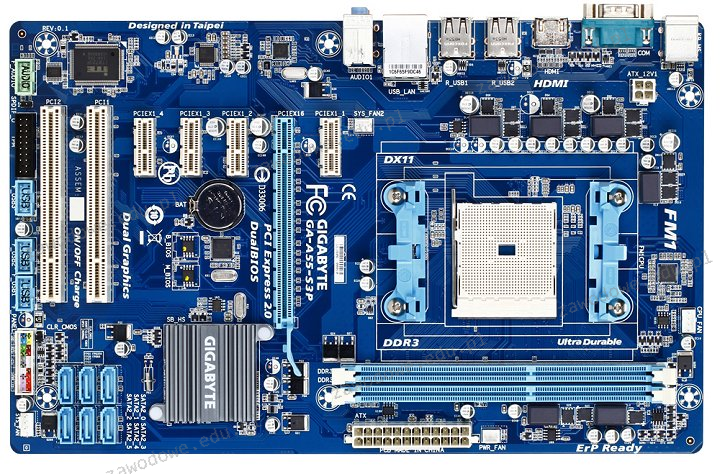
Jakim interfejsem można przesyłać dane między płyta główną, przedstawioną na ilustracji, a urządzeniem zewnętrznym, nie zasilając jednocześnie tego urządzenia przez ten interfejs?

Ilustracja do pytania
A. PCI
B. PCIe
C. SATA
D. USB
Interfejs PCI jest starszą technologią służącą do podłączania kart rozszerzeń do płyty głównej. Nie jest używany do bezpośredniego podłączania zewnętrznych urządzeń peryferyjnych i co ważniejsze, sam w sobie nie prowadzi zasilania do zewnętrznych urządzeń. PCIe, czyli PCI Express, jest nowocześniejszym standardem służącym głównie do obsługi kart graficznych i innych kart rozszerzeń. Choć PCIe może przesyłać dane z dużą przepustowością, nie jest to typowy interfejs do łączenia zewnętrznych urządzeń peryferyjnych takich jak dyski zewnętrzne. USB, z kolei, jest najbardziej znamiennym interfejsem dla podłączania zewnętrznych urządzeń peryferyjnych, takich jak myszki, klawiatury, czy pamięci typu pendrive. Cechą charakterystyczną USB jest to że oprócz przesyłania danych, przesyła również zasilanie do podłączonego urządzenia, co czyni go nieodpowiednim zgodnie z treścią pytania które wyklucza interfejsy zasilające podłączone urządzenia. Myślenie, że PCI lub PCIe mogłyby pełnić rolę interfejsów do zewnętrznych urządzeń peryferyjnych tak jak USB jest błędne w kontekście praktycznego zastosowania i standardów branżowych które wyraźnie definiują ich role w architekturze komputerowej. Zrozumienie różnic w zastosowaniu i funkcjonalności tych interfejsów jest kluczowym elementem wiedzy o budowie i działaniu współczesnych systemów komputerowych co pozwala na ich efektywne wykorzystanie w praktycznych zastosowaniach IT.

Pytanie 14

Aby użytkownicy lokalnej sieci mogli korzystać z przeglądarek do odwiedzania stron WWW za pomocą protokołów HTTP i HTTPS, brama internetowa musi umożliwiać ruch na portach

A. 80 i 434
B. 90 i 434
C. 80 i 443
D. 90 i 443
Wszystkie pozostałe odpowiedzi są błędne z kilku powodów. Odpowiedzi 90 i 434 oraz 90 i 434 nie są odpowiednie, ponieważ nie są one przypisane do żadnych standardowych protokołów internetowych. Port 90 jest mniej powszechny i rzadko używany do komunikacji webowej, natomiast port 434 nie jest w ogóle związany z HTTP ani HTTPS. W kontekście protokołów TCP/IP, standardowe porty dla HTTP i HTTPS są jasno określone i stanowią fundamentalny element komunikacji w sieci. Użycie nietypowych portów może prowadzić do problemów z dostępem do stron internetowych, ponieważ wiele urządzeń sieciowych i bram internetowych jest skonfigurowanych z myślą o portach 80 i 443. Przy próbie użycia innych portów, użytkownicy mogą napotkać trudności w nawiązywaniu połączenia, co może prowadzić do frustracji i niepewności co do bezpieczeństwa ich danych. Zrozumienie, dlaczego porty te są tak istotne, jest kluczowe dla każdego, kto zajmuje się zarządzaniem siecią lub bezpieczeństwem IT. Praktyczne zastosowanie tej wiedzy jest niezbędne, aby administratorzy mogli skutecznie konfigurować zapory ogniowe i bramy internetowe, a także zapewnić, że użytkownicy mają dostęp do zasobów internetowych w sposób bezpieczny i niezawodny.

Pytanie 15

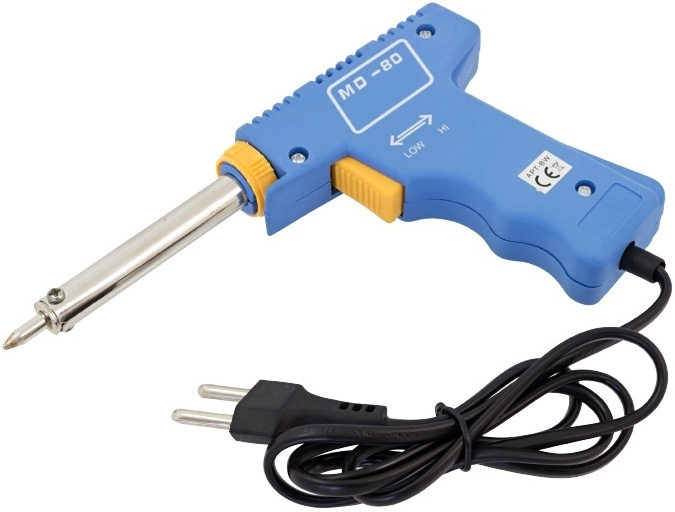
Przedstawione na ilustracji narzędzie służy do

Ilustracja do pytania
A. lutowania.
B. testowania płyty głównej.
C. pomiaru rezystancji.
D. oczyszczania elementów scalonych z kurzu.
Na ilustracji widać klasyczną lutownicę elektryczną w kształcie pistoletu, więc odpowiedź „lutowania” jest jak najbardziej trafiona. Charakterystyczny grot na końcu metalowej tulei, izolowana rękojeść z przyciskiem oraz przewód zasilający 230 V to typowe elementy ręcznej lutownicy używanej w serwisie elektronicznym i przy montażu płytek drukowanych. Takie narzędzie służy do łączenia elementów za pomocą spoiwa lutowniczego, najczęściej cyny z dodatkiem ołowiu lub stopów bezołowiowych zgodnych z normą RoHS. Podczas pracy grot nagrzewa się do temperatury rzędu 250–400°C, topi cynę i umożliwia wykonanie trwałego, przewodzącego połączenia między wyprowadzeniami elementu a polem lutowniczym na PCB. W praktyce technika lutowania ma ogromne znaczenie w serwisie sprzętu komputerowego: wymiana gniazd USB, naprawa przerwanych ścieżek, wlutowanie kondensatorów na płycie głównej czy naprawa przewodów w zasilaczach. Moim zdaniem każdy technik IT powinien umieć poprawnie posługiwać się lutownicą – dobra praktyka to stosowanie odpowiedniej mocy i temperatury do rodzaju elementu, używanie kalafonii lub topnika oraz regularne czyszczenie grota na gąbce lub drucianej czyścince. Warto też pamiętać o bezpieczeństwie: ochrona oczu, dobra wentylacja stanowiska i odkładanie rozgrzanej lutownicy wyłącznie na przeznaczoną do tego podstawkę. W serwisach zgodnych z profesjonalnymi standardami ESD lutuje się na stanowiskach uziemionych, z opaską antystatyczną na nadgarstku, żeby nie uszkodzić wrażliwych układów scalonych.

Pytanie 16

Osoba korzystająca z systemu Windows zdecydowała się na przywrócenie systemu do określonego punktu. Które pliki utworzone po tym punkcie NIE zostaną zmienione w wyniku tej operacji?

A. Pliki aktualizacji
B. Pliki aplikacji
C. Pliki sterowników
D. Pliki osobiste
Pliki aktualizacji, aplikacji oraz sterowników są ściśle związane z funkcjonowaniem systemu operacyjnego i jego komponentów. Przywracanie systemu do wcześniejszego punktu oznacza cofnięcie wszelkich zmian wprowadzonych w systemie od momentu utworzenia tego punktu. W przypadku plików aktualizacji, takie operacje mogą prowadzić do wycofania poprawek zabezpieczeń i stabilności, co może stwarzać zagrożenia dla bezpieczeństwa. Użytkownicy często błędnie zakładają, że przywracanie systemu jest neutralne wobec wszystkich plików, jednak w rzeczywistości dotyczy to głównie plików systemowych, a nie danych osobistych. Pliki aplikacji mogą również zostać usunięte lub przywrócone do wcześniejszych wersji, co często prowadzi do problemów z ich działaniem. Użytkownicy mogą nie zdawać sobie sprawy, że zmiana wersji sterowników może powodować problemy z kompatybilnością, co może skutkować błędami w działaniu sprzętu. Aby uniknąć tych problemów, ważne jest, aby przed przywróceniem systemu wykonać pełną kopię zapasową wszystkich istotnych plików i zrozumieć, jak działa proces przywracania. Zrozumienie różnic między plikami osobistymi a systemowymi oraz ich rolą w architekturze systemu operacyjnego jest kluczowe w zarządzaniu danymi i bezpieczeństwem ich przechowywania.

Pytanie 17

Który z systemów operacyjnych przeznaczonych do pracy w sieci jest dostępny na podstawie licencji GNU?

A. Linux
B. Unix
C. Windows Server 2012
D. OS X Server
No właśnie, Unix, OS X Server i Windows Server 2012 to systemy operacyjne, ale jednak nie są dostępne na tej samej zasadzie co Linux. Unix powstał w latach 60-tych i 70-tych, a jego licencja jest komercyjna, więc nie można go tak łatwo używać czy modyfikować. OS X Server to stworzenie Apple, który też ma licencję komercyjną, więc nie jest tak dostępny jak Linux. Z kolei Windows Server 2012 to produkt Microsoftu, który również jest sprzedawany na zasadach komercyjnych. Te systemy w zasadzie nie dają tej samej swobody co Linux, bo ciężko je dostosować do swoich potrzeb. Wiele osób ma błędne zdanie, że tylko otwarte systemy są funkcjonalne, ale to nie jest prawda. Komercyjne rozwiązania też mogą być zaawansowane, ale z reguły mają jakieś ograniczenia w licencjach.

Pytanie 18

Jak należy ustawić w systemie Windows Server 2008 parametry protokołu TCP/IP karty sieciowej, aby komputer mógł jednocześnie łączyć się z dwiema różnymi sieciami lokalnymi posiadającymi odrębne adresy IP?

A. Wprowadzić dwie bramy, korzystając z zakładki "Zaawansowane"
B. Wprowadzić dwa adresy IP, korzystając z zakładki "Zaawansowane"
C. Wprowadzić dwa adresy serwerów DNS
D. Wybrać opcję "Uzyskaj adres IP automatycznie"
Niepoprawne odpowiedzi bazują na pomyłkach związanych z funkcjonalnością protokołu TCP/IP w kontekście przypisywania adresów IP. Wpisanie dwóch adresów serwerów DNS nie ma nic wspólnego z dodawaniem wielu adresów IP do jednej karty sieciowej; DNS odpowiada za tłumaczenie nazw domenowych na adresy IP, a nie za bezpośrednie przypisywanie adresów sieciowych. Zaznaczenie opcji 'Uzyskaj adres IP automatycznie' również nie jest właściwe, gdyż ta funkcja dotyczy automatycznego przydzielania adresu IP przez serwer DHCP, co nie odpowiada potrzebie przypisania wielu statycznych adresów IP do jednego interfejsu. Ponadto, wpisanie dwóch adresów bramy jest niemożliwe, ponieważ każda karta sieciowa może mieć tylko jedną domyślną bramę. Dwie bramy w tej samej podsieci prowadzą do konfliktów, ponieważ protokół routingu nie wie, która brama powinna być używana do przesyłania danych. Zrozumienie tych różnic jest kluczowe dla prawidłowej konfiguracji sieci, a nieznajomość zasad dotyczących adresacji IP i ról DNS może prowadzić do poważnych problemów z komunikacją w sieci.

Pytanie 19

Który z dynamicznych protokołów rutingu został stworzony jako protokół bramy zewnętrznej do łączenia różnych dostawców usług internetowych?

A. IS - IS
B. EIGRP
C. BGP
D. RIPng
BGP, czyli Border Gateway Protocol, jest protokołem routingu zaprojektowanym z myślą o wymianie informacji o trasach między różnymi systemami autonomicznymi (AS). To kluczowy element funkcjonowania internetu, ponieważ umożliwia współpracę między różnymi dostawcami usług internetowych (ISP). BGP jest protokołem bramy zewnętrznej, co oznacza, że operuje na granicach sieci różnych organizacji, a nie wewnątrz pojedynczej sieci. Dzięki BGP, ISP mogą wymieniać informacje o dostępnych trasach, co pozwala na optymalizację ścieżek przesyłania danych oraz zapewnia redundancję. W praktyce, BGP jest wykorzystywane w dużych, rozproszonych sieciach, gdzie konieczne jest zarządzanie wieloma połączeniami i zabezpieczanie stabilności routingowej. Zgodnie z najlepszymi praktykami, operatorzy sieci często implementują BGP w połączeniu z innymi protokołami routingu wewnętrznego, aby zwiększyć elastyczność i efektywność transmisji danych. BGP również wspiera różne mechanizmy polityki routingu, co pozwala administratorom sieci na dostosowywanie tras w zależności od wymagań biznesowych.

Pytanie 20

W filmie przedstawiono konfigurację ustawień maszyny wirtualnej. Wykonywana czynność jest związana z

A. ustawieniem rozmiaru pamięci wirtualnej karty graficznej.
B. konfigurowaniem adresu karty sieciowej.
C. wybraniem pliku z obrazem dysku.
D. dodaniem drugiego dysku twardego.
W konfiguracji maszyny wirtualnej bardzo łatwo pomylić różne opcje, bo wszystko jest w jednym oknie i wygląda na pierwszy rzut oka dość podobnie. Ustawienia pamięci wideo, dodawanie dysków, obrazy ISO, karty sieciowe – to wszystko siedzi zwykle w kilku zakładkach i początkujący użytkownicy mieszają te pojęcia. Ustawienie rozmiaru pamięci wirtualnej karty graficznej dotyczy tylko tego, ile pamięci RAM zostanie przydzielone emulatorowi GPU. Ta opcja znajduje się zazwyczaj w sekcji „Display” lub „Ekran” i pozwala poprawić płynność pracy środowiska graficznego, ale nie ma nic wspólnego z wybieraniem pliku obrazu dysku czy instalacją systemu operacyjnego. To jest po prostu parametr wydajnościowy. Z kolei dodanie drugiego dysku twardego polega na utworzeniu nowego wirtualnego dysku (np. nowy plik VDI, VHDX) lub podpięciu już istniejącego i przypisaniu go do kontrolera dyskowego w maszynie. Ta operacja rozszerza przestrzeń magazynową VM, ale nie wskazuje konkretnego obrazu instalacyjnego – zwykle nowy dysk jest pusty i dopiero system w maszynie musi go sformatować. Kolejne częste nieporozumienie dotyczy sieci: konfigurowanie adresu karty sieciowej w maszynie wirtualnej to zupełnie inna para kaloszy. W ustawieniach hypervisora wybieramy tryb pracy interfejsu (NAT, bridge, host‑only, internal network itd.), a adres IP najczęściej i tak ustawia się już wewnątrz systemu operacyjnego, tak samo jak na zwykłym komputerze. To nie ma żadnego związku z plikami obrazów dysków – sieć służy do komunikacji, a nie do uruchamiania czy montowania nośników. Typowy błąd myślowy polega na tym, że użytkownik widząc „dysk”, „pamięć” albo „kontroler”, zakłada, że każda z tych opcji musi dotyczyć tego samego obszaru konfiguracji. W rzeczywistości standardowe podejście w wirtualizacji jest takie, że wybór pliku obrazu dysku odbywa się w sekcji pamięci masowej: tam dodaje się wirtualny napęd (HDD lub CD/DVD) i dopiero przy nim wskazuje konkretny plik obrazu. Oddzielenie tych funkcji – grafiki, dysków, sieci – jest kluczowe, żeby świadomie konfigurować maszyny i unikać później dziwnych problemów z uruchamianiem systemu czy brakiem instalatora.

Pytanie 21

Po wykonaniu eksportu klucza HKCR zostanie zapisana kopia rejestru, zawierająca informacje dotyczące konfiguracji

A. powiązań między typami plików a aplikacjami.
B. pulpitu zalogowanego użytkownika.
C. sprzętowej komputera.
D. kont użytkowników.
Temat rejestru Windows potrafi zmylić, bo różne klucze odpowiadają za różne aspekty systemu i nie zawsze jest oczywiste, co gdzie się znajduje. Często spotykam się z przekonaniem, że HKCR przechowuje dane dotyczące użytkowników czy konfiguracji sprzętowej, ale to nie do końca tak działa. HKCR, czyli HKEY_CLASSES_ROOT, skupia się przede wszystkim na powiązaniach typów plików z aplikacjami – to on sprawia, że klikając na plik, Windows wie, jaki program powinien się otworzyć. Jeśli chodzi o konta użytkowników, to te informacje są raczej w HKLM\SAM, HKLM\Security czy HKCU (HKEY_CURRENT_USER), natomiast sprzęt komputera opisuje HKLM\Hardware, a pulpit zalogowanego użytkownika i jego personalizacje znajdują się w HKCU\Software\Microsoft\Windows\CurrentVersion\Explorer\Shell Folders. W praktyce, kiedy eksportujesz HKCR, nie wyciągasz żadnych danych personalnych, ustawień pulpitu ani specyfikacji sprzętu, tylko właśnie definicje rozszerzeń plików i ich powiązań. Typowym błędem jest mieszanie pojęć – HKCR wydaje się 'ogólny', ale w rzeczywistości to bardzo specyficzna gałąź, kluczowa dla asocjacji plików w Windowsie. Jeżeli ktoś doświadcza problemów z otwieraniem plików przez niewłaściwe aplikacje, to najczęściej właśnie tutaj należy szukać i przywrócenie właściwego eksportu HKCR potrafi błyskawicznie rozwiązać problem. Warto o tym pamiętać przy administracji systemami Windows.

Pytanie 22

"Gorące podłączenie" ("Hot plug") oznacza, że urządzenie, które jest podłączane, ma

A. gotowość do działania zaraz po podłączeniu, bez potrzeby wyłączania ani restartowania systemu.
B. kontrolę temperatury.
C. ważność po zainstalowaniu odpowiednich sterowników.
D. zgodność z komputerem.
Termin "gorące podłączenie" (ang. "hot plug") odnosi się do możliwości podłączania urządzeń do systemu komputerowego bez konieczności jego wyłączania lub restartowania. Ta funkcjonalność jest szczególnie istotna w kontekście zarządzania infrastrukturą IT, gdzie minimalizacja przestojów jest kluczowa. Na przykład, podczas pracy z serwerami w centrum danych, administratorzy mogą dodawać lub wymieniać dyski SSD i inne komponenty, takie jak karty graficzne, bez wpływu na działanie systemu operacyjnego. Wspierają to standardy takie jak PCI Express, które zostały zaprojektowane z myślą o gorącym podłączaniu. W przypadku urządzeń peryferyjnych, takich jak drukarki czy skanery, ich podłączenie po włączeniu komputera automatycznie rozpozna urządzenie, co ułatwia i przyspiesza proces konfigurowania sprzętu. Dzięki gorącemu podłączaniu, użytkownicy zyskują większą elastyczność, co pozwala na sprawniejsze zarządzanie zasobami oraz polepsza efektywność operacyjną.

Pytanie 23

Członkostwo komputera w danej sieci wirtualnej nie może być ustalane na podstawie

A. numeru portu w przełączniku
B. nazwa komputera w sieci lokalnej
C. adresu MAC karty sieciowej danego komputera
D. znacznika ramki Ethernet 802.1Q
Nazwa komputera w sieci lokalnej, zwana także identyfikatorem hosta, jest używana do rozpoznawania urządzenia w danej sieci, ale nie ma bezpośredniego wpływu na przypisanie komputera do konkretnej sieci wirtualnej. Sieci wirtualne, takie jak VLAN (Virtual Local Area Network), są definiowane na podstawie bardziej technicznych atrybutów, jak numer portu przełącznika czy znacznik ramki Ethernet 802.1Q, które są stosowane w infrastrukturze sieciowej. Na przykład, w przypadku VLAN, administratorzy konfigurują porty przełączników, aby przypisać do nich różne sieci wirtualne, co pozwala na izolację ruchu między różnymi segmentami sieci. Z kolei znaczniki Ethernet 802.1Q umożliwiają etykietowanie ramek Ethernet, aby mogły być rozróżnione przez przełączniki w kontekście różnych VLAN-ów. Nazwa komputera jest zatem zbyt ogólną informacją, aby określić jego przynależność do konkretnej sieci wirtualnej.

Pytanie 24

Jaką postać ma liczba dziesiętna 512 w systemie binarnym?

A. 1000000000
B. 1000000
C. 100000
D. 10000000
Odpowiedź 1000000000 jest poprawna, ponieważ 512 w systemie dziesiętnym jest równoważne z 1000000000 w systemie binarnym. Aby to zrozumieć, można posłużyć się konwersją liczby dziesiętnej na binarną, co polega na dzieleniu liczby przez 2 i zapisywaniu reszt. Proces ten wygląda następująco: 512 dzielimy przez 2, co daje 256 i resztę 0. Następnie 256 dzielimy przez 2, otrzymując 128 z resztą 0, i kontynuujemy ten proces, aż dojdziemy do 1. Gdy zarejestrujemy reszty w odwrotnej kolejności, uzyskujemy 1000000000. System binarny jest podstawą działania nowoczesnych komputerów i urządzeń cyfrowych. W praktyce wiedza ta jest niezbędna przy programowaniu, inżynierii oprogramowania i sieciach komputerowych. Zrozumienie konwersji między systemami liczbowymi jest kluczowe dla efektywnego rozwiązywania problemów w obszarze technologii informacyjnej.

Pytanie 25

FDDI (ang. Fiber Distributed Data Interface) jest standardem przesyłania danych opartym na technologii światłowodowej. Jaką topologię wykorzystuje się w sieciach zbudowanych według tej technologii?

A. gwiazdy
B. pierścienia
C. podwójnego pierścienia
D. rozszerzonej gwiazdy
Wybór pierścienia, rozszerzonej gwiazdy lub gwiazdy jako topologii dla sieci FDDI jest nieprawidłowy, ponieważ te konfiguracje nie wykorzystują w pełni zalet oferowanych przez technologię światłowodową w kontekście zapewnienia niezawodności i efektywności transmisji. Pierścień, jako pojedyncza pętla, jest podatny na uszkodzenia; jeśli jakikolwiek element w pierścieniu ulegnie awarii, cała sieć przestaje działać. Rozszerzona gwiazda, mimo że pozwala na centralizację połączeń, nie spełnia standardów FDDI, które wymagają zastosowania podwójnego pierścienia dla zapewnienia redundancji. Podobnie, gwiazda, jako topologia oparta na centralnym punkcie, nie zapewnia dostatecznego poziomu odporności na awarie, co jest kluczowe w wymagających środowiskach transmisji danych. Typowe błędy myślowe, które prowadzą do takich wniosków, to nieuwzględnienie zasad redundancji i niezawodności w projektowaniu sieci, które są podstawowymi elementami standardów branżowych. Należy pamiętać, że w przypadku zastosowania technologii FDDI, kluczowe jest zrozumienie jej architektury i celów, jakie ma spełniać w danym środowisku, co czyni podwójny pierścień najlepszym wyborem.

Pytanie 26

Co jest efektem polecenia ipconfig /release?

A. Zwolnienie wszystkich dzierżaw adresu IP uzyskanych z serwera DHCP.
B. Odświeżenie dzierżawy DHCP i ponowne zarejestrowanie nazwy.
C. Odnowienie wszystkich dzierżaw adresu IP uzyskanych z serwera DHCP.
D. Wyświetlenie pełnej informacji o konfiguracji karty sieciowej komputera.
Polecenie ipconfig /release w systemie Windows służy do zwolnienia wszystkich dzierżaw adresów IP uzyskanych z serwera DHCP dla danej karty sieciowej, albo dla wszystkich kart, jeśli nie podamy jej nazwy. Mówiąc prościej: system „oddaje” adres IP, który dostał z DHCP, przestaje z niego korzystać i ustawia interfejs w stanie bez przydzielonego adresu (często zobaczysz wtedy adres typu 0.0.0.0 lub APIPA po chwili). To jest zgodne z mechanizmem pracy protokołu DHCP opisanym w standardzie RFC 2131 – klient może zainicjować zwolnienie dzierżawy, gdy już jej nie potrzebuje.
W praktyce to polecenie jest bardzo przydatne przy diagnozowaniu problemów sieciowych. Na przykład, gdy komputer ma „dziwny” adres IP, konflikt adresów w sieci, albo po zmianie konfiguracji serwera DHCP. Administratorzy często robią sekwencję: ipconfig /release, a potem ipconfig /renew, żeby wymusić pobranie nowego adresu i konfiguracji (brama, DNS, maska). Moim zdaniem to jedno z podstawowych narzędzi pierwszej linii wsparcia IT przy kłopotach z łącznością.
Warto zauważyć, że ipconfig /release nie odświeża ani nie odnawia dzierżawy – ono ją właśnie kończy po stronie klienta. Samo polecenie nie usuwa ustawień statycznych IP, działa tylko na konfiguracji dynamicznej z DHCP. Dobra praktyka jest taka, żeby przy większych zmianach w sieci (np. zmiana podsieci, nowy router) świadomie używać /release i /renew zamiast np. od razu restartować cały komputer. Daje to szybszą kontrolę nad procesem i pozwala lepiej zaobserwować, co się dzieje na poziomie adresacji IP.

Pytanie 27

Ile maksymalnie podstawowych partycji możemy stworzyć na dysku twardym używając MBR?

A. 24
B. 8
C. 26
D. 4
Wybór innej liczby partycji podstawowych niż cztery wynika z nieporozumienia dotyczącego architektury partycjonowania MBR. W przypadku odpowiedzi wskazujących na 8, 24 czy 26 partycji, można dostrzec powszechny błąd myślowy, który wynika z braku znajomości fundamentalnych zasad działania MBR. MBR, jako starszy system partycjonowania, jest ograniczony do czterech partycji podstawowych, co zostało narzucone przez jego konstrukcję oraz sposób adresowania przestrzeni dyskowej. W odpowiedziach, które wskazują na większą liczbę partycji, nie uwzględnia się, że MBR nie pozwala na ich bezpośrednie utworzenie. Ewentualne utworzenie większej liczby partycji wymagałoby zastosowania partycji rozszerzonej, co jest techniką, która umożliwia stworzenie większej liczby partycji logicznych wewnątrz tej rozszerzonej. Należy zrozumieć, że nie można po prostu dodać więcej partycji podstawowych, gdyż ograniczenia MBR są jasno określone w dokumentacji technicznej. Ten błąd często wynika z niepełnego zrozumienia funkcjonowania systemów operacyjnych oraz architektury dysków twardych, co prowadzi do mylnych wniosków. Rekomendacje dotyczące planowania przestrzeni dyskowej zawsze powinny opierać się na poprawnym zrozumieniu używanego schematu partycjonowania, co jest kluczowe dla efektywnego zarządzania danymi i uniknięcia problemów związanych z ograniczeniami technicznymi.

Pytanie 28

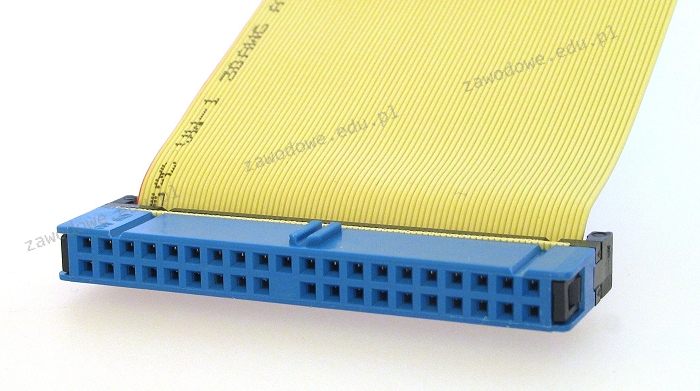
Na ilustracji przedstawiono taśmę (kabel) złącza

Ilustracja do pytania
A. SAS
B. SATA
C. SCSI
D. ATA
Odpowiedzi SCSI SAS i SATA są nietrafne w kontekście przedstawionego rysunku gdyż dotyczą innych typów interfejsów różniących się znacznie zarówno konstrukcją jak i zastosowaniem SCSI to interfejs stosowany głównie w serwerach i stacjach roboczych znany z wysokiej wydajności i możliwości podłączania wielu urządzeń jednocześnie Jego złącza są bardziej skomplikowane i nie przypominają szerokiej taśmy ATA SAS będący rozwinięciem SCSI jest nowoczesnym standardem używanym w serwerach i centrach danych Złącza SAS są mniejsze i bardziej kompaktowe a interfejs ten oferuje znacznie wyższe prędkości transferu oraz zaawansowane funkcje takie jak hot-swapping SATA z kolei to standard który zastąpił ATA w komputerach domowych i biurowych Jest to interfejs szeregowy z wąskim kablem i charakterystycznym złączem L SATA oferuje wyższe prędkości transferu i bardziej efektywną konstrukcję kabla co czyni go bardziej praktycznym w nowoczesnych zastosowaniach Wybór błędnej odpowiedzi może wynikać z nieznajomości różnic konstrukcyjnych i funkcjonalnych pomiędzy tymi interfejsami oraz z braku zrozumienia historycznego kontekstu ich rozwoju Każdy z tych interfejsów służył do różnych celów z odpowiadającymi im wymaganiami co odzwierciedla rozwój technologii pamięci masowych w komputerach

Pytanie 29

W drukarce laserowej do stabilizacji druku na papierze używane są

A. rozgrzane wałki
B. bęben transferowy
C. promienie lasera
D. głowice piezoelektryczne
Promienie lasera, bęben transferowy oraz głowice piezoelektryczne to technologie, które mogą być mylone z procesem utrwalania w drukarkach laserowych, jednak nie mają one kluczowego wpływu na ten etap. Promienie lasera są używane do naświetlania bębna światłoczułego, co jest pierwszym krokiem w procesie tworzenia obrazu na papierze, ale nie mają one bezpośredniego związku z utrwalaniem wydruku. Proces ten opiera się na zastosowaniu toneru, który następnie musi zostać utrwalony. Bęben transferowy również nie jest odpowiedzialny za utrwalanie, a raczej za przenoszenie obrazu z bębna światłoczułego na papier. Głowice piezoelektryczne są stosowane w drukarkach atramentowych i nie mają zastosowania w drukarkach laserowych. Często błędnie zakłada się, że wszystkie technologie związane z drukiem są ze sobą powiązane, co prowadzi do nieporozumień. Kluczowe jest zrozumienie, że każda z tych technologii pełni swoją rolę na różnych etapach procesu druku, a nie można ich mylić z fazą utrwalania. Dla efektywnego działania drukarki laserowej konieczne jest zrozumienie specyfiki pracy tych urządzeń oraz umiejętność identyfikacji ich poszczególnych elementów i procesów.

Pytanie 30

Jakie narzędzie w systemie Linux pozwala na wyświetlenie danych o sprzęcie zapisanych w BIOS?

A. dmidecode
B. cron
C. debug
D. watch
Odpowiedź "dmidecode" jest poprawna, ponieważ jest to narzędzie w systemie Linux, które służy do odczytywania informacji o sprzęcie zapisanych w BIOS, w szczególności danych dotyczących struktury sprzętowej systemu. Umożliwia to administratorom i użytkownikom zrozumienie, jakie komponenty są obecne w systemie, a także uzyskanie szczegółowych informacji, takich jak numery seryjne, wersje BIOS, informacje o pamięci RAM, czy dostępne gniazda. Przykładowe wykorzystanie tego narzędzia może obejmować identyfikację problemów ze sprzętem, aktualizacje sterowników czy przygotowywanie systemu do wirtualizacji. W kontekście najlepszych praktyk, dmidecode jest często używane w skryptach automatyzujących audyty sprzętowe oraz w procesie zarządzania zasobami IT, co pozwala na efektywne monitorowanie i utrzymanie infrastruktury sprzętowej zgodnie z wymaganiami organizacji. Użycie dmidecode jest zgodne z zasadami dokumentacji sprzętowej, co jest kluczowe w zarządzaniu cyklem życia sprzętu w przedsiębiorstwie.

Pytanie 31

Jakie narzędzie w systemie Windows pozwala na ocenę wpływu poszczególnych procesów i usług na wydajność procesora oraz na obciążenie pamięci i dysku?

A. credwiz
B. dcomcnfg
C. cleanmgr
D. resmon
Odpowiedzi typu "credwiz", "cleanmgr" czy "dcomcnfg" nie są dobre, bo nie spełniają roli monitorowania wydajności systemu. Na przykład credwiz, czyli Kreator zarządzania poświadczeniami, jest używany do innych celów – zarządza poświadczeniami, a nie wydajnością. Cleanmgr, ten Oczyszczacz dysku, ma za zadanie zwolnić miejsce na dysku przez usuwanie niepotrzebnych plików, a nie monitorowanie procesów. Dcomcnfg to narzędzie do ustawień DCOM i też nie ma nic wspólnego z monitorowaniem. Wybierając te opcje, można się pogubić, bo każde z nich ma zupełnie inną funkcję. Ważne jest, żeby wiedzieć, które narzędzia są do czego, bo jak się ich pomiesza, to można nie tak optymalizować system. Z mojego doświadczenia, lepiej się skupić na narzędziach, które naprawdę służą do monitorowania wydajności, jak Monitor zasobów.

Pytanie 32

Program wirusowy, którego zasadniczym zamiarem jest samoistne rozprzestrzenianie się w sieci komputerowej, to:

A. backdoor
B. keylogger
C. robak
D. trojan
W kontekście złośliwego oprogramowania ważne jest zrozumienie różnic między różnymi jego typami, co pozwala na skuteczniejsze zarządzanie zagrożeniami. Trojany to programy, które podszywają się pod legalne oprogramowanie, aby oszukać użytkowników do ich zainstalowania. Nie rozprzestrzeniają się samodzielnie, co czyni je mniej niebezpiecznymi w kontekście masowego rozprzestrzeniania, ale grożą kradzieżą danych. Keyloggery, z drugiej strony, są narzędziami służącymi do rejestrowania naciśnięć klawiszy użytkownika, co prowadzi do kradzieży danych logowania. Backdoory to rodzaj oprogramowania, które tworzy nieautoryzowany dostęp do systemu, ale także nie mają zdolności do samodzielnego rozprzestrzeniania się. Typowym błędem myślowym jest utożsamianie wszystkich złośliwych programów z wirusami, co prowadzi do nieefektywnych strategii obronnych. Aby skutecznie zabezpieczać systemy, organizacje powinny stosować podejście wielowarstwowe, które obejmuje nie tylko detekcję i usuwanie złośliwego oprogramowania, ale także edukację użytkowników na temat różnych typów zagrożeń i ich charakterystyki, co jest zgodne z najlepszymi praktykami w dziedzinie cyberbezpieczeństwa.

Pytanie 33

Fragment konfiguracji pliku httpd.conf dla serwera Apache wygląda następująco Listen 8012 Server Name localhost:8012 Aby zweryfikować prawidłowe działanie witryny WWW na serwerze, należy wpisać w przeglądarkę

A. http://localhost:8080
B. http://localhost
C. http://localhost:apache
D. http://localhost:8012
Wybór odpowiedzi http://localhost:8012 jest poprawny, ponieważ port 8012 został skonfigurowany w pliku httpd.conf serwera Apache za pomocą dyrektywy Listen. Oznacza to, że serwer nasłuchuje na tym porcie dla przychodzących połączeń. Wprowadzenie tego adresu URL w przeglądarce umożliwia nawiązanie połączenia z serwerem działającym lokalnie, co jest kluczowe w przypadku testowania aplikacji webowych. Użycie lokalnego adresu IP (localhost) oraz przypisanie odpowiedniego portu jest standardową praktyką w rozwoju oprogramowania, pozwalającą na szybkie uruchomienie i testowanie aplikacji bez potrzeby dostępu do zewnętrznych zasobów. Dodatkowo, w przypadku zmiany portu w przyszłości, należy pamiętać o aktualizacji ustawień w aplikacji klienckiej, aby zapewnić prawidłowe działanie. Zrozumienie tej koncepcji jest istotne dla każdego, kto pracuje z serwerami WWW, zwłaszcza w kontekście konfiguracji i zarządzania serwerami Apache.

Pytanie 34

Wyjście audio dla słuchawek lub głośników minijack na karcie dźwiękowej oznaczone jest jakim kolorem?

A. zielony
B. żółty
C. różowy
D. niebieski
Odpowiedzi na pytanie dotyczące oznaczeń kolorystycznych złącz audio często prowadzą do nieporozumień. Odpowiedź wskazująca na żółty kolor jest błędna, ponieważ w standardzie audio żółty zazwyczaj odnosi się do wideo lub komponentów video, a nie audio. Podobnie, niebieski kolor na karcie dźwiękowej zazwyczaj oznacza wejście liniowe, które służy do odbierania sygnałów audio z zewnętrznych źródeł, a nie ich odtwarzania. Istotne jest zrozumienie, że różne kolory oznaczają różne funkcje: różowy kolor zazwyczaj reprezentuje wejście mikrofonowe, co jest przeznaczone do podłączania mikrofonów, a nie głośników czy słuchawek. Prawidłowe zrozumienie tych oznaczeń jest kluczowe dla efektywnego korzystania z urządzeń audio. Użytkownicy często myślą, że każde złącze działa uniwersalnie, co jest błędnym założeniem. Właściwe podłączenie sprzętu audio do odpowiednich złączy jest niezbędne dla uzyskania optymalnej jakości dźwięku i poprawnego funkcjonowania systemu audio. Dlatego tak ważne jest, aby zapoznać się z oznaczeniami na kartach dźwiękowych i stosować się do przyjętych standardów branżowych, co pozwoli uniknąć frustracji związanej z nieprawidłowym działaniem sprzętu.

Pytanie 35

Procesor RISC to procesor o

A. głównej liście instrukcji
B. zmniejszonej liście instrukcji
C. pełnej liście instrukcji
D. rozbudowanej liście instrukcji
Wielu użytkowników mylnie klasyfikuje procesory jako charakteryzujące się pełną lub kompleksową listą rozkazów, co jest związane z architekturą CISC. Procesory CISC, takie jak x86, mają na celu zapewnienie bogatego zestawu rozkazów, co może prowadzić do większej złożoności w ich projektowaniu i wykonaniu. Dla programistów oznacza to możliwość korzystania z bardziej zaawansowanych instrukcji, które mogą wykonywać skomplikowane operacje w jednym kroku, jednak wiąże się to z dłuższym czasem wykonania każdej z tych instrukcji. W rzeczywistości to skomplikowanie może prowadzić do trudności w optymalizacji oraz wydajności, szczególnie w kontekście nowoczesnych technologii, które dążą do uproszczenia procesów obliczeniowych. Kolejnym błędnym podejściem jest zrozumienie, że procesory powinny mieć 'główną' lub 'pełną' listę rozkazów. Takie sformułowania mogą wprowadzać w błąd, sugerując, że optymalizacja i efektywność są osiągane przez zwiększenie liczby dostępnych instrukcji. W rzeczywistości kluczem do wydajności w architekturach RISC jest ich prostota i efektywność, co zapewnia lepsze wykorzystanie zasobów systemowych oraz skrócenie czasu dostępu do pamięci. Typowe błędy myślowe prowadzące do takich niepoprawnych wniosków to nieporozumienia dotyczące zalet złożonych rozkazów i ich wpływu na ogólną efektywność systemów komputerowych.

Pytanie 36

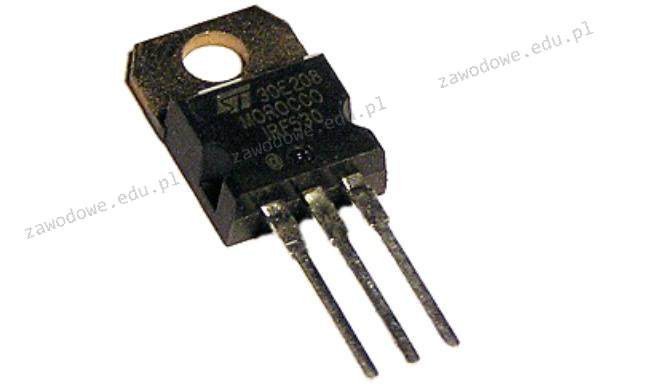
Element elektroniczny przedstawiony na ilustracji to

Ilustracja do pytania
A. rezystor
B. cewka
C. kondensator
D. tranzystor
Cewka jest elementem pasywnym używanym w elektronice przede wszystkim do magazynowania energii w polu magnetycznym. Składa się z przewodu nawiniętego na rdzeniu i charakteryzuje się indukcyjnością. Jej zastosowanie obejmuje filtry obwody rezonansowe oraz transformatory. Nie jest jednak odpowiednia jako odpowiedź ponieważ prezentowany element ma trzy końcówki charakterystyczne dla tranzystora a nie dla cewki. Rezystor to kolejny element pasywny który służy do ograniczania prądu i dzielenia napięcia. Jest to element o dwóch końcówkach i stałej wartości oporu elektrycznego. W przypadku przedstawionego obrazka obecność trzech końcówek wyklucza możliwość by był to rezystor. Kondensator jest używany do przechowywania energii w polu elektrycznym i jest kluczowy w obwodach filtrujących oraz układach czasowych. Kondensator również posiada zazwyczaj dwie końcówki co odróżnia go od tranzystora. Tranzystor to półprzewodnikowy element aktywny wykorzystywany do wzmacniania i przełączania sygnałów który posiada trzy końcówki: emiter bazę i kolektor. Zrozumienie różnic w budowie i funkcji tych elementów jest kluczowe w elektronice i pozwala unikać typowych błędów w identyfikacji komponentów na podstawie ich wyglądu i struktury. Właściwa identyfikacja elementów elektronicznych wymaga znajomości ich charakterystycznych cech i zastosowań w praktyce co jest istotne w kontekście projektowania i analizy obwodów elektrycznych.

Pytanie 37

Komunikat "BIOS checksum error" pojawiający się w trakcie startu komputera zazwyczaj wskazuje na

A. wadliwy wentylator CPU
B. błąd pamięci RAM
C. brak urządzenia z systemem operacyjnym
D. uszkodzoną lub wyczerpaną baterię na płycie głównej
Komunikat "BIOS checksum error" mówi nam, że coś jest nie tak z pamięcią CMOS, która trzyma ustawienia BIOS. Kiedy bateria na płycie głównej padnie lub jest uszkodzona, CMOS nie da rady zapisać danych, stąd pojawia się ten błąd. W praktyce to znaczy, że komputer nie może się uruchomić, bo mu brakuje ważnych danych do startu. Wymiana baterii na płycie głównej to prosta sprawa, którą można ogarnąć samemu. Fajnie jest też regularnie sprawdzać, w jakim stanie jest ta bateria, zwłaszcza u starszych komputerów. Warto również zapisywać ustawienia BIOS-u przed ich zmianą, w razie gdyby trzeba było je przywrócić. Jeśli ten komunikat się powtarza, to możliwe, że trzeba będzie zaktualizować BIOS, żeby wszystko działało stabilniej. Moim zdaniem, to bardzo przydatna wiedza dla każdego użytkownika komputera.

Pytanie 38

Jaką minimalną rozdzielczość powinna wspierać karta graficzna, aby możliwe było odtwarzanie materiału wideo w trybie Full HD na 23-calowym monitorze?

A. 1600×900
B. 2048×1152
C. 2560×1440
D. 1920×1080
Odpowiedź 1920x1080 jest poprawna, ponieważ jest to standardowa rozdzielczość dla materiałów wideo w trybie Full HD, znana również jako 1080p. Oznacza to, że obraz wyświetlany na monitorze ma 1920 pikseli w poziomie i 1080 pikseli w pionie. Taka rozdzielczość zapewnia wysoką jakość obrazu, co jest szczególnie istotne podczas oglądania filmów, gier lub transmisji sportowych, gdzie detale są kluczowe. Wiele kart graficznych, zarówno z wyższej, jak i średniej półki, obsługuje tę rozdzielczość, co czyni ją powszechnie dostępną. Umożliwia to uzyskanie płynnego obrazu oraz dobrą widoczność szczegółów, co jest zgodne z wymaganiami większości treści multimedialnych dostępnych obecnie na rynku. Przykładowo, większość platform streamingowych, takich jak Netflix czy YouTube, udostępnia materiały wideo w standardzie Full HD, co czyni tę rozdzielczość kluczowym wymogiem dla użytkowników chcących cieszyć się wysoką jakością obrazu na monitorze.

Pytanie 39

Podczas analizy ruchu sieciowego przy użyciu sniffera zauważono, że urządzenia przesyłają dane na portach 20 oraz 21. Przyjmując standardową konfigurację, oznacza to, że analizowanym protokołem jest protokół

A. DHCP
B. FTP
C. SMTP
D. SSH
Odpowiedź FTP (File Transfer Protocol) jest prawidłowa, ponieważ porty 20 i 21 są standardowymi portami wykorzystywanymi przez ten protokół. Port 21 jest używany do zarządzania połączeniem, nawiązywania sesji oraz przesyłania poleceń, natomiast port 20 służy do rzeczywistego przesyłania danych w trybie aktywnym. FTP jest powszechnie stosowany w celu przesyłania plików pomiędzy komputerami w sieci, co czyni go kluczowym narzędziem w zarządzaniu danymi w środowiskach serwerowych i klienckich. Przykłady zastosowania FTP obejmują transfer plików na serwery WWW, synchronizację zawartości z lokalnych maszyn oraz przesyłanie dużych zbiorów danych. W kontekście standardów branżowych, FTP jest jedną z najstarszych i najbardziej fundamentujących technologii wymiany plików, a jego implementacje często są zgodne z RFC 959, co zapewnia interoperacyjność pomiędzy różnymi systemami operacyjnymi i urządzeniami. Wiedza o FTP oraz jego działaniu jest istotna dla specjalistów zajmujących się zarządzaniem sieciami oraz bezpieczeństwem IT, ponieważ nieodpowiednia konfiguracja FTP może prowadzić do poważnych luk w zabezpieczeniach.

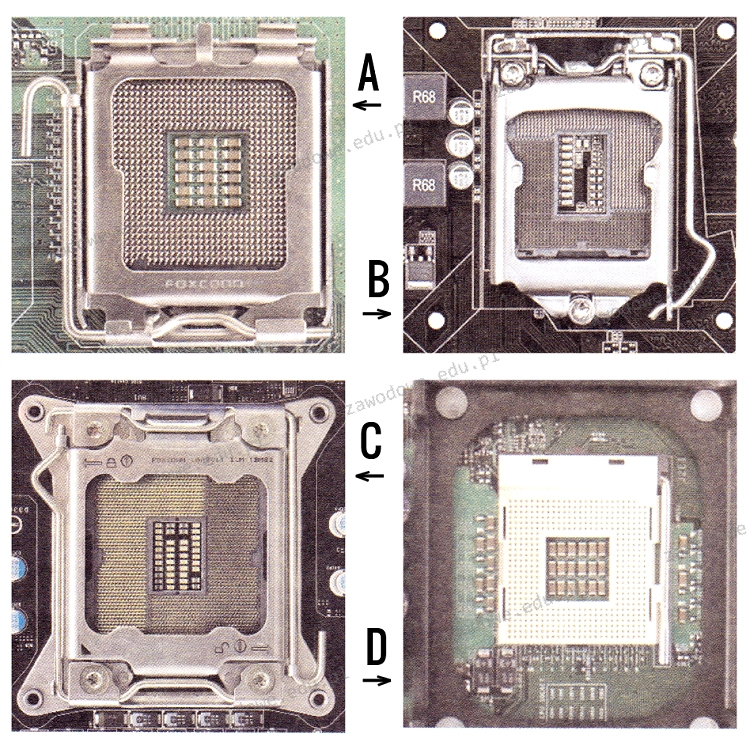
Pytanie 40

W jakim gnieździe powinien być umieszczony procesor INTEL CORE i3-4350- 3.60 GHz, x2/4, 4MB, 54W, HD 4600, BOX, s-1150?

Ilustracja do pytania
A. Odpowiedź A
B. Odpowiedź B
C. Odpowiedź D
D. Odpowiedź C
Instalacja procesora w niewłaściwym gnieździe może prowadzić do poważnych problemów technicznych takich jak uszkodzenie procesora lub płyty głównej. Gniazda na płycie głównej są projektowane do pracy z określonymi typami procesorów co oznacza że ich pinout oraz mechanizm zapięcia są dostosowane do konkretnego typu. Jeśli procesor Intel Core i3-4350 zostałby zainstalowany w innym gnieździe niż LGA 1150 na przykład w gniazdach C lub D mogłoby to spowodować nieprawidłowe połączenia elektryczne co z kolei prowadzi do awarii sprzętu. Zrozumienie kompatybilności procesorów i gniazd jest kluczowe dla budowy i utrzymania wydajnego systemu komputerowego. Częstym błędem jest zakładanie że wszystkie gniazda obsługują wszystkie procesory co może być mylące zwłaszcza w kontekście podobnych wizualnie gniazd. Ponadto poszczególne gniazda mogą różnić się nie tylko pod względem fizycznym ale także technologicznym wspierając różne funkcje procesorów takie jak zintegrowane grafiki czy różne poziomy wydajności energetycznej. Dlatego też należy zawsze upewnić się że procesor i gniazdo są zgodne zarówno pod względem fizycznym jak i funkcjonalnym co zapewnia długotrwałą stabilność i wydajność systemu. Poprawne zrozumienie tych aspektów minimalizuje ryzyko wystąpienia problemów technicznych oraz zapewnia optymalną wydajność i niezawodność sprzętu komputerowego. Przy wyborze komponentów komputerowych zawsze warto kierować się specyfikacjami producenta oraz dobrymi praktykami branżowymi co pozwala na uniknięcie kosztownych błędów i zapewnienie maksymalnej efektywności operacyjnej systemu. Właściwe dostosowanie komponentów jest kluczowe dla ich harmonijnej współpracy oraz pełnego wykorzystania możliwości sprzętu co jest szczególnie istotne w kontekście profesjonalnych zastosowań komputerowych gdzie niezawodność i szybkość działania mają priorytetowe znaczenie. Dlatego też każda decyzja dotycząca konfiguracji sprzętowej powinna być dokładnie przemyślana i oparta na rzetelnej wiedzy technicznej oraz standardach branżowych.