Wyniki egzaminu

Informacje o egzaminie:
  • Zawód: Technik fotografii i multimediów
  • Kwalifikacja: AUD.05 - Realizacja projektów graficznych i multimedialnych
  • Data rozpoczęcia: 8 czerwca 2026 09:51
  • Data zakończenia: 8 czerwca 2026 10:04

Egzamin zdany!

Wynik: 22/40 punktów (55,0%)

Wymagane minimum: 20 punktów (50%)

Pochwal się swoim wynikiem!
Szczegółowe wyniki:
Pytanie 1

Określ typ pliku, który umożliwia przechowywanie obrazów w najlepszej jakości.

A. JPG
B. PDF
C. PNG
D. RAW
Wybór formatu pliku do przechowywania zdjęć jest kluczowy dla zapewnienia odpowiedniej jakości oraz możliwości obróbki. Odpowiedzi takie jak JPG, PDF i PNG, mimo że są popularne, nie oferują tej samej jakości co RAW. Format JPG, choć powszechnie używany w codziennych aplikacjach, wykorzystuje kompresję stratną, co prowadzi do utraty informacji o obrazie i zmniejszenia jego jakości. Kompresja ta jest korzystna dla redukcji rozmiaru pliku, ale nie jest wskazana w profesjonalnej fotografii, gdzie każdy detal ma znaczenie. PDF to format zaprojektowany głównie do dokumentów, a nie do przechowywania zdjęć. Oczywiście, może zawierać obrazy, ale nie zapewnia elastyczności ani jakości, jaką oferują formaty przeznaczone specjalnie do fotografii. Z kolei PNG, choć to format bezstratny, jest optymalny dla grafik i obrazów z przezroczystością, nie oferuje pełnej głębi kolorów ani dynamicznego zakresu, które można uzyskać w RAW. Typowe błędy myślowe obejmują przekonanie, że każdy z tych formatów jest wystarczający do profesjonalnej edycji zdjęć, co prowadzi do nieodpowiedniego przechowywania oraz obróbki obrazów, a w konsekwencji do utraty istotnych detali i jakości w finalnych pracach.

Pytanie 2

Negatyw prześwietlony i krótko wywołany charakteryzuje się

A. jasnością oraz szczegółowością w cieniach
B. niskim kontrastem i brakiem przezroczystości
C. jasnością oraz harmonią
D. brakiem kontrastu i całkowitą przezroczystością
Wybór odpowiedzi związanych z jasnością, szczegółami w cieniach lub brakiem kontrastu odzwierciedla powszechne nieporozumienia dotyczące charakterystyki negatywów radiologicznych. Jasność w kontekście prześwietleń odnosi się do stopnia, w jakim obraz jest widoczny, a nie do jego szczegółowości. W rzeczywistości, negatywy o wysokiej jasności często wykazują zbyt duży kontrast, co prowadzi do utraty istotnych informacji w obszarach cieni. Odpowiedzi mówiące o harmonijności także mogą wprowadzać w błąd, ponieważ harmonijność nie jest techniczną cechą negatywu, a raczej subiektywnym odczuciem estetycznym, które nie ma zastosowania w kontekście diagnostyki obrazowej. Odpowiedzi sugerujące pełną przejrzystość także są niepoprawne. W praktyce, pełna przejrzystość w radiografii byłaby równoznaczna z brakiem jakichkolwiek detali, co jest sprzeczne z celem prześwietlenia. Warto podkreślić, że nieprawidłowe zrozumienie tych pojęć może prowadzić do błędów w interpretacji obrazów, co jest kluczowe dla postawienia prawidłowej diagnozy. W związku z tym, ważne jest, aby osoby pracujące w obszarze diagnostyki obrazowej miały solidne zrozumienie tych terminów oraz ich praktycznych implikacji.

Pytanie 3

Powierzchnia pokryta warstwą może stanowić rozpraszacz doskonały?

A. szarości
B. żółci
C. zieleni
D. bieli
Jak tak patrzę na kolory jak szarość, żółć czy zieleń, to stwierdzam, że to nie najlepszy wybór na rozpraszacze. Szarość niby neutralna, ale w rzeczywistości bardziej wchłania światło niż je odbija. To na pewno nie pomaga w dobrze rozproszyć światło. W akustyce szare powierzchnie też nie dają rady – mogą być problemy z dźwiękiem. Żółty z kolei ma swoje specyficzne właściwości, które nie sprzyjają równomiernemu oświetleniu. Cienie mogą być dość uciążliwe, a to nie jest to, czego się szuka. Zieleń, chociaż ładna, też nie spełnia wymagań, bo nie odbija światła tak jak biel. Kluczowy błąd to myślenie, że jasny kolor zawsze zadziała jak dobry rozpraszacz; to nie takie proste, bo każdy kolor ma swoje cechy optyczne. Używanie kolorów, które nie odbijają światła jak trzeba, to nie tylko strata energii, ale i komfortu dla ludzi przebywających w danym miejscu.

Pytanie 4

W jaki sposób powinno się zorganizować elementy w prezentacji multimedialnej, aby osiągnąć wrażenie harmonii, równowagi i porządku?

A. Nierównomiernie
B. Równomiernie
C. Na zasadzie przenikania
D. Na zasadzie grupowania
Kiedy elementy w prezentacji są ułożone chaotycznie, to może to wprowadzać totalny bałagan. Czasami ludzie myślą, że różnorodność przyciąga wzrok, ale często to tylko zmyla widza. Bez harmonii elementy stają się nieczytelne, bo wzrok nie wie, na co zwrócić uwagę. Jak np. nakładasz tekst na obrazek, to kluczowe informacje mogą zniknąć. Grupowanie elementów też ma swoje plusy, ale trzeba to robić z rozwagą, bo łatwo można przesadzić i uzyskać wrażenie zagracenia. Takie podejścia często zapominają o podstawowych zasadach projektowania, jak równowaga wizualna. Dlatego jeżeli nie zwracasz na to uwagi, Twoje prezentacje mogą wyglądać na mniej profesjonalne, co wpłynie na to, jak będą odbierane przez innych.

Pytanie 5

Materiał cyfrowy to na przykład

A. winylowa płyta.
B. taśma magnetofonowa.
C. rysunek szachownicy.
D. zdjęcie w formacie RAW
Płyta winylowa i kaseta magnetofonowa to nośniki analogowe, które nie są materiałami cyfrowymi. Płyta winylowa przechowuje dźwięk w formie rowków na powierzchni winylu, co oznacza, że odtwarzanie wymaga przetworzenia sygnału analogowego na elektroniczny, co wprowadza ograniczenia w jakości dźwięku oraz w możliwościach edycyjnych. Kaseta magnetofonowa, z kolei, zapisuje dźwięk na taśmie magnetycznej, co również jest procesem analogowym, z dodatkowymi ograniczeniami związanymi z jakością nagrania i możliwością edytowania. Obraz szachownicy, choć może być zapisany w formacie cyfrowym, nie jest typowym przykładem materiału o charakterze cyfrowym, gdyż nie odnosi się bezpośrednio do danych przetwarzanych w kontekście mediów cyfrowych. Materiały cyfrowe, takie jak zdjęcia w formacie RAW, są z definicji przechowywane w postaci binarnej, co umożliwia ich łatwe przetwarzanie, przesyłanie oraz archiwizowanie. Typowy błąd myślowy polega na utożsamianiu analogowych sposobów zapisu z nowoczesnymi technologiami cyfrowymi. Warto podkreślić, że zrozumienie różnic między tymi dwoma kategoriami nośników jest kluczowe dla efektywnego korzystania z technologii i narzędzi współczesnej fotografii oraz mediów.

Pytanie 6

Dostosowanie pliku JPEG do wyświetlenia na stronie internetowej (przy zdefiniowanych wymiarach obrazu) wiąże się z wyborem

A. stopnia kompresji
B. palety kolorów
C. innego formatu pliku
D. trybu koloru
Optymalizacja pliku JPEG do wyświetlania na stronie internetowej jest kluczowym krokiem w procesie zapewnienia szybkiego ładowania się stron oraz oszczędności pasma. Stopień kompresji jest najważniejszym parametrem, który pozwala na zredukowanie rozmiaru pliku, co bezpośrednio wpływa na czas ładowania. Kompresja stratna, używana w JPEG, umożliwia zmniejszenie objętości pliku poprzez usunięcie części informacji wizualnych, które są mniej zauważalne dla ludzkiego oka. Przykładowo, przy ustawieniu stopnia kompresji na 70% uzyskujemy zadowalający balans między jakością a rozmiarem pliku. Zaleca się, aby korzystać z narzędzi do optymalizacji, takich jak ImageOptim czy TinyPNG, które pozwalają na weryfikację jakości wizualnej po kompresji, utrzymując ją na poziomie akceptowalnym dla użytkowników. Zgodnie z najlepszymi praktykami, obrazy powinny być również dostosowane do odpowiednich wymiarów na stronie, co dodatkowo minimalizuje ich rozmiar. Warto pamiętać, że zbyt duże pliki graficzne mogą obciążać serwery i wpływać negatywnie na SEO, co ostatecznie może prowadzić do spadku odwiedzalności strony.

Pytanie 7

Aby stworzyć zaawansowaną graficznie prezentację z obszerną zawartością tekstową oraz ilustracjami, powinno się skorzystać z programu

A. Power Point
B. Adobe Flash
C. Prezi
D. Adobe Photoshop
Wybór programu PowerPoint, Prezi czy Adobe Photoshop do tworzenia rozbudowanej prezentacji z dużą ilością treści i grafiki nie jest optymalny w kontekście zadania. PowerPoint, chociaż powszechnie używany i dobrze znany, może ograniczać kreatywność twórcy przez swoje sztywne układy slajdów oraz ustandaryzowane przejścia. Oferuje wiele funkcji, ale nie zapewnia tak dużych możliwości animacyjnych i interakcji jak Adobe Flash. Prezi, z drugiej strony, choć charakteryzuje się innowacyjnym podejściem do prezentacji poprzez ruch i zoom, może być trudny do opanowania dla osób, które preferują tradycyjne metody prezentacji. Ta platforma może być ograniczona w kontekście zaawansowanej grafiki i animacji, które są kluczowe w profesjonalnych prezentacjach. Wreszcie, Adobe Photoshop, choć znakomity do edytowania grafiki, nie jest narzędziem przeznaczonym do tworzenia prezentacji. Jego główną funkcją jest obróbka obrazów, a nie budowanie interaktywnych prezentacji. Użytkownicy często ulegają pokusie, by korzystać z tych programów, jednak ich ograniczenia mogą prowadzić do nieefektywnej komunikacji treści i zmniejszenia zaangażowania widzów. Dlatego, aby efektywnie wykorzystać potencjał mediów wizualnych i interakcji, Adobe Flash pozostaje najlepszym wyborem dla rozbudowanych prezentacji multimedialnych.

Pytanie 8

Zawarcie umowy z dostawcą internetu na wynajem przestrzeni serwerowej do przechowywania danych to

A. optymalizacja
B. walidacja
C. kolokacja
D. hosting
Odpowiedź 'hosting' jest poprawna, ponieważ odnosi się do usługi, która umożliwia wynajęcie przestrzeni na serwerze od dostawcy internetowego do przechowywania plików oraz uruchamiania aplikacji. Hosting to kluczowy element w ekosystemie internetowym, umożliwiający przedsiębiorstwom i osobom prywatnym publikację treści online. W praktyce, firmy mogą korzystać z różnych typów hostingu, takich jak hosting współdzielony, VPS (Virtual Private Server) czy dedykowany, w zależności od swoich potrzeb i budżetu. Dobrze zorganizowany hosting zapewnia nie tylko miejsce na dane, ale także wsparcie techniczne, aktualizacje i zabezpieczenia, co jest niezbędne do utrzymania dostępności witryn internetowych. Standardy branżowe, takie jak SLA (Service Level Agreement), określają poziom dostępności i wsparcia oferowanego przez dostawców hostingu, co jest istotne dla zapewnienia ciągłości działania usług online. Warto zwrócić uwagę na wybór odpowiedniego dostawcy hostingu, aby spełnić specyficzne wymagania biznesowe oraz techniczne.

Pytanie 9

Ile wynosi najmniejsza ilość klatek animacji na sekundę, aby uzyskać efekt względnie płynnego ruchu?

A. 18
B. 24
C. 12
D. 25
Minimalna liczba klatek animacji na sekundę, która daje wrażenie dość płynnego ruchu, wynosi 12. To wartość, która została ustalona w praktyce filmowej i animacyjnej. W rzeczywistości, przy 12 klatkach na sekundę, ruch jest już zauważalnie płynny, jeśli klatki są odpowiednio zaplanowane i dostosowane do tempa akcji. W przypadku animacji poklatkowej, tak jak w typowych filmach animowanych, 12 klatek na sekundę umożliwia uzyskanie efektu, który jest wystarczająco płynny dla większości sytuacji. W przemyśle filmowym standardem stało się 24 klatki na sekundę, co zapewnia jeszcze wyższą jakość i realizm. Zastosowanie 12 klatek na sekundę jest też popularne w produkcjach, gdzie celowo wykorzystuje się estetykę bardziej stylizowaną lub retro. Przykładem mogą być animacje typu „stop-motion”, gdzie każda klatka jest tworzona ręcznie, a artysta często korzysta z 12 FPS, aby osiągnąć pożądany efekt artystyczny. Warto również zwrócić uwagę, że przy odpowiednim montażu i synchronizacji dźwięku, 12 klatek na sekundę może być wystarczające dla wielu projektów, zwłaszcza w kontekście gier czy aplikacji interaktywnych.

Pytanie 10

Na którym z przedstawionych obrazów zastosowano w programie Adobe Photoshop rodzaj przekształcenia o nazwie "perspektywa"?

Ilustracja do pytania
A. A.
B. B.
C. C.
D. D.
Na obrazie D. zastosowano przekształcenie perspektywy, które jest kluczowym narzędziem w programie Adobe Photoshop, pozwalającym na uzyskanie efektu trójwymiarowości w dwuwymiarowych projektach. Efekt ten jest widoczny dzięki zniekształceniu napisu 'GRAFIKA', który wydaje się być obserwowany pod kątem, co sugeruje, że jego punkt zbiegu znajduje się po prawej stronie obrazu. Przekształcenie perspektywy jest często wykorzystywane w projektach graficznych, aby nadać im głębię oraz wrażenie przestrzenności. W praktyce zastosowanie tego efektu może być przydatne w tworzeniu reklam, wizualizacji produktów, a także w projektach architektonicznych, gdzie perspektywa odgrywa kluczową rolę w prezentacji obiektów. Zastosowanie przekształcenia perspektywy zgodnie z dobrymi praktykami branżowymi wymaga również zrozumienia zasad kompozycji oraz optyki, co może znacząco zwiększyć efektywność przekazu wizualnego.

Pytanie 11

Jakie elementy przedstawia obraz SVG zdefiniowany w poniższym kodzie?

<svg width="200″ height="150″>
<rect width="100″ height="100″ fill=#ff0000″>

A. Kwadrat o wymiarach 100 pikseli z wypełnieniem w kolorze niebieskim
B. Kwadrat o wymiarach 100 pikseli z wypełnieniem w kolorze czerwonym
C. Prostokąt o wymiarach 200 na 150 pikseli z wypełnieniem w kolorze niebieskim
D. Prostokąt o wymiarach 200 na 150 pikseli z wypełnieniem w kolorze czerwonym
Obraz SVG przedstawia kwadrat o boku 100 pikseli z czerwonym wypełnieniem. Analizując kod SVG, widzimy, że użyto elementu <rect>, który definiuje prostokąt. W atrybutach <rect> podano szerokość i wysokość, które oba są ustawione na 100 pikseli, co jasno wskazuje, że ma on kształt kwadratu. Wartością atrybutu 'fill' jest '#ff0000', co oznacza kolor czerwony w notacji szesnastkowej. W praktyce, SVG jest wykorzystywane w grafice wektorowej w internecie, co pozwala na skalowanie obrazów bez utraty jakości. Takie podejście jest zgodne z najnowszymi standardami webowymi, a jego zastosowanie w projektowaniu stron internetowych oraz aplikacji mobilnych staje się coraz bardziej powszechne. Właściwe rozumienie kodu SVG oraz jego struktury jest kluczowe dla efektywnego tworzenia grafik, co wpływa na estetykę i doświadczenie użytkownika w aplikacjach. Dodatkowo, umiejętność pracy z SVG otwiera możliwości tworzenia animacji i interaktywnych elementów graficznych, co jest istotne w nowoczesnym designie.

Pytanie 12

Aby stworzyć godło z możliwością swobodnego skalowania obiektu, należy skorzystać z programu

A. Corel Photo-Paint
B. AutoCAD
C. Paint
D. Corel Draw
Corel Draw to zaawansowane oprogramowanie graficzne, które specjalizuje się w tworzeniu grafiki wektorowej. W przeciwieństwie do programów rastrowych, takich jak Paint czy Corel Photo-Paint, Corel Draw umożliwia bezstratne skalowanie obiektów. Oznacza to, że niezależnie od tego, jak bardzo powiększymy lub pomniejszymy grafikę, jakość nie ulegnie pogorszeniu. W praktyce, jeśli projektujesz godło, które ma być wydrukowane w różnych rozmiarach, Corel Draw pozwoli na precyzyjne przygotowanie go w formacie wektorowym. Program ten obsługuje również różnorodne formaty plików, co ułatwia eksport i współpracę z innymi aplikacjami. Dodatkowo, Corel Draw oferuje narzędzia do tworzenia i edytowania krzywych, co jest kluczowe w projektach, które wymagają skomplikowanych kształtów i detali. W branży graficznej, korzystanie z programów wektorowych jest standardem przy tworzeniu logo, znaków towarowych i wszelkiego rodzaju ilustracji, co czyni Corel Draw idealnym wyborem do przygotowania godła.

Pytanie 13

W programie Photoshop usuwanie pojedynczych piegów z twarzy osoby na zdjęciu można zrealizować przy użyciu narzędzia

A. Filtr
B. Przytnij
C. Różdżka
D. Stempel
Narzędzie Stempel w Photoshopie jest jednym z najbardziej efektywnych sposobów na usuwanie niepożądanych elementów z obrazu, takich jak piegi. Działa na zasadzie klonowania, co oznacza, że użytkownik może skopiować fragment obrazu i nałożyć go na miejsce, które chce zmodyfikować. W przypadku usuwania piegów, aby uzyskać naturalny efekt, warto wykorzystać stempel z podobnym kolorem skóry i teksturą. Kluczowe jest także odpowiednie dostosowanie opcji, takich jak wielkość pędzla czy przezroczystość, aby uzyskać zatarcie widocznych granic. Technika ta jest zgodna z najlepszymi praktykami w retuszu zdjęć, które zalecają dbałość o naturalny wygląd, a także minimalizowanie użycia filtrów, które mogą zniekształcić detale. Zastosowanie narzędzia Stempel daje możliwość zachowania autentyczności obrazu, co jest niezwykle istotne w pracy z portretami.

Pytanie 14

Skanery bębnowe i płaskie zamieniają

A. obrazy analogowe na obiekty wektorowe
B. materiały analogowe na obrazy cyfrowe
C. obrazy cyfrowe w sygnały elektryczne
D. obrazy cyfrowe w dane analogowe
Skanery płaskie i bębnowe są urządzeniami, które przetwarzają materiały analogowe, takie jak zdjęcia, dokumenty czy negatywy, na obrazy cyfrowe. Proces ten polega na skanowaniu materiału źródłowego, które następnie jest konwertowane na format cyfrowy, co umożliwia dalsze przetwarzanie i edycję za pomocą oprogramowania graficznego. Przykładem praktycznego zastosowania jest archiwizacja starodruków, gdzie skanowanie pozwala zachować ich stan bez ryzyka uszkodzenia oryginału. Skanery bębnowe, ze względu na swoją wysoką rozdzielczość, są często wykorzystywane w profesjonalnych studiach graficznych, gdzie precyzja obrazu ma kluczowe znaczenie. W kontekście standardów branżowych, skanowanie materiałów analogowych na obrazy cyfrowe powinno odbywać się zgodnie z zaleceniami takich organizacji jak ISO, aby zapewnić jakość oraz trwałość skanowanych danych. Dobre praktyki obejmują również stosowanie odpowiednich ustawień skanera, takich jak rozdzielczość, głębia kolorów oraz format zapisu, co wpływa na ostateczną jakość cyfrowego obrazu.

Pytanie 15

Programy: Audacity, Blender, GIMP, Inkscape, Skencil

A. są aplikacjami open source i bezpłatnymi
B. służą do edytowania i tworzenia grafiki rastrowej
C. są przeznaczone wyłącznie do systemu MacOS
D. służą do edytowania i tworzenia grafiki wektorowej
Mówienie, że GIMP, Audacity, Blender czy inne programy służą tylko do edytowania grafiki rastrowej, to nie najlepsze podejście. GIMP na pewno świetnie sprawdza się w edycji zdjęć, ale nie jest to jedyny program do tego. Audacity to zupełnie inna bajka, to w końcu edycja dźwięku. Blender, to wiadomo, super sprawa do modelowania 3D i robienia animacji, więc nie można go tylko do grafik rasterowych zamykać. Inkscape i Skencil to w zasadzie cała inna historia, bo one zajmują się grafiką wektorową, którą można powiększać bez straty jakości, co jest w ogóle różne od grafiki rastrowej, gdzie powiększając, widzisz pikseli. Myląc te typy grafiki, możemy wpaść w niezłe kłopoty ze zrozumieniem, jak działają te narzędzia. A jeszcze jedno, to nie jest tak, że te programy działają tylko na MacOS, bo większość z nich świetnie działa też na Windowsie i Linuxie, co czyni je naprawdę dostępnymi dla każdego.

Pytanie 16

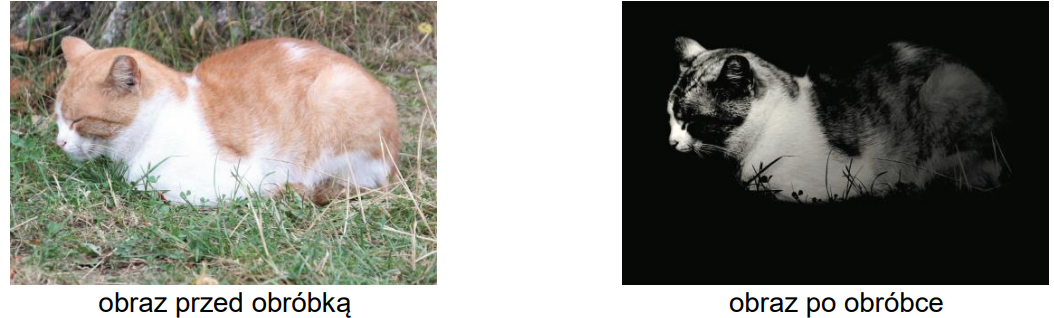
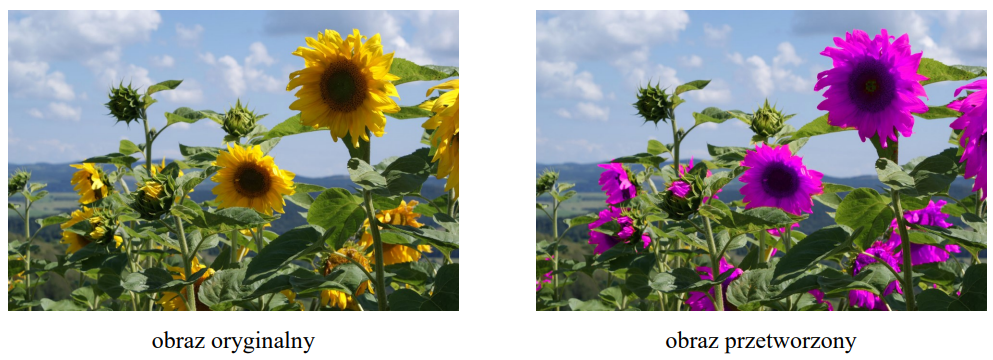
Widoczny na zdjęciach efekt modyfikacji fragmentów obrazu cyfrowego wykonano w programie Adobe Photoshop z wykorzystaniem polecenia

Ilustracja do pytania
A. obraz/dopasowania/czarno-biały.
B. obraz/dopasowania/cienie/podświetlenia.
C. warstwa/nowa warstwa dopasowania/mapa gradientu.
D. warstwa/nowa warstwa dopasowania/barwa/nasycenie.
Wybrana odpowiedź "warstwa/nowa warstwa dopasowania/barwa/nasycenie" jest prawidłowa, ponieważ umożliwia precyzyjną zmianę kolorów w obrazie cyfrowym bez wpływu na oryginalną warstwę. W Adobe Photoshop, korzystając z tej opcji, można zastosować zmiany tylko do wybranych obszarów bez trwałego modyfikowania źródłowego obrazu. W praktyce, zmiana barwy kwiatów z żółtych na różowe świadczy o zastosowaniu narzędzia, które pozwala na kontrolowanie zarówno tonu, jak i nasycenia kolorów. Takie podejście jest zgodne z dobrymi praktykami w edycji graficznej, ponieważ pozwala na zachowanie elastyczności w pracy z warstwami. Umożliwia to łatwe dostosowanie efektów w przyszłości oraz powrót do oryginalnych kolorów, jeśli zajdzie taka potrzeba. Warto również wspomnieć, że korzystanie z warstw dopasowania jest standardową techniką w branży graficznej, co czyni tę odpowiedź nie tylko poprawną, ale również praktyczną w kontekście profesjonalnej pracy z obrazami.

Pytanie 17

W jakiej rozdzielczości oraz w jakim trybie kolorystycznym powinien być stworzony obraz cyfrowy do umieszczenia w prezentacji multimedialnej dostępnej w internecie?

A. 72 ppi, CMYK
B. 300 ppi, RGB
C. 72 ppi, RGB
D. 300 ppi, CMYK
Obraz cyfrowy przeznaczony do prezentacji multimedialnych publikowanych w internecie powinien być przygotowany w rozdzielczości 72 ppi oraz w trybie kolorów RGB. Rozdzielczość 72 ppi jest standardem dla treści wyświetlanych na ekranach, ponieważ zapewnia odpowiedni kompromis pomiędzy jakością a rozmiarem pliku. Większe rozdzielczości, jak 300 ppi, są stosowane głównie w druku, gdzie wymagana jest wysoka jakość odwzorowania detali. Używanie trybu RGB jest kluczowe, ponieważ ekrany komputerowe oraz urządzenia mobilne emitują światło w kolorach czerwonym, zielonym i niebieskim. W rezultacie, przygotowywanie obrazów w RGB zapewnia lepsze odwzorowanie kolorów i ich intensywności na ekranach. Dobrą praktyką jest także stosowanie formatów plików takich jak JPEG czy PNG, które są optymalizowane do użytku internetowego, zapewniając jednocześnie wysoką jakość przy mniejszym rozmiarze pliku.

Pytanie 18

Metoda skanowania rzeczywistego obiektu w celu przekształcenia go w cyfrową formę trójwymiarową to

A. optymalizacja
B. fotoanaliza
C. renderowanie
D. digitalizacja
Digitalizacja to proces, który polega na skanowaniu rzeczywistych obiektów przestrzennych w celu ich odwzorowania w postaci cyfrowej, zazwyczaj w formie modeli 3D. W praktyce jest to niezwykle istotna technika w różnych branżach, takich jak architektura, inżynieria, sztuka czy przemysł rozrywkowy. Dzięki digitalizacji możliwe jest zachowanie historycznych obiektów w muzeach, tworzenie precyzyjnych modeli do dalszej analizy czy wykorzystanie ich w wirtualnej rzeczywistości. Przykładowo, skanowanie laserowe pozwala na uzyskanie wysokiej dokładności pomiarów, co jest kluczowe w przypadku renowacji zabytków. Przemysł filmowy korzysta z digitalizacji do tworzenia efektów specjalnych i animacji, gdzie rzeczywiste obiekty są przekształcane w cyfrowe modele. Dobre praktyki wskazują na konieczność stosowania odpowiednich technologii skanowania oraz używania oprogramowania, które zapewnia wysoką jakość odwzorowania, co jest zgodne z normami branżowymi takimi jak ISO 17123 dotyczące fotometrii i skanowania. Zrozumienie i umiejętność digitalizacji są istotne w kontekście nowoczesnych technik projektowania i produkcji.

Pytanie 19

W jakich formatach powinien być zorganizowany materiał filmowy przeznaczony do umieszczenia w internetowym projekcie multimedialnym?

A. FLV, TIFF
B. MPEG-4, MOV
C. FLA, SVG
D. WEBM, DOCX
Odpowiedź "MPEG-4, MOV" jest prawidłowa, ponieważ oba formaty są szeroko stosowane w branży multimedialnej, szczególnie w kontekście publikacji treści w internecie. MPEG-4 to jeden z najpopularniejszych formatów kompresji wideo, który zapewnia wysoką jakość obrazu przy stosunkowo małym rozmiarze pliku. Jest on używany przez wiele platform wideo, takich jak YouTube, Vimeo czy Facebook. Z kolei format MOV, stworzony przez Apple, jest również powszechnie wykorzystywany do przechowywania wideo i audio, a jego wszechstronność sprawia, że jest on często wybierany w produkcji filmowej i telewizyjnej. Dobre praktyki w branży zalecają stosowanie tych formatów ze względu na ich zgodność z większością odtwarzaczy i platform, co ułatwia dystrybucję materiałów. Na przykład, gdy tworzysz projekt multimedialny, wybór MPEG-4 lub MOV pozwala na lepszą optymalizację materiałów do przesyłania strumieniowego oraz łatwiejszą edycję w popularnych programach, takich jak Adobe Premiere Pro czy Final Cut Pro.

Pytanie 20

Obraz, w którym walory zostały odwrócone, a kolory są dopełniające w porównaniu z oryginałem, to

A. diapozytyw
B. slajd
C. negatyw
D. odbitka fotograficzna
Diapozytyw, slajd oraz odbitka fotograficzna to różne formy prezentacji obrazu, które nie dotyczą koncepcji negatywu i odwróconych walorów. Diapozytyw to obraz pozytywny, który jest uzyskiwany z negatywu; jego cechą charakterystyczną jest to, że odzwierciedla rzeczywiste kolory i jasność. W przeciwieństwie do negatywu, diapozytyw nie ma odwrotności barw i jest stosowany w analogowej prezentacji multimedialnej oraz w projektorach. Slajd, z kolei, odnosi się do pojedynczej klatki obrazu, często w formacie diapozytywu, i używany jest w kontekście prezentacji wizualnych. Odbitka fotograficzna jest natomiast procesem, w którym obraz z negatywu jest przenoszony na papier fotograficzny, tworząc finalny pozytyw. Warto zwrócić uwagę, że powyższe terminy są ze sobą powiązane, ale każde odnosi się do innego etapu obróbki obrazu. Błędne przyporządkowanie tych pojęć do negatywu wynika często z braku znajomości podstawowych pojęć w fotografii oraz mylenia terminologii związanej z obrazami pozytywnymi i negatywnymi. W edukacji fotograficznej kluczowe jest zrozumienie, jak te różne formaty współdziałają ze sobą, aby w pełni wykorzystać ich potencjał w praktyce.

Pytanie 21

Aby uzyskać panoramiczne zdjęcie z kilku zdjęć cyfrowych, należy użyć polecenia Adobe Photoshop

A. Digimarc
B. Photomerge
C. Scal do HDR Pro
D. Wypaczanie marionetkowe
W przypadku prób stworzenia panoramy z wykorzystaniem odpowiedzi takich jak Digimarc, Scal do HDR Pro czy Wypaczanie marionetkowe, można zauważyć fundamentalne nieporozumienia dotyczące ich funkcji w kontekście łączenia zdjęć. Digimarc to technologia służąca do umieszczania znaku wodnego w obrazie, co nie ma zastosowania w tworzeniu panoram. Skalowanie do HDR Pro jest procesem, który skupia się na łączeniu zdjęć o różnych ekspozycjach w celu uzyskania obrazu o dużym zakresie tonalnym, ale nie wykonuje panoram. Natomiast Wypaczanie marionetkowe odnosi się do techniki manipulacji obrazem, która pozwala na deformację i transformację wybranych obszarów, natomiast nie jest narzędziem do łączenia zdjęć w panoramę. Typowym błędem w myśleniu jest zakładanie, że wszystkie metody przetwarzania obrazu można stosować zamiennie, co prowadzi do nieefektywności procesów twórczych. Kluczowe w tym kontekście jest zrozumienie specyfiki dostępnych narzędzi oraz ich optymalnych zastosowań w praktyce fotograficznej. Wybór odpowiedniej metody przetwarzania zdjęć jest fundamentalny dla uzyskania wysokiej jakości wyników, a niewłaściwe podejście może prowadzić do frustracji i strat czasu.

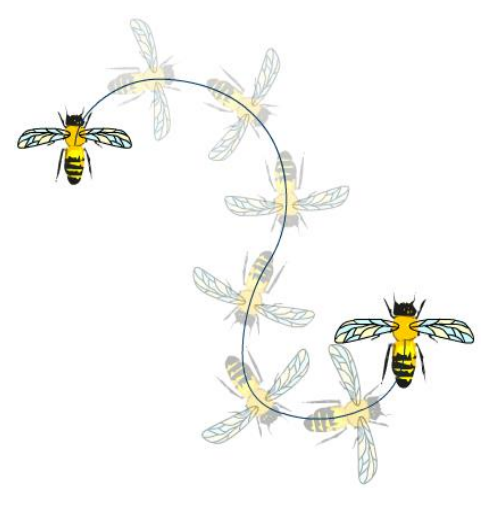
Pytanie 22

Który efekt animacji obiektu obrazuje rysunek?

Ilustracja do pytania
A. Efekt skalowania.
B. Efekt obrotu.
C. Efekt kształtu.
D. Efekt ruchu.
Efekt ruchu to super ważne pojęcie w animacji, bo chodzi o to, jak coś się przemieszcza w przestrzeni. Na rysunku widać pszczoły, które latają po zakrzywionej trasie, co świetnie pokazuje, jak działa ten efekt. W różnych dziedzinach, jak grafika komputerowa czy projektowanie gier, efekty ruchu są totalnie niezbędne. Dzięki nim możemy realistycznie pokazać, jak obiekty się zachowują i jak wchodzą w interakcje z otoczeniem. W animacji warto zrozumieć, jak różne techniki, na przykład interpolacja czy klatka kluczowa, wpływają na to, co widzowie widzą. Dobre opanowanie efektu ruchu sprawia, że wizualizacje są bardziej wciągające i przekonujące, co na pewno przyciąga uwagę odbiorców oraz wzmacnia opowiadanie historii wizualnie.

Pytanie 23

Które programy komputerowe pozwalają na tworzenie grafiki, którą można skalować bez utraty jakości?

A. Adobe Flash oraz Adobe Bridge
B. CorelDRAW oraz Adobe Illustrator
C. Adobe Lightroom oraz Adobe Photoshop
D. Corel PHOTO-PAINT oraz Corel PowerTRACE
Wybór oprogramowania do tworzenia grafiki jest kluczowy i należy zrozumieć, jakie są różnice między różnymi typami programów. Adobe Flash i Adobe Bridge są narzędziami, które nie są dedykowane do tworzenia grafiki wektorowej. Flash skupia się głównie na animacji i interakcji w sieci, co sprawia, że nie jest odpowiednim wyborem do produkcji grafiki, która wymaga bezstratnego skalowania. Adobe Bridge to program do zarządzania plikami, nie oferuje on możliwości tworzenia grafiki. Kolejnym zestawem programów są Adobe Lightroom i Adobe Photoshop, które są przeznaczone do obróbki zdjęć rastrowych, co oznacza, że obrazy składają się z pikseli. Chociaż Photoshop jest potężnym narzędziem do edycji obrazów, nie obsługuje grafiki wektorowej w taki sam sposób jak CorelDRAW czy Adobe Illustrator. Narzędzia takie jak Corel PHOTO-PAINT i Corel PowerTRACE również nie są idealne do tworzenia grafiki wektorowej, ponieważ PHOTO-PAINT koncentruje się na edycji grafiki rastrowej, a PowerTRACE jest funkcją do konwersji obrazów rastrowych na wektorowe, co nie daje pełnej kontroli nad procesem tworzenia. Warto więc zwrócić uwagę na zastosowanie odpowiednich narzędzi do konkretnych zadań, aby uniknąć nieefektywności i utraty jakości w projektach graficznych.

Pytanie 24

Wykonując w programie Adobe Photoshop stylizację zdjęcia w technice niskiego klucza należy w ostatnim etapie edycji pliku zastosować polecenie

Ilustracja do pytania
A. obraz/dopasowanie/cienie/podświetlenia.
B. filtr/renderowanie/flara obiektywu.
C. obraz/dopasowanie/filtr fotograficzny.
D. filtr/renderowanie/efekty świetlne.
Wybór innych poleceń w kontekście stylizacji zdjęcia w technice niskiego klucza w Adobe Photoshop prowadzi do nieodpowiednich rezultatów. Na przykład, polecenie 'obraz/dopasowanie/cienie/podświetlenia' koncentruje się na ogólnym dostosowywaniu jasności oraz kontrastu w obrazie, jednak nie daje możliwości precyzyjnej manipulacji światłem, co jest kluczowe w technice niskiego klucza. To podejście może prowadzić do efektu, który nie oddaje zamierzonego nastroju, ponieważ nie uwzględnia subtelnych detali, które nadają głębię i charakter. Kolejne polecenie, 'obraz/dopasowanie/filtr fotograficzny', wykorzystuje filtry, które zmieniają kolory, ale nie wpływają na dynamikę i intensywność światła w taki sposób, jak efekty świetlne. Użytkownicy często błędnie zakładają, że każdy filtr może być zastosowany zamiennie, co prowadzi do utraty specyfiki techniki niskiego klucza. Z kolei 'filtr/renderowanie/flara obiektywu' jest używany do symulacji efektów związanych z obiektywem, jednak nie jest odpowiedni do uzyskania pożądanego nastroju, jakim jest dramatyzm ciemnych tonów. Skupienie się jedynie na jasnych czy rozmytych efektach świetlnych może zniweczyć starania w kierunku uzyskania pożądanej estetyki. W kontekście profesjonalnej edycji zdjęć, kluczowe jest zrozumienie, że odpowiednie narzędzia muszą być dostosowane do zamierzonych efektów, a ich niewłaściwe zastosowanie prowadzi do frustracji i niezadowolenia z końcowego rezultatu.

Pytanie 25

Generowanie cyfrowych obrazów w technologii HDR polega na

A. kolejnej obróbce obrazów o szerokim zakresie dynamiki w ciemnych tonach
B. łączeniu kilku zdjęć, z których każde zostało zrobione przy różnych ustawieniach ekspozycji
C. kolejnej obróbce obrazów o szerokim zakresie dynamiki w jasnych tonach
D. łączeniu kilku zdjęć, z których każde zostało zrobione przy tych samych ustawieniach ekspozycji
W kontekście tworzenia obrazów w technice HDR, wiele osób może mylić to podejście z innymi metodami przetwarzania obrazów, co prowadzi do błędnych wniosków. Na przykład, odpowiedzi dotyczące seryjnej obróbki obrazów o szerokim zakresie dynamiki w tonach ciemnych lub jasnych nie odzwierciedlają istoty techniki HDR, która polega nie na obróbce pojedynczego obrazu, ale na łączeniu kilku zdjęć zróżnicowanych pod względem ekspozycji. Seryjna obróbka obrazów odnosi się bardziej do technik retuszu, a nie do podstawowych zasad HDR. Ważne jest, aby zrozumieć, że technika HDR wymaga wykonania serii zdjęć w różnych ustawieniach ekspozycji, co pozwala na uchwycenie pełnego zakresu tonalnego od najciemniejszych do najjaśniejszych partii. Odpowiedź sugerująca użycie jednakowych ustawień ekspozycji również jest błędna, ponieważ nie pozwala na uchwycenie różnorodności tonalnej niezbędnej do stworzenia obrazu HDR. Kluczowym błędem myślowym jest więc nieodróżnienie podstawowych technik fotografii od tych bardziej zaawansowanych, co może prowadzić do niepoprawnego zrozumienia tematu i ograniczenia możliwości twórczych. Zrozumienie tych różnic jest fundamentem profesjonalnego podejścia do fotografii i pozwala na efektywne wykorzystanie techniki HDR w praktyce.

Pytanie 26

Etapy realizacji multimedialnego fotoreportażu w formie fotokastu zawierają

A. publikację projektu multimedialnego, wczytanie obrazów cyfrowych, zaimportowanie plików dźwiękowych, edytowanie wszystkich materiałów cyfrowych
B. ustawienie efektów i przejść, zaimportowanie zdjęć cyfrowych, edycję dźwięku
C. dodanie efektów wzmacniających dźwięk, obróbkę zdjęć cyfrowych, publikację multimedialnego fotoreportażu, ustalenie chronometrażu
D. wykonanie i załadowanie obrazów oraz plików dźwiękowych, określenie chronometrażu, publikację projektu
W analizowanych odpowiedziach pojawiają się typowe nieporozumienia dotyczące procesu tworzenia multimedialnego fotoreportażu. W pierwszym przypadku, publikacja projektu multimedialnego jest traktowana jako pierwszy krok, co jest błędne. Publikacja powinna być ostatnim etapem, który następuje po stworzeniu i edytowaniu treści. Również załadowanie obrazów cyfrowych oraz zaimportowanie plików dźwiękowych muszą być poprzedzone odpowiednią selekcją i przygotowaniem materiałów, co nie jest uwzględnione w tej odpowiedzi. W kolejnej odpowiedzi zwrócono uwagę na ustawienie przejść i efektów, co jest ważne, jednakże edycja dźwięku nie może być traktowana jako samodzielny etap, lecz stanowi integralną część przygotowania treści. Proponowane działania nie uwzględniają również aspektu chronometrażu, który jest kluczowy dla zapewnienia odpowiedniej dynamiki fotokastu. Z kolei dodanie efektów wzmacniających sygnał dźwiękowy nie jest uznawane za standardową praktykę w kontekście produkcji fotoreportażu, ponieważ tego typu efekty mogą prowadzić do nieczytelności przekazu. Warto także podkreślić, że profesjonalne podejście do tworzenia multimediów wymaga przemyślanej koncepcji oraz strategii, a nie tylko chaotycznego zestawienia różnych elementów. W efekcie, zrozumienie właściwej sekwencji działań w produkcji fotoreportażu multimedialnego jest kluczowe dla uzyskania wysokiej jakości i efektywnego przekazu.

Pytanie 27

Do zamiany liczby pikseli na centymetr na liczbę pikseli na cal, należy liczbę pikseli na centymetr

A. podzielić przez 3,14
B. podzielić przez 2,54
C. pomnożyć przez 2,54
D. pomnożyć przez 3,14
Poprawnie – żeby zamienić liczbę pikseli na centymetr (px/cm) na liczbę pikseli na cal (ppi, czyli pixels per inch), trzeba pomnożyć przez 2,54. Wynika to z czystej matematyki: 1 cal ma dokładnie 2,54 cm, więc w jednym calu mieści się 2,54 razy więcej centymetrów. Skoro w 1 cm masz np. 40 pikseli, to w 1 calu będzie ich 40 × 2,54 = 101,6 piksela, czyli ok. 102 ppi. W grafice komputerowej i fotografii cyfrowej bardzo często operuje się właśnie jednostką ppi (czasem potocznie myloną z dpi). Przy projektowaniu do druku przyjmuje się standardy: typowo 300 ppi dla dobrej jakości druku offsetowego, 150–200 ppi dla plakatów oglądanych z większej odległości, ok. 72–96 ppi dla ekranów (choć dziś realne gęstości ekranów są dużo wyższe). Jeśli ktoś zna rozdzielczość obrazu w pikselach i chce policzyć fizyczny rozmiar wydruku w centymetrach, to musi właśnie umieć swobodnie przeskakiwać między px/cm a ppi. Przykład praktyczny: masz zdjęcie 4000 × 3000 px i chcesz wydrukować je w jakości 300 ppi. Najpierw pracujesz w ppi, ale jeśli drukarnia poda wymagania w pikselach na centymetr, np. 120 px/cm, to łatwo sprawdzić, że 120 px/cm × 2,54 = ok. 305 ppi, czyli jest w porządku. Moim zdaniem takie przeliczanie warto mieć „w ręku”, bo przy pracy z drukiem, DTP czy obróbką zdjęć bardzo przyspiesza podejmowanie decyzji o formacie i jakości materiału.

Pytanie 28

Proces archiwizacji projektów multimedialnych dotyczy

A. organizowania materiałów oraz wykonywania kopii zapasowych
B. maksymalnego kompresowania plików graficznych
C. organizowania projektów tylko z ostatnich dwóch miesięcy
D. podziału plików według formatu zapisu oraz usuwania oryginałów cyfrowych
Archiwizacja projektów multimedialnych obejmuje szereg kluczowych działań, w tym katalogowanie materiałów oraz tworzenie kopii zapasowych, co jest niezbędne do zapewnienia trwałości i dostępności zasobów w dłuższym okresie. Katalogowanie materiałów umożliwia skuteczne zarządzanie oraz szybkie odnajdywanie poszczególnych projektów w przyszłości. Dobrze zorganizowany system katalogowania powinien opierać się na standardach metadanych, takich jak Dublin Core, co pozwala na jednoznaczne i spójne opisywanie zawartości. Tworzenie kopii zapasowych jest kluczowym elementem strategii ochrony danych, a stosowanie reguły 3-2-1 (trzy kopie danych, dwa nośniki, jedna kopia offline) jest powszechnie zalecaną praktyką w branży. Przykładem może być wykorzystanie chmury do przechowywania kopii zapasowych, co zabezpiecza dane przed utratą w wyniku awarii sprzętu. W kontekście archiwizacji, ważne jest także regularne testowanie procedur odzyskiwania danych, aby upewnić się, że w razie potrzeby proces ten będzie przebiegał płynnie i skutecznie, minimalizując ryzyko utraty cennych informacji.

Pytanie 29

Czym jest animacja poklatkowa?

A. Techniką, w której każda klatka filmu jest osobno ustawiana i fotografowana
B. Techniką tworzenia ruchu na podstawie kształtów wektorowych
C. Techniką przekształcania zdjęć w animacje
D. Techniką łączenia dźwięku z obrazem
Animacja poklatkowa to jedna z najstarszych i najbardziej klasycznych technik animacyjnych. Polega na tworzeniu ruchu poprzez sekwencyjne fotografowanie obiektów, które są nieznacznie przesuwane lub modyfikowane pomiędzy kolejnymi klatkami. Dzięki temu, gdy klatki są odtwarzane w szybkim tempie, uzyskujemy iluzję płynnego ruchu. Technika ta była szeroko stosowana w produkcji filmowej przed erą cyfrową i jest nadal używana w projektach, które wymagają unikalnego, organicznego wyglądu. Przykładem mogą być filmy takie jak "Wallace i Gromit" czy "Koralina". Animacja poklatkowa wymaga dużej precyzji i cierpliwości, ponieważ każda klatka musi być dokładnie zaplanowana i zrealizowana. Ważne jest również oświetlenie, które musi być stabilne, by uniknąć migotania. Dziś, mimo rozwoju technologii cyfrowych, animacja poklatkowa nadal ma swoje miejsce, szczególnie w projektach, które poszukują wyjątkowej tekstury i klimatu, niemożliwych do uzyskania w pełni cyfrowo.

Pytanie 30

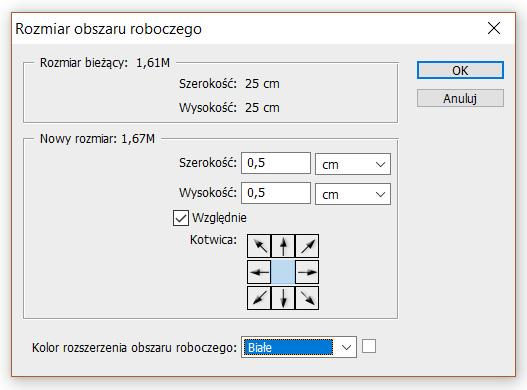
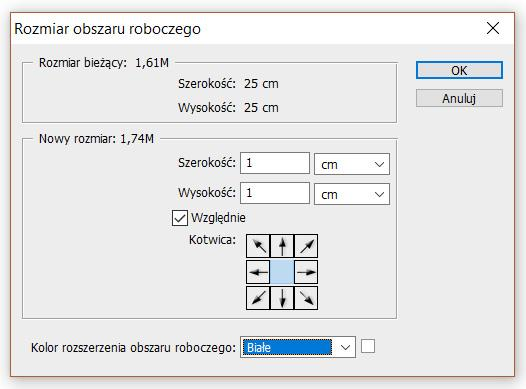
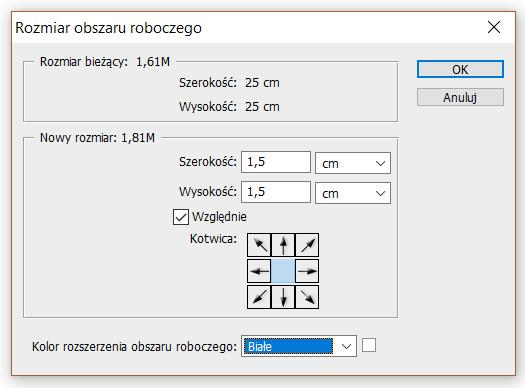
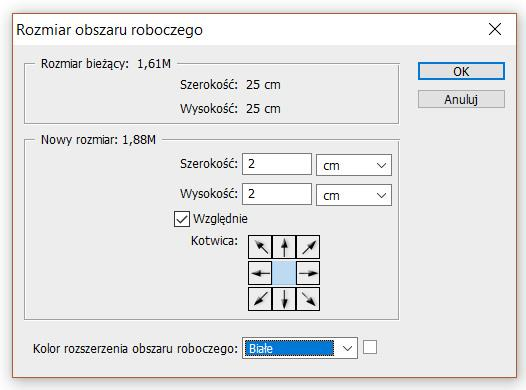
W celu uzyskania wokół istniejącego obrazu jednolitej ramki o szerokości 1 cm należy w programie Adobe Photoshop w oknie dialogowym narzędzia „rozmiar obszaru roboczego” wprowadzić wartości parametrów przedstawione na rysunku

A. Rysunek 1
Ilustracja do odpowiedzi A
B. Rysunek 2
Ilustracja do odpowiedzi B
C. Rysunek 3
Ilustracja do odpowiedzi C
D. Rysunek 4
Ilustracja do odpowiedzi D
Właśnie tak powinno się to zrobić – wybierając wartości szerokości i wysokości na poziomie 2 cm w oknie „rozmiar obszaru roboczego” i zaznaczając opcję „Względnie”, program Photoshop rozdziela tę wartość równomiernie na wszystkie krawędzie obrazu, czyli po 1 cm z każdej strony. W praktyce oznacza to, że jeśli chcemy dodać ramkę o szerokości dokładnie 1 cm dookoła istniejącego obrazu, musimy zwiększyć rozmiar zarówno szerokości, jak i wysokości o 2 cm. To wynika z logicznego podziału: po 1 cm dodaje się do lewej i prawej krawędzi (razem 2 cm szerokości) oraz po 1 cm do górnej i dolnej (czyli 2 cm wysokości). Moim zdaniem to najwygodniejszy i najbardziej precyzyjny sposób na uzyskanie efektu estetycznej ramki, bez ryzyka nierównomiernego rozłożenia marginesu. Takie postępowanie jest zgodne z dobrymi praktykami grafiki komputerowej i pozwala zachować kontrolę nad każdym etapem przygotowania projektu do druku lub publikacji cyfrowej. Warto też pamiętać, że opcja „Względnie” daje nam ogromną elastyczność – nie trzeba ręcznie przeliczać całkowitych rozmiarów, wystarczy podać ile chcemy dodać. Z mojego doświadczenia wynika, że ta metoda pozwala uniknąć wielu typowych błędów początkujących grafików, którzy próbują wprowadzać zmiany „na oko”.

Pytanie 31

Standard cyfrowego zapisu dźwięku na płycie kompaktowej wykorzystuje kodowanie o częstotliwości próbkowania i rozdzielczości równych odpowiednio

A. 22,1 kHZ / 8 bitów na próbkę.
B. 44,1 kHZ / 16 bitów na próbkę.
C. 64,1 kHZ / 18 bitów na próbkę.
D. 88,1 kHZ / 32 bitów na próbkę.
Bardzo trafnie rozpoznana charakterystyka standardu zapisu dźwięku na płycie CD-Audio. Ustalono ją w latach 80. po długich analizach nad jakością i kompatybilnością techniczną. Częstotliwość próbkowania 44,1 kHz oznacza, że każda sekunda dźwięku jest dzielona na 44100 próbek – to wystarcza, żeby zgodnie z twierdzeniem Nyquista wiernie odtworzyć sygnał audio o najwyższej częstotliwości 20 kHz, czyli poza próg słyszalności człowieka. Rozdzielczość 16 bitów na próbkę daje 65536 możliwych poziomów amplitudy dla jednej próbki – dzięki temu nagrania są czyste, pozbawione szumu oraz zachowują dynamikę muzyki. W praktyce, taki format przez dekady był nie tylko podstawowym standardem dla muzyki rozprowadzanej na płytach kompaktowych, ale stał się też referencją przy masteringu audio czy archiwizacji nagrań w studiach. Osobiście uważam, że choć dziś mamy wyższe rozdzielczości w formatach hi-res, 44,1 kHz/16 bitów nadal daje bardzo dobrą jakość – trudno odróżnić takie nagranie od oryginału z taśmy dla przeciętnego słuchacza. W urządzeniach domowych, w kinach czy nawet w profesjonalnych zastosowaniach to wciąż rozpoznawalny i uniwersalny standard. Warto też wiedzieć, że większość plików .wav czy .flac w „CD quality” bazuje właśnie na tych parametrach. Ten wybór był kompromisem między jakością a dostępną pojemnością nośnika – 700 MB na standardowej płycie wystarcza na ok. 74–80 minut muzyki stereo. Dziś te liczby mogą wydawać się niskie, ale pod względem praktycznym i jakościowym to był strzał w dziesiątkę moim zdaniem.

Pytanie 32

Który parametr pliku zawierającego materiał wideo ma bezpośredni wpływ na jakość szczegółów wyświetlanego obrazu?

A. Liczba klatek.
B. Tryb koloru.
C. Rozdzielczość.
D. Rozmiar klatek kluczowych.
Wiele osób zakłada, że takie parametry jak liczba klatek na sekundę, tryb koloru czy nawet rozmiar klatek kluczowych odpowiadają za poziom szczegółowości obrazu wideo, ale technicznie rzecz biorąc nie mają one bezpośredniego wpływu na liczbę detali, jakie można zobaczyć na ekranie. Liczba klatek na sekundę (FPS) definiuje płynność ruchu – im wyższa, tym animacje wyglądają na bardziej naturalne, szczególnie w dynamicznych scenach sportowych czy grach komputerowych. Jednak nawet przy bardzo wysokim FPS, jeśli rozdzielczość będzie niska, obraz wciąż pozostanie rozmazany i mało szczegółowy. Tryb koloru natomiast odpowiada za sposób kodowania i odwzorowania barw. Bardziej zaawansowane tryby mogą umożliwiać głębsze przejścia tonalne i lepszą paletę kolorów (np. 10-bitowy kolor da lepszy efekt niż 8-bitowy), ale nie zwiększą liczby widocznych detali w sensie ostrych krawędzi czy precyzji obrazu. Z kolei rozmiar klatek kluczowych, istotny w kontekście kompresji i efektywności przesyłania wideo, dotyczy głównie organizacji danych w strumieniu wideo, a nie samej jakości obrazu wyświetlanego na ekranie. Typowym błędem jest mylenie tych pojęć, bo bardzo często skupiamy się na płynności lub kolorystyce, zapominając, że to właśnie liczba pikseli (czyli rozdzielczość) decyduje o tym, ile drobnych szczegółów dostrzegamy. Z mojego doświadczenia wynika, że w branży wideo zawsze największą wagę przykłada się właśnie do rozdzielczości, jeśli chodzi o zachowanie ostrości i szczegółowości materiałów audiowizualnych. Warto więc rozróżniać te parametry i zrozumieć, że każdy z nich wpływa na inne aspekty odbioru materiału wideo – ale tylko rozdzielczość bezpośrednio przekłada się na ilość szczegółów widocznych dla oka.

Pytanie 33

MP3 to format zapisu materiału audio, który

A. jest stosowany z uwagi na bezstratny zapis informacji w pliku.
B. tworzy pliki zajmujące dużo mniej miejsca na dysku niż pliki audio zapisane w formacie WAV.
C. tworzy pliki zajmujące dużo więcej miejsca na dysku niż pliki audio zapisane w formacie FLAC.
D. umożliwia zapisanie dźwięków przypisanych jedynie standardowym instrumentom muzycznym.
MP3 często budzi sporo nieporozumień, jeśli chodzi o sposób, w jaki zapisuje dźwięk. Wiele osób zakłada, że to format bezstratny, tymczasem MP3 to typowy przykład kompresji stratnej. Oznacza to, że przy konwersji do MP3 część danych jest trwale tracona – specjalnie tak zaprojektowano ten standard, by plik był jak najmniejszy, a jednocześnie brzmiał przyzwoicie dla ucha. To podstawowa różnica w stosunku do takich formatów jak WAV, który niczego nie traci, albo FLAC, który kompresuje bez usuwania jakichkolwiek danych. Często spotykam się z opinią, jakoby pliki MP3 były większe niż FLAC – to się kompletnie nie zgadza, bo FLAC mimo bezstratnej kompresji wciąż generuje większe pliki niż typowy MP3. Z mojego doświadczenia wynika, że osoby pracujące z dźwiękiem wybierają MP3 tam, gdzie liczą się lekkość i uniwersalność, a nie najwyższa jakość. Natomiast specjaliści od masteringu korzystają raczej z WAV lub FLAC, bo tam nie ma mowy o utracie szczegółów. Inny często powtarzany mit to rzekome ograniczenie MP3 tylko do instrumentów muzycznych – nie ma to żadnego uzasadnienia, bo MP3 przechowuje dowolny dźwięk: głos, efekty, nagrania terenowe, praktycznie wszystko. Tego typu format powstał głównie po to, by sprawnie dystrybuować muzykę w sieci i zapewnić kompatybilność z różnymi odtwarzaczami. Wniosek jest taki, że MP3 nie jest formatem bezstratnym, nie generuje większych plików niż FLAC, a jego przeznaczenie nie ogranicza się tylko do zapisu wybranych instrumentów. Warto znać te różnice, bo mają bezpośrednie przełożenie na praktyczne wykorzystanie formatów audio w codziennej pracy.

Pytanie 34

W której jednostce rozdzielczości należy zapisać grafikę zawierającą wektorowe logo, z przeznaczeniem do wykonania nadruku na gadżetach reklamowych oraz wydruku wielkoformatowego billboardu?

A. ppi
B. spi
C. lpi
D. dpi
Często można się pogubić w tych wszystkich jednostkach: ppi, spi, lpi, dpi... Zwłaszcza że każda z nich występuje w innych kontekstach, ale niestety nie są zamienne. Zacznijmy od ppi – pixels per inch. To określenie dotyczy raczej rozdzielczości ekranu, czyli ile pikseli mieści się w jednym calu na monitorze albo w pliku cyfrowym, zanim zostanie przygotowany do druku. W świecie poligrafii i drukowania ppi nie jest wykorzystywane jako wyznacznik ostatecznego odwzorowania na papierze czy innych materiałach, tylko bardziej do projektowania do wyświetlania na ekranie. Z kolei spi, czyli samples per inch, pojawia się głównie przy skanowaniu – określa, jak szczegółowo skaner próbuje zarejestrować szczegóły oryginału. To już zupełnie inna bajka niż przygotowanie pliku do druku. Lpi, czyli lines per inch, to jednostka typowa dla technologii druku offsetowego, gdzie stosuje się rastry – lpi opisuje gęstość linii rastra, co wpływa na jakość wydruku, ale nie jest tym samym co dpi. Myląc te pojęcia można się nieźle zaplątać, bo lpi i dpi są powiązane (wybór rastra zależy od rozdzielczości drukarki), ale nie są wymienne i nie oznaczają tego samego. Najczęstszy błąd, który obserwuję, to stosowanie tych terminów zamiennie, co prowadzi do źle przygotowanych plików do druku lub nieporozumień z drukarniami. Do praktycznego przygotowania grafiki do druku na gadżetach czy billboardach, zawsze należy odnosić się do dpi jako podstawowej jednostki rozdzielczości fizycznej wydruku. To dpi mówi drukarce, jak odwzorować projekt na rzeczywistym nośniku, a nie ppi ani lpi. Z mojego doświadczenia wynika, że zrozumienie tych różnic sprawia, że współpraca z drukarniami idzie płynniej, a i efekty końcowe są po prostu lepsze.

Pytanie 35

Prawo cytatu pozwala bez zgody twórcy na

A. wykorzystanie fragmentu rozpowszechnionego utworu.
B. publikowanie całości nierozpowszechnionego utworu.
C. zmodyfikowanie rozpowszechnionego utworu.
D. wykorzystanie fragmentu nierozpowszechnionego utworu.
Prawidłowo wskazana odpowiedź odwołuje się do istoty tzw. prawa cytatu w polskim prawie autorskim. Zgodnie z ustawą o prawie autorskim i prawach pokrewnych możesz bez zgody twórcy wykorzystać fragment rozpowszechnionego utworu, ale tylko w ściśle określonych sytuacjach i pod pewnymi warunkami. Kluczowe są tu trzy rzeczy: utwór musi być już rozpowszechniony (czyli legalnie udostępniony publicznie), używasz jedynie fragmentu lub drobnego utworu w całości oraz robisz to w określonym celu – np. wyjaśniania, analizy krytycznej, nauczania, prawa gatunku twórczości (np. mem, recenzja, kolaż), itp. W praktyce oznacza to, że możesz np. w prezentacji multimedialnej do szkoły wstawić fragment kadru z filmu albo mały wycinek zdjęcia, o ile służy to omówieniu tego dzieła, analizie kadru, pokazaniu techniki fotograficznej itd. Podobnie w projekcie strony internetowej możesz zacytować krótki fragment tekstu z artykułu, jeśli go komentujesz i wyraźnie zaznaczasz, skąd pochodzi. Z mojego doświadczenia w branży multimediów najważniejsza dobra praktyka jest taka: cytat ma być dodatkiem, ilustracją do Twojej własnej treści, a nie „główną atrakcją” projektu. Zawsze podawaj autora i źródło, nie wyrywaj cytatu z kontekstu w sposób wprowadzający w błąd i nie nadużywaj długości fragmentu. Prawo cytatu nie jest furtką do darmowego kopiowania wszystkiego, co jest w internecie, tylko narzędziem do uczciwego korzystania z cudzej twórczości w celu analizy, krytyki, edukacji czy twórczej transformacji. W zawodzie grafika, fotografa czy twórcy multimediów znajomość tych zasad to absolutny standard profesjonalnego działania i coś, na co naprawdę patrzą świadomi klienci.

Pytanie 36

W dokumencie HTML znacznik <img> stosowany jest do osadzania na stronie www

A. tabeli.
B. filmu.
C. dźwięku.
D. obrazu.
Poprawnie – znacznik <img> w HTML służy do osadzania obrazu (grafiki) na stronie internetowej. Jest to tzw. element pusty, czyli nie ma znacznika zamykającego, a całe jego działanie opiera się głównie na atrybutach. Kluczowy jest atrybut src, w którym podajemy adres pliku graficznego, np. JPG, PNG, GIF, SVG: <img src="logo.png" alt="Logo firmy">. Równie ważny jest atrybut alt – opis alternatywny. To nie jest ozdoba, tylko dobra praktyka i wymóg dostępności (WCAG). Tekst z alt jest czytany przez czytniki ekranu dla osób niewidomych, wyświetla się też, gdy obraz się nie załaduje. Z mojego doświadczenia w projektach webowych brak sensownych opisów alt jest jednym z częstszych błędów początkujących. W praktyce <img> wykorzystuje się do logotypów, zdjęć produktów w sklepie internetowym, ikon, banerów, miniaturek artykułów czy wykresów zapisanych jako grafika. W nowoczesnych projektach warto stosować też atrybut loading="lazy" do leniwego ładowania obrazów oraz srcset i sizes, żeby serwować różne rozdzielczości grafiki na różne urządzenia (responsywne obrazy zgodne ze standardem HTML Living Standard). Dzięki temu strona działa szybciej i jest lepiej zoptymalizowana pod SEO. Moim zdaniem dobrze opanowany znacznik <img> to absolutna podstawa dla każdego, kto na serio myśli o front-endzie i profesjonalnym tworzeniu stron www.

Pytanie 37

Do zmiany położenia obiektu animowanego na osi czasu w Adobe Photoshop należy zastosować

A. przejście.
B. klatkę kluczową.
C. obszar roboczy.
D. konwertowanie klatek.
Poprawnie – w panelu Oś czasu Photoshopa do zmiany położenia obiektu w animacji używa się klatek kluczowych. Klatka kluczowa (keyframe) to taki punkt w czasie, w którym zapisujesz konkretną wartość jakiegoś parametru: położenia, skalowania, krycia, stylu warstwy itd. Photoshop, podobnie jak inne programy animacyjne, interpoluje (czyli wylicza) zmiany pomiędzy tymi klatkami, tworząc płynny ruch. W praktyce wygląda to tak: na początku animacji ustawiasz obiekt w jednym miejscu i dodajesz klatkę kluczową dla pozycji. Potem przesuwasz znacznik czasu dalej, zmieniasz położenie tej samej warstwy i znowu dodajesz klatkę kluczową. Program automatycznie oblicza przesunięcie pomiędzy tymi punktami w czasie, dzięki czemu nie musisz ręcznie ustawiać każdego pojedynczego ujęcia. Moim zdaniem to jest podstawowa umiejętność przy każdej sensowniejszej animacji w Photoshopie – bez świadomej pracy na klatkach kluczowych szybko robi się chaos. Dobrą praktyką jest nazywanie warstw i pilnowanie, żeby dla jednego parametru (np. Transformacja) klatki kluczowe były logicznie rozmieszczone, bo wtedy łatwo później korygować ruch, przyspieszać go lub spowalniać. W branży przyjmuje się, że wszystkie istotne zmiany pozycji, skali czy obrotu w animacji powinny być oparte właśnie na keyframe’ach, a nie na ręcznym dublowaniu i przesuwaniu wielu oddzielnych klatek. To podejście jest zgodne z typową pracą w After Effects, Premiere czy innych narzędziach do motion design, więc ucząc się klatek kluczowych w Photoshopie, wyrabiasz sobie nawyki przydatne też w bardziej zaawansowanych programach.

Pytanie 38

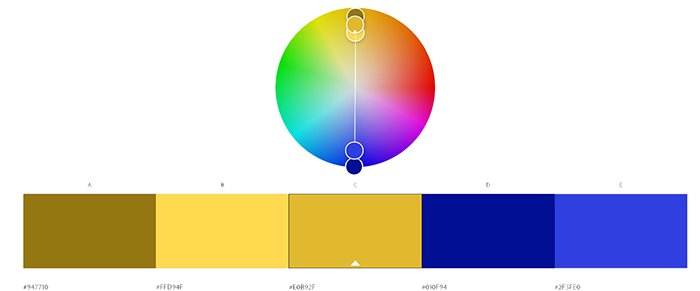
Który schemat harmonii kolorów przedstawia ilustracja?

Ilustracja do pytania
A. Analogiczny.
B. Dopełniający.
C. Achromatyczny.
D. Monochromatyczny.
Prawidłowo rozpoznałeś schemat dopełniający. Na ilustracji widać koło barw z dwoma głównymi kierunkami ustawionymi dokładnie naprzeciwko siebie: z jednej strony odcienie żółci i złota, z drugiej intensywne błękity i granaty. W teorii koloru taki układ nazywa się harmonią dopełniającą, bo kolory leżą po przeciwnych stronach koła barw. W modelu HSB/HSV oznacza to mniej więcej ten sam poziom nasycenia i jasności, ale zupełnie inny kąt barwy (hue różni się o ok. 180°). W praktyce projektowej taki zestaw daje bardzo mocny kontrast – wizualnie „bije po oczach”, ale w dobrym sensie, jeśli się go świadomie użyje. Moim zdaniem to jeden z najskuteczniejszych sposobów przyciągania uwagi w plakatach, reklamach, interfejsach czy identyfikacji wizualnej. Standardowe zalecenie w brandingu i UI jest takie, żeby kolor bazowy (np. żółty) stosować na dużych płaszczyznach, a kolor dopełniający (np. niebieski) używać jako akcent: przycisk CTA, ważne linki, elementy nawigacji. Dzięki temu kontrast barwny poprawia czytelność i kieruje wzrok użytkownika dokładnie tam, gdzie chcemy. W webdesignie często łączy się kolory dopełniające z dodatkowymi odcieniami tego samego koloru (tint, shade, tone), żeby złagodzić efekt i dopasować go do standardów dostępności WCAG – zbyt czysty żółty na białym tle mógłby być mało czytelny, dlatego projektanci modyfikują jasność i nasycenie. Z mojego doświadczenia dobrze dobrany duet kolorów dopełniających potrafi „unieść” cały layout, pod warunkiem że pilnuje się proporcji: dużo koloru bazowego, mało dopełniającego, plus neutralne tło.

Pytanie 39

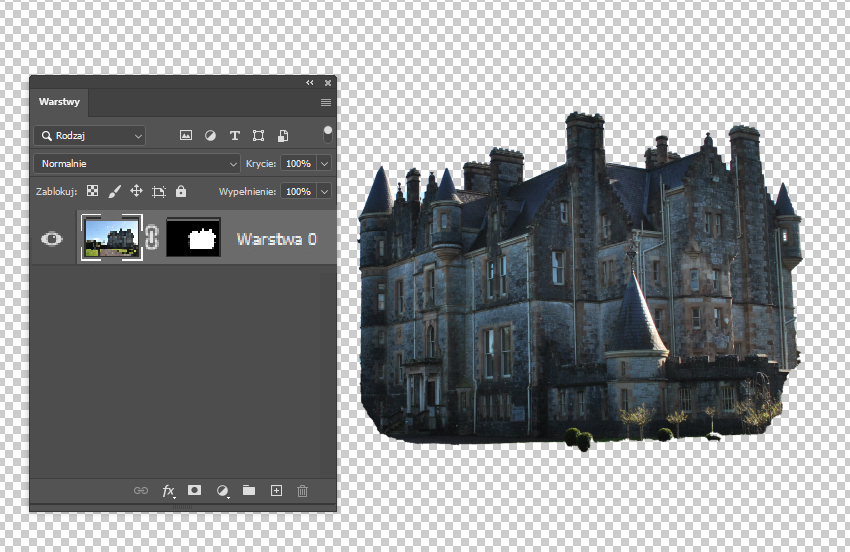
Które narzędzia zastosowano do selekcji obiektu widocznego na zdjęciu?

Ilustracja do pytania
A. Pióro i maskę warstwy.
B. Pędzel korygujący i lasso.
C. Łatkę i lasso magnetyczne.
D. Kadrowanie i szybkie zaznaczenie.
Na obrazku widać bardzo charakterystyczny układ: pojedyncza warstwa z fotografią i obok niej miniatura maski warstwy w panelu Warstwy. To od razu sugeruje, że obiekt nie został „wymazany” na stałe, tylko ukryty za pomocą maski, czyli w sposób nieniszczący. Typowym błędem jest mylenie różnych narzędzi retuszu i zaznaczania. Pędzel korygujący służy głównie do usuwania drobnych skaz, pryszczy, kurzu, drobnych elementów tła – pracuje na teksturze i kolorze, a nie do rysowania precyzyjnego konturu budynku. Oczywiście da się nim coś zamaskować, ale to zupełnie inna technika niż selekcja obiektu, którą potem kontroluje maska warstwy. Podobnie łatka jest narzędziem do retuszu, kopiowania fragmentów obrazu i mieszania tekstur, a nie do tworzenia dokładnego zaznaczenia wokół zamku. Nadaje się świetnie do usuwania większych elementów tła, ale nie do budowania tak równych, wektorowych krawędzi. Lasso i lasso magnetyczne są narzędziami zaznaczania, jednak ich charakter jest bardziej „szkicowy” i automatyczny. Lasso magnetyczne próbuje trzymać się kontrastowych krawędzi, co bywa pomocne, ale przy tak złożonej architekturze szybko widać niedokładności, poszarpane linie i przypadkowe przeskoki. Profesjonaliści w takich sytuacjach wolą pióro, bo daje ono w pełni edytowalną ścieżkę, którą można dopieszczać bez utraty jakości. Z kolei narzędzia kadrowania i szybkiego zaznaczenia służą zupełnie innym celom. Kadrowanie zmienia rozmiar i proporcje całego obrazu, nie tworzy selekcji obiektu w środku kadru. Szybkie zaznaczenie owszem, potrafi automatycznie wybrać obszar o podobnych kolorach, ale typowo zostawia dużo artefaktów na krawędziach i wymaga czasochłonnego czyszczenia. W praktyce technicznej, przy wymagających projektach (druk, fotomontaże, reklama), standardem jest połączenie ścieżki piórem i maski warstwy – reszta wymienionych narzędzi pełni rolę raczej pomocniczą niż główną metodę wycinania tak złożonych obiektów.

Pytanie 40

Proces, którego celem jest utworzenie nowego piksela obrazu na podstawie sąsiadujących pikseli nazywany jest

A. kompresją.
B. rasteryzacją.
C. interpolacją.
D. digitalizacją.
W tym pytaniu łatwo pomylić kilka pojęć z grafiki komputerowej, bo wszystkie są w jakiś sposób związane z obrazem cyfrowym, ale tylko jedno dotyczy dokładnie tworzenia nowego piksela na podstawie sąsiadów. Kompresja kojarzy się wielu osobom z „przeliczaniem” obrazu, bo podczas zapisu do JPG czy PNG dane są analizowane i zmieniane. Jednak celem kompresji jest zmniejszenie rozmiaru pliku, a nie wyliczanie nowych pikseli w przestrzeni obrazu. Kompresja może usuwać informacje (kompresja stratna, jak JPEG) albo je tylko efektywniej zapisywać (bezstratna, jak PNG), ale sama w sobie nie zajmuje się wstawianiem dodatkowych pikseli pomiędzy istniejące. Rasteryzacja z kolei to przekształcenie grafiki wektorowej (linie, krzywe, obiekty) na siatkę pikseli. Czyli przejście z opisu matematycznego do obrazu rastrowego. W tym procesie też powstają piksele, ale nie są one liczone „na podstawie sąsiadów”, tylko na podstawie równań opisujących kształty. To inny etap pracy – najpierw rasteryzujemy, a dopiero potem, przy zmianie rozmiaru czy obracaniu, wchodzi w grę interpolacja. Digitalizacja natomiast to zamiana sygnału analogowego na cyfrowy, na przykład skanowanie zdjęcia papierowego albo przechwytywanie obrazu z kamery. Podczas digitalizacji czujnik odczytuje natężenie światła i zamienia je na wartości liczbowe. Owszem, w bardziej zaawansowanych systemach mogą pojawiać się dodatkowe algorytmy poprawy jakości, ale sam podstawowy proces digitalizacji to próbkowanie i kwantyzacja, a nie dokładanie nowych pikseli na bazie sąsiednich wartości. Typowym błędem myślowym jest wrzucanie do jednego worka każdej operacji, gdzie obraz jest „przeliczany” albo „zmieniany”. Warto oddzielić pojęcia: kompresja dotyczy rozmiaru pliku, rasteryzacja – przejścia wektor→raster, digitalizacja – analog→cyfra. Dopiero interpolacja ma w definicji to, o co chodziło w pytaniu: tworzenie nowych pikseli na podstawie istniejących w sąsiedztwie, szczególnie przy skalowaniu, obracaniu czy innych transformacjach obrazu rastrowego.