Wyniki egzaminu

Informacje o egzaminie:
  • Zawód: Technik informatyk
  • Kwalifikacja: INF.02 - Administracja i eksploatacja systemów komputerowych, urządzeń peryferyjnych i lokalnych sieci komputerowych
  • Data rozpoczęcia: 8 czerwca 2026 06:24
  • Data zakończenia: 8 czerwca 2026 06:41

Egzamin zdany!

Wynik: 33/40 punktów (82,5%)

Wymagane minimum: 20 punktów (50%)

Pochwal się swoim wynikiem!
Szczegółowe wyniki:
Pytanie 1

Aby poprawić organizację plików na dysku i przyspieszyć działanie systemu, co należy zrobić?

A. poddać defragmentacji.
B. usunąć pliki tymczasowe.
C. wyeliminować nieużywane oprogramowanie.
D. przeskanować dysk za pomocą programu antywirusowego.
Defragmentacja dysku to ważna rzecz, bo sprawia, że nasz system działa lepiej. Kiedy używamy komputera, pliki często się rozrzucają, co znaczy, że ich kawałki są w różnych miejscach na dysku. Defragmentacja przestawia te kawałki, żeby stworzyć jedną całość, co przyspiesza dostęp do plików. Dzięki temu uruchamianie programów jest szybsze, a praca z komputerem bardziej płynna. Fajnie byłoby robić to regularnie, zwłaszcza na Windowsie, bo to zalecane. Teraz mamy też Windows 10 i 11, które często robią to same, ale jak masz starszy system albo mocno zfragmentowany dysk, to ręczna defragmentacja może się przydać. Pamiętaj tylko, że na dyskach SSD nie trzeba tego robić, bo mają swoją technologię TRIM, która to załatwia.
Pytanie 2

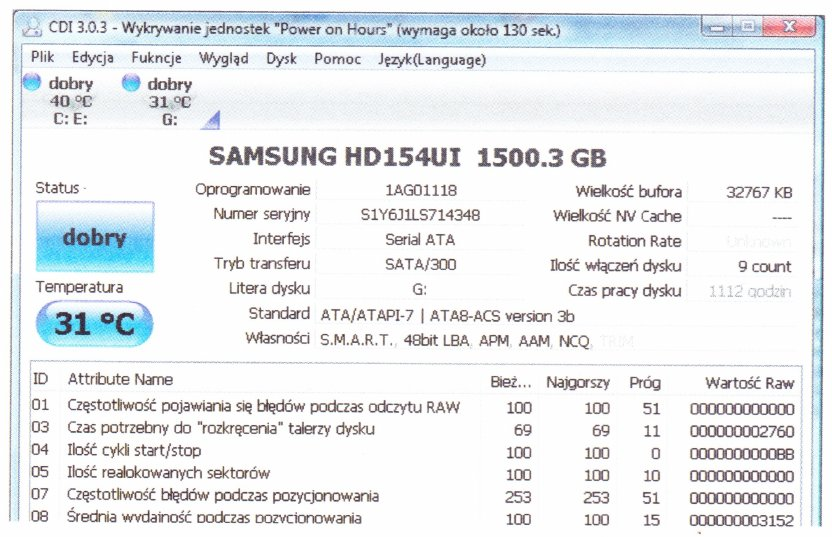
Na ilustracji zaprezentowano system monitorujący

Ilustracja do pytania
A. SAS
B. NCQ
C. IRDA
D. SMART
SMART to system monitorowania i raportowania stanu dysku twardego który pomaga w przewidywaniu awarii dysku poprzez analizę szeregu parametrów takich jak liczba błędów odczytu czy czas pracy dysku Dzięki temu użytkownik ma możliwość wcześniejszego zdiagnozowania potencjalnych problemów i podjęcia odpowiednich kroków zapobiegawczych System SMART jest powszechnie stosowany w dyskach twardych zarówno HDD jak i SSD i stanowi standard branżowy w zakresie monitorowania kondycji dysków Dzięki SMART możliwe jest monitorowanie szeregu parametrów takich jak temperatura liczba operacji startstop czy ilość relokowanych sektorów co daje pełen obraz stanu technicznego dysku W praktyce codziennej wykorzystanie SMART pozwala użytkownikom i administratorom systemów na zwiększenie niezawodności oraz czasu eksploatacji urządzeń poprzez wczesne wykrywanie problemów oraz ich natychmiastowe rozwiązywanie Warto zaznaczyć że regularne monitorowanie parametrów SMART pozwala na podjęcie działań prewencyjnych takich jak wykonanie kopii zapasowej czy wymiana uszkodzonego dysku co znacząco zmniejsza ryzyko utraty danych

Pytanie 3

Wydanie komendy chmod 400 nazwa_pliku w systemie Linux spowoduje, że właściciel pliku

A. będzie miał możliwość jego uruchomienia
B. będzie miał możliwość jego odczytu
C. będzie miał możliwość usunięcia go
D. nie będzie mógł uzyskać do niego dostępu
Wykonanie polecenia chmod 400 nazwa_pliku ustawia uprawnienia pliku w systemie Linux w taki sposób, że właściciel pliku ma pełne prawo do jego odczytywania, ale nie ma możliwości jego zapisu ani wykonywania. Wartość 400 oznacza, że właściciel ma prawo do odczytu (4), natomiast grupa i inni użytkownicy nie mają żadnych uprawnień (00). Jest to często stosowane w kontekście plików konfiguracyjnych lub skryptów, które nie powinny być modyfikowane przez innych użytkowników systemu, co zwiększa bezpieczeństwo systemu. Przykładem może być plik klucza SSH, który powinien być dostępny tylko dla jego właściciela, aby zapewnić autoryzację przy połączeniach zdalnych. Dobrą praktyką jest stosowanie ograniczonych uprawnień, aby zminimalizować ryzyko nieautoryzowanego dostępu do wrażliwych danych. Warto również pamiętać, że ustawienie uprawnień w ten sposób jest zgodne z zasadą najmniejszych uprawnień, która jest kluczowa w zarządzaniu bezpieczeństwem w systemach operacyjnych.

Pytanie 4

Matryce monitorów typu charakteryzują się najmniejszymi kątami widzenia

A. IPS/S-IPS
B. MVA
C. PVA
D. TN
Matryce TN (Twisted Nematic) mają dość ograniczone kąty widzenia w porównaniu do innych typów, jak IPS czy MVA. To wynika z konstrukcji technologii TN, bo cząsteczki ciekłych kryształów są tam skręcone, przez co światło przechodzi inaczej. W praktyce oznacza to, że jak patrzysz na monitor TN pod kątem, to jakość obrazu i kontrast się pogarszają. To ważna rzecz do przemyślenia, jeśli planujesz używać monitora do pracy z grafiką lub wideo. Z drugiej strony, matryce TN mają bardzo szybki czas reakcji, więc świetnie się sprawdzają w grach czy podczas oglądania filmów akcji, gdzie ważne to, żeby nie było lagów. Warto zrozumieć, do czego będziesz używać monitora – jeśli zależy Ci na szybkości, TN mogą być ok, ale do zadań wymagających szerokich kątów widzenia lepiej się zastanowić nad innym typem matrycy.

Pytanie 5

Równoległy interfejs, w którym magistrala składa się z 8 linii danych, 4 linii sterujących oraz 5 linii statusowych, nie zawiera linii zasilających i umożliwia transmisję na odległość do 5 metrów, pod warunkiem, że przewody sygnałowe są skręcane z przewodami masy; w przeciwnym razie limit wynosi 2 metry, nazywa się

A. USB
B. LPT
C. EISA
D. AGP
Wybór LPT (Parallel Port) jest naprawdę trafny. Ten interfejs równoległy ma swoje charakterystyczne cechy, takie jak 8 linii danych, 4 linie sterujące i 5 linii statusowych. Takie parametry pasują do standardowych specyfikacji. LPT był często używany do komunikacji z drukarkami, które przesyłały dane w trybie równoległym. Fajnie, że wiesz, że LPT działał na dość sporym zasięgu do 5 metrów, zwłaszcza gdy przewody były skręcone z masą, co redukowało zakłócenia. Gdy nie było skręcania, zasięg ograniczał się do 2 metrów. Znajomość tych parametrów jest naprawdę ważna, zwłaszcza przy projektowaniu systemów, gdzie stabilność sygnału ma kluczowe znaczenie. LPT wyznaczał więc standardy w komunikacji równoległej i był istotny w inżynierii komputerowej oraz w przemyśle, gdzie niezawodność była na wagę złota.

Pytanie 6

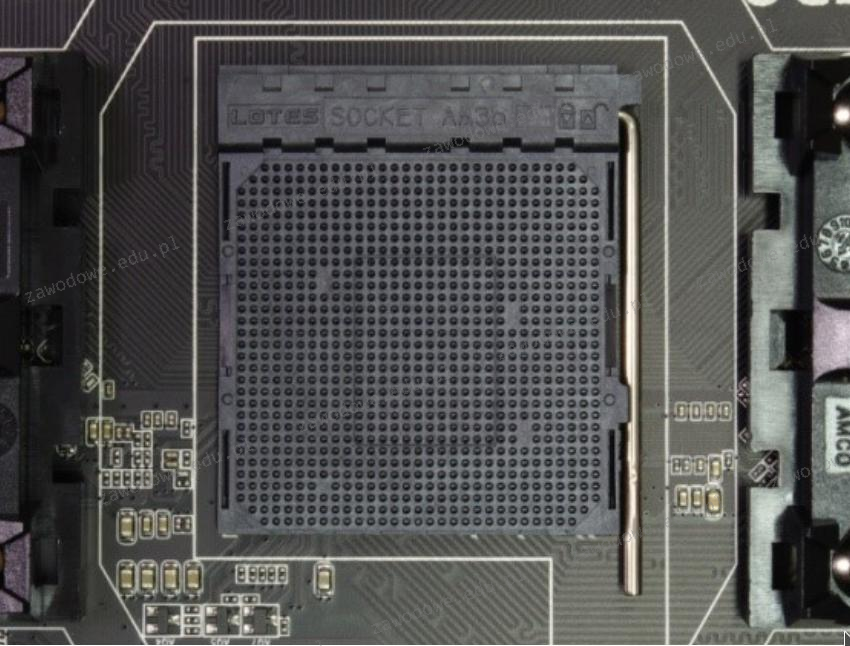
Na płycie głównej z gniazdem pokazanym na fotografii możliwe jest zainstalowanie procesora

Ilustracja do pytania
A. Intel i9-7940X, s-2066 3.10GHz 19.25MB
B. AMD FX-6300, s-AM3+, 3.5GHz, 14MB
C. Intel Xeon E3-1240V5, 3.9GHz, s-1151
D. AMD Sempron 2800+, 1600 MHz, s-754
Procesor Intel i9-7940X to jednostka przeznaczona do gniazda LGA 2066, które jest zupełnie innym standardem niż AM3+. Gniazda te różnią się nie tylko fizycznymi wymiarami, ale również architekturą i specyfikacjami elektrycznymi, co uniemożliwia ich bezpośrednie wykorzystanie zamienne. Procesor Intel Xeon E3-1240V5 korzysta z gniazda LGA 1151, które również nie jest zgodne z AM3+. Różnice w kompatybilności między procesorami i gniazdami wynikają z specyficznych wymagań dotyczących zasilania i komunikacji pomiędzy procesorem a płytą główną, co jest kluczowe dla stabilności całego systemu. Procesor AMD Sempron 2800+, mimo że jest produktem tej samej rodziny producentów, korzysta z gniazda s-754, które jest starszą wersją i także niekompatybilną z AM3+. Zrozumienie kompatybilności gniazd jest kluczowe, aby uniknąć problemów z instalacją oraz wydajności systemu. Typowym błędem jest zakładanie, że procesory tego samego producenta zawsze pasują do nowszych gniazd, co nie zawsze jest prawdą. Każda generacja gniazd może oferować różne wsparcie dla szeregu technologii, takich jak PCIe czy obsługa pamięci RAM, co również należy uwzględnić przy planowaniu konfiguracji sprzętowej. Wybór niekompatybilnego procesora może prowadzić do problemów z uruchomieniem systemu i potencjalnych uszkodzeń sprzętu, które mogą być kosztowne w naprawie.

Pytanie 7

W systemie Windows, aby uruchomić usługę związaną z wydajnością komputera, należy użyć polecenia

A. secpol.msc
B. services.msc
C. perfmon.msc
D. compmgmt.msc
Polecenie perfmon.msc otwiera Monitor wydajności systemu Windows, który jest narzędziem umożliwiającym analizę i monitorowanie różnych parametrów wydajności komputera w czasie rzeczywistym. Dzięki temu użytkownicy mogą obserwować działanie procesora, pamięci, dysków oraz innych zasobów systemowych, co jest kluczowe w diagnozowaniu problemów z wydajnością. Monitor wydajności pozwala także na konfigurację liczników, które rejestrują dane historyczne, co jest szczególnie przydatne w długoterminowych analizach. Aby efektywnie zarządzać zasobami systemowymi, administratorzy mogą ustawiać powiadomienia oraz raporty, co przyczynia się do optymalizacji działania systemu. To narzędzie wspiera również standardy najlepszych praktyk w zakresie zarządzania infrastrukturą IT, umożliwiając administratorom podejmowanie świadomych decyzji na podstawie rzetelnych danych. Warto zaznaczyć, że umiejętność korzystania z Monitor wydajności jest niezbędna dla każdego specjalisty IT, aby skutecznie diagnozować i rozwiązywać problemy związane z wydajnością systemu.

Pytanie 8

Do czego służy program firewall?

A. ochrony dysku przed przepełnieniem
B. zabezpieczenia systemu przed błędnymi aplikacjami
C. ochrony sieci LAN oraz systemów przed intruzami
D. zapobiegania przeciążeniu procesora przez system
Firewall, lub zapora sieciowa, to kluczowy element zabezpieczeń, który chroni sieci LAN oraz systemy przed nieautoryzowanym dostępem i atakami intruzów. Pełni on funkcję filtrowania ruchu sieciowego, analizując pakiety danych, które przychodzą i wychodzą z sieci. Dzięki regułom skonfigurowanym przez administratorów, firewall może blokować niebezpieczne połączenia oraz zezwalać na ruch zgodny z politykami bezpieczeństwa. Przykładem zastosowania firewallu może być jego użycie w przedsiębiorstwie, gdzie zabezpiecza on wewnętrzną sieć przed atakami z zewnątrz, takimi jak skanowania portów czy ataki DDoS. Istnieją różne typy firewalli, w tym zapory sprzętowe oraz programowe, które są stosowane w zależności od potrzeb organizacji. Dobre praktyki w zarządzaniu firewallami obejmują regularne aktualizacje reguł, monitorowanie logów oraz audyty bezpieczeństwa, aby zminimalizować ryzyko nieautoryzowanego dostępu. W kontekście rosnących zagrożeń w cyberprzestrzeni, odpowiednia konfiguracja i utrzymanie firewalli jest niezbędne dla zapewnienia integralności i poufności danych.

Pytanie 9

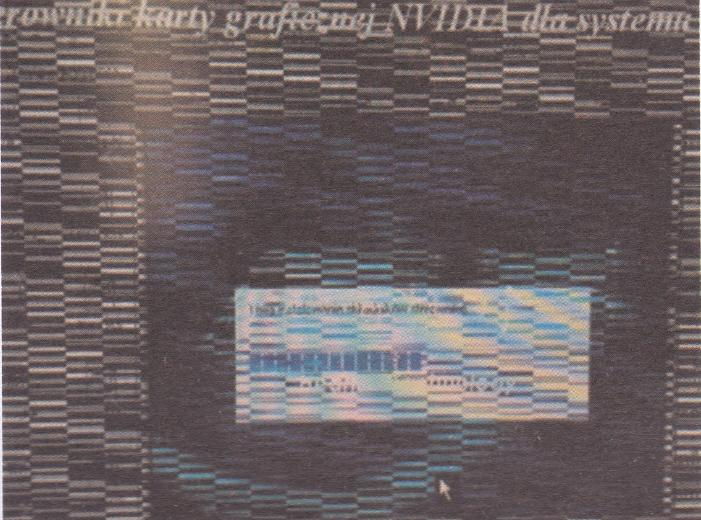
Usterka przedstawiona na ilustracji, widoczna na monitorze komputera, nie może być spowodowana przez

Ilustracja do pytania
A. przegrzanie karty graficznej
B. nieprawidłowe napięcie zasilacza
C. uszkodzenie modułów pamięci operacyjnej
D. spalenie rdzenia lub pamięci karty graficznej po overclockingu
Przegrzewanie się karty graficznej może powodować różne dziwne artefakty na ekranie, bo generowanie grafiki 3D wymaga sporo mocy i ciepła. Jeśli chłodzenie karty jest za słabe albo powietrze krąży źle, to temperatura może wzrosnąć, co prowadzi do kłopotów z działaniem chipów graficznych i problemów z obrazem. Zasilacz to też sprawa kluczowa, bo jak napięcie jest złe, to może to wpłynąć na stabilność karty. Zasilacz z niewystarczającą mocą lub z uszkodzeniem może spowodować przeciążenia i wizualne problemy. Jak ktoś kręci rdzeń czy pamięć karty graficznej po overclockingu, to może dojść do błędów w wyświetlaniu, bo przekraczanie fabrycznych ograniczeń mocno obciąża komponenty i może je uszkodzić termicznie. Podsumowując, wszystkie te przyczyny, poza problemami z pamięcią RAM, są związane z kartą graficzną i jej działaniem, co skutkuje zakłóceniami w obrazie.

Pytanie 10

W przypadku okablowania strukturalnego opartego na skrętce UTP kat.6, jakie gniazda sieciowe powinny być używane?

A. F
B. BNC
C. RJ-11
D. 8P8C
Odpowiedź 8P8C jest poprawna, ponieważ gniazda tego typu są standardowo używane w okablowaniu strukturalnym opartym na skrętce UTP kat.6. 8P8C, znane również jako RJ45, posiada osiem pinów, co pozwala na efektywne przesyłanie danych z dużą prędkością, zgodnie z normami Ethernetu. Gniazda te są zaprojektowane do obsługi różnych protokołów sieciowych, w tym 10BASE-T, 100BASE-TX oraz 1000BASE-T, co czyni je wszechstronnym rozwiązaniem w nowoczesnych instalacjach sieciowych. Stosowanie 8P8C w kablach kat.6 jest rekomendowane przez organizacje takie jak TIA (Telecommunications Industry Association) oraz ISO/IEC, które ustalają standardy dotyczące okablowania sieciowego. Użycie odpowiednich gniazd zapewnia nie tylko wysoką wydajność, ale również stabilność połączeń, co jest kluczowe w środowisku biurowym, gdzie zbyt duża ilość strat danych lub przerw w połączeniach może prowadzić do znacznych problemów operacyjnych. Przykładem zastosowania 8P8C może być budowa nowego biura, gdzie połączenia sieciowe w oparciu o skrętkę kat.6 i gniazda 8P8C zapewniają szybki dostęp do Internetu i lokalnej sieci.

Pytanie 11

Aby ustalić fizyczny adres karty sieciowej, w terminalu systemu Microsoft Windows należy wpisać komendę

A. get mac
B. ifconfig -a
C. show mac
D. ipconfig /all
Polecenie 'ipconfig /all' jest kluczowe w systemie Windows do uzyskiwania szczegółowych informacji dotyczących konfiguracji sieci, w tym adresów IP, masek podsieci, bram domyślnych oraz adresów fizycznych (MAC) kart sieciowych. Adres MAC jest unikalnym identyfikatorem przypisanym do interfejsu sieciowego, który służy do komunikacji w lokalnej sieci. Użycie 'ipconfig /all' pozwala na szybkie i efektywne sprawdzenie wszystkich tych informacji w jednym miejscu, co jest niezwykle przydatne w diagnozowaniu problemów sieciowych. W praktyce, jeśli na przykład komputer nie łączy się z siecią, administrator może użyć tego polecenia, aby upewnić się, że karta sieciowa ma przypisany adres MAC oraz inne niezbędne informacje. To podejście jest zgodne z najlepszymi praktykami w zarządzaniu siecią, które zalecają dokładne monitorowanie ustawień interfejsów sieciowych w celu zapewnienia ich prawidłowego działania oraz bezpieczeństwa.

Pytanie 12

Norma opisująca standard transmisji Gigabit Ethernet to

A. IEEE 802.3i
B. IEEE 802.3u
C. IEEE 802.3x
D. IEEE 802.3ab
Odpowiedzi IEEE 802.3i, IEEE 802.3u oraz IEEE 802.3x nie są odpowiednie w kontekście pytania o standard Gigabit Ethernet. Standard IEEE 802.3i definiuje 10BASE-T, co oznacza Ethernet o prędkości 10 Mbit/s, działający na skrętkach miedzianych, ale zdecydowanie nie spełnia wymagań dotyczących Gigabit Ethernet. Z kolei IEEE 802.3u dotyczy standardu Fast Ethernet, który operuje z prędkością 100 Mbit/s. Oznacza to, że obydwa te standardy są znacznie wolniejsze od Gigabit Ethernet i nie mogą być stosowane w aplikacjach wymagających szybszej transmisji danych. Z kolei standard IEEE 802.3x odnosi się do funkcji kontroli przepływu w Ethernet, co jest istotne do zarządzania przeciążeniem w sieciach, ale nie definiuje prędkości transmisji, jak w przypadku Gigabit Ethernet. Zrozumienie tych standardów jest istotne dla projektowania i zarządzania sieciami, jednak mylenie ich z IEEE 802.3ab prowadzi do błędnych wniosków o możliwościach i zastosowaniach. Kluczowe jest, aby zawsze odnosić się do specyfikacji danego standardu, aby prawidłowo określić jego zastosowanie i wydajność w kontekście infrastruktury sieciowej.

Pytanie 13

Poniżej zaprezentowano fragment pliku konfiguracyjnego serwera w systemie Linux. Jaką usługi dotyczy ten fragment?

option domain-name "meinheimnetz";
ddns-update-style none;
default-lease-time 14400;
subnet 192.168.1.0 netmask 255.255.255.0 {
      range 192.168.1.10 192.168.1.20;
      default-lease-time 14400;
      max-lease-time 172800;
}
A. TFTP
B. SSH2
C. DDNS
D. DHCP
Konfiguracja przedstawiona na obrazku odnosi się do usługi DHCP (Dynamic Host Configuration Protocol). DHCP jest kluczowym komponentem w sieciach komputerowych, odpowiadającym za automatyczne przydzielanie adresów IP do urządzeń w sieci. Dzięki temu proces konfiguracji sieci jest uproszczony, a ryzyko konfliktów adresów IP zminimalizowane. W pliku konfiguracyjnym zauważamy takie elementy jak 'subnet', 'range', 'default-lease-time' oraz 'max-lease-time'. Subnet i maska podsieci definiują zakres adresów IP dostępnych w danej podsieci, natomiast 'range' określa dokładny zakres adresów, które mogą być przydzielane klientom. Czas dzierżawy (lease) określa, jak długo urządzenie może korzystać z przydzielonego adresu IP, zanim zostanie on odnowiony lub zwrócony do puli. W praktyce DHCP jest wykorzystywane w większości nowoczesnych sieci, zarówno w małych biurach, jak i dużych korporacjach, ze względu na swoją niezawodność i efektywność zarządzania adresami. Standardy dotyczące DHCP są zdefiniowane w dokumencie RFC 2131, zapewniającym interoperacyjność pomiędzy różnymi implementacjami. Konfiguracja serwera DHCP musi być precyzyjna, aby zapobiec potencjalnym zakłóceniom w działaniu sieci. Dlatego zrozumienie kluczowych elementów konfiguracji, takich jak te przedstawione w pytaniu, jest niezbędne dla każdego specjalisty zajmującego się administracją sieci.

Pytanie 14

W jakiej topologii sieci komputerowej każdy komputer jest połączony z dokładnie dwoma innymi komputerami, bez żadnych dodatkowych urządzeń aktywnych?

A. Siatki
B. Gwiazdy
C. Magistrali
D. Pierścienia
Topologia pierścieniowa to struktura sieciowa, w której każdy komputer (węzeł) jest połączony z dokładnie dwoma innymi komputerami, tworząc zamknięty okrąg. W praktyce oznacza to, że dane przesyłane z jednego komputera muszą przechodzić przez inne węzły, zanim dotrą do odbiorcy. Taka konfiguracja pozwala na zorganizowane przesyłanie informacji i zmniejsza ryzyko kolizji danych, co czyni ją atrakcyjną w określonych zastosowaniach. Doskonałym przykładem są sieci LAN w biurach, gdzie pierścieniowe połączenia mogą ułatwiać zarządzanie danymi pomiędzy użytkownikami. Technologia Token Ring, która działa na zasadzie topologii pierścieniowej, była jednym z pierwszych standardów w sieciach lokalnych. Warto podkreślić, że topologia ta wymaga użycia odpowiednich urządzeń do zarządzania ruchem danych, a także że w przypadku awarii jednego z węzłów może dojść do przerwania całej komunikacji, jednak zastosowania technologii redundancji mogą zminimalizować ten problem.

Pytanie 15

Urządzenie sieciowe nazywane mostem (ang. bridge) to:

A. nie przeprowadza analizy ramki w odniesieniu do adresu MAC
B. działa w zerowej warstwie modelu OSI
C. funkcjonuje w ósmej warstwie modelu OSI
D. jest klasą urządzenia typu store and forward
Most (bridge) jest urządzeniem sieciowym, które działa na drugim poziomie modelu OSI - warstwie łącza danych. Jego główną funkcją jest segmentacja sieci poprzez filtrowanie ruchu na podstawie adresów MAC. Działa na zasadzie store and forward, co oznacza, że odbiera dane, analizuje je i następnie przesyła do odpowiedniego segmentu sieci, co może znacznie poprawić wydajność i bezpieczeństwo sieci. Przykładem zastosowania mostów jest wprowadzenie ich w środowiskach, gdzie korzysta się z wielu sieci lokalnych (LAN). Mosty umożliwiają komunikację między tymi sieciami, a także redukują kolizje w ruchu sieciowym, co jest szczególnie ważne w sieciach o dużym obciążeniu. Z perspektywy standardów, mosty są zgodne z normami IEEE 802.1, które definiują mechanizmy mostkowania i zarządzania ruchem. Dzięki ich zastosowaniu, administratorzy sieci mogą budować bardziej elastyczne i efektywne topologie sieciowe, co jest kluczowe w nowoczesnych infrastrukturach IT.

Pytanie 16

Użytkownicy należący do grupy Pracownicy nie mają możliwości drukowania dokumentów za pomocą serwera wydruku w systemie operacyjnym Windows Server. Dysponują jedynie uprawnieniami do „Zarządzania dokumentami”. Co należy uczynić, aby wyeliminować opisany problem?

A. Dla grupy Pracownicy należy przyznać uprawnienia „Drukuj”
B. Dla grupy Administratorzy należy odebrać uprawnienia „Drukuj”
C. Dla grupy Pracownicy należy odebrać uprawnienia „Zarządzanie dokumentami”
D. Dla grupy Administratorzy należy odebrać uprawnienia „Zarządzanie dokumentami”
Odpowiedź, że dla grupy Pracownicy należy nadać uprawnienia „Drukuj”, jest poprawna, ponieważ aby użytkownicy mogli korzystać z serwera wydruku, muszą mieć odpowiednie uprawnienia do wykonywania tej operacji. W systemie Windows Server, domyślnie uprawnienia 'Zarządzanie dokumentami' pozwalają jedynie na zarządzanie dokumentami, co nie obejmuje możliwości ich drukowania. Nadanie uprawnienia 'Drukuj' umożliwi członkom grupy Pracownicy korzystanie z drukarki dostępnej na serwerze, co jest zgodne z najlepszymi praktykami w zarządzaniu dostępem do zasobów sieciowych. Przykładowo, w przypadku organizacji, gdzie wielu użytkowników potrzebuje dostępu do wspólnych zasobów, kluczowe jest odpowiednie przypisanie uprawnień, aby zminimalizować ryzyko nieautoryzowanego dostępu, jednocześnie umożliwiając niezbędne operacje. Warto również pamiętać, że w przypadku współdzielenia drukarki, grupy użytkowników powinny mieć jasno określone uprawnienia, co sprzyja także efektywności pracy oraz ułatwia zarządzanie zasobami sieciowymi.

Pytanie 17

ping 192.168.11.3 Jaką komendę należy wpisać w miejsce kropek, aby w systemie Linux wydłużyć domyślny odstęp czasowy między pakietami podczas używania polecenia ping?

A. -i 3
B. -c 9
C. -a 81
D. -s 75
Odpowiedź -i 3 jest prawidłowa, ponieważ parametr -i w poleceniu ping w systemie Linux określa odstęp czasowy między kolejnymi wysyłanymi pakietami. Domyślnie ten odstęp wynosi 1 sekundę, a użycie -i 3 zwiększa ten czas do 3 sekund. Jest to przydatne w sytuacjach, gdy chcemy zmniejszyć obciążenie sieci, na przykład podczas testowania połączenia z urządzeniem, które nie wymaga zbyt częstego pingowania. Przykładowo, w przypadku monitorowania stanu serwera, gdzie nie jest konieczne ciągłe sprawdzanie, zwiększenie odstępu czasowego jest zalecane, aby uniknąć nadmiernego generowania ruchu sieciowego. Warto również pamiętać, że korzystanie z zbyt krótkich odstępów może prowadzić do przeciążenia sieci i zafałszowania wyników testów. Standardy branżowe sugerują, aby dostosowywać parametry ping do specyficznych potrzeb użytkownika i konfiguracji sieci.

Pytanie 18

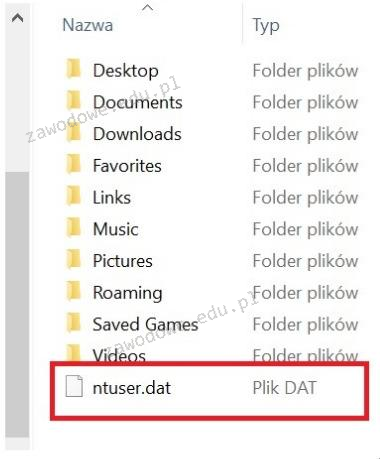
Aby zmienić profil na obowiązkowy, trzeba zmodyfikować rozszerzenie pliku ntuser.dat na

Ilustracja do pytania
A. ntuser.sys
B. ntuser.man
C. $ntuser.bat
D. $ntuser.exe
Rozszerzenie pliku ntuser.sys nie jest związane z procesem tworzenia profili obowiązkowych. Rozszerzenie to nawiązuje do systemowych plików i sterowników w systemie Windows, ale nie ma związku z plikami profilów użytkownika. Próba zmiany rozszerzenia na ntuser.sys nie przyniesie zamierzonego efektu, ponieważ system nie rozpozna pliku jako profilu obowiązkowego. Z kolei $ntuser.bat to plik wsadowy, który mógłby zawierać skrypty do automatyzacji zadań, ale nie jest powiązany z konfiguracją profili użytkownika. Użytkownicy mogą mylnie przypuszczać, że zmiana rozszerzenia na .bat wykona pewne skrypty przy logowaniu, co nie jest intencją przy tworzeniu profili obowiązkowych. Rozszerzenie $ntuser.exe sugeruje plik wykonywalny, który jest uruchamiany jako program. Jednakże, pliki profilów użytkownika nie działają jako programy, a więc zmiana na .exe jest błędna i nie wpływa na sposób, w jaki system Windows zarządza profilami. W przypadku profili obowiązkowych, poprawne zrozumienie, że rozszerzenie .man jest kluczowe dla ich implementacji, zapobiega nieprawidłowym próbom modyfikacji, które mogą skutkować nieoczekiwanym zachowaniem systemu.

Pytanie 19

Jaki adres IP w systemie dziesiętnym odpowiada adresowi IP 10101010.00001111.10100000.11111100 zapisanemu w systemie binarnym?

A. 170.15.160.252
B. 171.15.159.252
C. 170.14.160.252
D. 171.14.159.252
Adres IP zapisany w systemie binarnym 10101010.00001111.10100000.11111100 składa się z czterech oktetów. Aby przekształcić go na system dziesiętny, należy zinterpretować każdy z oktetów oddzielnie. Pierwszy oktet 10101010 to 128 + 32 + 8 = 170, drugi 00001111 to 0 + 0 + 8 + 4 + 2 + 1 = 15, trzeci 10100000 to 128 + 32 = 160, a czwarty 11111100 to 128 + 64 + 32 + 16 + 8 + 4 = 252. Łącząc te wartości, otrzymujemy adres IP w systemie dziesiętnym: 170.15.160.252. Zrozumienie konwersji między systemami liczbowymi jest kluczowe w pracy z sieciami komputerowymi, gdzie adresy IP mają fundamentalne znaczenie dla komunikacji. Przykładowo, w praktycznych zastosowaniach inżynierowie sieciowi często muszą konwertować adresy IP do różnych formatów podczas konfigurowania routerów czy serwerów. Warto również podkreślić, że poprawne zrozumienie adresacji IP jest zgodne z normami TCP/IP, co jest istotne w projektowaniu i wdrażaniu sieci komputerowych.

Pytanie 20

Napięcie dostarczane przez płytę główną dla pamięci typu SDRAM DDR3 może wynosić

A. 3,3 V
B. 1,2 V
C. 1,5 V
D. 2,5 V
Prawidłową wartością zasilania dla pamięci typu SDRAM DDR3 jest 1,5 V. Ta specyfikacja jest wynikiem postępu technologicznego w dziedzinie pamięci komputerowych, w której dąży się do zmniejszenia zużycia energii, przy jednoczesnym zwiększeniu wydajności. DDR3, w porównaniu do swojego poprzednika DDR2, oferuje znacznie wyższe prędkości transferu danych, a także zmniejszoną wartość napięcia, co przekłada się na mniejsze zużycie energii i niższe wydzielanie ciepła. W praktyce, niższe napięcie zasilania pozwala na bardziej efektywne działanie systemów komputerowych, co jest istotne nie tylko w przypadku komputerów stacjonarnych, ale także urządzeń mobilnych, gdzie oszczędność energii jest kluczowa. Ponadto, stosowanie pamięci DDR3 w nowoczesnych komputerach stacjonarnych i laptopach jest zgodne z zaleceniami organizacji takich jak JEDEC, która ustanawia standardy dla pamięci DRAM. Warto również zauważyć, że pamięci DDR3 są często wykorzystywane w kontekście gier komputerowych i aplikacji wymagających dużej wydajności, gdzie stabilność i szybkość transferu danych mają kluczowe znaczenie.

Pytanie 21

Która z poniższych form zapisu liczby 77(8) jest nieprawidłowa?

A. 11010(ZM)
B. 63(10)
C. 3F(16)
D. 111111(2)
Liczba 77 w systemie ósemkowym (77(8)) jest zapisana jako 7*8^1 + 7*8^0, co daje 56 + 7 = 63 w systemie dziesiętnym (63(10)). Odpowiedź 11010(ZM) oznacza zapis binarny liczby 26, co jest pojęciem niepoprawnym w odniesieniu do liczby 77(8). Wartość 11010 w systemie binarnym to 1*2^4 + 1*2^3 + 0*2^2 + 1*2^1 + 0*2^0 = 16 + 8 + 0 + 2 + 0 = 26. Dlatego odpowiedź 11010(ZM) jest niepoprawna, jako że odnosi się do innej liczby. Ustalając poprawne konwersje między systemami liczbowymi, można stosować standardowe metody, takie jak algorytm podzielności, który zapewnia dokładność i efektywność przeliczeń między różnymi systemami. Na przykład, aby skonwertować liczbę ósemkową na dziesiętną, należy pomnożyć każdą cyfrę przez odpowiednią potęgę bazy systemu. Dobrym przykładem jest przeliczenie liczby 77(8) na 63(10).

Pytanie 22

Osoba korzystająca z systemu Windows zdecydowała się na przywrócenie systemu do określonego punktu. Które pliki utworzone po tym punkcie NIE zostaną zmienione w wyniku tej operacji?

A. Pliki aktualizacji
B. Pliki aplikacji
C. Pliki osobiste
D. Pliki sterowników
Pliki osobiste nie zostaną naruszone podczas przywracania systemu do wcześniejszego punktu, ponieważ ta operacja dotyczy głównie plików systemowych oraz programowych, a nie danych użytkownika. Przywracanie systemu jest funkcją, która pozwala na cofnięcie systemu do stanu, w którym znajdował się w momencie utworzenia punktu przywracania, co oznacza, że zmiany wprowadzone w systemie operacyjnym po tym punkcie zostaną wycofane. Natomiast pliki osobiste, jak dokumenty, zdjęcia czy pliki multimedialne, są przechowywane w osobnych folderach i nie są objęte tą operacją. W praktyce oznacza to, że użytkownik może bez obaw przywrócić system do wcześniejszego stanu, nie martwiąc się o utratę swoich osobistych danych. Dobrą praktyką jest regularne tworzenie kopii zapasowych ważnych plików, zwłaszcza przed wykonaniem operacji przywracania systemu, co stanowi dodatkową warstwę ochrony danych użytkownika.

Pytanie 23

Jaką maksymalną liczbę kanałów z dostępnego pasma kanałów standardu 802.11b można stosować w Polsce?

A. 13 kanałów
B. 9 kanałów
C. 10 kanałów
D. 11 kanałów
Wybór błędnych odpowiedzi, takich jak 9, 10 czy 11 kanałów, może wynikać z niepełnego zrozumienia zasad funkcjonowania sieci bezprzewodowych oraz przepisów regulujących ich użycie. W przypadku odpowiedzi mówiącej o 11 kanałach można zauważyć, że jest to liczba kanałów dostępnych w niektórych innych krajach, takich jak Stany Zjednoczone, gdzie obowiązują inne regulacje. Z kolei 10 czy 9 kanałów są jeszcze bardziej nieprecyzyjne i nie mają oparcia w rzeczywistych regulacjach obowiązujących w Polsce. Warto również zauważyć, że ograniczenie liczby kanałów może prowadzić do zwiększonej konkurencji o dostępne pasmo, co negatywnie wpływa na jakość sygnału i stabilność połączenia. Przy projektowaniu sieci bezprzewodowej istotne jest, aby uwzględnić lokalne przepisy oraz możliwości techniczne sprzętu, a także znać zasady planowania kanałów, aby uniknąć nakładania się sygnałów i zakłóceń. Dlatego zrozumienie pełnego zakresu dostępnych kanałów jest kluczowe dla skutecznego zarządzania sieciami Wi-Fi oraz optymalizacji ich wydajności.

Pytanie 24

W sekcji zasilania monitora LCD, powiększone kondensatory elektrolityczne mogą prowadzić do uszkodzenia

A. przycisków umiejscowionych na panelu monitora
B. inwertera oraz podświetlania matrycy
C. przewodów sygnałowych
D. układu odchylania poziomego
Spuchnięte kondensatory elektrolityczne w sekcji zasilania monitora LCD są jednym z najczęstszych problemów, które mogą prowadzić do uszkodzenia inwertera oraz podświetlania matrycy. Kondensatory te mają za zadanie stabilizację napięcia i filtrację szumów w obwodzie zasilania. Gdy kondensator ulega uszkodzeniu, jego pojemność spada, co prowadzi do niestabilnego zasilania. W przypadku monitora LCD, niestabilne napięcie może zaburzyć pracę inwertera, który jest odpowiedzialny za zasilanie lamp podświetlających matrycę. Efektem tego może być całkowity brak podświetlenia lub nierównomierne jego rozłożenie, co znacząco wpływa na jakość wyświetlanego obrazu. W praktyce, regularne sprawdzanie kondensatorów w zasilaczach monitorów jest zalecane, a ich wymiana na nowe, o odpowiednich parametrach, powinna być przeprowadzana zgodnie z zasadami BHP oraz standardami branżowymi, co wydłuża żywotność urządzenia.

Pytanie 25

Jakie zagrożenie nie jest eliminowane przez program firewall?

A. Dostęp do systemu przez hakerów
B. Szpiegowanie oraz kradzież poufnych informacji użytkownika
C. Wirusy rozprzestrzeniające się za pomocą poczty e-mail
D. Ataki powodujące zwiększony ruch w sieci
Wybór odpowiedzi dotyczącej wirusów rozprzestrzeniających się pocztą e-mail jako sytuacji, na którą firewall nie ma wpływu, jest zasłużony. Firewalle są narzędziami zabezpieczającymi sieci i urządzenia przed nieautoryzowanym dostępem oraz kontrolującymi przepływ danych w sieci, ale nie są projektowane do analizy i eliminacji złośliwego oprogramowania, które może być dostarczane przez e-maile. Wirusy, trojany i inne formy złośliwego oprogramowania często wykorzystują e-maile jako wektory ataku, co sprawia, że kluczowym zabezpieczeniem jest oprogramowanie antywirusowe oraz odpowiednia edukacja użytkowników. Przykłady skutecznych praktyk obejmują wdrażanie programów antywirusowych w celu skanowania załączników oraz korzystanie z filtrów spamowych. Z punktu widzenia standardów branżowych, takie działania są zgodne z zasadami bezpieczeństwa IT, które rekomendują wielowarstwowe podejście do ochrony danych.

Pytanie 26

Czym nie jest program antywirusowy?

A. PacketFilter
B. AVG
C. NOD32
D. AVAST
PacketFilter to technologia i narzędzie służące do analizy i filtrowania ruchu sieciowego na podstawie określonych reguł. Nie jest to program antywirusowy, ponieważ jego głównym celem nie jest ochrona przed szkodliwym oprogramowaniem, lecz zarządzanie i kontrolowanie ruchu w sieci. W praktyce PacketFilter może być wykorzystywany w zaporach sieciowych (firewallach) do blokowania lub przepuszczania pakietów danych w zależności od ich źródła, celu, protokołu czy portu. Przykładem użycia może być stworzenie reguł w firewallu, które blokują wszystkie pakiety przychodzące na port 80, co jest standardowym portem dla HTTP, aby zabezpieczyć sieć przed nieautoryzowanym dostępem. W branży IT oraz w zarządzaniu bezpieczeństwem sieciowym, standardem stało się stosowanie wielowarstwowej ochrony, łączącej różne podejścia, w tym zapory ogniowe, systemy wykrywania włamań i programy antywirusowe. Wiedza o różnych technologiach, takich jak PacketFilter, jest zatem kluczowa dla skutecznej ochrony zasobów informatycznych.

Pytanie 27

Możliwości zmiany uprawnień dostępu do plików w systemie Windows 10 można uzyskać za pomocą komendy

A. icacls
B. verify
C. set
D. convert
Polecenie icacls (ang. Integrity Control Access Control Lists) jest narzędziem w systemie Windows 10, które umożliwia zarządzanie uprawnieniami dostępu do plików i folderów. Używając icacls, administratorzy mogą modyfikować, wyświetlać, tworzyć oraz przywracać uprawnienia dostępu do zasobów systemowych. Przykładowo, aby nadać użytkownikowi pełne uprawnienia do pliku, można użyć komendy: icacls \"ścieżka\do\pliku\" /grant Użytkownik:F. To polecenie przyznaje użytkownikowi pełne (F - Full) uprawnienia do modyfikowania i odczytywania pliku. Ponadto, icacls pozwala na automatyzację zarządzania uprawnieniami poprzez skrypty, co jest zgodne z najlepszymi praktykami w administracji systemami operacyjnymi. Dzięki tym funkcjom, narzędzie to jest niezwykle przydatne w kontekście zapewnienia bezpieczeństwa systemów Windows, umożliwiając precyzyjne zarządzanie dostępem do danych. Warto również zaznaczyć, że icacls obsługuje różne poziomy uprawnień, takie jak odczyt, zapis, czy pełna kontrola, co daje administratorom dużą elastyczność w zarządzaniu dostępem do zasobów."

Pytanie 28

Które z poniższych wskazówek jest NIEWłaściwe w kontekście konserwacji skanera płaskiego?

A. Zachować ostrożność, aby w trakcie pracy nie porysować szklanej powierzchni tacy dokumentów
B. Kontrolować, czy na powierzchni tacy dokumentów osadził się kurz
C. Stosować do czyszczenia szyby aceton lub alkohol etylowy wylewając go bezpośrednio na szybę
D. Zachować ostrożność, aby podczas prac nie rozlać płynu na mechanizmy skanera oraz na elementy elektroniczne
Odpowiedź, że nie można używać acetonu ani alkoholu etylowego do czyszczenia szyby skanera, jest całkiem trafna. Te chemikalia mogą naprawdę uszkodzić powłokę optyczną, przez co szkło się matowieje, a jakość skanowanych obrazów spada. Najlepiej zamiast tego sięgnąć po środki czyszczące, które są dedykowane sprzętowi optycznemu. Warto wybrać te bez agresywnych rozpuszczalników. Do czyszczenia dobrze sprawdzają się miękkie ściereczki z mikrofibry, które skutecznie zbierają zanieczyszczenia i zmniejszają ryzyko zarysowań. To, moim zdaniem, nie tylko pozwala zachować sprzęt w dobrym stanie, ale także wpływa na jakość skanów, co ma znaczenie, gdy archiwizujemy dokumenty czy pracujemy w biurze. Regularne czyszczenie w odpowiedni sposób to klucz do długowieczności naszego sprzętu.

Pytanie 29

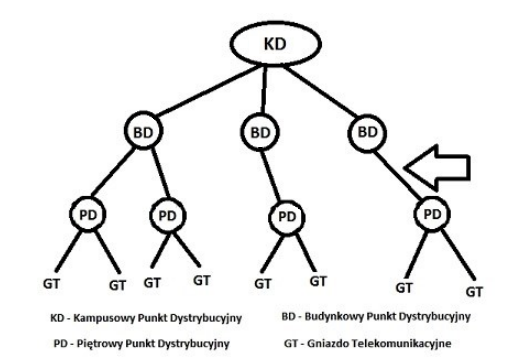
Strzałka na diagramie ilustrującym schemat systemu sieciowego według normy PN-EN 50173 wskazuje na rodzaj okablowania

Ilustracja do pytania
A. szkieletowe zewnętrzne
B. kampusowe
C. pionowe
D. poziome
Okablowanie pionowe, zgodnie z normą PN-EN 50173, jest kluczowym komponentem infrastruktury sieciowej w budynkach. Dotyczy ono połączeń między głównymi punktami dystrybucyjnymi (BD) a piętrowymi punktami dystrybucyjnymi (PD) w ramach tego samego budynku. Okablowanie pionowe jest istotne ze względu na jego rolę w zapewnieniu stabilnej transmisji danych między różnymi piętrami budynku. W praktyce stosuje się zazwyczaj kable światłowodowe lub miedziane o wysokiej jakości, aby zagwarantować minimalne straty sygnału na długich dystansach. Również zgodność z normami pozwala na zachowanie uniwersalności i skalowalności infrastruktury sieciowej, co jest kluczowe w dużych obiektach komercyjnych i przemysłowych. Optymalna konfiguracja okablowania pionowego przyczynia się do efektywnego zarządzania przepustowością oraz elastyczności w przypadku rozbudowy sieci. Warto wspomnieć, że właściwe zarządzanie kablami pionowymi może znacząco poprawić czas reakcji systemu i zmniejszyć potencjalne zakłócenia, co jest istotne w kontekście nowoczesnych wymagań dotyczących przesyłu danych w szybkich sieciach komputerowych.

Pytanie 30

Na którym z zewnętrznych nośników danych nie dojdzie do przeniknięcia wirusa podczas przeglądania jego zawartości?

A. na pamięć Flash
B. na dysk zewnętrzny
C. na kartę SD
D. na płytę DVD-ROM
Płyta DVD-ROM jest nośnikiem danych, który jest zapisywany raz i odczytywany wielokrotnie. W odróżnieniu od pamięci Flash, dysków zewnętrznych i kart SD, które są aktywnymi nośnikami danych, płyty DVD-ROM działają w oparciu o technologię optyczną. Oznacza to, że podczas odczytu danych, nie ma możliwości zapisania nowych danych ani modyfikacji istniejących, co ogranicza ryzyko przeniesienia wirusa. Wirusy komputerowe zazwyczaj wymagają środowiska, w którym mogą się zainstalować, co w przypadku DVD-ROM jest niemożliwe. W praktyce, korzystając z płyt DVD-ROM do przechowywania danych, możemy zminimalizować ryzyko infekcji, co jest zgodne z zaleceniami w zakresie bezpieczeństwa informatycznego. Dobrym przykładem użycia DVD-ROM może być archiwizacja ważnych dokumentów lub danych, które nie wymagają częstych aktualizacji, co zwiększa bezpieczeństwo ich przechowywania.

Pytanie 31

Aby przyznać użytkownikowi w systemie Windows możliwość zmiany czasu systemowego, należy skorzystać z narzędzia

A. services.msc
B. eventvwr.msc
C. secpol.msc
D. certmgr.msc
Odpowiedź 'secpol.msc' jest poprawna, ponieważ jest to narzędzie, które umożliwia zarządzanie politykami zabezpieczeń w systemie Windows. Używając przystawki 'secpol.msc', administratorzy mogą przydzielać różne uprawnienia użytkownikom i grupom, w tym prawo do zmiany czasu systemowego. W systemie Windows prawo to jest kluczowe, ponieważ niewłaściwe ustawienia czasu mogą prowadzić do problemów z synchronizacją, a także wpływać na działanie aplikacji, które zależą od poprawnych znaczników czasowych, takich jak bazy danych czy systemy logujące. Aby przydzielić to prawo, należy przejść do sekcji 'Polityki lokalne' w 'Zasadach zabezpieczeń lokalnych', a następnie do 'Przydzielanie praw użytkownika'. W praktyce, takie podejście zapewnia większą kontrolę nad bezpieczeństwem systemu i pozwala na zgodność z najlepszymi praktykami zarządzania IT, takimi jak zapewnienie, że tylko zaufani użytkownicy mają możliwość wprowadzania zmian w systemowym czasie.

Pytanie 32

Jakie stwierdzenie dotyczące konta użytkownika Active Directory w systemie Windows jest właściwe?

A. Nazwa logowania użytkownika może mieć długość większą niż 100 bajtów
B. Nazwa logowania użytkownika musi mieć mniej niż 20 znaków
C. Nazwa logowania użytkownika musi mieć mniej niż 21 znaków
D. Nazwa logowania użytkownika nie może mieć długości większej niż 100 bajtów
Nazwa logowania użytkownika w Active Directory (AD) w systemie Windows rzeczywiście może mieć długość przekraczającą 100 bajtów, co jest zgodne z obecnymi standardami. W praktyce, długość nazwy logowania użytkownika jest ograniczona do 256 znaków, co w przypadku standardowego kodowania UTF-16 odpowiada 512 bajtom. Umożliwia to tworzenie bardziej złożonych i unikalnych nazw, które mogą odzwierciedlać hierarchię organizacyjną lub specyfikę danej roli w firmie. Używanie dłuższych nazw logowania może być szczególnie przydatne w dużych organizacjach, gdzie wiele osób może mieć podobne imiona i nazwiska. W ramach dobrych praktyk, warto stosować konwencje nazewnicze, które ułatwiają identyfikację użytkowników, np. łączenie imienia, nazwiska i numeru pracownika, co sprzyja zarządzaniu kontami i bezpieczeństwu. Dobrze zaplanowana struktura nazewnictwa może również ułatwić audyty oraz zarządzanie w systemach z wieloma użytkownikami.

Pytanie 33

Norma TIA/EIA-568-B.2 definiuje szczegóły dotyczące parametrów transmisji

A. fal radiowych
B. świetlnych
C. kablów koncentrycznych
D. kabli UTP
Odpowiedzi dotyczące fal radiowych, światłowodów oraz kabli koncentrycznych są niepoprawne, ponieważ nie odnoszą się do zakresu zastosowania normy TIA/EIA-568-B.2, która koncentruje się wyłącznie na kablach UTP. Fale radiowe są technologią bezprzewodową, a więc ich charakterystyki transmisyjne są zgoła inne. W przypadku zastosowań opartych na falach radiowych, takich jak Wi-Fi, normy dotyczące transmisji są ustalane w zupełnie innym kontekście, uwzględniając aspekty takie jak moc sygnału, interferencje czy odległość sygnału, co nie ma związku z kablami przewodowymi. Z kolei światłowody, które również są popularnym medium transmisyjnym, podlegają innym normom, jak np. TIA-568-C, które są dostosowane do specyfiki transmisji optycznej, obejmujące takie parametry jak tłumienność optyczna czy długość fali. Użycie kabli koncentrycznych w kontekście normy TIA/EIA-568-B.2 jest również błędne, ponieważ tego typu kable są stosowane głównie w telekomunikacji oraz systemach telewizyjnych, a nie w lokalnych sieciach komputerowych. Wszelkie nieporozumienia wynikają często z mylnego przekonania, że wszystkie medium transmisyjne można ustandaryzować w ramach jednej normy, co nie jest prawdą, gdyż różne technologie mają różne wymagania i właściwości, które muszą być uwzględnione w odpowiednich standardach.

Pytanie 34

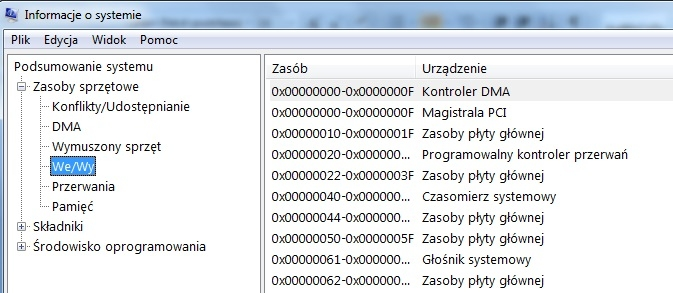
W którym systemie liczbowym zapisano zakresy We/Wy przedstawione na ilustracji?

Ilustracja do pytania
A. W systemie binarnym
B. W systemie szesnastkowym
C. W systemie ósemkowym
D. W systemie dziesiętnym
Odpowiedź szesnastkowym jest prawidłowa ponieważ zakresy We/Wy są zapisane z użyciem systemu szesnastkowego który jest powszechnie stosowany w informatyce do reprezentacji danych na poziomie sprzętowym i programowym System szesnastkowy używa podstawy 16 co oznacza że używa 16 cyfr 0-9 i liter A-F gdzie litera A odpowiada liczbie dziesięć a F piętnaście Jest on intuicyjny do użycia w komputerach ponieważ jeden szesnastkowy znak reprezentuje cztery bity co ułatwia konwersję i interpretację danych w systemach binarnych i sprzętowych W przedstawionych zakresach We/Wy prefiks 0x oznacza że liczby są zapisane w systemie szesnastkowym Co więcej w kontekście zarządzania zasobami systemowymi jak porty We/Wy czy adresy pamięci szesnastkowy format jest standardem pozwalając na bardziej efektywne adresowanie szczególnie w architekturach komputerowych takich jak x86 Daje to programistom i inżynierom komputerowym możliwość dokładniejszej kontroli i optymalizacji interakcji z hardwarem Dzięki szerokiemu zastosowaniu i jasności reprezentacji format szesnastkowy stanowi podstawę pracy z systemami na niskim poziomie co czyni go nieodzownym elementem w arsenale profesjonalistów w dziedzinie IT

Pytanie 35

Aby stworzyć partycję w systemie Windows, należy skorzystać z narzędzia

A. devmgmt.msc
B. dsa.msc
C. diskmgmt.msc
D. dfsgui.msc
Odpowiedź 'diskmgmt.msc' jest poprawna, ponieważ jest to narzędzie systemowe w systemie Windows, które umożliwia zarządzanie dyskami i partycjami. Użytkownicy mogą za jego pomocą tworzyć, usuwać, formatować i zmieniać rozmiar partycji, co jest kluczowe przy organizacji przestrzeni dyskowej. Przykładowo, jeśli użytkownik chce podzielić dysk twardy na kilka mniejszych jednostek, aby lepiej zarządzać danymi, może to zrobić przy użyciu tego narzędzia. Dobrą praktyką jest regularne sprawdzanie stanu dysków oraz optymalizacja ich struktury, co może przyczynić się do lepszej wydajności systemu. Ponadto, diskmgmt.msc pozwala na przypisywanie liter dysków, co ułatwia ich identyfikację przez system oraz użytkowników. Używając tego narzędzia, można również zarządzać wolnym miejscem na dysku, co jest istotne w kontekście zachowania integralności danych oraz efektywności operacyjnej całego systemu operacyjnego. Warto zaznaczyć, że dostęp do tego narzędzia można uzyskać, wpisując 'diskmgmt.msc' w oknie uruchamiania (Win + R), co czyni go łatwo dostępnym dla użytkowników.

Pytanie 36

Menadżer rozruchu, który umożliwia wybór systemu operacyjnego Linux do załadowania, to

A. Smart Boot Manager
B. Boot Magic
C. Grub
D. Ranish Partition Manager
Grub (GRand Unified Bootloader) to jeden z najpopularniejszych bootloaderów używanych w systemach operacyjnych Linux. Jest to elastyczne i potężne narzędzie, które pozwala na uruchamianie różnych systemów operacyjnych z jednego menu startowego. Grub obsługuje różnorodne pliki systemowe i formaty partycji, co czyni go wszechstronnym rozwiązaniem dla użytkowników, którzy mogą mieć zainstalowane wiele dystrybucji Linuxa oraz inne systemy operacyjne (np. Windows). Przykładowo, jeśli posiadasz zarówno Ubuntu, jak i Fedora na tym samym komputerze, Grub umożliwi Ci wybór, który system chcesz uruchomić podczas startu komputera. Grub jest również zgodny z różnymi architekturami sprzętowymi i potrafi wykrywać i konfigurować systemy operacyjne automatycznie. Warto również zauważyć, że Grub jest zgodny z najlepszymi praktykami branżowymi, umożliwiając użytkownikom edytowanie wpisów w czasie rzeczywistym oraz korzystanie z zaawansowanych opcji konfiguracyjnych, co zwiększa jego funkcjonalność i elastyczność.

Pytanie 37

W systemie Linux komenda cd ~ pozwala na

A. odnalezienie znaku ~ w zarejestrowanych danych
B. stworzenie folderu /~
C. przejście do katalogu głównego użytkownika
D. przejście do katalogu root
Polecenie cd ~ jest kluczowym elementem nawigacji w systemie Linux, umożliwiającym szybkie przechodzenie do katalogu domowego aktualnie zalogowanego użytkownika. Katalog domowy jest miejscem, gdzie użytkownicy przechowują swoje pliki i osobiste dane, a jego ścieżka jest zazwyczaj definiowana podczas tworzenia konta. Użycie '~' jako skrótu do katalogu domowego jest standardową praktyką w wielu powłokach, takich jak Bash, co czyni to polecenie niezwykle przydatnym w codziennym użytkowaniu systemu. Na przykład, korzystając z polecenia 'cd ~', użytkownik może szybko wrócić do swojego katalogu domowego z dowolnego miejsca w systemie plików. Warto wspomnieć, że polecenie cd można łączyć z innymi komendami, co zwiększa jego funkcjonalność. Dla przykładu, 'cd ~/Documents' przenosi użytkownika bezpośrednio do katalogu Documents w jego katalogu domowym. Zrozumienie i umiejętne wykorzystywanie tego polecenia jest fundamentem efektywnej pracy w systemie Linux i jest zgodne z najlepszymi praktykami administracji systemami operacyjnymi.

Pytanie 38

Aby uzyskać na ekranie monitora odświeżanie obrazu 85 razy w ciągu sekundy, trzeba częstotliwość jego odświeżania ustawić na

A. 8,5 Hz
B. 850 Hz
C. 85 kHz
D. 0,085 kHz
Prawidłowo – żeby monitor odświeżał obraz 85 razy na sekundę, częstotliwość odświeżania powinna wynosić 85 Hz, a to dokładnie 0,085 kHz (bo 1 kHz to 1000 Hz). To są podstawy elektroniki i technologii wyświetlaczy, które przydają się podczas konfiguracji sprzętu komputerowego, zwłaszcza jeżeli ktoś pracuje w grafice, gra na komputerze albo po prostu chce mieć płynny obraz bez migotania. W praktyce, im wyższa częstotliwość odświeżania monitora, tym bardziej komfortowa praca dla oczu, szczególnie przy dynamicznych scenach w grach lub filmach. Często spotyka się monitory 60 Hz, 75 Hz, ale 85 Hz to już dość przyjemny standard w niektórych środowiskach pracy. Branżowe normy – np. standard VESA – też jasno określają, że częstotliwość odświeżania podaje się właśnie w Hz albo w kHz, gdy wartości są wysokie, żeby uniknąć długich liczb. Z mojego doświadczenia czasem ludzie zamieniają jednostki i stąd pojawiają się nieporozumienia. Tak czy inaczej, dla 85 odświeżeń na sekundę, 0,085 kHz jest poprawną i najczytelniejszą odpowiedzią. Warto to zapamiętać, bo przeliczanie Hz na kHz i odwrotnie to dosłownie codzienność w każdej pracy związanej z elektroniką czy IT. Zresztą, nawet nie mając specjalistycznego sprzętu, przy zakupie monitora dobrze rozumieć te wartości i umieć je przeliczać. Najlepiej po prostu pamiętać, że kHz to 1000 Hz – i już się nie pomylisz.

Pytanie 39

Dysk zewnętrzny 3,5" o pojemności 5 TB, służący do przechowywania lub tworzenia kopii zapasowych, posiada obudowę z czterema interfejsami komunikacyjnymi do wyboru. Który z tych interfejsów należy wykorzystać do połączenia z komputerem, aby uzyskać największą prędkość transmisji?

A. eSATA 6G
B. FireWire800
C. WiFi 802.11n
D. USB 3.1 gen 2
Wybór USB 3.1 gen 2 to zdecydowany strzał w dziesiątkę, jeśli chodzi o szybkość przesyłania danych do i z zewnętrznego dysku. Ten standard, znany również jako USB 3.1 SuperSpeed+, umożliwia transfer nawet do 10 Gb/s, czyli około 1250 MB/s w teorii. Oczywiście, w praktyce zawsze pojawią się jakieś ograniczenia sprzętowe, ale nawet wtedy USB 3.1 gen 2 zostawia konkurencję daleko w tyle. Bardzo często producenci nowoczesnych płyt głównych oraz laptopów stawiają właśnie na ten interfejs, bo jest uniwersalny, wygodny i kompatybilny wstecz. W środowiskach biurowych czy przy komputerach domowych, gdzie przenosi się duże ilości danych – na przykład przy backupie zdjęć czy filmów w wysokiej rozdzielczości – USB 3.1 gen 2 pozwala skrócić czas kopiowania o połowę, a czasem nawet więcej, w porównaniu do starszych standardów. Moim zdaniem dużą zaletą jest też to, że przewody do USB 3.1 są bardzo łatwo dostępne i nie trzeba się martwić o jakieś specjalistyczne adaptery. Dodatkowo, porty USB są praktycznie wszędzie, a takie dyski można podłączyć bezpośrednio do większości nowych komputerów i stacji dokujących. W branży IT mówi się, że jeśli zależy ci na szybkości i wygodzie – USB 3.1 gen 2 to obecnie jeden z najlepszych wyborów do zastosowań konsumenckich oraz półprofesjonalnych.

Pytanie 40

Które zdanie opisujące domenę Windows jest prawdziwe?

A. Usługa polegająca na zamianie adresów IP na MAC.
B. Grupa komputerów połączonych ze sobą oraz współpracujących na równych prawach.
C. Grupa połączonych komputerów korzystających ze wspólnych informacji o kontach użytkowników.
D. Usługa polegająca na przekierowywaniu połączeń.
W tym pytaniu bardzo łatwo pomylić różne pojęcia sieciowe i systemowe, bo brzmią podobnie, ale dotyczą zupełnie innych warstw działania sieci i systemu. Domena Windows to nie jest żadna pojedyncza usługa sieciowa typu zamiana adresów IP na MAC. Tym zajmuje się protokół ARP działający na niższym poziomie sieci, niezależnie od tego, czy w ogóle mamy domenę Windows, czy tylko prostą sieć domową. Mylenie domeny z taką funkcją wynika często z ogólnego skojarzenia „domena – sieć – adresy”, ale to zupełnie inna bajka. Równie mylące jest traktowanie domeny jak zwykłej grupy komputerów współpracujących na równych prawach. Taki opis pasuje raczej do tzw. sieci równorzędnej (peer-to-peer) albo do klasycznej grupy roboczej w Windows, gdzie każdy komputer zarządza swoimi lokalnymi kontami i nie ma centralnego miejsca przechowywania informacji o użytkownikach. W domenie jest dokładnie odwrotnie: pojawia się nadrzędny element – kontroler domeny – który trzyma bazę kont, haseł i uprawnień, a stacje robocze są wobec niego podrzędne w sensie administracyjnym. To jest fundament administracji w większych środowiskach. Czasem też domenę myli się z usługą typu przekierowywanie połączeń czy routingiem. Takie skojarzenie bierze się z tego, że nazwa „domena” pojawia się w wielu kontekstach, np. domena DNS, domena internetowa, ale w Windows Domain chodzi o logikę zarządzania użytkownikami i zasobami, a nie o przekazywanie pakietów. Przekierowywanie połączeń realizują routery, firewalle, serwery proxy czy usługi typu port forwarding, natomiast domena Windows opiera się na Active Directory, Kerberosie, LDAP i zasadach grup. Kluczowy błąd myślowy przy tych odpowiedziach polega na skupieniu się na samej sieci i ruchu sieciowym, zamiast na zarządzaniu tożsamością użytkowników i ich uprawnieniami w środowisku Windows. Domena to przede wszystkim centralne uwierzytelnianie i autoryzacja, a nie mechanizmy transmisji danych.