Wyniki egzaminu

Informacje o egzaminie:
  • Zawód: Technik informatyk
  • Kwalifikacja: INF.02 - Administracja i eksploatacja systemów komputerowych, urządzeń peryferyjnych i lokalnych sieci komputerowych
  • Data rozpoczęcia: 12 maja 2026 10:48
  • Data zakończenia: 12 maja 2026 11:10

Egzamin zdany!

Wynik: 27/40 punktów (67,5%)

Wymagane minimum: 20 punktów (50%)

Nowe
Analiza przebiegu egzaminu- sprawdź jak rozwiązywałeś pytania
Pochwal się swoim wynikiem!
Szczegółowe wyniki:
Pytanie 1

Jaką liczbę punktów abonenckich (2 x RJ45) zgodnie z wytycznymi normy PN-EN 50167 powinno się zainstalować w biurze o powierzchni 49 m2?

A. 4
B. 5
C. 9
D. 1
Zgodnie z normą PN-EN 50167, która reguluje układanie instalacji teleinformatycznych, na każdych 10 m² powierzchni biurowej należy przewidzieć jeden punkt abonencki z dwoma gniazdami RJ45. W przypadku pomieszczenia biurowego o powierzchni 49 m², odpowiednia liczba punktów abonenckich wynosi 5. Ta liczba jest wynikiem zaokrąglenia w górę, co jest zgodne z podejściem do zapewnienia wystarczającej ilości przyłączy dla użytkowników, aby umożliwić im efektywne korzystanie z sieci. Praktyczne aspekty tego rozwiązania obejmują możliwość podłączenia różnych urządzeń, takich jak komputery, drukarki czy telefony VoIP, co staje się niezbędne w coraz bardziej zintegrowanym środowisku biurowym. Warto również zauważyć, że odpowiednia liczba punktów abonenckich zwiększa elastyczność aranżacji przestrzeni biurowej oraz wspiera rozwój technologii, takich jak IoT (Internet rzeczy), co czyni biura bardziej przyszłościowymi.
Pytanie 2

Urządzenie ADSL wykorzystuje się do nawiązania połączenia

A. radiowego
B. cyfrowego asymetrycznego
C. cyfrowego symetrycznego
D. satelitarnego
Ważne jest, aby zrozumieć, że odpowiedzi dotyczące połączeń cyfrowych symetrycznych, radiowych i satelitarnych nie są poprawne w kontekście urządzenia ADSL. Połączenia cyfrowe symetryczne, jak na przykład technologie Ethernet, oferują równą prędkość zarówno dla pobierania, jak i wysyłania danych, co jest przeciwieństwem asymetrycznego charakteru ADSL. Użytkownicy, którzy wybierają symetryczne połączenia, często potrzebują wyższej prędkości wysyłania dla aplikacji takich jak przesyłanie dużych plików czy hosting serwisów internetowych. Z kolei technologie radiowe i satelitarne różnią się od ADSL pod względem sposobu transmisji danych. Połączenia radiowe wykorzystują fale radiowe do dostarczania sygnału, co może wprowadzać większe opóźnienia i problemy z jakością sygnału, zwłaszcza w warunkach atmosferycznych. Z kolei technologie satelitarne, mimo że oferują zasięg w odległych lokalizacjach, mają znaczne opóźnienia wynikające z odległości do satelitów na orbicie, co czyni je mniej praktycznymi dla codziennego użytku porównując do ADSL. Wybór nieodpowiedniej technologii może prowadzić do nieefektywnego korzystania z internetu, dlatego kluczowe jest, aby zrozumieć różnice między nimi oraz odpowiednio dostosować wybór technologii do swoich potrzeb. Zrozumienie tych różnic jest kluczowe w kontekście optymalizacji usług internetowych dla użytkowników końcowych.

Pytanie 3

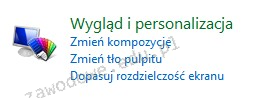
Na ilustracji ukazano narzędzie systemu Windows 7 służące do

Ilustracja do pytania
A. przeprowadzania migracji systemu
B. rozwiązywania problemów z systemem
C. konfiguracji ustawień użytkownika
D. tworzenia kopii systemu
Narzędzie systemu Windows 7 pokazane na obrazku to sekcja Wygląd i personalizacja z Panelu sterowania. Jest to miejsce, gdzie użytkownik może konfigurować różnorodne ustawienia związane z interfejsem graficznym systemu. W ramach konfiguracji ustawień użytkownika można zmieniać kompozycje systemowe, co pozwala na dostosowanie wyglądu okien, kolorów, dźwięków, a nawet kursorów. Zmiana tła pulpitu, która jest częścią tego narzędzia, pozwala na personalizację ekranu głównego, co ma znaczenie szczególnie w środowiskach biurowych, gdzie estetyka i ergonomia pracy są kluczowe. Dopasowanie rozdzielczości ekranu wpływa na jakość wyświetlanego obrazu i może być istotne dla wydajności pracy, szczególnie w aplikacjach wymagających precyzyjnego odwzorowania grafiki. Korzystanie z tych funkcji zgodne jest z dobrymi praktykami administracyjnymi, które zakładają stworzenie użytkownikowi komfortowego środowiska pracy. Zrozumienie i umiejętność obsługi tych ustawień są kluczowe dla osób zajmujących się wsparciem technicznym oraz administracją systemów.

Pytanie 4

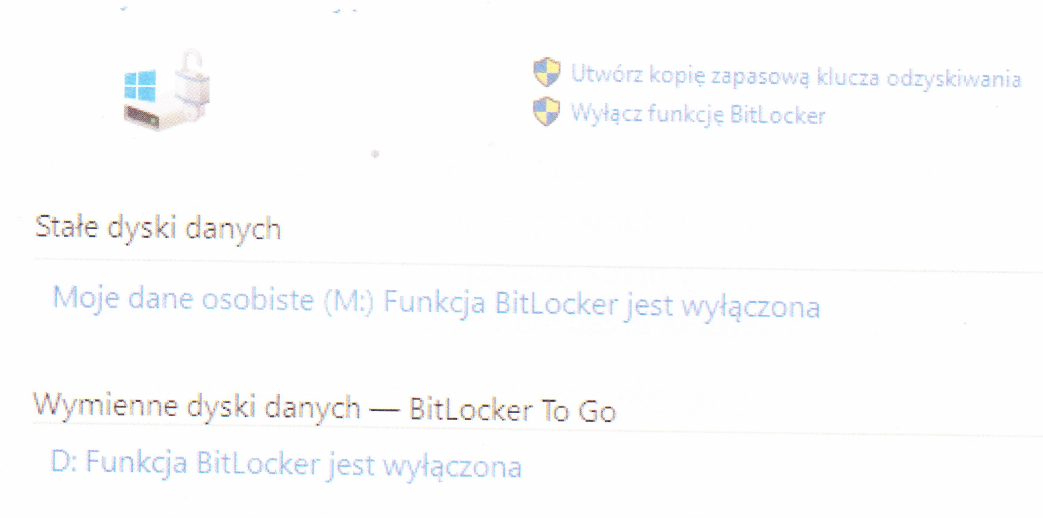
Wbudowane narzędzie dostępne w systemach Windows w edycji Enterprise lub Ultimate jest przeznaczone do

Ilustracja do pytania
A. tworzenia kopii dysku
B. konsolidacji danych na dyskach
C. kompresji dysku
D. kryptograficznej ochrony danych na dyskach
W systemach Windows w wersji Enterprise oraz Ultimate funkcja BitLocker służy do kryptograficznej ochrony danych na dyskach twardych. BitLocker to narzędzie, które umożliwia szyfrowanie całych woluminów dysku, zapewniając, że tylko uprawnieni użytkownicy mogą uzyskać dostęp do danych. Zastosowanie technologii szyfrowania AES (Advanced Encryption Standard) czyni dane praktycznie niedostępnymi dla osób nieupoważnionych nawet w przypadku fizycznej kradzieży dysku. Praktyczne zastosowanie BitLockera jest powszechne w środowiskach korporacyjnych, gdzie ochrona danych jest kluczowa. Implementacja tego narzędzia jest zgodna z najlepszymi praktykami branżowymi, które rekomendują szyfrowanie danych wrażliwych. BitLocker obsługuje także funkcje TPM (Trusted Platform Module), co dodatkowo wzmacnia bezpieczeństwo przez weryfikację integralności systemu przy uruchamianiu. Dzięki BitLockerowi możliwe jest zabezpieczenie zarówno stałych dysków wewnętrznych, jak i przenośnych nośników danych poprzez funkcję BitLocker To Go. Jest to narzędzie nie tylko efektywne, ale i łatwe w zarządzaniu, co czyni je odpowiednim wyborem dla organizacji ceniących bezpieczeństwo danych.

Pytanie 5

Aby procesor działał poprawnie, konieczne jest podłączenie złącza zasilania 4-stykowego lub 8-stykowego o napięciu

A. 3,3 V
B. 12 V
C. 24 V
D. 7 V
Odpowiedź 12 V jest prawidłowa, ponieważ procesory komputerowe wymagają zasilania o odpowiednim napięciu, które pozwala na ich prawidłowe działanie. Większość nowoczesnych płyt głównych korzysta z 4-stykowych lub 8-stykowych złączy zasilania CPU, które są standardem w branży. Standardowe napięcie 12 V jest niezbędne do zasilania nie tylko procesora, ale także innych komponentów systemu, takich jak karty graficzne i dyski twarde. W przypadku niewłaściwego napięcia, na przykład 3,3 V, system nie będzie działał poprawnie, gdyż nie dostarczy wystarczającej mocy do prawidłowego działania procesora. W praktyce, przy podłączaniu zasilacza do płyty głównej, warto zwrócić uwagę na właściwe złącza oraz upewnić się, że zasilacz spełnia wymagania prądowe określone przez producenta komponentów. Przykładem może być sytuacja, w której zasilacz o zbyt niskim napięciu lub niewystarczającej mocy może prowadzić do niestabilności systemu, a nawet jego awarii.

Pytanie 6

Umożliwienie stacjom roboczym Windows, OS X oraz Linux korzystania z usług drukowania Linuxa i serwera plików zapewnia serwer

A. SAMBA
B. SQUID
C. APACHE
D. POSTFIX
SAMBA to otwarte oprogramowanie, które implementuje protokół SMB/CIFS, umożliwiając współdzielenie plików oraz drukowanie pomiędzy systemami Linux i Unix a klientami Windows oraz Mac OS X. Dzięki SAMBA można zintegrować różnorodne systemy operacyjne w jedną, spójną sieć, co jest kluczowe w środowiskach mieszanych. Przykładem zastosowania SAMBA może być sytuacja, w której dział IT w firmie chce, aby pracownicy korzystający z komputerów z Windows mogli łatwo uzyskiwać dostęp do katalogów i drukarek, które są fizycznie podłączone do serwera z systemem Linux. W kontekście dobrych praktyk, SAMBA zapewnia również mechanizmy autoryzacji i uwierzytelniania, co jest zgodne z zasadami zabezpieczania danych i zarządzania dostępem. Dodatkowo, SAMBA wspiera integrację z Active Directory, co umożliwia centralne zarządzanie użytkownikami i zasobami. Warto również zauważyć, że SAMBA jest szeroko stosowana w wielu organizacjach, co potwierdza jej stabilność, wsparcie społeczności i ciągły rozwój.

Pytanie 7

Jaki pakiet powinien zostać zainstalowany na serwerze Linux, aby umożliwić stacjom roboczym z systemem Windows dostęp do plików i drukarek udostępnianych przez ten serwer?

A. Vsftpd
B. Samba
C. Wine
D. Proftpd
Samba jest otwartoźródłowym oprogramowaniem, które implementuje protokoły SMB/CIFS, umożliwiając stacjom roboczym z systemem Windows dostęp do plików i drukarek udostępnianych na serwerach Linux. Dzięki Samba, użytkownicy mogą łatwo integrować środowiska Linux i Windows, co jest szczególnie istotne w heterogenicznych sieciach. Przykładowo, poprzez odpowiednią konfigurację Samby, organizacje mogą stworzyć centralne repozytoria plików, które będą dostępne zarówno dla użytkowników Windows, jak i Linux, co znacznie ułatwia współpracę oraz zapewnia efektywność zarządzania danymi. Dodatkowo, Samba wspiera autoryzację użytkowników i grup, co pozwala na precyzyjne kontrolowanie dostępu do zasobów. W branży IT, powszechną praktyką jest używanie Samby jako standardowego rozwiązania do integracji systemów operacyjnych, co zapewnia nie tylko łatwość w konfiguracji, ale również wysoką wydajność transferu plików i zabezpieczeń. Inwestycja w zrozumienie i wdrożenie Samby w infrastruktury IT przynosi długofalowe korzyści.

Pytanie 8

Wydanie komendy chmod 400 nazwa_pliku w systemie Linux spowoduje, że właściciel pliku

A. będzie miał możliwość usunięcia go
B. będzie miał możliwość jego uruchomienia
C. nie będzie mógł uzyskać do niego dostępu
D. będzie miał możliwość jego odczytu
Wykonanie polecenia chmod 400 nazwa_pliku ustawia uprawnienia pliku w systemie Linux w taki sposób, że właściciel pliku ma pełne prawo do jego odczytywania, ale nie ma możliwości jego zapisu ani wykonywania. Wartość 400 oznacza, że właściciel ma prawo do odczytu (4), natomiast grupa i inni użytkownicy nie mają żadnych uprawnień (00). Jest to często stosowane w kontekście plików konfiguracyjnych lub skryptów, które nie powinny być modyfikowane przez innych użytkowników systemu, co zwiększa bezpieczeństwo systemu. Przykładem może być plik klucza SSH, który powinien być dostępny tylko dla jego właściciela, aby zapewnić autoryzację przy połączeniach zdalnych. Dobrą praktyką jest stosowanie ograniczonych uprawnień, aby zminimalizować ryzyko nieautoryzowanego dostępu do wrażliwych danych. Warto również pamiętać, że ustawienie uprawnień w ten sposób jest zgodne z zasadą najmniejszych uprawnień, która jest kluczowa w zarządzaniu bezpieczeństwem w systemach operacyjnych.

Pytanie 9

Udostępniono w sieci lokalnej jako udział specjalny folder o nazwie egzamin znajdujący się na komputerze o nazwie SERWER_2 w katalogu głównym dysku C:. Jak powinna wyglądać ścieżka dostępu do katalogu egzamin, w którym przechowywany jest folder macierzysty dla konta użytkownika o określonym loginie?

A. \\SERWER_2\egzamin$\%USERNAME%
B. \\SERWER_2\$egzamin\%USERNAME%
C. \\SERWER_2\$egzamin$\%USERNAME%
D. \\SERWER_2\egzamin$\%USERNAME%
Wiele osób myli składnię ścieżek sieciowych w Windows, szczególnie jeśli chodzi o udziały specjalne i dynamiczne odwoływanie się do katalogów użytkowników. Często pojawia się zamieszanie z miejscem umieszczenia znaku dolara oraz zastosowaniem zmiennych systemowych. W niektórych błędnych odpowiedziach dolara dodano w złym miejscu, np. przy nazwie folderu zamiast udziału, albo pominięto go całkowicie, co sprawia, że zasób nie jest ukryty i nie spełnia funkcji udziału specjalnego. Inny typowy błąd to używanie znaku dolara przed nazwą udziału czy folderu bez zrozumienia, jak Windows interpretuje udostępnianie – system wymaga, by znak ten był na końcu nazwy udziału w definicji udziału, nie w ścieżce fizycznej. Bywa także, że osoby myślą, iż użycie 'egzamin$' w ścieżce, gdy fizyczny folder nie ma znaku dolara w nazwie, jest błędem, jednak to właśnie logika udziałów sieciowych pozwala rozróżnić nazwę udziału od folderu na dysku. Niekiedy można się też pomylić przy używaniu zmiennej %USERNAME%. Jej brak w ścieżce skutkuje, że każdy użytkownik trafiałby nie do swojego, a wspólnego katalogu, co zupełnie rozmija się z zasadami bezpieczeństwa i praktyką pracy w domenach. Praktyka pokazuje, że administratorzy powinni zawsze sprawdzać, jak nazywają udziały i przekazywać jasne instrukcje użytkownikom, bo nieintuicyjne nazewnictwo i niestandardowe ścieżki mogą prowadzić do frustracji albo – co gorsza – do przypadkowego ujawnienia poufnych danych. Z mojego doświadczenia źle skonfigurowane ścieżki sieciowe potrafią być powodem wielu niejasności w pracy zespołów czy w procesie nadawania uprawnień, dlatego warto dobrze opanować tę tematykę.

Pytanie 10

Aby przeprowadzić diagnozę systemu operacyjnego Windows oraz stworzyć plik z listą wszystkich ładujących się sterowników, konieczne jest uruchomienie systemu w trybie

A. rejestrowania rozruchu
B. przywracania usług katalogowych
C. awaryjnym
D. debugowania
Odpowiedź "rejestrowania rozruchu" jest prawidłowa, ponieważ tryb ten umożliwia dokładne monitorowanie i analizowanie procesu uruchamiania systemu Windows. Włączenie rejestrowania rozruchu pozwala na zapisanie informacji o wszystkich wczytywanych sterownikach oraz innych komponentach systemowych w pliku dziennika, co jest niezwykle przydatne w przypadku diagnozowania problemów z uruchamianiem. Przykładowo, jeśli system nie uruchamia się poprawnie, administrator może przeanalizować ten plik, aby zidentyfikować, które sterowniki lub usługi mogą być odpowiedzialne za awarię. Praktyczne zastosowanie tego trybu można znaleźć w procesach utrzymania systemów, gdzie regularne analizy logów rozruchowych pomagają w optymalizacji i zapewnieniu stabilności środowiska. Standardy branżowe, takie jak ITIL, podkreślają znaczenie analizy danych dla utrzymania usług IT, co czyni tę odpowiedzią zgodną z najlepszymi praktykami w dziedzinie zarządzania systemami operacyjnymi.

Pytanie 11

Płyta główna wyposażona w gniazdo G2 będzie współpracowała z procesorem

A. Intel Pentium 4 EE
B. AMD Trinity
C. AMD Opteron
D. Intel Core i7
Gniazdo G2, znane też jako Socket rPGA988B, jest stosowane głównie w mobilnych procesorach Intela, szczególnie tych z rodziny Core i3, i5 oraz i7 drugiej generacji, czyli tzw. Sandy Bridge i trochę też Ivy Bridge. To gniazdo pojawiało się głównie w laptopach i stacjach roboczych mobilnych, więc jak ktoś składał laptopa na części lub wymieniał CPU w notebooku, to kwestia kompatybilności z G2 była kluczowa. Moim zdaniem warto pamiętać, że chociaż Intel czasami mieszał w oznaczeniach, to G2 nigdy nie był stosowany ani przy procesorach AMD, ani przy starszych desktopowych Pentiumach. Zresztą, jak popatrzymy na dokumentację Intela czy serwisy jak CPU-World, to wyraźnie widać, że G2 łączy się głównie z mobilnymi i7 oraz ich odpowiednikami. Praktycznym przykładem jest laptop Dell Precision M4600 – tam właśnie siedzi i7 na gnieździe G2. Z mojego doświadczenia, jeśli ktoś chce ulepszać laptopa biznesowego z 2011 czy 2012 roku, często właśnie szuka i7 pod G2, żeby zyskać więcej mocy do pracy z aplikacjami CAD czy Photoshopem. Warto dodać, że dobór właściwego gniazda to podstawa przy planowaniu modernizacji sprzętu – błędny wybór skutkuje brakiem kompatybilności i niepotrzebnym wydatkiem. To także dobry przykład, czemu dobrze znać podstawowe standardy i oznaczenia w świecie hardware’u.

Pytanie 12

Aby stworzyć las w strukturze AD DS (Active Directory Domain Services), konieczne jest utworzenie przynajmniej

A. dwóch drzew domeny
B. jednego drzewa domeny
C. czterech drzew domeny
D. trzech drzew domeny
Odpowiedź 'jedno drzewo domeny' jest prawidłowa, ponieważ w strukturze Active Directory Domain Services (AD DS) las (ang. forest) składa się z co najmniej jednego drzewa domeny. Drzewo domeny jest zbiorem domen, które mają wspólny schemat i katalog globalny, co pozwala na efektywne zarządzanie zasobami w sieci. W kontekście praktycznym, jeśli organizacja decyduje się utworzyć las, może zacząć od jednej domeny, a następnie dodawać kolejne, w miarę rozwoju potrzeb biznesowych. Stosowanie się do najlepszych praktyk w zakresie projektowania struktury AD DS, takich jak minimalizowanie liczby drzew i domen, może prowadzić do uproszczenia zarządzania oraz zwiększenia wydajności operacyjnej. Przykładem może być organizacja, która rozpoczyna działalność i potrzebuje jedynie jednej domeny do zarządzania użytkownikami i zasobami, a w przyszłości może dodać więcej domen w miarę jej rozwoju.

Pytanie 13

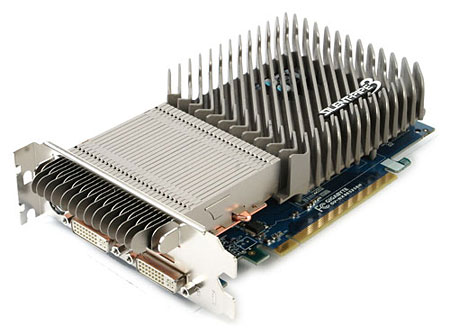
Karta rozszerzeń przedstawiona na zdjęciu dysponuje systemem chłodzenia

Ilustracja do pytania
A. wymuszone
B. pasywne
C. symetryczne
D. aktywne
Karta pokazana na fotografii jest wyposażona w chłodzenie pasywne, co oznacza, że nie wykorzystuje wentylatorów ani innych mechanicznych elementów do rozpraszania ciepła. Zamiast tego, bazuje na dużym radiatorze wykonanym z metalu, najczęściej aluminium lub miedzi, który zwiększa powierzchnię oddawania ciepła do otoczenia. Chłodzenie pasywne jest ciche, ponieważ nie generuje hałasu, co czyni je idealnym rozwiązaniem w miejscach, gdzie wymagane jest ograniczenie emisji dźwięku, takich jak studia nagraniowe czy biura. Dodatkowym atutem jest brak części ruchomych, co zmniejsza ryzyko awarii mechanicznych. W praktyce chłodzenie pasywne stosuje się w mniej wymagających kartach graficznych czy procesorach, gdzie emisja ciepła nie jest zbyt wysoka. W przypadku bardziej wymagających komponentów stosuje się je w połączeniu z dobrym przepływem powietrza w obudowie. Zastosowanie chłodzenia pasywnego wymaga przestrzegania standardów dotyczących efektywnej wymiany ciepła oraz zapewnienia odpowiedniego obiegu powietrza wewnątrz obudowy komputera, co pozwala na zachowanie stabilności systemu.

Pytanie 14

Do obserwacji stanu urządzeń w sieci wykorzystywane jest oprogramowanie operujące na podstawie protokołu

A. FTP (File Transfer Protocol)
B. SNMP (Simple Network Management Protocol)
C. SMTP (Simple Mail Transport Protocol)
D. STP (SpanningTreeProtocol)
SNMP (Simple Network Management Protocol) to protokół stworzony do zarządzania i monitorowania urządzeń w sieciach IP. Jego głównym celem jest umożliwienie administratorom sieci zbierania informacji o stanie i wydajności różnych urządzeń, takich jak routery, przełączniki czy serwery. SNMP działa w oparciu o strukturę hierarchiczną MIB (Management Information Base), która definiuje, jakie dane mogą być zbierane i w jaki sposób. Dzięki SNMP, administratorzy mogą monitorować parametry takie jak obciążenie CPU, pamięć, przepustowość interfejsów oraz błędy w przesyłaniu danych. Praktycznym zastosowaniem SNMP jest integracja z systemami monitorowania, takimi jak Nagios czy Zabbix, które wykorzystują ten protokół do zbierania danych i generowania alertów w przypadku wykrycia nieprawidłowości. Zgodnie z najlepszymi praktykami branżowymi, SNMP pozwala na zdalne zarządzanie urządzeniami, co upraszcza administrację sieci i zwiększa jej efektywność, a także wspiera działania związane z zapewnieniem ciągłości biznesowej.

Pytanie 15

Aby w systemie Windows XP stworzyć nowego użytkownika o nazwisku egzamin z hasłem qwerty, powinno się zastosować polecenie

A. useradd egzamin qwerty /add
B. user net egzamin qwerty /add
C. net user egzamin qwerty /add
D. adduser egzamin qwerty /add
Polecenie 'net user egzamin qwerty /add' jest poprawne, ponieważ jest to standardowa komenda używana w systemach operacyjnych Windows do zarządzania kontami użytkowników z poziomu wiersza poleceń. Rozpoczynając od 'net user', informujemy system, że chcemy pracować z kontami użytkowników. Następnie podajemy nazwę nowego użytkownika - w tym przypadku 'egzamin' - oraz hasło, które chcemy przypisać do tego konta - 'qwerty'. Opcja '/add' oznacza, że chcemy dodać nowe konto do systemu. Tego typu operacje są kluczowe w administracji systemami, ponieważ pozwalają na efektywne zarządzanie dostępem i bezpieczeństwem. W praktyce, administratorzy mogą tworzyć różne konta dla użytkowników, co pozwala na lepszą organizację pracy i kontrolę nad tym, które osoby mają dostęp do jakich zasobów. Ponadto, stosowanie silnych haseł oraz zmiana ich regularnie jest zgodne z zaleceniami bezpieczeństwa, co minimalizuje ryzyko nieautoryzowanego dostępu.

Pytanie 16

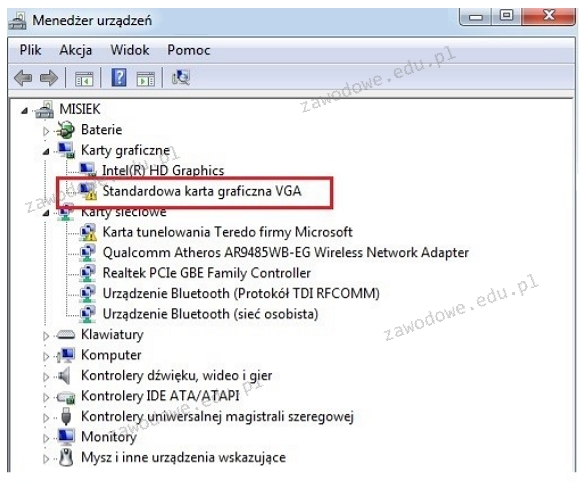
Na ilustracji ukazany jest komunikat systemowy. Jakie kroki powinien podjąć użytkownik, aby naprawić błąd?

Ilustracja do pytania
A. Podłączyć monitor do złącza HDMI
B. Zainstalować sterownik do karty graficznej
C. Zainstalować sterownik do Karty HD Graphics
D. Odświeżyć okno Menedżera urządzeń
Zainstalowanie sterownika do karty graficznej jest kluczowe, ponieważ urządzenia komputerowe, takie jak karty graficzne, wymagają odpowiednich sterowników do prawidłowego działania. Sterownik to oprogramowanie, które umożliwia komunikację między systemem operacyjnym a sprzętem. Gdy system operacyjny nie posiada odpowiednich sterowników, nie jest w stanie w pełni wykorzystać możliwości sprzętu, co może prowadzić do problemów z wydajnością czy błędami w działaniu. Zainstalowanie najnowszego sterownika od producenta karty graficznej pozwoli na optymalizację jej działania, zapewniając poprawne wyświetlanie grafiki oraz wsparcie dla zaawansowanych funkcji, takich jak akceleracja sprzętowa. Dodatkowo, aktualizacja sterowników jest zgodna z dobrymi praktykami w zarządzaniu IT i zwiększa bezpieczeństwo systemu, gdyż nowoczesne sterowniki często zawierają poprawki zabezpieczeń. Warto regularnie sprawdzać dostępność nowych wersji sterowników i instalować je, aby uniknąć potencjalnych konfliktów systemowych i poprawić stabilność komputera.

Pytanie 17

W których nośnikach pamięci masowej uszkodzenia mechaniczne są najbardziej prawdopodobne?

A. W dyskach SSD
B. W kartach pamięci SD
C. W pamięciach Flash
D. W dyskach HDD
Dobrze zauważyłeś, że to właśnie dyski HDD są najbardziej podatne na uszkodzenia mechaniczne spośród wymienionych nośników. Wynika to z ich wewnętrznej budowy – mają ruchome części: talerze wirujące z dużą prędkością oraz głowice czytające i zapisujące. W praktyce, wystarczy upadek laptopa lub mocniejsze uderzenie, by doszło do tzw. „bad sectorów” albo nawet całkowitego uszkodzenia dysku. Dlatego w serwerowniach czy data center zawsze zaleca się montowanie ich w specjalnych wibracyjnych sanki lub stosowanie macierzy RAID dla bezpieczeństwa danych. Osobiście miałem okazję widzieć, jak po prostu przenoszenie komputera z włączonym HDD powodowało awarie – tego typu historie niestety nie są rzadkie. W przeciwieństwie do SSD czy kart SD, które nie mają żadnych elementów mechanicznych, HDD po prostu się fizycznie zużywają, a także łatwiej je uszkodzić w transporcie. Branżowe standardy jasno mówią: jeżeli sprzęt ma pracować w trudnych warunkach lub jest często przenoszony, to lepiej postawić na SSD lub pamięci półprzewodnikowe. To też jeden z powodów, dla których w nowoczesnych laptopach HDD odchodzą do lamusa. Warto o tym pamiętać przy wyborze sprzętu, zwłaszcza w środowiskach, gdzie bezpieczeństwo danych jest kluczowe.

Pytanie 18

Do usunięcia elementu Wszystkie programy z prostego Menu Start systemu Windows należy wykorzystać przystawkę

A. <i>azman.msc</i>
B. <i>lusrmgr.msc</i>
C. <i>ciadv.msc</i>
D. <i>gpedit.msc</i>
Przystawka gpedit.msc, czyli Edytor zasad grupy, to narzędzie wykorzystywane przez administratorów systemu Windows do zaawansowanej konfiguracji środowiska użytkownika oraz systemu operacyjnego. W praktyce, jeśli chcemy usunąć lub ukryć element „Wszystkie programy” z prostego Menu Start, właśnie gpedit.msc pozwala nam dostać się do odpowiednich polityk systemowych. To jedno z podstawowych narzędzi, które umożliwia sterowanie wyglądem i funkcjonalnością interfejsu użytkownika bez potrzeby edytowania rejestru na piechotę czy ręcznie podmieniać pliki systemowe – co według mnie jest nie tylko wygodne, ale przede wszystkim bezpieczne. W Edytorze zasad grupy znajdziesz bardzo dużo ustawień związanych z interfejsem, bezpieczeństwem czy zarządzaniem aplikacjami, co zresztą jest zgodne z dobrymi praktykami IT: ograniczamy użytkownikowi dostęp tylko do niezbędnych funkcji, żeby system był bardziej przewidywalny i odporny na błędy lub celowe modyfikacje. Używanie gpedit.msc to typowy sposób zarządzania komputerami w większych firmach lub w szkołach – pozwala administratorowi wprowadzać jednolite zasady na wielu stanowiskach na raz, co porządkuje zarządzanie całym środowiskiem. Fakt, że nie każdy wie, jak tam trafić i co ustawić, tylko pokazuje jak potężne i czasem niedoceniane jest to narzędzie. W sumie, znajomość gpedit.msc to taki must-have dla każdego, kto myśli o pracy administratora systemów Windows.

Pytanie 19

Do zarządzania przydziałami przestrzeni dyskowej w systemach Windows 7 oraz Windows 8 wykorzystywane jest narzędzie

A. perfmon
B. query
C. dcpromo
D. fsutil
fsutil to potężne narzędzie w systemach Windows, które umożliwia zarządzanie różnymi aspektami systemu plików oraz przydziałami dyskowymi. Jego funkcje obejmują, między innymi, zarządzanie woluminami, optymalizację przestrzeni dyskowej oraz monitorowanie i konfigurację systemu plików. Dzięki fsutil administratorzy mogą na przykład tworzyć, usuwać i modyfikować punkty montowania oraz zarządzać dostępem do dysków. Użycie tego narzędzia jest kluczowe w optymalizacji wydajności oraz w zarządzaniu przestrzenią na dysku, co jest szczególnie ważne w środowiskach o dużych wymaganiach dotyczących pamięci. Ponadto, fsutil wspiera różne typy systemów plików, umożliwiając administratorom elastyczne zarządzanie danymi. Przykład zastosowania fsutil to komenda 'fsutil sparse setflag', która umożliwia ustawienie flagi na plikach sparse, co pozwala na efektywniejsze wykorzystanie przestrzeni dyskowej.

Pytanie 20

W przypadku awarii którego urządzenia w sieci lokalnej, cała sieć przestaje działać w topologii magistrali?

A. Dowolny komputer kliencki
B. Router
C. Kabel magistrali
D. Serwer DHCP
W topologii magistrali, uszkodzenie kabla magistrali skutkuje całkowitym zanikiem komunikacji w sieci, ponieważ wszystkie urządzenia korzystają z tego samego medium do przesyłania danych. Uszkodzenie dowolnego komputera klienckiego nie wpłynie na działanie całej sieci, ponieważ inne urządzenia nadal będą mogły komunikować się przez magistralę. Chociaż awaria routera lub serwera DHCP może wpłynąć na funkcjonalność sieci, to nie doprowadzi do całkowitego zaniku komunikacji w topologii magistrali. Router jest zazwyczaj używany do łączenia różnych sieci, a jego awaria może uniemożliwić połączenie z siecią zewnętrzną, ale nie wpłynie na komunikację w ramach samej magistrali. Z kolei serwer DHCP jest odpowiedzialny za dynamiczne przydzielanie adresów IP, a jego awaria mogłaby uniemożliwić nowym urządzeniom dołączenie do sieci, ale nie zablokuje komunikacji między już podłączonymi urządzeniami. W topologii magistrali to właśnie kabel magistrali pełni kluczową rolę i jego uszkodzenie wpływa na całą sieć, podczas gdy inne elementy mogą mieć wpływ jedynie na pewne aspekty funkcjonalności sieci.

Pytanie 21

Jakim parametrem definiuje się stopień zmniejszenia mocy sygnału w danej parze przewodów po przejściu przez cały tor kablowy?

A. przenik zdalny
B. tłumienie
C. przenik zbliżny
D. długość
Tłumienie jest kluczowym parametrem w telekomunikacji, który określa, o ile moc sygnału maleje podczas jego przejścia przez medium, takie jak przewody czy tor kablowy. W praktyce, tłumienie można opisać jako straty energii sygnału, które mogą wynikać z różnych czynników, takich jak opór, absorpcja materiału oraz zakłócenia elektromagnetyczne. Przykładowo, w instalacjach telekomunikacyjnych, takich jak światłowody lub kable miedziane, odpowiednie pomiary tłumienia są niezbędne do zapewnienia jakości sygnału. W branży telekomunikacyjnej standardy, takie jak ITU-T G.652 dla światłowodów, określają maksymalne poziomy tłumienia, aby gwarantować niezawodność transmisji. Zrozumienie tego parametru jest istotne dla projektowania sieci oraz doboru odpowiednich komponentów, co w efekcie przekłada się na lepszą jakość usług świadczonych użytkownikom.

Pytanie 22

Aby zapobiec uszkodzeniu sprzętu podczas modernizacji laptopa, która obejmuje wymianę modułów pamięci RAM, należy

A. przewietrzyć pomieszczenie oraz założyć okulary z powłoką antyrefleksyjną
B. podłączyć laptop do zasilania awaryjnego, a następnie rozkręcić jego obudowę i przejść do montażu
C. rozłożyć i uziemić matę antystatyczną oraz założyć na nadgarstek opaskę antystatyczną
D. przygotować pastę przewodzącą oraz równomiernie nałożyć ją na obudowę gniazd pamięci RAM
Wybór opcji polegającej na rozłożeniu i uziemieniu maty antystatycznej oraz założeniu opaski antystatycznej jest kluczowy dla zapewnienia bezpieczeństwa sprzętu podczas modernizacji komputera przenośnego. Podczas pracy z delikatnymi komponentami elektronicznymi, takimi jak moduły pamięci RAM, istnieje ryzyko uszkodzenia ich w wyniku wyładowań elektrostatycznych (ESD). Zastosowanie maty antystatycznej i opaski antystatycznej skutecznie odprowadza ładunki elektryczne, minimalizując ryzyko wystąpienia ESD. Przykładowo, w profesjonalnych środowiskach serwisowych, zawsze stosuje się takie zabezpieczenia, aby chronić sprzęt oraz zapewnić długoterminową niezawodność. Warto również pamiętać o tym, aby unikać pracy w ubraniach z syntetycznych materiałów, które generują statykę. Wnioskując, przestrzeganie tych zasad jest standardem w branży, co zaleca wiele podręczników dotyczących serwisowania sprzętu komputerowego.

Pytanie 23

W filmie przedstawiono konfigurację ustawień maszyny wirtualnej. Wykonywana czynność jest związana z

A. dodaniem drugiego dysku twardego.
B. ustawieniem rozmiaru pamięci wirtualnej karty graficznej.
C. konfigurowaniem adresu karty sieciowej.
D. wybraniem pliku z obrazem dysku.
Poprawnie – w tej sytuacji chodzi właśnie o wybranie pliku z obrazem dysku (ISO, VDI, VHD, VMDK itp.), który maszyna wirtualna będzie traktować jak fizyczny nośnik. W typowych programach do wirtualizacji, takich jak VirtualBox, VMware czy Hyper‑V, w ustawieniach maszyny wirtualnej przechodzimy do sekcji dotyczącej pamięci masowej lub napędów optycznych i tam wskazujemy plik obrazu. Ten plik może pełnić rolę wirtualnego dysku twardego (system zainstalowany na stałe) albo wirtualnej płyty instalacyjnej, z której dopiero instalujemy system operacyjny. W praktyce wygląda to tak, że zamiast wkładać płytę DVD do napędu, podłączasz plik ISO z obrazu instalacyjnego Windowsa czy Linuxa i ustawiasz w BIOS/UEFI maszyny wirtualnej bootowanie z tego obrazu. To jest podstawowa i zalecana metoda instalowania systemów w VM – szybka, powtarzalna, zgodna z dobrymi praktykami. Dodatkowo, korzystanie z plików obrazów dysków pozwala łatwo przenosić całe środowiska między komputerami, robić szablony maszyn (tzw. template’y) oraz wykonywać kopie zapasowe przez zwykłe kopiowanie plików. Moim zdaniem to jedna z najważniejszych umiejętności przy pracy z wirtualizacją: umieć dobrać właściwy typ obrazu (instalacyjny, systemowy, LiveCD, recovery), poprawnie go podpiąć do właściwego kontrolera (IDE, SATA, SCSI, NVMe – zależnie od hypervisora) i pamiętać o odpięciu obrazu po zakończonej instalacji, żeby maszyna nie startowała ciągle z „płyty”.

Pytanie 24

Której aplikacji należy użyć, aby sprawdzić parametry S.M.A.R.T.?

A. HD Tune
B. CPU-Z
C. GPU-Z
D. WireShark
Sprawdzanie parametrów S.M.A.R.T. to zadanie typowo dyskowe, a nie związane z procesorem, kartą graficzną czy siecią. Mechanizm S.M.A.R.T. jest wbudowany w firmware dysków HDD i SSD i służy do monitorowania ich kondycji oraz przewidywania awarii. Dlatego narzędzia do analizy tych danych muszą umieć komunikować się z kontrolerem dysku i interpretować specyficzne atrybuty, takie jak liczba realokowanych sektorów, liczniki błędów odczytu/zapisu, czas rozkręcania talerzy, temperatura, liczba nieudanych prób kalibracji głowicy itd. Oprogramowanie typu CPU-Z koncentruje się wyłącznie na identyfikacji i monitoringu procesora, płyty głównej i pamięci RAM. Pokazuje taktowania, napięcia, typ gniazda, czasami SPD pamięci, ale w ogóle nie wchodzi w warstwę diagnostyki nośników danych. Łatwo się pomylić, bo to też narzędzie „diagnostyczne”, ale dotyczy zupełnie innego podsystemu. Podobnie GPU-Z jest wyspecjalizowane w kartach graficznych: pokazuje model GPU, ilość i typ pamięci VRAM, wersję sterownika, taktowania rdzenia i pamięci, czasem również temperatury i obciążenie. To są informacje istotne przy diagnostyce problemów z grafiką czy przy overclockingu, ale kompletnie nie związane ze S.M.A.R.T. i stanem dysków. Z kolei WireShark to narzędzie sieciowe, służące do przechwytywania i analizy pakietów w sieci. Używa się go do diagnozowania problemów z protokołami, opóźnieniami, błędami transmisji, bezpieczeństwem ruchu w sieci. To jest już zupełnie inna działka – warstwa sieciowa, a nie sprzętowa pamięć masowa. Typowy błąd myślowy przy takich pytaniach polega na tym, że skoro wszystkie wymienione programy są „narzędziami diagnostycznymi”, to można je ze sobą wrzucić do jednego worka. W praktyce każde z nich jest wyspecjalizowane w innym obszarze: CPU-Z i GPU-Z w podzespołach obliczeniowo-graficznych, WireShark w sieciach, a tylko takie narzędzia jak HD Tune, CrystalDiskInfo czy smartctl zajmują się bezpośrednio odczytem i oceną parametrów S.M.A.R.T. Dobra praktyka serwisowa polega na świadomym doborze narzędzia do konkretnego komponentu sprzętowego, a nie na przypadkowym używaniu „czegokolwiek diagnostycznego”.

Pytanie 25

Jakie oznaczenie nosi wtyk powszechnie znany jako RJ45?

A. 8P8C (8 Position 8 Contact)
B. 8P4C (8 Position 4 Contact)
C. 4P8C (4 Position 8 Contact)
D. 4P4C (4 Position 4 Contact)
Oznaczenie 8P8C (8 Position 8 Contact) odnosi się do wtyków, które są powszechnie stosowane w kablach Ethernetowych, szczególnie w standardzie 1000BASE-T, który obsługuje transfer danych na poziomie 1 Gbps. Wtyki te mają osiem pinów, co pozwala na przesyłanie danych w pełnym dupleksie, a ich konstrukcja zapewnia odpowiednią jakość sygnału oraz minimalizację zakłóceń elektromagnetycznych. W praktyce, RJ45 jest niezbędny w budowie sieci lokalnych (LAN) oraz w aplikacjach związanych z komunikacją internetową. Użycie wtyków 8P8C stało się standardem w branży telekomunikacyjnej, co pozwala na szeroką kompatybilność pomiędzy różnymi urządzeniami sieciowymi, takimi jak routery, przełączniki i komputery. Warto zauważyć, że stosowanie wtyków zgodnych z tym standardem jest istotne dla zachowania efektywności przesyłu danych oraz optymalizacji pracy sieci.

Pytanie 26

W celu zrealizowania instalacji sieciowej na stacjach roboczych z systemem operacyjnym Windows, należy na serwerze zainstalować usługi

A. plików
B. pulpitu zdalnego
C. wdrażania systemu Windows
D. terminalowe
Wdrażanie systemu Windows to usługa, która umożliwia instalację systemu operacyjnego Windows na stacjach roboczych w sieci. Aby zrealizować ten proces, serwer musi dysponować odpowiednimi narzędziami, które automatyzują i centralizują zarządzanie instalacjami. Przykładem takiego narzędzia jest Windows Deployment Services (WDS), które pozwala na rozsyłanie obrazów systemów operacyjnych przez sieć. Dzięki WDS możliwe jest zarówno wdrażanie systemu z obrazu, jak i przeprowadzanie instalacji w trybie Preboot Execution Environment (PXE), co znacznie ułatwia proces w dużych środowiskach, gdzie wiele stacji roboczych wymaga identycznej konfiguracji. Umożliwia to również oszczędność czasu oraz redukcję błędów związanych z ręcznym wprowadzaniem danych. Zgodnie z najlepszymi praktykami branżowymi, WDS jest rekomendowane do zarządzania dużymi flotami komputerów, ponieważ zapewnia jednorodność i kontrolę nad wdrażanymi systemami.

Pytanie 27

W dokumentacji technicznej wydajność głośnika połączonego z komputerem wyraża się w jednostce:

A. dB
B. kHz
C. W
D. J
W dokumentacji technicznej, efektywność głośnika, znana też jako moc akustyczna, podawana jest w decybelach (dB). To taka logarytmiczna miara, która pokazuje, jak głośno gra głośnik w stosunku do jakiegoś poziomu odniesienia. Na przykład, jeśli głośnik ma 90 dB, to znaczy, że jest dwa razy głośniejszy od tego, który ma 87 dB. Używanie dB jest super, bo w sumie ułatwia zrozumienie, jak ludzkie ucho postrzega głośność, która działa w inny sposób niż mogłoby się wydawać. W branży, jak w normach IEC 60268, ustala się jak to wszystko mierzyć i podawać efektywność głośników, a decybele są właśnie tą jednostką, która się używa. Warto też wiedzieć, że w świecie audiofilów, głośniki z wyższą efektywnością (w dB) potrzebują mniej mocy, żeby osiągnąć podobny poziom głośności, co sprawia, że są bardziej praktyczne, zarówno w domach, jak i w profesjonalnych zastosowaniach.

Pytanie 28

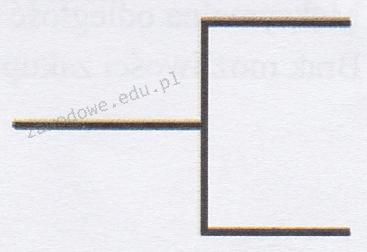
Co symbolizuje graficzny znak przedstawiony na ilustracji?

Ilustracja do pytania
A. główny punkt dystrybucyjny
B. otwarty kanał kablowy
C. gniazd telekomunikacyjne
D. zamknięty kanał kablowy
Symbole używane w dokumentacji technicznej są kluczowe dla zrozumienia planów i schematów instalacji teletechnicznych. Otwarty kanał kablowy, mimo że jest często używany do prowadzenia przewodów, zwykle oznaczany jest w inny sposób, bardziej przypominający prostokątną ramkę, co pozwala na łatwe wyróżnienie na planach. Zamknięte kanały kablowe, takie jak korytka czy rynny, też mają różne oznaczenia w zależności od ich specyfiki i zastosowania, co jest regulowane przez normy takie jak EN 50085. Z kolei główny punkt dystrybucyjny, będący centralnym elementem sieci telekomunikacyjnej, gdzie zbiegają się główne linie transmisyjne, zwykle oznaczany jest bardziej złożonym symbolem, często z dodatkowymi opisami technicznymi. Błędne zrozumienie symboli może prowadzić do nieprawidłowej instalacji lub konfiguracji systemów telekomunikacyjnych, co z kolei skutkuje problemami z łącznością lub niespełnieniem norm bezpieczeństwa i funkcjonalności. Dlatego tak istotne jest dokładne zaznajomienie się ze standardami oznaczeń, co pozwala na efektywne planowanie i realizację projektów zgodnie z wymaganiami branżowymi. Znajomość różnic w symbolach i ich zastosowaniach jest niezbędna dla specjalistów zajmujących się projektowaniem i instalacją systemów telekomunikacyjnych, aby uniknąć typowych błędów myślowych i nieporozumień w interpretacji dokumentacji technicznej. Prawidłowa interpretacja symboli jest kluczowa dla zapewnienia, że wszystkie elementy infrastruktury są zainstalowane zgodnie z planem i działają optymalnie.

Pytanie 29

Do ilu sieci należą komputery o podanych w tabeli adresach IP i standardowej masce sieci?

KomputerAdres IP
Komputer 1172.16.15.5
Komputer 2172.18.15.6
Komputer 3172.18.16.7
Komputer 4172.20.16.8
Komputer 5172.20.16.9
Komputer 6172.21.15.10
A. Sześciu
B. Dwóch
C. Czterech
D. Jednej
Odpowiedź 'Czterech' jest prawidłowa, ponieważ komputery opisane w tabeli mieszczą się w czterech różnych sieciach IP. Każdy adres IP w standardowym formacie IPv4 składa się z czterech oktetów, a w przypadku klasy adresowej A (jak w tym przypadku, gdzie pierwsza liczba to 172) pierwsze 8 bitów (pierwszy oktet) definiuje sieć, a pozostałe 24 bity mogą być używane do definiowania hostów w tej sieci. Używając standardowej maski podsieci 255.0.0.0 dla klasy A, możemy zauważyć, że pierwsze liczby różnych adresów IP decydują o przynależności do sieci. W tabeli mamy adresy 172.16, 172.18, 172.20 i 172.21, co oznacza, że komputery te są rozdzielone na cztery unikalne sieci: 172.16.0.0, 172.18.0.0, 172.20.0.0 i 172.21.0.0. Przykład praktyczny to sytuacja, gdy w firmie różne działy mają swoje własne podsieci, co pozwala na lepsze zarządzanie ruchem sieciowym i zwiększa bezpieczeństwo. Zrozumienie struktury adresacji IP oraz podziału na sieci jest kluczowe w projektowaniu i administracji sieci komputerowych, co jest zgodne z najlepszymi praktykami branżowymi.

Pytanie 30

Adres MAC (Medium Access Control Address) to sprzętowy identyfikator karty sieciowej Ethernet w warstwie modelu OSI

A. trzeciej o długości 32 bitów
B. drugiej o długości 48 bitów
C. drugiej o długości 32 bitów
D. trzeciej o długości 48 bitów
Wszystkie błędne odpowiedzi zawierają istotne nieścisłości dotyczące położenia adresu MAC w modelu OSI oraz jego długości. Adres MAC jest przypisany do drugiej warstwy modelu OSI, co oznacza, że jest odpowiedzialny za komunikację pomiędzy urządzeniami w sieci lokalnej na poziomie łącza danych. Wprowadzenie błędnej warstwy, takiej jak trzecia, jest mylne, ponieważ to właśnie warstwa trzecia, czyli warstwa sieci, obsługuje protokoły takie jak IP, które są odpowiedzialne za kierowanie pakietów w sieci rozległej. Ponadto, długość adresu MAC wynosi 48 bitów, co jest zgodne ze standardem IEEE 802, a nie 32 bity, jak sugerują niektóre odpowiedzi. W przypadku 32-bitowego adresu, użytkownicy mogą mylić adres MAC z adresem IP w wersji IPv4, który rzeczywiście jest 32-bitowy. To mylące może prowadzić do błędnych wniosków na temat infrastruktury sieciowej i sposobu, w jaki urządzenia się komunikują. Ważne jest, aby zrozumieć, że adresy MAC są kluczowe do poprawnego działania lokalnych sieci Ethernet i Wi-Fi, a ich struktura oraz funkcjonalność są ustalone przez standardy branżowe. W kontekście praktycznym, błędne zrozumienie adresów MAC i ich roli może prowadzić do problemów w konfiguracji sieci, w tym problemów z dostępnością urządzeń i przekazywaniem danych.

Pytanie 31

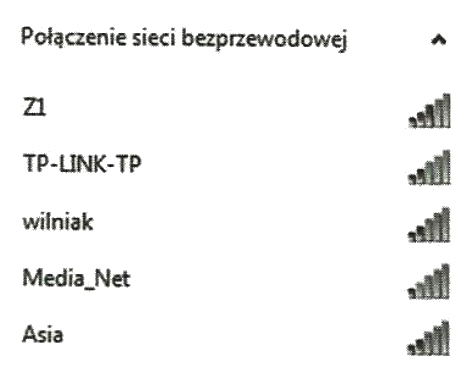
Użytkownik laptopa z systemem Windows 7 widzi dostępne sieci Wi-Fi, jak przedstawiono na ilustracji. Przy konfiguracji połączenia z siecią Z1 musi wprowadzić

Ilustracja do pytania
A. klucz zabezpieczeń
B. adres MAC
C. SSID sieci
D. rodzaj zabezpieczeń
Konfigurując połączenie z bezprzewodową siecią, musisz podać klucz zabezpieczeń, bo to jedyny sposób, żeby się dostać do tej sieci. Inne rzeczy, jak typ zabezpieczeń, nazwa SSID czy adres MAC, mają swoje role, ale nie są konieczne do samego połączenia. Typ zabezpieczeń mówi, jakiego protokołu używamy do ochrony, na przykład WEP, WPA czy WPA2, ale to już jest ustawione w punkcie dostępowym. Ty nie musisz tego wpisywać, bo system operacyjny sam to ogarnia przy łączeniu. Nazwa SSID to id sieci, dzięki której ją rozpoznajesz wśród innych. Jak widzisz listę, wybierasz tę, którą znasz, ale to nie jest coś, co wpisujesz w konfiguracji. A adres MAC to fizyczny adres karty sieciowej, który nie jest potrzebny do samego łączenia. Przypisywanie adresów MAC bardziej służy do filtrowania na routerze niż do łączenia przez użytkownika. Zrozumienie tego wszystkiego jest ważne, żeby dobrze zarządzać dostępem do sieci i unikać typowych błędów, które mogą sprawić, że próbując połączyć się z siecią, napotkasz problemy.

Pytanie 32

Do podłączenia projektora multimedialnego do komputera, nie można użyć złącza

A. D-SUB
B. SATA
C. HDMI
D. USB
W kwestii podłączania projektora do komputera warto chwilę się pochylić nad funkcjonalnością dostępnych złączy. Typowym błędem jest założenie, że każde popularne złącze z komputera nadaje się do przesyłania obrazu. D-SUB, czyli popularny port VGA, to klasyk jeśli chodzi o przesyłanie sygnału wideo – co prawda już trochę wiekowy, ale wciąż na wielu projektorach i starszych laptopach obecny. HDMI to już zupełny standard, szczególnie jeśli komuś zależy na dobrej jakości obrazu i dźwięku – moim zdaniem to zdecydowanie najlepszy wybór w nowoczesnych instalacjach konferencyjnych czy szkolnych. USB to trochę szerszy temat, bo port USB w projektorze zwykle pozwala na korzystanie z plików z pendrive’a, ale w nowszych urządzeniach bywa, że obsługuje sygnał video (np. przez DisplayLink), choć to raczej wyjątki, a nie reguła. Często użytkownicy mylą się, sądząc, że jeśli port USB jest obecny, to zawsze da się nim przesłać obraz – a to niekoniecznie prawda, zależy od wsparcia sprzętowego i sterowników. Natomiast SATA to zupełnie inna bajka – to interfejs stworzony z myślą o dyskach i napędach optycznych, nie znajdziesz go w projektorach. Jeśli ktoś wskazuje na D-SUB, HDMI czy USB jako niewłaściwe, to pewnie nie do końca odróżnia przeznaczenie poszczególnych interfejsów albo nie miał okazji podłączyć kilku różnych modeli projektorów i komputerów. W praktyce warto kierować się tym, do czego został stworzony port oraz jakie sygnały może faktycznie przesyłać. SATA – jakkolwiek popularny w magazynowaniu danych – absolutnie się tu nie sprawdzi. Zachęcam do dokładnego czytania specyfikacji urządzeń, bo czasem producent może zaskoczyć nietypową funkcjonalnością portów, ale podstawowe reguły pozostają niezmienne. W tej sytuacji tylko SATA jest poza tym zestawem narzędzi do połączeń wideo.

Pytanie 33

Do monitorowania aktywnych połączeń sieciowych w systemie Windows służy polecenie

A. telnet
B. net view
C. netstat
D. netsh
Wielu początkujących administratorów czy entuzjastów IT myli narzędzia do obsługi sieci w Windows, bo ich nazwy bywają podobne i faktycznie dotyczą sieci. Jednak każde z nich służy zupełnie innym zadaniom. Telnet to protokół i klient, który umożliwia łączenie się zdalnie z innymi komputerami, głównie po to, by zarządzać nimi za pomocą linii poleceń. Ma swoje zastosowania w testowaniu dostępności portów czy serwerów, ale nie daje informacji o bieżących połączeniach lokalnych ani o tym, co się dzieje na naszym własnym komputerze. Netsh z kolei to bardzo rozbudowane narzędzie konfiguracyjne, pozwalające zarządzać takimi ustawieniami jak zapora czy interfejsy sieciowe, ale samo w sobie nie pokazuje aktywnych połączeń – bardziej służy do ustawiania polityk i parametrów, nie do monitoringu w czasie rzeczywistym. Net view jest jeszcze bardziej specyficzny – jego zadanie to wyświetlanie listy komputerów lub udziałów sieciowych w danej sieci Windows, czyli raczej do zarządzania środowiskiem SMB, nie do obserwowania aktualnych połączeń portów czy adresów IP. Typowym błędem myślowym jest tu utożsamianie narzędzi sieciowych tylko dlatego, że ich nazwy zaczynają się od „net”. W praktyce, do monitorowania lokalnych połączeń sieciowych czy diagnostyki ruchu sieciowego najlepszą i najprostszą opcją pozostaje netstat. Warto zwracać uwagę na konkretne funkcje każdego z narzędzi, bo tylko wtedy dobierzemy właściwe polecenie do zadania – to kluczowe podejście w pracy z systemem Windows i szeroko rozumianym troubleshootingiem.

Pytanie 34

Błąd typu STOP w systemie Windows (Blue Screen), który występuje w momencie, gdy system odwołuje się do niepoprawnych danych w pamięci RAM, to

A. PAGE_FAULT_IN_NONPAGE_AREA
B. UNMONTABLE_BOOT_VOLUME
C. UNEXPECTED_KERNEL_MODE_TRAP
D. NTFS_FILE_SYSTEM
Odpowiedź 'PAGE_FAULT_IN_NONPAGE_AREA' jest poprawna, ponieważ odnosi się do sytuacji, w której system operacyjny Windows napotyka problem podczas próby odwołania się do danych, które powinny znajdować się w pamięci operacyjnej, ale ich tam nie ma. Błąd ten jest często spowodowany uszkodzeniem pamięci RAM lub problemami z systemem plików. Niekiedy może to być wynikiem wadliwych sterowników lub niekompatybilnych aplikacji. W praktyce, aby zdiagnozować tego typu problem, administratorzy systemów mogą używać narzędzi diagnostycznych, takich jak Windows Memory Diagnostic, aby sprawdzić pamięć RAM, oraz CHKDSK do analizy i naprawy problemów z systemem plików. Zarządzanie pamięcią i zapewnienie integralności danych w systemie operacyjnym są kluczowymi aspektami wydajności i stabilności systemu, co podkreśla znaczenie monitorowania i konserwacji sprzętu oraz oprogramowania. Dbanie o regularne aktualizacje sterowników i systemu operacyjnego zgodnie z najlepszymi praktykami branżowymi może znacząco zredukować występowanie takich błędów.

Pytanie 35

Rejestr procesora, znany jako licznik rozkazów, przechowuje

A. adres rozkazu, który ma być wykonany następnie
B. ilość rozkazów zrealizowanych przez procesor do tego momentu
C. liczbę cykli zegara od momentu rozpoczęcia programu
D. liczbę rozkazów, które pozostały do zrealizowania do zakończenia programu
Niepoprawne odpowiedzi dotyczące rejestru licznika rozkazów mogą prowadzić do istotnych nieporozumień dotyczących architektury komputerów. Na przykład, stwierdzenie, że licznik rozkazów przechowuje liczbę cykli zegara liczoną od początku pracy programu jest mylące. Cykl zegara jest miarą czasu, w którym procesor wykonuje operacje, ale nie ma bezpośredniego związku z tym, co przechowuje licznik rozkazów. Licznik ten jest odpowiedzialny za wskazywanie adresu następnego rozkazu, a nie za śledzenie czasu wykonania. Kolejna błędna koncepcja, mówiąca o przechowywaniu liczby rozkazów pozostałych do wykonania, także jest nieprawidłowa. Licznik rozkazów nie informuje procesora o tym, ile instrukcji jeszcze czeka na wykonanie; jego rolą jest jedynie wskazanie następnego rozkazu. Zupełnie mylnym podejściem jest też rozumienie licznika rozkazów jako miejsca, które zlicza liczbę rozkazów wykonanych przez procesor. Choć możliwe jest implementowanie liczników wydajności w architekturze procesora, to jednak licznik rozkazów nie pełni tej funkcji. Typowe błędy myślowe to mylenie roli rejestrów i ich funkcji w procesorze. Wiedza o działaniu licznika rozkazów jest kluczowa dla zrozumienia podstaw działania procesorów i ich architektur, a błędne postrzeganie tej kwestii może prowadzić do trudności w programowaniu oraz projektowaniu systemów informatycznych.

Pytanie 36

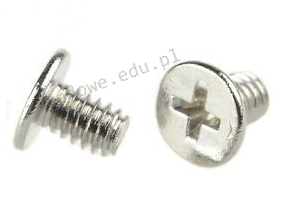
Aby wyjąć dysk twardy zamocowany w laptopie przy użyciu podanych śrub, najlepiej zastosować wkrętak typu

Ilustracja do pytania
A. imbus
B. torx
C. spanner
D. philips
Stosowanie niewłaściwych narzędzi do montażu lub demontażu komponentów może prowadzić do uszkodzenia śrub lub nawet samego urządzenia. Użycie wkrętaka typu spanner, który jest przeznaczony do śrub o specjalnych nacięciach, nie tylko zwiększa ryzyko uszkodzenia główki śruby, ale również może prowadzić do nieefektywnego przenoszenia momentu obrotowego, co jest kluczowe przy pracy z delikatnymi podzespołami. Wkrętaki imbusowe, które są stosowane do śrub z nacięciem sześciokątnym, również nie będą odpowiednie w tym przypadku, ponieważ nie pasują do krzyżowych nacięć śruby i mogą powodować poślizg, co zwiększa ryzyko uszkodzenia zarówno narzędzia, jak i śrub. Podobnie, wkrętaki torx, zaprojektowane do współpracy z śrubami o gwiazdkowym nacięciu, nie będą skuteczne w pracy z nacięciami krzyżowymi, co może prowadzić do ich zniszczenia lub deformacji. Błędne podejście do wyboru narzędzi wynika często z niepełnego zrozumienia ich zastosowań i specyfikacji. Właściwy dobór narzędzi jest kluczowy w praktykach inżynieryjnych, aby zapewnić nie tylko trwałość sprzętu, ale także bezpieczeństwo pracy i efektywność montażu. W środowisku zawodowym, gdzie czas i precyzja mają ogromne znaczenie, użycie odpowiedniego narzędzia jest kluczowe dla osiągnięcia pożądanych rezultatów bez kompromisów co do jakości i integralności urządzenia. Właściwe stosowanie narzędzi zgodnie z ich przeznaczeniem jest zgodne z profesjonalnymi standardami i dobrą praktyką w branży elektronicznej i mechanicznej.

Pytanie 37

Materiałem eksploatacyjnym stosowanym w drukarkach tekstylnych jest

A. atrament sublimacyjny.
B. taśma woskowa.
C. fuser.
D. filament.
Atrament sublimacyjny to zdecydowanie podstawowy materiał eksploatacyjny w drukarkach tekstylnych, zwłaszcza tych wykorzystywanych w profesjonalnym druku na tkaninach poliestrowych. W praktyce, technologia sublimacji umożliwia trwałe i bardzo szczegółowe nanoszenie wzorów na materiał – pigmenty po podgrzaniu przechodzą bezpośrednio ze stanu stałego w gaz, co pozwala im przeniknąć w głąb włókien tkaniny. Dzięki temu nadruki są odporne na ścieranie, pranie czy nawet intensywne użytkowanie, co doceniają firmy z branży odzieżowej, reklamowej i dekoracyjnej. Warto wspomnieć, że użycie atramentu sublimacyjnego jest dziś standardem przy produkcji odzieży sportowej, flag, zasłon czy np. personalizowanych gadżetów tekstylnych. Sam proces wymaga zastosowania specjalnych papierów transferowych oraz odpowiedniej temperatury i ciśnienia podczas przenoszenia wzoru – to właśnie ten etap decyduje o jakości efektu końcowego. Moim zdaniem, znajomość działania atramentów sublimacyjnych jest jedną z podstawowych umiejętności każdego technika druku tekstylnego. To naprawdę daje przewagę na rynku pracy, szczególnie gdy trzeba doradzić klientowi najlepszą technologię nadruku czy zrozumieć ograniczenia i możliwości danego procesu. Warto dodać, że inne technologie (np. lateksowe czy pigmentowe) też są używane, ale sublimacja po prostu wygrywa w większości profesjonalnych zastosowań tekstylnych.

Pytanie 38

Użytkownicy dysków SSD powinni unikać wykonywania następujących działań konserwacyjnych

A. Usuwania kurzu z wnętrza jednostki centralnej
B. Regularnego sprawdzania dysku przy użyciu programu antywirusowego
C. Defragmentacji dysku
D. Regularnego tworzenia kopii zapasowych danych
Ważne jest, aby zrozumieć, że przestrzeganie zasad konserwacji dysków SSD wpływa na ich trwałość i wydajność. Systematyczne sprawdzanie dysku programem antywirusowym jest kluczowe w kontekście bezpieczeństwa danych. Choć wiele osób uważa, że dyski SSD są mniej podatne na wirusy czy złośliwe oprogramowanie, to jednak nie są one całkowicie odporne. Regularne skanowanie dysku pomaga wykryć niepożądane oprogramowanie, które może wpływać na działanie systemu i bezpieczeństwo przechowywanych danych. Warto jednak pamiętać, że niektóre programy antywirusowe mogą powodować nadmierne obciążenie dysku, dlatego warto dobierać oprogramowanie z uwagą. Systematyczne tworzenie kopii zapasowych danych to kolejna kluczowa praktyka, która pozwala na zabezpieczenie informacji przed ich utratą. W przypadku awarii sprzętu lub infekcji wirusowej, możliwość odzyskania danych jest nieoceniona. Z kolei czyszczenie wnętrza jednostki centralnej z kurzu przyczynia się do lepszej wentylacji i chłodzenia komponentów, co jest niezbędne dla długowieczności wszystkich podzespołów, w tym dysków SSD. Zignorowanie tych praktyk może prowadzić do problemów z wydajnością, bezpieczeństwem danych oraz trwałością sprzętu. Warto zatem wszystkie wymienione działania traktować jako integralną część konserwacji systemu, a nie tylko jako opcjonalne czynności.

Pytanie 39

Aktualizacja systemów operacyjnych to proces, którego głównym zadaniem jest

A. zmniejszenia fragmentacji danych.
B. instalacja nowych aplikacji użytkowych.
C. obniżenie bezpieczeństwa danych użytkownika.
D. naprawa luk systemowych, które zmniejszają poziom bezpieczeństwa systemu.
Aktualizacja systemów operacyjnych to coś, czego nie można lekceważyć, szczególnie w dzisiejszych czasach, gdzie zagrożenia cybernetyczne pojawiają się praktycznie codziennie. Główne zadanie aktualizacji to właśnie łatanie luk bezpieczeństwa, które mogą być wykorzystane przez złośliwe oprogramowanie lub atakujących. Producenci systemów regularnie analizują zgłoszenia dotyczące błędów i podatności, reagując szybko poprzez wydawanie tzw. „łatek bezpieczeństwa”. Moim zdaniem warto pamiętać, że nawet najlepszy system bez aktualizacji staje się z czasem ryzykowny – to trochę jak zostawianie otwartego okna w domu, licząc, że nikt nie zauważy. Przykład z życia: wyobraź sobie, że masz Windowsa 10 i przez kilka miesięcy ignorujesz aktualizacje – w tym czasie cyberprzestępcy mogą już znać sposoby na obejście zabezpieczeń, które Microsoft już dawno naprawił, tylko Ty nie pobrałeś tej poprawki. W branży IT uznaje się, że regularne aktualizacje to podstawa tzw. „hardeningu” systemów, czyli wzmacniania ich odporności na ataki. Dodatkowo, aktualizacje czasem wprowadzają inne udoskonalenia, ale to właśnie eliminacja podatności jest kluczowa z punktu widzenia bezpieczeństwa danych i zgodności z normami, np. RODO czy ISO/IEC 27001. Z mojego doświadczenia warto także automatyzować ten proces, żeby nie zostawiać niczego przypadkowi.

Pytanie 40

W dokumentacji jednego z komponentów komputera zawarto informację, że urządzenie obsługuje OpenGL. Jakiego elementu dotyczy ta dokumentacja?

A. karty graficznej
B. dysku twardego
C. mikroprocesora
D. karty sieciowej
Wybierając mikroprocesor jako odpowiedź, można wprowadzić się w błąd, myląc jego funkcje z wymaganiami grafiki. Mikroprocesor jest centralnym elementem systemu komputerowego, odpowiedzialnym za wykonywanie instrukcji i zarządzanie operacjami, ale sam w sobie nie wspiera OpenGL. To nie mikroprocesor, lecz karta graficzna jest odpowiedzialna za rendering grafiki, co jest kluczowe w kontekście OpenGL. Z kolei karta sieciowa zajmuje się komunikacją z innymi urządzeniami w sieci i nie ma związku z renderowaniem grafiki. Problematyczne może być również myślenie o dysku twardym jako elemencie wspierającym OpenGL. Dyski twarde służą do przechowywania danych, a nie do ich przetwarzania graficznego. Typowym błędem myślowym jest założenie, że wszystkie komponenty komputerowe mają równorzędne zastosowanie w kontekście grafiki. Ważne jest zrozumienie, że różne elementy systemu pełnią specyficzne role i odpowiedzialności, dlatego kluczowe jest ich zrozumienie i umiejętność przyporządkowania ich do właściwych funkcji. W przypadku programowania grafiki, zrozumienie zasad działania i roli karty graficznej w ekosystemie komputerowym jest istotne dla tworzenia efektywnych aplikacji z wykorzystaniem OpenGL.