Wyniki egzaminu

Informacje o egzaminie:
  • Zawód: Technik informatyk
  • Kwalifikacja: INF.02 - Administracja i eksploatacja systemów komputerowych, urządzeń peryferyjnych i lokalnych sieci komputerowych
  • Data rozpoczęcia: 27 kwietnia 2026 14:34
  • Data zakończenia: 27 kwietnia 2026 14:35

Egzamin niezdany

Wynik: 0/40 punktów (0,0%)

Wymagane minimum: 20 punktów (50%)

Nowe
Analiza przebiegu egzaminu- sprawdź jak rozwiązywałeś pytania
Udostępnij swój wynik
Szczegółowe wyniki:
Pytanie 1

Wykorzystanie polecenia net accounts w konsoli systemu Windows, które ustawia maksymalny okres ważności hasła, wymaga zastosowania opcji

A. /FORCELOGOFF
B. /MAXPWAGE
C. /TIMES
D. /EXPIRES
Opcje /TIMES, /EXPIRES i /FORCELOGOFF niestety nie są odpowiednie, gdy mówimy o ustalaniu maksymalnej liczby dni ważności hasła. /TIMES służy do określenia godzin, w których użytkownicy mogą logować się do systemu, ale to zupełnie inny temat. /EXPIRES dotyczy daty wygaszenia konta użytkownika, a nie hasła, więc nie ma to wpływu na politykę haseł. Z kolei /FORCELOGOFF to opcja do wymuszania wylogowania użytkownika po pewnym czasie, co znowu mało ma wspólnego z hasłami. Często wybór tych opcji wynika z braku pełnego zrozumienia zasad bezpieczeństwa w systemach. Administratorzy powinni bardziej skupić się na zarządzaniu hasłami, żeby zapewnić odpowiedni poziom bezpieczeństwa.
Pytanie 2

Jak nazywa się zestaw usług internetowych dla systemów operacyjnych Microsoft Windows, który pozwala na działanie jako serwer FTP i serwer WWW?

A. WINS
B. PROFTPD
C. APACHE
D. IIS

Brak odpowiedzi na to pytanie.

Wyjaśnienie poprawnej odpowiedzi:
IIS, czyli Internet Information Services, to zestaw usług internetowych stworzonych przez firmę Microsoft, które umożliwiają hosting aplikacji webowych oraz pełnienie roli serwera FTP i serwera WWW. IIS jest głęboko zintegrowany z systemami operacyjnymi Windows Server, co zapewnia wysoką wydajność oraz łatwość w zarządzaniu. Dzięki jego elastyczności, IIS jest w stanie obsługiwać różnorodne aplikacje internetowe, w tym te oparte na technologii ASP.NET, co czyni go popularnym wyborem dla programistów .NET. Przykładem zastosowania IIS może być organizacja, która korzysta z niego do hostowania strony intranetowej oraz aplikacji webowych dla swoich pracowników. Warto również wspomnieć, że IIS wspiera protokoły takie jak HTTP, HTTPS, FTP, oraz FTPs, co sprawia, że jest to wszechstronny serwer. Ponadto, bezpieczeństwo jest kluczowym aspektem IIS, który zapewnia mechanizmy autoryzacji, uwierzytelniania oraz różnorodne opcje konfiguracji, co jest zgodne z najlepszymi praktykami w zakresie zabezpieczeń aplikacji webowych.

Pytanie 3

Aby chronić konto użytkownika przed nieautoryzowanymi zmianami w systemie Windows 7, 8 lub 10, które wymagają uprawnień administratora, należy ustawić

A. UAC
B. JOBS
C. SUDO
D. POPD

Brak odpowiedzi na to pytanie.

Wyjaśnienie poprawnej odpowiedzi:
UAC, czyli Kontrola Konta Użytkownika, to funkcjonalność w systemach operacyjnych Windows, która ma na celu zwiększenie poziomu bezpieczeństwa, ograniczając nieautoryzowane zmiany w systemie. UAC wymaga potwierdzenia tożsamości przy próbie wykonania czynności, które wymagają uprawnień administratora. Dzięki temu, nawet jeśli użytkownik ma konto z uprawnieniami administratora, nie może wprowadzać zmian w systemie bez dodatkowego potwierdzenia. Przykładem zastosowania UAC jest moment, gdy instalujemy nowy program lub zmieniamy istotne ustawienia systemowe – system wyświetla okno potwierdzenia, które musi być zaakceptowane. UAC jest zgodne z najlepszymi praktykami w zakresie bezpieczeństwa, ponieważ zmniejsza ryzyko infekcji złośliwym oprogramowaniem oraz ogranicza skutki przypadkowych zmian w ustawieniach systemu. Warto również zauważyć, że UAC można dostosować do własnych potrzeb, wybierając poziom ochrony, co czyni ten mechanizm elastycznym narzędziem zarządzania bezpieczeństwem w środowisku Windows.

Pytanie 4

Aby stworzyć partycję w systemie Windows, należy skorzystać z narzędzia

A. dsa.msc
B. diskmgmt.msc
C. devmgmt.msc
D. dfsgui.msc

Brak odpowiedzi na to pytanie.

Wyjaśnienie poprawnej odpowiedzi:
Odpowiedź 'diskmgmt.msc' jest poprawna, ponieważ jest to narzędzie systemowe w systemie Windows, które umożliwia zarządzanie dyskami i partycjami. Użytkownicy mogą za jego pomocą tworzyć, usuwać, formatować i zmieniać rozmiar partycji, co jest kluczowe przy organizacji przestrzeni dyskowej. Przykładowo, jeśli użytkownik chce podzielić dysk twardy na kilka mniejszych jednostek, aby lepiej zarządzać danymi, może to zrobić przy użyciu tego narzędzia. Dobrą praktyką jest regularne sprawdzanie stanu dysków oraz optymalizacja ich struktury, co może przyczynić się do lepszej wydajności systemu. Ponadto, diskmgmt.msc pozwala na przypisywanie liter dysków, co ułatwia ich identyfikację przez system oraz użytkowników. Używając tego narzędzia, można również zarządzać wolnym miejscem na dysku, co jest istotne w kontekście zachowania integralności danych oraz efektywności operacyjnej całego systemu operacyjnego. Warto zaznaczyć, że dostęp do tego narzędzia można uzyskać, wpisując 'diskmgmt.msc' w oknie uruchamiania (Win + R), co czyni go łatwo dostępnym dla użytkowników.

Pytanie 5

Dezaktywacja automatycznych aktualizacji systemu Windows skutkuje

A. uniemożliwieniem jakiejkolwiek formy pobierania aktualizacji systemu
B. automatycznym weryfikowaniem dostępności aktualizacji i informowaniem o tym użytkownika
C. zablokowaniem samodzielnego pobierania uaktualnień przez system
D. automatycznym ściąganiem aktualizacji bez ich instalacji

Brak odpowiedzi na to pytanie.

Wyjaśnienie poprawnej odpowiedzi:
Wyłączenie automatycznej aktualizacji systemu Windows skutkuje zablokowaniem samodzielnego pobierania i instalowania uaktualnień przez system operacyjny. Z perspektywy użytkownika oznacza to, że system nie będzie automatycznie pobierał najnowszych poprawek zabezpieczeń czy aktualizacji funkcjonalnych, co może wpłynąć na bezpieczeństwo i stabilność systemu. Przykładowo, jeśli użytkownik zdecyduje się na wyłączenie automatycznych aktualizacji, będzie musiał ręcznie sprawdzać dostępność aktualizacji oraz je instalować, co może prowadzić do opóźnień w zabezpieczaniu systemu. Zgodnie z najlepszymi praktykami branżowymi, regularne aktualizacje są kluczowe dla ochrony przed nowymi zagrożeniami oraz poprawy wydajności systemu. Użytkownicy powinni być świadomi tego, że decydując się na wyłączenie automatycznych aktualizacji, narażają się na ryzyko związane z potencjalnymi lukami w zabezpieczeniach, które mogłyby zostać załatane przez producenta.

Pytanie 6

W trakcie instalacji oraz konfiguracji serwera DHCP w systemach z rodziny Windows Server istnieje możliwość dodania zastrzeżeń adresów, które określą

A. konkretne adresy IP przypisywane urządzeniom na podstawie ich adresu MAC
B. adresy początkowy oraz końcowy zakresu serwera DHCP
C. adresy MAC, które nie będą przydzielane w ramach zakresu DHCP
D. adresy IP, które będą przydzielane w ramach zakresu DHCP dopiero po ich autoryzacji

Brak odpowiedzi na to pytanie.

Wyjaśnienie poprawnej odpowiedzi:
Wybrałeś naprawdę dobrą odpowiedź, mówiąc o przypisywaniu adresów IP na podstawie adresów MAC. To jest jak super ważna rzecz dla administratorów sieci! Jak masz adres MAC danego urządzenia, to serwer DHCP może przypisać mu konkretne IP, co jest mega pomocne w zarządzaniu siecią. Dzięki temu, jak urządzenie się podłącza, od razu dostaje ten ustalony adres, nawet jeśli w ogóle są dostępne inne adresy. To jest ekstra przydatne dla urządzeń, które muszą mieć stały IP, jak serwery, drukarki czy różne gadżety IoT. Poza tym, ma to wpływ na bezpieczeństwo i łatwiejsze zarządzanie, bo zmniejsza szansę na konflikty adresów IP. Ogólnie, jest to zgodne z tym, co się zaleca w branży przy zarządzaniu adresami IP w sieciach komputerowych.

Pytanie 7

W jakim miejscu są zapisane dane dotyczące kont użytkowników domenowych w systemach Windows Server?

A. W plikach hosts na wszystkich komputerach pracujących w domenie
B. W bazie danych kontrolera domeny
C. W bazie SAM umieszczonej na lokalnym komputerze
D. W pliku users znajdującym się w katalogu c:Windowssystem32

Brak odpowiedzi na to pytanie.

Wyjaśnienie poprawnej odpowiedzi:
Informacje o kontach użytkowników domenowych w systemach Windows Server są przechowywane w bazie danych kontrolera domeny, co jest kluczowym elementem architektury Active Directory. Kontroler domeny pełni centralną rolę w zarządzaniu użytkownikami, komputerami oraz innymi zasobami w sieci. Przechowywanie danych użytkowników w tej bazie pozwala na efektywne zarządzanie dostępem, a także na stosowanie polityk bezpieczeństwa na poziomie domeny. Przykładowo, gdy użytkownik loguje się do komputera w sieci, jego dane są weryfikowane przez kontroler domeny, co zapewnia, że tylko uprawnione osoby mają dostęp do zasobów. Dodatkowo, dzięki replikacji bazy danych między kontrolerami domeny, dostęp do informacji o użytkownikach jest możliwy z różnych lokalizacji, co zwiększa odporność systemu na awarie. Stosowanie Active Directory jako metody zarządzania użytkownikami i zasobami jest uznawane za standard w wielu organizacjach i pozwala na łatwe wdrażanie polityk grupowych oraz centralne zarządzanie uprawnieniami.

Pytanie 8

Aby utworzyć ukryty, udostępniony folder w systemie Windows Serwer, należy dodać na końcu jego nazwy odpowiedni znak

A. $
B. @
C. &
D. %

Brak odpowiedzi na to pytanie.

Wyjaśnienie poprawnej odpowiedzi:
Użycie symbolu '$' na końcu nazwy katalogu w systemie Windows Server jest kluczowe dla tworzenia ukrytych, udostępnionych folderów. Gdy nadamy folderowi nazwę zakończoną tym symbolem, system traktuje go jako ukryty zasób sieciowy, co oznacza, że nie będzie on widoczny w standardowym przeglądaniu zasobów przez użytkowników. Przykładem zastosowania tej funkcji może być sytuacja, gdy administrator chce chronić dane wrażliwe, które są udostępniane tylko wybranym użytkownikom w sieci. Aby utworzyć taki folder, administrator może użyć polecenia 'net share', na przykład: 'net share UkrytyFolder$=C:\UkrytyFolder'. Dobre praktyki sugerują, aby zawsze dokumentować takie zasoby w celu zapobiegania nieporozumieniom wśród zespołu oraz stosować odpowiednie zasady zarządzania dostępem, aby zapewnić, że tylko autoryzowani użytkownicy mają możliwość dostępu do tych ukrytych folderów.

Pytanie 9

Którym poleceniem można skonfigurować uprawnienia do zasobów sieciowych w systemie Windows?

A. net view
B. net share
C. net accounts
D. net user

Brak odpowiedzi na to pytanie.

Wyjaśnienie poprawnej odpowiedzi:
Poprawna odpowiedź to „net share”, bo właśnie to polecenie w wierszu poleceń Windows służy do konfigurowania udziałów sieciowych, a więc realnie do udostępniania zasobów w sieci i zarządzania ich uprawnieniami. W praktyce, gdy chcesz udostępnić folder w sieci z konkretnymi prawami dostępu, robisz to właśnie przez udział sieciowy (share), a nie przez konto użytkownika czy ustawienia haseł. Przykładowo: polecenie `net share DANE=C:\Dane /grant:UŻYTKOWNIK,READ` tworzy udział o nazwie DANE i nadaje użytkownikowi prawo tylko do odczytu. Można też użyć `FULL` zamiast `READ`, żeby dać pełne uprawnienia. Z poziomu administratora jest to bardzo wygodne, bo da się hurtowo zarządzać udziałami na serwerze plików, skryptować konfigurację i szybko diagnozować problemy. Moim zdaniem każdy, kto poważnie myśli o administracji Windows, powinien dobrze ogarniać `net share`, bo w środowiskach domenowych nadal sporo rzeczy robi się skryptami, a nie tylko przez GUI. Dobre praktyki mówią, żeby udostępnianie zasobów planować: tworzyć udziały o czytelnych nazwach, ograniczać uprawnienia do minimum potrzebnego (zasada least privilege), a uprawnienia nadawać raczej grupom niż pojedynczym użytkownikom. Warto też pamiętać o rozróżnieniu: uprawnienia udziału (konfigurowane właśnie m.in. przez `net share`) oraz uprawnienia NTFS na folderze – skuteczne uprawnienia użytkownika są kombinacją tych dwóch. `net share` pozwala zarządzać tylko warstwą udziału sieciowego, ale to już jest kluczowy element konfiguracji dostępu do zasobów w sieci Windows.

Pytanie 10

W systemie Windows Server, możliwość udostępnienia folderu jako zasobu sieciowego, który jest widoczny na stacji roboczej jako dysk oznaczony literą, można uzyskać poprzez realizację czynności

A. mapowania
B. oczywiście
C. defragmentacji
D. zerowania

Brak odpowiedzi na to pytanie.

Wyjaśnienie poprawnej odpowiedzi:
Mapowanie folderu jako zasobu sieciowego w systemie Windows Server polega na przypisaniu litery dysku do określonego folderu udostępnionego w sieci. Dzięki tej operacji użytkownicy na stacjach roboczych mogą łatwo uzyskiwać dostęp do zasobów, traktując je jak lokalne dyski. Proces ten jest standardową praktyką w zarządzaniu siecią, która zwiększa wygodę oraz efektywność pracy. Na przykład, jeśli administrator sieci udostępni folder \\serwer\udział jako dysk Z:, użytkownicy mogą w prosty sposób otworzyć Eksplorator plików, a następnie wybrać dysk Z: bez potrzeby znajomości pełnej ścieżki folderu. Mapowanie pozwala również na zastosowanie różnych uprawnień dostępu, co jest kluczowe dla bezpieczeństwa danych. Warto również wspomnieć, że mapowanie dysków można zautomatyzować przy użyciu skryptów logowania, co ułatwia zarządzanie zasobami w dużych środowiskach. Zgodnie z najlepszymi praktykami w zarządzaniu infrastrukturą IT, mapowanie dysków to skuteczna metoda organizacji i dostępu do zasobów sieciowych."

Pytanie 11

Menedżer urządzeń w systemie Windows pozwala na wykrycie

A. błędnej konfiguracji rozruchu systemu oraz wykonywanych usług.
B. niewłaściwej pracy urządzeń podłączonych do komputera.
C. błędów systemu operacyjnego podczas jego pracy.
D. nieprawidłowej konfiguracji oprogramowania użytkowego.

Brak odpowiedzi na to pytanie.

Wyjaśnienie poprawnej odpowiedzi:
Menedżer urządzeń w systemie Windows to narzędzie, które pozwala administratorowi lub użytkownikowi na dokładne monitorowanie oraz diagnozowanie sprzętu podłączonego do komputera. Głównym zadaniem tego narzędzia jest wykrywanie problemów ze sterownikami, brakujących urządzeń czy konfliktów sprzętowych. Przykładowo, jeżeli karta dźwiękowa nie działa prawidłowo, w Menedżerze urządzeń pojawi się żółty wykrzyknik informujący o kłopotach, co jest bardzo czytelne nawet dla początkujących. Bardzo często spotyka się to w pracowniach informatycznych, gdzie sprzęt bywa przepinany – praktyka pokazuje, że to jedno z podstawowych miejsc do sprawdzenia stanu technicznego komputera. Moim zdaniem, umiejętność korzystania z Menedżera urządzeń jest nieodzowna w codziennej pracy serwisanta czy nawet zaawansowanego użytkownika, bo pozwala szybko namierzyć problem i podjąć działania naprawcze. Standardy branżowe wręcz wymagają, aby podczas diagnostyki sprzętu zawsze sprawdzić właśnie ten panel. Z własnego doświadczenia wiem, że ignorowanie sygnałów z Menedżera urządzeń prowadzi do niepotrzebnego marnowania czasu na szukanie źródła problemu w innych miejscach. Warto zapamiętać, że Menedżer urządzeń dotyczy stricte sprzętu i sterowników, nie zaś ogólnego działania systemu czy aplikacji.

Pytanie 12

Które z poniższych stwierdzeń dotyczących konta użytkownika Active Directory w systemie Windows jest prawdziwe?

A. Nazwa logowania użytkownika powinna mieć nie więcej niż 20 znaków
B. Nazwa logowania użytkownika może mieć długość przekraczającą 100 bajtów
C. Nazwa logowania użytkownika może zawierać mniej niż 21 znaków
D. Nazwa logowania użytkownika nie może mieć długości większej niż 100 bajtów

Brak odpowiedzi na to pytanie.

Wyjaśnienie poprawnej odpowiedzi:
W systemach Active Directory w Windows, nazwa logowania użytkownika, znana również jako UPN (User Principal Name), może mieć długość przekraczającą 100 bajtów. W praktyce oznacza to, że użytkownicy mogą korzystać z bardziej elastycznych i zróżnicowanych nazw logowania, co jest istotne w kontekście dużych organizacji, które często mają potrzeby personalizacji nazw użytkowników. Przykładem może być dodawanie identyfikatorów lokalnych lub numerów pracowników do nazw logowania, co ułatwia ich rozróżnienie. Przy projektowaniu struktur nazw logowania warto również kierować się zasadami dobrej praktyki, które sugerują stosowanie łatwych do zapamiętania i intuicyjnych nazw, co może zredukować liczbę błędów przy logowaniu. Zgodnie z dokumentacją Microsoft, długość nazwy logowania nie jest ograniczona do sztywnych wartości, ale należy pamiętać o ograniczeniach systemowych i praktycznych, takich jak łatwość w użyciu i rozpoznawalność użytkowników.

Pytanie 13

Aby wymusić na użytkownikach lokalnych systemów z rodziny Windows Server regularną zmianę hasła oraz stosowanie haseł o odpowiedniej długości i spełniających wymagania dotyczące złożoności, należy ustawić

A. konta użytkowników w Ustawieniach
B. właściwości konta użytkownika w zarządzaniu systemem
C. zasady haseł w lokalnych zasadach zabezpieczeń
D. zasady blokady kont w politykach grup

Brak odpowiedzi na to pytanie.

Wyjaśnienie poprawnej odpowiedzi:
Zasady haseł w systemach Windows Server to coś naprawdę kluczowego, jeśli chodzi o bezpieczeństwo. Dobre ustawienia tych zasad to podstawa dla każdego administratora. Dzięki nim można na przykład wymusić, żeby użytkownicy zmieniali hasła co jakiś czas i żeby te hasła były odpowiednio długie i skomplikowane. Właściwie, standardowe wymagania mówią, że hasło powinno mieć co najmniej 12 znaków i używać wielkich i małych liter, cyfr oraz znaków specjalnych. To zdecydowanie podnosi poziom bezpieczeństwa. Przykładowo, można ustawić zasady, które zmuszają do zmiany hasła co 90 dni. To wszystko jest zgodne z wytycznymi NIST, co jest naprawdę ważne w obecnych czasach, gdzie ochrona danych jest priorytetem. Takie podejście pomaga lepiej zabezpieczyć informacje w organizacji i zmniejszyć ryzyko nieautoryzowanego dostępu.

Pytanie 14

Jak nazywa się licencja w systemie Windows Server, która pozwala użytkownikom komputerów stacjonarnych na korzystanie z usług serwera?

A. OEM
B. BOX
C. MOLP
D. CAL

Brak odpowiedzi na to pytanie.

Wyjaśnienie poprawnej odpowiedzi:
Licencja CAL (Client Access License) jest niezbędna, aby użytkownicy stacji roboczych mogli uzyskać dostęp do usług serwera w systemie Windows Server. Licencje te są przypisane do urządzeń lub użytkowników, co umożliwia legalne korzystanie z funkcji serwera, takich jak bazy danych, usługi plikowe czy aplikacje. Przykładowo, jeśli firma ma pięć komputerów stacjonarnych, a każdy z nich potrzebuje dostępu do serwera, musi zakupić pięć licencji CAL. Warto zauważyć, że CAL-e mogą być w różnych formach, w tym licencje na użytkownika lub na urządzenie, co daje elastyczność w dostosowywaniu kosztów do potrzeb organizacji. W praktyce organizacje powinny dokładnie analizować, jakiego typu licencje będą najbardziej odpowiednie, biorąc pod uwagę liczbę użytkowników i urządzeń, aby uniknąć problemów związanych z niezgodnością z licencjonowaniem, które mogą prowadzić do poważnych konsekwencji prawnych. Dobre praktyki wskazują również na regularne audyty posiadanych licencji, co pozwala na ich optymalizację.

Pytanie 15

Aby utworzyć kolejną partycję w systemie Windows, można skorzystać z narzędzia

A. devmgmt.msc
B. dsa.msc
C. diskmgmt.msc
D. dfsgui.msc

Brak odpowiedzi na to pytanie.

Wyjaśnienie poprawnej odpowiedzi:
Odpowiedź 'diskmgmt.msc' jest poprawna, ponieważ jest to narzędzie systemowe w systemie Windows, które umożliwia zarządzanie dyskami i partycjami. Przystawka ta pozwala na tworzenie, usuwanie, formatowanie i zmienianie rozmiaru partycji. Użytkownicy mogą w łatwy sposób podglądać stan dysków, ich partycje oraz dostępne miejsce, co jest kluczowe dla zarządzania przestrzenią dyskową. Na przykład, jeśli chcemy zainstalować nowy system operacyjny obok istniejącego, możemy wykorzystać diskmgmt.msc do utworzenia nowej partycji, co jest zgodne z najlepszymi praktykami w zakresie zarządzania systemami operacyjnymi. Dodatkowo, korzystanie z tej przystawki pozwala na sprawne zarządzanie danymi, co jest niezbędne w środowisku zarówno domowym, jak i biurowym. Użycie tego narzędzia jest zgodne z zasadami efektywnego zarządzania zasobami komputerowymi, co ułatwia użytkownikom maksymalne wykorzystanie dostępnej przestrzeni dyskowej oraz utrzymanie porządku w systemie.

Pytanie 16

Użytkownicy z grupy Pracownicy nie mają możliwości drukowania dokumentów za pomocą serwera wydruku w systemie Windows Server. Posiadają oni jedynie uprawnienia do „Zarządzania dokumentami”. Jakie kroki należy podjąć, aby naprawić ten problem?

A. Grupie Administratorzy trzeba odebrać uprawnienia „Drukuj”
B. Grupie Pracownicy należy przydzielić uprawnienia „Drukuj”
C. Grupie Pracownicy powinno się usunąć uprawnienia „Zarządzanie dokumentami”
D. Grupie Administratorzy należy anulować uprawnienia „Zarządzanie drukarkami”

Brak odpowiedzi na to pytanie.

Wyjaśnienie poprawnej odpowiedzi:
Aby użytkownicy z grupy Pracownicy mogli drukować dokumenty przy użyciu serwera wydruku w systemie Windows Server, konieczne jest nadanie im odpowiednich uprawnień. Uprawnienia "Drukuj" są kluczowe, ponieważ pozwalają na realizację zadań związanych z drukowaniem, podczas gdy uprawnienia "Zarządzanie dokumentami" pozwalają jedynie na podstawowe operacje takie jak zatrzymywanie, wznawianie i usuwanie zadań drukowania, ale nie umożliwiają samego drukowania. Standardy branżowe wskazują, że zarządzanie uprawnieniami powinno być precyzyjnie dostosowane do ról i obowiązków użytkowników, aby zapewnić zarówno bezpieczeństwo, jak i funkcjonalność. W tym przypadku, po przypisaniu uprawnień "Drukuj", użytkownicy będą mogli korzystać z drukarki w pełni, co jest zgodne z najlepszymi praktykami zarządzania zasobami w sieci. Na przykład w środowisku korporacyjnym, gdzie różne zespoły mają różne potrzeby, precyzyjne zarządzanie uprawnieniami jest kluczowe dla wydajności i bezpieczeństwa operacji.

Pytanie 17

Drukarka została zainstalowana w systemie Windows. Aby ustawić między innymi domyślną orientację wydruku, liczbę stron na arkusz oraz kolorystykę, podczas jej konfiguracji należy skorzystać z opcji

A. udostępniania drukarki
B. preferencji drukowania
C. zabezpieczenia drukarki
D. prawa drukowania

Brak odpowiedzi na to pytanie.

Wyjaśnienie poprawnej odpowiedzi:
Preferencje drukowania to istotna opcja w systemach operacyjnych rodziny Windows, która pozwala na dostosowanie ustawień dotyczących procesu wydruku. W ramach tej opcji można skonfigurować takie parametry jak domyślna orientacja wydruku (pionowa lub pozioma), liczba stron na arkusz, format papieru, a także tryb kolorów (kolorowy lub czarno-biały). Na przykład, jeśli często drukujesz dokumenty w formacie PDF, możesz ustawić orientację na poziomą, co ułatwi czytelność zawartości. Dodatkowo, ludzie często wykorzystują możliwość drukowania kilku stron na jednym arkuszu, co jest przydatne w przypadku oszczędności papieru i kosztów druku. Dobrą praktyką jest także dostosowanie kolorów w zależności od rodzaju dokumentów – do dokumentów roboczych lepiej sprawdza się wydruk czarno-biały, natomiast do projektów graficznych warto korzystać z trybu kolorowego. Zrozumienie i umiejętne korzystanie z preferencji drukowania może znacząco poprawić efektywność i jakość wydruku, co jest zgodne z zaleceniami dobrych praktyk w zarządzaniu dokumentami.

Pytanie 18

W wierszu poleceń systemu Windows polecenie md jest używane do

A. tworzenia pliku
B. zmiany nazwy pliku
C. tworzenia katalogu
D. przechodzenia do katalogu nadrzędnego

Brak odpowiedzi na to pytanie.

Wyjaśnienie poprawnej odpowiedzi:
Polecenie 'md' (make directory) w systemie Windows jest używane do tworzenia nowych katalogów. Działa ono w wierszu poleceń, co pozwala na szybkie i efektywne porządkowanie plików oraz struktury folderów w systemie. Przykładowo, aby utworzyć nowy katalog o nazwie 'projekty', należy wpisać 'md projekty', co skutkuje stworzeniem katalogu w bieżącej lokalizacji. Stosowanie polecenia 'md' jest istotne w kontekście organizacji pracy, zwłaszcza w sytuacjach, gdzie zarządzanie dużą ilością plików staje się kluczowe. W praktyce, programiści oraz administratorzy systemów często wykorzystują to polecenie jako część skryptów automatyzacyjnych, co pozwala na efektywne przygotowywanie środowiska roboczego. Dobre praktyki zakładają także stosowanie logicznych i zrozumiałych nazw katalogów, co ułatwia późniejsze odnajdywanie i zarządzanie danymi. Zapewnienie odpowiedniej struktury katalogów jest fundamentem organizacji danych w każdym systemie operacyjnym.

Pytanie 19

Co robi polecenie Gpresult?

A. modyfikuje konfigurację zasad grupy
B. prezentuje wynikowy zbiór zasad dla użytkownika lub komputera
C. pokazuje szczegóły dotyczące kontrolera
D. resetuje domyślne zasady grup dla kontrolera

Brak odpowiedzi na to pytanie.

Wyjaśnienie poprawnej odpowiedzi:
Odpowiedź 'wyświetla wynikowy zestaw zasad dla użytkownika lub komputera' jest poprawna, ponieważ polecenie Gpresult jest narzędziem systemowym w systemach Windows, które umożliwia administratorom uzyskanie szczegółowych informacji na temat zasad grupy, które zostały zastosowane do konkretnego użytkownika lub komputera. Gpresult pozwala na identyfikację, które zasady grupy są aktywne, a także ich priorytety oraz źródła. To narzędzie jest niezwykle przydatne w kontekście rozwiązywania problemów z zasobami i dostępem do polityk bezpieczeństwa w organizacjach. Przykładowo, administratorzy mogą używać Gpresult do weryfikacji, czy nowe zasady grupy zostały poprawnie zastosowane po ich wprowadzeniu, co jest kluczowe dla zapewnienia bezpieczeństwa i zgodności z regulacjami. Good practices sugerują, aby regularnie sprawdzać wyniki zasad grupy, aby upewnić się, że wszyscy użytkownicy i komputery są zgodni z aktualnymi politykami.

Pytanie 20

Aby jednocześnie zmienić tło pulpitu, kolory okien, dźwięki oraz wygaszacz ekranu na komputerze z systemem Windows, należy użyć

A. kompozycji
B. centrum ułatwień dostępu
C. planu zasilania
D. schematów dźwiękowych

Brak odpowiedzi na to pytanie.

Wyjaśnienie poprawnej odpowiedzi:
Kompozycje w systemie Windows to zestawy ustawień, które umożliwiają jednoczesną zmianę wielu elementów interfejsu użytkownika, takich jak tło pulpitu, kolory okien, dźwięki systemowe oraz wygaszacz ekranu. Używając kompozycji, użytkownicy mogą w łatwy sposób dostosować wygląd i dźwięk swojego systemu zgodnie z własnymi preferencjami lub dla określonych zastosowań, na przykład w celach estetycznych czy zwiększenia dostępności. Przykładem może być stworzenie kompozycji o nazwie "Minimalistyczna", która używa jasnych kolorów, cichych dźwięków oraz prostego wygaszacza ekranu z grafiką 2D. Dzięki kompozycjom, użytkownicy nie muszą wprowadzać zmian w każdym elemencie z osobna, co znacznie przyspiesza proces personalizacji. W branży IT, dobrym standardem jest tworzenie i udostępnianie kompozycji, co pozwala na szybkie wprowadzenie preferencji w różnych środowiskach roboczych, co sprzyja efektywności pracy.

Pytanie 21

Zaprezentowany komunikat jest rezultatem wykonania następującego polecenia

C:\Windows NT_SERVICE\TrustedInstaller:(F)
           NT_SERVICE\TrustedInstaller:(CI)(IO)(F)
           ZARZĄDZANIE NT\SYSTEM:(M)
           ZARZĄDZANIE NT\SYSTEM:(OI)(CI)(IO)(F)
           BUILTIN\Administratorzy:(M)
           BUILTIN\Administratorzy:(OI)(CI)(IO)(F)
           BUILTIN\Użytkownicy:(RX)
           BUILTIN\Użytkownicy:(OI)(CI)(IO)(GR,GE)
           TWÓRCA-WŁAŚCICIEL:(OI)(CI)(IO)(F)
A. path C:\Windows
B. icacls C:\Windows
C. attrib C:\Windows
D. subst C:\Windows

Brak odpowiedzi na to pytanie.

Wyjaśnienie poprawnej odpowiedzi:
Polecenie icacls jest narzędziem w systemie Windows służącym do zarządzania listami kontroli dostępu (ACL) dla plików i katalogów. Dzięki niemu można wyświetlać, modyfikować, resetować i kopiować ACL, co jest istotne w kontekście zarządzania uprawnieniami do zasobów systemowych. Na załączonym obrazku widoczne są informacje o uprawnieniach dostępu do katalogu C:\Windows przypisane różnym użytkownikom i grupom, co jest charakterystycznym wynikiem działania polecenia icacls. Praktyczne zastosowanie icacls obejmuje zarządzanie bezpieczeństwem danych, gdzie administratorzy mogą kontrolować, kto ma dostęp do określonych części systemu, co jest kluczowe w środowiskach korporacyjnych. Umożliwia to precyzyjne definiowanie dostępu do zasobów, zgodnie z zasadami bezpieczeństwa. Używanie icacls jest zgodne z dobrymi praktykami zarządzania systemami operacyjnymi, gdzie kontrola nad uprawnieniami jest niezbędna dla ochrony danych przed nieautoryzowanym dostępem oraz zapewnia zgodność z regulacjami prawnymi, takimi jak RODO, które wymagają ścisłej kontroli nad danymi osobowymi.

Pytanie 22

Która z poniższych czynności NIE przyczynia się do personalizacji systemu operacyjnego Windows?

A. Dobór koloru lub kilku nakładających się kolorów jako tła pulpitu
B. Konfiguracja opcji wyświetlania pasków menu oraz pasków narzędziowych
C. Wybranie domyślnej przeglądarki internetowej
D. Zmiana rozmiaru pliku wymiany

Brak odpowiedzi na to pytanie.

Wyjaśnienie poprawnej odpowiedzi:
Ustawienie wielkości pliku wymiany jest związane z zarządzaniem pamięcią w systemie operacyjnym Windows, a nie z jego personalizacją. Plik wymiany, znany również jako plik stronicowania, pełni funkcję rozszerzenia pamięci RAM, umożliwiając systemowi operacyjnemu przechowywanie danych, które nie mieszczą się w pamięci fizycznej. Zmiana jego rozmiaru może wpływać na wydajność systemu, zwłaszcza w sytuacjach, gdy dostępna pamięć RAM jest niewystarczająca do uruchamiania aplikacji, ale nie ma to związku z indywidualnymi preferencjami użytkownika. Personalizacja systemu operacyjnego skupia się na dostosowywaniu interfejsu użytkownika do jego potrzeb, co obejmuje zmiany w wyglądzie i działaniu elementów graficznych. Przykłady personalizacji to zmiana tła pulpitu, kolorów okien czy ustawienia domyślnej przeglądarki internetowej, które wpływają na codzienne korzystanie z systemu i czynią go bardziej przyjaznym dla użytkownika.

Pytanie 23

Program w wierszu poleceń systemu Windows, który pozwala na konwersję tablicy partycji z GPT na MBR, to

A. diskpart
B. gparted
C. bcdedit
D. cipher

Brak odpowiedzi na to pytanie.

Wyjaśnienie poprawnej odpowiedzi:
Odpowiedź 'diskpart' jest poprawna, ponieważ jest to narzędzie wiersza poleceń w systemie Windows, które pozwala na zarządzanie wolumenami dysków oraz partycjami. W przypadku konwersji tablicy partycji GPT na MBR, 'diskpart' oferuje odpowiednie polecenia, takie jak 'convert mbr', które umożliwiają przekształcenie struktury partycji. GPT (GUID Partition Table) jest nowoczesnym sposobem organizacji danych na dysku, który oferuje wiele zalet w porównaniu do starszej metody MBR (Master Boot Record), jednak w niektórych sytuacjach, na przykład w przypadku starszych systemów operacyjnych, może być konieczna konwersja na MBR. Praktyczne zastosowanie 'diskpart' wymaga uruchomienia go z uprawnieniami administratora, a użytkownik powinien być ostrożny, ponieważ niewłaściwe użycie tego narzędzia może prowadzić do utraty danych. Standardowe praktyki bezpieczeństwa zalecają tworzenie kopii zapasowych przed przeprowadzaniem takich operacji. 'Diskpart' jest szeroko stosowany w administracji systemami oraz w sytuacjach, gdy zachodzi konieczność dostosowania struktury partycji do wymagań oprogramowania lub sprzętu.

Pytanie 24

Jakie polecenie w terminalu systemu operacyjnego Microsoft Windows wyświetla dane dotyczące wszystkich zasobów udostępnionych na komputerze lokalnym?

A. net file
B. net share
C. net print
D. net session

Brak odpowiedzi na to pytanie.

Wyjaśnienie poprawnej odpowiedzi:
Polecenie 'net share' w systemie Microsoft Windows jest kluczowym narzędziem do zarządzania zasobami udostępnionymi na komputerze lokalnym. Umożliwia ono wyświetlanie informacji na temat wszystkich folderów i zasobów, które są dostępne dla innych użytkowników w sieci. Dzięki jego zastosowaniu administratorzy mogą szybko sprawdzić, które pliki lub foldery są udostępnione oraz jakie mają ustawienia dostępu. Przykładowo, użytkownik może wpisać 'net share' w wierszu poleceń, aby uzyskać listę aktywnych udostępnień, co jest niezwykle przydatne w środowiskach biurowych, gdzie współdzielenie plików jest powszechną praktyką. Dobrą praktyką jest regularne monitorowanie zasobów udostępnionych, aby zapewnić bezpieczeństwo danych, unikając nieautoryzowanego dostępu. Warto również zauważyć, że polecenie to może być używane w skryptach automatyzujących zarządzanie siecią, co zwiększa efektywność pracy administratorów systemów.

Pytanie 25

W systemie Windows przypadkowo zlikwidowano konto użytkownika, lecz katalog domowy pozostał nietknięty. Czy możliwe jest odzyskanie nieszyfrowanych danych z katalogu domowego tego użytkownika?

A. to niemożliwe, dane są trwale utracone wraz z kontem
B. to osiągalne tylko przy pomocy oprogramowania typu recovery
C. to możliwe za pośrednictwem konta z uprawnieniami administratorskimi
D. to niemożliwe, gdyż zabezpieczenia systemowe uniemożliwiają dostęp do danych

Brak odpowiedzi na to pytanie.

Wyjaśnienie poprawnej odpowiedzi:
Odzyskanie danych z katalogu domowego użytkownika w systemie Windows jest możliwe, gdy mamy dostęp do konta z uprawnieniami administratorskimi. Konto to daje nam możliwość zmiany ustawień oraz przywracania plików. Katalog domowy użytkownika zawiera wiele istotnych danych, takich jak dokumenty, zdjęcia czy ustawienia aplikacji, które nie są automatycznie usuwane przy usunięciu konta użytkownika. Dzięki uprawnieniom administracyjnym możemy uzyskać dostęp do tych danych, przeglądać zawartość katalogu oraz kopiować pliki na inne konto lub nośnik. W praktyce, administratorzy często wykonują takie operacje, aby zminimalizować utratę danych w przypadku nieprzewidzianych okoliczności. Dobre praktyki sugerują regularne tworzenie kopii zapasowych, aby zabezpieczyć dane przed ewentualnym usunięciem konta lub awarią systemu. Warto również zaznaczyć, że odzyskiwanie danych powinno być przeprowadzane zgodnie z politykami bezpieczeństwa organizacji, aby zapewnić integralność oraz poufność informacji.

Pytanie 26

Która edycja systemu operacyjnego Windows Server 2008 charakteryzuje się najuboższym interfejsem graficznym?

A. Enterprise
B. Server Core
C. Datacenter
D. Standard Edition

Brak odpowiedzi na to pytanie.

Wyjaśnienie poprawnej odpowiedzi:
Server Core to minimalna wersja systemu operacyjnego Windows Server 2008, która oferuje znacznie ograniczony interfejs graficzny w porównaniu do innych edycji, takich jak Standard Edition, Enterprise czy Datacenter. Została zaprojektowana z myślą o maksymalnej wydajności i bezpieczeństwie, eliminując zbędne komponenty graficzne i funkcje interfejsu użytkownika, co pozwala na zmniejszenie powierzchni ataku oraz minimalizację zużycia zasobów systemowych. Dzięki temu Administratorzy mogą skoncentrować się na zarządzaniu serwerem za pomocą poleceń PowerShell oraz zdalnych narzędzi administracyjnych, co jest zgodne z nowoczesnymi praktykami w zakresie zarządzania serwerami. Przykładowe zastosowanie Server Core znajduje się w kontekście serwerów webowych, baz danych czy aplikacji wysokodostępnych, gdzie maksymalna stabilność i wydajność są kluczowe. Dobrą praktyką jest również stosowanie tego trybu w środowiskach wirtualnych, gdzie ograniczenie zasobów jest istotne dla efektywności operacyjnej.

Pytanie 27

W systemie Windows XP, aby zmienić typ systemu plików z FAT32 na NTFS, należy użyć programu

A. subst.exe
B. attrib.exe
C. convert.exe
D. replace.exe

Brak odpowiedzi na to pytanie.

Wyjaśnienie poprawnej odpowiedzi:
Odpowiedź 'convert.exe' jest prawidłowa, ponieważ jest to narzędzie wbudowane w system Windows, które umożliwia konwersję systemu plików z FAT32 na NTFS bez utraty danych. Program 'convert.exe' działa w wierszu poleceń i jest stosunkowo prosty w użyciu, co czyni go odpowiednim rozwiązaniem dla administratorów systemu oraz użytkowników domowych. Aby użyć tego narzędzia, wystarczy otworzyć wiersz poleceń z uprawnieniami administratora i wpisać polecenie 'convert D: /FS:NTFS', gdzie 'D:' to litera napędu, który chcemy skonwertować. Przed wykonaniem konwersji zaleca się wykonanie kopii zapasowej danych, aby zminimalizować ryzyko ich utraty. Konwersja z FAT32 do NTFS przynosi wiele korzyści, takich jak zwiększona wydajność, obsługa większych plików oraz lepsze zarządzanie uprawnieniami i bezpieczeństwem. Warto zaznaczyć, że NTFS jest bardziej stabilnym i elastycznym systemem plików, co czyni go bardziej odpowiednim do zastosowań w środowiskach, gdzie wymagana jest większa niezawodność i możliwość przydzielania różnych poziomów dostępu do plików.

Pytanie 28

Jakie polecenie w systemie Windows przeznaczonym dla stacji roboczej umożliwia ustalenie wymagań logowania dla wszystkich użytkowników tej stacji?

A. Net session
B. Net file
C. Net accounts
D. Net computer

Brak odpowiedzi na to pytanie.

Wyjaśnienie poprawnej odpowiedzi:
Polecenie 'Net accounts' w systemie Windows służy do zarządzania kontami użytkowników oraz definiowania polityki haseł. Umożliwia administratorowi dostosowanie wymagań dotyczących logowania dla wszystkich kont użytkowników na danej stacji roboczej. Dzięki temu można ustawić takie aspekty jak minimalna długość hasła, maksymalny czas ważności hasła oraz liczba nieudanych prób logowania przed zablokowaniem konta. Na przykład, administrator może wprowadzić polecenie 'net accounts /minpwlen:8 /maxpwage:30', co zdefiniuje minimalną długość hasła na 8 znaków oraz maksymalny okres ważności hasła na 30 dni. Tego rodzaju zarządzanie polityką haseł jest zgodne z najlepszymi praktykami w zakresie bezpieczeństwa IT, które rekomendują regularne zmiany haseł oraz ich odpowiednią długość i złożoność, aby zminimalizować ryzyko nieautoryzowanego dostępu do systemu.

Pytanie 29

Wykonanie komendy perfmon w konsoli systemu Windows spowoduje

A. utworzenie kopii zapasowej systemu
B. przeprowadzenie aktualizacji systemu operacyjnego z wykorzystaniem Windows Update
C. aktywację szyfrowania zawartości aktualnego folderu
D. otwarcie narzędzia Monitor wydajności

Brak odpowiedzi na to pytanie.

Wyjaśnienie poprawnej odpowiedzi:
Komenda 'perfmon' w wierszu poleceń systemu Windows uruchamia narzędzie Monitor wydajności, które jest kluczowym elementem w analizie i monitorowaniu wydajności systemu operacyjnego. Narzędzie to pozwala na zbieranie danych o różnych aspektach działania systemu, takich jak użycie CPU, pamięci, dysków, oraz wydajności aplikacji. Użytkownicy mogą konfigurować zbieranie danych w czasie rzeczywistym, co pozwala na identyfikację potencjalnych problemów z wydajnością oraz analizę trendów w dłuższym okresie. Przykładowo, administratorzy mogą wykorzystać Monitor wydajności do monitorowania wpływu nowych aplikacji na zasoby systemowe lub do oceny skuteczności przeprowadzonych optymalizacji. Działania te wpisują się w najlepsze praktyki zarządzania systemami, które zalecają regularne monitorowanie oraz analizowanie wydajności w celu zapewnienia stabilności i efektywności działania infrastruktury IT.

Pytanie 30

Jaką funkcję serwera trzeba dodać w systemach z rodziny Windows Server, aby było możliwe utworzenie nowej witryny FTP?

A. RRAS
B. DHCP
C. SSH
D. IIS

Brak odpowiedzi na to pytanie.

Wyjaśnienie poprawnej odpowiedzi:
Aby utworzyć nową witrynę FTP w systemach z rodziny Windows Server, należy dodać rolę serwera IIS (Internet Information Services). IIS to zaawansowane oprogramowanie serwera webowego, które obsługuje protokół FTP oraz wiele innych funkcji związanych z hostowaniem stron internetowych. Po zainstalowaniu roli IIS, administratorzy mogą skonfigurować i zarządzać serwerem FTP, co umożliwia przesyłanie plików pomiędzy klientami a serwerem. Przykładem zastosowania tej technologii jest możliwość udostępniania zasobów dla zewnętrznych partnerów lub wewnętrznych użytkowników w firmie, co przyspiesza wymianę danych. Ponadto, IIS oferuje różnorodne opcje zabezpieczeń, takie jak autoryzacja użytkowników i szyfrowanie połączeń, co jest zgodne z najlepszymi praktykami branżowymi w zakresie ochrony danych. Warto również zauważyć, że konfiguracja FTP w IIS jest dokumentowana w oficjalnych materiałach Microsoft, co ułatwia administratorom wdrożenie oraz późniejsze zarządzanie serwerem FTP.

Pytanie 31

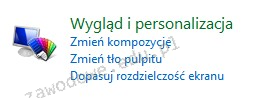
Na ilustracji ukazano narzędzie systemu Windows 7 służące do

Ilustracja do pytania
A. przeprowadzania migracji systemu
B. konfiguracji ustawień użytkownika
C. rozwiązywania problemów z systemem
D. tworzenia kopii systemu

Brak odpowiedzi na to pytanie.

Wyjaśnienie poprawnej odpowiedzi:
Narzędzie systemu Windows 7 pokazane na obrazku to sekcja Wygląd i personalizacja z Panelu sterowania. Jest to miejsce, gdzie użytkownik może konfigurować różnorodne ustawienia związane z interfejsem graficznym systemu. W ramach konfiguracji ustawień użytkownika można zmieniać kompozycje systemowe, co pozwala na dostosowanie wyglądu okien, kolorów, dźwięków, a nawet kursorów. Zmiana tła pulpitu, która jest częścią tego narzędzia, pozwala na personalizację ekranu głównego, co ma znaczenie szczególnie w środowiskach biurowych, gdzie estetyka i ergonomia pracy są kluczowe. Dopasowanie rozdzielczości ekranu wpływa na jakość wyświetlanego obrazu i może być istotne dla wydajności pracy, szczególnie w aplikacjach wymagających precyzyjnego odwzorowania grafiki. Korzystanie z tych funkcji zgodne jest z dobrymi praktykami administracyjnymi, które zakładają stworzenie użytkownikowi komfortowego środowiska pracy. Zrozumienie i umiejętność obsługi tych ustawień są kluczowe dla osób zajmujących się wsparciem technicznym oraz administracją systemów.

Pytanie 32

Po wykonaniu eksportu klucza HKCU zostanie zapisana kopia rejestru zawierająca informacje, dotyczące konfiguracji

A. wszystkich aktywnie ładowanych profili użytkowników systemu.
B. sprzętowej komputera dla wszystkich użytkowników systemu.
C. aktualnie zalogowanego użytkownika.
D. procedur uruchamiających system operacyjny.

Brak odpowiedzi na to pytanie.

Wyjaśnienie poprawnej odpowiedzi:
Eksportując klucz HKCU, czyli HKEY_CURRENT_USER, uzyskujesz kopię danych rejestru powiązanych wyłącznie z aktualnie zalogowanym użytkownikiem. To bardzo praktyczne przy wszelkich migracjach profili, np. gdy ktoś zmienia komputer albo po prostu przenosi ustawienia środowiska pracy – moim zdaniem to jedno z częściej pomijanych, a szalenie przydatnych narzędzi administracyjnych. HKCU zawiera najróżniejsze ustawienia użytkownika, takie jak preferencje aplikacji, wygląd pulpitu, skróty, hasła do niektórych usług lokalnych czy nawet ustawienia drukarek. Co ciekawe, dane te są ładowane dynamicznie podczas logowania i przechowywane w pliku NTUSER.DAT w profilu użytkownika. Gdy eksportujesz ten klucz, nie dotykasz ustawień innych zalogowanych lub istniejących użytkowników na tym samym systemie. To zgodne z filozofią bezpieczeństwa i rozdzielaniem konfiguracji na poziomie użytkownika (prywatność, separacja danych). Firmy często używają tej metody, żeby zautomatyzować wdrożenia środowiska pracy – administrator może eksportować i importować te ustawienia na wielu stanowiskach. Dodatkowo, zgodnie z dobrymi praktykami, przed poważniejszymi zmianami w systemie warto wykonać taki eksport na wszelki wypadek – odzyskanie indywidualnej konfiguracji jest wtedy kwestią kilku minut. No i jeszcze jedno: HKCU nie ma wpływu na konfigurację sprzętu czy procedury startowe systemu, to zupełnie inny obszar rejestru."

Pytanie 33

Który z poniższych programów służy do tworzenia kopii zapasowych systemu w systemie Windows?

A. Device Manager
B. Windows Backup
C. Disk Cleanup
D. Task Manager

Brak odpowiedzi na to pytanie.

Wyjaśnienie poprawnej odpowiedzi:
Windows Backup to narzędzie systemowe w systemach Windows, które służy do tworzenia kopii zapasowych danych oraz całego systemu. Jest to kluczowy element zarządzania bezpieczeństwem danych, szczególnie w środowiskach produkcyjnych czy biurowych, gdzie utrata danych może prowadzić do poważnych konsekwencji biznesowych. Windows Backup pozwala na tworzenie kopii zapasowych zarówno plików użytkownika, jak i ustawień systemowych. Umożliwia także przywracanie systemu do wcześniejszego stanu w przypadku awarii. Dobre praktyki IT sugerują regularne wykonywanie kopii zapasowych, aby minimalizować ryzyko utraty danych. Windows Backup jest zintegrowany z systemem i pozwala na automatyzację tego procesu, co jest niezwykle wygodne, ponieważ nie wymaga od użytkownika ręcznej ingerencji. W ramach Windows Backup można skonfigurować harmonogramy tworzenia kopii, co dodatkowo zwiększa bezpieczeństwo danych. W praktyce, korzystanie z tego narzędzia jest standardem w administracji systemami komputerowymi, co czyni je niezastąpionym w wielu scenariuszach zawodowych.

Pytanie 34

Który profil użytkownika ulega modyfikacji i jest zapisywany na serwerze dla klienta działającego w sieci Windows?

A. Mobilny
B. Obowiązkowy
C. Lokalny
D. Tymczasowy

Brak odpowiedzi na to pytanie.

Wyjaśnienie poprawnej odpowiedzi:
Profil mobilny to typ profilu użytkownika, który jest synchronizowany z serwerem i może być używany na różnych urządzeniach w sieci Windows. Oznacza to, że wszystkie ustawienia, dokumenty i preferencje użytkownika są przechowywane centralnie, co umożliwia dostęp do nich z dowolnego komputera w obrębie organizacji. Przykładem zastosowania profilu mobilnego jest sytuacja, gdy pracownik korzysta z kilku komputerów w biurze lub w terenie. Przy logowaniu na każdym z nich, ma dostęp do tych samych ustawień i plików, co znacząco ułatwia pracę i zwiększa efektywność. Standardy branżowe, takie jak Active Directory, oferują zarządzanie profilami mobilnymi, co pozwala administratorom na stosowanie polityk bezpieczeństwa oraz personalizację doświadczenia użytkowników. W praktyce, mobilne profile są kluczowe w środowiskach, gdzie elastyczność i mobilność pracowników są istotne, umożliwiając im pracę w różnych lokalizacjach bez utraty ciągłości dostępu do danych.

Pytanie 35

Jak można zaktualizować wprowadzone zmiany w konfiguracji systemu operacyjnego Windows, korzystając z edytora zasad grup?

A. services
B. dompol
C. gpupdate
D. restore

Brak odpowiedzi na to pytanie.

Wyjaśnienie poprawnej odpowiedzi:
Polecenie 'gpupdate' jest właściwym narzędziem do aktualizacji zasad grup w systemie Windows. Gdy dokonujesz zmian w edytorze zasad grup, te zmiany nie są od razu stosowane w systemie. Aby wymusić aktualizację, użycie polecenia 'gpupdate' w wierszu poleceń sprawi, że system przetworzy nowe zasady i zastosuje je do bieżącej sesji. Na przykład, jeśli administrator zmienił politykę dotycząca haseł użytkowników, jak długo powinny być przechowywane lub jakie mają spełniać kryteria, użycie 'gpupdate' natychmiast wprowadzi te zmiany w życie. Dobrą praktyką jest również użycie parametru '/force', który wymusza ponowne zastosowanie wszystkich zasad, nawet tych, które się nie zmieniły. Warto również zwrócić uwagę, że 'gpupdate' działa zarówno dla polityk lokalnych, jak i tych skonfigurowanych na serwerze Active Directory, co czyni go niezwykle uniwersalnym narzędziem do zarządzania ustawieniami systemu operacyjnego.

Pytanie 36

Jaką minimalną ilość pamięci RAM powinien mieć komputer, aby zainstalować 32-bitowy system operacyjny Windows 7 i móc efektywnie korzystać z trybu graficznego?

A. 512MB
B. 1GB
C. 256MB
D. 2GB

Brak odpowiedzi na to pytanie.

Wyjaśnienie poprawnej odpowiedzi:
Aby zainstalować 32-bitowy system operacyjny Windows 7 i korzystać z trybu graficznego, minimalne wymagania dotyczące pamięci RAM wynoszą 1GB. Takie wymagania są zgodne z dokumentacją Microsoftu, która wskazuje, że system Windows 7 potrzebuje co najmniej 1GB pamięci RAM dla wersji 32-bitowej, aby efektywnie działać. Praktyczne zastosowanie tej wiedzy jest kluczowe, gdyż przy zbyt małej ilości pamięci RAM system może działać niestabilnie, spowalniając ogólne działanie komputera. W przypadku aplikacji graficznych lub programów wymagających intensywnego przetwarzania danych, zaleca się posiadanie co najmniej 2GB pamięci RAM, co pozwala na płynne działanie wielu zadań jednocześnie. Zastosowanie systemu operacyjnego w środowisku biurowym, edukacyjnym czy graficznym wymaga dostosowania specyfikacji sprzętowej do wymagań oprogramowania, co jest standardem w branży IT.

Pytanie 37

W którym miejscu w edytorze tekstu należy wprowadzić tekst lub ciąg znaków, który ma być widoczny na wszystkich stronach dokumentu?

A. W przypisach końcowych
B. W przypisach dolnych
C. W nagłówku lub stopce
D. W polu tekstowym

Brak odpowiedzi na to pytanie.

Wyjaśnienie poprawnej odpowiedzi:
Wprowadzenie informacji lub ciągów znaków, które mają pojawiać się na wszystkich stronach dokumentu, odbywa się w nagłówku lub stopce. Nagłówek to obszar, który znajduje się na górze każdej strony, natomiast stopka znajduje się na dole. Umożliwia to umieszczanie takich elementów jak numer strony, tytuł dokumentu czy nazwisko autora w sposób automatyczny, co jest nie tylko estetyczne, ale również praktyczne. Przykładem zastosowania nagłówków i stopek może być wprowadzenie numeracji stron w długich dokumentach, takich jak raporty, prace dyplomowe czy publikacje. Używanie nagłówków i stopek jest zgodne z zasadami dobrego projektowania dokumentów, co sprawia, że są one bardziej czytelne i zorganizowane. Warto również zaznaczyć, że różne edytory tekstu, takie jak Microsoft Word czy Google Docs, oferują łatwe narzędzia do edytowania tych obszarów, co pozwala na łatwe dostosowanie treści do potrzeb użytkownika. Taka funkcjonalność jest kluczowa dla profesjonalnych dokumentów, gdzie spójność i estetyka mają ogromne znaczenie.

Pytanie 38

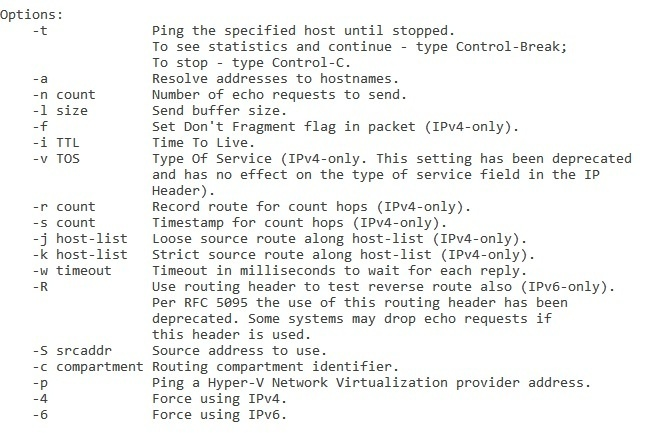
Aby wyświetlić przedstawione opcje polecenia ping, należy w wierszu polecenia systemu Windows zapisać

Ilustracja do pytania
A. ping \?
B. ping >?
C. ping /?
D. ping |?

Brak odpowiedzi na to pytanie.

Wyjaśnienie poprawnej odpowiedzi:
Prawidłowa odpowiedź to „ping /?” ponieważ w wierszu polecenia systemu Windows przełącznik „/? ” jest standardowym sposobem wyświetlania pomocy dla danego polecenia. Dotyczy to nie tylko ping, ale praktycznie wszystkich podstawowych narzędzi konsolowych w Windows, takich jak ipconfig, tracert, netstat, robocopy, tasklist i wiele innych. Mechanizm jest prosty: wpisujesz nazwę programu, spację, potem „/? ” i otrzymujesz listę wszystkich dostępnych opcji, przełączników, krótkie opisy ich działania oraz przykłady użycia. Z mojego doświadczenia to jedna z pierwszych rzeczy, jakie warto zapamiętać, ucząc się pracy w CMD. W przypadku ping wyświetlenie „ping /?” pokaże między innymi takie parametry jak: „-t” (ciągłe pingowanie aż do przerwania), „-n” (liczba wysyłanych pakietów), „-l” (rozmiar bufora), „-4” i „-6” (wymuszenie IPv4 lub IPv6), „-w” (timeout w milisekundach) czy „-a” (odwrotne wyszukiwanie nazwy hosta). Dzięki temu nie trzeba pamiętać wszystkich opcji na pamięć, tylko w razie potrzeby szybko podejrzeć je w systemie. W praktyce administratorzy i technicy sieciowi bardzo często korzystają z „/? ” przy diagnozowaniu problemów, bo różne wersje Windows mogą mieć drobne różnice w dostępnych przełącznikach. To też zgodne z dobrą praktyką: zanim użyjesz nowego przełącznika, sprawdź wbudowaną pomoc i opis działania. W pracy z sieciami, gdy używasz ping do testowania dostępności hostów, opóźnień czy podstawowej diagnostyki, znajomość opcji z „ping /?” pozwala dużo precyzyjniej dobrać parametry testu, zamiast ograniczać się do domyślnego prostego pingowania bez żadnych przełączników.

Pytanie 39

W sytuacji, gdy brakuje odpowiedniej ilości pamięci RAM do przeprowadzenia operacji, takiej jak uruchomienie aplikacji, system Windows pozwala na przeniesienie nieużywanych danych z pamięci RAM do pliku

A. config.sys
B. nvraid.sys
C. tpm.sys
D. pagefile.sys

Brak odpowiedzi na to pytanie.

Wyjaśnienie poprawnej odpowiedzi:
Odpowiedź 'pagefile.sys' jest jak najbardziej trafna! To plik, który bardzo mocno pomaga w zarządzaniu pamięcią w Windows. Kiedy aplikacje potrzebują więcej pamięci RAM, niż mamy w komputerze, system przenosi mniej używane dane do tego pliku na dysku. Dzięki temu możemy uruchomić więcej programów, nawet te bardziej wymagające. To naprawdę ważne, bo zapobiega zamrażaniu się systemu. Dobrze jest też wiedzieć, że można zmieniać rozmiar tego pliku w ustawieniach, co pozwala dostosować wydajność do własnych potrzeb. Moim zdaniem, warto monitorować, jak używamy pamięci, aby wszystko działało płynnie – od codziennych zadań po bardziej zaawansowane programy.

Pytanie 40

Która edycja systemu operacyjnego Windows Server 2008 charakteryzuje się najmniej rozbudowanym interfejsem graficznym?

A. Datacenter
B. Standard Edition
C. Server Core
D. Enterprise

Brak odpowiedzi na to pytanie.

Wyjaśnienie poprawnej odpowiedzi:
Odpowiedź 'Server Core' jest poprawna, ponieważ jest to specjalna wersja systemu operacyjnego Windows Server 2008, która została zaprojektowana z minimalnym interfejsem graficznym. Główne założenie Server Core to dostarczenie infrastruktury serwerowej przy mniejszej powierzchni ataku oraz oszczędności zasobów. W przeciwieństwie do wersji takich jak Enterprise, Datacenter czy Standard Edition, które oferują pełne środowisko graficzne z wieloma funkcjami i usługami, Server Core ogranicza interfejs do niezbędnych komponentów, co skutkuje mniejszą ilością aktualizacji oraz łatwiejszym zarządzaniem. Praktyczne zastosowanie Server Core obejmuje serwery aplikacyjne, kontrolery domeny oraz usługi, które mogą być administrowane za pomocą poleceń PowerShell, co jest zgodne z dobrymi praktykami w zakresie bezpieczeństwa i administracji systemami. Dodatkowo, zmniejszenie powierzchni interfejsu graficznego przekłada się na wyższą wydajność oraz stabilność serwera, co jest istotne w środowiskach produkcyjnych.