Wyniki egzaminu

Informacje o egzaminie:
  • Zawód: Technik informatyk
  • Kwalifikacja: INF.02 - Administracja i eksploatacja systemów komputerowych, urządzeń peryferyjnych i lokalnych sieci komputerowych
  • Data rozpoczęcia: 8 czerwca 2026 10:42
  • Data zakończenia: 8 czerwca 2026 11:08

Egzamin zdany!

Wynik: 24/40 punktów (60,0%)

Wymagane minimum: 20 punktów (50%)

Nowe
Analiza przebiegu egzaminu- sprawdź jak rozwiązywałeś pytania
Pochwal się swoim wynikiem!
Szczegółowe wyniki:
Pytanie 1

Program typu recovery, w warunkach domowych, pozwala na odzyskanie danych z dysku twardego w przypadku

A. zalania dysku.
B. uszkodzenia elektroniki dysku.
C. przypadkowego usunięcia danych.
D. uszkodzenia silnika dysku.
Programy typu recovery są zaprojektowane głównie z myślą o sytuacjach, gdy dane zostały przypadkowo usunięte – przez użytkownika lub w wyniku awarii systemu plików. To właśnie wtedy narzędzia takie jak Recuva, TestDisk czy EaseUS Data Recovery mają największą skuteczność. Mechanizm działania opiera się na fakcie, że po usunięciu pliku system operacyjny przeważnie tylko oznacza miejsce na dysku jako wolne, ale fizycznie dane nadal tam pozostają, póki nie zostaną nadpisane innymi plikami. Takie rozwiązania pozwalają odzyskać zdjęcia, dokumenty, a nawet całe partycje, jeśli tylko dysk jest sprawny fizycznie. Moim zdaniem warto znać różnicę między uszkodzeniem logicznym a fizycznym – programy recovery nie są w stanie naprawić sprzętu, ale świetnie radzą sobie z przypadkowym skasowaniem plików. Dobrą praktyką jest natychmiastowe zaprzestanie korzystania z dysku po utracie danych, by nie dopuścić do nadpisania tych sektorów. Branża IT poleca też robienie regularnych kopii zapasowych – to chyba najprostszy sposób na uniknięcie problemów z utraconymi plikami. Gdy dojdzie do sytuacji awaryjnej, warto pamiętać, by działać spokojnie i nie instalować narzędzi recovery na tym samym dysku, z którego chcemy odzyskać dane.

Pytanie 2

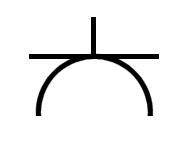
Na rysunkach technicznych dotyczących instalacji sieci komputerowej, wraz z jej dedykowanym systemem elektrycznym, gniazdo oznaczone symbolem przedstawionym na rysunku to

Ilustracja do pytania
A. telefoniczne
B. komputerowe
C. elektryczne ze stykiem ochronnym
D. elektryczne bez styku ochronnego
Na rysunkach technicznych instalacji elektrycznych symbole są używane do szybkiego i precyzyjnego identyfikowania poszczególnych elementów systemu. Symbol oznaczający gniazdo elektryczne ze stykiem ochronnym jest kluczowy w kontekście zapewnienia bezpieczeństwa użytkowania instalacji. Styk ochronny, często określany jako 'uziemienie', jest niezbędnym elementem w gniazdach elektrycznych stosowanych w budynkach mieszkalnych i komercyjnych. Zapewnia on odprowadzenie ewentualnych przepięć oraz ochronę przed porażeniem prądem. W praktyce, gniazda z uziemieniem są standardem w większości krajów, zgodnie z międzynarodowymi normami bezpieczeństwa, takimi jak IEC 60364. Uziemienie jest szczególnie ważne w miejscach o zwiększonym ryzyku porażenia, takich jak kuchnie czy łazienki. Prawidłowa instalacja gniazd ze stykiem ochronnym wymaga znajomości zasad oznaczeń i schematów elektrycznych oraz zrozumienia ich roli w kompleksowym systemie bezpieczeństwa elektrycznego.

Pytanie 3

Jakie urządzenie umożliwia połączenie sieci lokalnej z siecią rozległą?

A. Przełącznik
B. Koncentrator
C. Most
D. Router
Router to urządzenie sieciowe, które pełni kluczową rolę w łączeniu różnych sieci, w tym sieci lokalnej (LAN) z siecią rozległą (WAN). Jego podstawową funkcją jest kierowanie ruchem danych między tymi sieciami, co osiąga poprzez analizę adresów IP i stosowanie odpowiednich protokołów routingu. Przykładem zastosowania routera jest konfiguracja domowej sieci, gdzie router łączy lokalne urządzenia, takie jak komputery, smartfony czy drukarki, z Internetem. W środowisku korporacyjnym routery są często wykorzystywane do łączenia oddziałów firmy z centralnym biurem za pośrednictwem sieci WAN, co umożliwia bezpieczną komunikację i wymianę danych. Standardy, takie jak RFC 791 dotyczący protokołu IP, definiują zasady działania routerów, co jest zgodne z najlepszymi praktykami w zakresie projektowania sieci. Warto również zwrócić uwagę na funkcje dodatkowe routerów, takie jak NAT (Network Address Translation) czy firewall, które zwiększają bezpieczeństwo sieci, co jest szczególnie istotne w kontekście ochrony danych w sieciach rozległych.

Pytanie 4

Farad to jednostka

A. pojemności elektrycznej
B. rezystancji
C. natężenia prądu
D. mocy
Farad (F) jest podstawową jednostką pojemności elektrycznej w układzie SI. Oznacza zdolność kondensatora do gromadzenia ładunku elektrycznego. Przykładowo, kondensator o pojemności 1 farada zgromadzi 1 kulomb ładunku przy napięciu 1 wolt. Pojemność ma kluczowe znaczenie w różnych zastosowaniach, takich jak obwody elektroniczne, gdzie kondensatory są wykorzystywane do wygładzania napięcia, filtracji sygnałów, a także do przechowywania energii. W praktyce, aplikacje takie jak zasilacze impulsowe, audiofilskie systemy dźwiękowe, a nawet układy elektromagnetyczne wymagają precyzyjnego doboru kondensatorów o odpowiedniej pojemności. Warto również zauważyć, że w praktyce inżynierskiej stosowane są różne jednostki pojemności, a farad jest używany w kontekście dużych wartości; dla mniejszych zastosowań często używa się mikrofaradów (µF) oraz nanofaradów (nF).

Pytanie 5

Aby utworzyć programową macierz RAID-1, potrzebne jest minimum

A. 3 dysków
B. 1 dysku podzielonego na dwie partycje
C. 4 dysków
D. 2 dysków
Wybór jednej partycji na pojedynczym dysku nie jest wystarczający do skonfigurowania RAID-1, ponieważ nie zapewnia redundancji ani bezpieczeństwa danych. RAID-1 wymaga co najmniej dwóch dysków, aby móc tworzyć kopie zapasowe danych w czasie rzeczywistym. Użycie czterech dysków w tym kontekście może prowadzić do błędnych wniosków, ponieważ nie tylko zwiększa to koszty, ale także nietrafnie zakłada, że większa liczba dysków jest wymagana do osiągnięcia podstawowej funkcji RAID-1, jaką jest mirroring. Podobnie, założenie, że trzy dyski są niezbędne, wskazuje na nieporozumienie dotyczące działania RAID, gdzie nadmiarowość nie jest podstawowym założeniem tego poziomu RAID. W praktyce, RAID-1 jest prostym i efektywnym rozwiązaniem, które skupia się na dwóch dyskach, eliminując potrzebę dodatkowych zasobów. Takie błędne rozumienie prowadzi do nieefektywnych inwestycji i skomplikowanej konfiguracji systemów, co jest sprzeczne z najlepszymi praktykami zarządzania danymi, które sugerują prostotę i efektywność w projektowaniu systemów pamięci masowej.

Pytanie 6

Jaka jest maska podsieci dla adresu IP 217.152.128.100/25?

A. 255.255.255.128
B. 255.255.255.224
C. 255.255.255.0
D. 255.255.255.192
Wybrane odpowiedzi, takie jak 255.255.255.0, 255.255.255.192 oraz 255.255.255.224, nie są poprawne, ponieważ nie odpowiadają masce podsieci dla adresu IP 217.152.128.100 z zapisem CIDR /25. Maska 255.255.255.0, czyli /24, oznacza, że 24 bity są przeznaczone dla adresu sieci, co pozwala na 256 adresów w tej podsieci, obejmujących zakres od 217.152.128.0 do 217.152.128.255. Ta maska byłaby stosowna, gdybyśmy chcieli mieć większą podsieć, ale w przypadku /25 mamy do czynienia tylko z 128 adresami. Z kolei 255.255.255.192, czyli /26, dzieli podsieć na mniejsze segmenty, co zmniejsza liczbę dostępnych adresów do 64, co również nie odpowiada pierwotnemu założeniu. Wreszcie, maska 255.255.255.224, czyli /27, jeszcze bardziej ogranicza liczbę adresów do 32, co sprawia, że jest to zbyt mała podsieć dla danego adresu IP. Analizując te błędne wybory, można zauważyć powszechne nieporozumienia dotyczące obliczeń liczby adresów w podsieciach oraz nieprawidłowe zastosowanie zapisów CIDR. Ważne jest, aby dokładnie rozumieć, jak maski podsieci wpływają na strukturę adresów IP, co jest kluczowym aspektem projektowania sieci.

Pytanie 7

Jaką rolę należy przypisać serwerowi z rodziny Windows Server, aby mógł świadczyć usługi rutingu?

A. Usługi zasad i dostępu sieciowego
B. Usługi zarządzania dostępem w Active Directory
C. Usługi domenowe w Active Directory
D. Serwer sieci Web (IIS)
Usługi zasad i dostępu sieciowego to kluczowa rola w systemach operacyjnych z rodziny Windows Server, która umożliwia zarządzanie ruchem sieciowym oraz zapewnia funkcje rutingu. Dzięki tej roli, administratorzy mogą konfigurować serwer do działania jako router, co pozwala na przesyłanie pakietów pomiędzy różnymi segmentami sieci. Implementacja tej roli jest zgodna z najlepszymi praktykami w zakresie zarządzania infrastrukturą IT, umożliwiając integrację z usługami Active Directory i kontrolę dostępu w oparciu o zasady. Przykładowo, w środowisku przedsiębiorstwa, serwer z tą rolą może płynnie przesyłać ruch między różnymi lokalizacjami, co jest szczególnie ważne w przypadku rozbudowanych sieci z oddziałami rozproszonymi. Dzięki zastosowaniu modeli dostępu, takich jak RADIUS, administratorzy mogą również wdrażać polityki bezpieczeństwa, co podnosi poziom ochrony danych i ogranicza nieautoryzowany dostęp. Wszystko to sprawia, że usługi zasad i dostępu sieciowego są kluczowym elementem współczesnej infrastruktury sieciowej.

Pytanie 8

Programem wiersza poleceń w systemie Windows, który umożliwia kompresję oraz dekompresję plików i folderów, jest aplikacja

A. CleanMgr.exe
B. DiskPart.exe
C. Expand.exe
D. Compact.exe
Compact.exe to fajne narzędzie w Windowsie, które pozwala na kompresję i dekompresję plików oraz folderów. Dzięki temu zaoszczędzisz trochę miejsca na dysku, co często się przydaje, szczególnie jak mamy mało przestrzeni. Działa głównie na systemach plików NTFS, które właśnie to wspierają. Możesz na przykład użyć komendy 'compact /c folder', żeby skompresować wybrany folder. A jak chcesz sprawdzić, co jest skompresowane, po prostu wpisz 'compact' bez żadnych dodatkowych opcji. Z mojego doświadczenia, administratorzy korzystają z tego narzędzia, żeby lepiej zarządzać przestrzenią dyskową, a to też może podnieść wydajność systemu. Ogólnie, kompresja danych to dobra praktyka, zwłaszcza jeśli mamy do czynienia z serwerami czy archiwizowaniem istotnych danych - to na pewno pomoże lepiej uporządkować i zabezpieczyć informacje.

Pytanie 9

Jakie stwierdzenie dotyczące konta użytkownika Active Directory w systemie Windows jest właściwe?

A. Nazwa logowania użytkownika musi mieć mniej niż 20 znaków
B. Nazwa logowania użytkownika nie może mieć długości większej niż 100 bajtów
C. Nazwa logowania użytkownika może mieć długość większą niż 100 bajtów
D. Nazwa logowania użytkownika musi mieć mniej niż 21 znaków
Wielu użytkowników może mieć trudności z interpretacją wymagań dotyczących długości nazwy logowania użytkownika w Active Directory, co prowadzi do powszechnych nieporozumień. Stwierdzenie, że nazwa logowania musi mieć mniej niż 20 lub 21 znaków, jest mylące, ponieważ w rzeczywistości ograniczenia są znacznie bardziej elastyczne. Warto zauważyć, że maksymalna długość nazwy logowania użytkownika w Active Directory wynosi 256 znaków, co stanowi istotny element praktyk administracyjnych dla dużych instytucji. Zastosowanie zbyt krótkich nazw logowania może prowadzić do sytuacji, w których identyfikacja użytkowników staje się problematyczna, zwłaszcza w przypadku, gdy w organizacji działa wiele osób z podobnymi imionami i nazwiskami. Ograniczenia długości nazwy mogą również wpływać na integrację z innymi systemami, gdzie dłuższe identyfikatory są wymagane. Wreszcie, błędne przekonania na temat ograniczeń długości mogą skutkować nieefektywnym zarządzaniem kontami użytkowników, co z kolei może prowadzić do nieporozumień, zwiększenia ryzyka bezpieczeństwa oraz utrudnień w audytach. Dlatego ważne jest, aby administratorzy byli dobrze poinformowani o faktycznych możliwościach oraz standardach dotyczących długości nazw logowania w systemie Active Directory.

Pytanie 10

Jakie urządzenie powinno być zainstalowane w serwerze, aby umożliwić automatyczne archiwizowanie danych na taśmach magnetycznych?

A. Blue Ray
B. Streamer
C. Napęd DVD
D. Dysk SSD
Odpowiedzi takie jak Blue Ray, dysk SSD czy napęd DVD nie są odpowiednie w kontekście archiwizacji danych na taśmach magnetycznych. Blue Ray to format optyczny, który jest zoptymalizowany do przechowywania wideo w wysokiej rozdzielczości oraz danych komputerowych, ale nie jest on przeznaczony do długoterminowego przechowywania dużych ilości danych w sposób, który oferują streamery. Dyski SSD, chociaż charakteryzują się dużą szybkością odczytu i zapisu, to ich koszt na jednostkę pamięci jest znacznie wyższy niż w przypadku taśm magnetycznych, co sprawia, że są mniej opłacalne w kontekście archiwizacji danych. Napęd DVD, podobnie jak Blue Ray, ogranicza się do przechowywania znacznie mniejszych ilości danych w porównaniu do taśm magnetycznych, co czyni go niepraktycznym rozwiązaniem dla organizacji potrzebujących efektownego archiwizowania dużych zbiorów danych. Wybór nieodpowiedniego nośnika do archiwizacji nie tylko zwiększa koszty operacyjne, ale także może prowadzić do ryzyka utraty danych w przypadku awarii nośnika. Dlatego kluczowe jest stosowanie odpowiednich technologii, takich jak streamery, które są zgodne z branżowymi standardami przechowywania i archiwizacji danych.

Pytanie 11

Który z standardów korzysta z częstotliwości 5 GHz?

A. 802.11
B. 802.11g
C. 802.11a
D. 802.11b
Standard 802.11a, który został wprowadzony w 1999 roku, jest jednym z pierwszych standardów sieci bezprzewodowych, który operuje w paśmie 5 GHz. Ta częstotliwość pozwala na osiągnięcie wyższych prędkości transmisji danych oraz mniejszej interferencji w porównaniu do niższych pasm, takich jak 2.4 GHz. Standard 802.11a oferuje maksymalną przepustowość do 54 Mbps i może być wykorzystywany w różnych zastosowaniach, w tym w biurach oraz w miejscach o dużym zagęszczeniu urządzeń bezprzewodowych. Przykładem zastosowania 802.11a mogą być sieci korporacyjne, gdzie zminimalizowanie zakłóceń i zapewnienie szybkiego dostępu do danych jest kluczowe. Ponadto, technologia ta wykorzystuje modulację OFDM, co zwiększa efektywność przesyłu danych. W praktyce, wdrożenie standardu 802.11a może być korzystne w środowiskach o wysokim natężeniu sygnału, gdzie inne standardy, takie jak 802.11b lub 802.11g, mogą cierpieć z powodu zakłóceń i ograniczonej przepustowości.

Pytanie 12

Osoba pragnąca jednocześnie drukować dokumenty w wersji oryginalnej oraz trzech kopiach na papierze samokopiującym, powinna nabyć drukarkę

A. igłową
B. termotransferową
C. atramentową
D. laserową
Drukarka igłowa jest odpowiednim wyborem do drukowania dokumentów w oryginale i kopiach na papierze samokopiującym, ponieważ wykorzystuje technologię, która pozwala na jednoczesne przenoszenie obrazu na kilka warstw papieru. W przypadku takich drukarek, igły uderzają w taśmę barwiącą i papier, co umożliwia uzyskanie wyraźnych odbitek zarówno na oryginale, jak i na kopiach. Drukarki igłowe są powszechnie stosowane w biurach, gdzie konieczne jest tworzenie wielu kopii dokumentów, jak faktury czy formularze, ponieważ oferują one niskie koszty eksploatacji oraz długą żywotność. Warto zauważyć, że w sytuacjach, gdzie wymagane są dokumenty do podpisu, drukarki te są niezastąpione, ponieważ umożliwiają jednoczesne uzyskanie oryginału oraz kilku kopii, co zdecydowanie poprawia efektywność pracy. Standardy jakości wydruku i zastosowanie papieru samokopiującego w branży wspierają również powszechną akceptację drukarek igłowych, jako jednych z najbardziej efektywnych rozwiązań do tego typu zadań.

Pytanie 13

Do automatycznej synchronizacji dokumentów redagowanych przez kilka osób w tym samym czasie, należy użyć

A. serwera IRC.
B. chmury sieciowej.
C. serwera DNS.
D. poczty elektronicznej.
W tym pytaniu łatwo się zasugerować ogólną komunikacją w sieci i pomyśleć, że skoro kilka osób ma się „dogadać” co do treści dokumentu, to wystarczy jakikolwiek serwer komunikacyjny czy poczta elektroniczna. Technicznie jednak to zupełnie inna klasa rozwiązań niż narzędzia do współdzielonej edycji i automatycznej synchronizacji plików.
Serwer IRC służy do komunikacji tekstowej w czasie rzeczywistym, coś jak bardzo rozbudowany czat. Dobrze się sprawdza do szybkiej wymiany informacji, prostych konsultacji, czasem do koordynacji pracy zespołu, ale sam w sobie nie przechowuje wersji dokumentów ani nie obsługuje mechanizmów edycji współdzielonej. Użytkownicy mogliby co najwyżej wysyłać sobie linki lub fragmenty tekstu, ale cała logika synchronizacji pliku musiałaby być realizowana ręcznie albo przez inne narzędzie. To jest klasyczny błąd myślowy: „skoro mogę gadać na czacie o dokumencie, to czat rozwiązuje problem współedytowania”. Niestety nie.
Serwer DNS z kolei to element infrastruktury sieciowej, który tłumaczy nazwy domenowe (np. example.com) na adresy IP. Jest absolutnie krytyczny dla działania Internetu, ale nie ma żadnego związku z obsługą dokumentów, ich wersji czy współpracy użytkowników. Czasem uczniowie zakładają, że skoro coś jest „serwerem” w sieci, to może służyć do wszystkiego. W praktyce serwer DNS realizuje bardzo wąską, niskopoziomową funkcję i nie „wie” nic o plikach, a tym bardziej o edycji dokumentów.
Poczta elektroniczna faktycznie bywa używana do wymiany dokumentów, ale to rozwiązanie zupełnie nie spełnia wymogu automatycznej synchronizacji. Przy wysyłaniu załączników powstają osobne kopie pliku u każdego odbiorcy. Jeśli trzy osoby wprowadzą zmiany niezależnie, to potem trzeba ręcznie scalać treść, co generuje chaos i ryzyko nadpisania czyjejś pracy. To typowy problem: pliki „raport_v2_poprawiony_przez_ania.docx”, „raport_ostateczny_marek.docx” krążą po skrzynkach, a nikt nie wie, która wersja jest aktualna. E-mail jest narzędziem asynchronicznym, bez kontroli wersji, bez edycji w czasie rzeczywistym i bez mechanizmów blokowania konfliktów. Z mojego doświadczenia to raczej antywzorzec, jeśli chodzi o współedytowanie.
Kluczowe jest zrozumienie, że do automatycznej synchronizacji dokumentów potrzeba rozwiązania z centralnym repozytorium danych, wersjonowaniem oraz mechanizmami współpracy w czasie rzeczywistym lub quasi-rzeczywistym. Tym właśnie są usługi chmurowe do pracy grupowej, a nie ogólne serwery komunikacyjne czy systemy nazw domen. Mylenie warstwy aplikacyjnej (narzędzia do edycji dokumentów) z warstwą transportową lub usługami infrastrukturalnymi (DNS) to dość częsty błąd na początku nauki sieci i systemów – warto mieć to rozgraniczenie dobrze poukładane w głowie.

Pytanie 14

Drukarka fotograficzna ma bardzo brudną obudowę oraz wyświetlacz. Aby usunąć zabrudzenia bez ich uszkodzenia, należy użyć

A. mokrej chusteczki oraz sprężonego powietrza z rurką zwiększającą zasięg.
B. suchej chusteczki oraz patyczków do czyszczenia.
C. ściereczki nasączonej IPA oraz środka smarującego.
D. wilgotnej ściereczki oraz pianki do czyszczenia plastiku.
Do czyszczenia obudowy drukarki fotograficznej oraz wyświetlacza najlepiej sprawdza się wilgotna ściereczka i specjalna pianka do czyszczenia plastiku. Takie połączenie gwarantuje skuteczne usunięcie nawet uporczywych zabrudzeń, nie narażając przy tym powierzchni na zarysowania czy uszkodzenia. Obudowy drukarek często wykonane są z tworzyw sztucznych, które potrafią reagować niekorzystnie na agresywne środki lub nadmiar wilgoci. Pianka do czyszczenia plastiku jest neutralna chemicznie dla elektroniki i nie powoduje matowienia powierzchni, a przy tym świetnie radzi sobie z tłustymi plamami i kurzem. Z mojego doświadczenia, takie środki są powszechnie stosowane w serwisach sprzętu IT – nikt nie bawi się tam w suche patyczki czy przypadkowe chusteczki, bo łatwo narobić szkód. Sztuką jest też niezbyt mocno nawilżyć ściereczkę, żeby ciecz nie dostała się do środka urządzenia, zwłaszcza w okolice ekranu czy przycisków. Moim zdaniem warto pamiętać, że regularne czyszczenie sprzętu takimi metodami wydłuża jego żywotność i poprawia komfort pracy. Branżowe normy serwisowe mówią wyraźnie – nie stosuj silnych detergentów, a już na pewno unikaj cieknących szmatek. Dobra pianka to podstawa, szczególnie przy sprzęcie fotograficznym, gdzie estetyka i funkcjonalność idą w parze.

Pytanie 15

Znak przedstawiony na ilustracji, zgodny z normą Energy Star, wskazuje na urządzenie

Ilustracja do pytania
A. Energooszczędne
B. Wyprodukowane przez firmę EnergyStar Co
C. O zwiększonym zużyciu energii
D. Będące laureatem plebiscytu EnergyStar
Znak Energy Star oznacza, że urządzenie spełnia określone kryteria efektywności energetycznej. Program Energy Star został stworzony przez Agencję Ochrony Środowiska USA w 1992 roku i ma na celu promowanie produktów, które zużywają mniej energii elektrycznej, a tym samym redukują emisję gazów cieplarnianych. Urządzenia z tym oznaczeniem, takie jak komputery, sprzęt AGD lub oświetlenie, muszą przejść rygorystyczne testy potwierdzające ich oszczędność energetyczną bez uszczerbku dla wydajności. Na przykład telewizory z certyfikatem Energy Star zużywają o około 25% mniej energii niż standardowe modele. W praktyce oznacza to mniejsze rachunki za prąd dla konsumentów i mniejszy wpływ na środowisko. Energy Star nie tylko promuje oszczędność energii, ale także wpływa na projektowanie urządzeń z naciskiem na ekologiczne i ekonomiczne użytkowanie co jest zgodne z dobrą praktyką projektową w branży. Dzięki temu konsumenci mogą świadomie wybierać produkty przyjazne środowisku przyczyniając się do zrównoważonego rozwoju.

Pytanie 16

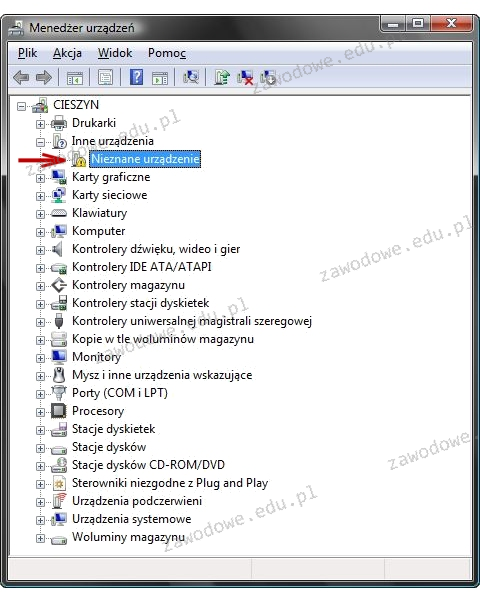
Ikona z wykrzyknikiem, pokazana na ilustracji, która pojawia się obok nazwy sprzętu w Menedżerze urządzeń, wskazuje, że to urządzenie

Ilustracja do pytania
A. działa prawidłowo
B. nie działa poprawnie
C. zainstalowane na nim sterowniki są w nowszej wersji
D. zostało dezaktywowane
Ikona z wykrzyknikiem przy nazwie urządzenia w Menedżerze urządzeń oznacza, że urządzenie to nie działa poprawnie. Oznaczenie to jest sygnałem, że system operacyjny wykrył problem z urządzeniem, który najczęściej wynika z nieprawidłowo zainstalowanych sterowników lub braku kompatybilności sprzętowej. W praktyce, aby rozwiązać ten problem, należy sprawdzić czy zainstalowane sterowniki są aktualne oraz zgodne z wersją systemu operacyjnego. Często pomocne jest pobranie najnowszych sterowników ze strony producenta urządzenia, które mogą zawierać poprawki błędów lub nowe funkcje poprawiające wydajność i stabilność sprzętu. Ważne jest również upewnienie się, że wszystkie podzespoły komputera są odpowiednio podłączone i spełniają wymagania systemowe. W kontekście dobrych praktyk branżowych, regularne monitorowanie i aktualizacja sterowników jest kluczowe dla utrzymania optymalnej wydajności i długowieczności sprzętu komputerowego. Zarządzanie sterownikami zgodnie z polityką bezpieczeństwa IT zapewnia nie tylko poprawną funkcjonalność urządzeń, ale również minimalizuje ryzyko podatności na ataki wynikające z luk w oprogramowaniu. Dlatego świadomość i umiejętność identyfikacji takich problemów jest fundamentalna dla każdego specjalisty IT.

Pytanie 17

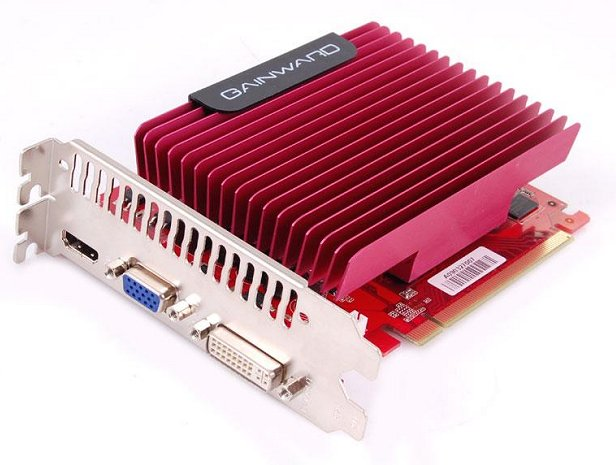
Na przedstawionym rysunku widoczna jest karta rozszerzeń z systemem chłodzenia

Ilustracja do pytania
A. symetryczne
B. wymuszone
C. aktywne
D. pasywne
Pasywne chłodzenie odnosi się do metody odprowadzania ciepła z komponentów elektronicznych bez użycia wentylatorów lub innych mechanicznych elementów chłodzących. Zamiast tego, wykorzystuje się naturalne właściwości przewodzenia i konwekcji ciepła poprzez zastosowanie radiatorów. Radiator to metalowy element o dużej powierzchni, często wykonany z aluminium lub miedzi, który odprowadza ciepło z układu elektronicznego do otoczenia. Dzięki swojej strukturze i materiałowi, radiator efektywnie rozprasza ciepło, co jest kluczowe dla zapewnienia stabilnej pracy urządzeń takich jak karty graficzne. Pasywne chłodzenie jest szczególnie cenne w systemach, gdzie hałas jest czynnikiem krytycznym, jak w serwerach typu HTPC (Home Theater PC) czy systemach komputerowych używanych w bibliotece lub biurze. W porównaniu do aktywnego chłodzenia, systemy pasywne są mniej podatne na awarie mechaniczne, ponieważ nie zawierają ruchomych części. Istnieją również korzyści związane z niższym zużyciem energii i dłuższą żywotnością urządzeń. Jednakże, pasywne chłodzenie może być mniej efektywne w przypadku bardzo wysokich temperatur, dlatego jest stosowane tam, gdzie generowanie ciepła jest umiarkowane. W związku z tym, dobór odpowiedniego systemu chłodzenia powinien uwzględniać bilans między wydajnością a wymaganiami dotyczącymi ciszy czy niezawodności.

Pytanie 18

Która z licencji ma charakter grupowy i pozwala instytucjom komercyjnym oraz organizacjom edukacyjnym, państwowym i charytatywnym na zakup większej ilości oprogramowania firmy Microsoft na korzystnych zasadach?

A. APSL
B. MPL
C. MOLP
D. OEM
MPL (Mozilla Public License) to licencja open source, która koncentruje się na udostępnianiu kodu źródłowego. Choć promuje współpracę i rozwój wspólnotowy, nie jest przeznaczona dla instytucji, które potrzebują elastyczności licencyjnej dla komercyjnych zastosowań. APSL (Apple Public Source License) również dotyczy oprogramowania open source i jest skierowana głównie do projektów Apple. Oferuje ona zasady korzystania z kodu źródłowego, ale nie zapewnia korzystnych warunków zakupu dla instytucji komercyjnych. Z kolei licencja OEM (Original Equipment Manufacturer) jest przeznaczona dla producentów sprzętu, którzy dostarczają oprogramowanie razem z urządzeniami. Tego typu licencje często wiążą się z ograniczeniami dotyczącymi przenoszenia oprogramowania oraz brakiem możliwości zakupu w dużych ilościach na preferencyjnych warunkach. W kontekście licencjonowania oprogramowania Microsoft, te opcje nie spełniają wymagań instytucji szukających korzystnych warunków zakupu dla grupy użytkowników. Często mylone są przeznaczenie i schematy licencjonowania, co prowadzi do błędnych założeń o możliwościach, jakie oferują poszczególne licencje.

Pytanie 19

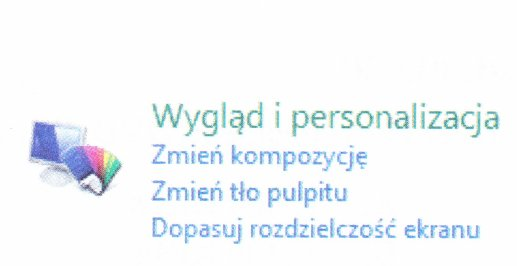
Na ilustracji ukazano narzędzie systemowe w Windows 7, które jest używane do

Ilustracja do pytania
A. naprawiania problemów z systemem
B. przeprowadzania migracji systemu
C. tworzenia kopii zapasowych systemu
D. konfiguracji preferencji użytkownika
Ten rysunek, który widzisz, to część panelu sterowania Windows 7, a dokładniej sekcja Wygląd i personalizacja. Zajmuje się ona ustawieniami, które mają wpływ na to, jak wygląda nasz system. Możesz dzięki temu zmieniać różne rzeczy, jak kolory okien czy dźwięki. Gdy zmieniasz tło pulpitu, to naprawdę nadajesz swojemu miejscu pracy osobisty charakter – każdy lubi mieć coś, co mu się podoba. Poza tym, ta sekcja pozwala też dostosować rozdzielczość ekranu, co jest ważne, żeby dobrze widzieć, a przy okazji chronić wzrok. Takie opcje są super przydatne, zwłaszcza w pracy, bo kiedy system jest zgodny z naszymi oczekiwaniami, to praca idzie lepiej. Windows, przez te różne funkcje, daje nam sporą kontrolę nad tym, jak wygląda interfejs, co w dzisiejszych czasach jest naprawdę ważne.

Pytanie 20

Który z poniższych systemów operacyjnych nie jest wspierany przez system plików ext4?

A. Fedora
B. Mandriva
C. Gentoo
D. Windows
Windows nie ogarnia systemu plików ext4, który jest jednym z najnowszych w świecie Linuxa. Ext4 to czwarty rozszerzony system plików, zaprojektowany głównie z myślą o lepszej wydajności i większej niezawodności w porównaniu do poprzednich wersji, jak ext3. Wiele dystrybucji Linuxa, takich jak Fedora, Gentoo czy Mandriva, korzysta z tego systemu, bo świetnie się sprawdza. Z kolei Windows działa na innych systemach plików, na przykład NTFS czy FAT32, które są dopasowane do jego architektury. Dlatego jeśli chcesz dostać się do partycji ext4 z Windowsa, musisz zainstalować dodatkowe oprogramowanie, jak Ext2Fsd, albo użyć maszyny wirtualnej. Z mojego doświadczenia wynika, że organizacje korzystające z Linuxa na serwerach wybierają ext4, bo fajnie obsługuje duże pliki, szybciej działa i lepiej zarządza miejscem na dysku, co jest kluczowe, szczególnie w kontekście chmury czy serwerów plików.

Pytanie 21

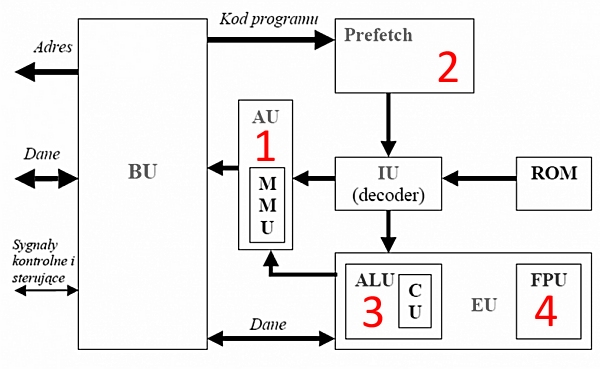
Koprocesor arytmetyczny, który pełni funkcję wykonywania obliczeń na liczbach zmiennoprzecinkowych w mikroprocesorze, został na schemacie oznaczony cyfrą

Ilustracja do pytania
A. 1
B. 2
C. 4
D. 3
Rozumienie, jak działa mikroprocesor i jego różne elementy, jest mega ważne, jeśli chcesz efektywnie projektować i diagnozować systemy komputerowe. Każda część ma swoją rolę, ale musisz umieć odróżnić jednostkę obliczeniową od jednostki wspomagającej, jak FPU. Prefetch, który znajdziesz jako cyfrę 2, to moduł, który wstępnie pobiera instrukcje z pamięci, co pomaga zwiększyć efektywność, bo zmniejsza opóźnienia. Z kolei ALU, oznaczone jako 3, zajmuje się podstawowymi operacjami arytmetycznymi i logicznymi, ale nie ma za bardzo możliwości do obliczeń zmiennoprzecinkowych, co ogranicza jego użycie w bardziej skomplikowanych zadaniach. Układ oznaczony cyfrą 1 to zazwyczaj MMU, czyli jednostka zarządzająca pamięcią, która zajmuje się translacją adresów czy ochroną pamięci. To istotne dla stabilności systemu, ale niekoniecznie ma związek z obliczeniami zmiennoprzecinkowymi. Często w błędach chodzi o mylenie zadań jednostek obliczeniowych i zarządzających, co prowadzi do nieefektywnego wykorzystania procesora. Nowoczesne procesory łączą różne jednostki, żeby maksymalizować wydajność, więc naprawdę ważne jest, żeby zrozumieć, jak one działają, gdy projektujesz oprogramowanie i systemy komputerowe.

Pytanie 22

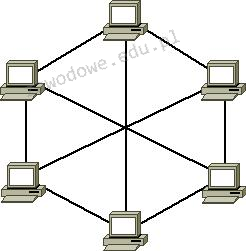
Jaką topologię fizyczną sieci komputerowej przedstawia rysunek?

Ilustracja do pytania
A. Pierścienia
B. Magistrali
C. Siatki
D. Gwiazd
Topologia siatki jest jedną z najbardziej rozbudowanych form organizacji sieci komputerowych. Charakteryzuje się tym, że każdy węzeł sieci jest połączony bezpośrednio z wieloma innymi węzłami, co zapewnia wysoki poziom redundancji i niezawodności. Dzięki temu, w przypadku awarii jednego z połączeń lub urządzeń, dane mogą być przesyłane alternatywnymi trasami, co zwiększa odporność sieci na uszkodzenia. Topologia siatki jest często stosowana w środowiskach, gdzie niezawodność i dostępność sieci są krytyczne, na przykład w centrach danych czy sieciach operatorskich. Standardy takie jak IEEE 802.11s definiują sposób wdrażania topologii siatki w sieciach bezprzewodowych, co umożliwia tworzenie rozległych, samokonfigurowalnych sieci. W praktyce, mimo że topologia ta wiąże się z wyższymi kosztami związanymi z większą liczbą połączeń i skomplikowaną konfiguracją, oferuje niezrównane korzyści w kontekście wydajności i niezawodności, które często przeważają nad wadami, szczególnie w krytycznych aplikacjach biznesowych.

Pytanie 23

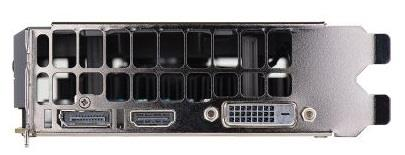
W które złącze, umożliwiające podłączenie monitora, wyposażona jest karta graficzna przedstawiona na ilustracji?

Ilustracja do pytania
A. DVI-D (Single Link), DP, HDMI
B. DVI-D (Dual Link), HDMI, DP
C. DVI-A, S-VIDEO, DP
D. DVI-I, HDMI, S-VIDEO
Wybierając inne zestawienie złącz niż DVI-D (Dual Link), HDMI, DP, łatwo wpaść w kilka typowych pułapek myślowych związanych z rozpoznawaniem standardów wideo. Często spotykam się z przekonaniem, że S-VIDEO to wciąż powszechne złącze w nowych kartach graficznych – niestety, to już przeszłość, bo S-VIDEO to typowo analogowy interfejs, który w nowoczesnych rozwiązaniach niemal nie występuje, głównie z powodu ograniczonych możliwości przesyłu obrazu wysokiej jakości. Złącze DVI-A również jest mało praktyczne, bo obsługuje tylko sygnał analogowy, więc nadaje się głównie do starszych monitorów CRT, które z rynku praktycznie zniknęły. DVI-I jest bardziej uniwersalne (łączy sygnał cyfrowy i analogowy), ale na zdjęciu wyraźnie widać, że nie mamy tu pełnych pinów charakterystycznych dla DVI-I, co wskazuje na wersję DVI-D (Dual Link). Jeśli chodzi o podwójne wymienienie DP i HDMI w różnych wariantach, to z mojego doświadczenia zamieszanie wynika z mylenia DisplayPort z mini DisplayPort, bo w praktyce funkcjonalność jest podobna, choć złącze fizycznie inne. Kolejnym problemem jest nieuwzględnienie, że DVI-D (Single Link) ma mniejsze możliwości przesyłania rozdzielczości i odświeżania, a na ilustracji ewidentnie widoczny jest układ pinów odpowiadający wersji Dual Link. Branżowe standardy i dobre praktyki skupiają się obecnie na cyfrowych interfejsach, bo pozwalają one na bezstratny przesył sygnału, wysokie rozdzielczości oraz dodatkowe funkcje audio i sterowania – czego nie zapewnią starsze rozwiązania analogowe. Moim zdaniem, analizując konfiguracje złączy, najlepiej zawsze patrzeć na faktyczne potrzeby i przyszłą kompatybilność, a nie na przyzwyczajenia z dawnych czasów, gdy S-VIDEO czy DVI-A były jeszcze spotykane.

Pytanie 24

Do jakiej grupy w systemie Windows Server 2008 powinien być przypisany użytkownik odpowiedzialny jedynie za archiwizację danych zgromadzonych na dysku serwera?

A. Użytkownicy zaawansowani
B. Użytkownicy pulpitu zdalnego
C. Operatorzy kopii zapasowych
D. Użytkownicy domeny
Operatorzy kopii zapasowych w Windows Server 2008 to naprawdę ważna grupa. Mają specjalne uprawnienia, które pozwalają im na tworzenie kopii zapasowych oraz przywracanie danych. Użytkownicy, którzy są w tej grupie, mogą korzystać z narzędzi, jak Windows Server Backup, żeby zabezpieczyć istotne dane na serwerze. Na przykład, mogą ustawić harmonogram regularnych kopii zapasowych, co jest super istotne dla ciągłości działania organizacji. Warto, żeby każda firma miała swoje procedury dotyczące tworzenia kopii zapasowych, w tym ustalanie, co powinno być archiwizowane i jak często to robić. Ciekawe jest podejście 3-2-1, gdzie przechowujesz trzy kopie danych na dwóch różnych nośnikach, z jedną kopią w innym miejscu. To wszystko pokazuje, że przypisanie użytkownika do grupy operatorów kopii zapasowych jest nie tylko zgodne z technicznymi wymaganiami, ale też z najlepszymi praktykami w zarządzaniu danymi.

Pytanie 25

Thunderbolt jest typem interfejsu:

A. równoległym, dwukanałowym, dwukierunkowym i bezprzewodowym
B. szeregowym, dwukanałowym, dwukierunkowym i przewodowym
C. równoległym, asynchronicznym i przewodowym
D. szeregowym, asynchronicznym i bezprzewodowym
Thunderbolt to naprawdę fajny interfejs, który działa na zasadzie szeregowego przesyłania danych. W praktyce oznacza to, że przesyłane są dane po jednej linii, co sprawia, że wszystko działa znacznie szybciej i sprawniej. Dzięki temu, że korzysta z dwóch kanałów, Thunderbolt może jednocześnie wysyłać i odbierać dane, co jest super, bo to zwiększa wydajność. Jest to zresztą przewodowy interfejs, a to znaczy, że połączenie jest stabilniejsze i z mniejszymi opóźnieniami niż w przypadku rozwiązań bezprzewodowych. Thunderbolt świetnie sprawdza się z różnymi urządzeniami, jak zewnętrzne dyski twarde czy monitory o wysokiej rozdzielczości. Używa się go coraz częściej w pracy z wideo i grafiką, co nie jest zaskoczeniem. Standardy Thunderbolt 3 i 4, które wprowadził Intel, jeszcze bardziej poprawiają jego funkcjonalność, bo można podłączyć różne sprzęty przez jeden kabel i dodatkowo ładować urządzenia. Warto to znać, bo to ułatwia życie w biurze czy podczas pracy kreatywnej.

Pytanie 26

Do wykonania końcówek kabla UTP wykorzystuje się wtyczkę

A. BNC
B. 8P8C
C. DVI
D. RS232
Wtyki DVI, BNC i RS232 nie są odpowiednie do kończenia kabli UTP, ponieważ służą do zupełnie innych zastosowań w dziedzinie technologii komunikacyjnej. Wtyk DVI (Digital Visual Interface) jest przeznaczony do przesyłania sygnałów wideo i nie jest kompatybilny z kablami UTP, które są wykorzystywane głównie do transmisji danych. Jego konstrukcja i protokoły są dostosowane do połączeń między komputerami a monitorami, co czyni go nieodpowiednim w kontekście sieci komputerowych. Wtyk BNC (Bayonet Neill-Concelman) jest używany głównie w systemach telewizyjnych i kamerach CCTV, które wymagają sygnału wideo. Jego zastosowanie w kablach UTP jest niemożliwe, ponieważ nie obsługuje on danych cyfrowych w sposób, który jest wymagany w komunikacji sieciowej. RS232 to standard komunikacji szeregowej, który służy do przesyłania danych między urządzeniami, ale również nie jest związany z okablowaniem UTP. Często mylone jest z danymi przesyłanymi w sieciach Ethernet, przez co użytkownicy mogą sądzić, że można je wykorzystać w podobny sposób. Wniosek jest jasny: tylko wtyk 8P8C jest właściwy do wykorzystania w kablach UTP, ponieważ spełnia wymagania techniczne sieci lokalnych, podczas gdy pozostałe wtyki są przeznaczone do odrębnych zastosowań, co często prowadzi do błędnych założeń i nieefektywnych rozwiązań w infrastrukturze sieciowej.

Pytanie 27

W systemie Linux komenda ps wyświetli

A. listę bieżących procesów związanych z drukowaniem
B. ustawienia Proxy Server
C. ustawienia serwera drukarek Print Server
D. listę bieżących procesów zalogowanego użytkownika
Polecenie 'ps' w systemie Linux jest używane do wyświetlania listy aktualnie działających procesów. Domyślnie, bez dodatkowych opcji, polecenie to prezentuje informacje o procesach, które są uruchomione przez bieżącego użytkownika. W kontekście administracji systemem, monitorowanie procesów jest kluczowe dla zarządzania zasobami oraz diagnozowania problemów z wydajnością. Na przykład, osoba zajmująca się administracją może używać 'ps' do identyfikacji procesów, które zużywają nadmierne zasoby CPU lub pamięci, co pozwala na podjęcie odpowiednich działań, takich jak zakończenie nieefektywnych procesów. Dodatkowo, dzięki możliwości wykorzystania różnych opcji, takich jak 'ps aux', administratorzy mogą analizować bardziej szczegółowe informacje, w tym identyfikatory procesów (PID), statusy procesów oraz zużycie zasobów. Warto również zwrócić uwagę, że 'ps' jest często używane w połączeniu z innymi komendami, jak 'grep', do filtrowania wyników, co pokazuje jego dużą elastyczność.

Pytanie 28

Jakie polecenie należy zastosować, aby zamontować pierwszą partycję logiczną dysku primary slave w systemie Linux?

A. mount /dev/hdb3 /mnt/hdd
B. mount /dev/hda4 /mnt/hdd
C. mount /dev/hdb5 /mnt/hdd
D. mount /dev/hda2 /mnt/hdd
Wybór jakiejkolwiek innej odpowiedzi prowadzi do błędnego wskazania partycji, co jest kluczowe w kontekście zarządzania systemem plików w Linuxie. Odpowiedź 'mount /dev/hdb3 /mnt/hdd' sugeruje, że użytkownik próbowałby zamontować trzecią partycję na tym samym dysku, co nie byłoby odpowiednie w kontekście pytania o pierwszą partycję logiczną. Podobnie, 'mount /dev/hda2 /mnt/hdd' odnosi się do drugiej partycji na pierwszym dysku 'primary master', co także nie jest zgodne z kontekstem pytania. Odpowiedź 'mount /dev/hda4 /mnt/hdd' również nie jest prawidłowa, ponieważ wskazuje na czwartą partycję na tym samym dysku, co może prowadzić do nieporozumień przy organizowaniu przestrzeni dyskowej. Typowe błędy to mylenie partycji fizycznych z logicznymi oraz nieznajomość konwencji nazewnictwa w systemach Linux. Ważne jest, aby przed montowaniem partycji zapoznać się z ich strukturą oraz zrozumieć, jak system plików jest zorganizowany. W praktyce, niepoprawny wybór partycji może prowadzić do utraty danych lub problemów z dostępem do plików, dlatego kluczowe jest stosowanie się do zasad i norm dotyczących zarządzania dyskami oraz partycjami w systemie Linux. Zrozumienie tych zasad jest niezbędne dla efektywnego administrowania systemem operacyjnym.

Pytanie 29

Który program pozwoli na zarządzanie zasobami i czasem oraz stworzenie harmonogramu prac montażowych zgodnie z projektem sieci lokalnej w budynku?

A. GNS3
B. MS Project
C. MS Visio
D. Packet Tracer
Prawidłowa odpowiedź to MS Project, bo w tym pytaniu chodzi nie o samo projektowanie sieci czy jej symulację, tylko o zarządzanie całym procesem wdrożenia: czasem, zasobami i harmonogramem prac montażowych w budynku. MS Project jest właśnie narzędziem klasy software do zarządzania projektami. Pozwala tworzyć harmonogram w formie wykresu Gantta, przypisywać zadania konkretnym osobom lub zespołom, określać czas trwania czynności, zależności między nimi (np. montaż szaf rackowych przed układaniem patchcordów, testy okablowania dopiero po zakończeniu zarabiania gniazd), a także śledzić postęp prac. W praktyce, przy projekcie sieci lokalnej w budynku, w MS Project można rozbić cały projekt na fazy: inwentaryzacja pomieszczeń, prowadzenie tras kablowych, montaż gniazd RJ-45, instalacja przełączników, konfiguracja urządzeń, testy i odbiory. Do każdego zadania przypisuje się zasoby – techników, sprzęt, czas pracy, a nawet koszty. Z mojego doświadczenia dobrze przygotowany harmonogram w MS Project bardzo ułatwia koordynację z innymi branżami na budowie, np. z elektrykami czy ekipą od wykończeniówki, oraz pomaga unikać przestojów i konfliktów terminów. To też zgodne z dobrymi praktykami zarządzania projektami według metodyk takich jak PMBOK czy PRINCE2, gdzie planowanie zasobów i czasu jest kluczowym etapem. Narzędzia typu Packet Tracer, GNS3 czy Visio wspierają głównie projektowanie logiczne i dokumentację, natomiast MS Project służy typowo do planowania i nadzoru realizacji, co w tym pytaniu jest sednem sprawy.

Pytanie 30

Aby odzyskać dane ze sformatowanego dysku twardego, należy wykorzystać program

A. CDTrack Rescue
B. RECUVA
C. Acronis True Image
D. CD Recovery Toolbox Free
Program RECUVA to naprawdę konkretne narzędzie do odzyskiwania danych z nośników takich jak dyski twarde, pendrive’y czy nawet karty pamięci. Z mojego doświadczenia wynika, że warto znać jego możliwości, bo w praktyce szkolnej czy na stażu w serwisie komputerowym nie raz miałem okazję widzieć, jak Recuva radzi sobie z plikami usuniętymi przypadkowo albo po wstępnym formatowaniu partycji. To narzędzie działa na zasadzie przeszukiwania wolnych sektorów dysku i odnajdywania pozostałości po plikach, które nie zostały nadpisane. Ważne, że program działa z różnymi systemami plików, np. FAT, exFAT czy NTFS – co jest standardem w branży, bo przecież nie zawsze wiemy, z jakim dyskiem przyjdzie nam pracować. Praktyka pokazuje, że odzyskiwanie danych trzeba zaczynać jak najszybciej po utracie plików, zanim system nadpisze je nowymi danymi. Recuva jest często polecany przez specjalistów od informatyki śledczej czy administratorów IT właśnie dlatego, że jest stosunkowo prosty i nie wymaga specjalistycznej wiedzy. No i jeszcze jedno – zgodnie z dobrymi praktykami, zawsze warto korzystać z narzędzi, które działają tylko w trybie odczytu na uszkodzonym dysku, żeby nie pogorszyć sytuacji. Recuva tę zasadę spełnia, więc to wybór zgodny z profesjonalnym podejściem do odzyskiwania danych.

Pytanie 31

AES (ang. Advanced Encryption Standard) to standard szyfrowania, który?

A. nie może być stosowany do szyfrowania plików
B. wykorzystuje symetryczny algorytm szyfrujący
C. jest następcą DES (ang. Data Encryption Standard)
D. nie może być wdrożony w sprzęcie
AES, czyli Advanced Encryption Standard, wykorzystuje symetryczny algorytm szyfrujący, co oznacza, że do szyfrowania i deszyfrowania danych używa się tego samego klucza. Jest to jedna z najważniejszych cech tego standardu, która zapewnia zarówno bezpieczeństwo, jak i szybkość operacji szyfrujących. AES został wprowadzony przez NIST w 2001 roku jako zamiennik dla DES, w odpowiedzi na rosnące wymagania dotyczące bezpieczeństwa danych. Przykładem zastosowania AES jest szyfrowanie danych w protokołach takich jak HTTPS, które zapewniają bezpieczną komunikację w Internecie. W praktyce, wiele systemów i aplikacji, od komunikatorów po bankowość internetową, korzysta z tego algorytmu, aby chronić dane przed nieautoryzowanym dostępem. Dodatkowo, zgodność z normami takimi jak FIPS 197, potwierdza, że AES spełnia wysokie standardy bezpieczeństwa, co czyni go zaufanym rozwiązaniem dla wielu zastosowań w branży IT.

Pytanie 32

Określenie najbardziej efektywnej trasy dla połączenia w sieci to

A. tracking
B. routing
C. conntrack
D. sniffing
Analizując inne odpowiedzi, można dostrzec, że sniffing odnosi się do procesu przechwytywania pakietów danych w sieci. Sniffing jest używany w celach diagnostycznych oraz bezpieczeństwa, jednak nie ma nic wspólnego z wyznaczaniem tras. To podejście skupia się na monitorowaniu ruchu, a nie na jego kierowaniu. Kolejną nieprawidłową odpowiedzią jest tracking, który zazwyczaj odnosi się do śledzenia ruchu lub lokalizacji zasobów, ale nie obejmuje aspektów związanych z określaniem optymalnych tras dla przesyłanych danych. Metody te są bardziej związane z analizą niż z routingiem. Natomiast conntrack służy do śledzenia połączeń w sieci w kontekście firewalla i NAT (Network Address Translation). Pomaga w zarządzaniu sesjami, jednak nie zajmuje się bezpośrednio wyznaczaniem tras. Wiele osób może mylić te terminy z routingiem, co wynika z ich bliskiego powiązania z zarządzaniem siecią. Kluczowe jest zrozumienie, że routing dotyczy głównie efektywnego przesyłania danych przez sieć, podczas gdy sniffing, tracking i conntrack są narzędziami pomocniczymi, które pełnią różne, ale niezbędne funkcje w szerszym kontekście zarządzania sieciami.

Pytanie 33

W topologii elementem centralnym jest switch

A. pierścienia
B. magistrali
C. gwiazdy
D. pełnej siatki
W odniesieniu do pozostałych topologii, warto zrozumieć, dlaczego switch nie może być centralnym elementem w topologii magistrali, pierścienia czy pełnej siatki. W topologii magistrali wszystkie urządzenia są podłączone do jednego kabla, co prowadzi do ryzyka kolizji danych, a awaria kabla może sparaliżować całą sieć. W tym przypadku komunikacja nie jest ukierunkowana przez switch, co znacząco obniża wydajność i niezawodność sieci. W topologii pierścienia każde urządzenie jest połączone z dwoma innymi, tworząc zamknięty krąg; w takim modelu dane krążą w jednym kierunku. Ta struktura jest bardziej podatna na awarie, ponieważ uszkodzenie jednego połączenia może uniemożliwić dalszą komunikację. Wreszcie, w topologii pełnej siatki każde urządzenie jest podłączone do każdego innego, co wymaga znacznych zasobów sprzętowych i może prowadzić do złożoności w zarządzaniu siecią. Z tego powodu, w kontekście efektywności oraz łatwości zarządzania, switch w topologii gwiazdy jest preferowanym rozwiązaniem, które znacząco wspiera standardy branżowe oraz najlepsze praktyki w projektowaniu sieci.

Pytanie 34

Jakiego kodu numerycznego należy użyć w komendzie zmiany uprawnień do katalogu w systemie Linux, aby właściciel folderu miał prawa do zapisu i odczytu, grupa posiadała prawa do odczytu i wykonywania, a pozostali użytkownicy jedynie prawa do odczytu?

A. 654
B. 123
C. 751
D. 765
Wszystkie pozostałe odpowiedzi nie spełniają wymagań dotyczących uprawnień do folderu. Odpowiedź 765 sugeruje, że właściciel ma pełne uprawnienia (7), co oznacza odczyt, zapis i wykonanie, a grupa i pozostali użytkownicy mają również zbyt wiele uprawnień. W praktyce przyznawanie zbyt wielu uprawnień może prowadzić do niepożądanych konsekwencji, takich jak nieautoryzowane modyfikacje plików. Z kolei odpowiedź 751 oznacza, że grupa dysponuje uprawnieniem do wykonania, co może być niebezpieczne, jeśli grupa nie powinna sięgać po takie możliwości, zwłaszcza gdy wykonanie skryptów i programów wiąże się z ryzykiem. Ostatecznie, odpowiedź 123 przyznaje minimalne uprawnienia, ale znacznie ogranicza możliwości właściciela folderu, co w praktyce uniemożliwia mu jakiekolwiek modyfikacje. Prawidłowe przydzielanie uprawnień to kluczowy element zabezpieczeń w systemach operacyjnych. Zbyt luźne lub zbyt restrykcyjne podejście do uprawnień może prowadzić do naruszeń bezpieczeństwa lub problemów z dostępnością danych. Dlatego ważne jest, aby świadomie przydzielać uprawnienia, znając ich konsekwencje dla operacji na plikach i folderach.

Pytanie 35

Urządzeniem, które przekształca otrzymane ramki w sygnały przesyłane później w sieci komputerowej, jest

A. karta sieciowa
B. punkt dostępowy
C. konwerter mediów
D. regenerator sygnału
Punkt dostępu to urządzenie, które umożliwia bezprzewodowe połączenie z siecią lokalną, ale nie przekształca ono ramek na sygnały. Jego głównym zadaniem jest umożliwienie urządzeniom mobilnym czy laptopom dostępu do sieci, działając jako pośrednik pomiędzy tymi urządzeniami a routerem. Regenerator, z kolei, służy do wzmocnienia i retransmisji sygnałów w sieciach, ale nie przekształca on danych z ramek na sygnały – jego rola jest ograniczona do poprawy jakości transmisji na długich dystansach. Konwerter mediów umożliwia zmianę formatu sygnału, na przykład przekształcanie sygnału elektrycznego na optyczny, ale nie zajmuje się samą interakcją z danymi w postaci ramek. Typowe błędy myślowe prowadzące do takich wniosków to pomieszanie ról różnych urządzeń w sieci oraz ich funkcji. Ważne jest, aby zrozumieć, że karta sieciowa jest dedykowana do bezpośredniej interakcji z danymi i ich przetwarzania, co wyróżnia ją spośród innych urządzeń. W kontekście standardów, nie wszystkie wymienione urządzenia są zgodne z protokołem Ethernet, co dodatkowo podkreśla ich różne funkcje w ekosystemie sieciowym.

Pytanie 36

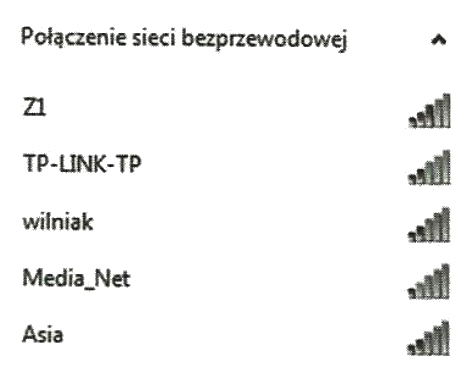
Użytkownik laptopa z systemem Windows 7 widzi dostępne sieci Wi-Fi, jak przedstawiono na ilustracji. Przy konfiguracji połączenia z siecią Z1 musi wprowadzić

Ilustracja do pytania
A. adres MAC
B. klucz zabezpieczeń
C. rodzaj zabezpieczeń
D. SSID sieci
Żeby połączyć się z fajną, zabezpieczoną siecią bezprzewodową, taką jak Z1, trzeba podać klucz zabezpieczeń, czyli hasło. Ono jest jakby tarczą, która chroni nas przed niechcianym dostępem. Klucz zabezpieczeń to jedna z najważniejszych rzeczy w protokołach bezpieczeństwa, przykładowo WPA2, który teraz jest standardem dla sieci Wi-Fi. W praktyce to hasło szyfruje dane, które przesyłasz między swoim urządzeniem a punktem dostępowym. Dzięki temu nikt nie może nic podsłuchać. Dlatego dobrze jest mieć odpowiednio skonfigurowany klucz zabezpieczeń – to najlepsza praktyka w dbaniu o bezpieczeństwo sieci i wymóg wielu audytów w firmach. Podając prawidłowy klucz, możesz korzystać z różnych zasobów, jak Internet czy drukarki w sieci. Fajnie jest, gdy klucze są silne, czyli mają duże i małe litery, liczby i symbole – wtedy trudniej je złamać. No i warto pamiętać, żeby czasami zmieniać ten klucz, bo to dodatkowo zwiększa zabezpieczenia.

Pytanie 37

Jakie złącze powinna mieć karta graficzna, aby mogła być bezpośrednio podłączona do telewizora LCD, który ma tylko analogowe złącze do komputera?

A. DVI-D
B. DP
C. DE-15F
D. HDMI
Wybór jakiegokolwiek innego złącza niż DE-15F w kontekście podłączenia telewizora LCD wyłącznie z analogowym złączem do komputera prowadzi do nieporozumień dotyczących sygnałów i kompatybilności. Złącze DVI-D, mimo że jest popularnym standardem w nowoczesnych kartach graficznych, obsługuje jedynie sygnał cyfrowy, co oznacza, że nie może być użyte do bezpośredniego połączenia z telewizorem analogowym. Brak odpowiednich adapterów sprawia, że przy braku konwersji sygnału użytkownik nie uzyska obrazu na telewizorze. Podobnie, HDMI jest złączem, które również przesyła sygnał cyfrowy, co czyni go niekompatybilnym z telewizorami, które nie posiadają złącza HDMI. Co więcej, złącze DisplayPort (DP) jest dedykowane głównie dla nowoczesnych monitorów i kart graficznych, co w praktyce oznacza, że nie ma możliwości podłączenia go bezpośrednio do starego telewizora LCD. Wybór DVI-D, HDMI lub DP może wydawać się kuszący ze względu na ich zaawansowaną technologię i wyższą jakość obrazu, lecz w rzeczywistości są one nieprzydatne w kontekście podłączania urządzeń, które nie obsługują sygnału cyfrowego. Zrozumienie różnic pomiędzy analogowymi i cyfrowymi sygnałami jest kluczowe w wyborze odpowiednich złącz, a w przypadku telewizora LCD z analogowym złączem, DE-15F jest jedynym racjonalnym wyborem.

Pytanie 38

W filmie przedstawiono konfigurację ustawień maszyny wirtualnej. Wykonywana czynność jest związana z

A. ustawieniem rozmiaru pamięci wirtualnej karty graficznej.
B. dodaniem drugiego dysku twardego.
C. konfigurowaniem adresu karty sieciowej.
D. wybraniem pliku z obrazem dysku.
Poprawnie – w tej sytuacji chodzi właśnie o wybranie pliku z obrazem dysku (ISO, VDI, VHD, VMDK itp.), który maszyna wirtualna będzie traktować jak fizyczny nośnik. W typowych programach do wirtualizacji, takich jak VirtualBox, VMware czy Hyper‑V, w ustawieniach maszyny wirtualnej przechodzimy do sekcji dotyczącej pamięci masowej lub napędów optycznych i tam wskazujemy plik obrazu. Ten plik może pełnić rolę wirtualnego dysku twardego (system zainstalowany na stałe) albo wirtualnej płyty instalacyjnej, z której dopiero instalujemy system operacyjny. W praktyce wygląda to tak, że zamiast wkładać płytę DVD do napędu, podłączasz plik ISO z obrazu instalacyjnego Windowsa czy Linuxa i ustawiasz w BIOS/UEFI maszyny wirtualnej bootowanie z tego obrazu. To jest podstawowa i zalecana metoda instalowania systemów w VM – szybka, powtarzalna, zgodna z dobrymi praktykami. Dodatkowo, korzystanie z plików obrazów dysków pozwala łatwo przenosić całe środowiska między komputerami, robić szablony maszyn (tzw. template’y) oraz wykonywać kopie zapasowe przez zwykłe kopiowanie plików. Moim zdaniem to jedna z najważniejszych umiejętności przy pracy z wirtualizacją: umieć dobrać właściwy typ obrazu (instalacyjny, systemowy, LiveCD, recovery), poprawnie go podpiąć do właściwego kontrolera (IDE, SATA, SCSI, NVMe – zależnie od hypervisora) i pamiętać o odpięciu obrazu po zakończonej instalacji, żeby maszyna nie startowała ciągle z „płyty”.

Pytanie 39

Aby zminimalizować ryzyko wyładowań elektrostatycznych podczas wymiany komponentów komputerowych, technik powinien wykorzystać

A. odzież poliestrową
B. okulary ochronne
C. matę i opaskę antystatyczną
D. rękawice gumowe
Stosowanie maty i opaski antystatycznej jest kluczowym środkiem zapobiegawczym w procesie wymiany podzespołów komputerowych. Mata antystatyczna służy do uziemienia sprzętu i osób pracujących, co skutecznie minimalizuje ryzyko powstania ładunków elektrostatycznych. Opaska antystatyczna, noszona na nadgarstku, również jest podłączona do uziemienia, co zapewnia ciągłe odprowadzanie ładunków. W praktyce oznacza to, że gdy technik dotyka podzespołów, takich jak płyty główne czy karty graficzne, nie stwarza ryzyka uszkodzenia związanego z wyładowaniami elektrostatycznymi (ESD). W branży IT stosowanie tych środków ochrony jest szeroko rekomendowane, jako część dobrych praktyk w zakresie bezpiecznego zarządzania sprzętem. Zgodnie z normą ANSI/ESD S20.20, przedsiębiorstwa powinny wdrażać odpowiednie procedury ESD, aby ochronić swoje zasoby. Dbanie o zapobieganie ESD nie tylko chroni sprzęt, ale również wydłuża jego żywotność i stabilność działania, co jest kluczowe w kontekście zarządzania infrastrukturą IT.

Pytanie 40

Jakiego parametru wymaga konfiguracja serwera DHCP?

A. Poziom zabezpieczeń IPSec (ang. Internet Protocol Security)
B. Czas trwania dzierżawy adresu MAC
C. Czas trwania dzierżawy adresu IP
D. Adres MAC karty sieciowej serwera DHCP
Jak się nad tym zastanowić, to inne opcje nie bardzo pasują do tematu konfiguracji serwera DHCP. Na przykład poziom zabezpieczeń IPSec jest ważny dla bezpieczeństwa, ale nie ma bezpośredniego związku z DHCP. IPSec to protokoły, które zabezpieczają komunikację IP, a nie coś, co ustalamy na serwerze DHCP. Adres MAC serwera też nie jest potrzebny w kontekście jego konfiguracji. Adres MAC to właściwie coś, co przypisane jest do interfejsu sieciowego, a serwer DHCP nie potrzebuje go, żeby przydzielać adresy IP. I jeszcze jedno - mówienie o czasie dzierżawy adresu MAC to mylny trop, bo DHCP zajmuje się dzierżawą adresów IP, nie MAC. Tego typu nieporozumienia mogą prowadzić do błędów w interpretacji tego, do czego DHCP służy, co potem może skutkować złym ustawieniem i problemami w sieci. Ważne jest, aby zrozumieć, że DHCP to protokół, który ma na celu automatyczne przydzielanie adresów IP i zarządzanie ich dzierżawą, a nie coś z adresami MAC czy sprawami bezpieczeństwa.