Wyniki egzaminu

Informacje o egzaminie:
  • Zawód: Technik informatyk
  • Kwalifikacja: INF.02 - Administracja i eksploatacja systemów komputerowych, urządzeń peryferyjnych i lokalnych sieci komputerowych
  • Data rozpoczęcia: 22 kwietnia 2026 09:16
  • Data zakończenia: 22 kwietnia 2026 09:41

Egzamin niezdany

Wynik: 19/40 punktów (47,5%)

Wymagane minimum: 20 punktów (50%)

Nowe
Analiza przebiegu egzaminu- sprawdź jak rozwiązywałeś pytania
Udostępnij swój wynik
Szczegółowe wyniki:
Pytanie 1

Po zainstalowaniu systemu z domyślnymi parametrami, Windows XP nie obsługuje tego systemu plików.

A. EXT
B. FAT32
C. NTFS
D. FAT16
Wszystkie inne odpowiedzi wskazują na systemy plików, które są rzeczywiście obsługiwane przez system Windows XP. NTFS to nowoczesny system plików, który oferuje zaawansowane funkcje zarządzania danymi, takie jak uprawnienia do plików, kompresja czy szyfrowanie. Jest to zalecany wybór dla współczesnych instalacji systemów Windows, zwłaszcza dla systemów operacyjnych powyżej XP. FAT16 i FAT32 to starsze systemy plików, które były powszechnie używane w wcześniejszych wersjach Windows i są nadal wykorzystywane w niektórych urządzeniach przenośnych oraz do obsługi rozruchowych nośników USB. FAT32 ma ograniczenia dotyczące maksymalnego rozmiaru pliku (do 4 GB), dlatego w przypadku zarządzania dużymi zasobami danych lepszym wyborem byłby NTFS. Typowym błędem w rozumieniu systemów plików jest mylenie ich z ich zastosowaniami i funkcjonalnościami. Warto pamiętać, że wybór systemu plików powinien być uzależniony od wymagań użytkownika oraz środowiska, w którym system operacyjny będzie funkcjonował, a nie tylko od popularności danej technologii. System EXT, który jest wspierany przez wiele dystrybucji Linuksa, nie ma zastosowania w kontekście systemu Windows, co pokazuje, że kluczowe jest rozumienie, do jakiego systemu operacyjnego dany system plików jest dedykowany.
Pytanie 2

Po zainstalowaniu systemu Windows 7 zmieniono konfigurację dysku SATA w BIOS-ie komputera z AHCI na IDE. Przy ponownym uruchomieniu komputera system będzie

A. uruchamiał się bez zmian
B. restartował się podczas uruchamiania
C. działał wolniej
D. działał szybciej
Przekonanie, że po zmianie konfiguracji dysku z AHCI na IDE system Windows 7 uruchomi się bez zmian jest błędne. System operacyjny, który został zainstalowany w trybie AHCI, korzysta z dedykowanych sterowników, które są dostosowane do tego trybu komunikacji z dyskiem. Kiedy zmieniamy tę konfigurację na IDE, próbujemy używać niekompatybilnych sterowników, co prowadzi do niemożności uruchomienia systemu. Wiele osób może myśleć, że zmiana trybu pracy dysku poprawi wydajność, jednak w rzeczywistości, AHCI oferuje lepszą wydajność i możliwości, takie jak obsługa większej liczby dysków oraz lepsze zarządzanie pamięcią. Z kolei założenie, że system będzie działał wolniej w IDE, nie ma zastosowania, ponieważ system po prostu nie uruchomi się w ogóle. Tego rodzaju błędy często wynikają z braku zrozumienia, jak różne tryby pracy dysków wpływają na działanie systemu operacyjnego. Kluczowe jest uwzględnienie, że zmiany w BIOSie powinny być dokonywane z pełną świadomością konsekwencji, jakie niosą, aby uniknąć problemów z uruchamianiem oraz wydajnością.

Pytanie 3

Czym jest MFT w systemie plików NTFS?

A. plik zawierający dane o poszczególnych plikach i folderach na danym woluminie
B. tablica partycji dysku twardego
C. główny plik indeksowy partycji
D. główny rekord bootowania dysku
MFT, czyli Master File Table, jest kluczowym elementem systemu plików NTFS (New Technology File System). Pełni rolę centralnego pliku, który przechowuje wszystkie informacje dotyczące plików i folderów na danym woluminie, w tym ich atrybuty, lokalizację na dysku oraz inne istotne metadane. Dzięki MFT system operacyjny może szybko uzyskać dostęp do informacji o plikach, co znacząco poprawia wydajność operacji na plikach. Przykładem zastosowania MFT jest szybkie wyszukiwanie plików, co jest niezwykle istotne w środowiskach, gdzie użytkownicy często przeszukują duże ilości danych. W praktyce dobre zrozumienie działania MFT jest kluczowe dla administratorów systemów, którzy muszą zarządzać pamięcią masową oraz optymalizować wydajność systemu. Warto również zauważyć, że MFT jest częścią standardu NTFS, który zapewnia większą niezawodność i funkcjonalność w porównaniu do starszych systemów plików, takich jak FAT32.

Pytanie 4

Drukarka została zainstalowana w systemie z rodziny Windows. Aby skonfigurować m.in. domyślną orientację druku, ilość stron na arkusz oraz kolory, w trakcie jej ustawiania należy skorzystać z opcji

A. uprawnień do drukowania
B. preferencji drukowania
C. ochrony drukarki
D. udostępniania urządzenia
Preferencje drukowania to kluczowy element konfiguracji drukarki w systemie Windows, który umożliwia użytkownikom dostosowanie zaawansowanych ustawień wydruku. Wybierając tę opcję, można ustawić domyślną orientację wydruku (pionową lub poziomą), co jest istotne w kontekście przygotowywania dokumentów do prezentacji czy archiwizacji. Ponadto, preferencje drukowania pozwalają na określenie liczby stron na arkusz, co jest przydatne w przypadku tworzenia broszur lub raportów. Użytkownicy mogą również dostosować kolory oraz jakość wydruku, co pozwala na uzyskanie optymalnych rezultatów zgodnych z wymaganiami projektu. Stosowanie preferencji drukowania jest zgodne z najlepszymi praktykami w dziedzinie zarządzania dokumentami, gdyż pozwala na efektywne zarządzanie zasobami oraz oszczędność tuszu i papieru. Odpowiednie skonfigurowanie tych ustawień przyczynia się do zwiększenia wydajności pracy oraz obniżenia kosztów eksploatacji sprzętu drukującego. Warto również zaznaczyć, że w zależności od modelu drukarki, dostępne opcje mogą się różnić, co daje możliwość personalizacji zależnie od potrzeb użytkownika.

Pytanie 5

Narzędziem do zarządzania usługami katalogowymi w systemach Windows Server, które umożliwia przeniesienie komputerów do jednostki organizacyjnej wskazanej przez administratora, jest polecenie

A. dsrm
B. redircmp
C. dcdiag
D. redirusr
Wybór dcdiag, dsrm lub redirusr jako narzędzi do przekierowywania komputerów do jednostek organizacyjnych w Active Directory jest błędny z kilku powodów. Narzędzie dcdiag służy do diagnostyki i analizowania stanu kontrolerów domeny, a nie do zarządzania jednostkami organizacyjnymi. Jego funkcjonalność koncentruje się na sprawdzaniu zdrowia systemu Active Directory oraz identyfikacji problemów, co czyni je użytecznym, ale nie w kontekście przekierowywania komputerów. Z kolei dsrm, które jest używane do usuwania obiektów z Active Directory, również nie ma funkcji związanych z automatycznym przypisywaniem komputerów do OU. Użycie tego polecenia do tego celu byłoby nie tylko niewłaściwe, ale także mogłoby prowadzić do utraty ważnych danych. Redirusr, z drugiej strony, służy do przekierowywania kont użytkowników do odpowiednich jednostek organizacyjnych, co pokazuje jego ograniczenie w kontekście komputerów. Typowym błędem w myśleniu, który prowadzi do wyboru tych opcji, jest mylne utożsamienie różnych funkcji narzędzi Active Directory. Kluczowe jest zrozumienie, że organizacja zasobów w Active Directory wymaga precyzyjnego i dobrze zrozumiałego zastosowania odpowiednich narzędzi i poleceń, aby zachować porządek i bezpieczeństwo w infrastrukturze IT.

Pytanie 6

Program wykorzystywany w wierszu poleceń systemu Windows do kompresji i dekompresji plików oraz katalogów to

A. Expand.exe
B. DiskPart.exe
C. CleanMgr.exe
D. Compact.exe
Compact.exe jest narzędziem wiersza poleceń w systemie Windows, które umożliwia kompresję i dekompresję plików oraz folderów. Działa ono na poziomie systemu plików NTFS, co oznacza, że zapewnia efektywną redukcję rozmiaru plików bez utraty danych. W praktyce, narzędzie to jest wykorzystywane do optymalizacji przestrzeni dyskowej na serwerach i komputerach stacjonarnych, co jest szczególnie istotne w środowiskach, gdzie miejsce na dysku jest ograniczone. Kompresja plików przy użyciu Compact.exe jest bardzo prostym procesem, wystarczy wprowadzić polecenie "compact /c <nazwa_pliku>" w wierszu poleceń, aby skompresować plik, a "compact /u <nazwa_pliku>" do dekompresji. Dobrą praktyką jest również regularne monitorowanie i zarządzanie skompresowanymi plikami, aby uniknąć potencjalnych problemów z dostępnością danych. Narzędzie to jest zgodne z różnymi standardami bezpieczeństwa i efektywności, ponieważ umożliwia zarządzanie danymi w sposób oszczędzający miejsce, co jest szczególnie ważne w kontekście zrównoważonego rozwoju technologii informacyjnej.

Pytanie 7

Komputer zainstalowany w domenie Active Directory nie jest w stanie nawiązać połączenia z kontrolerem domeny, na którym znajduje się profil użytkownika. Jaki rodzaj profilu użytkownika zostanie stworzony na tym urządzeniu?

A. Lokalny
B. Tymczasowy
C. Mobilny
D. Obowiązkowy
Kiedy komputer pracuje w domenie Active Directory, jego możliwość połączenia z kontrolerem domeny jest kluczowa dla uwierzytelnienia użytkownika oraz załadowania odpowiedniego profilu użytkownika. Jeśli komputer nie może nawiązać takiego połączenia, system automatycznie tworzy tymczasowy profil użytkownika. Tymczasowe profile są używane, gdy nie można uzyskać dostępu do profilu przechowywanego na serwerze. Użytkownik może zalogować się i korzystać z komputera, ale wszelkie zmiany dokonane w tym profilu nie będą zapisywane po wylogowaniu. W praktyce oznacza to, że użytkownik nie ma stałych ustawień czy plików na tym komputerze, co może być problematyczne w środowiskach, gdzie zależy nam na zachowaniu osobistych preferencji. Zgodnie z dobrymi praktykami zarządzania systemami, regularne monitorowanie połączeń z kontrolerem domeny i poprawne konfigurowanie ustawień sieciowych jest kluczowe dla uniknięcia sytuacji, w których użytkownicy muszą korzystać z tymczasowych profili.

Pytanie 8

Administrator systemu Windows zauważył znaczne spowolnienie działania komputera spowodowane niską ilością dostępnej pamięci RAM. W celu zidentyfikowania programu, który zużywa jej najwięcej, powinien skorzystać z narzędzia

A. top
B. rem
C. schtsk
D. tasklist
Odpowiedź "tasklist" jest poprawna, ponieważ jest to narzędzie dostępne w systemie Windows, które pozwala administratorom na przeglądanie listy aktywnych procesów oraz ich zużycia pamięci. Używając polecenia "tasklist" w wierszu poleceń, administrator może uzyskać szczegółowe informacje o każdym uruchomionym procesie, w tym jego identyfikatorze (PID), zużyciu pamięci oraz statusie. Przykładowo, aby wyświetlić listę procesów, wystarczy wpisać "tasklist" w wierszu poleceń. W przypadku gdy administrator zauważy, że któryś z procesów zużywa nadmierną ilość pamięci, może podjąć odpowiednie kroki, takie jak zakończenie procesu poprzez polecenie "taskkill". To narzędzie jest zgodne z najlepszymi praktykami zarządzania systemami operacyjnymi, umożliwiając efektywne monitorowanie i optymalizację wykorzystania zasobów systemowych.

Pytanie 9

Jakie narzędzie służy do obserwacji zdarzeń w systemie Windows?

A. gpedit.msc
B. eventvwr.msc
C. tsmmc.msc
D. dfrg.msc
Odpowiedź eventvwr.msc jest poprawna, ponieważ jest to narzędzie w systemie Windows znane jako Podgląd zdarzeń. Umożliwia ono monitorowanie i przeglądanie logów systemowych, aplikacyjnych oraz zabezpieczeń. Dzięki temu administratorzy mogą identyfikować i diagnozować problemy systemowe, analizować błędy aplikacji oraz śledzić działania użytkowników. Oprogramowanie to jest nieocenione w zarządzaniu bezpieczeństwem i w audytach, ponieważ pozwala na zbieranie danych o zdarzeniach, które mogą wskazywać na nieautoryzowane działania. Przykładem zastosowania jest sytuacja, w której administrator zauważa nietypowe logi logowania i może szybko zareagować, aby zapobiec potencjalnemu zagrożeniu. Posługiwanie się Podglądem zdarzeń jest zgodne z najlepszymi praktykami w zarządzaniu systemami IT, gdzie regularne monitorowanie logów jest kluczowym elementem zapewnienia bezpieczeństwa i stabilności infrastruktury IT.

Pytanie 10

W systemie Windows 7 narzędzie linii poleceń Cipher.exe jest wykorzystywane do

A. wyświetlania plików tekstowych
B. przełączania monitora w stan uśpienia
C. szyfrowania i odszyfrowywania plików i katalogów
D. zarządzania uruchamianiem systemu
Narzędzie Cipher.exe w systemie Windows 7 jest dedykowane do szyfrowania oraz odszyfrowywania plików i katalogów, co jest kluczowe dla zapewnienia bezpieczeństwa danych. Użytkownicy mogą wykorzystać to narzędzie do ochrony poufnych informacji, takich jak dokumenty finansowe lub dane osobowe, poprzez szyfrowanie ich w systemie plików NTFS. Przykładowo, używając polecenia 'cipher /e C:\folder', użytkownik może zaszyfrować wszystkie pliki w określonym folderze, co uniemożliwia dostęp do nich osobom nieuprawnionym. Cipher wspiera także zarządzanie kluczami szyfrowania i pozwala na łatwe odszyfrowanie plików za pomocą polecenia 'cipher /d C:\folder'. W kontekście dobrych praktyk branżowych, szyfrowanie danych to standard w ochronie informacji, spełniający wymagania regulacji dotyczących ochrony danych, takich jak RODO. Dodatkowo, znajomość narzędzi takich jak Cipher jest niezbędna dla administratorów systemów w celu zabezpieczenia infrastruktury IT.

Pytanie 11

Zbiór usług sieciowych dla systemów z rodziny Microsoft Windows jest reprezentowany przez skrót

A. HTTP
B. HTTPS
C. IIS
D. FTPS
FTPS, HTTP i HTTPS to protokoły sieciowe, które pełnią różne funkcje, ale nie są serwerami internetowymi samymi w sobie jak IIS. FTPS to rozszerzenie protokołu FTP, które wprowadza warstwę szyfrowania, co czyni go bardziej bezpiecznym rozwiązaniem do przesyłania plików, ale nie jest zbiorem usług internetowych, a jedynie jednym z protokołów. HTTP, czyli Hypertext Transfer Protocol, jest to protokół komunikacyjny używany do przesyłania danych w sieci WWW, jednak sam w sobie nie jest usługą ani systemem, lecz standardem, który musi być obsługiwany przez serwer, taki jak IIS. HTTPS to z kolei wariant HTTP, który zapewnia szyfrowanie danych za pomocą protokołu SSL/TLS, co również czyni go bardziej bezpiecznym, ale podobnie jak HTTP, nie jest to system usług internetowych. Typowym błędem myślowym jest utożsamianie protokołów z całymi systemami serwerowymi. Odpowiednie zrozumienie różnic między serwerami a protokołami jest kluczowe dla efektywnego projektowania i zarządzania systemami sieciowymi. W praktyce, korzystając z IIS, można wykorzystać standardowe protokoły, takie jak HTTP i HTTPS, ale w kontekście pytania, to IIS jest właściwą odpowiedzią jako serwer, który obsługuje te protokoły.

Pytanie 12

Wykonanie polecenia net use z:\\192.168.20.2\data /delete, spowoduje

A. odłączenie zasobów hosta 192.168.20.2 od dysku Z:
B. odłączenie katalogu  data92 od dysku Z:
C. przyłączenie katalogu data  do dysku Z:
D. przyłączenie zasobów hosta 192.168.20.2 do dysku Z:
W kontekście polecenia 'net use z:\\192.168.20.2\data /delete' istnieje wiele nieporozumień dotyczących jego działania oraz celu. W pierwszej kolejności, odpowiedzi sugerujące przyłączenie zasobów do dysku Z: są mylne, ponieważ użycie słowa '/delete' jednoznacznie wskazuje na operację usunięcia, a nie dodania. Osoby mogące mylić te pojęcia mogą sądzić, że wykonując operację, nawiązują nowe połączenie z zasobem, co jest fundamentalnym błędem w rozumieniu działania tego polecenia. Ponadto, istotnym aspektem jest zrozumienie, że 'data92' nie jest katalogiem, który odnosi się do zasobu wskazanego w pytaniu. Brak precyzyjnego określenia ścieżek i zasobów w pytaniach o połączenia sieciowe może prowadzić do nieporozumień, a w konsekwencji do błędnych decyzji. Często użytkownicy są nieświadomi, że litery dysków przypisuje się dla wygody i organizacji, a ich nieprawidłowe zarządzanie może prowadzić do utraty dostępu do ważnych zasobów. Ważne jest, aby przed wykonaniem operacji upewnić się, jakie zasoby są aktualnie połączone i jakie są ich przypisania, co jest kluczowym elementem zarządzania w sieci. Wpływa to na efektywność operacyjną oraz bezpieczeństwo systemu, więc zrozumienie tych zależności jest niezbędne dla każdego administratora systemu.

Pytanie 13

Której komendy wiersza poleceń z opcji zaawansowanych naprawy systemu Windows należy użyć, aby naprawić uszkodzony MBR dysku?

A. repair mbr
B. rebuild /mbr
C. bootrec /fixmbr
D. convert mbr
Komenda bootrec /fixmbr jest dokładnie tym narzędziem, które w środowisku naprawy systemu Windows służy do naprawy uszkodzonego MBR, czyli głównego rekordu rozruchowego dysku. To polecenie jest częścią zaawansowanych opcji odzyskiwania systemu i działa tylko wtedy, gdy uruchomisz wiersz poleceń z poziomu środowiska naprawczego Windows (np. z nośnika instalacyjnego lub partycji recovery). W praktyce, jeśli na przykład komputer przestał się uruchamiać po nieudanej instalacji Linuxa lub wirus nadpisał MBR, właśnie bootrec /fixmbr potrafi błyskawicznie przywrócić oryginalny sektor rozruchowy Windows bez zmiany danych użytkownika czy partycji. Co ciekawe, narzędzie to jest zgodne z zaleceniami Microsoftu dotyczącymi naprawy MBR w systemach Windows Vista, 7, 8, 10 i 11 i jest alternatywą dla starego polecenia fixmbr używanego w czasach Windows XP. Z mojego doświadczenia wynika, że bootrec /fixmbr jest pierwszym krokiem w każdej sytuacji, gdy pojawią się komunikaty typu „Operating System not found” lub „Missing operating system”, bo naprawia podstawową strukturę rozruchową bez naruszania partycji. Warto też pamiętać o innych przełącznikach bootrec, jak /fixboot czy /rebuildbcd, ale to właśnie /fixmbr odpowiada za sam MBR, więc wybór jest tu raczej jednoznaczny.

Pytanie 14

Który z początkowych znaków w nazwie pliku w systemie Windows wskazuje na plik tymczasowy?

A. &
B. #
C. *
D. ~
Wybór innych znaków jako oznaczenia pliku tymczasowego w systemie Windows opiera się na nieporozumieniu dotyczącym konwencji nazewnictwa plików. Znak ampersand (&) w systemach operacyjnych nie posiada przypisanej funkcji w kontekście plików tymczasowych. Zwykle jest on używany do wskazywania, że plik jest częścią komendy w powłoce lub do łączenia poleceń. Podobnie, znak gwiazdki (*) jest używany jako symbol wieloznaczny w kontekście wyszukiwania plików, co powoduje, że nie może służyć do oznaczania plików tymczasowych. Z kolei znak hash (#) jest wykorzystywany w niektórych kontekstach do oznaczania komentarzy lub jako część identyfikatorów, lecz nie ma związku z plikami tymczasowymi w systemie Windows. Zrozumienie roli i zastosowania odpowiednich symboli w kontekście systemów operacyjnych jest kluczowe dla uniknięcia błędnych interpretacji. Powszechnym błędem jest mylenie oznaczeń plików z konwencjami stosowanymi w programowaniu lub administracji systemami. Praktyczne zastosowanie symboli w kontekście plików powinno być zgodne z dokumentacją i standardami branżowymi, aby zapewnić klarowność i efektywność w zarządzaniu danymi. Ostatecznie, aby poprawnie zrozumieć, jakie oznaczenia są używane w systemach operacyjnych, ważne jest, aby zapoznać się z oficjalnymi wytycznymi i dokumentacją producentów oprogramowania.

Pytanie 15

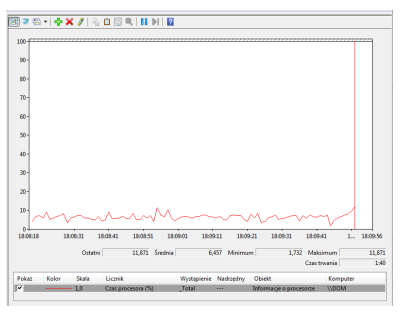
Aby zainicjować w systemie Windows oprogramowanie do monitorowania wydajności komputera przedstawione na ilustracji, należy otworzyć

Ilustracja do pytania
A. devmgmt.msc
B. gpedit.msc
C. perfmon.msc
D. taskschd.msc
Odpowiedź perfmon.msc jest poprawna, ponieważ polecenie to uruchamia narzędzie Monitor wydajności w systemie Windows. Jest to zaawansowane narzędzie systemowe, które pozwala użytkownikom monitorować i rejestrować wydajność systemu w czasie rzeczywistym. Umożliwia śledzenie różnych wskaźników wydajności, takich jak zużycie CPU, pamięci, dysku i sieci. Dzięki temu administratorzy IT mogą diagnozować problemy z wydajnością, analizować wzorce użytkowania zasobów oraz planować przyszłe potrzeby sprzętowe. Monitor wydajności może również generować raporty oraz alerty, co jest kluczowe dla zapewnienia stabilnej pracy systemów w środowiskach produkcyjnych. Narzędzie to jest zgodne z najlepszymi praktykami branżowymi dla zarządzania wydajnością, umożliwiając proaktywne podejście do utrzymania infrastruktury IT. Polecenie perfmon.msc jest często wykorzystywane w zarządzaniu serwerami oraz w środowiskach testowych, gdzie monitorowanie zasobów jest kluczowe dla optymalizacji i przygotowania do wdrożenia. Zrozumienie jak korzystać z Monitora wydajności jest niezbędne dla specjalistów IT, którzy chcą efektywnie zarządzać i optymalizować infrastrukturę komputerową.

Pytanie 16

Włączenie systemu Windows w trybie debugowania umożliwia

A. eliminację błędów w działaniu systemu
B. generowanie pliku dziennika LogWin.txt podczas uruchamiania systemu
C. zapobieganie automatycznemu ponownemu uruchamianiu systemu w razie wystąpienia błędu
D. start systemu z ostatnią poprawną konfiguracją
Uruchomienie systemu Windows w trybie debugowania rzeczywiście umożliwia eliminację błędów w działaniu systemu. Ten tryb pozwala technikom i programistom na głębszą analizę problemów, które mogą występować podczas uruchamiania systemu operacyjnego. Debugowanie w tym kontekście polega na śledzeniu i analizy logów oraz działania poszczególnych komponentów systemu. Przykładowo, jeśli system napotyka trudności w ładowaniu sterowników czy usług, tryb debugowania pozwala na identyfikację, które z nich powodują problem. Dodatkowo, można wykorzystać narzędzia takie jak WinDbg do analizy zrzutów pamięci i weryfikacji, co dokładnie poszło nie tak. Dzięki tym informacjom, administratorzy mogą podejmować świadome decyzje, naprawiając problemy i poprawiając stabilność oraz wydajność systemu. Zgodnie z najlepszymi praktykami branżowymi, regularne monitorowanie i analiza logów w trybie debugowania są kluczowe dla zachowania bezpieczeństwa i niezawodności infrastruktury IT.

Pytanie 17

Wykonanie polecenia net localgroup w systemie Windows spowoduje

A. defragmentację plików
B. stworzenie dowolnej grupy użytkowników
C. zademonstrowanie lokalnych grup użytkowników zdefiniowanych w systemie
D. skompresowanie wszystkich plików
Polecenie 'net localgroup' w systemie Windows służy do zarządzania lokalnymi grupami użytkowników. Po jego wykonaniu w wierszu poleceń, system wyświetla listę wszystkich zdefiniowanych lokalnych grup użytkowników, co jest istotne dla administratorów systemu. Dzięki tej komendzie można szybko zweryfikować, jakie grupy są dostępne, co jest przydatne w kontekście zarządzania uprawnieniami i dostępem do zasobów. Na przykład, jeśli administrator chce przyznać określone uprawnienia grupie użytkowników, musi najpierw zweryfikować, jakie grupy istnieją w systemie. Użycie 'net localgroup' pozwala na efektywne planowanie takich działań. Dobrą praktyką jest regularne przeglądanie grup użytkowników, aby zapewnić, że dostęp do danych i zasobów jest odpowiednio kontrolowany, co zwiększa bezpieczeństwo systemu. Zrozumienie działania tego polecenia jest kluczowe dla skutecznego zarządzania systemem operacyjnym Windows.

Pytanie 18

Po zainstalowaniu z domyślnymi uprawnieniami, system Windows XP nie obsługuje formatu systemu plików

A. EXT
B. NTFS
C. FAT16
D. FAT32
Wybór odpowiedzi związanych z NTFS, FAT16 i FAT32 jest błędny, ponieważ te systemy plików są rzeczywiście obsługiwane przez system Windows XP. NTFS, czyli New Technology File System, to zaawansowany system plików oferujący więcej funkcji niż swego czasu FAT16 i FAT32, w tym lepsze zarządzanie uprawnieniami do plików oraz obsługę dużych rozmiarów dysków twardych. FAT16 i FAT32 to starsze systemy plików, gdzie każdy z nich ma swoje ograniczenia — FAT16 obsługuje mniejsze dyski i pliki, natomiast FAT32 ma ograniczenie wielkości plików do 4 GB. W kontekście Windows XP, błędne rozumienie różnic między systemami plików prowadzi do problemów z zarządzaniem danymi oraz ich przechowywaniem. Ważne jest, aby zrozumieć, że różne systemy plików mają różne zastosowania i są dostosowane do specyficznych wymagań środowiska. Nieprawidłowe przypisanie systemu plików może skutkować problemami z kompatybilnością, utratą danych czy ograniczeniami w funkcjonalności, co podkreśla znaczenie właściwego doboru systemu plików w zależności od potrzeb użytkownika oraz aplikacji.

Pytanie 19

Wykonanie polecenia attrib +h +s +r przykład.txt w konsoli systemu Windows spowoduje

A. zabezpieczenie pliku przykład.txt hasłem hsr
B. zapisanie ciągu znaków hsr do pliku przykład.txt
C. nadanie dla pliku przykład.txt atrybutów ukryty, skompresowany, tylko do odczytu
D. nadanie dla pliku przykład.txt atrybutów ukryty, systemowy, tylko do odczytu
Wiesz, polecenie attrib +h +s +r w Windowsie to naprawdę ważna sprawa, jeśli chodzi o zarządzanie plikami. Jak używasz go na pliku przykład.txt, to oznacza, że plik dostaje atrybuty: ukryty (h), systemowy (s) i tylko do odczytu (r). Atrybut ukryty sprawia, że plik nie jest widoczny podczas przeglądania, co jest przydatne, gdy mamy do czynienia z plikami systemowymi czy danymi, które nie powinny być bez powodu zmieniane przez zwykłych użytkowników. Z kolei atrybut systemowy wskazuje, że plik jest potrzebny do działania systemu operacyjnego. A atrybut tylko do odczytu chroni plik przed przypadkowymi zmianami. Myślę, że sprawdza się to w przypadku plików konfiguracyjnych lub aplikacji, które lepiej zostawić w spokoju. Dobrze jest używać tych atrybutów dla ważnych plików, bo to serio zwiększa bezpieczeństwo i stabilność systemu. Pamiętaj jednak, że nadawanie atrybutów to nie to samo co zabezpieczanie plików przed dostępem, a jedynie ich lepsza organizacja w systemie plików.

Pytanie 20

Administrator Active Directory w domenie firma.local pragnie skonfigurować profil mobilny dla wszystkich użytkowników. Profil ma być zapisywany na serwerze serwer1, w folderze pliki, udostępnionym w sieci jako dane$. Który z parametrów w ustawieniach profilu użytkownika spełnia te wymagania?

A. serwer1pliki\%username%
B. firma.localdane\%username%
C. serwer1dane$\%username%
D. firma.localpliki\%username%
Właściwy wybór to 'serwer1dane$\%username%'. W kontekście Active Directory i profili mobilnych, istotne jest, aby ścieżka wskazywała na udostępniony folder, który jest dostępny dla użytkowników w sieci. Warto zwrócić uwagę, że znak dolara '$' na końcu 'dane$' oznacza, iż jest to folder ukryty, co jest standardową praktyką w przypadku zasobów, które nie powinny być widoczne dla wszystkich użytkowników w sieci. Folder ten, zlokalizowany na serwerze 'serwer1', jest odpowiednio skonfigurowany do przechowywania profili mobilnych, co oznacza, że każdy użytkownik będzie miał swój unikalny podfolder oparty na zmiennej środowiskowej '%username%', co umożliwia łatwe i zorganizowane zarządzanie danymi. Użycie ścieżki \serwer1\dane$\%username% jest zgodne z najlepszymi praktykami w zakresie tworzenia profili mobilnych w Active Directory, minimalizując ryzyko kolizji nazw i zapewniając prawidłowy dostęp do danych. Takie podejście wspiera efektywne zarządzanie danymi użytkowników w dużych organizacjach, gdzie wiele osób korzysta z tych samych zasobów.

Pytanie 21

W systemie Windows ochrona polegająca na ostrzeganiu przed uruchomieniem nierozpoznanych aplikacji i plików pobranych z Internetu jest realizowana przez

A. zaporę systemu Windows
B. Windows SmartScreen
C. Windows Ink
D. Windows Update
Ochrona przed uruchamianiem nierozpoznanych aplikacji i plików pobranych z Internetu w systemie Windows wymaga narzędzia, które analizuje reputację plików oraz źródło ich pochodzenia, a nie ogólnej kontroli nad systemem czy funkcji wspomagających pisanie. Często pojawia się mylne przekonanie, że takie zabezpieczenie zapewnia zapora systemu Windows. To jednak narzędzie służy do blokowania lub umożliwiania komunikacji sieciowej konkretnym programom czy usługom, a nie do oceniania bezpieczeństwa plików wykonywalnych pobieranych z sieci. Zapora działa na poziomie sieciowym, a nie na poziomie kontroli uruchamianych aplikacji. Kolejnym błędnym tropem jest Windows Update – to narzędzie odpowiada za aktualizacje systemu, poprawki zabezpieczeń i sterowniki, ale w żaden sposób nie zajmuje się analizą plików pobieranych przez użytkownika z Internetu. Mylenie tych funkcji prowadzi do zaniedbywania kwestii ochrony przed nowymi, nieznanymi zagrożeniami. No i Windows Ink – to już zupełnie inna bajka, bo to narzędzie skierowane głównie do obsługi cyfrowego pióra i rysowania, więc nie pełni żadnej roli w kontekście zabezpieczania systemu przed szkodliwym oprogramowaniem. Moim zdaniem, największy błąd polega właśnie na utożsamianiu ogólnych lub sieciowych zabezpieczeń z tymi, które są dedykowane do wykrywania konkretnych zagrożeń na podstawie reputacji czy analizy behawioralnej. W praktyce, tylko Windows SmartScreen jest tutaj narzędziem dedykowanym do tego celu i warto zwracać uwagę na jego komunikaty, bo ignorowanie ich może być kosztowne, zwłaszcza w środowiskach firmowych, gdzie ataki przez nieznane aplikacje są coraz częstsze.

Pytanie 22

Narzędziem służącym do monitorowania efektywności oraz niezawodności w systemach Windows 7, Windows Server 2008 R2 i Windows Vista jest

A. devmgmt.msc
B. perfmon.msc
C. dfrg.msc
D. tsmmc.msc
Dfrg.msc to narzędzie do defragmentacji dysków, które poprawia wydajność poprzez organizowanie danych na dyskach, ale nie zapewnia kompleksowego monitorowania systemu. Tego rodzaju narzędzie jest użyteczne dla poprawy wydajności dysków, ale nie dostarcza informacji na temat ogólnego stanu systemu ani niezawodności jego komponentów. Z kolei tsmmc.msc (Terminal Services Manager) koncentruje się na zarządzaniu sesjami zdalnymi w systemach Windows, co również nie ma związku z monitorowaniem wydajności, lecz z administrowaniem użytkownikami korzystającymi z usług terminalowych. Devmgmt.msc (Menadżer urządzeń) umożliwia zarządzanie sprzętem zainstalowanym w systemie, ale nie dostarcza informacji o wydajności systemu ani nie monitoruje jego działania. Takie podejście do problemu ujawnia typowy błąd myślowy, polegający na myleniu narzędzi administracyjnych z narzędziami monitorującymi. Efektywne zarządzanie systemami operacyjnymi wymaga wyraźnego rozróżnienia pomiędzy tymi funkcjami, co pozwala na bardziej precyzyjne wykorzystanie dostępnych zasobów i narzędzi. W praktyce, brak umiejętności identyfikacji właściwego narzędzia do monitorowania może prowadzić do nieefektywnego zarządzania, co z kolei wpływa negatywnie na stabilność i wydajność systemu.

Pytanie 23

Jaką usługę można wykorzystać do zdalnej pracy na komputerze z systemem Windows, korzystając z innego komputera z tym samym systemem, który jest podłączony do tej samej sieci lub do Internetu?

A. DHCP
B. serwer plików
C. pulpit zdalny
D. FTP
Pulpit zdalny to usługa, która umożliwia zdalny dostęp do komputera z systemem Windows z innego urządzenia, również działającego na tym samym systemie operacyjnym. Działa to na zasadzie przesyłania obrazu pulpitu komputerowego przez sieć, co pozwala użytkownikowi na interakcję z systemem tak, jakby był bezpośrednio przed nim. Przykładowo, wiele firm wykorzystuje pulpit zdalny, aby umożliwić pracownikom pracę zdalną, co zyskuje na znaczeniu w obliczu rosnącej popularności pracy hybrydowej i zdalnej. Z perspektywy technicznej, zdalny pulpit oparty jest na protokole RDP (Remote Desktop Protocol), który zapewnia szyfrowanie i autoryzację, co jest zgodne z najlepszymi praktykami w zakresie bezpieczeństwa IT. Umożliwia on również dostęp do lokalnych zasobów, takich jak drukarki czy pliki, co znacznie ułatwia zdalną pracę. Dodatkowo, pulpit zdalny może być konfigurowany w różnych wersjach systemu Windows, co daje elastyczność w zakresie dostępnych funkcji i zabezpieczeń.

Pytanie 24

Użytkownik systemu Windows doświadcza problemów z niewystarczającą pamięcią wirtualną. Jak można temu zaradzić?

A. dostosowanie dodatkowego dysku
B. powiększenie rozmiaru pliku virtualfile.sys
C. dodanie kolejnej pamięci cache procesora
D. zwiększenie pamięci RAM
Zamontowanie dodatkowej pamięci cache procesora nie rozwiązuje problemu z pamięcią wirtualną, ponieważ pamięć cache jest używana przez procesor do przechowywania najczęściej używanych danych, aby przyspieszyć ich dostęp. Choć pamięć cache ma kluczowe znaczenie w wydajności procesora, to nie bezpośrednio wpływa na ilość dostępnej pamięci wirtualnej. Zwiększenie rozmiaru pliku virtualfile.sys, czyli pliku wymiany, może wydawać się sensownym rozwiązaniem, ale w praktyce nie eliminuje problemu z brakiem pamięci RAM. Plik wymiany znajduje się na dysku, co oznacza, że dostęp do niego jest znacznie wolniejszy niż do fizycznej pamięci RAM. Zwiększenie jego rozmiaru może jedynie opóźnić wystąpienie problemu, ale nie jest to długoterminowe rozwiązanie. Montaż dodatkowego dysku również nie jest odpowiedni, ponieważ nie wpływa na ilość pamięci RAM, a jedynie na przestrzeń na pliki. Typowym błędem myślowym jest założenie, że zwiększenie zasobów dyskowych czy pamięci podręcznej rozwiąże problemy związane z brakiem pamięci operacyjnej. W rzeczywistości, aby skutecznie rozwiązać problemy z pamięcią wirtualną, konieczne jest zwiększenie pamięci RAM, co zapewnia lepszą wydajność systemu i aplikacji.

Pytanie 25

W systemach Windows XP Pro/Windows Vista Business/Windows 7 Pro/Windows 8 Pro, funkcją zapewniającą ochronę danych dla użytkowników dzielących ten sam komputer, których informacje mogą być wykorzystywane wyłącznie przez nich, jest

A. przypisywanie plikom atrybutu: zaszyfrowany osobiście
B. używanie indywidualnych kont z uprawnieniami administratora
C. przypisywanie plikom atrybutu: ukryty na własną rękę
D. korzystanie z osobistych kont z ograniczonymi uprawnieniami
Korzystanie z własnych kont z uprawnieniami administratora nie jest skuteczną metodą zapewnienia poufności danych w sytuacji, gdy z jednego komputera korzystają różni użytkownicy. Konta administratora umożliwiają pełny dostęp do systemu, co stwarza ryzyko nieautoryzowanego dostępu do danych innych użytkowników. Choć administracja kontem może ułatwiać zarządzanie uprawnieniami, nie zapewnia ona wystarczającego bezpieczeństwa dla wrażliwych plików. W przypadku przypisywania plikom atrybutu 'ukryty', użytkownicy nadal mogą uzyskać dostęp do tych danych, o ile wiedzą, gdzie ich szukać lub jak zmienić ustawienia widoczności. To podejście nie zabezpiecza plików przed dostępem osób, które znają lokalizację i mogą zmienić atrybuty plików. Z kolei korzystanie z kont z ograniczeniami ma swoje ograniczenia, ponieważ nie pozwala użytkownikom na pełne szyfrowanie danych, co ogranicza ich zdolność do ochrony osobistych informacji. W praktyce, jeśli jeden użytkownik z ograniczonymi uprawnieniami uzyska dostęp do konta z administratorami lub innych użytkowników, zostanie naruszona poufność danych. Dlatego, aby skutecznie chronić informacje, należy stosować szyfrowanie jako standardową praktykę bezpieczeństwa, zamiast polegać na samych uprawnieniach dostępu, co jest niewystarczające w obliczu dzisiejszych zagrożeń dla danych.

Pytanie 26

Który z symboli w systemach operacyjnych z rodziny Windows powinien być użyty przy udostępnianiu zasobu ukrytego w sieci?

A. $
B. ?
C. @
D. #
Znak zapytania (?) nie ma zastosowania w kontekście udostępniania zasobów ukrytych w systemach Windows. Jest on używany w różnych kontekstach, głównie jako symbol zastępczy w wyszukiwaniach, ale nie ma znaczenia dla ukrywania zasobów. Użytkownicy mogą pomylić go z innymi symbolami, które pełnią określone funkcje w systemach operacyjnych, co prowadzi do nieporozumień dotyczących jego zastosowania. Natomiast znak hash (#) również nie ma związku z ukrywaniem zasobów, a jego rola w systemach operacyjnych ogranicza się głównie do oznaczania komentarzy i nie jest używany w kontekście udostępniania zasobów w sieci. Znak ma swoje zastosowanie w różnych językach programowania, ale nie wpływa na widoczność folderów czy plików w systemie Windows. Użytkownicy mogą błędnie zakładać, że któreś z tych znaków mogą pełnić funkcję ukrywania, podczas gdy ich zastosowanie jest zupełnie inne. Warto zrozumieć, że aby skutecznie zarządzać zasobami w sieci, należy znać odpowiednie konwencje i praktyki, które są standardem w danym systemie. Używanie niewłaściwych symboli może prowadzić do sytuacji, w których ukryte zasoby stają się dostępne dla wszystkich użytkowników, co stwarza poważne zagrożenia dla bezpieczeństwa danych.

Pytanie 27

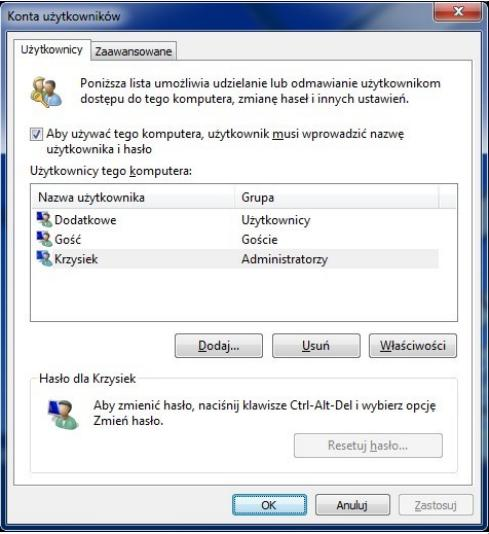
Aby aktywować zaprezentowane narzędzie systemu Windows, konieczne jest użycie komendy

Ilustracja do pytania
A. control userpasswords2
B. net users
C. show userpasswords
D. net localgroup
Polecenie show userpasswords nie istnieje w systemie Windows, co może wynikać z błędnego zrozumienia dostępnych narzędzi i poleceń. Możliwe, że próbujemy osiągnąć coś, co jest wykonywane innym poleceniem, co pokazuje, jak ważne jest dokładne zrozumienie narzędzi i ich przeznaczenia. Net localgroup jest poleceniem wiersza polecenia służącym do zarządzania grupami lokalnymi na komputerze, pozwalając na dodawanie i usuwanie grup lub użytkowników z grup. Chociaż jest to przydatne narzędzie w zarządzaniu komputerem, nie jest używane do bezpośredniego uruchamiania ustawień kont użytkowników. Net users to kolejne polecenie wiersza polecenia, które pozwala na zarządzanie kontami użytkowników, ale działa poprzez linię komend, umożliwiając dodawanie, usuwanie i modyfikowanie kont użytkowników. Pomimo że jest związane z zarządzaniem kontami, nie otwiera graficznego interfejsu, jakiego wymaga pytanie egzaminacyjne. Analizując te polecenia, widzimy, jak istotne jest rozróżnianie ich zastosowań i środowisk, w których są używane. W kontekście egzaminu zawodowego, umiejętność prawidłowego przypisania narzędzi do konkretnych zadań jest kluczowa, co pomaga w skutecznym zarządzaniu systemami IT i zapewnia zgodność z wymaganiami branżowymi oraz standardami zarządzania dostępem i bezpieczeństwem informacji.

Pytanie 28

W systemie Windows przypadkowo usunięto konto użytkownika, ale katalog domowy pozostał. Czy możliwe jest odzyskanie niezaszyfrowanych danych z katalogu domowego tego użytkownika?

A. tak, za pomocą konta o uprawnieniach administratorskich
B. tak, ale jedynie przy pomocy programu typu recovery
C. nie, ponieważ systemowe zabezpieczenia uniemożliwiają dostęp do danych
D. nie, dane są definitywnie utracone wraz z kontem
Wiele osób myśli, że jeśli konto użytkownika jest usunięte, to dane też znikają na zawsze, a to nie do końca prawda. System Windows wcale nie blokuje dostępu do katalogów domowych – one mogą spoko sobie istnieć, jeśli nie zostały usunięte fizycznie. Dlatego stwierdzenie, że zabezpieczenia systemu uniemożliwiają odzyskanie danych, to nieporozumienie. Często myśli się, że jedynie programy do odzyskiwania danych mogą w tym pomóc, a w rzeczywistości, jeśli katalog domowy nadal istnieje, administrator może uzyskać do niego dostęp bez żadnego dodatkowego oprogramowania. Ludzie często sądzą, że wszystkie dane znikają z kontem, co jest błędne, bo sama utrata konta nie prowadzi do automatycznego skasowania danych. Ważne jest, aby wiedzieć, że konto użytkownika to tylko taki wskaźnik do zasobów, a same zasoby mogą być wciąż dostępne. Dlatego administratorzy powinni znać architekturę systemu i zasady zarządzania użytkownikami, żeby móc efektywnie zarządzać danymi.

Pytanie 29

Której funkcji należy użyć do wykonania kopii zapasowej rejestru systemowego w edytorze regedit?

A. Eksportuj.
B. Importuj.
C. Kopiuj nazwę klucza.
D. Załaduj gałąź rejestru.
Prawidłowa odpowiedź to „Eksportuj” i właśnie tej funkcji należy użyć, gdy chcemy wykonać kopię zapasową danego fragmentu lub nawet całego rejestru systemu Windows w edytorze regedit. Eksportowanie polega na zapisaniu wybranych kluczy (lub całej gałęzi) do pliku o rozszerzeniu .reg, który potem można zaimportować, żeby przywrócić poprzedni stan. To rozwiązanie jest podstawowym narzędziem administratorów i techników – zarówno przy zabezpieczaniu się przed nieprzewidzianymi zmianami, jak i podczas migracji ustawień między komputerami. Moim zdaniem, bardzo często niedoceniana jest prostota tego rozwiązania: kilka kliknięć pozwala uniknąć naprawdę poważnych problemów przy nieudanych modyfikacjach rejestru. Eksport jest zgodny z zaleceniami Microsoftu dotyczącymi pracy z rejestrem – zawsze, zanim coś zmienisz, warto zrobić kopię zapasową przez eksport. W praktyce, nawet doświadczonym specjalistom czasem zdarza się niechcący coś popsuć w rejestrze, a wtedy taki eksport ratuje skórę. Co ciekawe, plik .reg można też edytować zwykłym notatnikiem, więc możliwe jest ręczne poprawienie ustawień przed importem. Szczerze polecam tę dobrą praktykę – backup przed każdą poważniejszą zmianą w rejestrze to podstawa bezpieczeństwa systemu.

Pytanie 30

Wskaż ikonę programu stosowanego do rozpakowania archiwum plików RAR.

Ilustracja do pytania
A. Ikona 1.
B. Ikona 2.
C. Ikona 4.
D. Ikona 3.
Poprawnie wskazana została ikona programu 7‑Zip, który w praktyce jest jednym z najczęściej używanych narzędzi do rozpakowywania archiwów RAR w systemie Windows (i nie tylko). Chociaż natywnie format RAR jest własnością twórców WinRARA, to w środowisku technicznym standardem stało się używanie właśnie uniwersalnych archiwizerów, takich jak 7‑Zip, które obsługują wiele formatów: ZIP, 7z, RAR, TAR, GZIP, ISO i sporo innych. Dzięki temu administrator czy technik nie musi instalować osobnego programu do każdego formatu – jedno narzędzie ogarnia praktycznie wszystko. Moim zdaniem to jest po prostu wygodniejsze i zgodne z dobrą praktyką: minimalizujemy liczbę różnych aplikacji w systemie, co ułatwia później utrzymanie i aktualizacje. W praktyce wygląda to tak, że po zainstalowaniu 7‑Zip integruje się on z powłoką systemu (menu kontekstowe w Eksploratorze Windows). Wtedy na pliku .rar wystarczy kliknąć prawym przyciskiem myszy i wybrać np. „7‑Zip → Wypakuj tutaj” albo „Wypakuj do…”. To jest typowy workflow w serwisach komputerowych, w działach IT, a nawet w szkołach – szybko, powtarzalnie i bez kombinowania. 7‑Zip jest oprogramowaniem darmowym (open source), więc bez problemu można go używać legalnie na wielu stanowiskach, co jest bardzo ważne z punktu widzenia zgodności z licencjami i politykami oprogramowania w firmie czy szkole. Dodatkową zaletą jest wysoki stopień kompresji własnego formatu 7z, ale do RAR‑ów najważniejsze jest to, że program potrafi je poprawnie odczytać i wyodrębnić pliki. W środowisku Windows jest to wręcz podstawowe narzędzie w „niezbędniku technika”. Warto też kojarzyć ikonę – charakterystyczne czarno‑białe logo z napisem „7z” – bo na egzaminach i w praktyce często rozpoznaje się programy właśnie po ikonach, a nie po samych nazwach.

Pytanie 31

Aby otworzyć konsolę przedstawioną na ilustracji, należy wpisać w oknie poleceń

Ilustracja do pytania
A. gpedit
B. eventvwr
C. mmc
D. gpupdate
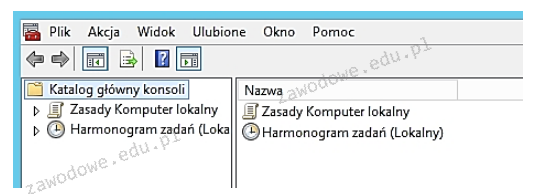
Polecenie gpedit jest używane do otwierania Edytora Zasad Grup (Group Policy Editor), który pozwala na modyfikowanie zasad bezpieczeństwa i ustawień komputerów w sieci. Nie jest ono odpowiednie do uruchamiania konsoli pokazanej na rysunku, gdyż gpedit dotyczy tylko zarządzania politykami grupowymi. Z kolei gpupdate służy do odświeżania ustawień zasad grupowych na komputerze lokalnym lub w domenie, a nie do uruchamiania konsol zarządzania. To polecenie jest użyteczne w przypadku, gdy wprowadzone zmiany w zasadach grupowych muszą być szybko zastosowane bez konieczności restartu systemu. Polecenie eventvwr otwiera Podgląd Zdarzeń, który pozwala na monitorowanie i analizowanie zdarzeń systemowych, aplikacyjnych czy związanych z bezpieczeństwem, ale nie jest ono związane z uruchamianiem konsoli zarządzania przedstawionej na rysunku. Częstym błędem jest zakładanie, że wszystkie narzędzia zarządzania systemem Windows mogą być dostępne za pomocą jednego polecenia. Różne funkcje zarządzania są rozdzielone na różne narzędzia i polecenia, każde z określonym zakresem działania i przeznaczeniem. Rozumienie specyfiki i zastosowań każdego z tych poleceń jest kluczowe w efektywnym zarządzaniu systemami operacyjnymi, co pozwala na lepsze wykorzystanie dostępnych zasobów i narzędzi.

Pytanie 32

Jakie polecenie należy zastosować w konsoli odzyskiwania systemu Windows, aby poprawić błędne zapisy w pliku boot.ini?

A. diskpart /add
B. bootcfg /rebuild
C. fixmbr
D. fixboot
Polecenie 'bootcfg /rebuild' jest kluczowe w procesie naprawy i modyfikacji pliku boot.ini, który zarządza konfiguracją rozruchu systemu Windows. To narzędzie skanuje wszystkie dostępne instalacje systemu Windows na dysku twardym, a następnie pozwala użytkownikowi na ich dodanie do menu rozruchowego. Zastosowanie tego polecenia jest szczególnie istotne w przypadkach, gdy plik boot.ini jest uszkodzony lub nieprawidłowy, co może prowadzić do problemów z uruchamianiem systemu. Dzięki 'bootcfg /rebuild' użytkownik może automatycznie wygenerować nowy plik boot.ini, co zapewnia, że wszystkie dostępne systemy operacyjne są prawidłowo wykrywane i uwzględniane w procesie rozruchowym. W praktyce oznacza to, że administratorzy systemów mogą szybko przywrócić funkcjonalność komputerów, które nie mogą się uruchomić z powodu błędnych wpisów w pliku konfiguracyjnym, co jest zgodne z najlepszymi praktykami w zakresie zarządzania systemami operacyjnymi.

Pytanie 33

Które wbudowane narzędzie systemu Windows pozwala rozwiązywać problemy z błędnymi sektorami i integralnością plików?

A. chkdsk
B. optymalizowanie dysków.
C. diskpart
D. oczyszczanie dysku.
W tym pytaniu łatwo się pomylić, bo wszystkie wymienione narzędzia kojarzą się z dyskiem, ale tylko jedno z nich faktycznie służy do sprawdzania integralności systemu plików i wykrywania błędnych sektorów. Wiele osób intuicyjnie wybiera programy kojarzone z zarządzaniem dyskami albo ich „porządkowaniem”, co jest zrozumiałe, ale technicznie nietrafione. Diskpart to narzędzie typowo do zarządzania partycjami i woluminami. Używa się go do tworzenia, usuwania i modyfikowania partycji, zmiany liter dysków, przygotowania nośników pod instalację systemu itp. Jest bardzo mocne i często używane przez administratorów, jednak jego zadaniem nie jest analiza spójności systemu plików ani skanowanie powierzchni pod kątem bad sektorów. Ono operuje bardziej na strukturze logicznego podziału dysku niż na integralności danych. Oczyszczanie dysku z kolei to narzędzie nastawione na zwalnianie miejsca: kasuje pliki tymczasowe, stare punkty przywracania, zawartość kosza i różne śmieci systemowe. Może poprawić wydajność przez zwolnienie przestrzeni, ale nie ma żadnych mechanizmów weryfikacji poprawności struktury plików, nie wykryje też uszkodzonych sektorów. Typowym błędem myślowym jest założenie, że skoro coś „naprawia” lub „porządkuje” dysk, to automatycznie sprawdza też jego fizyczny stan i integralność danych. Optymalizowanie dysków (dawna defragmentacja) znowu dotyczy głównie uporządkowania rozmieszczenia plików na nośniku, tak aby odczyt był szybszy. W przypadku klasycznych HDD polega to na scalaniu pofragmentowanych plików w bardziej ciągłe obszary. To wpływa na wydajność, ale nie służy do wykrywania błędnych sektorów ani naprawy logicznych błędów systemu plików. Co więcej, defragmentacja na dyskach SSD jest wręcz niewskazana, bo zużywa komórki pamięci bez realnego zysku. Sedno sprawy jest takie, że jedynym narzędziem z tej listy, które faktycznie sprawdza integralność systemu plików i może oznaczać uszkodzone sektory, jest chkdsk. Pozostałe programy są przydatne administracyjnie, ale realizują zupełnie inne zadania niż diagnostyka logiczna i częściowo fizyczna nośnika, co w profesjonalnej obsłudze systemu Windows trzeba jasno rozróżniać.

Pytanie 34

Jakie rodzaje partycji mogą występować w systemie Windows?

A. Dodatkowa, rozszerzona, wymiany oraz dysk logiczny
B. Podstawowa, rozszerzona, wymiany, dodatkowa
C. Podstawowa, rozszerzona oraz dysk logiczny
D. Dodatkowa, podstawowa, rozszerzona, wymiany oraz dysk logiczny
Wybór odpowiedzi, która wymienia partycję wymiany lub dodatkową jako typy partycji dyskowych, jest niepoprawny. Warto zauważyć, że partycja wymiany, chociaż istotna dla funkcjonowania systemu Windows, nie jest partycją w tradycyjnym sensie. Partycja wymiany, znana także jako plik stronicowania, jest plikiem systemowym, który umożliwia systemowi operacyjnemu korzystanie z pamięci wirtualnej, co jest kluczowe dla wydajności systemu, zwłaszcza w przypadku ograniczonej pamięci RAM. Dodatkowo, termin 'partycyjny dodatkowy' jest nieformalny i nie występuje w standardowej terminologii dotyczącej partycji w systemie operacyjnym. Podczas gdy partycja rozszerzona pozwala na utworzenie wielu dysków logicznych, nie ma miejsca na dodatkowe partycje jako odrębny typ. Często popełnianym błędem jest mylenie funkcji różnych typów partycji i ich właściwego zastosowania. Użytkownicy mogą myśleć, że wszystkie formy partycji są równoważne, co prowadzi do nieefektywnego zarządzania przestrzenią dyskową. Aby uniknąć takich nieporozumień, ważne jest, aby zrozumieć, że partycje są podstawowym elementem struktury dysku, a ich odpowiednie wykorzystanie wpływa na stabilność oraz wydajność całego systemu operacyjnego.

Pytanie 35

Aby stworzyć kontroler domeny w środowisku systemów Windows Server na lokalnym serwerze, konieczne jest zainstalowanie roli

A. usługi zarządzania prawami dostępu w usłudze Active Directory
B. usługi domenowej w usłudze Active Directory
C. usługi certyfikatów w usłudze Active Directory
D. usługi LDS w usłudze Active Directory
Usługa domenowa w usłudze Active Directory (AD DS) jest kluczowym komponentem w strukturze systemów Windows Server, odpowiedzialnym za zarządzanie użytkownikami, komputerami oraz innymi zasobami w sieci. Utworzenie kontrolera domeny na lokalnym serwerze wymaga zainstalowania tej roli, co umożliwia centralne zarządzanie politykami bezpieczeństwa oraz dostępem do zasobów. Kontroler domeny pełni funkcję autoryzacyjną, przechowując informacje o członkach domeny oraz ich uprawnieniach. Przykład praktyczny zastosowania to możliwość wdrożenia grupowych polityk bezpieczeństwa (GPO), które pozwalają na zarządzanie ustawieniami systemowymi oraz aplikacjami na komputerach w sieci. Dobrą praktyką w zarządzaniu środowiskiem IT jest stosowanie AD DS jako podstawowego narzędzia do autoryzacji i weryfikacji tożsamości, co zwiększa bezpieczeństwo i ułatwia administrację. W kontekście standardów branżowych, Microsoft zaleca ścisłe przestrzeganie zasad związanych z zarządzaniem tożsamościami i dostępem, aby zapewnić odpowiedni poziom ochrony danych oraz zasobów w organizacji.

Pytanie 36

Narzędzie systemów operacyjnych Windows używane do zmiany ustawień interfejsów sieciowych, na przykład przekształcenie dynamicznej konfiguracji karty sieciowej w konfigurację statyczną, to

A. netstat
B. netsh
C. nslookup
D. ipconfig
Odpowiedź "netsh" jest poprawna, ponieważ to narzędzie systemowe w systemach Windows służy do konfigurowania oraz monitorowania interfejsów sieciowych. Umożliwia administratorom sieci m.in. zmianę ustawień kart sieciowych z dynamicznych na statyczne, co jest kluczowe w wielu scenariuszach, takich jak zarządzanie serwerami lub sieciami o stałych adresach IP. Przykładowo, aby ustawić statyczny adres IP dla karty sieciowej, można użyć polecenia: "netsh interface ip set address name='Ethernet' static 192.168.1.10 255.255.255.0 192.168.1.1", gdzie 'Ethernet' to nazwa interfejsu, a pozostałe parametry to odpowiednio adres IP, maska podsieci i brama domyślna. Narzędzie to jest zgodne z najlepszymi praktykami administracyjnymi, które zalecają precyzyjne zarządzanie oraz dokumentowanie konfiguracji sieciowych. Dodatkowo, "netsh" ma szereg możliwości, takich jak konfigurowanie zapory systemowej, zarządzanie połączeniami bezprzewodowymi, a także dostęp do zaawansowanych opcji DHCP, co czyni je wszechstronnym narzędziem w arsenale administratora sieci.

Pytanie 37

Przydzielanie przestrzeni dyskowej w systemach z rodziny Windows

A. przydzielają etykietę (np. C) dla konkretnej partycji.
B. pozwalają na określenie maksymalnej pojemności dyskowej dla kont użytkowników.
C. przydzielają partycje na dyskach.
D. oferują podstawowe funkcje diagnostyczne, defragmentację oraz checkdisk.
Wybór odpowiedzi, która dotyczy przydzielania partycji na dyskach, jest mylny, ponieważ partycje są stałymi jednostkami strukturalnymi, które są tworzone podczas formatowania dysków i nie mogą być dynamicznie przydzielane w kontekście kont użytkowników. Partycje pełnią rolę logicznych podziałów dysku, ale nie mogą być przez użytkowników zmieniane w sposób, który odpowiada elastycznym przydziałom przestrzeni dyskowej. Kolejnym błędnym podejściem jest twierdzenie, że przydziały dyskowe przydzielają etykiety dla partycji. Etykiety, takie jak „C”, są przypisane do partycji na poziomie systemu operacyjnego i nie mają związku z przydziałami przestrzeni dyskowej dla użytkowników. Właściwy kontekst dla etykiet to identyfikacja fizycznych lokalizacji na dysku, a nie zarządzanie przestrzenią dla kont. Ostatnia z niepoprawnych odpowiedzi sugeruje, że przydziały dyskowe zapewniają funkcje diagnostyczne i defragmentację. Choć te operacje są ważne dla utrzymania sprawności dysku, nie są one związane bezpośrednio z tematem przydziałów dyskowych. Defragmentacja i checkdisk to narzędzia zarządzania dyskiem, które poprawiają jego wydajność, ale nie mają związku z przydzielaniem przestrzeni dla użytkowników. W rezultacie, wybierając nieprawidłowe odpowiedzi, można łatwo stracić z oczu kluczowe aspekty zarządzania pamięcią masową i bezpieczeństwa danych.

Pytanie 38

Gdzie w dokumencie tekstowym Word umieszczony jest nagłówek oraz stopka?

A. Na stronach parzystych dokumentu
B. Nagłówek jest umieszczony na dolnym marginesie, a stopka na górnym marginesie
C. Nagłówek występuje na początku dokumentu, a stopka na końcu dokumentu
D. Nagłówek znajduje się na górnym marginesie, a stopka na dolnym marginesie
Umiejscowienie nagłówka i stopki w dokumencie Word jest kluczowe dla poprawnego formatowania i struktury dokumentu. Wiele osób może błędnie myśleć, że nagłówek znajduje się na dolnym marginesie, a stopka na górnym, co jest niezgodne z rzeczywistością. Tego rodzaju błędne zrozumienie może prowadzić do nieefektywnego układu dokumentu, gdzie kluczowe informacje są trudne do zlokalizowania. Nagłówek powinien być używany do umieszczania istotnych danych, takich jak tytuł lub informacje o autorze, co ułatwia odbiorcy zrozumienie kontekstu dokumentu. Z kolei stopka jest przeznaczona do dodatkowych informacji, takich jak numery stron czy daty, co jest szczególnie ważne w dłuższych publikacjach. Błędne wskazanie lokalizacji tych elementów może wynikać z braku zrozumienia ich funkcji. W praktyce występuje tendencja do umieszczania informacji w niewłaściwych sekcjach, co negatywnie wpływa na odbiór dokumentu. Dlatego fundamentalne jest, aby znać standardy i zasady dotyczące formatu dokumentów, które zapewniają ich przejrzystość i profesjonalizm. Aby uniknąć takich pomyłek, warto zaznajomić się z narzędziami Worda, które umożliwiają łatwe edytowanie i formatowanie nagłówków oraz stopek, co wpływa na estetykę i funkcjonalność całego dokumentu.

Pytanie 39

Użytkownik systemu Windows doświadcza komunikatów o niewystarczającej pamięci wirtualnej. Jak można rozwiązać ten problem?

A. zwiększenie pamięci RAM
B. dodanie kolejnego dysku
C. powiększenie rozmiaru pliku virtualfile.sys
D. rozbudowa pamięci cache procesora
Zwiększenie rozmiaru pliku virtualfile.sys może się wydawać mądrym pomysłem, ale tak naprawdę to tylko częściowo pomoże z pamięcią wirtualną, a na fizyczną pamięć RAM to nie ma większego wpływu. Powiększenie pliku wymiany może pomóc, gdy RAM-u brakuje, ale to nie rozwiązuje całego problemu. Windows korzysta z pliku wymiany, jak RAM jest pełen, ale prace na dysku twardym są dużo wolniejsze, co przecież obniża wydajność. Poza tym, jak podłączysz dodatkowy dysk, to może i zwiększysz miejsce na plik wymiany, ale na fizyczną pamięć RAM to nie wpłynie. Nawet dodatkowa pamięć cache procesora nie załatwi sprawy z pamięcią wirtualną, bo cache jest do trzymania danych blisko CPU, a to nie przyspiesza samej pamięci. Myślę, że zwiększenie RAM-u to najważniejszy krok przy zarządzaniu pamięcią systemu, a inne metody mogą tylko ukrywać objawy problemu, ale go nie rozwiążą. Często ludzie mylą RAM z pamięcią wirtualną, co prowadzi do złych decyzji o powiększaniu plików wymiany czy dokupowaniu dysków, nie rozumiejąc, że kluczowa jest sama fizyczna pamięć operacyjna.

Pytanie 40

Wszystkie ustawienia użytkowników komputera są przechowywane w gałęzi rejestru oznaczonej akronimem

A. HKCR
B. HKCC
C. HKLM
D. HKCU
HKCR (HKEY_CLASSES_ROOT) to gałąź rejestru, która przechowuje informacje na temat klas obiektów COM oraz informacji o typach plików, co sprawia, że jest kluczowa dla interakcji systemu z aplikacjami oraz obsługi rozszerzeń plików. Zrozumienie tej struktury jest istotne, jednak nie dotyczy ona osobistych ustawień użytkowników. Z kolei HKLM (HKEY_LOCAL_MACHINE) przechowuje informacje konfiguracyjne dotyczące całego systemu, które są niezbędne dla działania systemu operacyjnego oraz zainstalowanych programów, ale również nie koncentruje się na konkretnych ustawieniach indywidualnych użytkowników. HKCC (HKEY_CURRENT_CONFIG) jest gałęzią, która zawiera informacje o aktualnej konfiguracji sprzętu, co również nie ma bezpośredniego związku z preferencjami użytkowników. Często popełnianym błędem jest mylenie tych gałęzi, co może prowadzić do niepoprawnych wniosków dotyczących lokalizacji ustawień użytkowników. Prawidłowe zrozumienie struktury rejestru Windows i jej podziału na różne sekcje jest kluczowe dla efektywnego zarządzania systemem. Warto także pamiętać, że niewłaściwe modyfikacje w rejestrze mogą prowadzić do poważnych problemów z systemem operacyjnym, dlatego każda operacja powinna być przeprowadzana z najwyższą ostrożnością oraz zrozumieniem potencjalnych konsekwencji. Zachowanie ostrożności i znajomość odpowiednich gałęzi rejestru są niezbędne dla każdej osoby zajmującej się administracją komputerów w środowisku Windows.