Wyniki egzaminu

Informacje o egzaminie:
  • Zawód: Technik informatyk
  • Kwalifikacja: INF.02 - Administracja i eksploatacja systemów komputerowych, urządzeń peryferyjnych i lokalnych sieci komputerowych
  • Data rozpoczęcia: 20 kwietnia 2026 13:53
  • Data zakończenia: 20 kwietnia 2026 14:05

Egzamin niezdany

Wynik: 17/40 punktów (42,5%)

Wymagane minimum: 20 punktów (50%)

Nowe
Analiza przebiegu egzaminu- sprawdź jak rozwiązywałeś pytania
Udostępnij swój wynik
Szczegółowe wyniki:
Pytanie 1

Symbol błyskawicy pokazany na rysunku jest używany do oznaczania złącza
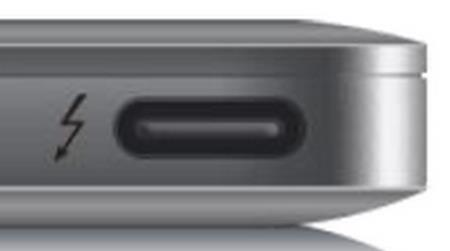
Ilustracja do pytania
A. Micro USB
B. DisplayPort
C. HDMI
D. Thunderbolt
Symbol błyskawicy przy porcie w tym przypadku jest jednoznacznie kojarzony z technologią Thunderbolt. Takie oznaczenie to już właściwie standard na urządzeniach Apple, choć zdarza się też w laptopach innych producentów. Thunderbolt to uniwersalny interfejs pozwalający na przesyłanie danych, obrazu i ładowanie urządzeń – wszystko przez jedno, małe złącze. Najświeższe wersje Thunderbolta, na przykład Thunderbolt 3 i 4, wykorzystują fizycznie złącze USB-C, ale sam standard znacznie wykracza poza zwykłe USB. Moim zdaniem właśnie ta wszechstronność jest największym atutem – jednym przewodem możesz podłączyć monitor 4K, superszybki dysk zewnętrzny, sieć i jeszcze ładować laptopa. W praktyce, w profesjonalnych zastosowaniach, Thunderbolt daje ogromne możliwości rozbudowy stanowiska pracy. Połączenie dużej przepustowości (nawet 40 Gb/s) i szerokiego wsparcia urządzeń sprawia, że to rozwiązanie lubią zarówno graficy, jak i osoby pracujące z dużymi bazami danych. Ciekawostka: dzięki temu symbolowi błyskawicy łatwo odróżnić port Thunderbolt od zwykłego USB-C, mimo że wyglądają identycznie. Niektóre laptopy mają oba te porty obok siebie i łatwo się pomylić, więc warto zwracać uwagę na oznaczenia. Myślę, że znajomość tych symboli bardzo ułatwia życie – zwłaszcza w biurze lub na uczelni, gdzie często korzystamy z różnych sprzętów i musimy wiedzieć, gdzie podłączyć odpowiednie akcesoria.
Pytanie 2

Aby zminimalizować wpływ zakłóceń elektromagnetycznych na przesyłany sygnał w tworzonej sieci komputerowej, jakie rozwiązanie należy zastosować?

A. cienki przewód koncentryczny
B. gruby przewód koncentryczny
C. ekranowaną skrętkę
D. światłowód
Jasne, że światłowód to naprawdę rewelacyjny wybór, jeśli chodzi o zminimalizowanie wpływu zakłóceń elektromagnetycznych. W porównaniu do zwykłych miedzianych kabli, światłowody przesyłają dane jako impulsy świetlne. I przez to nie są narażone na różne zakłócenia. To naprawdę ważne w miejscach, gdzie mamy do czynienia z dużą ilością urządzeń elektrycznych czy w przemyśle. Na przykład, telekomunikacja na tym bazuje, bo muszą mieć super stabilny sygnał i dużą przepustowość. Słyszałem o standardach jak IEEE 802.3 czy ITU-T G.652, które mówią, że światłowody są naprawdę niezawodne na dłuższych dystansach. No i są lżejsze i cieńsze, co jeszcze bardziej ułatwia ich wykorzystanie w nowoczesnych sieciach. Tak czy inaczej, światłowody to zdecydowanie strzał w dziesiątkę, jeśli chodzi o jakość usług telekomunikacyjnych.

Pytanie 3

Komputer dysponuje adresem IP 192.168.0.1, a jego maska podsieci wynosi 255.255.255.0. Który adres stanowi adres rozgłoszeniowy dla podsieci, do której ten komputer przynależy?

A. 192.168.0.63
B. 192.168.0.31
C. 192.168.0.255
D. 192.168.0.127
Adres 192.168.0.255 to adres rozgłoszeniowy dla sieci, do której należy komputer z adresem 192.168.0.1 i maską 255.255.255.0. Tak naprawdę, przy tej masce, pierwsze trzy oktety (192.168.0) wskazują na sieć, a ostatni (czyli ten czwarty) służy do adresowania urządzeń w tej sieci. Warto pamiętać, że adres rozgłoszeniowy to ten ostatni adres w danej podsieci, co w tym przypadku to właśnie 192.168.0.255. Ta funkcjonalność jest mega ważna, bo pozwala na wysłanie pakietów do wszystkich urządzeń w sieci naraz. W praktyce, rozgłoszenia są wykorzystywane w takich protokołach jak ARP czy DHCP, co pozwala na automatyczne przydzielanie adresów IP. Moim zdaniem, zrozumienie tego, jak działają adresy rozgłoszeniowe, ma znaczenie dla każdego, kto chce ogarnąć sprawy związane z sieciami komputerowymi. Właściwe użycie tych adresów naprawdę wpływa na to, jak dobrze działa sieć.

Pytanie 4

Jakiego typu transmisję danych przesyłanych za pomocą interfejsu komputera osobistego pokazano na ilustracji?

Bit startuBit danychBit danychBit stopuBit startuBit danychBit startuBit danychBit danychBit stopuBit startuBit danychBit stopu
A. Równoległy asynchroniczny
B. Równoległy synchroniczny
C. Szeregowy asynchroniczny
D. Szeregowy synchroniczny
Transmisja szeregowa synchroniczna wymaga stałej synchronizacji zegarowej pomiędzy nadającym a odbierającym urządzeniem. Oznacza to, że zarówno nadawca, jak i odbiorca muszą pracować w tej samej częstotliwości, co umożliwia przesyłanie danych bez bitów startu i stopu. Stosuje się ją w sytuacjach, gdzie wymagana jest duża przepustowość i niska latencja, lecz jest bardziej skomplikowana do implementacji w porównaniu z asynchroniczną. Transmisja równoległa synchroniczna z kolei angażuje jednoczesne przesyłanie wielu bitów danych, co zwiększa przepustowość, ale wymaga większej liczby przewodów i jest bardziej podatna na zakłócenia. Zastosowanie tej formy jest typowe dla krótkodystansowych połączeń wewnątrz urządzeń elektronicznych, np. magistrale komputerowe. Z kolei transmisja równoległa asynchroniczna jest rzadko spotykana z uwagi na trudności w zapewnieniu synchronizacji przy jednoczesnym przesyłaniu wielu bitów oraz potencjalne przesunięcia czasowe między poszczególnymi liniami danych. Typowym błędem jest mylenie tych pojęć, zwłaszcza kiedy uwaga skupia się jedynie na ilości przesyłanych bitów zamiast na mechanizmie synchronizacji. Ostatecznie wybór odpowiedniej formy transmisji zależy od specyficznych wymagań dotyczących przepustowości, odległości i warunków pracy systemu, co wymaga zrozumienia różnic technologicznych i praktycznych ograniczeń każdego z podejść.

Pytanie 5

Litera S w protokole FTPS oznacza zabezpieczenie danych podczas ich przesyłania poprzez

A. szyfrowanie
B. logowanie
C. uwierzytelnianie
D. autoryzację
Protokół FTPS (File Transfer Protocol Secure) to rozszerzenie standardowego protokołu FTP, które dodaje warstwę zabezpieczeń poprzez szyfrowanie przesyłanych danych. Litera 'S' oznacza, że wszystkie dane przesyłane pomiędzy klientem a serwerem są szyfrowane. Użycie szyfrowania chroni informacje przed nieautoryzowanym dostępem w trakcie transmisji, co jest kluczowe w kontekście bezpieczeństwa danych. W praktyce oznacza to, że nawet jeśli dane zostaną przechwycone przez złośliwego użytkownika, nie będą one czytelne bez odpowiedniego klucza szyfrującego. W branży IT stosuje się różne protokoły szyfrowania, takie jak SSL (Secure Sockets Layer) lub TLS (Transport Layer Security), które są powszechnie uznawane za standardy zabezpieczeń. Przy korzystaniu z FTPS, szczególnie w środowiskach, gdzie przesyłane są wrażliwe dane, jak dane osobowe czy informacje finansowe, szyfrowanie staje się niezbędnym elementem polityki bezpieczeństwa. Wdrożenie FTPS z odpowiednią konfiguracją szyfrowania jest zgodne z najlepszymi praktykami w zakresie ochrony danych, co czyni go godnym zaufania rozwiązaniem do bezpiecznej wymiany plików.

Pytanie 6

Możliwości zmiany uprawnień dostępu do plików w systemie Windows 10 można uzyskać za pomocą komendy

A. convert
B. set
C. icacls
D. verify
Odpowiedzi verify, set i convert są nieprawidłowe w kontekście zarządzania uprawnieniami dostępu do plików w systemie Windows 10. Polecenie verify służy do sprawdzania poprawności plików na dysku, a nie do zarządzania uprawnieniami. To narzędzie ma na celu weryfikację, czy plik został zapisany poprawnie, co jest istotne w kontekście diagnostyki błędów, lecz nie ma zastosowania w kontekście regulacji dostępu. Kolejne polecenie, set, jest używane do ustawiania lub wyświetlania zmiennych środowiskowych w systemie, co jest procesem zupełnie niepowiązanym z kontrolą dostępu do plików. Z kolei polecenie convert jest stosowane do konwersji typów systemu plików, na przykład z FAT na NTFS, a także nie ma zastosowania w modyfikacji uprawnień. Te błędne odpowiedzi mogą wynikać z mylnego przekonania, że uprawnienia dostępu można modyfikować za pomocą narzędzi, które służą do innych celów. Często administratorzy, którzy nie są zaznajomieni z dokładnymi funkcjami narzędzi systemowych, mogą wprowadzać się w błąd, zakładając, że każde polecenie dotyczące plików może dotyczyć również zarządzania ich uprawnieniami. Aby skutecznie zarządzać dostępem do plików, ważne jest zrozumienie specyficznych funkcji każdego z narzędzi dostępnych w systemie operacyjnym, co pozwala na zastosowanie odpowiednich rozwiązań w praktyce.

Pytanie 7

Który z protokołów funkcjonuje w warstwie aplikacji modelu ISO/OSI, umożliwiając wymianę informacji kontrolnych między urządzeniami sieciowymi?

A. SMTP
B. POP3
C. SNMP
D. DNS
DNS (Domain Name System) to protokół, który odpowiada za tłumaczenie nazw domenowych na adresy IP. Choć pełni ważną rolę w internecie, jego głównym celem jest zapewnienie użytkownikom łatwego dostępu do zasobów sieciowych, a nie wymiana informacji kontrolnych pomiędzy urządzeniami. Dlatego nie może być uznany za protokół zarządzania w sieciach. POP3 (Post Office Protocol version 3) to protokół używany do pobierania wiadomości e-mail z serwera na klienta. Z kolei SMTP (Simple Mail Transfer Protocol) odpowiada za wysyłkę wiadomości e-mail. Oba te protokoły działają w obszarze usług pocztowych i nie są związane z zarządzaniem urządzeniami w sieci. Typowy błąd w rozumieniu tego zagadnienia to mylenie funkcji protokołów aplikacyjnych, co prowadzi do niewłaściwego przypisania ich zastosowań do kontekstu zarządzania siecią. W praktyce, nie mając pełnej wiedzy na temat funkcji SNMP, można zakładać, że inne protokoły oparte na aplikacji mogą pełnić podobne zadania, co jest błędnym założeniem. Właściwe zrozumienie celu i funkcji każdego z protokołów jest kluczowe dla efektywnego zarządzania sieciami i zapewnienia ich prawidłowego działania.

Pytanie 8

Jakiego protokołu używa warstwa aplikacji w modelu TCP/IP?

A. ARP
B. FTP
C. UDP
D. SPX
ARP, czyli Address Resolution Protocol, działa na warstwie łącza danych modelu TCP/IP i ma na celu mapowanie adresów IP na adresy MAC. W związku z tym, ARP nie jest protokołem aplikacyjnym i nie ma nic wspólnego z przesyłaniem plików czy komunikacją na wyższym poziomie. Użytkownicy często mylą ARP z protokołami warstwy aplikacji, ponieważ obie te kategorie działają w sieci, ale ich funkcje są zupełnie różne. UDP, z drugiej strony, to protokół transportowy, który nie gwarantuje dostarczenia pakietów, co czyni go mniej odpowiednim do zastosowań, które wymagają niezawodności, takich jak transfer plików. SPX, czyli Sequenced Packet Exchange, jest protokołem transportowym używanym głównie w sieciach Novell, a więc również nie należy do warstwy aplikacji. Typowe błędy myślowe, które prowadzą do pomyłek, to niepełne zrozumienie architektury modelu TCP/IP oraz mylenie funkcji protokołów transportowych z protokołami aplikacyjnymi. Istotne jest zrozumienie, że każdy protokół w tym modelu pełni określoną funkcję i znajomość ich właściwego miejsca w strukturze sieciowej jest kluczowa dla efektywnego zarządzania i projektowania systemów sieciowych.

Pytanie 9

Jak w systemie Windows zmienić port drukarki, która została zainstalowana?

A. Menedżer zadań
B. Ostatnia znana dobra konfiguracja
C. Ustawienia drukowania
D. Właściwości drukarki
Wybór opcji do zmiany portu drukarki w systemie Windows wymaga znajomości funkcji, które są rzeczywiście przeznaczone do zarządzania ustawieniami drukarek. Ostatnia znana dobra konfiguracja jest funkcją zapewniającą możliwość przywrócenia poprzednich ustawień systemowych w przypadku problemów z uruchomieniem systemu, a nie narzędziem do konfiguracji drukarki. Preferencje drukowania to miejsce, w którym użytkownik może zmieniać ustawienia związane z jakością druku, układem strony czy formatem papieru, lecz nie ma tam opcji związanej z portami. Menedżer zadań służy do monitorowania i zarządzania uruchomionymi procesami oraz aplikacjami, a nie do zarządzania ustawieniami sprzętowymi drukarek. Typowym błędem jest mylenie funkcji systemowych, co prowadzi do niepoprawnych decyzji przy konfiguracji sprzętu. Użytkownicy powinni zdawać sobie sprawę, że każdy element systemu operacyjnego ma swoje określone zastosowanie i funkcje. Aby skutecznie zarządzać drukarkami, kluczowe jest korzystanie z odpowiednich narzędzi dostępnych w systemie, takich jak Właściwości drukarki, które zapewniają pełną kontrolę nad ustawieniami sprzętu. Efektywne wykorzystywanie tych narzędzi pozwala uniknąć frustracji i błędów w codziennej pracy z drukarkami, co jest zgodne z najlepszymi praktykami w zarządzaniu infrastrukturą IT.

Pytanie 10

Płyta główna z gniazdem G2 będzie kompatybilna z procesorem

A. AMD Opteron
B. Intel Core i7
C. Intel Pentium 4 EE
D. AMD Trinity
Podejmując decyzję o wyborze procesora do płyty głównej z gniazdem G2, ważne jest zrozumienie, że nie wszystkie procesory są ze sobą kompatybilne. W przypadku AMD Trinity oraz AMD Opteron, oba te procesory są zaprojektowane do współpracy z innymi gniazdami, odpowiednio FM1 i Socket G34. Właściwa architektura i standardy gniazd są kluczowe dla zapewnienia prawidłowego działania systemu. Często spotykanym błędem w procesie wyboru procesora jest założenie, że wystarczy tylko dopasować nazwę modelu, a nie uwzględnić specyfikacji gniazda. Ponadto, Intel Pentium 4 EE jest przestarzałym procesorem, który korzysta z gniazda LGA 775, co sprawia, że również nie będzie współpracował z płytą główną G2. Osoby, które nieznajomość standardów gniazd i architektury procesorów mogą prowadzić do nieprawidłowych założeń i, w efekcie, wyboru niewłaściwych komponentów. Aby uniknąć takich błędów, warto przed zakupem dokładnie sprawdzić specyfikacje płyty głównej oraz procesora, korzystając z zasobów internetowych oraz dokumentacji producentów. Rozumienie różnic w gniazdach oraz architekturze procesorów jest kluczowe dla budowy wydajnego i stabilnego komputera.

Pytanie 11

Co jest główną funkcją serwera DHCP w sieci komputerowej?

A. Filtracja pakietów sieciowych
B. Zarządzanie bezpieczeństwem sieci
C. Przechowywanie danych użytkowników
D. Automatyczne przydzielanie adresów IP
Serwer DHCP (Dynamic Host Configuration Protocol) pełni kluczową rolę w zarządzaniu adresami IP w sieci komputerowej. Jego główną funkcją jest automatyczne przydzielanie adresów IP urządzeniom podłączonym do sieci. Dzięki temu, każde urządzenie uzyskuje unikalny adres IP bez potrzeby ręcznej konfiguracji. To jest szczególnie ważne w dużych sieciach, gdzie zarządzanie adresami IP ręcznie byłoby czasochłonne i podatne na błędy. Serwer DHCP nie tylko przydziela adres IP, ale także inne parametry sieciowe, takie jak maska podsieci, brama domyślna czy serwery DNS. W praktyce, automatyzacja procesu przydzielania adresów IP pomaga w utrzymaniu spójności sieci, redukuje ryzyko konfliktów adresowych i ułatwia zarządzanie siecią. Standardy takie jak RFC 2131 definiują protokół DHCP, co zapewnia interoperacyjność pomiędzy urządzeniami różnych producentów. Wprowadzenie DHCP to jedno z najlepszych rozwiązań dla dynamicznego zarządzania siecią w nowoczesnych organizacjach.

Pytanie 12

Zjawisko, w którym pliki przechowywane na dysku twardym są zapisywane w klastrach, które nie sąsiadują ze sobą, określane jest mianem

A. fragmentacją danych
B. defragmentacją danych
C. konsolidacją danych
D. kodowaniem danych
Fragmentacja danych to proces, w wyniku którego pliki są przechowywane w niesąsiadujących ze sobą klastrach na dysku twardym. Może to prowadzić do obniżenia wydajności systemu, ponieważ dysk musi przeskakiwać między różnymi miejscami na nośniku w celu odczytu lub zapisu danych. Fragmentacja występuje naturalnie, gdy pliki są wielokrotnie edytowane, usuwane lub dodawane, co sprawia, że nowe fragmenty plików są zapisywane w dostępnych przestrzeniach, które niekoniecznie sąsiadują ze sobą. Aby zminimalizować skutki fragmentacji, zaleca się regularne przeprowadzanie defragmentacji, co jest praktyką polegającą na reorganizacji danych na dysku w taki sposób, by pliki były zapisane w sąsiadujących klastrach. Przykładem dobrych praktyk jest korzystanie z oprogramowania do defragmentacji, które automatycznie identyfikuje i eliminuje fragmentację, co w rezultacie poprawia wydajność systemu operacyjnego. Zrozumienie fragmentacji danych jest kluczowe, ponieważ wpływa na czas ładowania aplikacji i ogólną responsywność systemu, zwłaszcza w środowiskach o intensywnym dostępie do danych.

Pytanie 13

Jeśli rozdzielczość myszy wynosi 200dpi, a monitor ma rozdzielczość Full HD, to aby przesunąć kursor wzdłuż ekranu, należy przesuń mysz o

A. 480i
B. około 25cm
C. około 35 cm
D. 1080px
Odpowiedź "około 25cm" jest na pewno trafna. Przy rozdzielczości 200dpi, jeśli przesuwasz kursor na ekranie o 1920 pikseli (czyli to szerokość monitora Full HD), to myszka musi się przesunąć właśnie o jakieś 25cm. To dlatego, że 200dpi to oznacza, że na każdy cal jest 200 punktów, a w przeliczeniu na piksele wychodzi właśnie tak. Można to obliczyć używając wzoru: liczba pikseli dzielona przez dpi, a potem pomnożyć przez 2.54. W naszym przypadku: 1920 podzielić przez 200, a potem pomnożyć przez 2.54, co daje jakieś 24.5 cm. A wiesz, że znajomość tej rozdzielczości jest mega ważna? Szczególnie w projektowaniu interfejsów i ergonomii pracy. Wysoka rozdzielczość myszy to klucz do lepszej precyzji, co jest szczególnie przydatne w aplikacjach graficznych i grach, gdzie liczy się każdy ruch.

Pytanie 14

Wykonanie polecenia fsck w systemie Linux spowoduje

A. znalezienie pliku
B. zweryfikowanie integralności systemu plików
C. zmianę uprawnień dostępu do plików
D. prezentację parametrów plików
Polecenie fsck (file system consistency check) jest narzędziem używanym w systemach Linux i Unix do sprawdzania integralności systemu plików. Jego głównym zadaniem jest identyfikacja i naprawa błędów w systemach plików, co jest kluczowe dla zapewnienia stabilności i bezpieczeństwa danych. Gdy system plików jest narażony na uszkodzenia, na przykład po awarii zasilania lub błędach w oprogramowaniu, fsck przychodzi z pomocą, analizując strukturę plików i metadanych, a następnie podejmuje odpowiednie kroki w celu ich naprawy. Przykładowo, administratorzy systemów regularnie uruchamiają fsck podczas startu systemu lub w trybie awaryjnym, aby upewnić się, że wszystkie systemy plików są w dobrym stanie przed kontynuowaniem pracy. Zgodnie z najlepszymi praktykami branżowymi, zaleca się również wykonywanie regularnych kopii zapasowych danych przed przeprowadzeniem operacji naprawczych, aby zminimalizować ryzyko utraty danych. Dodatkowo, fsck może być używany w połączeniu z różnymi systemami plików, takimi jak ext4, xfs, czy btrfs, co czyni go wszechstronnym narzędziem w administracji systemami Linux.

Pytanie 15

Która usługa opracowana przez Microsoft, pozwala na konwersję nazw komputerów na adresy URL?

A. ARP
B. DHCP
C. WINS
D. IMAP
ARP (Address Resolution Protocol) to protokół, który odpowiada za mapowanie adresów IPv4 na adresy MAC w lokalnej sieci. Jego funkcja koncentruje się na komunikacji na poziomie warstwy 2 modelu OSI, co oznacza, że nie jest on odpowiedzialny za tłumaczenie nazw komputerów na adresy IP. Natomiast DHCP (Dynamic Host Configuration Protocol) zajmuje się dynamicznym przydzielaniem adresów IP urządzeniom w sieci, ale również nie tłumaczy nazw komputerów. IMAP (Internet Message Access Protocol) jest protokołem, który służy do dostępu do wiadomości e-mail na serwerze i nie ma żadnego związku z systemem tłumaczenia nazw komputerów. Te odpowiedzi mogą prowadzić do mylnych wniosków, ponieważ często myli się różne warstwy funkcjonalności protokołów sieciowych. Kluczowym błędem jest zrozumienie, że różne protokoły pełnią różne role w architekturze sieci. Właściwe zrozumienie tych ról jest niezbędne do efektywnego projektowania i zarządzania sieciami komputerowymi. W praktyce, brak wiedzy na temat roli WINS i jego stosowania w połączeniu z innymi protokołami może prowadzić do problemów z dostępnością zasobów w sieci, co jest szczególnie istotne w dużych organizacjach. Zrozumienie różnic między tymi protokołami jest kluczowe dla skutecznego rozwiązywania problemów i utrzymania sprawności sieci.

Pytanie 16

Jakie urządzenie powinno być użyte do połączenia komputerów w układzie gwiazdowym?

A. Transceiver
B. Switch
C. Bridge
D. Repeater
Switch, czyli przełącznik, jest kluczowym urządzeniem w topologii gwiazdy, ponieważ umożliwia efektywne i wydajne zarządzanie komunikacją między komputerami w sieci lokalnej (LAN). W topologii gwiazdy wszystkie urządzenia są podłączone do centralnego węzła, którym jest właśnie switch. Dzięki temu, gdy jeden komputer wysyła dane, switch kieruje te dane bezpośrednio do odpowiedniego odbiorcy, minimalizując zatory i zwiększając prędkość transferu. Przykładem zastosowania może być biuro, w którym każdy komputer pracownika jest podłączony do switcha, co umożliwia wydajną komunikację i dobrą organizację pracy w sieci. Dodatkowo, urządzenia te obsługują standardy takie jak IEEE 802.3, co zapewnia zgodność i interoperacyjność w różnych środowiskach sieciowych. Ponadto, wiele nowoczesnych switchów oferuje możliwości zarządzania, takie jak VLAN, co pozwala na segregację ruchu i zwiększenie bezpieczeństwa w sieci, zgodnie z najlepszymi praktykami branżowymi.

Pytanie 17

Do konfiguracji i personalizacji środowiska graficznego GNOME w różnych systemach Linux należy wykorzystać program

A. GNOMON 3D
B. GNU Compiller Collection
C. GIGODO Tools
D. GNOME Tweak Tool
GNOME Tweak Tool to narzędzie, które faktycznie powstało po to, żeby można było łatwo i wygodnie dostosować środowisko graficzne GNOME według własnych potrzeb. Moim zdaniem to jeden z tych programów, które każdy użytkownik GNOME powinien poznać na samym początku przygody z tym środowiskiem. Dzięki niemu można zmienić naprawdę sporo rzeczy – od prostych, jak ustawienia czcionek i ikon, po bardziej zaawansowane, np. wybór rozszerzeń, konfigurację paska tytułowego, czy aktywację eksperymentalnych funkcji. Co ciekawe, GNOME Tweak Tool bywa też nazywany „Tweaks”, bo od wersji GNOME 3.28 tak właśnie nazwano jego pakiet w wielu dystrybucjach. Z mojego doświadczenia wynika, że korzystanie z tego programu jest dużo prostsze niż kombinowanie z plikami konfiguracyjnymi czy narzędziami stricte terminalowymi. To narzędzie nie tylko ułatwia personalizację wyglądu, ale też pozwala na szybkie przywrócenie ustawień, gdyby coś poszło nie tak. Dobrą praktyką jest też połączenie korzystania z Tweaks z rozszerzeniami GNOME, bo wtedy można wycisnąć z tego środowiska naprawdę sporo. GNOME Tweak Tool jest dostępny praktycznie we wszystkich popularnych dystrybucjach, od Ubuntu, przez Fedora, po Arch Linux. Nie wymaga zaawansowanej wiedzy, więc nawet początkujący poradzą sobie z podstawową konfiguracją. W świecie Linuksa to wręcz standard, żeby do najważniejszych środowisk graficznych były dedykowane narzędzia konfiguracyjne, bo ręczna edycja plików jest w dzisiejszych czasach po prostu niepraktyczna. Podsumowując, korzystanie z GNOME Tweak Tool to przykład dobrej praktyki – szybka, bezpieczna i zgodna z zamierzeniami twórców metoda na personalizację środowiska GNOME.

Pytanie 18

Jaką prędkość przesyłu danych określa standard sieci Ethernet IEEE 802.3z?

A. 100 Mb/s
B. 1 Gb/s
C. 10 Mb/s
D. 100 Gb/s
Wybór innej prędkości, takiej jak 100 Mb/s, 100 Gb/s czy 10 Mb/s, pokazuje, że mogło tu dojść do jakiegoś nieporozumienia ze standardami Ethernet. Przykładowo, 100 Mb/s to Fast Ethernet, który był przed Gigabit Ethernetem i nie ma tej samej prędkości. Chociaż jeszcze gdzieś to można spotkać, to zdecydowanie nie spełnia dzisiejszych wymagań. Z drugiej strony 100 Gb/s odnosi się do 802.3ba, który jest nowszy i super szybki, ale nie ma nic wspólnego z 802.3z, które definiuje te 1 Gb/s. Przydzielenie tej wartości do 802.3z świadczy o jakimś nieporozumieniu w temacie rozwoju standardów Ethernet oraz ich różnorodnych zastosowań. A jeśli chodzi o 10 Mb/s, to jest to już jedna z najstarszych technologii Ethernet, która teraz praktycznie nie znajduje zastosowania komercyjnego. Wybór którejkolwiek z tych prędkości w odniesieniu do 802.3z jest więc technicznie niepoprawny. Wiedza o tych standardach oraz ich zastosowaniach jest naprawdę potrzebna, zwłaszcza dla inżynierów sieciowych i wszystkich w IT, żeby móc projektować nowoczesne i wydajne systemy komunikacyjne.

Pytanie 19

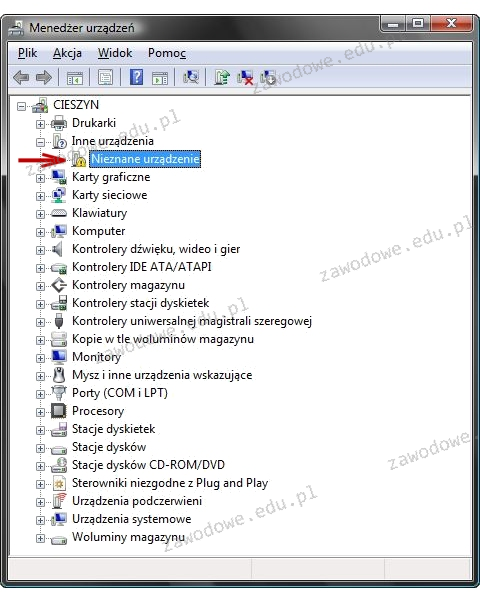
Ikona z wykrzyknikiem, pokazana na ilustracji, która pojawia się obok nazwy sprzętu w Menedżerze urządzeń, wskazuje, że to urządzenie

Ilustracja do pytania
A. nie działa poprawnie
B. zainstalowane na nim sterowniki są w nowszej wersji
C. działa prawidłowo
D. zostało dezaktywowane
W menedżerze urządzeń ikona z wykrzyknikiem wskazuje na problem z urządzeniem. Odpowiedź sugerująca, że urządzenie działa poprawnie, jest błędna, gdyż to oznaczenie zawsze sygnalizuje konflikt lub błąd. Jeśli chodzi o sugestię, że sterowniki na nim zainstalowane mają nowszą wersję, to nie jest to prawidłowe określenie, ponieważ aktualizacja sterowników nie jest wskazywana przez wykrzyknik. Zazwyczaj brak zgodności lub nieaktualność sterowników prowadzi do tego typu alertów. W praktyce, gdy nowa wersja sterowników jest zainstalowana, a urządzenie działa poprawnie, nie pojawia się żaden symbol ostrzegawczy. W odniesieniu do opcji, że urządzenie zostało wyłączone, system zazwyczaj wskazuje to poprzez inny typ ikony, często w postaci strzałki skierowanej w dół. Wyłączenie urządzenia w menedżerze powoduje jego dezaktywację, co skutkuje brakiem jego funkcjonalności, ale nie jest to oznaczane wykrzyknikiem. Typowe błędy myślowe prowadzące do błędnej interpretacji to mylenie ikon i błędne rozpoznanie sygnałów wizualnych w systemie operacyjnym. Wiedza o tym, jak interpretować te oznaczenia, jest kluczowa dla rozwiązywania problemów ze sprzętem i zapewnienia jego prawidłowego działania w środowisku komputerowym.

Pytanie 20

Użytkownicy z grupy Pracownicy nie mają możliwości drukowania dokumentów za pośrednictwem serwera drukarskiego w systemie operacyjnym Windows Server. Przysługuje im jedynie uprawnienie 'Zarządzanie dokumentami'. Co należy uczynić, aby rozwiązać przedstawiony problem?

A. Dla grupy Pracownicy należy przyznać uprawnienia 'Drukuj'
B. Dla grupy Administratorzy należy wycofać uprawnienia 'Zarządzanie dokumentami'
C. Dla grupy Administratorzy należy wycofać uprawnienia 'Drukuj'
D. Dla grupy Pracownicy należy wycofać uprawnienia 'Zarządzanie dokumentami'
Odpowiedź, która sugeruje nadanie grupie Pracownicy uprawnienia 'Drukuj', jest prawidłowa, ponieważ użytkownicy tej grupy muszą mieć odpowiednie uprawnienia, aby móc wykonywać operacje związane z drukowaniem dokumentów. W systemie Windows Server uprawnienia do drukowania są kluczowe dla poprawnego funkcjonowania serwera wydruku. Użytkownicy, którzy posiadają jedynie uprawnienia 'Zarządzanie dokumentami', mogą jedynie zarządzać zadaniami drukowania (takimi jak zatrzymywanie lub usuwanie dokumentów z kolejki drukowania), ale nie mają możliwości fizycznego wydruku. Aby umożliwić użytkownikom z grupy Pracownicy drukowanie, administrator musi dodać im uprawnienia 'Drukuj'. To podejście jest zgodne z najlepszymi praktykami zarządzania uprawnieniami w systemach operacyjnych, które zalecają przydzielanie minimalnych, ale wystarczających uprawnień dla użytkowników, co zwiększa bezpieczeństwo i kontrolę nad zasobami. Na przykład, w organizacjach, gdzie dostęp do drukarek jest ograniczony, uprawnienia te powinny być nadawane na poziomie grupy, aby uprościć proces zarządzania i audytu. Zastosowanie tego rozwiązania powinno poprawić efektywność pracy w biurze oraz zminimalizować problemy związane z niewłaściwym dostępem do zasobów wydruku.

Pytanie 21

Programem, który pozwala na zdalne monitorowanie działań użytkownika w sieci lokalnej lub przejęcie pełnej kontroli nad zdalnym komputerem, jest

A. NSlookup
B. CPU-Z
C. RealVNC
D. Recuva
RealVNC to oprogramowanie umożliwiające zdalny dostęp do komputerów w sieci lokalnej oraz na całym świecie. Działa na zasadzie protokołu VNC (Virtual Network Computing), który pozwala na wizualizację pulpitu zdalnej maszyny oraz interakcję z nią w czasie rzeczywistym. Narzędzie to jest powszechnie wykorzystywane w środowiskach korporacyjnych do zdalnego wsparcia technicznego, zdalnej administracji oraz do współpracy zespołowej. Przykładowo, administrator systemu może zdalnie zalogować się na komputer pracownika, aby rozwiązać problem techniczny, co znacząco podnosi efektywność wsparcia IT. RealVNC umożliwia także zabezpieczenie połączeń za pomocą szyfrowania oraz autoryzacji użytkowników, co jest zgodne z najlepszymi praktykami w zakresie bezpieczeństwa informacji. Warto również dodać, że RealVNC jest zgodne z różnymi systemami operacyjnymi, co czyni je uniwersalnym narzędziem do zarządzania zdalnymi urządzeniami.

Pytanie 22

Po wykonaniu eksportu klucza HKCU zostanie zapisana kopia rejestru zawierająca informacje, dotyczące konfiguracji

A. wszystkich aktywnie ładowanych profili użytkowników systemu.
B. procedur uruchamiających system operacyjny.
C. sprzętowej komputera dla wszystkich użytkowników systemu.
D. aktualnie zalogowanego użytkownika.
Wiele osób zakłada, że eksportując klucz rejestru HKCU, zapiszą konfigurację dotyczącą wszystkich użytkowników systemu albo nawet ustawienia sprzętowe czy startowe systemu operacyjnego. To moim zdaniem całkiem częsty błąd wynikający z nie do końca jasnej struktury Windowsowego rejestru, szczególnie dla osób, które dopiero zaczynają swoją przygodę z administracją. Klucz HKEY_CURRENT_USER (HKCU) zawsze odnosi się wyłącznie do profilu bieżącego, zalogowanego użytkownika. Nie zapiszesz tutaj w żaden sposób konfiguracji innych użytkowników, nawet jeśli są oni obecni na tym samym komputerze – bo ich dane znajdują się w osobnych plikach i kluczach np. HKEY_USERS z odpowiednimi SID-ami. Podobnie, nie znajdziesz tu informacji o sprzęcie – za to odpowiada HKEY_LOCAL_MACHINE, zwłaszcza gałąź SYSTEM i HARDWARE, które przechowują np. sterowniki, identyfikatory urządzeń czy ustawienia BIOS/UEFI. Jeśli chodzi o procedury uruchamiania systemu, to one są osadzone głównie w HKEY_LOCAL_MACHINE\SYSTEM\CurrentControlSet oraz HKEY_LOCAL_MACHINE\SOFTWARE\Microsoft\Windows\CurrentVersion\Run, natomiast HKCU zawiera jedynie indywidualne programy startowe wyłącznie dla danego użytkownika, nie całą logikę bootowania Windowsa. W praktyce, błędne rozumienie tych zależności może prowadzić do poważnych niedopatrzeń przy backupach czy migracjach – przykładowo można utracić ustawienia innych użytkowników sądząc, że jeden eksport HKCU załatwia sprawę. Najlepszą praktyką jest zawsze dokładne określenie, które gałęzie rejestru odpowiadają za konkretne aspekty systemu i użytkownika – to podstawa skutecznego zarządzania środowiskiem Windows.

Pytanie 23

W systemie DNS, aby powiązać nazwę hosta z adresem IPv4, konieczne jest stworzenie rekordu

A. ISDN
B. A
C. MX
D. PTR
Odpowiedzi PTR, ISDN i MX są błędne w kontekście mapowania nazw hostów na adresy IPv4. Rekord PTR służy do odwrotnego mapowania, czyli przekształcania adresów IP na nazwy domen. Używany jest głównie do celów diagnostycznych i w bezpieczeństwie, aby zweryfikować, czy dany adres IP odpowiada konkretnej nazwie domeny. W praktyce, często używany w konfiguracji serwerów pocztowych, aby uniknąć problemów z dostarczaniem wiadomości. Natomiast ISDN w ogóle nie odnosi się do systemów DNS, jest to technologia używana do przekazywania danych przez linie telefoniczne. Rekord MX, z drugiej strony, jest stosowany do wskazywania serwerów odpowiedzialnych za obsługę poczty e-mail dla danej domeny. Choć jest niezwykle istotny w kontekście zarządzania pocztą elektroniczną, nie ma zastosowania w mapowaniu nazw hostów do adresów IP. Interesującym aspektem jest to, że wiele osób myli funkcje tych różnych rekordów, co prowadzi do nieporozumień w konfiguracji usług internetowych. Właściwe zrozumienie typów rekordów DNS i ich funkcji jest kluczowe dla zapewnienia prawidłowego działania sieci oraz aplikacji internetowych. Przykłady konfiguracji DNS i analiza błędów mogą być pomocne w unikaniu takich nieporozumień.

Pytanie 24

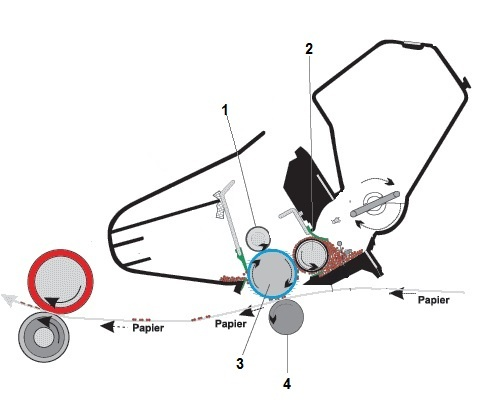
Na przedstawionym schemacie drukarki laserowej wałek światłoczuły oznaczono numerem

Ilustracja do pytania
A. 4
B. 3
C. 2
D. 1
W tym zadaniu łatwo się pomylić, bo na schemacie drukarki laserowej widać kilka podobnych wałków i rolek, a tylko jeden z nich jest właściwym wałkiem światłoczułym. Intuicyjnie wiele osób wskazuje pierwszy lepszy większy element albo taki, który ma kontakt z papierem, ale to trochę złe podejście. Wałek światłoczuły to nie jest ani zwykła rolka transportowa, ani element podający toner wprost z zasobnika. To specjalny bęben pokryty warstwą materiału światłoczułego, na którym laser „rysuje” obraz strony w postaci rozkładu ładunków elektrostatycznych. Na schemacie inne elementy oznaczone numerami mogą pełnić zupełnie inne funkcje: jeden z nich może być rolką transferową, która tylko przenosi naładowany toner z bębna na papier, inny może być wałkiem w zespole utrwalania (fuser), który pod wpływem wysokiej temperatury i nacisku wprasowuje toner w strukturę papieru. Są też wałki odpowiedzialne za podawanie tonera z zasobnika na tzw. wałek wywołujący. Te wszystkie części są cylindryczne, więc na rysunku dla niewprawnego oka wyglądają bardzo podobnie i stąd biorą się pomyłki. Typowym błędem jest mylenie wałka światłoczułego z wałkiem grzejnym lub dociskowym, bo również mają kontakt z papierem i często są oznaczane wyraźnym kolorem. Tymczasem wałek światłoczuły pracuje w części procesowej drukarki, przed zespołem utrwalania, i jego zadaniem nie jest podgrzewanie ani mechaniczne dociskanie, tylko tworzenie oraz przenoszenie obrazu z tonera. Z punktu widzenia serwisanta i technika ważne jest, żeby umieć te elementy rozróżnić: inaczej diagnozuje się problemy z bębnem (pasy, powtarzające się plamy co obwód bębna, tło), a inaczej problemy z fuserem (rozmazywanie, niedogrzany toner, zaginanie papieru). Moim zdaniem warto zawsze patrzeć na schemat procesowy: najpierw ładowanie i laser, potem bęben, potem transfer na papier, a dopiero na końcu utrwalanie. To pomaga logicznie wykluczyć błędne odpowiedzi i nie mylić zwykłych rolek z właściwym wałkiem światłoczułym.

Pytanie 25

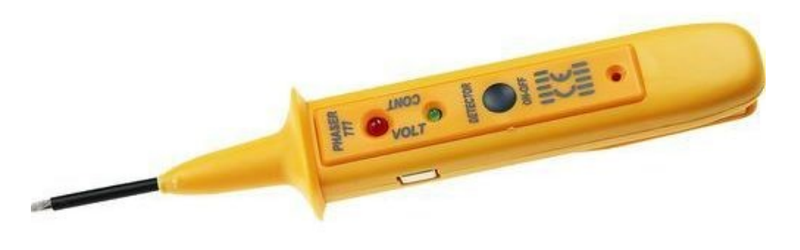
Przedstawione narzędzie podczas naprawy zestawu komputerowego przeznaczone jest do

Ilustracja do pytania
A. zaciskania wtyków, obcinania i ściągania izolacji z przewodów elektrycznych.
B. wyginania oraz zaciskania metalowych płaszczyzn.
C. podstawowych testów elementów elektronicznych, takich jak diody, tranzystory lub rezystory.
D. czyszczenia elementów elektronicznych z resztek pasty i topników.
To narzędzie przedstawione na zdjęciu to klasyczny tester elektroniczny, który w praktyce serwisowej, szczególnie przy naprawach zestawów komputerowych, wykorzystuje się właśnie do podstawowych testów elementów elektronicznych takich jak diody, tranzystory czy rezystory. Pozwala on szybko zweryfikować ciągłość obwodu, obecność napięcia, a często także, czy dany element przewodzi prąd w sposób oczekiwany (np. dioda przewodzi w jedną stronę, tranzystor odpowiednio reaguje na sygnał). Używanie takiego testera jest o tyle praktyczne, że daje możliwość szybkiego wyłapania najczęstszych usterek bez potrzeby rozbierania całego sprzętu czy korzystania z bardziej zaawansowanych narzędzi laboratoryjnych. W branży IT i elektronice użytkowej bardzo docenia się narzędzia, które pozwalają „na biegu” sprawdzić podstawowe parametry i od razu wykluczyć oczywiste awarie. Moim zdaniem, to wręcz niezbędny przyrząd w każdej torbie serwisanta – niejednokrotnie uratował mi skórę przy nagłych naprawach. Warto też pamiętać, że tester taki nie zastąpi pełnoprawnego multimetru, ale jego zastosowanie zgodnie z zaleceniami producenta i ogólnie przyjętymi zasadami bezpieczeństwa (np. IEC 61010) daje pewność, że wyniki są rzetelne, a praca przebiega sprawnie i bezpiecznie. Z mojego doświadczenia wynika, że początkujący technicy często nie doceniają prostoty tego typu narzędzi, a przecież w praktyce sprawdzają się znakomicie tam, gdzie trzeba szybko, ale skutecznie zdiagnozować usterkę.

Pytanie 26

W systemie Linux prawa dostępu do katalogu są ustawione w formacie rwx--x--x. Jaką liczbę odpowiadają tę konfigurację praw?

A. 777
B. 621
C. 543
D. 711
Wartości numeryczne przyznawane prawom dostępu w systemie Linux są kluczowe dla zarządzania bezpieczeństwem i dostępem do zasobów. Wybór odpowiedzi 777 jest błędny, ponieważ oznacza, że zarówno właściciel, grupa, jak i inni użytkownicy mają pełne prawa dostępu (czytanie, pisanie i wykonywanie). Taki poziom dostępu jest niebezpieczny, ponieważ naraża system na potencjalne ataki oraz nieautoryzowany dostęp do danych. Odpowiedź 621 jest również niewłaściwa, ponieważ wartość 6 dla grupy wskazuje na prawo do czytania i pisania, co jest sprzeczne z brakiem praw dostępu w tym przypadku. Innym błędem jest odpowiedź 543, która zakłada, że grupa ma prawo do wykonywania, co nie jest zgodne z podanymi prawami dostępu. Często popełnianym błędem jest mylenie praw dostępu z ich wartością numeryczną, co prowadzi do niewłaściwego przyznawania uprawnień. Zrozumienie, jak prawidłowo przypisywać uprawnienia, jest kluczowe w kontekście dobrych praktyk w administracji systemami, gdzie zasady najmniejszych uprawnień powinny być zawsze stosowane, aby zminimalizować ryzyko nieautoryzowanego dostępu.

Pytanie 27

Do zainstalowania serwera proxy w systemie Linux, konieczne jest zainstalowanie aplikacji

A. Webmin
B. Postfix
C. Samba
D. Squid
Samba to oprogramowanie, które umożliwia interakcję między systemami Windows a Linux, głównie w kontekście udostępniania plików i drukarek. Nie jest to jednak serwer proxy, więc nie może spełniać funkcji związanych z zarządzaniem ruchem internetowym. Webmin to narzędzie administracyjne, które pozwala na zarządzanie systemem Linux poprzez interfejs webowy. Chociaż ułatwia wiele zadań administracyjnych, nie jest projektowane jako serwer proxy i nie służy do kierowania ruchu internetowego. Postfix to serwer pocztowy, który obsługuje wysyłanie i odbieranie wiadomości e-mail, co również nie odnosi się do funkcji proxy. Użytkownicy mogą pomylić te programy z serwerem proxy, ponieważ każdy z nich ma specyficzne zastosowanie w zarządzaniu systemem lub ruchem, ale kluczowe różnice w ich funkcjonalności są istotne. Wybór niewłaściwego oprogramowania może prowadzić do nieefektywnego zarządzania ruchem sieciowym, co z kolei może skutkować wydłużonym czasem ładowania stron oraz zwiększonym zużyciem pasma. Dlatego istotne jest, aby dobrać odpowiednie narzędzia do konkretnych zadań, co w przypadku zarządzania ruchem proxy powinno koncentrować się na rozwiązaniach takich jak Squid.

Pytanie 28

Jaką liczbę komórek pamięci można bezpośrednio zaadresować w 64-bitowym procesorze z 32-bitową szyną adresową?

A. 2 do potęgi 32
B. 32 do potęgi 2
C. 64 do potęgi 2
D. 2 do potęgi 64
W odpowiedziach, które nie są poprawne, można zauważyć pewne powszechne nieporozumienia dotyczące zasad działania pamięci i architektury komputerowej. Odpowiedź 64 do potęgi 2 sugeruje, że bierzemy pod uwagę liczbę adresów pamięci jako graficzną reprezentację w postaci binarnej, co jest błędnym podejściem. Każdy adres w pamięci odpowiada konkretnej lokalizacji, a nie wszystkim możliwym kombinacjom. Z kolei odpowiedź 2 do potęgi 64, choć teoretycznie odnosi się do architektury procesora 64-bitowego, nie ma zastosowania w kontekście 32-bitowej szyny adresowej, ponieważ ta ostatnia ogranicza rzeczywistą ilość adresowalnej pamięci. Podobnie, odpowiedź 32 do potęgi 2 wynika z błędnego założenia, że ilość adresów jest określona przez bitowość procesora, a nie przez szynę adresową. W rzeczywistości, procesor 64-bitowy przetwarza dane w większych blokach, ale szyna adresowa decyduje o ilości pamięci, do której ma dostęp. Typowe błędy myślowe związane z tymi odpowiedziami obejmują mylenie pojęć architektury procesora z jej możliwościami adresowania pamięci oraz nieświadomość, że ilość dostępnej pamięci jest ściśle związana z parametrami sprzętowymi. W praktyce, dobrym podejściem jest zrozumienie, jak różne elementy architektury komputerowej współdziałają w zakresie adresowania pamięci.

Pytanie 29

Funkcje z różnych dziedzin (data i czas, finanse, tekst, matematyka, statystyka) są składnikiem

A. programów do tworzenia prezentacji multimedialnych
B. arkusza kalkulacyjnego
C. edytora tekstowego
D. przeglądarki internetowej
Funkcje różnych kategorii, takich jak daty i czasu, finansowe, tekstowe, matematyczne oraz statystyczne, są integralnym elementem arkuszy kalkulacyjnych, takich jak Microsoft Excel czy Google Sheets. Arkusze kalkulacyjne zostały zaprojektowane z myślą o obliczeniach, analizie danych oraz automatyzacji zadań, co czyni je niezwykle użytecznymi narzędziami w biznesie i nauce. Przykładowo, funkcje finansowe pozwalają na obliczanie wartości obecnej netto (NPV) lub przyszłej wartości (FV), co jest kluczowe przy podejmowaniu decyzji inwestycyjnych. Funkcje tekstowe umożliwiają manipulację danymi tekstowymi, co jest istotne podczas analizy danych pochodzących z różnych źródeł. Ponadto, funkcje statystyczne, takie jak ŚREDNIA czy MEDIANA, ułatwiają analizę zbiorów danych, co jest nieocenione w badaniach rynkowych. Stosowanie tych funkcji zgodnie z dobrymi praktykami poprawia efektywność pracy i minimalizuje ryzyko błędów, co jest istotne w kontekście profesjonalnego zarządzania danymi.

Pytanie 30

Aby poprawić bezpieczeństwo zasobów sieciowych, administrator sieci komputerowej w firmie otrzymał zadanie podziału aktualnej lokalnej sieci komputerowej na 16 podsieci. Obecna sieć posiada adres IP 192.168.20.0 i maskę 255.255.255.0. Jaką maskę sieci powinien zastosować administrator?

A. 255.255.255.240
B. 255.255.255.248
C. 255.255.255.192
D. 255.255.255.224
Aby podzielić sieć 192.168.20.0/24 na 16 podsieci, należy zrozumieć, jak działa maskowanie sieciowe. Maskę /24 (255.255.255.0) można przekształcić, aby uzyskać więcej podsieci poprzez pożyczenie bitów z części hosta. W przypadku 16 podsieci potrzebujemy 4 dodatkowych bitów (2^4 = 16). Stąd, nowa maska będzie miała 28 bitów (24 bity sieci + 4 bity na podsieci), co daje nam maskę 255.255.255.240. Dzięki temu każda z podsieci będzie miała 16 adresów IP, z czego 14 będzie dostępnych dla hostów (adresy 0 i 15 w każdej podsieci są zarezerwowane na adres sieci i rozgłoszeniowy). Przykładowo, pierwsza podsieć będzie miała adresy od 192.168.20.0 do 192.168.20.15, druga od 192.168.20.16 do 192.168.20.31 itd. Stosowanie odpowiednich masek jest kluczowe dla efektywnego zarządzania zasobami sieciowymi oraz optymalizacji wykorzystania adresów IP, co jest zgodne z najlepszymi praktykami w branży IT.

Pytanie 31

Ramka z informacjami przesyłanymi z komputera PC1 do serwera www znajduje się pomiędzy routerem R1 a routerem R2 w punkcie A). Jakie adresy są w niej zawarte?

Ilustracja do pytania
A. Źródłowy adres IP komputera PC1, docelowy adres IP serwera, adres źródłowy MAC routera R1, adres docelowy MAC routera R1
B. Źródłowy adres IP routera R1, docelowy adres IP routera R2, adres źródłowy MAC komputera PC1, adres docelowy MAC serwera
C. Źródłowy adres IP komputera PC1, docelowy adres IP serwera, adres źródłowy MAC komputera PC1, adres docelowy MAC serwera
D. Źródłowy adres IP komputera PC1, docelowy adres IP routera R2, adres źródłowy MAC komputera PC1, adres docelowy MAC serwera
Pierwszy błąd logiczny polega na niewłaściwej interpretacji adresów IP i MAC w kontekście trasowania danych pomiędzy ruterami. Adres IP komputera PC1 i serwera WWW pozostają niezmienione podczas całej podróży pakietu, niezależnie od liczby ruterów, które napotkają po drodze. Wprowadzenie zmienności w odniesieniu do adresów IP rutera R1 i R2, jak w niektórych błędnych odpowiedziach, jest nieporozumieniem, ponieważ adresy IP w nagłówku IP pakietu nie zmieniają się. Kluczowe jest zrozumienie, że rolą rutera jest przetwarzanie i przesyłanie danych na podstawie adresów IP, ale na poziomie warstwy łącza danych adresy MAC są aktualizowane w każdej sieci lokalnej. Dlatego źródłowy i docelowy adres MAC mogą zmieniać się przy każdym przeskoku, w przeciwieństwie do adresów IP. Również błędne jest założenie, że adres MAC komputera PC1 lub serwera WWW mógłby pojawić się bezpośrednio w tej ramce, ponieważ adresy MAC są związane z najbliższym urządzeniem przeskokowym. Te nieporozumienia mogą być wynikiem pomylenia pojęć dotyczących modelu OSI i konkretnych funkcji ruterów oraz switchów. Zrozumienie tego procesu jest kluczowe dla prawidłowego projektowania i zarządzania sieciami komputerowymi, a unikanie takich błędów zapewnia skuteczną i bezpieczną komunikację sieciową.

Pytanie 32

Prawo majątkowe twórcy dotyczące oprogramowania komputerowego

A. nie jest prawem, które można zbyć
B. nie jest ograniczone czasowo
C. można je przekazać innej osobie
D. obowiązuje przez 25 lat od daty pierwszej publikacji
Autorskie prawo majątkowe do programu komputerowego jest często mylone z innymi rodzajami praw, co prowadzi do nieporozumień. Przede wszystkim, nie jest prawdą, że autorskie prawo majątkowe nie jest zbywalne. Wręcz przeciwnie, prawa te można przenosić na inne osoby lub podmioty, co jest kluczowe w kontekście komercyjnego wykorzystania oprogramowania. Ponadto, twierdzenie, że autorskie prawo majątkowe nie jest ograniczone w czasie, jest również nieprawidłowe. Prawo to wygasa po 70 latach od śmierci twórcy, co oznacza, że po tym czasie program może być swobodnie wykorzystywany przez innych bez konieczności uzyskiwania zgody. Wreszcie, czas trwania praw autorskich, który wskazano jako 25 lat, jest również błędny. W rzeczywistości prawa autorskie do programu komputerowego trwają znacznie dłużej. Dlatego w kontekście prawa autorskiego ważne jest, aby znać nie tylko ogólne zasady, ale także konkretne regulacje dotyczące czasu trwania praw oraz ich możliwości przenoszenia. Zrozumienie tych zagadnień jest kluczowe dla każdego twórcy oprogramowania, który pragnie skutecznie zarządzać swoimi prawami i zabezpieczyć swoje interesy w branży technologicznej.

Pytanie 33

W filmie przedstawiono konfigurację ustawień maszyny wirtualnej. Wykonywana czynność jest związana z

A. dodaniem drugiego dysku twardego.
B. ustawieniem rozmiaru pamięci wirtualnej karty graficznej.
C. konfigurowaniem adresu karty sieciowej.
D. wybraniem pliku z obrazem dysku.
Poprawnie – w tej sytuacji chodzi właśnie o wybranie pliku z obrazem dysku (ISO, VDI, VHD, VMDK itp.), który maszyna wirtualna będzie traktować jak fizyczny nośnik. W typowych programach do wirtualizacji, takich jak VirtualBox, VMware czy Hyper‑V, w ustawieniach maszyny wirtualnej przechodzimy do sekcji dotyczącej pamięci masowej lub napędów optycznych i tam wskazujemy plik obrazu. Ten plik może pełnić rolę wirtualnego dysku twardego (system zainstalowany na stałe) albo wirtualnej płyty instalacyjnej, z której dopiero instalujemy system operacyjny. W praktyce wygląda to tak, że zamiast wkładać płytę DVD do napędu, podłączasz plik ISO z obrazu instalacyjnego Windowsa czy Linuxa i ustawiasz w BIOS/UEFI maszyny wirtualnej bootowanie z tego obrazu. To jest podstawowa i zalecana metoda instalowania systemów w VM – szybka, powtarzalna, zgodna z dobrymi praktykami. Dodatkowo, korzystanie z plików obrazów dysków pozwala łatwo przenosić całe środowiska między komputerami, robić szablony maszyn (tzw. template’y) oraz wykonywać kopie zapasowe przez zwykłe kopiowanie plików. Moim zdaniem to jedna z najważniejszych umiejętności przy pracy z wirtualizacją: umieć dobrać właściwy typ obrazu (instalacyjny, systemowy, LiveCD, recovery), poprawnie go podpiąć do właściwego kontrolera (IDE, SATA, SCSI, NVMe – zależnie od hypervisora) i pamiętać o odpięciu obrazu po zakończonej instalacji, żeby maszyna nie startowała ciągle z „płyty”.

Pytanie 34

Kondygnacyjny punkt dystrybucyjny jest połączony za pomocą poziomego okablowania z

A. budynkowym punktem dystrybucyjnym
B. gniazdem abonenckim
C. centralnym punktem dystrybucyjnym
D. centralnym punktem sieci
Jak wybierzesz inne odpowiedzi, to możesz napotkać trochę błędnych przekonań na temat architektury systemów dystrybucyjnych. Gniazdo abonenckie to końcowy element, a nie punkt sieci, więc nie myl go z centralnym punktem, gdzie sygnały są zbierane i zarządzane. Centralne punkty dystrybucyjne są też ważne, ale ich rola jest inna, bo zbierają sygnały z różnych źródeł, podczas gdy KPD rozdziela je do końcowych użytkowników. Jeśli pomyślisz o centralnym punkcie w kontekście KPD, to możesz się pogubić w tym, jak sieć jest zbudowana. Kiedy budynkowy punkt dystrybucyjny rozdziela sygnały w obrębie budynku, to nie łączy ich bezpośrednio z gniazdami abonenckimi. Rozróżnienie pomiędzy tymi dwoma punktami jest mega istotne, jeśli chodzi o design i wdrażanie systemów telekomunikacyjnych. Dużo osób myśli, że KPD ma te same funkcje, co centralny punkt dystrybucyjny, co wprowadza bałagan w strukturze sieci i może prowadzić do problemów z przesyłaniem danych. Dlatego ważne jest, by stosować odpowiednie standardy i praktyki w projektowaniu skutecznych sieci telekomunikacyjnych.

Pytanie 35

Gdy w przeglądarce internetowej wpiszemy adres HTTP, pojawia się błąd "403 Forbidden", co oznacza, że

A. adres IP karty sieciowej jest niewłaściwie przypisany.
B. użytkownik nie dysponuje uprawnieniami do żądanego zasobu.
C. wielkość wysyłanych danych przez klienta została ograniczona.
D. brak pliku docelowego na serwerze.
Błąd 403 Forbidden wskazuje, że serwer rozumie żądanie, ale odmawia jego wykonania z powodu braku odpowiednich uprawnień użytkownika do dostępu do zasobu. W praktyce oznacza to, że nawet jeśli plik lub zasób istnieje na serwerze, użytkownik nie ma wystarczających uprawnień, aby go zobaczyć lub wykonać. Może to być spowodowane ustawieniami na poziomie serwera, takimi jak reguły w plikach .htaccess, które kontrolują dostęp do określonych katalogów lub plików. W przypadku aplikacji webowych, ważne jest, aby odpowiednio zarządzać uprawnieniami użytkowników, aby zapewnić bezpieczeństwo danych i zasobów. Na przykład, w systemie zarządzania treścią (CMS) można ustawić różne poziomy dostępu dla administratorów, redaktorów i zwykłych użytkowników, co jest zgodne z najlepszymi praktykami w zakresie zabezpieczeń. W kontekście RESTful API, odpowiednie zarządzanie uprawnieniami jest kluczowe dla ochrony danych i zapobiegania nieautoryzowanym dostępom. Zrozumienie błędu 403 Forbidden oraz sposobów zarządzania uprawnieniami użytkowników jest zatem niezbędne dla każdego, kto pracuje z aplikacjami webowymi i zabezpieczeniami sieciowymi.

Pytanie 36

Norma EN 50167 odnosi się do systemów okablowania

A. wertykalnego
B. szkieletowego
C. sieciowego
D. horyzontalnego
Zrozumienie znaczenia różnych typów okablowania w budynkach jest kluczowe dla efektywnej instalacji sieci telekomunikacyjnych. Okablowanie kampusowe odnosi się do połączeń między różnymi budynkami na terenie kampusu, co jest bardziej złożonym zagadnieniem, które wymaga innego podejścia projektowego, zarówno pod kątem odległości, jak i zastosowanych technologii. W przypadku okablowania pionowego, które łączy różne piętra budynku, istotne jest, aby instalacje były zgodne z lokalnymi normami budowlanymi oraz odpowiednio zabezpieczone przed zakłóceniami. Wreszcie, okablowanie szkieletowe to termin używany do opisania infrastruktury sieciowej obejmującej główne elementy, takie jak przełączniki i routery, które są kluczowe dla efektywnego zarządzania ruchem danych. Zbyt często myli się te terminy, co prowadzi do nieprawidłowych założeń w projektowaniu systemów sieciowych. Każdy z tych rodzajów okablowania ma swoje unikalne wymagania i zastosowania, które muszą być starannie rozważone w kontekście całej infrastruktury sieciowej. Dlatego tak ważne jest, aby przy projektowaniu i wdrażaniu systemów okablowania stosować się do odpowiednich norm i standardów, aby zapewnić ich prawidłowe funkcjonowanie i minimalizować ryzyko awarii.

Pytanie 37

Aby zwiększyć lub zmniejszyć rozmiar ikony na pulpicie, trzeba obracać kółkiem myszy, jednocześnie trzymając klawisz

A. CTRL
B. SHIFT
C. TAB
D. ALT
Przytrzymywanie klawiszy SHIFT, ALT czy TAB podczas kręcenia kółkiem myszy nie działa na zmianę rozmiaru ikon na pulpicie, chociaż niektórzy użytkownicy mogą tak myśleć. Klawisz SHIFT służy głównie do pisania wielkich liter i zaznaczania kilku elementów naraz, a nie do zmiany rozmiaru. Czasami ludzie mogą się pomylić, ale SHIFT nie ma nic do rzeczy w tej kwestii. Klawisz ALT ma swoje skróty, ale nie zmienia rozmiaru ikon na pulpicie, a jego rola w kontekście kółka myszy jest dość ograniczona. Klawisz TAB natomiast służy do nawigacji po elementach, ale też nie wpłynie na rozmiar ikon. Takie myślenie może wynikać z niezrozumienia, jak działają skróty klawiszowe, co jest całkiem powszechne, szczególnie u tych mniej doświadczonych. Ważne jest, aby wiedzieć, że każdy skrót ma swoją konkretną funkcję, a błędne użycie tego może tylko wprowadzać niemałą frustrację przy pracy z komputerem.

Pytanie 38

Jakie zagrożenia eliminują programy antyspyware?

A. programy działające jako robaki
B. oprogramowanie antywirusowe
C. ataki typu DoS oraz DDoS (Denial of Service)
D. programy szpiegujące
Wybór odpowiedzi, która wskazuje na inne zagrożenia, takie jak ataki typu DoS i DDoS, programy typu robak czy programy antywirusowe, pokazuje nieporozumienie w zakresie funkcji programów antyspyware oraz ich różnic w porównaniu do innych narzędzi zabezpieczających. Ataki typu DoS (Denial of Service) oraz DDoS (Distributed Denial of Service) są technikami, które mają na celu zakłócenie dostępności usług sieciowych, co jest zupełnie innym rodzajem zagrożenia niż to, co zajmuje się antyspyware. Programy robakowe to złośliwe oprogramowanie, które rozprzestrzenia się samodzielnie w sieci, co również nie jest odpowiednim obszarem działania programów antyspyware, które koncentrują się na szkodliwych aplikacjach zbierających dane. Co więcej, wybór programów antywirusowych jako odpowiedzi również jest mylący. Oprogramowanie antywirusowe i antyspyware różnią się głównie w zakresie detekcji i usuwania zagrożeń; programy antywirusowe skupiają się na wirusach, trojanach oraz innych rodzajach malware, podczas gdy programy antyspyware są specjalizowane w zwalczaniu oprogramowania szpiegującego. Właściwe zrozumienie tych różnic jest kluczowe dla skutecznej ochrony systemów komputerowych i zapewnienia bezpieczeństwa danych. Użytkownicy powinni być świadomi, że stosowanie jedynie jednego rodzaju programu zabezpieczającego nie jest wystarczające, a najlepszą praktyką jest korzystanie z kombinacji różnych narzędzi zabezpieczających, aby zminimalizować ryzyko wystąpienia różnych form złośliwego oprogramowania.

Pytanie 39

Komputer zarejestrowany w domenie Active Directory nie ma możliwości połączenia się z kontrolerem domeny, na którym znajduje się profil użytkownika. Jaki rodzaj profilu użytkownika zostanie utworzony na tym urządzeniu?

A. mobilny
B. lokalny
C. tymczasowy
D. obowiązkowy
Wybór odpowiedzi, że profil lokalny zostanie utworzony, jest błędny, ponieważ lokalny profil użytkownika jest tworzony tylko wtedy, gdy użytkownik loguje się po raz pierwszy na danym komputerze, a dane te są zachowywane na tym samym urządzeniu. W kontekście problemów z połączeniem z kontrolerem domeny, profil lokalny nie jest alternatywą, gdyż nie pozwala na synchronizację z danymi przechowywanymi na serwerze. Z kolei mobilny profil użytkownika wymaga działania w sieci i synchronizacji z kontrolerem domeny, co w przypadku braku połączenia nie może mieć miejsca. Mobilne profile są zaprojektowane tak, aby były dostępne na różnych komputerach w sieci, jednak również opierają się na dostępności serwera. Profile obowiązkowe to z kolei zdefiniowane szablony, które użytkownik nie może modyfikować, co nie odpowiada sytuacji, w której użytkownik loguje się do systemu po raz pierwszy, nie mając aktywnego połączenia z serwerem. Podejście do tworzenia i zarządzania profilami użytkowników w Active Directory powinno opierać się na zrozumieniu, jak te różne typy profilów działają oraz jak wpływają na dostęp do danych i aplikacji, co jest kluczowe dla administracji systemami oraz zarządzania zasobami IT.

Pytanie 40

Pierwsze trzy bity adresu IP w formacie binarnym mają wartość 010. Jaką klasę reprezentuje ten adres?

A. klasy C
B. klasy D
C. klasy B
D. klasy A
Przy analizie klasyfikacji adresów IP warto zacząć od zrozumienia, jak są one podzielone na różne klasy na podstawie najstarszych bitów. Klasa B charakteryzuje się tym, że pierwsze dwa bity mają wartość 10, co oznacza, że adresy tej klasy mieszczą się w zakresie od 128.0.0.0 do 191.255.255.255. Wybierając adres z ustawieniem najstarszych trzech bitów jako 010, nie uzyskujemy klasy B, ponieważ nie spełnia on kryteriów dotyczących ustalonych bitów. Klasa C, która ma pierwsze trzy bity ustawione na 110, obejmuje adresy od 192.0.0.0 do 223.255.255.255, więc również nie znajduje zastosowania w tym przypadku. Klasa D, z kolei, jest przeznaczona do multicastingu i ma ustawiony najstarszy bit na 1110, co również nie pasuje do przedstawionej wartości binarnej. Typowym błędem jest mylenie klas adresowych z ich przeznaczeniem, co prowadzi do nieporozumień w projektowaniu sieci. Zrozumienie, że klasa A ma największy zakres adresów i jest przeznaczona dla bardzo dużych sieci, pozwala uniknąć nieporozumień dotyczących przydzielania IP. Kluczowe jest, aby pamiętać, że każda klasa ma swoje specyficzne zastosowania i że błędna interpretacja bitów może prowadzić do niewłaściwej alokacji zasobów w sieci.