Wyniki egzaminu

Informacje o egzaminie:
  • Zawód: Technik informatyk
  • Kwalifikacja: INF.02 - Administracja i eksploatacja systemów komputerowych, urządzeń peryferyjnych i lokalnych sieci komputerowych
  • Data rozpoczęcia: 8 czerwca 2026 14:16
  • Data zakończenia: 8 czerwca 2026 14:31

Egzamin zdany!

Wynik: 27/40 punktów (67,5%)

Wymagane minimum: 20 punktów (50%)

Nowe
Analiza przebiegu egzaminu- sprawdź jak rozwiązywałeś pytania
Pochwal się swoim wynikiem!
Szczegółowe wyniki:
Pytanie 1

W jakiej topologii sieci komputerowej każdy węzeł ma bezpośrednie połączenie z każdym innym węzłem?

A. Rozszerzonej gwiazdy
B. Podwójnego pierścienia
C. Częściowej siatki
D. Pełnej siatki
Topologia pełnej siatki to fajna sprawa, bo każdy węzeł w sieci ma połączenie z każdym innym. Dzięki temu mamy maksymalną niezawodność i komunikacja działa bez zarzutu. Jeżeli jedno połączenie padnie, to ruch da się przekierować na inne ścieżki. To jest szczególnie ważne w miejscach, gdzie liczy się dostępność, jak w centrach danych czy dużych firmach. Jasne, że w praktyce wprowadzenie takiej topologii może być kosztowne, bo liczba połączeń rośnie drastycznie. Ale w krytycznych sytuacjach, jak w sieciach finansowych, lepiej postawić na pełną siatkę, bo to zwiększa bezpieczeństwo danych i szybkość reakcji na zagrożenia. Co ciekawe, wiele organizacji zaleca użycie tej topologii, gdy potrzeba maksymalnej wydajności i minimalnych opóźnień.

Pytanie 2

Dobrze zaplanowana sieć komputerowa powinna pozwalać na rozbudowę, co oznacza, że musi charakteryzować się

A. skalowalnością
B. redundancją
C. nadmiarowością
D. efektywnością
Redundancja, wydajność i nadmiarowość to pojęcia, które mogą być mylone z skalowalnością, ale każde z nich odnosi się do innych aspektów projektowania sieci. Redundancja odnosi się do tworzenia dodatkowych ścieżek lub zasobów, które mają na celu zwiększenie niezawodności i dostępności sieci poprzez eliminację pojedynczych punktów awarii. Choć jest to istotne dla zapewnienia ciągłości działania, nie ma bezpośredniego związku ze zdolnością do rozbudowy infrastruktury w odpowiedzi na wzrastające potrzeby. Wydajność z kolei koncentruje się na zdolności sieci do przetwarzania i przesyłania danych w sposób efektywny, co jest ważne, ale nie oznacza, że sieć jest w stanie łatwo się rozbudowywać. Nadmiarowość, podobnie jak redundancja, dotyczy posiadania więcej niż jednego zasobu do wykonania tego samego zadania, co może prowadzić do większej niezawodności, ale nie wpływa na możliwość rozbudowy. Zatem, w kontekście projektowania sieci, kluczowe jest zrozumienie różnicy między tymi pojęciami a skalowalnością. Typowe błędy myślowe, które mogą prowadzić do pomylenia tych koncepcji, to utożsamianie stabilności i wydajności z możliwością rozbudowy infrastruktury. Dlatego ważne jest, aby podczas projektowania kierować się zasadą, że sieć powinna być nie tylko niezawodna i wydajna, ale przede wszystkim elastyczna i łatwa do rozbudowy w miarę zmieniających się potrzeb organizacji.

Pytanie 3

Przesyłanie danych przez router, które wiąże się ze zmianą adresów IP źródłowych lub docelowych, określa się skrótem

A. IIS
B. IANA
C. FTP
D. NAT
NAT, czyli Network Address Translation, to taka fajna technologia, która działa w routerach. Dzięki niej możemy zmieniać adresy IP w pakietach danych, co pozwala na przesyłanie ruchu sieciowego między różnymi sieciami. W sumie NAT jest naprawdę ważny dla internetu, zwłaszcza jeśli chodzi o ochronę prywatności i zarządzanie adresami IP. Weźmy na przykład sytuację, w której kilka urządzeń w domu korzysta z jednego publicznego adresu IP. To pozwala zaoszczędzić adresy IPv4. Działa to tak, że NAT tłumaczy adresy lokalne na publiczny, kiedy wysyłamy dane na zewnątrz, a potem robi odwrotnie, gdy przyjmuje dane z internetu. Są różne typy NAT, jak statyczny, który przypisuje jeden publiczny adres do jednego prywatnego, oraz dynamiczny, który korzysta z puli dostępnych adresów. Dzięki temu zarządzanie ruchem staje się łatwiejsze, a sieć jest bardziej bezpieczna, co zmniejsza ryzyko ataków z zewnątrz. Dlatego NAT jest naprawdę ważnym narzędziem w nowoczesnych sieciach komputerowych.

Pytanie 4

Aby uzyskać na ekranie monitora odświeżanie obrazu 85 razy w ciągu sekundy, trzeba częstotliwość jego odświeżania ustawić na

A. 8,5 Hz
B. 85 kHz
C. 850 Hz
D. 0,085 kHz
Prawidłowo – żeby monitor odświeżał obraz 85 razy na sekundę, częstotliwość odświeżania powinna wynosić 85 Hz, a to dokładnie 0,085 kHz (bo 1 kHz to 1000 Hz). To są podstawy elektroniki i technologii wyświetlaczy, które przydają się podczas konfiguracji sprzętu komputerowego, zwłaszcza jeżeli ktoś pracuje w grafice, gra na komputerze albo po prostu chce mieć płynny obraz bez migotania. W praktyce, im wyższa częstotliwość odświeżania monitora, tym bardziej komfortowa praca dla oczu, szczególnie przy dynamicznych scenach w grach lub filmach. Często spotyka się monitory 60 Hz, 75 Hz, ale 85 Hz to już dość przyjemny standard w niektórych środowiskach pracy. Branżowe normy – np. standard VESA – też jasno określają, że częstotliwość odświeżania podaje się właśnie w Hz albo w kHz, gdy wartości są wysokie, żeby uniknąć długich liczb. Z mojego doświadczenia czasem ludzie zamieniają jednostki i stąd pojawiają się nieporozumienia. Tak czy inaczej, dla 85 odświeżeń na sekundę, 0,085 kHz jest poprawną i najczytelniejszą odpowiedzią. Warto to zapamiętać, bo przeliczanie Hz na kHz i odwrotnie to dosłownie codzienność w każdej pracy związanej z elektroniką czy IT. Zresztą, nawet nie mając specjalistycznego sprzętu, przy zakupie monitora dobrze rozumieć te wartości i umieć je przeliczać. Najlepiej po prostu pamiętać, że kHz to 1000 Hz – i już się nie pomylisz.

Pytanie 5

Jaką rolę pełni usługa NAT działająca na ruterze?

A. Synchronizację zegara z serwerem czasowym w sieci Internet
B. Transport danych korekcyjnych RTCM przy użyciu protokołu NTRIP
C. Uwierzytelnianie za pomocą protokołu NTLM nazwy oraz hasła użytkownika
D. Tłumaczenie adresów stosowanych w sieci LAN na jeden lub kilka adresów publicznych
Usługa NAT (Network Address Translation) jest kluczowym elementem w architekturze współczesnych sieci komputerowych, szczególnie w kontekście połączeń z Internetem. Jej główną funkcją jest tłumaczenie lokalnych adresów IP używanych w sieci LAN na jeden lub kilka publicznych adresów IP. Dzięki temu wiele urządzeń w lokalnej sieci może dzielić się jednym publicznym adresem IP, co znacząco zwiększa efektywność wykorzystania dostępnej puli adresów IP. Przykładem zastosowania NAT jest sieć domowa, w której komputer, smartfon i inne urządzenia mogą korzystać z jednego publicznego adresu IP, a ruter odpowiedzialny za NAT przekierowuje ruch do właściwych urządzeń w sieci lokalnej. NAT nie tylko oszczędza adresy IP, ale także zwiększa bezpieczeństwo, chroniąc urządzenia w sieci LAN przed bezpośrednim dostępem z internetu. Standardy takie jak RFC 1918 definiują prywatne adresy IP, które mogą być używane w NAT, co jest zgodne z aktualnymi najlepszymi praktykami w zarządzaniu adresacją IP.

Pytanie 6

W systemie Linux dane dotyczące haseł użytkowników są zapisywane w pliku:

A. passwd
B. users
C. groups
D. password
Odpowiedź 'passwd' jest prawidłowa, ponieważ w systemie Linux hasła użytkowników są przechowywane w pliku /etc/passwd. Plik ten zawiera informacje o użytkownikach systemu w formacie tekstowym, który jest czytelny dla administratorów. Każdy wpis w pliku passwd składa się z kilku pól, oddzielonych dwukropkami, w tym nazw użytkowników, identyfikatorów użytkownika (UID) oraz haszy haseł. Ważne jest, że od wersji Linux 2.6, hasła są zazwyczaj przechowywane w pliku /etc/shadow, co zwiększa bezpieczeństwo poprzez ograniczenie dostępu do informacji o hasłach tylko dla uprawnionych użytkowników. W praktyce, podczas zarządzania użytkownikami w systemie Linux, administratorzy korzystają z poleceń takich jak 'useradd', 'usermod' czy 'userdel', które modyfikują te pliki i zarządzają dostępem użytkowników. Dobre praktyki branżowe obejmują regularne aktualizowanie haseł oraz stosowanie silnych algorytmów haszujących, takich jak bcrypt czy SHA-512, w celu zapewnienia większego bezpieczeństwa danych użytkowników.

Pytanie 7

Wskaż standard interfejsu stosowanego do przewodowego połączenia dwóch urządzeń.

A. IrDA
B. IEEE 802.15.1
C. IEEE 1394
D. WiMAX
Niektóre technologie komunikacji mogą na pierwszy rzut oka wydawać się podobne, ale różnią się od siebie zasadniczo pod względem zastosowań i fizycznych właściwości połączenia. Przykładowo, IrDA to system oparty o podczerwień, czyli transmisję bezprzewodową, która działała głównie w urządzeniach przenośnych typu stare telefony komórkowe czy laptopy z lat 90. Problem z IrDA był taki, że wymagał bezpośredniej linii widzenia i miał bardzo ograniczony zasięg – więc zupełnie nie nadaje się do typowo przewodowych połączeń sprzętowych. WiMAX z kolei jest technologią szerokopasmowego dostępu bezprzewodowego – służy bardziej do łączenia całych sieci lub zapewniania dostępu do Internetu na dużych odległościach, czyli coś zupełnie innego niż podpinanie na kablu dwóch urządzeń. No i IEEE 802.15.1 to tak naprawdę Bluetooth – technologia, którą pewnie każdy zna z codziennego życia, ale ona też działa bez kabla, korzystając z fal radiowych, a nie przewodów. Typowym błędem jest utożsamianie wszystkich standardów IEEE z rozwiązaniami przewodowymi, bo ich zakres jest bardzo szeroki – nie każdy z nich dotyczy fizycznego połączenia przewodu. W praktyce, jeśli szukasz standardu przewodowego, najczęściej spotkasz się ze skrętka Ethernet, USB, HDMI czy właśnie IEEE 1394. Pozostałe wymienione interfejsy sprawdzą się raczej tam, gdzie zależy nam na mobilności i braku kabli, ale nie będą spełniać wymagań dotyczących stabilnego, szybkiego połączenia przewodowego między urządzeniami.

Pytanie 8

Adres IP (ang. Internet Protocol Address) to

A. adres fizyczny urządzenia
B. adres logiczny urządzenia
C. niepowtarzalna nazwa symboliczna sprzętu
D. niepowtarzalny numer seryjny sprzętu
Adres IP (ang. Internet Protocol Address) to logiczny adres przypisywany urządzeniom w sieci komputerowej, który umożliwia ich identyfikację oraz komunikację. Jest kluczowym elementem protokołu IP, który tworzy podstawę dla przesyłania danych w Internecie. Adresy IP mogą być dynamiczne lub statyczne. Dynamiczne adresy IP są przypisywane przez serwery DHCP na krótki czas, co zwiększa elastyczność i oszczędność adresów w przypadku urządzeń, które często łączą się z siecią. Przykładowo, komputer łączący się z publiczną siecią Wi-Fi otrzymuje zazwyczaj dynamiczny adres IP. Z kolei statyczne adresy IP są stałe i wykorzystywane w serwerach oraz urządzeniach, które muszą być zawsze dostępne pod tym samym adresem, jak np. serwery www. Znajomość adresacji IP jest istotna dla administratorów sieci, ponieważ pozwala na efektywne zarządzanie ruchem w sieci, diagnostykę problemów oraz zwiększa bezpieczeństwo poprzez odpowiednie ustawienia zapór i reguł routingu. Adres IP jest również podstawą do zrozumienia bardziej zaawansowanych koncepcji, takich jak NAT (Network Address Translation) czy VPN (Virtual Private Network).

Pytanie 9

W systemie adresacji IPv6 adres ff00::/8 definiuje

A. adres nieokreślony
B. zestaw adresów sieci testowej 6bone
C. adres wskazujący na lokalny host
D. zestaw adresów służących do komunikacji multicast
Adres ff00::/8 w adresacji IPv6 jest zarezerwowany dla komunikacji multicast. Adresy multicast to unikalne adresy, które pozwalają na przesyłanie danych do wielu odbiorców jednocześnie, co jest szczególnie przydatne w aplikacjach takich jak transmisja wideo na żywo, wideokonferencje czy gry online. Dzięki zastosowaniu multicast, zamiast wysyłać wiele kopii tej samej informacji do każdego odbiorcy, można przesłać pojedynczą kopię, a routery odpowiedzialne za trasowanie danych zajmą się dostarczeniem jej do wszystkich zainteresowanych. Ta metoda znacząco redukuje obciążenie sieci oraz zwiększa jej efektywność. W praktyce, wykorzystując adresy z zakresu ff00::/8, można budować zaawansowane aplikacje i usługi, które wymagają efektywnej komunikacji z wieloma uczestnikami, co jest zgodne z wytycznymi ustalonymi w standardzie RFC 4220, który definiuje funkcjonalności multicast w IPv6. Zrozumienie roli adresów multicast jest kluczowe dla projektowania nowoczesnych sieci oraz rozwijania aplikacji opartych na protokole IPv6.

Pytanie 10

Aby podłączyć kartę sieciową przedstawioną na rysunku do laptopa, urządzenie musi być wyposażone w odpowiednie gniazdo

Ilustracja do pytania
A. BNC
B. PCMCIA
C. Slot 3
D. Mini DIN
PCMCIA to standard interfejsu kart rozszerzeń, który był szeroko stosowany w laptopach i innych urządzeniach przenośnych do późnych lat 2000. Umożliwia on dodawanie różnego rodzaju funkcjonalności, takich jak karty sieciowe, modemy, pamięci masowe czy karty dźwiękowe. PCMCIA, obecnie znane jako PC Card, jest kluczowe dla mobilnych rozwiązań, ponieważ umożliwia łatwą wymianę i instalację urządzeń peryferyjnych bez otwierania obudowy laptopa. Praktycznym zastosowaniem takiej karty sieciowej jest możliwość szybkiego i łatwego uzyskania dostępu do sieci w starszych laptopach, które nie mają wbudowanej karty Wi-Fi. Instalacja karty PCMCIA wymaga jedynie wsunięcia jej do odpowiedniego gniazda, co jest zgodne z ideą plug-and-play. Warto zauważyć, że karty PCMCIA były stopniowo zastępowane przez mniejsze i bardziej wydajne technologie takie jak ExpressCard i zintegrowane moduły sieciowe w nowszych laptopach. Jednak w kontekście starszych urządzeń, znajomość tego standardu jest niezbędna. Warto również zwrócić uwagę na obsługiwane protokoły sieciowe oraz prędkości transferu, co ma kluczowe znaczenie dla wydajności sieciowej.

Pytanie 11

Nośniki informacji, takie jak dyski twarde, zapisują dane w jednostkach zwanych sektorami, które mają wielkość

A. 512 B
B. 512 KB
C. 1024 KB
D. 128 B
Dyski twarde przechowują dane w strukturze zwanej sektorami, z których każdy ma standardowy rozmiar 512 B. Ten rozmiar jest zgodny z wieloma standardami w branży, co zapewnia kompatybilność pomiędzy różnymi systemami i urządzeniami. Użycie sektorów o rozmiarze 512 B pozwala na efektywne zarządzanie danymi oraz optymalizację wydajności podczas operacji odczytu i zapisu. Przykładowo, gdy system operacyjny chce zapisać plik, fragmentuje go na mniejsze części, które mogą pasować do rozmiaru sektora, co pozwala na lepsze wykorzystanie dostępnej przestrzeni. Dodatkowo, wiele systemów plików, jak NTFS czy FAT32, operuje na sektorach 512 B, co czyni ten rozmiar standardem w technologii przechowywania danych. Znajomość rozmiaru sektorów jest istotna przy wyborze najlepszego dysku twardego do konkretnego zastosowania, na przykład w konfiguracjach serwerowych, gdzie wydajność i pojemność mają kluczowe znaczenie.

Pytanie 12

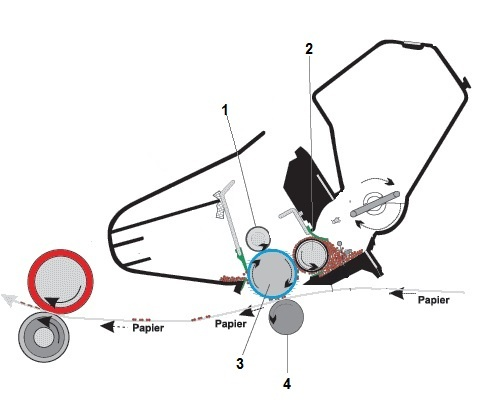
Na przedstawionym schemacie drukarki laserowej wałek światłoczuły oznaczono numerem

Ilustracja do pytania
A. 2
B. 3
C. 1
D. 4
W tym zadaniu łatwo się pomylić, bo na schemacie drukarki laserowej widać kilka podobnych wałków i rolek, a tylko jeden z nich jest właściwym wałkiem światłoczułym. Intuicyjnie wiele osób wskazuje pierwszy lepszy większy element albo taki, który ma kontakt z papierem, ale to trochę złe podejście. Wałek światłoczuły to nie jest ani zwykła rolka transportowa, ani element podający toner wprost z zasobnika. To specjalny bęben pokryty warstwą materiału światłoczułego, na którym laser „rysuje” obraz strony w postaci rozkładu ładunków elektrostatycznych. Na schemacie inne elementy oznaczone numerami mogą pełnić zupełnie inne funkcje: jeden z nich może być rolką transferową, która tylko przenosi naładowany toner z bębna na papier, inny może być wałkiem w zespole utrwalania (fuser), który pod wpływem wysokiej temperatury i nacisku wprasowuje toner w strukturę papieru. Są też wałki odpowiedzialne za podawanie tonera z zasobnika na tzw. wałek wywołujący. Te wszystkie części są cylindryczne, więc na rysunku dla niewprawnego oka wyglądają bardzo podobnie i stąd biorą się pomyłki. Typowym błędem jest mylenie wałka światłoczułego z wałkiem grzejnym lub dociskowym, bo również mają kontakt z papierem i często są oznaczane wyraźnym kolorem. Tymczasem wałek światłoczuły pracuje w części procesowej drukarki, przed zespołem utrwalania, i jego zadaniem nie jest podgrzewanie ani mechaniczne dociskanie, tylko tworzenie oraz przenoszenie obrazu z tonera. Z punktu widzenia serwisanta i technika ważne jest, żeby umieć te elementy rozróżnić: inaczej diagnozuje się problemy z bębnem (pasy, powtarzające się plamy co obwód bębna, tło), a inaczej problemy z fuserem (rozmazywanie, niedogrzany toner, zaginanie papieru). Moim zdaniem warto zawsze patrzeć na schemat procesowy: najpierw ładowanie i laser, potem bęben, potem transfer na papier, a dopiero na końcu utrwalanie. To pomaga logicznie wykluczyć błędne odpowiedzi i nie mylić zwykłych rolek z właściwym wałkiem światłoczułym.

Pytanie 13

Jakie będą łączne wydatki na wymianę karty graficznej w komputerze, jeżeli nowa karta kosztuje 250 zł, czas wymiany wynosi 80 minut, a każda rozpoczęta robocza godzina to koszt 50 zł?

A. 350 zł
B. 250 zł
C. 300 zł
D. 400 zł
Poprawna odpowiedź wynosi 350 zł, co można obliczyć sumując koszt nowej karty graficznej oraz koszt pracy serwisanta. Karta graficzna kosztuje 250 zł, a czas wymiany wynosi 80 minut, co odpowiada 1 godzinie i 20 minutom. W przypadku serwisów komputerowych, godziny pracy zazwyczaj zaokrąglane są do pełnych godzin, więc w tym przypadku 1 godzina i 20 minut oznacza, że serwisant rozlicza 2 godziny. Koszt robocizny wynosi 50 zł za godzinę, co daje nam 100 zł za 2 godziny. Dodając koszt karty graficznej (250 zł) do kosztu robocizny (100 zł), otrzymujemy całkowity koszt 350 zł. Takie podejście jest zgodne z powszechnie stosowanymi praktykami w branży IT, gdzie koszty napraw i wymiany sprzętu są zawsze rozliczane z uwzględnieniem zarówno części zamiennych, jak i robocizny. Zrozumienie tych zasad jest kluczowe dla efektywnego zarządzania kosztami w kontekście serwisowania komputerów.

Pytanie 14

Na którym z domyślnych portów realizowana jest komunikacja protokołu ftp?

A. 53
B. 80
C. 21
D. 23
Odpowiedź 21 jest poprawna, ponieważ protokół FTP (File Transfer Protocol) standardowo wykorzystuje port 21 do nawiązywania połączeń. FTP jest jednym z najstarszych protokołów sieciowych, zaprojektowanym do przesyłania plików pomiędzy klientem a serwerem w architekturze klient-serwer. Port 21 służy do przesyłania komend i zarządzania połączeniem, podczas gdy dane są przesyłane przez port 20. W praktyce, FTP znajduje zastosowanie w wielu środowiskach, zarówno do przesyłania danych w małych projektach, jak i w dużych systemach serwerowych, gdzie wymagana jest regularna wymiana plików. Dobrą praktyką jest zabezpieczanie połączeń FTP przy użyciu protokołów, takich jak FTPS lub SFTP, które oferują szyfrowanie danych, chroniąc je przed nieautoryzowanym dostępem. Zrozumienie i umiejętność konfigurowania FTP jest kluczowe dla specjalistów IT, szczególnie w zakresie administracji systemami i zarządzania sieciami.

Pytanie 15

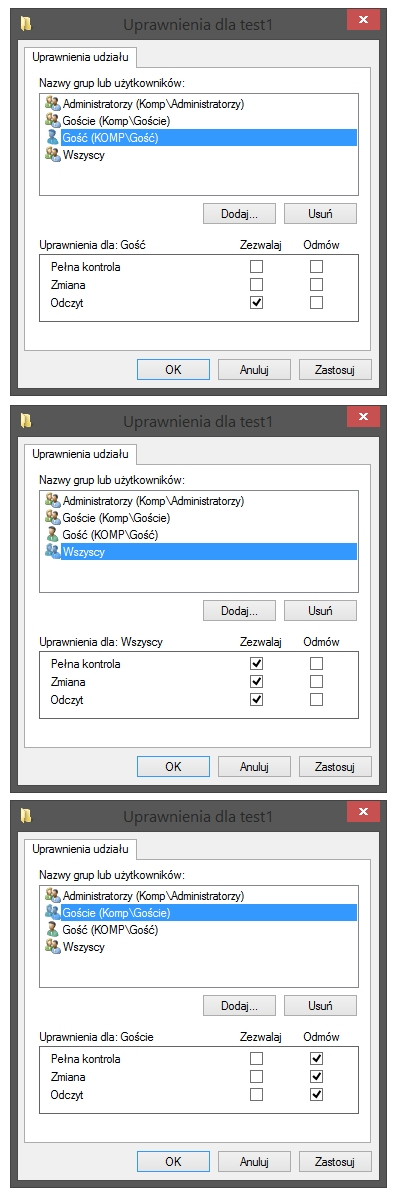
Użytkownik o nazwie Gość jest częścią grupy Goście, która z kolei należy do grupy Wszyscy. Jakie uprawnienia do folderu test1 ma użytkownik Gość?

Ilustracja do pytania
A. użytkownik Gość ma uprawnienia tylko do odczytu folderu test1
B. użytkownik Gość ma uprawnienia jedynie do zapisu w folderze test1
C. użytkownik Gość nie ma uprawnień do folderu test1
D. użytkownik Gość dysponuje pełnymi uprawnieniami do folderu test1
Przekonanie że użytkownik Gość posiada jakiekolwiek uprawnienia do folderu test1 wynika z niepełnego zrozumienia struktury nadawania uprawnień w systemach operacyjnych takich jak Windows. System ten zarządza uprawnieniami poprzez mechanizm grup użytkowników gdzie każdemu użytkownikowi można przypisać różne poziomy dostępu do zasobów. Często błędnie zakłada się że przynależność do grupy takiej jak Wszyscy automatycznie przyznaje pewne uprawnienia jednak w praktyce konkretne ustawienia uprawnień mogą to modyfikować. W przypadku gdy w ustawieniach uprawnień folderu zaznaczono opcje odmowy dla użytkownika Gość jak pokazano na obrazku oznacza to że wszelkie formy dostępu są wyraźnie ograniczone. Systemy takie jak Windows interpretują ustawienie odmowy jako nadrzędne wobec innych ustawień co oznacza że użytkownikowi Gość żadne uprawnienia nie są przyznane nawet jeśli należą do grup z domyślnymi uprawnieniami jak Wszyscy. Popularnym błędem jest przekonanie że brak specyficznego odznaczenia opcji uprawnień oznacza dostęp co jest niezgodne z zasadami administracji sieciowej. Kluczowe jest zrozumienie że rzeczywiste uprawnienia użytkownika są sumą przypisanych uprawnień z uwzględnieniem nadrzędności ustawień odmowy co w praktyce oznacza że każde ustawienie odmowy przyćmiewa inne możliwe przyznane prawa. Takie podejście zapewnia spójność i bezpieczeństwo zasobów w środowiskach złożonych gdzie różne grupy i użytkownicy mogą mieć różne poziomy dostępu do tych samych zasobów a domyślne przypisanie odmowy zapewnia dodatkowy poziom ochrony przed nieautoryzowanym dostępem. W przypadku zarządzania zasobami krytycznymi zawsze należy rozważać priorytetyzację bezpieczeństwa nad wygodą ustawień domyślnych.

Pytanie 16

Do monitorowania aktywnych połączeń sieciowych w systemie Windows służy polecenie

A. telnet
B. netstat
C. netsh
D. net view
Wielu początkujących administratorów czy entuzjastów IT myli narzędzia do obsługi sieci w Windows, bo ich nazwy bywają podobne i faktycznie dotyczą sieci. Jednak każde z nich służy zupełnie innym zadaniom. Telnet to protokół i klient, który umożliwia łączenie się zdalnie z innymi komputerami, głównie po to, by zarządzać nimi za pomocą linii poleceń. Ma swoje zastosowania w testowaniu dostępności portów czy serwerów, ale nie daje informacji o bieżących połączeniach lokalnych ani o tym, co się dzieje na naszym własnym komputerze. Netsh z kolei to bardzo rozbudowane narzędzie konfiguracyjne, pozwalające zarządzać takimi ustawieniami jak zapora czy interfejsy sieciowe, ale samo w sobie nie pokazuje aktywnych połączeń – bardziej służy do ustawiania polityk i parametrów, nie do monitoringu w czasie rzeczywistym. Net view jest jeszcze bardziej specyficzny – jego zadanie to wyświetlanie listy komputerów lub udziałów sieciowych w danej sieci Windows, czyli raczej do zarządzania środowiskiem SMB, nie do obserwowania aktualnych połączeń portów czy adresów IP. Typowym błędem myślowym jest tu utożsamianie narzędzi sieciowych tylko dlatego, że ich nazwy zaczynają się od „net”. W praktyce, do monitorowania lokalnych połączeń sieciowych czy diagnostyki ruchu sieciowego najlepszą i najprostszą opcją pozostaje netstat. Warto zwracać uwagę na konkretne funkcje każdego z narzędzi, bo tylko wtedy dobierzemy właściwe polecenie do zadania – to kluczowe podejście w pracy z systemem Windows i szeroko rozumianym troubleshootingiem.

Pytanie 17

Firma uzyskała zakres adresów 10.10.10.0/16. Po podzieleniu na podsieci zawierające 510 hostów, jakie są adresy podsieci z zastosowaną maską?

A. 255.255.0.0
B. 255.255.254.0
C. 255.255.240.0
D. 255.255.253.0
Odpowiedź 255.255.254.0 jest naprawdę w porządku, bo ta maska pozwala na stworzenie podsieci, gdzie zmieszczą się maksymalnie 510 urządzeń. W systemie CIDR ta maska to tak zwana notacja /23, co oznacza, że 23 bity są używane do oznaczania sieci, a reszta, czyli 9 bitów, jest przeznaczona dla hostów. Licząc adresy hostów w tej podsieci, możemy użyć wzoru 2^(liczba bitów dla hostów) - 2, co w tym przypadku daje nam 2^9 - 2 = 510. Dwa adresy musimy odjąć, bo jeden jest dla identyfikacji sieci, a drugi to adres rozgłoszeniowy. W praktyce, takie podsieci są często używane w dużych firmach, gdzie trzeba ogarnąć sporo urządzeń. Stosując maskę 255.255.254.0, dobrze wykorzystujemy adresację, co jest zgodne z tym, co zazwyczaj zaleca się w projektowaniu i zarządzaniu sieciami IP.

Pytanie 18

Polecenie chmod +x test

A. pozwala na uruchomienie pliku test przez każdego użytkownika.
B. odbiera wszystkim użytkownikom prawo do zapisu do pliku test.
C. ustawia pełną kontrolę nad wszystkimi plikami znajdującymi sie w katalogu test.
D. nadaje prawo do odczytu pliku test jego właścicielowi.
Zagadnienie uprawnień w systemach plików Linux i Unix bywa mylące, bo każda literka i znak w poleceniu chmod ma znaczenie. Wiele osób zakłada, że +x zmienia coś więcej niż tylko prawo wykonywania. To jednak nieprawda – +x dokładnie oznacza tylko dodanie prawa uruchomienia dla wszystkich (czyli właściciela, grupy i innych). To nie ma nic wspólnego z dostępem do odczytu (czyli +r), dlatego nie sprawi, że właściciel nagle może czytać plik, jeśli wcześniej nie miał takiego prawa. Tak samo, jeśli ktoś myśli o zapisie – żadne +x nie odbiera nikomu prawa do zapisu, bo od tego jest -w. Często spotykam się z mylną opinią, że chmod +x pozwala zarządzać pełnymi uprawnieniami do katalogów, ale katalogi rządzą się swoimi prawami. Aby katalog był „pełnokontrolny”, potrzebujesz zupełnie innych uprawnień (na przykład chmod 777 katalog). Błąd wynika też z niezrozumienia, że polecenie działa na konkretny plik, a nie na jego zawartość czy całą strukturę katalogu. Wreszcie, polecenie chmod +x test nie nadaje uprawnień wykonania tylko właścicielowi, ale każdemu użytkownikowi, o ile nie ograniczają tego inne ustawienia systemowe, typu ACL albo SELinux. W praktyce błędy tego typu wynikają z nieodróżniania różnych flag uprawnień i nieczytania dokumentacji. Najlepszą metodą jest zawsze precyzyjnie sprawdzać, co dany parametr zmienia, zanim się go użyje – zwłaszcza jeśli pracujesz na produkcyjnych serwerach, gdzie każde nieprawidłowe uprawnienie może skończyć się poważnym naruszeniem bezpieczeństwa albo dostępności aplikacji. Warto pamiętać, że uprawnienia najlepiej nadawać możliwie najmniejsze, zgodnie z zasadą najmniejszych uprawnień, a chmod +x to tylko jedno z narzędzi do osiągnięcia tego celu.

Pytanie 19

Aby skonfigurować usługę rutingu w systemie Windows Serwer, należy zainstalować rolę

A. Serwer DNS.
B. Serwer DHCP.
C. Dostęp zdalny.
D. Hyper-V.
W tym zagadnieniu łatwo dać się zmylić nazwom ról, bo każda brzmi dość „sieciowo”, ale tylko jedna z nich faktycznie udostępnia funkcję routingu IP w Windows Server. Kluczowe jest zrozumienie, jak producent podzielił funkcjonalności na role i jakie są ich typowe zastosowania w infrastrukturze. Rola Hyper-V jest platformą wirtualizacji. Umożliwia tworzenie maszyn wirtualnych, przełączników wirtualnych, migawki, klastery wysokiej dostępności. Owszem, w Hyper-V można skonfigurować wirtualne przełączniki, VLAN-y czy nawet złożone topologie testowe, ale to jest warstwa wirtualizacji, a nie routingu systemu jako takiego. Hyper-V nie zamienia serwera w router IP – za to odpowiada inny komponent. Serwer DNS z kolei realizuje usługi systemu nazw domenowych. Tłumaczy nazwy (np. serwer1.firma.local) na adresy IP i odwrotnie. Jest to absolutnie kluczowy element każdej domeny Active Directory i każdej większej sieci, ale nie ma nic wspólnego z przekazywaniem pakietów między podsieciami. Częsty błąd myślowy polega na utożsamianiu „usług sieciowych” z „rutowaniem”. DNS jest usługą sieciową, ale pracuje na warstwie aplikacji, nie pełni funkcji routera. Podobnie serwer DHCP zajmuje się tylko przydzielaniem parametrów konfiguracyjnych hostom w sieci, takich jak adres IP, maska, brama domyślna, adresy DNS. DHCP wie, jakie adresy rozdać, ale sam nie przekazuje ruchu między sieciami. Często ktoś widząc opcję „brama domyślna” w DHCP zakłada, że jest to związane z routingiem po stronie serwera DHCP, a to tylko dystrybucja informacji o routerze, nie realizacja jego funkcji. W Windows Server właściwy routing IP, VPN, NAT i powiązane mechanizmy są skupione w roli „Dostęp zdalny”, w ramach usługi Routing and Remote Access Service (RRAS). To tam konfigurujemy trasy, interfejsy, NAT, a nie w DNS, DHCP czy Hyper-V. Dobre praktyki mówią, żeby precyzyjnie rozróżniać: kto nadaje adresy (DHCP), kto tłumaczy nazwy (DNS), kto wirtualizuje (Hyper-V), a kto faktycznie routuje pakiety (RRAS w roli Dostęp zdalny). Mylenie tych funkcji prowadzi później do błędnych konfiguracji i trudnych do zdiagnozowania problemów w sieci.

Pytanie 20

Do serwisu komputerowego przyniesiono laptopa, którego matryca wyświetla obraz w bardzo słabej jakości. Dodatkowo obraz jest znacząco ciemny i widoczny jedynie z niewielkiej odległości. Co może być przyczyną tej usterki?

A. uszkodzony inwerter
B. uszkodzone łącze między procesorem a matrycą
C. rozbita matryca
D. uszkodzone gniazdo HDMI
Pęknięta matryca teoretycznie może wpływać na jakość wyświetlanego obrazu, jednak objawy wskazane w pytaniu, tj. ciemność obrazu i problemy z jego widocznością, bardziej wskazują na problemy ze źródłem podświetlenia. Pęknięcie matrycy zazwyczaj prowadzi do widocznych uszkodzeń w postaci pasów, plam lub całkowitego braku obrazu. Uszkodzone gniazdo HDMI, z kolei, dotyczy wyjścia obrazu na zewnętrzny monitor, a nie samego wyświetlania na matrycy laptopa. W przypadku uszkodzenia gniazda HDMI, obraz na matrycy laptopa nie powinien być w żaden sposób wpływany, ponieważ komunikacja między laptopem a zewnętrznym urządzeniem nie ma wpływu na funkcjonowanie matrycy. Uszkodzone łącze między procesorem a matrycą, chociaż może powodować problemy z wyświetlaniem, często objawia się całkowitym brakiem obrazu lub artefaktami, a nie tylko ciemnością. Zrozumienie różnicy między tymi uszkodzeniami jest kluczowe dla skutecznej diagnostyki. Wiele błędnych wniosków wynika z niepełnego zrozumienia roli poszczególnych komponentów w laptopie oraz ich interakcji. Dlatego tak ważne jest, aby przy diagnostyce usterek korzystać z wiedzy na temat funkcji poszczególnych podzespołów oraz ich wpływu na ogólne działanie urządzenia.

Pytanie 21

Jakie urządzenie służy do połączenia 6 komputerów w ramach sieci lokalnej?

A. transceiver.
B. przełącznik.
C. most.
D. serwer.
Przełącznik, znany również jako switch, to urządzenie sieciowe, które odgrywa kluczową rolę w tworzeniu lokalnych sieci komputerowych (LAN). Jego główną funkcją jest przekazywanie danych między różnymi urządzeniami podłączonymi do tej samej sieci. Przełączniki działają na warstwie drugiej modelu OSI (warstwa łącza danych), co oznacza, że używają adresów MAC do przesyłania ramek danych. Dzięki temu mogą one efektywnie kierować ruch sieciowy, minimalizując kolizje i optymalizując przepustowość. W praktyce, w sieci lokalnej można podłączyć wiele urządzeń, takich jak komputery, drukarki czy serwery. Zastosowanie przełączników umożliwia stworzenie bardziej zorganizowanej i wydajnej infrastruktury, co jest niezbędne w biurach czy w środowiskach akademickich. Warto dodać, że nowoczesne przełączniki oferują dodatkowe funkcje, takie jak VLAN (Virtual Local Area Network), co pozwala na segmentację ruchu sieciowego oraz zwiększenie bezpieczeństwa i wydajności. W kontekście standardów, przełączniki Ethernet są powszechnie używane i zgodne z normami IEEE 802.3, co zapewnia ich szeroką interoperacyjność w różnych środowiskach sieciowych.

Pytanie 22

Jakie polecenie trzeba wydać w systemie Windows, aby zweryfikować tabelę mapowania adresów IP na adresy MAC wykorzystywane przez protokół ARP?

A. ipconfig
B. route print
C. netstat -r
D. arp -a
Polecenie 'arp -a' jest używane w systemie Windows do wyświetlania zawartości tablicy ARP (Address Resolution Protocol), która przechowuje mapowanie adresów IP na odpowiadające im adresy MAC (Media Access Control). ARP jest kluczowym protokołem sieciowym, który umożliwia komunikację w sieci lokalnej, ponieważ pozwala urządzeniom na odnajdywanie fizycznych adresów sprzętowych na podstawie ich adresów IP. Znając adres fizyczny, dane mogą być prawidłowo przesyłane do docelowego urządzenia. Przykładem zastosowania może być sytuacja, gdy administrator sieci chce zdiagnozować problemy z połączeniem sieciowym; używając 'arp -a', może szybko sprawdzić, czy odpowiednie adresy MAC odpowiadają podanym adresom IP oraz czy nie występują nieprawidłowości w komunikacji. Dobrą praktyką jest regularne przeglądanie tablicy ARP, szczególnie w dużych sieciach, aby zapobiec ewentualnym atakom, takim jak ARP spoofing, które mogą prowadzić do przechwytywania danych. Warto również zauważyć, że ARP jest częścią standardowego zestawu narzędzi administracyjnych używanych w zarządzaniu sieciami.

Pytanie 23

Protokół ARP (Address Resolution Protocol) służy do konwersji adresu IP na

A. nazwa komputera
B. adres fizyczny
C. adres e-mailowy
D. domenę
ARP, czyli Address Resolution Protocol, to naprawdę ważny element w sieciach komputerowych. Jego główne zadanie to przekształcanie adresów IP na adresy MAC, czyli sprzętowe. W lokalnych sieciach komunikacja między urządzeniami odbywa się głównie na poziomie warstwy łącza danych, gdzie te adresy MAC są kluczowe. Wyobraź sobie, że komputer chce przesłać dane do innego urządzenia. Jeśli zna tylko adres IP, to musi wysłać zapytanie ARP, by dowiedzieć się, jaki jest odpowiedni adres MAC. Bez ARP wszystko by się trochę zacięło, bo to on pozwala na prawidłowe połączenia w sieciach lokalnych. Na przykład, gdy komputer A chce wysłać dane do komputera B, ale zna tylko adres IP, to wysyła zapytanie ARP, które dociera do wszystkich urządzeń w sieci. Komputer B odsyła swój adres MAC, dzięki czemu komputer A może skonstruować ramkę i wysłać dane. Jak dobrze rozumiesz, jak działa ARP, to stajesz się lepszym specjalistą w sieciach, bo to dosłownie fundament komunikacji w sieciach TCP/IP. Takie rzeczy są mega istotne w branży, dlatego warto je dobrze ogarnąć.

Pytanie 24

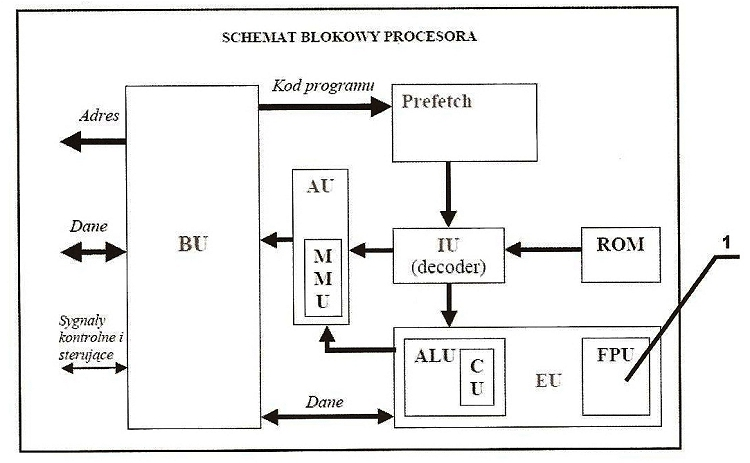
Element oznaczony numerem 1 w schemacie blokowym procesora pełni funkcję

Ilustracja do pytania
A. wykonywania operacji na liczbach zmiennoprzecinkowych
B. przeprowadzania operacji na blokach informacji
C. zapisywania rezultatu operacji
D. przechowywania dodatkowych danych dotyczących realizowanej operacji
Wśród podanych odpowiedzi niektóre dotyczą ważnych elementów procesora, ale nie odnoszą się bezpośrednio do funkcji FPU. Na przykład przechowywanie dodatkowych informacji o wykonywanej operacji może być związane z rejestrami flagowymi lub buforami, które kontrolują różne stany operacji. Te komponenty są kluczowe do zapewnienia precyzyjnego sterowania przepływem danych i operacji, ale nie są bezpośrednio związane z operacjami zmiennoprzecinkowymi. Wykonywanie operacji na blokach danych często odnosi się do ALU, które przetwarza operacje arytmetyczne i logiczne na liczbach całkowitych i może obsługiwać masowe operacje, jednak FPU jest wyspecjalizowane dla obliczeń zmiennoprzecinkowych, co odróżnia je od innych jednostek. Przechowywanie wyniku operacji zazwyczaj odbywa się w rejestrach ogólnego przeznaczenia lub specjalnych rejestrach wyników, które przechowują dane tymczasowo dla dalszego przetwarzania lub wyjścia, ale nie definiuje to funkcji FPU. Zrozumienie tych różnic jest kluczowe dla prawidłowego rozróżnienia między rolami poszczególnych jednostek w architekturze procesora. FPU jest zatem dedykowane do wykonywania skomplikowanych obliczeń zmiennoprzecinkowych, podczas gdy inne jednostki pełnią swoje specyficzne role w ogólnym procesie przetwarzania danych w komputerze, co podkreśla znaczenie specjalizacji funkcjonalnej w architekturze komputerowej.

Pytanie 25

Jakie urządzenia wykorzystuje się do porównywania liczb w systemie binarnym?

A. sumatory
B. komparatory
C. multipleksery
D. demultipleksery
Komparatory to układy elektroniczne, które służą do porównywania wartości binarnych. Ich głównym zadaniem jest określenie, która z porównywanych liczb jest większa, mniejsza lub równa. Komparatory są kluczowym elementem w systemach cyfrowych, od prostych układów logicznych po złożone procesory. Przykładowo, w systemach mikroprocesorowych komparatory są używane do operacji porównawczych w instrukcjach warunkowych, co pozwala na podejmowanie decyzji na podstawie wartości rejestrów. W praktyce, komparatory stosuje się również w aplikacjach analogowych, takich jak porównywarki napięcia. Warto zauważyć, że standardy branżowe, takie jak IEEE, definiują funkcjonowanie i parametry komparatorów, co zapewnia ich interoperacyjność w różnych systemach. Dobrą praktyką jest także stosowanie komparatorów w układach z minimalnym opóźnieniem, co zwiększa wydajność obliczeń w systemach wymagających szybkiej analizy danych.

Pytanie 26

Jakie są skutki działania poniższego polecenia

netsh advfirewall firewall add rule name="Open" dir=in action=deny protocol=TCP localport=53
?
A. Blokowanie działania usługi DNS opartej na protokole TCP
B. Otworzenie portu 53 dla protokołu TCP
C. Wyłączenie reguły o nazwie Open w zaporze sieciowej
D. Zaimportowanie ustawienia zapory sieciowej z katalogu in action
To polecenie `netsh advfirewall firewall add rule name="Open" dir=in action=deny protocol=TCP localport=53` naprawdę tworzy regułę w zaporze Windows, która blokuje ruch przychodzący na porcie 53 dla protokołu TCP. Ten port, jak pewnie wiesz, jest standardowo używany do rozwiązywania nazw domen przez DNS. Jak się blokuje ten port na TCP, to znaczy, że żadne zapytania DNS nie mogą być wysyłane ani odbierane przez komputer. To na pewno wpływa na to, jak nasz komputer komunikuje się z serwerami DNS. Kiedy administrator chce zwiększyć bezpieczeństwo sieci, to może chcieć ograniczyć dostęp do DNS z zewnątrz. Uważam, że używanie zapory ogniowej do kontrolowania ruchu jest bardzo ważne, bo to pomaga zabezpieczyć system przed nieautoryzowanym dostępem czy atakami, jak spoofing DNS. Z doświadczenia wiem, że zanim wprowadzimy takie zmiany, warto dobrze zrozumieć, jak to wpłynie na aplikacje korzystające z DNS, czyli na przykład przeglądarki internetowe czy inne usługi sieciowe.

Pytanie 27

Aby osiągnąć wysoką jakość połączeń głosowych VoIP kosztem innych przesyłanych informacji, konieczne jest włączenie i skonfigurowanie na routerze usługi

A. NAT
B. SSL
C. DMZ
D. QoS
SSL (Secure Sockets Layer) to protokół kryptograficzny, którego celem jest zapewnienie poufności i integralności danych przesyłanych w sieci. Choć SSL może być istotny w kontekście zabezpieczania danych, nie ma wpływu na jakość połączeń głosowych VoIP. Jego funkcja ogranicza się do szyfrowania komunikacji, co nie wpływa na zarządzanie ruchem i priorytetyzację pakietów. DMZ (Demilitarized Zone) to strefa w sieci komputerowej, która oddziela wewnętrzną sieć organizacji od sieci zewnętrznej, co może zwiększać bezpieczeństwo, ale nie ma bezpośredniego wpływu na jakość usług VoIP. NAT (Network Address Translation) z kolei jest używany do konwersji adresów IP w ruchu sieciowym, co pozwala na wykorzystanie lokalnych adresów IP w publicznych sieciach, ale także nie przyczynia się do poprawy jakości połączeń głosowych. Często błędne jest myślenie, że protokoły zabezpieczające lub konfiguracje bezpieczeństwa wpływają na jakość VoIP, podczas gdy kluczowe jest zarządzanie priorytetami dla pakietów danych. Zrozumienie różnicy między tymi koncepcjami jest kluczowe dla efektywnego zarządzania siecią i zapewnienia optymalnej jakości usług głosowych.

Pytanie 28

Na podstawie filmu wskaż z ilu modułów składa się zainstalowana w komputerze pamięć RAM oraz jaką ma pojemność.

A. 1 modułu 16 GB.
B. 1 modułu 32 GB.
C. 2 modułów, każdy po 8 GB.
D. 2 modułów, każdy po 16 GB.
Poprawnie wskazana została konfiguracja pamięci RAM: w komputerze zamontowane są 2 moduły, każdy o pojemności 16 GB, co razem daje 32 GB RAM. Na filmie zwykle widać dwa fizyczne moduły w slotach DIMM na płycie głównej – to są takie długie wąskie kości, wsuwane w gniazda obok procesora. Liczbę modułów określamy właśnie po liczbie tych fizycznych kości, a pojemność pojedynczego modułu odczytujemy z naklejki na pamięci, z opisu w BIOS/UEFI albo z programów diagnostycznych typu CPU‑Z, HWiNFO czy Speccy. W praktyce stosowanie dwóch modułów po 16 GB jest bardzo sensowne, bo pozwala uruchomić tryb dual channel. Płyta główna wtedy może równolegle obsługiwać oba kanały pamięci, co realnie zwiększa przepustowość RAM i poprawia wydajność w grach, programach graficznych, maszynach wirtualnych czy przy pracy z dużymi plikami. Z mojego doświadczenia lepiej mieć dwie takie same kości niż jedną dużą, bo to jest po prostu zgodne z zaleceniami producentów płyt głównych i praktyką serwisową. Do tego 2×16 GB to obecnie bardzo rozsądna konfiguracja pod Windows 10/11 i typowe zastosowania profesjonalne: obróbka wideo, programowanie, CAD, wirtualizacja. Warto też pamiętać, że moduły powinny mieć te same parametry: częstotliwość (np. 3200 MHz), opóźnienia (CL) oraz najlepiej ten sam model i producenta. Taka konfiguracja minimalizuje ryzyko problemów ze stabilnością i ułatwia poprawne działanie profili XMP/DOCP. W serwisie i przy montażu zawsze zwraca się uwagę, żeby moduły były w odpowiednich slotach (zwykle naprzemiennie, np. A2 i B2), bo to bezpośrednio wpływa na tryb pracy pamięci i osiąganą wydajność.

Pytanie 29

Który komponent mikroprocesora odpowiada m.in. za odczytywanie instrukcji z pamięci oraz generowanie sygnałów kontrolnych?

A. FPU
B. ALU
C. EU
D. IU
Wybór odpowiedzi związanych z FPU (Floating Point Unit), ALU (Arithmetic Logic Unit) oraz EU (Execution Unit) często wynika z niepełnego zrozumienia funkcji poszczególnych układów w architekturze mikroprocesora. FPU jest odpowiedzialny za wykonywanie operacji arytmetycznych na liczbach zmiennoprzecinkowych, co czyni go istotnym w obliczeniach wymagających dużej precyzji, ale nie jest odpowiedzialny za pobieranie rozkazów. ALU natomiast zajmuje się wykonywaniem podstawowych operacji arytmetycznych oraz logicznych na danych, ale jego rola nie obejmuje generowania sygnałów sterujących, co czyni go niewłaściwym wyborem w kontekście pytania. EU pełni funkcję wykonawczą, odpowiedzialną za realizację rozkazów, co również nie obejmuje zarządzania przepływem instrukcji ani ich pobierania. Powszechnym błędem jest mylenie tych układów, co wynika z ich współpracy w procesie przetwarzania danych. Każdy z tych układów ma jasno określone zadania w architekturze procesora, a ich pomylenie prowadzi do dezorientacji i nieprawidłowego pojmowania, jak mikroprocesory realizują skomplikowane operacje obliczeniowe. Zrozumienie, że IU pełni kluczową rolę w zarządzaniu instrukcjami, jest fundamentalne dla pełnego zrozumienia architektury mikroprocesorów.

Pytanie 30

Aby podczas prac montażowych zabezpieczyć szczególnie wrażliwe podzespoły elektroniczne komputera przed wyładowaniem elektrostatycznym, należy stosować

A. opaskę antystatyczną.
B. rękawice ochronne.
C. matę izolacji termicznej.
D. buty ochronne.
Poprawnie – w ochronie wrażliwej elektroniki przed wyładowaniami elektrostatycznymi (ESD) kluczowa jest właśnie opaska antystatyczna. Jej zadanie jest bardzo konkretne: wyrównać potencjał elektryczny między ciałem człowieka a masą urządzenia, tak aby ładunek nie rozładował się nagle przez delikatne podzespoły komputera. W praktyce wygląda to tak, że opaska jest założona na nadgarstek, a przewód z niej podłączony jest do uziemienia (np. specjalnego punktu ESD na stanowisku serwisowym albo do obudowy komputera połączonej z przewodem ochronnym PE). Dzięki temu ładunki gromadzące się na ciele są bezpiecznie i stopniowo odprowadzane. Moim zdaniem to jest absolutna podstawa pracy serwisanta sprzętu komputerowego – dokładnie tak uczą dobre procedury serwisowe producentów płyt głównych, kart graficznych czy modułów RAM. W wielu instrukcjach serwisowych i w normach z serii IEC/EN 61340 dotyczących kontroli ESD wyraźnie zaleca się stosowanie systemu nadgarstek–uziemienie jako główny środek ochrony. Bez tego nawet zwykłe przejście po dywanie może naładować ciało człowieka do kilku kilkunastu kilowoltów, czego w ogóle nie czuć, a co potrafi uszkodzić tranzystory MOSFET czy układy scalone w pamięciach. W praktyce, przy montażu komputera, wymianie RAM-u, procesora, dysku SSD czy karty graficznej, dobrą praktyką jest połączenie opaski antystatycznej z uziemioną obudową i praca dodatkowo na macie antystatycznej (nie mylić z termiczną). W profesjonalnych serwisach stosuje się całe stanowiska ESD: opaska, mata, uziemione narzędzia, czasem nawet odzież ESD. Ale takim absolutnym minimum, które naprawdę robi różnicę, jest właśnie opaska antystatyczna. To mały i tani element, a potrafi oszczędzić mnóstwo kłopotów z „niewyjaśnionymi” uszkodzeniami elektroniki.

Pytanie 31

W systemie Windows konto użytkownika można założyć za pomocą polecenia

A. useradd
B. adduser
C. users
D. net user
Polecenie 'net user' jest prawidłowym sposobem na tworzenie kont użytkowników w systemie Windows. Umożliwia ono nie tylko dodawanie nowych użytkowników, ale także zarządzanie ich właściwościami, takimi jak hasła, członkostwo w grupach czy daty wygaśnięcia kont. Przykładowe użycie tego polecenia wygląda następująco: 'net user nowy_uzytkownik haslo /add', co tworzy nowe konto o nazwie 'nowy_uzytkownik' z podanym hasłem. To rozwiązanie jest zgodne z najlepszymi praktykami administracyjnymi w środowisku Windows, gdzie bezpieczeństwo i zarządzanie użytkownikami są kluczowe. Dodatkowo, polecenie 'net user' pozwala na wyświetlenie listy wszystkich kont w systemie oraz ich szczegółowych informacji, co może być przydatne w przypadku audytów czy monitorowania aktywności użytkowników. Stosowanie 'net user' zamiast innych narzędzi jest zalecane, ponieważ jest to wbudowane narzędzie systemowe, które zapewnia pełną kompatybilność z politykami bezpieczeństwa i uprawnieniami użytkowników.

Pytanie 32

Aby utworzyć obraz dysku twardego, można skorzystać z programu

A. Acronis True Image
B. HW Monitor
C. SpeedFan
D. Digital Image Recovery
Acronis True Image to profesjonalne oprogramowanie przeznaczone do tworzenia obrazów dysków twardych, co oznacza, że jest w stanie skopiować zawartość całego dysku, w tym system operacyjny, aplikacje oraz dane, do jednego pliku obrazowego. Takie podejście jest niezwykle przydatne w kontekście tworzenia kopii zapasowych, ponieważ pozwala na szybkie przywrócenie systemu do stanu sprzed awarii w przypadku utraty danych. Acronis stosuje zaawansowane algorytmy kompresji, co ogranicza rozmiar tworzonych obrazów, a dodatkowo oferuje funkcje synchronizacji i klonowania dysków. W praktyce, użytkownik, który chce zabezpieczyć swoje dane lub przenosić system na inny dysk, może skorzystać z tej aplikacji do efektywnego zarządzania swoimi kopiami zapasowymi, co jest zgodne z najlepszymi praktykami w zakresie ochrony danych. Acronis True Image jest także zgodny z różnymi systemami plików i może być używany w środowiskach zarówno domowych, jak i biznesowych.

Pytanie 33

Jakie jest standardowe połączenie między skanerem a aplikacją graficzną?

A. USB
B. TWAIN
C. OPC
D. SCAN
Odpowiedzi takie jak SCAN, USB czy OPC nie pasują do pytania o standardy komunikacyjne między skanerem a programem graficznym. SCAN to ogólny termin, który mówi o procesie przerabiania obrazu na cyfrowy, a nie o standardzie komunikacji. USB, z kolei, to interfejs, który pozwala podłączać różne urządzenia do komputera, więc chociaż jest ważny, to nie jest specyficznym protokołem do skanowania. A OPC to standard, który w sumie dotyczy automatyki, a nie skanowania obrazów. Takie odpowiedzi mogą wprowadzać w błąd, bo mogą sugerować, że różne technologie się ze sobą pokrywają, co nie jest do końca prawdą. Ważne jest, żeby rozumieć, że TWAIN to specjalny standard komunikacji, a inne odpowiedzi mówią o bardziej ogólnych kwestiach.

Pytanie 34

W systemie Windows przy użyciu polecenia assoc można

A. sprawdzić zawartość dwóch plików
B. zmieniać powiązania z rozszerzeniami plików
C. zobaczyć atrybuty plików
D. zmienić listę kontroli dostępu do plików
Polecenie 'assoc' w systemie Windows służy do zarządzania skojarzeniami rozszerzeń plików z odpowiednimi typami plików. Oznacza to, że za jego pomocą można przypisać konkretne rozszerzenia plików do programów, które mają je otwierać. Na przykład, możemy zmienić skojarzenie dla plików .txt tak, aby były otwierane przez edytor Notepad++ zamiast domyślnego Notatnika. Użycie tego polecenia jest kluczowe w kontekście personalizacji środowiska pracy w systemie Windows, co przyczynia się do zwiększenia efektywności użytkowników. W praktyce, aby zmienić skojarzenie, wystarczy użyć polecenia w wierszu polecenia, na przykład: 'assoc .txt=Notepad++'. Dobre praktyki sugerują, aby przed wprowadzeniem zmian w skojarzeniach plików, zapoznać się z domyślnymi ustawieniami oraz zrozumieć, które programy najlepiej nadają się do otwierania danych typów plików. Warto również korzystać z dokumentacji Microsoftu dotyczącej typów plików i ich skojarzeń, aby mieć pełną kontrolę nad ustawieniami systemu.

Pytanie 35

Protokół ARP (Address Resolution Protocol) pozwala na przekształcanie logicznych adresów z warstwy sieciowej na fizyczne adresy z warstwy

A. łącza danych
B. transportowej
C. fizycznej
D. aplikacji
Protokół ARP (Address Resolution Protocol) jest kluczowym elementem w sieciach komputerowych, odpowiedzialnym za mapowanie logicznych adresów IP (warstwa sieciowa modelu OSI) na fizyczne adresy MAC (warstwa łącza danych). Kiedy urządzenie w sieci chce komunikować się z innym urządzeniem, musi znać jego adres MAC, ponieważ to właśnie ten adres jest używany do przesyłania danych na poziomie lokalnym. ARP wykonuje zapytanie, aby znaleźć odpowiedni adres MAC na podstawie znanego adresu IP. Przykładem zastosowania ARP jest sytuacja, gdy komputer chce wysłać pakiet danych do innego komputera w tej samej sieci lokalnej. Komputer nadawczy najpierw sprawdza swoją lokalną tabelę ARP, a jeśli nie znajdzie wpisu odpowiadającego danemu adresowi IP, wysyła broadcast ARP, na który odpowiada urządzenie z odpowiednim adresem IP, zwracając swój adres MAC. Stosowanie protokołu ARP jest zgodne z najlepszymi praktykami w projektowaniu sieci, zapewniając efektywną komunikację oraz minimalizując opóźnienia w przesyłaniu danych.

Pytanie 36

Jaki akronim oznacza wydajność sieci oraz usługi, które mają na celu między innymi priorytetyzację przesyłanych pakietów?

A. STP
B. PoE
C. QoS
D. ARP
QoS, czyli Quality of Service, to kluczowy akronim w kontekście przepustowości sieci oraz zarządzania jakością usług. QoS odnosi się do zestawu technologii i metod, które mają na celu zapewnienie odpowiedniego poziomu wydajności w przesyłaniu danych przez sieci komputerowe. W praktyce oznacza to między innymi nadawanie priorytetów różnym typom ruchu sieciowego, co jest szczególnie istotne w przypadku aplikacji wymagających niskiej latencji, takich jak VoIP czy strumieniowe przesyłanie wideo. W zastosowaniach rzeczywistych, QoS pozwala na segregowanie pakietów danych na te bardziej i mniej krytyczne, co umożliwia efektywne zarządzanie pasmem i minimalizowanie opóźnień. Przykładem może być środowisko korporacyjne, gdzie połączenia głosowe muszą mieć wyższy priorytet niż zwykły ruch internetowy. Warto pamiętać, że implementacja QoS opiera się na standardach takich jak RFC 2474, który definiuje metody klasyfikacji i zarządzania ruchem, co jest niezbędne do utrzymania wydajności sieci w obliczu rosnącego zapotrzebowania na usługi multimedialne. Znajomość i wdrożenie QoS jest niezbędne dla administratorów sieci, którzy pragną zapewnić użytkownikom optymalne wrażenia z korzystania z sieci.

Pytanie 37

W drukarce laserowej do utrwalenia wydruku na papierze stosuje się

A. promienie lasera
B. taśmy transmisyjne
C. głowice piezoelektryczne
D. rozgrzane wałki
Wybór promieni lasera jako metody utrwalania obrazu w drukarce laserowej jest mylny i wynika z nieporozumienia dotyczącego działania tego typu urządzeń. Promień lasera nie jest wykorzystywany do utrwalania obrazu na papierze, lecz do tworzenia naświetlenia bębna światłoczułego, na którym toner jest przyciągany i następnie przenoszony na kartkę. Laser jest kluczowy w etapach tworzenia obrazu, ale to rozgrzane wałki są odpowiedzialne za rzeczywiste utrwalenie tonera na papierze. Taśmy transmisyjne są elementami stosowanymi w drukarkach igłowych, a nie laserowych, co dodatkowo myli koncepcję działania drukarek. Z kolei głowice piezoelektryczne występują w drukarkach atramentowych i nie mają zastosowania w technologii druku laserowego. Pojmowanie, że laser mógłby pełnić funkcję utrwalającą, prowadzi do błędnych wniosków o mechanizmach działania drukarki. Ważne jest, aby zrozumieć, że każdy typ drukarki operuje na odmiennych zasadach technologicznych i nie można ich mylić. Poza tym, zrozumienie roli poszczególnych komponentów w procesie druku jest kluczowe dla oceny wydajności i jakości wydruków, a także dla dokonywania świadomych wyborów związanych z zakupem i eksploatacją sprzętu drukującego.

Pytanie 38

Jakie jest nominalne wyjście mocy (ciągłe) zasilacza o parametrach przedstawionych w tabeli?

Napięcie wyjściowe+5 V+3.3 V+12 V1+12 V2-12 V+5 VSB
Prąd wyjściowy18,0 A22,0 A18,0 A17,0 A0,3 A2,5 A
Moc wyjściowa120 W336 W3,6 W12,5 W
A. 456,0 W
B. 336,0 W
C. 472,1 W
D. 576,0 W
Odpowiedź 472,1 W jest trafna, bo moc wyjściowa zasilacza to nic innego jak suma mocy dla wszystkich napięć, gdzie są już przypisane odpowiednie prądy. Dla każdego napięcia moc P można policzyć ze wzoru P = U * I, gdzie U to napięcie, a I to prąd. Jeśli spojrzeć na obliczenia, to mamy: dla +5 V moc wynosi 5 V * 18 A = 90 W, dla +3.3 V moc to 3.3 V * 22 A = 72.6 W, następnie dla +12 V1 moc daje 12 V * 18 A = 216 W, dla +12 V2 to 12 V * 17 A = 204 W, zaś dla -12 V mamy -12 V * 0.3 A = -3.6 W. Ostatnia moc to dla +5 VSB, czyli 5 V * 2.5 A = 12.5 W. Jak to wszystko zsumujesz, wychodzi 90 W + 72.6 W + 216 W + 204 W - 3.6 W + 12.5 W = 572.5 W. Ale uwaga, bo zasilacz ma dwa napięcia +12 V, więc ich łączna moc to 216 W + 204 W = 420 W. Dlatego moc wyjściowa zasilacza to 90 W + 72.6 W + 420 W - 3.6 W + 12.5 W = 472,1 W. To podejście do obliczeń jest zgodne z tym, co jest uznawane za dobre praktyki w projektowaniu zasilaczy, gdzie trzeba brać pod uwagę zarówno dodatnie, jak i ujemne napięcia.

Pytanie 39

Narzędzie System Image Recovery dostępne w zaawansowanych opcjach uruchamiania systemu Windows 7 pozwala na

A. naprawę systemu za pomocą punktów przywracania
B. naprawę uszkodzonych plików startowych
C. przywrócenie funkcjonowania systemu przy użyciu jego kopii zapasowej
D. uruchomienie systemu w specjalnym trybie naprawy
Narzędzie System Image Recovery w systemie Windows 7 jest kluczowym elementem procesu przywracania systemu. Jego główną funkcją jest umożliwienie użytkownikom przywrócenia systemu operacyjnego do stanu, w którym funkcjonował on poprawnie, przy wykorzystaniu wcześniej utworzonej kopii zapasowej obrazu systemu. W praktyce oznacza to, że użytkownik może przywrócić cały system, w tym wszystkie zainstalowane aplikacje, ustawienia oraz pliki, co jest szczególnie przydatne w przypadku awarii systemu lub jego poważnych uszkodzeń. Warto zaznaczyć, że tworzenie regularnych kopii zapasowych obrazu systemu jest zgodne z najlepszymi praktykami w zakresie zarządzania danymi i bezpieczeństwa, co pozwala na minimalizację ryzyka utraty danych. Użytkownicy powinni być świadomi, że przywracanie obrazu systemu nadpisuje aktualne dane na dysku, dlatego przed przystąpieniem do tego procesu warto zarchiwizować najnowsze pliki, aby uniknąć ich utraty.

Pytanie 40

Podczas konserwacji i czyszczenia drukarki laserowej, która jest odłączona od zasilania, pracownik serwisu komputerowego może zastosować jako środek ochrony indywidualnej

A. element kotwiczący
B. komputerowy odkurzacz ręczny
C. ściereczkę do usuwania zanieczyszczeń
D. rękawiczki ochronne
Rękawiczki ochronne są kluczowym elementem środków ochrony indywidualnej podczas pracy z urządzeniami elektronicznymi, takimi jak drukarki laserowe. Ich stosowanie nie tylko zapewnia ochronę przed kontaktem z zabrudzeniami, takimi jak pył tonera, ale również minimalizuje ryzyko uszkodzeń delikatnych komponentów sprzętu. Podczas konserwacji, serwisant powinien nosić rękawiczki, aby uniknąć zanieczyszczeń, które mogą wpływać na jakość druku oraz funkcjonalność urządzenia. Oprócz tego, rękawiczki chronią skórę przed potencjalnymi substancjami chemicznymi, które mogą być obecne w materiałach eksploatacyjnych lub czyszczących. Przykłady dobrych praktyk w tej dziedzinie to korzystanie z rękawiczek lateksowych lub nitrylowych, które są odporne na substancje chemiczne oraz oferują dobrą chwytność, co jest istotne podczas manipulacji drobnymi częściami. Pamiętaj, że każdy serwisant powinien przestrzegać procedur BHP oraz standardów ISO dotyczących bezpieczeństwa w miejscu pracy, co obejmuje odpowiednie stosowanie środków ochrony osobistej.