Wyniki egzaminu

Informacje o egzaminie:
  • Zawód: Technik informatyk
  • Kwalifikacja: INF.02 - Administracja i eksploatacja systemów komputerowych, urządzeń peryferyjnych i lokalnych sieci komputerowych
  • Data rozpoczęcia: 8 maja 2026 10:27
  • Data zakończenia: 8 maja 2026 10:35

Egzamin zdany!

Wynik: 34/40 punktów (85,0%)

Wymagane minimum: 20 punktów (50%)

Nowe
Analiza przebiegu egzaminu- sprawdź jak rozwiązywałeś pytania
Pochwal się swoim wynikiem!
Szczegółowe wyniki:
Pytanie 1

W systemie Windows powiązanie rozszerzeń plików z odpowiednimi programami realizuje się za pomocą polecenia

A. bcdedit
B. assoc
C. path
D. label
Przypisanie rozszerzeń plików do aplikacji w systemie Windows nie jest realizowane przez polecenia takie jak 'path', 'bcdedit' czy 'label'. Każde z tych poleceń ma inne, specyficzne zastosowanie, co może prowadzić do nieporozumień. Polecenie 'path' służy do wyświetlania lub ustawiania ścieżek wyszukiwania dla plików wykonywalnych. Umożliwia to systemowi operacyjnemu odnajdywanie programów w różnych lokalizacjach, ale nie wpływa na to, jak pliki są otwierane na podstawie ich rozszerzeń. 'bcdedit' z kolei jest stosowane do modyfikowania danych dotyczących rozruchu systemu i konfiguracji, co jest zupełnie innym kontekstem technicznym i nie ma nic wspólnego z otwieraniem plików. Natomiast 'label' jest używane do zmiany etykiety wolumenu dysku, co dotyczy zarządzania danymi na nośnikach pamięci, ale nie przypisuje aplikacji do rozszerzeń plików. Zrozumienie tych różnic jest kluczowe, ponieważ wykorzystanie niewłaściwych poleceń prowadzi do nieefektywnego zarządzania systemem i potencjalnych problemów z dostępem do plików. Dlatego ważne jest, aby dokładnie zapoznawać się z dokumentacją i praktykami zarządzania systemem, by skutecznie wykorzystać możliwości, jakie oferuje Windows.
Pytanie 2

Jakim procesem jest nieodwracalne usunięcie możliwości odzyskania danych z hard dysku?

A. uszkodzenie łożyska dysku
B. zerowanie dysku
C. zalanie dysku
D. niezamierzone skasowanie plików
Zerowanie dysku to proces, w którym wszystkie dane na nośniku są usuwane poprzez nadpisywanie ich zerami lub innymi wzorcami. Jest to technika stosowana głównie w celu całkowitego zniszczenia informacji przed sprzedażą, przekazaniem lub utylizacją dysku twardego. Po tym procesie odzyskanie danych staje się praktycznie niemożliwe, nawet przy zastosowaniu zaawansowanych technologii do analizy danych. Zerowanie jest uznawane za standardową procedurę w zarządzaniu danymi, zwłaszcza w kontekście ochrony prywatności i zgodności z przepisami, takimi jak RODO. W praktyce, wiele organizacji stosuje oprogramowanie do zerowania dysków, które spełnia określone normy, takie jak DoD 5220.22-M, aby zapewnić bezpieczeństwo danych. Przykładami zastosowania tej metody są utylizacja sprzętu komputerowego oraz przygotowanie nośników do ponownego użycia w sposób, który nie naraża na wyciek wrażliwych informacji.

Pytanie 3

W filmie przedstawiono konfigurację ustawień maszyny wirtualnej. Wykonywana czynność jest związana z

A. dodaniem drugiego dysku twardego.
B. konfigurowaniem adresu karty sieciowej.
C. wybraniem pliku z obrazem dysku.
D. ustawieniem rozmiaru pamięci wirtualnej karty graficznej.
Poprawnie – w tej sytuacji chodzi właśnie o wybranie pliku z obrazem dysku (ISO, VDI, VHD, VMDK itp.), który maszyna wirtualna będzie traktować jak fizyczny nośnik. W typowych programach do wirtualizacji, takich jak VirtualBox, VMware czy Hyper‑V, w ustawieniach maszyny wirtualnej przechodzimy do sekcji dotyczącej pamięci masowej lub napędów optycznych i tam wskazujemy plik obrazu. Ten plik może pełnić rolę wirtualnego dysku twardego (system zainstalowany na stałe) albo wirtualnej płyty instalacyjnej, z której dopiero instalujemy system operacyjny. W praktyce wygląda to tak, że zamiast wkładać płytę DVD do napędu, podłączasz plik ISO z obrazu instalacyjnego Windowsa czy Linuxa i ustawiasz w BIOS/UEFI maszyny wirtualnej bootowanie z tego obrazu. To jest podstawowa i zalecana metoda instalowania systemów w VM – szybka, powtarzalna, zgodna z dobrymi praktykami. Dodatkowo, korzystanie z plików obrazów dysków pozwala łatwo przenosić całe środowiska między komputerami, robić szablony maszyn (tzw. template’y) oraz wykonywać kopie zapasowe przez zwykłe kopiowanie plików. Moim zdaniem to jedna z najważniejszych umiejętności przy pracy z wirtualizacją: umieć dobrać właściwy typ obrazu (instalacyjny, systemowy, LiveCD, recovery), poprawnie go podpiąć do właściwego kontrolera (IDE, SATA, SCSI, NVMe – zależnie od hypervisora) i pamiętać o odpięciu obrazu po zakończonej instalacji, żeby maszyna nie startowała ciągle z „płyty”.

Pytanie 4

Czym jest prefetching?

A. właściwość procesorów, która umożliwia rdzeniom korzystanie ze wspólnych danych bez pomocy pamięci zewnętrznej
B. wykonanie przez procesor etapu pobierania kolejnego rozkazu w trakcie realizacji etapu wykonania wcześniejszego rozkazu
C. cecha systemu operacyjnego, która pozwala na równoczesne wykonywanie wielu procesów
D. metoda działania procesora, która polega na przejściu do trybu pracy procesora Intel 8086
Prefetching to technika, która polega na pobieraniu danych lub instrukcji z pamięci, zanim będą one potrzebne do realizacji obliczeń przez procesor. Jest to ważny krok w optymalizacji wydajności procesora, ponieważ umożliwia skrócenie czasu oczekiwania na dane. W praktyce procesor może wykonać fazę pobrania następnego rozkazu podczas, gdy aktualnie wykonuje poprzedni, co przyspiesza działanie aplikacji oraz zmniejsza opóźnienia. Na przykład, w architekturze superskalarnych procesorów, w których realizowane są równocześnie różne instrukcje, prefetching pozwala na zwiększenie efektywności wykorzystania jednostek wykonawczych. Technika ta jest również stosowana w nowoczesnych systemach operacyjnych, które wykorzystują różne algorytmy prefetchingowe w pamięciach podręcznych. Dodatkowo, standardy takie jak Intel Architecture Optimization pozwalają na lepsze zrozumienie i implementację prefetchingu, co przyczynia się do korzystniejszego zarządzania pamięcią i zwiększenia wydajności aplikacji.

Pytanie 5

Podczas uruchamiania komputera wyświetla się komunikat CMOS checksum error press F1 to continue, press Del to setup) naciśnięcie klawisza Del skutkuje

A. wejściem do BIOSu komputera
B. przejściem do konfiguracji systemu Windows
C. skasowaniem zawartości pamięci CMOS
D. usunięciem pliku setup
Wciśnięcie klawisza Del przy komunikacie 'CMOS checksum error' umożliwia użytkownikowi dostęp do BIOS-u komputera. BIOS, czyli Basic Input/Output System, jest podstawowym oprogramowaniem, które uruchamia się przy starcie komputera. Zarządza on najważniejszymi ustawieniami systemu, takimi jak kolejność bootowania, konfiguracja pamięci, czy ustawienia urządzeń peryferyjnych. W przypadku komunikatu o błędzie CMOS, oznacza to, że wartości zapisane w pamięci CMOS (Complementary Metal-Oxide-Semiconductor) są nieprawidłowe, co może skutkować problemami ze startem systemu. Wejście do BIOS-u pozwala na przywrócenie domyślnych ustawień, co najczęściej rozwiązuje problem. Dobrą praktyką jest regularne sprawdzanie ustawień BIOS-u, zwłaszcza po zainstalowaniu nowego sprzętu lub aktualizacji systemu. Użytkownicy powinni również pamiętać o dokumentowaniu zmian dokonanych w BIOS-ie oraz zrozumieć wpływ tych zmian na funkcjonowanie systemu.

Pytanie 6

Aby uniknąć utraty danych w aplikacji do ewidencji uczniów, po zakończonej pracy każdego dnia należy wykonać

A. aktualizację systemu
B. aktualizację systemu operacyjnego
C. bezpieczne zamknięcie systemu operacyjnego
D. kopię zapasową danych programu
Wykonywanie kopii zapasowej danych programu jest kluczowym elementem strategii zarządzania danymi w każdej organizacji. Polityka tworzenia kopii zapasowych powinna być zgodna z zasadami dobrego zarządzania danymi, które zalecają regularne archiwizowanie informacji, aby zminimalizować ryzyko utraty cennych danych. Kopie zapasowe powinny być przechowywane w bezpiecznym miejscu, oddzielonym od głównego systemu, co zabezpiecza je przed utratą na skutek awarii sprzętu czy cyberataków. Przykładowo, korzystając z oprogramowania do ewidencji uczniów, warto ustalić harmonogram automatycznego tworzenia kopii zapasowych na koniec każdego dnia, co zapewnia, że wszystkie zmiany wprowadzone w trakcie dnia będą zapisane. Dodatkowo, warto zapoznać się z różnymi metodami tworzenia kopii zapasowych, takimi jak pełne, różnicowe czy przyrostowe, aby dopasować je do potrzeb organizacji. Takie podejście zwiększa bezpieczeństwo danych i zapewnia ich dostępność w razie awarii.

Pytanie 7

W systemie Windows uruchomiono plik wsadowy z dwoma argumentami. Uzyskanie dostępu do wartości drugiego argumentu w pliku wsadowym jest możliwe przez

A. $2$
B. %2
C. $2
D. %2%
Prawidłowa odpowiedź to %2, ponieważ w systemie Windows, w plikach wsadowych (batch scripts), wartości parametrów przekazywanych do skryptu są dostępne za pomocą symbolu procenta. Pierwszy parametr to %1, drugi to %2, trzeci to %3, i tak dalej. Ta konwencja pozwala użytkownikowi na łatwe odwoływanie się do argumentów przekazanych podczas wywołania pliku wsadowego. Na przykład, jeśli wywołasz skrypt z polecenia "myScript.bat arg1 arg2", wówczas %1 będzie odnosiło się do "arg1", a %2 do "arg2". Zrozumienie tej konwencji jest kluczowe przy tworzeniu bardziej złożonych skryptów, które mogą wymagać przekazywania wielu argumentów. Dobre praktyki w pisaniu skryptów wsadowych obejmują również walidację przekazywanych argumentów, aby upewnić się, że skrypt działa zgodnie z oczekiwaniami.

Pytanie 8

Przydzielanie przestrzeni dyskowej w systemach z rodziny Windows

A. pozwalają na określenie maksymalnej pojemności dyskowej dla kont użytkowników.
B. oferują podstawowe funkcje diagnostyczne, defragmentację oraz checkdisk.
C. przydzielają partycje na dyskach.
D. przydzielają etykietę (np. C) dla konkretnej partycji.
Przydziały dyskowe w systemach rodziny Windows są kluczowym elementem zarządzania pamięcią masową, pozwalając na definiowanie maksymalnej przestrzeni dyskowej dla kont użytkowników. Dzięki tej funkcji, administratorzy systemu mogą kontrolować, ile miejsca na dysku jest przydzielane poszczególnym użytkownikom, co jest szczególnie ważne w środowiskach wieloosobowych i serwerowych. Przykładowo, w organizacjach, gdzie wiele osób korzysta z tych samych zasobów, przydział dyskowy pomaga uniknąć sytuacji przepełnienia dysku przez jednego użytkownika, co mogłoby prowadzić do utraty danych lub spowolnienia systemu. Rekomendowane praktyki zarządzania przestrzenią dyskową obejmują monitorowanie użycia przestrzeni oraz regularne aktualizowanie ograniczeń w miarę potrzeb. Warto także zauważyć, że dobra polityka przydziałów dyskowych wspiera nie tylko organizację miejsca na dysku, ale również bezpieczeństwo danych poprzez ograniczanie możliwości przechowywania nieautoryzowanych plików.

Pytanie 9

Kiedy w komórce arkusza MS Excel zamiast liczb wyświetlają się znaki ########, to przede wszystkim należy zweryfikować, czy

A. wprowadzona formuła zawiera błąd
B. wystąpił błąd podczas obliczeń
C. zostały wprowadzone znaki tekstowe zamiast liczb
D. liczba nie mieści się w komórce i nie można jej poprawnie zobrazować
Znaki ######## w komórce arkusza kalkulacyjnego MS Excel najczęściej wskazują, że wartość liczbową, która powinna być wyświetlona, jest zbyt szeroka, aby zmieścić się w dostępnej przestrzeni. Aby rozwiązać ten problem, należy zmienić szerokość kolumny, w której znajduje się ta liczba. Można to zrobić, przeciągając krawędź nagłówka kolumny lub klikając dwukrotnie krawędź kolumny, co automatycznie dopasuje szerokość do największej wartości w danej kolumnie. Warto również zwrócić uwagę, że w przypadku formatowania wartości liczbowych jako walut, może być konieczne dostosowanie szerokości kolumny, aby poprawnie wyświetlić znak waluty oraz liczby. Dobrą praktyką jest zawsze sprawdzanie, czy kolumna ma odpowiednią szerokość dla danych, które mają być w niej wyświetlane, co pomoże uniknąć nieporozumień i ułatwi analizę danych. Dodatkowo, warto zapoznać się z różnymi formatami wyświetlania danych, co może pomóc w precyzyjnym przedstawieniu wartości w arkuszu kalkulacyjnym.

Pytanie 10

Jakie polecenie jest wysyłane do serwera DHCP, aby zwolnić wszystkie adresy przypisane do interfejsów sieciowych?

A. ipconfig /release
B. ipconfig /renew
C. ipconfig /displaydns
D. ipconfig /flushdns
Polecenie 'ipconfig /release' jest używane do zwolnienia aktualnie przypisanych adresów IP przez klienta DHCP, co oznacza, że informuje serwer DHCP o zwolnieniu dzierżawy. Użycie tego polecenia jest kluczowe w sytuacjach, gdy użytkownik chce zmienić adres IP lub zresetować konfigurację sieciową. Na przykład, po zakończeniu korzystania z sieci Wi-Fi w biurze, użytkownik może użyć tego polecenia, aby zwolnić adres IP, który został mu przypisany. Dzięki temu serwer DHCP może przydzielić go innym urządzeniom w sieci. To podejście jest zgodne z dobrymi praktykami, ponieważ umożliwia efektywne zarządzanie zasobami adresów IP, szczególnie w dynamicznych środowiskach, gdzie urządzenia często łączą się i rozłączają z siecią. Dodatkowo, korzystanie z tego polecenia pomaga unikać konfliktów adresów IP, które mogą wystąpić, gdy dwa urządzenia próbują używać tego samego adresu jednocześnie, co jest szczególnie ważne w dużych sieciach.

Pytanie 11

Aby była możliwa komunikacja pomiędzy dwiema różnymi sieciami, do których należą karty sieciowe serwera, należy w systemie Windows Server dodać rolę

A. Usługi pulpitu zdalnego.
B. Serwer DNS.
C. Serwer DHCP.
D. Dostęp zdalny.   
W tym zadaniu bardzo łatwo pomylić role sieciowe, bo wszystkie brzmią „okołosieciowo”, ale ich funkcje są zupełnie inne. Częsty błąd polega na myśleniu, że skoro chcemy, aby dwie sieci się „dogadały”, to wystarczy serwer DNS albo DHCP, bo przecież są to podstawowe usługi sieciowe. Tymczasem DNS zajmuje się wyłącznie tłumaczeniem nazw domenowych na adresy IP. Pomaga komputerom odnaleźć inne hosty po nazwie, ale absolutnie nie przekazuje pakietów między różnymi sieciami. Nawet najlepiej skonfigurowany DNS nie sprawi, że ruch z sieci 192.168.1.0/24 nagle zacznie przechodzić do 192.168.2.0/24, jeśli nie ma routingu. Podobnie z DHCP – ta usługa tylko automatycznie przydziela adresy IP, maski, bramy domyślne i DNS-y klientom. DHCP może wskazać hostom, jaki router (brama) ma obsługiwać ruch między sieciami, ale sam serwer DHCP nie pełni roli routera. To typowe nieporozumienie: „skoro DHCP daje IP, to może też łączy sieci”. Nie, on tylko konfiguruje parametry, a właściwe przekazywanie pakietów między podsieciami wykonuje router lub serwer z funkcją routingu. Usługi pulpitu zdalnego z kolei służą do zdalnego logowania na serwer i zdalnej pracy na nim (RDP, farmy terminalowe, RemoteApp). Ta rola nie ma nic wspólnego z trasowaniem pakietów między kartami sieciowymi. Pozwala adminom i użytkownikom łączyć się z serwerem, ale nie sprawia, że serwer nagle łączy dwie różne sieci w sensie IP. Jeżeli więc celem jest, aby serwer z dwiema kartami sieciowymi przekazywał ruch pomiędzy dwiema różnymi podsieciami, potrzebna jest funkcja routera. W Windows Server tę funkcję zapewnia rola Dostęp zdalny, w ramach której włącza się usługę Routing i dostęp zdalny (RRAS). To jest zgodne z praktyką administracji sieciami: DNS do nazw, DHCP do konfiguracji adresów, RDP do zdalnej pracy, a routing – do łączenia sieci.

Pytanie 12

Osoba korzystająca z systemu Linux, chcąc zweryfikować dysk twardy pod kątem obecności uszkodzonych sektorów, ma możliwość skorzystania z programu

A. defrag
B. chkdisk
C. scandisk
D. fsck
Wybór programów takich jak defrag, chkdisk czy scandisk w kontekście testowania dysku twardego w systemie Linux jest błędny, ponieważ są to narzędzia przeznaczone dla innych systemów operacyjnych. Defrag to narzędzie używane głównie w systemach Windows do fragmentacji dysku, co ma na celu poprawę wydajności, ale nie sprawdza integralności systemu plików ani nie identyfikuje uszkodzonych sektorów. Chkdisk, z kolei, jest narzędziem specyficznym dla systemu Windows, którego zadaniem jest skanowanie i naprawa błędów systemu plików, jednak nie działa w systemach Unix/Linux. Scandisk, podobnie jak chkdisk, jest również narzędziem Windows, które służy do skanowania dysków w poszukiwaniu błędów i uszkodzeń. Użytkownicy często popełniają błąd, myląc funkcje tych programów, ponieważ nie są świadomi, że każdy z tych systemów operacyjnych oferuje różne narzędzia dostosowane do swoich potrzeb. W rzeczywistości, dla użytkowników Linuxa odpowiednim rozwiązaniem do sprawdzania dysków twardych w kontekście uszkodzonych sektorów jest właśnie fsck, które jest dedykowane dla tego systemu operacyjnego i wykonuje swoje zadanie w sposób skuteczny i bezpieczny.

Pytanie 13

Która operacja może skutkować nieodwracalną utratą danych w przypadku awarii systemu plików?

A. przeskanowanie programem antywirusowym
B. uruchomienie systemu operacyjnego
C. wykonanie skanowania scandiskiem
D. formatowanie dysku
Formatowanie dysku to proces, który polega na przygotowaniu nośnika danych do przechowywania informacji poprzez usunięcie wszystkich obecnych danych na dysku oraz stworzenie nowego systemu plików. W przypadku uszkodzenia systemu plików, formatowanie jest jedną z nielicznych czynności, która całkowicie eliminuje dane, pozostawiając nośnik pustym. Przykładem zastosowania formatowania może być sytuacja, gdy dysk twardy jest uszkodzony i wymaga ponownego użycia. Standardowe procedury w branży IT zalecają przechowywanie kopii zapasowych danych przed formatowaniem, aby uniknąć nieodwracalnej utraty informacji. Warto pamiętać, że proces ten powinien być przeprowadzany z uwagą i zrozumieniem, ponieważ po formatowaniu odzyskanie danych może być niemożliwe, co czyni tę operację krytyczną w zarządzaniu danymi. Dobre praktyki w zakresie zarządzania danymi obejmują dokonanie szczegółowej oceny przed podjęciem decyzji o formatowaniu oraz użycie narzędzi do odzyskiwania danych, które mogą pomóc w sytuacjach awaryjnych, zanim podejmiemy takie kroki.

Pytanie 14

Jaką minimalną ilość pamięci RAM powinien posiadać komputer, aby możliwe było zainstalowanie 32-bitowego systemu operacyjnego Windows 7 i praca w trybie graficznym?

A. 512 MB
B. 256 MB
C. 2 GB
D. 1 GB
Zainstalowanie 32-bitowego Windows 7 wymaga przynajmniej 1 GB RAM. To jest tak, bo tyle pamięci wystarczy, żeby system działał w miarę płynnie i pozwalał na korzystanie z podstawowych funkcji. Windows 7 w wersji 32-bitowej opiera się na architekturze x86, co oznacza, że teoretycznie może wykorzystać do 4 GB RAM, ale praktycznie do codziennych zadań, takich jak przeglądanie netu czy pisanie dokumentów, 1 GB to wystarczająca ilość. Oczywiście, jak masz uruchomionych kilka aplikacji w tle, to dodatkowa pamięć może bardzo pomóc w płynności działania systemu. Warto pamiętać, że jeżeli planujesz używać komputera do gier lub bardziej wymagających programów, to najlepiej mieć przynajmniej 2 GB RAM, żeby nie było problemów z wydajnością.

Pytanie 15

Jaką funkcjonalność oferuje program tar?

A. administrowanie pakietami
B. pokazywanie listy aktualnych procesów
C. archiwizowanie plików
D. ustawianie karty sieciowej
Program tar (tape archive) jest narzędziem, które umożliwia archiwizowanie plików, co oznacza, że potrafi łączyć wiele plików w jeden plik archiwum, często stosowany w celu łatwiejszego zarządzania danymi oraz ich przenoszenia. Jest to niezwykle przydatne w systemach Unix i Linux, gdzie użytkownicy często muszą wykonywać kopie zapasowe, przesyłać pliki przez sieć lub przechowywać dane w sposób zorganizowany. Narzędzie tar obsługuje różne formaty kompresji, co pozwala na zmniejszenie rozmiaru archiwum, a także na ich szybsze przesyłanie i przechowywanie. W praktyce, archiwizacja za pomocą tar jest standardową procedurą, stosowaną w wielu firmach do zabezpieczania danych krytycznych. Na przykład, archiwizacja kodu źródłowego projektu przed jego wdrożeniem pozwala na łatwe przywrócenie wcześniejszej wersji w razie potrzeby. Dodatkowo, tar wspiera operacje takie jak rozpakowywanie archiwów, co czyni go wszechstronnym narzędziem do zarządzania plikami. W branży IT, zarządzanie danymi i archiwizacja stanowią kluczowy element strategii w zakresie bezpieczeństwa danych oraz ciągłości biznesowej.

Pytanie 16

Jakie polecenie w systemie Linux służy do przypisania adresu IP oraz maski podsieci dla interfejsu eth0?

A. ifconfig eth0 172.16.31.1 mask 255.255.0.0
B. ipconfig eth0 172.16.31.1 mask 255.255.0.0
C. ipconfig eth0 172.16.31.1 netmask 255.255.0.0
D. ifconfig eth0 172.16.31.1 netmask 255.255.0.0
Odpowiedź 'ifconfig eth0 172.16.31.1 netmask 255.255.0.0' jest na pewno trafna. Używasz tutaj 'ifconfig', co to jest standardowe narzędzie w systemach Unix do zarządzania interfejsami sieciowymi. Właśnie przypisujesz adres IP 172.16.31.1 do 'eth0' oraz maskę podsieci 255.255.0.0. Słowo 'netmask' też pasuje do składni, więc tylko tak dalej! Wiesz, że poprawne ustawienia adresu IP i maski są kluczowe dla dobrej komunikacji w sieci? W sumie, 'ifconfig' jest wciąż używane, ale nowocześniejszy sposób to 'ip', który ma więcej opcji. Na przykład, do dodania adresu IP w 'ip' można użyć: 'ip addr add 172.16.31.1/16 dev eth0'. Fajnie, że się tym interesujesz!

Pytanie 17

Aby uzyskać dostęp do adresu serwera DNS w ustawieniach karty sieciowej w systemie z rodziny Windows, należy wprowadzić polecenie

A. ipconfig
B. arp -a
C. ping
D. ipconfig /all
Polecenie 'ipconfig /all' jest kluczowym narzędziem w systemach operacyjnych Windows, które umożliwia uzyskanie szczegółowych informacji o konfiguracji sieciowej. Wykorzystując to polecenie, użytkownik może zobaczyć adresy serwerów DNS, maski podsieci, adresy IP, oraz inne istotne dane dotyczące połączenia sieciowego. To szczególnie przydatne w diagnostyce problemów z połączeniem internetowym lub w przypadku konfigurowania sieci lokalnej. Dodatkowo, w kontekście praktycznych zastosowań, administratorzy systemów oraz technicy IT regularnie korzystają z 'ipconfig /all', aby zweryfikować konfigurację urządzeń oraz wprowadzone zmiany. Zgodnie z najlepszymi praktykami, znajomość tych poleceń jest niezbędna dla każdego, kto zajmuje się zarządzaniem siecią, a umiejętność ich wykorzystania może znacznie ułatwić proces rozwiązywania problemów. Warto również wspomnieć, że 'ipconfig' bez dodatkowych parametrów pokaże jedynie podstawowe informacje, co czyni 'ipconfig /all' bardziej wszechstronnym narzędziem do analizy.

Pytanie 18

W systemie Linux przypisano uprawnienia do katalogu w formie ciągu znaków rwx--x--x. Jaką wartość liczbową te uprawnienia reprezentują?

A. 543
B. 777
C. 621
D. 711
Odpowiedź 711 jest poprawna, ponieważ prawa dostępu do folderu w systemie Linux są reprezentowane przez trzy grupy trzech znaków: rwx, --x oraz --x. Każda z grup oznacza prawa dla właściciela, grupy oraz innych użytkowników. Wartości numeryczne przypisane do tych praw są następujące: 'r' (read - odczyt) ma wartość 4, 'w' (write - zapis) ma wartość 2, a 'x' (execute - wykonanie) ma wartość 1. Zatem, dla właściciela, który ma pełne prawa (rwx), obliczamy 4+2+1, co daje 7. Dla grupy oraz innych użytkowników, którzy mają tylko prawo do wykonania (x), obliczamy 0+0+1, co daje 1. Łącząc te wartości, mamy 711. Ustalanie praw dostępu jest kluczowym elementem bezpieczeństwa w systemach Unix/Linux i jest zgodne z zasadami zarządzania dostępem. Przykładowo, jeśli folder zawiera skrypty, umożliwiając wykonanie ich tylko przez właściciela, zminimalizujemy ryzyko nieautoryzowanego dostępu.

Pytanie 19

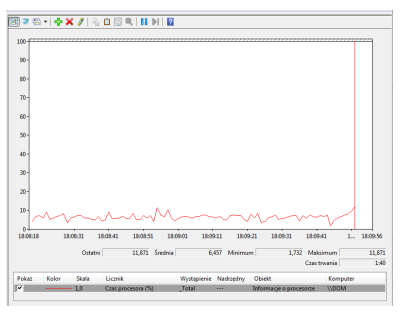
Aby zainicjować w systemie Windows oprogramowanie do monitorowania wydajności komputera przedstawione na ilustracji, należy otworzyć

Ilustracja do pytania
A. taskschd.msc
B. gpedit.msc
C. perfmon.msc
D. devmgmt.msc
Odpowiedź perfmon.msc jest poprawna, ponieważ polecenie to uruchamia narzędzie Monitor wydajności w systemie Windows. Jest to zaawansowane narzędzie systemowe, które pozwala użytkownikom monitorować i rejestrować wydajność systemu w czasie rzeczywistym. Umożliwia śledzenie różnych wskaźników wydajności, takich jak zużycie CPU, pamięci, dysku i sieci. Dzięki temu administratorzy IT mogą diagnozować problemy z wydajnością, analizować wzorce użytkowania zasobów oraz planować przyszłe potrzeby sprzętowe. Monitor wydajności może również generować raporty oraz alerty, co jest kluczowe dla zapewnienia stabilnej pracy systemów w środowiskach produkcyjnych. Narzędzie to jest zgodne z najlepszymi praktykami branżowymi dla zarządzania wydajnością, umożliwiając proaktywne podejście do utrzymania infrastruktury IT. Polecenie perfmon.msc jest często wykorzystywane w zarządzaniu serwerami oraz w środowiskach testowych, gdzie monitorowanie zasobów jest kluczowe dla optymalizacji i przygotowania do wdrożenia. Zrozumienie jak korzystać z Monitora wydajności jest niezbędne dla specjalistów IT, którzy chcą efektywnie zarządzać i optymalizować infrastrukturę komputerową.

Pytanie 20

Przerywając działalność na komputerze, możemy szybko wrócić do pracy, wybierając w systemie Windows opcję:

A. wylogowania
B. stanu wstrzymania
C. ponownego uruchomienia
D. zamknięcia systemu
Wybór opcji stanu wstrzymania jest prawidłowy, ponieważ pozwala na szybkie wznowienie pracy na komputerze bez potrzeby uruchamiania systemu od nowa. Stan wstrzymania, znany również jako tryb uśpienia, przechowuje aktualny stan systemu oraz otwarte aplikacje w pamięci RAM, co umożliwia natychmiastowy powrót do pracy po wznowieniu. Przykładem zastosowania stanu wstrzymania jest sytuacja, gdy użytkownik wykonuje kilka zadań i musi na chwilę odejść od komputera; zamiast wyłączać system, co zajmie więcej czasu, może po prostu wprowadzić go w stan wstrzymania. Z perspektywy dobrych praktyk zarządzania energią, przejście w stan wstrzymania jest bardziej efektywne energetycznie niż pełne wyłączenie komputera, a także przeciwdziała nadmiernemu zużyciu podzespołów. Warto również zauważyć, że wiele nowoczesnych systemów operacyjnych wspiera automatyczne przejście w stan wstrzymania po określonym czasie bezczynności, co jest korzystne zarówno dla wydajności, jak i oszczędności energii.

Pytanie 21

Wykonanie polecenia net use Z:192.168.20.2data /delete spowoduje?

A. podłączenie zasobów komputera 192.168.20.2 do dysku Z:
B. podłączenie katalogu data do dysku Z:
C. rozłączenie katalogu data z dyskiem Z:
D. rozłączenie zasobów komputera 192.168.20.2 od dysku Z:
Odpowiedź \"odłączenie katalogu data od dysku Z:\" jest poprawna, ponieważ polecenie 'net use' służy do zarządzania połączeniami z zasobami sieciowymi w systemie Windows. W tym przypadku, przy użyciu składni 'net use Z: \\192.168.20.2\data /delete', komenda ta konkretne odłącza przypisany wcześniej zasób sieciowy, którym w tym przypadku jest katalog 'data' z hosta o adresie IP 192.168.20.2. Użytkownicy często korzystają z komendy 'net use' w celu zarządzania przydzielonymi napędami w sieci lokalnej, co pozwala na wygodny dostęp do plików i zasobów. Warto znać tę komendę, aby efektywnie zarządzać połączeniami w środowiskach wielofunkcyjnych, a także w sytuacjach, gdy dostęp do zasobów sieciowych jest ograniczony. Używanie odpowiednich poleceń do odłączania zasobów jest istotne dla zapewnienia bezpieczeństwa i kontroli nad dostępem do danych."

Pytanie 22

W systemie Linux plik ma przypisane uprawnienia 765. Jakie działania może wykonać grupa związana z tym plikiem?

A. może jedynie odczytać
B. odczytać, zapisać i wykonać
C. odczytać oraz wykonać
D. odczytać oraz zapisać
Odpowiedź "odczytać i zapisać" jest prawidłowa, ponieważ w systemie Linux uprawnienia dla plików są przedstawiane w postaci trzech cyfr, z których każda z nich reprezentuje różne poziomy dostępu dla właściciela, grupy i innych użytkowników. W przypadku uprawnień 765, pierwsza cyfra (7) oznacza, że właściciel pliku ma pełne uprawnienia (odczyt, zapis, wykonanie), druga cyfra (6) wskazuje, że grupa ma uprawnienia do odczytu i zapisu, natomiast ostatnia cyfra (5) oznacza, że inni użytkownicy mają prawo do odczytu i wykonania. W związku z tym, dla grupy przypisanej do pliku, uprawnienia 6 oznaczają możliwość odczytu (4) oraz zapisu (2), co daje razem 6. Praktycznie, oznacza to, że członkowie grupy mogą edytować ten plik, co jest istotne w kontekście współpracy zespołowej oraz kontroli wersji. Warto także stosować dobre praktyki zarządzania uprawnieniami, aby zapewnić bezpieczeństwo i integralność danych, co jest kluczowe w zarządzaniu systemami operacyjnymi i serwerami.

Pytanie 23

Zarządzanie partycjami w systemach operacyjnych Windows

A. przydzielają etykietę (np. C) dla konkretnej partycji
B. oferują podstawowe funkcje diagnostyczne, defragmentację oraz checkdisk
C. przydzielają partycje na nośnikach
D. umożliwiają określenie maksymalnej wielkości przestrzeni dyskowej dla kont użytkowników
Odpowiedź, że przydziały dyskowe w systemach Windows pozwalają na zdefiniowanie maksymalnej przestrzeni dyskowej dla kont użytkowników, jest prawidłowa, ponieważ przydziały dyskowe to mechanizm zarządzania przestrzenią dyskową, który umożliwia administratorom systemu kontrolowanie ilości miejsca na dysku, jakie może wykorzystywać każdy użytkownik. Dzięki tej funkcjonalności, można zapobiec sytuacjom, w których jeden użytkownik zajmuje całą dostępną przestrzeń dyskową, co może prowadzić do problemów z wydajnością oraz dostępnością zasobów dla innych użytkowników. Na przykład, w środowisku korporacyjnym, przydziały dyskowe mogą być ustalane na poziomie kont użytkowników, co pozwala na efektywne zarządzanie zasobami i minimalizowanie ryzyka, że dany użytkownik przekroczy dozwoloną limitację. Tego typu praktyki są zgodne z najlepszymi standardami zarządzania systemami, które zakładają, że kontrola dostępu oraz zasobów jest kluczowa dla utrzymania stabilności i bezpieczeństwa systemów operacyjnych. Warto również dodać, że przydziały dyskowe mogą być monitorowane i dostosowywane w miarę potrzeb, co czyni je elastycznym narzędziem w zarządzaniu infrastrukturą IT.

Pytanie 24

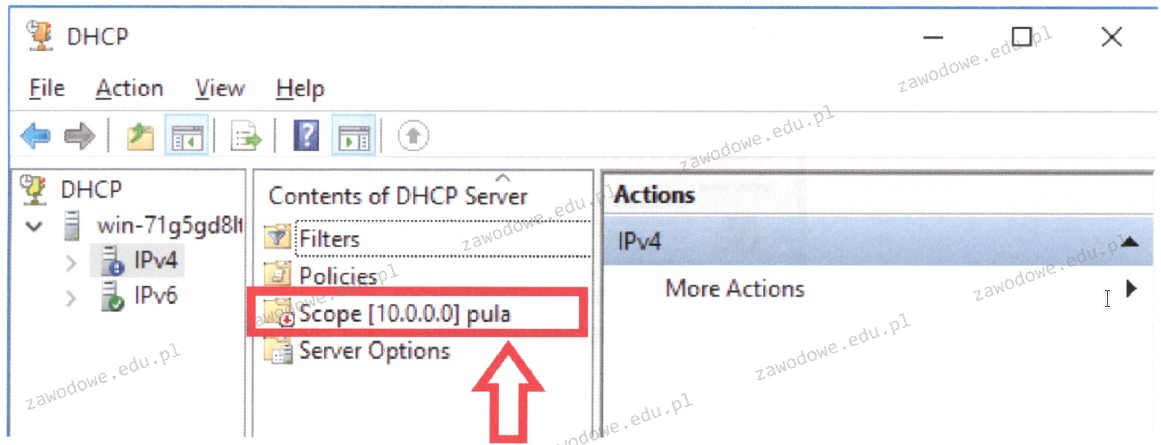
W systemie serwerowym Windows widoczny jest zakres adresów IPv4. Ikona umieszczona obok jego nazwy sugeruje, że

Ilustracja do pytania
A. ten zakres jest nieaktywny
B. pula adresów w tym zakresie jest prawie w pełni wyczerpana
C. pula adresów w tym zakresie została wyczerpana całkowicie
D. ten zakres jest aktywny
Zakres adresów IP w systemie serwerowym Windows przy opisywanej ikonie jest nieaktywny co oznacza że serwer nie przydziela adresów IP z tej puli. Przekonanie że zakres jest aktywny wynika często z niewłaściwego zrozumienia ikon i interfejsów użytkownika. Jest to typowy błąd wynikający z założenia że wszystkie widoczne elementy w interfejsie są aktywne co nie zawsze jest zgodne z rzeczywistością. Zakładając że pula jest wyczerpana w 100% może wynikać z niedostatecznej analizy sytuacji. Taki stan byłby sygnalizowany innymi wskaźnikami a nie wyłącznie ikoną sugerującą nieaktywność. Użytkownicy mogą mylnie identyfikować problemy z dostępnością adresów zamiast sprawdzać stan aktywności zakresu i jego konfigurację. Myślenie że pula jest bliska wyczerpania również odzwierciedla niedostateczne rozumienie mechanizmów zarządzania DHCP. Właściwa interpretacja ikon i wskaźników pozwala na efektywne zarządzanie zasobami sieciowymi i unikanie błędów które mogą skutkować przestojami w pracy sieci. Poprawna analiza wymaga zarówno teoretycznej wiedzy jak i praktycznego doświadczenia w administracji serwerami co jest kluczowe dla utrzymania sprawnie działającej infrastruktury IT. Zrozumienie kiedy i dlaczego zakresy są aktywne lub nieaktywne jest fundamentem skutecznego zarządzania DHCP i zapewnienia ciągłości działania sieci komputerowej.

Pytanie 25

Aby uzyskać listę procesów aktualnie działających w systemie Linux, należy użyć polecenia

A. who
B. show
C. ps
D. dir
Polecenie 'ps' w systemie Linux jest kluczowym narzędziem do monitorowania i zarządzania procesami działającymi w systemie. Jego pełna forma to 'process status', a jego zadaniem jest wyświetlenie informacji o aktualnie uruchomionych procesach, takich jak ich identyfikatory PID, wykorzystanie pamięci, stan oraz czas CPU. Dzięki możliwościom filtrowania i formatowania wyników, 'ps' jest niezwykle elastyczne, co czyni je niezastąpionym narzędziem w codziennej administracji systemami. Na przykład, użycie polecenia 'ps aux' pozwala uzyskać pełen widok na wszystkie procesy, w tym te uruchomione przez innych użytkowników. W praktyce, administratorzy często łączą 'ps' z innymi poleceniami, takimi jak 'grep', aby szybko zidentyfikować konkretne procesy, co jest zgodne z dobrymi praktykami zarządzania systemami. Zrozumienie i umiejętność korzystania z 'ps' jest fundamentem dla każdego, kto zajmuje się administracją systemów Linux, a jego znajomość jest kluczowym elementem w rozwiązywaniu problemów związanych z wydajnością czy zarządzaniem zasobami.

Pytanie 26

Ile minimalnie pamięci RAM powinien mieć komputer, aby możliwe było uruchomienie 32-bitowego systemu operacyjnego Windows 7 w trybie graficznym?

A. 1 GB
B. 512 MB
C. 2 GB
D. 256 MB
Minimalna ilość pamięci RAM, która jest wymagana dla 32-bitowego systemu operacyjnego Windows 7 w trybie graficznym, wynosi 1 GB. Taki stan wymaga, aby system mógł efektywnie zarządzać zasobami oraz zaspokoić podstawowe potrzeby użytkownika, takie jak uruchamianie aplikacji i obsługa graficznego interfejsu użytkownika. W praktyce, posiadanie 1 GB pamięci RAM pozwala na uruchomienie standardowych programów, przeglądanie internetu, a także korzystanie z podstawowych aplikacji biurowych. Warto zaznaczyć, że chociaż system będzie działał na 1 GB RAM, to jego wydajność może być ograniczona, co prowadzi do opóźnień przy intensywnym użytkowaniu. W branży IT i w dokumentacji technicznej Microsoftu, 1 GB RAM jest uznawane za minimalny standard dla komfortowego korzystania z tego systemu operacyjnego. Dlatego, aby zapewnić optymalną wydajność i komfort pracy, zaleca się posiadanie przynajmniej 2 GB RAM.

Pytanie 27

Jakie narzędzie pozwala na zarządzanie menadżerem rozruchu w systemach Windows od wersji Vista?

A. GRUB
B. LILO
C. BCDEDIT
D. AFFS
BCDEDIT to naprawdę przydatne narzędzie w Windowsie, zwłaszcza od wersji Vista. Dzięki niemu można dość łatwo ogarnąć ustawienia związane z uruchamianiem systemu – to znaczy, że można ustawić, ile czasu system ma czekać na wybór, czy zmienić parametry startowe. To jest mega ważne, gdy działa się z wieloma systemami operacyjnymi. Na przykład, jeżeli chcesz uruchomić system w trybie awaryjnym albo dodać jakieś nowe opcje do rozruchu, BCDEDIT jest złotym środkiem. Z mojego doświadczenia, regularne sprawdzanie i dopasowywanie tych ustawień to klucz do stabilności i wydajności systemu. Dobrze też, że to narzędzie trzyma się zasad Microsoftu, co sprawia, że zarządzanie rozruchem w różnych wersjach Windowsa jest spójne.

Pytanie 28

W systemie Windows, aby udostępnić folder jako ukryty, należy na końcu nazwy udostępniania umieścić znak

A. #
B. @
C. ~
D. $
Poprawnie – w systemie Windows, żeby udostępniany folder był „ukryty” w sieci, na końcu nazwy udziału dodaje się znak dolara, czyli „$”. Taki udział nazywa się udziałem ukrytym (hidden share). Mechanizm działa tak, że komputer nadal udostępnia ten folder po SMB, ale nie jest on widoczny na liście udziałów sieciowych przy zwykłym przeglądaniu zasobów (np. w Eksploratorze Windows po wejściu w \nazwa_komputera). Żeby się do niego dostać, trzeba znać jego dokładną nazwę i wpisać ją ręcznie, np.: \\SERWER\DANE$ albo \\192.168.0.10\BACKUP$. To jest typowa praktyka administratorów Windows – używają tego m.in. do udziałów administracyjnych, takich jak C$, D$, ADMIN$, które system tworzy automatycznie. Dzięki temu zasoby są trochę „schowane” przed zwykłym użytkownikiem, ale pamiętaj, że to nie jest żadna ochrona bezpieczeństwa, tylko ukrycie przed przypadkowym podejrzeniem. Prawdziwe zabezpieczenie realizują uprawnienia NTFS i lista ACL udziału. W pracy z serwerami plików warto łączyć udziały ukryte z dobrze ustawionymi prawami dostępu, sensowną strukturą katalogów i logowaniem dostępu. Moim zdaniem jest to wygodne narzędzie porządkowe: pozwala oddzielić udziały „dla wszystkich” od tych technicznych, administracyjnych czy roboczych, które nie powinny się rzucać w oczy użytkownikom końcowym, ale nadal muszą być dostępne dla administratorów czy usług systemowych.

Pytanie 29

W systemie Linux do bieżącego śledzenia działających procesów wykorzystuje się polecenie:

A. sysinfo
B. proc
C. ps
D. sed
Polecenie 'ps' w systemie Linux jest fundamentalnym narzędziem do monitorowania procesów. Jego nazwa pochodzi od 'process status', co idealnie oddaje jego funkcję. Umożliwia ono użytkownikom wyświetlenie aktualnie działających procesów oraz ich statusu. Przykładowo, wykonując polecenie 'ps aux', uzyskujemy szczegółowy widok wszystkich procesów, które są uruchomione w systemie, niezależnie od tego, kto je uruchomił. Informacje te obejmują identyfikator procesu (PID), wykorzystanie CPU i pamięci, czas działania oraz komendę, która uruchomiła dany proces. Dobre praktyki w administracji systemem zalecają regularne monitorowanie procesów, co pozwala na szybkie wykrycie problemów, takich jak zbyt wysokie zużycie zasobów przez konkretne aplikacje. Użycie 'ps' jest kluczowe w diagnostyce stanu systemu, a w połączeniu z innymi narzędziami, takimi jak 'top' czy 'htop', umożliwia bardziej szczegółową analizę oraz zarządzanie procesami.

Pytanie 30

Która lokalizacja umożliwia utworzenie kopii zapasowej dysku systemowego Windows 11?

A. Katalog C:\Windows\Boot
B. Partycja systemowa.
C. Partycja rozruchowa.
D. Dysk zewnętrzny.
Prawidłowo wskazany został dysk zewnętrzny, bo właśnie taka lokalizacja spełnia podstawową zasadę wykonywania kopii zapasowych systemu: backup powinien być przechowywany fizycznie poza dyskiem systemowym. W Windows 11, gdy robisz obraz systemu (system image) albo kopię ważnych danych, najlepszą praktyką jest zapis na nośniku, który nie jest na stałe częścią tego samego fizycznego dysku, z którego system startuje. Dzięki temu awaria dysku systemowego, uszkodzenie tablicy partycji czy nawet zaszyfrowanie danych przez ransomware nie niszczy jednocześnie kopii zapasowej. W praktyce używa się do tego zewnętrznych dysków USB, dysków SSD na USB-C, czasem dysków sieciowych, ale w tym pytaniu jedyną poprawną odpowiedzią jest właśnie dysk zewnętrzny. Moim zdaniem w środowisku domowym i małych firmach dysk zewnętrzny to najbardziej rozsądny kompromis między ceną a bezpieczeństwem. Windows 11 współpracuje z takimi nośnikami bez problemu: w narzędziu „Kopia zapasowa systemu Windows” (stare Panel sterowania) czy przy tworzeniu obrazu systemu można wskazać zewnętrzny dysk jako docelowy. To samo dotyczy narzędzi firm trzecich, np. Macrium Reflect, Acronis, Veeam Agent – wszystkie rekomendują zewnętrzny lub sieciowy nośnik jako miejsce docelowe. Dobrą praktyką jest też stosowanie zasady 3-2-1: trzy kopie danych, na dwóch różnych typach nośników, z czego jedna poza główną lokalizacją. Dysk zewnętrzny idealnie nadaje się jako ta „druga” platforma. Warto też go odłączać po wykonaniu kopii, żeby ograniczyć ryzyko szyfrowania przez złośliwe oprogramowanie. Właśnie dlatego branżowe standardy backupu odradzają trzymanie jedynej kopii zapasowej na tym samym fizycznym dysku, na którym działa system operacyjny.

Pytanie 31

Program fsck jest stosowany w systemie Linux do

A. przeprowadzenia oceny kondycji systemu plików oraz wykrycia uszkodzonych sektorów
B. identyfikacji struktury sieci oraz diagnozowania przepustowości sieci lokalnej
C. realizacji testów wydajnościowych serwera WWW poprzez wysłanie dużej ilości żądań
D. obserwacji parametrów działania i wydajności komponentów komputera
Odpowiedź wskazująca na użycie programu fsck do oceny stanu systemu plików i wykrywania uszkodzonych sektorów jest prawidłowa, ponieważ fsck (File System Consistency Check) jest narzędziem dedykowanym do analizy i naprawy systemów plików w systemie Linux. Jego głównym celem jest zapewnienie integralności danych przechowywanych na dyskach. Przykładowo, podczas nieprawidłowego zamknięcia systemu lub awarii zasilania, struktura systemu plików może ulec uszkodzeniu. W takich przypadkach uruchomienie fsck pozwala na skanowanie i naprawę uszkodzonych sektorów oraz nieprawidłowych danych. Narzędzie to jest często stosowane w procesie konserwacji serwerów oraz stacji roboczych, zwłaszcza w środowiskach, w których bezpieczeństwo i dostępność danych są kluczowe. Regularne korzystanie z fsck, zgodnie z najlepszymi praktykami, może pomóc w uniknięciu poważniejszych problemów z systemem plików oraz w zapewnieniu ciągłości działania, co jest szczególnie istotne w kontekście zarządzania infrastrukturą IT.

Pytanie 32

W systemie Linux użycie polecenia passwd Ala spowoduje

A. ustawienie hasła użytkownika Ala.
B. wyświetlenie członków grupy Ala.
C. utworzenia konta użytkownika Ala.
D. wyświetlenie ścieżki do katalogu Ala.
Polecenie passwd w systemach Linux i Unix służy przede wszystkim do zmiany hasła użytkownika. Jeśli podasz za nim nazwę użytkownika, na przykład passwd Ala, to system pozwala ustawić nowe hasło właśnie dla tego konkretnego konta. Często używa się tego polecenia podczas administracji serwerami, żeby wymusić zmianę hasła przez użytkownika lub gdy administrator sam musi zresetować komuś dostęp. Z mojego doświadczenia, passwd jest jednym z najprostszych i zarazem najpotężniejszych narzędzi do zarządzania bezpieczeństwem w systemach linuksowych. Dobre praktyki branżowe wręcz nakazują regularną zmianę haseł, a komenda passwd to podstawowy sposób na realizację tej zasady. Co ciekawe, jeśli wykonasz passwd bez żadnych argumentów, to domyślnie zmieniasz swoje własne hasło. Administrator (root) może natomiast podać dowolną nazwę użytkownika i ustawić mu nowe hasło – taka elastyczność jest bardzo ceniona, szczególnie w większych środowiskach. Warto pamiętać, że polecenie passwd nie tworzy użytkownika i nie pokazuje żadnych informacji o grupach czy katalogach – jego jedyną rolą jest zarządzanie hasłami. Bardzo często można je spotkać w dokumentacji systemowej i tutorialach dotyczących bezpieczeństwa. Moim zdaniem, jeśli ktoś chce na poważnie zajmować się administracją Linuxem, to znajomość działania passwd to totalna podstawa, szczególnie z punktu widzenia bezpieczeństwa danych i zgodności ze standardami ISO/IEC 27001 czy praktykami CIS Benchmarks.

Pytanie 33

W systemie Linux do obserwacji działania sieci, urządzeń sieciowych oraz serwerów można zastosować aplikację

A. Shotwell
B. Nagios
C. Basero
D. Dolphin
Basero, Dolphin i Shotwell to aplikacje, które mają różne funkcje, ale żadne z nich nie jest przeznaczone do monitorowania pracy sieci lub urządzeń sieciowych. Basero to program do zarządzania plikami w systemie Linux, który skupia się na ułatwieniu transferu plików między różnymi lokalizacjami, co nie ma związku z monitorowaniem infrastruktury sieciowej. Dolphin to menedżer plików, który oferuje graficzny interfejs użytkownika do zarządzania plikami i folderami, ale również nie posiada funkcji związanych z monitoringiem. Shotwell to natomiast menedżer zdjęć, który umożliwia organizację, edycję i udostępnianie zdjęć, co czyni go całkowicie nieodpowiednim narzędziem w kontekście monitorowania infrastruktury IT. Takie błędne zrozumienie funkcji tych programów często wynika z nieznajomości ich specyfiki oraz braku wiedzy na temat narzędzi do monitorowania. Aby skutecznie zarządzać siecią i serwerami, kluczowe jest zrozumienie, że programy dedykowane do monitorowania, takie jak Nagios, oferują zaawansowane możliwości analizy i raportowania, których brak w wymienionych aplikacjach. Właściwe podejście do wyboru narzędzi monitorujących powinno opierać się na ich funkcjonalności oraz zgodności z wymaganiami infrastruktury IT.

Pytanie 34

Aktywacja opcji Udostępnienie połączenia internetowego w systemie Windows powoduje automatyczne przydzielanie adresów IP dla komputerów (hostów) z niej korzystających. W tym celu używana jest usługa

A. NFS
B. WINS
C. DHCP
D. DNS
Usługa DHCP (Dynamic Host Configuration Protocol) jest kluczowym elementem zarządzania siecią komputerową, który automatyzuje proces przypisywania adresów IP urządzeniom podłączonym do sieci. W momencie, gdy włączasz udostępnienie połączenia internetowego w systemie Windows, DHCP uruchamia serwer, który dostarcza dynamiczne adresy IP hostom w sieci lokalnej. Dzięki temu urządzenia nie muszą być konfigurowane ręcznie, co znacznie ułatwia zarządzanie siecią, zwłaszcza w przypadku większych środowisk, takich jak biura czy instytucje. DHCP pozwala również na centralne zarządzanie ustawieniami sieciowymi, takimi jak maska podsieci, brama domyślna, czy serwery DNS, co jest zgodne z dobrymi praktykami branżowymi. Przykładem zastosowania DHCP może być sytuacja, w której w biurze pracuje wielu pracowników, a każdy z nich korzysta z różnych urządzeń (laptopów, tabletów, smartfonów). Usługa DHCP sprawia, że każdy z tych urządzeń otrzymuje unikalny adres IP automatycznie, co minimalizuje ryzyko konfliktów adresów IP i zapewnia płynność działania sieci.

Pytanie 35

Osoba korzystająca z systemu Windows zdecydowała się na przywrócenie systemu do określonego punktu. Które pliki utworzone po tym punkcie NIE zostaną zmienione w wyniku tej operacji?

A. Pliki aktualizacji
B. Pliki osobiste
C. Pliki sterowników
D. Pliki aplikacji
Pliki osobiste nie zostaną naruszone podczas przywracania systemu do wcześniejszego punktu, ponieważ ta operacja dotyczy głównie plików systemowych oraz programowych, a nie danych użytkownika. Przywracanie systemu jest funkcją, która pozwala na cofnięcie systemu do stanu, w którym znajdował się w momencie utworzenia punktu przywracania, co oznacza, że zmiany wprowadzone w systemie operacyjnym po tym punkcie zostaną wycofane. Natomiast pliki osobiste, jak dokumenty, zdjęcia czy pliki multimedialne, są przechowywane w osobnych folderach i nie są objęte tą operacją. W praktyce oznacza to, że użytkownik może bez obaw przywrócić system do wcześniejszego stanu, nie martwiąc się o utratę swoich osobistych danych. Dobrą praktyką jest regularne tworzenie kopii zapasowych ważnych plików, zwłaszcza przed wykonaniem operacji przywracania systemu, co stanowi dodatkową warstwę ochrony danych użytkownika.

Pytanie 36

W terminalu systemu Windows, do zarządzania parametrami konta użytkownika komputera, takimi jak okres ważności hasła, minimalna długość hasła, czas blokady konta i inne, wykorzystywane jest polecenie

A. NET USE
B. NET CONFIG
C. NET USER
D. NET ACCOUNTS
Polecenia NET ACCOUNTS, NET USE i NET CONFIG nie są przeznaczone do zarządzania ustawieniami kont użytkowników w systemie Windows w kontekście bezpieczeństwa haseł. NET ACCOUNTS dotyczy ogólnych ustawień konta użytkowników, takich jak ograniczenia dotyczące logowania, ale nie pozwala na szczegółowe zarządzanie hasłami. Użytkownicy często mylą to polecenie z NET USER, myśląc, że oba mają podobne funkcje, co prowadzi do błędnych wniosków. NET USE jest używane do mapowania zasobów sieciowych, co jest całkowicie innym zagadnieniem. Użytkownicy mogą mylić to z zarządzaniem kontami użytkowników, jednak to polecenie odnosi się do dostępności zasobów, a nie do polityki haseł. Z kolei NET CONFIG to polecenie, które służy do konfigurowania ustawień związanych z siecią i nie ma związku z zarządzaniem kontami użytkowników. Często zdarza się, że mylenie tych poleceń wynika z braku zrozumienia ich specyfiki i różnorodności zastosowań w administracji systemami operacyjnymi. Kluczowe jest zrozumienie różnicy między nimi, aby skutecznie zarządzać bezpieczeństwem i dostępem w środowisku Windows.

Pytanie 37

Po zainstalowaniu systemu Windows 7 zmieniono konfigurację dysku SATA w BIOS-ie komputera z AHCI na IDE. Przy ponownym uruchomieniu komputera system będzie

A. restartował się podczas uruchamiania
B. działał wolniej
C. działał szybciej
D. uruchamiał się bez zmian
Zmienność konfiguracji SATA z AHCI na IDE w BIOSie po zainstalowaniu systemu Windows 7 prowadzi do problemów z uruchamianiem systemu operacyjnego. Gdy system Windows 7 zostaje zainstalowany w trybie AHCI, oczekuje on, że sterowniki dysków będą pracować w tym trybie. Przełączenie na IDE powoduje, że system nie może załadować odpowiednich sterowników, co skutkuje restartowaniem się podczas uruchamiania. W praktyce, aby uniknąć takich problemów, zawsze należy upewnić się, że BIOS jest skonfigurowany zgodnie z trybem, w którym został zainstalowany system operacyjny. Współczesne standardy branżowe zalecają korzystanie z AHCI, ponieważ oferuje on lepszą wydajność i zaawansowane funkcje, takie jak Native Command Queuing (NCQ). Stąd zmiana trybu pracy po zainstalowaniu systemu może skutkować nieprawidłowością w uruchamianiu, dlatego kluczowe jest zachowanie spójności między tymi ustawieniami.

Pytanie 38

Uruchomienie systemu Windows w trybie debugowania pozwala na

A. eliminację błędów w działaniu systemu.
B. uruchomienie systemu z ostatnią poprawną konfiguracją.
C. zapobieganie ponownemu automatycznemu uruchamianiu systemu w przypadku wystąpienia błędu.
D. tworzenie pliku dziennika <i>LogWin.txt</i> podczas startu systemu.
Tryb debugowania w systemie Windows to naprawdę narzędzie raczej dla zaawansowanych użytkowników, administratorów lub programistów. Pozwala on na uruchomienie systemu w taki sposób, by możliwe było monitorowanie i analizowanie działania jądra systemu oraz sterowników. Chodzi o to, by wykryć i zlokalizować przyczynę poważnych błędów czy nietypowych zachowań systemu. W praktyce tryb debugowania umożliwia wpięcie się z zewnętrznym debuggerem (np. przez port szeregowy lub sieciowy) i przechwycenie komunikatów diagnostycznych, które pozwalają krok po kroku „rozebrać” system na czynniki pierwsze. Moim zdaniem, to świetna opcja, kiedy standardowe metody naprawy zawodzą albo kiedy testuje się nowe sterowniki czy rozwiązania sprzętowe. Przykład? Chociażby sytuacja, w której komputer losowo się zawiesza i nie wiadomo, czy winny jest sprzęt, czy oprogramowanie – wtedy tryb debugowania pozwala zostawić ślad, gdzie dokładnie coś poszło nie tak. Warto dodać, że w środowiskach produkcyjnych raczej nie używa się tego trybu na co dzień, bo spowalnia uruchamianie systemu i generuje dodatkowy ruch diagnostyczny. Branżowo, debugowanie systemu operacyjnego to podstawa przy rozwoju sterowników, rozwiązywaniu problemów BSOD (blue screen of death) oraz przy customizacji systemu dla niestandardowych platform sprzętowych. Tego typu działania mieszczą się w kanonie pracy administratora systemów, zwłaszcza tam gdzie stabilność całej infrastruktury jest krytyczna.

Pytanie 39

Którym poleceniem można skonfigurować uprawnienia do zasobów sieciowych w systemie Windows?

A. net accounts
B. net share
C. net user
D. net view
Poprawna odpowiedź to „net share”, bo właśnie to polecenie w wierszu poleceń Windows służy do konfigurowania udziałów sieciowych, a więc realnie do udostępniania zasobów w sieci i zarządzania ich uprawnieniami. W praktyce, gdy chcesz udostępnić folder w sieci z konkretnymi prawami dostępu, robisz to właśnie przez udział sieciowy (share), a nie przez konto użytkownika czy ustawienia haseł. Przykładowo: polecenie `net share DANE=C:\Dane /grant:UŻYTKOWNIK,READ` tworzy udział o nazwie DANE i nadaje użytkownikowi prawo tylko do odczytu. Można też użyć `FULL` zamiast `READ`, żeby dać pełne uprawnienia. Z poziomu administratora jest to bardzo wygodne, bo da się hurtowo zarządzać udziałami na serwerze plików, skryptować konfigurację i szybko diagnozować problemy. Moim zdaniem każdy, kto poważnie myśli o administracji Windows, powinien dobrze ogarniać `net share`, bo w środowiskach domenowych nadal sporo rzeczy robi się skryptami, a nie tylko przez GUI. Dobre praktyki mówią, żeby udostępnianie zasobów planować: tworzyć udziały o czytelnych nazwach, ograniczać uprawnienia do minimum potrzebnego (zasada least privilege), a uprawnienia nadawać raczej grupom niż pojedynczym użytkownikom. Warto też pamiętać o rozróżnieniu: uprawnienia udziału (konfigurowane właśnie m.in. przez `net share`) oraz uprawnienia NTFS na folderze – skuteczne uprawnienia użytkownika są kombinacją tych dwóch. `net share` pozwala zarządzać tylko warstwą udziału sieciowego, ale to już jest kluczowy element konfiguracji dostępu do zasobów w sieci Windows.

Pytanie 40

Narzędzie w systemie Windows umożliwiające monitorowanie prób logowania do systemu to dziennik

A. Setup
B. zabezpieczeń
C. System
D. aplikacji
Odpowiedź "zabezpieczeń" jest poprawna, ponieważ to właśnie dziennik zabezpieczeń w systemie Windows rejestruje wszystkie zdarzenia związane z bezpieczeństwem, w tym próby logowania. Dziennik ten zawiera informacje o skutecznych i nieudanych próbach logowania, co jest kluczowe dla monitorowania i analizy incydentów związanych z bezpieczeństwem. Administratorzy systemów mogą korzystać z tego dziennika do identyfikacji podejrzanych działań, takich jak wielokrotne nieudane próby logowania, które mogą wskazywać na próby włamania. Aby uzyskać dostęp do dziennika zabezpieczeń, można użyć narzędzia 'Podgląd zdarzeń', które pozwala na przeszukiwanie, filtrowanie i analizowanie zarejestrowanych zdarzeń. Dobrą praktyką jest regularne sprawdzanie tego dziennika, co w połączeniu z innymi metodami zabezpieczeń, takimi jak stosowanie silnych haseł i autoryzacji wieloskładnikowej, może znacząco zwiększyć poziom ochrony systemu.