Wyniki egzaminu

Informacje o egzaminie:
  • Zawód: Technik informatyk
  • Kwalifikacja: INF.02 - Administracja i eksploatacja systemów komputerowych, urządzeń peryferyjnych i lokalnych sieci komputerowych
  • Data rozpoczęcia: 8 czerwca 2026 22:37
  • Data zakończenia: 8 czerwca 2026 22:47

Egzamin zdany!

Wynik: 27/40 punktów (67,5%)

Wymagane minimum: 20 punktów (50%)

Nowe
Analiza przebiegu egzaminu- sprawdź jak rozwiązywałeś pytania
Pochwal się swoim wynikiem!
Szczegółowe wyniki:
Pytanie 1

Pliki specjalne urządzeń, tworzone podczas instalacji sterowników w systemie Linux, są zapisywane w katalogu

A. ./sbin
B. ./proc
C. ./var
D. ./dev
Wybierając katalog /var, można się łatwo pomylić, bo rzeczywiście znajduje się tam dużo danych tworzonych dynamicznie przez system – logi, bazy danych czy różne pliki tymczasowe, ale nie mają one nic wspólnego z reprezentacją urządzeń podłączonych do systemu. Katalog /sbin natomiast kojarzy się głównie z narzędziami administracyjnymi, takimi jak polecenia do obsługi systemu plików czy zarządzania procesami, ale zdecydowanie nie jest miejscem przechowywania plików urządzeń. Myślę, że niektórzy mogą to pomylić, bo niektóre narzędzia ze /sbin służą do pracy bezpośrednio z urządzeniami, więc wydawałoby się logiczne, że pliki te mogą być tam. Jeśli chodzi o /proc, to jest to całkiem odrębna koncepcja – jest to system plików wirtualnych pokazujący „na żywo” bieżące informacje o systemie, procesach, sprzęcie i konfiguracji jądra. Nie przechowuje się tam plików reprezentujących urządzenia, tylko statusy systemu, jak np. /proc/cpuinfo czy /proc/meminfo. Typowym błędem jest przekonanie, że wszystko, co dotyczy sprzętu, powinno być w /proc, bo rzeczywiście można tam podejrzeć informacje o urządzeniach, ale nie ma tam plików umożliwiających bezpośredni dostęp do tych urządzeń. Często myli się też katalog /dev z innymi lokalizacjami systemu plików, bo nie każdy wie, że Linux traktuje urządzenia jako pliki. To właśnie ta filozofia „wszystko jest plikiem” odróżnia Linuksa od innych systemów. Przypisanie plików urządzeń do innego katalogu może wynikać z braku doświadczenia z architekturą systemu plików Linuksa lub z przyzwyczajeń wyniesionych z innych środowisk. Warto więc pamiętać – tylko /dev służy do przechowywania specjalnych plików urządzeń i to jest klucz do sprawnego zarządzania sprzętem pod Linuksem.
Pytanie 2

Jakie oprogramowanie jest wykorzystywane do dynamicznej obsługi urządzeń w systemie Linux?

A. udev
B. uname
C. uptime
D. ulink
Odpowiedzi "ulink", "uname" oraz "uptime" są błędne i nie odnoszą się do dynamicznego zarządzania sprzętem w systemie Linux. Ulink jest terminem, który nie odnosi się do żadnego znanego systemu lub narzędzia w kontekście Linuxa, co może prowadzić do nieporozumień dotyczących zarządzania urządzeniami. Z kolei uname to narzędzie służące do wyświetlania informacji o systemie operacyjnym, takich jak nazwa jądra, wersja, architektura czy nazwa hosta, ale nie ma bezpośredniego związku z zarządzaniem urządzeniami. Uptime z kolei informuje o czasie działania systemu od ostatniego uruchomienia, co jest przydatne w kontekście monitorowania stabilności, ale również nie ma związku z dynamicznym zarządzaniem sprzętem. Typowym błędem myślowym przy wyborze tych odpowiedzi jest mylenie funkcji systemowych z narzędziami do zarządzania urządzeniami. Kluczowe w zrozumieniu roli udev jest rozpoznanie, że zarządzanie sprzętem wymaga dynamicznej interakcji z urządzeniami, co udev umożliwia, a inne wymienione narzędzia nie są do tego przystosowane. Wiedza ta jest istotna w kontekście administrowania systemami Linux oraz ich efektywnego zarządzania w środowisku produkcyjnym.

Pytanie 3

Domyślnie w programie Eksplorator Windows przy użyciu klawisza F5 uruchamiana jest funkcja

A. kopiowania
B. rozpoczynania drukowania zrzutu ekranowego
C. otwierania okna wyszukiwania
D. odświeżania zawartości aktualnego okna
Klawisz F5 w programie Eksplorator Windows jest standardowo używany do odświeżania zawartości bieżącego okna. Funkcja ta jest niezwykle istotna w kontekście zarządzania plikami i folderami, gdyż umożliwia aktualizację widoku, co jest niezbędne w przypadku wprowadzania zmian w systemie plików. Na przykład, gdy dodasz lub usuniesz pliki z wybranego folderu, naciśnięcie F5 pozwala na natychmiastowe zaktualizowanie wyświetlanej listy, co zwiększa efektywność pracy. Warto również zauważyć, że odświeżanie jest praktyką zalecaną w standardach użytkowania systemów operacyjnych, aby zapewnić, że użytkownik zawsze dysponuje aktualnymi danymi. Ponadto, w kontekście programowania, wiele aplikacji przyjmuje podobne skróty klawiszowe dla odświeżania widoku, co świadczy o ujednoliceniu dobrych praktyk w interfejsach użytkownika.

Pytanie 4

Tworzenie zaszyfrowanych połączeń pomiędzy hostami przez publiczną sieć Internet, wykorzystywane w rozwiązaniach VPN (Virtual Private Network), to

A. trasowanie
B. mostkowanie
C. mapowanie
D. tunelowanie
Tunelowanie to technika stosowana w architekturze sieciowej do tworzenia zaszyfrowanych połączeń między hostami przez publiczny internet. W kontekście VPN, umożliwia zdalnym użytkownikom bezpieczny dostęp do zasobów sieciowych tak, jakby znajdowali się w lokalnej sieci. Tunelowanie działa poprzez encapsulację danych w protokole, który jest następnie przesyłany przez sieć. Przykładowo, protokół PPTP (Point-to-Point Tunneling Protocol) oraz L2TP (Layer 2 Tunneling Protocol) są powszechnie używane w tunelowaniu. Warto zauważyć, że tunelowanie nie tylko zapewnia bezpieczeństwo, ale także umożliwia zarządzanie ruchem sieciowym, co jest kluczowe w kontekście zabezpieczania komunikacji między różnymi lokalizacjami. Dobrą praktyką w korzystaniu z tunelowania jest stosowanie silnych algorytmów szyfrowania, takich jak AES (Advanced Encryption Standard), aby zapewnić poufność i integralność przesyłanych danych. W związku z rosnącymi zagrożeniami w sieci, znajomość i umiejętność implementacji tunelowania staje się niezbędna dla specjalistów IT.

Pytanie 5

Aby sprawdzić minimalny czas ważności hasła w systemie Windows, stosuje się polecenie

A. net group
B. net user
C. net accounts
D. net time
Polecenia 'net user', 'net time' oraz 'net group' nie są odpowiednie do sprawdzania minimalnego okresu ważności hasła w systemie Windows. 'Net user' umożliwia zarządzanie kontami użytkowników, jednak nie zawiera opcji bezpośredniego sprawdzania ani ustawiania minimalnego okresu ważności haseł. Z kolei 'net time' używane jest do synchronizacji czasu z innymi komputerami w sieci, co nie ma związku z polityką haseł. Natomiast 'net group' służy do zarządzania grupami użytkowników w systemie, co również nie dotyczy ustawień haseł. Typowym błędem myślowym jest zakładanie, że każde polecenie związane z 'net' dotyczy haseł, podczas gdy każde z tych poleceń ma swoje specyficzne zastosowania. W kontekście najlepszych praktyk w zakresie bezpieczeństwa, kluczowe jest stosowanie odpowiednich narzędzi do odpowiednich zadań, aby skutecznie zarządzać bezpieczeństwem systemu. Zrozumienie funkcji każdego z poleceń pozwala uniknąć nieefektywnych praktyk oraz nieporozumień, które mogą prowadzić do poważnych luk w zabezpieczeniach.

Pytanie 6

W załączonej ramce przedstawiono opis technologii

Technologia ta to rewolucyjna i nowatorska platforma, która pozwala na inteligentne skalowanie wydajności podsystemu graficznego poprzez łączenie mocy kilku kart graficznych NVIDIA pracujących na płycie głównej. Dzięki wykorzystaniu zastrzeżonych algorytmów oraz wbudowanej w każdy z procesorów graficznych NVIDIA dedykowanej logiki sterującej, która odpowiada za skalowanie wydajności, technologia ta zapewnia do 2 razy (w przypadku dwóch kart) lub 2,8 razy (w przypadku trzech kart) wyższą wydajność niż w przypadku korzystania z pojedynczej karty graficznej.
A. HyperTransport
B. SLI
C. CUDA
D. 3DVision
CUDA to architektura obliczeń równoległych również stworzona przez firmę NVIDIA ale jej głównym celem jest wykorzystanie procesorów graficznych do wykonywania obliczeń które tradycyjnie były realizowane przez procesory CPU Pozwala to na przyspieszenie skomplikowanych obliczeń co ma zastosowanie w takich dziedzinach jak uczenie maszynowe symulacje naukowe czy analiza dużych zbiorów danych CUDA nie ma jednak bezpośredniego związku z równoczesnym użyciem wielu kart graficznych do poprawy wydajności graficznej co jest istotą technologii SLI HyperTransport z kolei to technologia opracowana w celu zwiększenia szybkości komunikacji między komponentami komputera takimi jak procesory czy układy chipsetu HyperTransport poprawia przepustowość danych ale nie dotyczy bezpośrednio kart graficznych czy ich łączenia w systemach takich jak SLI 3DVision natomiast jest technologią również opracowaną przez NVIDIA która koncentruje się na dostarczaniu wrażeń trójwymiarowych w grach i filmach przy użyciu okularów 3D oraz odpowiednich monitorów Nie odnosi się ona do samej wydajności kart graficznych ani do ich łączenia w celu zwiększenia mocy obliczeniowej Wybór błędnej odpowiedzi może wynikać z mylnych skojarzeń związków pomiędzy tymi technologiami a ich rzeczywistymi funkcjami w ramach ekosystemu NVIDIA co podkreśla potrzebę głębszego zrozumienia specyfiki każdej z nich w kontekście ich zastosowań i celów technologicznych

Pytanie 7

W biurze rachunkowym znajduje się sześć komputerów w jednym pomieszczeniu, połączonych kablem UTP Cat 5e z koncentratorem. Pracownicy korzystający z tych komputerów muszą mieć możliwość drukowania bardzo dużej ilości dokumentów monochromatycznych (powyżej 5 tys. stron miesięcznie). Aby zminimalizować koszty zakupu i eksploatacji sprzętu, najlepszym wyborem będzie:

A. laserowe drukarki lokalne podłączone do każdego z komputerów
B. atramentowe urządzenie wielofunkcyjne ze skanerem i faksem
C. drukarka atramentowa podłączona do jednego z komputerów i udostępniana w sieci
D. laserowa drukarka sieciowa z portem RJ45
Wybierając laserową drukarkę sieciową z portem RJ45, trafiasz w sedno. Po pierwsze, drukarki laserowe mają dużo tańszy koszt druku na stronę w porównaniu do atramentowych, co ma znaczenie, gdy trzeba zadrukować ponad 5000 stron miesięcznie. Tonery są bardziej przewidywalne i tańsze w dłuższej perspektywie, co na pewno jest plusem. Dzięki RJ45 można podłączyć drukarkę do sieci, więc wszyscy w biurze mogą korzystać z jednego urządzenia, zamiast kupować kilka lokalnych. To nie tylko zmniejsza koszty, ale też ułatwia zarządzanie dokumentami. Wiele nowoczesnych laserówek ma fajne funkcje, jak automatyczne drukowanie dwustronne czy możliwość drukowania z telefonu. To zdecydowanie podnosi ich użyteczność. W praktyce dzięki drukarce sieciowej zyskuje się też na wydajności, bo nie trzeba przeskakiwać między komputerami, żeby coś wydrukować.

Pytanie 8

W skanerze z systemem CIS źródłem światła oświetlającym skanowany dokument jest

A. świetlówka
B. lampa fluorescencyjna
C. układ żarówek
D. grupa trójkolorowych diod LED
W skanerach z układami CIS (Contact Image Sensor) elementem oświetlającym skanowany dokument jest grupa trójkolorowych diod LED. Takie rozwiązanie pozwala na bardziej efektywne i równomierne oświetlenie skanowanej powierzchni, co przekłada się na wyższą jakość uzyskiwanych obrazów. Diody LED charakteryzują się długą żywotnością, niskim zużyciem energii oraz szybką reakcją, co jest szczególnie istotne w zastosowaniach przemysłowych oraz biurowych, gdzie czas skanowania ma kluczowe znaczenie. W praktyce, dzięki zastosowaniu technologii diod LED, skanery są w stanie efektywnie rejestrować detale w różnych warunkach oświetleniowych, co jest niezwykle ważne, gdy skanowane dokumenty różnią się pod względem kolorystyki i kontrastu. Ponadto, standardy branżowe, takie jak ISO 16000, zalecają stosowanie efektywnych źródeł światła, co obejmuje technologie LED, aby poprawić jakość obrazów oraz zredukować wpływ zmienności oświetlenia na wyniki skanowania.

Pytanie 9

Jakie urządzenie pracuje w warstwie łącza danych i umożliwia integrację segmentów sieci o różnych architekturach?

A. regenerator
B. ruter
C. most
D. koncentrator
Regeneratory, koncentratory i rutery to urządzenia, które pełnią różne funkcje w sieci, ale nie odpowiadają na zadane pytanie w kontekście łączenia segmentów o różnych architekturach. Regeneratory mają za zadanie wzmacniać sygnał w sieciach, eliminując degradację sygnału przez długie odległości. Nie działają one na poziomie warstwy łącza danych, ale raczej na warstwie fizycznej, co oznacza, że nie są w stanie filtrować ani zarządzać ruchem pakietów, co jest kluczowe w kontekście łączenia różnych segmentów. Koncentratory, z drugiej strony, działają jako urządzenia sieciowe, które łączą wiele urządzeń w sieci lokalnej, transmitując dane do wszystkich podłączonych urządzeń, co prowadzi do zwiększonej liczby kolizji i nieefektywności, zwłaszcza w większych sieciach. Ruter, natomiast, działa na warstwie sieci i jest odpowiedzialny za trasowanie pakietów między różnymi sieciami, co czyni go innym narzędziem niż most. Rutery mogą łączyć różne architektury, ale w bardziej skomplikowany sposób, zazwyczaj wymagając znajomości protokołów routingu. Typowym błędem myślowym jest mylenie roli mostu z funkcjami innych urządzeń sieciowych, co prowadzi do nieprawidłowych wniosków na temat ich zastosowania w praktyce.

Pytanie 10

Aby zatrzymać wykonywanie programu zapisanego w pliku wsadowym Windows do momentu naciśnięcia dowolnego klawisza, należy zastosować komendę

A. stop
B. echo off
C. echo on
D. pause
Odpowiedzi 'echo off' oraz 'echo on' dotyczą wyświetlania komunikatów w plikach wsadowych, a nie zatrzymywania działania programu. Komenda 'echo off' wyłącza wyświetlanie kolejnych poleceń na ekranie, co może być przydatne w sytuacjach, gdy chcemy, aby nasz skrypt był bardziej estetyczny i nie zaśmiecał ekranu zbędnymi informacjami. Z kolei 'echo on' przywraca to wyświetlanie. Użycie tych komend może prowadzić do błędnych założeń, jakoby były one w stanie zatrzymać wykonanie skryptu, co jest absolutnie nieprawidłowe. Komenda 'stop' nie istnieje w kontekście plików wsadowych Windows, co czyni ją zupełnie niewłaściwą odpowiedzią. Stosowanie tego typu niepoprawnych komend może prowadzić do frustracji i błędów w procesie automatyzacji, ponieważ nie tylko nie spełniają one zamierzonej funkcji, ale mogą także generować błędy wykonania. Warto zwrócić uwagę, że niektóre polecenia mogą być mylone z innymi, stąd istotne jest dobrze zrozumienie funkcji, jakie poszczególne komendy pełnią. Właściwe korzystanie z 'pause' zamiast prób stosowania niewłaściwych komend, jak 'stop' czy 'echo', jest kluczowe dla efektywności i prawidłowego działania skryptów wsadowych.

Pytanie 11

Aby uruchomić monitor wydajności oraz niezawodności w systemie Windows, należy skorzystać z przystawki

A. diskmgmt.msc
B. fsmgmt.msc
C. taskschd.msc
D. perfmon.msc
Perfmon.msc to naprawdę przydatne narzędzie w Windowsie, bo pozwala na monitorowanie, jak dobrze działa cały system. Z jego pomocą administratorzy mają możliwość zbierania danych o tym, jak wykorzystują zasoby, jak CPU, RAM, dyski czy sieci. Można nawet tworzyć wykresy, które pokazują te dane w czasie rzeczywistym, co mega ułatwia łapanie problemów z wydajnością oraz zauważanie ewentualnych wąskich gardeł. Na przykład, kiedy jakaś aplikacja jest intensywnie używana, dobrze jest jej działanie monitorować, żeby zobaczyć, co można poprawić. Dzięki funkcji alertów administratorzy dostają informacje na bieżąco, gdy coś przekroczy ustalone limity wydajności, co jest bardzo ważne dla stabilności systemu. Regularne monitorowanie to w sumie najlepsza praktyka, bo pozwala wcześniej wyłapać problemy i lepiej planować, co się w organizacji dzieje.

Pytanie 12

Który protokół przesyła datagramy bez gwarancji ich dostarczenia?

A. ICMP
B. HTTP
C. UDP
D. TCP
UDP (User Datagram Protocol) to protokół komunikacyjny, który charakteryzuje się brakiem gwarancji dostarczenia przesyłanych datagramów. Oznacza to, że nie zapewnia on mechanizmów kontroli błędów ani retransmisji, co prowadzi do sytuacji, w których datagramy mogą zostać zgubione, zduplikowane lub dotrzeć w niewłaściwej kolejności. Taki model jest szczególnie przydatny w aplikacjach, gdzie szybkość przesyłania danych jest kluczowa, a małe opóźnienia są akceptowalne. Przykładem zastosowania UDP jest transmisja strumieniowa audio i wideo, gdzie utrata kilku pakietów nie wpływa znacząco na jakość odbioru. Inne zastosowania to gry online i protokoły takie jak DNS (Domain Name System), które wymagają szybkiego przesyłania niewielkich ilości danych. Warto pamiętać, że dzięki swojej prostocie i wydajności, UDP jest często wybierany w sytuacjach, gdzie priorytetem jest czas, a nie niezawodność dostarczenia.

Pytanie 13

Który protokół jest wykorzystywany do konwersji między adresami IP publicznymi a prywatnymi?

A. NAT
B. ARP
C. RARP
D. SNMP
Protokół NAT (Network Address Translation) jest kluczowym elementem w zarządzaniu adresami IP w sieciach komputerowych. Jego główną funkcją jest translacja pomiędzy publicznymi a prywatnymi adresami IP, co pozwala na efektywne wykorzystanie ograniczonej puli adresów IPv4. W przypadku, gdy urządzenie w sieci lokalnej (z prywatnym adresem IP) chce nawiązać połączenie z Internetem, protokół NAT dokonuje zamiany jego adresu na publiczny adres IP routera. To sprawia, że wiele urządzeń w sieci lokalnej może współdzielić jeden adres publiczny, co znacząco zmniejsza potrzebę posiadania dużej liczby publicznych adresów IP.
Przykład zastosowania NAT można zobaczyć w domowych routerach, które umożliwiają wielu urządzeniom, takim jak smartfony, laptopy, czy telewizory, dostęp do Internetu poprzez jeden publiczny adres IP. NAT jest także zgodny z najlepszymi praktykami zabezpieczeń, gdyż ukrywa wewnętrzne adresy IP, co zwiększa poziom bezpieczeństwa sieci. Warto dodać, że NAT współpracuje z różnymi protokołami, w tym TCP i UDP, a jego implementacja stanowi kluczowy element strategii zarządzania adresami IP w dobie wyczerpywania się adresów IPv4.

Pytanie 14

Narzędziem systemu Windows, służącym do sprawdzenia wpływu poszczególnych procesów i usług na wydajność procesora oraz tego, w jakim stopniu generują one obciążenie pamięci czy dysku, jest

A. resmon
B. dcomcnfg
C. cleanmgr
D. credwiz
Dobrze wskazane – 'resmon' to narzędzie dostępne w systemie Windows, znane oficjalnie jako Monitor zasobów (Resource Monitor). Jego największą zaletą jest to, że pozwala na bardzo szczegółową analizę, jak konkretne procesy i usługi wpływają na poszczególne zasoby systemowe, takie jak procesor, pamięć RAM, dysk twardy czy sieć. W praktyce często używa się go, gdy sam Menedżer zadań to za mało, bo resmon daje głębszy wgląd w to, które procesy najbardziej obciążają system. Na przykład, jeśli komputer zwalnia i nie wiadomo co dokładnie go spowalnia, Monitor zasobów pokazuje, czy to procesy w tle, usługi systemowe czy może aplikacje użytkownika mocno wykorzystują CPU lub pamięć. W branży IT bardzo często korzysta się z tego narzędzia podczas diagnozowania problemów z wydajnością – to taka codzienna praktyka administratorów czy serwisantów. Co ciekawe, resmon pozwala nawet podejrzeć, które pliki są otwarte przez dane procesy albo jakie porty sieciowe są używane. Z mojego doświadczenia, wielu początkujących informatyków nie docenia tego narzędzia, a szkoda, bo często przyspiesza rozwiązywanie zawiłych problemów. Warto zapamiętać, że Monitor zasobów to taka „lupa” dla zaawansowanego użytkownika Windows i wpisuje się w dobre praktyki – szczegółowa analiza przed podjęciem jakichkolwiek działań naprawczych to podstawa skutecznej administracji.

Pytanie 15

Elementem, który umożliwia wymianę informacji pomiędzy procesorem a magistralą PCI-E, jest

A. pamięć RAM
B. chipset
C. cache procesora
D. układ Super I/O
Chipset jest kluczowym elementem płyty głównej, który zarządza komunikacją między procesorem a innymi komponentami, w tym magistralą PCI-E. Jego zadaniem jest koordynacja transferu danych, co jest niezbędne do efektywnego działania systemu komputerowego. Chipset działa jako swoisty punkt pośredni, umożliwiając synchronizację i optymalizację przepływu informacji między procesorem, pamięcią RAM, a urządzeniami peryferyjnymi podłączonymi do magistrali PCI-E, takimi jak karty graficzne czy dyski SSD. W praktyce oznacza to, że dobrze zaprojektowany chipset może znacznie poprawić wydajność systemu, umożliwiając szybki i niezawodny transfer danych. Na przykład, w systemach z intensywnym przetwarzaniem grafiki, odpowiedni chipset pozwala na efektywne wykorzystanie możliwości nowoczesnych kart graficznych, co jest kluczowe dla zadań takich jak renderowanie 3D czy obróbka wideo. W branży IT standardem stało się projektowanie chipsetów, które wspierają najnowsze technologie komunikacyjne, takie jak PCIe 4.0 czy 5.0, co pozwala na jeszcze wyższe prędkości transferu danych.

Pytanie 16

Aby po załadowaniu systemu Windows program Kalkulator uruchamiał się automatycznie, konieczne jest dokonanie ustawień

A. funkcji Snap i Peak
B. pulpitu systemowego
C. harmonogramu zadań
D. pliku wymiany
Harmonogram zadań w systemie Windows to zaawansowane narzędzie, które umożliwia automatyzację zadań, takich jak uruchamianie aplikacji w określonych momentach. Aby skonfigurować automatyczne uruchamianie programu Kalkulator przy starcie systemu, należy otworzyć Harmonogram zadań, utworzyć nowe zadanie, a następnie wskazać, że ma się ono uruchamiać przy starcie systemu. Użytkownik powinien określić ścieżkę do pliku kalkulatora (calc.exe) oraz ustawić odpowiednie warunki, takie jak uruchamianie zadania tylko wtedy, gdy komputer jest zasilany z sieci elektrycznej. Użycie Harmonogramu zadań jest zgodne z najlepszymi praktykami administracyjnymi, ponieważ pozwala na zarządzanie różnymi procesami w sposób zautomatyzowany, co zwiększa efektywność operacyjną systemu. Dodatkowo, użytkownik może dostosować parametry zadania, co pozwala na lepsze zarządzanie zasobami systemowymi oraz ich optymalizację.

Pytanie 17

Licencja grupowa na oprogramowanie Microsoft należy do typu

A. GNU
B. MOLP
C. EULA
D. OEM
MOLP, czyli Microsoft Open License Program, to taki model licencjonowania, który pozwala różnym firmom i instytucjom korzystać z oprogramowania Microsoft w bardziej elastyczny i przystępny sposób, jeśli chodzi o koszty. Te licencje są głównie dla średnich i dużych przedsiębiorstw, więc mogą kupować licencje na oprogramowanie w pakietach, a to często obniża cenę pojedynczej licencji. To, co jest super w MOLP, to to, że jeśli firma się rozwija, to łatwo może dodać nowe licencje. Można też korzystać z różnych wersji programów. Przykład? Wyobraź sobie firmę, która właśnie otwiera nowe biura i chce mieć Windows i Office - dzięki MOLP może kupić tyle licencji, ile potrzebuje, a przy tym za lepszą cenę. Dodatkowo, MOLP wspiera zasady związane z licencjami, co jest ważne w kontekście audytów i zarządzania ryzykiem związanym z oprogramowaniem. Naprawdę fajny program, moim zdaniem!

Pytanie 18

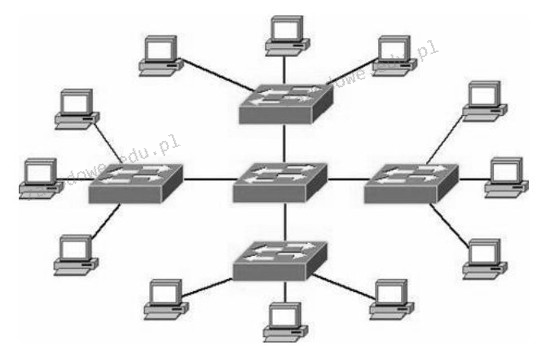
Na ilustracji zaprezentowano strukturę topologiczną

Ilustracja do pytania
A. rozszerzonej gwiazdy
B. magistrali
C. pełnej siatki
D. pierścienia
Topologia rozszerzonej gwiazdy jest efektywną strukturą sieciową, w której jednostki komputerowe są połączone poprzez centralne urządzenia, zazwyczaj switche. Każdy segment sieciowy tworzy lokalną gwiazdę, której centralnym punktem jest switch, łączący się dalej z głównym switch em rdzeniowym. Ta struktura umożliwia elastyczne zarządzanie siecią oraz łatwe dodawanie kolejnych segmentów bez zakłócania działania całej sieci. Duża zaleta to zwiększona odporność na awarie, ponieważ uszkodzenie jednego kabla nie wpływa na działanie reszty sieci. Takie rozwiązania są stosowane w nowoczesnych sieciach LAN, zwłaszcza w przedsiębiorstwach, które wymagają skalowalności i łatwego zarządzania infrastrukturą. Zgodność z protokołami takimi jak Ethernet i możliwość implementacji sieci VLAN pozwala na logiczne segmentowanie sieci, co poprawia bezpieczeństwo i wydajność. Dobrymi praktykami jest także stosowanie redundancji na poziomie centralnych switchy, co minimalizuje ryzyko całkowitej awarii sieci.

Pytanie 19

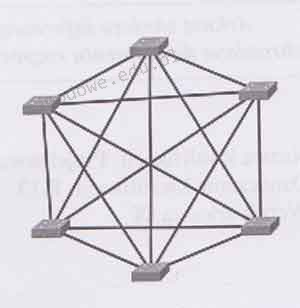
Jakiego rodzaju fizycznej topologii sieci komputerowej dotyczy przedstawiony obrazek?

Ilustracja do pytania
A. Częściowej siatki
B. Pełnej siatki
C. Połączenia punkt-punkt
D. Wzór gwiazdy
Topologia pełnej siatki to aranżacja sieci, w której każdy węzeł jest bezpośrednio połączony z każdym innym węzłem. Taka struktura zapewnia wysoką redundancję i niezawodność, ponieważ awaria jednego połączenia nie wpływa na inne, a dane mogą być przesyłane różnymi ścieżkami. Jest to idealne rozwiązanie w sytuacjach, gdzie niezawodność i dostępność są kluczowe, na przykład w systemach finansowych czy komunikacji wojskowej. Koszty wdrożenia i utrzymania są jednak wysokie ze względu na dużą liczbę połączeń potrzebnych do pełnego pokrycia sieci. W praktyce, pełna siatka jest rzadko stosowana w fizycznej formie, ale jej koncepcja jest wykorzystywana w wirtualnych sieciach komputerowych, w których połączenia są realizowane za pomocą odpowiednich protokołów. Implementacja takiej topologii zgodna jest z dobrymi praktykami przemysłowymi w zakresie zapewnienia ciągłości działania i bezpieczeństwa transmisji danych.

Pytanie 20

Jaką konfigurację sieciową może posiadać komputer, który należy do tej samej sieci LAN co komputer z adresem 192.168.1.10/24?

A. 192.168.1.11 i 255.255.255.0
B. 192.168.1.11 i 255.255.0.0
C. 192.168.0.11 i 255.255.0.0
D. 192.168.0.11 i 255.255.255.0
Adres IP 192.168.1.11 z maską 255.255.255.0 jest całkiem nieźle skonfigurowany. Działa, bo oba komputery są w tej samej podsieci, co znaczy, że mają wspólną część adresu. W przypadku tej maski, pierwsze trzy oktety (czyli 192.168.1) identyfikują sieć, a ostatni oktet (11) to jakby numer konkretnego komputera w tej sieci. Czyli można powiedzieć, że komputery z adresami w zakresie od 192.168.1.1 do 192.168.1.254 mogą się dogadać bez potrzeby używania routera, co jest dość ważne dla wydajności w lokalnych sieciach. Pamiętaj, żeby unikać konfliktów adresów, bo w tej samej podsieci każdy komp musi mieć unikalny adres IP. Maski podsieci, jak ta, są popularne w małych sieciach i ułatwiają konfigurację, więc to dobry wybór.

Pytanie 21

W systemie binarnym liczba 3FC7 będzie zapisana w formie:

A. 01111111100011
B. 11111111000111
C. 0011111111000111
D. 10111011110111
Liczba 3FC7 w systemie szesnastkowym reprezentuje wartość, która po konwersji na system dwójkowy staje się 0011111111000111. Aby to zobaczyć, należy najpierw przekonwertować każdą cyfrę szesnastkową na jej reprezentację binarną. Cyfry szesnastkowe 3, F, C i 7 przekładają się na binarne odpowiedniki: 0011, 1111, 1100 oraz 0111. Łącząc te sekwencje, otrzymujemy 0011111111000111. Zrozumienie konwersji pomiędzy różnymi systemami liczbowymi jest istotne w wielu dziedzinach informatyki, w tym w programowaniu, cyfrowym przetwarzaniu sygnałów oraz projektowaniu systemów komputerowych. Przykładem zastosowania tej wiedzy jest optymalizacja algorytmów, które operują na różnych formatach danych, co jest kluczowe w kontekście wydajności oraz oszczędności pamięci. Rekomenduje się zrozumienie zasad konwersji pomiędzy systemami liczbowymi, co jest standardem w edukacji technicznej i inżynieryjnej.

Pytanie 22

Urządzeniem, które przekształca otrzymane ramki w sygnały przesyłane później w sieci komputerowej, jest

A. konwerter mediów
B. regenerator sygnału
C. karta sieciowa
D. punkt dostępowy
Punkt dostępu to urządzenie, które umożliwia bezprzewodowe połączenie z siecią lokalną, ale nie przekształca ono ramek na sygnały. Jego głównym zadaniem jest umożliwienie urządzeniom mobilnym czy laptopom dostępu do sieci, działając jako pośrednik pomiędzy tymi urządzeniami a routerem. Regenerator, z kolei, służy do wzmocnienia i retransmisji sygnałów w sieciach, ale nie przekształca on danych z ramek na sygnały – jego rola jest ograniczona do poprawy jakości transmisji na długich dystansach. Konwerter mediów umożliwia zmianę formatu sygnału, na przykład przekształcanie sygnału elektrycznego na optyczny, ale nie zajmuje się samą interakcją z danymi w postaci ramek. Typowe błędy myślowe prowadzące do takich wniosków to pomieszanie ról różnych urządzeń w sieci oraz ich funkcji. Ważne jest, aby zrozumieć, że karta sieciowa jest dedykowana do bezpośredniej interakcji z danymi i ich przetwarzania, co wyróżnia ją spośród innych urządzeń. W kontekście standardów, nie wszystkie wymienione urządzenia są zgodne z protokołem Ethernet, co dodatkowo podkreśla ich różne funkcje w ekosystemie sieciowym.

Pytanie 23

Elementem płyty głównej, który odpowiada za wymianę informacji pomiędzy procesorem a innymi komponentami płyty, jest

A. system chłodzenia
B. pamięć RAM
C. pamięć BIOS
D. chipset
Chipset to kluczowy element płyty głównej odpowiedzialny za zarządzanie komunikacją pomiędzy procesorem a innymi komponentami systemu, takimi jak pamięć RAM, karty rozszerzeń oraz urządzenia peryferyjne. Działa jako mostek, który umożliwia transfer danych oraz kontrolę dostępu do zasobów. Współczesne chipsety są podzielone na dwa główne segmenty: północny mostek (Northbridge), który odpowiada za komunikację z procesorem oraz pamięcią, oraz południowy mostek (Southbridge), który zarządza interfejsami peryferyjnymi, takimi jak SATA, USB i PCI. Zrozumienie roli chipsetu jest istotne dla projektowania systemów komputerowych, ponieważ jego wydajność i możliwości mogą znacząco wpłynąć na ogólną efektywność komputera. Dla przykładu, wybierając chipset o wyższej wydajności, użytkownik może poprawić parametry pracy systemu, co jest kluczowe w zastosowaniach wymagających dużej mocy obliczeniowej, takich jak renderowanie grafiki czy obróbka wideo. W praktyce, chipsety są również projektowane z uwzględnieniem standardów branżowych, takich jak PCI Express, co zapewnia ich kompatybilność z najnowszymi technologiami.

Pytanie 24

Instalacja systemów Linux oraz Windows 7 odbyła się bez żadnych problemów. Systemy zainstalowały się prawidłowo z domyślnymi konfiguracjami. Na tym samym komputerze, przy tej samej specyfikacji, podczas instalacji systemu Windows XP pojawił się komunikat o braku dysków twardych, co może sugerować

A. nieprawidłowe ułożenie zworek na dysku twardym
B. uszkodzenie logiczne dysku twardego
C. nieodpowiednio ustawione bootowanie urządzeń
D. brak sterowników
Złe ułożenie zworek w dysku twardym oraz błędne ustawienia bootowania napędów to często mylone koncepcje, które mogą prowadzić do błędnego rozumienia problemu z instalacją systemu operacyjnego. W przypadku złego ułożenia zworek na dyskach twardych, skutkiem może być ich niewykrycie przez BIOS, ale przy odpowiedniej konfiguracji i nowoczesnych systemach, zwłaszcza przy użyciu jednego dysku, nie powinno to stanowić problemu. Współczesne dyski SATA nie wymagają fizycznego ustawiania zworek, co sprawia, że ten argument jest nieadekwatny w kontekście problemów z instalacją Windows XP. Ustawienia bootowania także mają swoją rolę, ale w przypadku komunikatu o braku dysków twardych problem leży głębiej. Bootowanie odnosi się do sekwencji uruchamiania systemu operacyjnego z nośników, ale jeśli dysk nie jest wykrywany, to nawet poprawne ustawienia bootowania nie pomogą. Uszkodzenie logiczne dysku twardego może wywołać różne inne objawy, takie jak trudności z dostępem do danych, ale nie jest to bezpośrednia przyczyna niewykrywania dysku podczas instalacji. W związku z tym, kluczowe jest zrozumienie, że brak odpowiednich sterowników to najczęstszy problem, zwłaszcza przy starszych systemach operacyjnych, takich jak Windows XP.

Pytanie 25

Podczas konfiguracji nowego routera, użytkownik został poproszony o skonfigurowanie WPA2. Czego dotyczy to ustawienie?

A. Konfiguracji VLAN
B. Trasy routingu
C. Przepustowości łącza
D. Bezpieczeństwa sieci bezprzewodowej
WPA2 to skrót od Wi-Fi Protected Access 2 i jest to protokół bezpieczeństwa stosowany w sieciach bezprzewodowych. Jego głównym zadaniem jest zapewnienie bezpiecznego połączenia pomiędzy urządzeniami a punktem dostępu. WPA2 wykorzystuje zaawansowane szyfrowanie AES (Advanced Encryption Standard), które jest uważane za bardzo bezpieczne. Dzięki temu, że WPA2 chroni dane przesyłane w sieci, istotnie zmniejsza ryzyko przechwycenia informacji przez osoby nieuprawnione. W praktyce oznacza to, że bez odpowiedniego klucza szyfrującego, nieautoryzowane urządzenia nie będą mogły połączyć się z siecią, co jest kluczowe dla ochrony poufności przesyłanych danych. Konfiguracja WPA2 powinna być jednym z pierwszych kroków przy ustawianiu nowego routera, aby zapewnić bezpieczeństwo sieci od samego początku. Dla administratorów sieci, zrozumienie i wdrożenie WPA2 jest częścią podstawowych obowiązków związanych z utrzymaniem i ochroną infrastruktury IT. Moim zdaniem, stosowanie WPA2 to standardowa praktyka w dzisiejszych czasach, szczególnie w środowiskach, gdzie bezpieczeństwo danych jest priorytetem.

Pytanie 26

Który protokół zajmuje się konwersją adresów IP na adresy MAC (kontroli dostępu do nośnika)?

A. RARP
B. SNMP
C. ARP
D. SMTP
Protokół ARP (Address Resolution Protocol) jest kluczowym elementem komunikacji w sieciach komputerowych, ponieważ odpowiada za konwersję adresów IP na adresy MAC. Gdy urządzenie w sieci lokalnej chce wysłać pakiet danych do innego urządzenia, musi znać jego adres MAC, ponieważ jest to adres używany na poziomie warstwy 2 modelu OSI. ARP wykonuje tę konwersję, wykorzystując zapytania i odpowiedzi. Przykładem zastosowania ARP jest sytuacja, gdy komputer A chce wysłać dane do komputera B. Komputer A najpierw wysyła zapytanie ARP, które jest broadcastowane w sieci, aby dowiedzieć się, kto ma dany adres IP. Gdy komputer B odbiera to zapytanie, odpowiada swoim adresem MAC. Taki mechanizm jest fundamentalny dla działania protokołów sieciowych i stanowi część dobrych praktyk w projektowaniu sieci, zapewniając efektywną komunikację między urządzeniami. Zrozumienie ARP jest niezbędne dla administratorów sieci oraz inżynierów, aby móc diagnozować problemy sieciowe i optymalizować ruch danych.

Pytanie 27

Polecenie df w systemie Linux umożliwia

A. wyświetlenie procesów o największym obciążeniu procesora
B. określenie dostępnej przestrzeni na dysku
C. zarządzanie paczkami instalacyjnymi
D. sprawdzenie spójności systemu plików
Polecenie df (disk free) w systemie Linux jest kluczowym narzędziem używanym do monitorowania dostępnej i wykorzystanej przestrzeni na systemach plików. Dzięki niemu użytkownicy mogą łatwo uzyskać informacje na temat dostępnego miejsca na dyskach, co jest niezwykle istotne w kontekście zarządzania zasobami systemowymi. W praktyce, polecenie df może być używane do identyfikacji, które systemy plików są bliskie pełnego zapełnienia, co może prowadzić do spadku wydajności lub nawet awarii aplikacji. Użytkownicy mogą także wykorzystać opcję -h, aby uzyskać dane w bardziej przystępny sposób, wyrażone w jednostkach takich jak MB lub GB. Dobrym podejściem jest regularne monitorowanie przestrzeni dyskowej, co pozwala na prewencyjne działania, takie jak usuwanie niepotrzebnych plików lub przenoszenie danych na inne nośniki. Przestrzeganie dobrych praktyk w zarządzaniu przestrzenią dyskową, takich jak tworzenie kopii zapasowych, jest również kluczowe dla zapewnienia integralności danych oraz stabilności systemu.

Pytanie 28

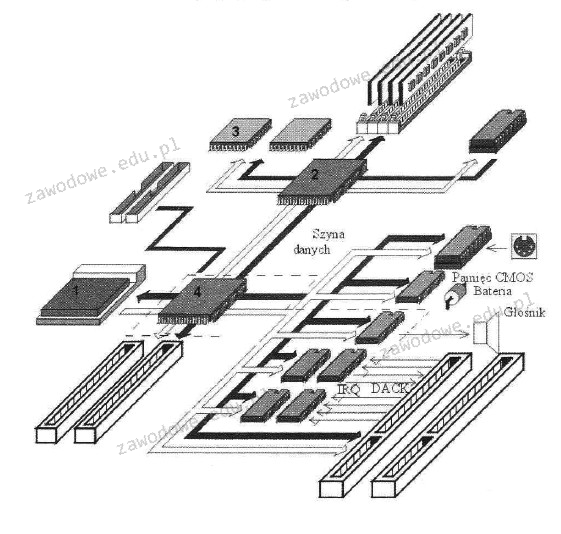
Jaką liczbą oznaczono procesor na diagramie płyty głównej komputera?

Ilustracja do pytania
A. 1
B. 4
C. 2
D. 3
W rozważanym zagadnieniu prawidłowość odpowiedzi zależy od zrozumienia, jak komponenty na płycie głównej są ze sobą powiązane i jakie pełnią funkcje. Cyfra 1 nie jest poprawnym oznaczeniem procesora, ponieważ na standardowych schematach płyty głównej często oznacza się w ten sposób inne komponenty, takie jak chipset obsługujący szynę danych. Z kolei cyfra 3 często reprezentuje złącza RAM, które są odpowiedzialne za przechowywanie danych tymczasowych, a nie za przetwarzanie instrukcji jak procesor. Cyfra 4 może oznaczać inne układy scalone lub kontrolery na płycie głównej, które pełnią funkcje wspierające, jednak nie odpowiadają za główną moc obliczeniową systemu. Procesor jest centralną jednostką przetwarzającą, która wykonuje polecenia i zarządza przepływem danych w systemie komputerowym. Błędne zidentyfikowanie procesora może wynikać z niewłaściwego rozpoznania jego fizycznej lokalizacji na schemacie płyty głównej, co jest kluczowe dla osób zajmujących się składaniem i naprawą sprzętu komputerowego. Wiedza o rozmieszczeniu poszczególnych elementów na płycie głównej jest istotna przy diagnozowaniu problemów sprzętowych i optymalizacji konfiguracji systemu, dlatego zrozumienie tej topologii jest podstawą efektywnej pracy w dziedzinie informatyki i elektroniki użytkowej. Prawidłowe oznaczenie procesora jest kluczowe dla diagnozy i optymalizacji, co prowadzi do bardziej efektywnego zarządzania zasobami i wydajności komputera. Zrozumienie, jak poszczególne komponenty są ze sobą powiązane, jest nieocenione w kontekście rozwiązywania problemów i modernizacji sprzętu. Dopiero solidna wiedza na temat struktury płyty głównej pozwala na sprawne poruszanie się po zagadnieniach związanych z technologią komputerową i jej praktycznym zastosowaniem w codziennej pracy.

Pytanie 29

Do kategorii oprogramowania określanego jako malware (z ang. malicious software) nie zalicza się oprogramowanie typu:

A. exploit
B. keylogger
C. scumware
D. computer aided manufacturing
Wszystkie pozostałe odpowiedzi dotyczą różnych rodzajów malware, które mają na celu szkodzenie lub nieautoryzowane wykorzystanie systemów komputerowych. Exploit to technika wykorzystywana przez cyberprzestępców do atakowania luk w oprogramowaniu, co może prowadzić do nieautoryzowanego dostępu lub kradzieży danych. W kontekście bezpieczeństwa, exploit jest narzędziem, które może być używane w ramach ataków, aby zyskać kontrolę nad systemem. Keylogger to rodzaj malware, który rejestruje wprowadzone dane, takie jak hasła czy inne wrażliwe informacje. To z kolei stawia użytkowników w niebezpieczeństwie, gdyż ich dane mogą być wykorzystywane przez oszustów. Scumware to kategoria oprogramowania, która wyświetla niechciane reklamy lub zbiera informacje o użytkownikach bez ich zgody. Wszelkie te formy malware są skoncentrowane na szkodzeniu użytkownikom, co kontrastuje z funkcjonalnością oprogramowania CAM, które ma na celu wspieranie i ulepszanie procesów produkcyjnych. Zrozumienie różnic między tymi typami oprogramowania jest kluczowe dla efektywnego zarządzania bezpieczeństwem w organizacjach oraz dla ochrony danych osobowych i firmowych.

Pytanie 30

W filmie przedstawiono konfigurację ustawień maszyny wirtualnej. Wykonywana czynność jest związana z

A. ustawieniem rozmiaru pamięci wirtualnej karty graficznej.
B. wybraniem pliku z obrazem dysku.
C. konfigurowaniem adresu karty sieciowej.
D. dodaniem drugiego dysku twardego.
Poprawnie – w tej sytuacji chodzi właśnie o wybranie pliku z obrazem dysku (ISO, VDI, VHD, VMDK itp.), który maszyna wirtualna będzie traktować jak fizyczny nośnik. W typowych programach do wirtualizacji, takich jak VirtualBox, VMware czy Hyper‑V, w ustawieniach maszyny wirtualnej przechodzimy do sekcji dotyczącej pamięci masowej lub napędów optycznych i tam wskazujemy plik obrazu. Ten plik może pełnić rolę wirtualnego dysku twardego (system zainstalowany na stałe) albo wirtualnej płyty instalacyjnej, z której dopiero instalujemy system operacyjny. W praktyce wygląda to tak, że zamiast wkładać płytę DVD do napędu, podłączasz plik ISO z obrazu instalacyjnego Windowsa czy Linuxa i ustawiasz w BIOS/UEFI maszyny wirtualnej bootowanie z tego obrazu. To jest podstawowa i zalecana metoda instalowania systemów w VM – szybka, powtarzalna, zgodna z dobrymi praktykami. Dodatkowo, korzystanie z plików obrazów dysków pozwala łatwo przenosić całe środowiska między komputerami, robić szablony maszyn (tzw. template’y) oraz wykonywać kopie zapasowe przez zwykłe kopiowanie plików. Moim zdaniem to jedna z najważniejszych umiejętności przy pracy z wirtualizacją: umieć dobrać właściwy typ obrazu (instalacyjny, systemowy, LiveCD, recovery), poprawnie go podpiąć do właściwego kontrolera (IDE, SATA, SCSI, NVMe – zależnie od hypervisora) i pamiętać o odpięciu obrazu po zakończonej instalacji, żeby maszyna nie startowała ciągle z „płyty”.

Pytanie 31

Aby stworzyć bezpieczny wirtualny tunel pomiędzy dwoma komputerami korzystającymi z Internetu, należy użyć technologii

A. EVN (Easy Virtual Network)
B. VLAN (Virtual Local Area Network)
C. VoIP (Voice over Internet Protocol)
D. VPN (Virtual Private Network)
VPN, czyli Wirtualna Sieć Prywatna, to technologia, która umożliwia stworzenie bezpiecznego połączenia przez Internet między dwoma komputerami. Dzięki zastosowaniu silnego szyfrowania, VPN zapewnia poufność danych oraz ochronę przed nieautoryzowanym dostępem, co czyni go idealnym rozwiązaniem dla osób pracujących zdalnie lub korzystających z publicznych sieci Wi-Fi. Przykładowo, korzystając z VPN, użytkownik może zdalnie łączyć się z siecią firmową, uzyskując podobny poziom bezpieczeństwa jak w biurze. W kontekście standardów branżowych, wiele organizacji zaleca stosowanie VPN jako podstawowego narzędzia w celu zabezpieczenia komunikacji. Technologie takie jak SSL/TLS, L2TP czy OpenVPN są powszechnie stosowane w implementacji rozwiązań VPN, co zapewnia wysoką jakość i bezpieczeństwo połączeń. Dodatkowo, korzystanie z VPN może pomóc w obejściu geoblokad, umożliwiając dostęp do treści z różnych regionów. Z tego powodu, wybór technologii VPN jest kluczowy dla utrzymania bezpieczeństwa i prywatności w Internecie.

Pytanie 32

Aby zweryfikować adresy MAC komputerów, które są połączone z przełącznikiem, można zastosować następujące polecenie

A. ip http serwer
B. ip http port
C. clear mac address-table
D. show mac address-table
Polecenie 'show mac address-table' jest kluczowym narzędziem w diagnostyce i zarządzaniu sieciami komputerowymi. Umożliwia administratorom sieci uzyskanie informacji o adresach MAC urządzeń podłączonych do przełącznika, co jest niezbędne do monitorowania ruchu w sieci oraz rozwiązywania problemów związanych z łącznością. W wyniku wykonania tego polecenia, administrator otrzymuje tabelę, która zawiera adresy MAC, odpowiadające im porty oraz VLAN, co pozwala na łatwe identyfikowanie lokalizacji konkretnego urządzenia w sieci. Przykładowo, w przypadku problemów z dostępnością zasobów, administrator może szybko zlokalizować urządzenie, które nie działa prawidłowo. Dobre praktyki w zarządzaniu sieciami sugerują regularne monitorowanie adresów MAC, aby zapewnić bezpieczeństwo i optymalizację wydajności sieci.

Pytanie 33

W systemie Windows, aby założyć nową partycję podstawową, trzeba skorzystać z przystawki

A. fsmgmt.msc
B. gpedit.msc
C. diskmgmt.msc
D. certmgr.msc
Aby w systemie Windows utworzyć nową partycję podstawową, należy użyć przystawki diskmgmt.msc, która jest narzędziem do zarządzania dyskami i partycjami. To narzędzie pozwala użytkownikom na łatwe zarządzanie dyskami twardymi, w tym na tworzenie, usuwanie, formatowanie oraz przekształcanie partycji. Użytkownicy mogą uzyskać dostęp do diskmgmt.msc poprzez wpisanie 'diskmgmt.msc' w oknie dialogowym Uruchom (Win + R) lub przez panel sterowania w sekcji Zarządzanie komputerem. Przykładowo, aby stworzyć nową partycję, najpierw należy zlokalizować nieprzydzieloną przestrzeń na dysku, kliknąć prawym przyciskiem myszy i wybrać opcję 'Nowa partycja'. Następnie można ustalić rozmiar partycji oraz przypisać jej literę dysku. Dobre praktyki wskazują, że przed przystąpieniem do tych operacji warto wykonać kopię zapasową danych oraz upewnić się, że pracujemy na odpowiedniej partycji, aby uniknąć niepożądanych skutków.

Pytanie 34

Wirusy polimorficzne mają jedną charakterystyczną cechę, którą jest

A. atak na rekord startowy dysku
B. atak na tablicę FAT
C. zarażanie wszystkich komputerów w sieci lokalnej
D. zdolność do modyfikowania swojego kodu
Wirusy polimorficzne charakteryzują się zdolnością do modyfikowania swojego kodu, co pozwala im unikać wykrycia przez oprogramowanie antywirusowe. Ta cecha jest szczególnie istotna w kontekście cyberbezpieczeństwa, ponieważ wirusy te mogą przyjmować różne formy, co utrudnia ich identyfikację przez programy skanujące. Przykładem może być wirus, który w trakcie replikacji zmienia fragmenty swojego kodu, przez co każdy zainfekowany plik może wyglądać inaczej. Standardy branżowe, takie jak ISO/IEC 27001 dotyczące systemów zarządzania bezpieczeństwem informacji, podkreślają znaczenie ciągłego monitorowania zagrożeń oraz aktualizacji zabezpieczeń w odpowiedzi na zmieniające się techniki ataków. W praktyce, stosowanie oprogramowania do analizy i wykrywania polimorficznych wirusów wymaga zaawansowanych algorytmów heurystycznych i analizy zachowania, co pozwala na skuteczniejsze zabezpieczenie systemów przed nieznanymi zagrożeniami. W obliczu rosnącej liczby cyberataków, wiedza na temat wirusów polimorficznych jest kluczowa dla specjalistów zajmujących się bezpieczeństwem IT.

Pytanie 35

Jakiego protokołu sieciowego używa się do określenia mechanizmów zarządzania urządzeniami w sieci?

A. Internet Control Message Protocol (ICMP)
B. Internet Group Management Protocol (IGMP)
C. Simple Mail Transfer Protocol (SMTP)
D. Simple Network Management Protocol (SNMP)
Simple Network Management Protocol (SNMP) jest protokołem sieciowym, który definiuje mechanizmy do zarządzania urządzeniami w sieci IP. SNMP umożliwia administratorom monitorowanie i zarządzanie sieciowymi urządzeniami, takimi jak routery, przełączniki, serwery i systemy zdalne. Dzięki SNMP, urządzenia mogą wysyłać informacje o swoim stanie do centralnego systemu zarządzania, co pozwala na szybką identyfikację problemów, takie jak awarie sprzętowe, przeciążenia czy problemy z konfiguracją. Przykładowo, administrator sieci może skonfigurować system monitorujący, który regularnie zbiera dane o wydajności przełączników, co pozwala na wczesne wykrywanie potencjalnych problemów. SNMP jest standardem branżowym, zdefiniowanym przez organizacje IETF, co sprawia, że jest szeroko wspierany przez producentów sprzętu. Dobre praktyki zarządzania siecią sugerują wykorzystanie SNMP do implementacji rozwiązań proaktywnych, takich jak automatyczne wysyłanie alertów o problemach czy analiza trendów wydajnościowych w dłuższym okresie czasu.

Pytanie 36

Jak wygląda maska dla adresu IP 92.168.1.10/8?

A. 255.0.255.0
B. 255.255.0.0
C. 255.0.0.0
D. 255.255.255.0
Maska sieciowa 255.0.0.0 jest właściwym odpowiednikiem dla adresu IP 92.168.1.10/8, ponieważ zapis /8 oznacza, że pierwsze 8 bitów adresu jest używane do identyfikacji sieci, co daje nam 1 bajt na identyfikację sieci. W tym przypadku, adres 92.168.1.10 znajduje się w klasie A, gdzie maska sieciowa wynosi 255.0.0.0. Przykładowe zastosowania takiej maski obejmują sieci o dużej liczbie hostów, gdzie zazwyczaj wymaga się więcej niż 65 tysięcy adresów IP. W praktyce maska /8 jest stosowana w dużych organizacjach, które potrzebują obsługiwać wiele urządzeń w jednej sieci. Przykładem może być operator telekomunikacyjny lub duża korporacja. Ponadto, zgodnie z zasadami CIDR (Classless Inter-Domain Routing), maskowanie w sposób elastyczny pozwala na bardziej efektywne zarządzanie adresacją IP, co jest szczególnie ważne w dobie rosnącej liczby urządzeń sieciowych. Warto także pamiętać, że w praktyce stosowanie maski /8 wiąże się z odpowiedzialnością za efektywne wykorzystanie zasobów adresowych, zwłaszcza w kontekście ich ograniczonej dostępności.

Pytanie 37

Komunikat tekstowy BIOS POST od firmy Award o treści "Display switch is set incorrectly" sugeruje

A. nieprawidłowy tryb wyświetlania obrazu
B. brak urządzenia do bootowania
C. usterkę podczas inicjalizacji dysku twardego
D. problem z pamięcią operacyjną
Błędy w interpretacji komunikatu BIOS POST mogą prowadzić do nieprawidłowych diagnoz. Na przykład, błędne rozpoznanie problemu jako usterki pamięci operacyjnej może wynikać z niezrozumienia, że komunikat dotyczy wyłącznie ustawień obrazu. Pamięć operacyjna jest odpowiedzialna za przechowywanie danych używanych przez system operacyjny i aplikacje, a jej problemy zazwyczaj manifestują się poprzez różne błędy podczas ładowania systemu, a nie przez komunikaty dotyczące wyświetlania. Usterka pamięci operacyjnej może prowadzić do niestabilności systemu lub całkowitego braku jego uruchomienia, ale nie jest to związane bezpośrednio z komunikatem o nieprawidłowym ustawieniu przełącznika wyświetlania. Również błędna diagnoza błędu inicjalizacji dysku twardego wydaje się nie mieć związku z wyświetlaniem, ponieważ taki problem manifestuje się przez komunikaty o braku bootowania lub problemach z dyskiem. To samo dotyczy braku urządzenia rozruchowego, który sprowadza się do problemów z nośnikiem, a nie z wyjściem wideo. Dlatego kluczowe jest dokładne czytanie komunikatów BIOS-u i ich kontekstu, co może znacząco skrócić czas diagnozy i podjęcia skutecznych działań naprawczych.

Pytanie 38

W dokumentacji płyty głównej znajduje się informacja "Wsparcie dla S/PDIF Out". Co to oznacza w kontekście tej płyty głównej?

A. cyfrowe złącze sygnału wideo
B. analogowe złącze sygnału wejścia wideo
C. cyfrowe złącze sygnału audio
D. analogowe złącze sygnału wyjścia wideo
Wybór opcji dotyczących analogowych złączy sygnałów video jest niepoprawny, ponieważ S/PDIF odnosi się wyłącznie do cyfrowego sygnału audio, a nie video. Zrozumienie różnicy między sygnałem analogowym a cyfrowym jest kluczowe w kontekście nowoczesnych systemów audio-wideo. Sygnały analogowe, w tym analogowe złącza sygnału wyjścia video, są podatne na różne zakłócenia, co może prowadzić do degradacji jakości obrazu i dźwięku. Z kolei cyfrowe złącza, takie jak S/PDIF, zapewniają lepszą jakość sygnału, ponieważ przesyłają dane w formie cyfrowej, co eliminuje błędy wynikające z zakłóceń elektromagnetycznych. Odpowiedzi dotyczące analogowych sygnałów wyjścia video mogą wynikać z mylenia terminów związanych z audio i video; jest to powszechny błąd wśród osób, które nie są dobrze zaznajomione z technologią audio-wideo. Aby poprawnie podłączyć źródło dźwięku do odpowiednich urządzeń, istotne jest, aby znać różne typy złączy i ich zastosowanie. W praktyce, wybór odpowiedniego złącza powinien opierać się na specyfikacji urządzeń oraz wymaganiach dotyczących jakości dźwięku i obrazu.

Pytanie 39

Jakie urządzenie ma za zadanie utrwalenie tonera na papierze w trakcie drukowania z drukarki laserowej?

A. elektroda ładująca
B. listwa czyszcząca
C. bęben światłoczuły
D. wałek grzewczy
Wałek grzewczy odgrywa kluczową rolę w procesie druku laserowego, odpowiadając za trwałe utrwalenie tonera na papierze. Po nałożeniu toneru na bęben światłoczuły, który tworzy obraz w wyniku naświetlania, wałek grzewczy przyspiesza proces przyklejania tonera do papieru. Działa on na zasadzie wysokiej temperatury i ciśnienia, co powoduje, że cząsteczki tonera topnieją i wnikają w strukturę papieru. Przykładem zastosowania tego rozwiązania jest w standardowych drukarkach laserowych, które są powszechnie używane w biurach. Wałek grzewczy jest kluczowym elementem, którego poprawne działanie zapewnia wysoką jakość druku oraz trwałość wydruków, co jest zgodne z normami ISO dotyczącymi jakości druku. Ponadto, w kontekście dobrych praktyk, ważne jest regularne serwisowanie drukarek, co obejmuje również kontrolę stanu wałka grzewczego, aby zapobiec jego przegrzewaniu i wydłużyć jego żywotność.

Pytanie 40

Podczas zamykania systemu operacyjnego na ekranie pojawił się błąd, tak zwany bluescreen, 0x000000F3 Bug Check 0xF3 DISORDERLY_SHUTDOWN – niepowodzenie zamykania systemu, spowodowane brakiem pamięci. Błąd ten może wskazywać na

A. przegrzanie procesora.
B. uruchamianie zbyt wielu aplikacji przy starcie komputera.
C. uszkodzenie partycji systemowej.
D. niewystarczający rozmiar pamięci wirtualnej.
Warto się na chwilę zatrzymać przy pozostałych opcjach, bo każda z nich wydaje się mieć sens w kontekście ogólnych problemów z komputerem, ale w przypadku konkretnego błędu bluescreen 0x000000F3 ich wybór prowadzi na manowce diagnostyki. Przegrzanie procesora rzeczywiście może powodować niestabilność systemu czy nagłe wyłączanie komputera, ale skutkuje to raczej automatycznym restartem lub zawieszeniem, a nie wyskoczeniem błędu związanego stricte z pamięcią. Uszkodzenie partycji systemowej to poważny problem, prowadzący najczęściej do błędów podczas uruchamiania systemu, problemów z odczytem plików lub komunikatów typu „brak boot device”. Nie jest jednak bezpośrednio powiązany z brakami pamięci ani nie manifestuje się kodem F3. Uruchamianie zbyt wielu aplikacji przy starcie może obciążyć pamięć i procesor, ale samo w sobie nie jest źródłem tego konkretnego błędu – raczej prowadzi do spowolnień lub zawieszania systemu, jeśli już. Typowym błędem myślowym jest utożsamianie każdego problemu z zamykaniem systemu z fizycznymi uszkodzeniami sprzętu lub błędami dysku, podczas gdy w praktyce bardzo często sprawcą jest nieprawidłowa konfiguracja środowiska systemowego – zwłaszcza ustawienia pamięci wirtualnej. Fachowcy zalecają regularną kontrolę dostępnych zasobów oraz aktualizowanie sterowników i systemu, bo to właśnie niedopatrzenia w takich obszarach najczęściej owocują trudnymi do zdiagnozowania problemami podczas zamykania lub uruchamiania komputera. Podsumowując, kluczowa jest tu świadomość roli pamięci wirtualnej i jej ustawień – zaniedbanie tego aspektu może prowadzić do poważnych i trudnych do naprawy błędów systemowych.