Wyniki egzaminu

Informacje o egzaminie:
  • Zawód: Technik informatyk
  • Kwalifikacja: INF.02 - Administracja i eksploatacja systemów komputerowych, urządzeń peryferyjnych i lokalnych sieci komputerowych
  • Data rozpoczęcia: 23 maja 2026 18:04
  • Data zakończenia: 23 maja 2026 18:30

Egzamin niezdany

Wynik: 19/40 punktów (47,5%)

Wymagane minimum: 20 punktów (50%)

Nowe
Analiza przebiegu egzaminu- sprawdź jak rozwiązywałeś pytania
Udostępnij swój wynik
Szczegółowe wyniki:
Pytanie 1

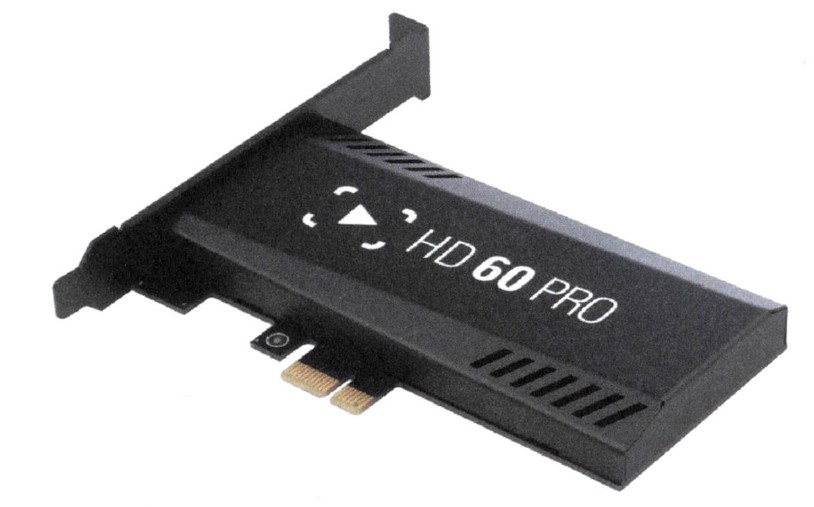
Karta do przechwytywania wideo, która została przedstawiona, będzie kompatybilna z płytą główną posiadającą port
Ilustracja do pytania
A. 1-Wire
B. PCI-e
C. AGP
D. eSATA
Wybierając inne niż PCI-e odpowiedzi, można napotkać kilka błędnych założeń dotyczących kompatybilności i zastosowań technologii wideo. AGP, czyli Accelerated Graphics Port, był popularny w latach 90. i wczesnych 2000. jako port dla kart graficznych. AGP jest jednak przestarzałym standardem, który nie wspiera nowoczesnych urządzeń o wysokiej przepustowości, takich jak karty do przechwytywania wideo, co czyni go nieodpowiednim wyborem. Z kolei 1-Wire to protokół komunikacyjny używany głównie w prostych rozwiązaniach IoT, takich jak czujniki i identyfikatory, które nie wymagają przesyłania dużych ilości danych. Nie ma on zastosowania w kontekście przesyłania danych wideo, ponieważ jego przepustowość jest zbyt niska do takich celów. eSATA, będący zewnętrznym interfejsem SATA, służy głównie do podłączania dysków zewnętrznych i nie jest przeznaczony do obsługi kart rozszerzeń, takich jak karty graficzne czy karty przechwytujące wideo. eSATA oferuje połączenie o wysokiej przepustowości, ale jego zastosowanie jest ograniczone do magazynowania danych, a nie przesyłania strumieniowego. Wybór nieodpowiedniego interfejsu często wynika z niewiedzy na temat specyfiki użycia danych technologii i ich ograniczeń, co może skutkować brakiem kompatybilności sprzętowej i wydajnościowej w projektowaniu rozwiązań komputerowych.
Pytanie 2

Zestaw narzędzi do instalacji okablowania miedzianego typu "skrętka" w sieci komputerowej powinien obejmować:

A. ściągacz izolacji, zaciskarkę złączy modularnych, nóż monterski, miernik uniwersalny
B. komplet wkrętaków, narzędzie uderzeniowe, tester okablowania, lutownicę
C. zaciskarkę złączy modularnych, ściągacz izolacji, narzędzie uderzeniowe, tester okablowania
D. narzędzie uderzeniowe, nóż monterski, spawarkę światłowodową, tester okablowania
Niepoprawne odpowiedzi zawierają elementy, które nie są kluczowe ani praktyczne w kontekście montażu okablowania miedzianego typu "skrętka". Wiele z tych odpowiedzi wprowadza narzędzia, które są nieadekwatne do tego typu instalacji. Na przykład, spawarka światłowodowa jest narzędziem specyficznym dla technologii światłowodowej i nie ma zastosowania w kontekście okablowania miedzianego. Kolejnym błędnym podejściem jest dodawanie lutownicy do zestawu, która jest używana w zupełnie innym procesie, związanym głównie z elektroniką i nie jest zalecana w instalacjach okablowania miedzianego, gdzie wprowadza ryzyko uszkodzenia materiałów oraz niewłaściwego połączenia. Również miernik uniwersalny, mimo że jest przydatny w wielu aspektach pracy z elektrycznością, nie jest narzędziem kluczowym do bezpośredniego montażu okablowania, a jego zastosowanie w tym kontekście jest ograniczone. Prawidłowe podejście do montażu okablowania polega na zrozumieniu, jakie narzędzia są rzeczywiście potrzebne do danej technologii, a nie na stosowaniu nieodpowiednich narzędzi, które mogą prowadzić do błędów w instalacji i późniejszych problemów z siecią.

Pytanie 3

Diody LED RGB pełnią funkcję źródła światła w skanerach

A. płaskich CCD
B. płaskich CIS
C. bębnowych
D. kodów kreskowych
Diody elektroluminescencyjne RGB są kluczowym elementem w płaskich skanerach typu CIS (Contact Image Sensor), ponieważ oferują wysoką jakość i efektywność oświetlenia. Technologia CIS umożliwia skanowanie dokumentów w sposób, który charakteryzuje się mniejszymi wymiarami urządzenia oraz niższym zużyciem energii w porównaniu do tradycyjnych skanerów bębnowych. Dzięki RGB, skanery CIS mogą wydobywać szczegóły kolorów w pełnym zakresie, co jest szczególnie istotne w zastosowaniach wymagających wysokiej dokładności barwnej, takich jak skanowanie zdjęć czy dokumentów artystycznych. W praktyce, zastosowanie diod RGB w skanerach CIS pozwala na szybsze i bardziej precyzyjne skanowanie. Powszechnie stosowane w biurach i archiwach, skanery CIS z diodami RGB są zgodne z najlepszymi praktykami branżowymi, które zakładają dbałość o jakość skanowanych materiałów oraz efektywność energetyczną. Współczesne standardy w technologii skanowania kładą nacisk na innowacyjne podejścia do oświetlenia, co czyni diody RGB niezwykle istotnymi w tej dziedzinie.

Pytanie 4

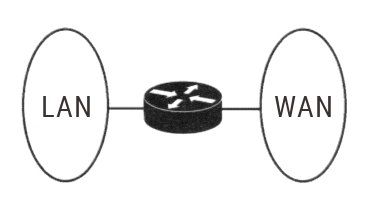
Jakie urządzenie sieciowe zostało pokazane na diagramie sieciowym?

Ilustracja do pytania
A. przełącznik
B. koncentrator
C. modem
D. ruter
Ruter to takie urządzenie, które pomaga zarządzać ruchem w sieciach komputerowych. Głównie zajmuje się tym, by dane znalazły najefektywniejszą drogę między różnymi sieciami. To naprawdę ważne, zwłaszcza w większych sieciach, bo dobrze skonfigurowany ruter sprawia, że wszystko działa sprawnie. Łączy na przykład sieci w naszych domach z Internetem albo zarządza ruchem w dużych firmach. Ciekawe, że nowoczesne rutery oferują różne dodatkowe funkcje, jak filtrowanie pakietów czy zarządzanie jakością usług, co może naprawdę poprawić wydajność. Chociaż trzeba pamiętać, że ważne jest, aby odpowiednio skonfigurować zabezpieczenia, regularnie aktualizować oprogramowanie i monitorować wydajność. To wszystko sprawia, że rutery są kluczowym elementem w dzisiejszych sieciach, zwłaszcza z rozwojem chmury i większymi wymaganiami co do szybkości przesyłu danych.

Pytanie 5

Funkcja systemu Windows Server, umożliwiająca zdalną instalację systemów operacyjnych na komputerach kontrolowanych przez serwer, to

A. WDS
B. FTP
C. DFS
D. GPO
GPO, czyli Group Policy Object, to mechanizm zarządzania polityką grupy w systemach Windows, który pozwala administratorom na definiowanie i egzekwowanie ustawień dla użytkowników i komputerów w sieci. GPO nie jest odpowiednie do zdalnej instalacji systemów operacyjnych, lecz do zarządzania konfiguracją systemów już zainstalowanych. Używanie GPO do tego celu mogłoby prowadzić do nieporozumień, ponieważ wiele osób może myśleć, że ustawienia polityki mogą zastąpić proces instalacji. FTP, czyli File Transfer Protocol, to z kolei protokół transferu plików, który służy do przesyłania plików między komputerami w sieci. Choć FTP może być wykorzystywany do przesyłania obrazów systemów operacyjnych, nie jest to narzędzie do ich instalacji, a jego stosowanie w tym kontekście jest niewłaściwe. DFS, czyli Distributed File System, to technologia umożliwiająca zarządzanie i replikację danych w rozproszonym środowisku. Tak samo jak w przypadku FTP, DFS nie jest narzędziem do instalacji systemów operacyjnych, lecz do zarządzania dostępem do plików. Typowym błędem myślowym jest mylenie różnych technologii i ich funkcji, co może prowadzić do nieefektywnego zarządzania infrastrukturą IT. Dlatego kluczowe jest zrozumienie specyfiki narzędzi oraz ich odpowiednich zastosowań w kontekście administracji systemami.

Pytanie 6

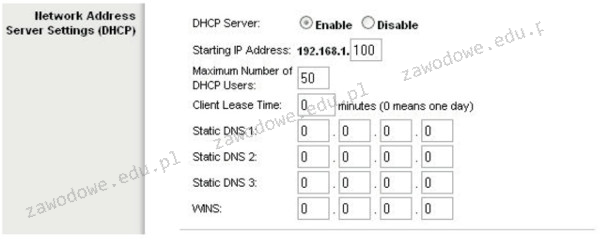
Na ilustracji widać panel ustawień bezprzewodowego punktu dostępu, który pozwala na

Ilustracja do pytania
A. nadanie nazwy hosta
B. przypisanie maski podsieci
C. przypisanie adresów MAC kart sieciowych
D. konfigurację serwera DHCP
No dobra, jeśli chodzi o konfigurację serwera DHCP na bezprzewodowym urządzeniu dostępowym, to wiesz, że to naprawdę kluczowa rzecz, żeby wszystko działało sprawnie w sieci lokalnej. Serwer DHCP, czyli Dynamic Host Configuration Protocol, sprawia, że urządzenia klienckie dostają swoje adresy IP na bieżąco. Dzięki temu, jak nowe urządzenie łączy się z siecią, to automatycznie dostaje adres IP, maskę podsieci i inne potrzebne rzeczy jak brama domyślna czy serwery DNS. To mega ułatwia życie, bo nie musimy biegać i konfigurować każdego z osobna, co znacząco zmniejsza szansę na jakieś problemy z konfliktami adresów IP. W panelu, gdzie konfigurujemy to wszystko, można ustawić zakresy adresów do przydzielenia, czas dzierżawy i inne opcje jak DNS czy WINS. Jak się robi to zgodnie z najlepszymi praktykami, to wszędzie to tak właśnie działa, szczególnie w sieciach, gdzie często coś się zmienia lub jest więcej użytkowników. A tak w ogóle, jak konfigurujesz DHCP, to łatwo jest dodać nowe urządzenia bez zbędnej roboty, co jest super w większych sieciach, gdzie wszystko się dzieje szybko. Dobrze zarządzany serwer DHCP to też lepsze wykorzystanie IP, co ma znaczenie, jak masz dużą sieć.

Pytanie 7

Która z wymienionych właściwości kabla koncentrycznego RG-58 sprawia, że nie jest on obecnie używany do tworzenia lokalnych sieci komputerowych?

A. Koszt narzędzi do instalacji i łączenia kabli
B. Maksymalna prędkość przesyłu danych 10 Mb/s
C. Brak możliwości nabycia dodatkowych urządzeń sieciowych
D. Maksymalna odległość między urządzeniami wynosząca 185 m
Kabel koncentryczny RG-58 charakteryzuje się maksymalną prędkością transmisji danych wynoszącą 10 Mb/s, co jest niewystarczające w kontekście współczesnych potrzeb lokalnych sieci komputerowych. W dzisiejszych czasach, gdzie wymagana jest znacząco wyższa prędkość przesyłu danych, standardowe rozwiązania takie jak Ethernet wymagają przepustowości rzędu 100 Mb/s (Fast Ethernet) lub więcej, co sprawia, że RG-58 nie jest już adekwatnym rozwiązaniem. Przykładem może być sieć Gigabit Ethernet, która wymaga prędkości 1 Gb/s, co jest niemożliwe do osiągnięcia przy użyciu kabli koncentrycznych. Dodatkowo, stosując nowoczesne technologie, takie jak światłowody, można osiągnąć transfery danych na poziomie terabitów na sekundę. W związku z tym, ograniczenie prędkości transmisji w RG-58 jest kluczowym czynnikiem wpływającym na jego wykluczenie z nowoczesnych instalacji sieciowych oraz standardów branżowych, takich jak IEEE 802.3.

Pytanie 8

Ile pinów znajduje się w wtyczce SATA?

A. 7
B. 4
C. 9
D. 5
Wybór liczby pinów innej niż 7 we wtyczce SATA prowadzi do nieporozumień związanych z funkcjonalnością tego standardu. Odpowiedzi takie jak 4, 5 czy 9 ignorują fakt, że wtyczka SATA została zaprojektowana w celu optymalizacji transferu danych oraz kompatybilności z różnymi urządzeniami. Liczba 4 czy 5 pinów może sugerować uproszczoną konstrukcję, co jest niezgodne z rzeczywistością, ponieważ wtyczka SATA obsługuje pełną funkcjonalność poprzez swoje 7 pinów, które odpowiadają za przesył danych oraz sygnalizację. Warto zrozumieć, że wtyczki i gniazda zaprojektowane zgodnie ze standardem SATA mają na celu zapewnienie odpowiedniej wydajności oraz niezawodności, co jest niemożliwe przy mniejszej liczbie pinów. Ponadto, błędny wybór dotyczący liczby pinów może prowadzić do nieuchronnych problemów związanych z podłączeniem urządzeń, jak np. brak możliwości transferu danych, co ma kluczowe znaczenie w nowoczesnych systemach komputerowych. Dobre praktyki w zakresie projektowania systemów komputerowych wymagają zrozumienia, jak różne standardy, w tym SATA, wpływają na wydajność oraz kompatybilność komponentów. Ignorowanie takich szczegółów jak liczba pinów i ich funkcje prowadzi do nieefektywności i frustracji podczas użytkowania sprzętu.

Pytanie 9

/dev/sda: Czas odczytu z pamięci podręcznej: 18100 MB w 2.00 sekundy = 9056.95 MB/sek. Przedstawiony wynik wykonania polecenia systemu Linux jest używany do diagnostyki

A. dysku twardego
B. pamięci operacyjnej
C. karty sieciowej
D. układu graficznego
Analizując inne opcje odpowiedzi, można zauważyć, że każda z nich odnosi się do różnych komponentów sprzętowych, które nie mają związku z przedstawionym wynikiem diagnostycznym. Karta graficzna jest odpowiedzialna za rendering grafiki i nie jest bezpośrednio związana z operacjami odczytu danych z dysku twardego. Jej wydajność mierzy się zazwyczaj w klatkach na sekundę (FPS) w kontekście gier lub w operacjach związanych z przetwarzaniem obrazu. Z kolei karta sieciowa zajmuje się transmisją danych w sieci komputerowej, co również nie ma związku z wydajnością odczytu danych z dysku. W kontekście tego pytania, karta sieciowa mierzy wydajność w Mbps lub Gbps, co również nie odnosi się do przedstawionego wyniku. Pamięć RAM z kolei odpowiada za przechowywanie danych operacyjnych dla procesora, a nie za odczyt danych z dysku. Jej działanie można diagnozować przy pomocy innych narzędzi i metryk, takich jak czas dostępu, przepustowość lub wykorzystanie pamięci, ale nie jest to związane z operacjami odczytu z dysku twardego. Typowym błędem myślowym jest mylenie funkcji tych komponentów oraz ich wpływu na wydajność całego systemu. Zrozumienie, że każdy z tych elementów ma swoją specyfikę i odpowiada za różne aspekty działania komputera, jest kluczowe dla analizy wyników diagnostycznych.

Pytanie 10

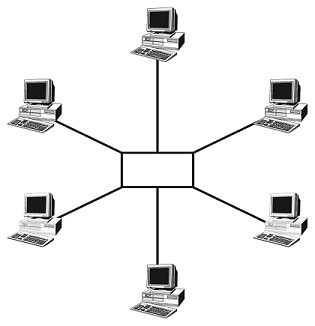
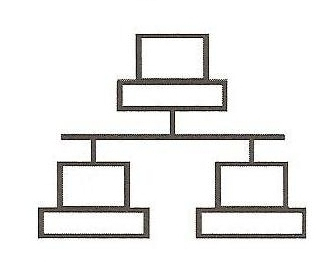
Schemat ilustruje fizyczną strukturę

Ilustracja do pytania
A. Magistrali
B. Szyny
C. Gwiazdy
D. Drzewa
Topologia gwiazdy jest jedną z najczęściej stosowanych fizycznych topologii sieci komputerowych, szczególnie w sieciach lokalnych (LAN). W tej topologii wszystkie urządzenia końcowe, takie jak komputery, są podłączone do centralnego urządzenia, którym zazwyczaj jest switch lub hub. Kluczową zaletą topologii gwiazdy jest jej łatwość w diagnostyce i zarządzaniu siecią. Jeśli jeden z kabli ulegnie uszkodzeniu, wpływa to tylko na jedno urządzenie, a reszta sieci działa bez zakłóceń. Topologia ta zapewnia również skalowalność, umożliwiając łatwe dodawanie nowych urządzeń bez wpływu na istniejące połączenia. W przypadku switcha, możliwe jest zastosowanie zaawansowanych mechanizmów zarządzania ruchem, takich jak filtry adresów MAC czy VLANy, co zwiększa wydajność i bezpieczeństwo sieci. Topologia gwiazdy jest zgodna z różnymi standardami komunikacyjnymi, takimi jak Ethernet, co czyni ją wszechstronną i kompatybilną z wieloma technologiami sieciowymi. W praktyce, ze względu na jej niezawodność i efektywność, jest to najczęściej wybierana topologia w środowiskach biurowych i komercyjnych, a jej zastosowanie jest szeroko udokumentowane w branżowych standardach i dobrych praktykach.

Pytanie 11

Jakie urządzenie jest kluczowe dla połączenia pięciu komputerów w sieci o strukturze gwiazdy?

A. przełącznik
B. most
C. ruter
D. modem
Przełącznik to kluczowe urządzenie w sieciach komputerowych o topologii gwiazdy, które umożliwia efektywne połączenie i komunikację między komputerami. W topologii gwiazdy każdy komputer jest podłączony do centralnego urządzenia, którym w tym przypadku jest przełącznik. Dzięki temu przełącznik może na bieżąco analizować ruch w sieci i przekazywać dane tylko do docelowego urządzenia, co minimalizuje kolizje i zwiększa wydajność. Przełączniki operują na warstwie drugiej modelu OSI (warstwa łącza danych), co pozwala im na inteligentne kierowanie ruchu sieciowego. Na przykład w biurze, gdzie pracuje pięć komputerów, zastosowanie przełącznika pozwala na szybką wymianę informacji między nimi, co jest kluczowe dla efektywnej współpracy. Warto również zwrócić uwagę, że standardy takie jak IEEE 802.3 (Ethernet) definiują zasady działania przełączników w sieciach lokalnych, co czyni je niezbędnym elementem infrastruktury sieciowej.

Pytanie 12

Aby Jan mógł zmienić właściciela drukarki w systemie Windows, musi mu zostać przypisane prawo do w opcjach zabezpieczeń

A. modyfikacji uprawnień do drukowania
B. uprawnień specjalnych
C. manipulacji dokumentami
D. administrowania drukarkami
Poprawna odpowiedź to "uprawnienia specjalne", ponieważ tylko przyznanie tego rodzaju uprawnień umożliwia użytkownikowi Janowi pełne zarządzanie drukarką, w tym zmianę jej właściciela. W systemie Windows, aby modyfikować ustawienia drukarki oraz przydzielać różne prawa użytkownikom, konieczne jest posiadanie odpowiednich uprawnień. Przyznanie uprawnień specjalnych daje możliwość konfiguracji dodatkowych opcji, takich jak zarządzanie wszystkimi aspektami drukowania, w tym podział obowiązków związanych z administracją drukarki. W praktyce oznacza to, że użytkownik może nie tylko przydzielać inne uprawnienia innym użytkownikom, ale także może zarządzać dokumentami i zadaniami w kolejce drukowania. Przykładem zastosowania tego uprawnienia może być sytuacja w biurze, gdzie administratorzy przydzielając uprawnienia specjalne, mogą umożliwić wybranym pracownikom zarządzanie określonymi drukarkami, co pozwala na efektywniejszą organizację pracy oraz lepsze wykorzystanie zasobów drukowania. Dobrą praktyką w zarządzaniu uprawnieniami jest regularne przeglądanie i aktualizowanie uprawnień, by zapewnić bezpieczeństwo i efektywność operacyjną.

Pytanie 13

Obniżenie ilości jedynek w masce pozwala na zaadresowanie

A. większej liczby sieci i mniejszej liczby urządzeń
B. mniejszej liczby sieci i mniejszej liczby urządzeń
C. większej liczby sieci i większej liczby urządzeń
D. mniejszej liczby sieci i większej liczby urządzeń
Jeśli zmniejszysz liczbę jedynek w masce podsieci, to zwiększysz liczbę zer, co pozwala na zaadresowanie większej ilości urządzeń w sieci. Weźmy na przykład maskę /24 (255.255.255.0) – mamy w niej 256 adresów IP, a 254 z nich można przypisać do urządzeń (bo adresy 0 i 255 są już zajęte). Kiedy zmienimy maskę na /23 (255.255.254.0), dostajemy aż 512 adresów IP i możemy podłączyć 510 urządzeń. To często się stosuje w większych sieciach lokalnych, gdzie liczba urządzeń rośnie, jak komputery, drukarki czy smartfony. Dobrze jest też planować zakresy adresów IP, myśląc o przyszłości, żeby potem nie było problemów. Subnetting to naprawdę ważna sprawa dla inżynierów sieciowych, a znajomość standardów, jak RFC 950, pomaga w efektywnym zarządzaniu sieciami.

Pytanie 14

Aby utworzyć ukryty, udostępniony folder w systemie Windows Serwer, należy dodać na końcu jego nazwy odpowiedni znak

A. %
B. &
C. @
D. $
Użycie symbolu '$' na końcu nazwy katalogu w systemie Windows Server jest kluczowe dla tworzenia ukrytych, udostępnionych folderów. Gdy nadamy folderowi nazwę zakończoną tym symbolem, system traktuje go jako ukryty zasób sieciowy, co oznacza, że nie będzie on widoczny w standardowym przeglądaniu zasobów przez użytkowników. Przykładem zastosowania tej funkcji może być sytuacja, gdy administrator chce chronić dane wrażliwe, które są udostępniane tylko wybranym użytkownikom w sieci. Aby utworzyć taki folder, administrator może użyć polecenia 'net share', na przykład: 'net share UkrytyFolder$=C:\UkrytyFolder'. Dobre praktyki sugerują, aby zawsze dokumentować takie zasoby w celu zapobiegania nieporozumieniom wśród zespołu oraz stosować odpowiednie zasady zarządzania dostępem, aby zapewnić, że tylko autoryzowani użytkownicy mają możliwość dostępu do tych ukrytych folderów.

Pytanie 15

Zgodnie z KNR (katalogiem nakładów rzeczowych), montaż na skrętce 4-parowej modułu RJ45 oraz złącza krawędziowego wynosi 0,07 r-g, a montaż gniazd abonenckich natynkowych to 0,30 r-g. Jaki będzie całkowity koszt robocizny za zamontowanie 10 pojedynczych gniazd natynkowych z modułami RJ45, jeśli wynagrodzenie godzinowe montera-instalatora wynosi 20,00 zł?

A. 60,00 zł
B. 120,00 zł
C. 74,00 zł
D. 14,00 zł
Aby obliczyć koszt robocizny zamontowania 10 pojedynczych gniazd natynkowych z modułami RJ45, musimy najpierw zrozumieć, jak obliczać koszty na podstawie katalogu nakładów rzeczowych (KNR). Montaż jednego gniazda natynkowego z modułem RJ45 wynosi 0,30 r-g. Zatem dla 10 gniazd koszt robocizny wyniesie: 10 gniazd x 0,30 r-g = 3 r-g. Przy stawce godzinowej montera-instalatora wynoszącej 20,00 zł, całkowity koszt robocizny wyniesie: 3 r-g x 20,00 zł/r-g = 60,00 zł. Kluczowym punktem jest zrozumienie, co oznacza r-g, czyli roboczogodzina. Każde z gniazd wymaga odpowiednich umiejętności oraz precyzyjnego wykonania, co jest zgodne z dobrymi praktykami w instalacji sieci. W kontekście instalacji telekomunikacyjnych, przestrzeganie standardów krajowych i międzynarodowych (np. ISO/IEC) jest niezbędne dla zapewnienia niezawodności i efektywności systemów. Dlatego też, prawidłowe obliczenie kosztów robocizny nie tylko wpływa na budżet projektu, ale również na jakość finalnej instalacji.

Pytanie 16

Jaką maksymalną prędkość transferu danych umożliwia interfejs USB 3.0?

A. 120MB/s
B. 4GB/s
C. 400Mb/s
D. 5Gb/s
Wybór prędkości 120 MB/s jest niepoprawny, ponieważ ta wartość odnosi się do standardu USB 2.0, który osiąga maksymalne prędkości transferu na poziomie 480 Mb/s (około 60 MB/s w praktyce). Również odpowiedź 400 Mb/s, chociaż bliska, nie odzwierciedla rzeczywistej maksymalnej prędkości USB 3.0, która wynosi 5 Gb/s. Odpowiedź sugerująca 4 GB/s jest znacznie przekroczona, ponieważ stanowi to wartość ponad dwukrotnie większą niż aktualny maksimum dla USB 3.0. Zrozumienie różnic między standardami USB jest kluczowe, ponieważ błędne interpretowanie prędkości może prowadzić do wyboru niewłaściwych urządzeń do zastosowań, które wymagają wysokiej przepustowości, takich jak transfer dużych plików wideo czy backup danych. Typowe błędy myślowe obejmują mylenie jednostek miary, takich jak megabity i megabajty, co skutkuje nieprawidłowym oszacowaniem prędkości transferu. Wiedza o standardach USB jest niezbędna dla profesjonalistów, którzy muszą dokonywać świadomych wyborów dotyczących technologii, które będą używane w codziennej pracy.

Pytanie 17

Który z wymienionych interfejsów stanowi port równoległy?

A. RS232
B. IEEE1294
C. IEEE1394
D. USB
Wybrane odpowiedzi nie są poprawnymi przykładami portu równoległego. USB, czyli Universal Serial Bus, to interfejs szeregowy, który zyskał ogromną popularność dzięki jego wszechstronności i łatwości użycia. USB przesyła dane w sposób szeregowy, co oznacza, że bity informacji są przesyłane jeden po drugim, co może być mniej efektywne w przypadku dużych ilości danych, ale pozwala na uproszczenie konstrukcji złącza i zmniejszenie kosztów produkcji. RS232 to również standard interfejsu szeregowego, który był szeroko stosowany w komunikacji komputerowej, lecz również nie jest portem równoległym. Jego zastosowanie obejmowało połączenia z modemami i innymi urządzeniami, jednak w dzisiejszych czasach jest już mniej powszechne. IEEE 1394, znany także jako FireWire, jest standardem interfejsu, również szeregowego, który umożliwia przesył danych w dużych prędkościach, głównie w zastosowaniach audio-wideo. Wybór tych interfejsów jako portów równoległych może być mylący, ponieważ mogą one oferować wysoką wydajność, jednak ich architektura jest oparta na przesyłaniu danych w trybie szeregowym, co jest fundamentalnie różne od metody równoległej, stosowanej w IEEE 1294. Warto pamiętać, że mylenie tych standardów może prowadzić do nieefektywnego doboru sprzętu oraz problemów z kompatybilnością w projektach technologicznych.

Pytanie 18

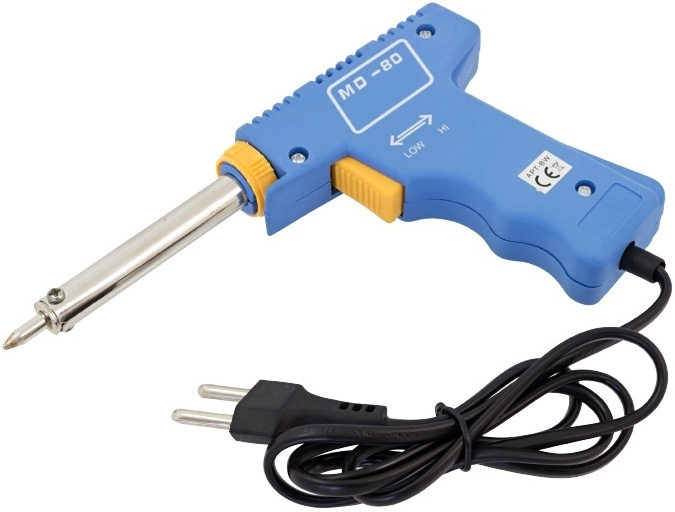
Przedstawione na ilustracji narzędzie służy do

Ilustracja do pytania
A. testowania płyty głównej.
B. lutowania.
C. pomiaru rezystancji.
D. oczyszczania elementów scalonych z kurzu.
Na ilustracji widać klasyczną lutownicę elektryczną w kształcie pistoletu, więc odpowiedź „lutowania” jest jak najbardziej trafiona. Charakterystyczny grot na końcu metalowej tulei, izolowana rękojeść z przyciskiem oraz przewód zasilający 230 V to typowe elementy ręcznej lutownicy używanej w serwisie elektronicznym i przy montażu płytek drukowanych. Takie narzędzie służy do łączenia elementów za pomocą spoiwa lutowniczego, najczęściej cyny z dodatkiem ołowiu lub stopów bezołowiowych zgodnych z normą RoHS. Podczas pracy grot nagrzewa się do temperatury rzędu 250–400°C, topi cynę i umożliwia wykonanie trwałego, przewodzącego połączenia między wyprowadzeniami elementu a polem lutowniczym na PCB. W praktyce technika lutowania ma ogromne znaczenie w serwisie sprzętu komputerowego: wymiana gniazd USB, naprawa przerwanych ścieżek, wlutowanie kondensatorów na płycie głównej czy naprawa przewodów w zasilaczach. Moim zdaniem każdy technik IT powinien umieć poprawnie posługiwać się lutownicą – dobra praktyka to stosowanie odpowiedniej mocy i temperatury do rodzaju elementu, używanie kalafonii lub topnika oraz regularne czyszczenie grota na gąbce lub drucianej czyścince. Warto też pamiętać o bezpieczeństwie: ochrona oczu, dobra wentylacja stanowiska i odkładanie rozgrzanej lutownicy wyłącznie na przeznaczoną do tego podstawkę. W serwisach zgodnych z profesjonalnymi standardami ESD lutuje się na stanowiskach uziemionych, z opaską antystatyczną na nadgarstku, żeby nie uszkodzić wrażliwych układów scalonych.

Pytanie 19

Jak nazywa się standard podstawki procesora bez nóżek?

A. PGA
B. LGA
C. SPGA
D. CPGA
Wybór standardów takich jak PGA, SPGA czy CPGA jest mylny, ponieważ każdy z tych standardów opiera się na konstrukcji z nóżkami, co nie jest zgodne z definicją podstawki LGA. PGA, czyli Pin Grid Array, charakteryzuje się tym, że procesor ma na swojej spodniej stronie wiele nóżek, które wchodzą w gniazdo na płycie głównej. Tego typu konstrukcja może prowadzić do problemów z uszkodzeniem nóżek podczas instalacji lub wymiany procesora, co jest częstym problemem w kontekście serwisowania sprzętu komputerowego. SPGA (Staggered Pin Grid Array) to zmodyfikowana wersja PGA, w której nóżki są rozmieszczone w taki sposób, aby zmniejszyć ryzyko uszkodzeń, jednak nadal nie eliminuje to problemów związanych z ich delikatnością. CPGA (Ceramic Pin Grid Array) to kolejny wariant, który stosuje ceramiczne podstawki, ale z tą samą zasadą działania co PGA. Wybór tych standardów zamiast LGA może prowadzić do błędnych wniosków dotyczących stabilności połączeń w systemie, a także do trudności w zapewnieniu odpowiedniego chłodzenia. W nowoczesnych rozwiązaniach preferuje się LGA, ponieważ pozwala na łatwiejszą instalację oraz zmniejsza ryzyko uszkodzeń, co jest kluczowe w kontekście wydajności i trwałości komponentów komputerowych.

Pytanie 20

Komunikat "BIOS checksum error" pojawiający się w trakcie startu komputera zazwyczaj wskazuje na

A. brak urządzenia z systemem operacyjnym
B. uszkodzoną lub wyczerpaną baterię na płycie głównej
C. wadliwy wentylator CPU
D. błąd pamięci RAM
Błąd "BIOS checksum error" może być mylący, bo niekoniecznie oznacza problemy z pamięcią RAM, jak niektórzy mogą sądzić. Generalnie, kłopoty z RAM-em objawiają się w inny sposób, na przykład przez niestabilność systemu, a nie przez ten konkretny komunikat. Natomiast jeśli wentylator procesora jest popsuty, to zazwyczaj skutkuje to przegrzewaniem się CPU i wyłączaniem się komputera, a nie błędem sumy kontrolnej BIOS. Jak brakuje nośnika z systemem operacyjnym, to dostajemy zupełnie inne błędy, raczej związane z brakiem systemu. Problemy z BIOS-em są bardziej związane z CMOS i jego funkcjonowaniem, a nie z innymi częściami sprzętowymi jak RAM czy wentylatory. Słabo jest też łączyć różne problemy sprzętowe, nie znając ich przyczyn, bo to prowadzi do pomyłek w diagnozowaniu. Rozumienie, że BIOS odpowiada za kluczowe ustawienia sprzętowe i że błąd sumy kontrolnej często pokazuje na problemy z zapamiętywaniem tych ustawień, może pomóc szybciej rozwiązać problemy z systemem.

Pytanie 21

Użytkownik uszkodził płytę główną z gniazdem dla procesora AM2. Płytę z uszkodzeniami można wymienić na model z gniazdem, nie zmieniając procesora oraz pamięci

A. AM1
B. FM2+
C. AM2+
D. FM2
Wybór FM2+ jako odpowiedzi jest błędny, ponieważ gniazdo to nie jest kompatybilne z procesorami AM2. Procesory AM2 i FM2 są całkowicie różnymi standardami, a ich gniazda mają różne konfiguracje pinów. FM2 obsługuje procesory z rodziny AMD Trinity i Richland, które są zaprojektowane do innej architektury i nie mogą być używane w gnieździe AM2. Wybór AM1 również jest niewłaściwy, gdyż to gniazdo znajduje się na innej platformie, a jego architektura jest niekompatybilna z AM2. W kontekście AM2+ należy podkreślić, że jest to gniazdo, które może przyjąć procesory AM2, ale nie wspiera modeli AM1 ani FM2+, a także nie jest związane z żadnymi nowymi standardami DDR4 lub DDR5. Typowym błędem przy wyborze płyty głównej jest zakładanie, że wszystkie gniazda są analogiczne i że zmiana tylko płyty głównej nie wpłynie na inne komponenty. W rzeczywistości, zrozumienie różnic między standardami gniazd procesorów i ich kompatybilności jest kluczowe dla prawidłowego montażu i rozwoju systemu komputerowego.

Pytanie 22

Aby ocenić stabilność systemu Windows Server, należy użyć narzędzia

A. Monitor niezawodności
B. Dziennik zdarzeń
C. Zasady grupy
D. Menedżer zadań
Monitor niezawodności to narzędzie dostępne w systemie Windows Server, które umożliwia użytkownikom monitorowanie i analizowanie stabilności oraz wydajności systemu. Działa na zasadzie zbierania danych o zdarzeniach systemowych, aplikacjach oraz sprzęcie, co pozwala na identyfikację potencjalnych problemów, zanim staną się one krytyczne. Użytkownicy mogą przeglądać raporty, które przedstawiają dane dotyczące awarii aplikacji, problemów ze sprzętem oraz innych zdarzeń, co ułatwia podejmowanie decyzji dotyczących konserwacji i optymalizacji systemu. Zastosowanie Monitora niezawodności jest zgodne z najlepszymi praktykami zarządzania IT, które zalecają proaktywne podejście do monitorowania i zarządzania zasobami IT. Przykładem praktycznego zastosowania może być przygotowanie raportu dotyczącego historii awarii aplikacji, co pozwala na analizę trendów i podejmowanie działań naprawczych, zanim problemy wpłyną na użytkowników końcowych. Narzędzie to jest nieocenione w środowiskach produkcyjnych, gdzie stabilność i ciągłość działania systemów są kluczowe dla sukcesu operacyjnego.

Pytanie 23

Do konserwacji elementów optycznych w komputerach zaleca się zastosowanie

A. izopropanolu
B. żywicy
C. oleju wazelinowego
D. smaru
Izopropanol, znany również jako alkohol izopropylowy, jest powszechnie uznawany za najlepszy środek czyszczący do układów optycznych w sprzęcie komputerowym. Jego właściwości sprawiają, że skutecznie usuwa kurz, odciski palców i inne zanieczyszczenia bez ryzyka uszkodzenia delikatnych powierzchni soczewek. Dzięki szybko parującej formule, izopropanol nie pozostawia smug ani resztek, co jest kluczowe w zachowaniu wysokiej jakości obrazu. W praktyce, czyszczenie za pomocą izopropanolu polega na nasączeniu miękkiej ściereczki lub wacika i delikatnym przetarciu powierzchni optycznych, takich jak obiektywy kamer, soczewki mikroskopów czy układów optycznych w laptopach. Ponadto, zgodnie z zaleceniami producentów sprzętu, warto stosować izopropanol o stężeniu 70-90%, co zapewnia optymalne działanie czyszczące. Regularne czyszczenie układów optycznych za pomocą izopropanolu to nie tylko kwestia estetyki, ale także kluczowy element dbałości o wydajność i trwałość sprzętu. Wprowadzenie tego standardu do praktyki użytkowników sprzętu komputerowego pozwala na utrzymanie jego najwyższej wydajności przez dłuższy czas.

Pytanie 24

Zaprezentowany komputer jest niepełny. Który z komponentów nie został wymieniony w tabeli, a jest kluczowy dla poprawnego funkcjonowania zestawu i powinien być dodany?

Lp.Nazwa podzespołu
1.Cooler Master obudowa komputerowa CM Force 500W czarna
2.Gigabyte GA-H110M-S2H, Realtek ALC887, DualDDR4-2133, SATA3, HDMI, DVI, D-Sub, LGA1151, mATX
3.Intel Core i5-6400, Quad Core, 2.70GHz, 6MB, LGA1151, 14nm, 65W, Intel HD Graphics, VGA, TRAY/OEM
4.Patriot Signature DDR4 2x4GB 2133MHz
5.Seagate BarraCuda, 3,5", 1TB, SATA/600, 7200RPM, 64MB cache
6.LG SuperMulti SATA DVD+/-R24x,DVD+RW6x,DVD+R DL 8x, bare bulk (czarny)
7.Gembird Bezprzewodowy Zestaw Klawiatura i Mysz
8.Monitor Iiyama E2083HSD-B1 19.5inch, TN, HD+, DVI, głośniki
9.Microsoft OEM Win Home 10 64Bit Polish 1pk DVD
A. Karta graficzna
B. Pamięć RAM
C. Zasilacz
D. Wentylator procesora
Zasilacz, karta graficzna oraz pamięć RAM to również kluczowe komponenty każdego komputera, ale w kontekście tego pytania ich brak nie jest przyczyną niekompletności zestawu w odniesieniu do chłodzenia procesora. Zasilacz zapewnia niezbędne zasilanie dla całego systemu, a jego parametry muszą być dobrane odpowiednio do specyfikacji energetycznej wszystkich zainstalowanych komponentów. Karta graficzna, choć nie jest wymieniona w tabeli, to w przypadku niektórych konfiguracji może być zintegrowana z procesorem, jak ma to miejsce w przypadku układów Intel HD Graphics. Pamięć RAM jest niezbędna do przechowywania i szybkiego dostępu do danych, ale jej brak w zestawie uniemożliwiłby w ogóle działanie systemu operacyjnego, co nie jest przedmiotem tego pytania. Typowym błędem myślowym jest niedocenianie znaczenia odpowiedniego chłodzenia procesora, zwłaszcza w przypadku zestawów bez dołączonych fabrycznie systemów chłodzących, co może prowadzić do poważnych problemów termicznych, a w konsekwencji do uszkodzenia sprzętu lub znaczącego obniżenia jego wydajności.

Pytanie 25

Jakim skrótem określane są czynności samokontroli komputera po uruchomieniu zasilania?

A. CPU
B. MBR
C. POST
D. BIOS
Wybór BIOS, MBR lub CPU pokazuje, że coś tu jest nie tak zrozumiane. BIOS, czyli Basic Input/Output System, to oprogramowanie układowe, które startuje po POST, żeby ogarnąć sprzęt i wczytać system. Jasne, że BIOS jest ważny, ale to nie on robi tę samokontrolę – to robotę wykonuje POST. MBR, czyli Master Boot Record, to miejsce na dysku twardym, które ma info o partycjach i kod do rozruchu systemu. Jest używany po POST, więc jego rola to uruchamianie systemu, a nie sprawdzanie sprzętu. A CPU, czyli jednostka centralna, jest niezbędna do działania komputera, ale sama w sobie nie decyduje o testach przy włączaniu. Takie niejasności mogą sugerować, że umiejętności w rozumieniu budowy komputerów są jeszcze do dopracowania, co może prowadzić do problemów z diagnozowaniem usterek i zarządzaniem sprzętem. Warto zrozumieć, jak te wszystkie elementy współpracują podczas uruchamiania, żeby lepiej się tym zajmować.

Pytanie 26

Aby zapobiec uszkodzeniu układów scalonych, podczas konserwacji sprzętu komputerowego należy używać

A. rękawiczek gumowych
B. opaski antystatycznej
C. rękawiczek skórzanych
D. okularów ochronnych
Opaska antystatyczna jest kluczowym elementem ochrony podczas naprawy sprzętu komputerowego, ponieważ zapobiega gromadzeniu się ładunków elektrycznych na ciele technika. Te ładunki mogą być niebezpieczne dla wrażliwych układów scalonych, które mogą ulec uszkodzeniu w wyniku wyładowania elektrostatycznego (ESD). Używanie opaski antystatycznej pozwala na odprowadzenie tych ładunków do ziemi, minimalizując ryzyko uszkodzenia komponentów. W praktyce, technicy powinni zawsze zakładać opaskę przed rozpoczęciem pracy z elektroniką, szczególnie w przypadku wymiany lub naprawy podzespołów, takich jak procesory, pamięci RAM czy karty graficzne. Dobre praktyki branżowe zalecają również, aby miejsce pracy było odpowiednio uziemione, co zwiększa efektywność działania opaski. Dodatkowo, stosowanie opasek antystatycznych jest zgodne z normami ochrony przed ESD, takimi jak ANSI/ESD S20.20, które określają wymogi dla stanowisk roboczych zajmujących się elektroniką. Stosowanie ich w codziennej pracy przyczynia się do zwiększenia bezpieczeństwa i niezawodności naprawianego sprzętu.

Pytanie 27

Aby poprawić niezawodność i efektywność przesyłu danych na serwerze, należy

A. zainstalować macierz dyskową RAID1
B. stworzyć punkt przywracania systemu
C. przechowywać dane na innym dysku niż ten z systemem
D. ustawić automatyczne tworzenie kopii zapasowych
Chociaż wszystkie wymienione odpowiedzi mogą przyczynić się do ogólnej niezawodności systemu, to jednak nie są one wystarczające w kontekście zwiększenia zarówno niezawodności, jak i wydajności transmisji danych na serwerze. Utworzenie punktu przywracania systemu jest rozwiązaniem, które może pomóc w przypadku awarii systemu operacyjnego, ale nie zabezpiecza danych przed utratą, gdyż nie chroni przed uszkodzeniem sprzętu lub utratą danych na poziomie dysku. Przechowywanie danych na innym dysku niż systemowy może zwiększyć wydajność w niektórych sytuacjach, jednak sama separacja danych nie zapewnia ochrony ani redundancji. Ponadto, konfiguracja automatycznych kopii zapasowych jest kluczowym elementem strategii ochrony danych, lecz nie jest rozwiązaniem na bieżące problemy z dostępnością i wydajnością, ponieważ sama kopia zapasowa nie chroni przed utratą danych w czasie rzeczywistym. Często błędne myślenie opiera się na przekonaniu, że wystarczy mieć kopię danych, aby zapewnić ich bezpieczeństwo, co jest niewłaściwe w przypadku krytycznych aplikacji wymagających ciągłej dostępności. Dlatego, choć wszystkie te opcje są użyteczne, to żadna z nich nie dostarcza takiego poziomu niezawodności i wydajności, jak macierz RAID1, która jest uznawana za standard wśród rozwiązań do ochrony danych w środowiskach serwerowych.

Pytanie 28

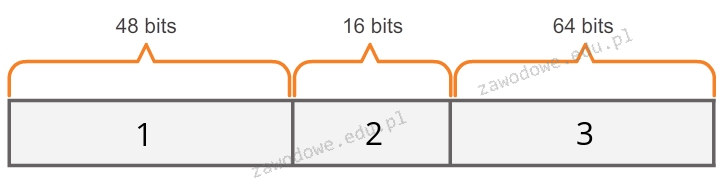
Jaką sekwencję mają elementy adresu globalnego IPv6 typu unicast ukazanym na diagramie?

Ilustracja do pytania
A. 1 - globalny prefiks, 2 - identyfikator interfejsu, 3 - identyfikator podsieci
B. 1 - globalny prefiks, 2 - identyfikator podsieci, 3 - identyfikator interfejsu
C. 1 - identyfikator podsieci, 2 - globalny prefiks, 3 - identyfikator interfejsu
D. 1 - identyfikator interfejsu, 2 - globalny prefiks, 3 - identyfikator podsieci
Często spotykanym błędem jest niewłaściwe zrozumienie struktury adresu IPv6. Globalny prefiks identyfikujący sieć jest najważniejszym elementem adresu IPv6 i jest przypisany przez dostawcę usług internetowych co zapewnia unikalność globalną. Niektórzy mylą go z identyfikatorem interfejsu co jest błędnym założeniem ponieważ identyfikator interfejsu jest specyficzny dla urządzenia w danej podsieci i jest generowany automatycznie. Kolejnym elementem jest identyfikator podsieci który pozwala na dalszy podział sieci w ramach globalnego prefiksu co zwiększa elastyczność konfiguracji sieci lokalnych. Często błędnie umiejscawiany jest na końcu adresu choć jego rola jest kluczowa w zarządzaniu ruchem sieciowym. Identyfikator interfejsu zajmujący ostatnie 64 bity jest istotny dla unikalności urządzeń w ramach podsieci i jest automatycznie generowany na bazie adresów fizycznych urządzeń co minimalizuje konflikty i ułatwia konfigurację. Zrozumienie tych elementów jest kluczowe dla efektywnego zarządzania siecią IPv6 i unikania problemów z alokacją adresów i routingiem. Poprawna organizacja adresów umożliwia efektywne wykorzystanie zasobów adresowych i wspiera nowe technologie w sieciach dużej skali.

Pytanie 29

Aby zweryfikować w systemie Windows działanie nowo zainstalowanej drukarki, co należy zrobić?

A. uruchomić narzędzie diagnostyczne dxdiag
B. sprawdzić status urządzenia w Menadżerze urządzeń
C. wydrukować stronę testową za pomocą zakładki Ogólne w oknie Właściwości drukarki
D. wykonać polecenie gpupdate /force w Wierszu poleceń
Użycie programu diagnostycznego dxdiag, który jest narzędziem do zbierania informacji o systemie Windows i diagnozowania problemów ze sprzętem, nie jest odpowiednie w przypadku testowania drukarki. Program ten skupia się głównie na diagnostyce problemów z kartą graficzną oraz innymi komponentami systemowymi, a nie na specyficznych urządzeniach peryferyjnych, jakimi są drukarki. Sprawdzanie stanu urządzenia w Menadżerze urządzeń może dostarczyć informacji o tym, czy drukarka jest zainstalowana i rozpoznawana przez system, ale nie zapewnia informacji na temat jej działania. Menadżer urządzeń wskaże jedynie, czy drukarka działa, jednak sama instalacja czy rozpoznanie urządzenia nie oznacza, że drukarka jest w stanie poprawnie drukować. Użycie polecenia gpupdate /force w Wierszu poleceń ma na celu odświeżenie zasad grupy w systemach Windows i nie jest związane z testowaniem funkcjonalności drukarki. Tego typu podejścia często wynikają z mylnego przekonania, że diagnostyka sprzętu wymaga skomplikowanych narzędzi, podczas gdy w przypadku drukarek kluczowe jest przeprowadzenie testu funkcjonalnego, co można najłatwiej osiągnąć przez wydrukowanie strony testowej. Dlatego właściwym rozwiązaniem jest bezpośrednie sprawdzenie wydruku, a nie analiza stanu urządzenia czy korzystanie z narzędzi systemowych, które nie są dedykowane tej funkcji.

Pytanie 30

Dysk z systemem plików FAT32, na którym regularnie przeprowadza się operacje usuwania starych plików oraz dodawania nowych, staje się:

A. fragmentacji
B. kolokacji
C. relokacji
D. defragmentacji
Wybór kolokacji, relokacji lub defragmentacji jako odpowiedzi jest niepoprawny, ponieważ te terminy odnoszą się do różnych aspektów zarządzania danymi lub organizacji plików. Kolokacja oznacza umieszczanie plików lub danych blisko siebie, co jest korzystne w kontekście systemów baz danych, gdzie lokalizacja danych ma znaczenie dla wydajności zapytań. Relokacja natomiast jest procesem przenoszenia danych z jednego miejsca na drugie, co może być stosowane w kontekście migracji systemów lub zarządzania pamięcią w systemach operacyjnych, ale nie odnosi się bezpośrednio do problemu fragmentacji plików na dysku. Defragmentacja, choć jest procesem, który może zredukować fragmentację, nie jest odpowiedzią na pytanie o to, co się dzieje na dysku FAT32 w wyniku ciągłych operacji zapisu i kasowania plików. Fragmentacja jest naturalnym efektem tych operacji i jest kluczowym zjawiskiem do zrozumienia, aby efektywnie zarządzać przestrzenią dyskową. Wybierając odpowiedzi inne niż fragmentacja, można popełnić błąd w zrozumieniu podstawowych konceptów operacji na plikach i ich wpływu na wydajność systemu.

Pytanie 31

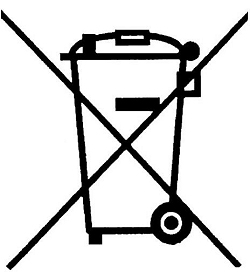
Urządzenie elektryczne lub elektroniczne, które zostało zużyte i posiada znak widoczny na ilustracji, powinno być

Ilustracja do pytania
A. Wyrzucone do pojemników z tym oznaczeniem
B. Przekazane do punktu skupującego złom
C. Wyrzucone do kontenerów na odpady komunalne
D. Przekazane do miejsca odbioru zużytej elektroniki
Znak przekreślonego kosza na śmieci umieszczony na urządzeniach elektrycznych i elektronicznych oznacza, że nie wolno ich wyrzucać do zwykłych pojemników na odpady komunalne. Jest to zgodne z dyrektywą WEEE (Waste Electrical and Electronic Equipment Directive) obowiązującą w krajach Unii Europejskiej. Celem dyrektywy jest minimalizacja negatywnego wpływu e-odpadów na środowisko oraz promowanie ich recyklingu i odzysku. Zużyte urządzenia mogą zawierać substancje szkodliwe dla środowiska, takie jak ołów, rtęć czy kadm, które mogą przedostać się do gleby i wody. Oddawanie ich do punktów odbioru zużytej elektroniki gwarantuje, że zostaną odpowiednio przetworzone i poddane recyklingowi. Dzięki temu możliwe jest odzyskanie cennych surowców, takich jak metale szlachetne, i ograniczenie zużycia surowców pierwotnych. Oddawanie sprzętu do odpowiednich punktów jest także zgodne z zasadami gospodarki o obiegu zamkniętym, która dąży do minimalizacji odpadów i optymalizacji użycia zasobów.

Pytanie 32

Tryb działania portu równoległego, oparty na magistrali ISA, który umożliwia transfer danych do 2,4 MB/s, przeznaczony dla skanerów oraz urządzeń wielofunkcyjnych, to

A. Nibble Mode
B. ECP
C. SPP
D. Bi-directional
Wybór trybu SPP (Standard Parallel Port) jest częstym błędem w rozumieniu różnorodności portów równoległych. SPP ogranicza transfer do 150 KB/s, co zdecydowanie nie spełnia wymagań nowoczesnych urządzeń, takich jak skanery czy wielofunkcyjne drukarki, które potrzebują szybszego transferu danych. Nibble Mode, z kolei, to metoda, która pozwala przesyłać dane w blokach po 4 bity, co również jest mało efektywne w kontekście nowoczesnych aplikacji. Zastosowanie tej metody może prowadzić do znacznych opóźnień oraz obniżonej wydajności, co jest nieakceptowalne w środowiskach wymagających wysokiej przepustowości. Bi-directional oznacza komunikację w obu kierunkach, co teoretycznie zwiększa możliwości interakcji z urządzeniami, jednak nie jest on dedykowany do osiągnięcia tak wysokich prędkości transferu danych jak ECP. Zrozumienie różnic między tymi trybami jest kluczowe dla efektywnej konfiguracji sprzętu. Użytkownicy często myślą, że różnice są marginalne, podczas gdy w praktyce mogą one znacznie wpłynąć na wydajność systemu oraz czas realizacji zadań. Tego rodzaju błędy w ocenie mogą prowadzić do wyboru niewłaściwego sprzętu, co w dłuższej perspektywie skutkuje dużymi stratami czasowymi i finansowymi.

Pytanie 33

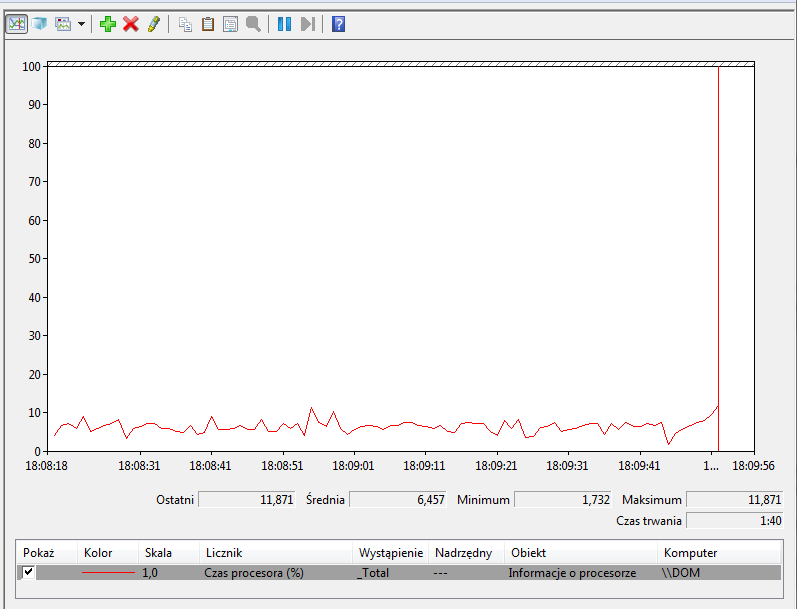
By uruchomić w systemie Windows oprogramowanie narzędziowe monitorujące wydajność komputera przedstawione na rysunku, należy uruchomić

Ilustracja do pytania
A. perfmon.msc
B. devmgmt.msc
C. gpedit.msc
D. taskschd.msc
Każda z pozostałych odpowiedzi dotyczy innej kategorii narzędzi administracyjnych w Windows i łatwo się tu pomylić, jeśli nie zna się dokładnej roli poszczególnych konsol. gpedit.msc otwiera Edytor zasad grupy, który służy do konfigurowania lokalnych i domenowych polityk systemowych, głównie w środowiskach firmowych – nie ma on bezpośredniego wpływu na monitorowanie parametrów sprzętowych czy wydajności. Możesz tam ustawiać np. zasady bezpieczeństwa, blokady funkcji czy konfiguracje systemowe, ale nie uzyskasz tam wykresów ani liczników wydajności. Z kolei taskschd.msc służy do zarządzania Harmonogramem zadań, czyli automatyzacją uruchamiania programów lub skryptów w określonych warunkach – to narzędzie do planowania działań, a nie monitorowania wydajności. Narzędzie devmgmt.msc otwiera Menedżera urządzeń, który jest przydatny, jeśli chcesz sprawdzić lub zaktualizować sterowniki, zobaczyć listę sprzętu zainstalowanego w komputerze, ewentualnie rozwiązać problemy ze zgodnością sprzętową. Nie oferuje jednak żadnych narzędzi do monitorowania czasu procesora czy innych wskaźników wydajności. Wydaje mi się, że wybór innej opcji niż perfmon.msc wynika często z przekonania, że wszystkie te narzędzia są 'administracyjne' i pozwalają uzyskać zaawansowane informacje o systemie – to typowy błąd, bo każde jest przeznaczone do zupełnie innych zadań. W praktyce dobrym nawykiem jest zapamiętać, że perfmon.msc to Twój pierwszy wybór, jeśli chodzi o analizy wydajnościowe, trendowanie czy rozpoznawanie problemów ze sprzętem albo oprogramowaniem pod kątem obciążenia systemu.

Pytanie 34

Który rodzaj złącza nie występuje w instalacjach światłowodowych?

A. FC
B. SC
C. GG45
D. MTRJ
GG45 to złącze, które nie jest stosowane w okablowaniu światłowodowym, ponieważ jest ono przeznaczone wyłącznie do transmisji sygnałów ethernetowych w kablach miedzianych. W kontekście okablowania światłowodowego, istotne są złącza takie jak SC, FC czy MTRJ, które są zaprojektowane do łączenia włókien światłowodowych i optymalizacji ich wydajności. Złącze SC (Subscriber Connector) charakteryzuje się prostą konstrukcją i niskimi stratami sygnału, co sprawia, że jest popularne w instalacjach telekomunikacyjnych. Z kolei złącze FC (Ferrule Connector) jest znane z wysokiej precyzji i trwałości, co czyni je odpowiednim do zastosowań w środowiskach wymagających odporności na wibracje. MTRJ (Mechanical Transfer Registered Jack) to złącze, które pozwala na podłączenie dwóch włókien w jednym złączu, co jest praktycznym rozwiązaniem przy ograniczonej przestrzeni. Wybór odpowiednich złącz jest kluczowy dla zapewnienia efektywności i niezawodności infrastruktury światłowodowej, a GG45 nie spełnia tych wymagań, co czyni je nieodpowiednim w tym kontekście.

Pytanie 35

Program do diagnostyki komputera pokazał komunikat NIC ERROR. Co oznacza ten komunikat w kontekście uszkodzenia karty?

A. wideo
B. sieciowej
C. graficznej
D. dźwiękowej
Komunikat NIC ERROR wskazuje na problem z kartą sieciową (Network Interface Card), co jest kluczowym elementem umożliwiającym komunikację komputera z innymi urządzeniami w sieci. Karta sieciowa odpowiada za przesyłanie danych pomiędzy komputerem a siecią lokalną lub Internetem. W przypadku awarii karty sieciowej, komputer może stracić zdolność do łączenia się z siecią, co jest niezwykle istotne w obecnych czasach, gdzie wiele operacji zależy od dostępu do Internetu. Diagnostyka w przypadku błędu NIC może obejmować sprawdzenie połączeń kablowych, zaktualizowanie sterowników, a także testowanie karty w innym porcie lub na innym komputerze. W praktyce warto również skorzystać z narzędzi do diagnostyki sieci, takich jak ping czy traceroute, aby zlokalizować źródło problemu. Znajomość oznaczeń błędów związanych z kartą sieciową jest niezbędna dla osób pracujących w IT, ponieważ pozwala na szybsze i skuteczniejsze diagnozowanie i rozwiązywanie problemów z łącznością sieciową.

Pytanie 36

Jak nazywa się magistrala, która w komputerze łączy procesor z kontrolerem pamięci i składa się z szyny adresowej, szyny danych oraz linii sterujących?

A. AGP – Accelerated Graphics Port
B. ISA – Industry Standard Architecture
C. PCI – Peripheral Component Interconnect
D. FSB – Front Side Bus
W przypadku PCI, chodzi o magistralę, która umożliwia podłączanie różnych komponentów do płyty głównej, takich jak karty dźwiękowe czy sieciowe. PCI nie jest bezpośrednio odpowiedzialne za komunikację między procesorem a pamięcią, lecz służy do rozszerzenia funkcjonalności systemu. Innym przykładem jest AGP, który został zaprojektowany specjalnie do obsługi kart graficznych, a jego działanie koncentruje się na zapewnieniu wysokiej przepustowości dla danych graficznych, co nie ma zastosowania w kontekście komunikacji procesora z kontrolerem pamięci. Natomiast ISA to starszy standard, który również dotyczy podłączania urządzeń peryferyjnych, ale w praktyce jest obecnie rzadko stosowany ze względu na swoje ograniczenia w porównaniu do nowszych technologii. Często mylenie tych magistrali z FSB wynika z ich podobieństw w kontekście komunikacji w systemie komputerowym, lecz każda z nich ma swoje specyficzne zastosowania i funkcje. Dlatego ważne jest zrozumienie różnicy między nimi, aby nie mylić ich ról w architekturze komputera. Kluczowe jest, aby przy rozwiązywaniu problemów lub projektowaniu systemów mieć świadomość, jakie magistrale pełnią konkretne funkcje i jak współdziałają z innymi komponentami.

Pytanie 37

Którym poleceniem można skonfigurować uprawnienia do zasobów sieciowych w systemie Windows?

A. net share
B. net view
C. net accounts
D. net user
W tym pytaniu łatwo się pomylić, bo wszystkie podane polecenia z rodziny „net” kojarzą się z administracją systemem Windows, ale tylko jedno faktycznie służy do konfigurowania udostępniania zasobów sieciowych i ich uprawnień. Wiele osób odruchowo wybiera `net user`, bo myśli: skoro chodzi o uprawnienia, to pewnie o użytkowników. Tymczasem `net user` służy głównie do zarządzania kontami lokalnymi lub domenowymi – można tworzyć użytkowników, zmieniać hasła, blokować konta. To są uprawnienia na poziomie kont, ale nie są to uprawnienia do konkretnych udziałów sieciowych. Innymi słowy, `net user` nie konfiguruje dostępu do folderu udostępnionego, tylko zarządza samymi użytkownikami. Pojawia się też czasem skojarzenie z `net view`. To polecenie pozwala przeglądać zasoby w sieci, na przykład `net view \SERWER` pokaże listę udziałów udostępnionych na danym komputerze. To jest narzędzie informacyjne, diagnostyczne, ale nie konfiguracyjne – niczego nim nie ustawisz, nie zmienisz praw, nie dodasz nowego udziału. Z mojego doświadczenia wynika, że uczniowie mylą „zobaczyć zasób” z „zarządzać zasobem”, a to dwie różne sprawy. `net accounts` z kolei dotyczy zasad haseł i kont użytkowników w skali całego systemu, na przykład minimalnej długości hasła, czasu ważności hasła, czasu blokady konta. To są polityki bezpieczeństwa na poziomie logowania do systemu, a nie uprawnienia do konkretnych folderów sieciowych. Błąd myślowy polega tu na wrzuceniu wszystkich „uprawnień” do jednego worka. W administracji Windows trzeba rozróżniać: uprawnienia do kont (user accounts), polityki haseł (accounts), przeglądanie zasobów (view) oraz faktyczne udostępnianie i nadawanie praw do udziałów (share). Do konfiguracji uprawnień do zasobów sieciowych, czyli udziałów, służy właśnie `net share`, bo ono zarządza tym, co jest udostępnione w sieci, komu i z jakim poziomem dostępu. Pozostałe polecenia są ważne, ale rozwiązują zupełnie inne zadania administracyjne.

Pytanie 38

Jakie polecenie uruchamia edytor polityk grup w systemach z rodziny Windows Server?

A. services.msc
B. gpedit.msc
C. dcpromo.exe
D. regedit.exe
Wybór odpowiedzi, która nie wskazuje na gpedit.msc, może prowadzić do niedokładnych wniosków dotyczących narzędzi administracyjnych w systemach Windows Server. regedit.exe jest narzędziem do edycji rejestru systemowego, co czyni je nieodpowiednim do zarządzania zasadami grup. Edycja rejestru może wprowadzić zmiany w konfiguracji systemu, ale nie zapewnia struktury ani funkcjonalności dedykowanej do centralnego zarządzania politykami grupowymi, co jest kluczowe w środowisku serwerowym. services.msc umożliwia zarządzanie usługami uruchomionymi w systemie, co również nie ma związku z zasadami grup. Użytkownicy mogą błędnie utożsamiać zarządzanie usługami z administracją politykami bezpieczeństwa, co prowadzi do mylnych interpretacji. dcpromo.exe z kolei jest używane do promowania serwera do roli kontrolera domeny, co również odbiega od tematu zarządzania politykami. Użytkownicy mogą myśleć, że promowanie serwera jest związane z administracją zasad grup, ale w rzeczywistości jest to proces konfiguracyjny dotyczący architektury Active Directory. Rozróżnienie tych narzędzi jest kluczowe dla zrozumienia, jak efektywnie zarządzać środowiskiem Windows Server oraz jakie narzędzia są właściwe do realizacji konkretnych zadań administracyjnych. Wiedza na temat funkcji i zastosowań poszczególnych narzędzi jest fundamentalna dla każdego, kto chce skutecznie zarządzać infrastrukturą IT.

Pytanie 39

Jakie złącze na tylnym panelu komputera jest przedstawione przez podany symbol graficzny?

Ilustracja do pytania
A. HDMI
B. PS/2
C. 8P8C
D. USB
Odpowiedź 8P8C jest prawidłowa, ponieważ symbol przedstawia topologię sieciową często używaną w diagramach sieci komputerowych. Złącze 8P8C jest powszechnie znane jako RJ-45 i jest standardowo używane w sieciach Ethernet do połączeń kablowych. RJ-45 umożliwia transmisję danych w standardzie Ethernet, co jest kluczowe dla komunikacji między urządzeniami w sieci. W praktyce oznacza to, że urządzenia takie jak komputery, routery i przełączniki mogą się efektywnie komunikować. Złącze 8P8C charakteryzuje się tym, że posiada osiem pinów i osiem pozycji, co pozwala na przesyłanie sygnałów w konfiguracji ośmiu przewodów. Technologia ta jest zgodna z różnymi standardami, w tym z Cat5e, Cat6 i wyższymi, co zapewnia różnorodne zastosowania w nowoczesnej infrastrukturze IT. Użycie właściwych kabli oraz złącz zgodnie ze standardami branżowymi jest kluczowe dla zapewnienia niezawodności oraz wydajności sieci lokalnych LAN. Ethernet RJ-45 to podstawa współczesnych sieci komputerowych dzięki swojej niezawodności i powszechności użycia. Prawidłowe zrozumienie tej technologii jest kluczowe dla każdego specjalisty IT, który zajmuje się projektowaniem i utrzymywaniem sieci komputerowych.

Pytanie 40

Na podstawie filmu wskaż z ilu modułów składa się zainstalowana w komputerze pamięć RAM oraz jaką ma pojemność.

A. 1 modułu 32 GB.
B. 1 modułu 16 GB.
C. 2 modułów, każdy po 16 GB.
D. 2 modułów, każdy po 8 GB.
Poprawnie wskazana została konfiguracja pamięci RAM: w komputerze zamontowane są 2 moduły, każdy o pojemności 16 GB, co razem daje 32 GB RAM. Na filmie zwykle widać dwa fizyczne moduły w slotach DIMM na płycie głównej – to są takie długie wąskie kości, wsuwane w gniazda obok procesora. Liczbę modułów określamy właśnie po liczbie tych fizycznych kości, a pojemność pojedynczego modułu odczytujemy z naklejki na pamięci, z opisu w BIOS/UEFI albo z programów diagnostycznych typu CPU‑Z, HWiNFO czy Speccy. W praktyce stosowanie dwóch modułów po 16 GB jest bardzo sensowne, bo pozwala uruchomić tryb dual channel. Płyta główna wtedy może równolegle obsługiwać oba kanały pamięci, co realnie zwiększa przepustowość RAM i poprawia wydajność w grach, programach graficznych, maszynach wirtualnych czy przy pracy z dużymi plikami. Z mojego doświadczenia lepiej mieć dwie takie same kości niż jedną dużą, bo to jest po prostu zgodne z zaleceniami producentów płyt głównych i praktyką serwisową. Do tego 2×16 GB to obecnie bardzo rozsądna konfiguracja pod Windows 10/11 i typowe zastosowania profesjonalne: obróbka wideo, programowanie, CAD, wirtualizacja. Warto też pamiętać, że moduły powinny mieć te same parametry: częstotliwość (np. 3200 MHz), opóźnienia (CL) oraz najlepiej ten sam model i producenta. Taka konfiguracja minimalizuje ryzyko problemów ze stabilnością i ułatwia poprawne działanie profili XMP/DOCP. W serwisie i przy montażu zawsze zwraca się uwagę, żeby moduły były w odpowiednich slotach (zwykle naprzemiennie, np. A2 i B2), bo to bezpośrednio wpływa na tryb pracy pamięci i osiąganą wydajność.