Wyniki egzaminu

Informacje o egzaminie:
  • Zawód: Technik informatyk
  • Kwalifikacja: INF.02 - Administracja i eksploatacja systemów komputerowych, urządzeń peryferyjnych i lokalnych sieci komputerowych
  • Data rozpoczęcia: 6 maja 2026 08:39
  • Data zakończenia: 6 maja 2026 08:46

Egzamin zdany!

Wynik: 36/40 punktów (90,0%)

Wymagane minimum: 20 punktów (50%)

Nowe
Analiza przebiegu egzaminu- sprawdź jak rozwiązywałeś pytania
Pochwal się swoim wynikiem!
Szczegółowe wyniki:
Pytanie 1

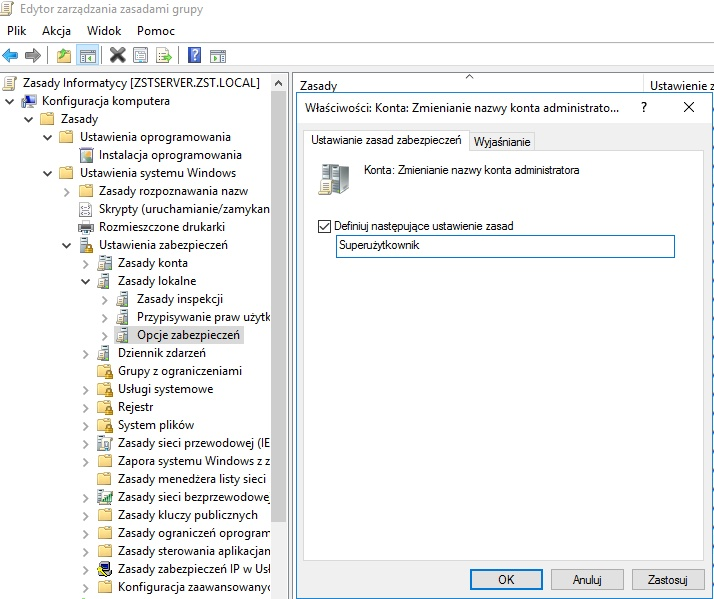
Rezultatem działania przedstawionego na ilustracji okna jest
Ilustracja do pytania
A. zmiana nazwy konta Gość na Superużytkownik
B. wyłączenie konta Gość
C. zmiana nazwy konta Administrator na Superużytkownik
D. dodanie użytkownika Superużytkownik
Na zrzucie ekranu widzisz Edytor zarządzania zasadami grupy w domenie Windows. Po lewej stronie jest drzewo: Konfiguracja komputera → Ustawienia systemu Windows → Ustawienia zabezpieczeń → Zasady lokalne → Opcje zabezpieczeń. Po prawej stronie otwarte jest konkretne ustawienie o nazwie „Konta: Zmienianie nazwy konta administratora”. To jest gotowa polityka bezpieczeństwa systemu Windows, nie dotyczy ona konta Gość ani tworzenia nowego użytkownika, tylko właśnie wbudowanego konta Administrator. W polu tekstowym wpisano nazwę „Superużytkownik” i zaznaczono „Definiuj następujące ustawienie zasad”, więc system wymusi zmianę nazwy wbudowanego konta Administrator na Superużytkownik na maszynach objętych tą GPO. W praktyce to jest jedna z podstawowych dobrych praktyk hardeningu systemu Windows: ukryć domyślne konto Administrator poprzez zmianę jego nazwy oraz ewentualnie dodatkowo włączyć zasady złożoności hasła, ograniczenia logowania, audyt logowań itp. Moim zdaniem w środowiskach domenowych warto łączyć to z użyciem osobnych kont administracyjnych dla każdego admina, a konto wbudowane mieć z mocnym hasłem i wykorzystywać tylko awaryjnie. Ważne jest też, że ta polityka nie tworzy nowego konta o nazwie Superużytkownik, tylko zmienia nazwę już istniejącego wbudowanego konta Administrator, zachowując jego SID i uprawnienia. Dzięki temu skrypty, uprawnienia i członkostwo w grupach dalej działają poprawnie, bo identyfikacja opiera się na SID, a nie na nazwie wyświetlanej użytkownikowi.
Pytanie 2

Poleceniem systemu Linux służącym do wyświetlenia informacji, zawierających aktualną godzinę, czas działania systemu oraz liczbę zalogowanych użytkowników, jest

A. echo
B. history
C. uptime
D. chmod
Polecenie uptime jest jednym z podstawowych narzędzi do szybkiego uzyskania informacji o stanie systemu Linux bez konieczności przekopywania się przez różne pliki czy logi. Wywołując je w terminalu, otrzymujesz od razu kilka ważnych danych: aktualną godzinę, jak długo system działa nieprzerwanie od ostatniego uruchomienia (czyli tzw. czas uptime), liczbę aktualnie zalogowanych użytkowników oraz średnie obciążenie procesora z ostatnich 1, 5 i 15 minut. To bardzo praktyczne narzędzie, szczególnie podczas administrowania serwerami lub diagnozowania problemów ze stabilnością. Moim zdaniem uptime świetnie sprawdza się też przy monitoringu środowisk produkcyjnych – pozwala szybko zorientować się, czy system nie był przypadkiem restartowany niedawno, co może być ważne np. po aktualizacjach. Przykładowo, gdy ktoś zgłasza, że coś przestało działać, szybki rzut oka na uptime pozwala stwierdzić, czy powodem był restart. Standardy branżowe zalecają korzystanie z prostych, szybkoroszczytowych narzędzi takich właśnie jak uptime podczas podstawowego audytu systemu. Jeśli chcesz zagłębić się bardziej, uptime często jest używany razem z poleceniami takimi jak w, top czy who – razem tworzą bardzo fajny zestaw do pierwszej analizy kondycji systemu. Dość powiedzieć, że nawet automatyczne skrypty monitorujące wykorzystują wyjście uptime do raportowania dostępności i stabilności systemu. Osobiście polecam zapamiętać to polecenie, bo jest naprawdę wygodne i uniwersalne.

Pytanie 3

Aby uruchomić monitor wydajności oraz niezawodności w systemie Windows, należy skorzystać z przystawki

A. fsmgmt.msc
B. perfmon.msc
C. taskschd.msc
D. diskmgmt.msc
Perfmon.msc to naprawdę przydatne narzędzie w Windowsie, bo pozwala na monitorowanie, jak dobrze działa cały system. Z jego pomocą administratorzy mają możliwość zbierania danych o tym, jak wykorzystują zasoby, jak CPU, RAM, dyski czy sieci. Można nawet tworzyć wykresy, które pokazują te dane w czasie rzeczywistym, co mega ułatwia łapanie problemów z wydajnością oraz zauważanie ewentualnych wąskich gardeł. Na przykład, kiedy jakaś aplikacja jest intensywnie używana, dobrze jest jej działanie monitorować, żeby zobaczyć, co można poprawić. Dzięki funkcji alertów administratorzy dostają informacje na bieżąco, gdy coś przekroczy ustalone limity wydajności, co jest bardzo ważne dla stabilności systemu. Regularne monitorowanie to w sumie najlepsza praktyka, bo pozwala wcześniej wyłapać problemy i lepiej planować, co się w organizacji dzieje.

Pytanie 4

Jak nazywa się serwer Windows, na którym zainstalowano usługę Active Directory?

A. serwerem plików
B. serwerem WWW
C. kontrolerem domeny
D. serwerem DHCP
Kontroler domeny to serwer, na którym zainstalowana jest usługa Active Directory, będąca kluczowym elementem w zarządzaniu zasobami sieciowymi w środowisku Windows. Jego głównym zadaniem jest przechowywanie informacji o użytkownikach, komputerach oraz innych zasobach w sieci, a także zarządzanie dostępem do tych zasobów. Kontroler domeny odpowiada za weryfikację tożsamości użytkowników oraz autoryzację ich dostępu do usług i zasobów, co jest kluczowe w zapewnieniu bezpieczeństwa w organizacji. W praktyce, kontroler domeny umożliwia centralne zarządzanie politykami bezpieczeństwa, co pozwala na łatwiejsze wdrażanie zmian oraz monitorowanie dostępu. Dodatkowo, dzięki replikacji, wiele kontrolerów domeny może współpracować, co zwiększa niezawodność i odporność na awarie. W kontekście standardów branżowych, organizacje często wdrażają rozwiązania oparte na Active Directory, aby zapewnić zgodność z wymogami bezpieczeństwa i zarządzania informacjami, co podkreśla jego znaczenie w nowoczesnym zarządzaniu IT.

Pytanie 5

Jaki system operacyjny funkcjonuje w trybie tekstowym i umożliwia uruchomienie środowiska graficznego KDE?

A. Windows 95
B. Windows XP
C. DOS
D. Linux
Systemy Windows, jak Windows 95 czy XP, to zamknięte systemy operacyjne, które głównie działają w trybie graficznym i nie mają takiego trybu tekstowego jak Linux. Oczywiście, oba systemy mogą uruchamiać różne aplikacje, ale ich architektura i to, jak są zbudowane, są zupełnie inne niż w przypadku Linuxa. Windows 95, wydany w 1995, był jednym z pierwszych, który wprowadził graficzny interfejs użytkownika, ale nie dawał takiej swobody w obsłudze różnych środowisk graficznych, jak Linux. Windows XP to już bardziej rozwinięta wersja, ale i tak nie obsługuje trybu tekstowego tak, jakbyśmy chcieli. Trzeba też wspomnieć o DOSie, który działa w trybie tekstowym, ale nie ma opcji graficznych jak KDE. Czasami można się pomylić, myląc funkcje graficznego interfejsu z elastycznością systemu. Ważne jest, żeby zrozumieć, że Linux łączy możliwość pracy w trybie tekstowym z elastycznością w doborze środowiska graficznego, dzięki czemu jest naprawdę unikalnym narzędziem dla użytkowników oraz programistów.

Pytanie 6

Jakiej funkcji powinno się użyć, aby utworzyć kopię zapasową rejestru systemowego w programie regedit?

A. Importuj
B. Skopiuj nazwę klucza
C. Eksportuj
D. Załaduj gałąź rejestru
Odpowiedź 'Eksportuj' jest poprawna, ponieważ jest to funkcja w edytorze rejestru systemowego (regedit), która pozwala na utworzenie kopii zapasowej konkretnego klucza rejestru lub całej gałęzi rejestru. Proces eksportowania polega na zapisaniu wybranego klucza do pliku z rozszerzeniem .reg, co jest zgodne z dobrymi praktykami zarządzania systemem, pozwalając na łatwe przywrócenie ustawień rejestru w razie potrzeby. Aby wykonać eksport, najpierw należy zaznaczyć odpowiedni klucz lub gałąź, następnie wybiera się opcję 'Eksportuj' z menu 'Plik'. Po zapisaniu pliku można go otworzyć w dowolnym edytorze tekstowym, co ułatwia przeglądanie czy też edytowanie jego zawartości przed ewentualnym importem. Taki sposób tworzenia kopii zapasowej jest szczególnie przydatny przed wprowadzeniem istotnych zmian w rejestrze, co pozwala na minimalizację ryzyka uszkodzenia systemu. Warto również pamiętać, aby regularnie tworzyć kopie zapasowe rejestru, co jest standardem w dobrych praktykach administracji systemów.

Pytanie 7

W interfejsie graficznym systemów Ubuntu lub SuSE Linux, aby zainstalować aktualizacje programów systemowych, można zastosować aplikacje

A. Chromium lub XyGrib
B. Shutter lub J-Pilot
C. Pocket lub Dolphin
D. Synaptic lub YaST
Odpowiedź 'Synaptic lub YaST' jest poprawna, ponieważ oba te programy są dedykowane do zarządzania oprogramowaniem w systemach Linux, w tym Ubuntu i SuSE Linux. Synaptic to graficzny menedżer pakietów, który pozwala użytkownikom na przeglądanie, instalowanie i usuwanie aplikacji oraz aktualizacji w sposób przyjazny dla użytkownika. Umożliwia on korzystanie z repozytoriów oprogramowania, co jest zgodne z najlepszymi praktykami w zakresie zarządzania oprogramowaniem w systemach Linux. Z drugiej strony, YaST (Yet another Setup Tool) to wszechstronny narzędzie, które jest częścią dystrybucji SuSE i oferuje funkcje administracyjne, w tym zarządzanie pakietami, konfigurację systemu oraz ustawienia sprzętowe. Oba narzędzia wspierają użytkowników w utrzymaniu aktualności systemu operacyjnego, co jest kluczowe dla zapewnienia bezpieczeństwa i stabilności. Przykładowo, regularne aktualizacje systemu z wykorzystaniem Synaptic lub YaST mogą pomóc w eliminacji znanych luk bezpieczeństwa oraz w poprawieniu wydajności systemu. Praktyka ta jest zgodna z zaleceniami wielu organizacji dotyczących utrzymania systemów operacyjnych w najnowszych wersjach.

Pytanie 8

Który z początkowych znaków w nazwie pliku w systemie Windows wskazuje na plik tymczasowy?

A. #
B. &
C. *
D. ~
Poprawna odpowiedź to znak tyldy (~), który w systemie Windows oznacza plik tymczasowy. Pliki tymczasowe są tworzone przez różne aplikacje w celu przechowywania danych tymczasowych, co pozwala na efektywniejsze zarządzanie pamięcią i przyspiesza procesy obliczeniowe. Znak ~ jest powszechnie stosowany w systemach operacyjnych do oznaczania plików, które mogą być używane przez aplikacje, ale nie są przeznaczone do trwałego przechowywania. Przykładem zastosowania plików tymczasowych może być edytor tekstu, który tworzy plik tymczasowy podczas edytowania dokumentu, co pozwala na przywrócenie danych w przypadku awarii programu. Stosowanie plików tymczasowych zgodnie z dobrą praktyką informatyczną zwiększa wydajność systemu oraz zabezpiecza przed utratą danych. Wiedza na temat plików tymczasowych jest istotna dla administratorów systemów, którzy chcą optymalizować działanie serwerów i stacji roboczych. Zrozumienie roli, jaką odgrywają pliki tymczasowe, jest kluczowe dla efektywnego zarządzania danymi i zasobami w środowiskach komputerowych.

Pytanie 9

Do dynamicznej obsługi sprzętu w Linuxie jest stosowany system

A. uptime
B. uname
C. udev
D. ulink
Odpowiedź „udev” jest zdecydowanie właściwa, bo to właśnie ten system odpowiada za dynamiczną obsługę urządzeń w systemach Linux. Udev to podsystem jądra Linuksa, który zarządza urządzeniami na poziomie użytkownika, czyli dokładnie wtedy, gdy np. wtykasz pendrive’a do USB albo podłączasz nową kartę sieciową. Wszystko dzieje się automatycznie, bo udev wykrywa zmiany w sprzęcie w czasie rzeczywistym i generuje odpowiednie pliki w katalogu /dev. Przykładowo, gdy podłączysz dysk zewnętrzny, udev sam stworzy odpowiedni plik urządzenia i może nawet automatycznie zamontować system plików – zależnie od skonfigurowanych reguł. Z mojego doświadczenia to ogromne ułatwienie, bo dawniej trzeba było ręcznie tworzyć te pliki, co było dość upierdliwe. Dzisiaj w większości nowoczesnych dystrybucji Linuksa udev jest po prostu niezbędny – bez niego automatyczna obsługa sprzętu praktycznie przestaje działać. No i jeszcze ważna sprawa: konfigurując reguły udev'a, można precyzyjnie kontrolować, co się stanie po podłączeniu danego sprzętu – to jest wręcz standardowa praktyka w środowiskach serwerowych czy embedded. Moim zdaniem, znajomość działania udev to absolutna podstawa dla każdego, kto chce głębiej wejść w administrację Linuxem.

Pytanie 10

W systemie Windows 7 konfigurację interfejsu sieciowego można przeprowadzić, używając rozwinięcia polecenia

A. netsh
B. tracert
C. nslookup
D. telnet
Odpowiedź 'netsh' jest poprawna, ponieważ jest to narzędzie w systemie Windows, które pozwala na zaawansowaną konfigurację i zarządzanie interfejsami sieciowymi. Umożliwia administratorom dostosowanie ustawień sieciowych, takich jak przydzielanie adresów IP, konfigurowanie zapory, czy zarządzanie połączeniami bezprzewodowymi. Przykładowe użycie polecenia 'netsh' może obejmować komendy do wyświetlania lub zmiany konfiguracji interfejsów sieciowych, jak 'netsh interface ip set address' lub 'netsh wlan show profiles'. Narzędzie to jest szczególnie przydatne w środowiskach serwerowych i dla administratorów, którzy muszą szybko wprowadzać zmiany w konfiguracji sieci. 'netsh' jest zgodne z najlepszymi praktykami w branży, które zalecają korzystanie z dedykowanych narzędzi do zarządzania ustawieniami systemowymi oraz sieciowymi, co zwiększa efektywność i bezpieczeństwo zarządzania siecią w organizacji.

Pytanie 11

Pliki specjalne urządzeń, tworzone podczas instalacji sterowników w systemie Linux, są zapisywane w katalogu

A. /sbin
B. /proc
C. /var
D. /dev
Pliki specjalne urządzeń w Linuxie, czyli tzw. device files, faktycznie są zapisywane w katalogu /dev. Jest to standard, który spotkasz praktycznie we wszystkich dystrybucjach Linuksa już od czasów Uniksa. Katalog /dev służy jako miejsce, gdzie system tworzy interfejsy do urządzeń sprzętowych oraz wirtualnych, np. dysków, portów szeregowych, pamięci RAM czy nawet pseudo-urządzeń jak /dev/null albo /dev/random. To rozwiązanie pozwala traktować urządzenia jak pliki, co daje ogromną elastyczność – narzędzia użytkownika mogą komunikować się z hardware’m bezpośrednio przez standardowe operacje wejścia/wyjścia. Co ciekawe, w nowoczesnych systemach większość plików w /dev tworzona jest dynamicznie przez usługę udev, więc nie musisz ich ręcznie generować poleceniem mknod, jak to bywało dawniej. Taki model upraszcza zarządzanie dużą liczbą urządzeń i jest zgodny z zasadą „wszystko jest plikiem”. W praktyce, gdy instalujesz lub podłączasz nowe urządzenie, sterownik często sam tworzy odpowiedni plik specjalny w /dev – potem np. możesz odwołać się do /dev/sda, jeśli chodzi o pierwszy dysk twardy, albo /dev/ttyUSB0 dla adaptera USB-serial. Moim zdaniem warto dobrze poznać zawartość tego katalogu, bo daje to większą kontrolę nad sprzętem i lepsze zrozumienie działania Linuksa od środka. W branży to absolutna podstawa, bo właściwe zarządzanie plikami urządzeń jest kluczowe przy administracji systemami i rozwiązywaniu problemów sprzętowych.

Pytanie 12

W systemie Linux, jak można znaleźć wszystkie pliki z rozszerzeniem txt, które znajdują się w katalogu /home/user i rozpoczynają się na literę a, b lub c?

A. ls /home/user/a?b?c?.txt
B. ls /home/user/[!abc]*.txt
C. ls /home/user/abc*.txt
D. ls /home/user/[a-c]*.txt
Odpowiedź 'ls /home/user/[a-c]*.txt' jest poprawna, ponieważ wykorzystuje wyrażenie regularne do określenia, że chcemy wyszukiwać pliki w katalogu /home/user, które zaczynają się na literę a, b lub c i mają rozszerzenie .txt. W systemach Unix/Linux, użycie nawiasów kwadratowych pozwala na definiowanie zbioru znaków, co w tym przypadku oznacza, że interesują nas pliki, których nazwy rozpoczynają się od wskazanych liter. Użycie znaku '*' na końcu oznacza, że wszystkie znaki po literze a, b lub c są akceptowane, co pozwala na wyszukiwanie dowolnych plików. Jest to przykład dobrych praktyk w posługiwaniu się powłoką Linux, gdzie umiejętność efektywnego wyszukiwania plików i folderów jest kluczowa dla zarządzania systemem. Przykładowe zastosowanie tego polecenia w codziennej pracy może obejmować wyszukiwanie dokumentów tekstowych, skryptów czy plików konfiguracyjnych, co znacznie przyspiesza proces organizacji i przetwarzania danych w systemie. Dodatkowo, znajomość wyrażeń regularnych jest niezbędna do automatyzacji zadań i pisania skryptów powłoki.

Pytanie 13

W systemie Linux można uzyskać listę wszystkich założonych kont użytkowników, wykorzystując polecenie

A. who -HT
B. cat /etc/passwd
C. id -u
D. finger (bez parametrów)
Polecenie 'cat /etc/passwd' jest powszechnie stosowane do przeglądania pliku, w którym przechowywane są informacje o użytkownikach w systemach Linux. Plik '/etc/passwd' zawiera kluczowe dane, takie jak nazwy użytkowników, identyfikatory UID, identyfikatory GID, informacje o katalogach domowych i powłokach logowania. Dzięki temu poleceniu administratorzy systemów oraz użytkownicy z odpowiednimi uprawnieniami mogą szybko zidentyfikować wszystkie założone konta oraz uzyskać dodatkowe informacje o każdym z nich. Przykładowo, wykonując polecenie 'cat /etc/passwd', użytkownik uzyska listę wszystkich kont, co może być przydatne przy audytach bezpieczeństwa lub zarządzaniu użytkownikami. Dobrą praktyką jest również monitorowanie zmian w pliku '/etc/passwd', aby zapewnić, że nie są wprowadzane nieautoryzowane zmiany, co może przyczynić się do podniesienia bezpieczeństwa systemu.

Pytanie 14

W którym katalogu w systemie Linux można znaleźć pliki zawierające dane o urządzeniach zainstalowanych w komputerze, na przykład pamięci RAM?

A. /proc
B. /dev
C. /var
D. /sbin
Katalog /proc w systemie Linux jest wirtualnym systemem plików, który dostarcza informacji o bieżących procesach działających w systemie, a także o parametrach jądra i systemu. Znajdują się tam pliki, które reprezentują różnorodne informacje o zainstalowanych urządzeniach, takich jak pamięć operacyjna, procesory, czy urządzenia wejścia/wyjścia. Na przykład, plik /proc/meminfo zawiera szczegółowe informacje o pamięci operacyjnej, takie jak całkowita pamięć, używana pamięć, dostępna pamięć i pamięć buforów. Dzięki tym informacjom administratorzy mogą monitorować stan zasobów systemowych i optymalizować ich wykorzystanie. W praktyce, narzędzia systemowe, takie jak top, htop czy free, korzystają z danych dostępnych w katalogu /proc do prezentowania użytkownikowi aktualnych informacji o zasobach systemowych. Wartością dodaną korzystania z /proc jest również to, że zmiany w parametrach systemowych można wprowadzać dynamicznie, co jest kluczowe dla administrowania systemami w czasie rzeczywistym.

Pytanie 15

W systemie Windows 7 aby skopiować folder c:\test wraz z jego podfolderami na dysk zewnętrzny f:\, należy zastosować polecenie

A. xcopy c:\test f:\test /E
B. copy c:\test f:\test /E
C. xcopy f:\test c:\test /E
D. copy f:\test c:\test /E
Polecenie 'xcopy c:\test f:\test /E' jest poprawne, ponieważ xcopy jest narzędziem przeznaczonym do kopiowania plików i katalogów w systemie Windows, w tym również ich podkatalogów. Opcja '/E' wskazuje, że program ma kopiować również puste katalogi, co jest istotne w przypadku przenoszenia całej struktury katalogów. Przy pomocy tego polecenia, wszystkie pliki oraz podkatalogi znajdujące się w 'c:\test' zostaną skopiowane do lokalizacji 'f:\test', co jest szczególnie przydatne podczas archiwizacji danych lub przenoszenia ich na inny nośnik. W praktyce, xcopy oferuje więcej opcji niż copy, co czyni go bardziej elastycznym narzędziem w kontekście zarządzania plikami. Przykładem zastosowania xcopy może być tworzenie kopii zapasowych zawartości folderu roboczego przed wprowadzeniem większych zmian, co jest zgodne z najlepszymi praktykami zarządzania danymi.

Pytanie 16

W sytuacji, gdy brakuje odpowiedniej ilości pamięci RAM do przeprowadzenia operacji, takiej jak uruchomienie aplikacji, system Windows pozwala na przeniesienie nieużywanych danych z pamięci RAM do pliku

A. pagefile.sys
B. tpm.sys
C. config.sys
D. nvraid.sys
Odpowiedź 'pagefile.sys' jest jak najbardziej trafna! To plik, który bardzo mocno pomaga w zarządzaniu pamięcią w Windows. Kiedy aplikacje potrzebują więcej pamięci RAM, niż mamy w komputerze, system przenosi mniej używane dane do tego pliku na dysku. Dzięki temu możemy uruchomić więcej programów, nawet te bardziej wymagające. To naprawdę ważne, bo zapobiega zamrażaniu się systemu. Dobrze jest też wiedzieć, że można zmieniać rozmiar tego pliku w ustawieniach, co pozwala dostosować wydajność do własnych potrzeb. Moim zdaniem, warto monitorować, jak używamy pamięci, aby wszystko działało płynnie – od codziennych zadań po bardziej zaawansowane programy.

Pytanie 17

Jakiego numeru kodu należy użyć w komendzie do zmiany uprawnień folderu w systemie Linux, aby właściciel miał dostęp do zapisu i odczytu, grupa miała prawo do odczytu i wykonania, a pozostali użytkownicy mogli jedynie odczytywać zawartość?

A. 765
B. 654
C. 751
D. 123
Poprawna odpowiedź 654 oznacza, że właściciel folderu ma pełne uprawnienia do odczytu i zapisu (6), grupa ma uprawnienia do odczytu i wykonania (5), a pozostali użytkownicy mają tylko uprawnienia do odczytu (4). W systemie Linux uprawnienia są reprezentowane w systemie ósemkowym, gdzie każdy z trzech poziomów (właściciel, grupa, pozostali) może mieć przypisane różne uprawnienia: 'r' (odczyt), 'w' (zapis), 'x' (wykonanie). W tym przypadku suma uprawnień dla właściciela to 4 (odczyt) + 2 (zapis) = 6, dla grupy 4 (odczyt) + 1 (wykonanie) = 5, a dla pozostałych użytkowników tylko 4 (odczyt). Użycie polecenia 'chmod 654 folder' pozwoli na odpowiednie ustawienie uprawnień, co jest zgodne z najlepszymi praktykami bezpieczeństwa w zarządzaniu danymi. Zachowanie minimalnych uprawnień, jakie są potrzebne do funkcjonowania, jest kluczowe w zarządzaniu systemem, co ogranicza ryzyko nieautoryzowanego dostępu.

Pytanie 18

W systemie Windows Server narzędzie, które pozwala na zarządzanie zasadami grupowymi, to

A. Menedżer procesów
B. Panel kontrolny
C. Konsola GPMC
D. Serwer DNS
Konsola GPMC, czyli Group Policy Management Console, jest kluczowym narzędziem w zarządzaniu zasadami grupy w systemie Windows Server. Umożliwia administratorom centralne zarządzanie politykami, co jest niezbędne dla utrzymania bezpieczeństwa i zgodności w dużych środowiskach informatycznych. Korzystając z GPMC, administratorzy mogą tworzyć, edytować i zarządzać obiektami zasad grupy (GPO), co pozwala na automatyzację konfiguracji systemów operacyjnych oraz aplikacji na komputerach klienckich w sieci. Na przykład, poprzez GPMC można zdefiniować zasady dotyczące zabezpieczeń, takich jak wymuszanie silnych haseł, czy ograniczenie dostępu do określonych zasobów. GPMC integruje się z Active Directory, co pozwala na przypisywanie zasad do określonych jednostek organizacyjnych, co jest zgodne z najlepszymi praktykami w zakresie zarządzania infrastrukturą IT. Dobre praktyki zalecają regularne przeglądanie i aktualizację zasad grupy, aby dostosować je do zmieniających się potrzeb organizacji oraz standardów bezpieczeństwa.

Pytanie 19

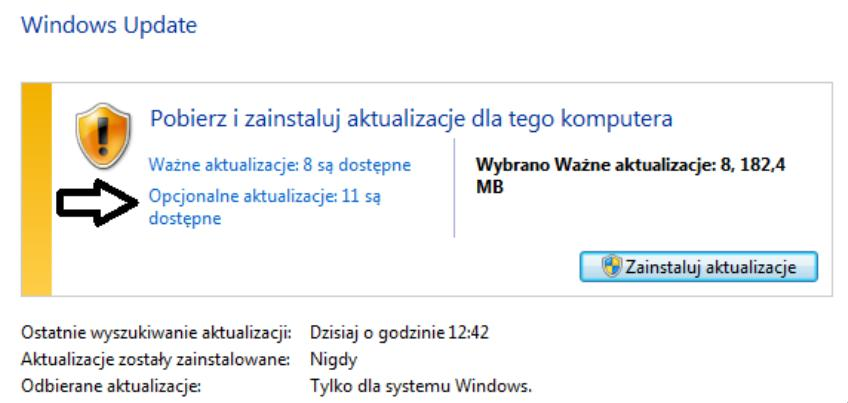
Jeżeli użytkownik zdecyduje się na pozycję wskazaną przez strzałkę, uzyska możliwość zainstalowania aktualizacji?

Ilustracja do pytania
A. prowadzące do aktualizacji Windows 8.1 do wersji Windows 10
B. naprawiające krytyczną awarię, która nie dotyczy zabezpieczeń
C. odnoszące się do sterowników lub nowego oprogramowania od Microsoft
D. związane z lukami w zabezpieczeniach o najwyższym priorytecie
Opcjonalne aktualizacje w systemie Windows dotyczą często sterowników oraz dodatkowego oprogramowania od firmy Microsoft. Wybór tej opcji może pozwalać użytkownikowi na zainstalowanie nowych wersji sterowników, które mogą poprawić kompatybilność sprzętu oraz wydajność systemu. Dodatkowo mogą obejmować nowe funkcje aplikacji Microsoft, które nie są krytyczne, ale mogą być użyteczne dla użytkownika. W praktyce, dbanie o aktualizację sterowników jest jedną z dobrych praktyk branżowych, ponieważ zapewnia, że sprzęt na którym pracujemy działa optymalnie. Sterowniki są kluczowe zwłaszcza w kontekście nowych urządzeń peryferyjnych, takich jak drukarki czy skanery, które mogą wymagać konkretnej wersji oprogramowania do prawidłowego działania. Instalowanie opcjonalnych aktualizacji może także wprowadzać nowe funkcje lub rozszerzenia do istniejącego oprogramowania, zwiększając jego funkcjonalność. Ważne jest, aby użytkownik regularnie sprawdzał dostępność takich aktualizacji, aby mieć pewność, że korzysta z najnowszych dostępnych technologii, co jest zgodne z najlepszymi praktykami zarządzania systemami IT.

Pytanie 20

Aby stworzyć archiwum danych w systemie operacyjnym Ubuntu, należy użyć programu

A. sed
B. set
C. awk
D. tar
Program tar, będący skrótem od "tape archive", jest standardowym narzędziem w systemach Unix i Linux, w tym Ubuntu, do tworzenia oraz zarządzania archiwami danych. Jego główną funkcją jest łączenie wielu plików i katalogów w jeden plik archiwum, co upraszcza przechowywanie i transport danych. Tar umożliwia również kompresję danych za pomocą różnych algorytmów, takich jak gzip czy bzip2, co nie tylko zmniejsza rozmiar archiwum, ale także przyspiesza transfer plików. Osoby pracujące z systemami operacyjnymi opartymi na Unixie często wykorzystują tar do tworzenia kopii zapasowych oraz przenoszenia systemów i aplikacji. Przykładowe polecenie do utworzenia archiwum to: tar -cvf nazwa_archiwum.tar /ścieżka/do/katalogu, gdzie -c oznacza tworzenie archiwum, -v wyświetla postęp operacji, a -f wskazuje nazwę pliku archiwum. Dobre praktyki sugerują tworzenie archiwów w regularnych odstępach czasu oraz ich przechowywanie w bezpiecznych lokalizacjach, aby zabezpieczyć ważne dane.

Pytanie 21

Jakie polecenie służy do przeprowadzania aktualizacji systemu operacyjnego Linux korzystającego z baz RPM?

A. zypper
B. rm
C. upgrade
D. chmode
Odpowiedzi 'upgrade', 'rm' oraz 'chmod' pokazują nieporozumienie co do funkcji i zastosowania poleceń w systemie Linux. Polecenie 'upgrade' nie jest standardowym narzędziem w systemach opartych na RPM; zamiast tego, użytkownicy zypper powinni używać polecenia 'zypper update' do aktualizacji pakietów. Kolejne polecenie, 'rm', jest wykorzystywane do usuwania plików i katalogów, co jest całkowicie przeciwne do zamiaru aktualizacji systemu. Użycie 'rm' do aktualizacji może prowadzić do katalizowania problemów z systemem i usunięcia istotnych plików. Z kolei 'chmod' służy do zmiany uprawnień plików, co również nie ma związku z aktualizacją systemu. Typowym błędem myślowym jest pomylenie różnych poleceń i ich funkcji w systemie. Użytkownicy muszą zrozumieć, że każde z tych poleceń ma określony kontekst i zastosowanie, niezwiązane z aktualizacją systemu operacyjnego. Niewłaściwe użycie takich poleceń może prowadzić do utraty danych lub destabilizacji całego systemu. Aby skutecznie zarządzać systemem operacyjnym, kluczowe jest zrozumienie, jaki cel służą poszczególne polecenia oraz jakie są dobre praktyki dotyczące ich używania.

Pytanie 22

Aby zdalnie i jednocześnie bezpiecznie zarządzać systemem Linux, należy zastosować protokół

A. SSH2
B. FTP
C. Telnet
D. SMTP
SSH2 (Secure Shell 2) jest protokołem, który umożliwia bezpieczne zdalne logowanie oraz administrowanie systemami operacyjnymi opartymi na Linuxie. Zapewnia szyfrowanie przesyłanych danych, co chroni je przed podsłuchiwaniem i manipulacją. Dzięki użyciu SSH2, administratorzy mogą bezpiecznie łączyć się z serwerami, zdalnie wydawać polecenia i zarządzać systemem bez obaw o utratę poufnych informacji. Przykładowe zastosowanie SSH2 obejmuje zdalne aktualizacje systemu, monitorowanie stanu serwera, a także transfer plików za pomocą SFTP (SSH File Transfer Protocol). W praktyce, każdy serwer Linux powinien być skonfigurowany do akceptacji połączeń SSH2, aby zapewnić zarówno bezpieczeństwo, jak i wygodę w zdalnym zarządzaniu. Użycie SSH2 jest zgodne z najlepszymi praktykami w dziedzinie bezpieczeństwa IT, które zalecają szyfrowanie wszystkich połączeń zdalnych. Z tego powodu, SSH2 jest powszechnie uznawany za standard w zabezpieczonym dostępie do systemów zdalnych.

Pytanie 23

W systemie Linux uruchomiono skrypt z czterema argumentami. Jak można uzyskać dostęp do listy wszystkich wartości w skrypcie?

A. $all
B. $@
C. $X
D. $*
$@ jest poprawnym sposobem dostępu do wszystkich przekazanych parametrów w skrypcie Bash. Umożliwia on zachowanie wszystkich argumentów jako oddzielnych jednostek, co jest szczególnie przydatne, gdy argumenty mogą zawierać spacje. Na przykład, jeśli wywołasz skrypt z parametrami 'arg1', 'arg 2', 'arg3', 'arg 4', to używając $@, będziesz mógł iterować przez te argumenty w pętli for bez obawy o ich podział. Dobrą praktyką jest użycie cudzysłowów: "$@" w kontekście pętli, co zapewnia, że każdy argument jest traktowany jako całość, nawet jeśli zawiera spacje. Przykładem może być: for arg in "$@"; do echo "$arg"; done. Ta konstrukcja jest zgodna z zaleceniami dotyczącymi pisania skryptów, ponieważ unika potencjalnych błędów związanych z obsługą argumentów. Dodatkowo, warto znać różnicę między $@ a $*, gdzie ten drugi traktuje wszystkie argumenty jako jeden ciąg, co może prowadzić do niezamierzonych błędów w przetwarzaniu danych.

Pytanie 24

Polecenie do zmiany adresu MAC karty sieciowej w systemie Linux to

A. winipcfg
B. ipconfig
C. iwconfig
D. ifconfig
Odpowiedzi 'ipconfig', 'iwconfig' oraz 'winipcfg' są niepoprawne, ponieważ każde z tych poleceń ma inne zastosowanie i nie służy do zmiany adresu MAC w systemie Linux. Polecenie 'ipconfig' jest używane w systemach Windows do wyświetlania i konfigurowania adresów IP, a nie adresów MAC. Jego funkcjonalność jest ograniczona do zarządzania protokołami IP, co sprawia, że nie posiada opcji umożliwiających modyfikację adresów MAC. 'Iwconfig' natomiast jest przeznaczone do konfiguracji parametrów interfejsów bezprzewodowych w systemach Linux, takich jak zmiana trybu pracy karty sieciowej czy ustawienie kluczy WEP, ale również nie umożliwia zmiany adresu MAC. Z kolei 'winipcfg' to polecenie z systemu Windows, które również dotyczy konfiguracji IP, a nie adresów MAC. Typowe błędy myślowe związane z tymi odpowiedziami wynikają z mylenia funkcji i zastosowań poleceń w różnych systemach operacyjnych. Ważne jest, aby zrozumieć, że zmiana adresu MAC w systemach Linux wymaga konkretnego polecenia, które obsługuje takie operacje, a w tym przypadku jest to właśnie 'ifconfig'. Zrozumienie różnic między poleceniami oraz ich zastosowaniami w różnych systemach operacyjnych jest kluczowe dla prawidłowego zarządzania sieciami.

Pytanie 25

Cechą charakterystyczną pojedynczego konta użytkownika w systemie Windows Serwer jest

A. maksymalna wielkość pojedynczego pliku, który użytkownik ma prawo zapisać na dysku serwera.
B. numer telefonu, pod który powinien oddzwonić serwer, gdy użytkownik nawiąże połączenie telefoniczne.
C. maksymalna wielkość profilu użytkownika.
D. maksymalna wielkość pulpitu przypisanego użytkownikowi.
Prawidłowa odpowiedź dotyczy numeru telefonu, pod który serwer ma oddzwonić w przypadku nawiązania połączenia telefonicznego przez użytkownika. W systemach Windows Server, zarządzanie kontami użytkowników obejmuje różnorodne ustawienia, w tym możliwość integrowania różnych form komunikacji. Przykładowo, w przypadku zastosowania zdalnego dostępu lub funkcji VoIP, ważne jest, aby serwer potrafił zidentyfikować i zarządzać połączeniami telefonicznymi. Integracja z systemami telekomunikacyjnymi pozwala na automatyczne przekierowywanie połączeń do odpowiednich użytkowników, co znacząco poprawia efektywność komunikacji. W praktyce, takie rozwiązania są stosowane w środowiskach korporacyjnych, gdzie komunikacja zdalna z pracownikami jest niezbędna. Standardy branżowe, takie jak ITIL, podkreślają znaczenie integracji różnych systemów w celu zapewnienia płynności operacyjnej oraz zwiększenia wydajności zarządzania. W związku z tym, rozumienie i właściwe konfigurowanie takich ustawień jest kluczowe dla administratorów systemów.

Pytanie 26

Prezentowany komunikat pochodzi z wykonania polecenia

C:\Windows NT_SERVICE\TrustedInstaller:(F)
          NT_SERVICE\TrustedInstaller:(OI)(CI)(IO)(F)
          ZARZĄDZANIE NT\SYSTEM:(M)
          ZARZĄDZANIE NT\SYSTEM:(OI)(CI)(IO)(F)
          BUILTIN\Administratorzy:(M)
          BUILTIN\Administratorzy:(OI)(CI)(IO)(F)
          BUILTIN\Użytkownicy:(RX)
          BUILTIN\Użytkownicy:(OI)(CI)(IO)(GR,GE)
          TWÓRCA-WŁAŚCICIEL:(OI)(CI)(IO)(F)
A. icacls C:Windows
B. attrib C:Windows
C. subst C:Windows
D. path C:Windows
Polecenie icacls jest używane do zarządzania uprawnieniami do plików i folderów w systemie Windows. Umożliwia przeglądanie i modyfikowanie list kontroli dostępu (ACL) dla plików oraz katalogów, co jest kluczowe w kontekście zarządzania bezpieczeństwem danych na komputerze. W przypadku folderu C:Windows polecenie icacls wyświetla listę uprawnień przypisanych do różnych użytkowników i grup, takich jak TrustedInstaller czy BUILTINAdministratorzy. Dzięki icacls można modyfikować uprawnienia, dodając nowe reguły lub zmieniając istniejące, co jest często praktykowanym działaniem w administracji systemami. Przykładowo, można przypisać pełne uprawnienia do folderu dla konkretnego użytkownika lub grupy, co może być konieczne dla instalacji oprogramowania lub w celu zapewnienia dostępu do niezbędnych zasobów systemowych. Narzędzie to wspiera także kopiowanie uprawnień między różnymi zasobami, co ułatwia zarządzanie dużą infrastrukturą IT. Ogólnie, stosowanie icacls zgodnie z najlepszymi praktykami i zasadami bezpieczeństwa pozwala na efektywne zarządzanie dostępem do zasobów systemowych, minimalizując ryzyko nieautoryzowanego dostępu.

Pytanie 27

Który system plików powinien być wybrany podczas instalacji Linuxa, aby umożliwić ustalanie uprawnień dla plików i katalogów?

A. EXT2
B. NTFS
C. ISO9660
D. FAT32
EXT2 (Second Extended File System) to system plików, który został zaprojektowany specjalnie dla systemów operacyjnych opartych na jądrze Linux. Jest on jednym z najpopularniejszych systemów plików używanych w dystrybucjach Linuxa, a jego główną zaletą jest zaawansowane zarządzanie uprawnieniami do plików i folderów. W odróżnieniu od NTFS, FAT32 czy ISO9660, EXT2 obsługuje pełne atrybuty bezpieczeństwa, takie jak odczyt, zapis i wykonanie, zarówno dla użytkowników, grup, jak i innych. Dzięki temu administratorzy mogą precyzyjnie kontrolować, kto ma dostęp do określonych zasobów, co jest kluczowe w kontekście bezpieczeństwa danych. Przykładem zastosowania EXT2 może być serwer plików, na którym różnym grupom użytkowników przydzielane są różne poziomy dostępu. Standardy branżowe zalecają używanie systemów plików, które zapewniają elastyczne i bezpieczne zarządzanie uprawnieniami, a EXT2 spełnia te wymagania, co czyni go odpowiednim wyborem dla większości aplikacji serwerowych.

Pytanie 28

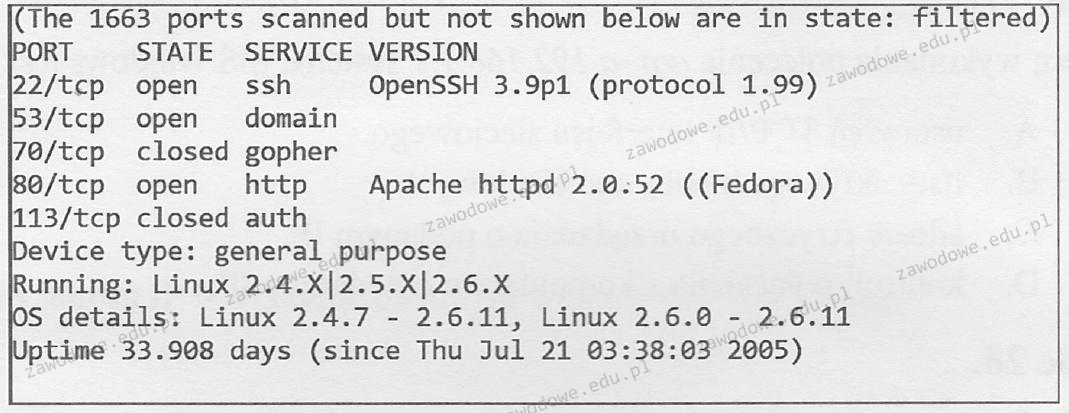
Jaki program został wykorzystany w systemie Linux do szybkiego skanowania sieci?

Ilustracja do pytania
A. iptraf
B. webmin
C. nmap
D. ttcp
nmap to naprawdę fajne narzędzie do skanowania sieci, które działa w systemie Linux. Wykrywa hosty i usługi, które są na nich uruchomione. Jest całkiem wszechstronne i daje sporo możliwości, zwłaszcza jeśli chodzi o rozpoznawanie topologii sieci. Administracja i specjaliści od bezpieczeństwa często po nie sięgają. nmap ma różne funkcje, jak chociażby wykrywanie systemu operacyjnego czy wersji aplikacji, co jest mega ważne, gdy robimy audyty bezpieczeństwa. Możliwość skanowania portów sprawia, że możemy łatwo zidentyfikować dostępne usługi, a to jest kluczowe, żeby chronić nasze systemy przed nieautoryzowanym dostępem. W praktyce używa się go do szukania potencjalnych luk w zabezpieczeniach i do monitorowania, co się zmienia w konfiguracji sieci. Dobrze, że jest zgodny z różnymi standardami branżowymi, bo to czyni go niezastąpionym w kontekście zgodności z normami bezpieczeństwa. nmap ma również tryb cichy, więc można go używać bez zbytniego wzbudzania podejrzeń w trakcie testów penetracyjnych. Tak naprawdę, dla każdego, kto zajmuje się bezpieczeństwem IT i zarządzaniem siecią, nmap to podstawa.

Pytanie 29

System Windows 8, w którym wcześniej został utworzony punkt przywracania, doświadczył awarii. Jakie polecenie należy wydać, aby przywrócić ustawienia i pliki systemowe?

A. reload
B. replace
C. rootkey
D. rstrui
Polecenie 'rstrui' to skrót od "System Restore Utility", które jest używane w systemach Windows, w tym Windows 8, do przywracania systemu do wcześniejszego stanu za pomocą punktów przywracania. Gdy system operacyjny ulega awarii lub występują problemy z jego wydajnością, użytkownicy mogą skorzystać z tej funkcji, aby przywrócić stabilność systemu. Użycie 'rstrui' uruchamia interfejs graficzny, w którym można wybrać dostępny punkt przywracania, co jest istotne, gdyż umożliwia cofnięcie systemu do momentu sprzed wystąpienia problemu. Przykładowo, jeśli zainstalowano nową aplikację, która powoduje konflikty, przywrócenie systemu do stanu sprzed tej instalacji pozwala na rozwiązanie problemu bez konieczności reinstalacji systemu czy aplikacji. Dobrą praktyką jest regularne tworzenie punktów przywracania przed istotnymi zmianami w systemie, co pozwala na łatwiejsze zarządzanie i naprawę systemu w przyszłości.

Pytanie 30

Sprawdzenie ilości wolnego miejsca na dysku twardym w systemie Linux umożliwia polecenie

A. tr
B. cd
C. df
D. ln
Polecenie 'df' w systemie Linux służy właśnie do sprawdzania ilości wolnego miejsca na dysku twardym i innych zamontowanych systemach plików. Moim zdaniem to jedno z tych narzędzi, które warto dobrze znać, bo często przydaje się na serwerach, gdzie trzeba pilnować, żeby nie zabrakło miejsca – wtedy system może zacząć nieprzewidywalnie się zachowywać. W praktyce często używa się opcji 'df -h', bo wtedy dostajemy czytelne, „ludzkie” jednostki (np. GB, MB), a nie surowe liczby bajtów. 'df' pokazuje informacje o każdym zamontowanym systemie plików, czyli np. partycjach, pendrive’ach, kartach SD, no i oczywiście o głównym dysku. Dobrą praktyką administratorów jest regularne monitorowanie miejsca na dysku, bo dzięki temu można zapobiec awariom czy przerwom w działaniu usług. Warto dodać, że 'df' nie pokazuje szczegółów dla poszczególnych katalogów – do tego lepsze jest polecenie 'du'. Jednak do szybkiej kontroli ogólnej ilości wolnego i zajętego miejsca polecenie 'df' sprawdza się idealnie. Z mojego doświadczenia wynika, że nawet użytkownicy desktopowych dystrybucji czasem wracają do terminala, żeby dokładnie sprawdzić, ile jeszcze miejsca im zostało – zwłaszcza gdy GUI pokazuje tylko ogólne dane.

Pytanie 31

Komenda systemowa ipconfig pozwala na konfigurację

A. rejestru systemu
B. mapowania dysków sieciowych
C. interfejsów sieciowych
D. atrybutów uprawnień dostępu
Polecenie systemowe ipconfig jest kluczowym narzędziem w systemach operacyjnych Windows, które umożliwia użytkownikom oraz administratorom sieci zarządzanie interfejsami sieciowymi. Przy jego pomocy można uzyskać informacje o konfiguracji sieci, takie jak adresy IP, maski podsieci oraz bramy domyślne dla wszystkich interfejsów sieciowych w systemie. Na przykład, kiedy użytkownik chce sprawdzić, czy komputer ma prawidłowo przydzielony adres IP lub czy połączenie z siecią lokalną jest aktywne, może użyć polecenia ipconfig /all, aby zobaczyć szczegółowe informacje o każdym interfejsie, w tym o kartach Ethernet i połączeniach bezprzewodowych. Ponadto, narzędzie to pozwala na odświeżenie konfiguracji DHCP za pomocą polecenia ipconfig /release oraz ipconfig /renew, co jest szczególnie przydatne w sytuacjach, gdy zmiana adresu IP jest konieczna. W kontekście bezpieczeństwa sieci, regularne monitorowanie konfiguracji interfejsów sieciowych za pomocą ipconfig jest zgodne z najlepszymi praktykami w zarządzaniu infrastrukturą IT.

Pytanie 32

Aby użytkownik laptopa z systemem Windows 7 lub nowszym mógł korzystać z drukarki przez sieć WiFi, musi zainstalować drukarkę na porcie

A. WSD
B. LPT3
C. Nul
D. COM3
Wybór portu WSD (Web Services for Devices) do instalacji drukarki w systemie Windows 7 lub nowszym jest poprawny, ponieważ WSD to protokół zaprojektowany z myślą o prostocie i wygodzie w zarządzaniu urządzeniami sieciowymi. Umożliwia automatyczne wykrywanie i konfigurację drukarek w sieci bez potrzeby ręcznej konfiguracji. W praktyce oznacza to, że użytkownicy mogą łatwo podłączyć swoje drukarki do sieci WiFi, co pozwala na korzystanie z nich z różnych urządzeń bezpośrednio po zainstalowaniu. Protokół WSD jest zgodny z wieloma nowoczesnymi drukarkami, co czyni go standardem branżowym w kontekście urządzeń sieciowych. Dodatkowo, korzystając z portu WSD, użytkownicy mogą cieszyć się lepszą integracją z systemami Windows, zapewniającą m.in. automatyczne aktualizacje sterowników oraz wsparcie dla funkcji takich jak druk dwustronny czy zdalne zarządzanie zadaniami drukowania.

Pytanie 33

W systemie Windows za pomocą komendy assoc można

A. zmienić powiązania dla rozszerzeń plików
B. wyświetlić właściwości plików
C. sprawdzić zawartość dwóch plików
D. dostosować listę kontroli dostępu do plików
Polecenie 'assoc' w systemie Windows jest używane do wyświetlania i modyfikacji skojarzeń rozszerzeń plików z konkretnymi typami plików. Przykładowo, jeśli mamy plik o rozszerzeniu '.txt', możemy za pomocą polecenia 'assoc .txt' sprawdzić, z jakim typem pliku jest on powiązany, a także zmienić to skojarzenie, aby otwierał się w preferowanej aplikacji. Praktyczne zastosowanie polecenia 'assoc' może obejmować sytuacje, w których użytkownik chce, aby pliki .jpg były otwierane w programie graficznym zamiast w domyślnej przeglądarki. Polecenie to jest zgodne z zasadami zarządzania typami plików w systemach operacyjnych, co jest kluczowe w kontekście optymalizacji pracy z danymi. Znajomość tego narzędzia pozwala na bardziej efektywne zarządzanie plikami i ich otwieraniem, co zwiększa komfort pracy na komputerze.

Pytanie 34

Jakie narzędzie służy do obserwacji zdarzeń w systemie Windows?

A. tsmmc.msc
B. gpedit.msc
C. eventvwr.msc
D. dfrg.msc
Odpowiedź eventvwr.msc jest poprawna, ponieważ jest to narzędzie w systemie Windows znane jako Podgląd zdarzeń. Umożliwia ono monitorowanie i przeglądanie logów systemowych, aplikacyjnych oraz zabezpieczeń. Dzięki temu administratorzy mogą identyfikować i diagnozować problemy systemowe, analizować błędy aplikacji oraz śledzić działania użytkowników. Oprogramowanie to jest nieocenione w zarządzaniu bezpieczeństwem i w audytach, ponieważ pozwala na zbieranie danych o zdarzeniach, które mogą wskazywać na nieautoryzowane działania. Przykładem zastosowania jest sytuacja, w której administrator zauważa nietypowe logi logowania i może szybko zareagować, aby zapobiec potencjalnemu zagrożeniu. Posługiwanie się Podglądem zdarzeń jest zgodne z najlepszymi praktykami w zarządzaniu systemami IT, gdzie regularne monitorowanie logów jest kluczowym elementem zapewnienia bezpieczeństwa i stabilności infrastruktury IT.

Pytanie 35

W systemie Linux komenda chmod pozwala na

A. naprawę systemu plików
B. ustawienie praw dostępu do pliku
C. wyświetlenie informacji o ostatniej aktualizacji pliku
D. zmianę właściciela pliku
Polecenie chmod w systemie Linux jest kluczowym narzędziem do zarządzania uprawnieniami dostępu do plików i katalogów. Umożliwia ono określenie, kto może czytać, pisać lub wykonywać dany plik. W systemach Unix/Linux uprawnienia są przypisywane w trzech kategoriach: właściciel pliku, grupa oraz pozostali użytkownicy. Przykładowo, użycie polecenia 'chmod 755 plik.txt' ustawia prawa dostępu na: pełne uprawnienia dla właściciela, prawo do odczytu i wykonywania dla grupy oraz prawo do odczytu i wykonywania dla wszystkich innych użytkowników. Zrozumienie działania chmod jest nie tylko istotne dla ochrony danych, ale także dla zapewnienia bezpieczeństwa systemu. Stosowanie najniższych wymaganych uprawnień jest dobrą praktyką, co pomaga zminimalizować ryzyko nieautoryzowanego dostępu do wrażliwych informacji. W kontekście administracji systemami, umiejętność efektywnego zarządzania uprawnieniami jest kluczowa do zapewnienia integralności i bezpieczeństwa danych."

Pytanie 36

Jaką funkcję pełni serwer ISA w systemie Windows?

A. Rozwiązuje nazwy domen
B. Pełni funkcję firewalla
C. Służy jako system wymiany plików
D. Jest serwerem stron WWW
ISA Server (Internet Security and Acceleration Server) pełni kluczową rolę jako firewall oraz rozwiązanie do zarządzania dostępem do Internetu w systemie Windows. Jego podstawowym zadaniem jest filtrowanie ruchu sieciowego, co pozwala na ochronę sieci lokalnej przed nieautoryzowanym dostępem oraz atakami z zewnątrz. ISA Server implementuje różnorodne mechanizmy zabezpieczeń, w tym proxy, NAT (Network Address Translation) oraz filtrację na poziomie aplikacji. Przykładem zastosowania ISA Server może być ochrona sieci firmowej, gdzie administratorzy mogą definiować zasady dostępu do zasobów internetowych, a także monitorować i rejestrować ruch. W praktyce oznacza to, że organizacje mogą skutecznie zarządzać dostępem do Internetu, blokować potencjalnie złośliwe witryny oraz ograniczać dostęp do aplikacji niezgodnych z polityką bezpieczeństwa. Dobrą praktyką w kontekście zabezpieczeń jest regularne aktualizowanie reguł i polityk w celu dostosowania ich do zmieniającego się krajobrazu zagrożeń. Ponadto, stosowanie ISA Server w połączeniu z innymi rozwiązaniami zabezpieczającymi, takimi jak systemy IDS/IPS, pozwala na stworzenie wielowarstwowej architektury bezpieczeństwa, co jest zgodne z aktualnymi standardami branżowymi.

Pytanie 37

Aby zmienić ustawienia rozruchu komputera w systemie Windows 7 przy użyciu wiersza poleceń, jakie polecenie powinno być użyte?

A. config
B. bcdedit
C. bootfix
D. bootcfg
Polecenie 'bcdedit' jest kluczowym narzędziem w systemie Windows 7 do zarządzania konfiguracją rozruchową systemu. Umożliwia ono użytkownikowi m.in. modyfikację wpisów w Boot Configuration Data (BCD), co jest niezbędne w przypadku rozwiązywania problemów z uruchamianiem systemu. Przykładowo, za pomocą 'bcdedit' można ustawić domyślny system operacyjny, zmienić parametry rozruchowe, dodać nowe wpisy rozruchowe oraz usunąć istniejące. W praktyce, gdy system nie uruchamia się poprawnie, administrator może użyć 'bcdedit' do przywrócenia poprzedniej konfiguracji uruchamiania lub poprawienia nieprawidłowych ustawień. Warto również wspomnieć, że korzystanie z 'bcdedit' powinno być przeprowadzane z ostrożnością, gdyż nieprawidłowe zmiany mogą prowadzić do dalszych problemów z uruchamianiem systemu. Dobrą praktyką jest zawsze tworzenie kopii zapasowej przed wprowadzeniem jakichkolwiek zmian w konfiguracji rozruchowej.

Pytanie 38

W wyniku wydania polecenia: net user w konsoli systemu Windows, pojawi się

A. dane na temat parametrów konta zalogowanego użytkownika
B. nazwa bieżącego użytkownika oraz jego hasło
C. spis kont użytkowników
D. informacja pomocnicza dotycząca polecenia net
Polecenie 'net user' w systemie Windows jest używane do zarządzania kontami użytkowników. Jego podstawową funkcją jest wyświetlenie listy wszystkich kont użytkowników zarejestrowanych w systemie. To narzędzie jest niezwykle przydatne dla administratorów systemów, którzy muszą monitorować i zarządzać dostępem do zasobów. Przykładowo, administrator może użyć tego polecenia, aby szybko sprawdzić, które konta są aktywne, a także aby zidentyfikować konta, które mogą nie być już potrzebne, co może pomóc w utrzymaniu bezpieczeństwa systemu. W praktyce, regularne sprawdzanie listy użytkowników może również ułatwić zarządzanie politykami bezpieczeństwa i zgodności z regulacjami, takimi jak RODO czy HIPAA, które wymagają odpowiedniego zarządzania danymi osobowymi. Dodatkowo, znajomość tego polecenia jest fundamentem w administracji systemami operacyjnymi Windows, co czyni je kluczowym dla każdego profesjonalisty IT.

Pytanie 39

Która z grup w systemie Windows Serwer dysponuje najmniejszymi uprawnieniami?

A. Administratorzy
B. Użytkownicy
C. Operatorzy kont
D. Wszyscy
Grupa "Wszyscy" w systemie Windows Serwer rzeczywiście posiada najmniejsze uprawnienia i jest to poprawna odpowiedź. Użytkownicy należący do tej grupy nie mają przydzielonych żadnych uprawnień administracyjnych ani do modyfikacji systemu operacyjnego, co sprawia, że ich dostęp jest ściśle ograniczony. Z perspektywy bezpieczeństwa, ograniczenie uprawnień do minimum jest jedną z podstawowych zasad zarządzania dostępem, znaną jako zasada minimalnych uprawnień (least privilege principle). Przykładowo, użytkownicy z grupy "Wszyscy" mogą mieć dostęp do określonych zasobów, takich jak publiczne foldery, ale nie mogą ich zmieniać ani usuwać, co zapobiega nieautoryzowanym zmianom w systemie. W praktyce, dobrym podejściem jest przydzielanie użytkownikom jedynie niezbędnych uprawnień do wykonywania ich zadań, co znacząco zwiększa bezpieczeństwo całej infrastruktury IT.

Pytanie 40

W systemie Windows dany użytkownik oraz wszystkie grupy, do których on przynależy, posiadają uprawnienia "odczyt" do folderu XYZ. Czy ten użytkownik będzie mógł zrealizować operacje

A. zmiany nazwy folderu XYZ
B. odczytu uprawnień do folderu XYZ
C. kopiowania plików do folderu XYZ
D. usunięcia folderu XYZ

Brak odpowiedzi na to pytanie.

Wyjaśnienie poprawnej odpowiedzi:
Odpowiedź dotycząca odczytu uprawnień do folderu XYZ jest poprawna, ponieważ w systemie Windows uprawnienie 'odczyt' pozwala użytkownikowi na przeglądanie zawartości folderu oraz sprawdzanie jego właściwości, w tym uprawnień. Użytkownik może zobaczyć, jakie inne konta mają dostęp do folderu oraz jakie operacje mogą w nim wykonywać. Przykładowo, administrator może chcieć zweryfikować, które grupy użytkowników mają dostęp do konkretnego folderu, aby odpowiednio zarządzać uprawnieniami. Zgodnie z dobrymi praktykami w zarządzaniu systemami operacyjnymi, regularne audyty uprawnień pozwalają na zabezpieczenie danych oraz minimalizację ryzyka nieautoryzowanego dostępu. Warto również zauważyć, że odczyt uprawnień jest kluczowy dla zachowania zgodności z regulacjami dotyczącymi ochrony danych, takimi jak RODO, które wymuszają transparentność w zarządzaniu danymi osobowymi.