Wyniki egzaminu

Informacje o egzaminie:
  • Zawód: Technik informatyk
  • Kwalifikacja: INF.02 - Administracja i eksploatacja systemów komputerowych, urządzeń peryferyjnych i lokalnych sieci komputerowych
  • Data rozpoczęcia: 24 kwietnia 2026 11:43
  • Data zakończenia: 24 kwietnia 2026 11:54

Egzamin zdany!

Wynik: 33/40 punktów (82,5%)

Wymagane minimum: 20 punktów (50%)

Nowe
Analiza przebiegu egzaminu- sprawdź jak rozwiązywałeś pytania
Pochwal się swoim wynikiem!
Szczegółowe wyniki:
Pytanie 1

Kluczowym mechanizmem zabezpieczającym dane przechowywane na serwerze jest

A. uruchomienie ochrony systemu
B. tworzenie kopii bezpieczeństwa
C. generowanie punktu przywracania systemu
D. automatyczne realizowanie kompresji danych
Tworzenie kopii bezpieczeństwa to fundamentalny element strategii ochrony danych na serwerze. Umożliwia to zabezpieczenie danych przed ich utratą w wyniku awarii sprzętu, błędów ludzkich czy ataków złośliwego oprogramowania. W praktyce, regularne tworzenie kopii bezpieczeństwa, na przykład codziennie lub co tydzień, powinno być integralną częścią procedur zarządzania danymi. W przypadku incydentu, administratorzy mogą szybko przywrócić dane do stanu sprzed awarii. Dobrą praktyką jest stosowanie zasady 3-2-1, która zaleca posiadanie trzech kopii danych na dwóch różnych nośnikach, z jedną kopią przechowywaną w innym miejscu. Standardy takie jak ISO/IEC 27001 kładą nacisk na zarządzanie ryzykiem związanym z utratą danych, a regularne kopie bezpieczeństwa są kluczowym elementem tego procesu. Warto również brać pod uwagę różne metody tworzenia kopii zapasowych, takie jak pełne, przyrostowe i różnicowe, aby optymalizować czas i miejsce przechowywania.
Pytanie 2

Ile minimalnie pamięci RAM powinien mieć komputer, aby możliwe było uruchomienie 32-bitowego systemu operacyjnego Windows 7 w trybie graficznym?

A. 512 MB
B. 256 MB
C. 2 GB
D. 1 GB
Minimalna ilość pamięci RAM, która jest wymagana dla 32-bitowego systemu operacyjnego Windows 7 w trybie graficznym, wynosi 1 GB. Taki stan wymaga, aby system mógł efektywnie zarządzać zasobami oraz zaspokoić podstawowe potrzeby użytkownika, takie jak uruchamianie aplikacji i obsługa graficznego interfejsu użytkownika. W praktyce, posiadanie 1 GB pamięci RAM pozwala na uruchomienie standardowych programów, przeglądanie internetu, a także korzystanie z podstawowych aplikacji biurowych. Warto zaznaczyć, że chociaż system będzie działał na 1 GB RAM, to jego wydajność może być ograniczona, co prowadzi do opóźnień przy intensywnym użytkowaniu. W branży IT i w dokumentacji technicznej Microsoftu, 1 GB RAM jest uznawane za minimalny standard dla komfortowego korzystania z tego systemu operacyjnego. Dlatego, aby zapewnić optymalną wydajność i komfort pracy, zaleca się posiadanie przynajmniej 2 GB RAM.

Pytanie 3

Podczas uruchamiania komputera wyświetla się komunikat "CMOS checksum error press F1 to continue press DEL to setup". Naciśnięcie klawisza DEL spowoduje

A. wymazanie danych z pamięci CMOS.
B. otwarcie konfiguracji systemu Windows.
C. usunięcie pliku konfiguracji.
D. przejście do ustawień BIOS-u komputera.
Wciśnięcie klawisza DEL podczas pojawienia się komunikatu 'CMOS checksum error' pozwala na wejście do ustawień BIOS-u komputera. BIOS (Basic Input/Output System) jest oprogramowaniem umieszczonym na płycie głównej, które uruchamia system operacyjny i zarządza podstawowymi funkcjami sprzętowymi. Komunikat o błędzie CMOS wskazuje na problem z pamięcią CMOS, która przechowuje ustawienia systemowe, takie jak data, godzina oraz konfiguracja sprzętowa. Wejście do BIOS-u umożliwia użytkownikowi przeglądanie i ewentualne modyfikowanie tych ustawień, co jest kluczowe dla prawidłowego uruchomienia systemu. Na przykład, jeśli bateria CMOS jest rozładowana, ustawienia mogą zostać zresetowane do wartości domyślnych, co może prowadzić do problemów z uruchamianiem systemu. W takiej sytuacji użytkownik powinien sprawdzić oraz zaktualizować ustawienia BIOS-u, co może obejmować ponowne ustawienie daty i godziny, czy też konfigurację urządzeń startowych. Wiedza na temat BIOS-u i umiejętność dostosowywania ustawień jest niezbędna dla każdego, kto chce utrzymać swój komputer w dobrym stanie operacyjnym.

Pytanie 4

W systemie Windows odpowiednikiem macierzy RAID1 jest wolumin

A. dublowany
B. prosty
C. rozłożony
D. łączony
Wolumin dublowany w systemie Windows jest odpowiednikiem macierzy RAID1, co oznacza, że zapewnia on lustrzaną kopię danych na dwóch dyskach twardych. Główną zaletą tego rozwiązania jest zwiększenie bezpieczeństwa danych – jeśli jeden dysk ulegnie awarii, dane pozostają dostępne na drugim. Dublowanie danych jest często stosowane w środowiskach, gdzie utrata informacji może prowadzić do poważnych konsekwencji, takich jak w przedsiębiorstwach finansowych czy w instytucjach medycznych. Praktycznym zastosowaniem woluminów dublowanych jest realizacja systemów przechowywania danych, które wymagają wysokiej dostępności oraz minimalizacji ryzyka utraty informacji. Dodatkowo, stosowanie woluminów dublowanych jest zgodne z najlepszymi praktykami w zakresie zabezpieczania danych, co czyni je atrakcyjnym rozwiązaniem dla administratorów systemów informatycznych i inżynierów zajmujących się bezpieczeństwem danych.

Pytanie 5

NOWY, GOTOWY, OCZEKUJĄCY oraz AKTYWNY to

A. etapy życia projektowanej aplikacji.
B. cechy wykwalifikowanego pracownika.
C. stany programu.
D. stany procesu.
Terminy NOWY, GOTOWY, OCZEKUJĄCY i AKTYWNY dotyczą tego, co dzieje się z procesami w systemach operacyjnych. Każdy z tych stanów to jakby etap w życiu procesu. Zaczynają się od NOWEGO, czyli momentu, gdy proces powstaje, potem mamy GOTOWY, kiedy już wszystko jest gotowe do działania, OCZEKUJĄCY, gdy czekają na to, co potrzebne, i na koniec AKTYWNY, kiedy proces właśnie wykonuje swoje zadania. W praktyce umiejętne zarządzanie tymi stanami jest super ważne, bo dzięki temu system operacyjny może lepiej wykorzystywać dostępne zasoby. Na przykład w systemie Unix mamy scheduler, który decyduje, który proces ma pracować w danej chwili. Jak dobrze rozumiemy te stany, to jako programiści czy administratorzy możemy lepiej optymalizować aplikacje i poprawiać ich wydajność. To zgodne z najlepszymi praktykami, na przykład w modelowaniu procesów czy analizie wydajności.

Pytanie 6

Która z poniższych informacji odnosi się do profilu tymczasowego użytkownika?

A. Pozwala na dostęp do ustawień i danych użytkownika z dowolnego komputera w sieci, które są przechowywane na serwerze
B. Tworzy się go w trakcie pierwszego logowania do systemu i zapisuje na lokalnym dysku twardym komputera
C. Jest zakładany przez administratora systemu i magazynowany na serwerze, zmiany mogą w nim wprowadzać jedynie administratorzy
D. Po wylogowaniu użytkownika, modyfikacje dokonane przez niego w ustawieniach pulpitu oraz plikach nie będą zachowane
Profil tymczasowy użytkownika pojawia się, gdy logujesz się na komputerze po raz pierwszy, a system nie może znaleźć twojego stałego profilu. To dość ważne, żeby wiedzieć, że wszystko, co robisz, jak zmiany w ustawieniach pulpitu czy instalacja aplikacji, jest przechowywane tylko na krótko. Po wylogowaniu te ustawienia znikną i przy następnym logowaniu nie będziesz miał pojęcia, co zmieniałeś, co może być trochę irytujące, zwłaszcza jak zależy ci na stałych preferencjach. Profil tymczasowy pomaga w zarządzaniu dostępem użytkowników i zasadami bezpieczeństwa, bo dzięki niemu administratorzy mogą ograniczyć to, co użytkownicy mogą zmieniać, a przy okazji nie ma ryzyka, że dysk twardy się zapełni niepotrzebnymi danymi. Warto pamiętać, że zaleca się monitorowanie sytuacji, kiedy użytkownicy korzystają z tych profili, żeby uniknąć frustracji związanej z utratą ważnych ustawień.

Pytanie 7

W systemie Windows, aby udostępnić folder jako ukryty, należy na końcu nazwy udostępniania umieścić znak

A. @
B. $
C. #
D. ~
Poprawnie – w systemie Windows, żeby udostępniany folder był „ukryty” w sieci, na końcu nazwy udziału dodaje się znak dolara, czyli „$”. Taki udział nazywa się udziałem ukrytym (hidden share). Mechanizm działa tak, że komputer nadal udostępnia ten folder po SMB, ale nie jest on widoczny na liście udziałów sieciowych przy zwykłym przeglądaniu zasobów (np. w Eksploratorze Windows po wejściu w \nazwa_komputera). Żeby się do niego dostać, trzeba znać jego dokładną nazwę i wpisać ją ręcznie, np.: \\SERWER\DANE$ albo \\192.168.0.10\BACKUP$. To jest typowa praktyka administratorów Windows – używają tego m.in. do udziałów administracyjnych, takich jak C$, D$, ADMIN$, które system tworzy automatycznie. Dzięki temu zasoby są trochę „schowane” przed zwykłym użytkownikiem, ale pamiętaj, że to nie jest żadna ochrona bezpieczeństwa, tylko ukrycie przed przypadkowym podejrzeniem. Prawdziwe zabezpieczenie realizują uprawnienia NTFS i lista ACL udziału. W pracy z serwerami plików warto łączyć udziały ukryte z dobrze ustawionymi prawami dostępu, sensowną strukturą katalogów i logowaniem dostępu. Moim zdaniem jest to wygodne narzędzie porządkowe: pozwala oddzielić udziały „dla wszystkich” od tych technicznych, administracyjnych czy roboczych, które nie powinny się rzucać w oczy użytkownikom końcowym, ale nadal muszą być dostępne dla administratorów czy usług systemowych.

Pytanie 8

Które z poniższych kont nie jest wbudowane w system Windows XP?

A. Administrator
B. Asystent
C. Admin
D. Użytkownik
Odpowiedź 'Admin' jest poprawna, ponieważ to konto nie jest wbudowane w system Windows XP. W systemie operacyjnym Windows XP istnieją konta takie jak 'Gość', 'Administrator' oraz 'Pomocnik', które mają określone funkcje i uprawnienia. Konto 'Administrator' jest domyślnym kontem z pełnymi uprawnieniami, umożliwiającym zarządzanie systemem i innymi kontami. Konto 'Gość' jest ograniczone i pozwala na korzystanie z systemu z minimalnymi uprawnieniami, co jest przydatne w sytuacjach, gdy osoby trzecie muszą uzyskać dostęp do komputera bez pełnej kontroli. Konto 'Pomocnik' jest również kontem wbudowanym, stworzonym w celu wsparcia użytkowników w rozwiązywaniu problemów. W przeciwieństwie do nich, 'Admin' jest terminem ogólnym, który nie odnosi się do konkretnego konta w systemie Windows XP, co czyni tę odpowiedź poprawną. W praktyce, zarządzanie kontami użytkowników i ich uprawnieniami jest kluczowe dla zapewnienia bezpieczeństwa systemu, a także dla efektywnego wykorzystania zasobów komputerowych. Warto zaznaczyć, że przestrzeganie dobrych praktyk w zarządzaniu kontami użytkowników jest istotne w kontekście bezpieczeństwa i ochrony danych w systemie operacyjnym.

Pytanie 9

Dane dotyczące kont użytkowników w systemie LINUX są zapisane w pliku

A. /etc/group
B. /etc/passwd
C. /etc/shadow
D. /etc/shells
Plik /etc/passwd jest kluczowym elementem systemu operacyjnego Linux, ponieważ przechowuje podstawowe informacje o kontach użytkowników. W tym pliku znajdują się dane takie jak nazwa użytkownika, identyfikator użytkownika (UID), identyfikator grupy (GID), pełna nazwa użytkownika, katalog domowy oraz powłoka (shell), która jest przypisana do danego użytkownika. Struktura pliku jest jasno zdefiniowana i każdy wpis jest oddzielony dwukropkiem. Na przykład, wpis dla użytkownika może wyglądać następująco: "jan:xyz123:1001:1001:Jan Kowalski:/home/jan:/bin/bash". Warto także pamiętać, że plik /etc/passwd jest dostępny dla wszystkich użytkowników systemu, co oznacza, że nie przechowuje on poufnych informacji, takich jak hasła, które są zamiast tego przechowywane w pliku /etc/shadow, co jest zgodne z najlepszymi praktykami zabezpieczeń. Zrozumienie struktury i zawartości pliku /etc/passwd jest niezbędne dla administratorów systemu oraz osób zajmujących się zarządzaniem tożsamością, ponieważ pozwala na efektywne zarządzanie kontami i uprawnieniami użytkowników.

Pytanie 10

Polecenie df w systemie Linux umożliwia

A. wyświetlenie procesów o największym obciążeniu procesora
B. określenie dostępnej przestrzeni na dysku
C. sprawdzenie spójności systemu plików
D. zarządzanie paczkami instalacyjnymi
Polecenie df (disk free) w systemie Linux jest kluczowym narzędziem używanym do monitorowania dostępnej i wykorzystanej przestrzeni na systemach plików. Dzięki niemu użytkownicy mogą łatwo uzyskać informacje na temat dostępnego miejsca na dyskach, co jest niezwykle istotne w kontekście zarządzania zasobami systemowymi. W praktyce, polecenie df może być używane do identyfikacji, które systemy plików są bliskie pełnego zapełnienia, co może prowadzić do spadku wydajności lub nawet awarii aplikacji. Użytkownicy mogą także wykorzystać opcję -h, aby uzyskać dane w bardziej przystępny sposób, wyrażone w jednostkach takich jak MB lub GB. Dobrym podejściem jest regularne monitorowanie przestrzeni dyskowej, co pozwala na prewencyjne działania, takie jak usuwanie niepotrzebnych plików lub przenoszenie danych na inne nośniki. Przestrzeganie dobrych praktyk w zarządzaniu przestrzenią dyskową, takich jak tworzenie kopii zapasowych, jest również kluczowe dla zapewnienia integralności danych oraz stabilności systemu.

Pytanie 11

Aby system operacyjny był skutecznie chroniony przed atakami złośliwego oprogramowania, po zainstalowaniu programu antywirusowego należy

A. nie podawać swojego hasła dostępowego oraz wykonywać defragmentację dysków twardych.
B. aktualizować program i bazy wirusów oraz regularnie skanować system.
C. zainstalować drugi program antywirusowy, aby poprawić bezpieczeństwo.
D. wykupić licencję na oprogramowanie antywirusowe i używać programu chkdsk.
Prawidłowa odpowiedź odnosi się do jednego z najważniejszych aspektów skutecznej ochrony systemu operacyjnego przed złośliwym oprogramowaniem, czyli do regularnego aktualizowania programu antywirusowego oraz jego bazy sygnatur wirusów i systematycznego skanowania komputera. Z mojego doświadczenia wynika, że nawet najlepszy antywirus bez świeżych definicji zagrożeń bardzo szybko staje się praktycznie bezużyteczny – cyberprzestępcy nieustannie opracowują nowe wirusy i exploity, a aktualizacje pozwalają programowi wykrywać te najnowsze. Regularne skanowanie systemu to z kolei praktyczny sposób na znajdowanie zagrożeń, które mogły się przedostać mimo zabezpieczeń. To nie jest tylko teoria; w prawdziwym życiu, w firmach i domach, samo zainstalowanie antywirusa to tak naprawdę dopiero początek – ważna jest konsekwencja i wyrobienie sobie nawyku aktualizacji. Takie podejście jest zgodne z zaleceniami większości producentów oprogramowania zabezpieczającego oraz normami bezpieczeństwa informacji, na przykład ISO/IEC 27001. Warto też wspomnieć, że niektóre wirusy potrafią się ukrywać i działać w tle przez długi czas, dlatego regularne skanowanie naprawdę ma sens nawet wtedy, gdy na pierwszy rzut oka wszystko działa poprawnie. Branżowe dobre praktyki wyraźnie podkreślają, że aktualizacje i skanowanie to fundament, bez którego inne działania mogą być po prostu nieskuteczne. Szczerze mówiąc, trochę się dziwię, że niektórzy to ignorują – to podstawy higieny cyfrowej, tak samo ważne jak mycie rąk w ochronie zdrowia!

Pytanie 12

Wskaż program w systemie Linux, który jest przeznaczony do kompresji plików?

A. arj
B. tar
C. gzip
D. shar
Odpowiedzi na to pytanie, takie jak tar, shar czy arj, odnoszą się do różnych aspektów zarządzania plikami w systemach Linux, ale nie są one dedykowanymi programami kompresji danych. Tar jest narzędziem do tworzenia archiwów, które nie wykonuje kompresji, chyba że jest używane w połączeniu z gzip lub innymi programami kompresującymi. Shar to format skryptów UNIX do przesyłania plików, który służy głównie do dystrybucji plików źródłowych, a nie ich kompresji. Z kolei arj to starszy program archiwizacyjny, który był popularny w latach 90., ale nie jest tak powszechnie używany w systemach Linux. Typowym błędem jest mylenie archiwizacji z kompresją – archiwizacja organizuje pliki w jednym miejscu, natomiast kompresja zmniejsza ich rozmiar. Właściwe zrozumienie różnicy między tymi pojęciami jest kluczowe dla efektywnego zarządzania danymi w systemach operacyjnych, a także dla wyboru odpowiednich narzędzi do zadań związanych z przechowywaniem i przesyłaniem informacji.

Pytanie 13

Czym są programy GRUB, LILO, NTLDR?

A. programy rozruchowe
B. wersje głównego interfejsu sieciowego
C. aplikacje do modernizacji BIOS-u
D. firmware dla dysku twardego
Programy GRUB, LILO i NTLDR są definiowane jako programy rozruchowe, które odgrywają kluczową rolę w procesie uruchamiania systemu operacyjnego. GRUB (Grand Unified Bootloader) jest powszechnie stosowany w systemach Linux, umożliwiając użytkownikowi wybór między różnymi systemami operacyjnymi oraz konfigurację opcji bootowania. LILO (Linux Loader) to starszy program rozruchowy, który również obsługuje systemy Linux, ale z ograniczonymi możliwościami w porównaniu do GRUB. NTLDR (NT Loader) jest specyficzny dla systemów Windows, zarządzając rozruchem systemów opartych na NT, takich jak Windows 7 czy Windows Server. Programy te działają na poziomie sprzętowym, inicjalizując procesy potrzebne do załadowania systemu operacyjnego w pamięci. Zrozumienie ich funkcji jest kluczowe dla administratorów systemów, którzy muszą zarządzać rozruchem oraz obiegiem danych w środowiskach wielosystemowych, a także dla specjalistów zajmujących się bezpieczeństwem, którzy muszą znać potencjalne zagrożenia związane z rozruchem, takie jak bootkit. Dobre praktyki w tej dziedzinie obejmują regularne aktualizacje programów rozruchowych oraz właściwe zabezpieczenie dostępu do BIOS-u i ustawień rozruchowych.

Pytanie 14

W filmie przedstawiono konfigurację ustawień maszyny wirtualnej. Wykonywana czynność jest związana z

A. dodaniem drugiego dysku twardego.
B. wybraniem pliku z obrazem dysku.
C. konfigurowaniem adresu karty sieciowej.
D. ustawieniem rozmiaru pamięci wirtualnej karty graficznej.
Poprawnie – w tej sytuacji chodzi właśnie o wybranie pliku z obrazem dysku (ISO, VDI, VHD, VMDK itp.), który maszyna wirtualna będzie traktować jak fizyczny nośnik. W typowych programach do wirtualizacji, takich jak VirtualBox, VMware czy Hyper‑V, w ustawieniach maszyny wirtualnej przechodzimy do sekcji dotyczącej pamięci masowej lub napędów optycznych i tam wskazujemy plik obrazu. Ten plik może pełnić rolę wirtualnego dysku twardego (system zainstalowany na stałe) albo wirtualnej płyty instalacyjnej, z której dopiero instalujemy system operacyjny. W praktyce wygląda to tak, że zamiast wkładać płytę DVD do napędu, podłączasz plik ISO z obrazu instalacyjnego Windowsa czy Linuxa i ustawiasz w BIOS/UEFI maszyny wirtualnej bootowanie z tego obrazu. To jest podstawowa i zalecana metoda instalowania systemów w VM – szybka, powtarzalna, zgodna z dobrymi praktykami. Dodatkowo, korzystanie z plików obrazów dysków pozwala łatwo przenosić całe środowiska między komputerami, robić szablony maszyn (tzw. template’y) oraz wykonywać kopie zapasowe przez zwykłe kopiowanie plików. Moim zdaniem to jedna z najważniejszych umiejętności przy pracy z wirtualizacją: umieć dobrać właściwy typ obrazu (instalacyjny, systemowy, LiveCD, recovery), poprawnie go podpiąć do właściwego kontrolera (IDE, SATA, SCSI, NVMe – zależnie od hypervisora) i pamiętać o odpięciu obrazu po zakończonej instalacji, żeby maszyna nie startowała ciągle z „płyty”.

Pytanie 15

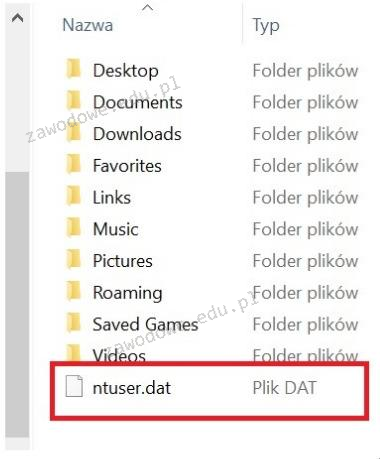
Aby zmienić profil na obowiązkowy, trzeba zmodyfikować rozszerzenie pliku ntuser.dat na

Ilustracja do pytania
A. $ntuser.exe
B. ntuser.man
C. $ntuser.bat
D. ntuser.sys
Plik ntuser.man jest używany do wymuszenia profilu użytkownika jako obowiązkowego w systemie Windows. Profil obowiązkowy to taki, którego użytkownik nie może zmieniać, co jest przydatne w środowiskach, gdzie konfiguracja musi pozostać stała dla wielu użytkowników. Aby stworzyć taki profil, należy przekopiować profil użytkownika do folderu profili sieciowych i zmienić rozszerzenie pliku ntuser.dat na ntuser.man. System Windows, rozpoznając rozszerzenie .man, traktuje profil jako niezmienny. Jakiekolwiek zmiany dokonane przez użytkownika są odrzucane po wylogowaniu, przywracając profil do stanu początkowego przy każdym logowaniu. Stosowanie profili obowiązkowych jest zgodne z dobrymi praktykami zarządzania środowiskami korporacyjnymi, gdzie ograniczenie zmian w konfiguracji użytkownika może zapobiec błędom i problemom z bezpieczeństwem. Implementacja takich profili może również obniżyć koszty wsparcia technicznego, ponieważ użytkownicy nie są w stanie wprowadzać zmian, które mogłyby prowadzić do nieprawidłowego działania systemu.

Pytanie 16

Do konwersji kodu źródłowego na program wykonywalny używany jest

A. kompilator
B. emulator
C. debuger
D. interpreter
Kompilator to narzędzie, które przekształca kod źródłowy, napisany w języku wysokiego poziomu, na kod maszynowy, który jest zrozumiały dla procesora. Proces ten jest kluczowy w programowaniu, ponieważ pozwala na uruchomienie aplikacji na sprzęcie komputerowym. Kompilatory analizują i optymalizują kod, co sprawia, że programy działają szybciej i bardziej efektywnie. Przykłady popularnych kompilatorów to GCC (GNU Compiler Collection) dla języka C/C++ oraz javac dla języka Java. Kompilacja przynosi korzyści takie jak sprawdzanie błędów na etapie kompilacji, co pozwala na wczesne wykrywanie problemów. Standardy takie jak ISO C++ oraz Java Language Specification definiują, jak powinny wyglądać języki oraz jak działa kompilacja, co zapewnia spójność i interoperacyjność w ekosystemie programistycznym. Kompilatory także często tworzą pliki wykonywalne, które są łatwe w dystrybucji i uruchamianiu na różnych systemach operacyjnych, co jest istotne w kontekście rozwijania oprogramowania.

Pytanie 17

Jaką komendę należy wpisać w miejsce kropek, aby w systemie Linux wydłużyć standardowy odstęp czasowy między kolejnymi wysyłanymi pakietami przy użyciu polecenia ping?

ping ........... 192.168.11.3
A. -c 9
B. -s 75
C. -a 81
D. -i 3
Polecenie ping jest narzędziem diagnostycznym używanym do sprawdzania dostępności oraz jakości połączenia z innym hostem w sieci. Opcja -a w ping jest czasami używana w różnych implementacjach do uruchomienia alarmu akustycznego gdy host odpowiada jednak nie jest to standardowa opcja w kontekście zmiany interwału czasowego między pakietami. W trybie diagnostycznym flaga -c określa liczbę pakietów które mają być wysłane co jest użyteczne gdy chcemy ograniczyć liczbę próbek do analizy ale nie wpływa na odstęp między nimi. Użycie tej opcji jest istotne gdy potrzebujemy jednorazowej analizy zamiast ciągłego wysyłania pakietów. Opcja -s ustala rozmiar pakietu ICMP co może być przydatne do testowania jak różne rozmiary pakietów wpływają na jakość połączenia jednak również nie ma związku z częstotliwością wysyłania pakietów. W kontekście zwiększania odstępu czasowego wszystkie te opcje są niewłaściwe ponieważ nie wpływają na harmonogram wysyłania pakietów. Zrozumienie i właściwe użycie dostępnych opcji jest kluczowe w skutecznym diagnozowaniu i optymalizowaniu sieci co pozwala na bardziej świadome zarządzanie zasobami sieciowymi i ograniczenie potencjalnych problemów związanych z przepustowością i opóźnieniami. Poprawne przypisanie flag do ich funkcji wymaga zrozumienia specyfiki protokołów i mechanizmów sieciowych co jest istotne w profesjonalnym podejściu do administracji siecią.

Pytanie 18

Komenda dsadd pozwala na

A. dodawanie użytkowników, grup, komputerów, kontaktów i jednostek organizacyjnych do usługi Active Directory
B. usuwanie użytkowników, grup, komputerów, kontaktów oraz jednostek organizacyjnych z usługi Active Directory
C. modyfikację właściwości obiektów w katalogu
D. przenoszenie obiektów w ramach jednej domeny
Polecenie dsadd jest kluczowym narzędziem w kontekście zarządzania usługą Active Directory, które umożliwia dodawanie różnych typów obiektów, takich jak użytkownicy, grupy, komputery, kontakty i jednostki organizacyjne. W praktyce, administratorzy IT często używają dsadd do szybkiego i efektywnego wprowadzania nowych użytkowników do systemu, co jest niezbędne w środowiskach korporacyjnych, gdzie zarządzanie tożsamościami jest fundamentalne dla bezpieczeństwa i organizacji. Przykładowo, przy dodawaniu nowego pracownika do systemu, administrator może skorzystać z polecenia dsadd w skrypcie, co pozwala na automatyzację procesu i zminimalizowanie błędów ludzkich. Warto również zaznaczyć, że stosowanie dsadd zgodnie z najlepszymi praktykami, takimi jak tworzenie odpowiednich grup zabezpieczeń czy przypisywanie ról, wspiera politykę bezpieczeństwa organizacji. Dzięki temu możliwość centralnego zarządzania użytkownikami i zasobami w Active Directory staje się bardziej zorganizowana i bezpieczna, co jest zgodne z normami branżowymi w zakresie zarządzania infrastrukturą IT.

Pytanie 19

Część programu antywirusowego działająca w tle jako kluczowy element zabezpieczeń, mająca na celu nieustanne monitorowanie ochrony systemu komputerowego, to

A. monitor antywirusowy
B. skaner skryptów
C. moduł przeciwspywaczowy
D. firewall
Monitor antywirusowy to naprawdę ważny kawałek oprogramowania, który działa w tle i cały czas pilnuje naszego komputera. Jego zadanie to śledzenie, co się dzieje w systemie, a także wykrywanie zagrożeń w czasie rzeczywistym i blokowanie wirusów, zanim zdążą nam namieszać w plikach. Na przykład, jak ściągasz coś z netu, to monitor automatycznie skanuje ten plik, żeby sprawdzić, czy nie ma tam jakichś wirusów. To bardzo rozsądne podejście, bo w branży IT zaleca się, żeby mieć różne warstwy ochrony, a monitor to właśnie ta pierwsza linia obrony. W nowoczesnych systemach antywirusowych często używa się sztucznej inteligencji, co znacząco podnosi skuteczność ochrony. Szczególnie w firmach, gdzie bezpieczeństwo danych jest na pierwszym miejscu, taki monitor jest niezbędny.

Pytanie 20

Narzędzie systemów operacyjnych Windows używane do zmiany ustawień interfejsów sieciowych, na przykład przekształcenie dynamicznej konfiguracji karty sieciowej w konfigurację statyczną, to

A. nslookup
B. netstat
C. ipconfig
D. netsh
Odpowiedź "netsh" jest poprawna, ponieważ to narzędzie systemowe w systemach Windows służy do konfigurowania oraz monitorowania interfejsów sieciowych. Umożliwia administratorom sieci m.in. zmianę ustawień kart sieciowych z dynamicznych na statyczne, co jest kluczowe w wielu scenariuszach, takich jak zarządzanie serwerami lub sieciami o stałych adresach IP. Przykładowo, aby ustawić statyczny adres IP dla karty sieciowej, można użyć polecenia: "netsh interface ip set address name='Ethernet' static 192.168.1.10 255.255.255.0 192.168.1.1", gdzie 'Ethernet' to nazwa interfejsu, a pozostałe parametry to odpowiednio adres IP, maska podsieci i brama domyślna. Narzędzie to jest zgodne z najlepszymi praktykami administracyjnymi, które zalecają precyzyjne zarządzanie oraz dokumentowanie konfiguracji sieciowych. Dodatkowo, "netsh" ma szereg możliwości, takich jak konfigurowanie zapory systemowej, zarządzanie połączeniami bezprzewodowymi, a także dostęp do zaawansowanych opcji DHCP, co czyni je wszechstronnym narzędziem w arsenale administratora sieci.

Pytanie 21

Narzędzia do dostosowywania oraz Unity Tweak Tool to aplikacje w systemie Linux przeznaczone do

A. administracji kontami użytkowników
B. personalizacji systemu
C. ustawiania zapory systemowej
D. przydzielania uprawnień do zasobów systemowych
Narzędzia do dostrajania i Unity Tweak Tool to takie fajne dodatki w systemach Linux, które pozwalają na naprawdę sporo, gdy chcemy, żeby nasz pulpit wyglądał tak, jak nam się podoba. Chodzi o to, żeby dostosować interfejs do naszych upodobań – tu możemy zmienić motywy, ikony, czcionki, a nawet układy pulpitów. Za pomocą Unity Tweak Tool można łatwo ochrzcić nasz system nowym motywem kolorystycznym, co naprawdę potrafi odmienić jego wygląd. To narzędzie jest super, bo pozwala nam pokazać swoją osobowość i sprawia, że praca na komputerze staje się przyjemniejsza. W biurach, gdzie ludzie siedzą przy komputerze całe dnie, taka personalizacja naprawdę ma znaczenie. Moim zdaniem, jeżeli czujemy się dobrze w swoim środowisku pracy, to i efektywność idzie w górę.

Pytanie 22

W systemie Windows przypadkowo usunięto konto użytkownika, ale katalog domowy pozostał. Czy możliwe jest odzyskanie niezaszyfrowanych danych z katalogu domowego tego użytkownika?

A. nie, dane są definitywnie utracone wraz z kontem
B. nie, ponieważ systemowe zabezpieczenia uniemożliwiają dostęp do danych
C. tak, ale jedynie przy pomocy programu typu recovery
D. tak, za pomocą konta o uprawnieniach administratorskich
Odzyskanie danych z katalogu domowego użytkownika po usunięciu konta jest jak najbardziej możliwe, jeśli mamy do dyspozycji konto z uprawnieniami administratora. W Windows, nawet po usunięciu konta, jego katalog i dane mogą nadal istnieć na dysku, chyba że zostały fizycznie usunięte. Administratorzy mają dostęp do wszystkich plików w systemie, więc mogą przeszukać katalog domowy i kopiować potrzebne dane. Z praktyki wiem, że administrator może bez problemu trafić do folderu, gdzie są przechowywane pliki użytkownika (zwykle C:\Users\NazwaUżytkownika) i zarchiwizować je gdzie indziej lub nawet przywrócić do nowego konta. Warto dodać, że odzyskanie niezaszyfrowanych danych jest znacznie prostsze, co jest zgodne z ogólnymi praktykami zarządzania danymi. Dobry sposób zarządzania kontami i danymi to kluczowy element bezpieczeństwa w każdej organizacji.

Pytanie 23

Na dysku konieczne jest zapisanie 100 tysięcy pojedynczych plików, każdy o wielkości 2570 bajtów. Zajętość zapisanych plików będzie minimalna na dysku o jednostce alokacji wynoszącej

A. 8192 bajty
B. 4096 bajtów
C. 2048 bajtów
D. 3072 bajty
Odpowiedź 3072 bajty jest poprawna, ponieważ w przypadku systemów plików używających jednostek alokacji (bloków) o określonym rozmiarze, każdy plik zajmuje przynajmniej jedną jednostkę alokacji. Zapisując pliki o rozmiarze 2570 bajtów, musimy rozważyć, ile pełnych jednostek alokacji jest potrzebnych. Przy jednostce alokacji wynoszącej 3072 bajty, każdy plik zajmie jedną jednostkę, co daje 3072 bajty, a zatem efektywność wykorzystania przestrzeni dyskowej jest wyższa. Z perspektywy praktycznej, korzystanie z jednostek alokacji większych niż rozmiar pliku prowadzi do fragmentacji przestrzeni dyskowej. Wybierając jednostkę alokacji, warto kierować się rozmiarem typowych plików, które zamierzamy przechowywać. W środowisku produkcyjnym, gdzie przechowywane są pliki o podobnych rozmiarach, 3072 bajty będzie optymalnym wyborem, minimalizującym marnowanie przestrzeni. Dobrą praktyką jest również testowanie różnych jednostek alokacji w celu oceny ich wpływu na wydajność i efektywność wykorzystania przestrzeni.

Pytanie 24

Aby poprawić bezpieczeństwo prywatnych danych sesji na stronie internetowej, zaleca się dezaktywację w ustawieniach przeglądarki

A. informowania o wygasłych certyfikatach
B. blokady okienek wyskakujących
C. blokady działania skryptów
D. funkcji zapisywania haseł
Funkcja zapamiętywania haseł w przeglądarkach to rzeczywiście wygodne rozwiązanie, ale może być dość ryzykowne dla naszej prywatności. Kiedy przeglądarka zapamiętuje hasła, zazwyczaj są one w jakiejś formie zabezpieczone, ale w przypadku, gdy ktoś dostanie się do naszego komputera, te hasła da się odszyfrować. Jak się okazuje, jeżeli ktoś fizycznie dostaje się do naszego sprzętu, to bez problemu może przejąć kontrolę nad naszymi zapisanymi danymi, w tym hasłami. Teraz, kiedy patrzymy na różne badania, widać, że ataki phishingowe mogą być skuteczniejsze, jeżeli użytkownicy polegają na funkcjach zapamiętywania haseł, ponieważ stają się mniej ostrożni w stosunku do prób kradzieży danych. Dlatego moim zdaniem warto pomyśleć o korzystaniu z menedżerów haseł – one oferują znacznie lepsze zabezpieczenia. A do tego dobrze byłoby wprowadzić podwójną autoryzację przy ważniejszych kontach. To wszystko przypomina mi o potrzebie świadomego zarządzania swoimi danymi, na przykład regularnie zmieniając hasła i nie zapisując ich w przeglądarkach. To jest zgodne z tym, co mówią standardy bezpieczeństwa, jak NIST Special Publication 800-63.

Pytanie 25

W dokumentacji przedstawiono typ systemu plików

„Zaawansowany system plików zapewniający wydajność, bezpieczeństwo, niezawodność i zaawansowane funkcje niespotykane w żadnej wersji systemu FAT. Na przykład dzięki standardowemu rejestrowaniu transakcji i technikom odzyskiwania danych system gwarantuje spójność woluminów. W przypadku awarii system wykorzystuje plik dziennika i informacje kontrolne do przywrócenia spójności systemu plików."
A. NTFS
B. EXT4
C. FAT32
D. FAT
Systemy plików takie jak FAT FAT32 i EXT4 mają swoje zastosowania ale różnią się znacząco od NTFS pod względem funkcjonalności i możliwości. FAT i FAT32 są starszymi technologiami które były powszechnie używane w przeszłości. Charakteryzują się prostotą i szeroką kompatybilnością z różnymi systemami operacyjnymi jednak brakuje im wielu zaawansowanych funkcji obecnych w NTFS. Na przykład FAT32 nie obsługuje uprawnień dostępu do plików ani rejestrowania transakcji co czyni go mniej bezpiecznym w przypadku awarii systemu. EXT4 z kolei jest nowoczesnym systemem plików używanym głównie w systemach Linux. Oferuje on wiele zaawansowanych funkcji takich jak duża skalowalność i wydajność jednak w środowiskach opartych na Windows nie jest natywnym wyborem. EXT4 podobnie jak NTFS obsługuje dziennikowanie co poprawia spójność danych po awarii ale różni się strukturą i sposobem zarządzania metadanymi. Decyzja o wyborze systemu plików powinna być oparta na specyficznych potrzebach i środowisku w jakim będzie używany. NTFS ze względu na swoje zaawansowane funkcje jest standardowym wyborem dla systemów Windows zapewniając wysoką ochronę danych i efektywność zarządzania czym się wyróżnia na tle innych wymienionych opcji. Zrozumienie tych różnic jest kluczowe dla prawidłowego zastosowania technologii w praktycznych scenariuszach IT

Pytanie 26

Użytkownik systemu Windows doświadcza problemów z niewystarczającą pamięcią wirtualną. Jak można temu zaradzić?

A. dodanie kolejnej pamięci cache procesora
B. dostosowanie dodatkowego dysku
C. zwiększenie pamięci RAM
D. powiększenie rozmiaru pliku virtualfile.sys
Zamontowanie dodatkowej pamięci cache procesora nie rozwiązuje problemu z pamięcią wirtualną, ponieważ pamięć cache jest używana przez procesor do przechowywania najczęściej używanych danych, aby przyspieszyć ich dostęp. Choć pamięć cache ma kluczowe znaczenie w wydajności procesora, to nie bezpośrednio wpływa na ilość dostępnej pamięci wirtualnej. Zwiększenie rozmiaru pliku virtualfile.sys, czyli pliku wymiany, może wydawać się sensownym rozwiązaniem, ale w praktyce nie eliminuje problemu z brakiem pamięci RAM. Plik wymiany znajduje się na dysku, co oznacza, że dostęp do niego jest znacznie wolniejszy niż do fizycznej pamięci RAM. Zwiększenie jego rozmiaru może jedynie opóźnić wystąpienie problemu, ale nie jest to długoterminowe rozwiązanie. Montaż dodatkowego dysku również nie jest odpowiedni, ponieważ nie wpływa na ilość pamięci RAM, a jedynie na przestrzeń na pliki. Typowym błędem myślowym jest założenie, że zwiększenie zasobów dyskowych czy pamięci podręcznej rozwiąże problemy związane z brakiem pamięci operacyjnej. W rzeczywistości, aby skutecznie rozwiązać problemy z pamięcią wirtualną, konieczne jest zwiększenie pamięci RAM, co zapewnia lepszą wydajność systemu i aplikacji.

Pytanie 27

W systemie Linux polecenie chmod 321 start spowoduje nadanie następujących uprawnień plikowi start:

A. zapis, odczyt i wykonanie dla użytkownika root, odczyt i wykonanie dla użytkownika standardowego, odczyt dla pozostałych.
B. pełna kontrola dla użytkownika root, zapis i odczyt dla użytkownika standardowego, odczyt dla pozostałych.
C. czytanie, zapis i wykonanie dla właściciela pliku, zapis i wykonanie dla grupy i czytanie dla pozostałych.
D. wykonanie i zapis dla właściciela pliku, zapis dla grupy, wykonanie dla pozostałych.
Polecenie chmod 321 start w systemie Linux ustawia uprawnienia do pliku start według notacji oktalnej. Każda cyfra odpowiada konkretnej grupie użytkowników: pierwsza to właściciel (user), druga to grupa (group), trzecia to pozostali (others). Liczba 3 oznacza zapis (2) + wykonanie (1), czyli razem 3 – bez odczytu. 2 oznacza tylko zapis, a 1 to tylko wykonanie. W praktyce po tej komendzie właściciel pliku może wykonywać plik i go modyfikować (zapisywać), ale już nie odczyta jego zawartości. Grupa może go tylko zapisywać, natomiast pozostali wyłącznie wykonywać. Moim zdaniem to ciekawe podejście, bo w realnych scenariuszach takie ograniczenie bywa przydatne np. gdy chcemy, by określone osoby mogły uruchamiać skrypt bez możliwości podejrzenia kodu lub by grupa mogła manipulować plikiem, lecz nie uruchamiać lub czytać zawartości. Warto pamiętać, że taka konfiguracja nie jest często spotykana w standardowych środowiskach produkcyjnych, gdzie najczęściej spotyka się zestawy typu 644 czy 755. Dobrze jednak znać te mniej oczywiste kombinacje, bo pozwalają na precyzyjne kontrolowanie dostępu – to już taka trochę wyższa szkoła jazdy w administrowaniu Linuksem. Z mojego doświadczenia to niezła okazja, żeby przećwiczyć myślenie binarne i rozumienie uprawnień, bo w praktyce, gdy pracuje się z większą liczbą użytkowników, takie niestandardowe ustawienia mogą realnie zwiększyć bezpieczeństwo systemu. Warto też pamiętać o narzędziach typu umask, które domyślnie ustalają uprawnienia dla nowych plików – to się przydaje, gdy chcemy, by nowo tworzone pliki miały od razu nietypowe uprawnienia.

Pytanie 28

W systemie Linux narzędzie fsck umożliwia

A. likwidację błędnych wpisów w rejestrze systemowym
B. znalezienie i naprawienie uszkodzonych sektorów na dysku twardym
C. sprawdzanie wydajności karty sieciowej
D. obserwowanie kondycji procesora
Program fsck (File System Consistency Check) jest narzędziem w systemie Linux, które służy do sprawdzania i naprawy błędów w systemach plików. Jego głównym zadaniem jest lokalizowanie uszkodzonych sektorów na dysku twardym oraz naprawa struktury systemu plików, co jest kluczowe dla zapewnienia integralności danych. W praktyce, fsck jest często używany podczas uruchamiania systemu, aby automatycznie wykrywać i korygować problemy, które mogły wystąpić z powodu niepoprawnego wyłączenia, uszkodzenia sprzętu czy błędów oprogramowania. Narzędzie to obsługuje wiele typów systemów plików, w tym ext4, xfs oraz btrfs, i stanowi standard w administracji systemów Linux. Przykładem zastosowania może być sytuacja, w której użytkownik zauważa problemy z dostępem do plików po awarii zasilania. Wówczas uruchomienie fsck na odpowiednim systemie plików pozwala na identyfikację i naprawę problemów, co przyczynia się do minimalizacji ryzyka utraty danych oraz poprawy wydajności systemu.

Pytanie 29

Rodzaj systemu plików, który w systemie Windows pozwala na kompresję danych oraz przydzielanie uprawnień do plików i folderów, to

A. EXT
B. FAT
C. FAT32
D. NTFS
NTFS (New Technology File System) to zaawansowany system plików wprowadzony w systemie Windows NT, który oferuje nie tylko możliwość organizacji danych, ale również szereg funkcji, takich jak kompresja danych oraz zarządzanie uprawnieniami. Kompresja danych w NTFS pozwala na oszczędność miejsca na dysku, co jest istotne w przypadku ograniczonej przestrzeni pamięci. Użytkownicy mogą decydować, które pliki i foldery mają być kompresowane, a system automatycznie zarządza procesem, co sprawia, że jest to rozwiązanie wygodne i efektywne. Dodatkowo, NTFS wprowadza zaawansowane mechanizmy kontroli dostępu, które umożliwiają definiowanie szczegółowych uprawnień dla poszczególnych użytkowników i grup. Dzięki temu administratorzy mogą precyzyjnie kontrolować, kto ma dostęp do danych i w jakim zakresie, co jest kluczowe dla bezpieczeństwa informacji. W praktyce użycie NTFS jest standardem w środowiskach profesjonalnych, gdzie bezpieczeństwo i efektywność zarządzania danymi mają kluczowe znaczenie.

Pytanie 30

Jakie zastosowanie ma oprogramowanie Microsoft Hyper-V?

A. łączenia się z innym hostem zdalnie
B. rozpoznawania komputera w sieci
C. znajdowania zasobów w sieci
D. wirtualizacji rzeczywistych komputerów
Microsoft Hyper-V to naprawdę fajna platforma do wirtualizacji. Dzięki niej można na jednym fizycznym komputerze uruchomić kilka systemów operacyjnych, co jest super przydatne. To pozwala na lepsze wykorzystanie zasobów sprzętowych, co przekłada się na mniejsze koszty i większą elastyczność w IT. Na przykład, deweloperzy mogą stworzyć środowisko testowe, gdzie bawią się różnymi systemami i aplikacjami, nie martwiąc się o dodatkowy sprzęt. Hyper-V wspiera standardy jak Open Virtualization Format (OVF), co ułatwia przenoszenie wirtualnych maszyn między różnymi platformami. Co więcej, Hyper-V ma też świetne funkcje, jak live migration, co oznacza, że można przenieść maszyny wirtualne między serwerami bez żadnych przestojów. To jest naprawdę ważne w miejscach, gdzie liczy się ciągłość działania. Moim zdaniem, Hyper-V wprowadza wiele dobrego w zarządzaniu infrastrukturą, ułatwiając m.in. konsolidację serwerów, co z kolei pozwala na mniejsze zużycie energii.

Pytanie 31

Aby przekształcić serwer w kontroler domeny w systemach Windows Server, konieczne jest użycie komendy

A. winnt32
B. dcpromo
C. dcgpofix
D. regsvr32
Polecenie 'dcpromo' jest standardowym narzędziem używanym w systemach Windows Server do promocji serwera do roli kontrolera domeny. Umożliwia ono utworzenie nowej domeny lub dołączenie do istniejącej, co jest kluczowe dla zarządzania użytkownikami i zasobami w sieci. W praktyce, uruchamiając 'dcpromo', administratorzy mogą skonfigurować wiele istotnych parametrów, takich jak ustawienia replikacji, wybór typu kontrolera domeny (np. podstawowy lub dodatkowy) oraz integrację z Active Directory. W branży IT, zgodnie z najlepszymi praktykami, promocja serwera do roli kontrolera domeny powinna być przeprowadzana w planowany sposób, z uwzględnieniem odpowiednich kopii zapasowych i audytu, aby zminimalizować ryzyko utraty danych oraz zapewnić bezpieczeństwo infrastruktury. Dcpromo przeprowadza również weryfikację, czy sprzęt i oprogramowanie spełniają minimalne wymagania do pracy z Active Directory, co jest istotnym krokiem w procesie wdrożeniowym.

Pytanie 32

Jakie funkcje pełni usługa katalogowa Active Directory w systemach Windows Server?

A. Zarządza żądaniami protokołu komunikacyjnego
B. Przechowuje dane o obiektach w sieci
C. Umożliwia transfer plików pomiędzy odległymi komputerami przy użyciu protokołu komunikacyjnego
D. Centralnie kieruje adresami IP oraz związanymi informacjami i automatycznie udostępnia je klientom
Usługa katalogowa Active Directory (AD) w systemach Windows Server odgrywa kluczową rolę w zarządzaniu zasobami i użytkownikami w sieci. Jej głównym zadaniem jest przechowywanie informacji o obiektach znajdujących się w sieci, takich jak użytkownicy, grupy, komputery, drukarki oraz inne zasoby sieciowe. Obiekty te są zorganizowane w hierarchiczną strukturę, co ułatwia zarządzanie i dostęp do danych. Przykładowo, dzięki AD administratorzy mogą szybko odnaleźć konta użytkowników, przypisać im odpowiednie uprawnienia lub zresetować hasła. Dodatkowo, Active Directory umożliwia implementację polityk grupowych (Group Policies), co pozwala na centralne zarządzanie ustawieniami systemów operacyjnych i aplikacji w organizacji. W kontekście bezpieczeństwa, AD bazuje na standardach takich jak LDAP (Lightweight Directory Access Protocol), co umożliwia interoperacyjność z innymi systemami katalogowymi. Zastosowanie AD w codziennej pracy IT przynosi korzyści w postaci uproszczenia administracji oraz zwiększenia bezpieczeństwa dostępu do zasobów sieciowych.

Pytanie 33

Aby zainstalować usługę Active Directory w systemie Windows Server, konieczne jest uprzednie zainstalowanie oraz skonfigurowanie serwera

A. DNS
B. WWW
C. DHCP
D. FTP
Usługa Active Directory (AD) jest kluczowym elementem infrastruktury Windows Server, a jej poprawne funkcjonowanie wymaga istnienia serwera DNS (Domain Name System). DNS pełni rolę systemu nazw, który pozwala na konwersję nazw domenowych na adresy IP. W kontekście Active Directory, DNS jest niezbędny do lokalizowania kontrolerów domeny oraz odnajdywania zasobów w sieci. Przykładowo, gdy użytkownik loguje się do domeny, jego komputer wysyła zapytanie DNS w celu ustalenia, który kontroler domeny obsłuży tę operację. Ponadto, Active Directory korzysta z różnych typów rekordów DNS, takich jak rekordy SRV, aby zidentyfikować dostępne usługi w domenie. Z tych powodów, zanim przystąpimy do instalacji i konfiguracji Active Directory, musimy upewnić się, że serwer DNS jest poprawnie zainstalowany i skonfigurowany, co jest zgodne z najlepszymi praktykami zarządzania infrastrukturą IT.

Pytanie 34

Aby wymusić na użytkownikach lokalnych systemów z rodziny Windows Server regularną zmianę hasła oraz stosowanie haseł o odpowiedniej długości i spełniających wymagania dotyczące złożoności, należy ustawić

A. zasady blokady kont w politykach grup
B. konta użytkowników w Ustawieniach
C. zasady haseł w lokalnych zasadach zabezpieczeń
D. właściwości konta użytkownika w zarządzaniu systemem
Zasady haseł w systemach Windows Server to coś naprawdę kluczowego, jeśli chodzi o bezpieczeństwo. Dobre ustawienia tych zasad to podstawa dla każdego administratora. Dzięki nim można na przykład wymusić, żeby użytkownicy zmieniali hasła co jakiś czas i żeby te hasła były odpowiednio długie i skomplikowane. Właściwie, standardowe wymagania mówią, że hasło powinno mieć co najmniej 12 znaków i używać wielkich i małych liter, cyfr oraz znaków specjalnych. To zdecydowanie podnosi poziom bezpieczeństwa. Przykładowo, można ustawić zasady, które zmuszają do zmiany hasła co 90 dni. To wszystko jest zgodne z wytycznymi NIST, co jest naprawdę ważne w obecnych czasach, gdzie ochrona danych jest priorytetem. Takie podejście pomaga lepiej zabezpieczyć informacje w organizacji i zmniejszyć ryzyko nieautoryzowanego dostępu.

Pytanie 35

Natychmiast po usunięciu ważnych plików na dysku twardym użytkownik powinien

A. wykonać defragmentację dysku.
B. przeprowadzić test S. M. A. R. T. tego dysku.
C. zainstalować program diagnostyczny.
D. uchronić dysk przed zapisem nowych danych.
Jeżeli chodzi o usuwanie plików na dysku twardym, wokół tej kwestii krąży sporo mitów i nieporozumień. Często wydaje się, że natychmiastowe wykonanie testu S. M. A. R. T. albo zainstalowanie programu diagnostycznego może w jakikolwiek sposób pomóc w odzyskaniu przypadkowo skasowanych plików. Jednak testy diagnostyczne są przeznaczone raczej do oceny stanu technicznego sprzętu – wykrywają np. uszkodzenia mechaniczne, zmiany w parametrach dysku czy przewidywane awarie, ale nie mają żadnego wpływu na możliwość odzyskania danych, które zostały skasowane z poziomu systemu plików. Podobnie instalacja dowolnego oprogramowania po utracie danych wiąże się z ryzykiem – każda instalacja, nawet programu do odzyskiwania, może nadpisać fragmenty właśnie tych plików, które chcemy odzyskać. To jest bardzo częsty błąd, który prowadzi do nieodwracalnych strat. Z kolei defragmentacja, choć kiedyś była polecana do przyspieszania pracy komputerów z dyskami HDD, to w kontekście usuwania plików jest wręcz niebezpieczna – ten proces masowo przepisuje dane na nowe sektory, co praktycznie uniemożliwia skuteczne odzyskanie usuniętych plików. W mojej opinii, wiele osób nieświadomie wybiera takie działania, bo wydaje im się, że "coś trzeba zrobić" natychmiast, nie analizując skutków. Tymczasem najlepszą praktyką branżową – podkreślaną nawet w literaturze oraz przez ekspertów od informatyki śledczej – jest natychmiastowe zabezpieczenie dysku przed wszelkim zapisem. Liczy się czas i świadomość, co naprawdę dzieje się z danymi na dysku po usunięciu pliku. Dlatego inne działania, niż blokada zapisu, nie tylko nie pomagają, ale wręcz zmniejszają szansę na skuteczne odzyskanie danych.

Pytanie 36

W systemie Windows, aby założyć nową partycję podstawową, trzeba skorzystać z przystawki

A. gpedit.msc
B. fsmgmt.msc
C. certmgr.msc
D. diskmgmt.msc
Aby w systemie Windows utworzyć nową partycję podstawową, należy użyć przystawki diskmgmt.msc, która jest narzędziem do zarządzania dyskami i partycjami. To narzędzie pozwala użytkownikom na łatwe zarządzanie dyskami twardymi, w tym na tworzenie, usuwanie, formatowanie oraz przekształcanie partycji. Użytkownicy mogą uzyskać dostęp do diskmgmt.msc poprzez wpisanie 'diskmgmt.msc' w oknie dialogowym Uruchom (Win + R) lub przez panel sterowania w sekcji Zarządzanie komputerem. Przykładowo, aby stworzyć nową partycję, najpierw należy zlokalizować nieprzydzieloną przestrzeń na dysku, kliknąć prawym przyciskiem myszy i wybrać opcję 'Nowa partycja'. Następnie można ustalić rozmiar partycji oraz przypisać jej literę dysku. Dobre praktyki wskazują, że przed przystąpieniem do tych operacji warto wykonać kopię zapasową danych oraz upewnić się, że pracujemy na odpowiedniej partycji, aby uniknąć niepożądanych skutków.

Pytanie 37

Jakie polecenie w systemie Linux służy do przypisania adresu IP oraz maski podsieci dla interfejsu eth0?

A. ifconfig eth0 172.16.31.1 netmask 255.255.0.0
B. ipconfig eth0 172.16.31.1 mask 255.255.0.0
C. ipconfig eth0 172.16.31.1 netmask 255.255.0.0
D. ifconfig eth0 172.16.31.1 mask 255.255.0.0
Odpowiedzi, w których wykorzystano komendę 'ipconfig', są niepoprawne, ponieważ 'ipconfig' jest narzędziem z systemu Windows i nie jest obsługiwane w systemie Linux. Użytkownicy często mylą te dwa polecenia, co prowadzi do nieprawidłowego wnioskowania o dostępnych narzędziach w różnych systemach operacyjnych. Użycie słowa 'mask' zamiast 'netmask' w niektórych odpowiedziach również jest błędem, ponieważ 'netmask' jest standardowym terminem w kontekście konfiguracji sieci w systemach Linux. Rozróżnienie między tymi terminami jest kluczowe, ponieważ niepoprawne polecenia nie tylko nie skomunikują się z interfejsem sieciowym, ale mogą również prowadzić do błędnej konfiguracji, co negatywnie wpłynie na funkcjonalność sieci. Niezrozumienie różnic między systemami operacyjnymi oraz technicznymi terminami używanymi do konfiguracji sieci jest częstym źródłem błędów wśród osób uczących się administracji systemów. Ważne jest, aby dobrze zaznajomić się z dokumentacją oraz najlepszymi praktykami, aby unikać takich nieporozumień podczas pracy z sieciami.

Pytanie 38

Po wykonaniu eksportu klucza HKCR zostanie zapisana kopia rejestru, zawierająca informacje dotyczące konfiguracji

A. powiązań między typami plików a aplikacjami.
B. sprzętowej komputera.
C. kont użytkowników.
D. pulpitu zalogowanego użytkownika.
Temat rejestru Windows potrafi zmylić, bo różne klucze odpowiadają za różne aspekty systemu i nie zawsze jest oczywiste, co gdzie się znajduje. Często spotykam się z przekonaniem, że HKCR przechowuje dane dotyczące użytkowników czy konfiguracji sprzętowej, ale to nie do końca tak działa. HKCR, czyli HKEY_CLASSES_ROOT, skupia się przede wszystkim na powiązaniach typów plików z aplikacjami – to on sprawia, że klikając na plik, Windows wie, jaki program powinien się otworzyć. Jeśli chodzi o konta użytkowników, to te informacje są raczej w HKLM\SAM, HKLM\Security czy HKCU (HKEY_CURRENT_USER), natomiast sprzęt komputera opisuje HKLM\Hardware, a pulpit zalogowanego użytkownika i jego personalizacje znajdują się w HKCU\Software\Microsoft\Windows\CurrentVersion\Explorer\Shell Folders. W praktyce, kiedy eksportujesz HKCR, nie wyciągasz żadnych danych personalnych, ustawień pulpitu ani specyfikacji sprzętu, tylko właśnie definicje rozszerzeń plików i ich powiązań. Typowym błędem jest mieszanie pojęć – HKCR wydaje się 'ogólny', ale w rzeczywistości to bardzo specyficzna gałąź, kluczowa dla asocjacji plików w Windowsie. Jeżeli ktoś doświadcza problemów z otwieraniem plików przez niewłaściwe aplikacje, to najczęściej właśnie tutaj należy szukać i przywrócenie właściwego eksportu HKCR potrafi błyskawicznie rozwiązać problem. Warto o tym pamiętać przy administracji systemami Windows.

Pytanie 39

W systemie Linux użycie polecenia passwd Ala spowoduje

A. wyświetlenie członków grupy Ala.
B. wyświetlenie ścieżki do katalogu Ala.
C. ustawienie hasła użytkownika Ala.
D. utworzenia konta użytkownika Ala.
Polecenie passwd w systemach Linux i Unix służy przede wszystkim do zmiany hasła użytkownika. Jeśli podasz za nim nazwę użytkownika, na przykład passwd Ala, to system pozwala ustawić nowe hasło właśnie dla tego konkretnego konta. Często używa się tego polecenia podczas administracji serwerami, żeby wymusić zmianę hasła przez użytkownika lub gdy administrator sam musi zresetować komuś dostęp. Z mojego doświadczenia, passwd jest jednym z najprostszych i zarazem najpotężniejszych narzędzi do zarządzania bezpieczeństwem w systemach linuksowych. Dobre praktyki branżowe wręcz nakazują regularną zmianę haseł, a komenda passwd to podstawowy sposób na realizację tej zasady. Co ciekawe, jeśli wykonasz passwd bez żadnych argumentów, to domyślnie zmieniasz swoje własne hasło. Administrator (root) może natomiast podać dowolną nazwę użytkownika i ustawić mu nowe hasło – taka elastyczność jest bardzo ceniona, szczególnie w większych środowiskach. Warto pamiętać, że polecenie passwd nie tworzy użytkownika i nie pokazuje żadnych informacji o grupach czy katalogach – jego jedyną rolą jest zarządzanie hasłami. Bardzo często można je spotkać w dokumentacji systemowej i tutorialach dotyczących bezpieczeństwa. Moim zdaniem, jeśli ktoś chce na poważnie zajmować się administracją Linuxem, to znajomość działania passwd to totalna podstawa, szczególnie z punktu widzenia bezpieczeństwa danych i zgodności ze standardami ISO/IEC 27001 czy praktykami CIS Benchmarks.

Pytanie 40

Której komendy wiersza poleceń z opcji zaawansowanych naprawy systemu Windows należy użyć, aby naprawić uszkodzony MBR dysku?

A. repair mbr
B. convert mbr
C. bootrec /fixmbr
D. rebuild /mbr
Komenda bootrec /fixmbr jest dokładnie tym narzędziem, które w środowisku naprawy systemu Windows służy do naprawy uszkodzonego MBR, czyli głównego rekordu rozruchowego dysku. To polecenie jest częścią zaawansowanych opcji odzyskiwania systemu i działa tylko wtedy, gdy uruchomisz wiersz poleceń z poziomu środowiska naprawczego Windows (np. z nośnika instalacyjnego lub partycji recovery). W praktyce, jeśli na przykład komputer przestał się uruchamiać po nieudanej instalacji Linuxa lub wirus nadpisał MBR, właśnie bootrec /fixmbr potrafi błyskawicznie przywrócić oryginalny sektor rozruchowy Windows bez zmiany danych użytkownika czy partycji. Co ciekawe, narzędzie to jest zgodne z zaleceniami Microsoftu dotyczącymi naprawy MBR w systemach Windows Vista, 7, 8, 10 i 11 i jest alternatywą dla starego polecenia fixmbr używanego w czasach Windows XP. Z mojego doświadczenia wynika, że bootrec /fixmbr jest pierwszym krokiem w każdej sytuacji, gdy pojawią się komunikaty typu „Operating System not found” lub „Missing operating system”, bo naprawia podstawową strukturę rozruchową bez naruszania partycji. Warto też pamiętać o innych przełącznikach bootrec, jak /fixboot czy /rebuildbcd, ale to właśnie /fixmbr odpowiada za sam MBR, więc wybór jest tu raczej jednoznaczny.