Wyniki egzaminu

Informacje o egzaminie:
  • Zawód: Technik informatyk
  • Kwalifikacja: INF.02 - Administracja i eksploatacja systemów komputerowych, urządzeń peryferyjnych i lokalnych sieci komputerowych
  • Data rozpoczęcia: 11 maja 2026 12:03
  • Data zakończenia: 11 maja 2026 12:28

Egzamin niezdany

Wynik: 19/40 punktów (47,5%)

Wymagane minimum: 20 punktów (50%)

Nowe
Analiza przebiegu egzaminu- sprawdź jak rozwiązywałeś pytania
Udostępnij swój wynik
Szczegółowe wyniki:
Pytanie 1

Program fsck jest stosowany w systemie Linux do

A. realizacji testów wydajnościowych serwera WWW poprzez wysłanie dużej ilości żądań
B. obserwacji parametrów działania i wydajności komponentów komputera
C. identyfikacji struktury sieci oraz diagnozowania przepustowości sieci lokalnej
D. przeprowadzenia oceny kondycji systemu plików oraz wykrycia uszkodzonych sektorów
Odpowiedź wskazująca na użycie programu fsck do oceny stanu systemu plików i wykrywania uszkodzonych sektorów jest prawidłowa, ponieważ fsck (File System Consistency Check) jest narzędziem dedykowanym do analizy i naprawy systemów plików w systemie Linux. Jego głównym celem jest zapewnienie integralności danych przechowywanych na dyskach. Przykładowo, podczas nieprawidłowego zamknięcia systemu lub awarii zasilania, struktura systemu plików może ulec uszkodzeniu. W takich przypadkach uruchomienie fsck pozwala na skanowanie i naprawę uszkodzonych sektorów oraz nieprawidłowych danych. Narzędzie to jest często stosowane w procesie konserwacji serwerów oraz stacji roboczych, zwłaszcza w środowiskach, w których bezpieczeństwo i dostępność danych są kluczowe. Regularne korzystanie z fsck, zgodnie z najlepszymi praktykami, może pomóc w uniknięciu poważniejszych problemów z systemem plików oraz w zapewnieniu ciągłości działania, co jest szczególnie istotne w kontekście zarządzania infrastrukturą IT.
Pytanie 2

Jeżeli szybkość pobierania danych z sieci wynosi 8 Mb/s, to w ciągu 6 s możliwe jest pobranie pliku o maksymalnej wielkości równej

A. 8 MB
B. 6 MB
C. 2 MB
D. 4 MB
Zrozumienie tematu prędkości pobierania danych z Internetu wymaga uwzględnienia konwersji jednostek oraz właściwych obliczeń. Niepoprawne odpowiedzi często wynikają z nieprawidłowego oszacowania, ile danych można pobrać, co jest kluczowe w kontekście prędkości określanej w megabitach na sekundę. Często myli się megabity z megabajtami, co prowadzi do błędnych wniosków. Na przykład, odpowiedzi wskazujące na 8 MB lub 4 MB ignorują konwersję jednostek. 8 MB w rzeczywistości wykracza poza możliwości pobierania przy prędkości 8 Mb/s w ciągu 6 sekund, ponieważ to oznaczałoby, że urządzenie pobiera więcej danych, niż jest w stanie w tym czasie przetworzyć. Z kolei 4 MB i 2 MB to także zaniżone wartości, które mogą wynikać z błędnego przeliczenia prędkości lub czasu. Kluczowe jest, aby przy takich obliczeniach mieć świadomość definicji megabita i megabajta oraz stosować odpowiednie wzory matematyczne do obliczeń. Typowym błędem myślowym jest też założenie, że prędkość pobierania nigdy nie zmienia się, co jest nieprawdziwe w warunkach rzeczywistych, gdzie wiele zmiennych może wpłynąć na efektywną szybkość transferu. Właściwe zrozumienie tych zasad nie tylko pomaga w unikaniu nieporozumień, ale także przydaje się w planowaniu zadań związanych z pobieraniem i przesyłaniem danych.

Pytanie 3

Odnalezienie głównego rekordu rozruchowego, wczytującego system z aktywnej partycji umożliwia

A. BootstrapLoader
B. POST
C. CDDL
D. GUID Partition Table
Wielu osobom zdarza się mylić rolę poszczególnych komponentów w procesie uruchamiania komputera, szczególnie jeśli chodzi o takie terminy jak POST, CDDL czy GUID Partition Table. POST (Power-On Self-Test) to w zasadzie zestaw testów diagnostycznych wykonywanych przez BIOS lub UEFI zaraz po włączeniu komputera. On sprawdza pamięć RAM, kartę graficzną, podstawowe kontrolery, ale nie ma nic wspólnego z ładowaniem systemu operacyjnego z dysku – kończy działanie zanim komputer przekaże kontrolę do układu odpowiedzialnego za start systemu. CDDL natomiast jest całkowicie z innej bajki – to licencja open source stosowana między innymi przez Solaris czy ZFS; nie ma żadnego technicznego powiązania z procesem rozruchu systemu. GUID Partition Table (GPT) to z kolei nowoczesny schemat partycjonowania dysków, który zastąpił klasyczny MBR na nowych komputerach. GPT określa, gdzie zaczynają się i kończą partycje, pozwala stosować duże dyski i wiele partycji, ale sam z siebie nie jest odpowiedzialny za ładowanie systemu – to raczej pewnego rodzaju mapa, z której bootloader korzysta, by znaleźć odpowiednie dane. Typowym błędem jest utożsamianie GPT z procesem rozruchu, bo mechanizm partycjonowania to tylko podstawa do działania bootloadera, a nie jego zamiennik. W praktyce, tylko poprawna konfiguracja i obecność bootloadera umożliwia faktyczne wczytanie systemu z aktywnej partycji, bo to właśnie on, a nie sam podział dysku czy testy POST, zarządza całym procesem ładowania OS. W branży przyjmuje się, że zrozumienie tych zależności to fundament do skutecznej diagnostyki i administracji systemami – nie ma tu drogi na skróty.

Pytanie 4

Aby ustalić fizyczny adres karty sieciowej, w terminalu systemu Microsoft Windows należy wpisać komendę

A. get mac
B. ipconfig /all
C. ifconfig -a
D. show mac
Polecenie 'ipconfig /all' jest kluczowe w systemie Windows do uzyskiwania szczegółowych informacji dotyczących konfiguracji sieci, w tym adresów IP, masek podsieci, bram domyślnych oraz adresów fizycznych (MAC) kart sieciowych. Adres MAC jest unikalnym identyfikatorem przypisanym do interfejsu sieciowego, który służy do komunikacji w lokalnej sieci. Użycie 'ipconfig /all' pozwala na szybkie i efektywne sprawdzenie wszystkich tych informacji w jednym miejscu, co jest niezwykle przydatne w diagnozowaniu problemów sieciowych. W praktyce, jeśli na przykład komputer nie łączy się z siecią, administrator może użyć tego polecenia, aby upewnić się, że karta sieciowa ma przypisany adres MAC oraz inne niezbędne informacje. To podejście jest zgodne z najlepszymi praktykami w zarządzaniu siecią, które zalecają dokładne monitorowanie ustawień interfejsów sieciowych w celu zapewnienia ich prawidłowego działania oraz bezpieczeństwa.

Pytanie 5

Zgodnie z zamieszczonym cennikiem, średni koszt wyposażenia stanowiska komputerowego wynosi:

Nazwa sprzętuCena minimalnaCena maksymalna
Jednostka centralna1300,00 zł4550,00 zł
Monitor650,00 zł2000,00 zł
Klawiatura28,00 zł100,00 zł
Myszka22,00 zł50,00 zł
A. 5000,50 zł
B. 2000,00 zł
C. 6700,00 zł
D. 4350,00 zł
Poprawna odpowiedź wynika z policzenia średniej arytmetycznej z podanych w tabeli cen minimalnych i maksymalnych całego zestawu. Najpierw obliczamy koszt minimalny stanowiska: 1300 zł (jednostka centralna) + 650 zł (monitor) + 28 zł (klawiatura) + 22 zł (mysz) = 2000 zł. Potem koszt maksymalny: 4550 zł + 2000 zł + 100 zł + 50 zł = 6700 zł. Średni koszt to (2000 zł + 6700 zł) / 2 = 4350 zł. I to właśnie jest średni koszt wyposażenia jednego stanowiska komputerowego. W praktyce takie liczenie średniej ceny jest bardzo typowe przy planowaniu budżetu w firmie, szkole czy serwerowni. Administrator, który ma wyposażyć np. 15 stanowisk, często przyjmuje tego typu średni koszt jednostkowy, żeby oszacować całkowity wydatek, zanim wejdzie w szczegóły konkretnego modelu sprzętu. Moim zdaniem warto od razu wyrabiać w sobie nawyk rozdzielania kosztu minimalnego, maksymalnego i uśrednionego, bo to pomaga w rozmowach z klientem: można zaproponować wariant „oszczędny”, „średni” i „wydajny”. W branży IT przy wycenach zestawów komputerowych standardem jest właśnie podawanie widełek cenowych oraz średniej, żeby łatwiej było porównywać oferty. Tego typu proste obliczenia są też podstawą do późniejszego liczenia TCO (Total Cost of Ownership), czyli całkowitego kosztu posiadania stanowiska, gdzie dochodzą jeszcze koszty serwisu, energii, wymiany podzespołów itd. Jeżeli dobrze ogarniasz takie podstawowe rachunki, to potem dużo łatwiej przechodzisz do bardziej złożonych analiz kosztów infrastruktury IT.

Pytanie 6

Jaką maksymalną długość kabla typu skrętka pomiędzy panelem krosowniczym a gniazdem abonenckim przewiduje norma PN-EN 50174-2?

A. 90 m
B. 100 m
C. 50 m
D. 10 m
Długości 10 m i 50 m są znacznie poniżej wymagań określonych w normach dla kabli skrętkowych, co może prowadzić do nieprawidłowych założeń dotyczących instalacji sieciowych. Krótsze kable mogą wydawać się bardziej efektywne, jednak w praktyce mogą ograniczać elastyczność układu sieci. Na przykład, w biurze zaprojektowanym na 10 m długości kabli, może być trudno dostosować rozmieszczenie stanowisk pracy, co prowadzi do zwiększenia kosztów związanych z rozbudową lub przelokowaniem instalacji. Z drugiej strony, długość 100 m przekracza dopuszczalne limity określone przez normę PN-EN 50174-2, co może skutkować degradacją sygnału i obniżeniem wydajności sieci. Długie kable mogą generować większe straty sygnału, co jest szczególnie zauważalne w sieciach działających na wyższych prędkościach, takich jak 1 Gbps czy nawet 10 Gbps. Przekroczenie dopuszczalnej długości może prowadzić do błędów w transmisji danych, co w wielu sytuacjach kończy się koniecznością przeprowadzenia kosztownych napraw lub modyfikacji instalacji. Właściwe zrozumienie długości segmentów kabli i ich wpływu na jakość sieci jest kluczowe dla efektywnego projektowania i wdrażania systemów okablowania strukturalnego.

Pytanie 7

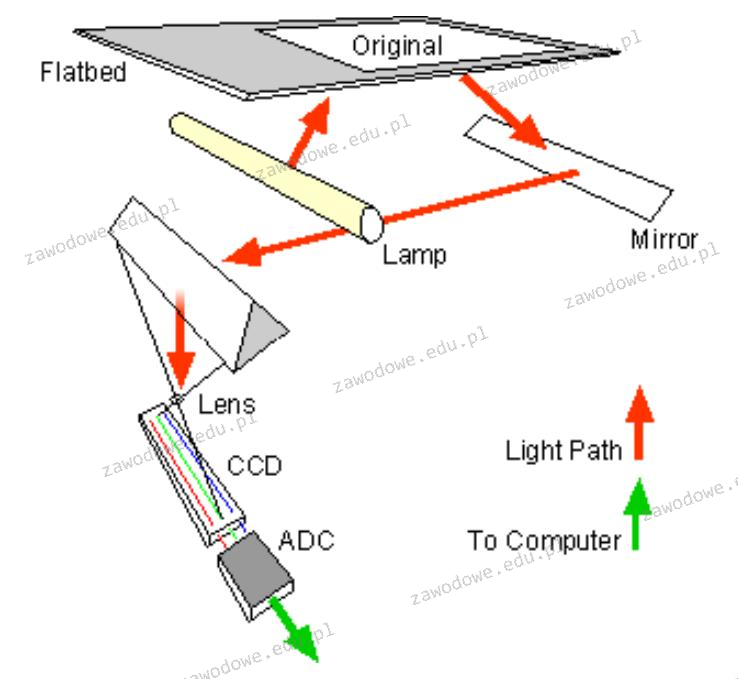
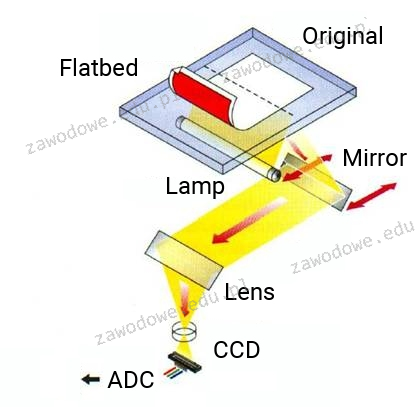
Zaprezentowany schemat ilustruje funkcjonowanie

Ilustracja do pytania
A. drukarek 3D
B. drukarki laserowej
C. skanera płaskiego
D. plotera grawerującego
Skaner płaski to urządzenie, które służy do digitalizacji obrazów poprzez przekształcenie ich na dane cyfrowe. Schemat przedstawiony na obrazku ilustruje typowy proces skanowania płaskiego. Główne elementy to źródło światła, zazwyczaj lampa fluorescencyjna, która oświetla dokument umieszczony na szklanej płycie roboczej. Następnie odbite światło przemieszcza się przez system luster i soczewek, skupiając się na matrycy CCD (Charge-Coupled Device). CCD przekształca światło na sygnały elektryczne, które są przetwarzane przez przetwornik analogowo-cyfrowy (ADC) na cyfrowy obraz. Skanery płaskie są szeroko stosowane w biurach i domach, gdzie umożliwiają łatwe przekształcanie dokumentów i obrazów na formę cyfrową. Standardy branżowe, takie jak rozdzielczość optyczna czy głębia kolorów, określają jakość skanera. Praktyczne zastosowania skanerów obejmują archiwizowanie dokumentów, digitalizację materiałów graficznych i przenoszenie treści do programów do edycji obrazów. Dzięki możliwości uzyskania wysokiej jakości cyfrowych kopii, skanery płaskie pozostają niezastąpionym narzędziem w wielu dziedzinach.

Pytanie 8

Który z protokołów NIE jest używany do ustawiania wirtualnej sieci prywatnej?

A. SNMP
B. SSTP
C. L2TP
D. PPTP
SNMP, czyli Simple Network Management Protocol, jest protokołem używanym do zarządzania i monitorowania urządzeń w sieciach komputerowych, takich jak routery, przełączniki, serwery oraz urządzenia końcowe. Protokół ten umożliwia zbieranie danych o wydajności, stanie oraz błędach w sieci. SNMP nie jest jednak protokołem stosowanym do konfiguracji wirtualnych sieci prywatnych (VPN), ponieważ jego głównym celem jest zarządzanie i monitorowanie, a nie tworzenie bezpiecznych tuneli komunikacyjnych. Protokóły VPN, takie jak PPTP, L2TP czy SSTP, są zaprojektowane z myślą o szyfrowaniu i bezpiecznym przesyłaniu danych przez publiczne sieci. Przykładem praktycznego zastosowania SNMP może być monitorowanie stanu urządzeń w dużych sieciach korporacyjnych, gdzie administratorzy mogą zdalnie śledzić wydajność i reagować na problemy bez konieczności fizycznej interwencji. Dobre praktyki w zarządzaniu siecią zalecają korzystanie ze SNMP w połączeniu z odpowiednimi narzędziami do analizy, co pozwala na zwiększenie efektywności zarządzania i proaktywne rozwiązywanie problemów.

Pytanie 9

Jakie polecenie wykorzystano do analizy zaprezentowanej konfiguracji interfejsów sieciowych w systemie Linux?

enp0s25   Link encap:Ethernet  HWaddr a0:b3:cc:28:8f:37
          UP BROADCAST MULTICAST  MTU:1500  Metric:1
          RX packets:0 errors:0 dropped:0 overruns:0 frame:0
          TX packets:0 errors:0 dropped:0 overruns:0 carrier:0
          collisions:0 txqueuelen:1000
          RX bytes:0 (0.0 B)  TX bytes:0 (0.0 B)
          Interrupt:20 Memory:d4700000-d4720000

lo        Link encap:Local Loopback
          inet addr:127.0.0.1  Mask:255.0.0.0
          inet6 addr: ::1/128 Scope:Host
          UP LOOPBACK RUNNING  MTU:65536  Metric:1
          RX packets:172 errors:0 dropped:0 overruns:0 frame:0
          TX packets:172 errors:0 dropped:0 overruns:0 carrier:0
          collisions:0 txqueuelen:1000
          RX bytes:13728 (13.7 KB)  TX bytes:13728 (13.7 KB)

wlo1      Link encap:Ethernet  HWaddr 60:67:20:3f:91:22
          inet addr:192.168.1.11  Bcast:192.168.1.255  Mask:255.255.255.0
          inet6 addr: fe80::dcf3:c20b:57f7:21b4/64 Scope:Link
          UP BROADCAST RUNNING MULTICAST  MTU:1500  Metric:1
          RX packets:7953 errors:0 dropped:0 overruns:0 frame:0
          TX packets:4908 errors:0 dropped:0 overruns:0 carrier:0
          collisions:0 txqueuelen:1000
          RX bytes:9012314 (9.0 MB)  TX bytes:501345 (501.3 KB)
A. ping
B. ifconfig
C. ip addr down
D. ip route
Polecenie ping, choć użyteczne do diagnozowania łączności sieciowej, nie służy do wyświetlania konfiguracji interfejsów sieciowych. Ping jest narzędziem do testowania dostępności hosta w sieci poprzez wysyłanie pakietów ICMP Echo Request i oczekiwanie na odpowiedź, co czyni je idealnym narzędziem do sprawdzania, czy dany adres IP jest osiągalny. Z kolei polecenie ip route jest używane do wyświetlania i modyfikowania tabel routingu w systemie. Działa w oparciu o narzędzie ip z pakietu iproute2 i pozwala na zarządzanie trasami sieciowymi, co jest kluczowe do rozwiązywania problemów z routingiem w sieci, ale nie dostarcza informacji o konfiguracji interfejsów jako takich. Natomiast ip addr down to polecenie używane do wyłączania określonego interfejsu sieciowego, co jest przydatne w kontekście zarządzania dostępnością interfejsów, lecz nie wyświetla jego bieżącej konfiguracji. Błędne zrozumienie funkcji tych poleceń może prowadzić do nieprawidłowej diagnozy problemów sieciowych lub błędów w zarządzaniu siecią. Zrozumienie różnicy między narzędziami do diagnozowania problemów z połączeniem a tymi służącymi do zarządzania konfiguracją interfejsów jest kluczowe w profesjonalnym administrowaniu sieciami.

Pytanie 10

Jakie cechy posiadają procesory CISC?

A. wielką liczbę instrukcji
B. małą liczbę metod adresowania
C. ograniczoną wymianę danych między pamięcią a procesorem
D. prostą oraz szybką jednostkę zarządzającą
Jednostki sterujące w procesorach CISC nie są proste ani szybkie, ponieważ ich architektura wymaga obsługi złożonych rozkazów, co prowadzi do większego skomplikowania jednostek sterujących i dłuższego czasu wykonania instrukcji. Takie złożoności mogą wprowadzać opóźnienia, co jest sprzeczne z ideą szybkiego przetwarzania. W kontekście rozkazów, procesory CISC nie cechują się niewielką ich liczbą, ale wręcz przeciwnie: charakteryzują się dużą ich ilością, co sprawia, że programiści mają do dyspozycji wiele narzędzi do realizacji złożonych zadań. Ścisły związek pomiędzy pamięcią a procesorem w architekturze CISC jest również kluczowy – nie można mówić o ograniczonej komunikacji, gdyż złożony zestaw instrukcji wymaga rozbudowanej interakcji z pamięcią. Typowym błędem myślowym jest przyjęcie, że kompleksowość architektury oznacza prostotę i szybkość; w rzeczywistości złożoność architektury wpływa na wydajność i szybkość działania jednostek obliczeniowych. Wiedza na temat różnic między CISC a RISC (Reduced Instruction Set Computing) jest istotna dla zrozumienia, jak różne podejścia do projektowania procesorów wpływają na wydajność i złożoność kodu aplikacji.

Pytanie 11

Który z poniższych protokołów służy do zarządzania urządzeniami w sieciach?

A. SMTP
B. SNMP
C. DNS
D. SFTP
SMTP, SFTP i DNS to protokoły, które nie są przeznaczone do zarządzania urządzeniami sieciowymi, co może prowadzić do mylnych interpretacji ich funkcji. SMTP, czyli Simple Mail Transfer Protocol, jest protokołem służącym do przesyłania e-maili. Jego głównym celem jest umożliwienie komunikacji e-mailowej między serwerami, a nie zarządzanie urządzeniami. W przypadku SFTP, co oznacza Secure File Transfer Protocol, protokół ten jest używany do bezpiecznego przesyłania plików przez sieć, a jego zastosowanie koncentruje się na transferze danych, a nie na monitorowaniu czy zarządzaniu. Z kolei DNS, czyli Domain Name System, odpowiada za tłumaczenie nazw domen na adresy IP, co jest kluczowe dla działania internetu, ale również nie jest związane z zarządzaniem urządzeniami sieciowymi. Typowym błędem jest mylenie roli protokołów – zrozumienie, że każdy z nich ma swoją specyfikę i zastosowanie, jest kluczowe w administrowaniu i projektowaniu infrastruktury sieciowej. W praktyce, nieodpowiednie przypisanie funkcji protokołów do ich rzeczywistych zadań może prowadzić do problemów w zarządzaniu siecią, co podkreśla znaczenie dokładnej wiedzy na temat każdego z tych standardów.

Pytanie 12

Aby serwer z systemem Linux mógł udostępniać pliki i drukarki komputerom klienckim z systemem Windows, należy zainstalować na nim

A. usługę IIS.
B. protokół SSH.
C. usługę Samba.
D. serwer Apache.
Poprawna odpowiedź to Samba, bo jest to dedykowana usługa w systemach Linux/Unix do udostępniania zasobów w sieciach z komputerami z systemem Windows. Samba implementuje protokoły SMB/CIFS, czyli dokładnie ten sam mechanizm, z którego korzysta Windows przy udostępnianiu folderów sieciowych i drukarek. Dzięki temu stacja z Linuksem może „udawać” serwer plików Windows, do którego użytkownik podłącza się normalnie przez Eksplorator Windows (np. wpisując \\serwer\udział). Z mojego doświadczenia, w małych firmach i szkołach Samba bardzo często pracuje jako główny serwer plików, domeny lub prosty kontroler logowania, bo jest darmowa, stabilna i dobrze udokumentowana. W praktyce administrator konfiguruje plik smb.conf, definiuje udziały (tzw. shares), ustawia uprawnienia, mapowanie użytkowników i ewentualnie integrację z usługą katalogową (np. Active Directory). Użytkownicy Windows widzą wtedy zasoby linuksowego serwera tak, jakby to był zwykły serwer Windows – mogą podłączać dyski sieciowe, zapisywać dokumenty, korzystać z drukarek sieciowych, stosować uprawnienia oparte o konta domenowe. Dobrą praktyką jest łączenie Samby z systemem uprawnień Linuksa (UID, GID, prawa dostępu) oraz stosowanie szyfrowania połączeń, silnych haseł i aktualnych wersji protokołu SMB (np. wyłączenie starych, dziurawych wersji SMB1). W wielu środowiskach stosuje się też rozdzielenie ról: Samba jako serwer plików i wydruku, a inne serwisy (WWW, SSH) na osobnych maszynach lub kontenerach, co zwiększa bezpieczeństwo i ułatwia administrację. Moim zdaniem znajomość podstaw konfiguracji Samby to absolutny must-have dla każdego, kto myśli poważnie o administracji mieszanymi sieciami Windows/Linux.

Pytanie 13

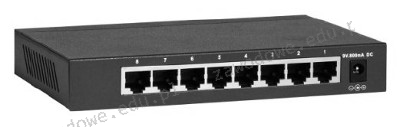
Na ilustracji zaprezentowane jest urządzenie, które to

Ilustracja do pytania
A. koncentrator.
B. wtórnik.
C. bramka VoIP.
D. router.
Router to zaawansowane urządzenie sieciowe pracujące w trzeciej warstwie modelu OSI. Jego główną funkcją jest kierowanie pakietów danych między różnymi sieciami co jest kluczowe dla połączeń internetowych. Routery mogą analizować adresy IP i podejmować decyzje o trasowaniu na podstawie informacji o stanie sieci co czyni je bardziej inteligentnymi niż koncentratory. Wtórnik natomiast to urządzenie stosowane w technice analogowej które wzmacnia sygnał wejściowy nie zmieniając jego fazy ani amplitudy. W kontekście sieci komputerowych wtórnik nie jest używany do przesyłania danych pomiędzy urządzeniami. Bramka VoIP to urządzenie lub oprogramowanie umożliwiające konwersję sygnałów głosowych na dane cyfrowe w celu przesyłania ich przez Internet. Bramka działa na wyższych warstwach modelu OSI i jest kluczowa dla technologii telefonii internetowej. Mylenie tych urządzeń wynika często z braku zrozumienia ich specyficznych funkcji oraz działania w różnych warstwach modelu OSI. Ważne jest aby odróżniać urządzenia na podstawie ich przeznaczenia oraz technologii które wspierają. Koncentrator działa na najniższej warstwie modelu OSI i nie analizuje przesyłanych danych co odróżnia go od bardziej zaawansowanych urządzeń jak routery czy bramki VoIP które realizują funkcje na wyższych poziomach sieciowych.

Pytanie 14

Jakie jednostki stosuje się do wyrażania przesłuchu zbliżonego NEXT?

A. A
B. ?
C. V
D. dB
Przesłuch zbliżny NEXT (Near-end crosstalk) jest miarą zakłóceń, które pochodzą z pobliskich torów komunikacyjnych w systemach telekomunikacyjnych i jest wyrażany w decybelach (dB). Jest to jednostka logarytmiczna, która pozwala na określenie stosunku dwóch wartości mocy sygnału, co czyni ją niezwykle użyteczną w kontekście analizy jakości sygnału. W przypadku przesłuchu zbliżnego, im niższa wartość w dB, tym lepsza jakość sygnału, ponieważ oznacza mniejsze zakłócenia. Przykładem zastosowania tej miary może być ocena jakości okablowania w systemach LAN, gdzie standardy takie jak ANSI/TIA-568 wymagają określonych wartości NEXT dla zapewnienia minimalnych zakłóceń. Analiza przesłuchów w systemach telekomunikacyjnych jest kluczowa dla zapewnienia wysokiej wydajności i niezawodności komunikacji. Zrozumienie wartości NEXT oraz ich pomiar jest niezbędne dla inżynierów zajmujących się projektowaniem i wdrażaniem sieci telekomunikacyjnych.

Pytanie 15

Osoba korzystająca z systemu operacyjnego Linux pragnie przypisać adres IP 152.168.1.200 255.255.0.0 do interfejsu sieciowego. Jakie polecenie powinna wydać, mając uprawnienia administratora?

A. netsh interface IP 152.168.1.200/16 /add
B. ip addr add 152.168.1.200/16 dev eth1
C. ip addr add 152.168.1.200 255.255.0.0 dev eth1
D. netsh interface IP 152.168.1.200 255.255.0.0 /add
Wszystkie inne podane odpowiedzi zawierają istotne błędy w kontekście administracji systemami Linux. W pierwszej z błędnych odpowiedzi, 'netsh interface IP 152.168.1.200/16 /add', wykorzystywane jest polecenie 'netsh', które jest dedykowane dla systemów Windows, a nie Linux. Tego rodzaju podejście prowadzi do nieporozumień, ponieważ administratorzy mogą mylnie sądzić, że polecenia są uniwersalne, co jest dalekie od prawdy. Drugą błędną koncepcją jest użycie formatu adresu IP z maską w tradycyjny sposób, jak w trzeciej odpowiedzi 'ip addr add 152.168.1.200 255.255.0.0 dev eth1'. Choć polecenie 'ip addr add' jest poprawne, sposób zdefiniowania maski jest przestarzały i niezgodny z praktykami używania notacji CIDR, co może prowadzić do błędów konfiguracji w bardziej złożonych sieciach. W czwartej odpowiedzi z kolei, również wykorzystano narzędzie 'netsh', co ponownie wskazuje na niewłaściwe zrozumienie dostępnych narzędzi w systemie operacyjnym Linux. Przykłady te ilustrują typowe błędy w myśleniu, takie jak założenie, że znajomość jednego systemu operacyjnego automatycznie przekłada się na umiejętności w innym, co może prowadzić do poważnych problemów w zarządzaniu infrastrukturą IT.

Pytanie 16

Aby chronić urządzenia w sieci LAN przed przepięciami oraz różnicami potencjałów, które mogą się pojawić w trakcie burzy lub innych wyładowań atmosferycznych, należy zastosować

A. sprzętową zaporę sieciową
B. przełącznik
C. ruter
D. urządzenie typu NetProtector
Urządzenia typu NetProtector są specjalistycznymi elementami ochrony sieci, które zabezpieczają przed przepięciami oraz różnicami potencjałów, jakie mogą wystąpić w wyniku wyładowań atmosferycznych, takich jak burze. W sytuacjach, gdy sieć LAN jest narażona na działanie takich czynników, zastosowanie NetProtectora może zminimalizować ryzyko uszkodzenia sprzętu sieciowego, jak routery, przełączniki, czy komputery. Działają one na zasadzie odprowadzania nadmiaru energii do ziemi, co jest zgodne z najlepszymi praktykami w zakresie zabezpieczeń sieci. Warto pamiętać, że ochrona przed przepięciami jest nie tylko zalecana, ale i często wymagana przez standardy branżowe, takie jak IEEE 1100, które definiują zasady stosowania systemów ochrony przed przepięciami (Surge Protective Devices - SPD). Przykładem ich zastosowania mogą być serwerownie, które ze względu na wysoką wartość sprzętu oraz ich kluczowe znaczenie dla działalności firm, powinny być szczególnie chronione. Dlatego NetProtector stanowi niezbędny element każdej dobrze zabezpieczonej infrastruktury sieciowej.

Pytanie 17

Jaki protokół jest stosowany przez WWW?

A. IPSec
B. FTP
C. SMTP
D. HTTP
Protokół HTTP (HyperText Transfer Protocol) jest kluczowym elementem komunikacji w sieci WWW, umożliwiającym przesyłanie danych pomiędzy serwerami a klientami (przeglądarkami internetowymi). Jest to protokół aplikacyjny, który działa na warstwie aplikacji modelu OSI. HTTP definiuje zasady, jakimi posługują się klienci i serwery do wymiany informacji. W praktyce oznacza to, że gdy użytkownik wpisuje adres URL w przeglądarkę, przeglądarka wysyła zapytanie HTTP do serwera, który następnie odpowiada przesyłając żądane zasoby, takie jak strony HTML, obrazy czy pliki CSS. Protokół ten obsługuje różne metody, takie jak GET, POST, PUT, DELETE, co pozwala na różne sposoby interakcji z zasobami. Warto również zwrócić uwagę na rozwinięcie tego protokołu w postaci HTTPS (HTTP Secure), który dodaje warstwę szyfrowania dzięki zastosowaniu protokołu TLS/SSL, zwiększając bezpieczeństwo przesyłanych danych. Znajomość HTTP jest kluczowa dla każdego, kto zajmuje się tworzeniem aplikacji internetowych oraz zarządzaniem treścią w sieci, ponieważ umożliwia efektywne projektowanie interfejsów oraz lepsze zrozumienie działania serwisów internetowych.

Pytanie 18

Jak można zwolnić miejsce na dysku, nie tracąc przy tym danych?

A. sprawdzanie dysku
B. backup dysku
C. defragmentację dysku
D. oczyszczanie dysku
Defragmentacja dysku to proces, który reorganizuje dane na dysku twardym, aby przyspieszyć dostęp do plików, ale nie zwalnia miejsca. Defragmentacja ma sens jedynie w kontekście dysków mechanicznych, gdzie dane mogą być rozproszone. W przypadku dysków SSD, defragmentacja jest niezalecana, ponieważ może prowadzić do szybszego zużycia nośnika. Backup dysku to czynność polegająca na tworzeniu kopii zapasowej danych, co jest kluczowe dla zapewnienia bezpieczeństwa informacji, ale również nie przyczynia się do zwolnienia miejsca na dysku. Sprawdzanie dysku dotyczy wykrywania błędów i problemów z nośnikiem, ale również nie ma wpływu na ilość zajmowanego miejsca. Typowym błędem jest mylenie tych procesów z oczyszczaniem dysku. Użytkownicy mogą sądzić, że defragmentacja, backup czy sprawdzanie dysku mają na celu zwolnienie miejsca, co jest nieprawidłowe. Kluczowe jest zrozumienie, że aby skutecznie zwolnić miejsce, należy skupić się na usuwaniu zbędnych plików, co jest esencją oczyszczania dysku. Każde z wymienionych działań ma swoje znaczenie i zastosowanie, ale nie powinny być mylone z funkcją oczyszczania, której celem jest bezpośrednie zwolnienie przestrzeni na dysku.

Pytanie 19

Jakiego rekordu DNS należy użyć w strefie wyszukiwania do przodu, aby powiązać nazwę domeny DNS z adresem IP?

A. NS lub CNAME
B. SRV lub TXT
C. A lub AAAA
D. MX lub PTR
Jak chodzi o mapowanie nazw domen na adresy IP, te odpowiedzi jak MX, PTR, SRV, TXT, NS i CNAME, to są kompletnie inne rzeczy. Rekord MX na przykład jest od wiadomości e-mail i nie ma nic wspólnego z tym, jak nazwy stają się adresami IP. Rekord PTR wręcz działa w odwrotną stronę – zamienia adresy IP na nazwy. Są też rekordy SRV i TXT, które mają swoje unikalne funkcje, a rekord NS to informacja o serwerach nazw. CNAME natomiast służy do tworzenia aliasów, a nie do bezpośredniego mapowania. Moim zdaniem, ważne jest, żeby te różnice zrozumieć, bo to może pomóc uniknąć błędów w zarządzaniu DNS.

Pytanie 20

Zgodnie z normą 802.3u w sieciach FastEthernet 100Base-FX stosuje się

A. światłowód wielomodowy
B. przewód UTP kat. 5
C. światłowód jednomodowy
D. przewód UTP kat. 6
Światłowód jednomodowy, przewód UTP kat. 6 oraz przewód UTP kat. 5 to media transmisyjne, które nie są odpowiednie dla technologii 100Base-FX zgodnie z normą 802.3u. W przypadku światłowodu jednomodowego, chociaż jest on używany w innych standardach sieciowych, 100Base-FX wymaga zastosowania światłowodu wielomodowego, który charakteryzuje się szerszym rdzeniem. Użycie przewodów UTP, takich jak kat. 5 czy kat. 6, odnosi się do technologii Ethernet, ale nie są one przeznaczone do FastEthernet w technologii 100Base-FX. Wybór niewłaściwego medium może prowadzić do problemów z przepustowością i zasięgiem, co jest szczególnie istotne w systemach komunikacyjnych. Często popełnianym błędem jest mylenie różnych standardów i mediów transmisyjnych, co może wynikać z braku precyzyjnego zrozumienia charakterystyki transmisji optycznej i miedzianej. Ważne jest, aby przy projektowaniu sieci brać pod uwagę specyfikacje i ograniczenia każdego z mediów, aby zapewnić optymalną wydajność i niezawodność sieci. Zastosowanie niewłaściwej technologii może prowadzić do nieefektywnego działania oraz dodatkowych kosztów związanych z naprawami i modernizacjami sieci.

Pytanie 21

Na wyświetlaczu drukarki pojawił się komunikat „PAPER JAM”. Aby usunąć usterkę, należy w pierwszej kolejności

A. wymienić pojemnik z materiałem drukującym.
B. zlokalizować miejsce zacięcia papieru w drukarce.
C. załadować papier do podajnika.
D. zainstalować podajnik papieru w drukarce.
Komunikat „PAPER JAM” na drukarce oznacza, że doszło do zacięcia papieru w jej mechanizmie. Najważniejszą i pierwszą czynnością w takiej sytuacji jest zlokalizowanie miejsca, gdzie ten papier faktycznie się zablokował. To podejście jest zgodne z zasadami serwisowania sprzętu biurowego – zawsze zanim zaczniemy jakiekolwiek inne czynności, najpierw diagnozujemy miejsce usterki. Moim zdaniem wielu użytkowników popełnia tutaj błąd, od razu wyciągając papier na siłę lub próbując naprawiać drukarkę w ciemno, a to często prowadzi do poważniejszych uszkodzeń, np. zerwania czujników lub uszkodzenia rolek pobierających papier. W praktyce branżowej, zarówno producenci drukarek, jak i technicy serwisowi podkreślają, żeby najpierw wyłączyć drukarkę, ostrożnie otworzyć pokrywę i sprawdzić wszystkie dostępne trasy prowadzenia papieru. Często papier blokuje się w trudniej dostępnych miejscach, np. na styku podajnika i mechanizmu drukującego. Warto pamiętać, że nieusunięte resztki mogą potem powodować kolejne zacięcia albo nawet przegrzewanie się komponentów. Mam wrażenie, że umiejętność poprawnej lokalizacji zacięcia jest jedną z tych praktycznych umiejętności, które naprawdę przydają się na co dzień, zwłaszcza gdy korzystamy z drukarek w biurze czy w domu.

Pytanie 22

Który adres IP posiada maskę w postaci pełnej, zgodną z klasą adresu?

A. 169.12.19.6, 255.255.255.0
B. 118.202.15.6, 255.255.0.0
C. 140.16.5.18, 255.255.255.0
D. 180.12.56.1, 255.255.0.0
Analizując pozostałe odpowiedzi, można zauważyć pewne nieprawidłowości w przypisanych maskach do adresów IP. Adres 118.202.15.6 należy do klasy B, jednak zastosowanie maski 255.255.0.0 dla adresu klasy C nie jest poprawne. Adres klasy C, który obejmuje zakres od 192.0.0.0 do 223.255.255.255, wymaga zastosowania maski 255.255.255.0, co pozwala na utworzenie 256 podsieci, w których każda z nich może mieć 254 hosty. Nieprawidłowe przypisanie maski do adresu prowadzi do nieefektywnego zarządzania przestrzenią adresową i potencjalnych problemów z routingiem. Z kolei adres 140.16.5.18 również należy do klasy B, a zastosowanie maski 255.255.255.0 jest niewłaściwe. Zgodnie z konwencją, dla klasy B właściwa maska to 255.255.0.0, co pozwala na szersze możliwości podziału na podsieci. W przypadku adresu 169.12.19.6, który jest adresem klasy B, również nie powinno się używać maski 255.255.255.0, co mogłoby skutkować problemami w identyfikacji właściwej sieci oraz hostów. Te pomyłki mogą wynikać z braku zrozumienia podstawowej klasyfikacji adresów IP oraz ich masek, co jest kluczowe w projektowaniu sieci. Właściwe przypisanie adresów IP i ich masek jest fundamentalne dla zapewnienia stabilności i wydajności sieci, a także dla efektywnego zarządzania jej zasobami.

Pytanie 23

Usługa RRAS serwera Windows 2019 jest przeznaczona do

A. szyfrowania plików na serwerze.
B. tworzenia restrykcji logowania użytkowników.
C. automatycznego wykonywania kopii plików i jej transferu pomiędzy serwerem a klientem.
D. połączenia użytkowników zdalnych za pomocą VPN.
Usługa RRAS w Windows Server 2019 bywa często mylona z innymi mechanizmami systemu, bo jej nazwa brzmi dosyć ogólnie: „Routing and Remote Access Service”. W rzeczywistości jej głównym zadaniem jest realizacja routingu oraz zapewnienie zdalnego dostępu, przede wszystkim poprzez połączenia VPN i dial-up, a nie wykonywanie kopii zapasowych, zarządzanie logowaniem czy szyfrowanie plików. To typowy błąd, że jak coś jest „zdalne”, to od razu kojarzy się ludziom z wszelkimi operacjami na danych, w tym kopiami plików. Kopie zapasowe i ich transfer między serwerem a klientem obsługują zupełnie inne rozwiązania: narzędzia backupowe (np. Windows Server Backup, Veeam, Bacula), usługi typu File Server, czy systemy DPM. RRAS może co najwyżej zapewnić kanał komunikacyjny (VPN), przez który backup będzie przesyłany, ale sam nie planuje, nie wykonuje ani nie zarządza kopiami zapasowymi. Podobnie sprawa wygląda z tworzeniem restrykcji logowania użytkowników. Kontrola logowania, uprawnień, polityk haseł czy godzin logowania to domena usług katalogowych, głównie Active Directory Domain Services oraz zasad grup (Group Policy). RRAS może współpracować z NPS/RADIUS i AD, żeby autoryzować połączenia zdalne, ale nie jest narzędziem do ogólnego zarządzania logowaniem użytkowników w domenie. Często miesza się też RRAS z funkcjami bezpieczeństwa plików. Szyfrowanie danych na serwerze realizują takie mechanizmy jak EFS (Encrypting File System) czy BitLocker, ewentualnie zewnętrzne systemy DLP lub szyfrowanie na poziomie aplikacji. RRAS nie szyfruje plików na dysku; on szyfruje ruch sieciowy w tunelu VPN, co jest zupełnie innym poziomem ochrony. Typowy błąd myślowy polega na wrzuceniu „wszystkiego co bezpieczne i zdalne” do jednego worka. Dobra praktyka administracyjna jest taka, żeby rozróżniać warstwę sieciową (VPN, routing – RRAS) od warstwy danych (backup, szyfrowanie plików) i od warstwy tożsamości (logowanie, uprawnienia – AD, GPO). Zrozumienie tej separacji ról bardzo pomaga przy projektowaniu poprawnej i bezpiecznej infrastruktury.

Pytanie 24

Jaką kwotę trzeba będzie zapłacić za wymianę karty graficznej w komputerze, jeśli koszt karty wynosi 250 zł, czas wymiany to 80 minut, a cena za każdą rozpoczętą roboczogodzinę to 50 zł?

A. 400 zł
B. 250 zł
C. 350 zł
D. 300 zł
Odpowiedź 350 zł jest poprawna, ponieważ obejmuje zarówno koszt samej karty graficznej, jak i opłatę za robociznę. Karta graficzna kosztuje 250 zł. Wymiana karty zajmuje 80 minut, co w przeliczeniu na roboczogodziny wynosi 1,33 godziny (80 minut / 60 minut). Koszt robocizny wynosi 50 zł za każdą rozpoczętą roboczogodzinę, co oznacza, że za 1,33 godziny pracy serwisu zapłacimy 100 zł (50 zł x 2, ponieważ za 80 minut liczy się pełna godzina plus rozpoczęta druga godzina). Sumując koszt karty i robocizny, otrzymujemy 250 zł + 100 zł = 350 zł. To podejście do wyceny usług serwisowych jest zgodne z powszechnymi praktykami w branży, które zalecają uwzględnienie zarówno kosztów materiałów, jak i kosztów pracy przy kalkulacji całkowitych wydatków na serwis. Przykładem zastosowania tej wiedzy może być sytuacja, gdy przedsiębiorstwo planuje budżet na serwis komputerowy, gdzie precyzyjne oszacowanie kosztów jest kluczowe dla efektywnego zarządzania finansami.

Pytanie 25

Jakie informacje można uzyskać za pomocą polecenia uname -s w systemie Linux?

A. stanu aktywnych interfejsów sieciowych.
B. ilości dostępnej pamięci.
C. nazwa jądra systemu operacyjnego.
D. wolnego miejsca na dyskach twardych.
Polecenie uname -s w systemie Linux pokazuje nam nazwę jądra. To jakby szybki sposób na dowiedzenie się, z jakiego rdzenia korzysta nasz system. Używa się go często wśród administratorów, żeby wiedzieć, jakie jądro jest zainstalowane, co jest ważne przy aktualizacjach, czy przy instalowaniu nowych programów. Z mojego doświadczenia, czasami warto sprawdzić, jakie jądro mamy, bo to może wpłynąć na to, czy nowy sterownik działa, czy nie. Regularne sprawdzanie wersji jądra to dobry pomysł, żeby utrzymać system stabilnym i bezpiecznym. Zresztą, różne wersje jądra mogą różnie reagować na sprzęt, a to z kolei wpływa na wydajność całego systemu.

Pytanie 26

Najłatwiej zidentyfikować błędy systemu operacyjnego Windows wynikające z konfliktów sprzętowych, takich jak przydzielanie pamięci, przerwań IRQ oraz kanałów DMA, przy użyciu narzędzia

A. chkdsk
B. menedżer urządzeń
C. edytor rejestru
D. przystawka Sprawdź dysk
Wybór narzędzi takich jak chkdsk, edytor rejestru czy przystawka Sprawdź dysk do diagnozowania konfliktów zasobów sprzętowych w systemie Windows jest nieodpowiedni z kilku powodów. Narzędzie chkdsk jest dedykowane do sprawdzania integralności systemu plików oraz naprawy błędów na dysku twardym. Chociaż ważne dla stabilności systemu, nie rozwiązuje problemów związanych z przydziałem pamięci czy konfliktami IRQ. Edytor rejestru, mimo że pozwala na manualne zmiany w systemie, jest narzędziem zaawansowanym, które wymaga dobrej znajomości struktury rejestru i może prowadzić do poważnych problemów, jeśli zmiany są nieprawidłowe. Użycie edytora rejestru do diagnostyki sprzętowej jest zatem niebezpieczne i nieefektywne. Przystawka Sprawdź dysk (disk check tool) ma na celu analizowanie i naprawianie błędów na dyskach, co również nie odnosi się bezpośrednio do konfliktów sprzętowych. Zrozumienie różnicy między tymi narzędziami jest kluczowe dla skutecznego zarządzania systemem operacyjnym oraz jego zasobami. Użytkownicy często popełniają błąd, sądząc, że każde z tych narzędzi może rozwiązać wszelkie problemy ze sprzętem, co prowadzi do frustracji i marnotrawienia czasu. Dlatego istotne jest, aby korzystać z odpowiednich narzędzi w zależności od konkretnego problemu, aby efektywnie zarządzać systemem i jego zasobami.

Pytanie 27

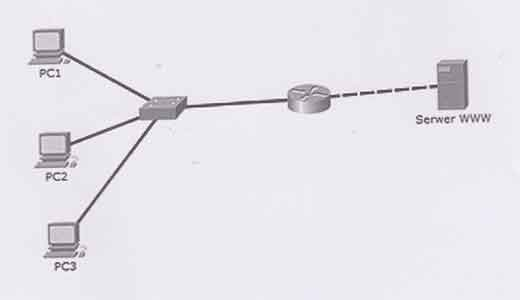
Użytkownicy w sieci lokalnej mogą się komunikować między sobą, lecz nie mają możliwości połączenia z serwerem WWW. Wynik polecenia ping z komputerów do bramy jest pozytywny. Który element sieci nie może być źródłem problemu?

Ilustracja do pytania
A. Kabel między ruterem a serwerem WWW
B. Kabel między ruterem a przełącznikiem
C. Przełącznik.
D. Router.
Router pełni kluczową rolę w komunikacji sieciowej, kierując ruch między różnymi sieciami, w tym lokalną siecią użytkowników i zewnętrznymi sieciami, takimi jak Internet. Jeśli użytkownicy nie mogą połączyć się z serwerem WWW, potencjalną przyczyną mogą być problemy z trasowaniem, konfiguracją NAT lub regułami zapory na routerze. Kabel łączący router z przełącznikiem jest kluczowym elementem, ponieważ umożliwia przesyłanie danych między urządzeniami lokalnymi a siecią zewnętrzną. Awaria tego kabla mogłaby skutkować całkowitym brakiem łączności, jednak w scenariuszu opisanym w pytaniu komunikacja wewnętrzna działa poprawnie. Kabel między routerem a serwerem WWW jest również krytyczny dla nawiązania połączenia z serwerem. Jeśli jest uszkodzony lub źle podłączony, użytkownicy mogą doświadczać problemów z dostępem do zasobów serwera. Typowy błąd polega na założeniu, że lokalna komunikacja wewnętrzna gwarantuje, że cała infrastruktura sieciowa działa poprawnie. W rzeczywistości każdy segment sieci pełni unikalną rolę, a problemy mogą wystąpić nawet przy częściowej sprawności systemu. Kluczowe jest rozumienie roli poszczególnych komponentów sieci oraz ich wzajemnych zależności, co pozwala na szybką diagnostykę i rozwiązanie problemów komunikacyjnych.

Pytanie 28

Ilustrowany schemat obrazuje zasadę funkcjonowania

Ilustracja do pytania
A. plotera grawerującego
B. skanera płaskiego
C. drukarki 3D
D. drukarki laserowej
W tym schemacie pokazano, jak działa skaner płaski. Wiesz, skaner płaski używa lampy, która oświetla dokument lub obraz leżący na jego szkle. Światło, które odbija się od dokumentu, trafia na lustra kierujące je do soczewki. Potem obraz przechodzi przez soczewkę i trafia na czujnik CCD, który zamienia światło na sygnały elektryczne. Te sygnały są następnie przetwarzane przez przetwornik analogowo-cyfrowy na dane cyfrowe, które komputer rozumie. Dzięki temu możemy łatwo digitalizować dokumenty i zdjęcia, co jest super przydatne w biurach i domach, bo można robić kopie cyfrowe i przechowywać wszystko w porządku. Warto też pamiętać, żeby regularnie czyścić szybę skanera i kalibrować go, żeby jakość skanów była jak najlepsza. Ciekawym pomysłem jest też korzystanie z programów do zarządzania skanami, bo ułatwia to organizację i edytowanie zeskanowanych plików.

Pytanie 29

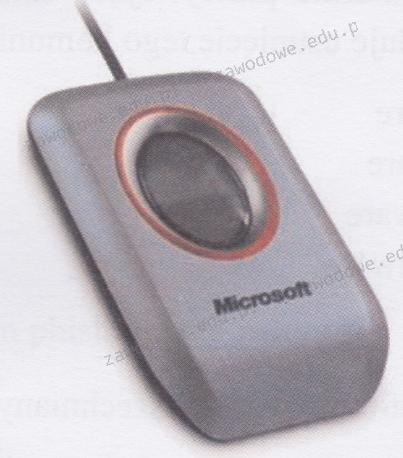
Urządzeniem peryferyjnym pokazanym na ilustracji jest skaner biometryczny, który wykorzystuje do identyfikacji

Ilustracja do pytania
A. brzmienie głosu
B. kształt dłoni
C. linie papilarne
D. rysunek twarzy
Rysy twarzy, choć są stosowane w systemach biometrycznych, nie są związane z przedstawionym urządzeniem. Systemy rozpoznawania twarzy działają na zasadzie analizy struktury twarzy użytkownika. Są one stosowane w miejscach, gdzie wymagana jest szybka identyfikacja na odległość, na przykład na lotniskach. Kształt dłoni z kolei, jest mniej powszechną metodą biometryczną, która polega na analizie kształtu i proporcji dłoni. Systemy te mogą być używane w przypadku, gdy wymagana jest wysoka dokładność i niezawodność, ale ich zastosowanie jest ograniczone ze względu na potrzebę specjalistycznego sprzętu i większej powierzchni skanowania. Brzmienie głosu jest stosowane w biometrii głosowej, która analizuje unikalne cechy głosu użytkownika, takie jak ton, rytm i akcent. Jest wykorzystywana głównie w systemach telefonicznych i aplikacjach, gdzie użytkownik może być zidentyfikowany na podstawie rozmowy. W porównaniu z liniami papilarnymi, te metody mogą być mniej precyzyjne lub podatne na zmiany warunków otoczenia, takie jak hałas czy zmiany w wyglądzie lub głosie użytkownika. Zrozumienie różnic między tymi technologiami jest kluczowe do wyboru odpowiedniego rozwiązania do konkretnego zastosowania, co jest istotne w kontekście bezpieczeństwa i efektywności systemów zabezpieczających.

Pytanie 30

Jakie narzędzie wraz z odpowiednimi parametrami należy zastosować w systemie Windows, aby uzyskać przedstawione informacje o dysku twardym?

ST9500420AS
Identyfikator dysku      : A67B7C06
Typ                      : ATA
Stan                     : Online
Ścieżka                  : 0
Element docelowy         : 0
Identyfikator jednostki LUN: 0
Ścieżka lokalizacji      : PCIROOT(0)#ATA(C00T00L00)
Bieżący stan tylko do odczytu  : Nie
Tylko do odczytu: Nie
Dysk rozruchowy : Tak
Dysk plików stronicowania: Tak
Dysk plików hibernacji: Nie
Dysk zrzutów awaryjnych: Tak
Dysk klastrowany: Nie

  Wolumin ###  Lit  Etykieta     Fs      Typ         Rozmiar  Stan     Info
  ----------- ---  -----------  -----  ------------  -------  -------  --------
  Wolumin 1          SYSTEM       NTFS   Partycja     300 MB  Zdrowy   System

  Wolumin 2    C                  NTFS   Partycja     445 GB  Zdrowy   Rozruch

  Wolumin 3    D     HP_RECOVERY  NTFS   Partycja      15 GB  Zdrowy

  Wolumin 4    E     HP_TOOLS     FAT32  Partycja    5122 MB  Zdrowy
A. hdparm
B. diskpart
C. ScanDisc
D. DiskUtility
Hdparm to narzędzie do zarządzania dyskami twardymi, ale jest dostępne w systemach Linux, a nie Windows, co wyklucza jego użycie w kontekście pytania. Jego głównym zadaniem jest modyfikowanie parametrów dysków ATA, takich jak poziomy energii i szybkość transferu, co nie jest bezpośrednio związane z wyświetlaniem informacji systemowych o dyskach twardych w Windows. ScanDisc to narzędzie z wcześniejszych wersji Windows, używane do skanowania i naprawy błędów dyskowych, ale nie do zarządzania lub wyświetlania szczegółowych informacji o strukturze dysków. Jego funkcjonalność została zintegrowana w nowszych systemach Windows jako część narzędzia chkdsk, ale nadal nie spełnia ono funkcji wyświetlania kompleksowych danych o dyskach twardych z taką szczegółowością jak diskpart. DiskUtility jest narzędziem systemowym w macOS, służącym do zarządzania dyskami i partycjami w systemie Apple, co oznacza, że nie może być używane w środowisku Windows. Często mylone jest z podobnymi narzędziami w innych systemach operacyjnych, ale jego zastosowanie jest ograniczone do systemów macOS. Jednym z typowych błędów myślowych jest założenie, że funkcjonalność narzędzi jest uniwersalna w różnych systemach operacyjnych, podczas gdy w rzeczywistości każde narzędzie ma swoje specyficzne zastosowanie i ograniczenia. W kontekście zarządzania dyskami w systemie Windows, diskpart pozostaje najodpowiedniejszym wyborem, oferując najszerszy zakres możliwości zarządzania dyskami i partycjami, co czyni go niezastąpionym elementem w administracji systemów operacyjnych Microsoft.

Pytanie 31

Wskaż rysunek ilustrujący symbol używany do oznaczania portu równoległego LPT?

Ilustracja do pytania
A. rys. D
B. rys. C
C. rys. B
D. rys. A
Wskaźnik A przedstawia symbol USB który jest nowoczesnym interfejsem komunikacyjnym stosowanym w większości współczesnych urządzeń do transmisji danych i zasilania. W przeciwieństwie do portu LPT USB oferuje znacznie wyższą przepustowość, wsparcie dla hot-swappingu oraz uniwersalność. Symbol B z kolei ilustruje złącze audio powszechnie używane w urządzeniach dźwiękowych takich jak słuchawki czy głośniki. Złącza te nie są powiązane z komunikacją równoległą ani przesyłem danych typowym dla portów LPT. Natomiast C symbolizuje złącze FireWire, które jest interfejsem komunikacyjnym opracowanym przez Apple do szybkiego przesyłu danych głównie w urządzeniach multimedialnych. FireWire choć szybkie i wydajne zastąpiło porty równoległe w kontekście przesyłu dużych plików multimedialnych ale nie było używane w kontekście tradycyjnej komunikacji z drukarkami tak jak porty LPT. Błędne wybory mogą wynikać z mylenia nowoczesnych technologii z tradycyjnymi standardami. Rozpoznawanie odpowiednich symboli portów i ich kontekstu zastosowania jest kluczowe w zrozumieniu historycznego i technicznego rozwoju interfejsów komputerowych co pomaga w efektywnym rozwiązywaniu problemów sprzętowych.

Pytanie 32

Na podstawie przedstawionego w tabeli standardu opisu pamięci PC-100 wskaż pamięć, która charakteryzuje się maksymalnym czasem dostępu wynoszącym 6 nanosekund oraz minimalnym opóźnieniem między sygnałami CAS i RAS równym 2 cyklom zegara?

Specyfikacja wzoru: PC 100-abc-def jednolitego sposobu oznaczania pamięci.
aCL
(ang. CAS Latency)
minimalna liczba cykli sygnału taktującego, liczona podczas operacji odczytu, od momentu uaktywnienia sygnału CAS, do momentu pojawienia się danych na wyjściu modułu DIMM (wartość CL wynosi zwykle 2 lub 3);
btRCD
(ang. RAS to CAS Delay)
minimalne opóźnienie pomiędzy sygnałami RAS i CAS, wyrażone w cyklach zegara systemowego;
ctRP
(ang. RAS Precharge)
czas wyrażony w cyklach zegara taktującego, określający minimalną pauzę pomiędzy kolejnymi komendami, wykonywanymi przez pamięć;
dtACMaksymalny czas dostępu (wyrażony w nanosekundach);
eSPD Revspecyfikacja komend SPD (parametr może nie występować w oznaczeniach);
fParametr zapasowyma wartość 0;
A. PC100-322-60
B. PC100-333-60
C. PC100-323-70
D. PC100-332-70
Odpowiedź PC100-322-60 jest prawidłowa, ponieważ spełnia wymagane kryteria techniczne dotyczące maksymalnego czasu dostępu i opóźnienia między sygnałami CAS i RAS. W oznaczeniu PC-100-322-60, liczba 60 wskazuje na maksymalny czas dostępu wynoszący 6 nanosekund, co jest zgodne z wymaganiem pytania. Natomiast liczba 2 w kodzie 322 wskazuje na minimalne opóźnienie między sygnałami CAS i RAS (tRCD) wynoszące 2 cykle zegara. Standard PC-100 opisuje pamięci SDRAM DIMM, które wymagają określonej liczby cykli zegara do realizacji operacji. Dla pamięci PC-100 prawidłowe działanie przy 100 MHz jest kluczowe, a parametry takie jak CL, tRCD, i tRP bezpośrednio wpływają na wydajność i stabilność systemu. Zrozumienie tych parametrów jest niezbędne dla inżynierów i techników zajmujących się projektowaniem i optymalizacją systemów komputerowych, a także dla entuzjastów technologii, którzy chcą zwiększyć wydajność swoich komputerów poprzez odpowiednie dobieranie komponentów.

Pytanie 33

Podczas normalnego działania systemu operacyjnego w laptopie pojawił się komunikat o konieczności formatowania wewnętrznego dysku twardego. Wskazuje on na

A. błędy systemu operacyjnego spowodowane szkodliwym oprogramowaniem.
B. przegrzewanie się procesora.
C. uszkodzoną pamięć RAM.
D. niezainicjowany lub nieprzygotowany do pracy nośnik.
Pojawienie się komunikatu o konieczności formatowania wewnętrznego dysku twardego może wprowadzać w błąd osoby mniej obeznane z technicznymi aspektami sprzętu komputerowego. Nierzadko pierwsze skojarzenie to poważna awaria sprzętowa, np. uszkodzona pamięć RAM czy przegrzewający się procesor. Fakty są jednak inne – uszkodzenia RAM-u objawiają się zazwyczaj błędami podczas ładowania systemu, zawieszaniem programów lub tzw. blue screenami (BSOD). RAM nie ma bezpośredniego wpływu na rozpoznawanie struktury partycji dysku, więc komunikat o formatowaniu nie będzie z tym związany. Z kolei przegrzewanie procesora prowadzi raczej do nagłych restartów lub spowolnień niż do problemów z wykrywaniem nośnika danych. Takie objawy są raczej typowe dla problemów z układem chłodzenia czy złą wentylacją, a nie dla kwestii logicznej organizacji dysku czy partycji. Jeśli chodzi o błędy spowodowane szkodliwym oprogramowaniem, to owszem, malware może namieszać w systemie plików, ale to bardzo rzadkie przypadki, by powodowało akurat komunikat o konieczności formatowania – częściej obserwuje się utratę dostępu do plików, szyfrowanie danych (ransomware) lub dziwne komunikaty systemowe. W zdecydowanej większości przypadków, gdy pojawia się prośba o formatowanie wewnętrznego dysku, przyczyną jest nieprawidłowa inicjalizacja nośnika lub uszkodzenie tablicy partycji. Warto w takich sytuacjach wykonać diagnostykę narzędziami takimi jak TestDisk, CrystalDiskInfo czy narzędzia producenta dysku, zanim zdecydujemy się na radykalne kroki typu format, bo to może prowadzić do nieodwracalnej utraty danych. Częsty błąd to szybkie podążanie za instrukcją systemu – a tu naprawdę lepiej chwilę się zastanowić i sprawdzić inne możliwości naprawy.

Pytanie 34

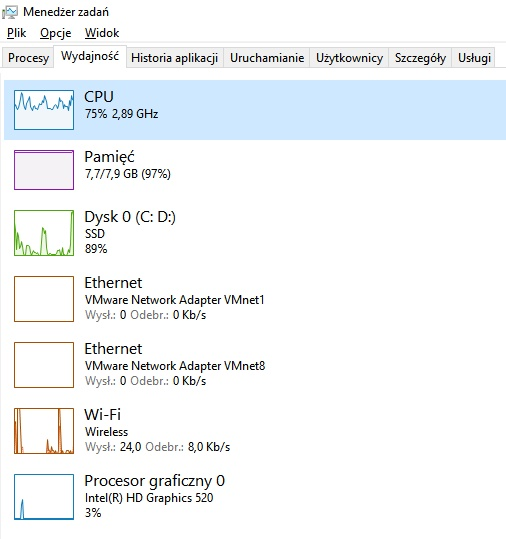
Grafik komputerowy sygnalizuje bardzo wolną pracę komputera. Z ilustracji przedstawiającej okno wydajności komputera wynika, że przyczyną tego może być

Ilustracja do pytania
A. wolna praca dysku twardego.
B. niska wydajność procesora graficznego.
C. wolne łącze internetowe.
D. zbyt mała ilości pamięci RAM.
Tutaj kluczowa jest obserwacja z okna „Wydajność” w Menedżerze zadań: pamięć RAM jest zajęta w 97%. To bardzo wyraźny sygnał, że komputer po prostu „dusi się” z powodu zbyt małej ilości dostępnej pamięci operacyjnej. System nie ma gdzie trzymać danych potrzebnych programom (tu: aplikacjom graficznym), więc zaczyna intensywnie korzystać z pliku stronicowania na dysku. A dostęp do dysku – nawet SSD – jest o rząd wielkości wolniejszy niż dostęp do RAM. Efekt użytkownik widzi jako przycinki, lagi przy przełączaniu okien, wolne renderowanie podglądu, opóźnienia przy zapisywaniu dużych projektów. Z mojego doświadczenia, przy pracy grafika komputerowego RAM jest często ważniejszy niż sam procesor graficzny, szczególnie przy wielu otwartych aplikacjach: Photoshop, Illustrator, przeglądarka z kilkoma kartami, komunikator, czasem jeszcze wirtualna maszyna. Standardem branżowym jest dziś co najmniej 16 GB RAM do wygodnej pracy z grafiką 2D, a przy dużych plikach, wysokich rozdzielczościach, plikach PSD z wieloma warstwami – nawet 32 GB lub więcej. Dobre praktyki mówią też, żeby podczas diagnozowania wydajności patrzeć nie tylko na chwilowe obciążenie CPU czy GPU, ale właśnie na procent zajętości pamięci i ilość pamięci „zarezerwowanej” przez system. Gdy widzisz wartości rzędu 90–100%, pierwszym krokiem jest zamknięcie zbędnych aplikacji, a długofalowo – rozbudowa RAM. Na screenie widać, że CPU jest obciążony umiarkowanie, GPU praktycznie się nudzi, dysk SSD pracuje, ale nie jest „przyklejony” do 100%. Natomiast pamięć RAM jest praktycznie pełna. To klasyczny przypadek, gdy ograniczeniem jest właśnie jej ilość. W praktyce, po dołożeniu pamięci komputer nagle „odżywa”, programy graficzne przestają się zacinać, a przełączanie między projektami staje się płynne – i to bez żadnych innych zmian sprzętowych.

Pytanie 35

Jaki protokół komunikacyjny jest używany do przesyłania plików w modelu klient-serwer oraz może funkcjonować w dwóch trybach: aktywnym i pasywnym?

A. DNS
B. IP
C. FTP
D. EI-SI
FTP, czyli File Transfer Protocol, to protokół komunikacyjny zaprojektowany do transferu plików w architekturze klient-serwer. Jego główną funkcją jest umożliwienie przesyłania danych w postaci plików między komputerami w sieci. FTP działa w dwóch trybach: aktywnym i pasywnym, co pozwala na elastyczne dostosowanie się do różnych warunków sieciowych. W trybie aktywnym klient otwiera port i nasłuchuje na połączenie z serwerem, podczas gdy w trybie pasywnym serwer otwiera port, a klient nawiązuje połączenie, co jest korzystne w przypadkach, gdy klient jest za zaporą sieciową. FTP jest szeroko stosowany w praktyce, na przykład w zarządzaniu stronami internetowymi, gdzie deweloperzy przesyłają pliki na serwery hostingowe. Warto również zauważyć, że FTP wspiera różne metody autoryzacji, w tym szyfrowane połączenia za pomocą FTPS lub SFTP, co zwiększa bezpieczeństwo transferowanych danych. W kontekście standardów branżowych, FTP jest uznawany za niezbędne narzędzie w zakresie wymiany plików w profesjonalnych środowiskach IT.

Pytanie 36

W filmie przedstawiono konfigurację ustawień maszyny wirtualnej. Wykonywana czynność jest związana z

A. dodaniem drugiego dysku twardego.
B. wybraniem pliku z obrazem dysku.
C. konfigurowaniem adresu karty sieciowej.
D. ustawieniem rozmiaru pamięci wirtualnej karty graficznej.
Poprawnie – w tej sytuacji chodzi właśnie o wybranie pliku z obrazem dysku (ISO, VDI, VHD, VMDK itp.), który maszyna wirtualna będzie traktować jak fizyczny nośnik. W typowych programach do wirtualizacji, takich jak VirtualBox, VMware czy Hyper‑V, w ustawieniach maszyny wirtualnej przechodzimy do sekcji dotyczącej pamięci masowej lub napędów optycznych i tam wskazujemy plik obrazu. Ten plik może pełnić rolę wirtualnego dysku twardego (system zainstalowany na stałe) albo wirtualnej płyty instalacyjnej, z której dopiero instalujemy system operacyjny. W praktyce wygląda to tak, że zamiast wkładać płytę DVD do napędu, podłączasz plik ISO z obrazu instalacyjnego Windowsa czy Linuxa i ustawiasz w BIOS/UEFI maszyny wirtualnej bootowanie z tego obrazu. To jest podstawowa i zalecana metoda instalowania systemów w VM – szybka, powtarzalna, zgodna z dobrymi praktykami. Dodatkowo, korzystanie z plików obrazów dysków pozwala łatwo przenosić całe środowiska między komputerami, robić szablony maszyn (tzw. template’y) oraz wykonywać kopie zapasowe przez zwykłe kopiowanie plików. Moim zdaniem to jedna z najważniejszych umiejętności przy pracy z wirtualizacją: umieć dobrać właściwy typ obrazu (instalacyjny, systemowy, LiveCD, recovery), poprawnie go podpiąć do właściwego kontrolera (IDE, SATA, SCSI, NVMe – zależnie od hypervisora) i pamiętać o odpięciu obrazu po zakończonej instalacji, żeby maszyna nie startowała ciągle z „płyty”.

Pytanie 37

Aby uniknąć utraty danych w systemie do ewidencji uczniów, po zakończeniu codziennej pracy należy wykonać

A. kopię zapasową danych programu
B. aktualizację programu
C. bezpieczne zamknięcie systemu operacyjnego
D. aktualizację systemu operacyjnego
Aktualizacja programu, aktualizacja systemu operacyjnego oraz bezpieczne zamknięcie systemu operacyjnego są ważnymi działaniami w zarządzaniu oprogramowaniem, ale nie służą bezpośrednio zapobieganiu utracie danych. Aktualizacja programu ma na celu wprowadzenie nowych funkcji, poprawek bezpieczeństwa oraz eliminację błędów, co jest istotne dla poprawnego działania aplikacji. Jednak nie chroni to przed utratą danych, jeśli te dane nie zostaną odpowiednio zabezpieczone. Aktualizacja systemu operacyjnego również nie jest mechanizmem ochrony danych, a raczej sposobem na poprawienie wydajności i stabilności systemu, co może pośrednio wpłynąć na bezpieczeństwo, ale nie zapewnia fizycznej ochrony danych. Bezpieczne zamknięcie systemu operacyjnego jest niezbędne dla zachowania integralności systemu, ale jeśli przed tym nie wykonano kopii zapasowej, istnieje ryzyko utraty danych w przypadku awarii lub błędów. Powszechnym błędem jest mylenie różnych działań zabezpieczających i ich funkcji; każda z tych czynności jest niezbędna, lecz nie zastępuje potrzeby regularnego tworzenia kopii zapasowych. Prawidłowe zrozumienie hierarchii zabezpieczeń i strategii ochrony danych jest kluczowe dla efektywnego zarządzania informacjami w każdej organizacji.

Pytanie 38

Mamy do czynienia z siecią o adresie 192.168.100.0/24. Ile podsieci można utworzyć, stosując maskę 255.255.255.224?

A. 6 podsieci
B. 8 podsieci
C. 4 podsieci
D. 12 podsieci
Jak ktoś wybiera inną liczbę podsieci niż 8, to często popełnia jakieś błędy w obliczeniach przy podziale sieci. No bo są odpowiedzi, które mogą mylić i sugerować, że przy masce /27 da się zrobić tylko 4 czy 6 podsieci. To nie jest prawda, bo zmieniając maskę z /24 na /27, rozdzielamy przestrzeń adresową na 8 podsieci, z 32 adresami w każdej. Na przykład, te adresy to 192.168.100.0, 192.168.100.32, 192.168.100.64 i tak dalej. Każda z tych podsieci może mieć swoje urządzenia, co ułatwia zarządzanie ruchem i poprawia bezpieczeństwo. Czasami można też skupić się tylko na liczbie adresów, co prowadzi do błędnych wniosków, że można uzyskać więcej podsieci, ale to nie tak działa. Ważne jest, żeby zrozumieć, że liczba podsieci zależy od tego, ile bitów używamy do ich stworzenia. Dlatego przy każdej zmianie maski warto pamiętać o dobrych praktykach dotyczących adresacji IP, żeby uniknąć nieporozumień.

Pytanie 39

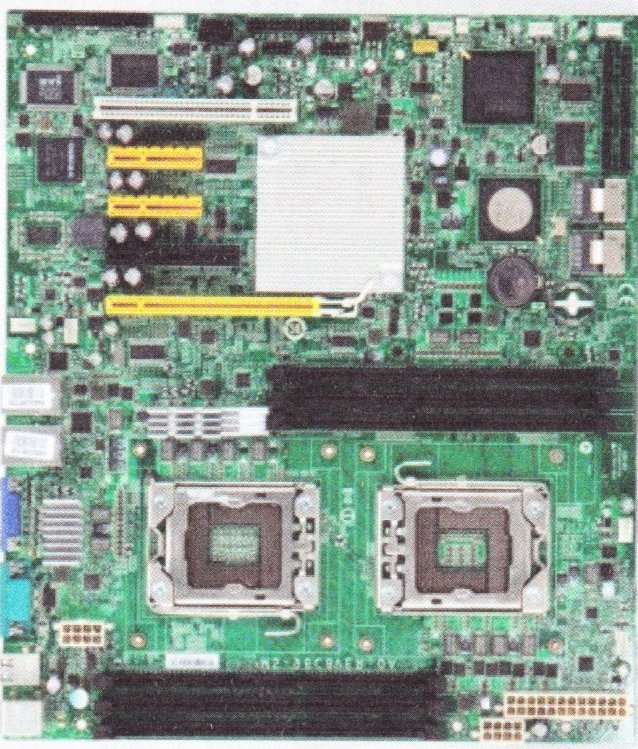
W komputerze użyto płyty głównej widocznej na obrazku. Aby podnieść wydajność obliczeniową maszyny, zaleca się

Ilustracja do pytania
A. instalację kontrolera RAID
B. rozszerzenie pamięci RAM
C. dodanie dysku SAS
D. zamontowanie dwóch procesorów
Instalacja dwóch procesorów jest prawidłową odpowiedzią ze względu na architekturę płyty głównej przedstawionej na rysunku, która jest wyposażona w dwa gniazda procesorowe typu Socket. Dodanie drugiego procesora pozwala na wykorzystanie pełnego potencjału płyty, co skutkuje znacznym wzrostem mocy obliczeniowej komputera. Dzięki pracy w konfiguracji wieloprocesorowej, system może lepiej obsługiwać wielozadaniowość, szczególnie w zastosowaniach wymagających dużych zasobów, takich jak renderowanie grafiki 3D, analiza danych czy hosting serwerów aplikacji. Praktyczne zastosowania tej architektury często znajdują się w środowiskach serwerowych, gdzie wydajność i szybkość przetwarzania danych są kluczowe. Instalacja i konfiguracja dwóch procesorów powinna być wykonana zgodnie ze specyfikacją producenta, aby uniknąć problemów kompatybilności i zapewnić stabilność systemu. Standardy branżowe zalecają także użycie identycznych modeli procesorów, co zapewnia optymalne działanie systemu i równomierne rozkładanie obciążenia między jednostkami obliczeniowymi co jest jednym z kluczowych aspektów budowy wydajnych systemów komputerowych.

Pytanie 40

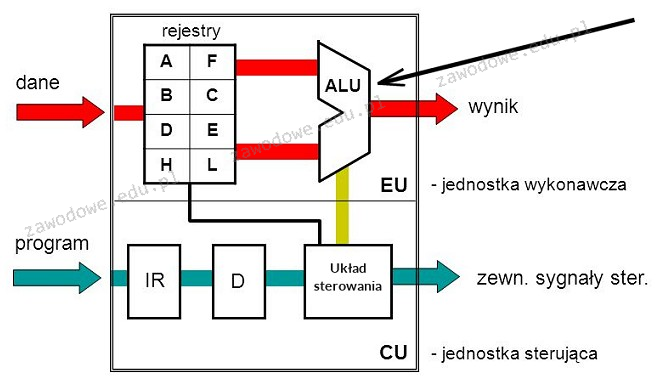
Na diagramie mikroprocesora blok wskazany strzałką pełni rolę

Ilustracja do pytania
A. przechowywania aktualnie przetwarzanej instrukcji
B. zapisywania kolejnych adresów pamięci zawierających rozkazy
C. wykonywania operacji arytmetycznych i logicznych na liczbach
D. przetwarzania wskaźnika do następnej instrukcji programu
W mikroprocesorze blok ALU (Arithmetic Logic Unit) jest odpowiedzialny za wykonywanie operacji arytmetycznych i logicznych na liczbach. Jest to kluczowy element jednostki wykonawczej procesora, który umożliwia realizację podstawowych działań matematycznych, takich jak dodawanie, odejmowanie, mnożenie i dzielenie. Oprócz operacji arytmetycznych ALU wykonuje także operacje logiczne, takie jak AND, OR, NOT oraz XOR, które są fundamentalne w procesach decyzyjnych i manipulacji danymi w systemie binarnym. Współczesne procesory mogą zawierać zaawansowane jednostki ALU, które pozwalają na równoległe przetwarzanie danych, co zwiększa ich wydajność i efektywność w realizacji złożonych algorytmów. Zastosowanie ALU obejmuje szeroko pojętą informatykę i przemysł technologiczny, od prostych kalkulacji w aplikacjach biurowych po skomplikowane obliczenia w symulacjach naukowych i grach komputerowych. W projektowaniu mikroprocesorów ALU jest projektowane z uwzględnieniem standardów takich jak IEEE dla operacji zmiennoprzecinkowych co gwarantuje dokładność i spójność obliczeń w różnych systemach komputerowych.