Wyniki egzaminu

Informacje o egzaminie:
  • Zawód: Technik informatyk
  • Kwalifikacja: INF.02 - Administracja i eksploatacja systemów komputerowych, urządzeń peryferyjnych i lokalnych sieci komputerowych
  • Data rozpoczęcia: 17 czerwca 2026 16:07
  • Data zakończenia: 17 czerwca 2026 16:25

Egzamin zdany!

Wynik: 34/40 punktów (85,0%)

Wymagane minimum: 20 punktów (50%)

Nowe
Analiza przebiegu egzaminu- sprawdź jak rozwiązywałeś pytania
Pochwal się swoim wynikiem!
Szczegółowe wyniki:
Pytanie 1

Aby naprawić wskazaną awarię, należy

  • Dwa komputery pracują w sieci lokalnej.
  • Mają skonfigurowane protokoły TCP/IP.
  • Jednemu z nich przypisano numer IP 192.168.1.1, drugiemu – 192.168.2.1.
  • Komputery „widzą się" w otoczeniu sieciowym, natomiast próba połączenia się z wykorzystaniem protokołu TCP/IP kończy się niepowodzeniem, np. wynik polecenie ping jest negatywny.
A. sprawdzić, czy PROXY jest włączone i ewentualnie je aktywować
B. wyłączyć system NetBIOS przez TCP/IP w zaawansowanych opcjach TCP/IP kart sieciowych
C. dezaktywować system NetBIOS NWLink w ustawieniach połączeń LAN komputerów
D. zmienić ustawienia adresów IP i/lub masek podsieci odpowiadających im w taki sposób, aby oba komputery były w tej samej podsieci
Aby komputery mogły się komunikować w sieci lokalnej, muszą znajdować się w tej samej podsieci. Podsieć jest częścią sieci IP, której identyfikator jest określany przez maskę podsieci. W przypadku adresów IP 192.168.1.1 oraz 192.168.2.1, jeśli używana jest maska podsieci 255.255.255.0, oznacza to, że komputery są w różnych podsieciach, co uniemożliwia ich komunikację przez protokół TCP/IP. Aby rozwiązać ten problem, należy zmienić konfigurację adresów IP lub masek podsieci tak, aby oba komputery znalazły się w tej samej podsieci, na przykład zmieniając adres IP drugiego komputera na 192.168.1.x z maską 255.255.255.0. Dzięki temu adresy IP będą miały ten sam identyfikator sieciowy, co umożliwi skuteczne przesyłanie pakietów TCP/IP między nimi. Taka konfiguracja jest zgodna z dobrą praktyką projektowania sieci lokalnych, gdzie segmentacja sieci odbywa się zgodnie z potrzebami organizacyjnymi i funkcjonalnymi. Ponadto, właściwa konfiguracja podsieci ułatwia zarządzanie ruchem sieciowym i zwiększa jej wydajność.
Pytanie 2

Jakie polecenie w systemie operacyjnym Windows służy do wyświetlenia konfiguracji interfejsów sieciowych?

A. tracert
B. ipconfig
C. hold
D. ifconfig
Odpowiedź 'ipconfig' jest prawidłowa, ponieważ jest to polecenie używane w systemach operacyjnych Windows do wyświetlania konfiguracji interfejsów sieciowych. Dzięki temu poleceniu użytkownik może uzyskać szczegółowe informacje na temat aktywnych połączeń sieciowych, takich jak adresy IP, maski podsieci oraz bramy domyślne. Jest to kluczowe narzędzie dla administratorów systemów oraz użytkowników, którzy chcą diagnozować problemy z siecią. Na przykład, używając polecenia 'ipconfig /all', można uzyskać szczegółowy widok wszystkich interfejsów sieciowych, w tym informacji o serwerach DNS i adresach MAC. Takie informacje są niezbędne w procesie rozwiązywania problemów oraz w konfiguracji złożonych sieci. W branży IT, znajomość narzędzi do zarządzania konfiguracją sieci jest uznawana za standardową umiejętność, co czyni 'ipconfig' jednym z podstawowych poleceń dla każdego specjalisty zajmującego się sieciami komputerowymi.

Pytanie 3

Jaką liczbę naturalną reprezentuje zapis 41 w systemie szesnastkowym w systemie dziesiętnym?

A. 81
B. 75
C. 91
D. 65
Jak wybierasz błędną odpowiedź, to często zdarza się, że popełniasz kilka typowych pomyłek przy konwersji liczb. Na przykład, jeśli zaznaczasz 75, to można pomyśleć, że dodanie cyfr w systemie szesnastkowym daje dziesiętny wynik, a to błąd. Takie myślenie nie uwzględnia zasad konwersji, bo każdą cyfrę trzeba pomnożyć przez odpowiednią potęgę. Również jest możliwe, że mylisz potęgi i myślisz, że 16 do 0 i 16 do 1 to to samo, co wprowadza w błąd. Z odpowiedzią 81 może być tak, że myślisz, że 4 i 1 w szesnastkowym to 8 i 1 w dziesiętnym, a to też nie jest prawda. To pokazuje, jak łatwo można się zapędzić w pułapkę błędnych założeń. A przy 91 może być tak, że myślisz, iż 41 to w dziesiętnym, co znów nie jest poprawne. To świetny przykład, jak różne są te systemy. Zrozumienie konwersji między szesnastkowym a dziesiętnym to kluczowa sprawa w informatyce, bo błędy mogą prowadzić do problemów w aplikacjach. Dlatego warto przyswoić te zasady i unikać uproszczeń, które mogą dawać błędne wyniki.

Pytanie 4

Po włączeniu komputera wyświetlił się komunikat: "non-system disk or disk error. Replace and strike any key when ready". Jakie mogą być przyczyny?

A. skasowany BIOS komputera
B. brak pliku ntldr
C. uszkodzony kontroler DMA
D. dyskietka umieszczona w napędzie
Odpowiedź 'dyskietka włożona do napędu' jest prawidłowa, ponieważ komunikat o błędzie 'non-system disk or disk error' często pojawia się, gdy komputer nie może znaleźć prawidłowego nośnika systemowego do uruchomienia. W sytuacji, gdy w napędzie znajduje się dyskietka, a komputer jest skonfigurowany do rozruchu z napędu dyskietek, system operacyjny może próbować załadować z niej dane, co skutkuje błędem, jeśli dyskietka nie zawiera odpowiednich plików rozruchowych. Praktyka wskazuje, że należy sprawdzić, czy napęd nie jest zablokowany innym nośnikiem, co często jest pomijane przez użytkowników. Utrzymanie porządku w napędach oraz ich regularna kontrola jest zgodne z dobrymi praktykami zarządzania systemem i minimalizuje ryzyko wystąpienia podobnych problemów. Dobrze jest również znać opcje BIOS/UEFI, które pozwalają na modyfikację kolejności rozruchu, aby uniknąć tego typu komplikacji.

Pytanie 5

Jakie urządzenie można kontrolować pod kątem parametrów za pomocą S.M.A.R.T.?

A. Procesora
B. Chipsetu
C. Dysku twardego
D. Płyty głównej
S.M.A.R.T. (Self-Monitoring, Analysis, and Reporting Technology) to technologia, która umożliwia monitorowanie stanu dysków twardych oraz SSD. Głównym celem S.M.A.R.T. jest przewidywanie awarii dysków poprzez analizę ich parametrów operacyjnych. Na przykład, monitorowane są takie wskaźniki jak liczba błędów odczytu/zapisu, temperatura dysku, czas pracy oraz liczba cykli start-stop. Dzięki tym danym, systemy operacyjne oraz aplikacje mogą informować użytkowników o potencjalnych problemach, co daje możliwość wykonania kopii zapasowej danych oraz wymiany uszkodzonego dysku przed awarią. W praktyce, regularne monitorowanie stanu dysku za pomocą S.M.A.R.T. staje się kluczowe w zarządzaniu infrastrukturą IT i zapewnieniu ciągłości pracy. Warto również zaznaczyć, że wiele programów do zarządzania dyskami, takich jak CrystalDiskInfo czy HD Tune, wykorzystuje S.M.A.R.T. do analizy stanu dysków, co stanowi dobrą praktykę w zarządzaniu danymi.

Pytanie 6

Prezentowana usterka ekranu laptopa może być spowodowana

Ilustracja do pytania
A. ustawieniem złej rozdzielczości ekranu.
B. uszkodzeniem taśmy łączącej matrycę z płytą główną.
C. uszkodzenie podświetlenia matrycy.
D. martwymi pikselami.
Uszkodzenie taśmy łączącej matrycę z płytą główną to jedna z najczęstszych przyczyn pojawiania się dziwnych artefaktów graficznych, przesuniętych linii czy zniekształceń obrazu na ekranie laptopa, szczególnie gdy pojawiają się one losowo lub zmieniają się przy poruszaniu klapą. Moim zdaniem to dość typowy objaw — jakby coś „nie łączyło”, a obraz tracił spójność, czasem nawet znika na chwilę lub pojawiają się kolorowe pasy. W praktyce, jeżeli obraz wyświetla się niepoprawnie nawet w BIOS-ie albo bezpośrednio przy starcie systemu (czyli zanim ładuje się sterownik graficzny), to bardzo często winna jest właśnie taśma sygnałowa lub złącza na niej. Standardy serwisowe wręcz zalecają na początku sprawdzić tę taśmę — czy nie jest obluzowana, przetarta albo czy złącza nie są zabrudzone. Dobre praktyki branżowe mówią, żeby przed wymianą matrycy albo płyty głównej zacząć od taśmy, bo to najmniej kosztowna naprawa i najczęściej wystarczająca przy takich objawach. Osobiście spotkałem się z sytuacją, gdzie klient już miał zamawiać nową matrycę, a winna była tylko taśma, którą wystarczyło poprawić albo wymienić na nową, zgodnie z procedurami serwisowymi stosowanymi przez większość producentów laptopów. Warto też pamiętać, że regularne sprawdzanie i delikatne obchodzenie się z klapą ekranu znacząco wydłuża żywotność taśmy.

Pytanie 7

Jaki standard szyfrowania powinien być wybrany przy konfiguracji karty sieciowej, aby zabezpieczyć transmisję w sieci bezprzewodowej?

A. MAC
B. PPP
C. WPA
D. EAP
WPA (Wi-Fi Protected Access) to standard szyfrowania, który został opracowany w celu poprawy bezpieczeństwa sieci bezprzewodowych. Jest on następcą wcześniejszych protokołów, takich jak WEP, które okazały się nieefektywne w ochronie przed nieautoryzowanym dostępem. WPA wykorzystuje silniejsze algorytmy szyfrowania, w tym TKIP (Temporal Key Integrity Protocol), co znacząco zwiększa poziom bezpieczeństwa. W praktyce, zastosowanie WPA w konfiguracji karty sieciowej pozwala na szyfrowanie danych przesyłanych w sieci bezprzewodowej, co zminimalizuje ryzyko podsłuchiwania i ataków typu „man-in-the-middle”. Oprócz WPA, istnieje również WPA2 i WPA3, które oferują jeszcze większe bezpieczeństwo dzięki zastosowaniu AES (Advanced Encryption Standard) oraz bardziej zaawansowanym mechanizmom uwierzytelniania. Wybierając WPA, Administratorzy powinni również pamiętać o stosowaniu silnych haseł oraz regularnych aktualizacjach oprogramowania, aby zapewnić maksymalne bezpieczeństwo systemu.

Pytanie 8

Jakie polecenie należy wydać, aby uzyskać listę plików spełniających dane kryteria?

 -rw-r--r-- 1 root root 9216 paź 6 18:39 mama.xls
-rw-r--r-- 1 root root 9216 paź 6 18:39 tata.txt
-rw-r--r-- 1 root root 9216 paź 6 18:39 test2.jpg
-rw-r--r-- 1 root root 9216 paź 6 18:39 test.jpg
A. ls -l *a* *.jpg
B. grep *a* *.jpg
C. find *.jpg | *a*
D. dir *a*.jpg
Polecenie ls -l *a* *.jpg jest prawidłowe, ponieważ wykorzystuje narzędzie ls do listowania plików w katalogu. Parametr -l umożliwia wyświetlenie szczegółowych informacji o plikach, takich jak prawa dostępu, właściciel i rozmiar. Użycie wzorców *a* oraz *.jpg pozwala na filtrowanie plików zawierających literę a oraz tych z rozszerzeniem jpg. Dzięki temu użytkownik może uzyskać precyzyjne informacje o interesujących go plikach. Stosowanie tego polecenia jest zgodne z dobrymi praktykami administracji systemami Linux, umożliwiając szybkie i efektywne zarządzanie plikami. Przykładowo, użycie ls -l *a*.jpg wyświetli wszystkie pliki jpg zawierające literę a w nazwie, co jest przydatne w sytuacjach, gdy użytkownik musi zidentyfikować konkretne pliki graficzne w dużym zbiorze danych. Polecenie ls jest integralną częścią codziennej pracy administratorów systemów, dlatego zrozumienie jego mechanizmów i możliwości jest kluczowe w efektywnym zarządzaniu środowiskiem Linux.

Pytanie 9

Obecnie pamięci podręczne drugiego poziomu procesora (ang. "L-2 cache") są zbudowane z układów pamięci

A. EEPROM
B. SRAM
C. DRAM
D. ROM
Odpowiedź SRAM (Static Random-Access Memory) jest poprawna, ponieważ pamięci podręczne drugiego poziomu (L2) w nowoczesnych procesorach korzystają z tej technologii. SRAM charakteryzuje się szybką dostępnością oraz brakiem potrzeby odświeżania, co czyni ją idealnym wyborem dla pamięci cache, gdzie kluczowe są niskie opóźnienia i wysokie prędkości. Przykładem zastosowania SRAM w praktyce jest jego wykorzystanie w układach CPU, gdzie pamięć L2 przechowuje często używane dane i instrukcje, co znacząco przyspiesza operacje procesora. W przeciwieństwie do DRAM, która jest wolniejsza i wymaga odświeżania, SRAM zapewnia nieprzerwaną dostępność informacji, co wspiera efektywność obliczeń. Dobre praktyki inżynieryjne w projektowaniu układów scalonych preferują SRAM do implementacji pamięci cache ze względu na jej wyższe parametry wydajnościowe. Warto również wspomnieć, że rozwój technologii SRAM dąży do miniaturyzacji i zwiększenia gęstości, co wpływa na ogólną wydajność systemów obliczeniowych.

Pytanie 10

Aby powiększyć lub zmniejszyć rozmiar ikony na pulpicie, trzeba obracać rolką myszki, trzymając jednocześnie klawisz

A. ALT
B. SHIFT
C. CTRL
D. TAB
Odpowiedź 'CTRL' jest poprawna, ponieważ przy użyciu klawisza CTRL w połączeniu z rolką myszki można efektywnie zmieniać rozmiar ikon na pulpicie systemu operacyjnego Windows. Działa to w sposób bardzo intuicyjny: przytrzymując klawisz CTRL i jednocześnie przewijając rolkę myszki w górę, ikony stają się większe, natomiast przewijanie w dół powoduje ich zmniejszenie. Ta funkcjonalność jest szczególnie przydatna dla użytkowników, którzy preferują dostosowanie wyglądu pulpitu do własnych potrzeb, co może poprawić zarówno estetykę, jak i użyteczność interfejsu. Warto również zauważyć, że ta technika jest zgodna z ogólnymi zasadami dostosowywania interfejsów użytkownika, które zakładają, że użytkownicy powinni mieć możliwość wpływania na prezentację i organizację danych w sposób, który im odpowiada. W praktyce, jeśli na przykład masz wiele ikon na pulpicie i chcesz, aby były bardziej czytelne, użycie tej kombinacji klawiszy sprawi, że szybko dostosujesz ich rozmiar, co może znacząco ułatwić codzienną pracę na komputerze.

Pytanie 11

Organizacja zajmująca się międzynarodową normalizacją, która stworzyła 7-warstwowy Model Referencyjny Połączonych Systemów Otwartych, to

A. ISO (International Organization for Standardization)
B. EN (European Norm)
C. IEEE (Institute of Electrical and Electronics Engineers)
D. TIA/EIA (Telecommunications Industry Association / Electronic Industries Association)
Międzynarodowa Organizacja Normalizacyjna (ISO) jest odpowiedzialna za opracowywanie międzynarodowych standardów, w tym 7-warstwowego Modelu Referencyjnego Połączonych Systemów Otwartych (OSI). Model OSI został wprowadzony w celu ułatwienia komunikacji pomiędzy różnymi systemami komputerowymi i sieciami. Każda z siedmiu warstw modelu odpowiada za różne aspekty przesyłania danych, począwszy od warstwy fizycznej, która zajmuje się przesyłaniem surowych bitów, aż po warstwę aplikacji, gdzie zachodzi interakcja z użytkownikiem i aplikacjami. Przykładem zastosowania modelu OSI jest analiza protokołów komunikacyjnych, takich jak TCP/IP, które wykorzystują różne warstwy do zarządzania danymi. Ponadto znajomość tego modelu jest kluczowa w projektowaniu architektur sieciowych, co pozwala na lepsze planowanie oraz rozwiązywanie problemów związanych z komunikacją w sieciach komputerowych. ISO, jako autorytatywna instytucja, zapewnia, że wszystkie wydawane standardy są zgodne z najlepszymi praktykami i innowacjami technologicznymi.

Pytanie 12

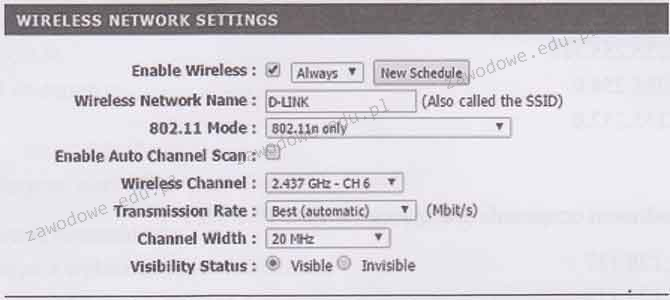
Który z parametrów w ustawieniach punktu dostępowego działa jako login używany podczas próby połączenia z punktem dostępowym w sieci bezprzewodowej?

Ilustracja do pytania
A. Wireless Channel
B. Wireless Network Name
C. Transmission Rate
D. Channel Width
Wireless Network Name znany również jako SSID czyli Service Set Identifier odgrywa kluczową rolę w konfiguracji punktu dostępowego sieci bezprzewodowej. SSID to unikalna nazwa, która identyfikuje określoną sieć bezprzewodową wśród wielu innych w zasięgu użytkownika. Jest to pierwsze co widzi urządzenie próbujące połączyć się z siecią dlatego można go porównać do loginu w kontekście sieci bezprzewodowych. W praktyce użytkownik wybiera właściwy SSID z listy dostępnych sieci aby nawiązać połączenie. Jest to standardowa praktyka w konfiguracji sieci bezprzewodowych oparta na specyfikacjach IEEE 802.11. Dobre praktyki zarządzania sieciami zalecają nadanie unikalnej nazwy SSID unikanie domyślnych nazw oraz regularną aktualizację zabezpieczeń sieciowych. SSID może być ustawiony jako widoczny lub ukryty co wpływa na sposób w jaki urządzenia mogą go znaleźć. Ukrycie SSID może zwiększyć bezpieczeństwo ale nie jest ono jedynym środkiem ochrony. Większość routerów i punktów dostępowych pozwala na modyfikację SSID co jest jednym z podstawowych kroków podczas konfiguracji nowego urządzenia sieciowego.

Pytanie 13

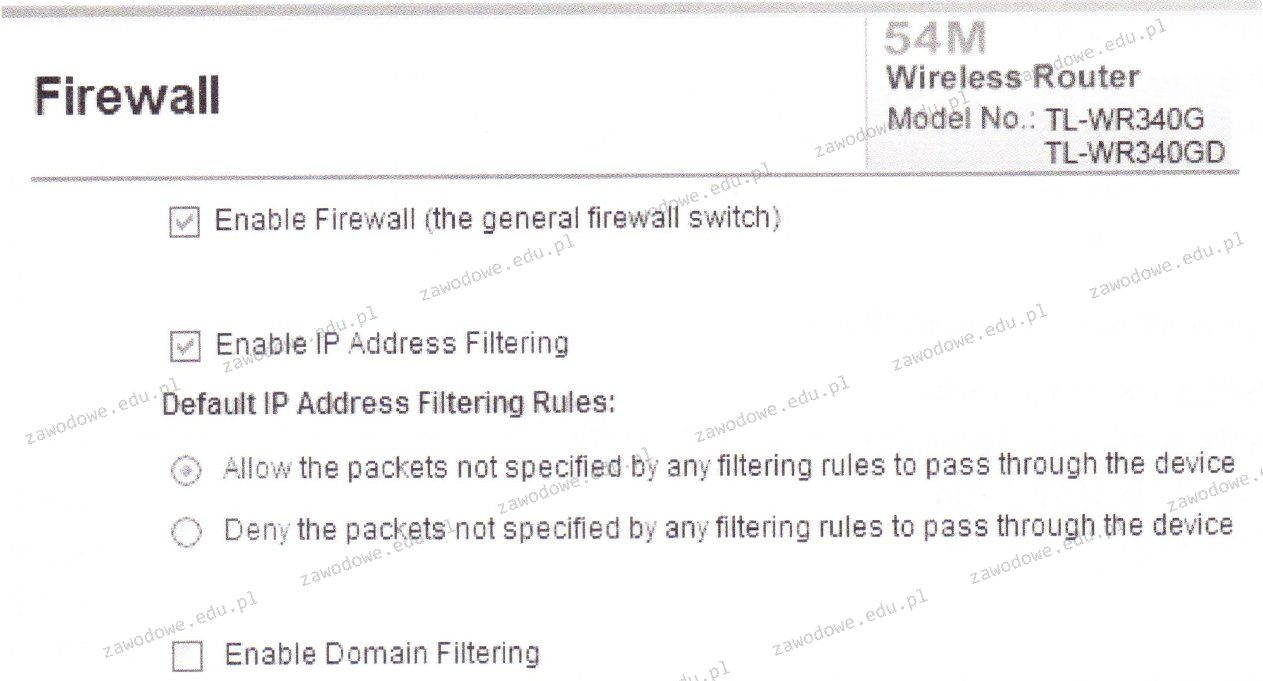
Na rysunku poniżej przedstawiono ustawienia zapory ogniowej w ruterze TL-WR340G. Jakie zasady dotyczące konfiguracji zapory zostały zastosowane?

Ilustracja do pytania
A. Zapora jest nieaktywna, filtrowanie adresów IP oraz domen jest wyłączone, reguła filtrowania adresów IP ustawiona na opcję "zezwalaj pakietom nieokreślonym jakimikolwiek regułami filtrowania przejść przez urządzenie", filtrowanie domen aktywne
B. Zapora jest aktywna, wyłączone jest filtrowanie adresów IP, reguła filtrowania adresów IP ustawiona na opcję "odmów pakietom nieokreślonym jakimikolwiek regułami filtrowania przejść przez urządzenie", filtrowanie domen aktywne
C. Zapora jest aktywna, włączone jest filtrowanie adresów IP, reguła filtrowania adresów IP ustawiona na opcję "zezwalaj pakietom nieokreślonym jakimikolwiek regułami filtrowania przejść przez urządzenie", filtrowanie domen jest wyłączone
D. Zapora jest aktywna, włączone jest filtrowanie adresów IP, reguła filtrowania adresów IP ustawiona na opcję "odmów pakietom nieokreślonym jakimikolwiek regułami filtrowania przejść przez urządzenie", filtrowanie domen wyłączone
Odpowiedź numer 3 jest poprawna ponieważ na załączonym rysunku zapora ogniowa w ruterze TL-WR340G jest włączona co oznacza że urządzenie jest zabezpieczone przed nieautoryzowanym dostępem z zewnątrz. Włączone jest filtrowanie adresów IP co pozwala na kontrolowanie jakie adresy IP mogą się łączyć z siecią dzięki czemu można ograniczyć lub całkowicie zablokować dostęp dla niepożądanych adresów. Reguła filtrowania ustawiona jest na zezwalanie pakietom nieokreślonym innymi regułami co jest przydatne w sytuacjach gdzie sieć musi być otwarta na nowe nieznane wcześniej połączenia ale wymaga to równocześnie staranności przy definiowaniu reguł aby nie dopuścić do sytuacji gdy niepożądany ruch uzyska dostęp. Filtrowanie domen jest wyłączone co oznacza że ruch jest filtrowany tylko na poziomie adresów IP a nie nazw domen co może być wystarczające w przypadku gdy infrastruktura sieciowa nie wymaga dodatkowej warstwy filtracji opierającej się na domenach. Taka konfiguracja jest często stosowana w małych firmach i domowych sieciach gdzie priorytetem jest łatwość administracji przy jednoczesnym zachowaniu podstawowej ochrony sieci.

Pytanie 14

Diagnostykę systemu Linux można przeprowadzić używając polecenia

Architecture:        x86_64
CPU op-mode(s):      32-bit, 64-bit
Byte Order:          Little Endian
CPU(s):              8
On-line CPU(s) list: 0-7
Thread(s) per core:  2
Core(s) per socket:  4
Socket(s):           1
NUMA node(s):        1
Vendor ID:           GenuineIntel
CPU family:          6
Model:               42
Stepping:            7
CPU MHz:             1600.000
BogoMIPS:            6784.46
Virtualization:      VT-x
L1d cache:           32K
L1i cache:           32K
L2 cache:            256K
L3 cache:            8192K
NUMA node0 CPU(s):   0-7
A. lscpu
B. whoami
C. pwd
D. cat
Polecenie lscpu w systemie Linux służy do wyświetlania informacji o architekturze CPU oraz konfiguracji procesora. Jest to narzędzie, które dostarcza szczegółowych danych o liczbie rdzeni ilości procesorów wirtualnych technologii wspieranej przez procesorach czy też o specyficznych cechach takich jak BogoMIPS czy liczba wątków na rdzeń. Wartości te są nieocenione przy diagnozowaniu i optymalizacji działania systemu operacyjnego oraz planowaniu zasobów dla aplikacji wymagających intensywnych obliczeń. Polecenie to jest szczególnie przydatne dla administratorów systemów oraz inżynierów DevOps, którzy muszą dostosowywać parametry działania aplikacji do dostępnej infrastruktury sprzętowej. Zgodnie z dobrymi praktykami analizy systemowej regularne monitorowanie i rejestrowanie tych parametrów pozwala na lepsze zrozumienie działania systemu oraz efektywne zarządzanie zasobami IT. Dodatkowo dzięki temu narzędziu można także zweryfikować poprawność konfiguracji sprzętowej po wdrożeniu nowych rozwiązań technologicznych co jest kluczowe dla zapewnienia wysokiej dostępności i wydajności usług IT.

Pytanie 15

Czym dokonuje się przekształcenia kodu źródłowego w program do wykonania?

A. interpreter.
B. emulator.
C. kompilator.
D. debugger.
Komplator, znany również jako kompilator, to program, który tłumaczy kod źródłowy, napisany w języku wysokiego poziomu, na kod maszynowy, który jest wykonywalny przez procesor. Proces kompilacji polega na analizie składniowej, semantycznej i generacji kodu. Przykładem zastosowania komplatora jest kompilacja programów napisanych w języku C lub C++ do plików wykonywalnych, które mogą być uruchamiane na systemach operacyjnych. Dzięki kompilacji programy mogą osiągnąć wysoką wydajność, ponieważ kod maszynowy jest bezpośrednio zrozumiały dla procesora, co eliminuje potrzebę interpretacji w czasie rzeczywistym. W branży programistycznej korzysta się z wielu standardów kompilacji, takich jak ANSI C, które zapewniają zgodność między różnymi platformami. Używanie komplatora jest również dobrą praktyką, gdyż umożliwia optymalizację kodu oraz jego weryfikację pod kątem błędów jeszcze przed uruchomieniem programu.

Pytanie 16

Jakiego rodzaju rekord jest automatycznie generowany w chwili zakupu strefy wyszukiwania do przodu w ustawieniach serwera DNS w systemach Windows Server?

A. PTR
B. MX
C. NS
D. A
Rekord A służy do mapowania nazw domen na adresy IP, ale nie jest tak, że ten rekord jest tworzony automatycznie przy zakładaniu strefy DNS. Tak naprawdę, rekord A pojawia się dopiero, jak dodajesz konkretne zasoby, na przykład serwery, do strefy. Poza tym, rekord PTR jest do odwrotnego wyszukiwania DNS i działa w ten sposób, że mapuje adres IP na nazwę hosta. Dlatego w kontekście tworzenia strefy wyszukiwania do przodu, jest on w ogóle niepotrzebny. Rekord MX z kolei odpowiada za kierowanie e-maili do serwerów pocztowych, ale też nie ma nic wspólnego z zakładaniem strefy DNS. Jak źle zrozumiesz te funkcje, to możesz nieprawidłowo skonfigurować DNS i potem będą problemy z dostępnością usług. Ludzie mają tendencję do przypisywania różnych rodzajów rekordów do zadań, do których się nie nadają. Dlatego tak ważne jest, by wiedzieć, co każdy rekord robi w architekturze DNS i trzymać się standardów. Zrozumienie różnic między tymi rekordami jest kluczowe, żeby dobrze zarządzać strefami DNS.

Pytanie 17

Z jakim protokołem związane są terminy "Sequence number" oraz "Acknowledgment number"?

 Sequence number: 117752 (relative sequence number)
Acknowledgment number: 33678 (relative ack number)
Header Length: 20 bytes
Flags: 0x010 (ACK)
Window size value: 258
A. UDP (User Datagram Protocol)
B. TCP (Transmission Control Protocol)
C. IP (Internet Protocol)
D. HTTP (Hypertext Transfer Protocol)
Protokół TCP czyli Transmission Control Protocol jest kluczowy dla niezawodnej transmisji danych w sieciach komputerowych Ponieważ TCP zapewnia kontrolę przepływu i potwierdzanie danych Sequence number i Acknowledgment number są fundamentalnymi koncepcjami w TCP Sequence number określa kolejność bajtów które są przesyłane co pozwala odbiorcy na zrekomponowanie danych w ich pierwotnej kolejności Jest to niezbędne dla aplikacji które wymagają porządku w danych Acknowledgment number z kolei jest używany do potwierdzania odbioru danych przez odbiorcę co pozwala na wykrywanie utraty pakietów i retransmisję TCP jest protokołem połączeniowym co oznacza że przed rozpoczęciem transmisji danych nawiązywane jest połączenie między nadawcą a odbiorcą Zabezpiecza to integralność danych i pozwala na kontrolę nad przepływem danych co jest niezwykle ważne w środowiskach sieciowych gdzie mogą wystąpić zakłócenia lub utrata pakietów W praktyce TCP jest szeroko stosowany w aplikacjach wymagających wysokiej niezawodności takich jak przeglądarki internetowe klienty poczty elektronicznej i komunikatory internetowe Protokół TCP stosuje różne techniki optymalizacji takie jak kontrola przeciążeń co przyczynia się do jego powszechnego zastosowania w branży

Pytanie 18

W trakcie użytkowania przewodowej myszy optycznej wskaźnik nie reaguje na ruch urządzenia po podkładce, a kursor zmienia swoje położenie dopiero po właściwym ustawieniu myszy. Te symptomy sugerują uszkodzenie

A. ślizgaczy
B. przycisków
C. kabla
D. baterii
Uszkodzenie kabla myszy optycznej może prowadzić do problemów z przewodnictwem sygnału, co skutkuje brakiem reakcji kursora na ruch myszy. Kabel jest kluczowym elementem, który umożliwia przesyłanie danych między myszą a komputerem. Kiedy kabel jest uszkodzony, może to powodować przerwy w połączeniu, co objawia się tym, że kursor przestaje reagować na ruchy, a jego położenie zmienia się dopiero po odpowiednim ułożeniu myszy. Przykładowo, jeśli użytkownik zauważy, że mysz działa tylko w określonej pozycji, jest to wyraźny sygnał, że kabel mógł zostać uszkodzony, być może w wyniku przetarcia lub złamania. Standardy jakości w branży komputerowej zalecają regularne sprawdzanie stanu kabli, aby uniknąć takich problemów. Ponadto, użytkownicy powinni dbać o odpowiednie zarządzanie przewodami, unikając ich narażenia na uszkodzenia mechaniczne oraz zapewniając ich odpowiednie prowadzenie w otoczeniu komputerowym, co może znacząco przedłużyć żywotność sprzętu.

Pytanie 19

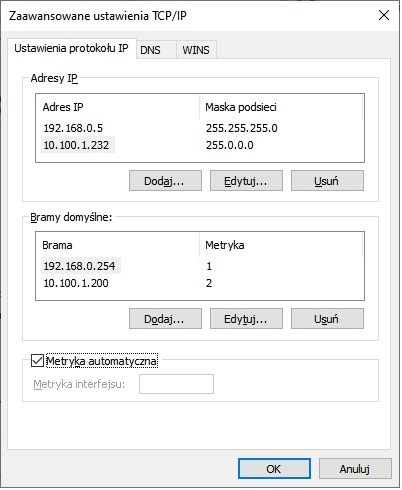
Na podstawie przedstawionej na ilustracji konfiguracji, w przypadku, gdy komputer żąda połączenia z inną siecią, w pierwszej kolejności dane zostaną wysłane do urządzenia o adresie

Ilustracja do pytania
A. 192.168.0.5
B. 192.168.0.254
C. 10.100.1.200
D. 10.100.1.232
Poprawna odpowiedź to adres 192.168.0.254, ponieważ w przedstawionej konfiguracji jest to brama domyślna (default gateway) o najniższej metryce. System operacyjny przy wysyłaniu pakietów do innej sieci najpierw sprawdza tablicę routingu i wybiera tę trasę, która jest najbardziej preferowana, czyli ma najniższy koszt/metrykę. W oknie „Zaawansowane ustawienia TCP/IP” widać dwie bramy: 192.168.0.254 z metryką 1 oraz 10.100.1.200 z metryką 2. Metryka 1 oznacza, że ta trasa jest bardziej „opłacalna” dla systemu, więc to właśnie do 192.168.0.254 komputer wyśle pakiety, gdy chce skomunikować się z siecią spoza swoich lokalnych podsieci.
Moim zdaniem to jedno z ważniejszych, praktycznych ustawień, bo w realnych sieciach często mamy kilka możliwych wyjść na inne segmenty (np. dwa routery, router + firewall, router + VPN). Dobra praktyka mówi, żeby zawsze jasno określać priorytety poprzez metrykę, zamiast liczyć na automatyczne mechanizmy, które nie zawsze zadziałają tak, jak administrator by chciał. W systemach Windows metryka może być dobierana automatycznie, ale w środowiskach produkcyjnych często ustawia się ją ręcznie, dokładnie tak jak na zrzucie.
Warto też zauważyć, że adres 192.168.0.254 należy do tej samej podsieci co adres IP 192.168.0.5 (maska 255.255.255.0), więc pakiety kierowane do bramy mogą być dostarczone bezpośrednio w ramach sieci lokalnej. Następnie router o adresie 192.168.0.254 przejmuje rolę urządzenia pośredniczącego i przekazuje ruch dalej – do Internetu albo do innych sieci wewnętrznych. Jest to klasyczna implementacja modelu TCP/IP, zgodna z tym, jak opisują to standardy IETF i typowe podręczniki do sieci komputerowych. W praktyce, gdybyś miał w firmie dwa wyjścia na świat, np. dwa łącza do różnych operatorów, w ten sam sposób ustawiłbyś metryki, aby kontrolować, które łącze jest główne, a które zapasowe.

Pytanie 20

Zamieszczone atrybuty opisują rodzaj pamięci

Maksymalne taktowanie1600 MHz
PrzepustowośćPC12800 1600MHz
OpóźnienieCycle Latency CL 9,0
KorekcjaNie
Dual/QuadDual Channel
RadiatorTak
A. RAM
B. SD
C. flash
D. SWAP
Pamięć RAM jest kluczowym elementem komputera, odpowiadającym za tymczasowe przechowywanie danych, które są aktualnie używane przez procesor. Parametry takie jak maksymalne taktowanie 1600 MHz, przepustowość PC12800, opóźnienie CL 9,0 oraz obsługa trybu Dual Channel odnoszą się do typowych cech nowoczesnych modułów RAM. Taktowanie 1600 MHz oznacza częstotliwość pracy pamięci, co wpływa na szybkość przetwarzania danych. Przepustowość PC12800 pokazuje maksymalną ilość danych, jakie mogą być przesyłane w jednostce czasu, co jest istotne w przypadku zadań wymagających dużej ilości operacji na danych. Opóźnienie CL 9,0 określa czas potrzebny do rozpoczęcia dostępu do danych, co wpływa na ogólną wydajność systemu. Obsługa Dual Channel oznacza możliwość używania dwóch modułów pamięci jednocześnie, co podwaja efektywną przepustowość. Pamięć RAM nie przechowuje danych po wyłączeniu zasilania, co odróżnia ją od pamięci masowej. Radiator zapewnia efektywne odprowadzanie ciepła, co jest istotne dla stabilnej pracy przy wyższych częstotliwościach. Wybór odpowiedniej pamięci RAM zgodnie z tymi parametrami może znacząco poprawić wydajność i responsywność systemu komputerowego

Pytanie 21

Rezultatem wykonania przedstawionego fragmentu skryptu jest:

#!/bin/sh
mkdir kat1
touch kat1/plik.txt
A. utworzony podkatalog kat, a w nim plik o nazwie plik.txt
B. zmiana nazwy katalogu kat na kat1 i utworzenie w nim pliku o nazwie plik.txt
C. uruchomiony skrypt o nazwie plik.txt w katalogu kat1
D. utworzony katalog o nazwie kat1, a w nim plik o nazwie plik.txt
Polecenia pokazane w treści zadania to klasyczne komendy powłoki systemów Unix/Linux. Linia `mkdir kat1` tworzy nowy katalog o nazwie `kat1` w bieżącym katalogu roboczym. To jest standardowe zachowanie programu `mkdir` – jeśli nie podamy żadnych dodatkowych opcji ani ścieżki, katalog powstaje dokładnie tam, gdzie aktualnie „stoimy” w terminalu. Druga komenda `touch kat1/plik.txt` odwołuje się już do tego nowo utworzonego katalogu, używając ścieżki względnej. `touch` jest narzędziem, które w praktyce najczęściej służy do szybkiego tworzenia pustych plików. Jeśli wskazany plik nie istnieje, zostanie utworzony. Jeśli istnieje, to tylko zostanie zaktualizowany jego czas modyfikacji. W tym przypadku plik `plik.txt` nie istnieje, więc powstaje w katalogu `kat1`. W efekcie końcowym mamy więc katalog `kat1`, a w nim plik `plik.txt`, dokładnie tak jak w poprawnej odpowiedzi. W codziennej pracy administratorów Linuxa takie sekwencje poleceń są zupełnie normalne, np. przy przygotowywaniu struktury katalogów dla nowego projektu, użytkownika czy usługi. Moim zdaniem warto zapamiętać, że ścieżka `kat1/plik.txt` oznacza: „w podkatalogu `kat1` w bieżącym katalogu utwórz lub dotknij plik `plik.txt`”. Dobra praktyka jest też taka, żeby zawsze mieć świadomość, jaki jest aktualny katalog roboczy (`pwd`), bo od niego zależy, gdzie dokładnie powstaną tworzone katalogi i pliki. W skryptach produkcyjnych często poprzedza się takie komendy zmianą katalogu (`cd /konkretna/sciezka`) lub używa się ścieżek absolutnych, żeby uniknąć niespodzianek. W skrócie: komenda `mkdir` tworzy katalog, a `touch` w tym kontekście tworzy pusty plik w podanym katalogu – nic tu się nie uruchamia, nic nie jest zmieniane z nazwy, po prostu budujemy prostą strukturę plików.

Pytanie 22

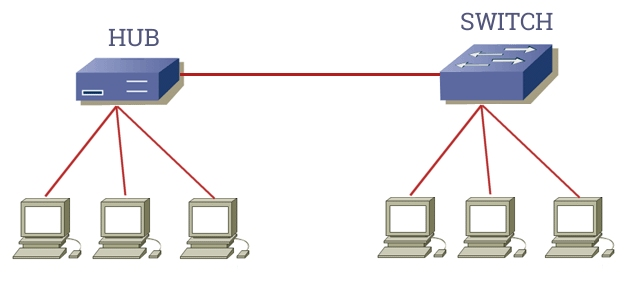
Ile kolizji domenowych występuje w sieci przedstawionej na ilustracji?

Ilustracja do pytania
A. 1
B. 6
C. 5
D. 4
Analizując odpowiedzi błędne warto zauważyć że jedna z powszechnych pomyłek polega na nieprawidłowym rozumieniu jak działają urządzenia sieciowe takie jak huby i switche. Hub traktuje wszystkie podłączone do niego urządzenia jako jedną domenę kolizyjną co oznacza że każde urządzenie do niego podłączone musi dzielić pasmo z innymi co prowadzi do potencjalnych kolizji. Dlatego w przypadku huba wszystkie urządzenia w jego zasięgu działają w jednej wspólnej domenie kolizyjnej. Z kolei switch ma zdolność tworzenia oddzielnych domen kolizyjnych dla każdego podłączonego urządzenia dzięki czemu każde z tych urządzeń może przesyłać dane niezależnie od innych. Stąd switch zapewnia trzy osobne domeny kolizyjne dla trzech komputerów do niego podłączonych. Częstym błędem jest także przypuszczenie że hub działa podobnie jak switch co jest niezgodne z rzeczywistością. W nowoczesnych sieciach stosowanie huba jest nieefektywne dlatego że jego architektura nie wspiera separacji domen kolizyjnych co jest standardem w przypadku switchy. Zrozumienie tych różnic jest kluczowe dla projektowania wydajnych sieci spełniających współczesne standardy i praktyki branżowe. Tylko właściwe zrozumienie funkcji tych urządzeń pozwala na prawidłowe oszacowanie liczby domen kolizyjnych w sieci co jest fundamentem optymalizacji jej działania i unikania kolizji oraz strat danych w infrastrukturze sieciowej.

Pytanie 23

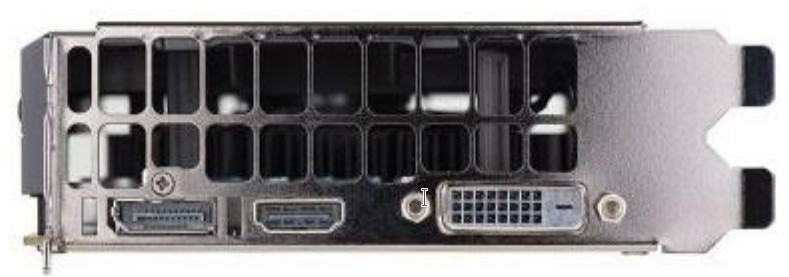
Do jakiego złącza, które pozwala na podłączenie monitora, jest wyposażona karta graficzna pokazana na ilustracji?

Ilustracja do pytania
A. DVI-A, S-VIDEO, DP
B. DVI-D (Single Link), DP, HDMI
C. DVI-D (Dual Link), HDMI, DP
D. DVI-I, HDMI, S-VIDEO
Odpowiedzi, które mówią o złączu DVI-A czy S-VIDEO, są niepoprawne. W dzisiejszych czasach te standardy są już dosyć stare i nie radzą sobie z nowoczesnymi wymaganiami co do jakości obrazu. DVI-A to złącze analogowe, co sprawia, że przesyła tylko sygnały w niskiej rozdzielczości. A S-VIDEO? To jeszcze starsza technologia, która nie dość, że przesyła wideo w kiepskiej jakości, to jeszcze nie obsługuje dźwięku. W latach 90-tych to było powszechne, ale teraz to już nie spełnia oczekiwań nowoczesnych monitorów, które wymagają cyfrowych sygnałów i wyższej rozdzielczości. DVI-I z kolei obsługuje i analogi, i cyfrowe sygnały, ale nie jest już tak popularne jak HDMI czy DP, które są bardziej wszechstronne. Warto znać te różnice, żeby dobrze wybrać kartę graficzną zgodnie z własnymi potrzebami i sprzętem, który się ma. Dzięki temu unikniesz typowych problemów, jak niekompatybilność sygnałów czy ograniczenia w rozdzielczości, co dla wielu profesjonalistów i technologicznych zapaleńców jest kluczowe.

Pytanie 24

Co należy zrobić, gdy podczas uruchamiania komputera procedura POST zgłosi błąd odczytu lub zapisu w pamięci CMOS?

A. przywrócić domyślne ustawienia BIOS Setup
B. wymienić baterię układu lub zregenerować płytę główną
C. zapisać nowe dane w pamięci EEPROM płyty głównej
D. usunąć moduł pamięci RAM, wyczyścić styki modułu pamięci i ponownie zamontować pamięć
Wymiana baterii układu lub płyty głównej jest właściwym krokiem w sytuacji, gdy procedura POST sygnalizuje błąd odczytu/zapisu pamięci CMOS. Pamięć CMOS, w której przechowywane są ustawienia BIOS, zasilana jest przez baterię, która z czasem może się wyczerpać. Gdy bateria jest słaba lub całkowicie wyczerpana, ustawienia BIOS mogą zostać utracone, co prowadzi do problemów z prawidłowym uruchomieniem systemu. Wymiana baterii to prosty i często wystarczający sposób na przywrócenie prawidłowego działania. W przypadku, gdy problem nie ustępuje, konieczna może być wymiana płyty głównej, co jest bardziej skomplikowaną procedurą, ale niezbędną, gdy usterka jest spowodowana uszkodzeniem samego układu. Zastosowanie się do tych kroków poprawi stabilność systemu i zapewni, że ustawienia BIOS będą prawidłowo przechowywane. Ważne jest również, aby po wymianie baterii zaktualizować ustawienia BIOS, co jest kluczowe dla prawidłowego funkcjonowania sprzętu.

Pytanie 25

Jakie urządzenie powinno być użyte do podłączenia komputerów, aby mogły działać w różnych domenach rozgłoszeniowych?

A. Regeneratora
B. Rutera
C. Mostu
D. Koncentratora
Ruter jest urządzeniem, które umożliwia komunikację między różnymi domenami rozgłoszeniowymi, co czyni go idealnym wyborem w przypadku potrzeby podłączenia komputerów pracujących w różnych segmentach sieci. Ruter działa na warstwie trzeciej modelu OSI, co oznacza, że operuje na adresach IP, a nie na adresach MAC, jak ma to miejsce w przypadku koncentratorów czy mostów. Dzięki temu ruter może efektywnie kierować ruch sieciowy pomiędzy różnymi sieciami, a także może realizować funkcje filtrowania, NAT (Network Address Translation) oraz zapory sieciowej. Przykładem zastosowania rutera może być sytuacja w firmie, gdzie różne działy (np. dział sprzedaży i dział IT) korzystają z odrębnych podsieci, a ruter zapewnia komunikację pomiędzy nimi, jednocześnie zapewniając bezpieczeństwo i kontrolę nad przesyłanymi danymi. W codziennej praktyce ruter pełni kluczową rolę w zarządzaniu ruchem oraz optymalizacji wydajności sieci, co jest zgodne z aktualnymi standardami w zakresie projektowania i zarządzania sieciami komputerowymi.

Pytanie 26

W filmie przedstawiono konfigurację ustawień maszyny wirtualnej. Wykonywana czynność jest związana z

A. wybraniem pliku z obrazem dysku.
B. konfigurowaniem adresu karty sieciowej.
C. dodaniem drugiego dysku twardego.
D. ustawieniem rozmiaru pamięci wirtualnej karty graficznej.
Poprawnie – w tej sytuacji chodzi właśnie o wybranie pliku z obrazem dysku (ISO, VDI, VHD, VMDK itp.), który maszyna wirtualna będzie traktować jak fizyczny nośnik. W typowych programach do wirtualizacji, takich jak VirtualBox, VMware czy Hyper‑V, w ustawieniach maszyny wirtualnej przechodzimy do sekcji dotyczącej pamięci masowej lub napędów optycznych i tam wskazujemy plik obrazu. Ten plik może pełnić rolę wirtualnego dysku twardego (system zainstalowany na stałe) albo wirtualnej płyty instalacyjnej, z której dopiero instalujemy system operacyjny. W praktyce wygląda to tak, że zamiast wkładać płytę DVD do napędu, podłączasz plik ISO z obrazu instalacyjnego Windowsa czy Linuxa i ustawiasz w BIOS/UEFI maszyny wirtualnej bootowanie z tego obrazu. To jest podstawowa i zalecana metoda instalowania systemów w VM – szybka, powtarzalna, zgodna z dobrymi praktykami. Dodatkowo, korzystanie z plików obrazów dysków pozwala łatwo przenosić całe środowiska między komputerami, robić szablony maszyn (tzw. template’y) oraz wykonywać kopie zapasowe przez zwykłe kopiowanie plików. Moim zdaniem to jedna z najważniejszych umiejętności przy pracy z wirtualizacją: umieć dobrać właściwy typ obrazu (instalacyjny, systemowy, LiveCD, recovery), poprawnie go podpiąć do właściwego kontrolera (IDE, SATA, SCSI, NVMe – zależnie od hypervisora) i pamiętać o odpięciu obrazu po zakończonej instalacji, żeby maszyna nie startowała ciągle z „płyty”.

Pytanie 27

Do sprawdzenia, czy zainstalowana karta graficzna komputera przegrzewa się, użytkownik może wykorzystać program

A. Everest
B. CPU-Z
C. CHKDSK
D. HD Tune
Everest to taki program, który już od wielu lat jest wykorzystywany przez użytkowników komputerów do monitorowania różnych parametrów sprzętowych. Najważniejsze w kontekście tego pytania jest to, że Everest potrafi odczytać temperaturę różnych podzespołów, w tym właśnie karty graficznej. Dzięki integracji z czujnikami sprzętowymi możemy bardzo łatwo sprawdzić, czy karta graficzna nie przekracza zalecanych wartości temperatur, co jest mega ważne w utrzymaniu stabilności i wydajności systemu. Często w serwisach komputerowych czy przy diagnostyce domowej Everest (teraz znany jako AIDA64) jest jednym z pierwszych narzędzi, po które się sięga. Z mojego doświadczenia, regularne sprawdzanie temperatur pomaga zapobiegać poważniejszym awariom sprzętu, bo przegrzanie GPU potrafi po jakimś czasie doprowadzić nawet do uszkodzenia karty. Fajnie też, że program pokazuje nie tylko temperaturę, ale też obroty wentylatorów czy napięcia, więc mamy podgląd na cały system chłodzenia. W branży IT to wręcz standard, żeby korzystać z takich narzędzi podczas diagnostyki, szczególnie jeśli komputer zaczyna działać głośniej lub pojawiają się artefakty na ekranie. Warto też wiedzieć, że Everest nie ogranicza się tylko do kart graficznych – można sprawdzić też CPU, płyty głównej i inne kluczowe elementy. Bardzo praktyczna sprawa, szczególnie w starszych komputerach, gdzie chłodzenie bywa już niewydolne.

Pytanie 28

Wykorzystane kasety od drukarek powinny być

A. wyrzucone do pojemnika z odpadami komunalnymi
B. wyrzucone do pojemnika na plastik
C. przekazane firmie zajmującej się utylizacją tego typu odpadów
D. przekazane do wydziału ochrony środowiska
Przekazanie zużytych kaset od drukarek do firmy utylizującej odpady jest najodpowiedniejszym działaniem, ponieważ zapewnia, że materiały te zostaną poddane właściwej obróbce i recyklingowi. Kasety tonerowe zawierają substancje chemiczne i materiały, które mogą być szkodliwe dla środowiska, dlatego ich utylizacja w odpowiednich warunkach jest kluczowa. Firmy zajmujące się utylizacją mają odpowiednie technologie i procedury, które pozwalają na bezpieczne przetwarzanie tych odpadów. Dodatkowo, wiele z tych firm jest w stanie odzyskać surowce wtórne, co przyczynia się do ochrony zasobów naturalnych. Na przykład, części metalowe i plastikowe mogą być przetwarzane, co zmniejsza potrzebę wydobywania nowych surowców. Używanie usług profesjonalnych firm utylizacyjnych jest zgodne z międzynarodowymi standardami ochrony środowiska, takimi jak ISO 14001, które promują zrównoważony rozwój oraz zarządzanie wpływem na środowisko. Dlatego, aby spełnić normy ekologiczne i zminimalizować ślad węglowy, najlepiej jest wybierać tę ścieżkę utylizacji.

Pytanie 29

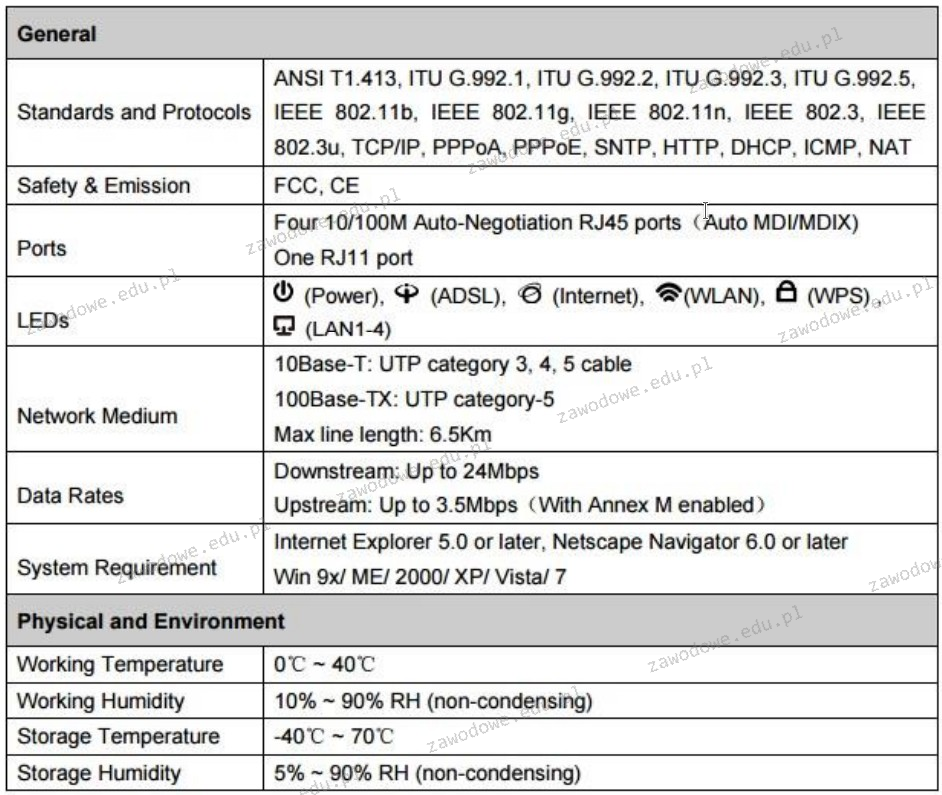
Przedstawiona specyfikacja techniczna odnosi się do

Ilustracja do pytania
A. modemu ADSL.
B. przełącznika.
C. konwertera mediów.
D. bramki VOIP.
Specyfikacja sprzętowa wskazuje na modem ADSL, co można zidentyfikować po kilku kluczowych elementach. Po pierwsze, obecność portu RJ11 sugeruje możliwość podłączenia linii telefonicznej, co jest charakterystyczne dla technologii ADSL. ADSL, czyli Asymmetric Digital Subscriber Line, umożliwia szerokopasmowy dostęp do internetu przez zwykłą linię telefoniczną. Standardy takie jak ITU G.992.1 i G.992.3, wymienione w specyfikacji, są również typowe dla ADSL. Zwróć uwagę na dane dotyczące przepustowości: downstream do 24 Mbps i upstream do 3.5 Mbps, co jest zgodne z możliwościami ADSL2+. Na rynku często można spotkać modemy ADSL, które łączą funkcje routera i punktu dostępowego Wi-Fi. Dodatkowo, wymienione protokoły takie jak PPPoA i PPPoE są powszechnie używane w połączeniach szerokopasmowych ADSL do autoryzacji i zarządzania sesjami użytkowników. Praktyczne zastosowanie modemu ADSL obejmuje domowe sieci internetowe, gdzie pozwala to na jednoczesne korzystanie z internetu i usług telefonicznych na tej samej linii. To urządzenie jest zgodne z regulacjami FCC i CE, co zapewnia zgodność z normami bezpieczeństwa i emisji w USA i Europie. Modem ADSL jest zatem kluczowym urządzeniem w wielu gospodarstwach domowych i małych firmach, zapewniając stabilny dostęp do internetu oraz często łącząc funkcje kilku urządzeń sieciowych.

Pytanie 30

Technologia opisana w systemach należących do rodziny Windows to

Jest to technologia obsługująca automatyczną konfigurację komputera PC i wszystkich zainstalowanych w nim urządzeń. Umożliwia ona rozpoczęcie korzystania z nowego urządzenia (na przykład karty dźwiękowej lub modemu) natychmiast po jego zainstalowaniu bez konieczności przeprowadzania ręcznej jego konfiguracji. Technologia ta jest implementowana w warstwach sprzętowej i systemu operacyjnego, a także przy użyciu sterowników urządzeń i BIOS-u.
A. Plug and Play
B. Hardware Abstraction Layer
C. Wywołanie systemowe
D. File Allocation Table
Plug and Play to naprawdę fajna technologia! Umożliwia ona szybkie i łatwe podłączanie nowych urządzeń do komputera z systemem Windows. Dzięki niej nie musisz się martwić o ręczne instalowanie sterowników, bo system sam od razu rozpozna nowe sprzęty, jak drukarki czy karty dźwiękowe. To według mnie spory plus, bo oszczędza czas i unika różnych błędów przy konfiguracji. Plug and Play działa w Windows od wersji 95, więc jest już dobrze znana i wspiera sporo różnych urządzeń. Kiedy na przykład podłączysz nową drukarkę, Windows sam zainstaluje potrzebne sterowniki, więc możesz od razu zacząć ją używać. Dzisiaj, kiedy mamy tyle różnych urządzeń, ta technologia jest naprawdę przydatna i daje dużą elastyczność, bo użytkownicy często montują i demontują różny sprzęt.

Pytanie 31

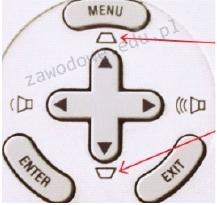
Na przedstawionym obrazku zaznaczone są strzałkami funkcje przycisków umieszczonych na obudowie projektora multimedialnego. Dzięki tym przyciskom można

Ilustracja do pytania
A. modyfikować poziom jasności obrazu.
B. przystosować odwzorowanie przestrzeni kolorów.
C. regulować zniekształcony obraz.
D. zmieniać źródła sygnału.
W przypadku projektorów multimedialnych zarządzanie sygnałami wejściowymi i regulacja jasności obrazu to funkcje często kontrolowane z poziomu menu ekranowego a nie bezpośrednich przycisków na obudowie urządzenia. Przyciski na obudowie projektora służą zazwyczaj do szybkiego dostępu do najczęściej używanych funkcji takich jak korekcja trapezowa która eliminuje zniekształcenia obrazu wynikające z projekcji pod kątem. Zmiana poziomu jasności o ile dostępna na urządzeniu jest zazwyczaj częścią bardziej złożonych ustawień menu. Jest to uzasadnione ponieważ regulacja jasności wpływa na ogólne zużycie lampy projektora oraz komfort oglądania w zależności od warunków oświetleniowych w pomieszczeniu. Z kolei regulacja odwzorowania przestrzeni kolorów to zaawansowana funkcja przeznaczona raczej do zastosowań profesjonalnych gdzie wymagane jest precyzyjne dopasowanie kolorystyczne wyświetlanych materiałów. Tego typu regulacje zazwyczaj dokonuje się za pomocą dedykowanego oprogramowania lub podczas kalibracji przez specjalistów aby zapewnić zgodność z określonymi standardami branżowymi co nie jest funkcją przypisaną do bezpośrednich przycisków na urządzeniu. Dlatego też zrozumienie że przyciski na obudowie służą przede wszystkim do szybkiej korekcji geometrii obrazu jest kluczowe dla efektywnego wykorzystania tych urządzeń w codziennych scenariuszach użytkowania.

Pytanie 32

Dokument mający na celu przedstawienie oferty cenowej dla inwestora dotyczącej przeprowadzenia robót instalacyjnych w sieci komputerowej, to

A. kosztorys ofertowy
B. specyfikacja techniczna
C. przedmiar robót
D. kosztorys ślepy
Kosztorys ofertowy to bardzo ważny dokument, który pokazuje inwestorowi szczegółową ofertę cenową na wykonanie konkretnych robót, jak na przykład instalacja sieci komputerowej. W takim kosztorysie są zawarte wszystkie prace, materiały i inne koszty związane z realizacją projektu. Moim zdaniem, to kluczowy element, kiedy przychodzi do przetargów, bo umożliwia porównanie ofert od różnych wykonawców. Oprócz samej ceny, warto, żeby taki dokument mówił też o terminach realizacji i warunkach płatności. W branży budowlanej dobrze jest, gdy kosztorys jest przygotowany zgodnie z aktualnymi regulacjami prawnymi i normami, bo wtedy można mu zaufać. Przykładowo, kiedy jest przetarg na sieć LAN w biurowcu, każdy wykonawca powinien dostarczyć swoją ofertę z kosztorysem, co ułatwia inwestorowi podjęcie świadomej decyzji.

Pytanie 33

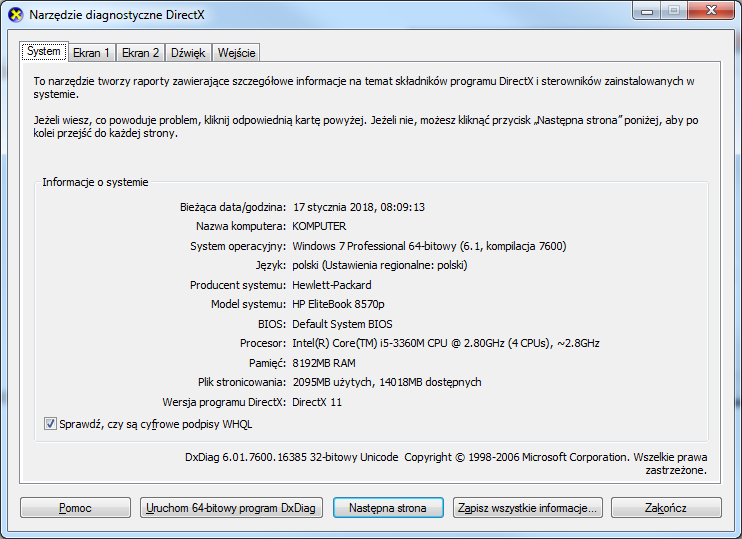
Aby uruchomić przedstawione narzędzie systemu Windows, należy użyć polecenia

Ilustracja do pytania
A. nmon
B. msconfig
C. taskmgr
D. dxdiag
Polecenie dxdiag uruchamia w systemie Windows narzędzie diagnostyczne DirectX, które według mnie należy do najważniejszych narzędzi systemowych, jeśli chodzi o sprawdzanie komponentów multimedialnych i graficznych. Dzięki dxdiag można bardzo szybko uzyskać szczegółowe dane na temat wersji DirectX, zainstalowanych sterowników audio i wideo, a także stanu sprzętu. W praktyce jest to nieocenione narzędzie podczas rozwiązywania problemów z grami, aplikacjami graficznymi czy nawet przy zwyczajnym sprawdzaniu zgodności sprzętu z nowym oprogramowaniem. Moim zdaniem każdy technik czy informatyk pracujący z Windows powinien znać dxdiag na pamięć, bo pozwala on w kilka sekund zidentyfikować problemy ze sterownikami lub nieprawidłową konfiguracją systemu. W branży IT to wręcz standard i podstawa pracy w dziale wsparcia technicznego; praktycznie każda poważniejsza diagnostyka sprzętu graficznego zaczyna się właśnie od uruchomienia dxdiag. Szczerze, narzędzie jest dużo bardziej przyjazne niż niektóre zamienniki, bo za jednym razem podaje zestaw kluczowych informacji w czytelnej formie. Dobra praktyka to wygenerować raport z dxdiag przed aktualizacją sterowników – można wtedy szybko porównać zmiany. Trochę szkoda, że tak wielu użytkowników go nie zna, bo czasem rozwiązałoby to mnóstwo problemów bez szukania ich po omacku.

Pytanie 34

Jaki jest maksymalny promień zgięcia przy montażu kabla U/UTP kat 5e?

A. dwie średnice kabla
B. sześć średnic kabla
C. osiem średnic kabla
D. cztery średnice kabla
Odpowiedzi sugerujące, że promień zgięcia kabla U/UTP kat 5e wynosi dwie, cztery lub sześć średnic kabla są nieprawidłowe i mogą prowadzić do poważnych problemów technicznych. Zmniejszenie promienia zgięcia poniżej zalecanych ośmiu średnic może prowadzić do uszkodzenia struktury kabla poprzez zagięcia, co skutkuje osłabieniem sygnału, a nawet całkowitym przerwaniem połączenia. W przypadku zbyt małego promienia zgięcia, przewodniki wewnątrz kabla mogą ulec przemieszczeniu lub przerwaniu, co prowadzi do zakłóceń w transmisji danych. Takie nieprzemyślane podejście jest typowym błędem, szczególnie w sytuacjach, gdy instalacje są przeprowadzane w zatłoczonych pomieszczeniach lub ciasnych przestrzeniach. Ponadto, ignorowanie standardów dotyczących promienia zgięcia może narazić instalację na niezgodność z przepisami prawa oraz standardami branżowymi, co może wiązać się z konsekwencjami finansowymi i prawnymi. Kluczowe jest zrozumienie, że właściwe podejście do instalacji kabli oraz ich obsługi nie tylko zapewnia ich długowieczność, ale również gwarantuje efektywność operacyjną systemów telekomunikacyjnych. Właściwe praktyki związane z instalacją kabli powinny zawsze uwzględniać nie tylko ich bieżące potrzeby, ale także przewidywane warunki użytkowania oraz potencjalne zmiany w infrastrukturze.

Pytanie 35

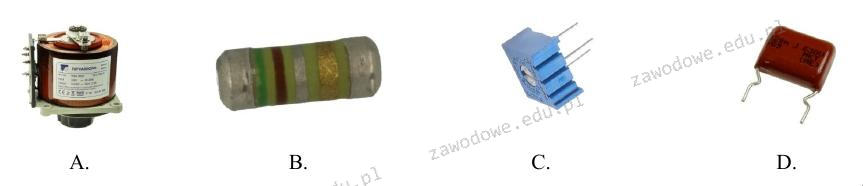
Wskaż rysunek ilustrujący kondensator stały?

Ilustracja do pytania
A. Rys. B
B. Rys. D
C. Rys. C
D. Rys. A
Kondensator stały to podstawowy element elektroniczny charakteryzujący się zdolnością gromadzenia ładunku elektrycznego. Rysunek D przedstawia kondensator stały, który zazwyczaj ma budowę cylindryczną lub prostokątną z dwoma wyprowadzeniami. Kondensatory stałe są szeroko stosowane w układach elektronicznych, w tym w filtrach, zasilaczach i układach sprzężenia sygnałowego. Ich zaletą jest stabilna pojemność i wysoka niezawodność, co czyni je idealnymi do zastosowań, gdzie istotna jest dokładność parametrów. W praktyce są wykorzystywane w stabilizacji napięcia, odfiltrowywaniu zakłóceń i w układach rezonansowych. Standardy branżowe określają różne typy kondensatorów stałych, takie jak ceramiczne, tantalowe czy elektrolityczne, które różnią się właściwościami i zastosowaniem. Znajomość ich specyfiki jest kluczowa dla prawidłowego projektowania układów elektronicznych i wyboru odpowiednich komponentów w zależności od wymagań aplikacji.

Pytanie 36

Aby osiągnąć prędkość przesyłania danych 100 Mbps w sieci lokalnej, wykorzystano karty sieciowe działające w standardzie Fast Ethernet, kabel typu UTP o odpowiedniej kategorii oraz przełącznik (switch) zgodny z tym standardem. Taka sieć jest skonstruowana w topologii

A. IEEE
B. STAR
C. BUS
D. RING
Odpowiedź 'STAR' jest poprawna, ponieważ topologia gwiazdy (star) charakteryzuje się centralnym punktem, którym w tym przypadku jest switch. W topologii gwiazdy każdy komputer lub urządzenie sieciowe (np. karta sieciowa) jest bezpośrednio połączone z centralnym urządzeniem, co zapewnia dużą elastyczność i łatwość w zarządzaniu siecią. W momencie, gdy jedno z urządzeń ulegnie awarii, pozostałe elementy sieci mogą nadal funkcjonować, co jest kluczowe dla niezawodności. Praktycznym przykładem zastosowania topologii gwiazdy jest większość nowoczesnych sieci biurowych, gdzie urządzenia są podłączane do switcha, co umożliwia łatwe dodawanie i usuwanie komputerów bez wpływu na działanie całej sieci. Dodatkowo, w porównaniu do innych topologii, takich jak bus czy ring, topologia gwiazdy minimalizuje ryzyko kolizji danych i zwiększa ogólną przepustowość, co jest istotne w kontekście zastosowanej technologii Fast Ethernet, która obsługuje prędkości do 100 Mbps.

Pytanie 37

Zidentyfikuj najprawdopodobniejszą przyczynę pojawienia się komunikatu "CMOS checksum error press F1 to continue press DEL to setup" podczas uruchamiania systemu komputerowego?

A. Wyczyszczona pamięć CMOS.
B. Uszkodzona karta graficzna.
C. Zniknięty plik konfiguracyjny.
D. Rozładowana bateria podtrzymująca ustawienia BIOS-u
Komunikat "CMOS checksum error press F1 to continue press DEL to setup" często wskazuje na problemy związane z pamięcią CMOS, która jest odpowiedzialna za przechowywanie ustawień BIOS-u, takich jak data, godzina oraz konfiguracja sprzętowa. Gdy bateria CMOS, najczęściej typu CR2032, jest rozładowana, pamięć ta nie jest w stanie zachować danych po wyłączeniu komputera, co prowadzi do błędów przy uruchamianiu. W praktyce, aby rozwiązać problem, należy wymienić baterię na nową, co jest prostą i standardową procedurą w konserwacji sprzętu komputerowego. Prawidłowe funkcjonowanie baterii CMOS jest kluczowe dla stabilności systemu; bez niej BIOS nie może poprawnie odczytać ustawień, co skutkuje błędami. Zrozumienie tego procesu jest istotne dla każdego użytkownika komputera, szczególnie dla osób zajmujących się serwisowaniem sprzętu, ponieważ pozwala na szybkie diagnozowanie i naprawę problemów sprzętowych, zgodnie z zaleceniami producentów i najlepszymi praktykami branżowymi.

Pytanie 38

Do automatycznej synchronizacji dokumentów redagowanych przez kilka osób w tym samym czasie, należy użyć

A. serwera IRC.
B. serwera DNS.
C. chmury sieciowej.
D. poczty elektronicznej.
Poprawna jest odpowiedź z chmurą sieciową, bo tylko takie rozwiązania są zaprojektowane specjalnie do jednoczesnej pracy wielu osób na tym samym dokumencie, z automatyczną synchronizacją zmian. Usługi typu Google Drive, Microsoft OneDrive, Office 365, Dropbox czy Nextcloud umożliwiają współdzielenie plików w czasie rzeczywistym, wersjonowanie dokumentów, śledzenie kto co zmienił oraz odzyskiwanie poprzednich wersji. To jest dokładnie ten scenariusz, o który chodzi w pytaniu: kilka osób edytuje ten sam dokument i wszystko musi się bezkonfliktowo zsynchronizować.
W praktyce takie systemy wykorzystują mechanizmy blokowania fragmentów dokumentu, scalania zmian (tzw. merge), a w aplikacjach biurowych – edycję współbieżną w czasie rzeczywistym (real-time collaboration). Dane są przechowywane centralnie na serwerach w chmurze, a klienci (przeglądarka, aplikacja desktopowa, mobilna) co chwilę przesyłają aktualizacje. Dzięki temu nie powstaje 10 różnych kopii pliku „raport_final_ostateczny_poprawiony_v7.docx”, tylko jeden spójny dokument z historią zmian.
Z punktu widzenia dobrych praktyk branżowych, w firmach i instytucjach standardem jest dziś korzystanie z centralnych repozytoriów dokumentów: SharePoint/OneDrive w środowisku Microsoft 365, Google Workspace w środowisku Google, albo prywatne chmury oparte o Nextcloud/OwnCloud. Pozwala to nie tylko na współdzielenie i synchro, ale też na ustawianie uprawnień, kopie zapasowe, audyt dostępu i integrację z innymi usługami (systemy ticketowe, CRM, workflow). Moim zdaniem, w realnej pracy biurowej i projektowej bez takiej chmury robi się po prostu bałagan – maile z załącznikami, różne wersje na pendrive’ach, lokalne katalogi. Chmura porządkuje to wszystko i jeszcze zapewnia dostęp z domu, szkoły, telefonu.
Dodatkowo te rozwiązania zwykle szyfrują transmisję (HTTPS/TLS), wspierają uwierzytelnianie wieloskładnikowe i są zgodne z różnymi normami bezpieczeństwa (ISO 27001, RODO w wersjach biznesowych). To też ważny element profesjonalnego podejścia do pracy z dokumentami, nie tylko sama „wygoda współdzielenia”.

Pytanie 39

Zgodnie z podanym cennikiem, przeciętny koszt zakupu wyposażenia stanowiska komputerowego wynosi:

Nazwa sprzętuCena minimalnaCena maksymalna
Jednostka centralna1300,00 zł4550,00 zł
Monitor650,00 zł2000,00 zł
Klawiatura28,00 zł100,00 zł
Myszka22,00 zł50,00 zł
A. 6700,00 zł
B. 2000,00 zł
C. 4350,00 zł
D. 5000,50 zł
Prawidłowa odpowiedź wynika z analizy średniego kosztu wyposażenia stanowiska komputerowego na podstawie podanych cen minimalnych i maksymalnych dla poszczególnych elementów. Dla jednostki centralnej cena minimalna wynosi 1300 zł, a maksymalna 4550 zł. Dla monitora wartości te to 650 zł i 2000 zł, dla klawiatury 28 zł i 100 zł, a dla myszki 22 zł i 50 zł. Obliczając średnią dla każdego elementu, otrzymujemy: jednostka centralna (1300+4550)/2 = 2925 zł, monitor (650+2000)/2 = 1325 zł, klawiatura (28+100)/2 = 64 zł i myszka (22+50)/2 = 36 zł. Sumując te wartości, średni koszt całego wyposażenia wynosi 2925+1325+64+36 = 4350 zł. Znajomość takich obliczeń jest kluczowa w planowaniu budżetów w branży IT i zakupach sprzętu komputerowego, umożliwiając efektywne zarządzanie kosztami przy jednoczesnym zachowaniu standardów jakości.

Pytanie 40

Wskaż złącze, które nie jest stosowane w zasilaczach ATX?

A. MPC
B. PCI-E
C. DE-15/HD-15
D. SATA Connector
Złącze DE-15/HD-15, znane również jako złącze VGA, jest interfejsem analogowym używanym głównie do przesyłania sygnału wideo z komputera do monitora. Nie jest to złącze stosowane w zasilaczach ATX, które są projektowane z myślą o zasilaniu komponentów komputerowych, a nie o przesyłaniu sygnałów wideo. Zasilacze ATX wykorzystują złącza takie jak 24-pinowe złącze główne, złącza 4/8-pinowe do procesora, złącza SATA do dysków twardych oraz złącza PCI-E do kart graficznych. Przykładem zastosowania złącza DE-15/HD-15 jest podłączanie starszych monitorów CRT lub projektorów, podczas gdy w nowoczesnych systemach dominują złącza cyfrowe, takie jak HDMI czy DisplayPort. Zrozumienie różnorodnych typów złączy i ich zastosowania w praktyce jest kluczowe dla prawidłowego montażu oraz diagnostyki komputerów.