Wyniki egzaminu

Informacje o egzaminie:
  • Zawód: Technik informatyk
  • Kwalifikacja: INF.02 - Administracja i eksploatacja systemów komputerowych, urządzeń peryferyjnych i lokalnych sieci komputerowych
  • Data rozpoczęcia: 11 maja 2026 16:39
  • Data zakończenia: 11 maja 2026 17:12

Egzamin zdany!

Wynik: 21/40 punktów (52,5%)

Wymagane minimum: 20 punktów (50%)

Nowe
Analiza przebiegu egzaminu- sprawdź jak rozwiązywałeś pytania
Pochwal się swoim wynikiem!
Szczegółowe wyniki:
Pytanie 1

Router Wi-Fi działający w technologii 802.11n umożliwia osiągnięcie maksymalnej prędkości przesyłu danych

A. 11 Mb/s
B. 1000 Mb/s
C. 600 Mb/s
D. 54 Mb/s
Routery Wi-Fi działające w standardzie 802.11n rzeczywiście osiągają maksymalną prędkość transmisji do 600 Mb/s. Standard ten, wprowadzony w 2009 roku, korzysta z technologii MIMO (Multiple Input Multiple Output), która wykorzystuje wiele anten do jednoczesnego przesyłania i odbierania danych. Dzięki temu, 802.11n może efektywnie zwiększyć przepustowość sieci, szczególnie w środowiskach z dużą liczbą użytkowników lub przesyłanych plików. Przykładem zastosowania tego standardu może być domowe biuro, w którym jednocześnie korzysta kilka urządzeń, takich jak laptopy, smartfony i telewizory, co wymaga stabilnego i szybkiego połączenia. Warto zaznaczyć, że osiągnięcie pełnej prędkości 600 Mb/s wymaga użycia odpowiedniego sprzętu oraz optymalnych warunków sieciowych, takich jak minimalne zakłócenia i odpowiednia odległość od routera. W kontekście dobrych praktyk branżowych, użytkownicy powinni regularnie aktualizować oprogramowanie routera oraz stosować zabezpieczenia, aby utrzymać wydajność i bezpieczeństwo swojej sieci.
Pytanie 2

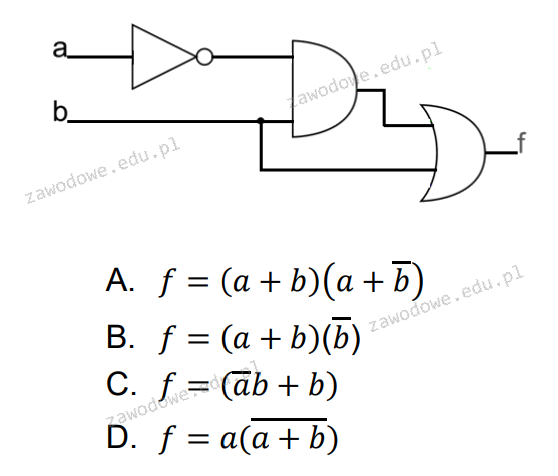
Jaką funkcję wykonuje zaprezentowany układ?

Ilustracja do pytania
A. Odpowiedź B
B. Odpowiedź D
C. Odpowiedź A
D. Odpowiedź C
Rozważając odpowiedzi które nie są poprawne warto przyjrzeć się logice stojącej za każdą z opcji. Opcja A sugeruje że funkcja realizuje operację (a + b)(a + ¬b) co oznaczałoby że układ musiałby mieć dodatkowe bramki AND i OR aby osiągnąć taką logikę. Jest to błędne zrozumienie ponieważ w przedstawionym układzie nie ma wystarczającej liczby bramek do realizacji takiej funkcji złożonej sumy i iloczynu. Opcja B przedstawia funkcję (a + b)(¬b) co również nie jest możliwe przy danym układzie ponieważ wymagałoby to dodatkowej negacji sygnału b i jego kombinacji z a w inny sposób niż to co jest przedstawione. Takie podejście często jest wynikiem błędnego rozumienia roli bramek logicznych w danym układzie. Opcja D zakłada że układ realizuje funkcję a(a + b) co implikowałoby że sygnał a jest używany zarówno do sumy jak i iloczynu co jest niezgodne z przedstawionym schematem ponieważ sygnał a jest negowany przed użyciem w dalszej części układu. Uczenie się jak prawidłowo identyfikować i analizować układy logiczne jest kluczowe dla poprawnego projektowania i analizowania systemów cyfrowych co pozwala unikać typowych błędów myślowych i zapewnia skuteczne projektowanie rozwiązań cyfrowych.

Pytanie 3

Czym jest parametr, który określa, o ile moc sygnału w danej parze przewodów zmniejszy się po przejściu przez cały tor kablowy?

A. tłumienie
B. długość
C. przenik zbliżny
D. przenik zdalny
Tłumienie to parametr, który określa, jak bardzo sygnał zmniejsza swoją moc podczas przechodzenia przez medium, w tym przypadku przez parę przewodów. Jest to istotny aspekt w telekomunikacji i technologii przesyłania danych, ponieważ zbyt duże tłumienie może prowadzić do degradacji sygnału, co w konsekwencji wpływa na jakość transmisji. W praktyce, tłumienie może być wyrażane w decybelach na kilometr (dB/km) i jest istotne przy projektowaniu torów kablowych, aby zapewnić, że sygnał dotrze do odbiorcy w odpowiedniej jakości. W branży stosuje się różne standardy, takie jak ISO/IEC 11801, które definiują maksymalne wartości tłumienia dla różnych typów kabli. Dobrą praktyką jest regularne monitorowanie i testowanie linii transmisyjnych, aby upewnić się, że tłumienie mieści się w dopuszczalnych wartościach, co pomaga w utrzymaniu wysokiej jakości usług.

Pytanie 4

Polecenie chmod +x test

A. pozwala na uruchomienie pliku test przez każdego użytkownika.
B. odbiera wszystkim użytkownikom prawo do zapisu do pliku test.
C. nadaje prawo do odczytu pliku test jego właścicielowi.
D. ustawia pełną kontrolę nad wszystkimi plikami znajdującymi sie w katalogu test.
Polecenie chmod +x test to jeden z najczęściej wykorzystywanych sposobów na nadanie plikowi wykonywalności w systemach Linux i Unix. Chodzi tutaj o to, że przy użyciu tej komendy bezpośrednio ustawiasz atrybut wykonywalności (execute) dla wszystkich użytkowników, czyli właściciela, grupy oraz pozostałych. Bardzo często używa się tego polecenia, gdy na przykład pobierzesz jakiś skrypt (np. bashowy albo Pythonowy), który domyślnie nie ma uprawnień do uruchamiania. Dopiero po wpisaniu chmod +x możesz go odpalić jako ./test. W codziennej administracji systemami to takie must-have narzędzie. Zwróć uwagę, że +x nie modyfikuje żadnych innych uprawnień – nie dodaje praw do odczytu ani zapisu, więc jeśli plik nie może być odczytany przez danego użytkownika, to samo +x nie wystarczy. Moim zdaniem to bardzo elegancki sposób na kontrolę, kto może wywołać plik jako program. W praktyce spotkasz się też czasem z chmod 755, który nadaje prawa wykonywania i odczytu właścicielowi, grupie i innym, ale +x to taki szybki skrót, kiedy chcesz tylko pozwolić na uruchomienie bez zmiany innych uprawnień. Dobrą praktyką jest nadawanie wykonywalności tylko wtedy, gdy rzeczywiście plik ma być programem lub skryptem, żeby niepotrzebnie nie otwierać ryzyka przypadkowego uruchomienia. To podejście jest mocno zakorzenione w filozofii bezpieczeństwa Linuksa.

Pytanie 5

Aby system operacyjny mógł szybciej uzyskiwać dostęp do plików na dysku twardym, należy wykonać

A. podział dysku
B. defragmentację dysku
C. fragmentację dysku
D. szyfrowanie dysku
Partycjonowanie dysku odnosi się do procesu podziału dysku twardego na mniejsze, logiczne sekcje, które mogą być zarządzane niezależnie. Choć partycjonowanie może zwiększyć organizację danych i umożliwić instalację różnych systemów operacyjnych, nie ma bezpośredniego wpływu na szybkość dostępu do plików. Fragmentacja dysku to zjawisko polegające na tym, że dane plików są rozproszone w różnych miejscach na dysku, co może prowadzić do spowolnienia operacji odczytu i zapisu, lecz nie jest to rozwiązanie dla problemu z szybkością dostępu. Szyfrowanie dysku, z drugiej strony, to proces zabezpieczania danych przed nieautoryzowanym dostępem, który wymaga dodatkowych zasobów obliczeniowych, co może skutkować pewnym spowolnieniem dostępu do plików. Dlatego wybierając metodę poprawy wydajności dostępu do danych, należy skupić się na defragmentacji, która fizycznie reorganizuje dane na dysku, a nie na partycjonowaniu, fragmentacji czy szyfrowaniu, które nie mają na celu optymalizacji szybkości dostępu.

Pytanie 6

Podczas skanowania reprodukcji obrazu z magazynu, na skanie obrazu ukazały się regularne wzory, zwane morą. Jakiej funkcji skanera należy użyć, aby usunąć te wzory?

A. Rozdzielczości interpolowanej
B. Skanowania według krzywej tonalnej
C. Odrastrowywania
D. Korekcji Gamma
Odpowiedź dotycząca odrastrowywania jest poprawna, ponieważ ta funkcja skanera jest dedykowana eliminacji efektów moiré, które mogą pojawić się podczas skanowania obrazów z rastrami, na przykład z czasopism czy gazet. Mora to niepożądany efekt wizualny, powstający w wyniku interferencji dwóch rastrów, co często zdarza się w druku offsetowym. Funkcja odrastrowywania analizuje wzór rastra w skanowanym obrazie i stosuje algorytmy do zmniejszenia lub całkowitego usunięcia tych wzorów, co prowadzi do uzyskania czystszej i bardziej naturalnej reprodukcji. W praktyce, korzystając z tej funkcji, można uzyskać lepszą jakość obrazu, co jest istotne w przypadku prac graficznych, archiwizacji oraz publikacji. Przykładem zastosowania mogą być skany starych książek lub czasopism, gdzie detale i kolory muszą być wiernie odwzorowane bez zakłóceń. W profesjonalnej obróbce grafiki ważne jest, aby stosować funkcje odrastrowywania, aby zapewnić najwyższą jakość cyfrowych reprodukcji.

Pytanie 7

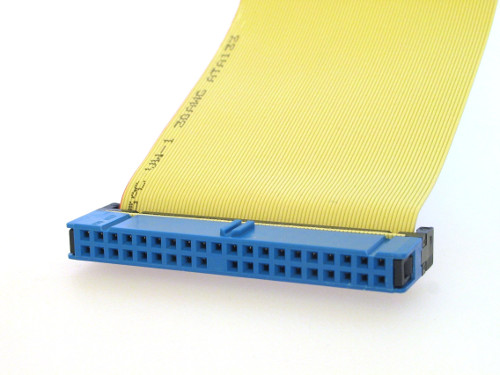
Na ilustracji pokazano wtyczkę taśmy kabel)

Ilustracja do pytania
A. SCSI
B. SATA
C. ATA
D. SAS
ATA znane jako Advanced Technology Attachment to standard interfejsu komunikacyjnego stosowany w komputerach osobistych do podłączania dysków twardych i napędów optycznych. Charakteryzuje się 40-stykowym złączem typu taśma co widać na załączonym obrazku. Interfejs ATA jest najczęściej kojarzony z jego wersją Parallel ATA (PATA) która była szeroko stosowana w komputerach stacjonarnych i laptopach w latach 90. i wczesnych 2000. Pomimo że PATA zostało zastąpione przez nowsze interfejsy jak SATA nadal jest istotnym elementem historii technologii komputerowej. Dobrym przykładem aplikacji interfejsu ATA jest wykorzystanie go w starszych systemach gdzie wymagana jest wymiana lub modernizacja dysków twardych bez konieczności przejścia na nowsze standardy. W praktyce interfejs ATA jest łatwy w obsłudze i instalacji co czyni go odpowiednim dla mniej zaawansowanych użytkowników. Zgodność z wcześniejszymi wersjami oraz szerokie wsparcie programowe to jedne z jego zalet. Standard ATA jest zgodny z systemami operacyjnymi takimi jak Windows Linux i MacOS co jest ważnym aspektem przy wyborze komponentów komputerowych. ATA pozwala na osiągnięcie transferu danych do 133 MB/s co było wystarczające w czasach jego świetności. Choć obecnie rzadziej używany jest ważnym elementem edukacyjnym w zrozumieniu rozwoju technologii połączeń dyskowych.

Pytanie 8

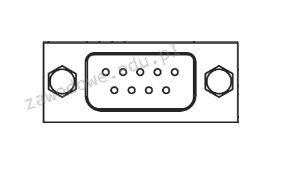
Obrazek ilustruje rodzaj złącza

Ilustracja do pytania
A. COM
B. USB
C. FireWire
D. LPT
Złącze COM, znane również jako port szeregowy lub RS-232, jest jednym z najstarszych typów złączy używanych do komunikacji między urządzeniami elektronicznymi. Jego historia sięga lat 60. XX wieku, a mimo upływu lat wciąż znajduje zastosowanie w przemyśle, gdzie stabilność i niezawodność przesyłu danych są kluczowe. Typowe zastosowanie złącza COM obejmuje łączenie komputerów z modemami, myszkami czy urządzeniami przemysłowymi. Złącze to charakteryzuje się 9-pinowym układem (DB-9), chociaż istnieją wersje 25-pinowe (DB-25). Standard RS-232 definiuje napięcia przesyłanych sygnałów oraz sposób ich przesyłu, co zapewnia kompatybilność między różnymi urządzeniami. W praktyce oznacza to, że urządzenia różnych producentów mogą ze sobą współpracować bez problemów. Złącza COM są mniej podatne na zakłócenia elektromagnetyczne w porównaniu do nowszych technologii, co sprawia, że są idealne do zastosowań, gdzie jakość sygnału jest priorytetem. Wprawdzie interfejsy USB i inne nowoczesne technologie zazwyczaj oferują większą prędkość transmisji, jednak w kontekście pewnych specyficznych zastosowań, takich jak systemy sterowania w automatyce przemysłowej, COM pozostaje niezastąpiony.

Pytanie 9

W jakiej topologii fizycznej sieci każde urządzenie ma dokładnie dwa połączenia, jedno z najbliższymi sąsiadami, a dane są przesyłane z jednego komputera do kolejnego w formie pętli?

A. Gwiazda
B. Drzewo
C. Siatka
D. Pierścień
Topologia drzewa, będąca strukturą hierarchiczną, składa się z głównego węzła (root) oraz gałęzi, które mogą mieć wiele połączeń, ale nie tworzą one zamkniętej pętli, co czyni ją niewłaściwą odpowiedzią na zadane pytanie. W praktyce, topologie drzewiaste są często wykorzystywane w sieciach rozległych (WAN) oraz w lokalnych sieciach komputerowych (LAN), umożliwiając łatwe skalowanie i organizację urządzeń w zrozumiałą strukturę, ale nie spełniają wymagań dotyczących połączeń w topologii pierścienia. Natomiast topologia gwiazdy polega na centralnym węźle, do którego podłączone są wszystkie inne urządzenia. Tego typu struktura ułatwia zarządzanie siecią oraz diagnostykę, ale nie zapewnia bezpośredniego połączenia między urządzeniami, co jest kluczowym elementem w sieciach pierścieniowych. Wreszcie, topologia siatki, gdzie każde urządzenie może być połączone z wieloma innymi, gwarantuje wysoką niezawodność poprzez redundancję połączeń, ale również nie tworzy zamkniętej pętli, co jest fundamentalnym wymogiem dla sieci pierścieniowej. Błędem myślowym, który prowadzi do błędnych odpowiedzi, jest mylenie połączeń one-to-one z bardziej złożonymi strukturami, które nie spełniają podstawowych zasad definiujących topologię pierścienia.

Pytanie 10

Usterka zaprezentowana na ilustracji, widoczna na monitorze, nie może być spowodowana przez

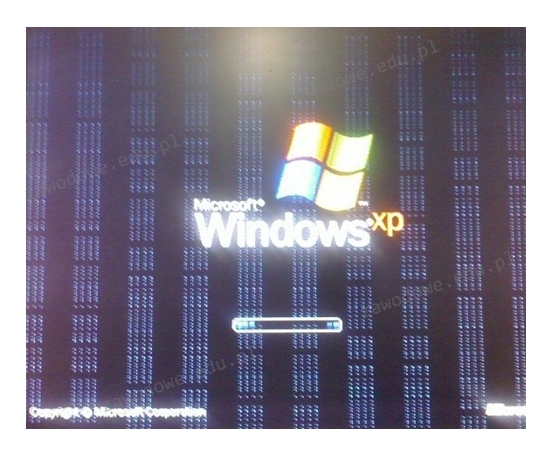
Ilustracja do pytania
A. spalenie rdzenia lub pamięci karty graficznej w wyniku overclockingu
B. przegrzanie karty graficznej
C. uszkodzenie modułów pamięci operacyjnej
D. nieprawidłowe napięcia zasilane przez zasilacz
Uszkodzenie modułów pamięci operacyjnej rzadko jest przyczyną artefaktów graficznych takich jak te widoczne na załączonym obrazie. Artefakty graficzne, czyli niepoprawnie wyświetlane elementy graficzne, często są wynikiem problemów związanych bezpośrednio z kartą graficzną lub jej zasilaniem. Moduły pamięci operacyjnej, zwane również RAM, służą do przechowywania danych, które są aktualnie używane przez procesor i inne komponenty komputera. Ich uszkodzenie objawia się częściej poprzez błędy w uruchamianiu systemu, nagłe zawieszenia komputera lub nieoczekiwane restarty, a nie przez błędy w wyświetlaniu grafiki. Dobre praktyki w diagnostyce usterki obejmują testowanie pamięci RAM przy użyciu narzędzi takich jak MemTest86, w celu wykluczenia ich uszkodzenia. W środowisku profesjonalnym ważne jest również zachowanie odpowiednich procedur dotyczących elektrostatyki podczas pracy z modułami pamięci, aby zapobiegać ich uszkodzeniom. Ponadto, aby uniknąć niewłaściwego diagnozowania problemów, zaleca się korzystanie z dokumentacji producenta elementów sprzętowych oraz wsparcia technicznego, co jest kluczowe, by zrozumieć złożoność interakcji między różnymi komponentami komputera.

Pytanie 11

Na której ilustracji przedstawiono Edytor rejestru w systemie Windows?

Ilustracja do pytania
A. Na ilustracji 1.
B. Na ilustracji 4.
C. Na ilustracji 2.
D. Na ilustracji 3.
Poprawnie wskazano ilustrację 1, ponieważ dokładnie pokazuje ona Edytor rejestru (regedit) w systemie Windows. Charakterystyczne są tu tzw. gałęzie rejestru widoczne w lewym panelu: HKEY_CLASSES_ROOT, HKEY_CURRENT_USER, HKEY_LOCAL_MACHINE, HKEY_USERS, HKEY_CURRENT_CONFIG. To właśnie ten widok – drzewiasta struktura kluczy i podkluczy – jest znakiem rozpoznawczym Edytora rejestru. Z mojego doświadczenia wynika, że jeśli w oknie widzisz te pięć głównych gałęzi, to na 99% jesteś w rejestrze Windows. Edytor rejestru służy do ręcznej modyfikacji ustawień systemu i zainstalowanych aplikacji zapisanych w postaci kluczy i wartości. Można tam zmieniać m.in. ustawienia logowania, konfigurację usług, parametry sterowników, a nawet zachowanie powłoki systemowej. W praktyce technik informatyk używa regedit np. do usuwania pozostałości po odinstalowanym programie, wyłączenia automatycznego startu problematycznej aplikacji, korekty błędnych wpisów po złośliwym oprogramowaniu czy wdrażania specyficznych ustawień dla danego stanowiska. Dobrą praktyką jest zawsze wykonanie kopii zapasowej wybranego klucza (Eksportuj) przed wprowadzeniem zmian oraz unikanie przypadkowego usuwania wpisów, których znaczenia do końca nie rozumiemy. W środowiskach produkcyjnych typowe jest też stosowanie szablonów .reg i zasad grupy (GPO), żeby te same ustawienia rejestru wdrażać masowo i w kontrolowany sposób, zamiast klikać ręcznie na każdym komputerze. Edytor rejestru jest więc narzędziem bardzo potężnym, ale wymaga ostrożności i świadomości, co się robi, bo błędna zmiana może unieruchomić system.

Pytanie 12

Która funkcja przełącznika zarządzalnego pozwala na łączenie kilku przełączników fizycznych w jedną wirtualną linię, aby zwiększyć przepustowość łącza?

A. Zarządzanie pasmem
B. Agregacja łączy
C. Port mirroring
D. Port trunk
Agregacja łączy, znana również jako link aggregation, to technika, która pozwala na połączenie wielu portów sieciowych w jedną logiczną jednostkę, co zwiększa przepustowość i zapewnia redundancję. W praktyce oznacza to, że administratorzy sieci mogą łączyć kilka połączeń fizycznych, co pozwala na osiągnięcie większej przepustowości, niż oferuje pojedyncze połączenie. Agregacja łączy jest szczególnie przydatna w środowiskach, gdzie wymagania dotyczące przepustowości są wysokie, na przykład w centrach danych, gdzie wiele serwerów może wymagać jednoczesnego dostępu do dużych zbiorów danych. Standardy takie jak IEEE 802.3ad (Link Aggregation Control Protocol - LACP) definiują, jak te połączenia powinny być zestawione i zarządzane. Stosowanie agregacji łączy nie tylko zwiększa wydajność, ale także zapewnia większą niezawodność, ponieważ jeśli jedno z połączeń ulegnie awarii, pozostałe połączenia dalej utrzymują komunikację. Warto zauważyć, że odpowiednia konfiguracja switchy jest kluczowa dla efektywnego wykorzystania tej technologii.

Pytanie 13

Który z wymienionych adresów stanowi adres hosta w obrębie sieci 10.128.0.0/10?

A. 10.192.255.255
B. 10.127.255.255
C. 10.191.255.255
D. 10.160.255.255
Odpowiedzi jak 10.127.255.255, 10.191.255.255 i 10.192.255.255 są błędne. Dlaczego? Bo nie mieszczą się w zakresie sieci 10.128.0.0/10. Tak, 10.127.255.255 należy do sieci 10.0.0.0/8, gdzie wszystkie adresy do 10.255.255.255 są zarezerwowane. Potem masz 10.191.255.255, który tak naprawdę jest na granicy i to adres rozgłoszeniowy dla 10.128.0.0/10, a nie hosta. 10.192.255.255 to już całkiem inna historia, bo to kolejna podsieć 10.192.0.0/10, więc też nie pasuje. Często ludzie myślą, że wystarczy patrzeć tylko na część adresu IP bez zwracania uwagi na maskę podsieci, co prowadzi do pomyłek. Ważne, żeby pamiętać, że adres IP zawsze składa się z identyfikatora sieci i hosta, a ich dobre zrozumienie jest mega istotne w projektowaniu i zarządzaniu sieciami komputerowymi. Wiedza o adresach to po prostu podstawa w administracji siecią.

Pytanie 14

Który standard w połączeniu z odpowiednią kategorią kabla skrętki jest skonfigurowany w taki sposób, aby umożliwiać maksymalny transfer danych?

A. 10GBASE-T oraz Cat 5
B. 10GBASE-T oraz Cat 7
C. 1000BASE-T oraz Cat 3
D. 1000BASE-T oraz Cat 5
Odpowiedź, która mówi o 10GBASE-T i kablu Cat 7, jest na pewno trafna. Standard 10GBASE-T jest stworzony do przesyłania danych z prędkością do 10 Gb/s na odległość do 100 metrów. Używa się go zazwyczaj z kablami kategorii 6a albo 7. Skrętka Cat 7 ma naprawdę niezłe parametry, bo świetnie chroni przed zakłóceniami i pozwala na większą przepustowość. To czyni ją dobrym wyborem, zwłaszcza w miejscach, gdzie mamy dużo sprzętu generującego zakłócenia, jak na przykład w serwerowniach. Dzięki temu mamy stabilniejsze połączenia, co jest super ważne, gdy trzeba przesyłać sporo danych. Warto też wiedzieć, że 10GBASE-T jest zgodny z normą IEEE 802.3an, co podkreśla jego rolę w sieciach Ethernet. Przy użyciu tego standardu, można dobrze zrealizować połączenia między serwerami wirtualnymi, a to wpływa na lepszą wydajność działań IT.

Pytanie 15

Osoba korzystająca z systemu Linux, chcąc zweryfikować dysk twardy pod kątem obecności uszkodzonych sektorów, ma możliwość skorzystania z programu

A. scandisk
B. fsck
C. defrag
D. chkdisk
Wybór programów takich jak defrag, chkdisk czy scandisk w kontekście testowania dysku twardego w systemie Linux jest błędny, ponieważ są to narzędzia przeznaczone dla innych systemów operacyjnych. Defrag to narzędzie używane głównie w systemach Windows do fragmentacji dysku, co ma na celu poprawę wydajności, ale nie sprawdza integralności systemu plików ani nie identyfikuje uszkodzonych sektorów. Chkdisk, z kolei, jest narzędziem specyficznym dla systemu Windows, którego zadaniem jest skanowanie i naprawa błędów systemu plików, jednak nie działa w systemach Unix/Linux. Scandisk, podobnie jak chkdisk, jest również narzędziem Windows, które służy do skanowania dysków w poszukiwaniu błędów i uszkodzeń. Użytkownicy często popełniają błąd, myląc funkcje tych programów, ponieważ nie są świadomi, że każdy z tych systemów operacyjnych oferuje różne narzędzia dostosowane do swoich potrzeb. W rzeczywistości, dla użytkowników Linuxa odpowiednim rozwiązaniem do sprawdzania dysków twardych w kontekście uszkodzonych sektorów jest właśnie fsck, które jest dedykowane dla tego systemu operacyjnego i wykonuje swoje zadanie w sposób skuteczny i bezpieczny.

Pytanie 16

Jaką liczbę dziesiętną reprezentuje liczba 11110101U2)?

A. 245
B. 11
C. -245
D. -11
Poprawna odpowiedź to -11, ponieważ liczba 11110101 w zapisie binarnym (U2) jest interpretowana jako liczba całkowita w systemie uzupełnień do dwóch (U2). W systemie U2, jeżeli najstarszy bit (bit znakowy) jest równy 1, oznacza to, że liczba jest ujemna. Aby obliczyć wartość liczby, najpierw odwracamy wszystkie bity, co daje 00001010, a następnie dodajemy 1, co prowadzi nas do 00001011, co odpowiada liczbie dziesiętnej 11. Aby uzyskać wartość ujemną, dodajemy znak minus, co daje nam -11. Zrozumienie tej konwencji jest kluczowe w kontekście programowania niskopoziomowego oraz w systemach komputerowych, gdzie często korzysta się z reprezentacji U2 do zapisywania liczb całkowitych. Przykładem zastosowania jest programowanie na mikrokontrolerach, gdzie operacje na liczbach ujemnych są powszechne, a ich poprawna interpretacja jest kluczowa dla stabilności i poprawności działania systemu.

Pytanie 17

Jakie działanie nie przyczynia się do personalizacji systemu operacyjnego Windows?

A. Zmiana koloru lub kilku współczesnych kolorów jako tło pulpitu
B. Ustawienie rozmiaru pliku wymiany
C. Konfigurowanie opcji wyświetlania pasków menu i narzędziowych
D. Wybór domyślnej przeglądarki internetowej
Ustawienie wielkości pliku wymiany jest czynnością, która nie służy do personalizacji systemu operacyjnego Windows. Plik wymiany, znany również jako pamięć wirtualna, jest używany przez system operacyjny do zarządzania pamięcią RAM oraz do przechowywania danych, które nie mieszczą się w pamięci fizycznej. Zmiana jego wielkości ma charakter bardziej techniczny i związana jest z optymalizacją wydajności systemu, a nie z jego personalizacją. Personalizacja dotyczy aspektów, które wpływają na sposób, w jaki użytkownik postrzega i korzysta z interfejsu systemu, takich jak kolory pulpitu, ustawienia pasków narzędziowych czy domyślna przeglądarka. Na przykład, zmieniając tło pulpitu na ulubiony obrazek, użytkownik może poprawić swoje samopoczucie podczas pracy, co jest istotnym elementem personalizacji. W związku z tym, zmiana wielkości pliku wymiany jest czynnością techniczną, a nie personalizacyjną, co czyni tę odpowiedź poprawną.

Pytanie 18

Aby poprawić organizację plików na dysku i przyspieszyć działanie systemu, co należy zrobić?

A. usunąć pliki tymczasowe.
B. poddać defragmentacji.
C. przeskanować dysk za pomocą programu antywirusowego.
D. wyeliminować nieużywane oprogramowanie.
Usuwanie plików tymczasowych czy odinstalowywanie starych programów to coś, co warto robić, żeby komputer działał lepiej, ale to nie jest defragmentacja. Te działania mogą pomóc w zwolnieniu miejsca, co w efekcie może podnieść wydajność, ale nie zmienia, jak dane leżą na dysku. Jak odinstalowujesz nieużywane programy, to też dobrze, ale nie rozwiązuje to problemu z fragmentacją. Skanowanie antywirusowe jest super ważne, żeby pozbyć się wirusów, ale to nie ma wpływu na to, jak szybko dostępne są zfragmentowane pliki. Dużo osób myli te działania z defragmentacją, bo wszystkie one są ważne dla działania systemu, ale celują w różne rzeczy. Często się zdarza, że ludzie myślą, że te wszystkie konserwacje to to samo co defragmentacja i przez to mogą nie rozumieć, jak działa optymalizacja dysku.

Pytanie 19

Komputer wyposażony w BIOS firmy Award wygenerował komunikat o treści Primary/Secondary master/slave hard disk fail. Komunikat ten może oznaczać konieczność wymiany

A. dysku twardego.
B. karty graficznej.
C. pamięci operacyjnej.
D. klawiatury.
Komunikat generowany przez BIOS Award o treści „Primary/Secondary master/slave hard disk fail” bezpośrednio wskazuje na problem z dyskiem twardym podłączonym do płyty głównej – dokładniej chodzi tu o urządzenie wykrywane jako główny lub pomocniczy napęd na konkretnej taśmie IDE lub SATA. Takie ostrzeżenie BIOS-u zwykle oznacza, że dysk twardy nie odpowiada na sygnały inicjalizacyjne podczas POST, czyli procedury testowania sprzętu przy starcie komputera. Z mojego doświadczenia wynika, że najczęściej przyczyną bywa fizyczna awaria dysku, jego zużycie, a czasem uszkodzenie elektroniki. Dobrą praktyką w takiej sytuacji jest najpierw sprawdzenie okablowania, zasilania oraz podłączenia dysku, ale jeśli to nie pomaga, wymiana dysku twardego jest sensownym i często nieuniknionym krokiem. Standardy branżowe – zwłaszcza te dotyczące diagnostyki sprzętowej – jasno mówią, że komunikaty BIOS-u są pierwszą, najbardziej wiarygodną informacją na temat awarii urządzeń bazowych. Warto dodać, że podobne komunikaty mogą się pojawić również w przypadku uszkodzenia kontrolera na płycie głównej, ale statystycznie winny jest sam dysk. W praktyce serwisowej zawsze trzeba też pamiętać o backupie danych, bo awarie dysków rzadko pojawiają się bez ostrzeżenia. Moim zdaniem umiejętność interpretacji takich komunikatów to podstawa pracy technika informatyk – pozwala od razu zawęzić pole poszukiwań i nie tracić czasu na sprawdzanie sprzętu niezwiązanego z problemem.

Pytanie 20

Która z kart graficznych nie będzie kompatybilna z monitorem, posiadającym złącza pokazane na ilustracji (zakładając, że nie można użyć adaptera do jego podłączenia)?

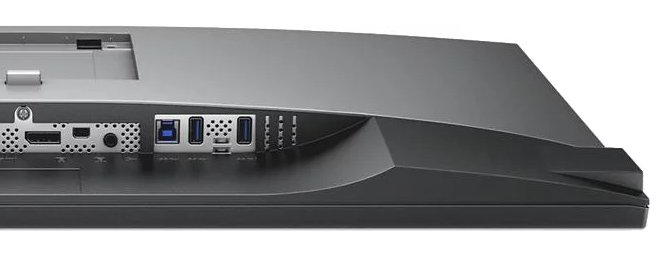
Ilustracja do pytania
A. Sapphire Fire Pro W9000 6GB GDDR5 (384 bit) 6x mini DisplayPort
B. Asus Radeon RX 550 4GB GDDR5 (128 bit), DVI-D, HDMI, DisplayPort
C. Fujitsu NVIDIA Quadro M2000 4GB GDDR5 (128 Bit) 4xDisplayPort
D. HIS R7 240 2GB GDDR3 (128 bit) HDMI, DVI, D-Sub
Dobra robota! Karta graficzna HIS R7 240 ma wyjścia HDMI, DVI i D-Sub, a te nie pasują do złączy w monitorze, który widzisz. Ten monitor ma złącza DisplayPort i VGA, więc bez specjalnych adapterów nie połączysz ich bezpośrednio. Z doświadczenia wiem, że przy wybieraniu karty graficznej warto zawsze sprawdzić, co będzie pasować do monitora. Zwłaszcza w pracy, gdzie liczy się szybkość i jakość przesyłania obrazu. Dobrze mieć karty z różnymi złączami, jak DisplayPort, bo dają one lepszą jakość i wspierają nowoczesne funkcje, jak np. konfiguracje z wieloma monitorami. Pamiętaj też o tym, żeby myśleć o przyszłej kompatybilności sprzętu. W technice wszystko się zmienia i dobrze mieć elastyczność na przyszłość.

Pytanie 21

Po przeprowadzeniu diagnostyki komputerowej ustalono, że temperatura pracy karty graficznej z wyjściami HDMI oraz D-SUB, zainstalowanej w gnieździe PCI Express komputera stacjonarnego, wynosi 87°C. W związku z tym, serwisant powinien

A. dodać dodatkowy moduł pamięci RAM, aby zmniejszyć obciążenie karty
B. sprawdzić, czy wentylator działa prawidłowo i nie jest zabrudzony
C. wymienić dysk twardy na nowy, o porównywalnej pojemności i prędkości obrotowej
D. zmienić kabel sygnałowy D-SUB na HDMI
Temperatura pracy karty graficznej na poziomie 87°C jest zbyt wysoka i może prowadzić do przegrzania lub uszkodzenia podzespołu. W takim przypadku pierwszym krokiem serwisanta powinno być sprawdzenie wentylatora chłodzącego kartę graficzną. Wentylatory są kluczowe dla utrzymania odpowiedniej temperatury pracy komponentów komputerowych. Jeśli wentylator nie działa prawidłowo lub jest zakurzony, może to ograniczać jego wydajność, co w konsekwencji prowadzi do wzrostu temperatury. W praktyce, regularne czyszczenie i konserwacja wentylatorów oraz sprawdzanie ich działania to standardowa procedura w utrzymaniu sprzętu komputerowego w dobrym stanie. Dbałość o chłodzenie karty graficznej jest zgodna z najlepszymi praktykami w branży, które zalecają monitorowanie temperatury podzespołów oraz ich regularną konserwację, aby zapobiegać awariom i wydłużać żywotność sprzętu. Warto również rozważyć dodanie dodatkowych wentylatorów do obudowy komputera, aby poprawić cyrkulację powietrza.

Pytanie 22

EN IEC 60276:2019 to przykład oznaczenia normy

A. w przygotowaniu.
B. odrzuconej.
C. europejskiej.
D. polskiej.
Oznaczenie EN IEC 60276:2019 wskazuje, że mamy do czynienia z normą europejską, która jest jednocześnie normą międzynarodową IEC przyjętą w systemie europejskim. Skrót „IEC” oznacza International Electrotechnical Commission, czyli międzynarodową komisję normalizacyjną od spraw elektrotechniki. Natomiast przedrostek „EN” (European Norm) mówi, że dana norma została przyjęta jako oficjalna norma europejska przez CENELEC lub CEN. W praktyce wygląda to tak, że najpierw powstaje norma IEC, a potem Europa ją „adoptuje” i nadaje jej status EN, często bez większych zmian merytorycznych. Z punktu widzenia technika czy inżyniera to ma duże znaczenie, bo norma EN jest obowiązująca w krajach UE, a często jest też powiązana z wymaganiami prawnymi, np. dyrektywami nowego podejścia. W dokumentacji technicznej urządzeń, w certyfikatach zgodności czy przy projektowaniu sprzętu elektronicznego takie oznaczenia są kluczowe. Na przykład producent zasilacza impulsowego albo sterownika PLC, który chce wprowadzić produkt na rynek europejski, musi udowodnić zgodność z odpowiednimi normami EN (często EN IEC albo EN ISO). Moim zdaniem warto przyzwyczaić się do czytania tych symboli jak „kodów” – EN = europejska, IEC = międzynarodowa elektrotechniczna, ISO = międzynarodowa ogólna. Dzięki temu od razu wiesz, czy norma ma charakter lokalny, europejski czy globalny i czy możesz się na nią powołać np. w dokumentacji projektu lub przy audycie bezpieczeństwa urządzenia.

Pytanie 23

W systemie Linux dane dotyczące okresu ważności hasła są przechowywane w pliku

A. shadow
B. bash
C. passwd
D. grub
Odpowiedzi takie jak 'bash', 'grub' oraz 'passwd' są błędne, ponieważ nie odnoszą się do pliku przechowującego informacje o okresie ważności haseł w systemie Linux. Bash to interpreter powłoki, który służy do wykonywania poleceń i skryptów, ale nie ma żadnych funkcji związanych z zarządzaniem hasłami. Grub to bootloader, który inicjalizuje system operacyjny, również nie ma związku z zarządzaniem hasłami czy ich ważnością. Z kolei plik passwd, znajdujący się w /etc/passwd, zawiera podstawowe informacje o użytkownikach, takie jak identyfikator, grupa, oraz lokalizacja ich katalogów domowych, ale nie przechowuje informacji dotyczących atrybutów haseł. Często w praktyce błędne odpowiedzi wynikają z pomylenia tych pojęć lub braku zrozumienia, jak działa system przechowywania haseł w Linuxie. Warto zwrócić uwagę na to, że plik shadow jest kluczowym elementem zwiększającym bezpieczeństwo systemu, ponieważ ogranicza dostęp do wrażliwych danych, co jest zgodne z zasadami dobrych praktyk w zakresie bezpieczeństwa. Zaleca się, aby osoby zajmujące się administracją systemami Linux miały solidne zrozumienie różnicy między tymi plikami oraz ich rolą w zarządzaniu użytkownikami i bezpieczeństwem systemu.

Pytanie 24

W jakim trybie pracy znajduje się system Linux, kiedy osiągalny jest tylko minimalny zestaw funkcji systemowych, często używany do napraw?

A. Tryb serwisowy
B. Tryb normalny
C. Tryb awaryjny
D. Tryb użytkownika
Tryb awaryjny w systemie Linux, znany również jako tryb pojedynczego użytkownika, to specjalny tryb operacyjny, w którym uruchamiany jest minimalny zestaw funkcji systemowych. Jest to zwykle stosowane do diagnostyki i naprawy systemu, kiedy normalne uruchomienie nie jest możliwe. W trybie awaryjnym, system uruchamia się bez interfejsu graficznego i niektórych usług sieciowych, co pozwala na wykonanie niezbędnych napraw bez zakłóceń. Administratorzy mogą w tym trybie modyfikować pliki konfiguracyjne, usuwać zbędne pliki czy naprawiać problemy z uprawnieniami. Dzięki temu, że system działa z ograniczoną ilością procesów, zmniejsza się ryzyko wystąpienia błędów, które mogłyby przeszkodzić w naprawie. Tryb awaryjny jest więc nieocenionym narzędziem dla każdego administratora systemów Linux, którzy muszą przywrócić system do pełnej funkcjonalności.

Pytanie 25

Licencja CAL (Client Access License) uprawnia użytkownika do

A. modyfikacji kodu aplikacji
B. przenoszenia programu na zewnętrzne nośniki
C. nielimitowanego użytkowania programu
D. korzystania z usług oferowanych przez serwer
Każda z alternatywnych odpowiedzi na pytanie o licencję CAL zawiera nieporozumienia, które mogą prowadzić do niewłaściwego zrozumienia roli tej licencji w kontekście zarządzania oprogramowaniem. Zmiana kodu programu nie jest związana z licencją CAL, ponieważ ten rodzaj licencji jedynie daje prawo do dostępu, a nie do modyfikacji oprogramowania. Modyfikowanie kodu aplikacji wymaga posiadania odpowiednich uprawnień i licencji źródłowych, co jest całkowicie odmiennym procesem. Twierdzenie, że licencja CAL pozwala na używanie programu bezterminowo, również jest nieprawdziwe, ponieważ licencje CAL mogą mieć różne okresy obowiązywania, a ich warunki mogą się różnić w zależności od dostawcy oprogramowania. Co więcej, kopiowanie programu na nośniki zewnętrzne nie jest dozwolone w ramach licencji CAL; większość licencji ogranicza możliwość przenoszenia oprogramowania, aby chronić przed jego nieautoryzowanym używaniem. Typowym błędem jest myślenie o CAL w kontekście pełnych praw do oprogramowania, podczas gdy w rzeczywistości jest to licencja ograniczona do określonych zadań, takich jak dostęp do serwera, co jest kluczowe dla przestrzegania przepisów dotyczących licencjonowania oprogramowania.

Pytanie 26

W systemie Windows, aby udostępnić folder jako ukryty, należy na końcu nazwy udostępniania umieścić znak

A. #
B. $
C. @
D. ~
Poprawnie – w systemie Windows, żeby udostępniany folder był „ukryty” w sieci, na końcu nazwy udziału dodaje się znak dolara, czyli „$”. Taki udział nazywa się udziałem ukrytym (hidden share). Mechanizm działa tak, że komputer nadal udostępnia ten folder po SMB, ale nie jest on widoczny na liście udziałów sieciowych przy zwykłym przeglądaniu zasobów (np. w Eksploratorze Windows po wejściu w \nazwa_komputera). Żeby się do niego dostać, trzeba znać jego dokładną nazwę i wpisać ją ręcznie, np.: \\SERWER\DANE$ albo \\192.168.0.10\BACKUP$. To jest typowa praktyka administratorów Windows – używają tego m.in. do udziałów administracyjnych, takich jak C$, D$, ADMIN$, które system tworzy automatycznie. Dzięki temu zasoby są trochę „schowane” przed zwykłym użytkownikiem, ale pamiętaj, że to nie jest żadna ochrona bezpieczeństwa, tylko ukrycie przed przypadkowym podejrzeniem. Prawdziwe zabezpieczenie realizują uprawnienia NTFS i lista ACL udziału. W pracy z serwerami plików warto łączyć udziały ukryte z dobrze ustawionymi prawami dostępu, sensowną strukturą katalogów i logowaniem dostępu. Moim zdaniem jest to wygodne narzędzie porządkowe: pozwala oddzielić udziały „dla wszystkich” od tych technicznych, administracyjnych czy roboczych, które nie powinny się rzucać w oczy użytkownikom końcowym, ale nadal muszą być dostępne dla administratorów czy usług systemowych.

Pytanie 27

W celu zrealizowania instalacji sieciowej na stacjach roboczych z systemem operacyjnym Windows, należy na serwerze zainstalować usługi

A. pulpitu zdalnego
B. plików
C. terminalowe
D. wdrażania systemu Windows
Wybór innych opcji, takich jak usługi plików, pulpitu zdalnego czy terminalowe, w kontekście instalacji sieciowej systemów operacyjnych Windows, bazuje na pewnych nieporozumieniach dotyczących ich funkcjonalności. Usługi plików, mimo że są niezbędne do przechowywania i udostępniania plików, nie oferują mechanizmów potrzebnych do zdalnej instalacji systemu operacyjnego. Ich zastosowanie ogranicza się do zarządzania danymi, a nie do instalacji oprogramowania. Z kolei usługi pulpitu zdalnego skupiają się na umożliwieniu użytkownikom zdalnego dostępu do zainstalowanego systemu, co jest przydatne w sytuacjach zarządzania zasobami, ale nie ma nic wspólnego z samą instalacją systemu na stacjach roboczych. Usługi terminalowe, podobnie jak pulpitu zdalnego, oferują dostęp do zdalnych aplikacji, ale nie obsługują procesów instalacyjnych systemu operacyjnego. Wybierając te opcje, można wpaść w pułapkę myślenia, że dostęp do systemu jest tym samym co jego instalacja, co jest poważnym błędem w zrozumieniu architektury systemów Windows. Dla skutecznej administracji IT kluczowe jest zrozumienie różnic między tymi usługami a ich przeznaczeniem, co prowadzi do lepszej organizacji oraz użycia odpowiednich narzędzi w odpowiednich kontekstach.

Pytanie 28

Przedstawione na ilustracji narzędzie służy do

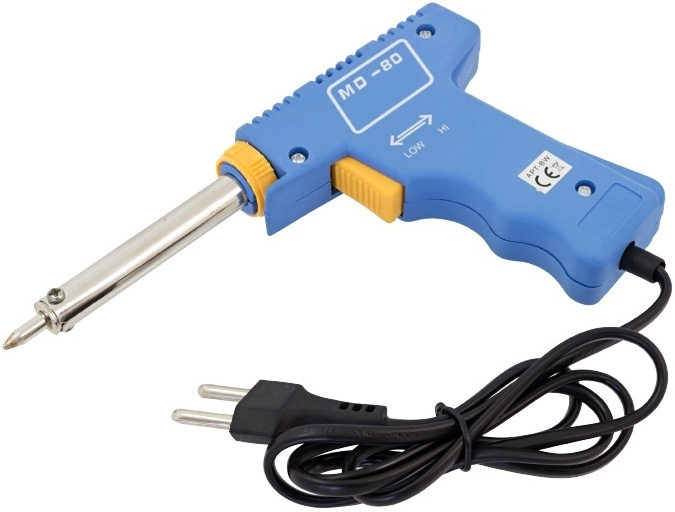
Ilustracja do pytania
A. testowania płyty głównej.
B. lutowania.
C. oczyszczania elementów scalonych z kurzu.
D. pomiaru rezystancji.
Na zdjęciu przedstawiono typową lutownicę elektryczną, więc kojarzenie jej z innymi funkcjami niż lutowanie wynika zwykle z mylenia kształtu obudowy z przeznaczeniem narzędzia. Niektórzy widząc „pistoletowy” uchwyt zakładają, że jest to jakieś specjalistyczne urządzenie diagnostyczne do płyt głównych albo przyrząd pomiarowy. W rzeczywistości do pomiaru rezystancji używa się multimetrów cyfrowych lub analogowych, które mają wejścia pomiarowe, sondy i skalę z odpowiednimi zakresami omowymi. Multimetr działa w niskich napięciach pomiarowych, a jego celem jest możliwie dokładny odczyt wartości, a nie nagrzewanie czegokolwiek. Lutownica natomiast zamienia energię elektryczną na ciepło w grocie, nie ma żadnego toru pomiarowego ani elektroniki do analizy sygnałów. Podobnie jest z testowaniem płyty głównej – do tego używa się kart POST, specjalistycznych programów diagnostycznych, analizatorów sygnałów czy chociażby zwykłego multimetru i zasilacza laboratoryjnego. Przykładanie rozgrzanego grota do płyty w celu „testowania” skończyłoby się po prostu jej uszkodzeniem, przypaleniem ścieżek albo zwarciem. Równie mylące jest traktowanie lutownicy jako narzędzia do czyszczenia kurzu z elementów scalonych. Do usuwania zabrudzeń stosuje się sprężone powietrze, pędzel antystatyczny, izopropanol i miękkie szczoteczki. Dmucha się, odsysa lub delikatnie przeciera, a nie nagrzewa powierzchnię do kilkuset stopni. Wysoka temperatura mogłaby stopić plastikowe obudowy, uszkodzić luty BGA i spowodować mikropęknięcia. Typowym błędem myślowym jest założenie, że skoro coś ma wtyczkę i wygląda „elektronicznie”, to nadaje się do pomiarów albo diagnostyki. W praktyce w technice komputerowej bardzo ważne jest rozróżnianie narzędzi: jedne służą do montażu i napraw mechanicznych czy elektrycznych (tak jak lutownica), inne do pomiaru parametrów (multimetry, testery), a jeszcze inne do konserwacji i czyszczenia. Świadome korzystanie z właściwego narzędzia nie tylko przyspiesza pracę, ale przede wszystkim chroni sprzęt przed przypadkowym zniszczeniem.

Pytanie 29

Jakie narzędzie w systemie Linux pozwala na wyświetlenie danych o sprzęcie zapisanych w BIOS?

A. dmidecode
B. watch
C. cron
D. debug
Odpowiedź "dmidecode" jest poprawna, ponieważ jest to narzędzie w systemie Linux, które służy do odczytywania informacji o sprzęcie zapisanych w BIOS, w szczególności danych dotyczących struktury sprzętowej systemu. Umożliwia to administratorom i użytkownikom zrozumienie, jakie komponenty są obecne w systemie, a także uzyskanie szczegółowych informacji, takich jak numery seryjne, wersje BIOS, informacje o pamięci RAM, czy dostępne gniazda. Przykładowe wykorzystanie tego narzędzia może obejmować identyfikację problemów ze sprzętem, aktualizacje sterowników czy przygotowywanie systemu do wirtualizacji. W kontekście najlepszych praktyk, dmidecode jest często używane w skryptach automatyzujących audyty sprzętowe oraz w procesie zarządzania zasobami IT, co pozwala na efektywne monitorowanie i utrzymanie infrastruktury sprzętowej zgodnie z wymaganiami organizacji. Użycie dmidecode jest zgodne z zasadami dokumentacji sprzętowej, co jest kluczowe w zarządzaniu cyklem życia sprzętu w przedsiębiorstwie.

Pytanie 30

Który z trybów nie jest dostępny dla narzędzia powiększenia w systemie Windows?

A. Lupy
B. Płynny
C. Zadokowany
D. Pełnoekranowy
Odpowiedzi wskazujące na dostępność trybów takich jak pełnoekranowy, zadokowany czy lupy mogą wynikać z nieporozumienia dotyczącego funkcjonalności narzędzia lupa w systemie Windows. Tryb pełnoekranowy rzeczywiście istnieje i umożliwia użytkownikom maksymalizację obszaru roboczego, co jest niezwykle istotne w kontekście pracy z niewielkimi detalami w dokumentach lub obrazach. Przy użyciu tego trybu, użytkownicy mogą lepiej skoncentrować się na szczegółach, które są dla nich istotne. Z kolei tryb zadokowany, który umieszcza narzędzie lupa w wybranej części ekranu, jest przydatny dla osób, które chcą mieć stały dostęp do powiększenia, nie tracąc przy tym widoku na inne aplikacje. Wbudowane opcje lupy w systemie Windows są zgodne z dobrymi praktykami dostępu do technologii, zapewniając wsparcie dla osób z problemami wzrokowymi. Typowym błędem jest założenie, że wszystkie tryby są dostępne jednocześnie, co prowadzi do nieporozumień. Warto zrozumieć, że każde narzędzie ma swoje ograniczenia i specyfikacje, a brak trybu płynnego w narzędziu lupa w Windows podkreśla konieczność świadomego korzystania z dostępnych opcji, aby maksymalizować ich efektywność. Zrozumienie tych aspektów jest kluczowe dla efektywnego wykorzystania narzędzi dostępnych w systemach operacyjnych i wspiera użytkowników w codziennych zadaniach.

Pytanie 31

Jak w systemie Windows zmienić port drukarki, która została zainstalowana?

A. Właściwości drukarki
B. Ostatnia znana dobra konfiguracja
C. Menedżer zadań
D. Ustawienia drukowania
Wybór opcji do zmiany portu drukarki w systemie Windows wymaga znajomości funkcji, które są rzeczywiście przeznaczone do zarządzania ustawieniami drukarek. Ostatnia znana dobra konfiguracja jest funkcją zapewniającą możliwość przywrócenia poprzednich ustawień systemowych w przypadku problemów z uruchomieniem systemu, a nie narzędziem do konfiguracji drukarki. Preferencje drukowania to miejsce, w którym użytkownik może zmieniać ustawienia związane z jakością druku, układem strony czy formatem papieru, lecz nie ma tam opcji związanej z portami. Menedżer zadań służy do monitorowania i zarządzania uruchomionymi procesami oraz aplikacjami, a nie do zarządzania ustawieniami sprzętowymi drukarek. Typowym błędem jest mylenie funkcji systemowych, co prowadzi do niepoprawnych decyzji przy konfiguracji sprzętu. Użytkownicy powinni zdawać sobie sprawę, że każdy element systemu operacyjnego ma swoje określone zastosowanie i funkcje. Aby skutecznie zarządzać drukarkami, kluczowe jest korzystanie z odpowiednich narzędzi dostępnych w systemie, takich jak Właściwości drukarki, które zapewniają pełną kontrolę nad ustawieniami sprzętu. Efektywne wykorzystywanie tych narzędzi pozwala uniknąć frustracji i błędów w codziennej pracy z drukarkami, co jest zgodne z najlepszymi praktykami w zarządzaniu infrastrukturą IT.

Pytanie 32

W filmie przedstawiono konfigurację ustawień maszyny wirtualnej. Wykonywana czynność jest związana z

A. konfigurowaniem adresu karty sieciowej.
B. wybraniem pliku z obrazem dysku.
C. ustawieniem rozmiaru pamięci wirtualnej karty graficznej.
D. dodaniem drugiego dysku twardego.
W konfiguracji maszyny wirtualnej bardzo łatwo pomylić różne opcje, bo wszystko jest w jednym oknie i wygląda na pierwszy rzut oka dość podobnie. Ustawienia pamięci wideo, dodawanie dysków, obrazy ISO, karty sieciowe – to wszystko siedzi zwykle w kilku zakładkach i początkujący użytkownicy mieszają te pojęcia. Ustawienie rozmiaru pamięci wirtualnej karty graficznej dotyczy tylko tego, ile pamięci RAM zostanie przydzielone emulatorowi GPU. Ta opcja znajduje się zazwyczaj w sekcji „Display” lub „Ekran” i pozwala poprawić płynność pracy środowiska graficznego, ale nie ma nic wspólnego z wybieraniem pliku obrazu dysku czy instalacją systemu operacyjnego. To jest po prostu parametr wydajnościowy. Z kolei dodanie drugiego dysku twardego polega na utworzeniu nowego wirtualnego dysku (np. nowy plik VDI, VHDX) lub podpięciu już istniejącego i przypisaniu go do kontrolera dyskowego w maszynie. Ta operacja rozszerza przestrzeń magazynową VM, ale nie wskazuje konkretnego obrazu instalacyjnego – zwykle nowy dysk jest pusty i dopiero system w maszynie musi go sformatować. Kolejne częste nieporozumienie dotyczy sieci: konfigurowanie adresu karty sieciowej w maszynie wirtualnej to zupełnie inna para kaloszy. W ustawieniach hypervisora wybieramy tryb pracy interfejsu (NAT, bridge, host‑only, internal network itd.), a adres IP najczęściej i tak ustawia się już wewnątrz systemu operacyjnego, tak samo jak na zwykłym komputerze. To nie ma żadnego związku z plikami obrazów dysków – sieć służy do komunikacji, a nie do uruchamiania czy montowania nośników. Typowy błąd myślowy polega na tym, że użytkownik widząc „dysk”, „pamięć” albo „kontroler”, zakłada, że każda z tych opcji musi dotyczyć tego samego obszaru konfiguracji. W rzeczywistości standardowe podejście w wirtualizacji jest takie, że wybór pliku obrazu dysku odbywa się w sekcji pamięci masowej: tam dodaje się wirtualny napęd (HDD lub CD/DVD) i dopiero przy nim wskazuje konkretny plik obrazu. Oddzielenie tych funkcji – grafiki, dysków, sieci – jest kluczowe, żeby świadomie konfigurować maszyny i unikać później dziwnych problemów z uruchamianiem systemu czy brakiem instalatora.

Pytanie 33

Cechą charakterystyczną transmisji za pomocą interfejsu równoległego synchronicznego jest to, że

A. dane są przesyłane bit po bicie w określonych odstępach czasu, które są wyznaczane przez sygnał zegarowy CLK
B. w określonych odstępach czasu wyznaczanych przez sygnał zegarowy CLK dane przesyłane są jednocześnie kilkoma przewodami
C. początek i koniec przesyłanych danych odbywa się bit po bicie i jest oznaczony bitem startu oraz stopu
D. dane są przesyłane w tym samym czasie całą szerokością magistrali, a początek oraz zakończenie transmisji oznaczają bity startu i stopu
Pierwsza odpowiedź sugeruje, że dane są przesyłane jednocześnie całą szerokością magistrali, ale nie uwzględnia przy tym kluczowego aspektu synchronizacji, która jest istotna w przypadku interfejsów równoległych synchronicznych. Nie wystarczy, aby dane były przesyłane równocześnie; ich przesył musi być również zsynchronizowany z sygnałem zegarowym, co jest istotnym elementem w zapewnieniu integralności przesyłanych informacji. Z kolei druga odpowiedź koncentruje się na przesyłaniu bit po bicie z użyciem bitów startu i stopu, co jest bardziej charakterystyczne dla transmisji szeregowej, a nie równoległej. W interfejsach równoległych przesyłanie danych następuje równocześnie, eliminując potrzebę oznaczania początku i końca transmisji pojedynczymi bitami. Trzecia odpowiedź odnosi się do transmisji bit po bicie, co jest sprzeczne z zasadą działania interfejsu równoległego, gdzie wiele bitów jest przesyłanych jednocześnie w ramach jednego cyklu zegarowego. Ostatecznie, błędne wnioski mogą wynikać z niepełnego zrozumienia różnic między transmisją równoległą a szeregową, co prowadzi do mylnych interpretacji na temat sposobu przesyłania danych w różnych typach interfejsów.

Pytanie 34

Komputer ma podłączoną mysz bezprzewodową, a kursor podczas pracy nie porusza się płynnie, „skacze” po ekranie. Przyczyną usterki urządzenia może być

A. uszkodzenie lewego przycisku.
B. wyczerpywanie się baterii zasilającej.
C. uszkodzenie mikoprzełącznika.
D. brak baterii.
Problem z „skaczącym” kursorem w przypadku myszy bezprzewodowej najczęściej nie jest spowodowany brakiem baterii, uszkodzeniem lewego przycisku czy mikoprzełącznika. Brak baterii w myszce spowodowałby całkowity brak reakcji urządzenia – mysz po prostu by się nie włączała, a komputer nie rejestrowałby żadnych ruchów czy kliknięć. Gdyby uszkodzony był lewy przycisk lub mikoprzełącznik, objawy byłyby zupełnie inne: nie działałoby klikanie lub rejestrowane byłyby fałszywe kliknięcia, ale sam ruch kursora byłby płynny, o ile pozostałe komponenty działają poprawnie. Wielu użytkowników zakłada, że problem z przyciskiem może wpływać na ruch kursora, ale to nie jest zgodne z zasadą działania tego typu urządzeń – układy odpowiedzialne za odczyt ruchu i obsługę przycisków są niezależne. Typowym błędem jest też utożsamianie wszystkich objawów z uszkodzeniami mechanicznymi, podczas gdy znaczna część awarii, szczególnie w urządzeniach bezprzewodowych, wynika z problemów zasilania lub zakłóceń sygnału. Branżowe dobre praktyki podkreślają, że diagnozę należy rozpocząć od najprostszych i najczęstszych przyczyn, a problemy z zasilaniem należą do czołówki, jeśli chodzi o peryferia bezprzewodowe. Oczywiście, czasami mogą pojawić się usterki hardware’u, ale wtedy objawy są dużo bardziej specyficzne. Najlepiej zacząć od sprawdzenia baterii, a dopiero potem analizować inne potencjalne źródła problemów. Takie podejście pozwala oszczędzić czas i uniknąć niepotrzebnej wymiany sprawnych komponentów, co jest zgodne ze standardami serwisowymi i praktyką specjalistów IT.

Pytanie 35

Jak nazywa się proces dodawania do danych z warstwy aplikacji informacji powiązanych z protokołami funkcjonującymi na różnych poziomach modelu sieciowego?

A. Enkapsulacja
B. Multipleksacja
C. Fragmentacja
D. Dekodowanie
Segmentacja jest procesem, który polega na dzieleniu danych na mniejsze części, zwane segmentami, w celu ich efektywnego przesyłania przez sieć. Choć segmentacja jest ważnym elementem w warstwie transportowej, to nie obejmuje całego procesu dodawania informacji na różnych poziomach modelu sieciowego, co jest istotą enkapsulacji. Ponadto, dekodowanie odnosi się do procesu interpretacji przesyłanych danych przez odbiorcę, co jest odwrotnością enkapsulacji. W kontekście protokołów sieciowych, dekodowanie nie dodaje nowych informacji do danych, a jedynie je odczytuje. Multipleksacja z kolei to technika, która umożliwia przesyłanie wielu sygnałów przez ten sam kanał komunikacyjny, również nie jest związana z procesem dodawania informacji do danych. Typowym błędem myślowym jest mylenie tych pojęć z enkapsulacją, co prowadzi do nieporozumień dotyczących sposobu, w jaki dane są przygotowywane do przesyłu. Szczególnie w kontekście projektowania protokołów i systemów komunikacyjnych, ważne jest, aby zrozumieć rolę każdego z tych procesów oraz ich odpowiednie zastosowania i różnice. Właściwe zrozumienie ogólnych zasad ich działania jest kluczowe dla budowy wydajnych i bezpiecznych systemów sieciowych.

Pytanie 36

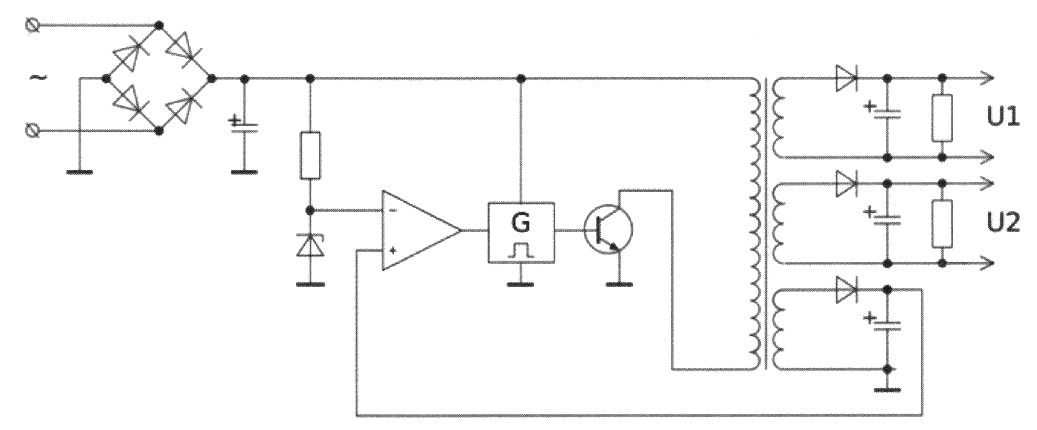
Na rysunku zobrazowano schemat

Ilustracja do pytania
A. przetwornika DAC
B. zasilacza impulsowego
C. karty graficznej
D. przełącznika kopułkowego
Karta graficzna to komponent komputerowy dedykowany do renderowania grafiki i generowania obrazów. Jej kluczowymi elementami są procesor graficzny (GPU) oraz pamięć RAM, które wspólnie odpowiadają za przetwarzanie danych graficznych. Schemat przedstawiony na rysunku nie zawiera elementów typowych dla układów graficznych, takich jak złącza wideo czy procesory przetwarzania grafiki. Przetwornik DAC, czyli cyfrowo-analogowy, służy do konwersji sygnałów cyfrowych na analogowe, co jest istotne w systemach dźwiękowych i telekomunikacyjnych. Tego typu układ zawiera zwykle drabinkę rezystorową i wzmacniacze operacyjne, które nie są obecne w analizowanym schemacie. Przełącznik kopułkowy natomiast to mechaniczny element stosowany w klawiaturach i innych urządzeniach wejściowych, który poprzez fizyczne naciśnięcie zamyka obwód elektryczny. Schemat zasilacza impulsowego zawiera elementy elektroniczne takie jak diody, tranzystory i kondensatory, które umożliwiają efektywną konwersję energii, nie mając zastosowania w kontekście mechanicznych przełączników. Błędy w rozpoznaniu schematu wynikają często z mylenia funkcji i zastosowań poszczególnych komponentów elektronicznych oraz ich charakterystycznych układów w różnych systemach technologicznych. Właściwe rozpoznanie takich rysunków wymaga zrozumienia ich funkcji i sposobu działania, co jest kluczowe przy projektowaniu i naprawie urządzeń elektronicznych.

Pytanie 37

Jakie polecenie należy wykorzystać, aby w terminalu pokazać przedstawione informacje o systemie Linux?

Arch Linux 2.6.33-ARCH  (myhost) (tty1)

myhost login: root
Password:
[root@myhost ~]#

Linux myhost 2.6.33-ARCH #1 SMP PREEMPT Thu May 13 12:06:25 CEST 2010 i686 Intel
(R) Pentium(R) 4 CPU 2.80GHz GenuineIntel GNU/Linux
A. uptime
B. uname -a
C. factor 22
D. hostname
Polecenie 'uname -a' w systemie Linux służy do wyświetlenia szczegółowych informacji o systemie operacyjnym. Jest to bardzo przydatne w kontekście administracji systemem, ponieważ daje pełny obraz wersji jądra, nazwy hosta, architektury i innych kluczowych informacji. Na przykład, po wykonaniu 'uname -a', użytkownik otrzymuje dane takie jak wersja jądra, która jest istotna przy instalacji sterowników czy rozwiązywaniu problemów związanych z kompatybilnością oprogramowania. Zrozumienie znaczenia i struktury informacji zwracanych przez 'uname -a' jest kluczowe dla administratora systemu. Warto wiedzieć, że 'uname' można użyć z różnymi opcjami, np. 'uname -r' wyświetli tylko wersję jądra. Wiedza o jądrach i ich wersjach jest niezbędna do zarządzania systemem i zapewnienia jego bezpieczeństwa oraz sprawności działania. Jest to standardowe narzędzie w środowisku Unix/Linux, szeroko wykorzystywane w praktyce zawodowej.

Pytanie 38

Jakie będzie całkowite koszty materiałów potrzebnych do zbudowania sieci lokalnej dla 6 komputerów, jeśli do realizacji sieci wymagane są 100 m kabla UTP kat. 5e oraz 20 m kanału instalacyjnego? Ceny komponentów sieci zostały przedstawione w tabeli

Elementy siecij.m.cena brutto
Kabel UTP kat. 5em1,00 zł
Kanał instalacyjnym8,00 zł
Gniazdo komputeroweszt.5,00 zł
A. 360,00 zł
B. 290,00 zł
C. 320,00 zł
D. 160,00 zł
Odpowiedź 29000 zł jest poprawna ponieważ obliczenia kosztów materiałów są zgodne z danymi w tabeli Do wykonania sieci lokalnej potrzebujemy 100 m kabla UTP kat 5e oraz 20 m kanału instalacyjnego Z tabeli wynika że cena brutto za metr kabla wynosi 1 zł a za metr kanału 8 zł Obliczając koszt 100 m kabla otrzymujemy 100 zł a koszt 20 m kanału to 160 zł Suma tych kosztów daje 260 zł Dodatkowo należy uwzględnić zakup 6 gniazd komputerowych po 5 zł każde co daje łącznie 30 zł Sumując wszystkie koszty 100 zł za kabel 160 zł za kanał i 30 zł za gniazda otrzymujemy 290 zł Jest to zgodne z zasadami projektowania sieci gdzie ważne jest precyzyjne planowanie budżetu aby zapewnić jakość i efektywność sieci Kabel UTP kat 5e jest standardem w budowie sieci lokalnych dzięki swojej przepustowości do 1 Gbps co jest wystarczające dla większości zastosowań domowych i biurowych Kanały instalacyjne umożliwiają estetyczne i bezpieczne prowadzenie okablowania co jest zgodne z dobrymi praktykami instalacyjnymi

Pytanie 39

Aby zmierzyć tłumienie łącza światłowodowego w dwóch zakresach transmisyjnych 1310nm oraz 1550nm, powinno się zastosować

A. reflektometru TDR
B. miernika mocy optycznej
C. rejestratora cyfrowego
D. testera UTP
Użycie reflektometru TDR (Time Domain Reflectometer) w kontekście pomiaru tłumienia w łączach światłowodowych jest błędne, ponieważ to urządzenie jest dedykowane głównie do analizy kabli miedzianych. Reflektometr działa na zasadzie wysyłania krótkich impulsów sygnału i mierzenia odbić, co w przypadku kabli optycznych nie dostarcza informacji o tłumieniu. Tak samo rejestrator cyfrowy, choć przydatny w różnych zastosowaniach pomiarowych, nie jest przeznaczony do oceny tłumienia w światłowodach, ponieważ nie dokonuje analiz optycznych. Z kolei tester UTP, który jest narzędziem do diagnozowania i testowania kabli miedzianych, nie ma zastosowania w przypadku technologii optycznych, ponieważ operuje na zupełnie innych zasadach. Typowe błędy myślowe polegają na myleniu technologii światłowodowej z miedzianą, co prowadzi do wyboru niewłaściwych narzędzi. Aby prawidłowo ocenić jakość łącza światłowodowego, kluczowe jest korzystanie z odpowiednich przyrządów, takich jak miernik mocy optycznej, który zapewnia wiarygodne dane i pozwala na podejmowanie świadomych decyzji w zakresie konserwacji i modernizacji infrastruktury.

Pytanie 40

Do serwisu komputerowego przyniesiono laptopa, którego matryca wyświetla obraz w bardzo słabej jakości. Dodatkowo obraz jest znacząco ciemny i widoczny jedynie z niewielkiej odległości. Co może być przyczyną tej usterki?

A. rozbita matryca
B. uszkodzony inwerter
C. uszkodzone łącze między procesorem a matrycą
D. uszkodzone gniazdo HDMI
Pęknięta matryca teoretycznie może wpływać na jakość wyświetlanego obrazu, jednak objawy wskazane w pytaniu, tj. ciemność obrazu i problemy z jego widocznością, bardziej wskazują na problemy ze źródłem podświetlenia. Pęknięcie matrycy zazwyczaj prowadzi do widocznych uszkodzeń w postaci pasów, plam lub całkowitego braku obrazu. Uszkodzone gniazdo HDMI, z kolei, dotyczy wyjścia obrazu na zewnętrzny monitor, a nie samego wyświetlania na matrycy laptopa. W przypadku uszkodzenia gniazda HDMI, obraz na matrycy laptopa nie powinien być w żaden sposób wpływany, ponieważ komunikacja między laptopem a zewnętrznym urządzeniem nie ma wpływu na funkcjonowanie matrycy. Uszkodzone łącze między procesorem a matrycą, chociaż może powodować problemy z wyświetlaniem, często objawia się całkowitym brakiem obrazu lub artefaktami, a nie tylko ciemnością. Zrozumienie różnicy między tymi uszkodzeniami jest kluczowe dla skutecznej diagnostyki. Wiele błędnych wniosków wynika z niepełnego zrozumienia roli poszczególnych komponentów w laptopie oraz ich interakcji. Dlatego tak ważne jest, aby przy diagnostyce usterek korzystać z wiedzy na temat funkcji poszczególnych podzespołów oraz ich wpływu na ogólne działanie urządzenia.