Wyniki egzaminu

Informacje o egzaminie:
  • Zawód: Technik fotografii i multimediów
  • Kwalifikacja: AUD.05 - Realizacja projektów graficznych i multimedialnych
  • Data rozpoczęcia: 20 kwietnia 2026 10:19
  • Data zakończenia: 20 kwietnia 2026 10:31

Egzamin zdany!

Wynik: 31/40 punktów (77,5%)

Wymagane minimum: 20 punktów (50%)

Nowe
Analiza przebiegu egzaminu- sprawdź jak rozwiązywałeś pytania
Pochwal się swoim wynikiem!
Szczegółowe wyniki:
Pytanie 1

Jaką regułę stylów trzeba dodać do pliku style_list.css, aby zdefiniować klasę znaczek dla nienumerowanych list z obrazem znaczek_logo.gif jako symbolem wypunktowania, gdy obrazek znajduje się w podfolderze GRAFIKI w katalogu z plikami stylów?

A. .znaczek {list-style-image: url(\GRAFIKI\znaczek_logo.gif)}
B. ul.znaczek {list-style-type: url(grafiki\znaczek_logo.gif)}
C. ul.znaczek {list-style-image: url(GRAFIKI/znaczek_logo.gif)}
D. .znaczek {list-style-image: url(grafiki/znaczek_logo.gif)}
Odpowiedź ul.znaczek {list-style-image: url(GRAFIKI/znaczek_logo.gif)} jest prawidłowa, ponieważ poprawnie definiuje styl dla elementów listy nieuporządkowanej (ul), które korzystają z klasy .znaczek. Zastosowanie list-style-image umożliwia ustawienie obrazka jako znaku wypunktowania, co jest standardowym podejściem w CSS. W tym przypadku, prawidłowa ścieżka do pliku obrazka jest kluczowa; użycie wielkich liter w folderze GRAFIKI jest istotne, ponieważ wiele systemów operacyjnych jest wrażliwych na wielkość liter w nazwach plików. W praktyce, taka definicja stylu jest często wykorzystywana w projektach webowych, aby nadać unikalny wygląd listom, co nie tylko poprawia estetykę strony, ale również zwiększa jej funkcjonalność i dostępność. Dobrą praktyką jest również testowanie, czy ścieżka do zasobów jest poprawna, co można zrobić poprzez bezpośrednie sprawdzenie w przeglądarce, czy obrazek ładuje się poprawnie. Znajomość konwencji dotyczących ścieżek do plików oraz umiejętność korzystania z klas w CSS są niezbędne dla każdego webdevelopera.
Pytanie 2

Plik z cyfrowym materiałem filmowym ma rozszerzenie

A. MP3
B. CDR
C. MP4
D. SVG
Odpowiedź MP4 jest prawidłowa, ponieważ MP4 to popularny format kontenera dla cyfrowych plików wideo i audio, określony przez Moving Picture Experts Group (MPEG). MP4 może przechowywać różnorodne dane multimedialne, w tym wideo, dźwięk, napisy, a także obrazy. Jego wszechstronność i efektywność kompresji sprawiają, że jest szeroko stosowany w branży filmowej oraz w aplikacjach internetowych. Przykładem zastosowania MP4 jest strumieniowanie wideo na platformach takich jak YouTube czy Netflix. MP4 obsługuje kodeki takie jak H.264 dla wideo i AAC dla audio, co pozwala na wysoką jakość przy stosunkowo małej wielkości pliku. Warto również zaznaczyć, że MP4 jest zgodny z wieloma urządzeniami i systemami operacyjnymi, co czyni go uniwersalnym rozwiązaniem w przechowywaniu i dystrybucji multimediów. Zrozumienie formatu MP4 jest kluczowe dla profesjonalistów w dziedzinie produkcji filmowej i edycji wideo, a także dla twórców treści internetowych, którzy chcą efektywnie zarządzać swoimi materiałami wideo. Dodatkowo, standard MP4 jest częścią szerszych standardów MPEG-4, które definiują różne aspekty kodowania i transmisji wideo.

Pytanie 3

Drukarka 3D nie jest w stanie wydrukować

A. folderu reklamowego
B. modeli postaci z filmów
C. protezy kończyny
D. makiety architektonicznej
Foldery reklamowe to materiały drukowane, które zawierają informacje marketingowe, ale ich stworzenie wymaga przede wszystkim technologii druku tradycyjnego. Drukarki 3D są przeznaczone do wytwarzania trójwymiarowych obiektów z tworzyw sztucznych, metali lub innych materiałów, co nie ma zastosowania w przypadku druku grafiki na papierze. W praktyce, druk 3D znajduje zastosowanie w produkcji prototypów, modeli postaci filmowych, a także specjalistycznych zastosowań medycznych, takich jak protezy kończyn. W przemyśle reklamowym wykorzystuje się druk cyfrowy lub offsetowy do tworzenia folderów, co pozwala na uzyskanie wysokiej jakości druku kolorowego oraz skomplikowanych grafik. Warto zaznaczyć, że technologie druku 3D i tradycyjnego druku różnią się nie tylko zastosowaniem, ale także materiałami i procesami produkcyjnymi, co czyni odpowiedź na to pytanie kluczową w kontekście zrozumienia ich funkcji.

Pytanie 4

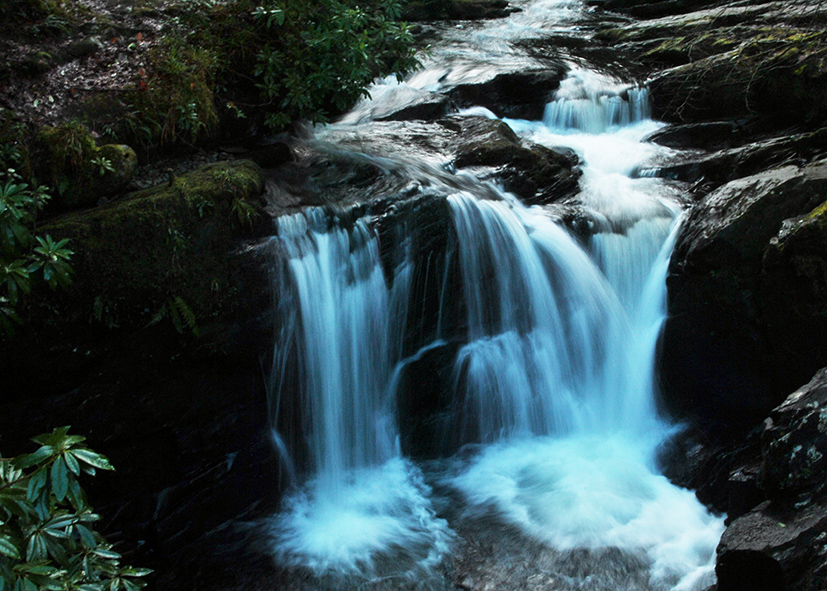
Który parametr rejestracji przedstawionego zdjęcia umożliwił uzyskanie efektu rozmycia wody?

Ilustracja do pytania
A. Rozdzielczość.
B. Liczba przysłony.
C. Ogniskowa.
D. Czas naświetlania.
Efekt „mlecznej”, gładko rozmytej wody na zdjęciu powstaje przede wszystkim dzięki odpowiednio dobranemu czasowi naświetlania. Gdy ustawisz dłuższy czas otwarcia migawki (np. 1/4 s, 1 s, 5 s i więcej), aparat rejestruje ruch wody w czasie, a nie pojedynczą, „zamrożoną” chwilę. Każda kropla przesuwa się po matrycy, zostawiając smugę – stąd miękkie, płynne rozmycie, które w fotografii krajobrazowej jest wręcz klasycznym zabiegiem. Z mojego doświadczenia, przy wodospadach i strumieniach najczęściej używa się zakresu od około 1/8 s do kilku sekund, w zależności od prędkości wody i efektu, jaki chcemy uzyskać. W praktyce, żeby móc zastosować długi czas naświetlania w dzień, trzeba przy okazji domknąć przysłonę (np. f/11, f/16) i często użyć filtra szarego (ND), który redukuje ilość światła wpadającego do obiektywu. Dobrym standardem warsztatowym jest też użycie statywu oraz wyzwalania z opóźnieniem lub pilota, żeby uniknąć poruszenia całego kadru. Ogniskowa, liczba przysłony i rozdzielczość oczywiście wpływają na wygląd zdjęcia, ale to czas ekspozycji bezpośrednio kontroluje sposób odwzorowania ruchu. W branżowych poradnikach i kursach fotografii krajobrazowej rozmyta woda jest zawsze omawiana właśnie w kontekście wydłużania czasu naświetlania i świadomego operowania migawką. Dlatego wybór parametru „czas naświetlania” jest w tym pytaniu dokładnie tym, czego oczekuje się od osoby rozumiejącej podstawy fotografii cyfrowej.

Pytanie 5

W którym trybie barwnym należy skatalogować pliki zdjęciowe przeznaczone do zamieszczenia w multimedialnym projekcie internetowym?

A. CMY
B. RGB
C. Pantone
D. Bichromia
Tryb RGB to absolutna podstawa, jeżeli chodzi o przygotowanie zdjęć na potrzeby internetu i wszelkich projektów multimedialnych. Ten model barwny został stworzony z myślą o urządzeniach emitujących światło, takich jak monitory, smartfony, tablety czy telewizory. Każdy piksel wyświetlany na ekranie powstaje właśnie przez mieszanie trzech składowych – czerwonej, zielonej i niebieskiej (Red, Green, Blue). To jest standard, którego wymaga praktycznie każda przeglądarka, CMS czy program do obsługi multimediów online. Z mojego doświadczenia, jeśli ktoś wrzuci zdjęcie w innym trybie, np. CMYKa, to kolory mogą się wyświetlić zupełnie nie tak, jak zaplanowano – pojawiają się dziwne przekłamania albo obraz robi się wyblakły. Nawet duże portale, jak Facebook czy Instagram, automatycznie konwertują zdjęcia do RGB. Warto też pamiętać, że większość formatów plików przeznaczonych do internetu (JPEG, PNG, GIF) działa właśnie w tym modelu barw, a praca w RGB pozwala zachować spójność kolorów na różnych urządzeniach. Co ciekawe, w profesjonalnych workflow do webdesignu zawsze kończy się eksport pliku w RGB, bo tylko wtedy masz gwarancję, że barwy będą żywe i zgodne z projektem na każdym ekranie. Sam osobiście uważam, że opanowanie tych podstaw pozwala uniknąć wielu niepotrzebnych problemów podczas pracy z mediami cyfrowymi.

Pytanie 6

Jakie funkcje pełni Windows Media Player?

A. Odtwarzania, nagrywania i montażu
B. Nagrywania i montażu
C. Odtwarzania i montażu
D. Odtwarzania i nagrywania
Windows Media Player, czyli WMP, to fajne oprogramowanie do odtwarzania i nagrywania różnych plików audio i wideo. Z tego co wiem, obsługuje sporo formatów, takich jak MP3, WAV czy AVI, więc można z niego korzystać bez większych problemów. Możesz na przykład tworzyć swoje płyty CD z muzyką, co jest super, jeśli lubisz mieć własne kompilacje. Dodatkowo, WMP pozwala na porządkowanie twojej biblioteki multimedialnej, więc łatwiej zorganizować wszystkie pliki. Całkiem przydatne, zwłaszcza dla tych, którzy nie chcą się zbytnio zagłębiać w skomplikowane programy. Moim zdaniem, WMP to świetne rozwiązanie dla tych, którzy cenią sobie prostotę i wygodę w korzystaniu z multimediów.

Pytanie 7

Przeznaczony do wyświetlenia na stronie internetowej plakat, zaprojektowany w programie do grafiki wektorowej, należy wyeksportować do formatów

A. PPT, JPEG
B. PNG, JPEG
C. MP3, PDF
D. XLS, CDR
Poprawna odpowiedź to PNG i JPEG, bo właśnie te formaty są standardem przy publikowaniu grafiki na stronach internetowych. Plakat zaprojektowany w programie wektorowym (np. CorelDRAW, Illustrator, Inkscape) najpierw jest tworzony jako wektor, ale przeglądarka internetowa w większości przypadków potrzebuje grafiki rastrowej, czyli zbudowanej z pikseli. PNG i JPEG to typowe formaty rastrowe używane w webie. PNG dobrze sprawdza się przy grafice z płaskimi kolorami, tekstem, ikonami, logotypami, tam gdzie ważna jest ostrość krawędzi i brak strat jakości. Obsługuje też przezroczystość, co jest ogromnym plusem przy elementach interfejsu. JPEG natomiast jest formatem ze stratną kompresją, idealnym do zdjęć, dużych ilustracji, plakatów z gradientami i zdjęciowym tłem, gdzie zależy nam na małym rozmiarze pliku i szybkim ładowaniu strony. Z mojego doświadczenia w projektowaniu do internetu, typowy workflow wygląda tak: projekt w wektorze, potem eksport kilku wersji – np. plakat w JPEG w większej rozdzielczości jako główna grafika i dodatkowo fragmenty w PNG, jeśli coś wymaga ostrej typografii lub przezroczystego tła. Ważne jest też dobranie odpowiedniej rozdzielczości (np. szerokość w pikselach dopasowana do layoutu strony) oraz poziomu kompresji, żeby nie przesadzić ani z wagą pliku, ani z artefaktami. W branży webowej PNG i JPEG to po prostu podstawowy zestaw, a cała reszta – jak SVG, WebP czy AVIF – to rozszerzenie możliwości, ale nadal PNG/JPEG są absolutnym minimum, które musi ogarniać każdy grafik i webdesigner.

Pytanie 8

Do zmiany położenia obiektu animowanego na osi czasu w Adobe Photoshop należy zastosować

A. klatkę kluczową.
B. obszar roboczy.
C. przejście.
D. konwertowanie klatek.
Poprawnie – w panelu Oś czasu Photoshopa do zmiany położenia obiektu w animacji używa się klatek kluczowych. Klatka kluczowa (keyframe) to taki punkt w czasie, w którym zapisujesz konkretną wartość jakiegoś parametru: położenia, skalowania, krycia, stylu warstwy itd. Photoshop, podobnie jak inne programy animacyjne, interpoluje (czyli wylicza) zmiany pomiędzy tymi klatkami, tworząc płynny ruch. W praktyce wygląda to tak: na początku animacji ustawiasz obiekt w jednym miejscu i dodajesz klatkę kluczową dla pozycji. Potem przesuwasz znacznik czasu dalej, zmieniasz położenie tej samej warstwy i znowu dodajesz klatkę kluczową. Program automatycznie oblicza przesunięcie pomiędzy tymi punktami w czasie, dzięki czemu nie musisz ręcznie ustawiać każdego pojedynczego ujęcia. Moim zdaniem to jest podstawowa umiejętność przy każdej sensowniejszej animacji w Photoshopie – bez świadomej pracy na klatkach kluczowych szybko robi się chaos. Dobrą praktyką jest nazywanie warstw i pilnowanie, żeby dla jednego parametru (np. Transformacja) klatki kluczowe były logicznie rozmieszczone, bo wtedy łatwo później korygować ruch, przyspieszać go lub spowalniać. W branży przyjmuje się, że wszystkie istotne zmiany pozycji, skali czy obrotu w animacji powinny być oparte właśnie na keyframe’ach, a nie na ręcznym dublowaniu i przesuwaniu wielu oddzielnych klatek. To podejście jest zgodne z typową pracą w After Effects, Premiere czy innych narzędziach do motion design, więc ucząc się klatek kluczowych w Photoshopie, wyrabiasz sobie nawyki przydatne też w bardziej zaawansowanych programach.

Pytanie 9

Jakie urządzenia umożliwiają pozyskiwanie materiałów cyfrowych w formacie wideo?

A. Tablet graficzny
B. Aparat bezlusterkowy
C. Skaner optyczny
D. Kolorymetr
Aparat bezlusterkowy to super sprzęt, który pozwala na robienie fajnych filmów i zdjęć. W porównaniu do tych tradycyjnych, jest dużo mniejszy i lżejszy, więc można go łatwo zabrać ze sobą wszędzie. To świetne rozwiązanie dla tych, co vlogują albo tworzą różne filmy. Zauważ, że ma technologię autofocus i nagrywa w 4K, co jest mega ważne, szczególnie gdy chcesz, żeby jakość była naprawdę dobra. Przykładowo, nagrywając materiały edukacyjne, trzeba zadbać o to, żeby obraz i dźwięk były na wysokim poziomie. W branży dobrze jest mieć aparat z wymiennymi obiektywami, bo wtedy możesz dostosować sprzęt do różnych potrzeb. Często mają też funkcję stabilizacji obrazu, co naprawdę pomaga, gdy kręcisz w ruchu, żeby było wszystko ładnie w kadrze.

Pytanie 10

Która proporcja odnosi się do typowego obrazu panoramicznego?

A. 16:9
B. 18:9
C. 3:6
D. 4:3
Proporcja 16:9 jest standardowym formatem obrazu wykorzystywanym w telewizji HD, wideo oraz w szerokich ekranach komputerowych. To tzw. 'panoramiczny' format, który zapewnia szerszy kąt widzenia i lepiej odwzorowuje rzeczywiste proporcje w porównaniu do tradycyjnych formatów, takich jak 4:3. Dzięki zastosowaniu 16:9, producenci filmowi oraz twórcy gier mogą prezentować swoje dzieła w bardziej immersyjny sposób, co zwiększa atrakcyjność wizualną. Przykładem zastosowania formatu 16:9 jest większość nowoczesnych telewizorów i monitorów, które oferują możliwość wyświetlania treści w tym formacie, co jest zgodne z aktualnymi standardami branżowymi. W kontekście produkcji multimedialnych, format ten jest również preferowany w platformach streamingowych, co sprzyja jednolitemu doświadczeniu użytkowników. Dodatkowo, w ostatnich latach format 16:9 stał się normą wśród aparatów fotograficznych oraz smartfonów, co sprawia, że jest on obecnie najczęściej stosowany w tworzeniu treści wizualnych.

Pytanie 11

Logo, menu, baner, widgety oraz intro to składniki

A. animacji poklatkowej
B. układu strony internetowej
C. prezentacji multimedialnej
D. profesjonalnego materiału wideo z wydarzenia
Odpowiedzi dotyczące prezentacji multimedialnej, profesjonalnego materiału wideo z eventu oraz animacji poklatkowej nie są trafne w kontekście wymienionych elementów. Prezentacja multimedialna, jako forma przekazu, skupia się na dynamicznym przedstawieniu informacji, często poprzez slajdy, co nie odnosi się do stałych elementów layoutu strony internetowej. Materiał wideo z eventu ma na celu dokumentację wydarzenia i interakcję z publicznością, a nie kreowanie struktury witryny, podczas gdy animacja poklatkowa to technika filmowa, która nie ma zastosowania w kontekście układu strony. Tego rodzaju pomyłki mogą wynikać z nieporozumienia dotyczącego zakresu funkcji każdego z tych elementów. Wiele osób myli pojęcia, ponieważ wszystkie te formy treści mogą być używane w ramach strony internetowej, ale nie są to elementy, które definiują layout. Layout strony internetowej jest narzędziem do organizowania treści w sposób, który ułatwia użytkownikom nawigację i interakcję, co jest zupełnie innym podejściem niż tworzenie złożonych prezentacji lub filmów. Dobrze zrozumiane podstawy web designu powinny koncentrować się na hierarchii wizualnej, dostępności i użyteczności, co nie znajduje odzwierciedlenia w wymienionych niepoprawnych odpowiedziach.

Pytanie 12

W prezentacji slajdów uzyskuje się efekt przechodzenia jednego obrazu w drugi poprzez zastosowanie

A. wtapiania
B. nakładania
C. przezroczystości
D. kadrowania
Fajnie, że wybrałeś nakładanie jako technikę do przenikania zdjęć w pokazie slajdów. To naprawdę dobry wybór! Nakładanie polega na tym, że jeden obrazek jest nałożony na drugi, przez co powstaje taki ciekawy, dynamiczny efekt. Jak jeden obrazek płynnie przechodzi w drugi, to widzowie mają wrażenie, że te zdjęcia są ze sobą związane. W sumie, to sprawia, że prezentacja wygląda znacznie lepiej. Samo nakładanie jest często używane w filmach i różnych produkcjach multimedialnych, bo pozwala na zintegrowanie różnych elementów wizualnych w naprawdę płynny sposób. Warto też pamiętać, że standardy branżowe, jak te od Adobe, mówią o tym, jak dobrze ustawić przezroczystość, co daje nam możliwość dokładnego kontrolowania intensywności efektów. Tak więc, to nie tylko ładnie wygląda, ale też jest technicznie przemyślane, bo daje pełną kontrolę nad tym, jak zdjęcia na siebie wpływają.

Pytanie 13

Które narzędzia przed pierwszym użyciem muszą mieć zdefiniowane źródło klonowania?

A. Pędzel korygujący punktowy i pędzel historii.
B. Korekta czerwonych oczu i łatka.
C. Wyostrzanie i rozjaśnianie.
D. Pędzel korygujący i stempel.
Pędzel korygujący oraz stempel to narzędzia, które faktycznie wymagają określenia źródła klonowania zanim zaczniemy nimi retuszować obraz. W praktyce oznacza to, że zanim zaczniesz używać stempla, musisz wskazać miejsce na zdjęciu, z którego program będzie pobierał piksele (najczęściej robi się to przytrzymując Alt i klikając wybrany fragment). Jest to bardzo ważne przy usuwaniu np. rys czy niedoskonałości skóry, bo dzięki temu można idealnie dopasować teksturę i kolorystykę do otoczenia. Pędzel korygujący działa podobnie, choć ma zaawansowane algorytmy mieszania, ale również wymaga wskazania źródła – inaczej narzędzie nie będzie działać prawidłowo. Moim zdaniem, jeśli ktoś poważnie myśli o retuszu – szczególnie w fotografii portretowej – powinien opanować te narzędzia do perfekcji. Takie podejście jest zgodne z dobrymi praktykami pracy w programach graficznych, np. w Adobe Photoshop, gdzie zawsze najpierw wybieramy punkt źródłowy. W branży graficznej uznaje się to wręcz za podstawę profesjonalnego workflow. Warto też pamiętać, że precyzyjne korzystanie z tych narzędzi może znacznie skrócić czas edycji, zwłaszcza przy dużych projektach. W sumie, narzędzia te są nieocenione, ale bez zdefiniowanego źródła klonowania po prostu nie ruszą z miejsca – to taka podstawa, o której często się zapomina.

Pytanie 14

W programie Adobe Photoshop montuje się kilka zdjęć, aby uzyskać cyfrowy obraz o jak najszerszej różnicy między najciemniejszymi a najjaśniejszymi tonami, wykorzystując polecenie

A. plik/automatyzuj/photomerge
B. plik/automatyzuj/scal do HDR Pro
C. obraz/dopasowania/mieszanie kanałów
D. obraz/dopasowania/wariacje
Wybór opcji "plik/automatyzuj/scal do HDR Pro" to dobry strzał. Ta funkcja w Adobe Photoshop jest właśnie stworzona do łączenia kilku zdjęć o różnym naświetleniu w jeden obraz HDR. Generalnie chodzi o to, żeby połączyć tonacje z różnych ekspozycji, co pozwala uchwycić szczegóły zarówno w jasnych, jak i ciemnych miejscach. Na przykład, jak robisz zdjęcie zachodu słońca nad wodą, to HDR pomoże wydobyć detale zarówno w cieniach, jak i w jasnych obszarach nieba. Warto jest zrobić kilka ujęć z różnymi ustawieniami ekspozycji i potem zaimportować je do Photoshopa, aby użyć HDR, bo to pozwala na zachowanie pełnej informacji tonalnej. W fotografii krajobrazowej i architektonicznej ta metoda stała się wręcz standardem, bo daje naprawdę realistyczny i bogaty w detale obraz.

Pytanie 15

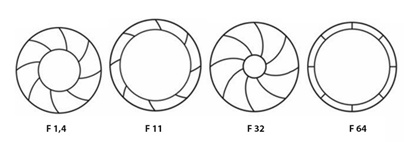
Która z ilustracji jest właściwie przypisana do wartości przysłony?

Ilustracja do pytania
A. F 64
B. F 11
C. F 32
D. F 1,4
Ilustracja oznaczona jako F 32 przedstawia przysłonę z małym otworem, co jest charakterystyczne dla wysokiej wartości przysłony. Wysokie wartości przysłony, takie jak F 32, ograniczają ilość wpadającego światła, ale zwiększają głębię ostrości, dzięki czemu zarówno pierwszy plan, jak i tło są wyraźne. Niższe wartości, takie jak F 1,4, charakteryzują się dużym otworem przysłony, co wpuszcza więcej światła i pozwala na uzyskanie efektu małej głębi ostrości, często używanego w portretach. Wybór odpowiedniej przysłony zależy od warunków oświetleniowych i zamierzonego efektu fotograficznego.

Pytanie 16

Zanim zamieścisz w Internecie materiał multimedialny zawierający wizerunek osoby niepełnoletniej, należy

A. umieścić zdjęcie osoby niepełnoletniej po prawej stronie slajdu
B. podpisać zdjęcie osoby niepełnoletniej, podając jej imię oraz nazwisko
C. uzyskać zgodę osoby niepełnoletniej na zamieszczenie wizerunku
D. uzyskać zgodę osoby niepełnoletniej oraz jej prawnych opiekunów
Uzyskanie zgody osoby nieletniej oraz jej prawnych opiekunów przed publikacją wizerunku jest kluczowym elementem ochrony prywatności i praw dziecka, zgodnie z obowiązującymi przepisami prawa, w tym RODO. Osoby nieletnie nie są w pełni zdolne do podejmowania decyzji dotyczących wykorzystania ich wizerunku, dlatego zgoda ich opiekunów prawnych jest niezbędna. Przykładem zastosowania tej zasady jest sytuacja, w której szkoła planuje opublikować zdjęcia dzieci z wydarzenia szkolnego na swojej stronie internetowej. W takim przypadku szkoła musi uzyskać pisemną zgodę zarówno od dzieci, jak i ich rodziców lub opiekunów. Dobre praktyki w zakresie ochrony danych osobowych przewidują stosowanie formularzy zgody, które jasno określają, w jaki sposób i w jakim celu dane będą wykorzystywane, co zwiększa transparentność i zaufanie do instytucji. Należy również pamiętać, że zgoda może być cofnięta w każdym momencie, co powinno być jasno komunikowane w formularzu.

Pytanie 17

Jakie narzędzie jest wykorzystywane do wprowadzania oraz modyfikacji przejść tonalnych?

A. Wiadro z farbą
B. Pióro
C. Gradient
D. Kroplomierz
Odpowiedź "Gradient" jest naprawdę trafiona, bo to narzędzie jest super ważne, jak chodzi o tworzenie i edytowanie przejść kolorystycznych w grafice komputerowej. Dzięki gradientowi możemy uzyskać płynne efekty między różnymi kolorami, co daje nam fajne wizualne efekty i głębię. Przykładowo, można go użyć do zrobienia tła, gdzie kolory delikatnie się zmieniają, co sprawia, że projekt wygląda nowocześnie i dynamicznie. W branży grafiki korzysta się z gradientów na każdym kroku, czy to w plakatach, ulotkach, czy stronach www. Estetyka kolorów to kluczowa sprawa, gdy chcemy przyciągnąć uwagę. Na przykład w logo różne odcienie jednego koloru mogą świetnie podkreślić jego kształty. Programy takie jak Adobe Photoshop czy Illustrator dają możliwość precyzyjnego ustawiania kątów i intensywności gradientów, co naprawdę otwiera drogę do kreatywności.

Pytanie 18

Część filmu, która składa się z przynajmniej kilku ujęć oraz wykazuje spójność w zakresie czasu i miejsca, to

A. przebitka
B. scena
C. kontrplan
D. plan
Scena to podstawowy element strukturalny filmu, który składa się z co najmniej kilku ujęć, charakteryzujących się jednością czasu i miejsca. Oznacza to, że wszystkie ujęcia w ramach sceny odbywają się w tym samym miejscu i w tym samym okresie czasu, co pozwala widzowi na łatwiejsze śledzenie akcji oraz zanurzenie się w fabułę. Przykładem może być scena w restauracji, gdzie różne ujęcia przedstawiają rozmowy między postaciami przy stole, ruchy kelnera, a nawet interakcje z otoczeniem, wszystko dzieje się w tym samym lokalu i w tym samym czasie. W kontekście produkcji filmowej, zrozumienie struktury sceny jest kluczowe dla reżyserów i montażystów, ponieważ to właśnie dzięki odpowiedniemu zestawieniu ujęć w scenie można budować napięcie, emocje i dynamikę narracji. Dobrze zrealizowana scena przyczynia się do płynności filmu i jego zdolności do angażowania widza, co jest zgodne z najlepszymi praktykami w branży filmowej.

Pytanie 19

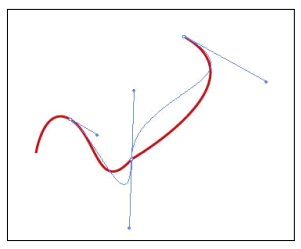
Jakie narzędzie w programie Adobe Illustrator służy do tworzenia krzywych Beziera?

A. Narzędzie Ołówek
B. Narzędzie Pióro
C. Narzędzie Tekst
D. Narzędzie Prostokąt
Narzędzie Pióro w programie Adobe Illustrator jest fundamentalnym narzędziem do tworzenia i edycji krzywych Beziera. Krzywe Beziera są podstawowym elementem grafiki wektorowej, która umożliwia tworzenie precyzyjnych i płynnych linii oraz kształtów. Narzędzie Pióro pozwala użytkownikowi na dodawanie punktów kontrolnych, które definiują kształt krzywej. Dzięki temu można tworzyć zarówno proste, jak i bardzo skomplikowane formy. Jednym z kluczowych aspektów pracy z narzędziem Pióro jest umiejętność manipulowania uchwytami kontrolnymi, które wpływają na kąt i długość krzywej. W praktyce, umiejętność efektywnego korzystania z tego narzędzia jest nieoceniona w projektowaniu grafiki użytkowej, takiej jak logotypy, ilustracje czy infografiki. Profesjonalni graficy często podkreślają, że opanowanie narzędzia Pióro jest kluczowe dla osiągnięcia wysokiej jakości projektów wektorowych. Warto również zaznaczyć, że krzywe Beziera są standardem w branży graficznej, stosowanym również w innych programach do grafiki wektorowej, takich jak CorelDRAW czy Inkscape.

Pytanie 20

Standard MP3 stanowi sposób kompresji

A. bezstratnej plików wideo
B. stratnej plików wideo
C. stratnej plików audio
D. bezstratnej plików audio
Koncepcja bezstratnej kompresji plików audio, jak sugerują niektóre z błędnych odpowiedzi, odnosi się do metod, które pozwalają na zachowanie wszystkich oryginalnych danych audio bez jakiejkolwiek utraty jakości. Przykładami takich formatów są WAV czy FLAC, które są wykorzystywane w sytuacjach, gdzie najważniejsze jest zachowanie pełnej jakości dźwięku, na przykład w produkcji muzycznej czy archiwizacji. Natomiast warianty stratnej kompresji, takie jak MP3, nie tylko zmniejszają rozmiar pliku, ale również wprowadzają zmiany w oryginalnym sygnale audio, co skutkuje pewnym pogorszeniem jakości. Odpowiedzi sugerujące kompresję plików wideo w kontekście MP3 nie są zgodne z rzeczywistością, ponieważ MP3 jest standardem zarezerwowanym wyłącznie dla audio. Wprowadzenie w błąd, że MP3 może być używane do kompresji wideo, może wynikać z nieporozumienia dotyczącego różnych typów formatów multimedialnych. Na rynku istnieją inne standardy, jak MPEG-4, które są stosowane do kompresji wideo, ale nie mają one nic wspólnego z MP3. Właściwe zrozumienie tych różnic jest kluczowe nie tylko dla wydajności, ale także dla efektywności zastosowań technologicznych w obszarze audio i wideo. Dlatego ważne jest, aby zwracać uwagę na kontekst zastosowania danego standardu, aby wybrać odpowiednią metodę kompresji zależnie od potrzeb i wymagań produkcji multimedia.

Pytanie 21

Wskaż cyfrowe źródło sygnałów fonicznych.

A. Odtwarzacz płyt CD lub DVD oraz płyta winylowa.
B. Dysk przenośny i gramofon analogowy.
C. Komputer stacjonarny z napędem CD/DVD.
D. Odtwarzacz mp3 i magnetofon szpulowy.
Wybór urządzeń analogowych jako źródła sygnału fonicznego często wynika z przyzwyczajeń lub mylnego skojarzenia pojęć. Gramofon analogowy oraz magnetofon szpulowy faktycznie generują i odtwarzają dźwięk, ale sygnał ten ma charakter wyłącznie analogowy – zapis fal dźwiękowych odbywa się tam w postaci fizycznych odkształceń rowków lub namagnesowania taśmy. Natomiast cyfrowe źródła sygnału fonicznego to takie urządzenia, które przechowują i odtwarzają dźwięk w postaci zer i jedynek, czyli w formie cyfrowej. Odtwarzacze mp3 oraz odtwarzacze CD/DVD bazują na plikach lub ścieżkach cyfrowych, jednak często wśród uczniów istnieje przekonanie, że obecność jakiegokolwiek nośnika lub napędu oznacza cyfrowość – co nie zawsze jest prawdą. Przykładowo, płyta winylowa, choć odtwarzana przez nowoczesne urządzenia, jest dalej nośnikiem stricte analogowym. Magnetofon szpulowy, choć wykorzystywany w archiwizacji i radiu przez dekady, nie ma nic wspólnego z cyfrowym zapisem. Najczęstszy błąd myślowy to mylenie pojęcia „nowoczesny wygląd” z cyfrową technologią lub utożsamianie każdego odtwarzacza z cyfrowym źródłem – podczas gdy kluczowe jest, jak zapisany jest dźwięk na nośniku i jak przetwarzany jest w urządzeniu. Praktyka branżowa jasno wskazuje: za cyfrowe źródła uznaje się tylko te urządzenia, które operują na sygnale w postaci danych cyfrowych, czyli np. komputer z napędem CD/DVD, odtwarzacze plików mp3, czy profesjonalne rejestratory audio digital. Wybierając rozwiązania do studia lub pracy z dźwiękiem, warto dobrze rozumieć te różnice, bo przekłada się to bezpośrednio na jakość, możliwości przetwarzania i archiwizacji materiału.

Pytanie 22

Proces archiwizacji projektów multimedialnych dotyczy

A. maksymalnego kompresowania plików graficznych
B. podziału plików według formatu zapisu oraz usuwania oryginałów cyfrowych
C. organizowania projektów tylko z ostatnich dwóch miesięcy
D. organizowania materiałów oraz wykonywania kopii zapasowych
Wybór odpowiedzi dotyczącej kompresji plików graficznych wskazuje na pewne nieporozumienie w zakresie archiwizacji projektów multimedialnych. Kompresowanie plików może być korzystne w celu zmniejszenia ich objętości i przyspieszenia transferu, ale nie jest to podstawowy cel archiwizacji. Archiwizacja ma na celu przede wszystkim zachowanie integralności i dostępności danych na dłuższy okres. W przypadku archiwizacji ważne jest, aby materiały były łatwo dostępne i zrozumiałe, co może być utrudnione przez nadmierne kompresowanie, które często prowadzi do utraty jakości. Kwestia ograniczenia katalogowania projektów tylko do ostatnich dwóch miesięcy jest także myląca. Archiwizacja powinna obejmować wszystkie etapy projektów, a nie tylko najnowsze materiały, aby zapewnić pełny kontekst dla przyszłych pracowników oraz umożliwić kontynuację projektów w oparciu o wcześniejsze doświadczenia. Kiedy segreguje się pliki według formatu zapisu i kasuje oryginały cyfrowe, dochodzi do ryzyka utraty kluczowych danych, które mogą być niezbędne w przyszłości. Dobrą praktyką jest zachowanie oryginałów oraz ich archiwizacja w różnych formatach, co zwiększa elastyczność w zarządzaniu danymi. Wnioskując, archiwizacja projektów multimedialnych wymaga zrozumienia szerszego kontekstu ich wykorzystania oraz przyjęcia standardów, które sprzyjają długoterminowemu zarządzaniu danymi.

Pytanie 23

Montaż przedstawiony na rysunku możliwy jest do wykonania w programie

Ilustracja do pytania
A. Adobe Photoshop
B. Adobe Audition
C. Adobe Flash
D. Adobe Illustrator
Adobe Photoshop jest narzędziem uznawanym za standard w dziedzinie edycji grafiki rastrowej, co czyni go odpowiednim wyborem dla montażu przedstawionego na rysunku. Program ten umożliwia użytkownikom pracę z warstwami, co jest kluczowe w przypadku skomplikowanych kompozycji graficznych, gdzie różne elementy muszą być nałożone na siebie, a ich właściwości można edytować niezależnie. Przykładem zastosowania Photoshop może być tworzenie efektów wizualnych w reklamach, gdzie elementy zdjęć są łączone w jedną, spójną kompozycję. Program wspiera również technologie takie jak Smart Filters, które pozwalają na nieniszczącą edycję i swobodne eksperymentowanie z efektami w czasie rzeczywistym. Użycie Photoshop jest zgodne z najlepszymi praktykami w branży, które kładą nacisk na elastyczność i możliwość wprowadzania zmian w projekcie bez utraty jakości, co jest niezbędne w dynamicznie zmieniającym się środowisku kreatywnym.

Pytanie 24

Jakie programy umożliwiają tworzenie prezentacji w trybie internetowym?

A. Prezi Viewer oraz CorelDRAW
B. LibreOffice Impress oraz Adobe Photoshop
C. Prezi i PowerPoint
D. LibreOffice Impress oraz LibreOffice Writer
Prezi i PowerPoint to dwa popularne narzędzia, które umożliwiają tworzenie prezentacji online, co jest niezwykle istotne w dzisiejszym środowisku pracy zdalnej. Prezi wyróżnia się interaktywnym podejściem do prezentacji, pozwalając na tworzenie dynamicznych układów oraz nawigacji w niestrukturalny sposób, co przyciąga uwagę odbiorców. Przykładem zastosowania Prezi może być wizualizacja skomplikowanych procesów biznesowych w sposób bardziej przystępny i angażujący. Z kolei PowerPoint, będący częścią pakietu Microsoft Office, oferuje szeroką gamę szablonów, narzędzi graficznych i możliwości animacji, co sprawia, że jest to wszechstronny wybór dla wielu profesjonalistów. Dzięki synchronizacji z chmurą, obie platformy umożliwiają współpracę w czasie rzeczywistym, co znacząco zwiększa efektywność pracy zespołowej. Oba oprogramowania są zgodne z najlepszymi praktykami branżowymi w zakresie tworzenia przejrzystych i profesjonalnych prezentacji, co czyni je niezastąpionymi narzędziami w edukacji i biznesie.

Pytanie 25

Do tworzenia animacji obrazów w programie Adobe Photoshop stosuje się okno

A. histogram.
B. nawigator.
C. oś czasu.
D. ustawienia pędzla.
Poprawna odpowiedź to „oś czasu”, bo właśnie to okno w Adobe Photoshop służy do tworzenia i edycji animacji. W nowoczesnych wersjach Photoshopa mamy panel „Timeline” (Oś czasu), który pozwala pracować w dwóch trybach: animacji klatkowej (frame animation) oraz animacji wideo (video timeline). W praktyce wygląda to tak, że na osi czasu możesz dodawać klatki, zmieniać położenie obiektów, krycie warstw, styl warstw, a nawet filtry, a Photoshop zapisuje te zmiany jako kolejne etapy animacji. To jest w zasadzie standardowe podejście w większości programów multimedialnych – zawsze gdzieś pojawia się oś czasu, na której układasz ruch w czasie. Moim zdaniem warto od razu wyrabiać sobie nawyk pracy na warstwach i kluczowych klatkach (keyframes), bo to później bardzo ułatwia przesiadkę do programów typowo animacyjnych, jak After Effects czy Premiere Pro. W Photoshopie dobra praktyka jest taka, żeby każdą część ruchomego elementu mieć na osobnej warstwie, a dopiero potem animować ją w panelu Oś czasu. Dzięki temu masz pełną kontrolę: możesz precyzyjnie ustawiać czas trwania, opóźnienia, płynne przejścia oraz eksportować gotową animację np. do GIF-a albo do sekwencji wideo. W pracy komercyjnej, przy banerach internetowych czy prostych animowanych grafikach na social media, właśnie ten panel jest podstawowym narzędziem, bez którego praktycznie nie da się zrobić sensownej animacji w Photoshopie.

Pytanie 26

Program Adobe Lightroom umożliwia

A. wektoryzację obrazu cyfrowego.
B. tworzenie i edycję grafiki wektorowej.
C. tworzenie i edycję grafiki rastrowej.
D. trasowanie obrazu wektorowego.
Adobe Lightroom często bywa mylony z innymi programami graficznymi, zwłaszcza przez osoby, które dopiero zaczynają przygodę z edycją obrazów. Tymczasem narzędzia takie jak Illustrator czy Photoshop mają zupełnie inne przeznaczenie. Przykładowo, wektoryzacja obrazu cyfrowego, czyli zamiana zdjęcia lub rysunku rastrowego na grafikę wektorową, to proces charakterystyczny dla programów takich jak Adobe Illustrator czy CorelDRAW. Lightroom w ogóle nie został zaprojektowany do pracy z grafiką wektorową – nie obsługuje trasowania, czyli zamiany konturów na krzywe czy ścieżki. Podobnie sam proces tworzenia lub edycji grafiki wektorowej (np. logo, ilustracje, ikony) wymaga innych narzędzi, które potrafią operować na krzywych Béziera i pozwalają na nieograniczoną skalowalność obrazu bez utraty jakości. Lightroom skupia się wyłącznie na edycji i organizacji fotografii rastrowych – głównie zdjęć w formatach typu RAW, JPEG, TIFF. Częsty błąd polega na utożsamianiu możliwości edytowania zdjęć z edycją dowolnej grafiki – niestety, do tworzenia ilustracji od podstaw Lightroom się nie nadaje. Trasowanie obrazu wektorowego czy kreślenie kształtów nigdy tu nie zadziała, bo to nie jest taki typ narzędzia. Z mojego doświadczenia wynika, że osoby mylące Lightrooma z narzędziami wektorowymi zwykle nie do końca rozumieją różnicę między rastrem a wektorem – Lightroom zawsze pracuje na pikselach, a nie na matematycznie opisanych kształtach. Dobre praktyki branżowe sugerują, by do każdego zadania wybierać narzędzie specjalistyczne: Lightroom do obróbki zdjęć, Illustrator do grafiki wektorowej, Photoshop do zaawansowanych fotomontaży czy retuszu. Takie podejście pozwala osiągnąć najlepsze rezultaty i nie tracić czasu na nieudane próby robienia grafiki w programie do zdjęć.

Pytanie 27

Do bezprzewodowego przesyłania materiału wideo z telefonu na komputer nie używa się

A. Wi-Fi Direct
B. sieci Ethernet
C. sieci WiFi
D. Bluetooth
Wiele osób myśli, że każda nowoczesna technologia przesyłu danych, która kojarzy się z siecią komputerową, umożliwia bezprzewodowe przesyłanie obrazu lub dźwięku — a to nie do końca tak działa. Zacznijmy od WiFi — to podstawowy standard bezprzewodowej komunikacji lokalnej, używany praktycznie we wszystkich smartfonach i komputerach do tego typu zadań. Dzięki WiFi można łatwo i szybko przesłać film, prezentację albo nawet strumieniować ekran telefonu na komputer. Przechodząc dalej, Bluetooth również pozwala na przesyłanie multimediów, choć głównie krótkich plików lub dźwięku. Bluetooth ma ograniczoną przepustowość w porównaniu do WiFi, ale w praktyce spotyka się aplikacje umożliwiające przesyłanie obrazu, chociaż nie jest to najbardziej komfortowe rozwiązanie przy większych plikach wideo. Kolejny standard – Wi-Fi Direct – to taka trochę ciekawostka: umożliwia bezpośrednie połączenie dwóch urządzeń bez udziału routera, co w praktyce bardzo ułatwia szybkie przesyłanie dużych plików lub streamowanie obrazu z telefonu na komputer. Moim zdaniem, typowym błędem jest wrzucanie Ethernetu do jednego worka z pozostałymi technologiami bezprzewodowymi. Ethernet, zgodnie z definicją, oznacza połączenie przewodowe, więc nie nadaje się do bezprzewodowego przesyłania danych między urządzeniami mobilnymi a komputerami. Branżowe dobre praktyki zalecają korzystanie z rozwiązań zaprojektowanych z myślą o bezprzewodowej transmisji – dlatego wybierając WiFi, Bluetooth lub Wi-Fi Direct, korzystamy z technologii faktycznie do tego stworzonych. Warto też pamiętać, że nawet jeśli telefon i komputer są podłączone do tej samej sieci lokalnej przez różne medium (np. komputer po kablu, telefon po WiFi), to i tak przesyłanie jest po stronie telefonu rozwiązane bezprzewodowo. Całe zamieszanie wynika często z mylenia pojęć „sieć” i „technologia przesyłu”. Lepiej rozumieć, jakie medium i protokoły rzeczywiście odpowiadają za bezprzewodową komunikację.

Pytanie 28

Format zapisu GIF umożliwia

A. zapis masek warstw oraz edytowalnej wersji ścieżek.
B. zapis warstw dopasowania oraz warstw przycinających.
C. edycję obiektów wektorowych.
D. publikację animacji w internecie.
Format GIF to taki trochę klasyk internetu, serio. Jego główna zaleta, która od zawsze wyróżnia ten format, to możliwość zapisywania krótkich, zapętlonych animacji. Niektórzy w żargonie mówią, że GIF to „format memów” – i coś w tym jest, bo od lat jest najczęściej wykorzystywany właśnie do publikowania animowanych grafik w sieci. GIF obsługuje tylko 256 kolorów, więc może nieidealnie odwzorowuje barwy, ale za to jest lekki i łatwy do udostępniania. Najważniejsze: tylko formaty takie jak GIF pozwalają w prosty sposób stworzyć animację, która wyświetli się praktycznie na każdej przeglądarce, nawet tych starszych. GIF nie nadaje się do przechowywania warstw, masek czy ścieżek, bo to nie jest format do edycji – to raczej końcowy produkt. Moim zdaniem, jeśli ktoś chce zrobić prostą animację do internetu, GIF się nada idealnie. W branży graficznej to jest standard na szybkie „loopowane” prezentacje, reakcje czy prostą reklamę. Dla bardziej zaawansowanych rzeczy i wyższej jakości używa się np. APNG albo wideo MP4, ale GIF wciąż ma swoje miejsce, szczególnie tam, gdzie liczy się prostota i szeroka kompatybilność.

Pytanie 29

Obraz cyfrowy formatu A4 zapisany w rozdzielczości zajmie najwięcej miejsca na dysku przy ustawieniu

A. 150 ppi
B. 96 ppi
C. 72 ppi
D. 300 ppi
Odpowiedź 300 ppi (pikseli na cal) jest poprawna, ponieważ wartość ta zapewnia najwyższą jakość obrazu, co jest szczególnie istotne w kontekście druku. W przypadku obrazu formatu A4, jego rozdzielczość w 300 ppi to 3508 x 2480 pikseli. Taka rozdzielczość pozwala na uzyskanie wyraźnych i szczegółowych wydruków, co jest niezbędne w profesjonalnych zastosowaniach, np. w druku fotografii czy materiałów reklamowych. Praktyczne zastosowanie tej wiedzy jest widoczne w branży graficznej, gdzie standardem dla jakości druku jest właśnie 300 ppi. Dzięki temu, obrazy zachowują szczegóły i nie ulegają rozmyciu, co jest kluczowe w kontekście prezentacji wizualnej. Warto także zauważyć, że przy niższych rozdzielczościach, takich jak 150 ppi czy 72 ppi, jakość obrazu ulega pogorszeniu, co może wpłynąć na odbiór wizualny i profesjonalizm druku. Dlatego stosowanie rozdzielczości 300 ppi jest zalecane zgodnie z najlepszymi praktykami w dziedzinie grafiki i druku.

Pytanie 30

Ilustracja przedstawia powstawanie obrazu

Ilustracja do pytania
A. 3D.
B. rastrowego.
C. wektorowego.
D. bitmapowego.
Grafika wektorowa to taki rodzaj obrazu komputerowego, który opiera się na matematycznych równaniach. Dzięki temu można tworzyć różne linie i kształty, które wcale nie tracą jakości, jak się je powiększa. W odróżnieniu od grafiki rastrowej, gdzie obraz składa się z pikseli i przy skalowaniu może się rozmazywać. Można wykorzystać grafikę wektorową do projektowania logo, ilustracji na stronach internetowych, czy innych grafik, które wymagają precyzji. Chyba każdemu z nas zdarzyło się spotkać format SVG, który jest popularny w branży graficznej. Umożliwia on elastyczne zastosowanie na różnych urządzeniach, a jakość obrazów jest naprawdę wysoka, co jest ważne, szczególnie w druku, gdzie detale są kluczowe. Tak naprawdę, dzięki grafice wektorowej można też lepiej zarządzać rozmiarem plików, co przydaje się w aplikacjach internetowych.

Pytanie 31

Oś czasu to nazwa panelu programu graficznego

A. umożliwiającego zastosowanie sekwencji wsadowej typu droplet.
B. niezbędnego do wykonania animacji poklatkowej.
C. niezbędnego do wykonania migawek utrwalających aktualny stan zdjęcia.
D. umożliwiającego cofanie wykonanych czynności.
Oś czasu to faktycznie panel, bez którego nie da się zrobić sensownej animacji poklatkowej w żadnym rozsądnym programie graficznym. To taka główna oś, na której układamy, jakie elementy mają się pojawić, kiedy i jak długo być widoczne. Często można tam łatwo sterować warstwami, klatkami kluczowymi (keyframes) czy długością trwania poszczególnych ujęć. W praktyce, jeśli myślisz o tworzeniu np. prostych gifów albo bardziej skomplikowanych animacji reklamowych, to właśnie oś czasu pozwala płynnie je zaplanować. Moim zdaniem, nauka korzystania z tej funkcji przyspiesza robotę, bo widzisz, co dzieje się w każdej sekundzie animacji i możesz szybko korygować błędy. Dobrą praktyką jest używanie warstw i przypisywanie im zmian w czasie - widać to chociażby w programach typu Adobe Animate czy After Effects, gdzie praca bez osi czasu to jak jazda samochodem bez kierownicy. Co ciekawe, nawet w prostszych programach, jak GIMP czy Photoscape, elementy animacji opierają się na jakiejś formie osi czasu. Z mojego doświadczenia wynika, że ignorowanie tego panelu to najprostsza droga do problemów z synchronizacją ruchów i efektów w animacji. Oś czasu to po prostu techniczny must have w każdym workflow związanym z animacją cyfrową.

Pytanie 32

Narzędzia umożliwiające wykonanie miejscowego retuszu obrazu cyfrowego, to

A. łatka i pędzel korygujący.
B. rączka i pędzel historii.
C. kroplomierz i pędzel mieszający.
D. stempel ze wzorkiem i pędzel artystyczny.
Łatka i pędzel korygujący to absolutna podstawa, jeśli chodzi o miejscowy retusz w programach graficznych, takich jak Photoshop czy GIMP. Narzędzia te zostały specjalnie zaprojektowane właśnie do usuwania niedoskonałości na małych fragmentach obrazu, takich jak kurz, rysy, wypryski na skórze czy inne lokalne defekty. Działają na zasadzie inteligentnego dopasowywania tekstury, koloru oraz światła, dzięki czemu efekt końcowy wygląda bardzo naturalnie i nie widać śladów po ingerencji. Łatka pozwala zaznaczyć obszar do naprawy i przeciągnąć go nad miejsce, z którego pobierana jest poprawna tekstura – to często stosowana technika przy większych fragmentach skóry, tkanin czy tła. Pędzel korygujący natomiast umożliwia bardziej precyzyjną pracę na małych detalach, automatycznie mieszając wybrane obszary z otoczeniem. Moim zdaniem, jeśli ktoś zajmuje się retuszem profesjonalnie albo po prostu chce uzyskać estetyczny efekt bez widocznych poprawek, powinien naprawdę dobrze opanować te dwa narzędzia. Często też spotkałem się z tym, że nawet zawodowcy nie korzystają z nich w pełni – a szkoda, bo potrafią znacznie przyspieszyć pracę i sprawić, że rezultat będzie o klasę lepszy. Takie podejście to standard branżowy, szczególnie przy obróbce zdjęć portretowych czy produktowych. No i warto pamiętać, że kluczem jest subtelność i umiar – miejscowy retusz powinien być niewidoczny dla odbiorcy końcowego.

Pytanie 33

Który z przedstawionych obrazów posiada najmniejszą rozdzielczość?

Ilustracja do pytania
A. D.
B. C.
C. B.
D. A.
Obraz C został poprawnie zidentyfikowany jako ten o najmniejszej rozdzielczości z przedstawionych opcji. Rozdzielczość obrazu jest kluczowym parametrem w grafice komputerowej, definiującym liczbę pikseli na jednostkę powierzchni. W przypadku obrazu C wyraźnie widoczne piksele oraz rozmycie świadczą o jego niskiej rozdzielczości. W praktyce, rozdzielczość jest istotna w kontekście jakości wyświetlania i druku. Obrazy o wyższej rozdzielczości, takie jak A, B i D, są bardziej szczegółowe, co ma znaczenie w przypadkach takich jak projektowanie graficzne czy fotografia, gdzie detale są kluczowe. W branży zaleca się korzystanie z obrazów o rozdzielczości co najmniej 300 dpi do druku, aby zapewnić wysoką jakość wydruku. Zrozumienie różnicy w rozdzielczości pozwala na lepsze podejmowanie decyzji w zakresie doboru materiałów wizualnych, co jest istotne w profesjonalnych projektach.

Pytanie 34

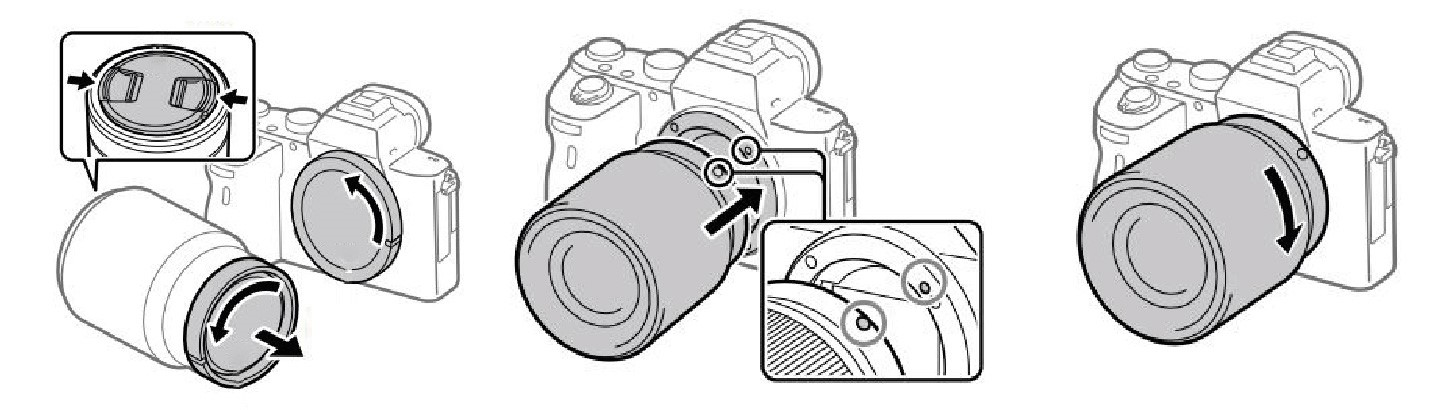
Ilustracja instrukcji obsługi aparatu fotograficznego obrazuje czynność

Ilustracja do pytania
A. montowania obiektywu do aparatu.
B. montowania akumulatora w aparacie.
C. montowania aparatu do statywu.
D. mocowania mikrofonu w aparacie.
Prawidłowo chodzi o montowanie obiektywu do aparatu. Ilustracja dokładnie pokazuje typową procedurę mocowania wymiennego obiektywu w aparatach z bagnetem (bezlusterkowce, lustrzanki). Najpierw zdejmowana jest tylna pokrywka obiektywu oraz dekiel z mocowania w korpusie aparatu, potem na rysunku widać wyrównanie znaczników – najczęściej białej lub czerwonej kropki na obiektywie z odpowiadającym symbolem na bagnecie aparatu. To jest standardowe oznaczenie stosowane przez większość producentów (Canon, Nikon, Sony, Fujifilm itd.), żeby użytkownik nie musiał „na siłę” szukać właściwego położenia. Następnie obiektyw delikatnie wkłada się w bagnet i przekręca w jedną stronę aż do wyraźnego kliknięcia blokady. To kliknięcie oznacza, że zaczep blokujący prawidłowo zaskoczył i obiektyw jest stabilnie zamocowany, co ma ogromne znaczenie dla bezpieczeństwa sprzętu i poprawnej komunikacji elektroniki (autofokus, przysłona, stabilizacja). W praktyce, przy pracy fotografa, taka umiejętność jest absolutnie podstawowa – obiektyw zmienia się często, np. z szerokokątnego na teleobiektyw, w zależności od sytuacji zdjęciowej. Dobrą praktyką jest wykonywanie tej czynności w miarę szybko, ale spokojnie, zawsze przy wyłączonym aparacie i najlepiej obiektywem skierowanym w dół, żeby ograniczyć dostawanie się kurzu na matrycę. Moim zdaniem każdy, kto poważniej myśli o fotografii cyfrowej, powinien tę procedurę mieć „w rękach”, tak żeby robić to automatycznie, bez siłowania się i bez ryzyka uszkodzenia styków elektronicznych czy samego bagnetu.

Pytanie 35

Jakie narzędzia muszą mieć określone źródło klonowania przed ich pierwszym użyciem?

A. Ostrzenie i jasność.
B. Pędzel korygujący punktowy oraz pędzel historii.
C. Korekta czerwonych oczu oraz łatka.
D. Pędzel korygujący i stempel.
Pędzel korygujący i stempel są narzędziami, które wymagają zdefiniowanego źródła klonowania przed ich użyciem, ponieważ oba te narzędzia bazują na technice klonowania pikseli z jednego obszaru obrazu w celu zastosowania ich w innym. Pędzel korygujący używany jest do wygładzania i retuszu niedoskonałości, a stempel do kopiowania fragmentów obrazu. W obydwu przypadkach, przed rozpoczęciem pracy, użytkownik musi określić, z jakiego obszaru obrazu ma być pobierany materiał do klonowania. Przykładowo, przy użyciu pędzla korygującego, użytkownik może poprawić zmarszczki na twarzy, klonując zdrową skórę z pobliskiego miejsca. Takie podejście jest standardem w retuszu zdjęć i jest powszechnie stosowane w branży fotograficznej oraz graficznej. Dobrym nawykiem jest również ciągłe monitorowanie efektywności klonowania i dostosowywanie źródła w miarę potrzeby, co pozwoli na uzyskanie bardziej naturalnych rezultatów. Zdefiniowane źródło klonowania jest kluczowe dla uzyskania spójności i jakości w procesie edycji obrazu.

Pytanie 36

Im wyższa prędkość bitowa dźwięku, tym

A. lepsza jakość dźwięku i mniejszy rozmiar pliku
B. lepsza jakość dźwięku i większy rozmiar pliku
C. gorsza jakość dźwięku i większy rozmiar pliku
D. gorsza jakość dźwięku i mniejszy rozmiar pliku
Wybór odpowiedzi, że im większa prędkość bitowa dźwięku, tym lepsza jakość dźwięku i większy rozmiar pliku, jest poprawny. Prędkość bitowa, określana również jako bitrate, to miara ilości danych przetwarzanych na sekundę w pliku audio. Wysoka prędkość bitowa oznacza, że więcej informacji o dźwięku jest przechowywanych w pliku, co przekłada się na wyższą jakość audio, ponieważ dźwięk jest bardziej szczegółowy i wierniej oddaje oryginalne brzmienie. Zastosowanie wysokiej prędkości bitowej jest standardem w profesjonalnym nagrywaniu i produkcji muzycznej, gdzie jakość dźwięku jest kluczowa. Na przykład, powszechnie używane formaty, takie jak WAV czy FLAC, oferują wysokie bitraty, co przyczynia się do uzyskania lepszej jakości dźwięku, szczególnie w zastosowaniach, gdzie detale są istotne, jak w studiach nagraniowych czy podczas produkcji filmów. Dodatkowo, większa prędkość bitowa wpływa na rozmiar pliku, co jest istotne w kontekście przechowywania i przesyłania danych, ale z perspektywy jakości dźwięku, wartość ta ma kluczowe znaczenie.

Pytanie 37

Który z poniższych systemów nie jest systemem zarządzania treścią?

A. Joomla
B. Wordpress
C. Drupal
D. Teams
Teams jest platformą do współpracy, która koncentruje się na komunikacji i pracy zespołowej, oferując funkcje takie jak czaty, wideokonferencje oraz integrację z innymi aplikacjami. Nie jest to system zarządzania treścią (CMS), który służy do tworzenia, edytowania i publikowania treści na stronach internetowych. W przeciwieństwie do platform CMS, takich jak Drupal, Joomla i WordPress, które umożliwiają zarządzanie treściami w sposób zorganizowany i strukturalny, Teams nie oferuje dedykowanych narzędzi do tworzenia treści w kontekście stron internetowych. Przykładowo, Drupal pozwala na budowanie złożonych stron internetowych z różnymi typami treści, podczas gdy Teams skupia się na udostępnianiu informacji w ramach zamkniętej grupy użytkowników.

Pytanie 38

Zgodnie z zasadami licencji CC BY-NC-ND 3.0 PL utwór można

A. sprzedać po wykorzystaniu w prezentacji
B. użyć w prezentacji o charakterze komercyjnym
C. zmienić i wykorzystać w prezentacji
D. użyć w prezentacji, lecz nie można go zmieniać
Odpowiedź, że utwór można wykorzystać w prezentacji, ale nie można go modyfikować, jest zgodna z zasadami licencji CC BY-NC-ND 3.0 PL. Licencja ta pozwala na korzystanie z utworów w celach niekomercyjnych, pod warunkiem uznania autorstwa, jednak nie zezwala na ich modyfikację. Przykładem zastosowania tej licencji może być sytuacja, w której nauczyciel korzysta z materiału wideo w trakcie wykładu – może go pokazać studentom, ale nie ma prawa wprowadzać jakichkolwiek zmian w samym materiale. W praktyce oznacza to, że każdy, kto chce skorzystać z tego typu utworu, musi ściśle przestrzegać warunków licencji, co jest kluczowe dla ochrony praw autorskich. Warto również zaznaczyć, że ustalenia te są zgodne z dobrymi praktykami w zakresie edukacji i twórczości, które podkreślają wartość oryginalnych dzieł oraz konieczność poszanowania pracy autorów. Zrozumienie zasad licencjonowania jest istotne w każdym kontekście, w którym wykorzystywane są materiały chronione prawem autorskim.

Pytanie 39

Aplikacje, których podstawowym celem jest tworzenie oraz modyfikacja grafiki wektorowej, to:

A. Gimp, CorelDraw, Photoshop
B. Illustrator, CorelDraw, Inkscape
C. Photoshop, Illustrator, CorelDraw
D. Photoshop, Gimp, Inkscape
Wybór programów takich jak Photoshop i Gimp w odpowiedziach jest błędny, ponieważ te aplikacje są zaprojektowane głównie do obróbki grafiki rastrowej, a nie wektorowej. Photoshop, popularny program od Adobe, jest idealny do edytowania zdjęć i tworzenia grafiki rastrowej, co oznacza, że operuje na pikselach. Chociaż Photoshop w ostatnich latach zawiera pewne funkcje wektorowe, jego głównym przeznaczeniem jest praca z obrazami, a nie z grafiką wektorową, co czyni go mniej efektywnym w kontekście projektów wymagających precyzyjnej edycji wektora. Gimp, jako open-source'owy program, również skupia się na grafice rastrowej. Warto zwrócić uwagę, że do grafiki wektorowej wykorzystuje się różne narzędzia, jak krzywe Béziera, które są kluczowe dla tworzenia skalowalnych obiektów graficznych. Zrozumienie różnicy pomiędzy grafiką wektorową a rastrową jest fundamentalne w kontekście wyboru odpowiednich narzędzi. W przypadku projektów wymagających nieograniczonej zmiany rozmiaru obrazu bez utraty jakości, programy takie jak Illustrator, CorelDraw i Inkscape są bardziej odpowiednie. Niezrozumienie tych podstawowych koncepcji może prowadzić do nieodpowiednich wyborów programów graficznych i, w efekcie, do problemów w realizacji projektów graficznych wymagających precyzji i jakości.

Pytanie 40

Którego programu Adobe użyjesz do seryjnej zmiany nazw wielu plików z fotografiami?

A. InDesign
B. Bridge
C. Illustrator
D. CorelDraw
InDesign, Illustrator oraz CorelDraw to programy, które nie są odpowiednie do seryjnej zmiany nazw plików zdjęciowych. InDesign to aplikacja skupiająca się na projektowaniu układów publikacji, takich jak magazyny czy broszury. Jego funkcjonalności koncentrują się na edytowaniu tekstu i grafiki w kontekście bardziej złożonych projektów, co nie obejmuje operacji na plikach zdjęciowych. Illustrator jest narzędziem do tworzenia grafiki wektorowej i ilustracji, a jego zastosowanie jest skierowane na projektowanie logo, ilustracji czy innych elementów wizualnych, a nie na zarządzanie plikami zdjęciowymi. CorelDraw jest podobnym narzędziem do Illustratora, skoncentrowanym na grafice wektorowej. Łączenie operacji związanych z grafiką wektorową z operacjami na plikach bitmapowych, jakimi są zdjęcia, prowadzi do nieefektywności. Typowym błędem myślowym jest mylenie funkcji zarządzania plikami z projektowaniem graficznym, co może wynikać z nieznajomości odpowiednich narzędzi i ich specjalizacji. Aby skutecznie zarządzać dużymi zbiorami zdjęć, warto korzystać z dedykowanych programów, takich jak Adobe Bridge, które oferują odpowiednie funkcje do przetwarzania plików w sposób efektywny.