Wyniki egzaminu

Informacje o egzaminie:
  • Zawód: Technik informatyk
  • Kwalifikacja: INF.02 - Administracja i eksploatacja systemów komputerowych, urządzeń peryferyjnych i lokalnych sieci komputerowych
  • Data rozpoczęcia: 22 kwietnia 2026 07:51
  • Data zakończenia: 22 kwietnia 2026 08:14

Egzamin zdany!

Wynik: 26/40 punktów (65,0%)

Wymagane minimum: 20 punktów (50%)

Nowe
Analiza przebiegu egzaminu- sprawdź jak rozwiązywałeś pytania
Pochwal się swoim wynikiem!
Szczegółowe wyniki:
Pytanie 1

Użytkownicy należący do grupy Pracownicy nie mają możliwości drukowania dokumentów za pomocą serwera wydruku w systemie operacyjnym Windows Server. Dysponują jedynie uprawnieniami do „Zarządzania dokumentami”. Co należy uczynić, aby wyeliminować opisany problem?

A. Dla grupy Pracownicy należy odebrać uprawnienia „Zarządzanie dokumentami”
B. Dla grupy Administratorzy należy odebrać uprawnienia „Zarządzanie dokumentami”
C. Dla grupy Administratorzy należy odebrać uprawnienia „Drukuj”
D. Dla grupy Pracownicy należy przyznać uprawnienia „Drukuj”
Odpowiedź, że dla grupy Pracownicy należy nadać uprawnienia „Drukuj”, jest poprawna, ponieważ aby użytkownicy mogli korzystać z serwera wydruku, muszą mieć odpowiednie uprawnienia do wykonywania tej operacji. W systemie Windows Server, domyślnie uprawnienia 'Zarządzanie dokumentami' pozwalają jedynie na zarządzanie dokumentami, co nie obejmuje możliwości ich drukowania. Nadanie uprawnienia 'Drukuj' umożliwi członkom grupy Pracownicy korzystanie z drukarki dostępnej na serwerze, co jest zgodne z najlepszymi praktykami w zarządzaniu dostępem do zasobów sieciowych. Przykładowo, w przypadku organizacji, gdzie wielu użytkowników potrzebuje dostępu do wspólnych zasobów, kluczowe jest odpowiednie przypisanie uprawnień, aby zminimalizować ryzyko nieautoryzowanego dostępu, jednocześnie umożliwiając niezbędne operacje. Warto również pamiętać, że w przypadku współdzielenia drukarki, grupy użytkowników powinny mieć jasno określone uprawnienia, co sprzyja także efektywności pracy oraz ułatwia zarządzanie zasobami sieciowymi.

Pytanie 2

Czym jest MFT w systemie plików NTFS?

A. plik zawierający dane o poszczególnych plikach i folderach na danym woluminie
B. tablica partycji dysku twardego
C. główny rekord bootowania dysku
D. główny plik indeksowy partycji
MFT, czyli Master File Table, jest kluczowym elementem systemu plików NTFS (New Technology File System). Pełni rolę centralnego pliku, który przechowuje wszystkie informacje dotyczące plików i folderów na danym woluminie, w tym ich atrybuty, lokalizację na dysku oraz inne istotne metadane. Dzięki MFT system operacyjny może szybko uzyskać dostęp do informacji o plikach, co znacząco poprawia wydajność operacji na plikach. Przykładem zastosowania MFT jest szybkie wyszukiwanie plików, co jest niezwykle istotne w środowiskach, gdzie użytkownicy często przeszukują duże ilości danych. W praktyce dobre zrozumienie działania MFT jest kluczowe dla administratorów systemów, którzy muszą zarządzać pamięcią masową oraz optymalizować wydajność systemu. Warto również zauważyć, że MFT jest częścią standardu NTFS, który zapewnia większą niezawodność i funkcjonalność w porównaniu do starszych systemów plików, takich jak FAT32.

Pytanie 3

Jaki protokół jest stosowany wyłącznie w sieciach lokalnych, gdzie działają komputery z systemami operacyjnymi firmy Microsoft?

A. AppleTalk
B. NetBEUI
C. IPX/SPX
D. TCP/IP
TCP/IP to rodzina protokołów komunikacyjnych, która jest standardem de facto dla komunikacji w sieciach komputerowych na całym świecie. Choć TCP/IP jest stosowany w sieciach lokalnych, jego zastosowanie wykracza daleko poza środowiska Microsoftu, obejmując również systemy operacyjne innych producentów, takie jak Linux czy macOS. Może to prowadzić do błędnych wniosków, iż TCP/IP mogłoby być używane wyłącznie w kontekście systemów Microsoft, co jest nieprawdziwe, gdyż jest on uniwersalnym rozwiązaniem do komunikacji między różnorodnymi urządzeniami w różnych środowiskach. IPX/SPX jest protokołem stworzonym przez firmę Novell, typowo używanym w sieciach NetWare, i podobnie jak TCP/IP, nie jest ograniczony do systemów operacyjnych Microsoft. AppleTalk to protokół stworzony specjalnie dla komputerów Apple, również nie mający związku z Microsoft. Każdy z tych protokołów ma swoje unikalne zastosowania i funkcje, które czynią je mniej odpowiednimi dla ograniczonego środowiska Windows. Uznawanie ich za jedyne opcje dla sieci lokalnych z systemami Microsoft prowadzi do nieporozumień dotyczących architektury sieci oraz wyboru odpowiednich protokołów w zależności od wymagań użytkowników. Kluczowe jest rozumienie specyfiki i zastosowań różnych protokołów oraz ich miejsca w strukturze sieciowej.

Pytanie 4

Wydanie w systemie Windows komendy ```ATTRIB -S +H TEST.TXT``` spowoduje

A. usunięcie atrybutu pliku systemowego oraz aktywowanie atrybutu pliku ukrytego
B. ustawienie atrybutu pliku jako tylko do odczytu oraz jego ukrycie
C. usunięcie atrybutu pliku systemowego oraz atrybutu pliku ukrytego
D. ustawienie atrybutu pliku systemowego z zablokowaniem edycji
Odpowiedź wskazująca na usunięcie atrybutu pliku systemowego oraz ustawienie atrybutu pliku ukrytego jest poprawna, ponieważ polecenie ATTRIB w systemie Windows działa na atrybutach plików, które mogą wpływać na ich widoczność i dostępność. Polecenie -S oznacza usunięcie atrybutu systemowego, co powoduje, że plik nie jest już traktowany jako plik systemowy, a +H dodaje atrybut ukryty, co sprawia, że plik TEST.TXT nie będzie widoczny w standardowym widoku folderów. Przykładem zastosowania tej komendy może być sytuacja, gdy chcesz ukryć plik konfiguracyjny aplikacji, aby nie był on przypadkowo edytowany przez użytkowników. Dobrą praktyką jest zarządzanie atrybutami plików w celu zabezpieczenia ważnych informacji oraz organizacji struktury folderów, co jest zgodne z zasadami zarządzania danymi w systemach operacyjnych. Warto pamiętać, że manipulacja atrybutami plików powinna być wykonywana świadomie, aby uniknąć niezamierzonych konsekwencji w dostępie do danych.

Pytanie 5

Wskaż błędne twierdzenie dotyczące Active Directory?

A. Active Directory to usługa służąca do monitorowania wykorzystania limitów dyskowych aktywnych katalogów
B. Active Directory to usługa katalogowa w systemach operacyjnych sieciowych firmy Microsoft
C. Domeny uporządkowane w hierarchii mogą tworzyć strukturę drzewa
D. W Active Directory dane są grupowane w sposób hierarchiczny
Active Directory (AD) to usługa katalogowa, która nie służy do monitorowania użycia limitów dyskowych, lecz do zarządzania zasobami w sieci komputerowej. Prawidłowe zrozumienie celu AD jest kluczowe dla administracji systemami opartymi na technologii Microsoft. W Active Directory informacje są zorganizowane w hierarchiczną strukturę, co umożliwia efektywne zarządzanie użytkownikami, grupami i komputerami w firmie. Przykładowo, w organizacji z wieloma oddziałami, każdy oddział może mieć swoją domenę, a wszystkie one mogą tworzyć strukturę drzewa, co ułatwia proces autoryzacji oraz dostęp do zasobów. Dobre praktyki w zarządzaniu Active Directory obejmują regularne przeglądanie i aktualizowanie grup użytkowników oraz polityk dostępu, co zwiększa bezpieczeństwo i zgodność z regulacjami. Zrozumienie, jak działa AD, pozwala na wdrożenie odpowiednich strategii ochrony danych i zarządzania dostępem, co jest niezbędne w każdej większej organizacji.

Pytanie 6

Uruchomienie polecenia msconfig w systemie Windows

A. narzędzie konfiguracji systemu
B. zarządzanie zadaniami
C. sekcja ustawień
D. zarządzanie plikami
Polecenie msconfig w systemie Windows uruchamia narzędzie konfiguracji systemu, które pozwala użytkownikom na zarządzanie ustawieniami rozruchu oraz usługami systemowymi. Umożliwia ono wyłączenie lub włączenie różnych programów uruchamiających się podczas startu systemu, co może znacząco wpłynąć na szybkość i stabilność działania komputera. Przykładem zastosowania msconfig jest sytuacja, gdy użytkownik zauważy spowolnienie systemu z powodu zbyt wielu aplikacji uruchamiających się automatycznie. Używając tego narzędzia, można wyłączyć niepotrzebne programy, co pozwala na przyspieszenie rozruchu i optymalizację pracy systemu. Dobrą praktyką jest również korzystanie z msconfig w celu diagnozowania problemów z rozruchem, co może pomóc w zidentyfikowaniu usług lub sterowników powodujących konflikty. Narzędzie to stanowi kluczowy element w arsenale administratora systemu oraz użytkownika, który chce mieć większą kontrolę nad środowiskiem operacyjnym swojego komputera.

Pytanie 7

Narzędziem systemu Windows, służącym do sprawdzenia wpływu poszczególnych procesów i usług na wydajność procesora oraz tego, w jakim stopniu generują one obciążenie pamięci czy dysku, jest

A. resmon
B. credwiz
C. dcomcnfg
D. cleanmgr
Wybór innego narzędzia niż 'resmon' może wynikać z mylenia jego funkcji z typowymi zadaniami administracyjnymi Windows. Przykładowo, 'credwiz' to narzędzie Kreatora Kopii Zapasowej i Przywracania Haseł, które w zasadzie służy tylko do eksportu i importu poświadczeń – nie ma żadnego związku z analizą wydajności, monitorowaniem procesora czy obciążenia pamięci. Często można się pomylić, bo niektóre narzędzia systemowe mają niejasne nazwy, ale credwiz zupełnie nie nadaje się do diagnostyki wydajności. Równie mylący może być 'cleanmgr', który pełni funkcję Oczyszczania dysku. Tutaj chodzi wyłącznie o usuwanie niepotrzebnych plików (np. tempów, plików z kosza), by zwolnić miejsce na dysku – nie daje on żadnej informacji o tym, które procesy czy usługi obciążają system. Zdarza się, że użytkownicy myślą, iż skoro cleanmgr wpływa na „porządek” na dysku, to musi coś mieć wspólnego z wydajnością, ale to zupełnie inne zagadnienie. Co do 'dcomcnfg', jest to narzędzie służące do konfiguracji komponentów DCOM oraz usług COM+, więc właściwie dotyczy tylko ustawień komunikacji międzyprocesowej lub rozproszonych aplikacji, co jest dosyć specjalistycznym zagadnieniem. Z mojego doświadczenia, najczęstszy błąd to wrzucanie wszystkich narzędzi administracyjnych do jednego worka i zakładanie, że każde z nich może pomóc w analizie wydajności systemu. Kluczowe jest wybranie właściwego narzędzia do konkretnego zadania – w tym przypadku tylko 'resmon' pozwala rzeczywiście zobaczyć, jak poszczególne procesy i usługi wpływają na wykorzystanie procesora, pamięci czy dysku. W branży IT to podstawa: dobre rozumienie narzędzi, ich zastosowania i ograniczeń zawsze przyspiesza rozwiązywanie problemów – tego warto się trzymać.

Pytanie 8

Jakie narzędzie jest używane do zarządzania alokacjami dyskowymi w systemach Windows 7 i Windows 8?

A. perfmon
B. query
C. fsutil
D. dcpromo
Odpowiedzi, które nie wskazują na narzędzie 'fsutil', nie są odpowiednie w kontekście zarządzania przydziałami dyskowymi w systemach Windows. Narzędzie 'dcpromo' służy do promowania serwera do roli kontrolera domeny, co nie ma związku z zarządzaniem woluminami czy przestrzenią dyskową. W wielu przypadkach administratorzy mogą mylić te dwa narzędzia, ale ich funkcjonalności są całkowicie różne. 'perfmon' to narzędzie do monitorowania wydajności systemu, które pomaga w analizie zasobów, ale nie oferuje funkcji związanych z zarządzaniem przydziałami dyskowymi. Użytkownicy mogą intuicyjnie myśleć, że 'perfmon' pomoże im w zarządzaniu dyskami, jednak w rzeczywistości nie jest to jego przeznaczenie. Z kolei 'query' jest zbyt ogólnym terminem, który w kontekście systemu Windows odnosi się do wielu różnych operacji, takich jak zapytania dotyczące stanu systemu czy zasobów. Dlatego ważne jest, aby mieć jasne zrozumienie funkcji każdego narzędzia i ich zastosowania w administracji systemami. Kluczowe jest unikanie mylenia funkcji narzędzi, co prowadzi do nieefektywnego wykorzystania zasobów i nieoptymalnego zarządzania systemem.

Pytanie 9

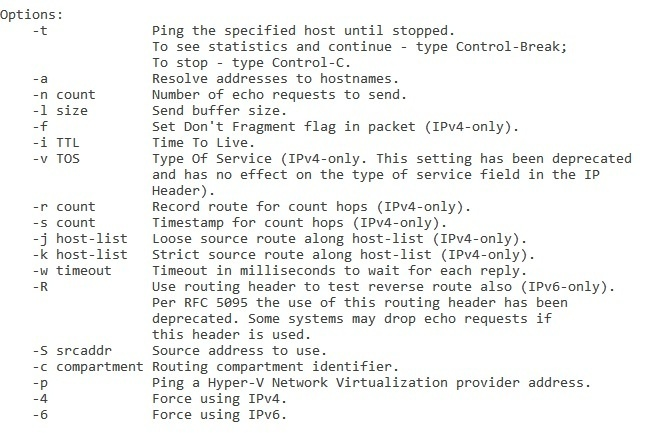
Aby wyświetlić przedstawione opcje polecenia ping, należy w wierszu polecenia systemu Windows zapisać

Ilustracja do pytania
A. ping /?
B. ping \?
C. ping |?
D. ping >?
Prawidłowa odpowiedź to „ping /?” ponieważ w wierszu polecenia systemu Windows przełącznik „/? ” jest standardowym sposobem wyświetlania pomocy dla danego polecenia. Dotyczy to nie tylko ping, ale praktycznie wszystkich podstawowych narzędzi konsolowych w Windows, takich jak ipconfig, tracert, netstat, robocopy, tasklist i wiele innych. Mechanizm jest prosty: wpisujesz nazwę programu, spację, potem „/? ” i otrzymujesz listę wszystkich dostępnych opcji, przełączników, krótkie opisy ich działania oraz przykłady użycia. Z mojego doświadczenia to jedna z pierwszych rzeczy, jakie warto zapamiętać, ucząc się pracy w CMD. W przypadku ping wyświetlenie „ping /?” pokaże między innymi takie parametry jak: „-t” (ciągłe pingowanie aż do przerwania), „-n” (liczba wysyłanych pakietów), „-l” (rozmiar bufora), „-4” i „-6” (wymuszenie IPv4 lub IPv6), „-w” (timeout w milisekundach) czy „-a” (odwrotne wyszukiwanie nazwy hosta). Dzięki temu nie trzeba pamiętać wszystkich opcji na pamięć, tylko w razie potrzeby szybko podejrzeć je w systemie. W praktyce administratorzy i technicy sieciowi bardzo często korzystają z „/? ” przy diagnozowaniu problemów, bo różne wersje Windows mogą mieć drobne różnice w dostępnych przełącznikach. To też zgodne z dobrą praktyką: zanim użyjesz nowego przełącznika, sprawdź wbudowaną pomoc i opis działania. W pracy z sieciami, gdy używasz ping do testowania dostępności hostów, opóźnień czy podstawowej diagnostyki, znajomość opcji z „ping /?” pozwala dużo precyzyjniej dobrać parametry testu, zamiast ograniczać się do domyślnego prostego pingowania bez żadnych przełączników.

Pytanie 10

Funkcja systemu Windows Server, umożliwiająca zdalną instalację systemów operacyjnych na komputerach kontrolowanych przez serwer, to

A. DFS
B. FTP
C. GPO
D. WDS
WDS, czyli Windows Deployment Services, to usługa systemu Windows Server, która umożliwia zdalną instalację systemów operacyjnych na komputerach w sieci. Działa na zasadzie protokołu PXE (Preboot Execution Environment), który pozwala komputerom klienckim na bootowanie z obrazów systemów operacyjnych przechowywanych na serwerze. Przykładowo, WDS może być używany w dużych firmach, gdzie konieczne jest jednoczesne zainstalowanie systemu na wielu komputerach. Administratorzy mogą zautomatyzować proces instalacji, co znacznie przyspiesza wdrażanie nowych maszyn. Zastosowanie WDS zmniejsza ilość pracy związanej z ręcznym instalowaniem systemów operacyjnych, a także minimalizuje błędy ludzkie. Dobrą praktyką jest także wykorzystanie WDS w połączeniu z innymi narzędziami, takimi jak System Center Configuration Manager, co pozwala na jeszcze bardziej zintegrowane i efektywne zarządzanie infrastrukturą IT.

Pytanie 11

Jakie polecenie systemu Windows przedstawione jest na ilustracji?

    Adres fizyczny           Nazwa transportu
===========================================================
    00-23-AE-09-47-CF        Nośnik rozłączony
    00-23-4D-CB-B4-BB        Brak
    00-23-4D-CB-B4-BB        Nośnik rozłączony
A. route
B. getmac
C. netsatat
D. net view
Polecenie netstat w systemie Windows służy do wyświetlania aktywnych połączeń sieciowych, tablic routingu oraz statystyk protokołów. Narzędzie to jest niezwykle użyteczne w analizie bieżących połączeń TCP/IP oraz diagnozowaniu problemów z siecią, takich jak nieautoryzowane połączenia czy problemy z konfiguracją sieci. Jednakże nie dostarcza ono informacji o adresach fizycznych MAC, które są kluczowe w identyfikacji urządzeń w sieci lokalnej. Polecenie route pozwala na wyświetlanie i modyfikację tablicy routingu, co jest istotne w zarządzaniu ruchem sieciowym i kierowaniem pakietów do odpowiednich interfejsów sieciowych. Mimo że jest to ważne narzędzie w kontekście zarządzania siecią, nie dostarcza ono informacji o nazwach transportu ani adresach fizycznych, co odróżnia je od funkcji polecenia getmac. Natomiast polecenie net view umożliwia wyświetlanie komputerów i urządzeń w danej grupie roboczej lub domenie, co jest użyteczne przy zarządzaniu zasobami sieciowymi i identyfikacji udostępnianych zasobów. Jednak jego zastosowanie jest zupełnie odmienne od analizy interfejsów sieciowych poprzez ich adresy fizyczne. Typowym błędnym podejściem jest mylenie funkcji tych narzędzi ze względu na kontekst sieciowy, w jakim operują. Każde z tych poleceń pełni specyficzną rolę w zarządzaniu i diagnostyce sieci, a zrozumienie ich różnic funkcjonalnych jest kluczowe dla efektywnego rozwiązywania problemów w środowisku IT.

Pytanie 12

W systemach operacyjnych Windows konto użytkownika, które ma najwyższe domyślne uprawnienia, należy do grupy

A. użytkownicy zaawansowani
B. administratorzy
C. operatorzy kopii zapasowych
D. goście
Odpowiedź 'administratorzy' jest poprawna, ponieważ konta użytkowników przypisane do grupy administratorów w systemie Windows mają najwyższe uprawnienia domyślne. Administratorzy mogą instalować oprogramowanie, zmieniać ustawienia systemowe oraz zarządzać innymi kontami użytkowników. Z perspektywy praktycznej, administratorzy są odpowiedzialni za zapewnienie bezpieczeństwa systemu, aktualizacje oraz ochronę danych użytkowników. W organizacjach, administratorzy pełnią kluczową rolę w zarządzaniu dostępem do zasobów, co jest zgodne z zasadami minimalnych uprawnień, które zalecają przyznawanie użytkownikom tylko tych praw, które są niezbędne do wykonywania ich zadań. Dobrym przykładem zastosowania tych uprawnień jest konfiguracja serwera, gdzie administratorzy mogą wprowadzać zmiany w ustawieniach bezpieczeństwa, dodawać nowe konta użytkowników oraz nadzorować logi systemowe. W praktyce administracja kontami użytkowników w Windows wymaga znajomości narzędzi, takich jak 'Zarządzanie komputerem', co pozwala na skuteczne i bezpieczne zarządzanie dostępem do zasobów systemowych.

Pytanie 13

Aby w systemie Windows XP stworzyć nowego użytkownika o nazwisku egzamin z hasłem qwerty, powinno się zastosować polecenie

A. net user egzamin qwerty /add
B. adduser egzamin qwerty /add
C. user net egzamin qwerty /add
D. useradd egzamin qwerty /add
Polecenie 'net user egzamin qwerty /add' jest poprawne, ponieważ jest to standardowa komenda używana w systemach operacyjnych Windows do zarządzania kontami użytkowników z poziomu wiersza poleceń. Rozpoczynając od 'net user', informujemy system, że chcemy pracować z kontami użytkowników. Następnie podajemy nazwę nowego użytkownika - w tym przypadku 'egzamin' - oraz hasło, które chcemy przypisać do tego konta - 'qwerty'. Opcja '/add' oznacza, że chcemy dodać nowe konto do systemu. Tego typu operacje są kluczowe w administracji systemami, ponieważ pozwalają na efektywne zarządzanie dostępem i bezpieczeństwem. W praktyce, administratorzy mogą tworzyć różne konta dla użytkowników, co pozwala na lepszą organizację pracy i kontrolę nad tym, które osoby mają dostęp do jakich zasobów. Ponadto, stosowanie silnych haseł oraz zmiana ich regularnie jest zgodne z zaleceniami bezpieczeństwa, co minimalizuje ryzyko nieautoryzowanego dostępu.

Pytanie 14

Które z poniższych poleceń służy do naprawienia głównego rekordu rozruchowego dysku twardego w systemie Windows?

A. bootcfg
B. fixmbr
C. fixboot
D. bcdedit
Istnieją różne polecenia, które mogą być stosowane do zarządzania procesem rozruchu systemu Windows, ale nie wszystkie one służą do naprawy głównego rekordu rozruchowego. Na przykład, fixboot jest poleceniem używanym do zapisywania nowego kodu rozruchowego na partycji systemowej, co jest przydatne, gdy problem dotyczy sektora rozruchowego, a nie samego MBR. Bcdedit to narzędzie do zarządzania danymi rozruchowymi, co może obejmować ustawienia dotyczące sposobu uruchamiania systemu, ale nie naprawia fizycznych uszkodzeń MBR. Bootcfg, z kolei, jest używane w starszych wersjach Windows do konfigurowania ustawień rozruchu, ale nie jest odpowiednie do naprawy MBR. Wiele osób myli te polecenia, co prowadzi do nieefektywnych prób rozwiązania problemów z uruchamianiem. Kluczowym błędem jest założenie, że wszystkie te polecenia pełnią tę samą funkcję, co jest nieprawidłowe. Aby skutecznie rozwiązywać problemy z rozruchem, ważne jest, aby dobrze rozumieć różnice między tymi narzędziami oraz ich odpowiednie zastosowanie w różnych scenariuszach. Wiedza o tym, kiedy używać konkretnego polecenia, jest kluczowa dla efektywnej diagnostyki i naprawy systemów operacyjnych.

Pytanie 15

Wskaż ikonę programu stosowanego do rozpakowania archiwum plików RAR.

Ilustracja do pytania
A. Ikona 3.
B. Ikona 4.
C. Ikona 1.
D. Ikona 2.
Poprawnie wskazana została ikona programu 7‑Zip, który w praktyce jest jednym z najczęściej używanych narzędzi do rozpakowywania archiwów RAR w systemie Windows (i nie tylko). Chociaż natywnie format RAR jest własnością twórców WinRARA, to w środowisku technicznym standardem stało się używanie właśnie uniwersalnych archiwizerów, takich jak 7‑Zip, które obsługują wiele formatów: ZIP, 7z, RAR, TAR, GZIP, ISO i sporo innych. Dzięki temu administrator czy technik nie musi instalować osobnego programu do każdego formatu – jedno narzędzie ogarnia praktycznie wszystko. Moim zdaniem to jest po prostu wygodniejsze i zgodne z dobrą praktyką: minimalizujemy liczbę różnych aplikacji w systemie, co ułatwia później utrzymanie i aktualizacje. W praktyce wygląda to tak, że po zainstalowaniu 7‑Zip integruje się on z powłoką systemu (menu kontekstowe w Eksploratorze Windows). Wtedy na pliku .rar wystarczy kliknąć prawym przyciskiem myszy i wybrać np. „7‑Zip → Wypakuj tutaj” albo „Wypakuj do…”. To jest typowy workflow w serwisach komputerowych, w działach IT, a nawet w szkołach – szybko, powtarzalnie i bez kombinowania. 7‑Zip jest oprogramowaniem darmowym (open source), więc bez problemu można go używać legalnie na wielu stanowiskach, co jest bardzo ważne z punktu widzenia zgodności z licencjami i politykami oprogramowania w firmie czy szkole. Dodatkową zaletą jest wysoki stopień kompresji własnego formatu 7z, ale do RAR‑ów najważniejsze jest to, że program potrafi je poprawnie odczytać i wyodrębnić pliki. W środowisku Windows jest to wręcz podstawowe narzędzie w „niezbędniku technika”. Warto też kojarzyć ikonę – charakterystyczne czarno‑białe logo z napisem „7z” – bo na egzaminach i w praktyce często rozpoznaje się programy właśnie po ikonach, a nie po samych nazwach.

Pytanie 16

Aby stworzyć partycję w systemie Windows, należy skorzystać z narzędzia

A. devmgmt.msc
B. dfsgui.msc
C. diskmgmt.msc
D. dsa.msc
Odpowiedzi 'devmgmt.msc', 'dsa.msc' oraz 'dfsgui.msc' są niewłaściwe, ponieważ każda z nich odnosi się do innego narzędzia systemowego, które nie jest przeznaczone do zarządzania partycjami w systemie Windows. 'devmgmt.msc' to menedżer urządzeń, który służy do zarządzania sprzętem zainstalowanym w systemie, pozwalając na aktualizację sterowników, monitorowanie statusu urządzeń oraz diagnozowanie problemów z sprzętem. Z kolei 'dsa.msc' jest narzędziem do zarządzania usługami katalogowymi Active Directory, a 'dfsgui.msc' służy do zarządzania usługami DFS (Distributed File System). Użytkownicy często mylą te narzędzia, co prowadzi do błędnej konkluzji, że mogą one służyć do zarządzania partycjami. W rzeczywistości, zarządzanie dyskami wymaga dedykowanego oprogramowania, które jest w stanie obsłużyć operacje na poziomie systemu plików. Dlatego ważne jest, aby podczas wyboru narzędzi do zarządzania danymi w systemie operacyjnym, kierować się ich specyfiką i przeznaczeniem. Zrozumienie, jakie narzędzie odpowiada za konkretne zadania, jest kluczowe w prawidłowym zarządzaniu systemem komputerowym oraz unikaniu frustracji związanej z nieefektywnym korzystaniem z oprogramowania.

Pytanie 17

W systemie plików NTFS uprawnienie umożliwiające zmianę nazwy pliku to

A. odczyt.
B. modyfikacja.
C. zapis.
D. odczyt i wykonanie.
Odpowiedź 'modyfikacji' jest prawidłowa, ponieważ w systemie plików NTFS uprawnienie do modyfikacji pliku obejmuje obie operacje: zarówno zmianę zawartości pliku, jak i jego nazwę. Uprawnienie to pozwala użytkownikowi na manipulowanie plikiem w szerszym zakresie, co jest kluczowe w zarządzaniu plikami i folderami. Przykładem praktycznym może być sytuacja, w której użytkownik potrzebuje zmienić nazwę dokumentu tekstowego w celu lepszego zorganizowania swoich zasobów. Bez odpowiednich uprawnień modyfikacji, ta operacja byłaby niemożliwa, co może prowadzić do chaosu w gospodarowaniu plikami. Ponadto, standardy bezpieczeństwa i zarządzania danymi zalecają, aby tylko użytkownicy z odpowiednimi uprawnieniami modyfikacji mogli wprowadzać zmiany w ważnych dokumentach, co minimalizuje ryzyko przypadkowego usunięcia lub zmiany istotnych informacji. Praktyki branżowe wskazują, że właściwe przydzielenie uprawnień jest kluczowe dla zachowania integralności danych oraz skutecznego zarządzania systemami plików, szczególnie w środowiskach korporacyjnych.

Pytanie 18

Określ rezultat wykonania zamieszczonego polecenia

net user Test /expires:12/09/20
A. Wymuszenie zmiany hasła na koncie Test w wskazanym terminie
B. Sprawdzona data ostatniego logowania do konta Test
C. Ustawiona data wygaśnięcia konta Test
D. Ustawiony czas aktywacji konta Test
Polecenie 'net user Test /expires:12/09/20' odnosi się do zarządzania kontami użytkowników w systemach Windows. W tym przypadku kluczowym elementem jest przełącznik '/expires', który określa datę wygaśnięcia konta użytkownika o nazwie 'Test'. Jest to praktyczne narzędzie w administracji systemami, pozwalające na automatyczne dezaktywowanie konta po określonym czasie, co może być przydatne w kontekście kontroli dostępu i bezpieczeństwa. Na przykład, w środowiskach korporacyjnych często stosuje się tymczasowe konta dla zewnętrznych konsultantów czy pracowników sezonowych, które powinny wygasać po zakończeniu ich okresu pracy. Ustalanie daty wygaśnięcia pozwala na uniknięcie sytuacji, w których dostęp do zasobów pozostaje niepotrzebnie otwarty dla osób, które już nie potrzebują dostępu. To także zgodne z najlepszymi praktykami w zakresie zarządzania dostępem i bezpieczeństwa danych, które zalecają minimalizowanie ryzyka poprzez ograniczanie aktywnych kont użytkowników do tych, które są faktycznie potrzebne. Poprawne ustawienie daty wygaśnięcia konta jest kluczowym elementem polityki zarządzania tożsamością i dostępem IAM w wielu organizacjach.

Pytanie 19

Wykonanie polecenia net localgroup w systemie Windows skutkuje

A. prezentowaniem lokalnych grup użytkowników zdefiniowanych w systemie
B. defragmentowaniem plików
C. tworzeniem dowolnej grupy użytkowników
D. kompresowaniem wszystkich plików
Polecenie 'net localgroup' w systemie Windows jest narzędziem wiersza poleceń, które pozwala na zarządzanie lokalnymi grupami użytkowników na danym urządzeniu. Używając tego polecenia, administratorzy mogą wyświetlać listę wszystkich zdefiniowanych w systemie lokalnych grup użytkowników, co jest istotne dla zarządzania dostępem do zasobów i zapewnienia bezpieczeństwa systemu. Przykładem zastosowania może być sytuacja, w której administrator chce zweryfikować, jakie grupy użytkowników istnieją w systemie przed dodaniem nowego użytkownika do odpowiedniej grupy. To podejście jest zgodne z najlepszymi praktykami zarządzania użytkownikami i grupami w systemach Windows, umożliwia kontrolę nad uprawnieniami i dostosowanie ustawień bezpieczeństwa. Zrozumienie działania polecenia 'net localgroup' pozwala również na lepsze planowanie i audyt polityki bezpieczeństwa w organizacji.

Pytanie 20

Która czynność nie służy do personalizacji systemu operacyjnego Windows?

A. Ustawienie opcji wyświetlania pasków menu i pasków narzędziowych.
B. Ustawienie wielkości pliku wymiany.
C. Ustawienie domyślnej przeglądarki internetowej.
D. Ustawienie koloru lub kilku przenikających się kolorów jako tła pulpitu.
Ustawienie wielkości pliku wymiany w systemie Windows to zdecydowanie nie jest proces związany z personalizacją interfejsu lub wyglądu środowiska pracy użytkownika, tylko z konfiguracją parametrów systemowych, mających wpływ na wydajność i zarządzanie pamięcią wirtualną. Plik wymiany, czyli tzw. pagefile.sys, służy przede wszystkim jako rozszerzenie pamięci RAM – gdy systemowi zaczyna brakować fizycznej pamięci, wówczas dane tymczasowo są przenoszone właśnie do tego pliku. Moim zdaniem, większość użytkowników nawet nie rusza tej opcji, bo domyślne ustawienia Windows są wystarczające w typowych zastosowaniach. Standardy branżowe zalecają ostrożność przy ręcznym ustawianiu rozmiaru pliku wymiany – można przez nieuwagę ograniczyć możliwości systemu lub wręcz przeciwnie, niepotrzebnie zajmować miejsce na dysku. Z mojego doświadczenia wynika, że personalizacja to raczej wszystko, co dotyczy wyglądu, wygody obsługi czy indywidualnych preferencji użytkownika, a nie właśnie zarządzania pamięcią czy innymi aspektami technicznymi działania systemu. Tło pulpitu, ustawienia pasków menu czy wybór domyślnej przeglądarki mają bezpośredni wpływ na odbiór środowiska pracy, podczas gdy plik wymiany pozostaje zupełnie niewidoczny dla większości osób. Jeżeli ktoś chce zoptymalizować wydajność komputera, to wtedy może pobawić się tym ustawieniem, ale nie szuka wtedy personalizacji. To dość duża różnica i warto ją rozumieć, bo pomaga to odróżnić obszary związane z wygodą użytkownika od tych stricte technicznych.

Pytanie 21

Która z możliwości konfiguracji ustawień dla użytkownika z ograniczonymi uprawnieniami w systemie Windows jest oferowana przez przystawkę secpol?

A. Zezwolenie na modyfikację czasu systemowego
B. Blokada wybranych elementów w panelu sterowania
C. Odebranie prawa do zapisu na płytach CD
D. Usunięcie historii ostatnio otwartych dokumentów
Odpowiedź "Zezwolenie na zmianę czasu systemowego" jest rzeczywiście dobra, bo przystawka secpol.msc, czyli Edytor lokalnych zasad zabezpieczeń, pozwala administratorom na zarządzanie ustawieniami uprawnień. Dzięki temu, użytkownicy z ograniczonymi prawami mogą zmieniać czas systemowy, co jest ważne, zwłaszcza w przypadkach, gdy trzeba synchronizować czas z serwerami NTP. Przykładowo, w dużych firmach, gdzie czas jest synchronizowany z zewnętrznymi źródłami, brak możliwości zmienienia czasu przez użytkowników może skutkować problemami, np. z logowaniem albo działaniem aplikacji. Dlatego dobrze jest, żeby użytkownicy mieli dostęp tylko do tych funkcji, które są im potrzebne w pracy, bo to zwiększa bezpieczeństwo i stabilność systemu.

Pytanie 22

W systemie Windows przypadkowo usunięto konto użytkownika, ale katalog domowy pozostał. Czy możliwe jest odzyskanie niezaszyfrowanych danych z katalogu domowego tego użytkownika?

A. nie, ponieważ systemowe zabezpieczenia uniemożliwiają dostęp do danych
B. tak, za pomocą konta o uprawnieniach administratorskich
C. nie, dane są definitywnie utracone wraz z kontem
D. tak, ale jedynie przy pomocy programu typu recovery
Odzyskanie danych z katalogu domowego użytkownika po usunięciu konta jest jak najbardziej możliwe, jeśli mamy do dyspozycji konto z uprawnieniami administratora. W Windows, nawet po usunięciu konta, jego katalog i dane mogą nadal istnieć na dysku, chyba że zostały fizycznie usunięte. Administratorzy mają dostęp do wszystkich plików w systemie, więc mogą przeszukać katalog domowy i kopiować potrzebne dane. Z praktyki wiem, że administrator może bez problemu trafić do folderu, gdzie są przechowywane pliki użytkownika (zwykle C:\Users\NazwaUżytkownika) i zarchiwizować je gdzie indziej lub nawet przywrócić do nowego konta. Warto dodać, że odzyskanie niezaszyfrowanych danych jest znacznie prostsze, co jest zgodne z ogólnymi praktykami zarządzania danymi. Dobry sposób zarządzania kontami i danymi to kluczowy element bezpieczeństwa w każdej organizacji.

Pytanie 23

Jakie narzędzie wraz z odpowiednimi parametrami należy zastosować w systemie Windows, aby uzyskać przedstawione informacje o dysku twardym?

ST9500420AS
Identyfikator dysku      : A67B7C06
Typ                      : ATA
Stan                     : Online
Ścieżka                  : 0
Element docelowy         : 0
Identyfikator jednostki LUN: 0
Ścieżka lokalizacji      : PCIROOT(0)#ATA(C00T00L00)
Bieżący stan tylko do odczytu  : Nie
Tylko do odczytu: Nie
Dysk rozruchowy : Tak
Dysk plików stronicowania: Tak
Dysk plików hibernacji: Nie
Dysk zrzutów awaryjnych: Tak
Dysk klastrowany: Nie

  Wolumin ###  Lit  Etykieta     Fs      Typ         Rozmiar  Stan     Info
  ----------- ---  -----------  -----  ------------  -------  -------  --------
  Wolumin 1          SYSTEM       NTFS   Partycja     300 MB  Zdrowy   System

  Wolumin 2    C                  NTFS   Partycja     445 GB  Zdrowy   Rozruch

  Wolumin 3    D     HP_RECOVERY  NTFS   Partycja      15 GB  Zdrowy

  Wolumin 4    E     HP_TOOLS     FAT32  Partycja    5122 MB  Zdrowy
A. diskpart
B. ScanDisc
C. hdparm
D. DiskUtility
Diskpart to wbudowane narzędzie w systemie Windows, które pozwala zarządzać dyskami twardymi i partycjami. Dzięki niemu można wyświetlać szczegółowe informacje o strukturze dysków, takie jak identyfikator dysku, typ, stan online, ścieżki lokalizacji, a także listę dostępnych woluminów wraz z ich etykietami, systemem plików i stanem zdrowotnym. W praktyce diskpart jest używany do takich operacji jak tworzenie nowych partycji, zmiana ich rozmiaru, a także przypisywanie liter dysków. Jest to narzędzie liniowe, co oznacza, że wszystkie komendy wpisuje się w wierszu poleceń. Przykładowo, aby uzyskać informacje o wszystkich dyskach, używamy polecenia list disk, a aby zobaczyć woluminy, wpisujemy list volume. Diskpart jest preferowanym narzędziem w środowiskach, gdzie wymagana jest precyzyjna kontrola nad dyskami, np. w serwerach czy zaawansowanych konfiguracjach systemowych. Dobrze znać jego funkcje i możliwości, ponieważ jest integralną częścią administracji systemami Windows, co czyni je niezbędnym narzędziem dla profesjonalistów IT.

Pytanie 24

Aby utworzyć kolejną partycję w systemie Windows, można skorzystać z narzędzia

A. dsa.msc
B. dfsgui.msc
C. diskmgmt.msc
D. devmgmt.msc
Odpowiedź 'diskmgmt.msc' jest poprawna, ponieważ jest to narzędzie systemowe w systemie Windows, które umożliwia zarządzanie dyskami i partycjami. Przystawka ta pozwala na tworzenie, usuwanie, formatowanie i zmienianie rozmiaru partycji. Użytkownicy mogą w łatwy sposób podglądać stan dysków, ich partycje oraz dostępne miejsce, co jest kluczowe dla zarządzania przestrzenią dyskową. Na przykład, jeśli chcemy zainstalować nowy system operacyjny obok istniejącego, możemy wykorzystać diskmgmt.msc do utworzenia nowej partycji, co jest zgodne z najlepszymi praktykami w zakresie zarządzania systemami operacyjnymi. Dodatkowo, korzystanie z tej przystawki pozwala na sprawne zarządzanie danymi, co jest niezbędne w środowisku zarówno domowym, jak i biurowym. Użycie tego narzędzia jest zgodne z zasadami efektywnego zarządzania zasobami komputerowymi, co ułatwia użytkownikom maksymalne wykorzystanie dostępnej przestrzeni dyskowej oraz utrzymanie porządku w systemie.

Pytanie 25

Narzędzie w systemie Windows umożliwiające monitorowanie prób logowania do systemu to dziennik

A. System
B. zabezpieczeń
C. aplikacji
D. Setup
Odpowiedź "zabezpieczeń" jest poprawna, ponieważ to właśnie dziennik zabezpieczeń w systemie Windows rejestruje wszystkie zdarzenia związane z bezpieczeństwem, w tym próby logowania. Dziennik ten zawiera informacje o skutecznych i nieudanych próbach logowania, co jest kluczowe dla monitorowania i analizy incydentów związanych z bezpieczeństwem. Administratorzy systemów mogą korzystać z tego dziennika do identyfikacji podejrzanych działań, takich jak wielokrotne nieudane próby logowania, które mogą wskazywać na próby włamania. Aby uzyskać dostęp do dziennika zabezpieczeń, można użyć narzędzia 'Podgląd zdarzeń', które pozwala na przeszukiwanie, filtrowanie i analizowanie zarejestrowanych zdarzeń. Dobrą praktyką jest regularne sprawdzanie tego dziennika, co w połączeniu z innymi metodami zabezpieczeń, takimi jak stosowanie silnych haseł i autoryzacji wieloskładnikowej, może znacząco zwiększyć poziom ochrony systemu.

Pytanie 26

Jakie narzędzie w systemie Windows służy do przeglądania informacji dotyczących problemów z systemem?

A. Foldery udostępnione
B. Zasady grupy
C. Podgląd zdarzeń
D. Harmonogram zadań
Podgląd zdarzeń to narzędzie w systemie Windows, które pozwala na monitorowanie i analizowanie różnych zdarzeń systemowych, co czyni je nieocenionym w procesie diagnozowania problemów. Dzięki temu narzędziu administratorzy mogą przeglądać logi systemowe, aplikacyjne i zabezpieczeń. Przykładowo, w przypadku awarii aplikacji, można w Podglądzie zdarzeń znaleźć szczegółowe informacje na temat błędów, które wystąpiły przed awarią, co pozwala na szybszą identyfikację przyczyny problemu. Dobre praktyki zalecają regularne przeglądanie logów, aby wcześnie wychwytywać potencjalne problemy i nieprawidłowości, co może znacząco poprawić stabilność i bezpieczeństwo systemu. W kontekście zarządzania IT, Podgląd zdarzeń jest kluczowym elementem zapewnienia ciągłości działania systemów, a jego wykorzystanie w codziennej pracy administracyjnej jest zgodne z najlepszymi standardami branżowymi.

Pytanie 27

Co jest efektem polecenia ipconfig /release?

A. Odświeżenie dzierżawy DHCP i ponowne zarejestrowanie nazwy.
B. Zwolnienie wszystkich dzierżaw adresu IP uzyskanych z serwera DHCP.
C. Wyświetlenie pełnej informacji o konfiguracji karty sieciowej komputera.
D. Odnowienie wszystkich dzierżaw adresu IP uzyskanych z serwera DHCP.
Polecenie ipconfig w systemie Windows ma kilka różnych przełączników, które łatwo ze sobą pomylić, szczególnie kiedy dopiero zaczyna się przygodę z administracją sieciami. W tym pytaniu kluczowe jest zrozumienie różnicy między odświeżeniem, odnowieniem i zwolnieniem dzierżawy DHCP oraz zwykłym wyświetleniem konfiguracji. Częsty błąd polega na myleniu ipconfig /release z opcją, która „odświeża” lub „odnawia” dzierżawę. Za odnowienie odpowiada polecenie ipconfig /renew – to ono wysyła do serwera DHCP prośbę o przydzielenie (lub przedłużenie) adresu IP. Natomiast /release robi dokładnie odwrotną rzecz: klient rezygnuje z aktualnego adresu IP z DHCP, co skutkuje jego zwolnieniem. Dlatego odpowiedzi sugerujące odnowienie lub odświeżenie dzierżawy nie trafiają w sedno działania tego przełącznika. Pojawia się też czasem przekonanie, że każde polecenie ipconfig „coś wyświetla”, więc musi chodzić o pokazanie pełnej konfiguracji karty sieciowej. To akurat robi samo ipconfig (bez przełączników) lub ipconfig /all, które pokazuje szczegółowe informacje: adresy IP, maskę, bramę, serwery DNS, MAC, status DHCP itp. /release również może coś wypisać w konsoli, ale jego główna funkcja jest konfiguracyjna, a nie informacyjna. Inny typowy skrót myślowy to utożsamianie słowa „odświeżenie” z dowolną operacją na DHCP. W praktyce w środowiskach zgodnych z dobrymi praktykami sieciowymi używa się precyzyjnych terminów: „release” (zwolnienie dzierżawy) i „renew” (odnowienie dzierżawy). Jeśli administrator chce, żeby klient otrzymał nowy adres lub zaktualizował konfigurację po zmianach na serwerze, uruchamia /renew, czasem poprzedzone /release. W diagnostyce i serwisie sprzętu sieciowego ważne jest dokładne rozróżnianie tych operacji, bo inaczej trudno zrozumieć, dlaczego host nagle traci adres IP albo dlaczego nie pobiera nowych ustawień. Dlatego przy takich pytaniach warto zawsze odnieść się do logiki protokołu DHCP i tego, co faktycznie robi klient w danym stanie.

Pytanie 28

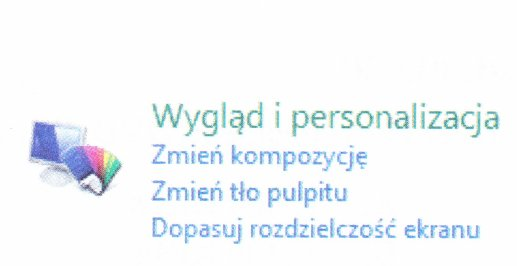
Na ilustracji ukazano narzędzie systemowe w Windows 7, które jest używane do

Ilustracja do pytania
A. konfiguracji preferencji użytkownika
B. przeprowadzania migracji systemu
C. naprawiania problemów z systemem
D. tworzenia kopii zapasowych systemu
Ten rysunek, który widzisz, to część panelu sterowania Windows 7, a dokładniej sekcja Wygląd i personalizacja. Zajmuje się ona ustawieniami, które mają wpływ na to, jak wygląda nasz system. Możesz dzięki temu zmieniać różne rzeczy, jak kolory okien czy dźwięki. Gdy zmieniasz tło pulpitu, to naprawdę nadajesz swojemu miejscu pracy osobisty charakter – każdy lubi mieć coś, co mu się podoba. Poza tym, ta sekcja pozwala też dostosować rozdzielczość ekranu, co jest ważne, żeby dobrze widzieć, a przy okazji chronić wzrok. Takie opcje są super przydatne, zwłaszcza w pracy, bo kiedy system jest zgodny z naszymi oczekiwaniami, to praca idzie lepiej. Windows, przez te różne funkcje, daje nam sporą kontrolę nad tym, jak wygląda interfejs, co w dzisiejszych czasach jest naprawdę ważne.

Pytanie 29

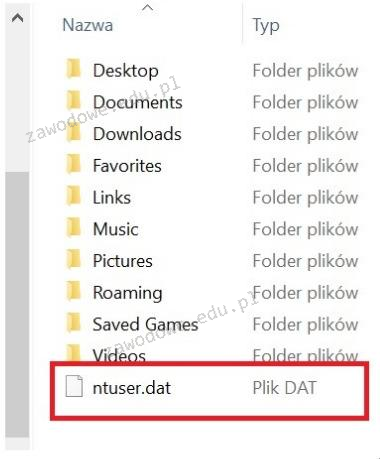
Aby zmienić profil na obowiązkowy, trzeba zmodyfikować rozszerzenie pliku ntuser.dat na

Ilustracja do pytania
A. ntuser.man
B. $ntuser.bat
C. ntuser.sys
D. $ntuser.exe
Rozszerzenie pliku ntuser.sys nie jest związane z procesem tworzenia profili obowiązkowych. Rozszerzenie to nawiązuje do systemowych plików i sterowników w systemie Windows, ale nie ma związku z plikami profilów użytkownika. Próba zmiany rozszerzenia na ntuser.sys nie przyniesie zamierzonego efektu, ponieważ system nie rozpozna pliku jako profilu obowiązkowego. Z kolei $ntuser.bat to plik wsadowy, który mógłby zawierać skrypty do automatyzacji zadań, ale nie jest powiązany z konfiguracją profili użytkownika. Użytkownicy mogą mylnie przypuszczać, że zmiana rozszerzenia na .bat wykona pewne skrypty przy logowaniu, co nie jest intencją przy tworzeniu profili obowiązkowych. Rozszerzenie $ntuser.exe sugeruje plik wykonywalny, który jest uruchamiany jako program. Jednakże, pliki profilów użytkownika nie działają jako programy, a więc zmiana na .exe jest błędna i nie wpływa na sposób, w jaki system Windows zarządza profilami. W przypadku profili obowiązkowych, poprawne zrozumienie, że rozszerzenie .man jest kluczowe dla ich implementacji, zapobiega nieprawidłowym próbom modyfikacji, które mogą skutkować nieoczekiwanym zachowaniem systemu.

Pytanie 30

Wykonanie polecenia attrib +h +s +r przykład.txt w terminalu systemu Windows spowoduje

A. zapisanie tekstu hsr w pliku przykład.txt
B. przypisanie do pliku przykład.txt atrybutów: ukryty, systemowy, tylko do odczytu
C. przypisanie do pliku przykład.txt atrybutów: ukryty, skompresowany, tylko do odczytu
D. ochronę pliku przykład.txt hasłem hsr
Polecenie attrib +h +s +r w systemie Windows służy do nadawania atrybutów plików. W przypadku pliku przykład.txt, użycie tego polecenia nadje mu atrybuty: ukryty (h), systemowy (s) oraz tylko do odczytu (r). Atrybut 'ukryty' sprawia, że plik nie będzie widoczny w standardowych widokach eksploratora, co jest przydatne w zarządzaniu danymi, które nie powinny być modyfikowane przez użytkowników. Atrybut 'systemowy' oznacza, że plik jest istotny dla działania systemu operacyjnego, co również może zniechęcić do przypadkowych zmian. Natomiast atrybut 'tylko do odczytu' chroni zawartość pliku przed przypadkowym usunięciem lub modyfikacją. Praktyczne zastosowanie tych atrybutów można zauważyć w sytuacjach, gdy chcemy zabezpieczyć pliki konfiguracyjne lub systemowe, aby użytkownicy nie ingerowali w ich zawartość. Dobrą praktyką jest zawsze stosowanie odpowiednich atrybutów, aby chronić istotne dane w systemie oraz zapewnić ich prawidłowe działanie.

Pytanie 31

Komenda dsadd pozwala na

A. usuwanie użytkowników, grup, komputerów, kontaktów oraz jednostek organizacyjnych z usługi Active Directory
B. dodawanie użytkowników, grup, komputerów, kontaktów i jednostek organizacyjnych do usługi Active Directory
C. przenoszenie obiektów w ramach jednej domeny
D. modyfikację właściwości obiektów w katalogu
Polecenie dsadd jest kluczowym narzędziem w kontekście zarządzania usługą Active Directory, które umożliwia dodawanie różnych typów obiektów, takich jak użytkownicy, grupy, komputery, kontakty i jednostki organizacyjne. W praktyce, administratorzy IT często używają dsadd do szybkiego i efektywnego wprowadzania nowych użytkowników do systemu, co jest niezbędne w środowiskach korporacyjnych, gdzie zarządzanie tożsamościami jest fundamentalne dla bezpieczeństwa i organizacji. Przykładowo, przy dodawaniu nowego pracownika do systemu, administrator może skorzystać z polecenia dsadd w skrypcie, co pozwala na automatyzację procesu i zminimalizowanie błędów ludzkich. Warto również zaznaczyć, że stosowanie dsadd zgodnie z najlepszymi praktykami, takimi jak tworzenie odpowiednich grup zabezpieczeń czy przypisywanie ról, wspiera politykę bezpieczeństwa organizacji. Dzięki temu możliwość centralnego zarządzania użytkownikami i zasobami w Active Directory staje się bardziej zorganizowana i bezpieczna, co jest zgodne z normami branżowymi w zakresie zarządzania infrastrukturą IT.

Pytanie 32

W trakcie instalacji systemu Windows Serwer 2022 istnieje możliwość instalacji w trybie Core. Oznacza to, że system zostanie zainstalowany

A. tylko w trybie graficznym.
B. w trybie tekstowym i graficznym.
C. w trybie Nano Serwer.
D. tylko w trybie tekstowym.
Poprawnie – instalacja Windows Server 2022 w trybie Core oznacza, że system działa bez klasycznego graficznego interfejsu użytkownika (GUI), czyli w praktyce „tylko w trybie tekstowym”. Chodzi o to, że po uruchomieniu serwera masz do dyspozycji głównie wiersz poleceń, PowerShell oraz narzędzia zdalne, a nie pełny pulpit z Eksploratorem Windows, menu Start itd. To jest świadoma koncepcja Microsoftu: Server Core ma być lekką, bezpieczniejszą i mniej awaryjną wersją systemu serwerowego. Z technicznego punktu widzenia tryb Core ogranicza liczbę zainstalowanych komponentów systemu, bibliotek i usług powiązanych z GUI. Mniej elementów = mniejsza powierzchnia ataku, mniej aktualizacji, mniej restartów i zwykle lepsza wydajność. W praktyce w środowiskach produkcyjnych bardzo często zaleca się instalację serwerów roli, takich jak kontroler domeny, serwer DHCP, DNS czy serwer plików, właśnie w trybie Core. Zarządza się nimi zdalnie np. przez Windows Admin Center, MMC z innej maszyny, Remote Server Administration Tools (RSAT) czy bezpośrednio przez PowerShell Remoting. Moim zdaniem warto się przyzwyczaić do tego, że w świecie serwerów interfejs graficzny to bardziej wygodny dodatek niż konieczność. Administratorzy w dużych firmach standardowo wdrażają serwery Core jako dobrą praktykę, zgodnie z zaleceniami Microsoftu i ogólną zasadą minimalizacji komponentów. W testach egzaminacyjnych często pojawia się to rozróżnienie: „Server Core” = środowisko tekstowe + zarządzanie zdalne, „Server with Desktop Experience” = pełny GUI. Znajomość tej różnicy jest kluczowa przy planowaniu instalacji i automatyzacji konfiguracji serwerów w sieci.

Pytanie 33

Jakiego rodzaju rekord jest automatycznie generowany w chwili zakupu strefy wyszukiwania do przodu w ustawieniach serwera DNS w systemach Windows Server?

A. MX
B. PTR
C. A
D. NS
Rekord NS, czyli Name Server, to mega ważny element w systemie DNS. On pokazuje, które serwery DNS są odpowiedzialne za konkretną strefę nazw. Kiedy tworzysz strefę wyszukiwania do przodu na serwerze DNS w Windows Server, to rekord NS jest generowany automatycznie. Bez niego, DNS nie działałby jak należy, bo inne serwery DNS nie wiedziałyby, które z nich zarządzają daną strefą. Na przykład, gdy mamy strefę 'example.com', to rekord NS wskaże na serwer DNS, który ma wszystkie info o tej strefie. W praktyce, mieć poprawnie skonfigurowane rekordy NS to podstawa, żeby usługi DNS działały płynnie. Z własnego doświadczenia powiem, że fajnie mieć przynajmniej dwa rekordy NS dla każdej strefy, bo to daje dodatkową stabilność w razie awarii. Pamiętaj, żeby każdy rekord NS był dobrze ustawiony, bo inaczej mogą być problemy z propagowaniem zmian w strefie.

Pytanie 34

Aby przeprowadzić diagnozę systemu operacyjnego Windows oraz stworzyć plik z listą wszystkich ładujących się sterowników, konieczne jest uruchomienie systemu w trybie

A. awaryjnym
B. rejestrowania rozruchu
C. debugowania
D. przywracania usług katalogowych
Wybór trybu debugowania, przywracania usług katalogowych lub awaryjnego w kontekście diagnozy wczytywanych sterowników w systemie Windows może prowadzić do nieporozumień. Tryb debugowania jest przede wszystkim wykorzystywany do zaawansowanego rozwiązywania problemów programistycznych, gdzie umożliwia inżynierom monitorowanie i śledzenie działania aplikacji w czasie rzeczywistym. Choć może być użyteczny w określonych sytuacjach, nie dostarcza szczegółowych informacji o procesie uruchamiania systemu i wczytywanych komponentach w sposób, w jaki robi to rejestrowanie rozruchu. Z kolei tryb przywracania usług katalogowych skupia się na naprawie problemów związanych z aktywną strukturą usług katalogowych, co nie jest bezpośrednio związane z diagnostyką sterowników. Tryb awaryjny z kolei uruchamia system z minimalną liczbą wczytywanych sterowników i programów, co może być użyteczne do identyfikacji problemów, jednak nie generuje szczegółowego logu dotyczącego procesu rozruchu. Wybór tych opcji często wynika z braku zrozumienia ról poszczególnych trybów rozruchu, co może prowadzić do frustracji i utraty cennego czasu w procesie diagnostyki. Kluczowe jest, aby zrozumieć, że każdy z tych trybów ma swoje specyficzne zastosowania, a ich niewłaściwe użycie może jedynie pogłębić problemy rodzaju technicznego w systemie operacyjnym.

Pytanie 35

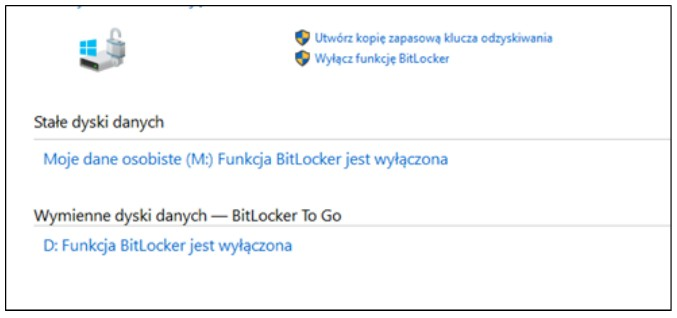
Narzędzie wbudowane w systemy Windows w edycji Enterprise lub Ultimate ma na celu

Ilustracja do pytania
A. kompresję dysku
B. tworzenie kopii dysku
C. kryptograficzną ochronę danych na dyskach
D. konsolidację danych na dyskach
Podczas analizy pytania dotyczącego funkcji BitLockera w systemach Windows, można spotkać kilka nieporozumień wynikających z niewłaściwego przypisania funkcji do narzędzia. Konsolidacja danych na dyskach jest procesem porządkowania i optymalizacji danych, co zazwyczaj jest zadaniem menedżerów partycji lub narzędzi do defragmentacji. Tworzenie kopii dysku to funkcjonalność związana z narzędziami do backupu, które umożliwiają replikację danych w celu ich zabezpieczenia przed utratą w wyniku awarii sprzętowej lub błędów użytkownika. Kompresja dysku natomiast wiąże się z redukcją ilości miejsca zajmowanego przez dane na dysku, co realizują narzędzia do kompresji plików i katalogów. BitLocker nie jest związany z żadną z tych funkcji, gdyż jego głównym zadaniem jest zapewnienie bezpieczeństwa poprzez szyfrowanie danych na poziomie całego dysku. Typowe błędy myślowe wynikają z braku zrozumienia specyfiki i przeznaczenia narzędzi wbudowanych w systemy operacyjne oraz z mylenia pojęć ochrony danych z ich organizacją lub optymalizacją. Zrozumienie specyfiki funkcji BitLockera i jej roli w ochronie danych jest kluczowe, aby właściwie korzystać z jego możliwości i poprawnie odpowiadać na pytania tego typu na egzaminach zawodowych.

Pytanie 36

Komputer prawdopodobnie jest zainfekowany wirusem typu boot. Jakie działanie umożliwi usunięcie wirusa w najbardziej nieinwazyjny sposób dla systemu operacyjnego?

A. Ponowne zainstalowanie systemu operacyjnego
B. Restart systemu
C. Przeskanowanie programem antywirusowym z bootowalnego nośnika
D. Uruchomienie systemu w trybie awaryjnym
Ponowne zainstalowanie systemu operacyjnego z reguły jest postrzegane jako drastyczne rozwiązanie, które może prowadzić do utraty danych oraz wymaga czasochłonnej konfiguracji systemu i aplikacji. Ta metoda powinna być stosowana tylko w skrajnych przypadkach, gdy inne metody zawiodą. Restart systemu, choć może wydawać się logiczny, nie jest skutecznym rozwiązaniem na infekcje boot wirusami, ponieważ wirus może zostać załadowany ponownie podczas uruchamiania systemu. Uruchomienie systemu w trybie awaryjnym przy ograniczonej funkcjonalności może pozwolić na zminimalizowanie działań wirusa, ale nie gwarantuje jego całkowitego usunięcia, ponieważ wirusy mogą ukrywać się w procesach działających w tle nawet w tym trybie. Te podejścia mogą prowadzić do fałszywego poczucia bezpieczeństwa, podczas gdy zagrożenie nadal istnieje. Nieznajomość skutecznych metod usuwania wirusów może doprowadzić do niewłaściwych decyzji oraz narażenia systemu na długotrwałe problemy z bezpieczeństwem.

Pytanie 37

Jakie polecenie w systemie Windows należy wpisać w miejsce kropek, aby uzyskać dane przedstawione na załączonym obrazku?

C:\Windows\system32> ...................
Nazwa użytkownika                  Gość
Pełna nazwa
Komentarz                          Wbudowane konto do dostępu do komputera/domeny
Komentarz użytkownika
Kod kraju                          000 (Domyślne ustawienia systemu)
Konto jest aktywne                 Nie
Wygasanie konta                    Nigdy

Hasło ostatnio ustawiano           2019-11-23 10:55:12
Ważność hasła wygasa               Nigdy
Hasło może być zmieniane           2019-12-02 10:55:12
Wymagane jest hasło                Nie
Użytkownik może zmieniać hasło     Nie

Dozwolone stacje robocze           Wszystkie
Skrypt logowania
Profil użytkownika
Katalog macierzysty
Ostatnie logowanie                 Nigdy

Dozwolone godziny logowania        Wszystkie

Członkostwa grup lokalnych         *Goście
Członkostwa grup globalnych        *None
Polecenie zostało wykonane pomyślnie.

C:\Windows\system32>
A. net statistics Gość
B. net accounts Gość
C. net config Gość
D. net user Gość
Polecenie net config Gość nie jest poprawnym wyborem ponieważ net config jest używane głównie do konfiguracji ustawień sieciowych takich jak serwery czy drukarki sieciowe a nie do zarządzania kontami użytkowników. Częstym błędem jest mylenie poleceń związanych z siecią z tymi które dotyczą użytkowników zwłaszcza w środowisku Windows gdzie zakres poleceń jest szeroki. Net statistics Gość również nie jest prawidłowym wyborem ponieważ to polecenie służy do wyświetlania statystyk związanych z działaniem usług sieciowych na komputerze takich jak czas działania czy ilość przetworzonych danych. W kontekście zarządzania użytkownikami nie daje ono żadnych użytecznych informacji. Polecenie net accounts Gość natomiast dotyczy ustawień haseł i zasad logowania dla wszystkich kont w systemie ale nie pozwala na uzyskanie szczegółowych informacji o konkretnym użytkowniku. Typowym błędem jest zakładanie że narzędzie to wyświetli szczegółowe dane dotyczące użytkownika co jest nieprawidłowe. Wiedza o tym jakie polecenia służą do zarządzania użytkownikami a jakie do konfiguracji systemowych jest kluczowa w pracy każdego specjalisty IT. Poprawne rozróżnianie tych komend pozwala nie tylko na skuteczniejsze zarządzanie systemami ale również na szybkie rozwiązywanie problemów związanych z administracją kont.

Pytanie 38

Jak brzmi nazwa profilu użytkownika w systemie Windows, który jest zakładany podczas pierwszego logowania do komputera i zapisany na lokalnym dysku twardym, a wszelkie jego modyfikacje odnoszą się wyłącznie do maszyny, na której zostały przeprowadzone?

A. Mobilny
B. Tymczasowy
C. Obowiązkowy
D. Lokalny
Profil lokalny to typ konta użytkownika w systemie Windows, który jest tworzony podczas pierwszego logowania na danym komputerze. Główna cecha profilu lokalnego polega na tym, że jest on przechowywany na lokalnym dysku twardym, co oznacza, że wszelkie zmiany, takie jak zapisane ustawienia, aplikacje czy pliki, dotyczą tylko tego jednego komputera. Przykładem zastosowania profilu lokalnego jest sytuacja, gdy użytkownik instaluje określone oprogramowanie lub dokonuje personalizacji interfejsu użytkownika; zmiany te nie będą przenoszone na inne komputery, na których użytkownik loguje się przy użyciu tego samego konta. W praktyce, lokalne profile są często wykorzystywane w środowiskach domowych oraz małych biurach, gdzie użytkownicy nie potrzebują synchronizacji swoich danych między różnymi urządzeniami. Dobrą praktyką jest, aby administratorzy systemów regularnie tworzyli kopie zapasowe lokalnych danych użytkowników, aby zapobiec ich utracie w przypadku awarii sprzętu. Ponadto, lokalne profile mogą być w łatwy sposób zarządzane przez system Windows, co ułatwia ich konfigurację i utrzymanie.

Pytanie 39

W jakim miejscu są przechowywane dane o kontach użytkowników domenowych w środowisku Windows Server?

A. W bazie SAM zapisanej na komputerze lokalnym
B. W bazie danych kontrolera domeny
C. W plikach hosts na wszystkich komputerach w domenie
D. W pliku users w katalogu c:\Windows\system32
Wszystkie zaproponowane odpowiedzi, które nie wskazują na bazę danych kontrolera domeny, są nieprawidłowe z kilku powodów. Przechowywanie informacji o kontach użytkowników w bazie SAM (Security Account Manager) na lokalnym komputerze odnosi się do sytuacji, gdy komputer nie jest częścią domeny. W takiej sytuacji, SAM gromadzi lokalne konta, które są odizolowane i nie mają możliwości centralnego zarządzania. Użytkownicy domenowi wymagają scentralizowanego zarządzania, co sprawia, że ta odpowiedź jest niewłaściwa. Ponadto, plik users w katalogu c:\Windows\system32 nie jest miejscem przechowywania informacji o kontach użytkowników. System Windows nie używa tego pliku do zarządzania danymi kont użytkowników, co czyni tę odpowiedź mylącą. Co więcej, odniesienie do plików hosts na każdym komputerze używanym w domenie sugeruje błędne zrozumienie ich roli. Plik hosts jest używany do mapowania nazw hostów na adresy IP, a nie do przechowywania informacji o kontach użytkowników. Praktyczne aspekty zarządzania IT wymagają zrozumienia, że wszystkie konta użytkowników w środowisku domenowym muszą być w zarządzane w sposób scentralizowany, co zapewnia bezpieczeństwo i administracyjną kontrolę nad danymi. Typowe błędy myślowe, prowadzące do takich niepoprawnych wniosków, to brak zrozumienia architektury Active Directory oraz roli, jaką odgrywa centralne zarządzanie w bezpieczeństwie IT.

Pytanie 40

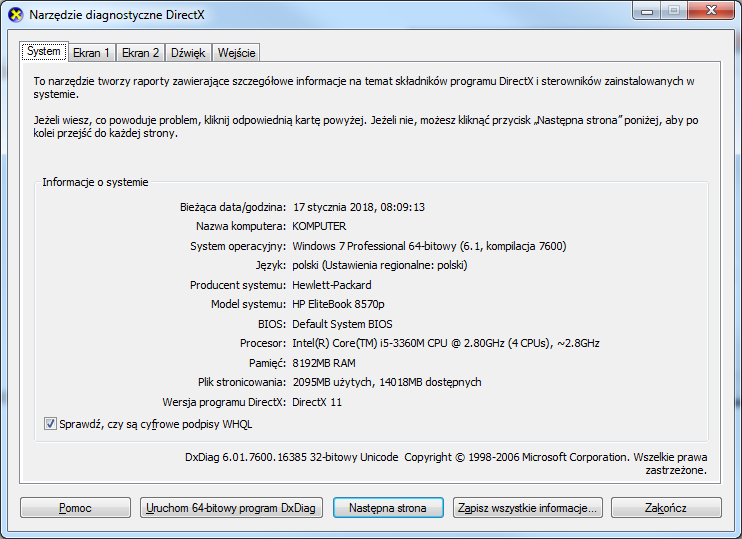
Aby uruchomić przedstawione narzędzie systemu Windows, należy użyć polecenia

Ilustracja do pytania
A. taskmgr
B. msconfig
C. dxdiag
D. nmon
Wiele osób myli narzędzia systemowe Windows, bo faktycznie ich nazwy bywają mało intuicyjne lub kojarzą się z czymś zupełnie innym. Często nmon pojawia się w zestawieniach, jednak to narzędzie typowo linuksowe, powstałe do monitorowania wydajności systemu na platformach Unix/Linux, szczególnie w środowiskach serwerowych IBM – w Windows kompletnie się nie sprawdza, bo po prostu nie jest wspierane. Z kolei taskmgr, choć bardzo przydatny, uruchamia Menedżera zadań, a nie narzędzie diagnostyczne DirectX; jego główne zadanie to monitorowanie procesów, aplikacji i zasobów systemowych, umożliwiając zarządzanie uruchomionymi programami, nie zaś analizę komponentów graficznych czy dźwiękowych – to zupełnie inny zakres zastosowań. Msconfig natomiast to narzędzie do zarządzania konfiguracją systemu, głównie uruchamianiem usług i programów podczas startu Windows, co może być pomocne przy rozwiązywaniu problemów z uruchamianiem, ale nie dostarcza żadnych informacji o DirectX ani sterownikach graficznych czy audio. W praktyce spora część problemów z grafiką, grami czy dźwiękiem w Windows wynika właśnie z niewłaściwego rozróżniania tych narzędzi. Dobrą praktyką jest zawsze sprawdzenie, jakie funkcje oferuje dane narzędzie i nie sugerowanie się jedynie jego nazwą – bo to prosta droga do frustracji i niepotrzebnego tracenia czasu. Umiejętność właściwego doboru narzędzia do konkretnej diagnostyki jest kluczowa, zwłaszcza w środowiskach profesjonalnych, gdzie szybka identyfikacja problemu pozwala uniknąć niepotrzebnych przestojów. W świecie IT korzystanie z właściwych narzędzi to często kwestia doświadczenia i praktyki, ale też uważnego czytania dokumentacji – dokładnie tak jest w tym przypadku.