Wyniki egzaminu

Informacje o egzaminie:
  • Zawód: Technik informatyk
  • Kwalifikacja: INF.02 - Administracja i eksploatacja systemów komputerowych, urządzeń peryferyjnych i lokalnych sieci komputerowych
  • Data rozpoczęcia: 11 kwietnia 2026 10:51
  • Data zakończenia: 11 kwietnia 2026 11:07

Egzamin zdany!

Wynik: 22/40 punktów (55,0%)

Wymagane minimum: 20 punktów (50%)

Nowe
Analiza przebiegu egzaminu— sprawdź jak rozwiązywałeś pytania
Pochwal się swoim wynikiem!
Szczegółowe wyniki:
Pytanie 1

Aby określić długość prefiksu w adresie IPv4, należy ustalić

A. liczbę bitów o wartości 1 w części hosta adresu IPv4
B. liczbę bitów o wartości 0 w trzech pierwszych oktetach adresu IPv4
C. liczbę bitów o wartości 0 w pierwszych dwóch oktetach adresu IPv4
D. liczbę początkowych bitów o wartości 1 w masce adresu IPv4
Analizując niepoprawne odpowiedzi, konieczne jest zrozumienie, że każda z nich bazuje na błędnym podejściu do struktury adresów IPv4 oraz ich maskowania. Zaczynając od pierwszej propozycji, koncentruje się ona na liczbie bitów o wartości 0 w dwóch pierwszych oktetach, co jest mylące, gdyż istotne jest liczenie bitów z wartościami 1 w masce, a nie 0 w adresie. W przypadku drugiej odpowiedzi, odniesienie do trzech pierwszych oktetów nie ma sensu w kontekście ustalania prefiksu, ponieważ w praktyce maska definiuje, które bity są istotne dla określenia adresu sieci, a nie sposób zliczania zer w adresie. Ostatnia z propozycji sugeruje, że długość prefiksu można określić przez liczbę bitów mających wartość 1 w części hosta adresu, co jest fundamentalnie błędne, ponieważ prefiks powinien odnosić się do części sieciowej, a nie hosta. Tego typu błędne rozumienie prowadzi do nieefektywnej segmentacji sieci, co może skutkować problemami z routowaniem i bezpieczeństwem. Dlatego kluczowe jest, aby skupić się na właściwym obliczaniu długości prefiksu w kontekście maski podsieci, co jest podstawą prawidłowego zarządzania adresacją w sieciach IP.
Pytanie 2

W sytuacji, gdy nie ma możliwości uruchomienia programu BIOS Setup, jak przywrócić domyślne ustawienia płyty głównej?

A. zaktualizować BIOS Setup
B. naładować baterię na płycie głównej
C. ponownie uruchomić system
D. przełożyć zworkę na płycie głównej
Przełożenie zworki na płycie głównej to właściwa metoda przywracania ustawień domyślnych BIOS-u, zwana również "resetowaniem BIOS-u". Zworki zazwyczaj znajdują się w pobliżu baterii CMOS i są oznaczone jako CLRTC, CLEAR, lub podobnie. Poprzez przestawienie zworki na odpowiednią pozycję przez kilka sekund, można zresetować wszystkie ustawienia BIOS-u do wartości fabrycznych. To szczególnie przydatne, gdy płyta główna nie odpowiada, a użytkownik stracił dostęp do ustawień BIOS. Po przywróceniu ustawień, ważne jest, aby z powrotem ustawić zworkę w pierwotnej pozycji, aby BIOS działał poprawnie. Dotyczy to także sytuacji, gdy na przykład zmieniono ustawienia overclockingu, które mogą uniemożliwić uruchomienie systemu. Resetowanie BIOS-u przez zworkę jest zgodne z najlepszymi praktykami i jest powszechnie stosowane przez techników komputerowych. Warto znać tę metodę, aby móc skutecznie radzić sobie z problemami płyty głównej.

Pytanie 3

Jak wygląda konwencja zapisu ścieżki do udziału w sieci, zgodna z UNC (Universal Naming Convention)?

A. \nazwa_komputera\nazwa_zasobu
B. \nazwa_zasobu\nazwa_komputera
C. //nazwa_zasobu/nazwa_komputera
D. //nazwa_komputera/nazwa_zasobu
Znajomość konwencji zapisu ścieżki UNC jest naprawdę istotna, jeśli chcesz korzystać z zasobów w sieci. Wiele osób myli tę konwencję, co czasami prowadzi do frustracji przy dostępie do plików. Na przykład, zapisy takie jak //nazwa_zasobu/nazwa_komputera są oparte na URL, a to zupełnie inna bajka. Użycie ukośników w przód (//) nie zadziała w Windows, więc lepiej unikać takich kombinacji. Również, zapis \nazwa_zasobu\nazwa_komputera jest błędny, bo to zamienia kolejność i nie zgadza się z tym, co mówi UNC. Ważne jest rozumienie tej struktury, bo to nie tylko dla adminów, ale też dla użytkowników, którzy chcą wiedzieć, jak się łączyć z plikami i folderami. Prawidłowe użycie tej konwencji umożliwia lepsze zarządzanie w sieci, a zła interpretacja może powodować problemy z dostępem do danych.

Pytanie 4

AES (ang. Advanced Encryption Standard) to?

A. jest poprzednikiem DES (ang. Data Encryption Standard)
B. nie można go zaimplementować sprzętowo
C. wykorzystuje symetryczny algorytm szyfrujący
D. nie może być używany do szyfrowania plików
Pierwsza z niepoprawnych odpowiedzi sugeruje, że AES jest poprzednikiem DES (Data Encryption Standard). To stwierdzenie jest mylące, ponieważ AES nie jest bezpośrednim następcą DES, lecz zupełnie innym algorytmem, który powstał w odpowiedzi na ograniczenia DES, takie jak jego wrażliwość na ataki brute force z powodu krótkiego klucza (56 bitów). DES został uznany za przestarzały, a AES został wprowadzony jako standard szyfrowania, aby zapewnić wyższy poziom bezpieczeństwa. Kolejna odpowiedź twierdzi, że AES nie może być wykorzystywany przy szyfrowaniu plików, co jest całkowicie nieprawdziwe. W rzeczywistości AES jest bardzo często wykorzystywany do szyfrowania plików w różnych aplikacjach, takich jak oprogramowanie do szyfrowania dysków czy archiwizowania danych. Innym błędnym stwierdzeniem jest to, że AES nie może być zaimplementowany sprzętowo. AES jest szeroko stosowany w sprzętowych modułach bezpieczeństwa (HSM), a także w rozwiązaniach takich jak karty inteligentne. Warto zauważyć, że błędne przekonania mogą wynikać z niezrozumienia różnicy między algorytmem a jego zastosowaniem w różnych kontekstach, co prowadzi do mylnych wniosków dotyczących możliwości i ograniczeń AES.

Pytanie 5

Który protokół jest używany do zdalnego zarządzania komputerem przez terminal w systemach Linux?

A. SSH
B. SMTP
C. FTP
D. POP3
Protokół SSH, czyli Secure Shell, jest standardem, jeśli chodzi o zdalne zarządzanie systemami Linux z poziomu terminala. Dzięki SSH można bezpiecznie łączyć się z innym komputerem i wykonywać na nim polecenia zdalnie. Jest to możliwe dzięki szyfrowaniu transmisji danych, co zapewnia ochronę przed podsłuchiwaniem przez osoby trzecie. SSH działa na zasadzie architektury klient-serwer, gdzie użytkownik (klient) inicjuje połączenie do serwera SSH uruchomionego na zdalnej maszynie. W praktyce, SSH jest używany przez administratorów systemów do zarządzania serwerami, automatyzacji procesów czy przesyłania plików przy użyciu SFTP, który jest częścią SSH. Warto wspomnieć, że SSH obsługuje uwierzytelnianie kluczami publicznymi, co zwiększa poziom bezpieczeństwa, a także pozwala na pracę bez podawania hasła przy każdym logowaniu. Z mojego doświadczenia, SSH jest niezastąpionym narzędziem w pracy administratora i warto nauczyć się go używać w codziennych operacjach.

Pytanie 6

Aby aktywować lub dezaktywować usługi w zainstalowanej wersji systemu operacyjnego Windows, należy wykorzystać narzędzie

A. lusrmgr.msc
B. services.msc
C. dcpol.msc
D. dfsgui.msc
Pierwsza z odpowiedzi, 'dcpol.msc', odnosi się do narzędzia, które jest używane do zarządzania politykami grupowymi w systemie Windows. Chociaż polityki grupowe mogą wpływać na zachowanie niektórych usług, sama przystawka 'dcpol.msc' nie umożliwia bezpośredniego zarządzania usługami systemowymi. Kolejna odpowiedź, 'dfsgui.msc', jest związana z zarządzaniem systemem plików rozproszonych (DFS) w Windows, co również nie ma związku z zarządzaniem usługami. Wybór tej odpowiedzi może wynikać z nieporozumienia dotyczącego funkcji tej przystawki, ponieważ nie dotyczy ona usług, lecz bardziej struktury plików w sieci. Ostatnia niepoprawna odpowiedź, 'lusrmgr.msc', odnosi się do zarządzania lokalnymi użytkownikami i grupami. Podczas gdy to narzędzie jest przydatne do zarządzania kontami użytkowników, nie jest używane do kontrolowania usług systemowych. Błędy w wyborach mogą wynikać z mylnego zrozumienia roli każdego z tych narzędzi w systemie Windows. Kluczowe jest zrozumienie, że zarządzanie usługami wymaga korzystania ze specjalistycznych narzędzi, takich jak 'services.msc', które są dedykowane do tego celu, a nie narzędzi ogólnych, które zajmują się innymi aspektami administracji systemem.

Pytanie 7

Komunikat "BIOS checksum error" pojawiający się podczas uruchamiania komputera zazwyczaj wskazuje na

A. Uszkodzoną lub rozładowaną baterię na płycie głównej
B. Uszkodzony wentylator CPU
C. Błąd w pamięci RAM
D. Brak nośnika z systemem operacyjnym
Błąd "BIOS checksum error" może prowadzić do nieporozumień, szczególnie w kontekście jego przyczyn. Wiele osób może mylnie sądzić, że problem z wentylatorem procesora jest przyczyną tego komunikatu. Chociaż wentylatory odgrywają istotną rolę w chłodzeniu podzespołów, ich uszkodzenie nie ma bezpośredniego wpływu na pamięć BIOS. Wentylatory mogą powodować przegrzewanie się komponentów, ale nie wpływają na sumę kontrolną BIOS. Kolejnym błędnym przekonaniem jest przypisywanie błędu pamięci operacyjnej, co również jest mylące. Choć pamięć RAM jest kluczowym elementem w działaniu systemu, problemy z jej funkcjonowaniem objawiają się w inny sposób, często w postaci błędów podczas ładowania systemu operacyjnego, a nie przez komunikaty BIOS. Użytkownicy mogą także pomylić błędne wskazanie braku nośnika z systemem operacyjnym z błędem BIOS, podczas gdy ten ostatni dotyczy specyficznych problemów z konfiguracją BIOS, a nie z samym systemem operacyjnym. Kluczowym błędem myślowym jest zatem łączenie różnych problemów sprzętowych, które mają różne przyczyny, co prowadzi do nieefektywnej diagnozy i nieprawidłowych działań naprawczych. Właściwe zrozumienie i odróżnienie tych problemów jest kluczowe dla skutecznego rozwiązywania problemów w systemach komputerowych.

Pytanie 8

Aby system operacyjny był skutecznie chroniony przed atakami złośliwego oprogramowania, po zainstalowaniu programu antywirusowego należy

A. nie podawać swojego hasła dostępowego oraz wykonywać defragmentację dysków twardych.
B. aktualizować program i bazy wirusów oraz regularnie skanować system.
C. zainstalować drugi program antywirusowy, aby poprawić bezpieczeństwo.
D. wykupić licencję na oprogramowanie antywirusowe i używać programu chkdsk.
Prawidłowa odpowiedź odnosi się do jednego z najważniejszych aspektów skutecznej ochrony systemu operacyjnego przed złośliwym oprogramowaniem, czyli do regularnego aktualizowania programu antywirusowego oraz jego bazy sygnatur wirusów i systematycznego skanowania komputera. Z mojego doświadczenia wynika, że nawet najlepszy antywirus bez świeżych definicji zagrożeń bardzo szybko staje się praktycznie bezużyteczny – cyberprzestępcy nieustannie opracowują nowe wirusy i exploity, a aktualizacje pozwalają programowi wykrywać te najnowsze. Regularne skanowanie systemu to z kolei praktyczny sposób na znajdowanie zagrożeń, które mogły się przedostać mimo zabezpieczeń. To nie jest tylko teoria; w prawdziwym życiu, w firmach i domach, samo zainstalowanie antywirusa to tak naprawdę dopiero początek – ważna jest konsekwencja i wyrobienie sobie nawyku aktualizacji. Takie podejście jest zgodne z zaleceniami większości producentów oprogramowania zabezpieczającego oraz normami bezpieczeństwa informacji, na przykład ISO/IEC 27001. Warto też wspomnieć, że niektóre wirusy potrafią się ukrywać i działać w tle przez długi czas, dlatego regularne skanowanie naprawdę ma sens nawet wtedy, gdy na pierwszy rzut oka wszystko działa poprawnie. Branżowe dobre praktyki wyraźnie podkreślają, że aktualizacje i skanowanie to fundament, bez którego inne działania mogą być po prostu nieskuteczne. Szczerze mówiąc, trochę się dziwię, że niektórzy to ignorują – to podstawy higieny cyfrowej, tak samo ważne jak mycie rąk w ochronie zdrowia!

Pytanie 9

Ataki na systemy komputerowe, które odbywają się poprzez podstępne pozyskiwanie od użytkowników ich danych osobowych, często wykorzystywane są w postaci fałszywych komunikatów z różnych instytucji lub od dostawców usług e-płatności i innych znanych organizacji, to

A. DDoS
B. brute force
C. phishing
D. SYN flooding
DDoS, czyli Distributed Denial of Service, to atak mający na celu zablokowanie dostępu do usługi lub serwera poprzez zalanie go ogromną ilością danych. Choć przyczynia się do zakłóceń w pracy systemów, nie wiąże się z wyłudzaniem danych osobowych. Inne podejście, brute force, polega na wielokrotnym próbując odgadnąć hasła użytkowników, co również nie dotyczy kwestii oszustwa związanych z phishingiem. Technika ta jest czasochłonna i często skuteczna wyłącznie w przypadku słabych haseł. Z kolei SYN flooding to forma ataku, w której wysyłane są nieprawidłowe żądania do serwera, aby zablokować jego dostępność, bez związku z manipulacją danymi osobowymi. Typowym błędem myślowym jest mylenie tych technik z phishingiem, ponieważ wszystkie mają na celu zaszkodzenie systemom, jednak różnią się one pod względem metod i celów. Phishing skupia się na oszustwie użytkownika w celu uzyskania jego danych, co jest zupełnie inną strategią niż te opisane powyżej. Wiedza o tych różnicach jest kluczowa dla efektywnej obrony przed zagrożeniami w sieci.

Pytanie 10

Menedżer urządzeń w systemie Windows umożliwia identyfikację

A. problemów systemu operacyjnego podczas jego działania
B. nieprawidłowego działania urządzeń podłączonych do komputera
C. niepoprawnej konfiguracji oprogramowania użytkowego
D. błędnej konfiguracji rozruchu systemu oraz uruchamianych usług
Menedżer urządzeń w systemie Windows jest kluczowym narzędziem do zarządzania sprzętem podłączonym do komputera. Jego głównym zadaniem jest monitorowanie statusu urządzeń oraz identyfikacja problemów z ich działaniem. Kiedy urządzenie nie funkcjonuje prawidłowo, Menedżer urządzeń wyświetla odpowiednie komunikaty, które mogą wskazywać na błędy sterowników lub problemy ze sprzętem. Przykładowo, jeśli podłączymy nowy drukarkę, a system nie rozpozna jej, Menedżer urządzeń może pomóc w identyfikacji, czy sterownik jest zainstalowany, czy może wymaga aktualizacji. Używanie Menedżera urządzeń zgodnie z najlepszymi praktykami branżowymi obejmuje regularne sprawdzanie stanu urządzeń oraz aktualizację sterowników, co pozwala na utrzymanie systemu w optymalnym stanie. W kontekście administracji IT, znajomość tego narzędzia jest niezbędna do efektywnego rozwiązywania problemów sprzętowych oraz zapewnienia stabilności infrastruktury IT.

Pytanie 11

Optyczna rozdzielczość to jeden z atrybutów

A. modemu
B. skanera
C. drukarki
D. monitora
Rozdzielczość optyczna to kluczowy parametr skanera, który definiuje, jak dokładnie urządzenie potrafi uchwycić szczegóły obrazu. Mierzy się ją w punktach na cal (dpi - dots per inch) i określa liczbę punktów, które skaner może zarejestrować w jednym calu. Wyższa rozdzielczość oznacza większą liczbę zarejestrowanych pikseli, co przekłada się na lepszą jakość zeskanowanego obrazu. Przykładowo, skanery o rozdzielczości 300 dpi są wystarczające do zeskanowania dokumentów tekstowych, podczas gdy skanery o rozdzielczości 1200 dpi lub wyższej są używane do archiwizacji zdjęć oraz skanowania materiałów, gdzie szczegóły są kluczowe, takich jak obrazy artystyczne. W kontekście standardów branżowych, organizacje takie jak ISO (Międzynarodowa Organizacja Normalizacyjna) zalecają określone rozdzielczości do różnych zastosowań, co stanowi dobą praktykę w dziedzinie skanowania dokumentów oraz archiwizacji.

Pytanie 12

Co należy zrobić, aby chronić dane przesyłane w sieci przed działaniem sniffera?

A. Zmiana hasła konta
B. Skanowanie komputerów za pomocą programu antywirusowego
C. Użycie antydialera
D. Szyfrowanie danych w sieci
Szyfrowanie danych w sieci jest kluczowym mechanizmem ochrony informacji przesyłanych pomiędzy urządzeniami. Dzięki zastosowaniu algorytmów szyfrujących, takie jak AES (Advanced Encryption Standard) czy TLS (Transport Layer Security), dane stają się nieczytelne dla osób, które mogą próbować je przechwycić za pomocą snifferów. W praktyce, szyfrowanie danych zapewnia poufność komunikacji, co jest szczególnie istotne w kontekście transmisji informacji wrażliwych, takich jak hasła czy dane osobowe. Przykładem zastosowania szyfrowania jest korzystanie z HTTPS podczas przeglądania stron internetowych, co zapewnia, że wszelkie dane przesyłane pomiędzy przeglądarką a serwerem są chronione przed nieautoryzowanym dostępem. Warto również pamiętać, że szyfrowanie nie tylko zabezpiecza dane w trakcie ich przesyłania, ale również może być stosowane do ochrony danych w spoczynku, co jest zgodne z najlepszymi praktykami w zakresie bezpieczeństwa danych.

Pytanie 13

PCI\VEN_10EC&DEV_8168&SUBSYS_05FB1028&REV_12
Przedstawiony zapis jest

A. identyfikatorem sprzętowym urządzenia zawierającym id producenta i urządzenia.
B. nazwą pliku sterownika dla urządzenia.
C. kluczem aktywującym płatny sterownik do urządzenia.
D. identyfikatorem i numerem wersji sterownika dla urządzenia.
Zapis w stylu PCI\VEN_10EC&DEV_8168&SUBSYS_05FB1028&REV_12 na pierwszy rzut oka może wyglądać jak jakiś dziwny klucz albo nazwa pliku, ale w rzeczywistości to zupełnie inna kategoria informacji. To nie jest nazwa pliku sterownika, bo pliki sterowników w Windows mają zwykle rozszerzenia .sys, .inf, .cat i nazywają się raczej np. rt640x64.sys, netrtx64.inf itp. Ten ciąg nie pojawia się jako fizyczny plik na dysku, tylko jako opis urządzenia przechowywany w rejestrze i prezentowany przez Menedżera urządzeń. Mylenie tego z nazwą pliku wynika często z tego, że użytkownik widzi ten identyfikator obok informacji o sterowniku i zakłada, że to jest to samo, a to są dwie różne warstwy: opis sprzętu i plik obsługujący ten sprzęt. Nie jest to też żaden klucz aktywacyjny płatnego sterownika. Sterowniki urządzeń w praktyce są prawie zawsze darmowe i powiązane z licencją systemu lub urządzenia, a nie z indywidualnym kluczem w takiej formie. Klucze licencyjne mają inny format, zwykle podział na grupy znaków, często litery i cyfry, i są obsługiwane przez mechanizmy licencjonowania oprogramowania, a nie przez menedżera urządzeń. Tutaj mamy typowy, techniczny identyfikator według standardu PCI, gdzie VEN oznacza producenta, DEV model układu, SUBSYS konfigurację producenta sprzętu, a REV rewizję. Wreszcie, ten zapis nie jest identyfikatorem sterownika ani numerem jego wersji. Wersje sterowników opisuje się w polach typu „Wersja pliku”, „Data sterownika”, wpisach w INF, a także w podpisach cyfrowych. Identyfikator PCI opisuje wyłącznie sprzęt od strony magistrali, nie oprogramowanie, które go obsługuje. Typowym błędem myślowym jest wrzucanie do jednego worka: sprzęt, sterownik i licencję. Tymczasem w dobrych praktykach serwisowych rozdziela się te pojęcia: najpierw identyfikujemy urządzenie po Hardware ID, potem wyszukujemy odpowiedni sterownik, a dopiero na końcu ewentualnie zastanawiamy się nad licencjami systemu lub aplikacji. Zrozumienie, że ten ciąg to właśnie identyfikator sprzętowy, bardzo ułatwia diagnozowanie problemów z nieznanymi urządzeniami i ręczne dobieranie właściwych sterowników.

Pytanie 14

Problemy z laptopem, objawiające się zmienionymi barwami lub brakiem określonego koloru na ekranie, mogą być spowodowane uszkodzeniem

A. interfejsu HDMI
B. pamięci RAM
C. taśmy matrycy
D. portu D-SUB
Taśma matrycy jest kluczowym elementem łączącym ekran laptopa z jego płytą główną. Uszkodzenie taśmy matrycy może prowadzić do problemów z wyświetlaniem obrazu, takich jak zmienione kolory czy całkowity brak koloru. W przypadku uszkodzenia taśmy, sygnały video mogą nie być prawidłowo przesyłane z karty graficznej do matrycy, co skutkuje zniekształceniem obrazu. Przykładem zastosowania tej wiedzy może być diagnozowanie problemów w laptopach podczas serwisowania; technicy najpierw sprawdzają połączenia taśmy matrycy, zanim przejdą do bardziej skomplikowanych testów związanych z innymi komponentami. Dobre praktyki wskazują, że przy wymianie lub naprawie taśmy matrycy warto zwrócić uwagę na jakość używanych komponentów, ponieważ taśmy niskiej jakości mogą szybko ulegać awariom, co wpływa na długowieczność sprzętu.

Pytanie 15

Jak określa się atak w sieci lokalnej, który polega na usiłowaniu podszycia się pod inną osobę?

A. DDoS
B. Flood ping
C. Spoofing
D. Phishing
Phishing to taki sposób oszustwa w internecie, gdzie ktoś podszywa się pod zaufaną instytucję, żeby wyciągnąć od ludzi ważne dane, jak hasła czy dane osobowe. Choć w pytaniu mówimy o ataku w sieci lokalnej, to warto pamiętać, że phishing może też występować w takich okolicznościach. Przykładem może być e-mail, który wygląda, jakby przyszedł od banku, i zachęca do kliknięcia w link do fikcyjnej strony logowania. Żeby bronić się przed phishingiem, najlepiej jest edukować ludzi na temat rozpoznawania podejrzanych wiadomości oraz stosować filtry antyspamowe. Fajnie też mieć wieloskładnikowe uwierzytelnianie. Jeśli mówimy o branżowych standardach, firmy powinny trzymać się norm, jak NIST Cybersecurity Framework, co pomaga lepiej zarządzać ryzykiem związanym z cyberbezpieczeństwem.

Pytanie 16

Standardowo, w systemie Linux, twardy dysk w standardzie SATA jest oznaczany jako

A. ide
B. sda
C. fda
D. ida
Odpowiedź 'sda' jest poprawna, ponieważ w systemie Linux, twarde dyski SATA są domyślnie oznaczane jako 'sdX', gdzie 'X' to litera zaczynająca się od 'a' dla pierwszego dysku, 'b' dla drugiego itd. Oznaczenie to jest zgodne z zasadami Linuxa, które używają prefiksu 'sd' dla dysków SCSI oraz ich odpowiedników, takich jak SATA. Przykładem praktycznego zastosowania jest sytuacja, gdy administrator systemu przeszukuje urządzenia blokowe w systemie za pomocą komendy 'lsblk', aby uzyskać informacje o podłączonych dyskach. Zrozumienie tej konwencji jest kluczowe dla zarządzania dyskami, partycjami i systemami plików w Linuxie, co ma istotne znaczenie w kontekście administracji serwerami i komputerami stacjonarnymi. Ponadto, zapoznanie się z dokumentacją systemową, taką jak 'man' dla komend związanych z zarządzaniem dyskami, może pomóc w głębszym zrozumieniu tych oznaczeń.

Pytanie 17

W hierarchicznym modelu sieci, komputery należące do użytkowników są składnikami warstwy

A. dostępu
B. szkieletowej
C. rdzenia
D. dystrybucji
Odpowiedzi wskazujące na warstwy szkieletową, dystrybucji oraz rdzenia są niepoprawne, ponieważ każda z nich ma inną rolę w hierarchicznej architekturze sieci. Warstwa szkieletowa, będąca najwyższym poziomem, odpowiada za szybkie przesyłanie dużych ilości danych między różnymi lokalizacjami, ale nie zajmuje się bezpośrednią interakcją z użytkownikami. Jest to warstwa, która łączy różne segmenty sieci, zapewniając przepustowość i niezawodność komunikacji, lecz nie angażuje się w końcowe łączenie użytkowników. Warstwa dystrybucji ma na celu agregację ruchu z warstwy dostępu oraz realizację polityk routingu i kontroli dostępu. W praktyce ta warstwa decyduje o kierowaniu ruchu w sieci oraz może implementować funkcje takie jak QoS (Quality of Service), jednak również nie jest to poziom, gdzie użytkownicy mają bezpośredni dostęp do zasobów sieciowych. Z kolei warstwa rdzenia to odpowiedzialna za główne połączenia w sieci, zapewniając wysoką wydajność i szybkość, ale nie angażując się w interakcję z końcowymi urządzeniami. Typowe błędy myślowe prowadzące do nieprawidłowych odpowiedzi na to pytanie często wynikają z mylenia roli warstw w architekturze sieciowej oraz braku zrozumienia, jak poszczególne warstwy współdziałają, aby zapewnić użytkownikom dostęp do zasobów sieciowych. Zrozumienie tych różnic jest kluczowe dla skutecznego projektowania oraz zarządzania infrastrukturą sieciową.

Pytanie 18

W adresacji IPv6 standardowy podział długości dla adresu sieci oraz identyfikatora hosta wynosi odpowiednio

A. 16 bitów / 112 bitów
B. 64 bity / 64 bity
C. 32 bity / 96 bitów
D. 96 bitów / 32 bity
Podział adresu IPv6 na 32 bity / 96 bitów, 16 bitów / 112 bitów oraz 96 bitów / 32 bity jest błędny z kilku powodów. Przede wszystkim, w przypadku adresacji IPv6, struktura adresu opiera się na standardzie, który definiuje, że adres składa się z 128 bitów, gdzie 64 bity są przeznaczone na identyfikację sieci, a pozostałe 64 bity na identyfikację hosta. Odpowiedzi wskazujące inne kombinacje, jak 32 bity / 96 bitów, sugerują niewłaściwy podział, który nie jest zgodny z przyjętymi zasadami adresacji w IPv6. Odpowiedź 16 bitów / 112 bitów również nie mają praktycznego zastosowania, ponieważ znaczna część adresów musiałaby być marnotrawiona, co jest nieefektywne w kontekście globalnego przydzielania adresów IP. Ponadto, 96 bitów dla identyfikacji hosta jest zbyt dużym zakresem, który nie znajduje zastosowania w praktyce, ponieważ generowałby ogromne i niepraktyczne grupy adresów. Użytkownicy mogą mylić te podziały z innymi systemami adresacji, jak IPv4, gdzie standardowy podział jest inny. Zrozumienie tego podziału jest kluczowe do efektywnego projektowania i zarządzania nowoczesnymi sieciami opartymi na standardzie IPv6.

Pytanie 19

Jakie przyporządkowanie: urządzenie - funkcja, którą pełni, jest błędne?

A. Modem - łączenie sieci lokalnej z Internetem
B. Access Point - bezprzewodowe połączenie komputerów z siecią lokalną
C. Przełącznik - segmentacja sieci na VLAN-y
D. Ruter - łączenie komputerów w tej samej sieci
Wybór odpowiedzi dotyczącej rutera jako urządzenia do połączenia komputerów w tej samej sieci jest poprawny, ponieważ ruter w rzeczywistości pełni znacznie bardziej skomplikowaną rolę. Ruter jest urządzeniem sieciowym, które łączy różne sieci, na przykład sieć lokalną z Internetem, a jego głównym zadaniem jest kierowanie ruchem danych pomiędzy tymi sieciami. Routery nie łączą jedynie komputerów w obrębie jednej sieci, ale także zarządzają ruchem danych, umożliwiając jednocześnie komunikację z innymi sieciami. Na przykład, w sieci domowej, ruter łączy urządzenia takie jak komputery, smartfony czy telewizory smart, a także zapewnia dostęp do Internetu poprzez modem. Zastosowanie rutera w architekturze sieci jest zgodne z najlepszymi praktykami, w tym standardem TCP/IP, który definiuje, jak dane są przesyłane i odbierane w sieciach komputerowych. W praktyce, ruter umożliwia również implementację zaawansowanych funkcji, takich jak NAT (Network Address Translation) czy QoS (Quality of Service), które są kluczowe dla efektywności i bezpieczeństwa sieci.

Pytanie 20

W filmie przedstawiono konfigurację ustawień maszyny wirtualnej. Wykonywana czynność jest związana z

A. ustawieniem rozmiaru pamięci wirtualnej karty graficznej.
B. dodaniem drugiego dysku twardego.
C. konfigurowaniem adresu karty sieciowej.
D. wybraniem pliku z obrazem dysku.
W konfiguracji maszyny wirtualnej bardzo łatwo pomylić różne opcje, bo wszystko jest w jednym oknie i wygląda na pierwszy rzut oka dość podobnie. Ustawienia pamięci wideo, dodawanie dysków, obrazy ISO, karty sieciowe – to wszystko siedzi zwykle w kilku zakładkach i początkujący użytkownicy mieszają te pojęcia. Ustawienie rozmiaru pamięci wirtualnej karty graficznej dotyczy tylko tego, ile pamięci RAM zostanie przydzielone emulatorowi GPU. Ta opcja znajduje się zazwyczaj w sekcji „Display” lub „Ekran” i pozwala poprawić płynność pracy środowiska graficznego, ale nie ma nic wspólnego z wybieraniem pliku obrazu dysku czy instalacją systemu operacyjnego. To jest po prostu parametr wydajnościowy. Z kolei dodanie drugiego dysku twardego polega na utworzeniu nowego wirtualnego dysku (np. nowy plik VDI, VHDX) lub podpięciu już istniejącego i przypisaniu go do kontrolera dyskowego w maszynie. Ta operacja rozszerza przestrzeń magazynową VM, ale nie wskazuje konkretnego obrazu instalacyjnego – zwykle nowy dysk jest pusty i dopiero system w maszynie musi go sformatować. Kolejne częste nieporozumienie dotyczy sieci: konfigurowanie adresu karty sieciowej w maszynie wirtualnej to zupełnie inna para kaloszy. W ustawieniach hypervisora wybieramy tryb pracy interfejsu (NAT, bridge, host‑only, internal network itd.), a adres IP najczęściej i tak ustawia się już wewnątrz systemu operacyjnego, tak samo jak na zwykłym komputerze. To nie ma żadnego związku z plikami obrazów dysków – sieć służy do komunikacji, a nie do uruchamiania czy montowania nośników. Typowy błąd myślowy polega na tym, że użytkownik widząc „dysk”, „pamięć” albo „kontroler”, zakłada, że każda z tych opcji musi dotyczyć tego samego obszaru konfiguracji. W rzeczywistości standardowe podejście w wirtualizacji jest takie, że wybór pliku obrazu dysku odbywa się w sekcji pamięci masowej: tam dodaje się wirtualny napęd (HDD lub CD/DVD) i dopiero przy nim wskazuje konkretny plik obrazu. Oddzielenie tych funkcji – grafiki, dysków, sieci – jest kluczowe, żeby świadomie konfigurować maszyny i unikać później dziwnych problemów z uruchamianiem systemu czy brakiem instalatora.

Pytanie 21

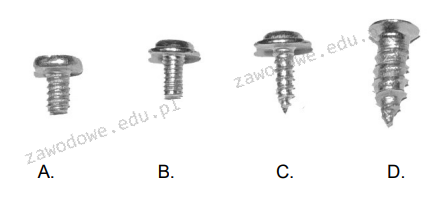
Jakiego rodzaju wkręt powinno się zastosować do przymocowania napędu optycznego o szerokości 5,25" w obudowie, która wymaga użycia śrub do mocowania napędów?

Ilustracja do pytania
A. D
B. A
C. C
D. B
Odpowiedź B jest poprawna, ponieważ wkręt przedstawiony jako opcja B to typowy wkręt M3 używany do mocowania napędów optycznych 5,25 cala w komputerach stacjonarnych. Wkręty M3 są standardem w branży komputerowej, co jest poparte specyfikacją ATX oraz innymi normami dotyczącymi budowy komputerów osobistych. Ich średnica oraz skok gwintu są idealnie dopasowane do otworów montażowych w obudowach przeznaczonych dla napędów optycznych i twardych dysków, zapewniając stabilne mocowanie bez ryzyka uszkodzenia sprzętu. Użycie odpowiedniego wkrętu jest kluczowe dla zapewnienia odpowiedniej wentylacji oraz redukcji drgań, co wpływa na wydajność oraz żywotność sprzętu. Praktyczne zastosowania wkrętów M3 obejmują również montaż innych podzespołów, takich jak płyty główne czy karty rozszerzeń, co świadczy o ich uniwersalności. Dobre praktyki montażowe zalecają używanie odpowiednich narzędzi, takich jak wkrętaki krzyżakowe, aby uniknąć uszkodzenia gwintu, co dodatkowo podkreśla znaczenie wyboru odpowiedniego wkrętu dla danej aplikacji.

Pytanie 22

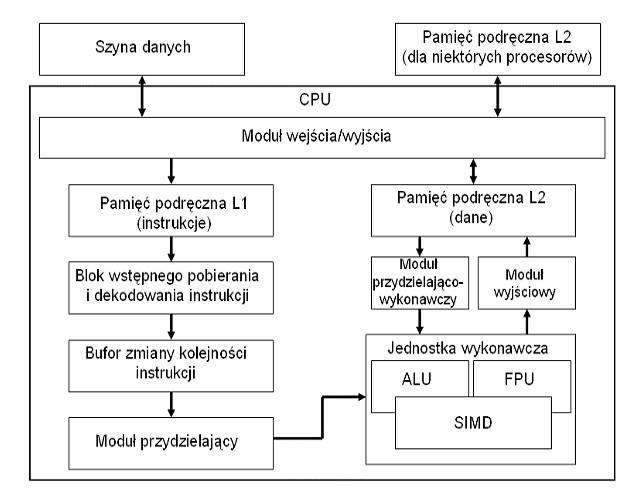
Na diagramie blokowym procesora blok funkcjonalny oznaczony jako SIMD to

Ilustracja do pytania
A. zestaw 128 bitowych rejestrów wymaganych do przeprowadzania instrukcji SSE procesora dla liczb stało- i zmiennoprzecinkowych
B. jednostka procesora odpowiedzialna za obliczenia zmiennoprzecinkowe (koprocesor)
C. moduł procesora wykonujący wyłącznie operacje związane z grafiką
D. zestaw 256 bitowych rejestrów, który znacznie przyspiesza obliczenia dla liczb stałopozycyjnych
SIMD to fajna architektura przetwarzania równoległego, która jest teraz w większości nowoczesnych procesorów. Dzięki niej można jednocześnie robić to samo z wieloma danymi. Jak patrzymy na procesory, to zestaw tych 128-bitowych rejestrów SIMD jest mega ważny dla funkcji SSE, czyli Streaming SIMD Extensions. Te rozszerzenia pomagają w skutecznym przetwarzaniu danych stało- i zmiennoprzecinkowych. SSE używa tych rejestrów, żeby przetwarzać wiele liczb naraz w jednym cyklu zegara, co naprawdę przyspiesza operacje na dużych zbiorach danych. Na przykład w aplikacjach multimedialnych, jak edycja wideo czy rendering grafiki 3D, dzięki SIMD można równolegle obrabiać masę pikseli lub wektorów, a to daje większą wydajność. Technologia ta jest mocno związana z tym, co robią firmy takie jak Intel i AMD, bo to oni rozwijają i wdrażają te rozwiązania w swoich chipach. Z tego, co widziałem w branży, optymalizacja kodu aplikacji, by korzystała z SIMD, to dobry sposób na maksymalne wykorzystanie możliwości nowych CPU.

Pytanie 23

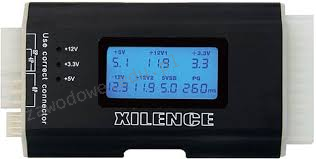
Przy użyciu urządzenia zobrazowanego na rysunku możliwe jest sprawdzenie działania

Ilustracja do pytania
A. płyty głównej
B. zasilacza
C. procesora
D. dysku twardego
Przedstawione na rysunku urządzenie to tester zasilacza komputerowego. Urządzenie takie służy do sprawdzania napięć wyjściowych zasilacza, które są kluczowe dla stabilnej pracy komputera. Tester zasilacza pozwala na szybkie i efektywne sprawdzenie, czy zasilacz dostarcza odpowiednie napięcia na liniach 12V, 5V, 3.3V oraz -12V. Sprawdzenie poprawności tych napięć jest istotne, ponieważ odchylenia od normy mogą prowadzić do niestabilnej pracy komputera, zawieszania się systemu lub nawet uszkodzenia podzespołów. W praktyce, podczas testowania zasilacza, należy podłączyć jego złącza do odpowiednich portów testera, a wyniki są wyświetlane na ekranie LCD. Dobry tester pokaże również status sygnału PG (Power Good), który informuje o gotowości zasilacza do pracy. Stosowanie testerów zasilaczy jest powszechną praktyką w serwisach komputerowych i wśród entuzjastów sprzętu komputerowego, co pozwala na szybkie diagnozowanie problemów związanych z zasilaniem i uniknięcie kosztownych awarii.

Pytanie 24

Informacje ogólne na temat zdarzeń systemowych w systemie Linux są zapisywane w

A. pliku messages
B. bibliotece RemoteApp
C. rejestrze systemowym
D. programie perfmon
Zrozumienie, gdzie przechowywane są informacje o zdarzeniach systemowych w Linuxie, jest kluczowe dla każdej osoby zajmującej się administracją systemów. Odpowiedź, która sugeruje rejestr systemowy, odnosi się do koncepcji, która nie ma zastosowania w kontekście Linuxa. Rejestry systemowe to termin używany głównie w systemach operacyjnych Windows, gdzie istnieje centralna baza danych przechowująca ustawienia systemowe oraz informacje o zainstalowanych programach. Z kolei odpowiedź odnosząca się do programu perfmon jest błędna, ponieważ jest to narzędzie do monitorowania wydajności systemu Windows, a nie Linuxa. Użytkownicy mogą mylić funkcje monitorowania wydajności z rejestrowaniem zdarzeń, co może prowadzić do fałszywych wniosków. Ostatnia odpowiedź dotycząca biblioteki RemoteApp również jest myląca, ponieważ odnosi się do technologii zdalnego dostępu w systemie Windows, a nie do systemów Linux. Takie nieporozumienia wynikają często z mieszania terminologii między różnymi systemami operacyjnymi. Kluczowe jest zrozumienie, że Linux korzysta z plików logów, a nie centralnych rejestrów, co jest zgodne z jego architekturą i filozofią otwartego oprogramowania.

Pytanie 25

Gdy użytkownik zauważy, że ważne pliki zniknęły z dysku twardego, powinien

A. zabezpieczyć dysk przed zapisaniem nowych danych
B. przeprowadzić test S.M.A.R.T. na tym dysku
C. wykonać defragmentację tego dysku
D. zainstalować oprogramowanie diagnostyczne
Uchronienie dysku przed zapisem nowych danych jest kluczowym krokiem po zauważeniu utraty ważnych plików. Gdy dane są usuwane lub znikają, istnieje ryzyko, że nowe informacje zapisane na dysku mogą nadpisać obszary pamięci, które zawierały wcześniej utracone pliki. W momencie, gdy użytkownik zidentyfikuje problem, pierwszym działaniem powinno być natychmiastowe wyłączenie wszelkich operacji zapisu na dysku. W praktyce oznacza to, że najlepiej jest odłączyć dysk od źródła zasilania lub przynajmniej unikać instalowania nowych programów, pobierania plików lub wykonywania aktualizacji. Dobrą praktyką jest również uruchomienie systemu z innego nośnika, aby zminimalizować ryzyko nadpisania danych. W wielu przypadkach odzyskiwanie danych może być udane, jeśli użytkownik zareaguje szybko i nie zainicjuje nowych zapisów. Aplikacje do odzyskiwania danych są w stanie przywrócić usunięte pliki, ale ich skuteczność często zależy od tego, jak szybko podjęto odpowiednie kroki chroniące dysk.

Pytanie 26

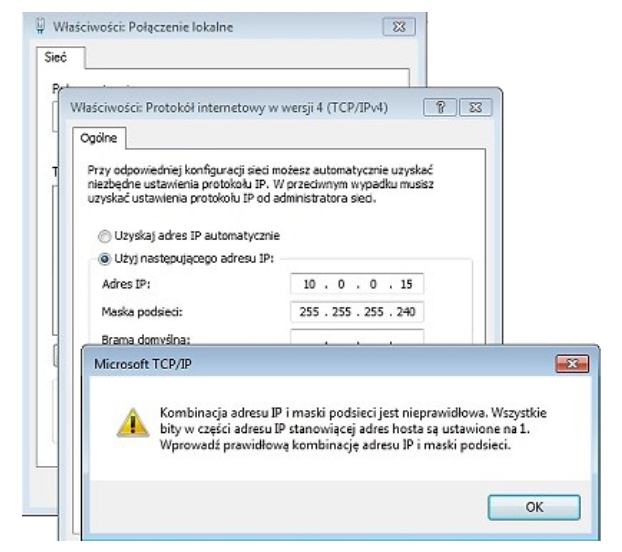
Na ilustracji widoczny jest komunikat, który pojawia się po wprowadzeniu adresu IP podczas ustawiania połączenia sieciowego na komputerze. Adres IP podany przez administratora to adres IP

Ilustracja do pytania
A. pętli zwrotnej
B. sieci
C. komputera
D. rozgłoszeniowym
Pętla zwrotna to specjalny adres IP z zakresu 127.0.0.0/8 zwykle 127.0.0.1 używany do testowania konfiguracji sieciowej komputera lokalnego bez opuszczania go. Nie może być używany jako adres IP w publicznej sieci komputerowej dlatego odpowiedź ta jest niepoprawna. Adres IP komputera to unikalny numer przypisany do urządzenia w sieci który jest używany do identyfikacji i komunikacji. Adres musi należeć do określonej podsieci i być unikalny w tej sieci co nie dotyczy adresu rozgłoszeniowego który jest używany do komunikacji grupowej. Adres sieci to pierwszy adres w danej podsieci który identyfikuje sieć jako całość a nie pojedyncze urządzenie. Adres ten ma wszystkie bity części hosta ustawione na 0 i służy do identyfikacji poszczególnych segmentów sieci. Łatwo jest pomylić adresy rozgłoszeniowe z adresami sieci lub komputerów jednak zrozumienie ich różnic jest kluczowe dla skutecznego zarządzania sieciami komputerowymi. Adresy te pełnią różne role i są używane w różnych kontekstach co podkreśla znaczenie znajomości ich funkcji i zastosowań. Uwzględnianie tych różnic pozwala na efektywne zarządzanie i rozwiązywanie problemów w konfiguracjach sieciowych co jest kluczowe dla administratorów IT. Każdy typ adresu ma swoje unikalne zastosowanie i znaczenie w architekturze sieci co jest fundamentalne dla utrzymania niezawodności i efektywności sieciowej infrastruktury informatycznej. Zrozumienie tych zasad jest niezbędne dla prawidłowej konfiguracji i administrowania sieci w praktycznych zastosowaniach technologii informacyjnej. Przezwyciężenie błędnych założeń i zrozumienie poprawnych zastosowań przyczynia się do stabilności i bezpieczeństwa sieci.

Pytanie 27

Narzędzie używane do przechwytywania oraz analizy danych przesyłanych w sieci, to

A. sniffer
B. viewer
C. keylogger
D. spywer
Sniffer to narzędzie używane do przechwytywania i analizy ruchu w sieci komputerowej. Jego głównym zadaniem jest monitorowanie danych, które są przesyłane przez sieć, co pozwala na diagnozowanie problemów z komunikacją oraz analiza bezpieczeństwa. Sniffery są wykorzystywane zarówno w celach administracyjnych, jak i w badaniach i analizie ruchu sieciowego. Przykładowo, administratorzy sieci mogą wykorzystać sniffery do identyfikacji wąskich gardeł w komunikacji lub do wykrywania nieautoryzowanego dostępu do sieci. Popularnymi narzędziami tego typu są Wireshark oraz tcpdump. Zgodnie z najlepszymi praktykami branżowymi, sniffery powinny być używane odpowiedzialnie i zgodnie z politykami bezpieczeństwa organizacji, aby nie naruszać prywatności użytkowników ani regulacji prawnych dotyczących ochrony danych. Może to obejmować szyfrowanie danych przesyłanych przez sieć oraz stosowanie zasad dostępu do informacji.

Pytanie 28

Aby uzyskać adres IPv4, za pomocą usługi DHCP, komputer kliencki wysyła żądania z portu

A. 67
B. 68
C. 53
D. 80
W tym pytaniu łatwo się pomylić, bo kilka z podanych portów kojarzy się z siecią i protokołami, ale tylko jeden z nich jest faktycznie używany przez klienta DHCP. W przypadku DHCP trzeba zapamiętać, że mamy parę portów UDP: 67 dla serwera i 68 dla klienta. Jeśli ktoś wybiera inne wartości, to zwykle wynika to z mieszania pojęć z innymi popularnymi usługami. Port 53 to klasyczny port protokołu DNS, czyli systemu nazw domenowych. On odpowiada za tłumaczenie nazw typu „example.com” na adresy IP. Komputer bardzo często po uzyskaniu adresu z DHCP od razu korzysta z DNS, ale to jest już kolejny krok, po udanym przydzieleniu adresu IP. Sam proces negocjacji DHCP (DISCOVER, OFFER, REQUEST, ACK) nie używa portu 53, więc wskazanie go jako portu klienta DHCP jest po prostu niezgodne ze standardem. Podobnie port 80 jest mocno znany, bo to domyślny port HTTP, czyli zwykłej przeglądarkowej komunikacji z serwerem WWW. Wiele osób intuicyjnie wybiera go, bo „kojarzy się z internetem”, ale DHCP działa dużo niżej w stosie usług – zanim jeszcze przeglądarka będzie miała w ogóle jakikolwiek adres IP do komunikacji. HTTP nie ma nic wspólnego z mechanizmem przydzielania adresu IP, więc port 80 nie bierze udziału w wymianie pakietów DHCP. Czasem pojawia się też pomyłka między portem 67 a 68. Oba są związane z DHCP, ale pełnią inne role. Serwer DHCP nasłuchuje na porcie 67, natomiast klient korzysta z portu 68. Jeśli ktoś zapamięta tylko „DHCP to 67”, to potem błędnie przypisuje ten port zarówno do serwera, jak i do klienta. W praktyce ma to znaczenie przy konfiguracji firewalli, routerów czy analizie ruchu w Wiresharku – trzeba dokładnie wiedzieć, który port należy otworzyć dla serwera, a który dla stacji roboczych. Dobra praktyka to kojarzenie tej pary jako zestawu: 67 – serwer, 68 – klient, a nie wrzucanie wszystkiego do jednego worka z „jakimiś portami sieciowymi”.

Pytanie 29

Który rodzaj kopii zapasowej należy wybrać, aby wykonać przyrostową kopię danych?

A. differential
B. incremental
C. mirror
D. full
W temacie kopii zapasowych bardzo łatwo się pomylić, bo nazwy typów backupów brzmią podobnie, a różnice są dość techniczne. Żeby dobrze zrozumieć, dlaczego poprawna odpowiedź to „incremental”, warto przejść przez pozostałe możliwości i zobaczyć, co one tak naprawdę robią. Kopia typu full to pełna kopia zapasowa wszystkich wybranych danych, niezależnie od tego, czy się zmieniły, czy nie. Jest podstawą całej strategii backupu, bo to od niej zaczyna się większość harmonogramów. Jednak pełna kopia nie jest przyrostowa z definicji – ona za każdym razem kopiuje wszystko od zera. W praktyce oznacza to duże zużycie miejsca i długi czas wykonywania, dlatego w firmowych środowiskach nie robi się jej codziennie, tylko np. raz w tygodniu lub rzadziej. Częsty błąd myślowy jest taki: skoro full zawiera wszystko, to „na pewno obejmuje też przyrost”, więc może jest to kopia przyrostowa. Niestety, to tak nie działa – przyrostowa kopia zawsze odnosi się do zmian względem poprzedniego backupu, a nie do całości. Kopia typu mirror to coś innego niż klasyczny backup. To bardziej bieżące odwzorowanie źródła na drugi dysk lub zasób, często 1:1. Jeśli coś usuniesz ze źródła, zwykle zostanie to też usunięte z kopii lustrzanej. Dlatego mirror nadaje się do redundancji lub wysokiej dostępności, ale słabo się sprawdza jako właściwa kopia zapasowa z punktu widzenia bezpieczeństwa – nie chroni przed błędami użytkownika czy ransomware w taki sposób, jak kopie wersjonowane. Differential, czyli kopia różnicowa, zapisuje wszystkie zmiany w stosunku do ostatniej kopii pełnej, ale nie względem poprzedniej kopii różnicowej. To bardzo częsta pułapka: wiele osób myli differential z incremental, bo oba typy nie kopiują wszystkiego. Różnica jest kluczowa – differential rośnie z każdym dniem, bo zbiera wszystkie zmiany od ostatniego full, natomiast incremental bierze tylko to, co się zmieniło od poprzedniego backupu (pełnego lub przyrostowego). Z technicznego punktu widzenia tylko incremental spełnia ścisłą definicję kopii przyrostowej. Dobre praktyki branżowe mówią wprost: jeśli mówimy o przyrostowej kopii zapasowej, mamy na myśli typ „incremental”, a nie full, mirror czy differential.

Pytanie 30

Wykonanie polecenia net localgroup w systemie Windows spowoduje

A. stworzenie dowolnej grupy użytkowników
B. skompresowanie wszystkich plików
C. defragmentację plików
D. zademonstrowanie lokalnych grup użytkowników zdefiniowanych w systemie
Polecenie 'net localgroup' w systemie Windows służy do zarządzania lokalnymi grupami użytkowników. Po jego wykonaniu w wierszu poleceń, system wyświetla listę wszystkich zdefiniowanych lokalnych grup użytkowników, co jest istotne dla administratorów systemu. Dzięki tej komendzie można szybko zweryfikować, jakie grupy są dostępne, co jest przydatne w kontekście zarządzania uprawnieniami i dostępem do zasobów. Na przykład, jeśli administrator chce przyznać określone uprawnienia grupie użytkowników, musi najpierw zweryfikować, jakie grupy istnieją w systemie. Użycie 'net localgroup' pozwala na efektywne planowanie takich działań. Dobrą praktyką jest regularne przeglądanie grup użytkowników, aby zapewnić, że dostęp do danych i zasobów jest odpowiednio kontrolowany, co zwiększa bezpieczeństwo systemu. Zrozumienie działania tego polecenia jest kluczowe dla skutecznego zarządzania systemem operacyjnym Windows.

Pytanie 31

Który z wymienionych interfejsów stanowi port równoległy?

A. RS232
B. IEEE1394
C. USB
D. IEEE1294
Wybrane odpowiedzi nie są poprawnymi przykładami portu równoległego. USB, czyli Universal Serial Bus, to interfejs szeregowy, który zyskał ogromną popularność dzięki jego wszechstronności i łatwości użycia. USB przesyła dane w sposób szeregowy, co oznacza, że bity informacji są przesyłane jeden po drugim, co może być mniej efektywne w przypadku dużych ilości danych, ale pozwala na uproszczenie konstrukcji złącza i zmniejszenie kosztów produkcji. RS232 to również standard interfejsu szeregowego, który był szeroko stosowany w komunikacji komputerowej, lecz również nie jest portem równoległym. Jego zastosowanie obejmowało połączenia z modemami i innymi urządzeniami, jednak w dzisiejszych czasach jest już mniej powszechne. IEEE 1394, znany także jako FireWire, jest standardem interfejsu, również szeregowego, który umożliwia przesył danych w dużych prędkościach, głównie w zastosowaniach audio-wideo. Wybór tych interfejsów jako portów równoległych może być mylący, ponieważ mogą one oferować wysoką wydajność, jednak ich architektura jest oparta na przesyłaniu danych w trybie szeregowym, co jest fundamentalnie różne od metody równoległej, stosowanej w IEEE 1294. Warto pamiętać, że mylenie tych standardów może prowadzić do nieefektywnego doboru sprzętu oraz problemów z kompatybilnością w projektach technologicznych.

Pytanie 32

Jakie są zasadnicze różnice pomiędzy poleceniem ps a poleceniem top w systemie Linux?

A. Polecenie ps pozwala na zobaczenie uprawnień, z jakimi działa proces, natomiast top tego nie umożliwia
B. Polecenie ps nie przedstawia stopnia obciążenia CPU, natomiast polecenie top oferuje tę funkcjonalność
C. Polecenie top przedstawia aktualnie działające procesy w systemie, odświeżając informacje na bieżąco, co nie jest możliwe w przypadku ps
D. Polecenie top umożliwia pokazanie PID procesu, podczas gdy ps tego nie robi
Wiele osób może mieć trudności z poprawnym zrozumieniem różnic pomiędzy poleceniami 'ps' i 'top', co może prowadzić do nieprecyzyjnych wniosków. Na przykład, stwierdzenie, że polecenie 'top' wyświetla PID procesu, podczas gdy 'ps' nie, jest nieprawdziwe. Zarówno 'top', jak i 'ps' wyświetlają PID (identyfikator procesu), co jest podstawową informacją dla zarządzania procesami w systemie. Drugim błędem jest twierdzenie, że 'ps' nie pokazuje uprawnień, z jakimi działa proces. W rzeczywistości, 'ps' ma możliwość wyświetlania informacji dotyczących uprawnień, jeśli zostanie odpowiednio skonfigurowane. Istnieją różne opcje, takie jak 'ps aux', które dostarczają szczegółowych informacji na temat procesów, w tym ich uprawnień. Ponadto, polecenie 'top' rzeczywiście pokazuje stopień wykorzystania CPU, co jest jedną z jego kluczowych funkcji, ale twierdzenie, że 'ps' nie pokazuje stopnia wykorzystania CPU, jest mylące. Rzeczywiście, podstawowe użycie 'ps' nie pokazuje tego bezpośrednio, ale można użyć dodatkowych narzędzi i opcji, aby uzyskać te informacje. Finalnie, niektóre z tych nieporozumień mogą wynikać z braku zrozumienia, w jaki sposób te narzędzia działają i jakie mają zastosowanie w rzeczywistych scenariuszach administracji systemem, co może prowadzić do niewłaściwego użycia i interpretacji wyników.

Pytanie 33

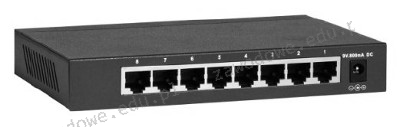
Na ilustracji zaprezentowane jest urządzenie, które to

Ilustracja do pytania
A. bramka VoIP.
B. wtórnik.
C. koncentrator.
D. router.
Koncentrator, znany również jako hub, to urządzenie sieciowe wykorzystywane do łączenia wielu urządzeń w sieci lokalnej LAN. Działa na warstwie fizycznej modelu OSI co oznacza że przekazuje dane bez analizy ich zawartości. Głównym zadaniem koncentratora jest odbieranie sygnałów z jednego urządzenia i rozsyłanie ich do wszystkich pozostałych portów. To proste działanie sprawia że koncentrator jest mniej skomplikowany niż bardziej zaawansowane urządzenia sieciowe jak przełączniki czy routery które operują na wyższych warstwach modelu OSI. Koncentratory były popularne w początkowej fazie rozwoju sieci Ethernet jednak z czasem zostały zastąpione przez przełączniki które efektywniej zarządzają ruchem sieciowym dzięki możliwości kierowania pakietów tylko do docelowego portu co minimalizuje kolizje w sieci. Współcześnie koncentratory są rzadziej używane i mogą być spotykane głównie w prostych sieciach domowych lub jako narzędzia do testowania sygnałów. Standardowe praktyki branżowe sugerują ich unikanie w bardziej złożonych środowiskach ze względu na ograniczoną przepustowość i potencjał do wywoływania przeciążeń sieciowych.

Pytanie 34

Które z urządzeń używanych w sieciach komputerowych nie modyfikuje liczby kolizyjnych domen?

A. Serwer.
B. Switch.
C. Hub.
D. Router.
Serwer w sieci komputerowej pełni rolę hosta, który przechowuje i udostępnia zasoby oraz usługi dla innych urządzeń, ale nie jest odpowiedzialny za przesyłanie danych między nimi tak, jak robią to przełączniki czy routery. W kontekście domen kolizyjnych, serwer nie wpływa na ich liczbę, ponieważ sam nie uczestniczy w procesie przesyłania danych w warstwie łącza danych, gdzie kolizje mogą występować. Przykładowo, serwery mogą być wykorzystywane do hostowania aplikacji internetowych czy baz danych, ale ich działanie nie zmienia topologii sieci ani nie wpływa na ilość kolizji w sieci. W praktyce, stosowanie serwerów w architekturze klient-serwer pozwala na efektywne zarządzanie danymi i zasobami, a ich rola w sieci koncentruje się na przetwarzaniu i udostępnianiu informacji, co jest zgodne z najlepszymi praktykami w projektowaniu sieci i architekturze IT.

Pytanie 35

Administrator systemu Linux wydał polecenie mount /dev/sda2 /mnt/flash . Spowoduje ono

A. odłączenie pamięci typu flash z katalogu /dev/sda2.
B. podłączenie dysku SATA do katalogu flash.
C. odłączenie dysku SATA z katalogu flash.
D. podłączenie pamięci typu flash do katalogu /dev/sda2.
Polecenie mount jest dość często mylnie interpretowane, szczególnie przez osoby, które dopiero zaczynają pracę z Linuksem. Z technicznego punktu widzenia, to polecenie służy do montowania systemów plików, a nie do odłączania ich – do tego służy polecenie umount. Jeśli ktoś pomyśli, że mount /dev/sda2 /mnt/flash odłącza cokolwiek, to niestety jest to błąd logiczny. System nie rozpoznaje frazy 'odłączenie', kiedy używamy właśnie polecenia mount. Często spotyka się też mylące przekonanie, że urządzenie montuje się do katalogu urządzenia (np. pamięć flash do /dev/sda2). To nie tak działa. W Linuksie urządzenia blokowe (np. /dev/sda2) reprezentują fizyczne lub wirtualne nośniki danych, a katalogi takie jak /mnt/flash to miejsca w hierarchii systemu plików, gdzie te nośniki można „podłączyć”, aby mieć do nich dostęp. Próby odwrócenia tych ról, czyli podłączenia katalogu do urządzenia, nie mają sensu z punktu widzenia działania systemu. Takie pomyłki często biorą się z niezrozumienia, jak działa struktura plików w Uniksie – tu wszystko jest plikiem, ale hierarchia katalogów i urządzeń wymaga jasnego rozdzielenia. Praktycy stosują jasne zasady: najpierw sprawdź, co tak naprawdę podłączasz, zawsze miej na uwadze, że katalog montowania to tylko „punkt wejścia” do zawartości urządzenia. Pomijanie tych podstaw prowadzi do nieporozumień i niechcianych błędów podczas pracy z systemem, zwłaszcza kiedy zarządza się wieloma partycjami lub nośnikami jednocześnie.

Pytanie 36

Jakie urządzenie jest używane do pomiaru wartości rezystancji?

A. watomierz
B. omomierz
C. amperomierz
D. woltomierz
Omomierz to przyrząd elektroniczny lub analogowy, który służy do pomiaru rezystancji elektrycznej. Wykorzystuje prawo Ohma, które stanowi, że napięcie (U) jest równe iloczynowi natężenia prądu (I) i rezystancji (R). Omomierz umożliwia szybkie i precyzyjne mierzenie oporu elektrycznego, co jest istotne w diagnostyce i konserwacji układów elektronicznych oraz elektrycznych. Przykładowo, w trakcie naprawy urządzeń, takich jak komputery czy sprzęt AGD, technicy stosują omomierze do sprawdzania ciągłości obwodów oraz identyfikowania uszkodzonych komponentów. W przemysłowych zastosowaniach, pomiar rezystancji izolacji jest kluczowy dla zapewnienia bezpieczeństwa urządzeń elektrycznych. Standardy takie jak IEC 61010 określają wymagania dotyczące bezpieczeństwa przyrządów pomiarowych, co czyni omomierz nieodłącznym narzędziem w pracy inżynierów i techników.

Pytanie 37

Kable światłowodowe nie są powszechnie używane w lokalnych sieciach komputerowych z powodu

A. znacznych strat sygnału podczas transmisji
B. niskiej odporności na zakłócenia elektromagnetyczne
C. wysokich kosztów elementów pośredniczących w transmisji
D. ograniczonej przepustowości
Kable światłowodowe są coraz częściej wykorzystywane w różnych systemach komunikacyjnych, jednak ich powszechne zastosowanie w lokalnych sieciach komputerowych jest ograniczone przez koszty elementów pośredniczących w transmisji. Światłowody wymagają zastosowania specjalistycznych urządzeń, takich jak transceivery i przełączniki światłowodowe, które są znacznie droższe w porównaniu do tradycyjnych urządzeń dla kabli miedzianych. Przykładem może być wykorzystanie światłowodów w dużych przedsiębiorstwach, gdzie ich zalety, takie jak wysoka przepustowość i odporność na zakłócenia elektromagnetyczne, przeważają nad kosztami. W zastosowaniach lokalnych, szczególnie w małych biurach lub domach, miedź (np. kable Ethernet) pozostaje bardziej opłacalna. Zgodnie z najlepszymi praktykami, gdyż koszt wykonania instalacji światłowodowej nie zawsze jest uzasadniony w kontekście wymagań lokalnej sieci, ciągle preferowane są rozwiązania oparte na miedzi, które wystarczają do zaspokojenia bieżących potrzeb.

Pytanie 38

Protokół, który umożliwia po połączeniu z serwerem pocztowym przesyłanie na komputer tylko nagłówków wiadomości, a wysyłanie treści oraz załączników następuje dopiero po otwarciu konkretnego e-maila, to

A. SMTP
B. IMAP
C. POP3
D. MIME
MIME (Multipurpose Internet Mail Extensions) jest standardem, który pozwala na przesyłanie różnych typów danych w wiadomościach e-mail, takich jak obrazy, pliki audio czy dokumenty. Jednak MIME nie jest protokołem do zarządzania połączeniem z serwerem pocztowym. Nie ma funkcjonalności do pobierania danych, a jedynie rozszerza możliwości przesyłania wiadomości, co czyni go nieodpowiednim wyborem w kontekście opisanego pytania. Podobnie SMTP (Simple Mail Transfer Protocol) jest protokołem wykorzystywanym do wysyłania wiadomości e-mail do serwerów pocztowych, ale nie zajmuje się ich odbieraniem ani zarządzaniem. Jego rolą jest przesyłanie wiadomości od nadawcy do odbiorcy, co nie ma nic wspólnego z pobieraniem nagłówków czy zarządzaniem treścią wiadomości. Z kolei POP3 (Post Office Protocol) działa na zupełnie innej zasadzie; pobiera wiadomości całkowicie na lokalne urządzenie, co oznacza, że użytkownik musi pobrać wszystkie wiadomości, nawet te, które nie są mu potrzebne. To podejście jest mniej efektywne w zarządzaniu pocztą, zwłaszcza w sytuacji, gdy użytkownik korzysta z wielu urządzeń. Typowym błędem jest mylenie tych protokołów i ich funkcji, co prowadzi do nieporozumień związanych z obsługą poczty elektronicznej.

Pytanie 39

Zamiana taśmy barwiącej jest związana z eksploatacją drukarki

A. termicznej
B. laserowej
C. igłowej
D. atramentowej
Drukarki igłowe wykorzystują taśmy barwiące jako kluczowy element w procesie druku. Taśmy te są wykonane z materiału nasączonego atramentem, który drukarka przyciska do papieru za pomocą igieł, tworząc obraz lub tekst. Użytkowanie taśmy barwiącej w drukarkach igłowych jest standardem, który zapewnia długotrwałość i niskie koszty eksploatacji, zwłaszcza w zastosowaniach biurowych, gdzie drukuje się dużą ilość dokumentów. Przykładem praktycznego zastosowania drukarek igłowych z taśmami jest druk faktur, paragonów oraz raportów, gdzie wysoka jakość druku nie jest kluczowym wymogiem, ale koszt eksploatacji ma znaczenie. Warto również pamiętać o tym, że taśmy barwiące mają określoną żywotność, a ich regularna wymiana zgodnie z zaleceniami producenta pozwala na utrzymanie optymalnej jakości druku oraz zminimalizowanie ryzyka uszkodzenia urządzenia. Zgodnie z najlepszymi praktykami, użytkownicy powinni również przestrzegać zasad przechowywania taśm, aby zapewnić ich długotrwałą funkcjonalność.

Pytanie 40

Jakie kolory wchodzą w skład trybu CMYK?

A. Czerwony, purpurowy, żółty oraz karmelowy
B. Błękitny, purpurowy, żółty i czarny
C. Czerwony, zielony, żółty oraz granatowy
D. Czerwony, zielony, niebieski i czarny
Tryb CMYK, który oznacza cyjan, magentę, żółty i czarny, jest standardem wykorzystywanym w druku kolorowym. W odróżnieniu od modelu RGB, który jest używany głównie w wyświetlaczach elektronicznych, CMYK jest oparty na subtraktywnym mieszaniu kolorów, co oznacza, że kolory są tworzone przez odejmowanie światła od białego tła. W praktyce, każdy kolor w trybie CMYK jest osiągany przez odpowiednie proporcje tych czterech barw, co pozwala na uzyskanie szerokiego zakresu kolorów niezbędnych w druku. Na przykład, podczas druku broszur, ulotek czy plakatów, zrozumienie i umiejętność pracy z tym modelem kolorów jest kluczowe dla zapewnienia wysokiej jakości wydruków. Dobrym przykładem jest proces kalibracji drukarki, która dostosowuje proporcje tych kolorów, aby osiągnąć pożądany efekt kolorystyczny. Na rynku istnieje wiele standardów, takich jak ISO 12647, które pomagają w osiągnięciu spójności kolorystycznej i jakości w druku, a znajomość trybu CMYK jest w tym kontekście nieoceniona.