Wyniki egzaminu

Informacje o egzaminie:
  • Zawód: Technik fotografii i multimediów
  • Kwalifikacja: AUD.05 - Realizacja projektów graficznych i multimedialnych
  • Data rozpoczęcia: 14 maja 2026 14:10
  • Data zakończenia: 14 maja 2026 14:28

Egzamin zdany!

Wynik: 27/40 punktów (67,5%)

Wymagane minimum: 20 punktów (50%)

Nowe
Analiza przebiegu egzaminu- sprawdź jak rozwiązywałeś pytania
Pochwal się swoim wynikiem!
Szczegółowe wyniki:
Pytanie 1

Jakie narzędzie w programie Audacity jest przeznaczone do eliminacji trzasków w ścieżce dźwiękowej?

A. wzmacniacz.
B. odszumiacz.
C. kontur.
D. wskaźnik.
Obwiednia w kontekście edycji dźwięku to narzędzie, które umożliwia kształtowanie dynamiki sygnału audio poprzez kontrolowanie poziomu głośności w czasie. Używając obwiedni, można na przykład zwiększyć głośność w określonych segmentach utworu, jednak nie jest to metoda efektywna w usuwaniu trzasków czy szumów, ponieważ obwiednia działa na poziomie amplitudy sygnału, a nie na jego jakości. Z kolei amplifier jest urządzeniem służącym do zwiększenia poziomu sygnału audio. Choć jego zastosowanie jest niezbędne w wielu sytuacjach, nie rozwiązuje problemu trzasków, które są dźwiękowymi artefaktami, a nie brakiem wystarczającej mocy sygnału. Miernik natomiast to narzędzie pozwalające na monitorowanie poziomu dźwięku, co jest istotne w kontekście inżynierii dźwięku, ale również nie ma bezpośredniego wpływu na eliminację szumów. Często występującym błędem jest mylenie funkcji narzędzi, co skutkuje nieefektywnym podejściem do obróbki dźwięku. Aby skutecznie usuwać niepożądane dźwięki, konieczne jest zrozumienie specyfiki każdego narzędzia oraz jego zastosowania w kontekście jakości dźwięku. Użytkownicy powinni skupić się na odpowiednich metodach, takich jak korzystanie z odszumiacza, aby uzyskać pożądany efekt bez pogarszania jakości nagrania.
Pytanie 2

Jakim znakiem w cudzysłowie powinna kończyć się każda instrukcja w języku skryptowym Perl?

A. :
B. ,
C. .
D. ;
Poprawna odpowiedź to znak ';', który jest wymagany do zakończenia każdej komendy w języku skryptowym Perl. W Perl każdy pojedynczy wyraz polecenia musi być zakończony średnikiem, co pozwala interpreterowi na rozróżnienie między kolejnymi instrukcjami. Na przykład, w prostym skrypcie Perl, aby zdefiniować zmienną i przypisać jej wartość, zastosujemy zapis: '$a = 10;'. Zastosowanie średnika na końcu komendy jest standardem, który zapewnia poprawność składni i umożliwia właściwe wykonanie kodu. To podejście jest zgodne z analogicznymi praktykami w wielu językach programowania, takich jak C, C++ czy Java, gdzie również stosuje się średnik do oddzielania instrukcji. Prawidłowe zrozumienie reguł składniowych Perla jest kluczowe nie tylko dla poprawnego działania skryptów, ale również dla ich czytelności i utrzymania, co jest fundamentalne w programowaniu. Dobrą praktyką jest również stosowanie czytelnych nazw zmiennych i struktur, co w połączeniu z odpowiednim formatowaniem kodu, ułatwia jego późniejszą modyfikację oraz debugowanie.

Pytanie 3

Który kolor odpowiada zapisowi #00FF00?

A. Czerwony.
B. Zielony.
C. Biały.
D. Czarny.
Kolor zapisany w formacie szesnastkowym #00FF00 to zielony. Wynika to z tego, jak działa model RGB, który jest podstawą do określania barw w grafice komputerowej czy w projektowaniu stron internetowych. W modelu tym każdy z kolorów podstawowych (Red – czerwony, Green – zielony, Blue – niebieski) jest reprezentowany przez dwie cyfry w zakresie od 00 do FF (czyli od 0 do 255 w systemie dziesiętnym). W przypadku #00FF00, pierwsze dwie cyfry (00) oznaczają, że czerwony jest wyzerowany, kolejne dwie (FF) to maksymalna wartość zielonego, a ostatnie dwie cyfry (00) to brak niebieskiego. Czyli mamy pełne nasycenie zieleni przy braku pozostałych barw – daje to czystą zieleń. Taki zapis powszechnie wykorzystuje się w CSS, grafice rastrowej, nawet w programowaniu mikrokontrolerów sterujących LEDami RGB. Moim zdaniem to jeden z tych kodów, które warto zapamiętać, bo #00FF00 często pojawia się przy testach monitorów albo w materiałach do nauki kolorystyki. W praktyce, jak projektujesz UI albo tworzysz prostą stronę www, to szybkie rozpoznanie kodów RGB/HEX bardzo ułatwia pracę. Najlepsi graficy, z mojego doświadczenia, od razu rozpoznają, że FF w środkowej parze cyfr daje soczystą zieleń – i to jest taki branżowy klasyk.

Pytanie 4

Proces wykonywania próbnych odbitek, które mają na celu symulację jakości reprodukcji, określa się mianem

A. impozycją
B. kalibracją
C. proofingiem
D. próbkowaniem obrazu
Impozycja, próbkowanie obrazu i kalibracja to różne terminy związane z drukiem, ale w kontekście tego pytania trochę mijają się z celem. Impozycja to po prostu układanie stron na arkuszu i jest to ważne dla wielostronicowych dokumentów, ale nie ma to nic wspólnego z próbami jakości reprodukcji. Próba obrazu to też nie to samo, bo to bardziej zbieranie próbek do analizy niż robienie odbitek. Kalibracja z kolei dotyczy dostosowywania drukarek, żeby kolory były odpowiednie, co jest istotne, ale to nie to samo co odbitki. Wydaje mi się, że dobór terminów w tym przypadku może wynikać z niezrozumienia, jak te procesy działają. Ważne, żeby wiedzieć, że proofing to kluczowy etap, który pozwala zobaczyć efekt przed finalnym wydrukiem.

Pytanie 5

Montaż kilku fotografii w celu uzyskania obrazu cyfrowego o maksymalnym zakresie rozpiętości pomiędzy najciemniejszymi i najjaśniejszymi tonami wykonuje się w programie Adobe Photoshop z wykorzystaniem polecenia

A. plik/automatyzuj/scal do HDR Pro.
B. plik/automatyzuj/photomerge.
C. obraz/dopasowania/wariacje.
D. obraz/dopasowania/mieszanie kanałów.
Polecenie „pliki/automatyzuj/scal do HDR Pro” w Adobe Photoshop to obecnie najbardziej profesjonalna metoda na złożenie kilku ujęć o różnych ekspozycjach w jeden obraz o bardzo szerokim zakresie tonalnym, czyli HDR (High Dynamic Range). Co ciekawe, to narzędzie pozwala nie tylko automatycznie połączyć zdjęcia, ale daje też sporo opcji manualnej edycji – można wyregulować intensywność tonów, ustalić punkt czerni i bieli, a nawet usunąć artefakty powstałe na styku różnych ekspozycji. W branży fotograficznej takie podejście to standard, zwłaszcza przy wnętrzach, krajobrazach czy fotografii architektury, gdzie różnice między najjaśniejszymi i najciemniejszymi partiami bywają nie do ogarnięcia w jednym RAW-ie. Z mojego doświadczenia najlepiej przygotować zdjęcia już na etapie fotografowania, korzystając ze statywu i fotografując te same kadry z różnymi czasami naświetlania – wtedy łączenie ekspozycji w HDR Pro daje naprawdę gładkie przejścia i nie traci się detali w światłach i cieniach. Trzeba pamiętać też, że HDR to nie tylko efekt wizualny, ale też praktyczna technika pomagająca uzyskać zdjęcia zgodne ze standardami branżowymi, np. do druku wysokiej jakości albo prezentacji na nowoczesnych monitorach o dużej rozpiętości tonalnej. Sam Photoshop przez lata rozwijał to narzędzie, więc „scal do HDR Pro” daje obecnie naprawdę szerokie możliwości i jest polecany przez większość zawodowych fotografów i retuszerów. Warto znać tę funkcję, bo to jedna z podstaw współczesnej cyfrowej obróbki zdjęć.

Pytanie 6

W programach do edycji grafiki rastrowej nie występują

A. filtry fotograficzne
B. filtry artystyczne
C. mieszanie kanałów
D. kanał lewy i prawy
Odpowiedź "kanał lewy i prawy" jest poprawna, ponieważ w kontekście oprogramowania do obróbki grafiki rastrowej nie używa się pojęcia kanałów lewego i prawego. W grafice rastrowej zazwyczaj operujemy na kanałach kolorów, takich jak czerwony, zielony i niebieski (RGB) lub na skali szarości, a także ewentualnie na kanale alfa, który odpowiada za przezroczystość. Filtry artystyczne, filtry fotograficzne oraz mieszanie kanałów to powszechnie stosowane techniki w obróbce grafiki, które pozwalają na manipulację obrazem. Na przykład, filtry artystyczne mogą być używane do nadawania zdjęciom efektu obrazu malarskiego, podczas gdy filtry fotograficzne, takie jak rozmycie gaussowskie, mogą pomóc w wygładzaniu obrazu. Mieszanie kanałów to technika, w której różne kanały kolorów są łączone, aby uzyskać pożądany efekt wizualny. Te metody są fundamentalnymi narzędziami w pracy grafików i fotografów, umożliwiając im tworzenie bardziej wyrafinowanych i estetycznych obrazów.

Pytanie 7

Jakie narzędzie w programie Adobe Photoshop umożliwia wypełnienie określonego obszaru gradacją tonalną i kolorystyczną?

A. Kroplomierz
B. Próbkowanie kolorów
C. Gradient
D. Wiadro z farbą
Wybór innych narzędzi, takich jak próbka kolorów, kroplomierz czy wiadro z farbą, wskazuje na niepełne zrozumienie funkcji dostępnych w Adobe Photoshop i ich zastosowania w procesie projektowania graficznego. Próbkowanie kolorów jest narzędziem służącym do pobierania koloru z określonego miejsca na obrazie, co pozwala na precyzyjne odwzorowanie kolorystyczne, ale nie wypełnia obszaru żadnym kolorem ani przejściem tonalnym. Jest to narzędzie pomocnicze, które wspiera projektanta w doborze kolorów, lecz nie ma zdolności tworzenia gradientów. Kroplomierz działa na podobnej zasadzie, służąc do wybierania konkretnych kolorów z obrazu, a więc również nie jest narzędziem do wypełniania obszarów. Wiadro z farbą umożliwia wypełnienie jednego koloru wybranego obszaru w projekcie, ale nie oferuje efektu płynnego przejścia, co jest kluczowe w przypadku gradientów. Typowy błąd myślowy w wyborze tych narzędzi polega na myleniu podstawowej funkcji wypełnienia kolorem z bardziej złożonymi efektami wizualnymi, jakimi są gradienty. Zrozumienie różnicy między tymi narzędziami jest kluczowe dla skutecznego korzystania z programu Photoshop i tworzenia profesjonalnych projektów graficznych.

Pytanie 8

Które narzędzie programu Adobe Photoshop pozwoli wyretuszować drobne „kropki” z zeskanowanej starej fotografii?

A. Gradient.
B. Kadrowanie.
C. Punktowy pędzel korygujący.
D. Szybkie zaznaczanie.
Punktowy pędzel korygujący w Photoshopie to narzędzie wręcz stworzone do usuwania drobnych niedoskonałości, takich jak kropki, rysy czy nawet małe pyłki na zeskanowanych starych fotografiach. Moim zdaniem to jeden z tych gadżetów, który potrafi uratować skan starego zdjęcia, bo działa szybko, automatycznie analizując otoczenie retuszowanego miejsca i dopasowuje teksturę oraz kolor. W praktyce wystarczy kliknąć lub przeciągnąć po defekcie i Photoshop sam podmienia niechciany fragment na odpowiedni fragment z sąsiedztwa, praktycznie bez śladu. To podejście jest zgodne z branżowymi standardami konserwacji cyfrowej archiwaliów i retuszu portretowego – pozwala zachować naturalność zdjęcia bez sztuczności czy powtarzalnych wzorów. Sam również często korzystam z punktowego pędzla korygującego przy restauracji starych rodzinnych pamiątek – efekty są o niebo lepsze niż przy ręcznym klonowaniu. Warto też wiedzieć, że narzędzie to pozwala pracować na osobnej warstwie, co zwiększa bezpieczeństwo edycji i mieści się w dobrych praktykach pracy nieniszczącej – zawsze można wrócić, poprawić lub cofnąć zmiany. Użycie punktowego pędzla jest dziś wręcz podstawowym etapem profesjonalnej obróbki zeskanowanych zdjęć, niezależnie czy pracujesz dla archiwum, czy po prostu ratujesz rodzinne wspomnienia.

Pytanie 9

Montaż przedstawiony na rysunku możliwy jest do wykonania w programie

Ilustracja do pytania
A. Adobe Flash
B. Adobe Illustrator
C. Adobe Photoshop
D. Adobe Audition
Adobe Photoshop jest narzędziem uznawanym za standard w dziedzinie edycji grafiki rastrowej, co czyni go odpowiednim wyborem dla montażu przedstawionego na rysunku. Program ten umożliwia użytkownikom pracę z warstwami, co jest kluczowe w przypadku skomplikowanych kompozycji graficznych, gdzie różne elementy muszą być nałożone na siebie, a ich właściwości można edytować niezależnie. Przykładem zastosowania Photoshop może być tworzenie efektów wizualnych w reklamach, gdzie elementy zdjęć są łączone w jedną, spójną kompozycję. Program wspiera również technologie takie jak Smart Filters, które pozwalają na nieniszczącą edycję i swobodne eksperymentowanie z efektami w czasie rzeczywistym. Użycie Photoshop jest zgodne z najlepszymi praktykami w branży, które kładą nacisk na elastyczność i możliwość wprowadzania zmian w projekcie bez utraty jakości, co jest niezbędne w dynamicznie zmieniającym się środowisku kreatywnym.

Pytanie 10

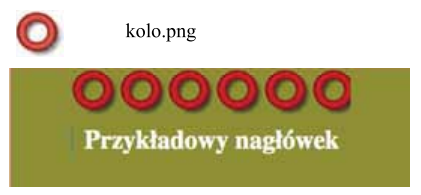
Wskaż deklaracje kodu CSS, które wyświetlą obraz "kolo.png" w sposób przedstawiony na rysunku

Ilustracja do pytania
A. background-image: url(kolo.png); background-repeat : repeat;
B. background-image: src="kolo.png" alt="nagłówek" height="50" width="50" repeat;
C. background-image: url(kolo.png); background-repeat : repeat-x;
D. background-image: kolo.png; background-repeat : repeat-x;
Odpowiedź C jest poprawna, ponieważ odpowiednia deklaracja CSS, która wyświetli obraz 'kolo.png' zgodnie z przedstawieniem na rysunku, zazwyczaj wykorzystuje właściwości takie jak 'background-image', 'width', 'height', 'background-size' oraz 'display'. Przykładowa deklaracja mogłaby wyglądać następująco: css .selector { background-image: url('kolo.png'); width: 100px; /* Szerokość elementu */ height: 100px; /* Wysokość elementu */ background-size: contain; /* Dopasowanie obrazu do kontenera */ display: block; margin: 0 auto; /* Wyśrodkowanie elementu */ } Tego typu podejście jest zgodne z najlepszymi praktykami w CSS, ponieważ pozwala na elastyczne zarządzanie rozmiarem i położeniem obrazów. Użycie 'background-size: contain' zapewnia, że obraz nie zostanie zdeformowany, a 'margin: 0 auto' skutecznie wyśrodkowuje element w jego rodzicu. Taki sposób wyświetlania obrazów jest szczególnie przydatny w responsywnym designie, gdzie istotne jest zachowanie proporcji i odpowiednich rozmiarów obrazów w różnych rozdzielczościach. Dodatkowo, przy poprawnym zastosowaniu tych właściwości, możemy uzyskać profesjonalny i estetyczny wygląd naszej strony.

Pytanie 11

Wskaż prawidłową kolejność czynności wykonywanych podczas aktualizacji aplikacji Wordpress.

A. Instalowanie wtyczek, weryfikowanie znaczników HTML, pozycjonowanie strony.
B. Formatowanie tekstów, drukowanie projektu strony, oznaczenie licencji grafik.
C. Wykonanie kopii zapasowej, testowanie sklonowanej strony, aktualizowanie elementów strony.
D. Testowanie sklonowanej strony, weryfikowanie reguł CSS, projektowanie elementów graficznych.
Prawidłowa kolejność działań przy aktualizacji WordPressa to: najpierw wykonanie kopii zapasowej, potem testowanie sklonowanej strony, a dopiero na końcu aktualizowanie elementów strony (silnik WP, motyw, wtyczki). To jest dokładnie ten schemat, który znajdziesz w większości profesjonalnych procedur DevOps czy instrukcjach firm hostingowych. Kopia zapasowa (backup) to absolutna podstawa. I chodzi nie tylko o pliki strony (wp-content, motywy, wtyczki, uploady), ale też o bazę danych MySQL. W praktyce robi się to albo wtyczką typu UpdraftPlus, Duplicator, All-in-One WP Migration, albo z poziomu panelu hostingu (np. cPanel – Backup, phpMyAdmin – eksport bazy). Dzięki temu, jeśli aktualizacja rozsypie motyw, wtyczkę lub całą stronę, można jednym krokiem przywrócić działającą wersję. Drugi krok to testowanie sklonowanej strony, czyli tzw. środowisko stagingowe. Moim zdaniem to jest różnica między amatorskim a profesjonalnym podejściem. Klonuje się stronę na subdomenę typu staging.domena.pl albo dev.domena.pl, czasem w ogóle na osobny serwer. Tam wykonuje się aktualizacje, sprawdza kompatybilność wtyczek, testuje logowanie użytkowników, formularze, koszyk w sklepie, szybkość ładowania, zgodność z motywem i child theme. Dzięki temu nie ryzykujesz, że klient wchodzi na stronę i widzi białą stronę śmierci (white screen of death) albo fatal error z PHP. Dopiero trzeci krok to aktualizowanie elementów strony na produkcji. Najczęściej zaczyna się od wtyczek, potem motyw, na końcu silnik WordPress, choć bywa odwrotnie w zależności od sytuacji i wymagań. Po każdej większej aktualizacji warto wyczyścić cache (wtyczka cache + cache serwera + ewentualnie CDN), sprawdzić front-end, panel admina, formularze, panel klienta w WooCommerce. W dobrych praktykach zaleca się też robienie tzw. punktów przywracania przed każdą dużą zmianą i prowadzenie krótkiej dokumentacji: kiedy, co i z jakiej wersji na jaką wersję zostało zaktualizowane. W realnej pracy przy stronach produkcyjnych taka procedura naprawdę oszczędza sporo nerwów.

Pytanie 12

Adobe Flash nie tworzy animacji dla elementów

A. dźwięku
B. klipu filmowego
C. grafiki
D. www
Adobe Flash jest narzędziem, które służy do tworzenia interaktywnych treści multimedialnych w Internecie. Jednym z kluczowych aspektów technologii Flash jest to, że nie animuje elementów internetowych (www) w sensie ich implementacji w standardowych przeglądarkach. Flash używa technologii skryptowej ActionScript do animacji obiektów, takich jak klipy filmowe, grafika czy dźwięk, jednak jego zdolności do animacji są ograniczone do środowiska Flash. W praktyce, kiedy tworzymy treści na potrzeby stron internetowych, zaleca się korzystanie z otwartych standardów, takich jak HTML5, CSS3 oraz JavaScript, które są bardziej dostosowane do współczesnych przeglądarek i zapewniają lepszą wydajność oraz wsparcie dla urządzeń mobilnych. Ponadto, zgodnie z wytycznymi W3C, technologia Flash jest uznawana za przestarzałą, co czyni implementację animacji w tym formacie niekorzystną i narażającą na problemy z kompatybilnością.

Pytanie 13

Który z poniższych materiałów stanowi oryginał cyfrowy?

A. Negatywy filmowe
B. Odbitka zdjęciowa
C. Zdjęcie w formacie RAW
D. Przeźrocze
Zdjęcie w formacie RAW jest uważane za oryginał cyfrowy, ponieważ jest to nieskompresowany, surowy plik z matrycy aparatu, który zawiera wszystkie dane zarejestrowane podczas fotografowania. W przeciwieństwie do skompresowanych formatów, takich jak JPEG, RAW nie traci informacji o kolorach, jasności ani szczegółach obrazu. Oznacza to, że fotografowie mają pełną kontrolę nad edycją zdjęcia w postprodukcji. Przykładowo, możliwość dostosowania ekspozycji, balansu bieli czy kontrastu bez degradacji jakości obrazu czyni format RAW idealnym wyborem dla profesjonalistów. W branży fotograficznej standardem jest korzystanie z RAW w sytuacjach, gdzie jakość i precyzja są kluczowe, jak w fotografii reklamowej czy krajobrazowej. Wiedza o tym, jak i kiedy używać formatu RAW, jest istotna dla każdego, kto pragnie podnieść jakość swoich zdjęć do poziomu profesjonalnego.

Pytanie 14

Zmiana rozdzielczości bitmapy z 72 ppi na 300 ppi z zachowaniem początkowej liczby pikseli spowoduje

A. co najmniej czterokrotne zmniejszenie szerokości i wysokości.
B. dokładnie dwukrotne zmniejszenie wysokości.
C. dokładnie dwukrotne zwiększenie szerokości.
D. co najmniej czterokrotne zwiększenie szerokości i wysokości.
Poprawnie – kluczowy jest tutaj związek między liczbą pikseli a rozdzielczością wyrażoną w ppi (pixels per inch). Bitmapa ma stałą liczbę pikseli, np. 3000×2000 px. Kiedy zmieniasz rozdzielczość z 72 ppi na 300 ppi przy zachowaniu tej samej liczby pikseli, nie „dokładasz” ani nie „odejmujesz” pikseli, tylko upychasz je gęściej na jednym calu wydruku. Czyli zmienia się fizyczny rozmiar w centymetrach lub w calach, a nie rozmiar w pikselach. Im większa wartość ppi, tym mniejszy rozmiar wydruku przy tej samej liczbie pikseli. 72 → 300 ppi to wzrost ponad czterokrotny (300 / 72 ≈ 4,17). To znaczy, że szerokość i wysokość w jednostkach fizycznych (np. cm) zmniejszą się ponad czterokrotnie. Przykład praktyczny: obraz 3000 px szerokości przy 72 ppi ma szerokość ok. 3000 / 72 ≈ 41,7 cala (ok. 106 cm). Po zmianie na 300 ppi ten sam obraz ma 3000 / 300 = 10 cali (ok. 25,4 cm). Widać, że wymiar fizyczny spadł ponad cztery razy. W poligrafii i DTP to standardowa operacja – pliki z internetu (często 72–96 ppi) przeskalowuje się do 300 ppi do druku, ale bez resamplingu oznacza to właśnie drastyczne zmniejszenie rozmiaru wydruku. Moim zdaniem warto zapamiętać: ppi wpływa na rozmiar na papierze, a liczba pikseli na szczegółowość. Dlatego przy przygotowaniu materiałów do druku dobrą praktyką jest od razu pracować na plikach, które mają i odpowiednią liczbę pikseli, i docelową rozdzielczość, zamiast później na siłę je „dociągać” lub zmniejszać w ostatniej chwili.

Pytanie 15

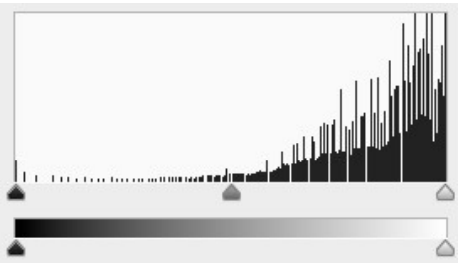
Histogram, który zawiera największe wartości z prawej, skrajnej strony histogramu wskazuje z reguły na zdjęcie

Ilustracja do pytania
A. niedoświetlone.
B. mocno skontrastowane.
C. prawidłowo oświetlone.
D. prześwietlone.
Histogram to narzędzie wykorzystywane w fotografii do analizy rozkładu wartości jasności w obrazie. Gdy histogram pokazuje największe wartości po prawej stronie, oznacza to, że większość pikseli w obrazie jest bardzo jasna, co prowadzi do prześwietlenia. Prześwietlone zdjęcie może być wadliwe, gdyż szczegóły w jasnych partiach mogą zostać utracone, co jest szczególnie istotne w przypadku fotografii, gdzie zachowanie detali jest kluczowe. Podczas korzystania z histogramów, ważne jest, aby dążyć do zrównoważonego rozkładu wartości jasności, co zwykle oznacza, że obszary jasne, średnie i ciemne współistnieją w odpowiednich proporcjach. Standardowe praktyki sugerują, aby unikać skrajnych wartości, które mogą prowadzić do degradacji jakości obrazu. Aby poprawić wyniki, warto zastosować techniki takie jak bracketing ekspozycji i wykorzystanie filtrów ND, które pomagają w kontrolowaniu ilości światła docierającego do matrycy aparatu.

Pytanie 16

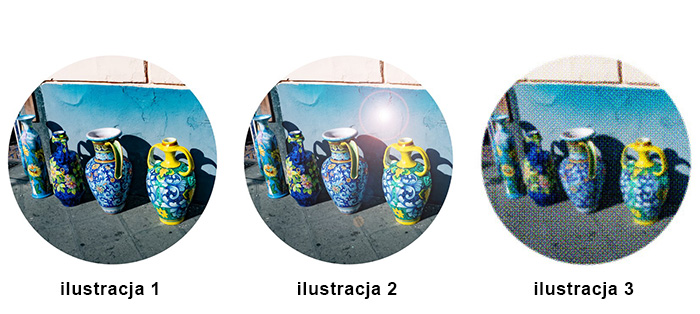
Które efekty cyfrowej obróbki ilustracji 1 są widoczne na ilustracjach 2 i 3?

Ilustracja do pytania
A. Flara obiektywu i rastrowanie półtonów.
B. Dyfuzja i obrysowanie konturów.
C. Flara obiektywu i solaryzacja.
D. Dyfuzja i rastrowanie półtonów.
W tym zadaniu łatwo pomylić kilka różnych efektów, bo wszystkie dotyczą cyfrowej obróbki fotografii, ale każdy z nich ma bardzo charakterystyczne cechy. Kluczowe jest przyjrzenie się, co dokładnie dzieje się z jasnością, kontrastem oraz strukturą obrazu. Flara obiektywu to symulacja zjawiska optycznego – pojawia się wyraźne, lokalne źródło światła z poświatą, często w formie okręgu lub kilku okręgów, jakby światło „rozlało się” po soczewkach. Nie zmienia to struktury całego obrazu, tylko dodaje nałożony, jasny element. Na ilustracji 2 właśnie to widać: dodatkowy, okrągły błysk nad dzbanami, którego nie ma na ilustracji 1. To nie jest ani rozmycie, ani odwrócenie tonów, tylko typowy lens flare. Solaryzacja natomiast to zupełnie inny rodzaj efektu – polega na częściowym odwróceniu tonalnym obrazu, często z mocno nienaturalnymi przejściami jasności i kontrastu. Krawędzie świateł i cieni potrafią wyglądać jak odwrócone negatywy, a kolory stają się bardzo dziwne, trochę „psychedeliczne”. Gdyby tu zastosowano solaryzację, cały obraz wyglądałby jak eksperymentalna grafika, a nie klasyczne zdjęcie z dodanym błyskiem. Takiego efektu na żadnej z ilustracji nie ma, dlatego wskazanie solaryzacji jest merytorycznie nieuzasadnione. Dyfuzja to z kolei miękkie rozmycie, które powoduje, że krawędzie są mniej ostre, a obraz wydaje się delikatnie „zamglony”. Czasem stosuje się ją w portrecie, żeby wygładzić skórę i złagodzić kontrast. Gdyby na ilustracjach użyto dyfuzji, detale na dzbanach i w tle byłyby bardziej rozmyte, jakby przez cienką warstwę mlecznego szkła. Tymczasem na ilustracji 3 struktura jest wręcz odwrotna: pojawiają się wyraźne kropki rastra, a nie miękkie plamy. To oznacza, że nie mamy tu do czynienia z dyfuzją. Obrysowanie konturów to efekt, który mocno podkreśla krawędzie – linie obiektów stają się ciemniejsze i bardziej graficzne, czasem wyglądają jak rysunek tuszem. Taki filtr często zamienia zdjęcie w coś na kształt komiksu lub szkicu. Na żadnej ilustracji nie ma jednak wyraźnych, rysunkowych linii odcinających dzbany od tła. Zamiast tego na ilustracji 3 widoczna jest klasyczna siatka punktów, czyli raster półtonowy. To typowy efekt stosowany, gdy chcemy zasymulować druk offsetowy lub komiksowy nadruk. Typowy błąd przy tego typu pytaniach polega na tym, że patrzy się raczej na ogólne „wrażenie” niż na konkretną strukturę pikseli. Warto nauczyć się świadomie rozpoznawać: flara – dodatkowe źródło światła i poświaty; solaryzacja – odwrócone tony i nienaturalne przejścia; dyfuzja – miękkie rozmycie; obrysowanie konturów – mocne linie na krawędziach; rastrowanie półtonów – regularna siatka kropek. Dopiero wtedy łatwo zauważyć, że poprawnym zestawem w tym zadaniu jest flara obiektywu oraz rastrowanie półtonów.

Pytanie 17

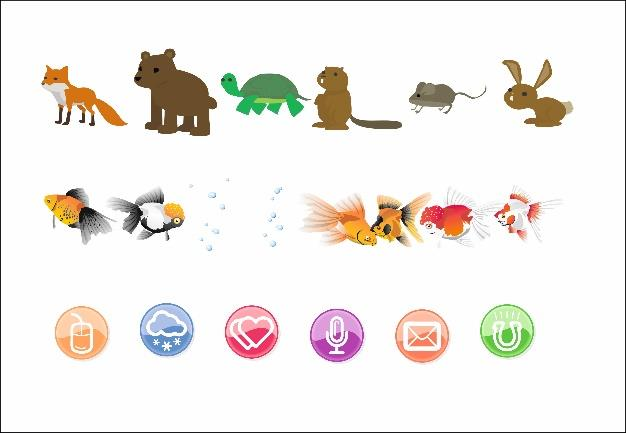
Które narzędzie umożliwia w programie CorelDRAW korzystanie z umieszczonych w aplikacji clipartów?

Ilustracja do pytania
A. Środki artystyczne.
B. Rysunek odręczny.
C. Pędzel rozmazujący.
D. Pędzel chropowaty.
Środki artystyczne w CorelDRAW to naprawdę bardzo wygodne narzędzie, jeżeli chodzi o korzystanie z gotowych clipartów w projektach graficznych. Takie rozwiązanie pozwala użytkownikowi szybko wstawiać elementy graficzne, które są już odpowiednio przygotowane, mają wysoką jakość i często spełniają wymagania branżowe dotyczące wektorów. Z mojego doświadczenia wynika, że praca ze Środkami artystycznymi mocno przyspiesza proces tworzenia np. ilustracji, infografik lub plakatów, bo nie musisz wszystkiego rysować od zera. W praktyce wygląda to tak, że po wybraniu narzędzia możesz przeciągnąć gotowy clipart na obszar roboczy i od razu go edytować – zmieniać rozmiar, kolory, a nawet nakładać efekty specjalne. Standardy branżowe sugerują właśnie takie podejście – używanie bibliotek clipartów, by zachować spójność wizualną i nie tracić czasu na powielanie tych samych elementów. Dodatkowo, CorelDRAW daje możliwość uzupełniania własnej kolekcji clipartów, więc wraz ze wzrostem doświadczenia możesz budować swój zestaw najczęściej używanych grafik. To narzędzie jest wręcz must-have przy realizacji większych zleceń graficznych, gdzie liczy się zarówno czas, jak i estetyka. Warto się tego nauczyć, bo w każdym większym studiu graficznym właśnie tak pracują profesjonaliści.

Pytanie 18

Jaką regułę stylów trzeba dodać do pliku style_list.css, aby zdefiniować klasę znaczek dla nienumerowanych list z obrazem znaczek_logo.gif jako symbolem wypunktowania, gdy obrazek znajduje się w podfolderze GRAFIKI w katalogu z plikami stylów?

A. ul.znaczek {list-style-type: url(grafiki\znaczek_logo.gif)}
B. ul.znaczek {list-style-image: url(GRAFIKI/znaczek_logo.gif)}
C. .znaczek {list-style-image: url(\GRAFIKI\znaczek_logo.gif)}
D. .znaczek {list-style-image: url(grafiki/znaczek_logo.gif)}
Odpowiedzi, które zawierają błędne ścieżki do zasobów lub niewłaściwe zastosowanie właściwości CSS, wskazują na powszechne nieporozumienia dotyczące struktury i składni kaskadowych arkuszy stylów. Przykładowo, użycie list-style-type z adresem URL jest nieprawidłowe, ponieważ ta właściwość nie obsługuje obrazów jako wartości. Właściwość list-style-type służy do definiowania stylu punktów wypunktowania z zestawów predefiniowanych (np. disc, circle, square) i nie przyjmuje linków do plików graficznych. Innym typowym błędem jest użycie niewłaściwej składni w ścieżce do pliku, np. użycie odwrotnego ukośnika (\) zamiast ukośnika (/) w systemach opartych na UNIX, co jest standardem w CSS. Kiedy ścieżka do pliku jest podana w niewłaściwy sposób, przeglądarka nie będzie w stanie załadować zasobu, co skutkuje brakiem wizualizacji zamierzonego efektu. Kluczowe jest również zrozumienie różnicy między selektorami klasowymi a selektorami typów, co wpływa na to, do jakich elementów stosowane są style. Prawidłowe stosowanie CSS wymaga znajomości zarówno konwencji składniowych, jak i zasady działających reguł stylu — co jest kluczowe dla tworzenia dobrze wyglądających i funkcjonalnych stron WWW.

Pytanie 19

Rastrowy obraz cyfrowy jest zbudowany z

A. węzłów
B. krzywych
C. pikseli
D. ścieżek
Odpowiedź 'pikseli' jest jak najbardziej trafna, bo obraz rastrowy to nic innego jak właśnie siatka pikseli. Każdy z tych pikseli ma przypisany kolor, co sprawia, że cały obraz wygląda tak, a nie inaczej. W codziennym życiu raczej często spotykamy się z obrazami rastrowymi – weźmy na przykład zdjęcia w formacie JPEG czy PNG. Zmiana koloru tylko jednego piksela może naprawdę wpłynąć na to, jak całość się prezentuje. Fajnie jest też wiedzieć, że rozdzielczość obrazu ma znaczenie, bo im wyższa, tym lepsza jakość. To ważne, zwłaszcza jak myślimy o druku czy wyświetlaniu na dużych ekranach. Na koniec dodam, że obrazy rastrowe różnią się od wektorowych, które nie są oparte na pikselach, lecz na krzywych i ścieżkach, przez co mogą być powiększane bez straty jakości.

Pytanie 20

Które z transformacji umożliwia zachowanie proporcji obrazu?

A. Perspektywa
B. Wypaczenie
C. Skalowanie
D. Pochylenie
Skalowanie jest techniką, która pozwala na zmianę rozmiaru obiektu w przestrzeni, zachowując jego proporcje. Oznacza to, że jeżeli powiększamy lub pomniejszamy obraz, wszystkie jego wymiary zmieniają się w tym samym stosunku, co zapobiega zniekształceniom. Przykładem zastosowania skalowania może być przygotowanie grafik do druku, gdzie istotne jest, aby proporcje obrazu pozostały nienaruszone, aby uniknąć rozmycia lub deformacji. W praktyce w programach graficznych, takich jak Adobe Photoshop czy GIMP, można ustawić opcję 'Zachowaj proporcje' podczas skalowania, co jest zgodne z najlepszymi praktykami w branży. Ponadto, w kontekście stron internetowych, odpowiednie skalowanie obrazów zapewnia ich estetyczny wygląd na różnych urządzeniach, co jest kluczowe w designie responsywnym. Posiadanie umiejętności poprawnego skalowania jest więc istotne dla każdej osoby pracującej w obszarze grafiki komputerowej oraz web designu.

Pytanie 21

W animacji poklatkowej programu Adobe Photoshop klatki pośrednie można wygenerować na podstawie klatek kluczowych biorąc pod uwagę parametry

A. efektów i formowania.
B. położenia elementów, krycia i efektów.
C. zaznaczania ścieżek i transformacji.
D. krycia i retuszu.
Prawidłowo wskazane parametry – położenie elementów, krycie i efekty – dokładnie odpowiadają temu, co Photoshop potrafi automatycznie interpolować przy tworzeniu klatek pośrednich w animacji poklatkowej (tzw. „tween”). Mechanizm tweenowania działa właśnie na podstawie różnic między dwiema klatkami kluczowymi: jeśli w pierwszej klatce warstwa jest w jednym miejscu, ma określone krycie i włączone konkretne efekty warstwy, a w drugiej klatce jest przesunięta, ma inne krycie lub zmienione efekty, Photoshop potrafi wygenerować serię klatek pośrednich, które płynnie przeprowadzą widza od stanu A do stanu B. Dzięki temu nie trzeba ręcznie tworzyć dziesiątek prawie identycznych klatek, tylko program sam stopniowo zmienia pozycję obiektu (np. przesuwa logo po ekranie), zmniejsza lub zwiększa jego przezroczystość (np. płynne pojawianie się napisu) oraz interpoluje proste efekty, takie jak cień, poświata czy obrys. W praktyce, przy tworzeniu prostych animacji banerów, intro do filmów czy animowanych gifów na stronę, standardem jest właśnie opieranie się na tych trzech typach zmian: ruch obiektu, fading (zmiana krycia) i subtelne efekty warstwy. Moim zdaniem to jest taki podstawowy workflow: ustawiasz pierwszą i ostatnią klatkę, pilnujesz tylko pozycji, opacity i stylów warstwy, a resztę oddajesz Photoshopowi. W branży to podejście jest uznawane za dobrą praktykę, bo oszczędza czas, zmniejsza ryzyko błędów między klatkami i pozwala skupić się na kompozycji oraz estetyce, zamiast na żmudnym kopiowaniu i mikropoprawkach każdej klatki z osobna.

Pytanie 22

Ciasteczka (ang. cookie) używane w serwisach internetowych to

A. zbiór utworów ogólnie dostępnych na stronach internetowych dla ich użytkowników
B. zbiór danych przesyłanych automatycznie na adres e-mail osoby odwiedzającej stronę internetową
C. małe pliki tekstowe przechowywane na dysku użytkownika w trakcie przeglądania stron internetowych
D. niewidoczne grafiki zapisywane na dysku użytkownika podczas przeglądania stron internetowych
Ciasteczka, znane również jako pliki cookie, to niewielkie pliki tekstowe, które są zapisywane na urządzeniu użytkownika przez przeglądarki internetowe podczas przeglądania stron. Służą one do przechowywania informacji o użytkowniku oraz jego interakcjach z witryną, co umożliwia jej personalizację i poprawia doświadczenie użytkownika. Przykładowo, ciasteczka mogą zapamiętywać preferencje językowe, zawartość koszyka w sklepie internetowym czy dane logowania, co eliminuje konieczność ponownego wprowadzania tych informacji przy każdej wizycie. Ciasteczka są zgodne z normami i regulacjami, takimi jak RODO, które wymagają informowania użytkowników o ich stosowaniu oraz uzyskania zgody na zbieranie danych. W praktyce, implementacja ciasteczek powinna odbywać się zgodnie z najlepszymi praktykami, co oznacza m.in. stosowanie odpowiednich zabezpieczeń, takich jak HttpOnly i Secure, aby zminimalizować ryzyko nieautoryzowanego dostępu do danych.

Pytanie 23

Wskaż jednostkę rozdzielczości i tryb koloru, które należy zdefiniować, przygotowując fotografie cyfrowe do projektu galerii internetowej.

A. dpi i CMYK
B. lpi i RGB
C. ppi i RGB
D. spi i CMYK
Właśnie tak – przy przygotowywaniu zdjęć do galerii internetowej kluczowe są dwa parametry: ppi oraz tryb koloru RGB. PPI, czyli piksele na cal (ang. pixels per inch), to miara rozdzielczości wykorzystywana w grafice rastrowej, zwłaszcza cyfrowej. Dla internetu praktycznie zawsze liczy się rozmiar obrazu w pikselach, bo przeglądarki i ekrany operują na tej jednostce – dpi, lpi czy spi dotyczą innych zastosowań (np. druku lub skanowania). RGB z kolei to tryb koloru dostosowany do wyświetlania na monitorach, ekranach telefonów czy tabletów, bo właśnie na tych urządzeniach widzimy efekt końcowy. Jeśli wrzucisz do galerii obraz w CMYK, kolory mogą wyświetlać się źle lub matowo – wynika to z innej charakterystyki profilów barwnych. Prawidłowo przygotowane zdjęcie do internetu to takie, które ma odpowiednią rozdzielczość w pikselach (np. 1200x800 px) i jest zapisane w trybie RGB – najlepiej z profilem sRGB, bo to jest najbezpieczniejszy wybór dla sieci, zgodny z zaleceniami konsorcjum W3C. Moim zdaniem, wielu początkujących grafików myli ppi z dpi, a RGB z CMYK, przez co potem pojawiają się różne problemy z kolorami czy ostrością na stronie. Pamiętaj, że w internecie nie chodzi o rozdzielczość do druku, tylko o to, jak obraz wygląda na ekranie – i tutaj ppi oraz RGB są wręcz obowiązkowe.

Pytanie 24

Odtwarzanie sekwencyjne plików wideo nie funkcjonuje w przypadku

A. komunikacji Bluetooth
B. komunikacji WiFi
C. włączonej kontroli rodzicielskiej
D. aktywnym oprogramowaniu antywirusowym
Wiesz, kontrola rodzicielska to taki sposób, żeby chronić młodszych użytkowników przed nieodpowiednimi treściami. Gdy ją włączysz, to mogą się pojawić ograniczenia w dostępie do różnych filmów czy programów. Na przykład, jak korzystasz z Netflixa albo YouTube'a, to czasem możesz nie móc zobaczyć niektórych filmów, zwłaszcza jeśli ustawiłeś profil dla dziecka. Regularnie przeglądaj te ustawienia, bo z wiekiem dzieci mogą potrzebować innych treści. A różne platformy mają różne podejścia do tego, jak to działa, więc warto to znać, żeby oglądanie było jak najlepsze.

Pytanie 25

Kluczowym elementem kodu, który zarządza aplikacją internetową, jest

A. kontroler
B. widok
C. wzorzec
D. model
Kontroler jest kluczowym elementem architektury MVC (Model-View-Controller), która jest powszechnie stosowana w budowaniu aplikacji internetowych. Jego główną rolą jest zarządzanie logiką aplikacji oraz komunikacją pomiędzy modelem (danymi) a widokiem (interfejsem użytkownika). Kontroler reaguje na działania użytkownika, przetwarza dane, a następnie aktualizuje widok, co czyni go centralnym punktem w architekturze aplikacji. Przykładowo, w aplikacji internetowej do zarządzania zadaniami, kontroler odbiera żądanie dodania nowego zadania, przetwarza dane wprowadzone przez użytkownika, aktualizuje bazę danych (model) i następnie zwraca zaktualizowany widok, aby użytkownik mógł zobaczyć zmiany. Dobre praktyki w programowaniu sugerują, aby kontroler był odpowiedzialny tylko za logikę aplikacji, unikając mieszania logiki prezentacji z logiką biznesową, co prowadzi do lepszej organizacji kodu i ułatwia jego późniejsze utrzymanie oraz rozwój.

Pytanie 26

Jaką minimalną pojemność powinien mieć nośnik danych, aby można było zapisać materiał audio oraz wideo o długości 40 minut i przepustowości 8 Mb/s?

A. 4,7 GB
B. 2,7 GB
C. 3,7 GB
D. 1,7 GB
Aby zrozumieć, dlaczego inne odpowiedzi są niewłaściwe, należy przyjrzeć się procesowi obliczeń i typowym błędom myślowym. Odpowiedzi, które sugerują pojemności 1,7 GB, 3,7 GB i 4,7 GB, wynikają z błędnych podstaw obliczeniowych lub nieprawidłowych założeń. Na przykład, wybór 1,7 GB jako odpowiedzi mógłby wynikać z niepełnego przeliczenia danych lub założenia, że 8 Mb/s nie jest stałą wartością przez całą długość materiału. Osoby wybierające 3,7 GB mogą nie brać pod uwagę, że podawana pojemność powinna obejmować również pewne zapasy na system plików, co w praktyce czyni 3,7 GB niewystarczającym. Wybór 4,7 GB, choć na pierwszy rzut oka wydaje się rozsądny, jest znacznie bardziej pojemny niż wymagane minimum i nie uwzględnia rzeczywistych potrzeb zapisu. W praktyce, nośniki pamięci są produkowane w standardowych pojemnościach, a wybór zbyt dużego nośnika nie jest konieczny i może prowadzić do nieefektywnego gospodarowania pamięcią. Warto zaznaczyć, że przy obliczeniach związanych z audio i wideo, kluczowe jest uwzględnienie kompresji oraz rzeczywistych warunków zapisu danych, które mogą się różnić od teoretycznych obliczeń. Takie zrozumienie kontekstu jest niezbędne do podejmowania właściwych decyzji dotyczących wyboru odpowiednich nośników pamięci.

Pytanie 27

W jaki sposób powinno się zorganizować elementy w prezentacji multimedialnej, aby osiągnąć wrażenie harmonii, równowagi i porządku?

A. Nierównomiernie
B. Równomiernie
C. Na zasadzie przenikania
D. Na zasadzie grupowania
Kiedy elementy w prezentacji są ułożone chaotycznie, to może to wprowadzać totalny bałagan. Czasami ludzie myślą, że różnorodność przyciąga wzrok, ale często to tylko zmyla widza. Bez harmonii elementy stają się nieczytelne, bo wzrok nie wie, na co zwrócić uwagę. Jak np. nakładasz tekst na obrazek, to kluczowe informacje mogą zniknąć. Grupowanie elementów też ma swoje plusy, ale trzeba to robić z rozwagą, bo łatwo można przesadzić i uzyskać wrażenie zagracenia. Takie podejścia często zapominają o podstawowych zasadach projektowania, jak równowaga wizualna. Dlatego jeżeli nie zwracasz na to uwagi, Twoje prezentacje mogą wyglądać na mniej profesjonalne, co wpłynie na to, jak będą odbierane przez innych.

Pytanie 28

Który parametr należy uwzględnić rejestrując zdjęcie bez statywu przy niskim natężeniu oświetlenia?

A. Przestrzeń barw.
B. Rozdzielczość obrazu.
C. Czułość matrycy.
D. Format zapisu JPEG.
Prawidłowo wskazana została czułość matrycy, czyli parametr ISO. Przy fotografowaniu z ręki w słabym oświetleniu to właśnie ISO w praktyce najczęściej „ratuje” zdjęcie przed poruszeniem. Im wyższa czułość, tym krótszy czas naświetlania można ustawić przy tej samej jasności zdjęcia. A krótszy czas oznacza mniejsze ryzyko poruszenia kadru przez drgania dłoni czy ruch fotografowanego obiektu. W realnych warunkach wygląda to tak: fotografujesz w pomieszczeniu, wieczorem, bez lampy i bez statywu. Przy ISO 100 aparat może potrzebować np. 1/10 s, co z ręki jest bardzo ryzykowne. Podnosząc ISO do 1600 możesz zejść do 1/80 s i nagle da się zrobić ostre zdjęcie z ręki. Oczywiście zwiększanie ISO powoduje wzrost szumu cyfrowego i spadek jakości obrazu, ale w fotografii reportażowej, ulicznej czy eventowej standardem jest świadome podbijanie czułości, żeby nie stracić ujęcia. Moim zdaniem lepsze lekko zaszumione, ale ostre zdjęcie, niż idealnie „czyste”, ale zupełnie poruszone. W dobrych praktykach fotograficznych przyjmuje się zasadę, że minimalny czas naświetlania z ręki to około 1/ogniskowa (np. 1/50 s dla 50 mm), a potem dopiero korygujemy ISO tak, żeby ten czas utrzymać w słabym świetle. Przestrzeń barw, format JPEG czy rozdzielczość mają wpływ na jakość techniczną i późniejszą obróbkę, ale nie ratują przed poruszeniem zdjęcia przy długim czasie naświetlania. Dlatego w tym konkretnym scenariuszu parametr ISO, czyli czułość matrycy, jest kluczowym ustawieniem, które trzeba wziąć pod uwagę jako pierwsze.

Pytanie 29

Okno dokowane, które pozwala na manipulację kolejnością obiektów w aplikacji CorelDRAW, to okno dokowane

A. Menedżer obiektów
B. Przekształcenia
C. Ustawienia obiektu
D. Menedżer widoków
Menedżer obiektów w CorelDRAW jest kluczowym narzędziem do zarządzania warstwami i obiektami w projekcie graficznym. Umożliwia użytkownikom łatwe organizowanie, przestawianie, blokowanie oraz ukrywanie poszczególnych elementów projektu. Korzystając z tego okna, można zwiększyć efektywność pracy, szczególnie w złożonych projektach, gdzie wiele obiektów może zachodzić na siebie. Przykładowo, w projekcie z wieloma warstwami tekstu, grafiką i efektami, Menedżer obiektów pozwala na szybkie zlokalizowanie i edytowanie interesującego nas obiektu, co znacząco przyspiesza proces twórczy. Zgodnie z najlepszymi praktykami w projektowaniu graficznym, utrzymanie porządku w warstwach i obiektach jest kluczowe dla zachowania przejrzystości projektu oraz ułatwienia współpracy z innymi członkami zespołu. Dodatkowo, Menedżer obiektów pomaga w zachowaniu hierarchii wizualnej, co jest niezbędne podczas eksportu czy publikacji gotowych prac.

Pytanie 30

W obu, zarówno w animacji wykonanej w Adobe Photoshop, jak i w prezentacji stworzonej w PowerPoint, istnieje możliwość

A. użycia narzędzia WordArt oraz masek
B. zastosowania warstw dopasowania oraz galerii filtrów artystycznych
C. wprowadzenia filtrów fotograficznych oraz przeprowadzenia edycji plików RAW
D. ustalenia czasu wyświetlania poszczególnych elementów projektu
No, niektóre z tych opcji mogą wydawać się ciekawe, ale niestety większość z nich nie pasuje do tego, co możemy zrobić w Adobe Photoshop i PowerPoint. Wykorzystanie filtrów do zdjęć oraz edycja plików RAW, chociaż są popularne w programach jak Lightroom czy Photoshop, nie ma nic wspólnego z animacją czy tworzeniem prezentacji. A w PowerPoint nie da się pracować z plikami RAW, które są bardziej dla programów graficznych. Z drugiej strony, WordArt to coś, co jest tylko w PowerPoint, a Photoshop działa na zupełnie innych zasadach, jeśli idzie o tworzenie tekstu i typografii. No i maski są typowo dla Photoshopa, gdzie pomagają precyzyjnie kontrolować widoczność warstw, ale w PowerPoint nie mamy takiej funkcjonalności. Ostatnia opcja, czyli warstwy dopasowania i filtry artystyczne, to również coś, co jest tylko w Photoshopie, bo tam te warstwy pozwalają na bezpieczną edycję zdjęć, a filtry dodają różne efekty wizualne. W PowerPoint chodzi głównie o animacje i zarządzanie czasem, więc te techniki z Photoshopa nie mają większego sensu. Ważne jest, żeby rozumieć, jakie są różnice między tymi programami i jak najlepiej wykorzystać to, co oferują.

Pytanie 31

Jakie polecenie w programie graficznym zapewnia właściwe wyświetlanie tekstu na wszelkich komputerach, niezależnie od zainstalowanych czcionek oraz bez utraty jakości podczas skalowania?

A. Rasteryzuj
B. Konwertuj na obiekt inteligentny
C. Przekształć kontur w obiekt
D. Przekształć w krzywe
Odpowiedzi takie jak "Rasteryzuj", "Przekształć kontur w obiekt" oraz "Konwertuj na obiekt inteligentny" nie są właściwe w kontekście zapewnienia prawidłowego wyświetlenia tekstu na różnych komputerach. Rasteryzacja polega na konwersji obiektów wektorowych na piksele, co oznacza, że po tym procesie tekst traci swoją edytowalność i elastyczność. W rezultacie, przy powiększaniu takiego obrazu, mogą wystąpić zniekształcenia oraz utrata jakości, co czyni ten proces nieodpowiednim do zastosowań, gdzie wymagana jest najwyższa jakość wizualna. Z kolei przekształcanie konturów w obiekty również nie rozwiązuje problemu z czcionkami, ponieważ kontur to po prostu geometryczna reprezentacja kształtu, która nie zapewnia typograficznej dokładności, a jej edytowalność jest ograniczona. Natomiast konwersja na obiekt inteligentny to technika używana w oprogramowaniu graficznym, która umożliwia edycję zawartości bez utraty jakości, jednak nie rozwiązuje problemu zgodności typograficznej, gdyż obiekt inteligentny nadal może wymagać zainstalowania odpowiednich czcionek. W praktyce, wielu projektantów popełnia błąd, myśląc, że te metodologie zapewnią im optymalne wyniki w zakresie typografii, podczas gdy tylko konwersja do krzywych rzeczywiście gwarantuje, że projekt będzie wyglądał tak samo na każdym urządzeniu, eliminując wszelkie problemy z czcionkami.

Pytanie 32

Technika skanowania rzeczywistego obiektu przestrzennego w celu jego odwzorowania w cyfrowej postaci trójwymiarowej to

A. digitalizacja.
B. fotoanaliza.
C. optymalizacja.
D. renderowanie.
Wiele osób myli proces digitalizacji z innymi pojęciami branżowymi, co nie jest zaskakujące – terminy bywają podobne, a zadania czasem się pokrywają. Fotoanaliza dotyczy raczej interpretacji obrazów, czyli np. rozpoznawania obiektów lub analizowania sceny na podstawie zdjęć płaskich. W inżynierii czy naukach ścisłych fotoanaliza oznacza obróbkę i analizę obrazów, ale nie prowadzi do uzyskania pełnego modelu 3D na podstawie fizycznego obiektu. Renderowanie natomiast to zupełnie inna historia – to proces generowania obrazu na podstawie cyfrowego modelu, czyli tworzenie wizualizacji 2D (obrazów) z modeli 3D. Render nie daje modelu przestrzennego, lecz jedynie jego „obrazek”, często fotorealistyczny, który można później wykorzystać w prezentacjach lub grach. Optymalizacja z kolei to działanie mające na celu usprawnienie czegoś, np. poprawę wydajności modelu 3D, zmniejszenie jego rozmiaru albo skrócenie czasu renderowania. To już jest krok wykonywany na gotowym, cyfrowym modelu, a nie proces odwzorowywania fizycznego obiektu w świecie cyfrowym. Z mojego doświadczenia wynika, że zamieszanie wokół tych pojęć bierze się z tego, że czasem kilka z nich pojawia się w jednym projekcie – np. najpierw digitalizujemy, potem renderujemy, a na końcu optymalizujemy. Jednak każda z tych czynności ma swoje unikalne miejsce w całym cyklu pracy z obiektami 3D. Warto kojarzyć, że tylko digitalizacja jest procesem przenoszenia rzeczywistego kształtu do świata cyfrowego – pozostałe operacje dotyczą już wyłącznie cyfrowych danych lub ich przetwarzania.

Pytanie 33

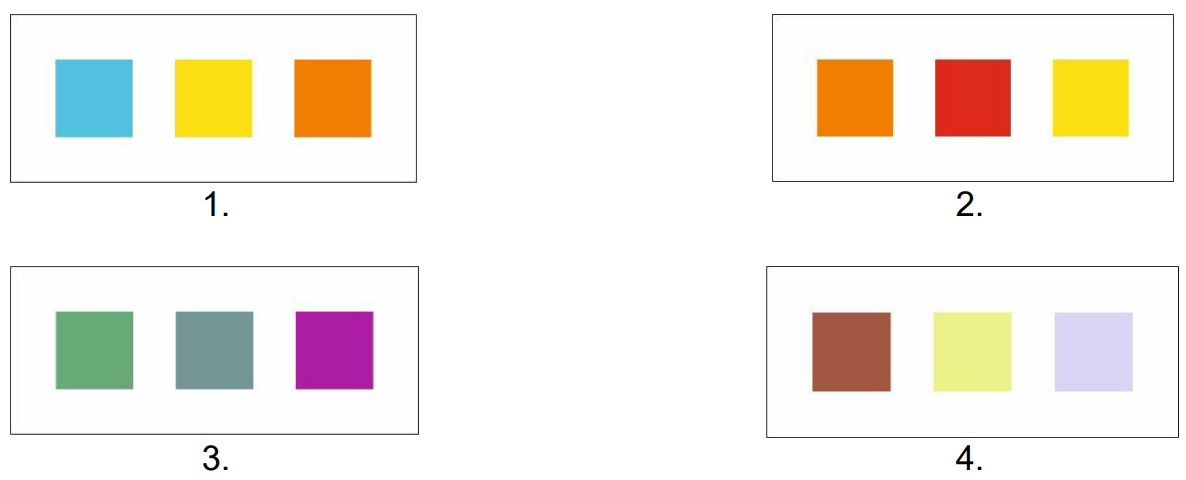
Wskaż ilustrację przedstawiającą wyłącznie barwy z tonacji ciepłej.

Ilustracja do pytania
A. Ilustracja 3.
B. Ilustracja 1.
C. Ilustracja 2.
D. Ilustracja 4.
Ilustracja 2 została poprawnie zidentyfikowana jako przedstawiająca wyłącznie barwy ciepłe. Barwy te, do których zaliczamy odcienie czerwieni, pomarańczy i żółci, są kojarzone z emocjami związanymi z energią, ciepłem oraz przyjemnymi skojarzeniami, takimi jak ogień czy słońce. W kontekście teorii kolorów, barwy ciepłe są często wykorzystywane w projektowaniu graficznym, sztuce czy architekturze, aby przyciągnąć uwagę odbiorcy oraz wprowadzić atmosferę przytulności. Przykładowo, w marketingu, stosowanie tych kolorów może wpływać na percepcję marki, sprawiając, że wydaje się bardziej przyjazna i dostępna. Zrozumienie różnic między barwami ciepłymi a zimnymi jest kluczowe w procesie tworzenia harmonijnych kompozycji wizualnych, co jest zgodne z dobrymi praktykami w dziedzinie designu. Warto również pamiętać, że barwy ciepłe mogą wpływać na nastrój, dlatego ich zastosowanie powinno być przemyślane w kontekście celu komunikacji wizualnej.

Pytanie 34

Archiwizowanie cyfrowych plików w formacie MP3 dotyczy dokumentów

A. graficznych
B. video
C. tekstowych
D. dźwiękowych
Archiwizacja materiałów cyfrowych w formacie MP3 odnosi się bezpośrednio do dokumentów dźwiękowych, ponieważ MP3 jest jednym z najpopularniejszych formatów kompresji audio. Użycie tego formatu umożliwia przechowywanie dźwięku w sposób efektywny, ze znaczną redukcją rozmiaru plików, co jest istotne podczas archiwizacji. Przykłady zastosowania obejmują archiwizację nagrań muzycznych, podcastów czy wykładów, które można przechowywać na nośniku cyfrowym lub w chmurze. Zgodnie z najlepszymi praktykami branżowymi, archiwizacja dźwięku powinna uwzględniać również metadane, takie jak tytuł utworu, wykonawca czy daty nagrania, co ułatwia późniejsze przeszukiwanie i odnajdywanie materiałów. Warto także pamiętać o regularnym tworzeniu kopii zapasowych oraz korzystaniu z różnych nośników, aby zminimalizować ryzyko utraty danych. MP3, jako format stratny, może nie być idealnym rozwiązaniem do archiwizacji materiałów, które wymagają najwyższej jakości dźwięku, jednak dla większości zastosowań jest wystarczający, co czyni go popularnym wyborem.

Pytanie 35

W jakim trybie funkcjonowania aparatu fotograficznego można zrealizować zapis obrazu z selekcją czasu ekspozycji?

A. P
B. Auto
C. Av
D. Tv
Tryb Tv (Time Value) w aparacie fotograficznym pozwala użytkownikowi na ustawienie czasu naświetlania, co jest kluczowe w sytuacjach, gdzie kontrola nad ruchem obiektów jest istotna. Użytkownik wybiera czas naświetlania, a aparat automatycznie dobiera wartość przysłony, aby uzyskać poprawną ekspozycję. Jest to szczególnie przydatne w fotografii sportowej, gdzie szybkie ruchy obiektów wymagają krótkiego czasu naświetlania, aby uniknąć rozmycia. Na przykład, fotografując biegaczy na torze, wybierając czas naświetlania 1/1000 sekundy, możemy zarejestrować ich ruch w sposób wyraźny i dynamiczny. W praktyce, tryb Tv umożliwia artystyczne podejście do fotografii, gdzie użytkownik może eksperymentować z różnymi czasami naświetlania, uzyskując ciekawe efekty, takie jak „zamrożenie” ruchu lub, w przypadku dłuższych czasów, efekt „wodospadu”. Ta elastyczność sprawia, że tryb Tv jest jednym z najczęściej wykorzystywanych przez profesjonalnych fotografów, którzy chcą mieć pełną kontrolę nad tym kluczowym parametrem fotograficznym.

Pytanie 36

Polecenie Filtr/Korekta obiektywu w programie Adobe Photoshop umożliwia

A. wzmocnienie lub osłabienie parametru balansu bieli.
B. usunięcie lub dodanie efektu winiety.
C. usunięcie lub dodanie efektu ziarna.
D. wzmocnienie lub osłabienie parametru ekspozycji.
Polecenie Filtr/Korekta obiektywu w Photoshopie to jedno z tych narzędzi, które naprawdę, no, potrafi uratować zdjęcie, gdy coś poszło nie tak już na etapie fotografowania. Działa głównie na zniekształcenia typowe dla obiektywów, czyli winietowanie, dystorsję (beczkę, poduszkę) i aberrację chromatyczną. Najczęściej używam tej funkcji, żeby zniwelować ciemniejsze rogi zdjęcia, które pojawiają się szczególnie przy niskiej wartości przysłony – to właśnie efekt winiety. Można ją nie tylko usunąć, ale też dodać dla stylizacji zdjęcia, bo czasem winieta nadaje fajny, analogowy charakter i skupia wzrok widza na centrum kadru. W praktyce w branży fotograficznej korekta winiety to jedna z podstaw, zanim zdjęcie trafi dalej do obróbki – szczególnie jeśli pracujemy na zdjęciach architektury czy reprodukcjach, gdzie idealna ekspozycja i jednorodność tła są kluczowe. Warto wiedzieć, że profesjonalne workflow, nawet w studiu czy agencjach reklamowych, praktycznie zawsze uwzględnia szybkie przejście przez Filtr/Korekta obiektywu, bo niwelowanie wad optycznych to już taki standard. Oprócz winiety w tym panelu można też automatycznie rozpoznać model obiektywu i załadować gotowe profile – największe firmy fotograficzne udostępniają te profile, żeby wszystko działało jak najdokładniej. Szczerze, niezależnie czy robisz zdjęcia na zlecenie, czy do social mediów, umiejętność panowania nad winietą to taka wiedza, która po prostu się przydaje.

Pytanie 37

Pierwszym krokiem weryfikacji poprawności struktury kodu strony internetowej stworzonego w aplikacji Notepad++ jest

A. przekazanie folderów zawierających pliki na serwer.
B. utworzenie tablicy wielowymiarowej.
C. sprawdzenie, jak kod jest interpretowany przez przeglądarkę internetową.
D. użycie wyrażeń regularnych, które umożliwiają określenie ogólnych zasad.
Zastosowanie wyrażeń regularnych w kodzie strony internetowej może być użyteczne, ale nie jest to pierwszy krok w testowaniu poprawności struktury kodu. Wyrażenia regularne służą do przetwarzania tekstu, ale nie są odpowiednie do oceny, czy struktura HTML czy CSS jest poprawna. Przesyłanie folderów z plikami na serwer to krok, który następuje po zakończeniu etapu testowania i walidacji kodu; nie może być traktowane jako wstępne działanie w procesie zapewnienia jakości. Stworzenie tablicy wielowymiarowej również nie ma bezpośredniego związku z testowaniem struktury kodu. To bardziej koncepcja programistyczna dotycząca organizowania danych w pamięci. W rzeczywistości, pierwszym krokiem powinno być sprawdzenie renderowania strony w przeglądarkach, co umożliwia identyfikację błędów i umożliwia wprowadzenie niezbędnych poprawek. Często błędy myślowe pojawiają się, gdy programiści koncentrują się na aspektach technicznych, takich jak struktura danych, zamiast na tym, jak strona jest interpretowana przez użytkowników. To może prowadzić do sytuacji, w której kod działa w teorii, ale nie spełnia oczekiwań w praktyce.

Pytanie 38

Wskaż poprawny kod HTML5 dołączający do istniejącej strony plik film.ogg tak, aby przeglądarka mogła załadować plik do pamięci, nawet jeżeli nie zostanie on odtworzony, oraz aby zostały wyświetlone domyślne kontrolki odtwarzania filmu?

A.<video src="film.ogg" width="400" height="300" preload></video>
B.<object src="film.ogg" width="400" height="300" load controls> </object>
C.<object src="film.ogg" width="400" height="300" preload="none"
controls="yes"></object>
D.<video src="film.ogg" width="400" height="300"
preload="auto"controls="controls"></video>
A. A.
B. C.
C. D.
D. B.
Błędne odpowiedzi często wynikają z niepełnego zrozumienia, jak działa znacznik <video> i jego atrybuty w HTML5. Wiele osób może błędnie sądzić, że pominięcie atrybutu 'controls' jest akceptowalne, co prowadzi do sytuacji, w której użytkownicy nie mają możliwości interakcji z odtwarzanym materiałem. Bez tego atrybutu, plik wideo staje się jedynie statycznym elementem, bez możliwości zatrzymania, przewijania czy regulacji głośności, co znacznie obniża jego użyteczność. Kolejnym powszechnym błędem jest nieprawidłowe ustawienie atrybutu 'preload'. Użytkownicy mogą myśleć, że nie jest on potrzebny, co w praktyce może prowadzić do opóźnień w odtwarzaniu wideo, szczególnie na wolniejszych połączeniach. Zrozumienie, że 'preload' informuje przeglądarkę o tym, aby załadowała wideo w tle, jest kluczowe dla zapewnienia płynnego doświadczenia użytkownika. Ponadto, niezgodność z typami plików i nieodpowiednie użycie atrybutu 'type' w znaczniku <source> może prowadzić do tego, że wideo nie będzie odtwarzane w niektórych przeglądarkach, co jest istotnym problemem, gdyż wymagania dotyczące kompatybilności wideo są różne w różnych środowiskach. Wiedza na temat prawidłowego korzystania z HTML5 i jego elementów multimedialnych jest nie tylko wymagana, ale również kluczowa w tworzeniu nowoczesnych i dostępnych aplikacji internetowych.

Pytanie 39

Podczas projektowania w programach graficznych można wykonać automatycznie kopię zapasową

A. po przekroczeniu określonej wielkości pliku.
B. w określonych odstępach czasu.
C. publikacji, która ma więcej niż 10 stron.
D. publikacji zawierającej co najmniej 5 zdjęć.
Prawidłowa odpowiedź odnosi się do typowego mechanizmu autosave, czyli automatycznego zapisywania kopii zapasowej projektu w określonych odstępach czasu. Tak działają praktycznie wszystkie poważniejsze programy graficzne – zarówno rastrowe (np. Adobe Photoshop, GIMP), jak i wektorowe (np. Adobe Illustrator, CorelDRAW, Inkscape). Użytkownik może zwykle w ustawieniach określić, co ile minut program ma tworzyć kopię bezpieczeństwa: co 5, 10 czy 15 minut. Dzięki temu, gdy system się zawiesi, zabraknie prądu albo program nagle się zamknie, nie tracimy kilku godzin pracy, tylko najwyżej kilka minut. W praktyce branżowej uznaje się, że automatyczny zapis co 5–10 minut to rozsądny kompromis między bezpieczeństwem danych a wydajnością pracy. Moim zdaniem to jedna z najważniejszych funkcji, jaką warto zawsze włączyć po instalacji programu. W wielu aplikacjach kopia zapasowa jest zapisywana w osobnym, tymczasowym katalogu, a po ponownym uruchomieniu programu pojawia się okno z propozycją odzyskania sesji roboczej. To jest standardowe zachowanie w środowiskach profesjonalnych, gdzie utrata pliku może oznaczać realne straty finansowe i czasowe. W praktyce projektowej, np. przy obróbce zdjęć produktowych, składzie ulotek czy projektowaniu logo, autosave po prostu ratuje skórę, gdy pracuje się pod presją czasu i ma się otwartych kilka ciężkich plików jednocześnie. Dobrą praktyką jest też łączenie autosave z ręcznym zapisywaniem kolejnych wersji pliku, np. projekt_v1, projekt_v2, żeby móc cofnąć się do wcześniejszego etapu, jeśli klient nagle zmieni koncepcję. Takie podejście jest zgodne z ogólnymi dobrymi praktykami pracy z plikami w branży graficznej.

Pytanie 40

Który z przedstawionych obrazów jest obrazem wypaczonym w Adobe Photoshop?

Ilustracja do pytania
A. B.
B. C.
C. D.
D. A.
Wybór innej odpowiedzi niż C może wynikać z mylnych założeń dotyczących tego, jak powinny wyglądać zniekształcenia w grafice. Obrazy oznaczone literami A, B i D nie wykazują żadnych charakterystycznych cech efektu wypaczenia. W przypadku obrazu A, tekst pozostaje w swojej oryginalnej formie, co sugeruje, że nie został poddany żadnym zmianom. Obraz B również nie zawiera zniekształceń, a jego tekst jest wyraźny i niezmieniony. Z kolei obraz D przedstawia odbicie lustrzane tekstu, co może być mylnie postrzegane jako efekt wypaczenia, ale w rzeczywistości jest to jedynie technika odbicia z zachowaniem pierwotnej formy. Każda z tych odpowiedzi demonstruje typowe błędy myślowe polegające na błędnym rozumieniu efektów dostępnych w programach graficznych. W edycji graficznej kluczowe jest zrozumienie, jak i kiedy stosować konkretne efekty, aby osiągnąć pożądane rezultaty wizualne. Stosowanie ich bez odpowiedniej wiedzy może prowadzić do nieodpowiednich lub nieatrakcyjnych projektów. Aby uniknąć takich pomyłek w przyszłości, ważne jest, aby dokładnie zapoznać się z różnymi narzędziami dostępnymi w Adobe Photoshop i zrozumieć, jakie efekty można nim uzyskać. Warto również poznać zasady dotyczące kompozycji oraz estetyki, aby lepiej oceniać, które efekty będą najlepiej pasować do danej koncepcji graficznej.