Wyniki egzaminu

Informacje o egzaminie:
  • Zawód: Technik informatyk
  • Kwalifikacja: INF.02 - Administracja i eksploatacja systemów komputerowych, urządzeń peryferyjnych i lokalnych sieci komputerowych
  • Data rozpoczęcia: 8 czerwca 2026 08:59
  • Data zakończenia: 8 czerwca 2026 09:09

Egzamin zdany!

Wynik: 22/40 punktów (55,0%)

Wymagane minimum: 20 punktów (50%)

Nowe
Analiza przebiegu egzaminu- sprawdź jak rozwiązywałeś pytania
Pochwal się swoim wynikiem!
Szczegółowe wyniki:
Pytanie 1

Zgodnie ze specyfikacją JEDEC typowe napięcie zasilania modułów niskonapięciowych pamięci RAM DDR3L wynosi

A. 1,50 V
B. 1,65 V
C. 1,35 V
D. 1,20 V
DDR3L to specjalny wariant pamięci DDR3, który został zaprojektowany do pracy przy niższym napięciu zasilania, co według specyfikacji JEDEC wynosi właśnie 1,35 V. Dzięki temu moduły DDR3L pobierają mniej energii niż standardowe DDR3 (które wymagają 1,50 V), co przekłada się na mniejsze wydzielanie ciepła i ogólnie wyższą efektywność energetyczną systemów komputerowych – bardzo ważne w laptopach, serwerach i wszędzie tam, gdzie liczy się ograniczenie zużycia prądu. Z mojego doświadczenia, wybór pamięci DDR3L może przedłużyć żywotność sprzętu, bo mniej się grzeje i lepiej radzi sobie w środowiskach o dużej gęstości upakowania. Warto pamiętać, że komputer z obsługą DDR3L poradzi sobie zazwyczaj także z modułami DDR3 na 1,5 V, ale już odwrotnie nie zawsze. W praktyce, jeśli zależy nam na kompatybilności i niskim poborze prądu, należy zawsze sprawdzać, czy płyta główna obsługuje napięcie 1,35 V. Dobrą praktyką jest też kierowanie się do dokumentacji producenta i wybieranie właśnie takich niskonapięciowych modułów, szczególnie do sprzętu biurowego czy serwerowego. Tak podsumowując, 1,35 V to obecnie taki standard branżowy dla DDR3L i właśnie tym różni się od zwykłego DDR3.

Pytanie 2

W hierarchicznym modelu sieci komputery użytkowników stanowią część warstwy

A. dystrybucji
B. szkieletowej
C. rdzenia
D. dostępu
W modelu sieciowym warstwy rdzenia, dystrybucji i szkieletowej pełnią różne funkcje, które są często mylone z rolą warstwy dostępu. Warstwa rdzenia jest odpowiedzialna za zapewnienie dużej przepustowości i szybkiego przesyłania danych między różnymi segmentami sieci. Obejmuje ona infrastruktury, które łączą warstwę dostępu z warstwą dystrybucji, co jest niezbędne dla efektywnej komunikacji na dużych odległościach. Użytkownicy mogą błędnie myśleć, że komputery znajdują się w warstwie rdzenia, ponieważ są one centralnymi elementami, ale w rzeczywistości są jedynie klienci podłączonymi do sieci. Warstwa dystrybucji, z kolei, służy do agregacji ruchu z różnych segmentów sieci dostępu oraz podejmuje decyzje dotyczące routingu i bezpieczeństwa. Użytkownicy mogą mylić tę warstwę z dostępem, jednak to ona nie zajmuje się bezpośrednim podłączeniem urządzeń końcowych. Warstwa szkieletowa jest najwyższą warstwą, która zapewnia ogólną strukturę i architekturę sieci, odpowiadając za połączenia między dużymi sieciami, natomiast urządzenia końcowe, takie jak komputery, są zawsze częścią warstwy dostępu. Zrozumienie funkcji poszczególnych warstw w modelu hierarchicznym jest kluczowe dla poprawnego projektowania i wdrażania rozwiązań sieciowych, co niestety może być mylnie interpretowane bez odpowiedniej wiedzy o ich zadaniach.

Pytanie 3

Na ilustracji przedstawiono fragment karty graficznej ze złączem

Ilustracja do pytania
A. PCI-Express
B. PCI
C. AGP
D. ISA
Standard PCI (Peripheral Component Interconnect) to interfejs, który był szeroko stosowany przed wprowadzeniem AGP i PCI-Express. PCI obsługuje różne urządzenia, ale jego architektura nie jest zoptymalizowana specjalnie pod kątem grafiki 3D. Użycie PCI dla kart graficznych ogranicza przepustowość, przez co nie spełnia wymagań nowoczesnych aplikacji graficznych. ISA (Industry Standard Architecture) to jeszcze starszy standard o bardzo ograniczonej przepustowości, który nie jest odpowiedni dla współczesnych kart graficznych i został całkowicie zastąpiony przez nowsze rozwiązania. PCI-Express, będący następcą AGP, zapewnia znacznie większą przepustowość i elastyczność dzięki architekturze wieloliniowej; jednak w kontekście tego pytania nie jest właściwą odpowiedzią. PCI-Express jest obecnie standardem dla kart graficznych, oferującym zalety takie jak skalowalność przepustowości i większa efektywność energetyczna. Zrozumienie różnic między tymi standardami jest kluczowe dla inżynierów i techników IT, którzy muszą podejmować świadome decyzje dotyczące konserwacji lub modernizacji sprzętu komputerowego. Częstym błędem przy identyfikacji jest niedocenianie wpływu specjalizacji złącza na wydajność grafiki, co może prowadzić do nieoptymalnych decyzji zakupowych lub projektowych w zakresie sprzętu komputerowego.

Pytanie 4

Adapter USB do LPT można zastosować w sytuacji, gdy występuje niezgodność złączy podczas podłączania starszych modeli

A. printera
B. displaya
C. mousea
D. keyboarda
Odpowiedź 'drukarki' jest prawidłowa, ponieważ adapter USB na LPT jest najczęściej stosowany do podłączenia drukarek, które wykorzystują starsze porty LPT (Parallel Port). W miarę postępu technologii, wiele nowoczesnych komputerów nie ma portów LPT, a adapter USB pozwala na integrację starszych urządzeń drukujących z nowymi komputerami, które obsługują jedynie porty USB. Przykładem może być podłączenie klasycznej drukarki atramentowej do laptopa, który nie ma złącza LPT. Adaptery te są zgodne z zasadą plug and play, co oznacza, że po podłączeniu do portu USB i właściwym skonfigurowaniu systemu operacyjnego, drukarka powinna być automatycznie wykrywana. Warto również zauważyć, że korzystanie z takich adapterów jest zgodne z dobrymi praktykami w zakresie przedłużenia życia starszych urządzeń oraz minimalizowania odpadów elektronicznych. Dzięki adapterom użytkownicy mogą nadal korzystać z funkcjonalności swoich starszych drukarek, co jest szczególnie przydatne w biurach, gdzie sprzęt może być kosztowny do wymiany.

Pytanie 5

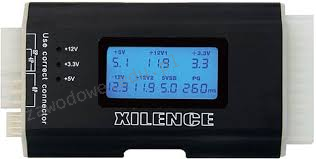
Przy użyciu urządzenia zobrazowanego na rysunku możliwe jest sprawdzenie działania

Ilustracja do pytania
A. procesora
B. płyty głównej
C. dysku twardego
D. zasilacza
Przedstawione na rysunku urządzenie to tester zasilacza komputerowego. Urządzenie takie służy do sprawdzania napięć wyjściowych zasilacza, które są kluczowe dla stabilnej pracy komputera. Tester zasilacza pozwala na szybkie i efektywne sprawdzenie, czy zasilacz dostarcza odpowiednie napięcia na liniach 12V, 5V, 3.3V oraz -12V. Sprawdzenie poprawności tych napięć jest istotne, ponieważ odchylenia od normy mogą prowadzić do niestabilnej pracy komputera, zawieszania się systemu lub nawet uszkodzenia podzespołów. W praktyce, podczas testowania zasilacza, należy podłączyć jego złącza do odpowiednich portów testera, a wyniki są wyświetlane na ekranie LCD. Dobry tester pokaże również status sygnału PG (Power Good), który informuje o gotowości zasilacza do pracy. Stosowanie testerów zasilaczy jest powszechną praktyką w serwisach komputerowych i wśród entuzjastów sprzętu komputerowego, co pozwala na szybkie diagnozowanie problemów związanych z zasilaniem i uniknięcie kosztownych awarii.

Pytanie 6

Który z wymienionych składników stanowi element pasywny w sieci?

A. Wzmacniak
B. Karta sieciowa
C. Przełącznik
D. Panel krosowy
Wzmacniak, przełącznik oraz karta sieciowa to elementy aktywne, które mają kluczowe znaczenie w przetwarzaniu sygnału oraz zarządzaniu danymi w sieci komputerowej. Wzmacniak, na przykład, służy do zwiększenia siły sygnału, co jest istotne w przypadku długich połączeń, gdzie utrata sygnału może prowadzić do zakłóceń lub przerw w komunikacji. Zastosowanie wzmacniaków jest najczęściej widoczne w sieciach, gdzie wymagane jest przesyłanie sygnału na większe odległości, na przykład w systemach telekomunikacyjnych. Przełącznik natomiast jest urządzeniem, które łączy różne segmenty sieci i decyduje, jak dane są przesyłane między nimi. Umożliwia on efektywne zarządzanie ruchem danych, co jest niezbędne w sieciach lokalnych, gdzie wiele urządzeń komunikuje się jednocześnie. Karta sieciowa, jako interfejs między komputerem a siecią, odpowiada za odbieranie i wysyłanie danych, a także przetwarzanie sygnałów. Wszystkie te urządzenia wykonują aktywne funkcje, co odróżnia je od elementów pasywnych, takich jak panel krosowy. Typowym błędem myślowym jest mylenie funkcji pasywnych z aktywnymi, co może prowadzić do niewłaściwego doboru komponentów w projektach sieciowych. Zrozumienie różnicy między tymi dwoma rodzajami elementów jest kluczowe dla każdego specjalisty zajmującego się infrastrukturą sieciową.

Pytanie 7

Jakie jest właściwe IP dla maski 255.255.255.0?

A. 192.168.1.255
B. 122.168.1.0
C. 122.0.0.255
D. 192.168.1.1
Adres 192.168.1.1 jest poprawny dla maski podsieci 255.255.255.0, ponieważ mieści się w zakresie adresów prywatnych zdefiniowanych przez standard RFC 1918. Maski podsieci określają, jak adres IP jest dzielony na część sieciową i część hosta. W przypadku maski 255.255.255.0, pierwsze trzy oktety (192.168.1) stanowią adres sieciowy, a ostatni oktet (1) oznacza adres konkretnego hosta w tej sieci. Oznacza to, że adres 192.168.1.0 określa sieć, a 192.168.1.255 to adres rozgłoszeniowy (broadcast) dla tej podsieci, co oznacza, że nie mogą być przypisane jako adresy hostów. W praktyce adres 192.168.1.1 jest często używany jako domyślny adres bramy w routerach domowych, co czyni go kluczowym w konfiguracji lokalnych sieci komputerowych. Znajomość tego, jak działają adresy IP i maski podsieci, jest niezbędna dla administratorów sieci, którzy muszą zarządzać lokalnymi i rozległymi sieciami przez prawidłowe przypisanie adresów IP dla różnorodnych urządzeń.

Pytanie 8

Który z interfejsów można uznać za interfejs równoległy?

A. PS/2
B. USB
C. LPT
D. RS232
Wybór interfejsu USB, PS/2 lub RS232 jako odpowiedzi na pytanie o interfejs równoległy wynika z powszechnego mylenia tych standardów z interfejsem równoległym. Interfejs USB (Universal Serial Bus) to standard szeregowy, który przesyła dane jedną linią, co oznacza, że dane są przesyłane w szeregach, a nie równocześnie. Jest to interfejs, który zdobył popularność dzięki swoje elastyczności i wszechstronności w podłączaniu różnych urządzeń do komputerów. Podobnie, PS/2, który jest używany do podłączania urządzeń wejściowych, takich jak klawiatury i myszy, także jest standardem szeregowym. Mimo że PS/2 wygląda na złącze równoległe pod względem konstrukcyjnym, to jego działanie opiera się na przesyłaniu danych w trybie szeregowym. Z kolei RS232 to również interfejs szeregowy, stosowany często w komunikacji z urządzeniami takimi jak modemy. Jego ograniczenia, takie jak niska prędkość transmisji oraz ograniczony zasięg, sprawiają, że jest mniej praktyczny w nowoczesnych zastosowaniach. Błędne podejście do klasyfikacji tych interfejsów jako równoległych może prowadzić do nieprawidłowego zrozumienia architektury systemów komputerowych i ich interakcji z urządzeniami peryferyjnymi. Kluczowe jest zrozumienie, że interfejsy mogą różnić się nie tylko konstrukcją złącz, ale również podstawowym sposobem transmisji danych, co ma istotny wpływ na ich zastosowanie w praktyce.

Pytanie 9

Liczbie 16 bitowej 0011110010101110 wyrażonej w systemie binarnym odpowiada w systemie szesnastkowym liczba

A. 3CBE
B. 3DAE
C. 3CAE
D. 3DFE
Liczba 16-bitowa 0011110010101110 zapisana w systemie dwójkowym odpowiada liczbie szesnastkowej 3CAE. Aby przeliczyć liczbę z systemu binarnego na szesnastkowy, możemy podzielić dane na grupy po cztery bity, co jest standardową praktyką, ponieważ każda cyfra szesnastkowa odpowiada czterem bitom. W tym przypadku mamy: 0011 (3), 1100 (C), 1010 (A), 1110 (E). Tak więc 0011 1100 1010 1110 daje nam 3CAE w systemie szesnastkowym. Umiejętność konwersji liczb między systemami liczbowymi jest niezwykle ważna w dziedzinie informatyki i programowania, szczególnie w kontekście niskopoziomowego programowania, obliczeń w systemach wbudowanych oraz przy pracy z protokołami sieciowymi. Przykładowo, w programowaniu w języku C, często korzysta się z konwersji między tymi systemami przy manipulacji danymi w pamięci. Wiedza na temat systemów liczbowych jest również istotna w zakresie kryptografii oraz analizy danych, gdzie precyzyjna reprezentacja wartości jest kluczowa.

Pytanie 10

Adres IP jest zapisany jako cztery grupy liczb, które są oddzielone kropkami

A. oktetów
B. dekad
C. helów
D. bitów
Odwrotnie do oktetów, niepoprawne odpowiedzi związane z duszami, dekadami czy bitami mylnie interpretują podstawowe pojęcia związane z adresowaniem IP. Dekada odnosi się do okresu dziesięciu lat i nie ma zastosowania w kontekście adresacji sieciowej. Jeśli chodzi o hel, jest to termin chemiczny, który nie wiąże się z informatyką ani sieciami komputerowymi. Bit, jako najmniejsza jednostka danych, ma swoje zastosowanie w różnych kontekstach, jednak nie jest wystarczająco precyzyjny do opisu adresu IP. W przypadku adresów IPv4, każdy z czterech segmentów reprezentowanych w systemie dziesiętnym składa się z 8 bitów, co łącznie daje 32 bity, ale te segmenty określamy jako oktety. Mylne użycie terminologii może prowadzić do poważnych nieporozumień w sieciach komputerowych. Dlatego tak ważne jest, aby przywiązywać wagę do prawidłowego nazewnictwa w branży IT, co jest zgodne z zaleceniami organizacji takich jak IETF (Internet Engineering Task Force), odpowiedzialnej za standaryzację protokołów internetowych. Wiedza o tym, jak poprawnie klasyfikować i opisywać elementy infrastruktury sieciowej, jest kluczowa dla każdego specjalisty w tej dziedzinie.

Pytanie 11

Aby procesor działał poprawnie, konieczne jest podłączenie złącza zasilania 4-stykowego lub 8-stykowego o napięciu

A. 3,3 V
B. 24 V
C. 7 V
D. 12 V
Odpowiedź 12 V jest prawidłowa, ponieważ procesory komputerowe wymagają zasilania o odpowiednim napięciu, które pozwala na ich prawidłowe działanie. Większość nowoczesnych płyt głównych korzysta z 4-stykowych lub 8-stykowych złączy zasilania CPU, które są standardem w branży. Standardowe napięcie 12 V jest niezbędne do zasilania nie tylko procesora, ale także innych komponentów systemu, takich jak karty graficzne i dyski twarde. W przypadku niewłaściwego napięcia, na przykład 3,3 V, system nie będzie działał poprawnie, gdyż nie dostarczy wystarczającej mocy do prawidłowego działania procesora. W praktyce, przy podłączaniu zasilacza do płyty głównej, warto zwrócić uwagę na właściwe złącza oraz upewnić się, że zasilacz spełnia wymagania prądowe określone przez producenta komponentów. Przykładem może być sytuacja, w której zasilacz o zbyt niskim napięciu lub niewystarczającej mocy może prowadzić do niestabilności systemu, a nawet jego awarii.

Pytanie 12

Jakie urządzenie stosuje technikę detekcji zmian w pojemności elektrycznej do sterowania kursorem na monitorze?

A. Trackpoint
B. Touchpad
C. Myszka
D. Joystick
Mysz, joystick i trackpoint to urządzenia, które różnią się zasadniczo od touchpada w sposobie interakcji z systemem komputerowym. Mysz korzysta z detekcji ruchu dzięki zastosowaniu sensorów optycznych lub laserowych, które identyfikują ruch urządzenia po powierzchni. W przeciwieństwie do touchpada, mysz nie detekuje zmian pojemności elektrycznej. Joystick działa na bazie mechanicznych lub cyfrowych czujników, które interpretują ruchy w różnych kierunkach, nastawione głównie na zastosowania w grach i symulatorach. Z kolei trackpoint to niewielki joystick umieszczony na klawiaturze, który działa na zasadzie mechanicznej detekcji nacisku, co również różni się od technologii pojemnościowej wykorzystywanej w touchpadach. Typowym błędem myślowym, który prowadzi do wyboru jednej z tych odpowiedzi, jest utożsamianie różnych typów urządzeń wejściowych bez zrozumienia ich zasad działania. Warto zauważyć, że każdy z tych systemów ma swoje specyficzne zastosowania oraz zalety, ale kluczowe jest zrozumienie, że tylko touchpad działa w oparciu o pomiar zmian pojemności elektrycznej, co czyni go unikalnym i efektywnym narzędziem w interakcji z nowoczesnymi urządzeniami komputerowymi. Dobrze zaprojektowane touchpady zapewniają nie tylko dokładność, ale także wygodę użytkowania, co jest kluczowe w kontekście ergonomii i wydajności pracy.

Pytanie 13

Zasilacz UPS o mocy nominalnej 480 W nie powinien być używany do zasilania

A. monitora
B. urządzeń sieciowych typu router
C. modemu ADSL
D. drukarki laserowej
Podłączanie urządzeń takich jak modem ADSL, router czy monitor do zasilacza UPS o mocy 480 W jest teoretycznie możliwe, jednakże nie uwzględnia ono kontekstu praktycznego i wymagań energetycznych, które mogą powodować nieefektywne wykorzystanie zasobów. Modemy ADSL oraz urządzenia sieciowe, jak routery, mają stosunkowo niskie zapotrzebowanie na moc, zazwyczaj w granicach 10-30 W, co oznacza, że te urządzenia mogą być bezpiecznie zasilane przez UPS bez obaw o przeciążenie. Monitory, w zależności od ich technologii (LCD, LED, itp.), również zużywają umiarkowane ilości energii, często w przedziale 30-100 W, co sprawia, że nie stanowią one zagrożenia dla zasilacza o mocy 480 W. Typowym błędem myślowym przy podłączaniu tego typu urządzeń do UPS jest przeświadczenie, że ich suma pobieranej mocy automatycznie zwalnia z racji zachowania się w granicach limitu znamionowego. Należy również wziąć pod uwagę, że zasilacz UPS ma swoje ograniczenia nie tylko w kontekście bezpośredniego obciążenia, ale także w odniesieniu do przebiegów prądowych i ich stabilności. Złą praktyką jest ignorowanie maksymalnych wartości chwilowych, które mogą wystąpić przy włączaniu lub wyłączaniu urządzeń, co w przypadku urządzeń takich jak drukarki laserowe, może prowadzić do przeciążeń, a w rezultacie do uszkodzenia zasilacza lub podłączonego sprzętu. Dlatego kluczowe jest, aby zawsze analizować całkowite obciążenie zasilacza i stosować się do zaleceń producentów dotyczących jego użytkowania.

Pytanie 14

Który standard Ethernet określa Gigabit Ethernet dla okablowania UTP?

A. 100 GBase-TX
B. 1000 Base-TX
C. 10 Base-TX
D. 10 GBase-TX
Odpowiedzi 10 Base-TX, 10 GBase-TX oraz 100 GBase-TX są nieprawidłowe w kontekście pytania dotyczącego Gigabit Ethernet dla okablowania UTP. 10 Base-TX odnosi się do standardu Ethernet o prędkości 10 Mb/s, który jest znacznie wolniejszy od technologii Gigabit Ethernet, a jego zastosowanie jest ograniczone do starszych, mniej wymagających aplikacji. Ten standard był popularny w początkach rozwoju sieci Ethernet, ale dziś praktycznie nie jest już stosowany w nowoczesnych infrastrukturach sieciowych, które wymagają większej przepustowości. 10 GBase-TX z kolei to standard umożliwiający przesyłanie danych z prędkością 10 Gb/s, co jest znacznie szybsze niż Gigabit Ethernet, lecz wymaga bardziej zaawansowanego okablowania, jak np. kategoria 6a lub 7, a tym samym nie można go zaliczyć do standardu Ethernet, który działa na UTP. 100 GBase-TX to jeszcze wyższy standard, obsługujący prędkości do 100 Gb/s, przeznaczony głównie dla zastosowań w centrach danych oraz w zaawansowanych systemach telekomunikacyjnych, również niekompatybilny z UTP. Wybór niewłaściwego standardu Ethernet może prowadzić do nieefektywności w sieci, wysokich kosztów modernizacji oraz problemów z kompatybilnością, co pokazuje, jak istotne jest zrozumienie podstawowych różnic pomiędzy standardami Ethernet.

Pytanie 15

Jakie złącze jest przypisane do kategorii 7?

A. RJ45
B. TERA
C. E2000
D. ST
Wybór E2000, RJ45 i ST jako odpowiedzi na pytanie dotyczące złącza kategorii 7 może prowadzić do nieporozumień, ponieważ każde z tych złączy ma swoje specyficzne zastosowania i nie odpowiada na wymagania kategorii 7. Złącze E2000, choć używane w aplikacjach optycznych, nie jest związane z kategorią 7, która koncentruje się na standardach transmisji miedzianych. RJ45 to popularne złącze dla standardu Ethernet, ale w kontekście kategorii 7, które obsługuje wyższe przepustowości i lepszą ochronę przed zakłóceniami, RJ45 nie wystarcza. Z kolei złącze ST, przeznaczone głównie do kabli światłowodowych, również nie spełnia wymagań technicznych kategorii 7. Typowe błędy myślowe obejmują mylenie zastosowania złączy optycznych z miedzianymi, a także nieznajomość specyfikacji technicznych dotyczących przewodów i złączy. Zrozumienie różnic pomiędzy tymi złączami oraz ich zastosowania w różnych standardach jest kluczowe dla prawidłowego projektowania i wdrażania nowoczesnych sieci komputerowych.

Pytanie 16

NOWY, GOTOWY, OCZEKUJĄCY oraz AKTYWNY to

A. etapy życia projektowanej aplikacji.
B. stany programu.
C. stany procesu.
D. cechy wykwalifikowanego pracownika.
Terminy NOWY, GOTOWY, OCZEKUJĄCY i AKTYWNY dotyczą tego, co dzieje się z procesami w systemach operacyjnych. Każdy z tych stanów to jakby etap w życiu procesu. Zaczynają się od NOWEGO, czyli momentu, gdy proces powstaje, potem mamy GOTOWY, kiedy już wszystko jest gotowe do działania, OCZEKUJĄCY, gdy czekają na to, co potrzebne, i na koniec AKTYWNY, kiedy proces właśnie wykonuje swoje zadania. W praktyce umiejętne zarządzanie tymi stanami jest super ważne, bo dzięki temu system operacyjny może lepiej wykorzystywać dostępne zasoby. Na przykład w systemie Unix mamy scheduler, który decyduje, który proces ma pracować w danej chwili. Jak dobrze rozumiemy te stany, to jako programiści czy administratorzy możemy lepiej optymalizować aplikacje i poprawiać ich wydajność. To zgodne z najlepszymi praktykami, na przykład w modelowaniu procesów czy analizie wydajności.

Pytanie 17

Ikona z wykrzyknikiem, którą widać na ilustracji, pojawiająca się przy nazwie urządzenia w Menedżerze urządzeń, wskazuje, że to urządzenie

Ilustracja do pytania
A. zostało dezaktywowane
B. funkcjonuje poprawnie
C. sterowniki zainstalowane na nim są w nowszej wersji
D. nie funkcjonuje prawidłowo
Ikona z wykrzyknikiem przy nazwie urządzenia w Menedżerze urządzeń wskazuje na problem z poprawnym działaniem tego urządzenia. Może to być spowodowane kilkoma czynnikami takimi jak brak odpowiednich sterowników uszkodzenie sprzętu lub konflikt zasobów z innym urządzeniem. Menedżer urządzeń jest narzędziem systemowym w systemach Windows które pozwala na monitorowanie i zarządzanie sprzętem komputerowym. Wykrzyknik stanowi ostrzeżenie dla użytkownika że należy podjąć działania w celu rozwiązania problemu. W praktyce rozwiązanie problemu może obejmować aktualizację lub ponowną instalację sterowników. Warto korzystać z oficjalnych stron producentów do pobierania najnowszych wersji sterowników co jest zgodne z dobrą praktyką branżową. W sytuacji gdy aktualizacja sterowników nie pomaga warto sprawdzić fizyczne połączenia sprzętowe i upewnić się że urządzenie jest poprawnie podłączone. Taka diagnostyka jest istotnym elementem pracy technika komputerowego i pozwala na utrzymanie stabilności systemu operacyjnego oraz sprawne funkcjonowanie urządzeń peryferyjnych.

Pytanie 18

Za przypisanie czasu procesora do wyznaczonych zadań odpowiada

A. pamięć RAM.
B. cache procesora.
C. system operacyjny
D. chipset.
Chociaż chipset, pamięć RAM i cache procesora mają kluczowe znaczenie w architekturze komputerów i wpływają na ich wydajność, nie są odpowiedzialne za przydzielanie czasu procesora do zadań. Chipset, będący zbiorem układów scalonych na płycie głównej, odpowiada za komunikację między procesorem, pamięcią i innymi komponentami, ale nie ma bezpośredniego wpływu na zarządzanie zadaniami. Pamięć RAM, będąca pamięcią operacyjną, służy do przechowywania danych i instrukcji dla procesora, a jej rola polega na tym, że udostępnia miejsce, w którym procesy mogą działać. Cache procesora to szybka pamięć, która przechowuje najczęściej używane dane i instrukcje, co przyspiesza ich dostępność, ale sama z siebie nie przydziela czasu procesora. Typowym błędem w myśleniu jest mylenie funkcji zarządzania zasobami z rolą komponentów sprzętowych. Właściwe zrozumienie, że to właśnie system operacyjny pełni rolę koordynatora, który decyduje, jak i kiedy procesy mają korzystać z procesora, jest kluczowe dla głębszego zrozumienia działania komputerów. Dlatego ważne jest, aby uczyć się nie tylko o komponentach hardware'owych, ale także o tym, jak oprogramowanie koordynuje ich działanie w celu osiągnięcia efektywności i stabilności systemu.

Pytanie 19

Najlepszym narzędziem służącym do podgrzania znajdującego się na karcie graficznej elementu SMD, który ma zostać usunięty, jest

A. klasyczny odsysacz cyny.
B. stacja lutownicza z modułem Hot Air.
C. lutownica z cyną i kalafonią.
D. tester płyt głównych.
Stacja lutownicza z modułem Hot Air to naprawdę podstawowe i najczęściej używane narzędzie w serwisach elektronicznych, szczególnie tam, gdzie mamy do czynienia z elementami SMD na kartach graficznych czy płytach głównych. Gorące powietrze pozwala na bardzo równomierne i kontrolowane podgrzanie lutów pod układem, dzięki czemu możemy go usunąć bez uszkadzania samej płytki PCB ani sąsiednich elementów. Takie rozwiązanie znacznie zmniejsza ryzyko przegrzania czy nawet oderwania ścieżek, co niestety często się zdarza, jeśli ktoś używa klasycznej lutownicy do SMD. Moim zdaniem warto też pamiętać, że większość profesjonalnych serwisów komputerowych stosuje właśnie Hot Air, bo pozwala on nie tylko usuwać, ale także przelutowywać i montować nowe elementy. Dobrą praktyką jest ustawienie odpowiedniej temperatury i przepływu powietrza, bo nie każda płytka i nie każdy element wytrzyma to samo. Jeśli ktoś zajmuje się naprawą sprzętu komputerowego na poważnie, to taka stacja to wręcz podstawowe wyposażenie, bez którego trudno sobie wyobrazić bezpieczne i skuteczne prace z elektroniką SMD. Z mojego doświadczenia – Hot Air to ogromna wygoda i pewność, że robota będzie wykonana zgodnie ze sztuką, a efekt będzie profesjonalny.

Pytanie 20

Jaka będzie suma liczb binarnych 1010 oraz 111, gdy przeliczymy ją na system dziesiętny?

A. 17
B. 18
C. 19
D. 16
Aby obliczyć sumę liczb binarnych 1010 i 111, najpierw przekształcamy je na system dziesiętny. Liczba binarna 1010 reprezentuje wartość dziesiętną 10, ponieważ: 1*2^3 + 0*2^2 + 1*2^1 + 0*2^0 = 8 + 0 + 2 + 0 = 10. Liczba 111 w systemie binarnym to 7 w systemie dziesiętnym, ponieważ: 1*2^2 + 1*2^1 + 1*2^0 = 4 + 2 + 1 = 7. Teraz dodajemy te wartości w systemie dziesiętnym: 10 + 7 = 17. W kontekście praktycznym, znajomość konwersji między systemami liczbowymi jest kluczowa w programowaniu, elektronice oraz w obszarach takich jak algorytmy komputerowe czy projektowanie systemów cyfrowych, gdzie operacje na danych binarnych są powszechne. Zrozumienie i poprawne wykonywanie tych obliczeń jest fundamentalne dla każdego technika zajmującego się informatyką czy inżynierią komputerową.

Pytanie 21

Urządzenie sieciowe, które łączy pięć komputerów w tej samej sieci, minimalizując ryzyko kolizji pakietów, to

A. przełącznik
B. most
C. ruter
D. koncentrator
Ruter (router) to urządzenie, które działa na warstwie trzeciej modelu OSI i jest odpowiedzialne za kierowanie ruchu między różnymi sieciami. Jego rola polega na analizowaniu adresów IP i podejmowaniu decyzji o tym, którędy dane powinny być przesyłane w obrębie większych sieci, takich jak Internet. W przypadku lokalnej sieci, ruter nie jest najlepszym rozwiązaniem do łączenia komputerów, ponieważ jego funkcje są bardziej związane z komunikacją między różnymi sieciami niż z zarządzaniem danymi w obrębie jednej sieci lokalnej. Most (bridge) jest urządzeniem, które łączy dwie lub więcej segmentów sieci, działając na warstwie drugiej modelu OSI. Mimo że most może redukować kolizje, to jego zdolności w zarządzaniu ruchem są ograniczone w porównaniu do przełącznika, który jest w stanie analizować i kierować pakiety do konkretnych urządzeń. Koncentrator (hub) to urządzenie, które działa na warstwie fizycznej i przesyła dane do wszystkich portów bez analizy, co prowadzi do licznych kolizji w sieci. Użytkownicy często mylą te urządzenia, nie zdając sobie sprawy, że przełącznik oferuje znacznie lepszą wydajność i możliwości zarządzania ruchem. Kluczowym błędem myślowym jest utożsamianie funkcji różnych urządzeń sieciowych bez zrozumienia ich specyfikacji i zastosowań, co może prowadzić do nieefektywnych rozwiązań w projektowaniu i zarządzaniu siecią.

Pytanie 22

Wskaź na błędny układ dysku z użyciem tablicy partycji MBR?

A. 1 partycja podstawowa oraz 2 rozszerzone
B. 2 partycje podstawowe i 1 rozszerzona
C. 3 partycje podstawowe oraz 1 rozszerzona
D. 1 partycja podstawowa oraz 1 rozszerzona
W przypadku tablicy partycji MBR (Master Boot Record), maksymalna liczba partycji podstawowych, które można utworzyć, wynosi cztery. Można jednak tworzyć partycje rozszerzone, które pozwalają na dalsze tworzenie partycji logicznych. W scenariuszu, w którym mamy jedną partycję podstawową i dwie partycje rozszerzone, nie spełnia to wymogów MBR, ponieważ jedna partycja rozszerzona może zawierać wiele partycji logicznych, ale nie może być więcej niż jedna partycja rozszerzona. W praktyce oznacza to, że w scenariuszu MBR można mieć do trzech partycji podstawowych i jedną rozszerzoną, co pozwala na utworzenie wielu partycji logicznych w ramach tej partycji rozszerzonej. Standard MBR ogranicza się do 2 TB dla dysków, co w większości przypadków nie jest już wystarczające, dlatego obecnie częściej korzysta się z GPT (GUID Partition Table), która obsługuje większe dyski oraz większą liczbę partycji. Zrozumienie ograniczeń MBR jest kluczowe dla prawidłowego zarządzania przestrzenią dyskową w systemach operacyjnych.

Pytanie 23

Który podzespół nie jest kompatybilny z płytą główną MSI A320M Pro-VD-S socket AM4, 1 x PCI-Ex16, 2 x PCI-Ex1, 4 x SATA III, 2 x DDR4- max 32 GB, 1 x D-SUB, 1x DVI-D, ATX?

A. Karta graficzna Radeon RX 570 PCI-Ex16 4GB 256-bit 1310MHz HDMI, DVI, DP
B. Procesor AMD Ryzen 5 1600, 3.2GHz, s-AM4, 16MB
C. Pamięć RAM Crucial 8GB DDR4 2400MHz Ballistix Sport LT CL16
D. Dysk twardy 500GB M.2 SSD S700 3D NAND
Wybór dysku twardego 500GB M.2 SSD S700 3D NAND jako niekompatybilnego z płytą główną MSI A320M Pro-VD-S jest jak najbardziej trafny. Wynika to z podstawowej cechy tej płyty – ona po prostu nie ma złącza M.2, które jest wymagane do podłączenia tego typu nośnika SSD. W praktyce, nawet jeśli ten dysk wyglądałby na pierwszy rzut oka jak dobry wybór, nie da się go fizycznie zamontować w tej konstrukcji. To częsty błąd, zwłaszcza przy zakupach podzespołów – ludzie kierują się wydajnością czy pojemnością, ale nie sprawdzają zgodności mechanicznej i elektrycznej. W tej płycie głównej możemy wykorzystać wyłącznie dyski ze złączem SATA III. Moim zdaniem, zawsze warto przed zakupem nowego sprzętu rzucić okiem nie tylko na specyfikację, ale i na fotki płyty – wtedy od razu widać, czego realnie się spodziewać. Branżowym standardem jest, by sprawdzać nie tylko standard interfejsu (np. SATA vs M.2), ale i fizyczne możliwości podłączenia. Często też starsze płyty główne nie obsługują nowoczesnych dysków M.2 NVMe lub SATA M.2, bo po prostu nie mają odpowiedniego slotu – dokładnie jak w tym przypadku. Praktycznie, zawsze warto mieć w głowie, że wybierając podzespoły do komputera liczy się nie tylko wydajność, ale też zwykła kompatybilność sprzętowa. Dobrą praktyką jest korzystanie z oficjalnych list kompatybilności producenta lub konfiguratorów sprzętu. Takie podejście oszczędza niepotrzebnych wydatków i rozczarowań.

Pytanie 24

ACPI to interfejs, który pozwala na

A. przeprowadzenie testu weryfikującego działanie podstawowych komponentów komputera, takich jak procesor
B. zarządzanie konfiguracją oraz energią dostarczaną do różnych urządzeń komputera
C. przesył danych między dyskiem twardym a napędem optycznym
D. konwersję sygnału analogowego na cyfrowy
Odpowiedź dotycząca zarządzania konfiguracją i energią dostarczaną do poszczególnych urządzeń komputera jest prawidłowa, ponieważ ACPI (Advanced Configuration and Power Interface) to standard opracowany w celu zarządzania energią w komputerach osobistych oraz urządzeniach mobilnych. ACPI umożliwia systemowi operacyjnemu kontrolowanie stanu zasilania różnych komponentów, takich jak procesory, pamięci, karty graficzne oraz urządzenia peryferyjne. Dzięki ACPI system operacyjny może dynamicznie dostosowywać zużycie energii w czasie rzeczywistym, co wpływa na zwiększenie efektywności energetycznej oraz wydłużenie czasu pracy na baterii w urządzeniach mobilnych. Przykładem zastosowania ACPI jest możliwość przechodzenia komputera w różne stany zasilania, takie jak S0 (pełne działanie), S3 (uśpienie) czy S4 (hibernacja). Takie mechanizmy są zgodne z najlepszymi praktykami w zakresie zarządzania energią w nowoczesnych systemach komputerowych, co wspiera zarówno oszczędność energii, jak i dbałość o środowisko.

Pytanie 25

Podczas uruchamiania komputera wyświetla się komunikat CMOS checksum error press F1 to continue press DEL to setup. Naciśnięcie klawisza DEL spowoduje

A. wymazanie danych z pamięci CMOS
B. wejście do ustawień BIOS-u komputera
C. przejście do ustawień systemu Windows
D. usunięcie pliku konfiguracyjnego
Wciśnięcie klawisza DEL podczas uruchamiania komputera umożliwia użytkownikowi dostęp do ustawień BIOS-u (ang. Basic Input/Output System). BIOS to oprogramowanie niskiego poziomu, które jest odpowiedzialne za inicjalizację sprzętu oraz ładowanie systemu operacyjnego. W przypadku pojawienia się komunikatu 'CMOS checksum error' wskazuje to na problem z pamięcią CMOS, która przechowuje ustawienia konfiguracyjne BIOS-u, takie jak datę i godzinę, czy też kolejność bootowania. Wchodząc do BIOS-u, użytkownik może sprawdzić ustawienia, zresetować je do domyślnych lub dostosować je według własnych potrzeb. Przykładem może być zmiana ustawienia rozruchu, co jest niezbędne, aby komputer mógł uruchomić odpowiedni system operacyjny. Znajomość obsługi BIOS-u jest kluczowa dla rozwiązywania problemów z komputerem oraz optymalizacji jego działania, co w praktyce przekłada się na lepszą wydajność i stabilność systemu.

Pytanie 26

Ile bajtów odpowiada jednemu terabajtowi?

A. 10^8 bajtów
B. 10^12 bajtów
C. 10^10 bajtów
D. 10^14 bajtów
Odpowiedź 10^12 bajtów jest prawidłowa, ponieważ jeden terabajt (TB) w standardzie międzynarodowym odpowiada 1 000 000 000 000 bajtów, co można zapisać jako 10^12. W praktyce oznacza to, że terabajt to jednostka miary powszechnie stosowana w informatyce i technologii komputerowej do określania pojemności pamięci, zarówno w dyskach twardych, jak i w pamięciach flash. Warto zaznaczyć, że w niektórych kontekstach terabajt jest używany w odniesieniu do systemu binarnego, gdzie 1 TB równoważy się z 2^40 bajtów, co daje 1 099 511 627 776 bajtów. Zrozumienie różnicy między tymi systemami jest istotne, szczególnie przy planowaniu przestrzeni dyskowej i zarządzaniu danymi. Przykładowo, zakup dysku twardego o pojemności 1 TB oznacza, że możemy przechować około 250 000 zdjęć, 250 000 utworów muzycznych lub od 300 do 600 godzin filmów w jakości standardowej, co ilustruje praktyczne zastosowanie tej jednostki. W branży technologicznej standardy jednostek miary są kluczowe dla zapewnienia zgodności i zrozumienia pomiędzy różnymi systemami i produktami.

Pytanie 27

Aby poprawić wydajność procesora serii Intel za pomocą 'podkręcania' (ang. overclocking), należy użyć procesora oznaczonego

A. literą B
B. literą Y
C. literą K
D. literą U
Odpowiedź literą K wskazuje na procesory Intel, które są fabrycznie odblokowane, co umożliwia ich podkręcanie, czyli overclocking. Procesory te są często wykorzystywane przez entuzjastów komputerowych oraz profesjonalnych graczy, którzy pragną maksymalizować wydajność swoich systemów. W praktyce, podkręcanie polega na zwiększeniu częstotliwości pracy rdzeni procesora ponad nominalne wartości, co skutkuje lepszą wydajnością w wymagających aplikacjach oraz grach. Standardowe narzędzia, takie jak Intel Extreme Tuning Utility (XTU), pozwalają na monitorowanie i dostosowanie parametrów pracy procesora w bezpieczny sposób. Warto również zauważyć, że niektóre procesory, oznaczone literami U lub Y, są zoptymalizowane pod kątem oszczędności energii i mobilności, co czyni je mniej odpowiednimi do podkręcania. Dlatego litera K w oznaczeniach procesorów Intel jest kluczowym wskaźnikiem dla tych, którzy pragną osiągnąć wyższą wydajność poprzez overclocking.

Pytanie 28

Jakie oznaczenie na schematach sieci LAN przypisuje się punktom rozdzielczym dystrybucyjnym znajdującym się na różnych kondygnacjach budynku według normy PN-EN 50173?

A. FD (Floor Distribution)
B. BD (BuildingDistributor)
C. CD (Campus Distribution)
D. MDF (Main Distribution Frame)
Odpowiedź FD (Floor Distribution) jest prawidłowa, ponieważ oznaczenie to odnosi się do punktów rozdzielczych dystrybucyjnych znajdujących się na poszczególnych piętrach budynku zgodnie z normą PN-EN 50173. Norma ta definiuje różne poziomy dystrybucji w strukturze sieci LAN, a FD jest stosowane w kontekście infrastruktury lokalnej, gdzie zainstalowane są urządzenia aktywne i pasywne. W praktyce, punkty FD umożliwiają efektywne zarządzanie ruchem danych w obrębie piętra, co jest kluczowe w biurowcach, uczelniach czy innych obiektach wielokondygnacyjnych. Zastosowanie tego oznaczenia ułatwia identyfikację lokalizacji urządzeń sieciowych, co jest fundamentalne podczas prac serwisowych oraz w kontekście rozbudowy sieci. Dobrą praktyką jest także utrzymywanie dokumentacji, w której zaznaczone są wszystkie FD, co wspiera zarówno zarządzanie infrastrukturą, jak i ewentualne audyty związane z bezpieczeństwem i wydajnością sieci.

Pytanie 29

Jaką wartość ma moc wyjściowa (ciągła) zasilacza według parametrów przedstawionych w tabeli?

Napięcie wyjściowe+5 V+3.3 V+12 V1+12 V2-12 V+5 VSB
Prąd wyjściowy18,0 A22,0 A18,0 A17,0 A0,3 A2,5 A
Moc wyjściowa120 W336W3,6 W12,5 W
A. 472,1 W
B. 456,0 W
C. 576,0 W
D. 336,0 W
Niepoprawne odpowiedzi wynikają z błędnego zrozumienia sposobu obliczania mocy wyjściowej zasilacza. W przypadku zasilaczy komputerowych moc wyjściowa nie jest po prostu sumą poszczególnych wartości prądu i napięcia, lecz wymaga precyzyjnego uwzględnienia różnorodnych napięć linii wyjściowych oraz ich maksymalnych wartości prądowych. Typowy błąd przy obliczaniu mocy zasilacza to ignorowanie zróżnicowanych napięć wyjściowych oraz nieuwzględnianie synergii między liniami, które mogą wspólnie dostarczać moc, co jest istotne zwłaszcza przy zasilaniu komponentów o wysokim poborze energii. Ponadto, błędne podejście może wynikać z niewłaściwej interpretacji mocy szczytowej jako mocy ciągłej, co może prowadzić do problemów z wydajnością i trwałością systemu. Dla efektywnego projektowania systemów zasilania istotne jest zrozumienie, że każdy komponent może mieć różne wymagania co do zasilania, a zasilacz musi być dobrany tak, aby nie tylko spełniał wymagania mocy, ale także zapewniał stabilność i niezawodność działania systemu. Bez uwzględnienia tych aspektów można łatwo przecenić możliwości zasilacza, co w praktyce może prowadzić do ich przeciążenia i awarii.

Pytanie 30

Na podstawie filmu wskaż z ilu modułów składa się zainstalowana w komputerze pamięć RAM oraz jaką ma pojemność.

A. 1 modułu 32 GB.
B. 1 modułu 16 GB.
C. 2 modułów, każdy po 16 GB.
D. 2 modułów, każdy po 8 GB.
Poprawnie wskazana została konfiguracja pamięci RAM: w komputerze zamontowane są 2 moduły, każdy o pojemności 16 GB, co razem daje 32 GB RAM. Na filmie zwykle widać dwa fizyczne moduły w slotach DIMM na płycie głównej – to są takie długie wąskie kości, wsuwane w gniazda obok procesora. Liczbę modułów określamy właśnie po liczbie tych fizycznych kości, a pojemność pojedynczego modułu odczytujemy z naklejki na pamięci, z opisu w BIOS/UEFI albo z programów diagnostycznych typu CPU‑Z, HWiNFO czy Speccy. W praktyce stosowanie dwóch modułów po 16 GB jest bardzo sensowne, bo pozwala uruchomić tryb dual channel. Płyta główna wtedy może równolegle obsługiwać oba kanały pamięci, co realnie zwiększa przepustowość RAM i poprawia wydajność w grach, programach graficznych, maszynach wirtualnych czy przy pracy z dużymi plikami. Z mojego doświadczenia lepiej mieć dwie takie same kości niż jedną dużą, bo to jest po prostu zgodne z zaleceniami producentów płyt głównych i praktyką serwisową. Do tego 2×16 GB to obecnie bardzo rozsądna konfiguracja pod Windows 10/11 i typowe zastosowania profesjonalne: obróbka wideo, programowanie, CAD, wirtualizacja. Warto też pamiętać, że moduły powinny mieć te same parametry: częstotliwość (np. 3200 MHz), opóźnienia (CL) oraz najlepiej ten sam model i producenta. Taka konfiguracja minimalizuje ryzyko problemów ze stabilnością i ułatwia poprawne działanie profili XMP/DOCP. W serwisie i przy montażu zawsze zwraca się uwagę, żeby moduły były w odpowiednich slotach (zwykle naprzemiennie, np. A2 i B2), bo to bezpośrednio wpływa na tryb pracy pamięci i osiąganą wydajność.

Pytanie 31

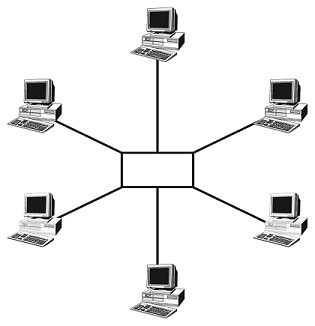
Schemat ilustruje fizyczną strukturę

Ilustracja do pytania
A. Magistrali
B. Gwiazdy
C. Szyny
D. Drzewa
Topologia drzewa jest bardziej skomplikowaną strukturą hierarchiczną, gdzie urządzenia są zorganizowane w formie drzewa, z jednym lub kilkoma poziomami podpołączeń. Jest często stosowana w dużych sieciach, gdzie potrzebna jest struktura hierarchiczna umożliwiająca segmentację i zarządzanie ruchem. Natomiast topologia magistrali, znana jako bus, polega na tym, że wszystkie urządzenia są podłączone do jednego, wspólnego kabla sieciowego. Użycie topologii magistrali może prowadzić do problemów z wydajnością i kolizjami pakietów, ponieważ wszystkie urządzenia dzielą ten sam kanał komunikacyjny. Jest ona obecnie rzadko stosowana ze względu na trudności w zarządzaniu i ograniczone możliwości rozbudowy. Z kolei termin szyna często używany jest zamiennie z magistralą, co prowadzi do nieporozumień, ponieważ nie precyzuje konkretnej architektury sieciowej. Wybór niewłaściwej topologii wynika z braku zrozumienia jej ograniczeń i praktycznych zastosowań. Decyzja o implementacji topologii powinna być oparta na takich czynnikach jak skala sieci, wymogi dotyczące wydajności oraz planowana rozbudowa. Ważne jest również uwzględnienie kosztów okablowania i sprzętu, które mogą znacząco wpłynąć na całkowity koszt wdrożenia i utrzymania sieci. Zrozumienie tych aspektów pozwala uniknąć potencjalnych problemów i zwiększa efektywność projektowania sieci.

Pytanie 32

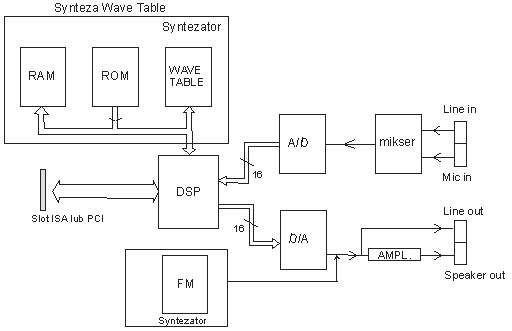
Na które wyjście powinniśmy podłączyć aktywne głośniki w karcie dźwiękowej, której schemat przedstawiony jest na rysunku?

Ilustracja do pytania
A. Line out
B. Mic in
C. Speaker out
D. Line in
W tym pytaniu niektóre odpowiedzi mogą wyglądać na dobre, ale po chwili zastanowienia widać, że nie są takie. 'Line in' to gniazdo do podłączania urządzeń audio jak odtwarzacze CD czy inne źródła, które wysyłają sygnał do karty dźwiękowej. To wejście, więc sygnał idzie w stronę przeciwną do tego, co potrzebujemy, żeby zasilać głośniki. 'Mic in' to z kolei miejsce do mikrofonów, ale one też potrzebują wzmocnienia sygnału, więc to też jest wejście. Sygnał z mikrofonu jest zupełnie inny niż liniowy, ma inną impedancję i poziom, dlatego nie można go użyć do głośników. 'Speaker out' niby wygląda na odpowiednie, ale to wyjście jest dla głośników pasywnych, które potrzebują mocy z karty dźwiękowej. Jeśli podepniemy do tego aktywne głośniki, to może być problem, bo sygnał już jest wzmocniony, co prowadzi do zniekształceń. W skrócie, żeby dobrze podłączyć sprzęt audio do komputera i mieć świetną jakość dźwięku, trzeba rozumieć różnice między wejściami a wyjściami, bo to może uchronić nas przed błędami i uszkodzeniami sprzętu.

Pytanie 33

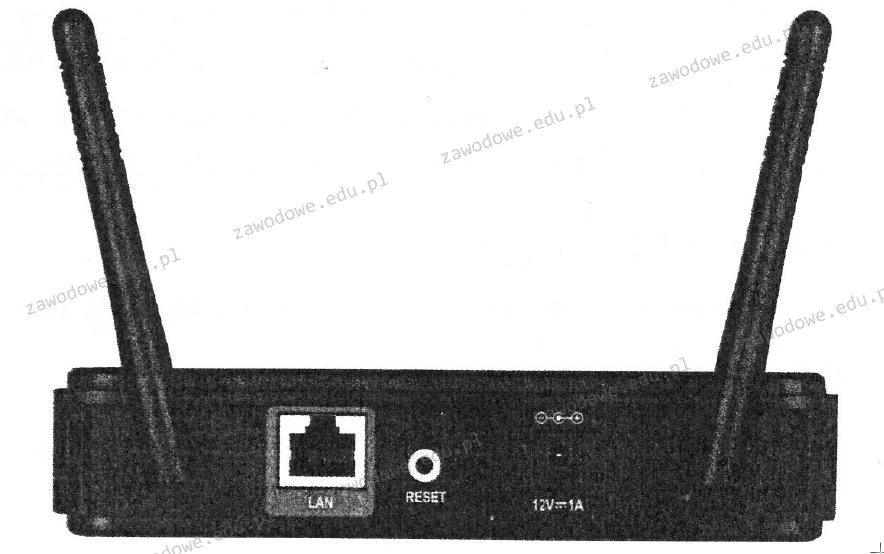
Jakie urządzenie zostało pokazane na ilustracji?

Ilustracja do pytania
A. Ruter
B. Modem
C. Przełącznik
D. Punkt dostępu
Rutery to urządzenia sieciowe służące do łączenia różnych sieci, przede wszystkim lokalnej sieci z Internetem. Ich kluczową funkcją jest przesyłanie danych pomiędzy różnymi sieciami oraz zarządzanie ruchem sieciowym. Zawierają wbudowane funkcje takie jak NAT czy DHCP, które ułatwiają zarządzanie adresami IP w sieci lokalnej. Błędnym przekonaniem jest, że wszystkie urządzenia z antenami to rutery, co nie jest prawdą ponieważ punkty dostępu również mogą posiadać anteny. Modemy z kolei są urządzeniami, które konwertują sygnały cyfrowe na analogowe i odwrotnie, umożliwiając połączenie z Internetem przez telefoniczne linie analogowe lub cyfrowe. Nie posiadają one funkcji zarządzania siecią ani zasięgu bezprzewodowego, co czyni je całkowicie odmiennymi od punktów dostępu. Przełączniki, zwane również switchami, są urządzeniami umożliwiającymi komunikację między różnymi urządzeniami w tej samej sieci lokalnej. Ich zadaniem jest przesyłanie danych na podstawie adresów MAC, co umożliwia efektywną transmisję danych w ramach sieci lokalnej. W odróżnieniu od punktów dostępu nie oferują one funkcji bezprzewodowych i są wykorzystywane w sieciach przewodowych. Istotne jest zrozumienie różnic funkcjonalnych pomiędzy tymi urządzeniami, aby prawidłowo określić ich zastosowanie w złożonych konfiguracjach sieciowych. Typowym błędem jest nieodróżnianie tych urządzeń na podstawie ich wyglądu zewnętrznego, co prowadzi do nieprawidłowych założeń co do ich funkcji i zastosowania w praktyce zawodowej.

Pytanie 34

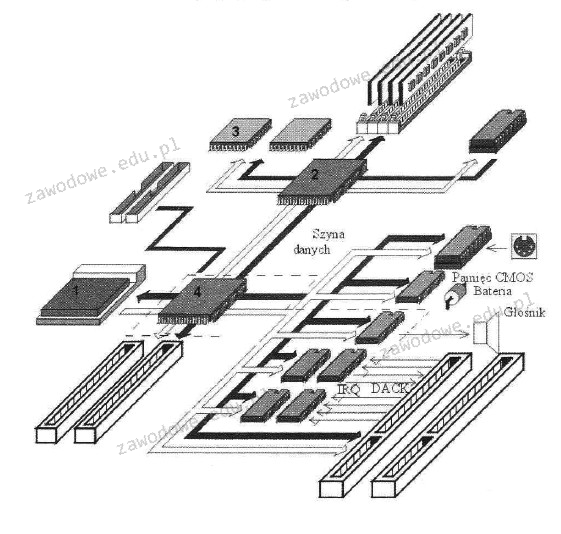
Jaką liczbą oznaczono procesor na diagramie płyty głównej komputera?

Ilustracja do pytania
A. 3
B. 1
C. 4
D. 2
W rozważanym zagadnieniu prawidłowość odpowiedzi zależy od zrozumienia, jak komponenty na płycie głównej są ze sobą powiązane i jakie pełnią funkcje. Cyfra 1 nie jest poprawnym oznaczeniem procesora, ponieważ na standardowych schematach płyty głównej często oznacza się w ten sposób inne komponenty, takie jak chipset obsługujący szynę danych. Z kolei cyfra 3 często reprezentuje złącza RAM, które są odpowiedzialne za przechowywanie danych tymczasowych, a nie za przetwarzanie instrukcji jak procesor. Cyfra 4 może oznaczać inne układy scalone lub kontrolery na płycie głównej, które pełnią funkcje wspierające, jednak nie odpowiadają za główną moc obliczeniową systemu. Procesor jest centralną jednostką przetwarzającą, która wykonuje polecenia i zarządza przepływem danych w systemie komputerowym. Błędne zidentyfikowanie procesora może wynikać z niewłaściwego rozpoznania jego fizycznej lokalizacji na schemacie płyty głównej, co jest kluczowe dla osób zajmujących się składaniem i naprawą sprzętu komputerowego. Wiedza o rozmieszczeniu poszczególnych elementów na płycie głównej jest istotna przy diagnozowaniu problemów sprzętowych i optymalizacji konfiguracji systemu, dlatego zrozumienie tej topologii jest podstawą efektywnej pracy w dziedzinie informatyki i elektroniki użytkowej. Prawidłowe oznaczenie procesora jest kluczowe dla diagnozy i optymalizacji, co prowadzi do bardziej efektywnego zarządzania zasobami i wydajności komputera. Zrozumienie, jak poszczególne komponenty są ze sobą powiązane, jest nieocenione w kontekście rozwiązywania problemów i modernizacji sprzętu. Dopiero solidna wiedza na temat struktury płyty głównej pozwala na sprawne poruszanie się po zagadnieniach związanych z technologią komputerową i jej praktycznym zastosowaniem w codziennej pracy.

Pytanie 35

Po uruchomieniu komputera, procedura POST wskazuje 512 MB RAM. Natomiast w ogólnych właściwościach systemu operacyjnego Windows wyświetla się wartość 480 MB RAM. Jakie są powody tej różnicy?

A. W komputerze znajduje się karta graficzna zintegrowana z płytą główną, która używa części pamięci RAM
B. Rozmiar pliku stronicowania został niewłaściwie przypisany w ustawieniach pamięci wirtualnej
C. Jedna z modułów pamięci może być uszkodzona lub jedno z gniazd pamięci RAM na płycie głównej może być niesprawne
D. System operacyjny jest niepoprawnie zainstalowany i nie potrafi obsłużyć całego dostępnego obszaru pamięci
Wybór odpowiedzi dotyczącej uszkodzenia kości pamięci lub gniazda RAM jest nieuzasadniony, ponieważ problem z uszkodzoną pamięcią zwykle manifestuje się w sposób, który uniemożliwia prawidłowe uruchomienie systemu operacyjnego. Zazwyczaj w przypadku fizycznych uszkodzeń pamięci komputer zgłasza błędy podczas procedury POST lub nie uruchamia się wcale. Z kolei sugerowanie, że błędnie przydzielony rozmiar pliku stronicowania może być przyczyną różnicy w pokazanej ilości pamięci jest mylne, ponieważ plik stronicowania jest używany do rozszerzenia pamięci wirtualnej i nie wpływa bezpośrednio na ilość pamięci RAM dostępnej dla systemu operacyjnego. Dodatkowo, zainstalowany system operacyjny nie może być odpowiedzialny za taką różnicę, o ile jest zgodny z używanym sprzętem, ponieważ nowoczesne systemy operacyjne są projektowane z myślą o obsłudze pełnego zakresu dostępnej pamięci. Typowym błędem myślowym jest zatem przypisywanie różnicy w pamięci do elementów, które nie mają bezpośredniego wpływu na jej fizyczną dostępność w systemie. Kluczowe jest zrozumienie, że zintegrowane karty graficzne, wykorzystując pamięć systemową, są standardowym rozwiązaniem w wielu komputerach, co wyjaśnia zjawisko widoczne w przedstawionym pytaniu.

Pytanie 36

Symbol graficzny zaprezentowany na rysunku oznacza opakowanie

Ilustracja do pytania
A. wykonane z materiałów wtórnych
B. przeznaczone do recyklingu
C. możliwe do wielokrotnego użycia
D. spełniające normę TCO
Błędne odpowiedzi wynikają z nieporozumień dotyczących znaczenia poszczególnych symboli związanych z opakowaniami. Znak wyprodukowane z surowców wtórnych oznacza, że produkt został wykonany z materiałów już wcześniej przetworzonych. Jest to ważne z punktu widzenia ograniczania zużycia nowych surowców, ale nie wskazuje na zdolność do dalszego recyklingu. Opakowanie wielokrotnego użytku odnosi się do przedmiotów, które można używać wielokrotnie bez przetwarzania, jak torby materiałowe czy wielorazowe butelki. Jest to odmienna koncepcja skupiająca się na redukcji jednorazowego wykorzystania, lecz nie zawsze oznacza to, że takie opakowania mogą być recyklingowane. Z kolei zgodne z normą TCO to certyfikat dotyczący głównie produktów technologicznych, koncentrujący się na ergonomii, energooszczędności i ekologii, ale nie jest to związane bezpośrednio z recyklingiem opakowań. Te nieporozumienia mogą wynikać z zamieszania wokół różnorodności certyfikatów i oznaczeń, jakie pojawiają się na rynku. Ważne jest, aby umieć rozróżniać te symbole, aby podejmować świadome decyzje zakupowe i projektowe, które przyczyniają się do ochrony środowiska i zrównoważonego rozwoju. Edukacja w tym zakresie jest kluczem do lepszego zrozumienia i prawidłowego stosowania pojęć związanych z recyklingiem i zrównoważonym rozwojem w praktyce zawodowej.

Pytanie 37

Jakie urządzenie powinno zostać wykorzystane do podłączenia komputerów, aby mogły funkcjonować w odrębnych domenach rozgłoszeniowych?

A. Mostu
B. Rutera
C. Regeneratora
D. Koncentratora
Ruter to takie urządzenie, które pozwala na przepuszczanie danych między różnymi sieciami. Działa na wyższej warstwie niż mosty czy koncentratory, więc ma możliwość zarządzania adresami IP i trasami danych. Dzięki temu ruter może skutecznie oddzielać różne domeny rozgłoszeniowe, co jest mega ważne w dużych sieciach. Na przykład w firmie z wieloma działami, każdy dział może mieć swoją odrębną sieć, co zwiększa bezpieczeństwo i zmniejsza ryzyko nieautoryzowanego dostępu. Moim zdaniem, ruter w takich sytuacjach to kluczowa sprawa, bo lepiej zarządza ruchem i poprawia wydajność sieci. Z praktyki wiem, że dobrze skonfigurowany ruter to podstawa w inżynierii sieciowej.

Pytanie 38

Układ na karcie graficznej, którego zadaniem jest zamiana cyfrowego sygnału generowanego poprzez kartę na sygnał analogowy, który może być wyświetlony poprzez monitor to

A. głowica FM
B. RAMBUS
C. RAMDAC
D. multiplekser
RAMDAC, czyli Random Access Memory Digital-to-Analog Converter, to naprawdę kluczowy układ w kartach graficznych, zwłaszcza tych starszych, które jeszcze musiały współpracować z monitorami analogowymi, na przykład typu CRT. Jego zadaniem było przetworzenie cyfrowego obrazu generowanego przez kartę graficzną na sygnał analogowy, który następnie mógł zostać przesłany do monitora przez złącza typu VGA. To bardzo ciekawe, bo chociaż dziś standardem są już cyfrowe interfejsy (np. HDMI, DisplayPort), to RAMDAC swego czasu był niezbędny w komputerach – bez niego nie dałoby się w ogóle zobaczyć obrazu na ekranie. W praktyce RAMDAC łączył w sobie konwerter cyfrowo-analogowy oraz dedykowaną pamięć, by obsługiwać różne palety kolorów. Moim zdaniem warto pamiętać, że od czasów popularyzacji monitorów LCD oraz złącz cyfrowych, rola RAMDAC-ów znacząco zmalała, a wręcz znikła w nowych konstrukcjach. Często spotykało się układy o wysokiej przepustowości RAMDAC, np. 400 MHz, co przekładało się na obsługę wyższych rozdzielczości i odświeżania obrazu. Dobrą praktyką projektową było dbanie o jakość tego układu, bo od niego zależała ostrość i kolory wyświetlanego obrazu na monitorze analogowym. Ogólnie, RAMDAC to kawałek historii sprzętu komputerowego i jeśli kiedyś będziesz miał okazję zobaczyć taką starą kartę graficzną, to już będziesz wiedział, na który chip warto spojrzeć.

Pytanie 39

Jakiego typu rozbudowa serwera wymaga zainstalowania dodatkowych sterowników?

A. Dodanie dysków fizycznych
B. Montaż kolejnej karty sieciowej
C. Instalacja kolejnego procesora
D. Dodanie pamięci RAM
Montaż kolejnej karty sieciowej wymaga dodatkowych sterowników, ponieważ każda nowa karta sieciowa zazwyczaj posiada własny zestaw sterowników, które muszą być zainstalowane w systemie operacyjnym, aby zapewnić pełną funkcjonalność urządzenia. Sterowniki te pozwalają systemowi na komunikację z kartą, umożliwiając przesyłanie danych przez sieć. Na przykład, jeśli dodasz kartę sieciową obsługującą technologię Ethernet, musisz zainstalować odpowiednie sterowniki, aby system operacyjny mógł korzystać z jej funkcji, takich jak szybkie przesyłanie danych czy obsługa protokołów sieciowych. W praktyce, po zainstalowaniu nowej karty, użytkownicy często korzystają z płyty CD lub instalatorów dostępnych w Internecie, aby pobrać i zainstalować najnowsze sterowniki, co jest zgodne z zaleceniami producentów sprzętu. Ważne jest również, aby upewnić się, że sterowniki są aktualne, aby uniknąć problemów z kompatybilnością oraz zapewnić najwyższą wydajność i bezpieczeństwo systemu. Niektóre systemy operacyjne mogą automatycznie wykrywać i instalować niezbędne sterowniki, ale zawsze warto sprawdzić ich wersje i aktualizacje manualnie.

Pytanie 40

Jaką pojemność ma dwuwarstwowa płyta Blu-ray?

A. 25GB
B. 50GB
C. 100GB
D. 25MB
Prawidłowa odpowiedź wynosi 50GB, co odnosi się do pojemności dwuwarstwowej płyty Blu-ray. Płyty Blu-ray zostały zaprojektowane w celu przechowywania dużych ilości danych, co czyni je idealnymi do użycia w aplikacjach takich jak filmy w wysokiej rozdzielczości czy gry komputerowe. Standard Blu-ray wykorzystuje technologię laserową o długości fali 405 nm, co pozwala na umieszczanie danych w mniejszych przestrzeniach w porównaniu do tradycyjnych płyt DVD. W praktyce, dwuwarstwowe płyty Blu-ray mogą przechowywać do 50GB danych, co jest prawie dwukrotnie więcej niż jednowarstwowe płyty o pojemności 25GB. W branży filmowej standard Blu-ray stał się de facto normą dla dystrybucji filmów w jakości HD, a także jest szeroko stosowany w grach konsolowych, gdzie pojemność nośnika jest kluczowa. Warto również zauważyć, że rozwój technologii Blu-ray prowadzi do powstawania jeszcze bardziej pojemnych formatów, takich jak Ultra HD Blu-ray, które mogą przechowywać do 100GB danych, co jest istotne w kontekście rosnących wymagań dotyczących jakości obrazu i dźwięku.