Wyniki egzaminu

Informacje o egzaminie:
  • Zawód: Technik informatyk
  • Kwalifikacja: INF.02 - Administracja i eksploatacja systemów komputerowych, urządzeń peryferyjnych i lokalnych sieci komputerowych
  • Data rozpoczęcia: 12 maja 2026 07:45
  • Data zakończenia: 12 maja 2026 08:03

Egzamin zdany!

Wynik: 27/40 punktów (67,5%)

Wymagane minimum: 20 punktów (50%)

Nowe
Analiza przebiegu egzaminu- sprawdź jak rozwiązywałeś pytania
Pochwal się swoim wynikiem!
Szczegółowe wyniki:
Pytanie 1

Jaki instrument jest wykorzystywany do sprawdzania zasilaczy komputerowych?
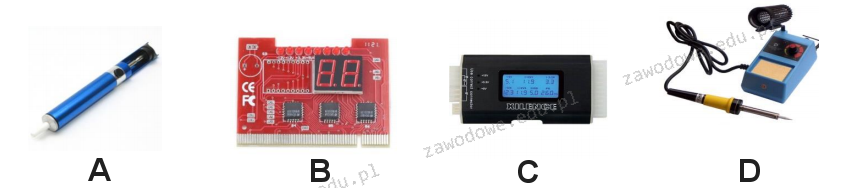
Ilustracja do pytania
A. C
B. D
C. B
D. A
Odpowiedzi A, B i D reprezentują narzędzia, które nie są przeznaczone do testowania zasilaczy komputerowych. Obrazek A przedstawia odsysacz cyny, który jest używany przy lutowaniu, aby usunąć nadmiar cyny podczas rozlutowywania komponentów na płytkach drukowanych. Jest to narzędzie powszechnie stosowane w elektronice, jednak nie ma zastosowania w testowaniu zasilaczy. B to karta diagnostyczna POST, która służy do wykrywania błędów sprzętowych na poziomie płyty głównej komputera. Karty te są przydatne w identyfikacji problemów z uruchamianiem się komputera, ale nie mają funkcji testowania zasilaczy, ponieważ koncentrują się na komunikacji z BIOS-em i sygnałach POST. Natomiast D to stacja lutownicza, która również jest używana w naprawach elektronicznych, głównie do montażu i demontażu komponentów poprzez lutowanie. Żadne z tych narzędzi nie jest zaprojektowane do diagnozowania i testowania wydajności zasilaczy komputerowych. Błędne przekonanie, że mogą one pełnić taką funkcję, wynika często z niezrozumienia specyficznych zastosowań każdego z tych przyrządów. Tester zasilaczy, taki jak pokazany na obrazku C, jest specjalistycznym narzędziem dedykowanym do testowania parametrów zasilania, które są kluczowe dla stabilnej pracy komputerów. Stosowanie właściwych narzędzi do odpowiednich zadań jest podstawą skutecznej diagnozy i naprawy sprzętu komputerowego, co jest szczególnie ważne w branży IT, gdzie precyzja i niezawodność są niezbędne.
Pytanie 2

Aby sprawdzić, czy zainstalowana karta graficzna w komputerze jest przegrzewana, użytkownik ma możliwość użycia programu

A. Everest
B. HD Tune
C. CPU-Z
D. CHKDSK
Chociaż inne programy, takie jak CPU-Z, HD Tune i CHKDSK, mają swoje zastosowania, nie są one odpowiednie do monitorowania temperatury karty graficznej. CPU-Z skupia się głównie na szczegółowych informacjach dotyczących procesora, płyty głównej oraz pamięci RAM, ale nie dostarcza danych o temperaturze i obciążeniu karty graficznej. Jego zastosowanie jest zatem ograniczone do analizy wydajności CPU, co czyni go niewłaściwym narzędziem do oceny przegrzewania się karty graficznej. HD Tune to program, który koncentruje się na monitorowaniu dysków twardych oraz SSD, oferując funkcje takie jak analiza wydajności i skanowanie w poszukiwaniu błędów, ale nie ma możliwości odczytu temperatury karty graficznej, co czyni go niewłaściwym w kontekście tego pytania. Z kolei CHKDSK służy do sprawdzania integralności systemu plików na dyskach i nie jest narzędziem przeznaczonym do monitorowania temperatury jakiegokolwiek komponentu sprzętowego, w tym kart graficznych. Użytkownicy mogą być mylnie przekonani, że te programy mogą pomóc w identyfikacji problemów z przegrzewaniem, co jest błędem. Kluczowe jest zrozumienie, że odpowiednie narzędzia muszą być stosowane w kontekście ich przeznaczenia, aby efektywnie monitorować i diagnozować problemy ze sprzętem.

Pytanie 3

Aktualizacja systemów operacyjnych to proces, którego głównym zadaniem jest

A. naprawa luk systemowych, które zmniejszają poziom bezpieczeństwa systemu.
B. zmniejszenia fragmentacji danych.
C. obniżenie bezpieczeństwa danych użytkownika.
D. instalacja nowych aplikacji użytkowych.
Aktualizacja systemów operacyjnych to coś, czego nie można lekceważyć, szczególnie w dzisiejszych czasach, gdzie zagrożenia cybernetyczne pojawiają się praktycznie codziennie. Główne zadanie aktualizacji to właśnie łatanie luk bezpieczeństwa, które mogą być wykorzystane przez złośliwe oprogramowanie lub atakujących. Producenci systemów regularnie analizują zgłoszenia dotyczące błędów i podatności, reagując szybko poprzez wydawanie tzw. „łatek bezpieczeństwa”. Moim zdaniem warto pamiętać, że nawet najlepszy system bez aktualizacji staje się z czasem ryzykowny – to trochę jak zostawianie otwartego okna w domu, licząc, że nikt nie zauważy. Przykład z życia: wyobraź sobie, że masz Windowsa 10 i przez kilka miesięcy ignorujesz aktualizacje – w tym czasie cyberprzestępcy mogą już znać sposoby na obejście zabezpieczeń, które Microsoft już dawno naprawił, tylko Ty nie pobrałeś tej poprawki. W branży IT uznaje się, że regularne aktualizacje to podstawa tzw. „hardeningu” systemów, czyli wzmacniania ich odporności na ataki. Dodatkowo, aktualizacje czasem wprowadzają inne udoskonalenia, ale to właśnie eliminacja podatności jest kluczowa z punktu widzenia bezpieczeństwa danych i zgodności z normami, np. RODO czy ISO/IEC 27001. Z mojego doświadczenia warto także automatyzować ten proces, żeby nie zostawiać niczego przypadkowi.

Pytanie 4

Analizując ruch w sieci, zauważono, że na adres serwera kierowano tysiące zapytań DNS na sekundę z różnych adresów IP, co doprowadziło do zawieszenia systemu operacyjnego. Przyczyną tego zjawiska był atak typu

A. DDoS (Distributed Denial of Service)
B. Flooding
C. Mail Bombing
D. DNS snooping
Atak typu DDoS (Distributed Denial of Service) polega na zasypywaniu serwera dużą ilością zapytań, co prowadzi do jego przeciążenia i w konsekwencji do unieruchomienia usługi. W opisywanym przypadku, tysiące zapytań DNS na sekundę z różnych adresów IP sugerują, że atakujący wykorzystali sieć zainfekowanych urządzeń, znaną jako botnet, by zwiększyć skuteczność ataku. DDoS jest jedną z najczęstszych form cyberataków, używaną przeciwko różnym rodzajom usług online, od stron internetowych po serwery gier. Aby zabezpieczyć się przed takim zagrożeniem, zaleca się wdrożenie systemów ochrony, takich jak zapory sieciowe, systemy wykrywania intruzów oraz usługi mitigacyjne oferowane przez zewnętrznych dostawców. Ponadto, regularne monitorowanie ruchu sieciowego oraz stosowanie technik analizy danych mogą pomóc w wczesnym wykryciu anomalii i potencjalnych ataków.

Pytanie 5

Trzech użytkowników komputera z systemem operacyjnym Windows XP Pro posiada swoje foldery z dokumentami w głównym katalogu dysku C:. Na dysku znajduje się system plików NTFS. Użytkownicy mają utworzone konta z ograniczonymi uprawnieniami. Jak można zabezpieczyć folder każdego z użytkowników, aby inni nie mieli możliwości modyfikacji jego zawartości?

A. Nie udostępniać dokumentów w sekcji Udostępnianie w ustawieniach folderu
B. Zmierzyć każdemu z użytkowników typ konta na konto z ograniczeniami
C. Przydzielić uprawnienia NTFS do edytowania folderu jedynie odpowiedniemu użytkownikowi
D. Ustawić dla dokumentów atrybut Ukryty w ustawieniach folderów
Przypisanie odpowiednich uprawnień NTFS do folderów użytkowników jest kluczowym krokiem w zabezpieczaniu danych w systemie Windows XP. NTFS, jako nowoczesny system plików, oferuje zaawansowane możliwości zarządzania uprawnieniami, które pozwalają kontrolować, kto może modyfikować, odczytywać lub wykonywać pliki i foldery. W przypadku, gdy każdy z trzech użytkowników ma swój własny folder z dokumentami, należy skonfigurować uprawnienia tak, aby tylko dany użytkownik miał możliwość ich edytowania. Przykładowo, jeśli użytkownik A ma folder 'Dokumenty użytkownika A', to tylko on powinien mieć przyznane uprawnienia do zapisu, natomiast użytkownicy B i C powinni mieć te uprawnienia odrzucone. Dzięki temu, nawet jeśli inni użytkownicy mają dostęp do systemu, nie będą w stanie zmieniać zawartości folderów innych osób. Tego rodzaju praktyka jest zgodna z zasadą minimalnych uprawnień, która jest jedną z podstawowych zasad bezpieczeństwa IT, pomagając w ochronie danych przed nieautoryzowanym dostępem i modyfikacjami.

Pytanie 6

Twórca zamieszczonego programu pozwala na jego darmowe korzystanie tylko w przypadku

Ancient Domains of Mystery
AutorThomas Biskup
Platforma sprzętowaDOS, OS/2, Macintosh, Microsoft Windows, Linux
Pierwsze wydanie23 października 1994
Aktualna wersja stabilna1.1.1 / 20 listopada 2002 r.
Aktualna wersja testowa1.2.0 Prerelease 18 / 1 listopada 2013
Licencjapostcardware
Rodzajroguelike
A. przesłania przelewu w wysokości $1 na konto twórcy
B. wysłania tradycyjnej kartki pocztowej do twórcy
C. zaakceptowania ograniczeń czasowych podczas instalacji
D. uiszczenia dobrowolnej wpłaty na cele charytatywne
Postcardware to model licencjonowania oprogramowania, w którym autor prosi użytkowników o wysłanie kartki pocztowej jako formy uznania. To ciekawy sposób na nawiązanie kontaktu z użytkownikami oraz uzyskanie informacji zwrotnej. Praktyka ta była szczególnie popularna w latach 90., kiedy internet nie był jeszcze powszechny. Autorzy oprogramowania często wykorzystywali takie kartki do budowania relacji społecznych i tworzenia społeczności wokół swojego produktu. Wysyłanie pocztówek mogło także służyć jako dowód, że użytkownik rzeczywiście korzysta z oprogramowania. Jest to forma licencji, która opiera się na zaufaniu i społeczności, a nie na transakcjach finansowych. Ważne jest, aby rozumieć, że postcardware różni się od bardziej formalnych licencji, takich jak shareware czy freeware, które mogą wymagać opłat lub ograniczeń czasowych. Ten model pozwala autorom na utrzymanie kontroli nad swoim dziełem, jednocześnie umożliwiając użytkownikom darmowy dostęp do oprogramowania. To podejście promuje także szacunek i uznanie dla twórczości autora, co jest ważnym elementem w społeczności programistycznej.

Pytanie 7

Aby zwiększyć lub zmniejszyć rozmiar ikony na pulpicie, należy obracać kółkiem myszy, trzymając jednocześnie wciśnięty klawisz

A. ALT
B. SHIFT
C. TAB
D. CTRL
Przytrzymywanie klawisza CTRL podczas kręcenia kółkiem myszy jest standardowym sposobem na zmianę rozmiaru ikon na pulpicie w systemach operacyjnych Windows. Gdy użytkownik przytrzymuje klawisz CTRL, a następnie używa kółka myszy, zmienia on skalę ikon w systemie, co pozwala na ich powiększenie lub pomniejszenie. Taka funkcjonalność jest szczególnie przydatna, gdy użytkownik chce dostosować wygląd pulpitu do własnych potrzeb lub zwiększyć widoczność ikon, co może być pomocne dla osób z problemami ze wzrokiem. Zmiana rozmiaru ikon jest również zastosowaniem w kontekście organizacji przestrzeni roboczej, co jest zgodne z dobrą praktyką w zakresie ergonomii cyfrowej. Warto dodać, że możliwość ta jest częścią większego zestawu funkcji personalizacji, które można znaleźć w menu kontekstowym pulpitu, ale użycie klawisza CTRL sprawia, że ta operacja staje się bardziej intuicyjna i szybsza.

Pytanie 8

Co nie wpływa na utratę z pamięci masowej HDD?

A. Sformatowanie partycji dysku.
B. Fizyczne uszkodzenie dysku.
C. Utworzona macierz dyskowa RAID 5.
D. Zniszczenie talerzy dysku.
Wybranie odpowiedzi dotyczącej utworzenia macierzy dyskowej RAID 5 jako czynnika, który nie wpływa na utratę danych z pamięci masowej HDD, jest w pełni uzasadnione technicznie. RAID 5 to rodzaj macierzy zapasowej, która właśnie ma na celu zwiększenie bezpieczeństwa i dostępności danych, a nie ich utratę. W praktyce, kiedy tworzymy macierz RAID 5, dane są rozpraszane między kilkoma dyskami wraz z sumami kontrolnymi (parity), co pozwala na odtworzenie informacji nawet w przypadku awarii jednego z dysków fizycznych. Co ciekawe, w środowiskach serwerowych czy w centrach danych stosowanie RAID 5 jest standardem od lat – moim zdaniem to taki must-have w przypadku krytycznych danych, szczególnie gdy nie chcemy tracić informacji przez zwykłą awarię sprzętu. Oczywiście samo założenie RAID 5 nie powoduje usunięcia ani utraty danych z pojedynczego HDD, a wręcz przeciwnie – daje dodatkowy poziom ochrony. Warto pamiętać, że RAID 5 nie jest rozwiązaniem idealnym, bo nie chroni przed wszystkim (np. przypadkowym usunięciem plików czy atakami ransomware), ale do kwestii fizycznych i logicznych awarii to bardzo dobra praktyka. Z własnego doświadczenia wiem, że wiele firm wręcz wymaga stosowania macierzy RAID do ważnych danych. Podsumowując, RAID 5 to ochrona, a nie czynnik powodujący utratę danych. I tyle, taka prosta prawda z praktyki informatyków.

Pytanie 9

W filmie przedstawiono konfigurację ustawień maszyny wirtualnej. Wykonywana czynność jest związana z

A. wybraniem pliku z obrazem dysku.
B. ustawieniem rozmiaru pamięci wirtualnej karty graficznej.
C. dodaniem drugiego dysku twardego.
D. konfigurowaniem adresu karty sieciowej.
Poprawnie – w tej sytuacji chodzi właśnie o wybranie pliku z obrazem dysku (ISO, VDI, VHD, VMDK itp.), który maszyna wirtualna będzie traktować jak fizyczny nośnik. W typowych programach do wirtualizacji, takich jak VirtualBox, VMware czy Hyper‑V, w ustawieniach maszyny wirtualnej przechodzimy do sekcji dotyczącej pamięci masowej lub napędów optycznych i tam wskazujemy plik obrazu. Ten plik może pełnić rolę wirtualnego dysku twardego (system zainstalowany na stałe) albo wirtualnej płyty instalacyjnej, z której dopiero instalujemy system operacyjny. W praktyce wygląda to tak, że zamiast wkładać płytę DVD do napędu, podłączasz plik ISO z obrazu instalacyjnego Windowsa czy Linuxa i ustawiasz w BIOS/UEFI maszyny wirtualnej bootowanie z tego obrazu. To jest podstawowa i zalecana metoda instalowania systemów w VM – szybka, powtarzalna, zgodna z dobrymi praktykami. Dodatkowo, korzystanie z plików obrazów dysków pozwala łatwo przenosić całe środowiska między komputerami, robić szablony maszyn (tzw. template’y) oraz wykonywać kopie zapasowe przez zwykłe kopiowanie plików. Moim zdaniem to jedna z najważniejszych umiejętności przy pracy z wirtualizacją: umieć dobrać właściwy typ obrazu (instalacyjny, systemowy, LiveCD, recovery), poprawnie go podpiąć do właściwego kontrolera (IDE, SATA, SCSI, NVMe – zależnie od hypervisora) i pamiętać o odpięciu obrazu po zakończonej instalacji, żeby maszyna nie startowała ciągle z „płyty”.

Pytanie 10

Poleceniem systemu Linux służącym do wyświetlenia informacji, zawierających aktualną godzinę, czas działania systemu oraz liczbę zalogowanych użytkowników, jest

A. echo
B. history
C. uptime
D. chmod
To pytanie potrafi nieźle zmylić, bo każdy z wymienionych programów ma coś wspólnego z informacją wyświetlaną w terminalu, ale ich funkcje są zupełnie inne. 'chmod' to polecenie odpowiedzialne za zmianę uprawnień do plików i katalogów – decyduje, kto może czytać, pisać albo wykonywać dany plik. Jest bardzo ważne w kontekście bezpieczeństwa, ale nie ma żadnego związku z pokazywaniem aktualnej godziny czy liczby użytkowników. 'history' z kolei pozwala przeglądać historię wcześniejszych poleceń w bieżącej sesji terminala, co jest bardzo wygodne, gdy chce się wrócić do jakiejś komendy sprzed kilku minut czy godzin. Jednak nie wyświetli żadnych informacji o stanie systemu, jego czasie działania czy zalogowanych użytkownikach. Często spotykam się z tym, że osoby uczące się Linuksa mylą 'echo' z poleceniami systemowymi, bo 'echo' wyświetla dowolny tekst (albo wartość zmiennej), który podamy po nim. Jednak to narzędzie służy raczej do prostego wypisywania komunikatów czy budowania skryptów, a nie do raportowania parametrów pracy systemu. Wydaje mi się, że często wybiera się którąś z tych komend przez skojarzenie z wyświetlaniem informacji, ale w praktyce jedynie 'uptime' w czytelny sposób pokazuje aktualny czas, długość działania systemu od ostatniego uruchomienia oraz liczbę zalogowanych użytkowników. Zwracanie uwagi na precyzyjny opis funkcji dostępnych poleceń to podstawa pracy z powłoką systemową – łatwo wtedy unikać takich pomyłek.

Pytanie 11

Jakie polecenie w systemie Windows powinno zostać użyte, aby uzyskać wynik zbliżony do tego na załączonym obrazku?

TCP    192.168.0.14:57989    185.118.124.154:http   ESTABLISHED
TCP    192.168.0.14:57997    fra15s17-in-f8:http    ESTABLISHED
TCP    192.168.0.14:58010    fra15s11-in-f14:https  TIME_WAIT
TCP    192.168.0.14:58014    wk-in-f156:https       ESTABLISHED
TCP    192.168.0.14:58015    wk-in-f156:https       TIME_WAIT
TCP    192.168.0.14:58016    104.20.87.108:https    ESTABLISHED
TCP    192.168.0.14:58022    ip-2:http              TIME_WAIT
A. ping
B. ipconfig
C. tracert
D. netstat
Polecenie netstat w systemie Windows służy do wyświetlania aktywnych połączeń sieciowych oraz tabel routingu i statystyk interfejsów. Jest niezwykle przydatne dla administratorów sieci oraz osób zajmujących się bezpieczeństwem IT, ponieważ pozwala monitorować aktywność sieciową na poziomie systemu operacyjnego. W wyniku działania netstat można uzyskać szczegółowe informacje na temat połączeń TCP i UDP, takich jak adresy IP lokalnych i zdalnych hostów, używane porty oraz stan połączenia. Na przykład stan ESTABLISHED oznacza, że połączenie jest aktywne, podczas gdy TIME_WAIT wskazuje na zakończenie połączenia TCP, które czeka na upływ określonego czasu przed całkowitym zamknięciem. Netstat jest również użyteczny w identyfikacji nieautoryzowanych połączeń lub usług nasłuchujących na nieznanych portach, co może być pierwszym krokiem w analizie potencjalnego naruszenia bezpieczeństwa. Polecenie to można również rozszerzyć o różne przełączniki, takie jak -a do wyświetlania wszystkich połączeń i portów nasłuchujących, -n do prezentowania adresów w formie numerycznej, co może przyspieszyć analizę, oraz -o do pokazania identyfikatorów procesów, co ułatwia identyfikację aplikacji związanych z danym połączeniem. Zrozumienie i wykorzystanie netstat jest zgodne z najlepszymi praktykami w zarządzaniu siecią, umożliwiając skuteczne monitorowanie i zabezpieczanie infrastruktury IT.

Pytanie 12

Jaką funkcję pełni serwer FTP?

A. nadzorowanie sieci
B. synchronizacja czasu
C. udostępnianie plików
D. administracja kontami poczty
Serwer FTP to taki ważny element w IT, który głównie służy do przesyłania plików między różnymi systemami w sieci. Dzięki protokołowi FTP przesyłanie danych jest naprawdę sprawne, a do tego mamy różne mechanizmy bezpieczeństwa, jak SSL czy TLS, które pomagają chronić nasze pliki. Użycie serwera FTP jest naprawdę szerokie – od wymiany plików między serwerami, po udostępnianie zasobów użytkownikom. Przykładowo, w firmach zajmujących się tworzeniem oprogramowania, programiści korzystają z serwera FTP, żeby wymieniać się plikami z zespołem, co naprawdę ułatwia współpracę. Fajnie jest też, jak serwery FTP są odpowiednio skonfigurowane, żeby zmniejszyć ryzyko nieautoryzowanego dostępu. Regularne aktualizacje to też kluczowa sprawa, żeby mieć pewność, że korzystamy z najnowszych zabezpieczeń. Jak się spojrzy na standardy branżowe, to FTP jest często wspierany przez różne platformy i systemy operacyjne, co czyni go takim uniwersalnym narzędziem do zarządzania plikami.

Pytanie 13

Aby bezpiecznie połączyć się z firmowym serwerem przez Internet i mieć dostęp do zasobów firmy, należy wykorzystać odpowiednie oprogramowanie klienckie

A. NAP (Network Access Protection)
B. VPN (Virtual Private Network)
C. WLAN (Wireless Local Area Network)
D. VLAN (Virtual Local Area Network)
VPN, czyli Wirtualna Sieć Prywatna, jest technologią, która umożliwia bezpieczne połączenie z siecią firmową przez Internet. Działa to na zasadzie tworzenia zaszyfrowanego tunelu między klientem a serwerem, co chroni przesyłane dane przed podsłuchiwaniem i innymi rodzajami ataków. Oprogramowanie klienta VPN zapewnia autoryzację użytkownika, co oznacza, że tylko uprawnione osoby mogą uzyskać dostęp do zasobów firmowych. Przykładowo, pracownicy firm mogą korzystać z VPN, gdy pracują zdalnie, zapewniając sobie jednocześnie pełen dostęp do wewnętrznych aplikacji i plików. W praktyce, stosowanie VPN jest zgodne z najlepszymi praktykami bezpieczeństwa IT, które zalecają szyfrowanie danych oraz zapewnienie odpowiedniej kontroli dostępu. Dzięki temu przedsiębiorstwa mogą zminimalizować ryzyko wycieku danych oraz ataków hakerskich, co jest szczególnie ważne w dobie rosnących zagrożeń w sieci. Dobrze skonfigurowany system VPN może również wspierać polityki BYOD (Bring Your Own Device), umożliwiając pracownikom korzystanie z własnych urządzeń podczas pracy zdalnej, przy jednoczesnym zachowaniu bezpieczeństwa danych firmowych.

Pytanie 14

Które urządzenie należy zainstalować, w celu zwiększenia obszaru zasięgu sieci bezprzewodowej?

A. Przełącznik.
B. Konwerter światłowodowy.
C. Koncentrator.
D. Punkt dostępowy.
Prawidłowo – żeby zwiększyć obszar zasięgu sieci bezprzewodowej, instalujemy punkt dostępowy (access point, AP). Punkt dostępowy jest urządzeniem warstwy 2/3, które tworzy komórkę sieci Wi‑Fi i pozwala urządzeniom bezprzewodowym (laptopy, smartfony, drukarki Wi‑Fi) łączyć się z siecią przewodową Ethernet. W praktyce wygląda to tak, że do istniejącego switcha lub routera dopinamy dodatkowy AP skrętką, konfigurujemy ten sam SSID, zabezpieczenia (np. WPA2‑PSK lub WPA3‑Personal), kanał radiowy i w ten sposób rozszerzamy zasięg tej samej sieci logicznej. Moim zdaniem kluczowe jest zrozumienie różnicy między wzmacnianiem sygnału a rozszerzaniem zasięgu zgodnie z dobrą praktyką. Profesjonalne sieci firmowe opierają się właśnie na wielu punktach dostępowych, rozmieszczonych zgodnie z projektem radiowym (site survey), tak żeby zapewnić pokrycie sygnałem i roaming między AP. Standardy IEEE 802.11 (a/b/g/n/ac/ax) definiują sposób komunikacji między klientem Wi‑Fi a punktem dostępowym, więc to AP jest tym centralnym elementem „chmury Wi‑Fi”. W realnych wdrożeniach, np. w biurze wielopiętrowym, zamiast jednego mocnego routera Wi‑Fi instaluje się kilka lub kilkanaście punktów dostępowych, podłączonych do sieci szkieletowej (przełączników). Dzięki temu użytkownik może przechodzić z laptopem po budynku, a urządzenie automatycznie przełącza się między AP, nie tracąc połączenia. To jest właśnie dobra praktyka wynikająca z projektowania sieci zgodnie z zasadami dla WLAN. W domu podobnie: jeśli router Wi‑Fi nie „dociąga” do ostatniego pokoju, dokładamy dodatkowy access point lub system typu mesh – ale podstawowa idea jest ta sama: kolejne punkty dostępowe rozszerzają zasięg. Dodatkowo warto pamiętać o poprawnej konfiguracji mocy nadawczej, wyborze mniej zatłoczonych kanałów (szczególnie w paśmie 2,4 GHz) oraz stosowaniu aktualnych standardów bezpieczeństwa. Samo dołożenie switcha lub innego urządzenia przewodowego nie zapewni zasięgu radiowego – właśnie dlatego rola AP jest tu tak kluczowa.

Pytanie 15

Wskaż komponent, który reguluje wartość napięcia pochodzącego z sieci elektrycznej, wykorzystując transformator do przeniesienia energii między dwoma obwodami elektrycznymi z zastosowaniem zjawiska indukcji magnetycznej?

A. Rezonator kwarcowy
B. Przerzutnik synchroniczny
C. Rejestr szeregowy
D. Zasilacz transformatorowy
Zasilacz transformatorowy jest kluczowym elementem w systemach elektrycznych, którego zadaniem jest dostosowanie poziomu napięcia z sieci energetycznej do wymagań urządzeń elektrycznych. Działa on na zasadzie indukcji magnetycznej w transformatorze, który przenosi energię elektryczną między dwoma obwodami przy użyciu zmiennego pola magnetycznego. Transformator składa się z dwóch cewek: pierwotnej i wtórnej, które są nawinięte na wspólnym rdzeniu. W praktyce, zasilacze transformatorowe są szeroko stosowane w różnych aplikacjach, od zasilania małych urządzeń elektronicznych po duże systemy przemysłowe. Na przykład, w zasilaczach sieciowych do komputerów, transformator obniża napięcie z sieci 230V do bezpieczniejszego poziomu, co jest nie tylko zgodne z normami bezpieczeństwa, ale także zapewnia stabilność pracy urządzeń. W branży stosuje się standardy takie jak IEC 61558, które regulują wymagania dotyczące bezpieczeństwa transformatorów. Dlatego zasilacze transformatorowe są nie tylko istotne, ale również niezbędne dla efektywnego i bezpiecznego przepływu energii elektrycznej.

Pytanie 16

W przedsiębiorstwie zastosowano adres klasy B do podziału na 100 podsieci, z maksymalnie 510 dostępnymi adresami IP w każdej z nich. Jaka maska została użyta do utworzenia tych podsieci?

A. 255.255.248.0
B. 255.255.224.0
C. 255.255.254.0
D. 255.255.240.0
Odpowiedź 255.255.254.0 jest poprawna, ponieważ ta maska podsieci jest w stanie obsłużyć do 510 adresów IP w każdej z podsieci. Maska 255.255.254.0 (inaczej zapisywana jako /23) oznacza, że 23 bity są zarezerwowane na część sieciową, a pozostałe 9 bitów jest dostępnych dla adresacji hostów. Obliczenia pokazują, że liczba dostępnych adresów IP w tej masce wynosi 2^9 - 2 = 510, ponieważ musimy odjąć dwa adresy: jeden dla adresu sieciowego i jeden dla adresu rozgłoszeniowego. W kontekście praktycznych zastosowań, taka konfiguracja jest często wykorzystywana w średniej wielkości firmach, które potrzebują wielu podsieci, ale nie wymagają nadmiarowej liczby adresów w każdej z nich. Warto również zauważyć, że użycie adresów klasy B z maską /23 sprzyja efektywnemu wykorzystaniu dostępnego zakresu adresów IP oraz ułatwia zarządzanie siecią poprzez segmentację. Dobrą praktyką jest zawsze planowanie adresacji IP tak, aby spełniała aktualne i przyszłe potrzeby organizacji, co może pomóc w optymalizacji wydajności i bezpieczeństwa sieci.

Pytanie 17

Zwiększenie zarówno wydajności operacji (zapis/odczyt), jak i bezpieczeństwa przechowywania danych jest możliwe dzięki zastosowaniu macierzy dyskowej

A. RAID 1
B. RAID 3
C. RAID 50
D. RAID 0
Wybór RAID 3, RAID 1 lub RAID 0 jako odpowiedzi na pytanie jest błędny, ponieważ każda z tych konfiguracji ma swoje ograniczenia, jeżeli chodzi o jednoczesne zwiększenie szybkości operacji oraz bezpieczeństwa przechowywania danych. RAID 1, który polega na mirroringu danych, zapewnia doskonałą redundancję, ale nie zwiększa wydajności zapisu, a wręcz może ją obniżyć, ponieważ wymaga tego samego zapisu na dwóch dyskach. RAID 0 z kolei, mimo że oferuje wysoką wydajność dzięki stripingowi, nie zapewnia żadnej redundancji – w przypadku awarii któregoś z dysków, wszystkie dane są tracone. RAID 3, korzystający z parzystości, również nie jest optymalnym rozwiązaniem, gdyż wprowadza pojedynczy dysk parzystości, co może stać się wąskim gardłem w operacjach zapisu. Kluczowym błędem myślowym jest zatem brak zrozumienia, że aby osiągnąć wysoką wydajność i bezpieczeństwo, konieczne jest zastosowanie odpowiedniej kombinacji technologii RAID. W praktyce, podejście do wyboru macierzy dyskowej wymaga analizy specyficznych potrzeb operacyjnych i budżetowych, a także znajomości kompromisów, które wiążą się z różnymi konfiguracjami RAID, co przekłada się na efektywność w zarządzaniu danymi w każdej organizacji.

Pytanie 18

Administrator Active Directory w domenie firma.local pragnie skonfigurować mobilny profil dla wszystkich użytkowników. Ma on być przechowywany na serwerze serwer1, w folderze pliki, który jest udostępniony w sieci jako dane$. Który z parametrów w ustawieniach profilu użytkownika spełnia opisane wymagania?

A. \serwer1\pliki\%username%
B. \serwer1\dane$\%username%
C. \firma.local\dane\%username%
D. \firma.local\pliki\%username%
Odpowiedź \serwer1\dane$\%username% jest poprawna, ponieważ odpowiada na wymagania dotyczące przechowywania profilu mobilnego użytkowników na serwerze serwer1 w folderze udostępnionym jako dane$. W kontekście Active Directory, profile mobilne powinny być przechowywane w lokalizacji, która jest dostępna dla użytkowników z różnych komputerów. Folder danych$ jest folderem ukrytym, co jest zgodne z dobrymi praktykami bezpieczeństwa, ponieważ ogranicza dostęp do plików użytkowników zgodnie z założeniami polityki zabezpieczeń. Użycie zmiennej %username% pozwala na tworzenie dedykowanych folderów dla każdego użytkownika, co ułatwia zarządzanie danymi i zapewnia ich izolację. Typowym przykładem zastosowania jest sytuacja w przedsiębiorstwie, gdzie pracownicy mogą logować się do różnych stacji roboczych, a ich ustawienia i pliki są automatycznie synchronizowane, co zwiększa efektywność pracy. Warto również podkreślić, że stosowanie odpowiednich ścieżek do folderów profilu mobilnego przyczynia się do ułatwienia administracji i zgodności z politykami zachowania danych.

Pytanie 19

Który adres IP reprezentuje hosta działającego w sieci o adresie 192.168.160.224/28?

A. 192.168.160.239
B. 192.168.160.240
C. 192.168.160.192
D. 192.168.160.225
Adres IP 192.168.160.225 jest poprawnym adresem hosta w sieci o adresie 192.168.160.224/28, ponieważ ta sieć ma maskę podsieci 255.255.255.240, co oznacza, że z identyfikatora sieci można wydzielić 16 adresów IP. Adresy w tej podsieci to 192.168.160.224 (adres sieci), 192.168.160.225 (pierwszy adres hosta), przez 192.168.160.239 (ostatni adres hosta), a 192.168.160.240 to adres rozgłoszeniowy. W związku z tym, adres 192.168.160.225 jest pierwszym dostępny adresem hosta, co czyni go poprawnym wyborem. W praktyce, przydzielanie adresów IP w takiej sieci jest kluczowe w kontekście efektywnego zarządzania adresacją, a także w zapewnieniu, że każdy host w sieci ma unikalny adres. W standardach branżowych, takie podejście do adresacji IP jest zgodne z zasadami CIDR (Classless Inter-Domain Routing), które umożliwiają bardziej elastyczne podejście do podziału adresów IP i minimalizacji marnotrawstwa adresów.

Pytanie 20

Która z wymienionych właściwości kabla koncentrycznego RG-58 sprawia, że nie jest on obecnie używany do tworzenia lokalnych sieci komputerowych?

A. Brak możliwości nabycia dodatkowych urządzeń sieciowych
B. Maksymalna prędkość przesyłu danych 10 Mb/s
C. Koszt narzędzi do instalacji i łączenia kabli
D. Maksymalna odległość między urządzeniami wynosząca 185 m
Kabel koncentryczny RG-58 charakteryzuje się maksymalną prędkością transmisji danych wynoszącą 10 Mb/s, co jest niewystarczające w kontekście współczesnych potrzeb lokalnych sieci komputerowych. W dzisiejszych czasach, gdzie wymagana jest znacząco wyższa prędkość przesyłu danych, standardowe rozwiązania takie jak Ethernet wymagają przepustowości rzędu 100 Mb/s (Fast Ethernet) lub więcej, co sprawia, że RG-58 nie jest już adekwatnym rozwiązaniem. Przykładem może być sieć Gigabit Ethernet, która wymaga prędkości 1 Gb/s, co jest niemożliwe do osiągnięcia przy użyciu kabli koncentrycznych. Dodatkowo, stosując nowoczesne technologie, takie jak światłowody, można osiągnąć transfery danych na poziomie terabitów na sekundę. W związku z tym, ograniczenie prędkości transmisji w RG-58 jest kluczowym czynnikiem wpływającym na jego wykluczenie z nowoczesnych instalacji sieciowych oraz standardów branżowych, takich jak IEEE 802.3.

Pytanie 21

Zadania systemu operacyjnego nie obejmują

A. zarządzania oraz przydziału pamięci operacyjnej dla aktywnych zadań
B. generowania źródeł aplikacji systemowych
C. zapewnienia mechanizmów synchronizacji zadań oraz komunikacji pomiędzy nimi
D. organizacji i przydziału czasu procesora dla różnych zadań
System operacyjny nie zajmuje się tworzeniem źródeł aplikacji systemowych, ponieważ jego główną rolą jest zarządzanie zasobami sprzętowymi oraz zapewnienie odpowiednich mechanizmów dla aplikacji. Przykładowo, przydzielanie pamięci operacyjnej lub planowanie czasu procesora to kluczowe funkcje, które umożliwiają efektywne działanie wielu aplikacji jednocześnie. W praktyce oznacza to, że system operacyjny, jak Windows czy Linux, obsługuje różne procesy poprzez zarządzanie ich priorytetami oraz synchronizację, co wpływa na wydajność systemu. Właściwe zarządzanie zasobami jest zgodne z najlepszymi praktykami branżowymi, takimi jak stosowanie algorytmów planowania (np. Round Robin, FIFO) oraz mechanizmów synchronizacji (np. semafory, monitory). Dzięki tym funkcjom, programiści mogą skupić się na tworzeniu aplikacji, a system operacyjny dba o ich poprawne działanie w środowisku multi-tasking.

Pytanie 22

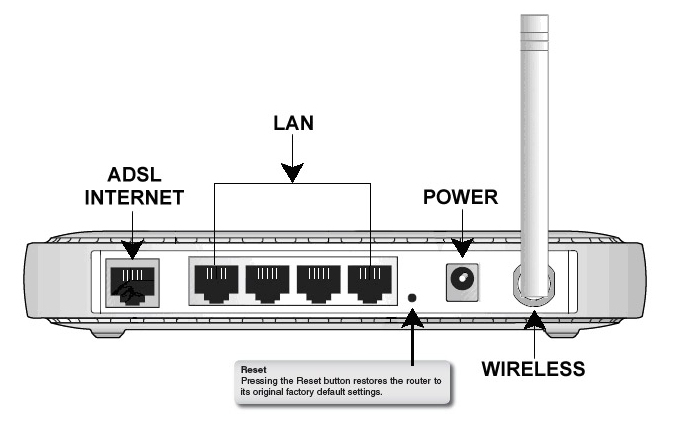
Przycisk znajdujący się na obudowie rutera, którego charakterystyka została podana w ramce, służy do

Ilustracja do pytania
A. zresetowania rutera
B. przywrócenia domyślnych ustawień rutera
C. włączenia lub wyłączenia urządzenia ruter
D. aktywacji lub dezaktywacji sieci Wi-Fi
Przeświadczenie, że inne funkcje takie jak włączenie lub wyłączenie Wi-Fi, rutera czy jego restartowanie mogą być powiązane z przyciskiem resetującym jest powszechnym błędem wynikającym z niepełnego zrozumienia działania urządzeń sieciowych. Przycisk do włączania lub wyłączania sieci Wi-Fi jest często oddzielnym przyciskiem lub funkcją w panelu administracyjnym rutera. Wi-Fi może być wyłączane i włączane bez resetowania całej struktury sieciowej, co jest kluczowe w przypadku potrzeby zachowania innych ustawień sieciowych. Również włączenie czy wyłączenie rutera dotyczy zasilania urządzenia i zazwyczaj obsługiwane jest przez osobny przycisk lub przełącznik sieciowy. Takie działanie nie wpływa na ustawienia konfiguracyjne urządzenia. Z kolei restartowanie rutera odnosi się do ponownego uruchomienia urządzenia bez utraty jego ustawień. Restart jest przydatny w celu odświeżenia działania sieci, zwłaszcza gdy występują krótkotrwałe problemy z łącznością, ale nie jest tożsame z przywracaniem ustawień fabrycznych, które resetuje wszystkie parametry konfiguracyjne. Zrozumienie tych różnic jest kluczowe dla efektywnego zarządzania sieciami i zapobiega błędnym diagnozom oraz niepotrzebnym utrudnieniom w działaniu sieci.

Pytanie 23

Zastosowanie programu Wireshark polega na

A. nadzorowaniu stanu urządzeń w sieci.
B. badaniu przesyłanych pakietów w sieci.
C. weryfikowaniu wydajności łączy.
D. projektowaniu struktur sieciowych.
Często mylone są różne funkcje narzędzi sieciowych, co prowadzi do błędnych wniosków dotyczących zastosowania Wireshark. Monitorowanie stanu urządzeń sieciowych, chociaż może być jednym z celów działania narzędzi, nie jest główną funkcją Wireshark. Osoby mogą pomylić monitorowanie z analizą, co prowadzi do nieporozumień. Monitorowanie stanu urządzeń zazwyczaj dotyczy zbierania danych o dostępności i wydajności urządzeń, co wykonują narzędzia takie jak SNMP, a nie Wireshark, który koncentruje się na pakietach danych. Podobne błędy zachodzą przy myśleniu o projektowaniu sieci komputerowych. Wireshark nie jest narzędziem projektowym, lecz analitycznym; jego rola polega na badaniu istniejącej komunikacji, a nie na tworzeniu architektury sieci. Ponadto, zajmowanie się sprawdzaniem przepustowości łączy również może prowadzić do nieporozumień. Choć Wireshark umożliwia analizę ruchu, nie mierzy on bezpośrednio przepustowości. Narzędzia takie jak iPerf są bardziej odpowiednie do tego celu. W związku z tym, błędne podejścia do zrozumienia funkcji Wireshark mogą wynikać z braku zrozumienia podstawowych różnic między monitorowaniem, analizą, projektowaniem i testowaniem wydajności w sieciach komputerowych.

Pytanie 24

Na dysku należy umieścić 100 tysięcy oddzielnych plików, z których każdy ma rozmiar 2570 bajtów. W takim przypadku, zapisane pliki będą zajmować najmniej miejsca na dysku z jednostką alokacji wynoszącą

A. 3072 bajty
B. 8192 bajty
C. 4096 bajtów
D. 2048 bajtów
Wybór jednostki alokacji ma kluczowe znaczenie dla efektywności przechowywania danych. W przypadku jednostek alokacji wynoszących 8192 bajty, 4096 bajtów oraz 2048 bajtów pojawiają się poważne problemy związane z marnotrawstwem przestrzeni dyskowej. Zastosowanie 8192 bajtów oznacza, że każdy plik o rozmiarze 2570 bajtów zajmie pełne 8192 bajty, co prowadzi do ogromnego marnotrawstwa, ponieważ dla każdego pliku pozostaje aż 5622 bajty niewykorzystanego miejsca. Taka duża jednostka alokacji jest niepraktyczna, zwłaszcza gdy mamy do czynienia z dużą liczbą małych plików. Z kolei jednostka o wielkości 4096 bajtów również nie rozwiązuje problemu, ponieważ każdy plik nadal zajmie 4096 bajtów, co zwiększa marnotrawstwo, zostawiając 1526 bajtów niewykorzystanych. Zastosowanie jednostki 2048 bajtów, chociaż może wydawać się korzystne z perspektywy redukcji marnotrawstwa, w rzeczywistości prowadzi do problemu, gdzie na każdym pliku pozostanie 522 bajty nieprzydzielonej przestrzeni. W praktyce, w środowiskach, gdzie zarządza się dużą ilością małych plików, jak na przykład w systemach plików dla aplikacji webowych lub w bazach danych, wykorzystanie większej jednostki alokacji niż 3072 bajty staje się nieopłacalne. Kluczowym błędem jest pomijanie wpływu jednostki alokacji na całkowitą efektywność przechowywania, co może prowadzić do znacznych kosztów związanych z infrastrukturą dyskową oraz spadku wydajności operacyjnej.

Pytanie 25

Wskaż koszt brutto wykonanych przez serwisanta usług, jeśli do rachunku doliczony jest również koszt dojazdu w wysokości 55,00 zł netto.

LPWykonana usługaCena usługi netto w złStawka podatku VAT
1.Instalacja/ konfiguracja programu10,0023%
2.Wymiana zasilacza40,00
3.Tworzenie kopii zapasowej i archiwizacja danych40,00
4.Konfiguracja przełącznika25,00
5.Instalacja i konfiguracja skanera45,00
A. 196,80 zł
B. 215,00 zł
C. 160,00 zł
D. 264,45 zł
Żeby obliczyć całkowity koszt usług serwisanta, musisz wziąć pod uwagę całkiem sporo rzeczy – nie tylko same koszty netto, ale też VAT i ewentualne koszty dojazdu. W naszym przypadku mamy pięć usług, a ich wartość netto to 10 zł za instalację, 40 zł za zasilacz, 40 zł za backupy, 25 zł za konfigurację przełącznika i 45 zł za instalację skanera. Łącznie daje to 160 zł. Potem doliczamy VAT, który w Polsce wynosi 23%, więc musimy obliczyć 23% z 160 zł, co daje 36,80 zł. Czyli dodajemy to do wartości netto, co wychodzi 196,80 zł. A jeśli do tego dodamy koszt dojazdu, który wynosi 55 zł netto, to mamy już 251,80 zł. Na koniec, żeby wyliczyć koszt brutto, musimy obliczyć VAT od dojazdu, czyli 55 zł razy 0,23, co daje 12,65 zł. Razem z wszystkimi dodatkami, całkowity koszt brutto wyniesie 264,45 zł. Rozumienie tych obliczeń to podstawa, zwłaszcza kiedy chodzi o ustalanie cen usług i właściwe rozliczanie podatków.

Pytanie 26

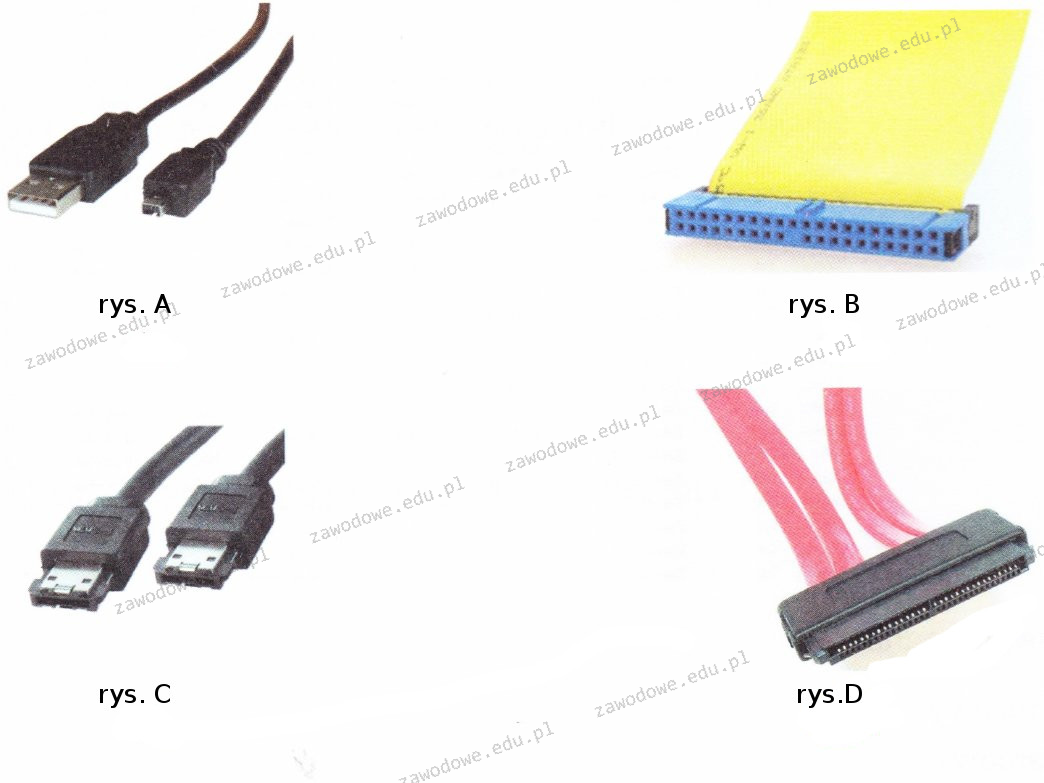
Aby podłączyć dysk z interfejsem SAS, należy użyć kabla przedstawionego na diagramie

Ilustracja do pytania
A. rys. B
B. rys. C
C. rys. D
D. rys. A
Kabel na rysunku D to świetny wybór do podłączenia dysku z interfejsem SAS. Jest zaprojektowany specjalnie do przesyłania danych w serwerach i systemach storage. Moim zdaniem SAS to naprawdę zaawansowana technologia, bo pozwala na transfer danych z prędkością do 22,5 Gb/s, co jest mega szybkie! Kabel SAS jest bardzo niezawodny i to sprawia, że nadaje się idealnie do zastosowań, gdzie liczy się efektywność, jak w centrach danych. Dzięki temu, że SAS obsługuje dużo jednoczesnych połączeń i dynamiczne rozpoznawanie urządzeń, to jest naprawdę kluczowe w korporacyjnych środowiskach. Warto pamiętać, że SAS jest też kompatybilny z SATA, co daje większe możliwości w konfiguracji systemów pamięci. Używanie kabli SAS według standardów branżowych zapewnia stabilność i elastyczność, co w dzisiejszych czasach jest mega istotne dla każdej firmy.

Pytanie 27

Aby umożliwić wymianę informacji pomiędzy sieciami VLAN, wykorzystuje się

A. punkt dostępowy.
B. koncentrator.
C. modem.
D. router.
Routery są kluczowymi urządzeniami w architekturze sieciowej, które umożliwiają komunikację między różnymi sieciami, w tym między sieciami VLAN (Virtual Local Area Network). VLAN-y są technologią, która pozwala na segmentację ruchu sieciowego w obrębie jednej fizycznej sieci lokalnej, co zwiększa bezpieczeństwo i efektywność zarządzania ruchem. Aby urządzenia znajdujące się w różnych VLAN-ach mogły się ze sobą komunikować, niezbędne jest wykorzystanie routera, który działa na warstwie trzeciej modelu OSI. Routery dokonują inspekcji pakietów i podejmują decyzje o trasowaniu ruchu między VLAN-ami, co umożliwia wymianę danych. Przykładem zastosowania routerów w sieciach VLAN jest konfiguracja trunkingowa, gdzie router łączy z różnymi VLAN-ami przy pomocy jednego interfejsu, wykorzystując protokoły takie jak 802.1Q. Dzięki zastosowaniu routerów można również implementować polityki bezpieczeństwa i zarządzania ruchem, co jest zgodne z dobrą praktyką w inżynierii sieciowej.

Pytanie 28

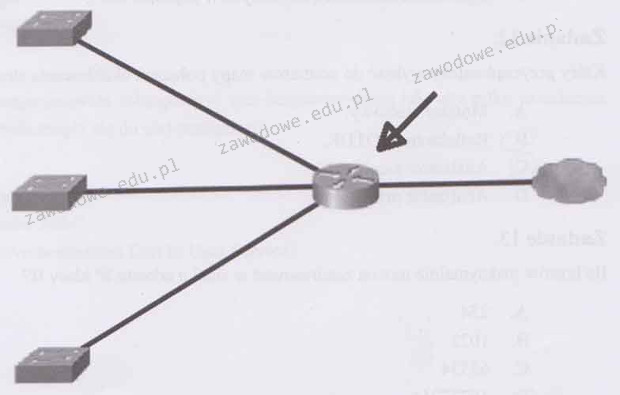
Którego urządzenia dotyczy strzałka na rysunku?

Ilustracja do pytania
A. Routera
B. Przełącznika
C. Koncentratora
D. Serwera
Koncentrator, znany również jako hub, jest prostym urządzeniem sieciowym, które działa na pierwszej warstwie modelu OSI. Jego zadaniem jest przesyłanie sygnałów elektrycznych do wszystkich portów, co może prowadzić do zwiększenia ruchu w sieci i kolizji pakietów danych. To proste urządzenie nie analizuje przesyłanych danych, dlatego nie jest odpowiednie do zaawansowanego zarządzania ruchem sieciowym. Przełącznik natomiast operuje na drugiej warstwie modelu OSI i używa adresów MAC do przesyłania danych bezpośrednio do odpowiednich portów, co znacznie zmniejsza kolizje i zwiększa efektywność sieci w porównaniu do koncentratora. Serwer jest urządzeniem lub programem, które obsługuje zapytania od klientów w sieci, ale nie zajmuje się kierowaniem ruchu sieciowego. Wybór serwera jako odpowiedzi na pytanie o urządzenie odpowiedzialne za kierowanie pakietów między sieciami jest błędny, ponieważ serwery pełnią głównie funkcje przechowywania danych, aplikacji czy baz danych. Typowym błędem jest mylenie funkcji urządzeń sieciowych ze względu na ich fizyczne podobieństwo lub powierzchowne cechy, co prowadzi do niewłaściwego klasyfikowania ich roli w infrastrukturze IT. Zrozumienie różnic w działaniu i zastosowaniach tych urządzeń jest kluczowe dla efektywnego projektowania i zarządzania sieciami komputerowymi.

Pytanie 29

Które z kont nie jest wbudowanym kontem w systemie Windows XP?

A. pomocnik
B. gość
C. admin
D. administrator
Odpowiedzi 'gość', 'pomocnik' oraz 'administrator' mogą wydawać się logiczne, ale wszystkie te konta są rzeczywiście wbudowane w system Windows XP. Konto 'Administrator' jest głównym kontem o pełnych uprawnieniach, które pozwala na zarządzanie systemem operacyjnym, instalację oprogramowania oraz konfigurację ustawień. Konto 'Gość' z kolei ma minimalne uprawnienia, umożliwiające jedynie podstawowy dostęp do systemu, co czyni je dobrym wyborem dla tymczasowych użytkowników. Konto 'Pomocnik' jest używane w kontekście wsparcia technicznego, pozwalając na zdalny dostęp do systemu przez innych użytkowników, którzy mogą pomóc w rozwiązywaniu problemów. Typowym błędem myślowym jest mylenie terminów i założeń dotyczących konta 'admin' z administracyjnymi rolami, jakie oferują różne systemy operacyjne. Ważne jest, aby zrozumieć, że Windows XP ma swoją specyfikę i różne konta użytkowników pełnią różne funkcje, co wpływa na bezpieczeństwo oraz zarządzanie systemem. W praktyce, niepoprawna identyfikacja kont użytkowników może prowadzić do niewłaściwej konfiguracji zabezpieczeń i podatności na ataki, dlatego tak istotne jest, aby mieć jasne pojęcie o tym, co każde konto reprezentuje i jakie ma uprawnienia.

Pytanie 30

Jakie urządzenie pełni rolę wskaźnika?

A. drukarka
B. skaner
C. ekran dotykowy
D. pamięć USB
Ekran dotykowy to urządzenie wskazujące, które pozwala użytkownikowi na interakcję z systemem komputerowym poprzez dotyk. Dzięki technologii pojemnościowej lub rezystancyjnej, użytkownik może bezpośrednio manipulować elementami interfejsu, co czyni go bardzo intuicyjnym w użyciu. Ekrany dotykowe znajdują zastosowanie w różnych urządzeniach, takich jak smartfony, tablety, kioski informacyjne oraz terminale płatnicze. W branży IT ekran dotykowy stał się standardem, zwłaszcza w kontekście rozwoju interfejsów użytkownika, które wymagają szybkiej i bezpośredniej interakcji. Z uwagi na ergonomię, zastosowanie ekranów dotykowych w miejscach publicznych umożliwia łatwe i szybkie uzyskiwanie informacji, co wpisuje się w najlepsze praktyki projektowania UX. Warto również zauważyć, że standardy takie jak ISO 9241 wskazują na znaczenie dostępności i użyteczności interfejsów, co ekran dotykowy dostarcza poprzez swoją prostotę i bezpośredniość działania.

Pytanie 31

W systemie Windows, po wydaniu komendy systeminfo, nie da się uzyskać danych o

A. ilości procesorów
B. zainstalowanych aktualizacjach
C. liczbie partycji podstawowych
D. podłączonych kartach sieciowych
Wszystkie wymienione odpowiedzi, z wyjątkiem liczby partycji podstawowych, są informacjami, które można uzyskać za pomocą polecenia systeminfo. Zainstalowane poprawki są kluczowe dla utrzymania bezpieczeństwa i stabilności systemu. Systeminfo wyświetla szczegóły dotyczące każdej zainstalowanej poprawki, co pozwala administratorom na monitorowanie i zarządzanie aktualizacjami. Ponadto informacja o liczbie procesorów jest istotna dla analizy wydajności systemu. Systeminfo pokazuje liczbę rdzeni oraz wątków, co jest niezbędne przy ocenie możliwości sprzętowych. Zamontowane karty sieciowe są także kluczowym elementem konfiguracji systemu. Biorąc pod uwagę, że sieciowy dostęp do zasobów oraz ich efektywne zarządzanie jest fundamentem pracy w nowoczesnym środowisku komputerowym, administratorzy muszą mieć świadomość, które karty sieciowe są aktywne i jak są skonfigurowane. Często można się spotkać z mylnym przekonaniem, że wszystkie dostępne dane powinny być dostępne w pojedynczym narzędziu. W rzeczywistości jednak, polecenie systeminfo ma swoje ograniczenia i nie dostarcza informacji na temat partycji, co jest ważnym aspektem, który można zbadać przy użyciu innych narzędzi administracyjnych. Ignorowanie tego faktu może prowadzić do błędnych wniosków na temat stanu dysków i ich struktury.

Pytanie 32

Po wykonaniu eksportu klucza HKCU zostanie zapisana kopia rejestru zawierająca informacje, dotyczące konfiguracji

A. sprzętowej komputera dla wszystkich użytkowników systemu.
B. procedur uruchamiających system operacyjny.
C. wszystkich aktywnie ładowanych profili użytkowników systemu.
D. aktualnie zalogowanego użytkownika.
Eksportując klucz HKCU, czyli HKEY_CURRENT_USER, uzyskujesz kopię danych rejestru powiązanych wyłącznie z aktualnie zalogowanym użytkownikiem. To bardzo praktyczne przy wszelkich migracjach profili, np. gdy ktoś zmienia komputer albo po prostu przenosi ustawienia środowiska pracy – moim zdaniem to jedno z częściej pomijanych, a szalenie przydatnych narzędzi administracyjnych. HKCU zawiera najróżniejsze ustawienia użytkownika, takie jak preferencje aplikacji, wygląd pulpitu, skróty, hasła do niektórych usług lokalnych czy nawet ustawienia drukarek. Co ciekawe, dane te są ładowane dynamicznie podczas logowania i przechowywane w pliku NTUSER.DAT w profilu użytkownika. Gdy eksportujesz ten klucz, nie dotykasz ustawień innych zalogowanych lub istniejących użytkowników na tym samym systemie. To zgodne z filozofią bezpieczeństwa i rozdzielaniem konfiguracji na poziomie użytkownika (prywatność, separacja danych). Firmy często używają tej metody, żeby zautomatyzować wdrożenia środowiska pracy – administrator może eksportować i importować te ustawienia na wielu stanowiskach. Dodatkowo, zgodnie z dobrymi praktykami, przed poważniejszymi zmianami w systemie warto wykonać taki eksport na wszelki wypadek – odzyskanie indywidualnej konfiguracji jest wtedy kwestią kilku minut. No i jeszcze jedno: HKCU nie ma wpływu na konfigurację sprzętu czy procedury startowe systemu, to zupełnie inny obszar rejestru."

Pytanie 33

Płyta główna wyposażona w gniazdo G2 będzie współpracowała z procesorem

A. Intel Pentium 4 EE
B. Intel Core i7
C. AMD Trinity
D. AMD Opteron
Gniazdo G2, znane też jako Socket rPGA988B, jest stosowane głównie w mobilnych procesorach Intela, szczególnie tych z rodziny Core i3, i5 oraz i7 drugiej generacji, czyli tzw. Sandy Bridge i trochę też Ivy Bridge. To gniazdo pojawiało się głównie w laptopach i stacjach roboczych mobilnych, więc jak ktoś składał laptopa na części lub wymieniał CPU w notebooku, to kwestia kompatybilności z G2 była kluczowa. Moim zdaniem warto pamiętać, że chociaż Intel czasami mieszał w oznaczeniach, to G2 nigdy nie był stosowany ani przy procesorach AMD, ani przy starszych desktopowych Pentiumach. Zresztą, jak popatrzymy na dokumentację Intela czy serwisy jak CPU-World, to wyraźnie widać, że G2 łączy się głównie z mobilnymi i7 oraz ich odpowiednikami. Praktycznym przykładem jest laptop Dell Precision M4600 – tam właśnie siedzi i7 na gnieździe G2. Z mojego doświadczenia, jeśli ktoś chce ulepszać laptopa biznesowego z 2011 czy 2012 roku, często właśnie szuka i7 pod G2, żeby zyskać więcej mocy do pracy z aplikacjami CAD czy Photoshopem. Warto dodać, że dobór właściwego gniazda to podstawa przy planowaniu modernizacji sprzętu – błędny wybór skutkuje brakiem kompatybilności i niepotrzebnym wydatkiem. To także dobry przykład, czemu dobrze znać podstawowe standardy i oznaczenia w świecie hardware’u.

Pytanie 34

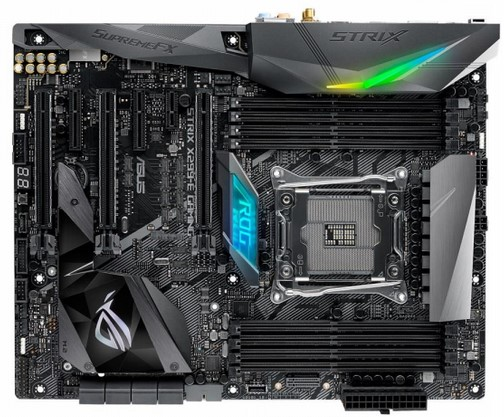
Wskaż procesor współpracujący z przedstawioną płytą główną.

Ilustracja do pytania
A. AMD Ryzen 5 1600, 3.2 GHz, s-AM4, 16 MB
B. Intel Celeron-430 1.80 GHz, s-755
C. AMD X4-880K 4.00GHz 4 MB, s-FM2+, 95 W
D. Intel i5-7640X 4.00 GHz 6 MB, s-2066
Prawidłowe dobranie procesora do płyty głównej to absolutny fundament pracy technika komputerowego. W tym przypadku kluczowa jest zgodność podstawki CPU (tzw. socketu) oraz chipsetu płyty z konkretnym modelem procesora. Często można spotkać się z błędnym przekonaniem, że wszystkie procesory danego producenta są ze sobą zamienne – to poważny błąd. Przykładowo, procesor Intel Celeron-430 wykorzystuje podstawkę LGA 775, która dawno już wyszła z użycia i jest niekompatybilna z nowoczesnymi płytami głównymi, które stosują znacznie gęstsze i nowocześniejsze układy pinów. Z kolei AMD Ryzen 5 1600 to jednostka pod gniazdo AM4, które dedykowane jest całkowicie innej platformie – AMD, a nie Intel. Zdarza się też, że ktoś wybiera procesor AMD X4-880K, ponieważ kojarzy, że to mocny układ, lecz on korzysta z podstawki FM2+, typowej dla tańszych płyt głównych AMD sprzed kilku lat, kompletnie nieprzystających do rozwiązań Intela z gniazdem 2066. Typowy błąd to skupianie się tylko na taktowaniu lub liczbie rdzeni, a pomijanie kwestii kompatybilności fizycznej i technologicznej. Moim zdaniem warto pamiętać, że każda seria płyt głównych ma swoją wyspecjalizowaną rodzinę procesorów – w tym przypadku podstawka LGA 2066 i chipset X299 są dopasowane do procesorów Intel z serii Core X. W praktyce, jeśli dobierzesz nieodpowiedni CPU, komputer po prostu nie ruszy, a w najgorszym razie możesz nawet uszkodzić sprzęt. Zawsze warto sprawdzić listę kompatybilności na stronie producenta płyty głównej – to żelazna zasada, o której często się zapomina, szczególnie przy starszym lub nietypowym sprzęcie.

Pytanie 35

Ile wyniesie całkowity koszt wymiany karty sieciowej w komputerze, jeżeli cena karty to 40 zł, czas pracy serwisanta wyniesie 90 minut, a koszt każdej rozpoczętej roboczogodziny to 60 zł?

A. 130 zł
B. 160 zł
C. 40 zł
D. 200 zł
Koszt wymiany karty sieciowej można pomylić, gdyż nie uwzględnia się wszystkich elementów składających się na ostateczną cenę. Odpowiedzi, które oscylują wokół kwot 40 zł, 130 zł czy 200 zł, nie przywiązują odpowiedniej wagi do kalkulacji czasu pracy technika oraz jego wpływu na całkowity koszt usługi. Na przykład, wybierając 40 zł, można pomylić się, sądząc, że wystarczy tylko zakupić nową kartę. W rzeczywistości jednak usługa wymiany wymaga czasu, co powinno być wzięte pod uwagę. W przypadku odpowiedzi 130 zł, błąd polega na niewłaściwym oszacowaniu czasu robocizny, gdzie nie uwzględniono pełnych dwóch godzin pracy technika, co jest standardem przy takich operacjach. Wreszcie, odpowiedź 200 zł wynika z nadmiernego zaokrąglenia lub błędnego policzenia czasu pracy, co jest typowym błędem w ocenie kosztów. Doświadczeni technicy serwisowi zawsze podchodzą do wyceny w sposób systematyczny, uwzględniając zarówno koszty materiałów, jak i czasu pracy, co jest kluczowe dla rzetelnego zarządzania finansami w obszarze IT.

Pytanie 36

W systemie oktalnym liczba heksadecymalna 1E2F16 ma zapis w postaci

A. 74274
B. 7277
C. 17057
D. 7727
Liczba heksadecymalna 1E2F16 to wartość, która w systemie dziesiętnym wynosi 76815. Aby przekształcić tę liczbę na system oktalny, należy najpierw przekształcić ją na system binarny, a następnie na system oktalny. W systemie binarnym 76815 zapisujemy jako 100101111011111, co po grupowaniu cyfr w zestawy po trzy (od prawej do lewej) daje: 111 001 011 111 011 111. Następnie, zamieniając te grupy na odpowiednie cyfry oktalne, uzyskujemy: 17057. Przykłady zastosowania tej konwersji są istotne w programowaniu, gdzie różne systemy liczbowania są używane do reprezentacji danych, a każda konwersja ma kluczowe znaczenie w kontekście wydajności oraz optymalizacji algorytmów. Przestrzeganie standardów konwersji, jak ISO/IEC 2382, zapewnia spójność wyników i ułatwia interoperacyjność między różnymi systemami informatycznymi, co jest niezbędne w złożonych aplikacjach informatycznych.

Pytanie 37

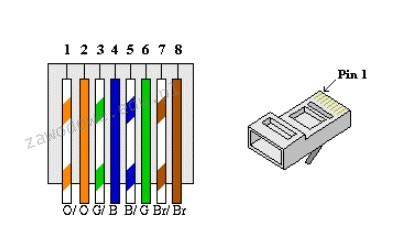
Na rysunku przedstawiono schemat ethernetowego połączenia niekrosowanych, ośmiopinowych złączy 8P8C. Jaką nazwę nosi ten schemat?

Ilustracja do pytania
A. T568B
B. T568D
C. T568C
D. T568A
Schemat T568B to jeden z dwóch głównych standardów okablowania ethernetowego, obok T568A. W T568B kolejność przewodów w złączu 8P8C zaczyna się od pomarańczowej pary, przez co różni się od T568A, który zaczyna się od zielonej. Wybór T568B lub T568A zależy często od lokalnych zwyczajów lub istniejącej infrastruktury sieciowej, choć w Stanach Zjednoczonych T568B jest częściej stosowany. T568B jest szeroko używany w połączeniach niekrosowanych, często wykorzystywanych do podłączania urządzeń sieciowych jak komputery, routery czy switche w sieciach LAN. Dobrze rozpoznawalne kolory przewodów i ich kolejność ułatwiają prawidłowe zaciskanie końcówek, co jest kluczowe dla utrzymania integralności sygnału sygnałowego. Właściwe zaciskanie przy użyciu standardu T568B minimalizuje zakłócenia przesyłu danych, co jest szczególnie ważne w przypadku rosnących wymagań na szybkość przesyłu w nowoczesnych sieciach. Zrozumienie i stosowanie tego standardu jest fundamentalne dla techników sieciowych i wpływa na jakość połączeń oraz ich niezawodność.

Pytanie 38

Jakie urządzenie powinno być użyte do podłączenia komputerów, aby mogły działać w różnych domenach rozgłoszeniowych?

A. Rutera
B. Mostu
C. Regeneratora
D. Koncentratora
Podłączenie komputerów do koncentratora nie rozwiązuje problemu pracy w różnych domenach rozgłoszeniowych, ponieważ koncentrator działa na warstwie fizycznej modelu OSI i nie ma zdolności do rozdzielania ruchu na podstawie adresów IP. W rzeczywistości, wszystkie urządzenia podłączone do koncentratora są częścią tej samej domeny rozgłoszeniowej, co oznacza, że każde wysłane przez jedno z urządzeń ramki będą docierały do wszystkich pozostałych, co prowadzi do nieefektywnego wykorzystania pasma i potencjalnych kolizji. Z kolei regenerator, który służy do wzmacniania sygnału w sieciach Ethernet, również nie jest w stanie rozdzielić ruchu na różne domeny, a jego główną funkcją jest po prostu retransmisja sygnału w obrębie tej samej sieci. Most, będący urządzeniem łączącym dwie lub więcej segmentów sieci lokalnej, działa na warstwie drugiej, co oznacza, że nie może kierować pakietów na podstawie adresów IP, a jego działanie dotyczy tylko adresów MAC. W przypadku, gdyby komputery pracowały w różnych domenach rozgłoszeniowych, most nie mógłby prawidłowo przekazywać danych między tymi segmentami. Typowe błędy myślowe, które prowadzą do wyboru nieodpowiedniego urządzenia, polegają na myleniu funkcji warstwy fizycznej i drugiej warstwy modelu OSI z funkcjami warstwy trzeciej, co skutkuje brakiem zrozumienia, jak działają różne typy urządzeń sieciowych i ich wpływ na architekturę sieci.

Pytanie 39

Aby poprawić bezpieczeństwo prywatnych danych sesji na stronie internetowej, zaleca się dezaktywację w ustawieniach przeglądarki

A. bloku uruchamiania skryptów
B. bloku wyskakujących okienek
C. powiadamiania o wygasłych certyfikatach
D. funkcji zapamiętywania haseł
Wyłączenie funkcji zapamiętywania haseł w przeglądarkach internetowych jest kluczowym krokiem w kierunku zwiększenia bezpieczeństwa prywatnych danych sesji. Funkcja ta, chociaż wygodna, może stać się wektorem ataku, jeśli urządzenie zostanie skradzione lub jeśli osoba nieupoważniona uzyska dostęp do konta użytkownika. W momencie, gdy przeglądarka zapisuje hasła, istnieje ryzyko, że w przypadku jakiejkolwiek podatności na atak, te dane mogą być łatwo przechwycone przez złośliwe oprogramowanie. Dodatkowo, w przypadku korzystania z publicznych komputerów, zapamiętane hasła mogą być dostępne dla innych użytkowników. Dobre praktyki bezpieczeństwa, takie jak korzystanie z menedżerów haseł, które oferują szyfrowanie danych oraz autoryzację wieloskładnikową, są zdecydowanie preferowane. Zastosowanie takich metod zabezpieczających pozwala użytkownikom na przechowywanie haseł w sposób bardziej bezpieczny, bez konieczności polegania na funkcjach przeglądarki. Ostatecznie, świadome podejście do zarządzania hasłami ma fundamentalne znaczenie w ochronie prywatnych danych użytkowników.

Pytanie 40

Jakie będą całkowite wydatki na materiały potrzebne do stworzenia 20 kabli połączeniowych typu patchcord, z których każdy ma długość 1,5m, jeśli cena 1 metra bieżącego kabla wynosi 1zł, a cena wtyku to 50 gr?

A. 60 zł
B. 30 zł
C. 40 zł
D. 50 zł
Aby obliczyć łączny koszt materiałów do wykonania 20 kabli połączeniowych typu patchcord o długości 1,5 m każdy, musimy najpierw określić, ile kabla i wtyków potrzebujemy. Każdy kabel ma długość 1,5 m, więc do 20 kabli potrzebujemy 20 * 1,5 m = 30 m kabla. Koszt 1 metra kabla wynosi 1 zł, więc 30 m będzie kosztować 30 zł. Ponadto każdy kabel wymaga dwóch wtyków (jeden na każdym końcu), co oznacza, że potrzebujemy 20 * 2 = 40 wtyków. Koszt jednego wtyku to 0,50 zł, więc 40 wtyków kosztuje 40 * 0,50 zł = 20 zł. Łączny koszt materiałów to 30 zł (za kabel) + 20 zł (za wtyki) = 50 zł. Taka kalkulacja jest zgodna z dobrą praktyką w inżynierii, gdzie zawsze należy dokładnie oszacować koszty materiałów przed rozpoczęciem pracy, co pozwala na lepsze zarządzanie budżetem i zasobami.