Wyniki egzaminu

Informacje o egzaminie:
  • Zawód: Technik informatyk
  • Kwalifikacja: INF.02 - Administracja i eksploatacja systemów komputerowych, urządzeń peryferyjnych i lokalnych sieci komputerowych
  • Data rozpoczęcia: 16 kwietnia 2026 22:08
  • Data zakończenia: 16 kwietnia 2026 22:19

Egzamin niezdany

Wynik: 15/40 punktów (37,5%)

Wymagane minimum: 20 punktów (50%)

Nowe
Analiza przebiegu egzaminu- sprawdź jak rozwiązywałeś pytania
Udostępnij swój wynik
Szczegółowe wyniki:
Pytanie 1

Użytkownik systemu Windows doświadcza problemów z niewystarczającą pamięcią wirtualną. Jak można temu zaradzić?

A. powiększenie rozmiaru pliku virtualfile.sys
B. dodanie kolejnej pamięci cache procesora
C. dostosowanie dodatkowego dysku
D. zwiększenie pamięci RAM
Zwiększenie pamięci RAM jest najskuteczniejszym sposobem na rozwiązywanie problemów z pamięcią wirtualną w systemie Windows. Gdy system operacyjny i uruchomione aplikacje wymagają więcej pamięci niż jest dostępne w pamięci RAM, zaczynają korzystać z pamięci wirtualnej, która jest przechowywana na dysku twardym. Im więcej pamięci w RAM, tym mniej polega się na pamięci wirtualnej, co prowadzi do lepszej wydajności. Przykładowo, użytkownicy wykonujący intensywne zadania, takie jak edycja wideo czy projektowanie graficzne, mogą zauważyć znaczną poprawę wydajności po zwiększeniu RAM. Zgodnie z najlepszymi praktykami branżowymi, inwestycja w dodatkową pamięć RAM jest często bardziej opłacalna niż zwiększanie pamięci wirtualnej, ponieważ pamięć RAM jest znacznie szybsza od dysków twardych, co przekłada się na szybsze przetwarzanie danych. Warto również pamiętać, że system Windows automatycznie zarządza pamięcią wirtualną, ale jej zwiększenie nie zawsze przynosi zauważalne korzyści w wydajności, dlatego lepiej jest zwiększyć fizyczną pamięć RAM.
Pytanie 2

W komputerze zainstalowano nowy dysk twardy o pojemności 8 TB i podzielono go na dwie partycje, z których każda ma 4 TB. Jaki typ tablicy partycji powinien być zastosowany, aby umożliwić takie partycjonowanie?

A. SWAP
B. FAT32
C. MBR
D. GPT
Wybór MBR dla dysku 8 TB to zły pomysł, bo MBR ma sporo ograniczeń, które nie pasują do większych serwerów. To już starsze rozwiązanie i tylko szeregów partycji do 2 TB oraz max cztery podstawowe partycje. Gdy chcesz podzielić dysk na więcej partycji, MBR po prostu nie daje rady. A partycja SWAP to już w ogóle nie to, bo to przestrzeń wymiany, a nie na przechowywanie danych użytkowników. FAT32 też nie jest w tym wypadku dobrym wyborem, bo to system plików, a nie typ tablicy partycji. Ma też swoje ograniczenia, np. 4 GB na plik. Jak się wybierze złą tablicę partycji, to potem mogą być kłopoty przy instalacji systemu, z zarządzaniem danymi i nawet z utratą danych. Trzeba to dobrze ogarnąć, żeby nie było problemów w przyszłości.

Pytanie 3

Który model pamięci RAM, można umieścić na płycie, której fragment specyfikacji przedstawiono na ilustracji?

Pamięć
Obsługiwana pamięćDDR4
Rodzaj obsługiwanej pamięciDIMM (do PC)
Typ obsługiwanej pamięciDDR4-2133 (PC4-17000)
DDR4-2400 (PC4-19200)
DDR4-2666 (PC4-21300)
DDR4-2800 (PC4-22400)
DDR4-3200 (PC4-25600)
Typ obsługiwanej pamięci OCDDR4-3466 (PC4-27700)
DDR4-3600 (PC4-28800)
DDR4-3866 (PC4-30900)
DDR4-4000 (PC4-32000)
DDR4-4133 (PC4-33000)
DDR4-4400 (PC4-35200)
DDR4-4600 (PC4-36800)
Dwukanałowa obsługa pamięcitak
Ilość gniazd pamięci4 szt.
Maks. pojemność pamięci128 GB
A. 2x16GB 3200MHz DDR4 CL16 SODIMM
B. 2x16GB 3200MHz DDR4 CL16 DIMM
C. 1x16GB 1600MHz DDR3 CL11 SODIMM
D. 1x16GB 5200MHz DDR5 CL40 DIMM
Wybrany moduł 2x16GB 3200MHz DDR4 CL16 DIMM idealnie pasuje do specyfikacji płyty głównej pokazanej w tabeli. Po pierwsze zgadza się generacja pamięci – płyta obsługuje tylko DDR4, a nie DDR3 ani DDR5. To jest kluczowe, bo moduły różnych generacji mają inne napięcia, inną liczbę wycięć w złączu i po prostu fizycznie nie wejdą do gniazda albo nie wystartują poprawnie. Po drugie, rodzaj modułu: w specyfikacji jest wyraźnie napisane DIMM (do PC), czyli pełnowymiarowe kości do komputerów stacjonarnych. Twój wybór to właśnie DIMM, a nie SODIMM, które stosuje się w laptopach i mini komputerach. Trzecia rzecz to taktowanie. Płyta obsługuje m.in. DDR4-3200 (PC4-25600) jako standardowy typ pamięci, więc moduły 3200 MHz będą działały w pełni zgodnie ze specyfikacją, bez kombinowania z overclockingiem. Co więcej, dwa moduły po 16 GB dobrze wykorzystują dwukanałową (dual channel) obsługę pamięci – płyta ma 4 sloty i tryb dual channel, więc para identycznych kości pracuje szybciej niż jedna o tej samej pojemności. To jest realna różnica np. w grach, programach graficznych czy maszynach wirtualnych. Opóźnienie CL16 przy DDR4-3200 to też całkiem sensowny, typowy parametr – nie jest to żadne ekstremalne OC, a stabilne, dobrze wspierane przez większość płyt i kontrolerów pamięci w procesorach. Z mojego doświadczenia w składaniu komputerów do pracy i grania, konfiguracja 2x16 GB DDR4-3200 CL16 to taki bardzo rozsądny złoty środek: duża pojemność, dobra przepustowość, przy zachowaniu kompatybilności i stabilności. Dodatkowo płyta obsługuje maksymalnie 128 GB, więc 32 GB w tej konfiguracji jest daleko od limitu i daje spory zapas na przyszłość. To wszystko razem oznacza, że ta odpowiedź nie tylko jest formalnie zgodna ze specyfikacją, ale też praktycznie optymalna dla typowego PC.

Pytanie 4

Do interfejsów pracujących równolegle należy interfejs

A. AGP
B. DVI
C. RS-232
D. FireWire
FireWire, znany również jako IEEE 1394, jest interfejsem szeregowym, który zapewnia wysoką prędkość transferu danych dla urządzeń peryferyjnych, takich jak kamery cyfrowe oraz zewnętrzne dyski twarde. Umożliwia przesyłanie danych w trybie pełnodupleksowym, co oznacza, że dane mogą być wysyłane i odbierane jednocześnie, jednak nie działa w trybie równoległym. Różnica ta jest kluczowa, ponieważ FireWire nie korzysta z równoległego przesyłania danych, jak AGP. RS-232 to standard interfejsu szeregowego, który był szeroko stosowany w komunikacji między komputerami a urządzeniami peryferyjnymi, takimi jak modemy, ale także nie jest interfejsem równoległym. DVI (Digital Visual Interface) to z kolei standard wideo, który może przesyłać sygnał cyfrowy, ale również nie implementuje przesyłania danych w sposób równoległy. Zrozumienie tych różnic jest kluczowe w kontekście wyboru odpowiednich interfejsów do określonych zastosowań. Często zdarza się, że mylenie interfejsów szeregowych z równoległymi prowadzi do nieefektywnych rozwiązań w projektach technicznych. W praktyce, wybór niewłaściwego interfejsu może wpłynąć na wydajność systemu, zwłaszcza w obszarze aplikacji wymagających wysokiej przepustowości, takich jak renderowanie grafiki czy transmisje wideo.

Pytanie 5

Aplikacją systemu Windows, która umożliwia analizę wpływu różnych procesów i usług na wydajność CPU oraz oceny stopnia obciążenia pamięci i dysku, jest

A. dcomcnfg
B. cleanmgr
C. resmon
D. credwiz
Jeśli wybrałeś coś innego niż 'resmon', to może być trochę mylące. Na przykład 'credwiz' to narzędzie do zarządzania poświadczeniami, a nie do monitorowania wydajności. Można się w tym pogubić i pomyśleć, że jego funkcje są podobne do innych narzędzi. 'Cleanmgr', czyli Oczyszczanie dysku, pomaga zwolnić miejsce na dysku, ale nie pokaże ci, jak wykorzystuje się pamięć czy procesor. Ludzie czasami myślą, że sprzątanie na dysku od razu poprawia wydajność, a to nie zawsze tak działa. A 'dcomcnfg'? To narzędzie do zarządzania DCOM i też nie nadaje się do monitorowania obciążenia systemu. Fajnie jest zrozumieć, że każde z tych narzędzi ma inny cel. Wiedza o różnicach pomoże lepiej zarządzać systemem i zwiększyć jego wydajność.

Pytanie 6

Jakie jest źródło pojawienia się komunikatu na ekranie komputera, informującego o wykryciu konfliktu adresów IP?

A. Adres bramy domyślnej w ustawieniach protokołu TCP/IP jest nieprawidłowy
B. Adres IP komputera znajduje się poza zakresem adresów w sieci lokalnej
C. Inne urządzenie w sieci posiada ten sam adres IP co komputer
D. Usługa DHCP nie funkcjonuje w sieci lokalnej
Istnieje wiele mylnych przekonań dotyczących przyczyn konfliktu adresów IP, które mogą prowadzić do nieprawidłowych wniosków. Jednym z najczęstszych błędów jest przekonanie, że brak usługi DHCP w sieci lokalnej jest główną przyczyną tego problemu. Choć DHCP rzeczywiście automatycznie przydziela adresy IP, to brak tej usługi nie prowadzi bezpośrednio do konfliktów, jeśli adresy IP są przydzielane ręcznie zgodnie z ustalonymi zasadami. Kolejnym nietrafnym rozumowaniem jest założenie, że adres IP komputera może być na pewno poza zakresem adresów sieci lokalnej. W praktyce, jeśli urządzenie ma przypisany adres IP, który jest używany przez inne urządzenie, system wykryje ten konflikt, niezależnie od tego, czy jest on w zakresie czy poza nim. Wreszcie, błąd w ustawieniach bramy domyślnej również nie prowadzi do konfliktów adresów IP; bardziej skutkuje problemami z trasowaniem pakietów, a nie ich kolizją. Właściwe zrozumienie tych aspektów jest kluczowe dla efektywnego zarządzania siecią i unikania problemów z komunikacją. Należy pamiętać, że każda sieć lokalna powinna mieć jasno określone zasady przydzielania adresów IP, aby zminimalizować ryzyko konfliktów oraz utrzymać stabilność i wydajność sieci.

Pytanie 7

Jaką usługę powinno się aktywować na ruterze, aby każda stacja robocza mogła wymieniać pakiety z siecią Internet, gdy dostępnych jest 5 adresów publicznych oraz 18 stacji roboczych?

A. NAT
B. FTP
C. WWW
D. VPN
Wybór usług FTP, WWW czy VPN do zapewnienia wymiany pakietów z Internetem jest błędny, ponieważ każda z tych technologii pełni inną rolę w zarządzaniu komunikacją sieciową. FTP, czyli protokół transferu plików, jest używany głównie do przesyłania plików między komputerami w sieci, a nie do udostępniania dostępu do Internetu. Użytkownicy mogą mylić FTP z pojęciem udostępniania zasobów, ale jego funkcjonalność jest ograniczona do transferu plików, co czyni go nieodpowiednim rozwiązaniem w kontekście dostępu do Internetu dla wielu stacji roboczych. WWW odnosi się do usługi World Wide Web, która jest infrastrukturą do przeglądania stron internetowych. Choć jest kluczowa dla komunikacji w sieci, sama w sobie nie umożliwia zarządzania adresami IP i nie jest używana do udostępniania dostępu do Internetu dla stacji roboczych. Z kolei VPN, czyli wirtualna sieć prywatna, jest technologią służącą do szyfrowania połączeń i zapewnienia bezpiecznego dostępu do sieci, ale nie rozwiązuje problemu ograniczonej liczby publicznych adresów IP. Wybór tych usług może prowadzić do nieporozumień dotyczących ich funkcjonalności – użytkownicy mogą sądzić, że są one w stanie zapewnić dostęp do Internetu w sposób, w jaki robi to NAT, co jest mylne. Rzeczywistość jest taka, że NAT jest kluczowym komponentem w architekturze sieciowej, który umożliwia efektywne wykorzystanie dostępnych publicznych adresów IP, co jest szczególnie istotne w środowiskach o dużej liczbie urządzeń.

Pytanie 8

Z informacji przedstawionych w tabeli wynika, że efektywna częstotliwość pamięci DDR SDRAM wynosi

184 styki
64-bitowa szyna danych
Pojemność 1024 MB
Przepustowość 3200 MB/s
A. 200 MHz
B. 400 MHz
C. 266 MHz
D. 333 MHz
Nieprawidłowe odpowiedzi wynikają z niezrozumienia, jak efektywna częstotliwość pamięci DDR SDRAM jest obliczana. Częstotliwość efektywna jest wynikiem podwojenia częstotliwości zegara bazowego, co jest kluczową cechą technologii DDR (Double Data Rate), gdzie dane są przesyłane dwukrotnie w jednym cyklu zegara. Dla pamięci o przepustowości 3200 MB/s i 64-bitowej szerokości szyny, poprawną częstotliwością efektywną jest 400 MHz. Inne wartości jak 200 MHz, 266 MHz, czy 333 MHz nie odpowiadają tej przepustowości, ponieważ musiałyby mieć inną szerokość szyny danych lub inną przepustowość. Wartości te są charakterystyczne dla innych generacji DDR lub innych standardów pamięci. Typowym błędem jest mylenie częstotliwości bazowej z efektywną, co prowadzi do nieprawidłowych obliczeń. Zrozumienie różnic w technologii DDR i jej kolejnych generacjach (jak DDR2, DDR3) jest kluczowe, ponieważ każda z nich oferuje różne specyfikacje i standardy, które wpływają na wydajność systemu. Ważne jest, aby w praktyce umieć dobierać komponenty zgodnie z rzeczywistymi potrzebami i możliwościami systemu, co pozwala na osiągnięcie optymalnej wydajności i stabilności komputera. Znajomość specyfikacji technicznych pamięci RAM oraz ich wpływu na inne komponenty to kluczowa umiejętność w dziedzinie informatyki i inżynierii systemów komputerowych. Standardy, takie jak JEDEC, pomagają w precyzyjnym określeniu, jakie parametry powinna spełniać pamięć RAM, aby była kompatybilna z innymi komponentami systemu, co znacząco ułatwia integrację i optymalizację sprzętu komputerowego.

Pytanie 9

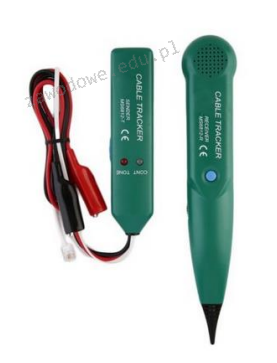
Na załączonym rysunku przedstawiono

Ilustracja do pytania
A. ściągacz do izolacji
B. nóż do terminacji
C. lokalizator kabli
D. złączak konektorów
Lokalizator przewodów to naprawdę fajne narzędzie, które pomaga nam znaleźć i śledzić przewody w różnych instalacjach elektrycznych i telekomunikacyjnych. W zasadzie to urządzenie składa się z nadajnika, co emituje sygnał elektryczny, i odbiornika, który ten sygnał łapie wzdłuż trasy przewodu. Dzięki temu możemy szybko znaleźć przewody, które są schowane w ścianach czy pod ziemią – to naprawdę przydatne, zwłaszcza gdy przychodzi czas na naprawy czy modernizacje. Warto też dodać, że lokalizatory są nie tylko dla instalacji elektrycznych, ale i sieciowych, co jest mega ważne w różnych biurach czy fabrykach. No i nie możemy zapominać o tym, że według standardów branżowych, musimy być dokładni i bezpieczni, pracując z tymi instalacjami. Dobre praktyki mówią, że trzeba regularnie kalibrować taki sprzęt, żeby działał jak należy. Jak widzisz, znajomość obsługi lokalizatora przewodów jest niezbędna dla techników, co zajmują się elektryką, telekomunikacją czy IT. To naprawdę zwiększa efektywność i pozwala zaoszczędzić czas przy rozwiązywaniu problemów.

Pytanie 10

W skład sieci komputerowej wchodzi 3 komputery stacjonarne oraz drukarka sieciowa, które są połączone kablem UTP z routerem mającym porty 1 x WAN oraz 5 x LAN. Które urządzenie sieciowe pozwoli na dołączenie kablem UTP dwóch dodatkowych komputerów do tej sieci?

A. Modem
B. Terminal sieciowy
C. Konwerter mediów
D. Przełącznik
Terminal sieciowy jest urządzeniem, które zazwyczaj służy do łączenia użytkownika z systemem komputerowym lub siecią, ale nie pełni funkcji przełączania sygnałów w sieci LAN. Oznacza to, że nie może być użyty do dodawania kolejnych komputerów do istniejącej sieci, co jest kluczowym wymaganiem w tym przypadku. Z kolei konwerter mediów to urządzenie, które zmienia format sygnału sieciowego, na przykład z miedzi na światłowód, ale nie ma zastosowania w kontekście podłączania dużej liczby urządzeń do lokalnej sieci. Niekiedy można pomylić jego funkcję z funkcjonalnością przełącznika, co prowadzi do błędnych wniosków na temat możliwości rozbudowy sieci. Modem z kolei służy do łączenia lokalnej sieci z siecią szerokopasmową, ale nie ma możliwości podłączania dodatkowych urządzeń w obrębie LAN. Typowe błędy myślowe polegają na nieodróżnianiu funkcji związanych z różnymi typami urządzeń sieciowych. W praktyce, wybór odpowiedniego urządzenia do rozbudowy sieci powinien opierać się na znajomości jego podstawowych funkcji oraz zastosowań w architekturze sieciowej. Każde z wymienionych urządzeń ma swoje unikalne zastosowanie, które powinno być dokładnie zrozumiane, aby uniknąć nieefektywnego zarządzania infrastrukturą sieciową.

Pytanie 11

Funkcja znana jako: "Pulpit zdalny" standardowo operuje na porcie

A. 3369
B. 3379
C. 3389
D. 3390
Odpowiedzi 3390, 3369 oraz 3379 są niepoprawne i wynikają z nieporozumień dotyczących standardowych ustawień serwerów oraz protokołów komunikacyjnych. Port 3390, choć może być używany w różnych aplikacjach, nie jest portem domyślnym dla RDP, co może prowadzić do błędnych konfiguracji w środowiskach zdalnych. Takie podejście może skutkować nieprawidłowym działaniem aplikacji RDP oraz problemami z dostępem do systemów. Z kolei 3369 i 3379 to porty, które nie są standardowo przypisane do żadnych powszechnie używanych protokołów zdalnego dostępu i mogą być mylone z innymi usługami, co dodatkowo utrudnia rozwiązywanie problemów w obszarze IT. Typowym błędem jest zakładanie, że porty mogą być dowolnie zmieniane lub przypisywane bez uwzględnienia ich pierwotnego przeznaczenia. Właściwe zrozumienie przypisania portów oraz ich zastosowania ma kluczowe znaczenie dla bezpieczeństwa i efektywności systemów IT. Błędne założenia mogą prowadzić do luk w zabezpieczeniach oraz problemów z dostępem, co jest szczególnie problematyczne w kontekście rozwoju technologii i wzrastającego znaczenia pracy zdalnej. Dlatego znajomość standardowych ustawień oraz ich konsekwencji jest niezbędna dla każdego specjalisty IT.

Pytanie 12

Który z adresów protokołu IP w wersji 4 jest poprawny pod względem struktury?

A. 192.21.140.16
B. 192.0.FF.FF
C. 192.10.255.3A
D. 192.309.1.255
Niepoprawne odpowiedzi zawierają błędy w strukturze adresów IP, które są niezgodne z definicjami protokołu IPv4. Na przykład, adres 192.0.FF.FF wykorzystuje nieprawidłowe znaki, jak "F", które nie są liczbami całkowitymi. Każdy oktet musi być wyrażony jako liczba z przedziału od 0 do 255, a użycie liter jest całkowicie niedopuszczalne. Kolejny przykład, adres 192.10.255.3A, również narusza tę zasadę, ponieważ końcowa część "3A" nie jest poprawnym oktetem, co uniemożliwia prawidłowe interpretowanie adresu. Ostatni adres, 192.309.1.255, pomimo że wydaje się być poprawny do pewnego stopnia, zawiera oktet "309", który przekracza maksymalną wartość 255. Takie błędy mogą prowadzić do poważnych problemów w konfiguracji sieci, w tym do niemożności komunikacji pomiędzy urządzeniami oraz trudności w rozwiązywaniu problemów związanych z routingiem. Dlatego niezwykle istotne jest, aby przy definiowaniu adresów IP stosować się do ściśle określonych zasad oraz standardów, co zapewnia ich poprawność i efektywność w działaniu sieci.

Pytanie 13

Osoba korzystająca z systemu Windows zdecydowała się na przywrócenie systemu do określonego punktu. Które pliki utworzone po tym punkcie NIE zostaną zmienione w wyniku tej operacji?

A. Pliki aplikacji
B. Pliki aktualizacji
C. Pliki osobiste
D. Pliki sterowników
Pliki osobiste nie zostaną naruszone podczas przywracania systemu do wcześniejszego punktu, ponieważ ta operacja dotyczy głównie plików systemowych oraz programowych, a nie danych użytkownika. Przywracanie systemu jest funkcją, która pozwala na cofnięcie systemu do stanu, w którym znajdował się w momencie utworzenia punktu przywracania, co oznacza, że zmiany wprowadzone w systemie operacyjnym po tym punkcie zostaną wycofane. Natomiast pliki osobiste, jak dokumenty, zdjęcia czy pliki multimedialne, są przechowywane w osobnych folderach i nie są objęte tą operacją. W praktyce oznacza to, że użytkownik może bez obaw przywrócić system do wcześniejszego stanu, nie martwiąc się o utratę swoich osobistych danych. Dobrą praktyką jest regularne tworzenie kopii zapasowych ważnych plików, zwłaszcza przed wykonaniem operacji przywracania systemu, co stanowi dodatkową warstwę ochrony danych użytkownika.

Pytanie 14

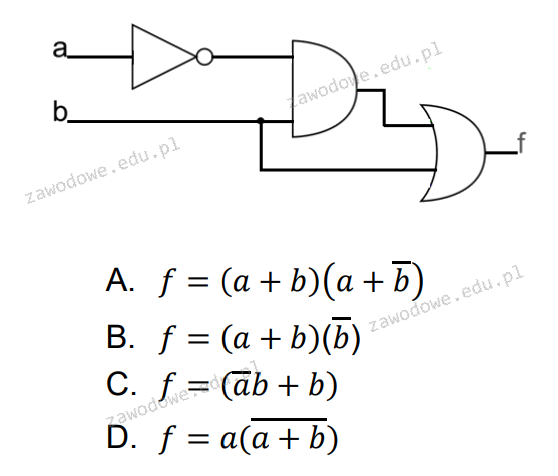
Jaką funkcję wykonuje zaprezentowany układ?

Ilustracja do pytania
A. Odpowiedź B
B. Odpowiedź A
C. Odpowiedź C
D. Odpowiedź D
Rozważając odpowiedzi które nie są poprawne warto przyjrzeć się logice stojącej za każdą z opcji. Opcja A sugeruje że funkcja realizuje operację (a + b)(a + ¬b) co oznaczałoby że układ musiałby mieć dodatkowe bramki AND i OR aby osiągnąć taką logikę. Jest to błędne zrozumienie ponieważ w przedstawionym układzie nie ma wystarczającej liczby bramek do realizacji takiej funkcji złożonej sumy i iloczynu. Opcja B przedstawia funkcję (a + b)(¬b) co również nie jest możliwe przy danym układzie ponieważ wymagałoby to dodatkowej negacji sygnału b i jego kombinacji z a w inny sposób niż to co jest przedstawione. Takie podejście często jest wynikiem błędnego rozumienia roli bramek logicznych w danym układzie. Opcja D zakłada że układ realizuje funkcję a(a + b) co implikowałoby że sygnał a jest używany zarówno do sumy jak i iloczynu co jest niezgodne z przedstawionym schematem ponieważ sygnał a jest negowany przed użyciem w dalszej części układu. Uczenie się jak prawidłowo identyfikować i analizować układy logiczne jest kluczowe dla poprawnego projektowania i analizowania systemów cyfrowych co pozwala unikać typowych błędów myślowych i zapewnia skuteczne projektowanie rozwiązań cyfrowych.

Pytanie 15

Określ rezultat wykonania zamieszczonego polecenia

net user Test /expires:12/09/20
A. Ustawiona data wygaśnięcia konta Test
B. Wymuszenie zmiany hasła na koncie Test w wskazanym terminie
C. Sprawdzona data ostatniego logowania do konta Test
D. Ustawiony czas aktywacji konta Test
Zrozumienie działania polecenia 'net user Test /expires:12/09/20' wymaga znajomości zarządzania kontami użytkowników w systemach operacyjnych Windows. Częstym błędnym przekonaniem może być interpretacja tego polecenia jako sprawdzanie daty ostatniego logowania. Jednak taka analiza wskazuje na brak znajomości specyfiki polecenia 'net user', które nie oferuje bezpośrednio możliwości sprawdzania historii logowań. Kolejną mylną interpretacją jest przypisanie temu poleceniu funkcji zmiany hasła, co również jest niepoprawne, ponieważ do takich działań służy inna składnia polecenia, bezpośrednio związana ze zmianą hasła użytkownika. Myślenie, że polecenie to ustawia czas aktywacji konta, także jest błędne, gdyż funkcjonalność ta nie jest dostępna poprzez 'net user' w tej formie. Typowe nieporozumienie w tym przypadku wynika z niepełnego zrozumienia różnic między możliwościami konfiguracyjnymi kont użytkowników, co może prowadzić do niewłaściwego przypisania funkcji poleceniom administracyjnym. W praktyce, administracja kontami użytkowników wymaga ścisłej znajomości dostępnych poleceń i ich przełączników, aby zastosować odpowiednie środki zarządzania dostępem i bezpieczeństwem zgodnie z najlepszymi praktykami w branży.

Pytanie 16

Najczęstszym powodem rozmazywania się tonera na wydrukach z drukarki laserowej jest

A. Zbyt niska temperatura utrwalacza
B. Zacięcie papieru
C. Zanieczyszczenie wnętrza drukarki
D. Uszkodzenie rolek
Zacięcie papieru nie jest bezpośrednią przyczyną rozmazywania się tonera, chociaż może prowadzić do innych problemów z jakością druku. Zacięcia skutkują przerwaniem procesu drukowania i mogą spowodować, że niektóre strony będą niepełne lub z uszkodzeniami mechanicznymi, co w dłuższej perspektywie może wpływać na ogólną wydajność urządzenia. Zanieczyszczenie wnętrza drukarki to kolejny mit, który rzekomo prowadzi do rozmazywania tonera. Chociaż zanieczyszczone części mogą wpływać na jakość druku, ich wpływ na rozmazywanie tonera jest nieznaczny, a bardziej związany z innymi problemami, jak np. zacięcia, które mogą wystąpić na skutek zanieczyszczeń. Problemy z rolkami, takie jak ich uszkodzenie, mogą prowadzić do zacięć lub niewłaściwego podawania papieru, ale nie mają bezpośredniego związku z temperaturą utrwalacza. W praktyce, analizując te błędne koncepcje, łatwo zauważyć, że podstawowym błędem jest skupienie się na mechanicznych aspektach drukarki, a nie na kluczowym procesie, jakim jest utrwalanie tonera na papierze. Zrozumienie procesu działania drukarek laserowych oraz ich komponentów pozwala lepiej diagnozować problemy i ich przyczyny, co jest niezbędne dla prawidłowego użytkowania i konserwacji sprzętu.

Pytanie 17

Który symbol przedstawia przełącznik?

Ilustracja do pytania
A. Rys. A
B. Rys. B
C. Rys. D
D. Rys. C
Odpowiedzi A B i C nie reprezentują symbolu przełącznika. Symbol na Rys. A często może być kojarzony z portem komunikacyjnym lub panelem połączeniowym co nie spełnia roli przełącznika sieciowego. Tego typu elementy są bardziej związane z fizycznym zakończeniem kabli lub urządzeniami typu patch panel. Rys. B z kolei często może być mylony z symbolem reprezentującym cewkę lub element indukcyjny w kontekście schematów elektrycznych a nie sieciowych. W kontekście sieci komputerowych nie ma on zastosowania jako przełącznik. Rys. C może przypominać symbol kierunkowy lub przepływ danych co nie jest jednoznaczne z funkcjonalnością przełącznika. Może to sugerować przepływ w sieci jednak nie identyfikuje specjalistycznej funkcji jaką pełni przełącznik. W kontekście projektowania sieci kluczowe jest rozróżnienie między różnymi urządzeniami sieciowymi ich funkcjami oraz symbolami co pozwala na skuteczne planowanie i wdrażanie rozwiązań sieciowych zgodnych z obowiązującymi standardami i najlepszymi praktykami branżowymi. Zrozumienie tych różnic pozwala uniknąć błędów w konfiguracji i optymalizacji infrastruktury sieciowej co jest kluczowe dla utrzymania jej wydajności i bezpieczeństwa.

Pytanie 18

Którego narzędzia można użyć, aby prześledzić trasę, którą pokonują pakiety w sieciach?

A. netstat
B. tracert
C. nslookup
D. ping
W tym pytaniu łatwo się pomylić, bo wszystkie wymienione polecenia są narzędziami sieciowymi i często używa się ich razem przy diagnostyce. Kluczowe jest jednak zrozumienie, co dokładnie robi każde z nich. Wiele osób myli „ping” z narzędziem do śledzenia trasy, bo faktycznie wysyła on pakiety ICMP do zdalnego hosta i mierzy czas odpowiedzi. Ping sprawdza, czy host jest osiągalny i jakie są opóźnienia, ale nie pokazuje, przez jakie routery i jakie dokładnie etapy przechodzi ruch. W praktyce ping odpowiada na pytanie „czy tam w ogóle dochodzę?” i „jak szybko?”, ale nie na pytanie „którędy tam idę?”. To jest typowy błąd myślowy: skoro coś testuje sieć, to wydaje się, że „na pewno też pokaże trasę”. Netstat z kolei służy do wyświetlania aktualnych połączeń sieciowych, nasłuchujących portów, tabeli routingu w systemie oraz statystyk protokołów. Świetnie nadaje się do sprawdzania, jakie usługi są otwarte na danym komputerze, czy aplikacja nasłuchuje na właściwym porcie, albo jakie są stany sesji TCP (ESTABLISHED, LISTENING, TIME_WAIT itd.). Jednak netstat nie wysyła pakietów w sieć, nie bada ścieżki, tylko pokazuje, co dzieje się lokalnie w systemie operacyjnym. Tu znowu pojawia się naturalne przekonanie, że „skoro widzę routing, to może też pokaże trasę w Internecie”, ale to nie to samo – to tylko widok lokalnej konfiguracji. Nslookup natomiast to narzędzie do diagnostyki DNS. Służy do sprawdzania, jak nazwy domenowe są tłumaczone na adresy IP i odwrotnie, do testowania serwerów DNS, rekordów typu A, MX, CNAME itd. Przydaje się, gdy domena nie działa, e-mail nie dochodzi, albo podejrzewamy problem z konfiguracją stref DNS. Nie ma jednak żadnego związku z pokazywaniem kolejnych routerów na trasie. Podsumowując, tylko „tracert” (lub „traceroute”) implementuje mechanizm stopniowego zwiększania TTL i analizowania odpowiedzi ICMP, co pozwala prześledzić rzeczywistą ścieżkę pakietów w sieci. Pozostałe narzędzia są użyteczne, ale rozwiązują zupełnie inne problemy diagnostyczne.

Pytanie 19

Jak określana jest transmisja w obie strony w sieci Ethernet?

A. Simplex
B. Half duplex
C. Duosimplex
D. Full duplex
Analizując inne odpowiedzi, warto zwrócić uwagę na pojęcie simplex, które oznacza transmisję jednostronną. W tej konfiguracji dane mogą być przesyłane tylko w jednym kierunku, co ogranicza efektywność komunikacji, zwłaszcza w nowoczesnych zastosowaniach, gdzie interaktywność jest kluczowa. Duosimplex to termin, który nie jest powszechnie używany w kontekście sieci Ethernet i nie posiada uznania w standardach branżowych. Termin ten może wprowadzać w błąd, sugerując, że istnieje forma transmisji, która umożliwia dwukierunkową komunikację, ale w sposób ograniczony. Half duplex to kolejny termin, który odnosi się do transmisji dwukierunkowej, lecz tylko na przemian; urządzenie może wysyłać lub odbierać dane, lecz nie równocześnie. Takie rozwiązanie, choć czasami stosowane w starszych technologiach, nie jest zgodne z wymaganiami nowoczesnych aplikacji, które wymagają pełnej komunikacji w czasie rzeczywistym. Użycie half duplex prowadzi do opóźnień i może być źródłem kolizji w sieci. Rozumienie różnic między tymi pojęciami jest kluczowe dla efektywnego projektowania i implementacji sieci komputerowych, zwłaszcza w kontekście rosnących wymagań na przepustowość i jakość usług.

Pytanie 20

Jakie polecenie w systemie Linux umożliwia wyświetlenie identyfikatora użytkownika?

A. users
B. whoami
C. who
D. id
Odpowiedź 'id' jest poprawna, ponieważ polecenie to wyświetla nie tylko numer identyfikacyjny użytkownika (UID), ale także inne istotne informacje, takie jak numer identyfikacyjny grupy (GID) oraz przynależność do grup. Użycie polecenia 'id' w terminalu umożliwia administratorom systemu oraz użytkownikom szybkie uzyskanie informacji o swojej tożsamości w systemie, co jest kluczowe przy zarządzaniu uprawnieniami. Przykładowo, polecenie 'id' może być użyteczne w skryptach automatyzujących, gdzie ważne jest dopasowanie uprawnień do zasobów systemowych. Znalezienie UID jest także istotne w kontekście bezpieczeństwa, gdyż pozwala na identyfikację oraz audyt działań użytkowników. Używając opcji 'id -G', możemy zobaczyć wszystkie grupy, do których należy użytkownik, co jest zgodne z najlepszymi praktykami zarządzania dostępem w systemach Unix/Linux.

Pytanie 21

Który procesor jest kompatybilny z płytą główną o przedstawionej specyfikacji?

ASUS micro-ATX, socket 1150, VT-d, DDR3 `1333, 1600 MHz), ATI Radeon X1250, 3 x PCI-Express x1, 3 x PCI-Express x16, 2 x Serial ATA III, USB 3.0, VGA, HDMI, DVI-D

A. Procesor Podstawka Taktowanie Athlon 64 FX AM2 160 MHz
B. Procesor Podstawka Taktowanie Intel Core i7 1151 1150 MHz
C. Procesor Podstawka Taktowanie AMD FX1150n AM3+ 3900 MHz
D. Procesor Podstawka Taktowanie Intel Celeron  1150 3000 MHz
Analiza niepoprawnych odpowiedzi ujawnia szereg powszechnych nieporozumień dotyczących kompatybilności procesorów z płytami głównymi. W przypadku odpowiedzi dotyczącej procesora Intel Core i7 z podstawką 1151, kluczowym błędem jest założenie, że płyta główna z gniazdem 1150 obsługuje procesory zaprojektowane dla gniazda 1151. Procesory te różnią się nie tylko fizycznym rozmiarem podstawki, ale także charakterystyką zasilania i architekturą, co czyni je niekompatybilnymi. Takie myślenie prowadzi do frustrujących prób uruchomienia systemu, które z reguły kończą się niepowodzeniem. Podobnie, procesory o gniazdach AM2 i AM3+, takie jak Athlon 64 FX i AMD FX1150n, są całkowicie niekompatybilne z płytą główną wyposażoną w gniazdo 1150. Warto zrozumieć, że każda generacja procesorów ma swoje specyficzne wymagania i standardy, które muszą być spełnione, aby zapewnić prawidłowe działanie systemu. Użytkownicy często popełniają błąd, koncentrując się tylko na parametrach technicznych, takich jak taktowanie, pomijając kluczowe informacje dotyczące podstawki. Kluczowe jest zatem, aby przed zakupem procesora zawsze weryfikować kompatybilność z płytą główną na podstawie dokumentacji producenta oraz sprawdzonych źródeł branżowych. To podejście nie tylko minimalizuje ryzyko błędnych zakupów, ale również zapewnia optymalną wydajność systemu.

Pytanie 22

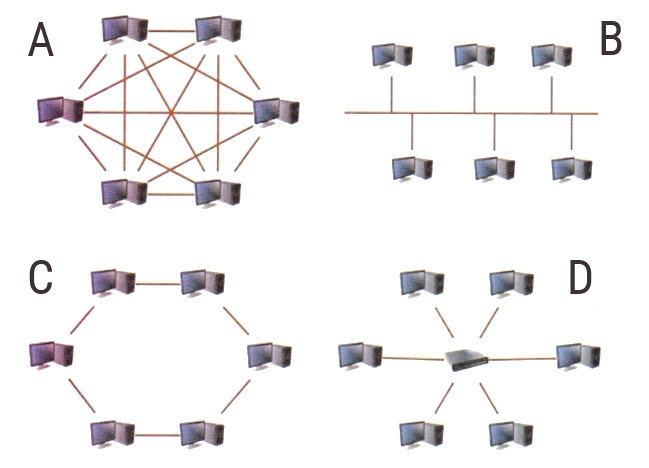
Która z przedstawionych na rysunkach topologii jest topologią siatkową?

Ilustracja do pytania
A. C
B. A
C. D
D. B
Topologia magistrali polega na połączeniu wszystkich urządzeń w sieci jednym kablem co może prowadzić do problemów z przepustowością i awaryjnością Gdy kabel ulegnie uszkodzeniu cała sieć przestaje działać Jest to rozwiązanie tanie w implementacji ale niewystarczające w kontekście skalowania i niezawodności Topologia pierścienia tworzy struktury gdzie każdy węzeł jest połączony z dwoma sąsiadującymi węzłami co czyni sieć bardziej odporną na awarie niż magistrala lecz nadal podatną na problemy w przypadku uszkodzenia jednego węzła Dane muszą przechodzić przez wiele urządzeń co może zwiększać opóźnienia Topologia gwiazdy z kolei centralizuje połączenia wokół jednego punktu zazwyczaj huba lub switcha co ułatwia zarządzanie siecią i izolację błędów W przypadku awarii jednego połączenia reszta sieci pozostaje nienaruszona jednak awaria centralnego węzła może sparaliżować całą sieć Często jest stosowana w mniejszych sieciach biurowych ze względu na jej prostotę i łatwość rozbudowy Każda z tych topologii ma swoje zalety i wady ale żadna nie zapewnia takiej niezawodności i elastyczności w skalowaniu jak topologia siatki która pomimo wyższych kosztów implementacji oferuje najlepsze zabezpieczenie przed awariami i najwyższą wydajność

Pytanie 23

Aby w systemie Windows ustawić właściwości wszystkich zainstalowanych urządzeń lub wyświetlić ich listę, należy użyć narzędzia

A. dnsmgmt.msc
B. diskmgmt.msc
C. devmgmt.msc
D. dhcpmgmt.msc
devmgmt.msc to zdecydowanie jedno z najważniejszych narzędzi w codziennej pracy z systemem Windows, zwłaszcza jeśli chodzi o zarządzanie sprzętem i sterownikami. Dzięki temu narzędziu możesz w jednym miejscu zobaczyć pełną listę wszystkich urządzeń zainstalowanych w komputerze – zarówno tych fizycznych, jak i wirtualnych. Co ważne, Device Manager umożliwia nie tylko przeglądanie, ale też szczegółowe konfigurowanie właściwości każdego elementu, np. aktualizowanie sterowników, wyłączanie lub deinstalowanie urządzeń, czy rozwiązywanie konfliktów sprzętowych. Moim zdaniem świetnie sprawdza się to nie tylko w przypadku klasycznych komputerów stacjonarnych, ale też laptopów, gdzie czasem sterowniki potrafią spłatać figla. Warto wiedzieć, że od czasów Windows XP aż po najnowsze wersje systemu, devmgmt.msc to standardowy i niezawodny sposób na szybki dostęp do menedżera urządzeń – można go uruchomić zarówno przez okno „Uruchom”, jak i przez konsolę MMC. Używanie menedżera urządzeń to podstawa dobrej diagnostyki i administracji, szczególnie według dobrych praktyk branżowych – oszczędza mnóstwo czasu w porównaniu do szukania problemów na oślep. To narzędzie bywa też niezastąpione podczas instalacji nowych komponentów lub przy rozwiązywaniu problemów po aktualizacjach systemu. Szczerze, trudno mi sobie wyobrazić efektywną opiekę nad komputerami bez regularnego używania devmgmt.msc.

Pytanie 24

Program df pracujący w systemach z rodziny Linux pozwala na wyświetlenie

A. zawartości ukrytego folderu
B. informacji o dostępnej przestrzeni dyskowej
C. tekstu odpowiadającego wzorcowi
D. nazwa aktualnego katalogu
W kontekście systemów Linux, błędne odpowiedzi na to pytanie często mogą wynikać z mylenia funkcji różnych poleceń. Na przykład, odpowiedzi sugerujące, że df służy do wyświetlania nazw bieżącego katalogu, zawartości ukrytego katalogu lub tekstu pasującego do wzorca, opierają się na nieporozumieniu dotyczącym przeznaczenia tych narzędzi. Do uzyskania nazwy bieżącego katalogu używamy polecenia 'pwd', które zwraca pełną ścieżkę do aktualnego katalogu roboczego. Z kolei, aby zobaczyć zawartość katalogu, w tym ukryte pliki, korzystamy z 'ls -a', które pokazuje wszystkie pliki wewnątrz katalogu, w tym te, których nazwy zaczynają się od kropki. Natomiast 'grep' jest narzędziem służącym do przeszukiwania tekstu zgodnie z wzorcem, co zupełnie odbiega od funkcji df. Tego rodzaju błędy myślowe często prowadzą do zamieszania w pracy z systemem linuksowym, ponieważ użytkownicy mogą próbować używać niewłaściwych narzędzi do osiągnięcia zamierzonych rezultatów. Kluczowe jest zrozumienie, że każde z tych poleceń ma swoje specyficzne zastosowanie i należy je stosować zgodnie z ich przeznaczeniem, co jest zgodne z najlepszymi praktykami w administracji systemami operacyjnymi.

Pytanie 25

Które z poniższych kont nie jest wbudowane w system Windows XP?

A. Użytkownik
B. Administrator
C. Admin
D. Asystent
Wybór odpowiedzi 'Gość' lub 'Administrator' może być mylący, ponieważ oba te konta są wbudowane w system Windows XP i pełnią określone funkcje. Konto 'Gość' umożliwia tymczasowy dostęp do systemu z ograniczonymi uprawnieniami, co jest przydatne w przypadku, gdy użytkownicy potrzebują dostępu do zasobów bez potrzeby logowania się na pełne konto. Warto jednak pamiętać, że to konto powinno być używane ostrożnie, aby nie narażać systemu na nieautoryzowany dostęp. Konto 'Administrator' to natomiast konto z pełnymi uprawnieniami, które jest kluczowe w zarządzaniu systemem, instalacji oprogramowania oraz konfigurowaniu ustawień systemowych. Zakładając, że 'Admin' to zdrobnienie od 'Administrator', może prowadzić to do błędnych wniosków. Tworzenie konta 'Admin' jako nowego konta z uprawnieniami administracyjnymi nie jest standardową praktyką w Windows XP, co potwierdza, że taki typ konta nie istnieje w tej wersji systemu. Kluczowe jest zrozumienie, jakie konta są dostępne w systemie i jak ich uprawnienia wpływają na bezpieczeństwo i funkcjonalność całego środowiska komputerowego. Niezrozumienie różnic między tymi kontami może prowadzić do niewłaściwego zarządzania uprawnieniami, co może zwiększać ryzyko naruszeń bezpieczeństwa i problemów z dostępem do danych.

Pytanie 26

Urządzenie komputerowe, które powinno być koniecznie podłączone do zasilania za pomocą UPS, to

A. drukarka atramentowa
B. ploter
C. serwer sieciowy
D. dysk zewnętrzny
Serwer sieciowy jest kluczowym elementem infrastruktury IT, odpowiedzialnym za przechowywanie i udostępnianie zasobów oraz usług w sieci. Z racji na swoją rolę, serwery muszą być nieprzerwanie dostępne, a ich nagłe wyłączenie z powodu przerwy w dostawie energii może prowadzić do poważnych problemów, takich jak utrata danych, przerwanie usług czy obniżenie wydajności całego systemu. Zastosowanie zasilacza awaryjnego (UPS) zapewnia dodatkowy czas na bezpieczne wyłączenie serwera oraz ochronę przed uszkodzeniami spowodowanymi przepięciami. W praktyce, standardy branżowe, takie jak Uptime Institute, zalecają stosowanie UPS dla serwerów, aby zwiększyć ich niezawodność i dostępność. Dodatkowo, odpowiednia konfiguracja UPS z monitoringiem stanu akumulatorów może zapobiegać sytuacjom awaryjnym i wspierać zarządzanie ryzykiem w infrastrukturze IT, co jest kluczowe dla organizacji operujących w oparciu o technologie informacyjne.

Pytanie 27

Która z poniższych czynności NIE przyczynia się do personalizacji systemu operacyjnego Windows?

A. Wybranie domyślnej przeglądarki internetowej
B. Zmiana rozmiaru pliku wymiany
C. Konfiguracja opcji wyświetlania pasków menu oraz pasków narzędziowych
D. Dobór koloru lub kilku nakładających się kolorów jako tła pulpitu
Personalizacja systemu operacyjnego Windows obejmuje szereg czynności, które umożliwiają dostosowanie jego wyglądu oraz funkcji zgodnie z preferencjami użytkownika. W przypadku zmiany koloru tła pulpitu oraz opcji wyświetlania pasków menu i pasków narzędziowych, użytkownicy mają możliwość modyfikowania elementów graficznych, co wpływa na ich komfort pracy oraz estetykę interfejsu. Ustawienie domyślnej przeglądarki internetowej również odpowiada za personalizację, ponieważ determinuje, w jaki sposób użytkownik przegląda internet, co może znacząco wpłynąć na jego doświadczenia online. Wszelkie zmiany w tych obszarach są klasyfikowane jako personalizacja, ponieważ bezpośrednio dotyczą sposobu, w jaki użytkownik interaguje z systemem. Warto zauważyć, że wiele osób myli pojęcia związane z wydajnością systemu, takie jak konfiguracja pliku wymiany, z personalizacją. Użytkownicy mogą nie zdawać sobie sprawy, że zmiany w zarządzaniu pamięcią, choć ważne dla wydajności, nie mają wpływu na interfejs czy estetykę. To zrozumienie jest kluczowe dla poprawnego zarządzania systemem oraz osiągania optymalnej wydajności w codziennym użytkowaniu. Zastosowanie najlepszych praktyk w zakresie personalizacji, takich jak dobieranie kolorów zgodnych z preferencjami wzrokowymi użytkownika, może przyczynić się do lepszej ergonomii pracy oraz mniejszego zmęczenia wzroku. Warto również zwrócić uwagę na to, że niewłaściwe ustawienia pliku wymiany mogą prowadzić do problemów z wydajnością, co może wprowadzać użytkownika w błąd co do ich wpływu na personalizację. Dobrze jest zatem rozróżniać obie te kategorie, aby właściwie podchodzić do kwestii zarówno wydajności, jak i dostosowywania systemu do własnych potrzeb.

Pytanie 28

Która z licencji umożliwia korzystanie przez każdego użytkownika z programu bez ograniczeń wynikających z autorskich praw majątkowych?

A. Volume.
B. Public domain.
C. MOLP.
D. Shareware.
Public domain to jest taki rodzaj licencji, gdzie oprogramowanie staje się w zasadzie dobrem wspólnym – każdy może z niego korzystać, kopiować, modyfikować, a nawet sprzedawać, i to bez żadnych ograniczeń licencyjnych czy wymagań wobec użytkowników. Z mojego doświadczenia wynika, że dla osób, które chcą mieć pełną swobodę w korzystaniu z programów, to właśnie rozwiązania public domain są najwygodniejsze – nie trzeba się martwić o formalności ani przestrzeganie wymogów licencyjnych. Przykłady takich programów to różne starsze narzędzia tekstowe czy biblioteki, które twórcy celowo „oddali” społeczności. Warto dodać, że często myli się public domain z licencjami open source, ale to nie jest to samo – open source ma jednak swoje zasady i warunki, a public domain nie narzuca żadnych. W branży IT czasem zaleca się korzystanie z rozwiązań public domain tam, gdzie nie chcemy później analizować niuansów prawnych, np. w materiałach edukacyjnych czy narzędziach testowych. Jeżeli plik albo program jest public domain, to w praktyce możesz go wziąć i zrobić z nim niemal wszystko, co tylko przyjdzie Ci do głowy – i to jest naprawdę spore ułatwienie, szczególnie gdy zależy nam na szybkości wdrożenia czy eksperymentowaniu bez ograniczeń prawnych. Oczywiście, zawsze warto sprawdzić, czy dany projekt faktycznie jest public domain – bo czasem twórcy deklarują to, ale mogą pojawić się niuanse w prawie lokalnym.

Pytanie 29

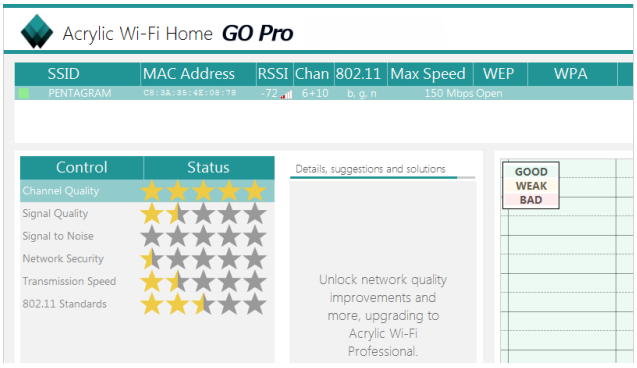
W programie Acrylic Wi-Fi Home przeprowadzono test, którego rezultaty ukazano na zrzucie ekranu. Na ich podstawie można stwierdzić, że sieć bezprzewodowa dostępna w danym momencie

Ilustracja do pytania
A. jest otwarta
B. działa na kanałach 10 ÷ 12
C. osiąga maksymalną prędkość transferu 72 Mbps
D. charakteryzuje się bardzo dobrą jakością sygnału
Odpowiedź że sieć jest nieszyfrowana jest prawidłowa co można wywnioskować z informacji o zabezpieczeniach sieci WEP i WPA. W analizie wykonanej przez program Acrylic Wi-Fi Home brak aktywnych protokołów szyfrowania takich jak WEP WPA czy WPA2 wskazuje że sieć jest otwarta i niezabezpieczona. W praktyce nieszyfrowana sieć Wi-Fi jest narażona na różne zagrożenia bezpieczeństwa takie jak nieautoryzowany dostęp podsłuchiwanie komunikacji czy ataki typu man-in-the-middle. Dla bezpieczeństwa zaleca się stosowanie protokołów szyfrowania WPA3 lub przynajmniej WPA2 które zapewniają znacznie wyższy poziom bezpieczeństwa. Standardy te wykorzystują bardziej zaawansowane metody szyfrowania takie jak AES co zdecydowanie utrudnia złamanie zabezpieczeń. W kontekście dobrych praktyk branżowych operatorzy sieci i użytkownicy powinni zawsze konfigurować sieci Wi-Fi z użyciem odpowiednich zabezpieczeń by chronić dane i zapewnić ich integralność oraz poufność. Przykładem zastosowania tej wiedzy jest konfiguracja domowego routera gdzie użytkownik wybiera odpowiedni typ zabezpieczeń podczas ustawiania sieci.

Pytanie 30

W filmie przedstawiono konfigurację ustawień maszyny wirtualnej. Wykonywana czynność jest związana z

A. ustawieniem rozmiaru pamięci wirtualnej karty graficznej.
B. wybraniem pliku z obrazem dysku.
C. konfigurowaniem adresu karty sieciowej.
D. dodaniem drugiego dysku twardego.
Poprawnie – w tej sytuacji chodzi właśnie o wybranie pliku z obrazem dysku (ISO, VDI, VHD, VMDK itp.), który maszyna wirtualna będzie traktować jak fizyczny nośnik. W typowych programach do wirtualizacji, takich jak VirtualBox, VMware czy Hyper‑V, w ustawieniach maszyny wirtualnej przechodzimy do sekcji dotyczącej pamięci masowej lub napędów optycznych i tam wskazujemy plik obrazu. Ten plik może pełnić rolę wirtualnego dysku twardego (system zainstalowany na stałe) albo wirtualnej płyty instalacyjnej, z której dopiero instalujemy system operacyjny. W praktyce wygląda to tak, że zamiast wkładać płytę DVD do napędu, podłączasz plik ISO z obrazu instalacyjnego Windowsa czy Linuxa i ustawiasz w BIOS/UEFI maszyny wirtualnej bootowanie z tego obrazu. To jest podstawowa i zalecana metoda instalowania systemów w VM – szybka, powtarzalna, zgodna z dobrymi praktykami. Dodatkowo, korzystanie z plików obrazów dysków pozwala łatwo przenosić całe środowiska między komputerami, robić szablony maszyn (tzw. template’y) oraz wykonywać kopie zapasowe przez zwykłe kopiowanie plików. Moim zdaniem to jedna z najważniejszych umiejętności przy pracy z wirtualizacją: umieć dobrać właściwy typ obrazu (instalacyjny, systemowy, LiveCD, recovery), poprawnie go podpiąć do właściwego kontrolera (IDE, SATA, SCSI, NVMe – zależnie od hypervisora) i pamiętać o odpięciu obrazu po zakończonej instalacji, żeby maszyna nie startowała ciągle z „płyty”.

Pytanie 31

Który algorytm służy do weryfikacji, czy ramka Ethernet jest wolna od błędów?

A. MAC (Media Access Control)
B. LLC (Logical Link Control)
C. CSMA (Carrier Sense Multiple Access)
D. CRC (Cyclic Redundancy Check)
Logical Link Control (LLC) i Media Access Control (MAC) to dwa różne podwarstwy w modelu OSI, które służą do zarządzania dostępem do medium i kontrolą ramki, ale nie są one odpowiedzialne za wykrywanie błędów. LLC zajmuje się zapewnieniem komunikacji między różnymi protokołami sieciowymi, umożliwiając współpracę z różnymi typami sieci, natomiast MAC jest odpowiedzialne za adresowanie i kontrolę dostępu do medium w warstwie łącza danych. Jednak ani LLC, ani MAC nie mają mechanizmów wykrywania błędów; ich główną rolą jest zarządzanie dostępem do medium oraz identyfikacja ramki danych. Carrier Sense Multiple Access (CSMA) to mechanizm kontroli dostępu, który zapobiega kolizjom w sieci, pozwalając urządzeniom na 'nasłuchiwanie' medium przed rozpoczęciem transmisji. CSMA nie ma jednak funkcji wykrywania błędów. Typowym błędem myślowym jest mylenie różnych warstw modelu OSI i przypisywanie im niewłaściwych funkcji. Aby poprawnie zrozumieć rolę każdej z tych technologii, należy dobrze znać architekturę sieci oraz standardy, takie jak IEEE 802, które regulują, jak urządzenia komunikują się w sieci. Wiedza ta jest istotna dla inżynierów sieciowych i programistów, aby mogli skutecznie projektować i wdrażać systemy komunikacyjne.

Pytanie 32

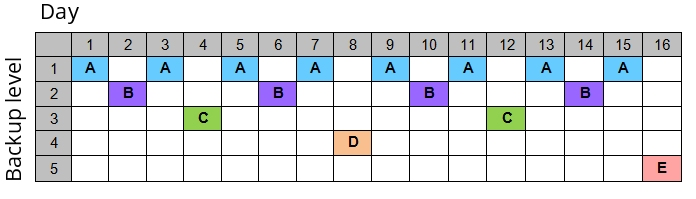
Strategia przedstawiona w diagramie dla tworzenia kopii zapasowych na nośnikach jest znana jako

Ilustracja do pytania
A. wieża Hanoi
B. uproszczony GFS
C. round-robin
D. dziadek-ojciec-syn
Dziadek-ojciec-syn jest klasycznym systemem rotacyjnych kopii zapasowych, który polega na używaniu trzech zestawów nośników, często oznaczanych jako dziadek, ojciec i syn. Każdego dnia kopia jest wykonywana na nośniku syna, co tydzień na nośniku ojca, a co miesiąc na nośniku dziadka. Chociaż ten system jest stosunkowo prosty i zapewnia pewien poziom redundancji, jego głównym ograniczeniem jest mniejsza elastyczność w porównaniu do innych metod, takich jak wieża Hanoi, szczególnie w kontekście długoterminowego przechowywania. Uproszczony GFS (Grandfather-Father-Son) również bazuje na podobnej koncepcji, ale często ogranicza się do tylko dwóch poziomów rotacji, co dalej redukuje możliwość odzyskiwania starszych danych. Ostatecznie, round-robin jest metodą rotacji, która polega na cyklicznym nadpisywaniu danych na tej samej liczbie nośników, co może prowadzić do szybszej utraty starszych punktów przywracania. Takie podejście jest zazwyczaj mniej zalecane w środowiskach wymagających zaawansowanego zarządzania danymi. Błędne zrozumienie tych metod może wynikać z niedostatecznego rozróżnienia między krótkoterminowymi i długoterminowymi potrzebami przechowywania danych oraz braku świadomości typowych standardów branżowych, które podkreślają znaczenie elastyczności i możliwości odzyskiwania danych w różnych scenariuszach. Każda z tych metod ma swoje zastosowanie, ale wymaga odpowiedniego kontekstu i zrozumienia specyfiki potrzeb organizacji, aby mogła być skutecznie wdrożona. Właściwa analiza wymagań biznesowych i systemowych jest kluczowa w procesie wyboru odpowiedniej strategii kopii zapasowych, co jest również podkreślane w standardach takich jak ISO 27001 dotyczących bezpieczeństwa informacji.

Pytanie 33

Oprogramowanie OEM (Original Equipment Manufacturer) jest przypisane do

A. systemu operacyjnego zamontowanego na danym komputerze.
B. wszystkich komputerów w danym domu.
C. właściciela lub kupującego komputer.
D. komputera (lub podzespołu), na którym zostało zainstalowane.
Odpowiedź, że oprogramowanie OEM jest przypisane do komputera (lub jego części), na którym jest zainstalowane, jest poprawna, ponieważ oprogramowanie tego typu jest licencjonowane w sposób specyficzny dla konkretnego sprzętu. Oznacza to, że licencja na oprogramowanie jest związana z danym urządzeniem i nie może być przenoszona na inne komputery bez naruszania warunków umowy licencyjnej. Przykładem może być system operacyjny Windows preinstalowany na laptopie – użytkownik nabywa prawo do korzystania z tej wersji systemu wyłącznie na tym sprzęcie. W praktyce oznacza to, że jeśli użytkownik zdecyduje się na wymianę komputera, będzie musiał zakupić nową licencję na oprogramowanie. Dobre praktyki w branży IT zalecają, aby użytkownicy zapoznawali się z warunkami licencji, aby unikać nieautoryzowanego użycia oprogramowania, co może prowadzić do konsekwencji prawnych. Oprogramowanie OEM jest powszechnie stosowane w przemyśle komputerowym i jest istotnym elementem strategii sprzedażowych producentów sprzętu. Ponadto, zastosowanie oprogramowania OEM sprzyja obniżeniu kosztów, co jest korzystne zarówno dla producentów, jak i dla konsumentów, którzy mogą nabyć sprzęt z już zainstalowanym oprogramowaniem.

Pytanie 34

Który z protokołów w systemach operacyjnych Linux jest używany w sieciach lokalnych?

A. AppleTalk
B. IP
C. NetBEUI
D. IPX
Protokół IP (Internet Protocol) jest podstawowym protokołem komunikacyjnym w sieciach komputerowych, w tym w systemach operacyjnych Linux, który jest wykorzystywany głównie w sieciach LAN (Local Area Network). IP umożliwia przesyłanie danych między różnymi urządzeniami w sieci poprzez nadawanie im unikalnych adresów IP, co pozwala na ich identyfikację i lokalizację w sieci. Protokół IP działa na warstwie sieciowej modelu OSI, co oznacza, że jest odpowiedzialny za trasowanie pakietów danych z jednego miejsca do innego. W praktyce, implementacja protokołu IP w systemach Linux obejmuje zarówno IPv4, jak i nowszy IPv6, co jest zgodne z obecnymi standardami branżowymi i dobrymi praktykami w zakresie zarządzania adresacją sieciową. Użytkownicy Linuxa mogą konfigurować ustawienia IP poprzez różne narzędzia, takie jak 'ip' lub 'ifconfig', co daje im możliwość dostosowania parametrów sieciowych do swoich potrzeb. Protokół IP jest również fundamentem dla wielu innych protokołów, takich jak TCP (Transmission Control Protocol), co czyni go kluczowym elementem w kontekście komunikacji sieciowej.

Pytanie 35

Do wykonania kopii danych na dysk USB w systemie Linux stosuje się polecenie

A. cp
B. mv
C. su
D. rm
Polecenie cp to w praktyce podstawowe narzędzie do kopiowania plików i katalogów w systemach Linux. Bez niego trudno sobie wyobrazić codzienną pracę administratora czy zwykłego użytkownika. Moim zdaniem cp jest jednym z tych poleceń, które po prostu trzeba znać, szczególnie jeśli chodzi o operacje na różnych nośnikach, na przykład na dyskach USB. Warto pamiętać, że cp pozwala na kopiowanie zarówno pojedynczych plików, jak i całych katalogów (z opcją -r lub --recursive). Gdy podłączasz dysk USB, najczęściej montujesz go w /media lub /mnt, a potem używasz cp do przekopiowania danych. Przykładowo: cp /home/user/dokument.txt /media/usb/. Warto też zerknąć na opcje takie jak -v (verbose), która pokazuje co jest kopiowane, czy -u (update), która pozwala kopiować tylko nowsze pliki. To ułatwia życie, zwłaszcza jak ktoś się boi nadpisać ważne dane. Standardy POSIX jasno określają składnię i zachowanie cp, więc na praktycznie każdej dystrybucji Linuxa działa to identycznie. No i taka ciekawostka – cp nie pyta o pozwolenie przy nadpisywaniu plików, chyba że użyjesz opcji -i. Warto więc być ostrożnym! Kopiowanie danych na dysk USB za pomocą cp to podstawowa, ale bardzo istotna umiejętność – często od niej zaczyna się nauka zarządzania plikami w systemie Linux.

Pytanie 36

Na którym z domyślnych portów realizowana jest komunikacja protokołu ftp?

A. 80
B. 53
C. 21
D. 23
Odpowiedzi 23, 53 i 80 są niepoprawne, ponieważ każdy z tych portów jest wykorzystywany przez inne protokoły, co prowadzi do mylnych informacji o ich zastosowaniu w kontekście FTP. Port 23 jest zarezerwowany dla protokołu Telnet, który pozwala na zdalne logowanie do systemów operacyjnych, jednak nie jest on przystosowany do przesyłania plików, co jest kluczową funkcją FTP. Port 53 jest używany przez protokół DNS (Domain Name System), który odpowiada za tłumaczenie nazw domen na adresy IP, co również nie ma związku z transferem plików. Natomiast port 80 jest standardowym portem dla protokołu HTTP, używanego w komunikacji sieciowej w przeglądarkach internetowych do wyświetlania stron www. Zrozumienie, jakie porty są przypisane do konkretnych protokołów, jest niezbędne dla właściwego konfigurowania usług sieciowych oraz zabezpieczania systemów przed nieautoryzowanym dostępem. Błędne przypisanie portów może prowadzić do problemów z komunikacją w sieciach oraz do trudności w identyfikowaniu i rozwiązywaniu problemów z transferem danych.

Pytanie 37

Aby monitorować stan dysków twardych w serwerach, komputerach osobistych i laptopach, można użyć programu

A. Acronis Drive Monitor
B. Super Pi
C. Packet Tracer
D. PRTG Network Monitor
Acronis Drive Monitor to zaawansowane narzędzie dedykowane do monitorowania stanu dysków twardych, które pozwala na bieżące śledzenie ich kondycji. Program ten wykorzystuje technologię SMART (Self-Monitoring, Analysis and Reporting Technology), co umożliwia identyfikację potencjalnych problemów z dyskami jeszcze przed ich wystąpieniem. Dzięki Acronis Drive Monitor użytkownicy mogą otrzymywać powiadomienia o krytycznych sytuacjach, takich jak spadek wydajności czy zbliżające się awarie. Przykładowo, jeśli program zidentyfikuje wzrost błędów odczytu, może zalecić wykonanie kopii zapasowej danych. W praktyce, stosowanie tego narzędzia w środowisku serwerowym czy w komputerach stacjonarnych pozwala na szybką reakcję i minimalizację ryzyka utraty danych. W kontekście dobrych praktyk w zarządzaniu infrastrukturą IT, regularne monitorowanie stanu dysków twardych jest kluczowym elementem strategii zarządzania ryzykiem oraz zapewniania ciągłości działania systemów informatycznych. Warto również zauważyć, że Acronis Drive Monitor jest częścią szerszego ekosystemu rozwiązań Acronis, które obsługują zarządzanie danymi i ochronę przed ich utratą.

Pytanie 38

Na 16 bitach możemy przechować

A. 32767 wartości
B. 32768 wartości
C. 65536 wartości
D. 65535 wartości
Wybór 65535 wartości jako poprawnej odpowiedzi opiera się na błędnym założeniu, że liczba wartości możliwych do zapisania w systemie binarnym jest redukowana o jeden. Często wynika to z mylnego postrzegania, że zakres wartości liczbowych powinien być obliczany jako 'maksymalna wartość minus jeden'. To podejście jest stosowane w przypadku, gdy mówimy o liczbach całkowitych bez znaku, gdzie maksymalna wartość 16-bitowa wynosi 65535. Jednakże ważne jest, aby zrozumieć, że w kontekście liczby reprezentacji bitów, 16-bitowy system binarny w rzeczywistości może reprezentować 65536 wartości, obejmując zakres od 0 do 65535. Podobnie, odpowiedzi 32767 i 32768 opierają się na błędnym rozumieniu zarówno liczb całkowitych z znakiem, jak i bez znaku. W przypadku liczb całkowitych z znakiem, zakres 16-bitowy wynosi od -32768 do 32767, co może wprowadzać w błąd. Użytkownicy często mylą interpretacje zakresów dla różnych typów danych, co prowadzi do nieporozumień. Kluczowe jest zrozumienie, że gdy pytanie dotyczy liczby możliwych kombinacji bitów, kluczowe jest odniesienie do potęg liczby 2, co jest praktyką standardową w teorii informacji i informatyce. Systemy komputerowe i programowanie wymagają precyzyjnego zrozumienia takich koncepcji, aby skutecznie zarządzać danymi i uniknąć typowych błędów w logice programowania.

Pytanie 39

W których nośnikach pamięci masowej jedną z najczęstszych przyczyn uszkodzeń jest uszkodzenie powierzchni?

A. W pamięciach zewnętrznych Flash
B. W kartach pamięci SD
C. W dyskach SSD
D. W dyskach twardych HDD
Każdy z wymienionych nośników ma swoją specyfikę, jeśli chodzi o awaryjność i typowe przyczyny uszkodzeń. SSD oraz pamięci flash, jak np. karty SD, nie mają ruchomych części ani powierzchni, po których porusza się głowica (tak jak w HDD). Ich awarie najczęściej wynikają z zużycia komórek pamięci, problemów z kontrolerem lub uszkodzeń elektroniki, a nie fizycznego zarysowania czy uszkodzenia powierzchni. To jest bardzo częsty mit, że każdy nośnik da się „porysować” – w rzeczywistości SSD i flash działają na zasadzie zapisu elektronicznego, więc mechaniczne uszkodzenie powierzchni praktycznie nie występuje. Pamięci typu SD są dość odporne na wstrząsy i upadki, a jeśli już się psują, to głównie przez przepięcia, złe warunki pracy albo zwyczajne zużycie cykli zapisu/odczytu. Z mojego doświadczenia, to dość częsty błąd myślowy: wiele osób wrzuca wszystkie nośniki do jednego worka i traktuje jak delikatne płyty CD, a przecież konstrukcja SSD czy kart SD to zupełnie inna technologia niż stare, mechaniczne HDD. W branży uznaje się, że typowe uszkodzenia dla SSD i flash to błędy logiczne, np. bad blocki czy awarie kontrolera, a nie uszkodzenia powierzchni. Dlatego odpowiedź wskazująca na SSD, karty SD czy pamięci flash jako podatne na uszkodzenia powierzchni nie znajduje potwierdzenia ani w praktyce serwisowej, ani w dokumentacji technicznej producentów. Warto oddzielać technologie mechaniczne od elektronicznych – to klucz do zrozumienia, jak i dlaczego psują się różne typy nośników.

Pytanie 40

Jak nazywa się system, który pozwala na konwersję nazwy komputera na adres IP w danej sieci?

A. ARP
B. ICMP
C. NetBEUI
D. DNS
DNS, czyli ten system nazw domenowych, jest naprawdę ważnym komponentem w sieciach komputerowych. Dzięki niemu możemy zamieniać skomplikowane adresy IP na proste, łatwe do zapamiętania nazwy, co na pewno ułatwia nam życie w sieci. Pomyśl o tym tak: kiedy wpisujesz w przeglądarkę adres www.przyklad.pl, to tak naprawdę DNS robi całą robotę, przetwarzając tę nazwę i wyszukując odpowiedni adres IP. To sprawia, że łączność z serwerem hostingowym staje się prosta jak drut. Co więcej, DNS nie tylko pomaga w codziennym surfowaniu po internecie, ale również w zarządzaniu lokalnymi sieciami. Administratorzy mogą tworzyć specjalne rekordy DNS dla różnych urządzeń, co znacznie ułatwia ich identyfikację i zarządzanie. Warto też wiedzieć, że DNS działa zgodnie z różnymi standardami, jak na przykład RFC 1035 i RFC 2136, które opisują, jak ten cały system powinien funkcjonować.