Wyniki egzaminu

Informacje o egzaminie:
  • Zawód: Technik informatyk
  • Kwalifikacja: INF.02 - Administracja i eksploatacja systemów komputerowych, urządzeń peryferyjnych i lokalnych sieci komputerowych
  • Data rozpoczęcia: 10 kwietnia 2026 17:51
  • Data zakończenia: 10 kwietnia 2026 18:12

Egzamin zdany!

Wynik: 20/40 punktów (50,0%)

Wymagane minimum: 20 punktów (50%)

Nowe
Analiza przebiegu egzaminu— sprawdź jak rozwiązywałeś pytania
Pochwal się swoim wynikiem!
Szczegółowe wyniki:
Pytanie 1

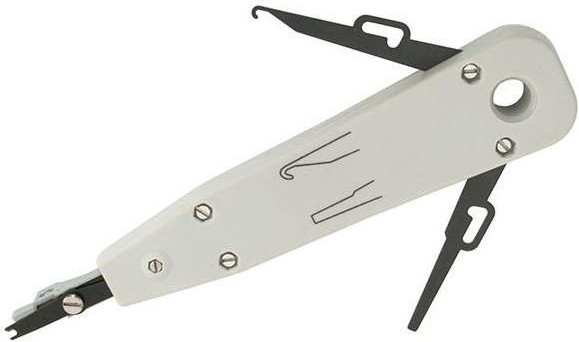
Urządzenie przedstawione na obrazie jest przeznaczone do
Ilustracja do pytania
A. montażu modułu Krone w gniazdach
B. ściągania izolacji
C. zaciskania wtyków RJ45
D. wykonania zakończeń kablowych w złączach LSA
Narzędzie przedstawione na zdjęciu to tzw. punch down tool lub też narzędzie zaciskowe, które jest używane do wykonywania zakończeń kablowych w złączach LSA. Narzędzie to jest kluczowe w instalacjach telekomunikacyjnych i sieciach komputerowych, gdzie konieczne jest trwałe i niezawodne łączenie przewodów z konektorami typu IDC. Złącza LSA, znane również jako złącza typu 110, są powszechnie stosowane w patch panelach i gniazdach sieciowych. Narzędzie umożliwia precyzyjne wciśnięcie przewodów w złącza, co zapewnia stabilne połączenie elektryczne. Przy użyciu narzędzia punch down można również przyciąć nadmiar przewodu, co ułatwia porządkowanie instalacji. Kluczowe jest, aby narzędzie było używane zgodnie z instrukcją oraz standardami branżowymi, takimi jak TIA/EIA-568, co zapewnia zgodność z wymogami sieciowymi. Wykonywanie poprawnych i trwałych połączeń ma ogromne znaczenie dla wydajności i niezawodności całej infrastruktury sieciowej, dlatego też stosowanie narzędzia punch down jest nieodłącznym elementem pracy każdego profesjonalnego instalatora sieci.
Pytanie 2

Cienki klient (thin client) korzysta z protokołu

A. HTTP
B. FTP
C. NTP
D. RDP
RDP, czyli Remote Desktop Protocol, jest protokołem stworzonym przez firmę Microsoft, który umożliwia zdalne połączenie z innym komputerem lub serwerem. Cienkie klienty, które są minimalistycznymi urządzeniami komputerowymi, wykorzystują RDP do łączenia się z potężnymi serwerami, na których uruchamiane są aplikacje i przechowywane dane. Dzięki temu użytkownik cienkiego klienta może pracować na zdalnym systemie, korzystając jedynie z podstawowych zasobów lokalnych. W praktyce RDP pozwala na zdalne korzystanie z aplikacji, co jest szczególnie istotne w środowiskach biurowych, gdzie centralizacja danych i aplikacji zwiększa bezpieczeństwo i uproszcza zarządzanie. Protokół RDP obsługuje także szyfrowanie komunikacji, co zapewnia dodatkowy poziom zabezpieczeń. Stosowanie RDP w kontekście cienkich klientów jest zgodne z dobrymi praktykami w zakresie wirtualizacji i zarządzania infrastrukturą IT, co pozwala na oszczędność kosztów oraz efektywne wykorzystanie zasobów.

Pytanie 3

Watomierz jest stosowany do pomiaru

A. napięcia prądu elektrycznego.
B. natężenia prądu elektrycznego.
C. rezystancji.
D. mocy czynnej.
Wbrew pozorom, watomierz nie jest uniwersalnym przyrządem do wszystkich pomiarów elektrycznych. Często można spotkać się z przekonaniem, że nazwa watomierz sugeruje, że urządzenie to mierzy cokolwiek związanego z prądem czy napięciem, jednak to nie do końca tak działa. Przykładowo, rezystancję mierzy się omomierzem – i to jest narzędzie przystosowane konstrukcyjnie oraz funkcjonalnie właśnie do takich pomiarów, wykorzystując często prawo Ohma. Natomiast napięcie elektryczne mierzymy woltomierzem, który podpinamy równolegle do obwodu. Podobnie natężenie prądu elektrycznego mierzymy amperomierzem, podłączając go szeregowo. To są podstawowe zasady, które pojawiają się już na pierwszych lekcjach w technikum. Watomierz z kolei służy konkretnie do wyznaczania mocy czynnej – tej, która realnie jest zużywana przez odbiornik. Niestety, dość powszechnym błędem jest utożsamianie mocy czynnej z samym napięciem lub prądem, co prowadzi do złych wniosków przy analizie zużycia energii. W praktyce, jeżeli ktoś spróbowałby użyć watomierza do pomiaru samego napięcia albo natężenia, wynik byłby bezużyteczny – konstrukcja tego urządzenia po prostu nie jest do tego przeznaczona. Tak naprawdę, profesjonalne podejście do pomiarów wymaga użycia odpowiednich narzędzi i znajomości norm, na przykład wspomnianych już wcześniej PN-EN czy IEC. To właśnie takie standardy pomagają unikać błędów związanych z doborem sprzętu i pozwalają na rzetelne analizowanie instalacji. Reasumując: każde urządzenie pomiarowe ma swoje ściśle określone zadania, a my, jako przyszli technicy, powinniśmy dobrze wiedzieć, co i kiedy stosować. Moim zdaniem, niewłaściwe podejście do tego tematu często bierze się z braku praktyki lub niezrozumienia podstawowych pojęć – i warto to sobie poukładać, zanim przejdziemy do bardziej zaawansowanych zagadnień.

Pytanie 4

Jakim protokołem jest protokół dostępu do sieci pakietowej o maksymalnej prędkości 2 Mbit/s?

A. ATM
B. VDSL
C. Frame Relay
D. X . 25
Jakbyś wybrał inne protokoły, na przykład ATM, VDSL albo Frame Relay, to mogłoby być trochę zamieszania, bo każdy z nich ma swoje specyfikacje i zastosowania. ATM, czyli Asynchronous Transfer Mode, jest protokołem, który potrafi obsługiwać różne dane jak głos czy wideo, ale jego minimalna prędkość to już 25 Mbit/s, co znacznie przewyższa 2 Mbit/s - więc nie nadaje się do sieci pakietowej o niskiej prędkości. VDSL, czyli Very High Bitrate Digital Subscriber Line, to kolejny przykład technologii, która też ma o wiele wyższe prędkości niż 2 Mbit/s, więc też źle by wypadł w tym kontekście. Frame Relay, chociaż dedykowany do przesyłania danych w rozległych sieciach, również operuje na prędkościach powyżej 2 Mbit/s, więc znów nie sprawdziłby się jako wybór. Wybierając coś, co się do tego nie nadaje, nie tylko byś miał słabą komunikację, ale też mogłyby się pojawić problemy z niezawodnością i zarządzaniem przepustowością. Duży błąd to mylenie różnych protokołów i ich zastosowań oraz ignorowanie wymagań o prędkości czy niezawodności, które są kluczowe w kontekście dostępu do sieci pakietowej.

Pytanie 5

Czym jest MFT w systemie plików NTFS?

A. główny plik indeksowy partycji
B. tablica partycji dysku twardego
C. plik zawierający dane o poszczególnych plikach i folderach na danym woluminie
D. główny rekord bootowania dysku
Wybór odpowiedzi, która wskazuje na główny rekord rozruchowy dysku, nie jest właściwy, ponieważ główny rekord rozruchowy to segment danych, który zawiera instrukcje dotyczące uruchamiania systemu operacyjnego. Zawiera on informacje pozwalające na załadowanie systemu operacyjnego z nośnika bootowalnego, a nie szczegóły dotyczące plików i folderów. Z kolei tablica partycji na dysku twardym to struktura, która definiuje, jak dysk jest podzielony na partycje, co również nie odpowiada funkcji MFT. Tablica ta zawiera informacje o lokalizacji partycji na dysku, ale nie ma bezpośredniego związku z zarządzaniem plikami. W odniesieniu do głównego pliku indeksowego partycji, stwierdzenie to jest mylące – chociaż MFT pełni funkcję indeksu dla plików, nie może być utożsamiane z jednym plikiem indeksowym. MFT jest znacznie bardziej złożonym i wszechstronnym mechanizmem, który obejmuje wiele rekordów, z których każdy reprezentuje pojedynczy plik lub folder. Typowe błędy w myśleniu, które mogą prowadzić do wyboru tych odpowiedzi, obejmują nieprawidłowe zrozumienie ról i struktur systemu plików, co podkreśla znaczenie gruntownej wiedzy o architekturze systemów plików oraz ich funkcjonowania. Aby dobrze zrozumieć NTFS, warto zapoznać się z jego dokumentacją oraz standardami branżowymi, które opisują jego działanie i zastosowanie w praktyce.

Pytanie 6

Wskaż komponent, który reguluje wartość napięcia pochodzącego z sieci elektrycznej, wykorzystując transformator do przeniesienia energii między dwoma obwodami elektrycznymi z zastosowaniem zjawiska indukcji magnetycznej?

A. Przerzutnik synchroniczny
B. Zasilacz transformatorowy
C. Rezonator kwarcowy
D. Rejestr szeregowy
Zasilacz transformatorowy jest kluczowym elementem w systemach elektrycznych, którego zadaniem jest dostosowanie poziomu napięcia z sieci energetycznej do wymagań urządzeń elektrycznych. Działa on na zasadzie indukcji magnetycznej w transformatorze, który przenosi energię elektryczną między dwoma obwodami przy użyciu zmiennego pola magnetycznego. Transformator składa się z dwóch cewek: pierwotnej i wtórnej, które są nawinięte na wspólnym rdzeniu. W praktyce, zasilacze transformatorowe są szeroko stosowane w różnych aplikacjach, od zasilania małych urządzeń elektronicznych po duże systemy przemysłowe. Na przykład, w zasilaczach sieciowych do komputerów, transformator obniża napięcie z sieci 230V do bezpieczniejszego poziomu, co jest nie tylko zgodne z normami bezpieczeństwa, ale także zapewnia stabilność pracy urządzeń. W branży stosuje się standardy takie jak IEC 61558, które regulują wymagania dotyczące bezpieczeństwa transformatorów. Dlatego zasilacze transformatorowe są nie tylko istotne, ale również niezbędne dla efektywnego i bezpiecznego przepływu energii elektrycznej.

Pytanie 7

Aby zwiększyć lub zmniejszyć wielkość ikony na pulpicie, należy obracać kółkiem myszy, trzymając jednocześnie klawisz:

A. SHIFT
B. CTRL
C. TAB
D. ALT
Odpowiedź 'CTRL' jest poprawna, ponieważ przytrzymanie klawisza Ctrl podczas kręcenia kółkiem myszy pozwala na powiększanie lub zmniejszanie ikon na pulpicie w systemie Windows. Ta funkcjonalność jest zgodna z ogólną zasadą, że kombinacja klawisza Ctrl z innymi czynnościami umożliwia manipulację rozmiarem obiektów. Na przykład, wiele aplikacji graficznych czy edytorów tekstowych również wspiera taką interakcję, umożliwiając użytkownikowi precyzyjne dostosowywanie widoku. Dobrą praktyką jest znajomość tej kombinacji klawiszy, szczególnie dla osób pracujących w środowisku biurowym lub dla tych, którzy często korzystają z komputerów. Dodatkowo, kombinacja ta jest używana również w innych kontekstach, takich jak zmiana powiększenia w przeglądarkach internetowych, co czyni ją niezwykle uniwersalną. Warto również zauważyć, że w systemie macOS zamiast klawisza Ctrl często używa się klawisza Command, co podkreśla różnice między systemami operacyjnymi, ale zasada działania pozostaje podobna.

Pytanie 8

Która z opcji konfiguracji ustawień konta użytkownika o ograniczonych uprawnieniach w systemie Windows jest dostępna dzięki narzędziu secpol?

A. Czyszczenie historii ostatnio otwieranych dokumentów
B. Blokadę wybranych elementów w panelu sterowania
C. Odebranie możliwości zapisu na płytach CD
D. Zezwolenie na zmianę czasu systemowego
Pozostałe odpowiedzi, mimo że dotyczą różnych aspektów zarządzania systemem, nie są związane z funkcjonalnością, którą oferuje przystawka secpol w kontekście ustawień użytkowników z ograniczonymi uprawnieniami. Odebranie możliwości zapisu na płytach CD, pomimo że może być istotne w kontekście zabezpieczeń, jest bardziej związane z zarządzaniem urządzeniami i zasadami grupowymi, a nie bezpośrednio z politykami bezpieczeństwa użytkowników. Blokowanie określonych elementów w panelu sterowania również nie jest funkcją dostępna w secpol. Również czyszczenie historii niedawno otwieranych dokumentów nie jest bezpośrednio powiązane z ustawieniami polityki bezpieczeństwa, lecz odnosi się do zarządzania prywatnością i historii użytkowania. Warto zauważyć, że nieprawidłowe interpretacje związane z funkcjonalnością secpol mogą prowadzić do błędnych decyzji w zakresie zarządzania uprawnieniami użytkowników i zabezpieczeń systemów. Dlatego kluczowe jest zrozumienie, jakie konkretne funkcjonalności oferuje każdy z narzędzi w systemie Windows oraz ich odpowiednie zastosowanie w praktyce. Dobre praktyki w zarządzaniu bezpieczeństwem informatycznym wymagają starannego dobierania polityk, które pozwolą na maksymalizację bezpieczeństwa przy jednoczesnym minimalizowaniu wpływu na użytkowników.

Pytanie 9

W systemie Linux dane dotyczące haseł użytkowników są zapisywane w pliku:

A. passwd
B. password
C. users
D. groups
Wybór odpowiedzi 'password', 'users' lub 'groups' jest błędny z kilku powodów. 'Password' nie jest standardową nazwą pliku w systemie Linux, a hasła użytkowników są przechowywane w pliku passwd oraz shadow, a nie w pliku o takiej nazwie. Wybór 'users' sugeruje, że hasła są przechowywane w pliku, który zawiera listę użytkowników, co jest mylące. W rzeczywistości, plik /etc/passwd zawiera podstawowe informacje o użytkownikach, ale nie przechowuje haseł w sposób jawny, aby zapewnić bezpieczeństwo. Plik 'groups' również nie przechowuje haseł, lecz informacje o grupach użytkowników w systemie. Typowym błędem jest myślenie, że wszystkie informacje o użytkownikach, w tym hasła, znajdują się w jednym pliku. Rzeczywistość jest taka, że systemy operacyjne Linux rozdzielają te informacje dla lepszego zarządzania bezpieczeństwem. Zrozumienie struktury plików konfiguracyjnych oraz ich roli w systemie jest kluczowe dla każdego administratora, który chce skutecznie zarządzać użytkownikami oraz ich dostępem. Ponadto, korzystanie z nowoczesnych metod do zarządzania hasłami, takich jak plik shadow, jest najlepszą praktyką w kontekście bezpieczeństwa IT.

Pytanie 10

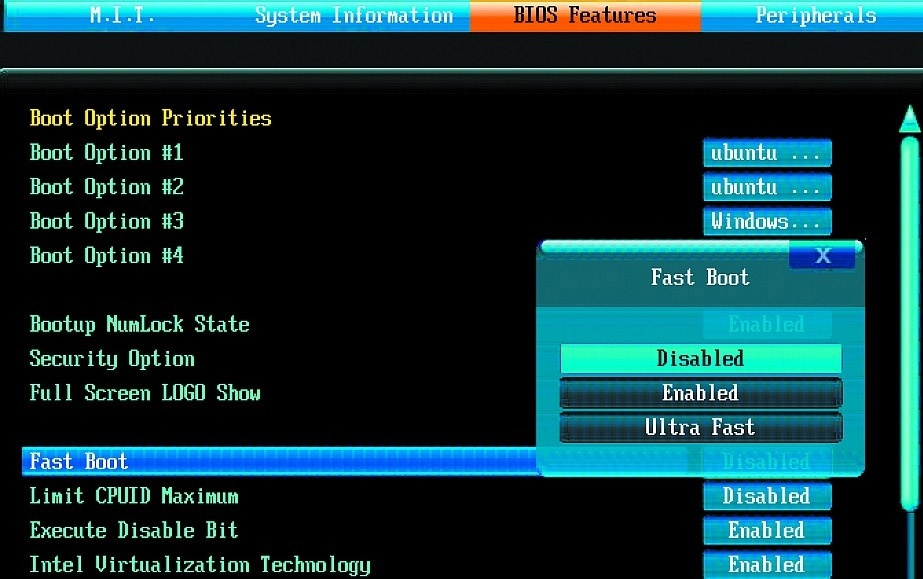
Co spowoduje zmiana opcji Fast Boot na wartość Enabledw konfiguracji BIOS przedstawionej na ilustracji?

Ilustracja do pytania
A. Uruchamianie systemu operacyjnego na komputerze nastąpi z szybkiego dysku SSD.
B. Komputer będzie uruchamiał się z systemu operacyjnego zainstalowanego na nośniku USB 3.0.
C. Przy następnym uruchomieniu komputera nastąpi aktualizacja BIOS.
D. Komputer będzie uruchamiał się szybciej, ponieważ między innymi pominięte zostaną niektóre testy sprzętu.
Opcja Fast Boot w BIOS/UEFI jest właśnie po to, żeby skrócić czas startu komputera. Gdy ustawisz ją na Enabled, firmware pomija lub mocno ogranicza część standardowych procedur inicjalizacji sprzętu wykonywanych w trakcie POST (Power-On Self Test). Typowo są to np. szczegółowe testy pamięci RAM, długie wykrywanie urządzeń na wszystkich portach SATA/USB, czas oczekiwania na wciśnięcie klawisza do wejścia w BIOS itp. Z punktu widzenia użytkownika wygląda to tak, że po włączeniu zasilania komputer prawie od razu przekazuje kontrolę do bootloadera systemu operacyjnego, zamiast „wisieć” na ekranie startowym płyty głównej. Moim zdaniem na współczesnych, sprawnych zestawach to jest bardzo sensowna opcja – szczególnie gdy komputer jest często restartowany, np. w pracowni szkolnej czy w serwisie. Warto jednak pamiętać o pewnym kompromisie: szybszy rozruch oznacza mniej diagnostyki na starcie. Dlatego w sytuacjach, gdy podejrzewasz problemy sprzętowe (np. niestabilny RAM, nowe urządzenia, kłopoty z wykrywaniem dysków), lepiej czasowo wyłączyć Fast Boot, żeby BIOS wykonał pełniejsze testy i wykrywanie. W środowiskach profesjonalnych przyjmuje się praktykę: stacje robocze i komputery użytkowników – Fast Boot zwykle włączony; serwery, sprzęt do testów i diagnostyki – Fast Boot raczej wyłączony, żeby mieć pełny obraz inicjalizacji sprzętu. W konfiguracjach z multibootem lub częstym uruchamianiem z pendrive’ów również czasem wygodniej jest mieć Fast Boot wyłączony, bo niektóre płyty główne w trybie przyspieszonego startu ograniczają skanowanie portów USB lub skracają czas na wybór urządzenia startowego.

Pytanie 11

Wykonanie polecenia net localgroup w systemie Windows spowoduje

A. zademonstrowanie lokalnych grup użytkowników zdefiniowanych w systemie
B. skompresowanie wszystkich plików
C. stworzenie dowolnej grupy użytkowników
D. defragmentację plików
Polecenie 'net localgroup' w systemie Windows służy do zarządzania lokalnymi grupami użytkowników. Po jego wykonaniu w wierszu poleceń, system wyświetla listę wszystkich zdefiniowanych lokalnych grup użytkowników, co jest istotne dla administratorów systemu. Dzięki tej komendzie można szybko zweryfikować, jakie grupy są dostępne, co jest przydatne w kontekście zarządzania uprawnieniami i dostępem do zasobów. Na przykład, jeśli administrator chce przyznać określone uprawnienia grupie użytkowników, musi najpierw zweryfikować, jakie grupy istnieją w systemie. Użycie 'net localgroup' pozwala na efektywne planowanie takich działań. Dobrą praktyką jest regularne przeglądanie grup użytkowników, aby zapewnić, że dostęp do danych i zasobów jest odpowiednio kontrolowany, co zwiększa bezpieczeństwo systemu. Zrozumienie działania tego polecenia jest kluczowe dla skutecznego zarządzania systemem operacyjnym Windows.

Pytanie 12

Która z poniższych czynności konserwacyjnych jest specyficzna tylko dla drukarki laserowej?

A. Czyszczenie luster i soczewek
B. Czyszczenie prowadnic karetki
C. Usunięcie zabrudzeń z zespołu czyszczącego głowice
D. Oczyszczenie traktora
Czyszczenie luster i soczewek jest kluczowym procesem konserwacyjnym w drukarkach laserowych, ponieważ te elementy odpowiadają za prawidłowe kierowanie i skupianie światła laserowego na bębnie światłoczułym. Zanieczyszczenia na tych komponentach mogą prowadzić do obniżenia jakości wydruków, takich jak rozmycia czy nierównomierne pokrycie tonera. Regularne czyszczenie luster i soczewek nie tylko poprawia jakość druku, ale także wydłuża żywotność urządzenia, co jest zgodne z najlepszymi praktykami w branży. W przypadku drukarek atramentowych, czyszczenie dotyczy głównie dysz i układów atramentowych, co podkreśla różnice w konserwacji obu typów urządzeń. Przykładem może być zastosowanie miękkiej szmatki nasączonej odpowiednim środkiem czyszczącym, aby usunąć osady bez uszkodzenia delikatnych elementów. Wiedza o tych procedurach jest niezbędna dla operatorów drukarek, aby mogli oni efektywnie utrzymywać sprzęt w odpowiednim stanie i zapewniać wysoką jakość wydruków.

Pytanie 13

Na podstawie filmu wskaż z ilu modułów składa się zainstalowana w komputerze pamięć RAM oraz jaką ma pojemność.

A. 2 modułów, każdy po 8 GB.
B. 1 modułu 32 GB.
C. 1 modułu 16 GB.
D. 2 modułów, każdy po 16 GB.
Poprawnie wskazana została konfiguracja pamięci RAM: w komputerze zamontowane są 2 moduły, każdy o pojemności 16 GB, co razem daje 32 GB RAM. Na filmie zwykle widać dwa fizyczne moduły w slotach DIMM na płycie głównej – to są takie długie wąskie kości, wsuwane w gniazda obok procesora. Liczbę modułów określamy właśnie po liczbie tych fizycznych kości, a pojemność pojedynczego modułu odczytujemy z naklejki na pamięci, z opisu w BIOS/UEFI albo z programów diagnostycznych typu CPU‑Z, HWiNFO czy Speccy. W praktyce stosowanie dwóch modułów po 16 GB jest bardzo sensowne, bo pozwala uruchomić tryb dual channel. Płyta główna wtedy może równolegle obsługiwać oba kanały pamięci, co realnie zwiększa przepustowość RAM i poprawia wydajność w grach, programach graficznych, maszynach wirtualnych czy przy pracy z dużymi plikami. Z mojego doświadczenia lepiej mieć dwie takie same kości niż jedną dużą, bo to jest po prostu zgodne z zaleceniami producentów płyt głównych i praktyką serwisową. Do tego 2×16 GB to obecnie bardzo rozsądna konfiguracja pod Windows 10/11 i typowe zastosowania profesjonalne: obróbka wideo, programowanie, CAD, wirtualizacja. Warto też pamiętać, że moduły powinny mieć te same parametry: częstotliwość (np. 3200 MHz), opóźnienia (CL) oraz najlepiej ten sam model i producenta. Taka konfiguracja minimalizuje ryzyko problemów ze stabilnością i ułatwia poprawne działanie profili XMP/DOCP. W serwisie i przy montażu zawsze zwraca się uwagę, żeby moduły były w odpowiednich slotach (zwykle naprzemiennie, np. A2 i B2), bo to bezpośrednio wpływa na tryb pracy pamięci i osiąganą wydajność.

Pytanie 14

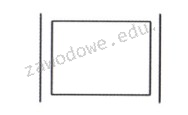
Gniazdo na tablicy interaktywnej jest oznaczone tym symbolem. Które złącze powinno być wykorzystane do połączenia tablicy z komputerem?

Ilustracja do pytania
A. FireWire
B. D-SUB VGA
C. HDMI
D. USB A-A
HDMI choć powszechnie używane do przesyłania sygnałów audio i wideo w jednym kablu jest standardem cyfrowym. Nowoczesne tablice interaktywne mogą wykorzystywać HDMI jednak wiele starszych modeli używa VGA ze względu na szeroką kompatybilność z istniejącym sprzętem. USB A-A nie jest standardowym połączeniem dla transmisji wideo. USB jest zwykle używane do przesyłania danych lub zasilania urządzeń peryferyjnych ale nie do bezpośredniego przesyłania wideo do tablicy interaktywnej. USB A-A jest zresztą nietypowym kablem często stosowanym w specyficznych przypadkach a nie jako standardowe rozwiązanie do podłączeń multimedialnych. FireWire znany również jako IEEE 1394 był popularny w przeszłości dla połączeń urządzeń takich jak kamery cyfrowe ale nie jest standardowo używany do podłączeń tablic interaktywnych. Technologia ta oferowała szybki transfer danych jednakże ze względu na ograniczone wsparcie w nowych urządzeniach została w dużej mierze zastąpiona przez USB i Thunderbolt. Podczas pracy z tablicami interaktywnymi szczególnie w kontekście edukacyjnym kluczowe jest zrozumienie jakie złącza są odpowiednie do konkretnych zastosowań co pozwala na skuteczne i bezproblemowe wykorzystanie dostępnych technologii. Wybór nieodpowiednich złączy może prowadzić do problemów z kompatybilnością ograniczając efektywność i funkcjonalność wykorzystywanych narzędzi edukacyjnych

Pytanie 15

Jaki element sieci SIP określamy jako telefon IP?

A. Serwerem Proxy SIP
B. Serwerem przekierowań
C. Serwerem rejestracji SIP
D. Terminalem końcowym
W kontekście architektury SIP, serwer rejestracji SIP, serwer proxy SIP oraz serwer przekierowań pełnią kluczowe funkcje, ale nie są terminalami końcowymi. Serwer rejestracji SIP jest odpowiedzialny za zarządzanie rejestracją terminali końcowych w sieci, co oznacza, że umożliwia im zgłaszanie swojej dostępności i lokalizacji. Użytkownicy mogą mieć tendencję do mylenia serwera rejestracji z terminalem końcowym, ponieważ oba elementy są kluczowe dla nawiązywania połączeń, lecz pełnią różne role w infrastrukturze. Serwer proxy SIP działa jako pośrednik w komunikacji, kierując sygnały między terminalami końcowymi, co może prowadzić do pomyłek w zrozumieniu, że jest to bezpośredni interfejs dla użytkownika, co nie jest prawdą. Z kolei serwer przekierowań może zmieniać ścieżki połączeń, ale również nie jest bezpośrednim urządzeniem, z którym użytkownik się komunikuje. Te wszystkie elementy współpracują ze sobą, aby zapewnić efektywną komunikację w sieci SIP, ale to telefon IP, jako terminal końcowy, jest urządzeniem, które ostatecznie umożliwia rozmowę i interakcję użytkownika. Niezrozumienie tych ról może prowadzić do błędnych wniosków dotyczących funkcjonowania całej sieci SIP i jej architektury.

Pytanie 16

Usługa odpowiedzialna za konwersję nazw domen na adresy sieciowe to

A. SNMP
B. SMTP
C. DHCP
D. DNS
Odpowiedź, że DNS (System Nazw Domenowych) jest poprawna. To dzięki tej usłudze możemy zamieniać nazwy domen na adresy IP, co jest kluczowe do komunikacji w Internecie. DNS działa jak rozproszony system baz danych, który gromadzi informacje o nazwach domen i odpowiada na pytania, jakie adresy IP są im przypisane. Przykładowo, kiedy wpisujesz w przeglądarkę adres, taki jak www.example.com, komputer wysyła pytanie do serwera DNS i ten odsyła odpowiedni adres IP, co pozwala na połączenie z serwerem. W zarządzaniu DNS warto pamiętać o dobrych praktykach, jak używanie rekordów CNAME do aliasowania nazw czy rekordów MX do obsługi poczty. O bezpieczeństwo także powinno się zadbać, używając DNSSEC, które chroni przed atakami. Warto też wiedzieć, że rozwój Internetu i wprowadzenie IPv6 wymusiło pewne zmiany w DNS, co pozwoliło lepiej radzić sobie z coraz większą liczbą urządzeń w sieci.

Pytanie 17

W systemie Blu-ray nośnik przeznaczony do jednokrotnego zapisu jest oznaczany jako

A. BD-ROM
B. BD
C. BD-R
D. BD-RE
BD, BD-RE oraz BD-ROM to różne typy nośników Blu-ray, które pełnią inne funkcje niż BD-R, co często może prowadzić do nieporozumień. BD oznacza po prostu Blu-ray Disc, co jest ogólnym terminem dla wszystkich typów płyt Blu-ray, w tym BD-R, BD-RE i BD-ROM. Użytkownicy mogą pomylić BD z rodzajem nośnika, jednakże BD to termin, który nie definiuje, czy nośnik jest zapisowy, czy odczytowy. Z kolei BD-RE (Blu-ray Disc Rewritable) to nośnik, który umożliwia wielokrotne zapisywanie i usuwanie danych, co sprawia, że jest bardziej elastycznym rozwiązaniem, lecz nie spełnia wymogu „jednokrotnego zapisu”. BD-ROM (Blu-ray Disc Read-Only Memory) to kolejny rodzaj nośnika, który jest fabrycznie zapisany i przeznaczony tylko do odczytu, co oznacza, że użytkownik nie ma możliwości zapisania na nim własnych danych. Typowe błędy myślowe, które mogą prowadzić do niepoprawnych odpowiedzi, obejmują mylenie funkcji i możliwości tych nośników oraz brak zrozumienia ich zastosowania w praktycznych scenariuszach. Dlatego ważne jest, aby zrozumieć, że BD-R jest unikalnym nośnikiem, który umożliwia jednorazowy zapis, co czyni go idealnym do archiwizacji i przechowywania danych, podczas gdy pozostałe typy nośników mają inne przeznaczenie.

Pytanie 18

Jak należy ustawić w systemie Windows Server 2008 parametry protokołu TCP/IP karty sieciowej, aby komputer mógł jednocześnie łączyć się z dwiema różnymi sieciami lokalnymi posiadającymi odrębne adresy IP?

A. Wybrać opcję "Uzyskaj adres IP automatycznie"
B. Wprowadzić dwie bramy, korzystając z zakładki "Zaawansowane"
C. Wprowadzić dwa adresy serwerów DNS
D. Wprowadzić dwa adresy IP, korzystając z zakładki "Zaawansowane"
Niepoprawne odpowiedzi bazują na pomyłkach związanych z funkcjonalnością protokołu TCP/IP w kontekście przypisywania adresów IP. Wpisanie dwóch adresów serwerów DNS nie ma nic wspólnego z dodawaniem wielu adresów IP do jednej karty sieciowej; DNS odpowiada za tłumaczenie nazw domenowych na adresy IP, a nie za bezpośrednie przypisywanie adresów sieciowych. Zaznaczenie opcji 'Uzyskaj adres IP automatycznie' również nie jest właściwe, gdyż ta funkcja dotyczy automatycznego przydzielania adresu IP przez serwer DHCP, co nie odpowiada potrzebie przypisania wielu statycznych adresów IP do jednego interfejsu. Ponadto, wpisanie dwóch adresów bramy jest niemożliwe, ponieważ każda karta sieciowa może mieć tylko jedną domyślną bramę. Dwie bramy w tej samej podsieci prowadzą do konfliktów, ponieważ protokół routingu nie wie, która brama powinna być używana do przesyłania danych. Zrozumienie tych różnic jest kluczowe dla prawidłowej konfiguracji sieci, a nieznajomość zasad dotyczących adresacji IP i ról DNS może prowadzić do poważnych problemów z komunikacją w sieci.

Pytanie 19

Ile maksymalnie kanałów z dostępnego pasma kanałów w standardzie 802.11b może być używanych w Polsce?

A. 11 kanałów
B. 9 kanałów
C. 13 kanałów
D. 10 kanałów
Standard 802.11b to część rodziny standardów IEEE 802.11, który działa w paśmie 2,4 GHz i pozwala na użycie 13 kanałów radiowych w krajach, które przestrzegają regulacji ETSI, jak na przykład w Polsce. To naprawdę przydatne, bo w takich zatłoczonych miejscach jak biura czy kawiarnie, można lepiej zarządzać sieciami bezprzewodowymi dzięki różnym kanałom. Dzięki temu zmniejszamy zakłócenia i poprawiamy jakość sygnału. Z mojego doświadczenia, najlepsze są kanały 1, 6 i 11, bo to jedyne kanały, które się nie nakładają, co zmniejsza interferencję. Warto również znać przepisy dotyczące kanałów w danym kraju, żeby wszystko było zgodne z prawem. To ważne, zwłaszcza dla firm, które chcą rozbudować swoją sieć.

Pytanie 20

Jakie narzędzie w systemie Windows pozwala na kontrolowanie stanu sprzętu, aktualizowanie sterowników oraz rozwiązywanie problemów z urządzeniami?

A. services
B. eventvwr
C. devmgmt
D. perfmon
Odpowiedzi "services", "perfmon" oraz "eventvwr" są związane z innymi funkcjami systemu Windows, które nie spełniają roli Menedżera urządzeń. "Services" odnosi się do narzędzia umożliwiającego zarządzanie usługami systemowymi, które mogą być uruchamiane lub zatrzymywane, ale nie dostarcza informacji o stanie sprzętu ani nie pozwala na aktualizację sterowników. Użytkownicy często mylą te funkcje, sądząc, że mogą one wpływać na sprzęt, a tymczasem ich głównym celem jest zarządzanie oprogramowaniem działającym w tle. "Perfmon", czyli Monitor wydajności, koncentruje się na analizowaniu wydajności systemu poprzez zbieranie danych na temat różnych zasobów, jednak nie oferuje możliwości interakcji ze sprzętem ani sterownikami. Z kolei "eventvwr" to Podgląd zdarzeń, który rejestruje dzienniki zdarzeń systemowych, aplikacji i zabezpieczeń, jednak jego funkcjonalność nie obejmuje zarządzania sprzętem, co może prowadzić do mylnych przekonań o jego przydatności w kontekście rozwiązywania problemów sprzętowych. Oparcie się na tych narzędziach w sytuacji konfliktów sprzętowych lub problemów z działaniem urządzeń może prowadzić do błędnych diagnoz i wydłużenia procesu naprawy urządzeń, dlatego ważne jest, aby użytkownicy rozumieli różnice pomiędzy tymi narzędziami a Menedżerem urządzeń.

Pytanie 21

Jakie jest standardowe połączenie między skanerem a aplikacją graficzną?

A. TWAIN
B. USB
C. OPC
D. SCAN
Odpowiedź 'TWAIN' jest jak najbardziej trafna. To taki standard, który pozwala skanerom i programom graficznym bezproblemowo wymieniać dane. TWAIN, czyli 'Technologia Bez Interesującej Nazwy', jest otwartym standardem, co w praktyce ułatwia skanowanie, bo nie trzeba pisać na nowo sterowników dla każdego urządzenia. Dzięki niemu, programy graficzne mogą łatwo korzystać z funkcji skanera, jak ustawienia rozdzielczości czy format pliku. To naprawdę przyspiesza pracę. W praktyce oznacza to, że możesz skanować bezpośrednio z programu graficznego, co sprawia, że wszystko jest dużo prostsze, bo nie musisz przełączać się między różnymi aplikacjami. Ten standard jest szeroko stosowany i w sumie każdy, kto pracuje z grafiką, powinien go znać. Używanie TWAIN w sytuacjach, gdzie potrzebna jest łatwa integracja skanerów z oprogramowaniem, to naprawdę dobry pomysł.

Pytanie 22

Za przypisanie czasu procesora do wyznaczonych zadań odpowiada

A. cache procesora.
B. system operacyjny
C. pamięć RAM.
D. chipset.
Chociaż chipset, pamięć RAM i cache procesora mają kluczowe znaczenie w architekturze komputerów i wpływają na ich wydajność, nie są odpowiedzialne za przydzielanie czasu procesora do zadań. Chipset, będący zbiorem układów scalonych na płycie głównej, odpowiada za komunikację między procesorem, pamięcią i innymi komponentami, ale nie ma bezpośredniego wpływu na zarządzanie zadaniami. Pamięć RAM, będąca pamięcią operacyjną, służy do przechowywania danych i instrukcji dla procesora, a jej rola polega na tym, że udostępnia miejsce, w którym procesy mogą działać. Cache procesora to szybka pamięć, która przechowuje najczęściej używane dane i instrukcje, co przyspiesza ich dostępność, ale sama z siebie nie przydziela czasu procesora. Typowym błędem w myśleniu jest mylenie funkcji zarządzania zasobami z rolą komponentów sprzętowych. Właściwe zrozumienie, że to właśnie system operacyjny pełni rolę koordynatora, który decyduje, jak i kiedy procesy mają korzystać z procesora, jest kluczowe dla głębszego zrozumienia działania komputerów. Dlatego ważne jest, aby uczyć się nie tylko o komponentach hardware'owych, ale także o tym, jak oprogramowanie koordynuje ich działanie w celu osiągnięcia efektywności i stabilności systemu.

Pytanie 23

W sieciach komputerowych miarą prędkości przesyłu danych jest

A. ips
B. bps
C. dpi
D. byte
Odpowiedź 'bps' (bits per second) jest poprawna, ponieważ jest to jednostka używana do pomiaru szybkości transmisji danych w sieciach komputerowych. W kontekście sieci komputerowych, szybkość ta odnosi się do liczby bitów, które są przesyłane w ciągu jednej sekundy. Jest to kluczowy parametr, który pozwala ocenić wydajność sieci, a także porównywać różne technologie transmisji, takie jak Ethernet, Wi-Fi czy łączność mobilna. Na przykład, szybkie połączenia optyczne mogą osiągać prędkości rzędu kilku gigabitów na sekundę (Gbps), co jest istotne w zastosowaniach wymagających dużej przepustowości, jak strumieniowanie wideo w wysokiej rozdzielczości czy przesyłanie dużych plików. Warto także zaznaczyć, że standardy sieciowe, takie jak IEEE 802.3 dla Ethernetu, definiują minimalne i maksymalne wartości dla bps, co pozwala na standaryzację i zapewnienie interoperacyjności między urządzeniami.

Pytanie 24

Aby prawidłowo uzupełnić składnię przedstawionego polecenia, które udostępnia folder 'Dane' pod nazwą 'test', w miejsce kropek należy wpisać odpowiednie słowo:

net ... test=C:\Dane
A. share
B. link
C. apply
D. display
Słowo 'share' jest poprawną odpowiedzią w kontekście polecenia udostępniania folderów w systemie Windows. W systemach operacyjnych, aby udostępnić folder innym użytkownikom w sieci, należy użyć odpowiednich poleceń, które umożliwiają dzielenie się zasobami. Polecenie 'net share' jest standardowym sposobem na udostępnianie folderów, a jego składnia wymaga podania nazwy udostępnianego folderu oraz ścieżki do niego. Przykładowo, komenda 'net share test=C:\Dane' udostępnia folder 'Dane' pod nazwą 'test'. Użytkownicy w sieci mogą następnie uzyskać dostęp do tego folderu, co jest przydatne w wielu scenariuszach, takich jak współpraca w biurze czy dzielenie się plikami w grupie projektowej. Korzystanie z polecenia 'net share' jest zgodne z najlepszymi praktykami zarządzania zasobami w sieciach komputerowych, a jego znajomość jest niezbędna dla administratorów systemów operacyjnych.

Pytanie 25

Jakie urządzenie sieciowe funkcjonuje w warstwie fizycznej modelu ISO/OSI, transmitując sygnał z jednego portu do wszystkich pozostałych portów?

A. Przełącznik
B. Modem
C. Karta sieciowa
D. Koncentrator
Wybór modemu, przełącznika lub karty sieciowej jako odpowiedzi jest związany z pewnymi nieporozumieniami dotyczącymi ich funkcji i warstw w modelu ISO/OSI. Modem, który działa na warstwie dostępu do sieci oraz warstwie aplikacji, jest odpowiedzialny za modulację sygnału i umożliwienie komunikacji między różnymi typami sieci, w tym między siecią lokalną a Internetem. Z tego powodu nie jest on odpowiedni jako urządzenie przesyłające sygnał z portu do portów w warstwie fizycznej. Przełącznik natomiast, mimo że również działa w sieci i łączy urządzenia, funkcjonuje na warstwie drugiej modelu OSI, gdzie analizuje pakiety danych i przesyła je tylko do odpowiednich portów, co znacznie zwiększa efektywność sieci i redukuje kolizje. Karta sieciowa, będąca interfejsem pomiędzy komputerem a siecią, również działa na wyższych warstwach modelu OSI i nie przesyła sygnału w sposób charakterystyczny dla koncentratora. Zrozumienie tych różnic jest kluczowe w projektowaniu i zarządzaniu sieciami, ponieważ wybór odpowiedniego urządzenia wpływa na wydajność oraz bezpieczeństwo komunikacji w sieci.

Pytanie 26

W tabeli przedstawiono pobór mocy poszczególnych podzespołów zestawu komputerowego. Zestaw składa się z:
- płyty głównej,
- procesora,
- 2 modułów pamięci DDR3,
- dysku twardego SSD,
- dysku twardego z prędkością obrotową 7200,
- karty graficznej,
- napędu optycznego,
- myszy i klawiatury,
- wentylatora.
Który zasilacz należy zastosować dla przedstawionego zestawu komputerowego, uwzględniając co najmniej 20% rezerwy poboru mocy?

PodzespółPobór mocy [W]PodzespółPobór mocy [W]
Procesor Intel i560Płyta główna35
Moduł pamięci DDR36Karta graficzna310
Moduł pamięci DDR23Dysk twardy SSD7
Monitor LCD80Dysk twardy 7200 obr./min16
Wentylator5Dysk twardy 5400 obr./min12
Mysz i klawiatura2Napęd optyczny30
A. Thermaltake 530W SMART SE Modular BOX
B. be quiet! 500W System Power 8 BOX
C. Zalman ZM600-LX 600W BOX
D. Corsair VS550 550W 80PLUS BOX
W tym przypadku wybór zasilacza o mocy mniejszej niż 600 W to dość typowy błąd, który spotyka się nawet u osób z pewnym doświadczeniem. Zwykle wynika to z niedoszacowania sumarycznego poboru mocy albo nieuwzględnienia koniecznego zapasu mocy, który według standardów branżowych powinien wynosić co najmniej 20%, a według niektórych producentów nawet więcej. Jeśli policzyć pobór wszystkich wylistowanych podzespołów (procesor, płyta główna, 2x DDR3, karta graficzna, SSD, HDD 7200 obr./min, napęd optyczny, wentylator, mysz z klawiaturą), dostajemy już 447 W. Po doliczeniu rezerwy bezpieczeństwa (447 W + 20% = ok. 536 W), żaden zasilacz o mocy 500, 530 czy nawet 550 W nie będzie prawidłowym wyborem, bo przy pełnym obciążeniu pracowałby praktycznie na limicie. To prowadzi do przegrzewania, niestabilności, a w skrajnych przypadkach nawet do uszkodzenia całego zestawu. Częsty błąd to także nieuwzględnienie możliwości przyszłej rozbudowy – dobierając zasilacz "na styk", nie zostawiamy miejsca choćby na zmianę karty graficznej czy dołożenie dysku. W branży IT i serwisowaniu komputerów mówi się, że najlepsze zasilacze to te, które mają trochę zapasu i są markowe, a nie "no-name". Takie podejście przekłada się na dłuższą żywotność komponentów, stabilność napięć i bezpieczeństwo użytkownika. Moim zdaniem nie warto oszczędzać na zasilaczu – często to on ratuje resztę sprzętu w razie awarii. Podsumowując, zasilacz poniżej 600 W w tym zestawie po prostu się nie sprawdzi, bo nie spełnia zasad poprawnego projektowania stanowiska komputerowego.

Pytanie 27

W systemie Linux plik messages zawiera

A. informacje o uwierzytelnianiu
B. komunikaty dotyczące uruchamiania systemu
C. ogólne dane o zdarzeniach systemowych
D. systemowe kody błędów
Plik messages w systemie Linux jest kluczowym elementem zarządzania logami zdarzeń systemowych. Zawiera on ogólne informacje o różnych wydarzeniach, które miały miejsce w systemie, takich jak uruchamianie usług, błędy aplikacji czy zmiany w konfiguracji. Przykładowo, podczas uruchamiania systemu, informacje o załadowaniu poszczególnych modułów jądra czy uruchomieniu usług są rejestrowane w tym pliku. Dzięki temu administratorzy systemu mogą śledzić i analizować działania systemowe, co jest niezwykle pomocne w diagnozowaniu problemów oraz optymalizacji wydajności. W praktyce, regularne przeglądanie pliku messages pozwala na szybką identyfikację potencjalnych zagrożeń i nieprawidłowości w działaniu systemu. Warto również pamiętać o wykorzystaniu narzędzi do analizy logów, które mogą zautomatyzować ten proces i ułatwić zarządzanie danymi. W kontekście dobrych praktyk, ważne jest, aby regularnie archiwizować i rotować logi, co pomoże w ich zarządzaniu oraz w zachowaniu porządku w systemie.

Pytanie 28

Który program pozwoli na zarządzanie zasobami i czasem oraz stworzenie harmonogramu prac montażowych zgodnie z projektem sieci lokalnej w budynku?

A. MS Visio
B. GNS3
C. MS Project
D. Packet Tracer
W tym zadaniu łatwo się złapać na skojarzenie, że skoro mowa o projekcie sieci lokalnej, to od razu najlepsze będzie narzędzie typowo sieciowe albo graficzne. To jest dość typowy błąd: mieszanie narzędzi do projektowania logicznego sieci z narzędziami do zarządzania całym procesem wdrożenia. Packet Tracer i GNS3 to świetne programy do symulacji i emulacji sieci. Pozwalają sprawdzić konfigurację routerów, przełączników, przećwiczyć protokoły routingu, VLAN-y, ACL-e i całą logikę działania infrastruktury. Natomiast one w ogóle nie służą do zarządzania czasem, zasobami ludzkimi czy harmonogramem prac na budowie. Nie zaplanujemy w nich, kiedy ekipa ma wejść na piętro, ile godzin zajmie przeciągnięcie kabli poziomych, ani jak rozłożyć pracę kilku techników w różnych pomieszczeniach. MS Visio z kolei to narzędzie głównie do tworzenia dokumentacji graficznej – schematów sieci, topologii, planów rozmieszczenia gniazd w pomieszczeniach. Używa się go często w praktyce, razem ze standardami typu TIA/EIA-568 czy ISO/IEC 11801, żeby estetycznie narysować, jak sieć ma wyglądać. Ale samo Visio nie policzy ścieżki krytycznej projektu, nie przypisze zadań do konkretnych osób i nie pokaże opóźnień względem planu. Kluczowe w pytaniu jest sformułowanie „zarządzanie zasobami i czasem” oraz „stworzenie harmonogramu prac montażowych”. To są typowe funkcje narzędzi do zarządzania projektami, takich jak MS Project. W praktyce przy większych wdrożeniach sieciowych zawsze oddziela się etap projektowania technicznego (do którego używa się choćby Visio, Packet Tracera czy GNS3) od etapu planowania realizacji, gdzie wchodzi właśnie harmonogram, zasoby, budżet i kontrola postępu. Warto o tym pamiętać, bo w pracy technika czy administratora sieci coraz częściej wymaga się nie tylko znajomości technologii, ale też podstaw zarządzania projektami.

Pytanie 29

Przedstawiony symbol znajdujący się na obudowie komputera stacjonarnego oznacza ostrzeżenie przed

Ilustracja do pytania
A. możliwym urazem mechanicznym.
B. promieniowaniem niejonizującym.
C. porażeniem prądem elektrycznym.
D. możliwym zagrożeniem radiacyjnym.
To ostrzeżenie przed porażeniem prądem elektrycznym jest jednym z najważniejszych symboli bezpieczeństwa, z jakimi spotykamy się w świecie techniki. Ten żółty trójkąt z czarną błyskawicą według normy PN-EN ISO 7010 jest międzynarodowo rozpoznawanym znakiem ostrzegawczym. Umieszcza się go na obudowach komputerów, zasilaczach, rozdzielniach i wszędzie tam, gdzie nawet przypadkowy kontakt z elementami pod napięciem może spowodować poważne obrażenia, a nawet zagrożenie życia. Moim zdaniem, w codziennej pracy z komputerami czy innymi urządzeniami, trochę za rzadko zwracamy uwagę na te znaki. A przecież to nie tylko teoria z lekcji BHP – napięcie 230 V, które jest standardem w naszych gniazdkach, jest już śmiertelnie niebezpieczne. W praktyce, otwierając obudowę komputera lub serwera, zanim sięgniesz do środka, powinieneś zawsze odłączyć urządzenie od zasilania i odczekać chwilę, bo niektóre elementy mogą magazynować ładunek (chociażby kondensatory w zasilaczu). Takie symbole nie są tam bez powodu – one przypominają, że bezpieczeństwo to nie formalność, tylko rzecz absolutnie podstawowa. Osobiście uważam, że nawet najprostsze czynności, jak czyszczenie wnętrza komputera, warto wykonywać świadomie, mając na uwadze te ostrzeżenia. Podejście zgodne z normami i zdrowym rozsądkiem naprawdę procentuje – lepiej stracić minutę niż zdrowie.

Pytanie 30

W celu ochrony lokalnej sieci komputerowej przed atakami typu Smurf pochodzącymi z Internetu, należy zainstalować oraz właściwie skonfigurować

A. skaner antywirusowy
B. oprogramowanie antyspamowe
C. bezpieczną przeglądarkę stron WWW
D. zaporę ogniową
Skaner antywirusowy, oprogramowanie antyspamowe oraz bezpieczne przeglądarki stron WWW są ważnymi elementami w ochronie systemu komputerowego, jednak nie są wystarczające do zabezpieczenia przed atakami DDoS, takimi jak Smurf. Skanery antywirusowe mają na celu identyfikację i eliminację złośliwego oprogramowania, ale nie chronią bezpośrednio przed atakami sieciowymi. Ich skuteczność polega głównie na analizie plików i aplikacji, a nie na zarządzaniu ruchem sieciowym. Oprogramowanie antyspamowe koncentruje się na filtracji wiadomości e-mail, co może poprawić bezpieczeństwo użytkowników, ale nie ma wpływu na bezpieczeństwo lokalnej sieci przed zewnętrznymi atakami. Bezpieczne przeglądarki mogą chronić użytkowników przed złośliwymi stronami internetowymi, ale nie mają nic wspólnego z ochroną przed atakami sieciowymi, takimi jak Smurf. Typowym błędem myślowym jest zakładanie, że problemy z bezpieczeństwem sieci można rozwiązać poprzez zainstalowanie oprogramowania zapobiegającego złośliwemu oprogramowaniu lub phishingowi, podczas gdy ataki DDoS wymagają zupełnie innego podejścia. Skuteczne zabezpieczenie sieci przed atakami tego rodzaju powinno być oparte na kompleksowym podejściu do bezpieczeństwa, w tym na zastosowaniu zapór ogniowych oraz monitorowaniu ruchu sieciowego, co jest zgodne z najlepszymi praktykami w dziedzinie bezpieczeństwa.

Pytanie 31

Aby system operacyjny był skutecznie chroniony przed atakami złośliwego oprogramowania, po zainstalowaniu programu antywirusowego należy

A. nie podawać swojego hasła dostępowego oraz wykonywać defragmentację dysków twardych.
B. wykupić licencję na oprogramowanie antywirusowe i używać programu chkdsk.
C. zainstalować drugi program antywirusowy, aby poprawić bezpieczeństwo.
D. aktualizować program i bazy wirusów oraz regularnie skanować system.
Prawidłowa odpowiedź odnosi się do jednego z najważniejszych aspektów skutecznej ochrony systemu operacyjnego przed złośliwym oprogramowaniem, czyli do regularnego aktualizowania programu antywirusowego oraz jego bazy sygnatur wirusów i systematycznego skanowania komputera. Z mojego doświadczenia wynika, że nawet najlepszy antywirus bez świeżych definicji zagrożeń bardzo szybko staje się praktycznie bezużyteczny – cyberprzestępcy nieustannie opracowują nowe wirusy i exploity, a aktualizacje pozwalają programowi wykrywać te najnowsze. Regularne skanowanie systemu to z kolei praktyczny sposób na znajdowanie zagrożeń, które mogły się przedostać mimo zabezpieczeń. To nie jest tylko teoria; w prawdziwym życiu, w firmach i domach, samo zainstalowanie antywirusa to tak naprawdę dopiero początek – ważna jest konsekwencja i wyrobienie sobie nawyku aktualizacji. Takie podejście jest zgodne z zaleceniami większości producentów oprogramowania zabezpieczającego oraz normami bezpieczeństwa informacji, na przykład ISO/IEC 27001. Warto też wspomnieć, że niektóre wirusy potrafią się ukrywać i działać w tle przez długi czas, dlatego regularne skanowanie naprawdę ma sens nawet wtedy, gdy na pierwszy rzut oka wszystko działa poprawnie. Branżowe dobre praktyki wyraźnie podkreślają, że aktualizacje i skanowanie to fundament, bez którego inne działania mogą być po prostu nieskuteczne. Szczerze mówiąc, trochę się dziwię, że niektórzy to ignorują – to podstawy higieny cyfrowej, tak samo ważne jak mycie rąk w ochronie zdrowia!

Pytanie 32

Na podstawie danych z "Właściwości systemu" można stwierdzić, że na komputerze zainstalowano fizycznie pamięć RAM o pojemności

Komputer:
Intel(R) Pentium
(R)4 CPU 1.8GHz
AT/XT Compatible
523 760 kB RAM
A. 523 MB
B. 256 MB
C. 512 MB
D. 128 MB
Wybierając nieprawidłową odpowiedź, można wpaść w pułapkę niepoprawnego zrozumienia jednostek pamięci. Właściwości systemowe podają ilość pamięci RAM w kilobajtach, a konwersja na megabajty wymaga podzielenia przez 1024. Z tego wynika, że 523 760 kilobajtów to w przybliżeniu 511,25 megabajtów, co zaokrąglamy do 512 MB. Częsty błąd to nieuwzględnienie zaokragleń stosowanych przez producentów. Inne podane wartości, takie jak 256 MB lub 128 MB, są znacznie niższe i nie odpowiadają rzeczywistej ilości pamięci wskazanej przez system. Wybór 523 MB jako odpowiedzi błędnej wynika z nieporozumienia, ponieważ właściwa konwersja wskazuje na 512 MB. W sektorze IT zrozumienie różnic w jednostkach oraz ich przeliczania jest kluczowe dla dokładnej diagnozy i rozbudowy sprzętu komputerowego. Znajomość poprawnych technik przeliczania oraz świadomość standardów branżowych pomagają unikać błędnych decyzji podczas pracy z systemami komputerowymi, co jest szczególnie ważne w kontekście wydajności i optymalizacji zasobów sprzętowych.

Pytanie 33

System Windows 8, w którym wcześniej został utworzony punkt przywracania, doświadczył awarii. Jakie polecenie należy wydać, aby przywrócić ustawienia i pliki systemowe?

A. reload
B. rootkey
C. replace
D. rstrui
Polecenie 'rstrui' to skrót od "System Restore Utility", które jest używane w systemach Windows, w tym Windows 8, do przywracania systemu do wcześniejszego stanu za pomocą punktów przywracania. Gdy system operacyjny ulega awarii lub występują problemy z jego wydajnością, użytkownicy mogą skorzystać z tej funkcji, aby przywrócić stabilność systemu. Użycie 'rstrui' uruchamia interfejs graficzny, w którym można wybrać dostępny punkt przywracania, co jest istotne, gdyż umożliwia cofnięcie systemu do momentu sprzed wystąpienia problemu. Przykładowo, jeśli zainstalowano nową aplikację, która powoduje konflikty, przywrócenie systemu do stanu sprzed tej instalacji pozwala na rozwiązanie problemu bez konieczności reinstalacji systemu czy aplikacji. Dobrą praktyką jest regularne tworzenie punktów przywracania przed istotnymi zmianami w systemie, co pozwala na łatwiejsze zarządzanie i naprawę systemu w przyszłości.

Pytanie 34

Do sprawdzenia, czy zainstalowana karta graficzna komputera przegrzewa się, użytkownik może wykorzystać program

A. CPU-Z
B. CHKDSK
C. Everest
D. HD Tune
Everest to taki program, który już od wielu lat jest wykorzystywany przez użytkowników komputerów do monitorowania różnych parametrów sprzętowych. Najważniejsze w kontekście tego pytania jest to, że Everest potrafi odczytać temperaturę różnych podzespołów, w tym właśnie karty graficznej. Dzięki integracji z czujnikami sprzętowymi możemy bardzo łatwo sprawdzić, czy karta graficzna nie przekracza zalecanych wartości temperatur, co jest mega ważne w utrzymaniu stabilności i wydajności systemu. Często w serwisach komputerowych czy przy diagnostyce domowej Everest (teraz znany jako AIDA64) jest jednym z pierwszych narzędzi, po które się sięga. Z mojego doświadczenia, regularne sprawdzanie temperatur pomaga zapobiegać poważniejszym awariom sprzętu, bo przegrzanie GPU potrafi po jakimś czasie doprowadzić nawet do uszkodzenia karty. Fajnie też, że program pokazuje nie tylko temperaturę, ale też obroty wentylatorów czy napięcia, więc mamy podgląd na cały system chłodzenia. W branży IT to wręcz standard, żeby korzystać z takich narzędzi podczas diagnostyki, szczególnie jeśli komputer zaczyna działać głośniej lub pojawiają się artefakty na ekranie. Warto też wiedzieć, że Everest nie ogranicza się tylko do kart graficznych – można sprawdzić też CPU, płyty głównej i inne kluczowe elementy. Bardzo praktyczna sprawa, szczególnie w starszych komputerach, gdzie chłodzenie bywa już niewydolne.

Pytanie 35

Najczęściej używany kodek audio przy ustawianiu bramki VoIP to

A. AC3
B. G.711
C. A.512
D. GSM
Wybór kodeków takich jak AC3, GSM czy A.512 wskazuje na pewne nieporozumienia dotyczące zastosowań oraz charakterystyki tych technologii. AC3, znany również jako Dolby Digital, jest kodekiem audio używanym głównie w przemyśle filmowym i telewizyjnym, co czyni go nieodpowiednim do zastosowań VoIP, gdzie kluczową rolę odgrywa jakość i opóźnienia dźwięku. Jego zastosowanie w telekomunikacji jest ograniczone, ponieważ nie jest zoptymalizowany pod kątem komunikacji głosowej. Kodek GSM to z kolei kompresyjny kodek, który redukuje pasmo i może wprowadzać zniekształcenia w sygnale audio, co w kontekście VoIP jest niepożądane, zwłaszcza w sytuacjach wymagających wysokiej jakości rozmów. Z kolei A.512 nie jest powszechnie stosowanym kodekiem i nie jest uznawany w standardach telekomunikacyjnych, co czyni jego wybór nieadekwatnym do nowoczesnych aplikacji VoIP. Typowym błędem, który prowadzi do takich odpowiedzi, jest niewłaściwe zrozumienie, jakie kryteria powinna spełniać technologia audio w kontekście VoIP, w tym jakość dźwięku, opóźnienie oraz kompatybilność ze standardami branżowymi. Przez to, wybór kodeków powinien być oparty na ich efektywności w transmisji głosu w czasie rzeczywistym, co w przypadku G.711 jest osiągane bez utraty jakości i z minimalnym opóźnieniem.

Pytanie 36

Jakie oprogramowanie do wirtualizacji jest dostępne jako rola w systemie Windows Server 2012?

A. Virtual PC
B. Virtual Box
C. VMware
D. Hyper-V
Wybór VMware, Virtual Box lub Virtual PC jako oprogramowania do wirtualizacji w kontekście Windows Server 2012 wskazuje na nieporozumienie dotyczące platformy i jej funkcji. VMware to komercyjny produkt, który jest szeroko stosowany w przedsiębiorstwach, ale nie jest zintegrowany z Windows Server w sposób, w jaki Hyper-V jest. Virtual Box, chociaż jest darmowym narzędziem do wirtualizacji, jest głównie używane w środowiskach desktopowych, a nie serwerowych, co ogranicza jego zastosowanie w kontekście profesjonalnej infrastruktury serwerowej. Z kolei Virtual PC to przestarzałe rozwiązanie, które zostało zastąpione przez Hyper-V i nie oferuje zaawansowanych funkcji, które są kluczowe w nowoczesnym zarządzaniu infrastrukturą IT. Typowym błędem myślowym jest mylenie programów do wirtualizacji jednostkowej z rozwiązaniami, które są zaprojektowane do pracy w środowisku serwerowym. Oprogramowanie takie jak Hyper-V nie tylko wspiera wirtualizację, ale także zapewnia szereg funkcji zarządzających, które są niezbędne w dużych organizacjach. Dlatego wybór Hyper-V jako roli w Windows Server 2012 jest nie tylko uzasadniony, ale wręcz zalecany do efektywnego zarządzania wirtualizacją w środowisku produkcyjnym.

Pytanie 37

Jaka jest maksymalna liczba komputerów, które mogą być zaadresowane w podsieci z adresem 192.168.1.0/25?

A. 510
B. 254
C. 126
D. 62
Podane odpowiedzi, takie jak 62, 254 oraz 510, bazują na błędnej interpretacji zasad adresowania IP w kontekście maski podsieci. Odpowiedź 62 może wynikać z mylnego obliczenia, które uwzględnia tylko część dostępnych adresów, najprawdopodobniej z przyjęciem nieprawidłowej maski. Taka liczba adresów nie uwzględnia w pełni możliwości podsieci /25. Z kolei odpowiedź 254 często odnosi się do podsieci /24, gdzie zarezerwowane są dwa adresy, ale przy masce /25, ta liczba jest zawężona. Z kolei 510 przekracza techniczne możliwości podsieci, ponieważ nie ma tylu dostępnych adresów w konfiguracji /25. Typowym błędem w analizie liczby dostępnych adresów jest pominięcie faktu, że dwa adresy są zawsze rezerwowane: jeden dla adresu sieci, a drugi dla adresu rozgłoszeniowego, co często prowadzi do nieporozumień. Przy projektowaniu sieci ważne jest zrozumienie, że efektywne zarządzanie adresami IP wymaga precyzyjnej znajomości zasad dotyczących podsieci. Ignorowanie tych zasad może prowadzić do problemów z zarządzaniem siecią, takich jak konflikty adresów, niemożność poprawnego routingu lub zbyt mała liczba dostępnych adresów dla urządzeń w danej podsieci.

Pytanie 38

Rodzajem złośliwego oprogramowania będącego programem rezydentnym, który działa, wykonując konkretną operację, nie powiela się przez sieć, a jedną z jego metod jest samoreplikacja aż do wyczerpania pamięci komputera, jest

A. Wabbit
B. Stealware
C. Backdoor
D. Rootkit
Wabbit to nietypowy rodzaj złośliwego oprogramowania, który rzeczywiście nie powiela się przez sieć, nie infekuje innych komputerów, nie ukrywa swojej obecności jak rootkit, ani nie otwiera tylnej furtki jak backdoor. Jego głównym celem jest samoreplikacja – uruchamia mnóstwo własnych kopii, aż system operacyjny nie radzi sobie z przydzielaniem pamięci i zasobów. Efektem tego może być zawieszenie się komputera, znaczne spowolnienie działania, a nawet wymuszenie restartu. Co ciekawe, Wabbit nie musi być przesyłany przez Internet, bo działa lokalnie, a taki rodzaj ataku często wykorzystywany jest do testowania odporności systemów na ataki typu DoS (Denial of Service), ale w mikroskali – tylko na jednym hoście. Moim zdaniem, warto znać takie przypadki, bo nie każdy atak wymaga dużej sieci czy zaawansowanych technik. W codziennej pracy administratora czy nawet zwykłego użytkownika, zauważenie nagłego spadku wydajności systemu lub zapełnienia pamięci RAM bez wyraźnego powodu powinno zapalić lampkę ostrzegawczą. Sugeruję, żeby zawsze monitorować procesy działające w tle i korzystać ze sprawdzonych narzędzi diagnostycznych. Dobre praktyki branżowe mówią, że regularne aktualizacje systemu i korzystanie z menedżera zadań do weryfikacji nieznanych procesów to podstawa ochrony przed takimi zagrożeniami. Niewiele osób słyszało o wabbitach, bo to raczej ciekawostka historyczna, ale mogą nadal stanowić problem, jeśli ktoś eksperymentuje ze starszymi systemami lub środowiskami testowymi.

Pytanie 39

Jakiego typu rozbudowa serwera wymaga zainstalowania dodatkowych sterowników?

A. Instalacja kolejnego procesora
B. Montaż kolejnej karty sieciowej
C. Dodanie dysków fizycznych
D. Dodanie pamięci RAM
Wybór odpowiedzi dotyczący dodania pamięci RAM, montażu kolejnego procesora czy dodania dysków fizycznych nie wymaga zainstalowania dodatkowych sterowników, co często prowadzi do nieporozumień dotyczących rozbudowy sprzętu. Pamięć RAM jest komponentem, który działa bezpośrednio z płytą główną i nie potrzebuje zewnętrznych sterowników, ponieważ jest zarządzana przez system operacyjny oraz BIOS. W przypadku montażu procesora, również nie ma potrzeby dodatkowej instalacji sterowników, ponieważ większość nowoczesnych płyt głównych automatycznie rozpoznaje nowy procesor i wykorzystuje istniejące już w systemie sterowniki. Podobnie rzecz ma się z dyskami fizycznymi – chociaż mogą wymagać konfiguracji w BIOS-ie, sterowniki do dysków (np. SATA) są zazwyczaj już wbudowane w system operacyjny, co czyni proces ich instalacji prostszym. Wybierając te odpowiedzi, można popełnić błąd myślowy polegający na przypuszczeniu, że każdy nowy komponent wymaga nowych sterowników. Kluczowe jest zrozumienie, że tylko niektóre urządzenia, zwłaszcza te, które są złożone lub specjalistyczne, jak karty sieciowe czy graficzne, wymagają dedykowanych sterowników. Również zrozumienie specyfiki działania poszczególnych komponentów jest niezbędne, aby unikać takich błędów.

Pytanie 40

NOWY, GOTOWY, OCZEKUJĄCY oraz AKTYWNY to

A. stany programu.
B. stany procesu.
C. cechy wykwalifikowanego pracownika.
D. etapy życia projektowanej aplikacji.
Terminy NOWY, GOTOWY, OCZEKUJĄCY i AKTYWNY dotyczą tego, co dzieje się z procesami w systemach operacyjnych. Każdy z tych stanów to jakby etap w życiu procesu. Zaczynają się od NOWEGO, czyli momentu, gdy proces powstaje, potem mamy GOTOWY, kiedy już wszystko jest gotowe do działania, OCZEKUJĄCY, gdy czekają na to, co potrzebne, i na koniec AKTYWNY, kiedy proces właśnie wykonuje swoje zadania. W praktyce umiejętne zarządzanie tymi stanami jest super ważne, bo dzięki temu system operacyjny może lepiej wykorzystywać dostępne zasoby. Na przykład w systemie Unix mamy scheduler, który decyduje, który proces ma pracować w danej chwili. Jak dobrze rozumiemy te stany, to jako programiści czy administratorzy możemy lepiej optymalizować aplikacje i poprawiać ich wydajność. To zgodne z najlepszymi praktykami, na przykład w modelowaniu procesów czy analizie wydajności.