Wyniki egzaminu

Informacje o egzaminie:
  • Zawód: Technik informatyk
  • Kwalifikacja: INF.02 - Administracja i eksploatacja systemów komputerowych, urządzeń peryferyjnych i lokalnych sieci komputerowych
  • Data rozpoczęcia: 23 kwietnia 2026 09:40
  • Data zakończenia: 23 kwietnia 2026 10:05

Egzamin zdany!

Wynik: 24/40 punktów (60,0%)

Wymagane minimum: 20 punktów (50%)

Nowe
Analiza przebiegu egzaminu- sprawdź jak rozwiązywałeś pytania
Pochwal się swoim wynikiem!
Szczegółowe wyniki:
Pytanie 1

Oprogramowanie, które regularnie przerywa działanie przez pokazanie komunikatu o konieczności uiszczenia opłaty, co prowadzi do zniknięcia tego komunikatu, jest dystrybuowane na podstawie licencji

A. crippleware
B. careware
C. nagware
D. greenware
Wybór crippleware, careware lub greenware jako odpowiedzi na pytanie o oprogramowanie przerywające działanie w celu wymuszenia zapłaty jest niepoprawny z kilku powodów. Crippleware odnosi się do oprogramowania, które ma ograniczone funkcje, ale nie wymusza płatności poprzez uciążliwe przypomnienia. Oznacza to, że użytkownik może korzystać z podstawowych funkcji, jednak pełne możliwości są zablokowane. Careware to z kolei model, w którym programiści oferują oprogramowanie za darmo, ale zachęcają użytkowników do wsparcia ich pracy, często w formie darowizn lub pomocy charytatywnej, co nie ma nic wspólnego z wymuszaniem płatności poprzez przerywanie działania programu. Greenware to termin używany do opisania oprogramowania, które promuje ochronę środowiska, ale również nie odnosi się do modelu płatności. Typowym błędem myślowym jest myślenie, że wszystkie te terminy dotyczą formy wymuszenia płatności, gdyż każdy z nich odnosi się do innego modelu licencjonowania. Zrozumienie różnic między tymi pojęciami jest kluczowe dla poprawnego klasyfikowania oprogramowania w zależności od jego funkcji i sposobu dystrybucji. Aby uniknąć takich nieporozumień, warto zaznajomić się z definicjami oraz zastosowaniami poszczególnych rodzajów oprogramowania, co przyczyni się do lepszego zrozumienia rynku oprogramowania oraz możliwości, jakie oferują różne modele licencyjne.
Pytanie 2

Wskaż komponent, który reguluje wartość napięcia pochodzącego z sieci elektrycznej, wykorzystując transformator do przeniesienia energii między dwoma obwodami elektrycznymi z zastosowaniem zjawiska indukcji magnetycznej?

A. Rezonator kwarcowy
B. Rejestr szeregowy
C. Zasilacz transformatorowy
D. Przerzutnik synchroniczny
Zasilacz transformatorowy jest kluczowym elementem w systemach elektrycznych, którego zadaniem jest dostosowanie poziomu napięcia z sieci energetycznej do wymagań urządzeń elektrycznych. Działa on na zasadzie indukcji magnetycznej w transformatorze, który przenosi energię elektryczną między dwoma obwodami przy użyciu zmiennego pola magnetycznego. Transformator składa się z dwóch cewek: pierwotnej i wtórnej, które są nawinięte na wspólnym rdzeniu. W praktyce, zasilacze transformatorowe są szeroko stosowane w różnych aplikacjach, od zasilania małych urządzeń elektronicznych po duże systemy przemysłowe. Na przykład, w zasilaczach sieciowych do komputerów, transformator obniża napięcie z sieci 230V do bezpieczniejszego poziomu, co jest nie tylko zgodne z normami bezpieczeństwa, ale także zapewnia stabilność pracy urządzeń. W branży stosuje się standardy takie jak IEC 61558, które regulują wymagania dotyczące bezpieczeństwa transformatorów. Dlatego zasilacze transformatorowe są nie tylko istotne, ale również niezbędne dla efektywnego i bezpiecznego przepływu energii elektrycznej.

Pytanie 3

Topologia fizyczna, w której wszystkie urządzenia końcowe są bezpośrednio połączone z jednym punktem centralnym, takim jak koncentrator lub switch, to topologia

A. Siatka
B. Gwiazda
C. Pierścień
D. Magistrala
Topologia gwiazdy jest jedną z najpopularniejszych architektur sieciowych, w której wszystkie urządzenia końcowe, takie jak komputery, drukarki czy serwery, są bezpośrednio podłączone do centralnego punktu, którym jest koncentrator, przełącznik lub router. Taki układ umożliwia łatwe dodawanie i usuwanie urządzeń z sieci bez zakłócania jej działania, co jest istotne w środowiskach, gdzie zmiany są nieuniknione. W przypadku awarii jednego z urządzeń końcowych, problemy nie rozprzestrzeniają się na inne urządzenia, co zwiększa niezawodność całej sieci. Standardy takie jak Ethernet (IEEE 802.3) często wykorzystują topologię gwiazdy, co potwierdza jej szerokie zastosowanie i akceptację w branży. W praktyce, w biurach i w domowych sieciach lokalnych, topologia gwiazdy pozwala na efektywne zarządzanie ruchem sieciowym i centralizację zarządzania, co jest korzystne w kontekście zabezpieczeń. Efektywność monitorowania i diagnostyki w topologii gwiazdy stanowi kolejny atut, umożliwiający szybkie wykrywanie i rozwiązywanie problemów.

Pytanie 4

Aby połączyć projektor multimedialny z komputerem, nie można zastosować złącza

A. D-SUB
B. HDMI
C. SATA
D. USB
Odpowiedź SATA jest prawidłowa, ponieważ to złącze nie jest przeznaczone do przesyłania sygnałów wideo ani audio. SATA (Serial ATA) służy głównie do łączenia dysków twardych i napędów SSD z płytą główną komputera, a nie do przesyłania danych multimedialnych. W przypadku projektora multimedialnego najbardziej popularne złącza to D-SUB, HDMI oraz USB, które są przeznaczone do transmitowania sygnałów wideo oraz dźwięku. Na przykład HDMI, będące standardem w nowoczesnych urządzeniach, obsługuje sygnały w wysokiej rozdzielczości oraz dźwięk wielokanałowy w jednym kablu, co czyni je bardzo wygodnym rozwiązaniem. D-SUB, z kolei, to starsze złącze analogowe, które było powszechnie stosowane w monitorach i projektorach, lecz nie obsługuje sygnałów cyfrowych. W praktyce, wybierając odpowiednie złącze do projektora, warto kierować się jego specyfikacjami oraz możliwościami urządzeń, aby zapewnić najlepszą jakość obrazu i dźwięku.

Pytanie 5

W ramach zalecanych działań konserwacyjnych użytkownicy dysków SSD powinni unikać wykonywania

A. defragmentacji dysku
B. systematycznego sprawdzania dysku programem antywirusowym
C. czyszczenia wnętrza jednostki centralnej z kurzu
D. systematycznych kopii zapasowych danych
Defragmentacja dysku jest procesem, który ma na celu uporządkowanie fragmentów danych na tradycyjnych dyskach HDD, aby poprawić ich wydajność. Dyski SSD działają jednak na zupełnie innej zasadzie. W odróżnieniu od HDD, które wykorzystują ruchome części do odczytu i zapisu danych, SSD korzystają z pamięci flash, co oznacza, że dostęp do danych jest bardzo szybki, niezależnie od ich fizycznego rozmieszczenia na nośniku. Proces defragmentacji, który w przypadku HDD może przyspieszyć dostęp do danych, w przypadku SSD nie tylko nie przynosi korzyści, ale może również prowadzić do przedwczesnego zużycia komórek pamięci. Ponieważ SSD mają ograniczoną liczbę cykli zapisu i kasowania, narażanie ich na dodatkowe operacje zapisu, jakimi są działania defragmentacyjne, jest niewskazane. Zamiast tego, użytkownicy SSD powinni skupić się na regularnym aktualizowaniu oprogramowania systemowego oraz korzystaniu z technologii TRIM, które pozwala na lepsze zarządzanie przestrzenią pamięci. Dobre praktyki zarządzania dyskami SSD obejmują również monitorowanie ich stanu za pomocą odpowiednich narzędzi diagnostycznych, co pozwala na wczesne wykrycie potencjalnych problemów.

Pytanie 6

Jakie typy połączeń z Internetem mogą być współdzielone w sieci lokalnej?

A. Wszystkie rodzaje połączeń
B. Tylko tzw. szybkie połączenia, czyli te powyżej 64 kb/s
C. Wszystkie połączenia oprócz analogowych modemów
D. Połączenie o prędkości przesyłu co najmniej 56 kb/s
Wszystkie rodzaje połączeń z Internetem mogą być udostępniane w sieci lokalnej, co oznacza, że niezależnie od rodzaju technologii dostępu do Internetu, można ją współdzielić z innymi użytkownikami w ramach lokalnej sieci. Przykładem mogą być połączenia DSL, kablowe, światłowodowe, a także mobilne połączenia LTE czy 5G. W praktyce, routery sieciowe są w stanie obsługiwać różne typy połączeń i umożliwiają ich udostępnianie. To podejście jest zgodne z normami branżowymi, które wskazują na elastyczność w projektowaniu rozwiązań sieciowych. Warto również zauważyć, że niezależnie od szybkości transmisji, kluczowym czynnikiem jest stabilność i jakość połączenia, co ma wpływ na doświadczenia użytkowników. Dzięki odpowiedniej konfiguracji routera, możliwe jest nie tylko udostępnianie połączenia, ale także zarządzanie priorytetami ruchu sieciowego, co jest szczególnie ważne w biurach i domach, gdzie wiele urządzeń korzysta z Internetu jednocześnie.

Pytanie 7

Aby zarządzać aplikacjami i usługami uruchamianymi podczas startu systemu operacyjnego w Windows 7, należy skorzystać z programu

A. autorun.inf
B. msconfig.exe
C. autoexec.bat
D. config.sys
Wybierając config.sys, autorun.inf lub autoexec.bat, można wprowadzić znaczące nieporozumienia dotyczące sposobów zarządzania uruchamianiem systemu Windows. Config.sys to plik konfiguracyjny stosowany głównie w systemach DOS oraz we wcześniejszych wersjach Windows, służący do ładowania sterowników i ustawień systemowych, ale nie ma zastosowania w kontekście ich zarządzania w Windows 7. Z kolei plik autorun.inf jest używany do automatyzacji uruchamiania programów z nośników zewnętrznych, takich jak płyty CD czy pamięci USB, ale nie dotyczy on aplikacji startowych systemu. Autoexec.bat to skrypt uruchamiany w systemach DOS oraz wcześniejszych wersjach Windows, który zawierał polecenia do konfigurowania środowiska pracy, jednak również nie jest używany w Windows 7. Te podejścia mogą prowadzić do błędnych wniosków, ponieważ użytkownicy mogą mylić ich funkcjonalności z nowoczesnymi metodami zarządzania startem systemu. Ważne jest, aby zrozumieć, że w Windows 7 zarządzanie uruchamianiem aplikacji i usług odbywa się przede wszystkim poprzez msconfig.exe, co jest zgodne z aktualnymi standardami zarządzania systemem.

Pytanie 8

Jakie urządzenie wykorzystuje się do łączenia lokalnej sieci bezprzewodowej z siecią kablową?

A. modem
B. hub
C. switch
D. punkt dostępu
Punkt dostępu (ang. access point) jest urządzeniem, które umożliwia połączenie lokalnej sieci bezprzewodowej (Wi-Fi) z siecią przewodową, taką jak Ethernet. Działa jako most między tymi dwiema sieciami, co pozwala na łatwe i wygodne korzystanie z zasobów sieciowych przez urządzenia mobilne oraz komputery. W praktyce, punkty dostępu są szeroko stosowane w biurach, szkołach i miejscach publicznych, gdzie potrzeba dostępu do internetu jest kluczowa. Dzięki wykorzystaniu standardów takich jak 802.11ac czy 802.11ax, nowoczesne punkty dostępu oferują wysoką wydajność oraz zasięg, co jest niezwykle istotne w gęsto zaludnionych obszarach. Dobre praktyki w instalacji punktów dostępu obejmują odpowiednie rozmieszczenie urządzeń, aby zminimalizować martwe strefy, a także zapewnienie bezpieczeństwa sieci poprzez stosowanie silnych haseł i szyfrowania WPA3. Zrozumienie roli punktu dostępu w infrastrukturze sieciowej jest kluczowe dla efektywnego projektowania i zarządzania sieciami bezprzewodowymi.

Pytanie 9

Aby zapobiec uszkodzeniom układów scalonych przy serwisie sprzętu komputerowego, należy korzystać z

A. opaski antystatycznej
B. okularów ochronnych
C. gumowych rękawiczek
D. skórzanych rękawiczek
Opaska antystatyczna jest kluczowym elementem ochrony przy naprawach sprzętu komputerowego, ponieważ ma na celu zminimalizowanie ryzyka uszkodzenia układów scalonych w wyniku wyładowań elektrostatycznych (ESD). Wyładowania te mogą prowadzić do trwałego uszkodzenia komponentów elektronicznych, co jest szczególnie niebezpieczne w przypadku wrażliwych układów scalonych. Opaska antystatyczna działa na zasadzie przewodzenia ładunków elektrycznych ze skóry technika do uziemienia, co zapobiega gromadzeniu się ładunków na ciele. W praktyce, podczas pracy z komputerami, technicy powinni nosić taką opaskę, aby zachować bezpieczeństwo zarówno dla urządzeń, jak i dla samego siebie. Dobrą praktyką jest również stosowanie mat antystatycznych oraz uziemionych narzędzi, co razem pozwala na stworzenie bezpiecznego środowiska pracy. Warto pamiętać, że nieprzestrzeganie tych zasad może prowadzić do kosztownych napraw i strat związanych z uszkodzonym sprzętem.

Pytanie 10

W celu ochrony lokalnej sieci komputerowej przed atakami typu Smurf pochodzącymi z Internetu, należy zainstalować oraz właściwie skonfigurować

A. skaner antywirusowy
B. bezpieczną przeglądarkę stron WWW
C. zaporę ogniową
D. oprogramowanie antyspamowe
Zainstalowanie i odpowiednia konfiguracja zapory ogniowej są kluczowe w zabezpieczaniu lokalnej sieci komputerowej przed atakami typu Smurf, które są formą ataku DDoS. Atak Smurf wykorzystuje protokół ICMP (Internet Control Message Protocol) do wysyłania dużych ilości ruchu do ofiary, co prowadzi do przeciążenia jej zasobów. Zapora ogniowa może skutecznie blokować takie ruchy, poprzez filtrowanie pakietów ICMP i kontrolowanie, które połączenia są dozwolone. Dobrym przykładem jest skonfigurowanie zapory w taki sposób, aby odrzucała wszystkie nieautoryzowane zapytania ICMP lub ograniczała odpowiedzi na zapytania ICMP do minimum. Warto również stosować zapory aplikacyjne, które mogą analizować ruch na poziomie aplikacji, co zwiększa bezpieczeństwo. Dobrą praktyką jest również regularne aktualizowanie reguł zapory oraz monitorowanie logów w celu identyfikacji potencjalnych zagrożeń. Stosowanie zapory ogniowej wpisuje się w standardy branżowe, takie jak NIST Cybersecurity Framework, które zalecają ochronę zasobów poprzez kontrolowanie dostępu do sieci.

Pytanie 11

Cienki klient (thin client) korzysta z protokołu

A. NTP
B. RDP
C. HTTP
D. FTP
NTP, FTP i HTTP to protokoły, które służą zupełnie innym celom niż RDP. NTP, czyli Network Time Protocol, jest używany do synchronizacji czasu na komputerach w sieci. Choć synchronizacja czasu jest istotna dla wielu aplikacji, nie ma związku z zdalnym dostępem do systemów, co czyni go nieodpowiednim dla cienkich klientów. FTP (File Transfer Protocol) to protokół używany do transferu plików pomiędzy komputerami, umożliwiający przesyłanie i pobieranie plików z serwerów. Choć FTP jest ważnym narzędziem w zarządzaniu danymi, nie wspiera interaktywnego zdalnego dostępu do aplikacji czy pulpitu. HTTP (Hypertext Transfer Protocol) jest standardowym protokołem do przesyłania danych w sieci WWW, który umożliwia przeglądanie stron internetowych. Chociaż HTTP jest niezbędny dla funkcjonowania aplikacji internetowych, nie dostarcza możliwości pełnego zdalnego dostępu do desktopów czy aplikacji. Typowym błędem myślowym jest zakładanie, że każdy protokół związany z siecią można wykorzystać do zdalnego dostępu; w rzeczywistości, odpowiednie protokoły muszą być wybrane na podstawie ich funkcji i zastosowań.

Pytanie 12

Którego wbudowanego narzędzia w systemie Windows 8 Pro można użyć do szyfrowania danych?

A. OneLocker
B. AppLocker
C. WinLocker
D. BitLocker
Istnieje wiele narzędzi do zarządzania bezpieczeństwem danych, jednak odpowiedzi takie jak AppLocker, OneLocker i WinLocker w rzeczywistości nie są odpowiednimi rozwiązaniami dla szyfrowania danych w systemie Windows 8 Pro. AppLocker to narzędzie, które pozwala administratorom na kontrolowanie, które aplikacje mogą być uruchamiane na komputerach w organizacji, jednak nie ma funkcji szyfrowania danych. Jego głównym celem jest zatem zarządzanie dostępem do aplikacji, a nie ochrona danych poprzez ich szyfrowanie. OneLocker to nieznany z nazwy program, który nie jest częścią ekosystemu Windows i nie oferuje żadnych funkcji szyfrowania. WinLocker, podobnie jak OneLocker, nie jest znanym ani powszechnie używanym rozwiązaniem w kontekście szyfrowania danych. Wiele osób myli te pojęcia, przyjmując, że jakiekolwiek narzędzie związane z bezpieczeństwem danych automatycznie będzie również obejmować szyfrowanie. Takie podejście prowadzi do nieporozumień i może skutkować niewłaściwym doborem narzędzi do ochrony informacji. W kontekście bezpieczeństwa ważne jest, aby stosować sprawdzone metody i narzędzia, takie jak BitLocker, które są zgodne z branżowymi standardami ochrony danych. Dlatego kluczowe jest, aby zrozumieć różnice między tymi narzędziami oraz ich funkcjonalności, aby zagwarantować odpowiednią ochronę wrażliwych informacji.

Pytanie 13

Po zainstalowaniu aplikacji VNC, używanej do obserwacji pulpitu konkretnego komputera, oprócz numeru portu należy wskazać jego

A. adres MAC
B. adres IP
C. bramę domyślną
D. adres rozgłoszeniowy
Adres IP jest kluczowym elementem w konfiguracji zdalnego dostępu do komputera przy użyciu protokołu VNC (Virtual Network Computing). Gdy instalujemy VNC, konieczne jest wskazanie adresu IP urządzenia, z którym chcemy się połączyć, ponieważ jest to unikalny identyfikator przypisany do każdego urządzenia w sieci. Adres IP umożliwia systemowi identyfikację i nawiązanie połączenia z odpowiednim komputerem w sieci lokalnej lub w Internecie. Przykładem praktycznego zastosowania jest sytuacja, gdy administrator systemu potrzebuje zdalnie zarządzać serwerem. W takim przypadku zna on adres IP serwera, co pozwala mu na połączenie się poprzez interfejs VNC i wykonanie niezbędnych czynności administracyjnych. Zgodnie z dobrymi praktykami branżowymi, zaleca się także stosowanie zabezpieczeń, takich jak tunelowanie SSH, aby chronić dane przesyłane przez VNC, co zwiększa bezpieczeństwo podczas zdalnego dostępu.

Pytanie 14

W bezprzewodowej sieci firmowej aktywowano usługę, która zajmuje się tłumaczeniem nazw mnemonicznych. Co to za usługa?

A. RADIUS
B. DHCP
C. DNS
D. RDS
Usługa tłumaczenia nazw mnemonicznych w firmowej sieci bezprzewodowej odnosi się do systemu DNS (Domain Name System), który jest odpowiedzialny za mapowanie nazw domenowych na adresy IP, umożliwiając użytkownikom korzystanie z przyjaznych dla oka adresów zamiast trudnych do zapamiętania numerów. DNS jest fundamentalnym składnikiem działania Internetu oraz sieci lokalnych, gdyż upraszcza proces łączenia się z zasobami sieciowymi. Na przykład, użytkownik może wpisać w przeglądarkę adres www.przyklad.pl, a DNS automatycznie przetłumaczy tę nazwę na odpowiedni adres IP, co pozwala na komunikację z serwerem. W kontekście firmowej sieci bezprzewodowej, dobra praktyka obejmuje konfigurację lokalnych serwerów DNS, co pozwala na szybsze rozwiązywanie nazw i zwiększa bezpieczeństwo, umożliwiając kontrolę nad tym, jakie zasoby są dostępne dla użytkowników. Włączenie usługi DNS w sieci bezprzewodowej to kluczowy element zarządzania infrastrukturą IT, wspierający zarówno wydajność, jak i bezpieczeństwo komunikacji.

Pytanie 15

Jakie polecenie w systemie Windows powinno być użyte do obserwacji listy bieżących połączeń karty sieciowej w komputerze?

A. Ipconfig
B. Ping
C. Netstat
D. Telnet
Odpowiedzi takie jak 'Ping', 'Telnet' oraz 'Ipconfig' nie są właściwe w kontekście monitorowania aktywnych połączeń karty sieciowej. 'Ping' służy do sprawdzania dostępności hostów w sieci oraz mierzenia czasu odpowiedzi, ale nie oferuje informacji o aktualnych połączeniach ani ich stanie. Użytkownicy mogą mylnie sądzić, że 'Ping' pomoże w diagnozowaniu problemów z połączeniem, jednak jego funkcjonalność ogranicza się do testowania komunikacji, a nie analizy aktywnych połączeń. 'Telnet' jest protokołem umożliwiającym zdalne logowanie się na serwery, co również nie ma związku z monitoringiem połączeń. W rzeczywistości 'Telnet' może być używany do łączenia się z serwerami, ale nie dostarcza informacji o otwartych portach czy parametrach połączeń. Z kolei 'Ipconfig' jest narzędziem służącym do wyświetlania informacji o konfiguracji interfejsów sieciowych w systemie Windows, takich jak adresy IP, maski podsieci czy bramy domyślnej. Mimo że jest to istotne narzędzie w zarządzaniu siecią, nie dostarcza ono danych o aktywnych połączeniach. Wszelkie te narzędzia pełnią różne funkcje, ale ich zastosowanie nie jest odpowiednie w kontekście monitorowania połączeń, co może prowadzić do nieefektywnej diagnostyki problemów w sieci, jeśli użytkownicy nie będą świadomi ich ograniczeń.

Pytanie 16

Na podstawie filmu wskaż z ilu modułów składa się zainstalowana w komputerze pamięć RAM oraz jaką ma pojemność.

A. 2 modułów, każdy po 16 GB.
B. 1 modułu 16 GB.
C. 2 modułów, każdy po 8 GB.
D. 1 modułu 32 GB.
Poprawnie wskazana została konfiguracja pamięci RAM: w komputerze zamontowane są 2 moduły, każdy o pojemności 16 GB, co razem daje 32 GB RAM. Na filmie zwykle widać dwa fizyczne moduły w slotach DIMM na płycie głównej – to są takie długie wąskie kości, wsuwane w gniazda obok procesora. Liczbę modułów określamy właśnie po liczbie tych fizycznych kości, a pojemność pojedynczego modułu odczytujemy z naklejki na pamięci, z opisu w BIOS/UEFI albo z programów diagnostycznych typu CPU‑Z, HWiNFO czy Speccy. W praktyce stosowanie dwóch modułów po 16 GB jest bardzo sensowne, bo pozwala uruchomić tryb dual channel. Płyta główna wtedy może równolegle obsługiwać oba kanały pamięci, co realnie zwiększa przepustowość RAM i poprawia wydajność w grach, programach graficznych, maszynach wirtualnych czy przy pracy z dużymi plikami. Z mojego doświadczenia lepiej mieć dwie takie same kości niż jedną dużą, bo to jest po prostu zgodne z zaleceniami producentów płyt głównych i praktyką serwisową. Do tego 2×16 GB to obecnie bardzo rozsądna konfiguracja pod Windows 10/11 i typowe zastosowania profesjonalne: obróbka wideo, programowanie, CAD, wirtualizacja. Warto też pamiętać, że moduły powinny mieć te same parametry: częstotliwość (np. 3200 MHz), opóźnienia (CL) oraz najlepiej ten sam model i producenta. Taka konfiguracja minimalizuje ryzyko problemów ze stabilnością i ułatwia poprawne działanie profili XMP/DOCP. W serwisie i przy montażu zawsze zwraca się uwagę, żeby moduły były w odpowiednich slotach (zwykle naprzemiennie, np. A2 i B2), bo to bezpośrednio wpływa na tryb pracy pamięci i osiąganą wydajność.

Pytanie 17

W trakcie użytkowania przewodowej myszy optycznej wskaźnik nie reaguje na ruch urządzenia po podkładce, a kursor zmienia swoje położenie dopiero po właściwym ustawieniu myszy. Te symptomy sugerują uszkodzenie

A. kabla
B. ślizgaczy
C. baterii
D. przycisków
Uszkodzenie kabla myszy optycznej może prowadzić do problemów z przewodnictwem sygnału, co skutkuje brakiem reakcji kursora na ruch myszy. Kabel jest kluczowym elementem, który umożliwia przesyłanie danych między myszą a komputerem. Kiedy kabel jest uszkodzony, może to powodować przerwy w połączeniu, co objawia się tym, że kursor przestaje reagować na ruchy, a jego położenie zmienia się dopiero po odpowiednim ułożeniu myszy. Przykładowo, jeśli użytkownik zauważy, że mysz działa tylko w określonej pozycji, jest to wyraźny sygnał, że kabel mógł zostać uszkodzony, być może w wyniku przetarcia lub złamania. Standardy jakości w branży komputerowej zalecają regularne sprawdzanie stanu kabli, aby uniknąć takich problemów. Ponadto, użytkownicy powinni dbać o odpowiednie zarządzanie przewodami, unikając ich narażenia na uszkodzenia mechaniczne oraz zapewniając ich odpowiednie prowadzenie w otoczeniu komputerowym, co może znacząco przedłużyć żywotność sprzętu.

Pytanie 18

Jakie polecenie w terminalu systemu operacyjnego Microsoft Windows umożliwi wyświetlenie szczegółów wszystkich zasobów udostępnionych na komputerze lokalnym?

A. net share
B. net session
C. net file
D. net print
Polecenie 'net share' w Windowsie pokazuje, co takiego mamy udostępnione na naszym komputerze. Dzięki temu administratorzy mogą szybko sprawdzić, jakie foldery czy drukarki są dostępne dla innych w sieci. To przydatne, kiedy chcemy się upewnić, że wszystko jest dobrze ustawione i nikt nie ma dostępu, kto nie powinien. Jak uruchomisz 'net share' w wierszu poleceń, to dostaniesz listę wszystkich aktualnych zasobów. To jest też świetne narzędzie do audytu, bo można zobaczyć, czy wszystko jest zgodne z tym, co powinno być. Pamiętaj, zarządzanie udostępnianiem to super ważny aspekt bezpieczeństwa w sieci, więc warto to regularnie monitorować i sprawdzać.

Pytanie 19

Jakie polecenie w systemach Windows/Linux jest zazwyczaj wykorzystywane do monitorowania trasy pakietów w sieciach IP?

A. netstat
B. router
C. tracert/traceroute
D. ping
Polecenie tracert (w systemach Windows) oraz traceroute (w systemach Linux) jest standardowym narzędziem służącym do śledzenia trasy, jaką pokonują pakiety danych w sieci IP. Dzięki tym narzędziom użytkownicy mogą analizować, jakie urządzenia sieciowe (routery) są zaangażowane w przesyłanie danych z jednego punktu do drugiego. Narzędzie to wykorzystuje protokół ICMP (Internet Control Message Protocol) do wysyłania zapytań o trasę, co pozwala na identyfikację opóźnień oraz ewentualnych problemów na poszczególnych skokach w sieci. Przykładowo, podczas diagnozowania problemów z połączeniem z określoną stroną internetową, administrator może użyć tracert/traceroute, aby sprawdzić, na którym etapie występują opóźnienia, co jest niezwykle pomocne w zarządzaniu i optymalizacji infrastruktury sieciowej. Korzystanie z tych narzędzi jest częścią dobrych praktyk w zarządzaniu sieciami, a ich znajomość jest kluczowa dla specjalistów IT.

Pytanie 20

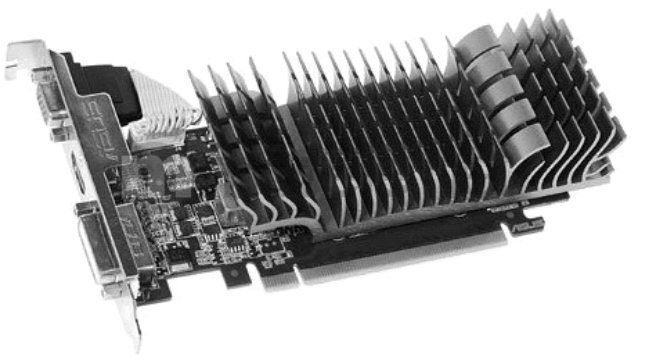
Karta rozszerzeń zaprezentowana na rysunku ma system chłodzenia

Ilustracja do pytania
A. pasywne
B. aktywne
C. wymuszone
D. symetryczne
Chłodzenie pasywne polega na wykorzystaniu radiatorów do rozpraszania ciepła bez użycia wentylatorów. Radiatory są wykonane z materiałów o wysokiej przewodności cieplnej takich jak aluminium czy miedź co pozwala na efektywne przekazywanie ciepła z podzespołów elektronicznych do otoczenia. Przykładem zastosowania chłodzenia pasywnego są karty graficzne w komputerach domowych które nie wymagają intensywnego chłodzenia ze względu na niższe obciążenie generowane przez aplikacje biurowe. Chłodzenie pasywne jest ciche co jest jego dużą zaletą w porównaniu do rozwiązań aktywnych. Jest to popularne w systemach które muszą być bezgłośne takich jak centra multimedialne lub komputery używane w środowiskach studyjnych. Ważne jest aby pamiętać że efektywność chłodzenia pasywnego zależy od prawidłowej cyrkulacji powietrza wokół radiatora dlatego obudowy komputerów muszą być odpowiednio zaprojektowane by zapewnić naturalny przepływ powietrza. Chociaż chłodzenie pasywne jest mniej efektywne niż aktywne w przypadku komponentów generujących duże ilości ciepła to jest w pełni wystarczające dla wielu zastosowań o niskim i średnim obciążeniu.

Pytanie 21

Polecenie uname -s w systemie Linux jest wykorzystywane do sprawdzenia

A. statusu aktywnych interfejsów sieciowych.
B. wolnego miejsca na dyskach twardych.
C. nazwy jądra systemu operacyjnego.
D. ilości wolnej pamięci.
Polecenie uname -s faktycznie służy do sprawdzania nazwy jądra systemu operacyjnego w systemach opartych na Unix/Linux. To bardzo przydatne narzędzie, szczególnie gdy pracujesz w środowiskach, gdzie istotne jest szybkie rozpoznanie, na jakim jądrze działa dana maszyna – np. Linux, Darwin (macOS), czy może BSD. Moim zdaniem, znajomość tego polecenia to podstawa dla każdego admina albo nawet zwykłego użytkownika Linuksa, który chce zrozumieć, co dzieje się pod maską jego systemu. W praktyce, często używa się uname w skryptach do automatycznego wykrywania środowiska i podejmowania decyzji, czy odpalić dane narzędzie, czy może wymaga ono innego podejścia ze względu na różnice jądra. Zwracana przez uname -s wartość jak „Linux”, „FreeBSD” albo „SunOS” pozwala od razu rozpoznać bazowy system. Przy okazji – polecenie uname ma sporo innych przydatnych opcji, np. -r do wersji jądra, -a do pełnej informacji o systemie. To taka mała rzecz, a bardzo często się przydaje, szczególnie przy debugowaniu problemów czy pisaniu bardziej uniwersalnych skryptów. Warto wyrobić sobie nawyk używania uname w codziennej pracy – to po prostu ułatwia życie i pozwala uniknąć irytujących pomyłek przy pracy na różnych maszynach.

Pytanie 22

Która lokalizacja umożliwia utworzenie kopii zapasowej dysku systemowego Windows 11?

A. Partycja rozruchowa.
B. Partycja systemowa.
C. Dysk zewnętrzny.
D. Katalog C:\Windows\Boot
Prawidłowo wskazany został dysk zewnętrzny, bo właśnie taka lokalizacja spełnia podstawową zasadę wykonywania kopii zapasowych systemu: backup powinien być przechowywany fizycznie poza dyskiem systemowym. W Windows 11, gdy robisz obraz systemu (system image) albo kopię ważnych danych, najlepszą praktyką jest zapis na nośniku, który nie jest na stałe częścią tego samego fizycznego dysku, z którego system startuje. Dzięki temu awaria dysku systemowego, uszkodzenie tablicy partycji czy nawet zaszyfrowanie danych przez ransomware nie niszczy jednocześnie kopii zapasowej. W praktyce używa się do tego zewnętrznych dysków USB, dysków SSD na USB-C, czasem dysków sieciowych, ale w tym pytaniu jedyną poprawną odpowiedzią jest właśnie dysk zewnętrzny. Moim zdaniem w środowisku domowym i małych firmach dysk zewnętrzny to najbardziej rozsądny kompromis między ceną a bezpieczeństwem. Windows 11 współpracuje z takimi nośnikami bez problemu: w narzędziu „Kopia zapasowa systemu Windows” (stare Panel sterowania) czy przy tworzeniu obrazu systemu można wskazać zewnętrzny dysk jako docelowy. To samo dotyczy narzędzi firm trzecich, np. Macrium Reflect, Acronis, Veeam Agent – wszystkie rekomendują zewnętrzny lub sieciowy nośnik jako miejsce docelowe. Dobrą praktyką jest też stosowanie zasady 3-2-1: trzy kopie danych, na dwóch różnych typach nośników, z czego jedna poza główną lokalizacją. Dysk zewnętrzny idealnie nadaje się jako ta „druga” platforma. Warto też go odłączać po wykonaniu kopii, żeby ograniczyć ryzyko szyfrowania przez złośliwe oprogramowanie. Właśnie dlatego branżowe standardy backupu odradzają trzymanie jedynej kopii zapasowej na tym samym fizycznym dysku, na którym działa system operacyjny.

Pytanie 23

Planując prace modernizacyjne komputera przenośnego, związane z wymianą procesora, należy w pierwszej kolejności

A. zdemontować kartę graficzną, kartę Wi-Fi oraz moduły pamięci RAM.
B. sprawdzić typ gniazda procesora oraz specyfikację techniczną płyty głównej.
C. zakupić znacząco wydajniejszy procesor pasujący do gniazda na płycie głównej.
D. rozkręcić obudowę laptopa i rozpocząć montaż.
Wymiana procesora w laptopie to zadanie wymagające nie tylko zdolności manualnych, ale też pewnej wiedzy technicznej. Najważniejsza jest weryfikacja typu gniazda procesora (socket) oraz dokładne sprawdzenie specyfikacji technicznej płyty głównej. To właśnie od tego powinno się zacząć, bo nie każdy procesor pasuje do każdej płyty – nawet jeśli gniazdo wygląda podobnie, mogą występować różnice w obsługiwanych generacjach CPU, TDP czy wersji BIOS-u. Z mojego doświadczenia wynika, że wielu ludzi nieświadomie kupuje procesor pasujący tylko fizycznie, a potem pojawia się problem z kompatybilnością, cichym brakiem wsparcia lub ograniczeniami zasilania. Branżowe standardy, jak np. zalecenia producentów płyt głównych, zawsze podkreślają konieczność sprawdzenia listy wspieranych CPU („CPU support list”). Dopiero po analizie specyfikacji ma sens rozważać demontaż czy zakupy nowych podzespołów. Praktycznym przykładem jest sytuacja, gdy laptop obsługuje procesory do max 35W TDP – jeśli wybierzesz mocniejszy, urządzenie może nawet nie wystartować. Zawsze warto też spojrzeć na fora techniczne czy dokumentacje serwisowe, bo czasem nawet ten sam model płyty w różnych rewizjach ma inne ograniczenia. Takie podejście oszczędza czas, pieniądze, a często i nerwy. Bez tego kroku każda dalsza modernizacja to trochę jazda "na ślepo".

Pytanie 24

W tabeli zaprezentowano specyfikacje czterech twardych dysków. Dysk, który oferuje najwyższą średnią prędkość odczytu danych, to

Pojemność320 GB320 GB320 GB320 GB
Liczba talerzy2322
Liczba głowic4644
Prędkość obrotowa7200 obr./min7200 obr./min7200 obr./min7200 obr./min
Pamięć podręczna16 MB16 MB16 MB16 MB
Czas dostępu8.3 ms8.9 ms8.5 ms8.6 ms
InterfejsSATA IISATA IISATA IISATA II
Obsługa NCQTAKNIETAKTAK
DyskA.B.C.D.
A. C
B. B
C. A
D. D
Przy wyborze twardego dysku należy uwzględniać wiele parametrów wpływających na jego wydajność Największą szybkość odczytu danych zapewnia dysk z najniższym czasem dostępu oraz odpowiednimi technologiami wspomagającymi jak NCQ Czas dostępu to czas potrzebny do znalezienia i odczytania danych z talerza Im jest on krótszy tym szybciej dysk reaguje na żądania co jest kluczowe w środowiskach wymagających szybkiej obsługi danych jak systemy operacyjne czy aplikacje multimedialne W tabeli dysk B charakteryzuje się najdłuższym czasem dostępu 8.9 ms co oznacza że będzie najwolniejszy w odczycie danych mimo że ma największą liczbę głowic co teoretycznie mogłoby zwiększać szybkość Dysk C również ma większy czas dostępu 8.5 ms i brak wsparcia dla NCQ co ogranicza jego możliwości w wielozadaniowych środowiskach pracy Dysk D mimo obsługi NCQ i dobrych parametrów technicznych czas dostępu 8.6 ms sprawia że nie jest on optymalnym wyborem w porównaniu do dysku A Kluczowy jest wybór dysku z niskim czasem dostępu oraz wsparciem dla NCQ co znacząco wpływa na ogólną wydajność i szybkość działania systemu komputerowego Szczególnie ważne jest to w kontekście serwerów baz danych czy stacji roboczych które wymagają wysokiej przepustowości i szybkości w operacjach odczytu i zapisu danych

Pytanie 25

Diody LED RGB funkcjonują jako źródło światła w różnych modelach skanerów

A. kodów kreskowych
B. bębnowych
C. płaskich CCD
D. płaskich CIS
Wybór innej odpowiedzi, takiej jak skanery płaskie CCD, bębnowe lub kody kreskowe, nie oddaje istoty zastosowania diod elektroluminescencyjnych RGB w kontekście technologii skanowania. Skanery CCD (Charge-Coupled Device) również wykorzystują źródła światła, jednak ich struktura różni się od CIS. W skanerach CCD światło jest często generowane przez zewnętrzne źródła, co wpływa na ich rozmiar i wymagania dotyczące zasilania. W związku z tym, chociaż skanery CCD mogą oferować wysoką jakość obrazu, nie są one zoptymalizowane pod kątem kompaktnych rozwiązań ani niskiego poboru energii, jakie oferują skanery CIS. Z kolei skanery bębnowe, które są używane w bardziej specjalistycznych aplikacjach, takich jak wysokiej jakości skanowanie grafik czy zdjęć, również nie stosują diod RGB w celu osiągnięcia świetlnej jakości skanowania. Dodatkowo, kody kreskowe to nie technologia skanowania obrazu, lecz sposób przechowywania i odczytu danych, który w ogóle nie odnosi się do kwestii kolorów czy diod elektroluminescencyjnych. Typowe błędy myślowe związane z tymi odpowiedziami obejmują mylenie technologii skanowania z technologią kodowania danych oraz niepoprawne przypisanie funkcji źródeł światła do różnych typów skanerów. Zrozumienie różnic pomiędzy tymi technologiami, a także ich zastosowanie w praktyce, jest kluczowe dla poprawnego rozpoznawania ich funkcji w praktycznych aplikacjach.

Pytanie 26

Po wykonaniu instalacji z domyślnymi parametrami system Windows XP NIE OBSŁUGUJE formatu systemu plików

A. FAT16
B. NTFS
C. FAT32
D. EXT
Odpowiedź EXT jest prawidłowa, ponieważ system Windows XP nie obsługuje systemu plików EXT, który jest używany głównie w systemach operacyjnych opartych na jądrze Linux. EXT, a konkretnie EXT2, EXT3 i EXT4, to systemy plików rozwinięte z myślą o wydajności i elastyczności w zarządzaniu danymi w środowisku Unix/Linux. Windows XP natomiast obsługuje FAT16, FAT32 oraz NTFS jako swoje systemy plików. NTFS (New Technology File System) wprowadza wiele zaawansowanych funkcji, takich jak zabezpieczenia na poziomie plików, kompresja oraz możliwość tworzenia dużych wolumenów. W praktyce oznacza to, że użytkownicy Windows XP mogą tworzyć partycje z systemem plików NTFS, co jest zalecane dla nowoczesnych aplikacji i większych dysków twardych. Jeśli jednak zamierzamy korzystać z danych zapisanych w systemie plików EXT, konieczne byłoby skorzystanie z narzędzi do dostępu do systemów plików Linux, takich jak oprogramowanie typu third-party, ponieważ Windows XP nie ma wbudowanej obsługi tych systemów. Zrozumienie różnic między systemami plików i ich zastosowaniem jest kluczowe dla efektywnego zarządzania danymi w różnych środowiskach operacyjnych.

Pytanie 27

Wskaż cechę platformy wirtualizacji Hyper-V.

A. Bezpośrednie funkcjonowanie na sprzęcie fizycznym.
B. Brak integracji z chmurą.
C. Bezpośrednie uruchamianie aplikacji na systemie Linux.
D. Brak kompatybilności z systemami z rodziny Windows.
W tym pytaniu łatwo wpaść w kilka typowych pułapek związanych z nieprecyzyjnym kojarzeniem roli Hyper‑V. Po pierwsze, stwierdzenie o braku integracji z chmurą jest mylące. Hyper‑V jest ściśle związany z ekosystemem Microsoftu, a więc i z Azure. W praktyce używa się go często jako fundamentu lokalnej infrastruktury wirtualnej, która może być rozszerzona do modelu hybrydowego, np. poprzez Azure Site Recovery, Azure Backup czy integrację z System Center Virtual Machine Manager. Mówienie, że Hyper‑V „nie integruje się z chmurą”, jest po prostu niezgodne z realiami wdrożeń w firmach. Drugi błędny trop to brak kompatybilności z systemami z rodziny Windows. Jest wręcz odwrotnie: Hyper‑V został zaprojektowany przez Microsoft właśnie z myślą o Windows Server i Windows jako systemach gościa. Oczywiście obsługuje też Linuxa (z oficjalnymi dodatkami integracyjnymi), ale Windows to jego naturalne środowisko. Często uczniowie mylą tu dwie rzeczy: zgodność systemu hosta i obsługiwanych maszyn wirtualnych z tym, na czym sam hypervisor jest uruchamiany. Tutaj Hyper‑V jest elementem Windows Server lub specjalnej edycji Hyper‑V Server. Kolejne nieporozumienie to utożsamianie Hyper‑V z mechanizmem „bezpośredniego uruchamiania aplikacji na systemie Linux”. Hyper‑V nie służy do odpalania aplikacji bezpośrednio na Linuxie, tylko do tworzenia maszyn wirtualnych, na których dopiero instalujemy system Linux, a potem aplikacje. Działa tu klasyczny model: hypervisor → maszyna wirtualna → system operacyjny → aplikacje. Mylenie tych warstw prowadzi do błędnych założeń, jakby Hyper‑V był jakimś środowiskiem uruchomieniowym dla programów linuksowych, co nie ma technicznego sensu. Kluczowe jest zrozumienie, że jego główną cechą jest rola hipernadzorcy typu 1, działającego bezpośrednio na sprzęcie fizycznym i zarządzającego wieloma systemami gościa, zarówno Windows, jak i Linux, zgodnie z dobrymi praktykami wirtualizacji serwerów.

Pytanie 28

Zidentyfikuj najprawdopodobniejszą przyczynę pojawienia się komunikatu "CMOS checksum error press F1 to continue press DEL to setup" podczas uruchamiania systemu komputerowego?

A. Uszkodzona karta graficzna.
B. Wyczyszczona pamięć CMOS.
C. Zniknięty plik konfiguracyjny.
D. Rozładowana bateria podtrzymująca ustawienia BIOS-u
Nieprawidłowe odpowiedzi koncentrują się na innych potencjalnych przyczynach błędu CMOS, jednak nie uwzględniają one podstawowego problemu związanego z pamięcią CMOS i jej wymaganą baterią. Usunięcie pliku setup w kontekście BIOS-u jest mało prawdopodobne, ponieważ BIOS przechowuje swoje ustawienia w pamięci, a nie w plikach na dysku twardym. Tego rodzaju informacja może prowadzić do mylnego przekonania, że problem jest związany z systemem operacyjnym, a nie z samym sprzętem. Z drugiej strony, uszkodzona karta graficzna może prowadzić do innych rodzajów błędów, takich jak problemy z wyświetlaniem obrazu, ale nie jest bezpośrednio związana z komunikatem o błędzie CMOS. Wreszcie, skasowana zawartość pamięci CMOS na ogół jest wynikiem rozładowania baterii. Zrozumienie, że to bateria pełni kluczową rolę w zasilaniu pamięci CMOS, pozwala uniknąć typowych błędów myślowych. Użytkownicy często mylnie identyfikują problemy z BIOS-em jako związane z innymi komponentami, co może prowadzić do nieefektywnych napraw i niepotrzebnych kosztów. Dlatego ważne jest, aby rozpoznać, że wiele problemów z komputerami ma swoje źródło w podstawowych aspektach konserwacyjnych, jakim jest wymiana baterii CMOS.

Pytanie 29

Użycie skrętki kategorii 6 (CAT 6) o długości 20 metrów w sieci LAN wskazuje na jej maksymalną przepustowość wynoszącą

A. 10 Gb/s
B. 100 Mb/s
C. 100 Gb/s
D. 10 Mb/s
Skrętka kategorii 6 (CAT 6) jest powszechnie stosowana w sieciach lokalnych (LAN) i wspiera transmisję danych z maksymalną przepustowością do 10 Gb/s na dystansie do 55 metrów. W przypadku długości 20 metrów, zastosowanie takiego kabla w sieci LAN gwarantuje, że parametry transmisji będą na poziomie umożliwiającym wykorzystanie pełnych możliwości tej technologii. Skrętki CAT 6 charakteryzują się lepszą izolacją oraz większą odpornością na zakłócenia elektromagnetyczne w porównaniu do wcześniejszych standardów, takich jak CAT 5e. Praktyczne zastosowanie takiego kabla obejmuje budowy sieci w biurach, gdzie wymagana jest wysoka przepustowość do przesyłania dużych plików, streamingu wideo w wysokiej rozdzielczości oraz do łączenia serwerów w centrach danych. Zgodnie z normami TIA/EIA-568, użycie kabli CAT 6 jest zalecane w nowoczesnych instalacjach sieciowych, co zapewnia ich przyszłościowość i możliwość rozbudowy systemu bez potrzeby wymiany infrastruktury.

Pytanie 30

Jak należy ustawić w systemie Windows Server 2008 parametry protokołu TCP/IP karty sieciowej, aby komputer mógł jednocześnie łączyć się z dwiema różnymi sieciami lokalnymi posiadającymi odrębne adresy IP?

A. Wprowadzić dwie bramy, korzystając z zakładki "Zaawansowane"
B. Wybrać opcję "Uzyskaj adres IP automatycznie"
C. Wprowadzić dwa adresy IP, korzystając z zakładki "Zaawansowane"
D. Wprowadzić dwa adresy serwerów DNS
Poprawna odpowiedź to wpisanie dwóch adresów IP w zakładce 'Zaawansowane', co pozwala na konfigurację karty sieciowej do pracy w dwóch różnych sieciach lokalnych. W systemie Windows Server 2008, aby dodać drugi adres IP, należy otworzyć właściwości karty sieciowej, przejść do zakładki 'Ogólne', a następnie kliknąć 'Właściwości protokołu internetowego (TCP/IP)'. W otwartym oknie należy wybrać 'Zaawansowane' i w sekcji 'Adresy IP' można dodać dodatkowy adres IP. Taka konfiguracja jest przydatna w środowiskach, gdzie serwer musi komunikować się z różnymi podsieciami, na przykład w przypadku integracji z różnymi systemami lub wirtualizacją. Zgodnie z najlepszymi praktykami, użycie wielu adresów IP na jednej karcie sieciowej jest często stosowane w serwerach, które obsługują usługi oparte na protokołach TCP/IP, co zwiększa ich elastyczność i możliwości administracyjne.

Pytanie 31

Profil użytkownika systemu Windows, który można wykorzystać do logowania na dowolnym komputerze w sieci, przechowywany na serwerze i mogący być edytowany przez użytkownika, to profil

A. lokalny
B. mobilny
C. obowiązkowy
D. tymczasowy
Wybór niepoprawnych odpowiedzi wynika z pomylenia różnych typów profili użytkownika w systemie Windows. Profil tymczasowy jest tworzony podczas sesji, ale po jej zakończeniu nie zachowuje żadnych zmian ani danych użytkownika. To oznacza, że po zakończeniu pracy na komputerze, wszystkie ustawienia i pliki zostaną utracone, co czyni go niewłaściwym wyborem dla osób potrzebujących dostępu do swoich informacji na różnych urządzeniach. Z kolei profil lokalny jest przypisany do konkretnego komputera i nie może być używany na innych urządzeniach, co ogranicza mobilność użytkownika. Użytkownik może logować się tylko na tym samym komputerze, co również stoi w sprzeczności z ideą profilu mobilnego. Natomiast profil obowiązkowy, choć może być przechowywany na serwerze, ma na celu zapewnienie jednolitości środowiska użytkownika poprzez ograniczenie jego możliwości modyfikacji. Użytkownicy z tym profilem nie mogą dokonywać zmian w swoich ustawieniach, co czyni go nieodpowiednim dla osób, które chcą dostosować swoje środowisko robocze. Typowe błędy myślowe, które prowadzą do niepoprawnych wyborów, to mylenie funkcji i możliwości, jakie oferują poszczególne typy profili. Zrozumienie różnic między tymi profilami jest kluczowe dla efektywnego korzystania z systemów operacyjnych oraz zarządzania użytkownikami w organizacji.

Pytanie 32

Rodzajem macierzy RAID, która nie jest odporna na awarię dowolnego z dysków wchodzących w jej skład, jest

A. RAID 4
B. RAID 0
C. RAID 6
D. RAID 2
RAID 0 to taka ciekawa konfiguracja, która teoretycznie kusi szybkością, ale niestety totalnie nie zapewnia żadnego poziomu bezpieczeństwa danych. W praktyce polega to na tym, że wszystkie dane są dzielone na bloki i rozrzucane po wszystkich dyskach należących do macierzy. Dzięki temu odczyt i zapis są szybsze, bo operacje wykonują się równolegle, jednak – i tu jest właśnie ten haczyk – awaria chociażby jednego dysku sprawia, że cała macierz staje się bezużyteczna. Nie ma żadnych sum kontrolnych ani parzystości, więc nie ma jak odtworzyć danych. Moim zdaniem RAID 0 to raczej rozwiązanie do zastosowań, gdzie dane nie są ważne lub można je bardzo łatwo odtworzyć – np. montaż wideo na surowych plikach, które i tak mamy backupowane gdzieś indziej, albo czasami w grach na szybkim dysku. W profesjonalnym środowisku IT raczej nikt nie zaleca RAID 0 jako jedynej formy magazynowania czegoś wartościowego. Standardy branżowe typowo mówią wprost: RAID 0 nie zapewnia redundancji, nie jest odporny na żadne awarie i nie powinien być stosowany tam, gdzie bezpieczeństwo danych ma jakiekolwiek znaczenie. Co ciekawe, często początkujący administratorzy sięgają po RAID 0, bo daje lepsze wyniki syntetyczne w benchmarkach, ale w realnym świecie to trochę jak jazda bez pasów – póki nie ma wypadku, jest fajnie, ale potem może być bardzo nieprzyjemnie. Dlatego zawsze warto pamiętać o backupie i rozumieć ograniczenia tej technologii.

Pytanie 33

Technologia ADSL pozwala na nawiązanie połączenia DSL

A. poprzez linie ISDN
B. z różnorodnymi prędkościami w kierunku do i od abonenta
C. o wyjątkowo dużej prędkości, przekraczającej 13 Mb/s
D. o identycznej szybkości w obie strony do i od abonenta
Odpowiedzi takie jak wykorzystanie linii ISDN do ADSL są nieprawidłowe, ponieważ ADSL korzysta z istniejących linii telefonicznych miedzianych, które są wykorzystywane przez usługi PSTN (Public Switched Telephone Network). Linia ISDN, będąca cyfrową linią komunikacyjną, działa na zasadzie całkowicie innej technologii, a jej parametry transmisji różnią się od ADSL. Również idea, że ADSL miałby oferować tę samą prędkość w obu kierunkach, jest mylna. ADSL jest zaprojektowane z asymetrycznym rozkładem prędkości, co oznacza, że jego głównym celem jest zapewnienie użytkownikowi większej szybkości pobierania, co jest zgodne z powszechnymi potrzebami użytkowników domowych. Prędkości na poziomie powyżej 13 Mb/s w standardowym ADSL także są niepoprawne; ADSL2 i ADSL2+ mogą osiągać wyższe prędkości, jednak standardowe ADSL nie przekracza 8 Mb/s. Należy również zwrócić uwagę na błędy w rozumieniu znaczenia jakości połączenia oraz jego wpływu na prędkości. Aspekty takie jak długość linii, jakość miedzi czy ilość podłączonych użytkowników mogą znacznie wpływać na realne osiągane prędkości, co nie jest brane pod uwagę w opisanych odpowiedziach.

Pytanie 34

Jakie polecenie powinien wydać root w systemie Ubuntu Linux, aby zaktualizować wszystkie pakiety (cały system) do najnowszej wersji, łącznie z nowym jądrem?

A. apt-get update
B. apt-get upgrade
C. apt-get install nazwa_pakietu
D. apt-get dist-upgrade
Wykorzystanie polecenia 'apt-get install nazwa_pakietu' jest podejściem błędnym, ponieważ to polecenie służy do instalacji pojedynczego pakietu, a nie do aktualizacji całego systemu. Przy jego użyciu można zainstalować nową aplikację, ale nie zaktualizować już istniejących. Z kolei polecenie 'apt-get update' jest odpowiedzialne za aktualizację lokalnej bazy danych pakietów. To oznacza, że po jego wykonaniu system ma aktualne informacje o dostępnych wersjach pakietów, jednak nie prowadzi do żadnych zmian w samej instalacji oprogramowania. Analogicznie, 'apt-get upgrade' zaktualizuje jedynie istniejące pakiety do najnowszych wersji, ale nie rozwiązuje w przypadku nowych zależności, co może prowadzić do pominięcia ważnych aktualizacji, w tym aktualizacji jądra. W praktyce, polecenia te mogą wprowadzać w błąd osoby, które nie są zaznajomione z różnicami między nimi, co z kolei może prowadzić do niedostatecznego zabezpieczenia systemu. Dlatego kluczowe jest zrozumienie, że aby przeprowadzić kompleksową aktualizację systemu oraz nowego jądra, konieczne jest użycie 'apt-get dist-upgrade', które obejmuje pełne zarządzanie pakietami i ich zależnościami.

Pytanie 35

Do utworzenia skompresowanego archiwum danych w systemie Linux można użyć polecenia

A. tar -jxvf
B. tar -xvf
C. tar -tvf
D. tar -zcvf
Wielu użytkowników tar myśli, że każda kombinacja opcji pozwoli osiągnąć upragniony efekt, czyli utworzenie skompresowanego archiwum. Jednak różnice są znaczące. Wariant z -jxvf wykorzystuje kompresję bzip2 (opcja -j), która jest nieco wydajniejsza kompresyjnie od gzipa, ale działa wolniej. W praktyce jednak, gdy oczekuje się domyślnej, szybkiej kompresji i szerokiej kompatybilności, branża poleca raczej gzip (-z), bo pliki .tar.gz są rozpoznawane w każdej dystrybucji Linuksa, a nawet na systemach Windows przez narzędzia takie jak 7-Zip. Bzip2 jest dobry przy archiwizacji większych danych, gdzie liczy się nieco lepszy stopień kompresji, ale na co dzień -z jest pewniejszy. Jeśli ktoś wybrał -tvf, to warto wiedzieć, że ta opcja wcale nie tworzy archiwum, tylko je przegląda (listuje zawartość). To często używany skrót do szybkiego podejrzenia, co siedzi w archiwum, ale nie do kompresowania. Z kolei -xvf wykorzystuje się do rozpakowywania archiwum – to bardzo częsty błąd początkujących: próbują użyć tej opcji do tworzenia archiwum, a dostają komunikat o błędzie lub efekt odwrotny do zamierzonego. Faktycznie, tar jest trochę specyficzny, bo te flagi są krótkie i łatwo je pomylić. W mojej opinii najwięcej problemów bierze się stąd, że ludzie zapamiętują tylko sekwencję liter, a nie faktyczne znaczenie opcji. Zawsze warto sięgać do man tar, żeby upewnić się, która opcja co robi. W środowisku zawodowym, niepoprawny wybór opcji może skutkować błędną automatyzacją backupów czy nawet utratą danych, więc dobrze kształtować nawyk świadomego korzystania z tych poleceń. Tar to potężne narzędzie, ale trzeba wiedzieć dokładnie, co się robi, bo potem konsekwencje mogą być bolesne.

Pytanie 36

Udostępniono w sieci lokalnej jako udział specjalny folder o nazwie egzamin znajdujący się na komputerze o nazwie SERWER_2 w katalogu głównym dysku C:. Jak powinna wyglądać ścieżka dostępu do katalogu egzamin, w którym przechowywany jest folder macierzysty dla konta użytkownika o określonym loginie?

A. \\SERWER_2\$egzamin\%USERNAME%
B. \\SERWER_2\$egzamin$\%USERNAME%
C. \\SERWER_2\egzamin$\%USERNAME%
D. \\SERWER_2\egzamin$\%$USERNAME%
Poprawna ścieżka sieciowa to: \\SERWER_2\egzamin$\%USERNAME%. Kluczowe są tu trzy elementy: nazwa komputera w sieci (SERWER_2), nazwa udziału sieciowego (egzamin$) oraz zmienna środowiskowa systemu Windows (%USERNAME%), która jest automatycznie podstawiana nazwą aktualnie zalogowanego użytkownika. Znak \ na końcu udziału i przed %USERNAME% oznacza przejście do podkatalogu o nazwie zgodnej z loginem użytkownika. Znak dolara na końcu nazwy udziału (egzamin$) informuje, że jest to udział ukryty – nie będzie widoczny w typowym przeglądaniu sieci, ale można się do niego dostać, znając dokładną ścieżkę. To jest bardzo często stosowana praktyka administratorów, żeby ukrywać udziały systemowe lub egzaminacyjne, ale nadal dawać do nich dostęp konkretnym osobom lub grupom. Zmienna %USERNAME% jest standardową zmienną środowiskową w Windows, dzięki której można tworzyć uniwersalne ścieżki, np. do folderów profilowych lub katalogów macierzystych użytkowników. W praktyce administrator może skonfigurować w domenie ścieżkę katalogu domowego użytkownika jako \\SERWER_2\egzamin$\%USERNAME% i ta sama konfiguracja zadziała poprawnie dla wszystkich kont, automatycznie podstawiając właściwy login. Takie rozwiązanie jest wygodne, skalowalne i zgodne z dobrymi praktykami zarządzania zasobami sieciowymi w środowiskach Windows Server i Active Directory. Dodatkowo separacja użytkowników w osobnych podkatalogach ułatwia nadawanie uprawnień NTFS i kontrolę dostępu w sieci lokalnej.

Pytanie 37

W tabeli przedstawiono pobór mocy poszczególnych podzespołów zestawu komputerowego. Zestaw składa się z:
- płyty głównej,
- procesora,
- 2 modułów pamięci DDR3,
- dysku twardego SSD,
- dysku twardego z prędkością obrotową 7200,
- karty graficznej,
- napędu optycznego,
- myszy i klawiatury,
- wentylatora.
Który zasilacz należy zastosować dla przedstawionego zestawu komputerowego, uwzględniając co najmniej 20% rezerwy poboru mocy?

PodzespółPobór mocy [W]PodzespółPobór mocy [W]
Procesor Intel i560Płyta główna35
Moduł pamięci DDR36Karta graficzna310
Moduł pamięci DDR23Dysk twardy SSD7
Monitor LCD80Dysk twardy 7200 obr./min16
Wentylator5Dysk twardy 5400 obr./min12
Mysz i klawiatura2Napęd optyczny30
A. be quiet! 500W System Power 8 BOX
B. Corsair VS550 550W 80PLUS BOX
C. Zalman ZM600-LX 600W BOX
D. Thermaltake 530W SMART SE Modular BOX
W tym przypadku wybór zasilacza o mocy mniejszej niż 600 W to dość typowy błąd, który spotyka się nawet u osób z pewnym doświadczeniem. Zwykle wynika to z niedoszacowania sumarycznego poboru mocy albo nieuwzględnienia koniecznego zapasu mocy, który według standardów branżowych powinien wynosić co najmniej 20%, a według niektórych producentów nawet więcej. Jeśli policzyć pobór wszystkich wylistowanych podzespołów (procesor, płyta główna, 2x DDR3, karta graficzna, SSD, HDD 7200 obr./min, napęd optyczny, wentylator, mysz z klawiaturą), dostajemy już 447 W. Po doliczeniu rezerwy bezpieczeństwa (447 W + 20% = ok. 536 W), żaden zasilacz o mocy 500, 530 czy nawet 550 W nie będzie prawidłowym wyborem, bo przy pełnym obciążeniu pracowałby praktycznie na limicie. To prowadzi do przegrzewania, niestabilności, a w skrajnych przypadkach nawet do uszkodzenia całego zestawu. Częsty błąd to także nieuwzględnienie możliwości przyszłej rozbudowy – dobierając zasilacz "na styk", nie zostawiamy miejsca choćby na zmianę karty graficznej czy dołożenie dysku. W branży IT i serwisowaniu komputerów mówi się, że najlepsze zasilacze to te, które mają trochę zapasu i są markowe, a nie "no-name". Takie podejście przekłada się na dłuższą żywotność komponentów, stabilność napięć i bezpieczeństwo użytkownika. Moim zdaniem nie warto oszczędzać na zasilaczu – często to on ratuje resztę sprzętu w razie awarii. Podsumowując, zasilacz poniżej 600 W w tym zestawie po prostu się nie sprawdzi, bo nie spełnia zasad poprawnego projektowania stanowiska komputerowego.

Pytanie 38

Jakie polecenie jest wysyłane do serwera DHCP, aby zwolnić wszystkie adresy przypisane do interfejsów sieciowych?

A. ipconfig /renew
B. ipconfig /flushdns
C. ipconfig /displaydns
D. ipconfig /release
W przypadku odpowiedzi 'ipconfig /renew', użytkownik myli proces zwalniania adresu IP z uzyskiwaniem nowego. To polecenie jest używane do żądania nowego adresu IP od serwera DHCP dla karty sieciowej, która już ma przydzielony adres. Użytkownicy często sądzą, że 'renew' zwalnia adresy, ale w rzeczywistości to polecenie odnawia dzierżawę, co jest przeciwieństwem zamierzenia zwolnienia adresu. Z kolei 'ipconfig /flushdns' jest używane do czyszczenia pamięci podręcznej DNS komputera, a nie do zarządzania adresami IP DHCP. Ta odpowiedź nie ma znaczenia w kontekście zwalniania dzierżawy, ponieważ DNS odnosi się do rozwiązywania nazw, a nie przydzielania adresów IP. Ostatnia odpowiedź, 'ipconfig /displaydns', służy do wyświetlania zawartości pamięci podręcznej DNS, co również nie ma związku z zarządzaniem dzierżawami DHCP. Użytkownicy często mylą funkcje poleceń i nie rozumieją ich specyficznych zastosowań, co prowadzi do błędnych wniosków. Aby skutecznie zarządzać siecią, kluczowe jest zrozumienie różnorodnych poleceń dostępnych w systemie, ich funkcji oraz jak mogą one wpływać na operacje sieciowe. Zachęca się do przestudiowania dokumentacji dotyczącej protokołu DHCP oraz poleceń systemowych, aby uniknąć takich pomyłek w przyszłości.

Pytanie 39

Aby sprawdzić dysk twardy w systemie Linux na obecność uszkodzonych sektorów, użytkownik może zastosować program

A. chkdisk
B. scandisk
C. fsck
D. defrag
W kontekście sprawdzania dysku twardego pod kątem uszkodzonych sektorów, kluczowe jest zrozumienie, które narzędzia są przeznaczone do takich zadań. Odpowiedzi takie jak chkdisk, defrag i scandisk są narzędziami, które są specyficzne dla systemów Windows. Chkdisk, na przykład, jest używany w systemie Windows do sprawdzania błędów systemu plików i naprawiania ich, ale nie jest dostępny ani nie działa w systemach Linux. Podobnie, defrag (defragmentacja) jest narzędziem optymalizacyjnym, które porządkuje dane na dysku, aby poprawić wydajność, ale nie sprawdza integralności systemu plików ani uszkodzonych sektorów. Scandisk również odnosi się do narzędzia Windows, które jest zbliżone do chkdisk, a jego funkcjonalność nie jest dostępna w systemach Linux. Użytkownicy często mylą te narzędzia z fsck, myśląc, że są one uniwersalne, co prowadzi do nieporozumień. Właściwe podejście do zarządzania dyskami w systemie Linux wymaga użycia dedykowanych narzędzi, takich jak fsck, które są dostosowane do specyfiki systemów plików w tych środowiskach, co jest zgodne z zaleceniami branżowymi dotyczącymi zarządzania danymi i bezpieczeństwa systemów.

Pytanie 40

Urządzenie, które łączy różne segmenty sieci i przesyła ramki pomiędzy nimi, wybierając odpowiedni port, do którego są kierowane konkretne ramki, to

A. hub
B. UPS
C. rejestrator
D. switch
Przełącznik, czyli switch, to naprawdę ważne urządzenie w każdej sieci komputerowej. Działa jak taki sprytny kierownik, który decyduje, gdzie wysłać dane. Głównie używa adresów MAC, żeby przekazywać informacje między różnymi portami. Dzięki temu unika się kolizji danych, co jest mega istotne, zwłaszcza w lokalnych sieciach. Wyobraź sobie biuro, gdzie wszyscy mają komputery, drukarki i serwery w tej samej sieci. Przełącznik sprawia, że wiadomości z jednego komputera trafiają tylko do konkretnego odbiorcy, a nie do wszystkich na raz. Poza tym nowoczesne przełączniki potrafią obsługiwać różne standardy, jak VLAN, co pozwala na tworzenie wirtualnych segmentów w sieci. To zwiększa bezpieczeństwo i lepsze zarządzanie ruchem. A jak zastosujesz protokoły takie jak STP, to przełączniki mogą unikać problemów z pętlami, co jest ważne przy budowie sieci.