Wyniki egzaminu

Informacje o egzaminie:
  • Zawód: Technik informatyk
  • Kwalifikacja: INF.02 - Administracja i eksploatacja systemów komputerowych, urządzeń peryferyjnych i lokalnych sieci komputerowych
  • Data rozpoczęcia: 25 kwietnia 2026 22:13
  • Data zakończenia: 25 kwietnia 2026 22:35

Egzamin zdany!

Wynik: 24/40 punktów (60,0%)

Wymagane minimum: 20 punktów (50%)

Pochwal się swoim wynikiem!
Szczegółowe wyniki:
Pytanie 1

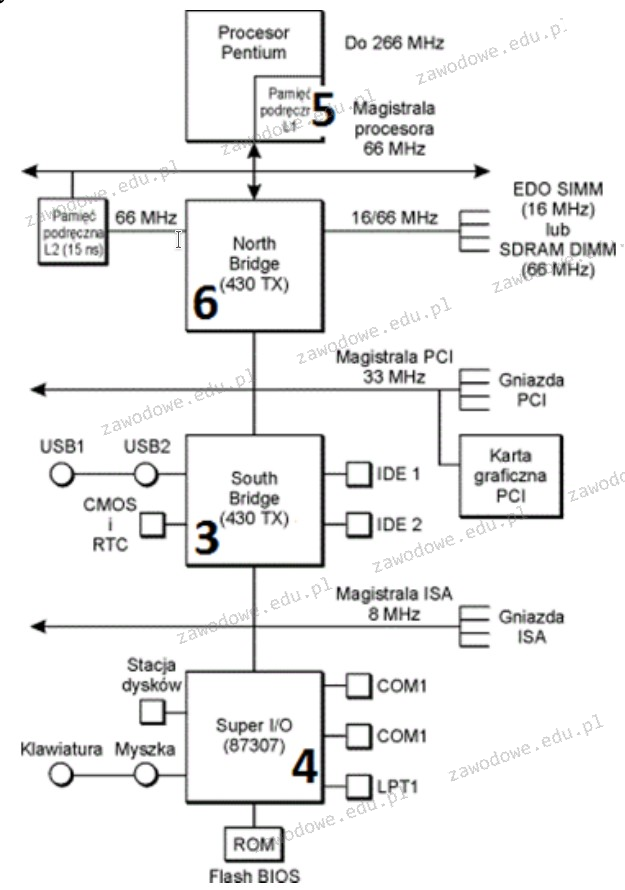
Część płyty głównej, która odpowiada za transmisję danych pomiędzy mikroprocesorem a pamięcią operacyjną RAM oraz magistralą karty graficznej, jest oznaczona na rysunku numerem
Ilustracja do pytania
A. 3
B. 6
C. 4
D. 5
Układ oznaczony numerem 6 na schemacie to tzw. North Bridge (północny mostek) który jest kluczowym elementem płyty głównej odpowiedzialnym za komunikację między mikroprocesorem a pamięcią RAM oraz kartą graficzną. North Bridge pełni funkcję kontrolera magistrali systemowej (FSB) i pośredniczy w wymianie danych między procesorem a szybkimi komponentami systemu takimi jak pamięć operacyjna i magistrala AGP lub PCI Express używana przez kartę graficzną. North Bridge jest bezpośrednio połączony z procesorem i pamięcią RAM co umożliwia szybki dostęp do danych. W nowoczesnych systemach architektura ta została zintegrowana w procesorze w postaci kontrolera pamięci ale w tradycyjnych płytach głównych North Bridge odgrywał kluczową rolę. Dobre praktyki branżowe w projektowaniu płyt głównych uwzględniają optymalizację prędkości komunikacji między North Bridge a innymi komponentami co wpływa na ogólną wydajność systemu. Przykładowo w gamingowych komputerach wydajność North Bridge jest krytyczna dla płynnej grafiki i obsługi zaawansowanych gier.
Pytanie 2

Zidentyfikowanie głównego rekordu rozruchowego, który uruchamia system z aktywnej partycji, jest możliwe dzięki

A. CDDL
B. GUID Partition Table
C. POST
D. BootstrapLoader
Odpowiedzi takie jak POST, CDDL i GUID Partition Table nie mają bezpośredniego związku z funkcją bootloadera, co prowadzi do nieporozumień na temat procesów uruchamiania systemu. POST, czyli Power-On Self Test, to procedura diagnostyczna, która ma miejsce tuż po włączeniu komputera, mająca na celu sprawdzenie podstawowych komponentów sprzętowych, takich jak pamięć RAM, procesor czy karty rozszerzeń. Choć POST jest istotny w fazie rozruchu, jego zadaniem nie jest wczytywanie systemu operacyjnego, ale raczej przygotowanie sprzętu do dalszego działania. CDDL (Common Development and Distribution License) to licencja open source, która reguluje zasady korzystania z oprogramowania, ale nie jest w ogóle związana z procesem uruchamiania systemu. Z kolei GUID Partition Table (GPT) jest nowoczesnym schematem partycjonowania dysków, który pozwala na tworzenie wielu partycji oraz obsługuje dyski o pojemności większej niż 2 TB. GPT jest używane w kontekście zarządzania danymi na dysku, ale nie jest odpowiedzialne za sam proces rozruchu systemu. Błędne zrozumienie ról tych komponentów może prowadzić do niewłaściwych wniosków o tym, jak działa proces uruchamiania komputera. Kluczowe jest zrozumienie, że to bootloader jest odpowiedzialny za załadowanie systemu operacyjnego z aktywnej partycji, a nie elementy takie jak POST, CDDL czy GPT.

Pytanie 3

Czym są programy GRUB, LILO, NTLDR?

A. firmware dla dysku twardego
B. aplikacje do modernizacji BIOS-u
C. wersje głównego interfejsu sieciowego
D. programy rozruchowe
Programy GRUB, LILO i NTLDR są definiowane jako programy rozruchowe, które odgrywają kluczową rolę w procesie uruchamiania systemu operacyjnego. GRUB (Grand Unified Bootloader) jest powszechnie stosowany w systemach Linux, umożliwiając użytkownikowi wybór między różnymi systemami operacyjnymi oraz konfigurację opcji bootowania. LILO (Linux Loader) to starszy program rozruchowy, który również obsługuje systemy Linux, ale z ograniczonymi możliwościami w porównaniu do GRUB. NTLDR (NT Loader) jest specyficzny dla systemów Windows, zarządzając rozruchem systemów opartych na NT, takich jak Windows 7 czy Windows Server. Programy te działają na poziomie sprzętowym, inicjalizując procesy potrzebne do załadowania systemu operacyjnego w pamięci. Zrozumienie ich funkcji jest kluczowe dla administratorów systemów, którzy muszą zarządzać rozruchem oraz obiegiem danych w środowiskach wielosystemowych, a także dla specjalistów zajmujących się bezpieczeństwem, którzy muszą znać potencjalne zagrożenia związane z rozruchem, takie jak bootkit. Dobre praktyki w tej dziedzinie obejmują regularne aktualizacje programów rozruchowych oraz właściwe zabezpieczenie dostępu do BIOS-u i ustawień rozruchowych.

Pytanie 4

Które z poniższych kont nie jest wbudowane w system Windows XP?

A. Użytkownik
B. Administrator
C. Asystent
D. Admin
Wybór odpowiedzi 'Gość' lub 'Administrator' może być mylący, ponieważ oba te konta są wbudowane w system Windows XP i pełnią określone funkcje. Konto 'Gość' umożliwia tymczasowy dostęp do systemu z ograniczonymi uprawnieniami, co jest przydatne w przypadku, gdy użytkownicy potrzebują dostępu do zasobów bez potrzeby logowania się na pełne konto. Warto jednak pamiętać, że to konto powinno być używane ostrożnie, aby nie narażać systemu na nieautoryzowany dostęp. Konto 'Administrator' to natomiast konto z pełnymi uprawnieniami, które jest kluczowe w zarządzaniu systemem, instalacji oprogramowania oraz konfigurowaniu ustawień systemowych. Zakładając, że 'Admin' to zdrobnienie od 'Administrator', może prowadzić to do błędnych wniosków. Tworzenie konta 'Admin' jako nowego konta z uprawnieniami administracyjnymi nie jest standardową praktyką w Windows XP, co potwierdza, że taki typ konta nie istnieje w tej wersji systemu. Kluczowe jest zrozumienie, jakie konta są dostępne w systemie i jak ich uprawnienia wpływają na bezpieczeństwo i funkcjonalność całego środowiska komputerowego. Niezrozumienie różnic między tymi kontami może prowadzić do niewłaściwego zarządzania uprawnieniami, co może zwiększać ryzyko naruszeń bezpieczeństwa i problemów z dostępem do danych.

Pytanie 5

int a;
Podaną zmienną wyświetl na 2 sposoby.

A. printf("a = %d", a); oraz printf("%d", a);
B. cout << "a = " << a; oraz cout << a;
C. console.log("a = " + a); oraz console.log(a);
D. System.out.println("a = " + a); oraz System.out.println(a);
W C++ mamy dwa popularne sposoby wyświetlania zmiennych: przy użyciu strumienia wyjściowego cout oraz funkcji printf. Wybrałeś poprawnie odpowiedź wykorzystującą operator cout, który jest preferowanym sposobem wyświetlania w C++. Pierwszy sposób pokazuje zmienną wraz z opisem: cout << "a = " << a;, a drugi wyświetla tylko samą wartość: cout << a;. Przy korzystaniu z cout warto pamiętać o dołączeniu biblioteki iostream oraz użyciu przestrzeni nazw std (lub prefixu std::).

Pytanie 6

Przydzielanie przestrzeni dyskowej w systemach z rodziny Windows

A. oferują podstawowe funkcje diagnostyczne, defragmentację oraz checkdisk.
B. przydzielają partycje na dyskach.
C. przydzielają etykietę (np. C) dla konkretnej partycji.
D. pozwalają na określenie maksymalnej pojemności dyskowej dla kont użytkowników.
Wybór odpowiedzi, która dotyczy przydzielania partycji na dyskach, jest mylny, ponieważ partycje są stałymi jednostkami strukturalnymi, które są tworzone podczas formatowania dysków i nie mogą być dynamicznie przydzielane w kontekście kont użytkowników. Partycje pełnią rolę logicznych podziałów dysku, ale nie mogą być przez użytkowników zmieniane w sposób, który odpowiada elastycznym przydziałom przestrzeni dyskowej. Kolejnym błędnym podejściem jest twierdzenie, że przydziały dyskowe przydzielają etykiety dla partycji. Etykiety, takie jak „C”, są przypisane do partycji na poziomie systemu operacyjnego i nie mają związku z przydziałami przestrzeni dyskowej dla użytkowników. Właściwy kontekst dla etykiet to identyfikacja fizycznych lokalizacji na dysku, a nie zarządzanie przestrzenią dla kont. Ostatnia z niepoprawnych odpowiedzi sugeruje, że przydziały dyskowe zapewniają funkcje diagnostyczne i defragmentację. Choć te operacje są ważne dla utrzymania sprawności dysku, nie są one związane bezpośrednio z tematem przydziałów dyskowych. Defragmentacja i checkdisk to narzędzia zarządzania dyskiem, które poprawiają jego wydajność, ale nie mają związku z przydzielaniem przestrzeni dla użytkowników. W rezultacie, wybierając nieprawidłowe odpowiedzi, można łatwo stracić z oczu kluczowe aspekty zarządzania pamięcią masową i bezpieczeństwa danych.

Pytanie 7

Jakim procesem jest nieodwracalne usunięcie możliwości odzyskania danych z hard dysku?

A. niezamierzone skasowanie plików
B. zerowanie dysku
C. uszkodzenie łożyska dysku
D. zalanie dysku
Każda z pozostałych odpowiedzi na to pytanie odnosi się do sytuacji, które mogą prowadzić do utraty danych, jednak nie są one procesami całkowicie nieodwracalnymi. Przypadkowe usunięcie plików to powszechny problem, z którym borykają się użytkownicy komputerów. Wiele systemów operacyjnych oferuje możliwość przywracania skasowanych plików, przynajmniej do momentu, w którym nie zostaną nadpisane nowymi danymi. W przypadku zatarcia łożyska dysku, uszkodzenie mechaniczne może prowadzić do utraty dostępu do danych, jednak w wielu przypadkach specjalistyczne laboratoria są w stanie przeprowadzić odzyskiwanie danych z uszkodzonych dysków. Z kolei zalanie dysku stwardnionym ciałem obcym może wpłynąć na jego działanie, ale nie zawsze oznacza całkowitą utratę danych. W zależności od stopnia uszkodzeń oraz zastosowanych technik odzyskiwania, niektóre dane mogą być uratowane. Kluczowym błędem jest zatem myślenie, że wszystkie te sytuacje są równoznaczne z całkowitą utratą danych. W praktyce, zrozumienie różnic między tymi sytuacjami może pomóc w podjęciu odpowiednich kroków w przypadku awarii i zastosowaniu działań naprawczych. Zamiast tego, kluczowe jest regularne wykonywanie kopii zapasowych, co pozwala na minimalizowanie ryzyka utraty cennych informacji.

Pytanie 8

Osoba planuje unowocześnić swój komputer poprzez zwiększenie pamięci RAM. Zainstalowana płyta główna ma specyfikacje przedstawione w tabeli. Wybierając dodatkowe moduły pamięci, powinien pamiętać, aby

Parametry płyty głównej
ModelH97 Pro4
Typ gniazda procesoraSocket LGA 1150
Obsługiwane procesoryIntel Core i7, Intel Core i5, Intel Core i3, Intel Pentium, Intel Celeron
ChipsetIntel H97
Pamięć4 x DDR3- 1600 / 1333/ 1066 MHz, max 32 GB, ECC, niebuforowana
Porty kart rozszerzeń1 x PCI Express 3.0 x16, 3 x PCI Express x1, 2 x PCI
A. były to cztery moduły DDR4, o wyższej częstotliwości niż obecnie zainstalowana pamięć RAM
B. były to trzy moduły DDR2, bez systemu kodowania korekcyjnego (ang. Error Correction Code)
C. w obrębie jednego banku były ze sobą zgodne tak, aby osiągnąć najwyższą wydajność
D. dokupione moduły miały łączną pojemność przekraczającą 32 GB
Pierwsza odpowiedź wskazuje, że dokupione moduły powinny mieć łącznie pojemność większą niż 32 GB, co jest niezgodne z parametrami płyty głównej H97 Pro4, która obsługuje maksymalnie 32 GB pamięci RAM. Przekroczenie tej wartości jest fizycznie niemożliwe bez zmiany płyty głównej na model obsługujący większą pojemność. Druga odpowiedź sugeruje użycie modułów DDR4, co także jest błędne z powodu niekompatybilności z gniazdami DDR3 tej płyty. DDR4 jest nowszym standardem i wymaga odpowiedniej płyty głównej, a także kontrolera pamięci, który wspiera ten typ pamięci. Czwarta odpowiedź proponuje użycie modułów DDR2, co jest technicznie niemożliwe i niezgodne z fizycznym standardem slotów pamięci na tej płycie głównej. Ponadto, brak systemu kodowania korekcyjnego (ECC) w tej opcji wskazuje na nieprawidłowości, ponieważ DDR2 nie wspiera takiego systemu na poziomie sprzętowym. Błędy te wynikają z braku zrozumienia specyfikacji sprzętowych i roli kompatybilności pamięci w ramach danego standardu płyty głównej. Wybór niewłaściwych modułów może prowadzić do niestabilności systemu, awarii oraz niepełnego wykorzystania jego potencjału. Aby uniknąć takich problemów, ważne jest, by przed zakupem dokładnie zrozumieć specyfikację sprzętu i dopasować komponenty zgodnie z zaleceniami producenta oraz aktualnymi standardami branżowymi.

Pytanie 9

Wskaź, które z poniższych stwierdzeń dotyczących zapory sieciowej jest nieprawdziwe?

A. Jest składnikiem systemu operacyjnego Windows
B. Jest częścią oprogramowania większości ruterów
C. Jest zainstalowana na każdym przełączniku
D. Jest narzędziem chroniącym sieć przed włamaniami
Odpowiedź, że zapora sieciowa nie jest zainstalowana na każdym przełączniku, jest prawidłowa, ponieważ zapory sieciowe to specjalistyczne urządzenia lub oprogramowanie, które kontrolują ruch przychodzący i wychodzący w sieci. Zazwyczaj zapory są implementowane na poziomie ruterów lub jako oprogramowanie działające w systemach operacyjnych, takich jak Windows. Przełączniki (switches) z reguły nie zawierają funkcji zapory, a ich głównym celem jest kierowanie ruchu w obrębie lokalnych sieci bez wchodzenia w analizę zawartości pakietów. Przykładem zastosowania zapory sieciowej jest ustawienie reguł blokujących nieautoryzowany dostęp do zasobów firmy lub ochronę przed atakami DDoS. Zgodnie z dobrymi praktykami w dziedzinie bezpieczeństwa, organizacje powinny mieć wdrożone zapory, aby chronić swoją infrastrukturę przed zagrożeniami z sieci zewnętrznych, co jest zgodne z wytycznymi NIST (National Institute of Standards and Technology).

Pytanie 10

Jaką funkcję pełni serwer ISA w systemie Windows?

A. Jest serwerem stron WWW
B. Rozwiązuje nazwy domen
C. Pełni funkcję firewalla
D. Służy jako system wymiany plików
Rozważając odpowiedzi, które podałeś, warto zauważyć, że każda z nich odnosi się do różnych aspektów funkcjonowania systemów informatycznych, ale żadna nie oddaje rzeczywistej roli, jaką pełni ISA Server. To oprogramowanie zostało zaprojektowane w celu zapewnienia bezpieczeństwa oraz optymalizacji dostępu do zasobów internetowych, co jest zupełnie inne od funkcji rozwiązywania nazw domenowych, które wykonują serwery DNS. Nie można mylić roli firewalla z rolą serwera DNS; ten ostatni odpowiada za tłumaczenie nazw domenowych na adresy IP, co jest istotne, ale nie jest zadaniem ISA Server. Z kolei systemy wymiany plików, takie jak FTP czy SMB, mają zupełnie inne cele i nie są związane z funkcjonalnością firewalli. Ponadto, serwery stron internetowych, chociaż mogą współdziałać z ISA Server, są z definicji odpowiedzialne za przechowywanie i dostarczanie treści internetowych, a nie za ich zabezpieczanie. Często zdarza się, że użytkownicy mylą różne aspekty działania systemów sieciowych, co prowadzi do nieporozumień. Zrozumienie odmiennych funkcji, które pełnią różne serwery, jest kluczowe w zarządzaniu infrastrukturą IT. Dlatego istotne jest, aby w procesie nauki dążyć do wyraźnego rozgraniczenia tych ról oraz ich odniesienia do praktyki bezpieczeństwa sieci, co pozwala na skuteczniejsze zastosowanie technologii IT w organizacjach.

Pytanie 11

W specyfikacji IEEE 802.3af opisano technologię dostarczania energii elektrycznej do różnych urządzeń sieciowych jako

A. Power over Ethernet
B. Power over Classifications
C. Power under Control
D. Power over Internet
Wybór odpowiedzi innej niż 'Power over Ethernet' wskazuje na nieporozumienie dotyczące technologii zasilania przez Ethernet oraz specyfiki standardów IEEE. Odpowiedzi takie jak 'Power over Classifications', 'Power under Control' czy 'Power over Internet' nie są uznawane za standardy IEEE i nie odnoszą się do rzeczywistych praktyk zasilania urządzeń sieciowych. 'Power over Classifications' sugeruje podział urządzeń na różne klasy według zapotrzebowania na moc, co nie jest istotnym aspektem stosowanego w praktyce zasilania przez Ethernet. 'Power under Control' brzmi jak koncepcja zarządzania mocą, ale nie odnosi się bezpośrednio do jakiejkolwiek znanej normy zasilania w kontekście sieci. 'Power over Internet' myli zasady działania sieci komputerowych z zasilaniem, co prowadzi do błędnych wniosków. W rzeczywistości, Power over Ethernet to technologia, która wprowadza spójność i efektywność w projektowaniu systemów zasilania urządzeń w sieciach, a błędne odpowiedzi mogą wynikać z mylenia terminologii lub braku zrozumienia zastosowań technologii PoE. Kluczowym błędem jest nieodróżnianie pojęcia zasilania od pojęcia komunikacji w sieciach komputerowych, co prowadzi do dezorientacji w zakresie standardów i ich zastosowania w realnych scenariuszach.

Pytanie 12

W hierarchicznym modelu sieci komputery użytkowników stanowią część warstwy

A. dystrybucji
B. dostępu
C. szkieletowej
D. rdzenia
W modelu hierarchicznym sieci komputerowej, warstwa dostępu jest kluczowym elementem odpowiedzialnym za bezpośrednie połączenie z urządzeniami końcowymi, takimi jak komputery użytkowników, drukarki i inne urządzenia peryferyjne. To właśnie w tej warstwie dochodzi do fizycznego podłączenia oraz zarządzania dostępem do zasobów sieciowych. Przykładem zastosowania warstwy dostępu są technologie Ethernet, Wi-Fi oraz różnorodne przełączniki sieciowe, które pełnią rolę punktów dostępowych. W praktyce, warstwa dostępu implementuje różne mechanizmy zabezpieczeń, takie jak kontrola dostępu do sieci (NAC), co pozwala na zarządzanie, które urządzenia mogą korzystać z zasobów sieciowych. Dobrą praktyką w projektowaniu sieci jest segmentacja ruchu w warstwie dostępu, co zwiększa bezpieczeństwo i wydajność całej sieci. Zastosowanie standardów, takich jak IEEE 802.11 dla bezprzewodowych sieci lokalnych, zapewnia większą interoperacyjność i efektywność działań w tej warstwie.

Pytanie 13

Podczas realizacji projektu sieci LAN zastosowano medium transmisyjne zgodne ze standardem Ethernet 1000Base-T. Które z poniższych stwierdzeń jest prawdziwe?

A. To standard sieci optycznych, które działają na światłowodzie wielomodowym
B. Ten standard pozwala na transmisję typu half-duplex przy maksymalnym zasięgu 1000m
C. To standard sieci optycznych, którego maksymalny zasięg wynosi 1000m
D. Ten standard pozwala na transmisję typu full-duplex przy maksymalnym zasięgu 100m
Odpowiedzi, które sugerują, że standard 1000Base-T działa w trybie half-duplex i ma zasięg 1000 m, są po prostu błędne. Ten standard nie obsługuje half-duplex w efektywny sposób, bo jest zaprojektowany do pracy w pełnej dwukierunkowości. To znaczy, że urządzenia mogą jednocześnie wysyłać i odbierać dane. A jeśli chodzi o zasięg, to maksymalnie to 100 m, a nie 1000 m. Żeby mieć dłuższe połączenia, używamy innych standardów, na przykład 1000Base-LX, który jest przeznaczony dla światłowodów. Jeśli chodzi o optykę, to odpowiedzi wskazujące na standardy sieci optycznych są mylące, ponieważ 1000Base-T jest stworzony z myślą o medium miedzianym. Wiele osób ma problem ze zrozumieniem różnic między typami medium transmisyjnego, co prowadzi do błędnych wniosków. Warto też pamiętać, że standardy sieciowe są definiowane przez organizacje, takie jak IEEE, co zapewnia ich spójność w różnych zastosowaniach. Dlatego ważne jest, aby projektanci sieci znali te różnice i ich znaczenie w kontekście budowy efektywnych systemów komunikacyjnych.

Pytanie 14

Po wykonaniu podanego polecenia w systemie Windows:

net accounts /MINPWLEN:11
liczba 11 zostanie przydzielona dla:
A. minimalnej liczby znaków w hasłach użytkowników.
B. maksymalnej liczby dni ważności konta.
C. minimalnej liczby minut, przez które użytkownik może być zalogowany.
D. maksymalnej liczby dni pomiędzy zmianami haseł użytkowników.
Wartość 11 ustawiona przez komendę 'net accounts /MINPWLEN:11' odnosi się do minimalnej liczby znaków, które muszą być zawarte w hasłach użytkowników systemu Windows. Praktyka ustalania minimalnej długości haseł jest kluczowym elementem polityki bezpieczeństwa, mającym na celu ochronę kont użytkowników przed atakami typu brute force, w których hakerzy próbują odgadnąć hasła przez generowanie różnych kombinacji. Zgodnie z najlepszymi praktykami w zakresie bezpieczeństwa, zaleca się, aby hasła miały co najmniej 12 znaków, co dodatkowo zwiększa ich odporność na przełamanie. Ustawienie minimalnej długości hasła na 11 znaków jest krokiem w kierunku zapewnienia użytkownikom większego poziomu bezpieczeństwa. Warto pamiętać, że im dłuższe i bardziej złożone hasło, tym trudniej je złamać, dlatego organizacje powinny regularnie aktualizować polityki haseł oraz edukować użytkowników na temat znaczenia silnych haseł oraz stosowania menedżerów haseł.

Pytanie 15

Jaką technologię wykorzystuje się do uzyskania dostępu do Internetu oraz odbioru kanałów telewizyjnych w formie cyfrowej?

A. ADSL2+
B. CLIP
C. QoS
D. VPN
ADSL2+ (Asymmetric Digital Subscriber Line 2+) to technologia szerokopasmowa, która pozwala na przesyłanie danych przez istniejące linie telefoniczne. Dzięki swoim właściwościom umożliwia zarówno dostęp do Internetu, jak i odbiór cyfrowych kanałów telewizyjnych. ADSL2+ oferuje wyższe prędkości przesyłu danych w porównaniu do wcześniejszych wersji ADSL, co sprawia, że jest idealnym rozwiązaniem dla użytkowników wymagających szybkiego dostępu do treści multimedialnych. Typowe zastosowania ADSL2+ obejmują korzystanie z serwisów streamingowych, gier online oraz telewizji na żądanie, co czyni tę technologię bardzo popularną wśród gospodarstw domowych. Zgodnie z dobrymi praktykami branżowymi, ADSL2+ wspiera prędkości do 24 Mb/s w kierunku pobierania, co jest wystarczające do jednoczesnego korzystania z Internetu oraz odbioru telewizji cyfrowej. Warto zauważyć, że ta technologia działa na zasadzie asynchronicznego przesyłu danych, co oznacza, że prędkości wysyłania i pobierania są różne, co jest optymalne dla typowego użytkownika korzystającego głównie z treści dostępnych w Internecie.

Pytanie 16

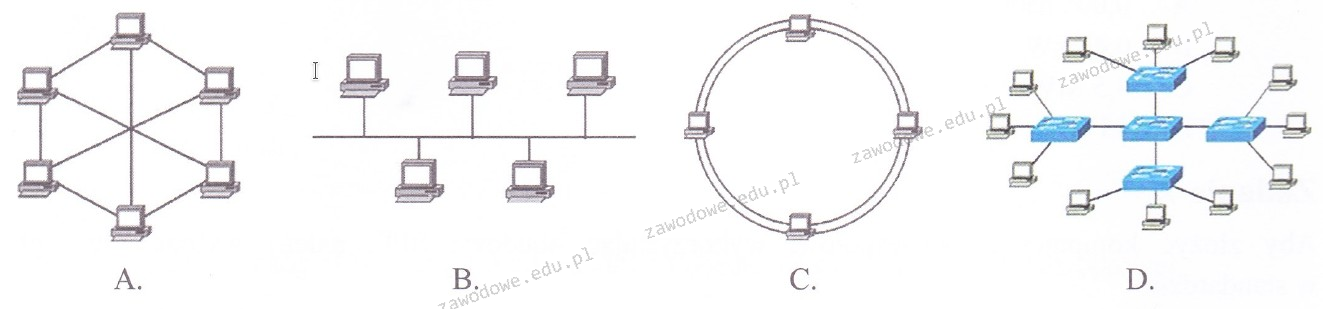
Na którym z przedstawionych rysunków ukazano topologię sieci typu magistrala?

Ilustracja do pytania
A. Rys. D
B. Rys. B
C. Rys. A
D. Rys. C
Topologia typu magistrala charakteryzuje się jedną linią komunikacyjną, do której podłączone są wszystkie urządzenia sieciowe. Rysunek B pokazuje właśnie taką konfigurację gdzie komputery są podłączone do wspólnej magistrali liniowej. Tego typu sieć jest prosta w implementacji i wymaga minimalnej ilości kabli co czyni ją ekonomiczną opcją dla małych sieci. Wadą może być jednak to że awaria pojedynczego fragmentu przewodu może prowadzić do przerwania działania całej sieci. W rzeczywistości topologia magistrali była popularna w czasach klasycznych sieci Ethernet jednak obecnie jest rzadziej stosowana na rzecz topologii bardziej odpornych na awarie takich jak gwiazda. Niemniej jednak zrozumienie tej topologii jest kluczowe ponieważ koncepcja wspólnej magistrali jest podstawą wielu nowoczesnych architektur sieciowych gdzie wspólne medium służy do przesyłania danych pomiędzy urządzeniami. Dlatego znajomość jej zasad działania może być przydatna w projektowaniu rozwiązań sieciowych szczególnie w kontekście prostych systemów telemetrii czy monitoringu które mogą korzystać z tego typu struktury. Praktyczne zastosowanie znajduje się również w sieciach rozgłoszeniowych gdzie skutecznie wspiera transmisję danych do wielu odbiorców jednocześnie.

Pytanie 17

Serwisant zrealizował w ramach zlecenia działania przedstawione w poniższej tabeli. Całkowity koszt zlecenia obejmuje wartość usług wymienionych w tabeli oraz koszt pracy serwisanta, którego stawka za godzinę wynosi 60,00 zł netto. Oblicz całkowity koszt zlecenia brutto. Stawka VAT na usługi wynosi 23%.

LPCzynnośćCzas wykonania w minutachCena usługi netto w zł
1.Instalacja i konfiguracja programu3520,00
2.Wymiana płyty głównej8050,00
3.Wymiana karty graficznej3025,00
4.Tworzenie kopii zapasowej i archiwizacja danych6545,00
5.Konfiguracja rutera3020,00
A. 400,00 zł
B. 455,20 zł
C. 492,00 zł
D. 436,80 zł
W przypadku błędnych odpowiedzi należy zwrócić uwagę na kilka kluczowych aspektów dotyczących obliczeń kosztów związanych z usługami serwisowymi. Często spotykanym błędem jest nieprawidłowe zsumowanie kosztów usług netto. Na przykład, jeżeli ktoś zsumuje jedynie niektóre usługi, może dojść do błędnych wniosków, co prowadzi do zaniżenia całkowitych kosztów. Ponadto, niektóre osoby mogą nie uwzględniać wynagrodzenia serwisanta w swoich obliczeniach, co jest kluczowe przy ustalaniu pełnego kosztu zlecenia. Kiedy nie dodaje się kosztu pracy serwisanta, całkowity koszt zlecenia również zostaje zaniżony. Ważne jest również prawidłowe obliczenie stawki VAT, która powinna być procentowa, a nie stała kwota, co również może wprowadzać w błąd. Często osoby rozwiązujące takie zadania mogą popełniać błąd przy konwersji minut na godziny, co prowadzi do błędnych obliczeń wynagrodzenia. Nieprawidłowości te mogą wynikać z braku zrozumienia jednostek miary, co jest kluczowe w procesie kalkulacji. Na przykład, mylnie przyjmując błędne wartości minutowe, można znacząco wpłynąć na końcowy wynik. Takie problemy pokazują, jak istotna jest staranność w obliczeniach oraz znajomość zasad ustalania kosztów w branży, co jest niezbędne w codziennej pracy serwisanta.

Pytanie 18

Protokół, który pozwala urządzeniom na uzyskanie od serwera informacji konfiguracyjnych, takich jak adres IP bramy sieciowej, to

A. NFS
B. RTP
C. HTTPS
D. DHCP
DHCP, czyli Dynamic Host Configuration Protocol, to protokół sieciowy, który automatycznie przypisuje adresy IP oraz inne istotne dane konfiguracyjne hostom w sieci. Dzięki jego zastosowaniu, administratorzy nie muszą ręcznie konfigurować każdego urządzenia podłączonego do sieci, co znacznie przyspiesza proces integracji nowych urządzeń. DHCP pozwala na dynamiczne przypisywanie adresów IP w oparciu o z góry zdefiniowany zakres adresów oraz polityki zarządzania, co jest zgodne z najlepszymi praktykami w zarządzaniu sieciami. Protokół ten działa na zasadzie wymiany komunikatów między klientem a serwerem, co pozwala na uzyskanie takich informacji jak adres IP bramy sieciowej, maska podsieci czy serwery DNS. Przykładem zastosowania DHCP jest biuro, gdzie wiele komputerów i urządzeń mobilnych łączy się z siecią, a serwer DHCP automatycznie przydziela im odpowiednie adresy IP, co minimalizuje ryzyko konfliktów adresów oraz błędów w konfiguracji.

Pytanie 19

Na podstawie wyników działania narzędzia diagnostycznego chkdsk, które są przedstawione na zrzucie ekranu, jaka jest wielkość pojedynczego klastra na dysku?

Typ systemu plików to FAT32.
Wolumin FTP utworzono 12-11-2005 18:31
Numer seryjny woluminu: 3CED-3B31
Trwa sprawdzanie plików i folderów...
Zakończono sprawdzanie plików i folderów.
Trwa sprawdzanie wolnego miejsca na dysku...
Zakończono sprawdzanie wolnego miejsca na dysku.
System Windows sprawdził system plików i nie znalazł żadnych problemów.
  8 233 244 KB całkowitego miejsca na dysku.
      1 KB w 13 plikach ukrytych.
      2 KB w 520 folderach.
  1 537 600 KB w 4 952 plikach.
  6 690 048 KB jest dostępnych.

      4 096 bajtów w każdej jednostce alokacji.
  2 058 311 ogółem jednostek alokacji na dysku.
  1 672 512 jednostek alokacji dostępnych na dysku.

C:\>
A. 4 kB
B. 2 140 kB
C. 8 kB
D. 1 972 kB
Odpowiedź 4 kB jest jak najbardziej ok, bo narzędzie chkdsk pokazuje, że rozmiar klastra to 4096 bajtów, czyli właśnie 4 kB. Klaster to taka najmniejsza jednostka, która przydziela miejsce na dysku w systemie plików, a jego rozmiar ma spory wpływ na to, jak przechowujemy i zarządzamy danymi. Mniejsze klastry mogą ograniczać marnotrawstwo przestrzeni, ale przez to trzeba więcej razy wykonywać operacje wejścia-wyjścia. Z kolei większe klastry przyspieszają operacje na dużych plikach, ale mogą powodować fragmentację, zwłaszcza jeśli mamy sporo małych plików. Stary system plików FAT32, który był używany w Windows 95 czy 98, ma swoje ograniczenia dotyczące rozmiaru i liczby klastrów, co z kolei wpływa na maksymalną pojemność dysków. Wiedza o tym, jak duży jest klaster, jest ważna, jeśli chcemy zoptymalizować wydajność systemu. W praktyce dobór rozmiaru klastra zależy od tego, co przechowujemy i jak korzystamy z danych, więc często stosuje się różne strategie do optymalizacji.

Pytanie 20

Błąd typu STOP Error (Blue Screen) w systemie Windows, który wiąże się z odniesieniem się systemu do niepoprawnych danych w pamięci RAM, to

A. UNMOUNTABLE_BOOT_VOLUME
B. NTFS_FILE_SYSTEM
C. PAGE_FAULT_IN_NONPAGE_AREA
D. UNEXPECTED_KERNEL_MODE_TRAP
UNMOUNTABLE_BOOT_VOLUME oznacza, że system operacyjny nie może uzyskać dostępu do partycji rozruchowej. Zwykle jest to spowodowane uszkodzeniem systemu plików lub błędami w strukturze partycji, co prowadzi do niemożności załadowania systemu operacyjnego. W przeciwieństwie do PAGE_FAULT_IN_NONPAGE_AREA, błędy te są bardziej związane z problemami z dyskiem twardym niż z pamięcią operacyjną. UNEXPECTED_KERNEL_MODE_TRAP to błąd, który zazwyczaj występuje w wyniku problemów z oprogramowaniem lub sprzetowym, a jego przyczyny mogą być różnorodne, w tym nieprawidłowe sterowniki. Wreszcie, NTFS_FILE_SYSTEM to kod błędu związany z problemami w systemie plików NTFS, co również różni się od problemu z pamięcią, jakim jest PAGE_FAULT_IN_NONPAGE_AREA. Warto zauważyć, że mylenie tych błędów może wynikać z braku zrozumienia ich specyfiki oraz różnic w kontekstach, w których się pojawiają. Kluczowe jest, aby przy diagnozowaniu błędów systemowych skupić się na ich kontekście oraz przyczynach, co pozwala na skuteczniejsze rozwiązywanie problemów. Właściwe zrozumienie, co oznacza każdy z tych błędów, jest kluczowe dla efektywnego zarządzania systemem operacyjnym oraz jego konserwacji, co jest niezbędne dla zapewnienia jego stabilności i wydajności.

Pytanie 21

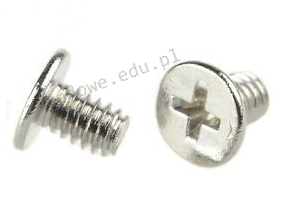
Aby wyjąć dysk twardy zamocowany w laptopie przy użyciu podanych śrub, najlepiej zastosować wkrętak typu

Ilustracja do pytania
A. spanner
B. torx
C. imbus
D. philips
Wkrętaki typu Philips, często nazywane krzyżakowymi, są powszechnie stosowane do wkrętów i śrub z nacięciem krzyżowym. Ich zastosowanie wynika z unikalnej konstrukcji końcówki wkrętaka, która idealnie pasuje do nacięcia w główce śruby, co minimalizuje ryzyko wyślizgiwania się narzędzia podczas pracy. Tego rodzaju wkrętak jest standardem w montażu komponentów elektronicznych, takich jak laptopy, ze względu na precyzję i bezpieczeństwo pracy, które oferuje. Wkrętaki Philips są również zaprojektowane tak, aby przenosić większy moment obrotowy w porównaniu do innych typów wkrętaków, co czyni je idealnym narzędziem do pracy z małymi śrubami w delikatnych urządzeniach elektronicznych. W praktyce, stosowanie wkrętaka Philips pomaga w zapewnieniu stabilnego i trwałego połączenia, co jest kluczowe w przypadku mobilnych urządzeń elektronicznych, które są narażone na ciągłe wstrząsy i wibracje. Dodatkowo, korzystanie z odpowiedniego narzędzia zgodnie z jego przeznaczeniem jest uznawane za najlepszą praktykę inżynieryjną i jest zgodne ze standardami produkcyjnymi, które zalecają użycie narzędzi minimalizujących uszkodzenie komponentów i zapewniających długowieczność urządzenia.

Pytanie 22

Najskuteczniejszym sposobem na wykonanie codziennego archiwizowania pojedynczego pliku o wielkości 4,8 GB, na jednym komputerze bez dostępu do Internetu jest

A. korzystanie z pamięci USB z systemem plików NTFS
B. zapisanie na płycie DVD-5 w formacie ISO
C. skompresowanie i zapisanie w lokalizacji sieciowej
D. korzystanie z pamięci USB z systemem plików FAT32
Użycie pamięci USB z systemem plików NTFS jest najbardziej efektywnym sposobem archiwizacji pliku o rozmiarze 4,8 GB na pojedynczym stanowisku komputerowym bez dostępu do sieci. System plików NTFS (New Technology File System) obsługuje pliki o rozmiarze większym niż 4 GB, co jest kluczowe w przypadku archiwizacji dużych plików, jak ten o wielkości 4,8 GB. NTFS zapewnia również lepszą efektywność zarządzania przestrzenią dyskową, co jest istotne przy długoterminowym przechowywaniu danych. Oferuje dodatkowe funkcje, takie jak kompresja plików, szyfrowanie oraz możliwość przydzielania uprawnień do plików, co zwiększa zabezpieczenia danych. W praktyce, pamięci USB formatowane w NTFS są powszechnie używane do przenoszenia dużych plików lub ich archiwizacji, dzięki czemu można uniknąć problemów związanych z ograniczeniami rozmiaru, które występują w innych systemach plików, jak FAT32. Zastosowanie NTFS stanowi więc najlepszy wybór, zwłaszcza w kontekście profesjonalnego przechowywania i archiwizacji danych.

Pytanie 23

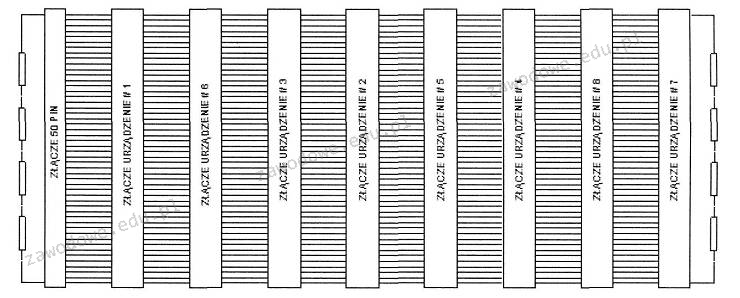
Za pomocą taśmy 60-pinowej pokazanej na ilustracji łączy się z płytą główną komputera

Ilustracja do pytania
A. jedynie dyski EIDE
B. napędy ATAPI
C. wszystkie wymienione urządzenia
D. tylko dyski SCSI
Wybierając niepoprawne odpowiedzi często można spotkać się z błędnym rozumieniem roli i zastosowań różnych standardów interfejsów. ATAPI (ATA Packet Interface) jest rozszerzeniem dla standardu ATA i jest używane głównie do podłączania napędów optycznych jak CD-ROM czy DVD-ROM do systemów IDE. Standardy ATA lub IDE, w tym EIDE (Enhanced Integrated Drive Electronics), są przeznaczone do podłączania dysków twardych i nie korzystają z 60-pinowych taśm a ze złączy 40-pinowych. EIDE jest rozwinięciem IDE oferującym zwiększoną przepustowość i dodatkowe funkcje jak LBA (Logical Block Addressing). Ważnym aspektem w technologii dyskowej jest zrozumienie różnicy między tymi standardami oraz ich przeznaczeniem. Interfejsy ATA i ich warianty są powszechnie stosowane w komputerach osobistych ze względu na prostotę i niższe koszty produkcji. Natomiast SCSI z racji swojej wysokiej wydajności i możliwości podłączenia większej liczby urządzeń bezpośrednio do jednego kontrolera jest bardziej zaawansowanym rozwiązaniem stosowanym w serwerach i stacjach roboczych. Podsumowując wybór odpowiedniej technologii zależy od specyfiki zastosowania oraz wymagań wydajnościowych danego systemu komputerowego.

Pytanie 24

Podczas wyboru zasilacza do komputera kluczowe znaczenie

A. Ma łączna moc wszystkich komponentów komputera
B. Ma rodzaj procesora
C. Maję specyfikację zainstalowanego systemu operacyjnego
D. Ma współczynnik kształtu obudowy
Zgadza się, poprawna odpowiedź to 'Ma łączna moc wszystkich podzespołów komputerowych'. Wiesz, zasilacz w komputerze musi dawać taką moc, żeby wszystko działało jak trzeba. Każdy element, czyli procesor, karta graficzna, RAM i dyski twarde, potrzebują swojej energii, więc musimy to wszystko zsumować, żeby wiedzieć, jak mocny zasilacz musimy kupić. Rekomenduję wybierać zasilacz z zapasem, tak z 20-30% więcej niż całkowite zapotrzebowanie. Na przykład, jak wszystkie komponenty łącznie biorą 400 W, to lepiej wziąć zasilacz na 500-600 W. A jeśli do tego weźmiesz zasilacz z certyfikatem 80 Plus, to jeszcze zaoszczędzisz na rachunkach za prąd, bo mniej energii się zmarnuje. Czyli dobrze dobrany zasilacz to naprawdę kluczowa sprawa dla stabilności i długiego życia komputera.

Pytanie 25

Jaką częstotliwość odświeżania należy ustawić, aby obraz na monitorze był odświeżany 85 razy na sekundę?

A. 850 Hz
B. 0,085 kHz
C. 85 kHz
D. 8,5 Hz
Częstotliwość odświeżania monitora określa, ile razy na sekundę obraz na ekranie jest aktualizowany. W przypadku potrzebnego odświeżania na poziomie 85 razy na sekundę, co odpowiada 85 Hz, właściwa jednostka to kilohercy (kHz), w której 1 kHz to 1000 Hz. Dlatego 85 Hz przelicza się na 0,085 kHz. Takie ustawienie jest istotne w kontekście zapewnienia płynności obrazu, co jest szczególnie ważne w zastosowaniach multimedialnych i graficznych, takich jak gry komputerowe czy edycja wideo. Standardy branżowe, takie jak VESA (Video Electronics Standards Association), rekomendują, aby częstotliwość odświeżania odpowiadała wymaganiom wizualnym użytkowników oraz możliwościom sprzętu. Prawidłowe ustawienie częstotliwości odświeżania pozwala na uniknięcie efektu migotania ekranu, co ma kluczowe znaczenie dla komfortu oglądania i zdrowia wzroku użytkowników. W praktyce, w przypadku wyższych częstotliwości odświeżania, monitor jest w stanie wyświetlić więcej klatek na sekundę, co przekłada się na lepsze wrażenia wizualne.

Pytanie 26

Czym charakteryzuje się technologia Hot swap?

A. równoczesne przesyłanie i odbieranie informacji
B. transfer danych wyłącznie w jednym kierunku, lecz z większą prędkością
C. opcja podłączenia urządzenia do działającego komputera
D. umożliwienie automatycznego wgrywania sterowników po podłączeniu urządzenia
Odpowiedzi, które mówią o automatycznym instalowaniu sterowników czy przesyłaniu danych w jednym kierunku, to trochę nieporozumienie. Wiadomo, że niektóre systemy mogą automatycznie instalować sterowniki, ale to nie jest to, o co chodzi w hot swap. Hot swap to tak naprawdę kwestia tylko fizycznego podłączania i odłączania sprzętu, a nie tego, jak się instalują sterowniki. Przesyłanie danych w jednym kierunku? Też nie, bo standardy takie jak USB czy SATA działają w obie strony. A co do jednoczesnego przesyłania i odbierania danych, to dotyczy protokołów komunikacyjnych jak TCP/IP, a nie hot swap. Wiele z tych błędów wynika z mylenia różnych kategorii technologicznych. Ważne jest, by rozumieć, że hot swap to temat fizyczny, a przesył danych i instalacja sterowników to już inna bajka. Warto to rozdzielić, żeby się nie pogubić.

Pytanie 27

Podczas monitorowania aktywności sieciowej zauważono, że na adres serwera przesyłano tysiące zapytań DNS w każdej sekundzie z różnych adresów IP, co doprowadziło do zawieszenia systemu operacyjnego. Przyczyną tego był atak typu

A. Mail Bombing
B. DNS snooping
C. DDoS (Distributed Denial of Service)
D. Flooding
W analizowanym pytaniu niepoprawne odpowiedzi dotyczą różnych form ataków, które nie są związane z opisanym fenomenem. DNS snooping odnosi się do techniki wykorzystania informacji z systemu DNS, aby zdobyć dane o infrastrukturze sieciowej lub o osobach korzystających z danej usługi. Nie jest to metoda ataku, a raczej technika zbierania informacji, która nie prowadzi do przeciążenia systemu. Mail Bombing, z drugiej strony, polega na wysyłaniu dużych ilości wiadomości e-mail do konkretnego odbiorcy, co może prowadzić do przeciążenia jego skrzynki pocztowej, ale nie wpływa na serwer DNS jako taki. Flooding, w kontekście cyberbezpieczeństwa, to termin ogólny odnoszący się do zasypywania systemu wieloma zapytaniami lub danymi, jednak niekoniecznie musi to być atak rozproszony, a zatem nie odpowiada dokładnie opisanej sytuacji. Typowe błędy myślowe, które mogą prowadzić do wybrania tych odpowiedzi, obejmują mylenie technik zbierania informacji z atakami oraz ograniczone rozumienie specyfiki ataków DDoS, które są zorganizowane i rozproszone, a nie pojedyncze akcje, jak te przedstawione w pozostałych odpowiedziach.

Pytanie 28

Jak określa się w systemie Windows profil użytkownika, który jest tworzony przy pierwszym logowaniu do komputera i zapisywany na lokalnym dysku twardym, a wszelkie jego modyfikacje dotyczą tylko tego konkretnego komputera?

A. Przenośny
B. Czasowy
C. Lokalny
D. Obowiązkowy
Odpowiedź "Lokalny" jest poprawna, ponieważ w systemie Windows profil lokalny użytkownika jest tworzony podczas pierwszego logowania do komputera. Profil ten przechowuje wszystkie ustawienia, pliki i konfiguracje specyficzne dla danego użytkownika, a jego zmiany są ograniczone do komputera, na którym został utworzony. Oznacza to, że jeśli użytkownik zaloguje się na innym komputerze, nie będą miały zastosowania żadne z jego lokalnych ustawień. Przykładem zastosowania profilu lokalnego jest sytuacja, w której użytkownik instaluje oprogramowanie lub ustawia preferencje systemowe – wszystkie te zmiany są przechowywane w folderze profilu lokalnego na dysku twardym. To podejście jest zgodne z dobrymi praktykami zabezpieczeń, ponieważ ogranicza dostęp do danych użytkownika na poziomie lokalnym, co może być istotne w środowiskach wieloużytkownikowych. Dodatkowo, lokalne profile użytkowników są często wykorzystywane w organizacjach, gdzie każdy pracownik ma swoje indywidualne ustawienia, co pozwala na większą elastyczność w zarządzaniu stacjami roboczymi.

Pytanie 29

Narzędzie, które chroni przed nieautoryzowanym dostępem do sieci lokalnej, to

A. analityk sieci
B. analizator pakietów
C. oprogramowanie antywirusowe
D. zapora sieciowa
Zapora sieciowa, znana również jako firewall, jest kluczowym narzędziem zabezpieczającym sieć przed nieautoryzowanym dostępem. Działa na zasadzie monitorowania i kontrolowania ruchu sieciowego, zarówno przychodzącego, jak i wychodzącego, na podstawie ustalonych reguł bezpieczeństwa. W praktyce, zapory sieciowe mogą być konfigurowane, aby zezwalać lub blokować określone protokoły, porty oraz adresy IP. Użycie zapory sieciowej jest zgodne z najlepszymi praktykami w zakresie bezpieczeństwa sieci, takimi jak model zaufania zero (Zero Trust), który zakłada, że każda próba dostępu powinna być traktowana jako potencjalnie niebezpieczna, niezależnie od lokalizacji. Zapory sieciowe są szczególnie ważne w środowiskach korporacyjnych, gdzie ochrona danych i zasobów jest priorytetem. Przykładem zastosowania zapory sieciowej może być blokowanie dostępu do nieautoryzowanych serwisów internetowych czy ochrona przed atakami DDoS. Standardy takie jak ISO/IEC 27001 oraz NIST SP 800-53 podkreślają znaczenie stosowania zapór sieciowych w ramowych zasadach zarządzania bezpieczeństwem informacji.

Pytanie 30

fps (ang. frames per second) odnosi się bezpośrednio do

A. efektywności układów pamięci RAM
B. szybkości przesyłania danych do dysku w standardzie SATA
C. płynności wyświetlania dynamicznych obrazów
D. skuteczności transferu informacji na magistrali systemowej
FPS, czyli frames per second, jest terminem stosowanym do mierzenia liczby klatek wyświetlanych w ciągu jednej sekundy w kontekście ruchomych obrazów, takich jak filmy czy gry komputerowe. Wysoka liczba FPS wpływa bezpośrednio na płynność i jakość wizualną wyświetlanego materiału. Na przykład, w grach komputerowych, osiągnięcie co najmniej 60 FPS jest często uważane za standard, aby zapewnić komfortowe doświadczenie użytkownika, a wartości powyżej 120 FPS mogą znacząco poprawić responsywność gry. W kontekście standardów branżowych, technologie takie jak DirectX i OpenGL optymalizują wyświetlanie klatek, co uwzględnia zarówno hardware, jak i software. Z kolei w filmach, standard 24 FPS jest tradycyjnie stosowany, aby uzyskać efekt kinowy, podczas gdy wyższe wartości, takie jak 48 FPS, są używane w nowoczesnych produkcjach dla uzyskania większej szczegółowości i płynności. Dlatego też, zrozumienie pojęcia FPS jest kluczowe dla każdego, kto zajmuje się produkcją wideo lub projektowaniem gier.

Pytanie 31

Problemy z laptopem, objawiające się zmienionymi barwami lub brakiem określonego koloru na ekranie, mogą być spowodowane uszkodzeniem

A. portu D-SUB
B. pamięci RAM
C. interfejsu HDMI
D. taśmy matrycy
Taśma matrycy jest kluczowym elementem łączącym ekran laptopa z jego płytą główną. Uszkodzenie taśmy matrycy może prowadzić do problemów z wyświetlaniem obrazu, takich jak zmienione kolory czy całkowity brak koloru. W przypadku uszkodzenia taśmy, sygnały video mogą nie być prawidłowo przesyłane z karty graficznej do matrycy, co skutkuje zniekształceniem obrazu. Przykładem zastosowania tej wiedzy może być diagnozowanie problemów w laptopach podczas serwisowania; technicy najpierw sprawdzają połączenia taśmy matrycy, zanim przejdą do bardziej skomplikowanych testów związanych z innymi komponentami. Dobre praktyki wskazują, że przy wymianie lub naprawie taśmy matrycy warto zwrócić uwagę na jakość używanych komponentów, ponieważ taśmy niskiej jakości mogą szybko ulegać awariom, co wpływa na długowieczność sprzętu.

Pytanie 32

Ile maksymalnie dysków twardych można bezpośrednio podłączyć do płyty głównej, której fragment specyfikacji jest przedstawiony w ramce?

  • 4 x DIMM, max. 16GB, DDR2 1200 / 1066 / 800 / 667 MHz, non-ECC, un-buffered memory Dual channel memory architecture
  • Five Serial ATA 3.0 Gb/s ports
  • Realtek ALC1200, 8-channel High Definition Audio CODEC - Support Jack-Detection, Multi-streaming, Front Panel Jack-Retasking - Coaxial S/PDIF_OUT ports at back I/O
A. 5
B. 8
C. 4
D. 2
Specyfikacja płyty głównej jednoznacznie wskazuje na obecność pięciu portów SATA 3.0 co jest kluczowe przy określaniu liczby możliwych do podłączenia dysków twardych. Częstym błędem jest przyjmowanie że liczba portów SATA równa się liczbie slotów RAM lub innych złączy co prowadzi do błędnych założeń. W tym przypadku liczba 2 oraz 4 może być mylnie uznawana za prawidłową przez osoby które nie odróżniają złączy SATA od innych portów które mogą znajdować się na płycie głównej takich jak PCIe czy złącza RAM. Każdy port SATA umożliwia podłączenie tylko jednego urządzenia co czyni kluczowym zrozumienie specyfikacji technicznej oraz zwracanie uwagi na dokładne opisy producenta. Pojęcie złącza SATA obejmuje nie tylko mechaniczne cechy fizyczne ale także standardy przesyłu danych które są niezbędne dla pracy dysków twardych i SSD. Należy również pamiętać że pomimo fizycznej obecności kilku portów płyta główna może mieć ograniczenia wynikające z chipsetu co czasami ogranicza ilość jednocześnie aktywnych portów. W związku z tym dokładne zapoznanie się z pełną specyfikacją jest nie tylko zalecane ale wręcz konieczne aby uniknąć problemów z kompatybilnością i wydajnością systemu. Ponadto właściwe zarządzanie zasilaniem i chłodzeniem urządzeń podłączonych do płyty głównej jest niezbędne dla utrzymania stabilności i długowieczności całego systemu co jest nieodzownym elementem budowy i zarządzania infrastrukturą komputerową w środowiskach profesjonalnych.

Pytanie 33

W lokalnej sieci protokołem odpowiedzialnym za dynamiczną konfigurację adresów IP jest

A. DHCP
B. TCP/IP
C. DNS
D. FTP
Protokół DHCP to naprawdę ważny element w sieciach lokalnych, bo to on sprawia, że przydzielanie adresów IP do urządzeń jest łatwe i szybkie. Kiedy podłączasz komputer albo smartfona, to wysyła on do serwera DHCP zapytanie. A ten serwer odpowiada, przydzielając wolny adres IP oraz inne dane, jak maska podsieci czy brama domyślna. To mega ułatwia życie administratorom, bo nie muszą ręcznie przydzielać adresów, co mogłoby skończyć się błędami. Ze swojego doświadczenia mogę powiedzieć, że w dużych sieciach, gdzie jest masa urządzeń, DHCP naprawdę robi różnicę. I jeszcze, co jest super, to daje możliwość rezerwacji adresów IP dla konkretnych urządzeń, co jest przydatne, gdy musisz mieć urządzenia zawsze dostępne w sieci.

Pytanie 34

W jednostce ALU w akumulatorze zapisano liczbę dziesiętną 500. Jaką ona ma binarną postać?

A. 111110100
B. 111011000
C. 110110000
D. 111111101
Reprezentacja binarna liczby 500 to 111110100. Aby uzyskać tę wartość, należy przekształcić liczbę dziesiętną na system binarny, który jest podstawowym systemem liczbowym wykorzystywany w komputerach. Proces konwersji polega na podzieleniu liczby przez 2 i zapisywaniu reszt z kolejnych dzielen. W przypadku liczby 500 dzielimy ją przez 2, co daje 250 z resztą 0, następnie 250 dzielimy przez 2, co daje 125 z resztą 0, kontynuując ten proces aż do momentu, gdy otrzymamy 1. Reszty zapiszemy w odwrotnej kolejności: 1, 111110100. W praktyce, zrozumienie konwersji między systemami liczbowymi jest kluczowe w programowaniu niskopoziomowym, operacjach na danych oraz w pracy z mikrokontrolerami. Znalezienie tej umiejętności w kontekście standardów branżowych, takich jak IEEE 754 dla reprezentacji liczb zmiennoprzecinkowych, ilustruje znaczenie prawidłowego przekształcania danych w kontekście architektury komputerów.

Pytanie 35

Czym jest licencja OEM?

A. licencja, która czyni oprogramowanie własnością publiczną, na mocy której twórcy oprogramowania zrzekają się praw do jego rozpowszechniania na rzecz wszystkich użytkowników
B. licencja, która pozwala użytkownikowi na zainstalowanie zakupionego oprogramowania tylko na jednym komputerze, z zakazem udostępniania tego oprogramowania w sieci oraz na innych niezależnych komputerach
C. licencja oprogramowania ograniczona tylko do systemu komputerowego, na którym zostało pierwotnie zainstalowane, dotyczy oprogramowania sprzedawanego razem z nowymi komputerami lub odpowiednimi komponentami
D. dokument, który umożliwia używanie oprogramowania na różnych sprzętach komputerowych w określonej w niej liczbie stanowisk, bez potrzeby instalacyjnych dyskietek czy płyt CD
Licencja OEM (Original Equipment Manufacturer) to szczególny rodzaj licencji na oprogramowanie, która jest przypisana wyłącznie do konkretnego komputera lub urządzenia, na którym oprogramowanie zostało pierwotnie zainstalowane. Oznacza to, że jeśli kupisz komputer z preinstalowanym systemem operacyjnym, licencja OEM jest związana z tym sprzętem i nie może być przenoszona na inny komputer. Licencje te są często stosowane w przypadku nowych komputerów i elementów hardware'u, co wpisuje się w praktyki sprzedaży w branży technologicznej. Warto podkreślić, że licencje OEM są zazwyczaj tańsze od standardowych wersji oprogramowania, co czyni je atrakcyjną opcją dla producentów komputerów. Przykładem zastosowania licencji OEM jest zakup laptopa z zainstalowanym systemem Windows, gdzie użytkownik ma prawo korzystać z oprogramowania tylko na tym laptopie, a nie może go zainstalować na innym urządzeniu. W kontekście dobrych praktyk, użytkownicy powinni być świadomi, że łamanie warunków licencji OEM, poprzez przenoszenie oprogramowania na inny komputer, może narazić ich na konsekwencje prawne oraz problemy z uzyskaniem wsparcia technicznego.

Pytanie 36

Programem służącym do archiwizacji danych w systemie Linux jest

A. gzip
B. tar
C. compress
D. lzma
Dużo osób utożsamia pojęcie archiwizacji z kompresją, co nie do końca jest poprawne. Programy takie jak compress, lzma czy gzip mają zupełnie inne podstawowe zastosowanie niż tar. Ściślej mówiąc, compress oraz gzip to narzędzia typowo kompresujące, których główna rola to zmniejszanie rozmiaru pojedynczych plików. Można ich oczywiście używać w połączeniu z archiwami, ale same z siebie nie potrafią spakować kilku plików do jednego archiwum – one po prostu tworzą skompresowaną wersję jednego pliku wejściowego. Lzma to też narzędzie kompresujące, korzystające z algorytmu Lempel-Ziv-Markow, które daje świetny stopień kompresji, ale znów – nie tworzy archiwów, tylko kompresuje je, już po utworzeniu archiwum na przykład przez tar. Typowym błędem jest traktowanie kompresji jako zamiennika archiwizacji; w praktyce te procesy się uzupełniają, a nie zastępują. W środowiskach linuksowych stworzenie archiwum z kilku plików/katalogów i jego kompresja to najczęściej dwa osobne kroki (np. tar + gzip). Z mojego doświadczenia mylenie tych pojęć prowadzi do problemów z odtwarzaniem danych, bo próbujesz rozpakować plik gzip, który wcale nie jest archiwum, a tylko pojedynczym skompresowanym plikiem. Zdecydowanie warto zapamiętać, że narzędziem służącym stricte do archiwizacji, czyli łączenia wielu plików i struktury katalogów w jeden plik, jest tar. Kompresja to osobna sprawa i osobne polecenia. Dobra praktyka to zawsze wiedzieć, czy potrzebujesz tylko mniejszego rozmiaru, czy też zarchiwizowania wielu plików – bo to wpływa na dobór narzędzi i późniejsze operacje na plikach.

Pytanie 37

Wynikiem działania (10101101)₍₂₎ − (10100)₍₂₎ jest

A. 10011001₍₂₎
B. 10010101₍₂₎
C. 10010111₍₂₎
D. 10011011₍₂₎
Działanie (10101101)₍₂₎ − (10100)₍₂₎ wymaga zastosowania zasad arytmetyki binarnej, które są nieodłącznym elementem codziennej pracy z systemami cyfrowymi, mikroprocesorami czy nawet prostymi układami logicznymi. Tu odejmujemy dwa liczby zapisane w systemie dwójkowym. Po przeliczeniu: (10101101)₍₂₎ to 173 w systemie dziesiętnym, a (10100)₍₂₎ to 20. Odejmując: 173 - 20 wychodzi 153, co w postaci binarnej zapisujemy jako 10011001₍₂₎. Takie operacje są absolutną podstawą przy programowaniu niskopoziomowym, projektowaniu układów arytmetycznych czy analizie algorytmów związanych z kodowaniem informacji. Moim zdaniem, zrozumienie jak działa odejmowanie binarne daje dużą przewagę, bo dzięki temu można dużo sprawniej debugować błędy na poziomie bitów albo pisać bardziej wydajny kod, szczególnie jeśli chodzi o sterowniki czy optymalizację wbudowaną. Warto też dodać, że w praktyce branżowej często stosuje się algorytmy odejmowania z wykorzystaniem dopełnień, co jest zgodne z ogólnymi standardami pracy np. w elektronice cyfrowej. Szczerze, im więcej ćwiczy się takie „manualne” operacje na bitach, tym łatwiej potem rozumieć, jak to działa w sprzęcie czy assemblerze. Trochę żmudne, ale daje solidne techniczne podstawy.

Pytanie 38

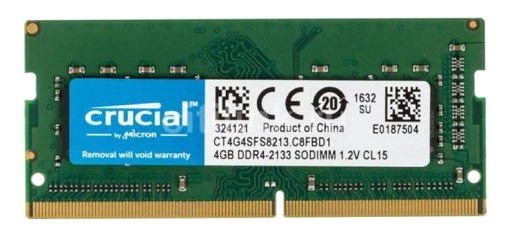
Przedstawiony moduł pamięci należy zamontować na płycie głównej w gnieździe

Ilustracja do pytania
A. SO-DIMM DDR4
B. SO-RIMM
C. DDR
D. DDR2
Wybrałeś SO-DIMM DDR4 – i bardzo dobrze, bo dokładnie tego typu moduł masz przedstawiony na zdjęciu. SO-DIMM DDR4 to pamięć stosowana głównie w laptopach, komputerach typu mini PC i niektórych systemach embedded, gdzie liczy się kompaktowość oraz efektywność energetyczna. Wyróżnia się mniejszym rozmiarem w porównaniu do klasycznych DIMM-ów (stosowanych w desktopach), a także niższym napięciem zasilania (najczęściej 1.2V), co przekłada się na mniejsze zużycie energii. DDR4 jest obecnie standardem w nowych konstrukcjach, bo zapewnia lepszą przepustowość i wyższą wydajność niż starsze DDR3. Praktyka pokazuje, że montaż SO-DIMM DDR4 to już niemal codzienność przy serwisowaniu laptopów. Osobiście uważam, że rozpoznawanie tych modułów po etykiecie i wycięciach w laminacie to jedna z podstawowych umiejętności technika IT. Warto wiedzieć, że SO-DIMM występuje też w wersjach DDR3, jednak różnią się liczbą pinów i nie są kompatybilne – standard branżowy nie pozwala na pomyłkę przy montażu, bo wycięcia są w innych miejscach. Moduły DDR4 przynoszą też większą stabilność pracy dzięki niższym temperaturom i lepszym parametrom timingów. W praktyce – jeśli masz laptopa z wejściem na DDR4, to tylko taki SO-DIMM da się tam zamontować. Branżowa dobra praktyka to zawsze sprawdzanie specyfikacji płyty głównej przed zakupem pamięci – zwłaszcza w laptopach, gdzie miejsce na rozbudowę jest mocno ograniczone.

Pytanie 39

Która przystawka MMC systemu Windows umożliwia przegląd systemowego Dziennika zdarzeń?

A. fsmgmt.msc
B. devmgmt.msc
C. eventvwr.msc
D. certtmpl.msc
Wiele osób myli przystawki MMC, bo ich nazwy są dość podobne i każda z nich odpowiada za inną, często równie ważną funkcjonalność systemu Windows. devmgmt.msc to akurat Menedżer urządzeń, który służy głównie do zarządzania sterownikami i sprzętem – tam sprawdzamy, czy karta sieciowa jest poprawnie zainstalowana albo czy nie brakuje jakiegoś sterownika. certtmpl.msc natomiast to narzędzie do zarządzania szablonami certyfikatów, najczęściej używane w większych środowiskach, gdzie wdrażane są infrastruktury klucza publicznego (PKI). Przydaje się to np. w firmach wymagających podpisu cyfrowego czy zabezpieczonych połączeń sieciowych, ale nie ma nic wspólnego z dziennikiem zdarzeń. fsmgmt.msc z kolei otwiera przystawkę do zarządzania folderami udostępnionymi, czyli tam sprawdzimy kto i co udostępnia w sieci lokalnej, ile jest podłączonych sesji i jakie pliki są aktualnie otwarte przez użytkowników. Typowym błędem jest przekonanie, że każda przystawka MMC daje dostęp do wszystkich informacji o systemie, ale w rzeczywistości każda odpowiada za inny aspekt administracji. Dziennik zdarzeń to osobna, bardzo specyficzna część, do której dostęp uzyskamy tylko przez eventvwr.msc (albo przez menu narzędzi administracyjnych, ale to działa na to samo). W praktyce zamieszanie bierze się też stąd, że wielu użytkowników po prostu nie pracuje na co dzień z tymi narzędziami i nie rozróżnia ich po nazwach, a przecież podglądanie błędów systemowych i analiza przyczyn awarii wymaga precyzyjnych narzędzi – i tutaj standardy branżowe jasno wskazują na Event Viewer jako podstawowe rozwiązanie. Warto więc znać zastosowanie każdej przystawki, żeby nie tracić czasu na szukanie kluczowych informacji w nieodpowiednim miejscu.

Pytanie 40

Aby w systemie Windows Professional ustawić czas pracy drukarki oraz uprawnienia drukowania, należy skonfigurować

A. właściwości drukarki.
B. kolejkę wydruku.
C. preferencje drukowania.
D. udostępnianie wydruku.
Aby ustawić czas pracy drukarki oraz uprawnienia drukowania w systemie Windows Professional, trzeba wejść w właściwości drukarki. To właśnie tutaj administratorzy mają dostęp do szczegółowej konfiguracji, o której często zapominają początkujący użytkownicy – serio, różnica między preferencjami a właściwościami czasem bywa nieoczywista. W oknie właściwości drukarki można ustalić, w jakich godzinach drukarka ma być dostępna dla użytkowników sieci (czyli np. wyłączyć wydruki w nocy lub w weekendy), a także precyzyjnie przypisać prawa do drukowania, zarządzania dokumentami czy nawet pełnej administracji kolejką. Takie podejście jest zgodne ze standardami zarządzania zasobami sieciowymi w środowiskach profesjonalnych, gdzie bezpieczeństwo i wydajność mają znaczenie. Z mojego doświadczenia wynika, że świadome ustawienie tych parametrów często pozwala uniknąć problemów z nieautoryzowanym drukowaniem czy też niepotrzebnym obciążeniem drukarki poza godzinami pracy firmy. Właściwości drukarki umożliwiają również dostęp do logów oraz narzędzi diagnostycznych. Ważne jest, żeby odróżniać te ustawienia od preferencji drukowania, bo te drugie dotyczą tylko wyglądu wydruków, a nie zarządzania dostępem czy harmonogramem. Co ciekawe, niektóre firmy mają nawet polityki narzucające określone godziny pracy drukarek, a dobre praktyki IT przewidują takie konfiguracje jako element podniesienia bezpieczeństwa i kontroli kosztów eksploatacji sprzętu.