Wyniki egzaminu

Informacje o egzaminie:
  • Zawód: Technik fotografii i multimediów
  • Kwalifikacja: AUD.05 - Realizacja projektów graficznych i multimedialnych
  • Data rozpoczęcia: 14 kwietnia 2026 12:18
  • Data zakończenia: 14 kwietnia 2026 12:31

Egzamin zdany!

Wynik: 29/40 punktów (72,5%)

Wymagane minimum: 20 punktów (50%)

Nowe
Analiza przebiegu egzaminu— sprawdź jak rozwiązywałeś pytania
Pochwal się swoim wynikiem!
Szczegółowe wyniki:
Pytanie 1

Aby stworzyć animację poklatkową, należy skorzystać z

A. Corel Photo-Paint
B. Adobe Illustrator
C. Corel Draw
D. Adobe Flash
Adobe Flash to profesjonalne oprogramowanie stworzone do tworzenia animacji oraz interaktywnych treści na stronach internetowych. W kontekście animacji poklatkowej, Flash oferuje szeroki wachlarz narzędzi, które umożliwiają artystom i animatorom precyzyjne kontrolowanie każdej klatki animacji. Dzięki możliwości używania wektorów, animacje tworzone w Flash są skalowalne i mogą być łatwo edytowane. Przykładowo, animatorzy mogą korzystać z funkcji interpolacji, aby automatycznie generować klatki pośrednie między dwoma kluczowymi obrazami. Warto również zauważyć, że Flash wspiera techniki takie jak „tweens”, co oznacza, że animatorzy mogą zaoszczędzić czas, automatyzując ruchy obiektów. Adobe Flash jest zgodny z wieloma standardami internetowymi i jest szeroko stosowany w branży rozrywkowej, co czyni go doskonałym narzędziem do tworzenia atrakcyjnych wizualnie animacji poklatkowych.
Pytanie 2

Zmiana rozdzielczości bitmapy z 72 ppi na 300 ppi z zachowaniem początkowej liczby pikseli spowoduje

A. co najmniej czterokrotne zwiększenie szerokości i wysokości.
B. dokładnie dwukrotne zwiększenie szerokości.
C. co najmniej czterokrotne zmniejszenie szerokości i wysokości.
D. dokładnie dwukrotne zmniejszenie wysokości.
W tym zagadnieniu najczęstszy błąd polega na myleniu dwóch rzeczy: liczby pikseli z rozdzielczością w ppi. Liczba pikseli opisuje, ile „kropek” składa się na obraz, a ppi mówi, jak gęsto te kropki zostaną upakowane na jednym calu przy wydruku. Jeśli w poleceniu jest wyraźnie napisane, że liczba pikseli pozostaje bez zmian, to nie ma mowy ani o dokładnym podwojeniu, ani o zmniejszeniu tylko w jednym wymiarze. Obraz zmienia rozmiar fizyczny jednocześnie w szerokości i wysokości, bo oba wymiary są przeliczane z pikseli na cale według tej samej wartości ppi. Stwierdzenie o „dokładnie dwukrotnym zwiększeniu szerokości” czy „dokładnie dwukrotnym zmniejszeniu wysokości” sugeruje mylenie proporcji. Skok z 72 ppi do 300 ppi to nie jest faktor ×2, tylko około ×4,17. Gdybyśmy zmieniali np. z 150 ppi na 300 ppi, wtedy faktycznie rozmiar w centymetrach zmalałby dokładnie dwukrotnie, ale w tym pytaniu dana jest inna para wartości, więc takie uproszczenie nie działa. Pojawia się też inny typowy błąd myślowy: traktowanie ppi jak czegoś, co „rozciąga” tylko jeden wymiar. W praktyce programy graficzne, takie jak Photoshop czy GIMP, przeliczają zarówno szerokość, jak i wysokość według tej samej rozdzielczości, więc zmiana ppi proporcjonalnie wpływa na oba wymiary. Pomysł o „co najmniej czterokrotnym zwiększeniu szerokości i wysokości” jest dokładnie odwrotny do rzeczywistości. Im wyższe ppi przy tej samej liczbie pikseli, tym mniejszy obraz na papierze, ale bardziej szczegółowy. Czyli rośnie gęstość informacji na cal, a nie rozmiar. Z mojego doświadczenia wynika, że problem bierze się z intuicji ekranowej: na monitorze ppi często ignorujemy, bo tam liczy się rozdzielczość w pikselach i skalowanie systemu. W druku jednak ppi jest kluczowe – to ono mówi, czy plakat będzie ostry, czy rozmazany. Dlatego przy takich zadaniach warto zawsze policzyć prosty stosunek: nowe ppi podzielić przez stare i zobaczyć, ile razy zmieni się rozmiar fizyczny obrazu.

Pytanie 3

W jakim trybie kolorystycznym powinno być zapisane zdjęcie cyfrowe, które ma być użyte w publikacji opracowywanej przez drukarnię offsetową?

A. Lab
B. RGB
C. HSL
D. CMYK
Odpowiedź CMYK jest prawidłowa, ponieważ ten tryb koloru jest standardem w druku offsetowym. CMYK, co oznacza cyjan, magentę, żółty i czarny, jest modelowym przestrzenią barw używaną w procesie druku kolorowego. W odróżnieniu od RGB, który jest przeznaczony głównie dla wyświetlaczy i urządzeń elektronicznych, CMYK jest stosowany do reprodukcji kolorów na papierze. W praktyce, podczas przygotowywania materiałów do druku, konieczne jest konwersja obrazów RGB na CMYK, aby zapewnić, że kolory będą wyglądać zgodnie z zamierzeniami po wydruku. Używanie CMYK pozwala na precyzyjne odwzorowanie kolorów, co jest kluczowe w przypadku publikacji, które muszą mieć spójny i profesjonalny wygląd. Ponadto, dobrym zwyczajem jest wstępne sprawdzenie kolorów przy użyciu próbnego druku, aby potwierdzić, że kolory po wydruku odpowiadają tym z projektu.

Pytanie 4

Który z poniższych materiałów stanowi oryginał cyfrowy?

A. Negatywy filmowe
B. Odbitka zdjęciowa
C. Zdjęcie w formacie RAW
D. Przeźrocze
Negatywy fotograficzne, odbitki fotograficzne i przeźrocza to różne formy przetwarzania obrazu, które nie są oryginałami w rozumieniu cyfrowym. Negatywy to materiał światłoczuły, który po naświetleniu wymaga dalszej obróbki, aby uzyskać widoczny obraz. Odbitki to kopie z negatywów lub innych źródeł, które, choć mogą być świetnej jakości, nie są oryginalnym plikiem źródłowym. Przeźrocza, z kolei, to przezroczyste klisze stosowane głównie w prezentacjach, które również bazują na negatywach, a ich przetworzenie prowadzi do uzyskania jedynie reprodukcji. Różnice te często powodują zamieszanie, ponieważ użytkownicy mogą myśleć, że każda z tych form jest oryginalną wersją zdjęcia. Kluczowym błędem myślowym jest mylenie pojęcia 'oryginał' z 'reprodukcją'. Dla profesjonalnych fotografów i grafików zrozumienie różnicy między formatami jest fundamentem właściwego wyboru narzędzi do pracy. W kontekście digitalizacji i archiwizacji, oryginalne formaty, takie jak RAW, są niezbędne do zapewnienia najwyższej jakości i elastyczności w obróbce, co jest kluczowe w dzisiejszym świecie, gdzie jakość obrazu odgrywa fundamentalną rolę w komunikacji wizualnej.

Pytanie 5

Aby poprawnie skatalogować dane na płycie CD, należy wziąć pod uwagę jej maksymalną pojemność, która wynosi

A. 470 MB
B. 4,7 GB
C. 700 MB
D. 9,4 GB
Odpowiedź 700 MB jest poprawna, ponieważ standardowa płyta CD-ROM ma pojemność wynoszącą właśnie 700 MB. Płyty te są używane powszechnie do przechowywania różnych typów danych, takich jak pliki audio, wideo oraz dokumenty. Warto dodać, że istnieją różne typy płyt CD, jak CD-R, które pozwalają na jednorazowe nagranie danych, oraz CD-RW, które umożliwiają wielokrotne zapisywanie i kasowanie danych. Dobre praktyki w archiwizacji danych na nośnikach optycznych obejmują używanie odpowiednich oprogramowań do nagrywania, które są zgodne ze standardami ISO 9660. Przykładem użycia CD w praktyce może być tworzenie kopii zapasowych dokumentów lub dystrybucja oprogramowania, co sprawia, że znajomość pojemności płyt jest kluczowa w procesie planowania i organizacji danych.

Pytanie 6

Montaż przedstawiony na rysunku możliwy jest do wykonania w programie

Ilustracja do pytania
A. Adobe Audition
B. Adobe Illustrator
C. Adobe Flash
D. Adobe Photoshop
Adobe Photoshop jest narzędziem uznawanym za standard w dziedzinie edycji grafiki rastrowej, co czyni go odpowiednim wyborem dla montażu przedstawionego na rysunku. Program ten umożliwia użytkownikom pracę z warstwami, co jest kluczowe w przypadku skomplikowanych kompozycji graficznych, gdzie różne elementy muszą być nałożone na siebie, a ich właściwości można edytować niezależnie. Przykładem zastosowania Photoshop może być tworzenie efektów wizualnych w reklamach, gdzie elementy zdjęć są łączone w jedną, spójną kompozycję. Program wspiera również technologie takie jak Smart Filters, które pozwalają na nieniszczącą edycję i swobodne eksperymentowanie z efektami w czasie rzeczywistym. Użycie Photoshop jest zgodne z najlepszymi praktykami w branży, które kładą nacisk na elastyczność i możliwość wprowadzania zmian w projekcie bez utraty jakości, co jest niezbędne w dynamicznie zmieniającym się środowisku kreatywnym.

Pytanie 7

W przypadku zastosowań multimedialnych rozdzielczość cyfrowego obrazu definiuje się jako liczbę

A. linii na jednostkę długości
B. punktów na jednostkę długości
C. pikseli na jednostkę długości
D. par linii na jednostkę długości
Rozdzielczość obrazu cyfrowego określa liczbę pikseli, które są używane do tworzenia obrazu. Piksel, będący podstawową jednostką obrazu cyfrowego, jest najmniejszym elementem, który może być wyświetlony na ekranie. W multimedialnych zastosowaniach, takich jak grafika komputerowa, wideo czy aplikacje interaktywne, rozdzielczość jest kluczowym parametrem, który wpływa na jakość wizualną. Wysoka rozdzielczość, mierzona w pikselach na jednostkę długości, zapewnia większą szczegółowość i wyrazistość obrazu, co jest szczególnie istotne w kontekście profesjonalnej produkcji filmowej, gier komputerowych oraz fotografii. Na przykład, standard rozdzielczości Full HD wynosi 1920x1080 pikseli, co wskazuje na ilość pikseli w poziomie i pionie. W praktyce oznacza to, że im więcej pikseli na jednostkę długości, tym lepsza jakość obrazu, co przekłada się na lepsze doświadczenia użytkownika oraz bardziej atrakcyjne i realistyczne wizualizacje. W kontekście standardów, branża filmowa i telewizyjna przyjęła różne standardy rozdzielczości, takie jak 4K i 8K, które znacznie zwiększają liczbę pikseli, a tym samym szczegółowość obrazu.

Pytanie 8

Które narzędzie nie jest stosowane do selekcji elementów obrazu w programie Adobe Photoshop?

A. Lasso.
B. Zaznaczenie eliptyczne.
C. Magiczna gumka.
D. Różdżka.
Poprawnie wskazana została „Magiczna gumka”, bo to narzędzie w Photoshopie służy przede wszystkim do kasowania pikseli na podstawie podobieństwa koloru, a nie do klasycznej selekcji obszaru. Innymi słowy, Magiczna gumka od razu usuwa fragment obrazu, zamiast tworzyć aktywne zaznaczenie, które można później edytować, przesuwać, wypełniać czy maskować. Z mojego doświadczenia wynika, że początkujący często mylą narzędzia selekcji z narzędziami edycji, bo wizualnie efekt bywa podobny: coś znika z tła. Jednak z punktu widzenia poprawnej pracy w Photoshopie to jest zupełnie inny etap obróbki. Profesjonalne podejście w retuszu i montażu polega na tym, żeby najpierw stworzyć precyzyjne zaznaczenie (np. Lasso, Zaznaczenie eliptyczne, Różdżka/Magiczna różdżka), a dopiero potem wykonać operację: dodać maskę warstwy, zmienić kolor, zastosować filtr, przesunąć obiekt czy właśnie coś usunąć. Lasso pozwala ręcznie „obrysować” kształt zaznaczenia, co jest przydatne przy nieregularnych obiektach, np. włosy, ubrania, elementy tła o skomplikowanych krawędziach. Zaznaczenie eliptyczne (część narzędzia Marquee) służy do tworzenia prostych, geometrycznych zaznaczeń, np. okrągłe logo, obiekty w kształcie koła, elementy interfejsu. Różdżka z kolei wybiera piksele na podstawie podobieństwa koloru i tolerancji, co świetnie się sprawdza przy jednolitych tłach, np. zielone tło przy chroma key. Magiczna gumka działa podobnie do Różdżki, ale zamiast robić zaznaczenie, od razu kasuje piksele i często wprowadza nieodwracalne zmiany w warstwie. Dlatego w profesjonalnych workflow raczej się jej unika, a jeśli już, to z dużą ostrożnością. Lepszą praktyką jest używanie narzędzi zaznaczania + masek warstw, bo to daje możliwość późniejszej korekty bez niszczenia oryginalnych danych.

Pytanie 9

O estetyce projektu decydują

A. kolorystyka, proporcja, kształt.
B. profil kolorów, sposób kadrowania, techniki montażu.
C. kształt, oprogramowanie graficzne, format zapisu.
D. fonty, bitmapy, system wystawienniczy.
Właściwie wskazałeś sedno estetyki projektu. Kolorystyka, proporcja i kształt to podstawowe elementy wizualne, które decydują o tym, jak odbieramy projekt graficzny, plakat, stronę www czy nawet prostą ulotkę. W teorii projektowania mówi się o tzw. kompozycji wizualnej – i właśnie te trzy rzeczy są jej trzonem. Kolorystyka wpływa na emocje i czytelność: inne wrażenie daje chłodna paleta niebiesko–szara, a inne ciepłe czerwienie i pomarańcze. Stosuje się tu zasady z teorii barw, np. kontrast dopełnieniowy, harmonia analogiczna, triady kolorystyczne. W praktyce, projektant pilnuje spójnej palety, kontrastu między tłem a tekstem, zgodności z identyfikacją wizualną marki. Proporcja to relacje wielkości między elementami: nagłówek do tekstu, zdjęcie do marginesu, logo do całego formatu. Dobre proporcje prowadzą oko użytkownika po projekcie, budują hierarchię informacji i poczucie „porządku”. Stosuje się tu choćby siatki projektowe (gridy), złoty podział, regułę trójpodziału. Moim zdaniem to właśnie proporcje najczęściej odróżniają projekt amatorski od profesjonalnego – wszystko może być ładne, ale jak proporcje „siądą”, to projekt nagle wygląda dużo dojrzalej. Kształt dotyczy sylwetek obiektów, ikon, ramek, brył typograficznych. Ostre, kanciaste formy kojarzą się z technologią, dynamiką, czasem agresją; obłe – z miękkością, przyjaznością. Projektant świadomie dobiera kształty, żeby wzmocnić przekaz: np. w projekcie dla banku raczej geometryczne, stabilne formy, a dla przedszkola – miękkie, zaokrąglone. W dobrych praktykach projektowych te trzy elementy – kolor, proporcje, kształt – analizuje się razem, bo dopiero ich spójność buduje estetykę i tzw. „look & feel” projektu. Narzędzia, format pliku czy profil kolorów są ważne technicznie, ale nie one decydują o tym, czy projekt jest estetyczny wizualnie.

Pytanie 10

W celu opublikowania rastrowego obrazu cyfrowego w internecie należy nadać mu parametry:

A. tryb barwny RGB, rozdzielczość 72 ppi, jak najmniejszy rozmiar pliku.
B. tryb barwny CMYK, rozdzielczość 96 ppi, jak najmniejszy rozmiar pliku.
C. tryb barwny RGB, rozdzielczość 72 ppi, jak największy rozmiar pliku.
D. tryb barwny CMYK, rozdzielczość 96 ppi, jak największy rozmiar pliku.
Wiele osób mylnie sądzi, że do internetu wystarczy wrzucić obrazek w najwyższej możliwej jakości, bo przecież im większy plik, tym lepszy efekt końcowy. Tymczasem to podejście przynosi więcej szkód niż pożytku – zbyt duże pliki graficzne wydłużają czas ładowania strony, co jest frustrujące dla użytkownika i negatywnie wpływa na SEO. W środowisku internetowym absolutnym standardem jest tryb RGB, bo to właśnie tak wyświetlają kolory ekrany komputerów i urządzeń mobilnych. Zastosowanie trybu CMYK nie tylko jest zupełnie niepotrzebne, ale też może prowadzić do dziwnie wyblakłych lub przekłamanych kolorów po konwersji na RGB przez przeglądarkę. W druku, owszem, CMYK rządzi, ale online jest wręcz zbędny. Jeśli chodzi o rozdzielczość, 96 ppi bywa spotykane w niektórych kontekstach (zwłaszcza Windows), ale większość przeglądarek i narzędzi webowych traktuje rozdzielczość obrazu w pikselach, a nie w ppi – liczy się faktyczna liczba pikseli poziomych i pionowych, a 72 ppi to wciąż praktyczny standard, minimalnie obciążający rozmiar pliku. Powielany jest też błąd, że im większy rozmiar pliku, tym lepiej – to nie dotyczy internetu. Celem jest możliwie najmniejszy plik przy zachowaniu akceptowalnej jakości. Z mojego doświadczenia wynika, że dobry kompromis pomiędzy jakością a wagą pliku to podstawa – szczególnie, gdy użytkownik korzysta z wolniejszego łącza albo przegląda stronę na telefonie. Złe dobieranie trybu kolorów i nieoptymalna kompresja są częstymi błędami początkujących, dlatego warto od razu nauczyć się – RGB, 72 ppi, jak najmniejszy rozmiar pliku. To naprawdę robi różnicę, nawet jeśli wydaje się mało spektakularne na pierwszy rzut oka.

Pytanie 11

Jaką minimalną częstotliwość próbkowania musi mieć sygnał audio, aby móc zarejestrować cały zakres dźwięków słyszalnych przez człowieka?

A. 40 kHz
B. 10 kHz
C. 60 kHz
D. 20 kHz
Odpowiedzi takie jak 60 kHz, 20 kHz i 10 kHz pokazują pewne nieporozumienia dotyczące zasad próbkowania sygnałów audio. Częstotliwość 60 kHz jest wyższa niż wymagana do rejestracji dźwięków słyszalnych przez człowieka, co może prowadzić do nieefektywnego wykorzystania pamięci i zasobów przetwarzania. Z kolei częstotliwość 20 kHz nie spełnia wymogów jakości dźwięku, ponieważ nie pozwala na uchwycenie pełnego pasma słyszalnego od 20 Hz do 20 kHz. Ponadto, przy częstotliwości 10 kHz znacząco zniekształcone byłyby dźwięki na najwyższych rejestrach, co w praktyce oznaczałoby utratę detali i jakości dźwięku. Nieprawidłowe podejścia w zakresie częstotliwości próbkowania mogą prowadzić do tzw. aliasingu, czyli błędnego odwzorowania sygnału, co jest kluczowym zagadnieniem w inżynierii dźwięku. Dlatego ważne jest, aby zawsze wybierać częstotliwości próbkowania zgodne z zasadami Nyquista, które zapewniają właściwe odwzorowanie dźwięków i ich pełne zachowanie w nagraniach. Standardy branżowe, takie jak 44,1 kHz czy 48 kHz, są właśnie odpowiedzią na te wyzwania, gwarantując jakość audio w różnych zastosowaniach.

Pytanie 12

W celu skonfigurowania zaawansowanych opcji pokazu slajdów prezentacji multimedialnej wykonanej w programie PowerPoint należy wybrać polecenie

A. Pokaz slajdów/Przygotuj pokaz slajdów.
B. Widok/Widok konspektu.
C. Widok/Sortowanie slajdów.
D. Pokaz slajdów/Próba tempa.
Wybranie polecenia „Pokaz slajdów/Przygotuj pokaz slajdów” to zdecydowanie najwłaściwszy sposób na dostęp do zaawansowanych opcji konfiguracji prezentacji w PowerPoincie. Właśnie w tym miejscu można ustalić, czy pokaz ma być automatyczny, czy sterowany ręcznie, ustawić przedziały czasowe przejść slajdów, zapętlić prezentację, czy nawet zdefiniować, które slajdy mają być wyświetlane. Moim zdaniem, korzystanie z tej funkcji pozwala naprawdę profesjonalnie przygotować prezentację na konferencję, targi czy też do kiosku multimedialnego. W praktyce, bardzo często spotykałem się z sytuacją, gdzie wymagane było ustawienie prezentacji na automatyczne odtwarzanie w pętli – tylko w tej sekcji można to zrobić bez kombinowania. Ta opcja jest też nieoceniona, jeśli chcemy przygotować prezentację dla różnych odbiorców lub przystosować ją do różnych warunków sprzętowych. Zwracam uwagę, że dobre praktyki mówią o dokładnym testowaniu tych ustawień przed wystąpieniem, bo niektóre opcje, np. ukrycie kursora czy wyłączenie kliknięć, mogą wpłynąć na przebieg pokazu. Z mojego doświadczenia, kto choć raz dobrze opanował funkcje „Przygotuj pokaz slajdów”, potem nie wyobraża sobie pracy w PowerPoincie bez tego narzędzia. To wręcz podstawa profesjonalnej prezentacji multimedialnej.

Pytanie 13

Natywnym formatem zapisu programu Audacity jest

A. SWF
B. AUP
C. MP3
D. OGG
Prawidłowo – Audacity zapisuje swoje projekty natywnie w formacie AUP. Ten format to nie jest zwykły plik dźwiękowy, tylko plik projektu, w którym program zapamiętuje układ ścieżek, zaznaczenia, efekty, poziomy głośności, wyciszenia, punkty cięcia i całą strukturę montażu. Można powiedzieć, że AUP to coś w rodzaju „zapisu sesji” pracy, a nie finalnego eksportu audio. Z mojego doświadczenia w pracy z dźwiękiem to jest absolutna podstawa: zawsze trzymamy oryginalny projekt w formacie natywnym programu, bo tylko on pozwala na pełną, nieniszczącą edycję w przyszłości. W przypadku Audacity właśnie plik AUP (w nowszych wersjach AUP3, jako pojedynczy plik bazodanowy) jest takim bezpiecznym kontenerem projektu. Dobra praktyka jest taka, żeby odróżniać format projektu od formatów dystrybucyjnych. MP3, OGG czy WAV służą do publikacji lub dalszego wykorzystania w innych programach, ale jeśli chcesz wrócić do montażu, dograć nową ścieżkę, zmienić efekty albo miks, to potrzebujesz właśnie pliku AUP. W branży audio przyjęło się, że najpierw zapisujemy projekt w formacie natywnym (np. AUP w Audacity, *.als w Abletonie, *.cpr w Cubase), a dopiero na końcu robimy eksport do formatu użytkowego, zwykle bezstratnego (WAV, FLAC), a dopiero potem ewentualnie do skompresowanego MP3 czy OGG. Warto też pamiętać, że dawniej Audacity tworzyło plik AUP plus osobny katalog z fragmentami audio, a skasowanie tego katalogu powodowało „rozsypanie się” projektu. To typowy błąd początkujących. Dlatego, moim zdaniem, świadomość tego, czym jest format natywny AUP, oszczędza później sporo nerwów przy pracy z dźwiękiem i archiwizacją projektów.

Pytanie 14

Jakie parametry mają kluczowe znaczenie przy przygotowywaniu cyfrowego obrazu do publikacji w sieci?

A. Paleta kolorów oraz typy użytych masek
B. Format pliku oraz użyte filtry fotograficzne
C. Jakość grafiki, głębia kolorów oraz liczba warstw
D. Rozdzielczość, tryb barw oraz wielkość obrazu
Wybór rozdzielczości, trybu koloru oraz rozmiaru obrazu jest kluczowy dla uzyskania optymalnej jakości wizualnej w publikacjach internetowych. Rozdzielczość obrazu definiuje liczbę pikseli, co bezpośrednio wpływa na szczegółowość wyświetlanego obrazu. Zazwyczaj dla obrazów internetowych zaleca się rozdzielczość od 72 do 150 dpi, co wystarcza do wyświetlania na ekranach, przy jednoczesnym zmniejszeniu rozmiaru pliku. Tryb koloru, na przykład RGB (Red, Green, Blue), jest najczęściej używany w kontekście prezentacji na stronach internetowych, ponieważ odpowiada sposobowi, w jaki kolory są wyświetlane na monitorach. Z kolei rozmiar obrazu, mierzony w pikselach, powinien być dostosowany do wymagań konkretnej platformy czy urządzenia, aby zapewnić szybkie ładowanie strony. Przykładowo, obrazy o dużych rozmiarach mogą spowolnić ładowanie strony, co negatywnie wpływa na doświadczenia użytkowników i SEO. Optymalizacja tych parametrów zgodnie z najlepszymi praktykami branżowymi przyczynia się do zachowania jakości obrazu przy jednoczesnym minimalizowaniu czasów ładowania.

Pytanie 15

Który efekt specjalny zastosowano na prezentowanym obrazie?

Ilustracja do pytania
A. Chmury różnicowe.
B. Flarę obiektywu.
C. Maskę wyostrzającą.
D. Dyfuzję.
Flara obiektywu to efekt świetlny, który powstaje, gdy intensywne źródło światła odbija się od elementów wewnętrznych obiektywu, co prowadzi do powstawania jasnych plam, pierścieni lub smug. W kontekście fotografii i filmowania, flara może być zarówno niepożądanym efektem, jak i celowym zabiegiem artystycznym, który dodaje atmosfery zdjęciu. Dobrym przykładem jest sytuacja, gdy fotografuje się sceny z silnym słońcem w kadrze; świadome wprowadzenie flary może wzbogacić kompozycję i nadać jej dramatyzmu. Warto także zauważyć, że flary obiektywu są częścią estetyki wielu stylów wizualnych, szczególnie w fotografii krajobrazowej i portretowej. Standardowe techniki wykorzystania flary obejmują ustawianie kamery pod odpowiednim kątem względem źródła światła lub stosowanie filtrów przeciwsłonecznych, które pomagają kontrolować intensywność tego efektu, w rezultacie podnosząc jakość artystyczną zdjęcia.

Pytanie 16

Anti-aliasing to technika renderowania, która sprawia, że krawędzie są

A. ostre
B. elastyczne
C. wygładzone
D. poszarpane
Poszarpane krawędzie są efektem niskiej rozdzielczości oraz braku wygładzania, co może prowadzić do nieestetycznego wyglądu grafiki. Odpowiedź sugerująca, że krawędzie są poszarpane, nie uwzględnia faktu, że celem anti-aliasingu jest przeciwdziałanie temu zjawisku. Z kolei elastyczność krawędzi w kontekście renderowania jest pojęciem mylnym, ponieważ odnosi się do charakterystyki fizycznych obiektów, a nie do wizualizacji ich krawędzi w przestrzeni cyfrowej. Użycie terminu 'ostre' również jest nieodpowiednie w kontekście metod wygładzania, ponieważ oznacza, że krawędzie są wyraźne i zdefiniowane, co w rzeczywistości jest przeciwieństwem efektu, który próbuje osiągnąć anti-aliasing. Warto zauważyć, że w kontekście renderowania, krawędzie powinny być postrzegane jako płynne i harmonijne, a nie ostre czy poszarpane. Typowe błędy myślowe prowadzące do takich konkluzji obejmują nieporozumienia co do podstawowych zasad renderowania oraz braku znajomości technik wygładzania, które są kluczowe w grafice komputerowej.

Pytanie 17

Wskaż ilustrację przedstawiającą montaż obrazów cyfrowych w formie kolażu fotograficznego.

A. Ilustracja 2
Ilustracja do odpowiedzi A
B. Ilustracja 3
Ilustracja do odpowiedzi B
C. Ilustracja 1
Ilustracja do odpowiedzi C
D. Ilustracja 4
Ilustracja do odpowiedzi D
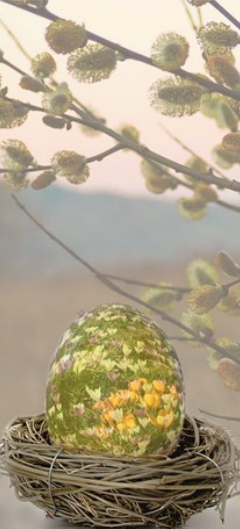
Wybrałeś ilustrację, która idealnie oddaje ideę fotomontażu cyfrowego, czyli kolażu fotograficznego. Właśnie na trzecim obrazku widać wyraźnie, że zostały połączone przynajmniej dwa różne elementy fotograficzne – jajko w gnieździe oraz gałązki z pąkami, a do tego wykorzystano efekt przenikania i nakładania warstw. Takie kompozycje powstają najczęściej w programach graficznych jak Photoshop, GIMP albo Affinity Photo, gdzie korzysta się z masek, warstw, trybów mieszania i narzędzi do selekcji. W branży kreatywnej taka technika pozwala tworzyć plakaty, okładki, banery internetowe czy nawet wizualizacje reklamowe – moim zdaniem kolaż to jeden z bardziej wszechstronnych sposobów na przedstawienie twórczych pomysłów. Bardzo ważne jest tu trzymanie się zasad kompozycji i dbanie o spójność barw, żeby całość nie wyglądała przypadkowo. Dobrą praktyką jest też korzystanie z wysokiej jakości zdjęć oraz umiejętne maskowanie granic między elementami. Często spotyka się kolaże w kampaniach społecznych, bo taka forma szybko przykuwa uwagę – polecam poćwiczyć, bo umiejętność montowania obrazów to dziś podstawa w grafice cyfrowej.

Pytanie 18

Pozycjonowanie witryny internetowej to proces, który ma na celu

A. dobór rozdzielczości elementów graficznych.
B. określenie parametrów animacji obiektów na stronie.
C. zwiększenie widoczności strony internetowej w wynikach wyszukiwania.
D. obróbkę graficzną zastosowanych widgetów.
Pozycjonowanie strony internetowej, znane również jako SEO (Search Engine Optimization), jest kluczowym procesem, który ma na celu zwiększenie widoczności witryny w wynikach wyszukiwania. W praktyce oznacza to optymalizację treści, struktury strony oraz jej elementów technicznych, aby wyszukiwarki takie jak Google mogły łatwiej zindeksować stronę i lepiej ją ocenić. Przykładem efektywnego pozycjonowania jest zastosowanie słów kluczowych, które są istotne dla tematyki strony oraz częste aktualizowanie treści, co wpływa na ranking w wynikach wyszukiwania. Dobre praktyki SEO obejmują również dbanie o odpowiednią prędkość ładowania strony, optymalizację obrazów oraz zapewnienie responsywności witryny na różnych urządzeniach. Dzięki skutecznemu pozycjonowaniu, strona ma szansę na wyższą pozycję w wynikach wyszukiwania, co z kolei przekłada się na zwiększenie ruchu oraz potencjalnych klientów. Warto również zaznaczyć, że SEO to proces ciągły, wymagający regularnych analiz oraz dostosowywania strategii do zmieniających się algorytmów wyszukiwarek.

Pytanie 19

Adobe Premiere to oprogramowanie do edycji plików

A. audio
B. grafiki 3D
C. wideo
D. audio i wideo
Adobe Premiere Pro to profesjonalny program do edycji multimediów, który umożliwia pracę zarówno z dźwiękiem, jak i obrazem wideo. Program ten jest szeroko stosowany w branży filmowej, telewizyjnej oraz w produkcji wideo w internecie. Dzięki jego funkcjom, takim jak zaawansowane narzędzia do montażu, korekcji kolorów, efektów wizualnych oraz obsługi różnych formatów plików, użytkownicy mogą tworzyć złożone projekty. Na przykład, w produkcji filmowej często wykorzystuje się Premiere do synchronizacji dźwięku z obrazem, dodawania ścieżek dźwiękowych oraz efektów dźwiękowych, co jest kluczowe dla uzyskania profesjonalnego efektu końcowego. Dodatkowo, integracja z innymi produktami Adobe, takimi jak After Effects czy Audition, pozwala na jeszcze większą elastyczność i możliwości kreatywne, co czyni Premiere jednym z liderów w swojej dziedzinie. Współczesne standardy branżowe kładą duży nacisk na umiejętność pracy z różnymi rodzajami mediów, a Premiere jest narzędziem, które wspiera tę umiejętność.

Pytanie 20

Który z przedstawionych obrazów jest obrazem wypaczonym w Adobe Photoshop?

Ilustracja do pytania
A. C.
B. D.
C. B.
D. A.
Wybór innej odpowiedzi niż C może wynikać z mylnych założeń dotyczących tego, jak powinny wyglądać zniekształcenia w grafice. Obrazy oznaczone literami A, B i D nie wykazują żadnych charakterystycznych cech efektu wypaczenia. W przypadku obrazu A, tekst pozostaje w swojej oryginalnej formie, co sugeruje, że nie został poddany żadnym zmianom. Obraz B również nie zawiera zniekształceń, a jego tekst jest wyraźny i niezmieniony. Z kolei obraz D przedstawia odbicie lustrzane tekstu, co może być mylnie postrzegane jako efekt wypaczenia, ale w rzeczywistości jest to jedynie technika odbicia z zachowaniem pierwotnej formy. Każda z tych odpowiedzi demonstruje typowe błędy myślowe polegające na błędnym rozumieniu efektów dostępnych w programach graficznych. W edycji graficznej kluczowe jest zrozumienie, jak i kiedy stosować konkretne efekty, aby osiągnąć pożądane rezultaty wizualne. Stosowanie ich bez odpowiedniej wiedzy może prowadzić do nieodpowiednich lub nieatrakcyjnych projektów. Aby uniknąć takich pomyłek w przyszłości, ważne jest, aby dokładnie zapoznać się z różnymi narzędziami dostępnymi w Adobe Photoshop i zrozumieć, jakie efekty można nim uzyskać. Warto również poznać zasady dotyczące kompozycji oraz estetyki, aby lepiej oceniać, które efekty będą najlepiej pasować do danej koncepcji graficznej.

Pytanie 21

Znaczniki w teście: raz <b>dwa</b>trzy spowodują, że w wyświetlaniu słowo dwa będzie

A. pogrubione
B. podwyższone
C. pochylone
D. obniżone
Wybór odpowiedzi, które wskazują na podwyższenie, pochylenie lub obniżenie tekstu, opiera się na mylnym rozumieniu funkcji znaczników HTML. W rzeczywistości, znaczniki takie jak <i> lub <u> są wykorzystywane do uzyskania efektu kursywy lub podkreślenia, co może wprowadzać zamieszanie w kontekście typografii. Powszechnym błędem w myśleniu jest przekonanie, że zmiana wielkości czcionki lub nachylenie tekstu ma związek z pogrubieniem. Pogrubienie to efekt wizualny osiągany poprzez odpowiednie formatowanie, a nie zmianę rozmiaru czy kątów tekstu. Doświadczeni projektanci stron internetowych oraz deweloperzy znają znaczenie jednoznacznego stosowania znaczników w zależności od zamierzonego efektu wizualnego oraz semantycznego. Ignorowanie tych zasad prowadzi do niespójności w prezentacji informacji, co może wpłynąć na doświadczenie użytkownika oraz na indeksowanie treści przez wyszukiwarki. Użycie odpowiednich znaczników zgodnie z ich zamierzonymi funkcjami jest kluczowe w kontekście dostępności oraz SEO, dlatego ważne jest, aby zrozumieć podstawowe różnice między nimi.

Pytanie 22

Która warstwa jest automatycznie zablokowana po otwarciu pliku w programie Adobe Photoshop?

A. warstwa tła
B. nowa warstwa
C. warstwa dopasowania
D. warstwa korygująca
Warstwa tła w programie Adobe Photoshop to domyślna warstwa, która jest automatycznie tworzona podczas otwierania nowego obrazu. Jest ona zablokowana, co oznacza, że nie można jej swobodnie edytować bez uprzedniego odblokowania. Blokada ta ma na celu ochronę oryginalnego obrazu, aby zapobiec przypadkowemu usunięciu lub modyfikacji jego zawartości. Użytkownicy mogą jednak łatwo odblokować tę warstwę, klikając na ikonę kłódki w panelu warstw. Praktyczne zastosowanie tej funkcjonalności w codziennej pracy z grafiką polega na tym, że pozwala to na bezpieczne edytowanie i nakładanie efektów na inne warstwy, nie zmieniając oryginalnego obrazu. Dobrą praktyką jest zawsze tworzenie kopii warstwy tła, a następnie pracowanie na tej kopii, aby mieć możliwość powrotu do pierwotnej wersji obrazu. Zrozumienie działania warstwy tła jest kluczowe dla efektywnego korzystania z narzędzi edycyjnych Photoshopa oraz dla organizacji kompleksowych projektów graficznych.

Pytanie 23

Aby zmniejszyć efekt, który pojawił się na zdjęciu podczas rejestracji obrazu przy zbyt wysokiej wartości czułości matrycy, w programie Adobe Photoshop należy wybrać opcję

A. Filtr/Inne
B. Obraz/Dopasowania/Posteryzuj
C. Obraz/Dopasowania/Filtr fotograficzny
D. Filtr/Szum
Wybór innych opcji nie prowadzi do skutecznej redukcji szumu w zdjęciach wykonanych przy wysokich wartościach ISO. Opcja 'Obraz/Dopasowania/Filtr fotograficzny' służy głównie do stylizacji zdjęć i nie ma na celu redukcji szumów. Filtry fotograficzne, takie jak sepia czy czarno-biały, zmieniają kolory i kontrast, ale nie wpływają na eliminację niepożądanych artefaktów w obrazie. Podobnie, 'Obraz/Dopasowania/Posteryzuj' zmienia sposób, w jaki obrazy są odzwierciedlane, tworząc efekt posteru, co może dodatkowo uwydatnić szumy zamiast je redukować. Wybór 'Filtr/Inne' nie wskazuje na konkretną funkcję redukcji szumów, a raczej sugeruje ogólny dostęp do różnych, mniej precyzyjnych filtrów. Takie podejście do obróbki zdjęć może skutkować pogorszeniem jakości obrazu, ponieważ nie wszystkie filtry są zaprojektowane z myślą o zachowaniu szczegółów, co jest kluczowe w profesjonalnej fotografii. Kluczowym błędem myślowym jest brak zrozumienia, że efekty wizualne, takie jak filtrowanie kolorów czy stylizacji, mogą nie wpływać na poprawę technicznej jakości obrazu, zwłaszcza w kontekście szumów. W praktyce, aby poprawić jakość fotografii przy wysokim ISO, warto sięgnąć po narzędzia dedykowane właśnie do redukcji szumów, jak 'Filtr/Szum', które są standardem w branży obróbki zdjęć.

Pytanie 24

Aby utworzyć reklamę w sieci o maksymalnej szerokości do 800 pikseli, należy ustawić właściwość

A. max-height
B. max-widht
C. background size
D. background-position
Wybór właściwości max-width jest kluczowy przy projektowaniu responsywnych stron internetowych. Umożliwia ona określenie maksymalnej szerokości elementu, co jest istotne w kontekście dostosowywania się do różnych rozmiarów ekranów. Ustalając max-width na 800 pikseli, zapewniasz, że elementy takie jak obrazy, kontenery czy sekcje tekstowe nie będą szersze niż określona wartość, co sprzyja estetyce i użyteczności strony. Na przykład, jeśli masz reklamę, która ma być wyświetlana na różnych urządzeniach, zastosowanie max-width pozwala na jej elastyczne dopasowanie do ekranów tabletów oraz smartfonów, co poprawia doświadczenia użytkowników. Dobrą praktyką jest również stosowanie max-width w połączeniu z width: 100%, aby elementy mogły dostosować się do dostępnej przestrzeni, niezależnie od rozmiaru ekranu. Dzięki temu unikasz problemów z nadmiarem treści, które mogą prowadzić do nieczytelności lub niewłaściwego wyświetlania na mniejszych urządzeniach. Zgodność z zasadami responsywnego designu oraz użycie max-width stanowi standard w nowoczesnym web designie.

Pytanie 25

W jakim formacie powinien być zapisany obraz, aby zapewnić na stronie internetowej gładkie przejścia do przezroczystości (z częściowymi przezroczystościami)?

A. PDF
B. BMP
C. PNG
D. JPEG
Format PNG (Portable Network Graphics) jest idealnym wyborem do zapisu obrazów przedstawiających płynne przejścia do przezroczystości, ponieważ obsługuje kanał alfa, który pozwala na definiowanie przezroczystości dla każdego piksela. Dzięki temu możemy uzyskać efekty takie jak cienie, wygładzone krawędzie i złożone przezroczystości, które są niezwykle przydatne w projektowaniu stron internetowych i grafice. PNG jest również formatem bezstratnym, co oznacza, że nie traci jakości podczas kompresji, co jest kluczowe dla zachowania detali obrazu. Przykłady zastosowania obejmują logo firm, które muszą być wyświetlane na różnych kolorach tła, gdzie przezroczystość w PNG pozwala na eleganckie wpasowanie się w każdą aranżację wizualną. Dodatkowo, format ten jest szeroko wspierany przez wszystkie przeglądarki internetowe oraz narzędzia do edycji grafiki, co czyni go standardem w branży. Warto również wspomnieć, że PNG obsługuje paletę kolorów, co sprawia, że nadaje się do grafiki, która potrzebuje przejrzystości bez utraty jakości, co jest istotne w nowoczesnym web designie.

Pytanie 26

Aby automatycznie wyizolować obszar obrazu z podobnymi kolorami, który będzie później edytowany, należy zastosować

A. różdżkę.
B. zaznaczanie magnetyczne.
C. lasso.
D. zaznaczanie poligonowe.
Odpowiedź 'różdżki' jest poprawna, ponieważ narzędzie to jest specjalnie zaprojektowane do automatycznego zaznaczania obszarów obrazu na podstawie kolorów. Różdżka, znana także jako 'Magic Wand Tool', działa na zasadzie analizy kolorów pikseli, co pozwala na szybkie wyodrębnienie obszarów o podobnych barwach. Użytkownik może dostosować próg tolerancji, co umożliwia precyzyjne wybranie pożądanych fragmentów. Narzędzie to znajduje zastosowanie w różnych programach graficznych, takich jak Adobe Photoshop czy GIMP, gdzie efektywne zaznaczanie kolorów jest kluczowe w procesie edycji i retuszu zdjęć. Przykładem może być sytuacja, w której użytkownik chce zmienić kolor tła lub usunąć niechciane elementy na zdjęciu - różdżka umożliwia szybkie wybranie tych obszarów, co znacznie przyspiesza cały proces pracy. Dobrą praktyką jest stosowanie różdżki w połączeniu z innymi narzędziami zaznaczania, aby osiągnąć jeszcze bardziej precyzyjne rezultaty.

Pytanie 27

Które oprogramowanie jest najbardziej odpowiednie do stworzenia statycznego banera reklamowego?

A. Adobe Photoshop
B. Adobe After Effects
C. Publisher
D. Word
Adobe Photoshop to wiodące oprogramowanie do edycji grafiki rastrowej, które idealnie nadaje się do tworzenia statycznych banerów reklamowych. Program oferuje zaawansowane narzędzia do manipulacji obrazem, co pozwala na uzyskanie wysokiej jakości wizualizacji. Dzięki szerokiemu zakresowi funkcji, takich jak warstwy, maski, filtry, oraz możliwość pracy z tekstem, Photoshop umożliwia projektowanie profesjonalnych i atrakcyjnych graficznych elementów reklamowych. Przykładowo, można łatwo zastosować efekty cieni, gradienty, czy też dopasować kolory, co jest kluczowe w procesie tworzenia spójnej identyfikacji wizualnej. W branży reklamowej standardem jest również wykorzystanie szablonów oraz własnych projektów, które można eksportować w formatach odpowiednich do druku lub publikacji internetowych. Photoshop jest kompatybilny z innymi produktami Adobe, co ułatwia współpracę z zespołem i integrację różnych zasobów graficznych. Warto również dodać, że umiejętność obsługi tego programu jest często wymagana przez pracodawców w branży kreatywnej, co czyni go niezbędnym narzędziem dla projektantów graficznych."

Pytanie 28

Który z formatów nie pozwala na zapis obrazu cyfrowego z zachowaniem przezroczystości tła?

A. GIF
B. JPEG
C. PSD
D. PNG
Odpowiedź JPEG jest poprawna, ponieważ format ten nie obsługuje przezroczystości tła. JPEG, czyli Joint Photographic Experts Group, jest formatem skompresowanym, który jest szeroko stosowany do przechowywania zdjęć cyfrowych i grafik. Jego główną zaletą jest efektywna kompresja utrzymująca stosunkowo wysoką jakość obrazu przy mniejszych rozmiarach plików. Jednakże, JPEG nie obsługuje kanału alfa, który jest odpowiedzialny za przezroczystość. Dlatego wszystkie obszary tła w pliku JPEG będą miały przypisany kolor, co wyklucza możliwość zachowania jakiejkolwiek przezroczystości. W praktyce oznacza to, że nie można używać formatu JPEG w projektach, które wymagają przezroczystego tła, jak na przykład w tworzeniu grafik na stronach internetowych czy w edycji zdjęć, gdzie konieczne jest umieszczanie logo czy elementów graficznych na różnych kolorach tła.

Pytanie 29

Wprowadzenie na stronie internetowej to jej składnik w formie

A. animacji wprowadzającej do serwisu internetowego
B. formularza online
C. zaawansowanego menu strony www
D. tekstu informacyjnego dostępnego w głównym oknie serwisu
Pojęcia związane z elementami witryn internetowych, takie jak formularze internetowe, informacje tekstowe, menu czy animacje, często mylone są w kontekście funkcji, jakie pełnią na stronach www. Formularze internetowe są narzędziem umożliwiającym użytkownikom interakcję z serwisem, np. poprzez zbieranie danych osobowych, zapisy na newslettery czy składanie zamówień. Choć są niezwykle ważne, nie są one elementem intro, lecz odrębną częścią interfejsu. Informacje tekstowe widoczne w oknie głównym serwisu są kluczowe dla przekazywania treści, ale ich rola różni się od animacji wprowadzających, które mają za zadanie wciągnąć użytkownika w wizualny i emocjonalny sposób. Dodatkowo, rozbudowane menu strony internetowej odpowiada za nawigację, a nie za wprowadzenie użytkownika w tematykę serwisu. Ostatecznie, animacje wprowadzające są zaprojektowane tak, aby skupiać uwagę użytkownika, zbudować zainteresowanie i prezentować markę w atrakcyjny sposób, co nie jest celem pozostałych wymienionych elementów. Błąd w wyborze odpowiedzi często wynika z mylnego utożsamienia różnych funkcji, które pełnią te elementy w ramach architektury informacji i doświadczeń użytkowników. Dobrze zaprojektowana strona internetowa powinna harmonijnie łączyć wszystkie te elementy, jednak każdy z nich ma swoją unikalną rolę, którą należy zrozumieć, aby skutecznie projektować interfejsy użytkownika.

Pytanie 30

W jakiej rozdzielczości oraz w jakim trybie kolorystycznym powinien być stworzony obraz cyfrowy do umieszczenia w prezentacji multimedialnej dostępnej w internecie?

A. 300 ppi, CMYK
B. 72 ppi, CMYK
C. 72 ppi, RGB
D. 300 ppi, RGB
Obraz cyfrowy przeznaczony do prezentacji multimedialnych publikowanych w internecie powinien być przygotowany w rozdzielczości 72 ppi oraz w trybie kolorów RGB. Rozdzielczość 72 ppi jest standardem dla treści wyświetlanych na ekranach, ponieważ zapewnia odpowiedni kompromis pomiędzy jakością a rozmiarem pliku. Większe rozdzielczości, jak 300 ppi, są stosowane głównie w druku, gdzie wymagana jest wysoka jakość odwzorowania detali. Używanie trybu RGB jest kluczowe, ponieważ ekrany komputerowe oraz urządzenia mobilne emitują światło w kolorach czerwonym, zielonym i niebieskim. W rezultacie, przygotowywanie obrazów w RGB zapewnia lepsze odwzorowanie kolorów i ich intensywności na ekranach. Dobrą praktyką jest także stosowanie formatów plików takich jak JPEG czy PNG, które są optymalizowane do użytku internetowego, zapewniając jednocześnie wysoką jakość przy mniejszym rozmiarze pliku.

Pytanie 31

Jakie są współrzędne w modelu kolorów HSL?

A. kontrast, nasycenie, jasność
B. barwa, saturacja, oświetlenie
C. barwa, nasycenie, jasność
D. odcień, separacja, oświetlenie
Odpowiedź 'barwa, nasycenie, jasność' jest jak najbardziej trafna! Te trzy elementy to istota modelu kolorów HSL. Barwa to najzwyczajniej w świecie odcień koloru, jak np. czerwony czy niebieski. Nasycenie z kolei mówi nam, jak intensywny jest dany kolor – czy jest ostry i żywy, czy może przytłumiony. A jasność to to, jak jasny lub ciemny kolor wygląda w porównaniu do czerni i bieli. Dzięki modelowi HSL można łatwo pracować z kolorami, zwłaszcza w programach graficznych jak Photoshop. To proste narzędzie pozwala na bardziej intuicyjne mieszanie kolorów i zyskuje popularność w branży, bo jest bardziej przyjazne dla artystów, którzy często wolą pracować w HSL niż w RGB. Warto z niego korzystać, zwłaszcza gdy zależy nam na ładnych, harmonijnych zestawieniach kolorystycznych.

Pytanie 32

Które formaty używane są do tworzenia animowanej grafiki?

A. PPTX i PNG
B. EPS i XLSX
C. SWF i GIF
D. HTML i TIFF
Formaty SWF i GIF są od lat używane do tworzenia animowanej grafiki, choć w nieco innych środowiskach. SWF, czyli Small Web Format, wywodzi się z technologii Adobe Flash i przez lata był standardem w animacjach internetowych, grach online czy prostych interakcjach na stronach WWW. Jego przewaga polegała na możliwości tworzenia dynamicznych, interaktywnych animacji przy stosunkowo niewielkim rozmiarze pliku. Warto jednak pamiętać, że ze względów bezpieczeństwa wsparcie dla Flash zostało oficjalnie wycofane pod koniec 2020 roku, ale w starszych projektach nadal można spotkać SWF. GIF – Graphics Interchange Format – to jeden z najstarszych formatów animowanej grafiki rastrowej. Służy zarówno do prostych animacji, jak i krótkich, zapętlonych sekwencji, które są powszechne na portalach społecznościowych i forach. GIF ma tę zaletę, że jest obsługiwany praktycznie przez każdą przeglądarkę, a jego obsługa nie wymaga dodatkowych wtyczek. Co ciekawe, mimo upływu lat GIF nadal jest jednym z ulubionych formatów do prezentowania krótkich scenek, memów czy ikon na stronach WWW. Z mojego doświadczenia wynika, że umiejętność tworzenia i optymalizacji animowanych GIF-ów jest mega przydatna w praktyce, szczególnie przy pracy nad banerami reklamowymi czy prostymi efektami na stronach bez zbytniego obciążania serwera. Oba te formaty stały się swego rodzaju klasykami, jeśli chodzi o animacje w grafice komputerowej i mają swoje miejsce w historii rozwoju internetu.

Pytanie 33

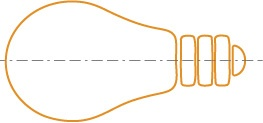
Aby umieścić elementy grafiki względem osi symetrii tak, jak na ilustracji, należy wykorzystać opcję narzędzia wyrównanie do

Ilustracja do pytania
A. środka w pionie
B. środka w poziomie
C. góry w pionie
D. lewej w poziomie
Wybranie opcji wyrównania do środka w poziomie to zdecydowanie najtrafniejsze rozwiązanie przy rozmieszczaniu elementów względem pionowej osi symetrii, tak jak na tej grafice z żarówką. W praktyce narzędzia graficzne typu CorelDRAW, Illustrator czy nawet PowerPoint mają funkcję align center horizontal właśnie po to, aby szybko, bez zbędnej ręcznej roboty ustawić obiekty w równej odległości od lewej i prawej krawędzi, dokładnie w środku projektu. Z mojego doświadczenia to właśnie taka metoda jest najczęściej wykorzystywana w profesjonalnej pracy z makietami czy podczas przygotowywania materiałów do druku. Nawet proste logotypy czy infografiki wymagają często perfekcyjnego wyśrodkowania w poziomie, aby całość prezentowała się estetycznie i zgodnie ze standardami branżowymi. To nie jest tylko kwestia ładnego wyglądu – chodzi też o czytelność i ergonomię odbioru, które są podstawą projektowania graficznego. Jeśli zawsze będziesz pamiętać o tej opcji, unikniesz typowego chaosu w kompozycji, który widuje się niestety bardzo często u początkujących. Polecam też czasem rzucić okiem na tzw. siatki i prowadnice, bo one pomagają lepiej zrozumieć, jak ważne jest wyrównanie elementów względem osi i jakie to daje możliwości później np. przy automatycznym skalowaniu albo eksportowaniu grafiki do różnych formatów.

Pytanie 34

Zamieszczenie w sieci prezentacji w formacie plików PPT jest możliwe dzięki użyciu narzędzia

A. Prezi
B. Adobe Flash
C. SlideShare
D. Adobe Dreamweaver
SlideShare to platforma stworzona specjalnie do udostępniania prezentacji online, w tym plików w formacie PPT. Umożliwia użytkownikom łatwe przesyłanie, dzielenie się i osadzanie swoich prezentacji w różnych miejscach w sieci. Dzięki SlideShare, profesjonaliści mogą dotrzeć do szerokiej publiczności, co jest szczególnie istotne w kontekście marketingu treści oraz budowania marki osobistej. Platforma oferuje funkcje umożliwiające interakcję, takie jak komentarze czy możliwość oceny, co sprzyja wymianie wiedzy i doświadczeń. SlideShare jest także zgodny z wieloma standardami branżowymi, co czyni go wiarygodnym narzędziem dla edukatorów i specjalistów z różnych dziedzin. Użytkownicy mogą korzystać z gotowych szablonów, analizować statystyki wyświetleń swoich prezentacji oraz integrować je z innymi platformami społecznościowymi, co zwiększa zasięg ich treści.

Pytanie 35

Jakie narzędzie jest wykorzystywane do wprowadzania oraz modyfikacji przejść tonalnych?

A. Kroplomierz
B. Pióro
C. Wiadro z farbą
D. Gradient
Odpowiedź "Gradient" jest naprawdę trafiona, bo to narzędzie jest super ważne, jak chodzi o tworzenie i edytowanie przejść kolorystycznych w grafice komputerowej. Dzięki gradientowi możemy uzyskać płynne efekty między różnymi kolorami, co daje nam fajne wizualne efekty i głębię. Przykładowo, można go użyć do zrobienia tła, gdzie kolory delikatnie się zmieniają, co sprawia, że projekt wygląda nowocześnie i dynamicznie. W branży grafiki korzysta się z gradientów na każdym kroku, czy to w plakatach, ulotkach, czy stronach www. Estetyka kolorów to kluczowa sprawa, gdy chcemy przyciągnąć uwagę. Na przykład w logo różne odcienie jednego koloru mogą świetnie podkreślić jego kształty. Programy takie jak Adobe Photoshop czy Illustrator dają możliwość precyzyjnego ustawiania kątów i intensywności gradientów, co naprawdę otwiera drogę do kreatywności.

Pytanie 36

Aby wyprostować przechylony obiekt na zdjęciu, należy skorzystać z Adobe Photoshop

A. renderowania
B. filtru skraplanie
C. filtru korekta obiektywu
D. filtru punkt zbiegu
Odpowiedź 'filtru korekta obiektywu' jest poprawna, ponieważ ten filtr w Adobe Photoshop umożliwia precyzyjne dostosowanie perspektywy zdjęć, co jest kluczowe w przypadku przechylonych budynków. Umożliwia on skorygowanie zniekształceń perspektywy, które mogą wystąpić na skutek użycia szerokokątnych obiektywów, co jest częstym problemem w fotografii architektury. Po zastosowaniu filtru, użytkownik może wykorzystać suwak 'Zniekształcenie' oraz 'Perspektywa', aby wyprostować budynek, co przywróci mu właściwe proporcje. Dodatkowo, filtr ten pozwala na precyzyjne ustawienie punktów zbiegu, co może być niezwykle pomocne w sytuacjach, gdy obiekty są sfotografowane pod kątem. Dobrze jest również pamiętać o odpowiednim kadrowaniu po korekcji, aby uzyskać harmonijny obraz. Używając filtru korekta obiektywu, projektanci i fotografowie mogą znacząco poprawić jakość swoich prac, spełniając oczekiwania zarówno klientów, jak i standardów branżowych.

Pytanie 37

Jaki obiektyw powinno się wybrać do sfotografowania przedmiotu o kilku centymetrach w skali 1:1?

A. Teleobiektyw
B. Obiektyw rybie oko
C. Makro
D. Obiektyw shift
Obiektyw makro to naprawdę świetne narzędzie, jeśli chcesz uchwycić wszystkie te malutkie detale w 1:1. Dzięki jego specyficznej budowie możesz robić zdjęcia z bliska, co jest kluczowe, gdy chcesz pokazać coś, co normalnie byłoby niewidoczne. Weźmy przykładowo zdjęcia przyrody czy produktów – z obiektywem makro możesz uchwycić teksturę liści czy szczegóły na skrzydłach owadów, a nawet drobne elementy biżuterii. Ciekawa sprawa, bo używanie makro pozwala na uzyskanie płytkiej głębi ostrości, co świetnie odseparowuje obiekt od tła, akcentując jego szczegóły. Warto zwrócić uwagę na to, że obiektywy oznaczone jako „1:1” lub „true macro” są standardem w fotografii, bo oznacza to, że oddają rzeczywiste rozmiary fotografowanych przedmiotów. Przy wyborze obiektywu makro warto też pomyśleć o jakości optycznej, bo to zapewnia lepsze odwzorowanie kolorów i detali, a to przecież kluczowe w tej dziedzinie.

Pytanie 38

Najmniej przestrzeni na dysku zajmie ten sam cyfrowy obraz zapisany w formacie

A. JPEG
B. TIFF
C. PSD
D. RAW
Odpowiedź JPEG jest poprawna, ponieważ ten format kompresji obrazu jest zaprojektowany tak, aby zmniejszać rozmiar plików przy zachowaniu akceptowalnej jakości wizualnej. JPEG stosuje stratną kompresję, co oznacza, że część danych dotyczących obrazu jest usuwana, aby zmniejszyć objętość pliku. Dzięki temu format JPEG jest idealny do fotografii cyfrowej oraz publikacji internetowych, gdzie ograniczenia dotyczące miejsca na dysku i szybkości ładowania są kluczowe. Na przykład, zdjęcia publikowane w serwisach społecznościowych są często konwertowane na format JPEG, co pozwala na efektywne zarządzanie przestrzenią dyskową oraz szybkie przesyłanie danych. Jest to powszechny standard w branży, stosowany zarówno przez amatorów, jak i profesjonalnych fotografów. JPEG jest również obsługiwany przez większość programów graficznych i platform, co czyni go uniwersalnym wyborem dla użytkowników na całym świecie. W przypadku obrazów, które nie wymagają edycji, JPEG jest najlepszym wyborem, aby zminimalizować rozmiar pliku bez znacznej utraty jakości.

Pytanie 39

Aby opublikować rastrowy obraz cyfrowy w sieci, należy ustalić jego parametry:

A. tryb barwny RGB, rozdzielczość 72 ppi, jak największy rozmiar pliku
B. tryb barwny RGB, rozdzielczość 72 ppi, jak najmniejszy rozmiar pliku
C. tryb barwny CMYK, rozdzielczość 96 ppi, jak największy rozmiar pliku
D. tryb barwny CMYK, rozdzielczość 96 ppi, jak najmniejszy rozmiar pliku
Wybór trybu barwnego CMYK oraz rozdzielczości 96 ppi dla publikacji obrazów w internecie jest niewłaściwy z kilku powodów. Tryb CMYK (Cyan, Magenta, Yellow, Key/Black) jest zoptymalizowany do druku, ponieważ odzwierciedla sposób, w jaki kolory są mieszane w procesie drukarskim. Zastosowanie tego trybu w kontekście mediów internetowych prowadzi do suboptymalnej reprodukcji kolorów na ekranach, które operują na zasadzie RGB. Dodatkowo, rozdzielczość 96 ppi jest wciąż zbyt wysoka, gdyż standardowa rozdzielczość dla treści internetowych wynosi 72 ppi. Przesyłanie obrazów o wyższej rozdzielczości nie tylko zwiększa czas ładowania strony, ale także obciąża serwery, co może negatywnie wpłynąć na doświadczenie użytkowników. Co więcej, wybór „jak największy rozmiar pliku” jest sprzeczny z dobrymi praktykami web designu. Duże pliki mogą prowadzić do wolnego ładowania strony, co jest krytyczne w erze, gdzie użytkownicy oczekują błyskawicznego dostępu do treści. Prawidłowe podejście obejmuje nie tylko wybór odpowiedniego trybu barwnego i rozdzielczości, ale także uwzględnienie wielkości pliku, co wpływa na wydajność witryny i SEO. W związku z tym, osoby zajmujące się publikowaniem treści powinny dążyć do optymalizacji obrazów, aby zapewnić jak najlepszą jakość przy jednoczesnym ograniczeniu rozmiaru plików, co jest kluczowe w zarządzaniu zasobami internetowymi.

Pytanie 40

Jakie kolory pędzli są stosowane podczas edytowania maski warstwy?

A. Czerwony, zielony, niebieski
B. Biały, czarny, szary
C. Czerwony, zielony, fioletowy
D. Błękitny, zielony, szary
Wybór innych kolorów niż biały, czarny i szary to spory błąd i nie znasz podstawowych zasad maskowania. Kolory jak błękitny, zielony czy czerwony nie są w ogóle używane w standardowej pracy z maskami. Przede wszystkim musisz zrozumieć, że maski działają na kontrastach: biały ujawnia, a czarny ukrywa. Jak używasz kolorów, które nie są przewidziane w tej metodzie, to możesz stracić kontrolę nad widocznością warstw, co po prostu sprawia, że projekt staje się chaotyczny. Typowe błędy to mylenie kolorów malarskich z tymi, które naprawdę modyfikują maskę. Nie każdy kolor może być użyty do maskowania! Tylko czarny i biały mają realny wpływ na widoczność warstwy. Szarość daje jakieś stopnie przezroczystości, co jest kluczowe przy bardziej zaawansowanej edycji. Tak że, żeby dobrze pracować z maskami, musisz opanować te podstawy kolorów i ich zastosowanie, bo to naprawdę ważne w grafice.