Wyniki egzaminu

Informacje o egzaminie:
  • Zawód: Technik informatyk
  • Kwalifikacja: INF.02 - Administracja i eksploatacja systemów komputerowych, urządzeń peryferyjnych i lokalnych sieci komputerowych
  • Data rozpoczęcia: 9 maja 2026 13:59
  • Data zakończenia: 9 maja 2026 14:11

Egzamin zdany!

Wynik: 25/40 punktów (62,5%)

Wymagane minimum: 20 punktów (50%)

Nowe
Analiza przebiegu egzaminu- sprawdź jak rozwiązywałeś pytania
Pochwal się swoim wynikiem!
Szczegółowe wyniki:
Pytanie 1

Podczas uruchamiania komputera wyświetla się komunikat CMOS checksum error press F1 to continue press DEL to setup. Naciśnięcie klawisza DEL spowoduje

A. usunięcie pliku konfiguracyjnego
B. wejście do BIOS-u komputera
C. wyczyszczenie pamięci CMOS
D. przejście do ustawień systemu Windows
Wciśnięcie klawisza DEL podczas uruchamiania komputera prowadzi do wejścia w BIOS (Basic Input/Output System). BIOS jest podstawowym oprogramowaniem, które odpowiada za uruchomienie sprzętu i systemu operacyjnego. W BIOSie można konfigurować różne ustawienia sprzętowe, takie jak kolejność bootowania, które urządzenie ma być pierwsze do uruchomienia, oraz parametry związane z pamięcią i procesorem. Ponadto, w przypadku błędów, takich jak komunikat CMOS checksum error, BIOS umożliwia resetowanie ustawień do domyślnych, co może pomóc w rozwiązaniu problemów z konfiguracją sprzętową. Wiedza o BIOSie jest istotna, ponieważ wiele problemów z uruchamianiem komputera można rozwiązać właśnie tam. Użytkownicy powinni być świadomi, że zmiany w BIOSie mogą wpływać na działanie systemu operacyjnego, dlatego zaleca się ostrożność podczas modyfikacji tych ustawień.
Pytanie 2

Na podstawie filmu wskaż z ilu modułów składa się zainstalowana w komputerze pamięć RAM oraz jaką ma pojemność.

A. 2 modułów, każdy po 16 GB.
B. 2 modułów, każdy po 8 GB.
C. 1 modułu 16 GB.
D. 1 modułu 32 GB.
Poprawnie wskazana została konfiguracja pamięci RAM: w komputerze zamontowane są 2 moduły, każdy o pojemności 16 GB, co razem daje 32 GB RAM. Na filmie zwykle widać dwa fizyczne moduły w slotach DIMM na płycie głównej – to są takie długie wąskie kości, wsuwane w gniazda obok procesora. Liczbę modułów określamy właśnie po liczbie tych fizycznych kości, a pojemność pojedynczego modułu odczytujemy z naklejki na pamięci, z opisu w BIOS/UEFI albo z programów diagnostycznych typu CPU‑Z, HWiNFO czy Speccy. W praktyce stosowanie dwóch modułów po 16 GB jest bardzo sensowne, bo pozwala uruchomić tryb dual channel. Płyta główna wtedy może równolegle obsługiwać oba kanały pamięci, co realnie zwiększa przepustowość RAM i poprawia wydajność w grach, programach graficznych, maszynach wirtualnych czy przy pracy z dużymi plikami. Z mojego doświadczenia lepiej mieć dwie takie same kości niż jedną dużą, bo to jest po prostu zgodne z zaleceniami producentów płyt głównych i praktyką serwisową. Do tego 2×16 GB to obecnie bardzo rozsądna konfiguracja pod Windows 10/11 i typowe zastosowania profesjonalne: obróbka wideo, programowanie, CAD, wirtualizacja. Warto też pamiętać, że moduły powinny mieć te same parametry: częstotliwość (np. 3200 MHz), opóźnienia (CL) oraz najlepiej ten sam model i producenta. Taka konfiguracja minimalizuje ryzyko problemów ze stabilnością i ułatwia poprawne działanie profili XMP/DOCP. W serwisie i przy montażu zawsze zwraca się uwagę, żeby moduły były w odpowiednich slotach (zwykle naprzemiennie, np. A2 i B2), bo to bezpośrednio wpływa na tryb pracy pamięci i osiąganą wydajność.

Pytanie 3

Podczas uruchamiania komputera ukazuje się komunikat "CMOS checksum error press F1 to continue press DEL to setup". Naciśnięcie klawisza DEL skutkuje

A. przejściem do ustawień systemu Windows
B. przeszukiwaniem zawartości pamięci CMOS
C. wejściem do BIOS-u komputera
D. usunięciem pliku setup
Jak wybierzesz opcję do BIOS-u, klikasz DEL, to dostajesz dostęp do takich podstawowych ustawień sprzętu. BIOS, czyli Basic Input/Output System, jest odpowiedzialny za to, żeby komputer się uruchomił i wszystko zaczęło działać. Jeśli zobaczysz komunikat o błędzie, na przykład "CMOS checksum error", to znaczy, że coś poszło nie tak z pamięcią CMOS, która trzyma wszystkie ustawienia BIOS-u, jak data czy godzina. Możesz tam ustawić datę, godzinę i inne ważne rzeczy, na przykład kolejność rozruchu. Jak komputer nie widzi twojego dysku twardego, to właśnie w BIOS-ie można to naprawić, zmieniając pewne ustawienia. Znajomość BIOS-u jest mega ważna, bo dzięki temu możesz lepiej zarządzać swoim sprzętem i rozwiązywać różne problemy. Pamiętaj też, że sposób dostępu do BIOS-u może się różnić, zależnie od producenta płyty głównej, a informacje na ten temat znajdziesz w dokumentacji.

Pytanie 4

Zjawisko crosstalk, które występuje w sieciach komputerowych, polega na

A. utratach sygnału w drodze transmisyjnej
B. opóźnieniach w propagacji sygnału w ścieżce transmisyjnej
C. niedoskonałości toru wywołanej zmianami geometrii par przewodów
D. przenikaniu sygnału między sąsiadującymi parami przewodów w kablu
Przenikanie sygnału pomiędzy sąsiadującymi w kablu parami przewodów, znane również jako przesłuch, jest zjawiskiem, które negatywnie wpływa na jakość komunikacji w sieciach komputerowych, w szczególności w kablach typu twisted pair, takich jak kable Ethernet. Przesłuch występuje, gdy sygnał z jednej pary przewodów oddziałuje na sygnał w sąsiedniej parze, co może prowadzić do zakłóceń i błędów w przesyłanych danych. W kontekście standardów, takich jak IEEE 802.3, które definiują specyfikacje dla Ethernetu, zarządzanie przesłuchami jest kluczowym aspektem projektowania systemów transmisyjnych. Praktyczne podejście do minimalizacji przesłuchu obejmuje stosowanie technologii ekranowania, odpowiednie prowadzenie kabli oraz zapewnienie odpowiednich odstępów między parami przewodów. Zmniejszenie przesłuchu poprawia integralność sygnału, co jest niezbędne dla uzyskania wysokiej przepustowości i niezawodności połączeń w sieciach o dużej wydajności.

Pytanie 5

Rodzina adapterów stworzonych w technologii Powerline, pozwalająca na wykorzystanie przewodów elektrycznych w obrębie jednego domu lub mieszkania do przesyłania sygnałów sieciowych, nosi nazwę:

A. HomePlug
B. InternetOutlet
C. HomeOutlet
D. InternetPlug
Odpowiedź HomePlug jest poprawna, ponieważ odnosi się do standardu technologii Powerline, który umożliwia przesyłanie sygnału sieciowego przez istniejącą instalację elektryczną w budynkach. HomePlug jest technologią, która pozwala na łatwe rozszerzenie sieci komputerowej w miejscach, gdzie sygnał Wi-Fi jest słaby lub nieosiągalny. Przykłady użycia obejmują podłączenie telewizora smart, konsoli do gier czy komputerów w różnych pomieszczeniach za pomocą adapterów HomePlug, eliminując potrzebę długich kabli Ethernet. Standard ten zapewnia prędkości przesyłu danych sięgające do 2000 Mbps w najnowszych wersjach, co czyni go odpowiednim rozwiązaniem dla aplikacji wymagających wysokiej przepustowości, takich jak strumieniowanie wideo w jakości 4K czy gry online. Dzięki zastosowaniu technologii HomePlug, użytkownicy mogą uzyskać stabilne i szybkie połączenie internetowe w każdym pomieszczeniu, co jest szczególnie cenne w dobie rosnącej liczby urządzeń podłączonych do sieci.

Pytanie 6

Do jakiej warstwy modelu ISO/OSI odnosi się segmentacja danych, komunikacja w trybie połączeniowym przy użyciu protokołu TCP oraz komunikacja w trybie bezpołączeniowym z protokołem UDP?

A. Warstwa fizyczna
B. Warstwa transportowa
C. Warstwa sieciowa
D. Warstwa łącza danych
Warstwy modelu ISO/OSI, takie jak Łącza danych, Fizyczna i Sieciowa, nie są odpowiednie dla zadań związanych z segmentowaniem danych oraz komunikacją w trybie połączeniowym i bezpołączeniowym. Warstwa Łącza danych zajmuje się przede wszystkim odpowiedzialnością za przesyłanie ramek danych między urządzeniami w tej samej sieci, a także wykrywaniem i ewentualną korekcją błędów na tym poziomie. To jest kluczowe dla zapewnienia poprawności transmisji na poziomie lokalnym, ale nie obejmuje zarządzania połączeniem czy segmentowaniem danych. Warstwa Fizyczna definiuje fizyczne aspekty transmisji, takie jak sygnały elektryczne, światłowodowe czy radiowe, ale nie zajmuje się strukturą danych ani ich organizacją w kontekście aplikacji. Z kolei warstwa Sieciowa odpowiada za trasowanie pakietów między różnymi sieciami oraz obsługę adresacji, co jest fundamentalne dla komunikacji w rozproszonych systemach komputerowych, ale nie dotyczy szczegółów dotyczących połączenia i segmentacji informacji. Typowe błędy w myśleniu mogą obejmować mylenie funkcji warstw oraz ignorowanie specyfikacji protokołów, co prowadzi do nieprawidłowych interpretacji ich roli w ramach modelu ISO/OSI. Zrozumienie, która warstwa odpowiedzialna jest za konkretne aspekty komunikacji, jest kluczowe dla efektywnego projektowania i zarządzania sieciami komputerowymi oraz aplikacjami sieciowymi.

Pytanie 7

Standard zwany IEEE 802.11, używany w lokalnych sieciach komputerowych, określa typ sieci:

A. Fiber Optic FDDI
B. Ethernet
C. Token Ring
D. Wireless LAN
Wybór odpowiedzi związanych z Token Ring, Fiber Optic FDDI czy Ethernet jest niewłaściwy, ponieważ te technologie bazują na różnych zasadach działania i są zdefiniowane przez inne standardy. Token Ring to technologia, która opiera się na mechanizmie tokenów do kontroli dostępu do medium transmisyjnego, co oznacza, że urządzenia czekają na swoją kolej, aby nadawać dane. W przeciwieństwie do tego, Ethernet, który jest standardem opisanym przez IEEE 802.3, stosuje metodę CSMA/CD do rozwiązywania kolizji podczas przesyłania danych w sieci przewodowej. Fiber Optic FDDI to technologia oparta na światłowodach, która jest przeznaczona do tworzenia szybkich sieci lokalnych za pomocą medium optycznego, co z kolei różni się od bezprzewodowego podejścia IEEE 802.11. Wybór takich odpowiedzi może być wynikiem niepełnego zrozumienia różnic między różnymi standardami sieciowymi. Ważne jest, aby posiadać jasną wiedzę na temat charakterystyki oraz zastosowań różnych technologii, co pozwala na ich właściwe klasyfikowanie i stosowanie w praktyce.

Pytanie 8

Jaką standardową wartość maksymalnej odległości można zastosować pomiędzy urządzeniami sieciowymi, które są ze sobą połączone przewodem UTP kat.5e?

A. 10 m
B. 500 m
C. 100 m
D. 1000 m
Przyczyną niepoprawnych odpowiedzi na to pytanie może być brak świadomości dotyczącej standardów okablowania i zasad ich projektowania. Na przykład, odpowiedzi takie jak 10 m, 500 m czy 1000 m nie opierają się na uznawanych normach branżowych. W przypadku 10 metrów, sugeruje to, że połączenie jest możliwe tylko na krótkich dystansach, co jest niepraktyczne w typowych zastosowaniach biurowych, gdzie urządzenia często znajdują się znacznie dalej od siebie. Z kolei 500 m i 1000 m są wartościami, które znacznie przewyższają zalecane limity, co prowadzi do poważnych degradacji sygnału oraz zwiększenia opóźnień w transmisji danych. Takie długie odległości mogą powodować, że sygnał jest zbyt osłabiony, co w efekcie prowadzi do utraty pakietów i problemów z jakością połączenia. Właściwe projektowanie infrastruktury sieciowej powinno zawsze brać pod uwagę te standardy, aby uniknąć kosztownych błędów w przyszłości. Dlatego ważne jest, aby osoby zajmujące się instalacją i utrzymaniem sieci były dobrze zaznajomione z normami takimi jak ANSI/TIA-568 oraz zasadami projektowania okablowania strukturalnego. W przeciwnym razie mogą pojawić się poważne kwestie z integralnością sieci, co może prowadzić do znacznych problemów operacyjnych w organizacji. Zrozumienie podstawowych zasad maksymalnych odległości dla różnych typów kabli sieciowych jest kluczowe dla zapewnienia niezawodności i efektywności działania całej sieci.

Pytanie 9

Granice dla obszaru kolizyjnego nie są określane przez porty urządzeń takich jak

A. przełącznik (ang. swith)
B. most (ang. bridge)
C. router
D. koncentrator (ang. hub)
Przełączniki, mosty i routery działają na wyższych warstwach modelu OSI, co pozwala im na inteligentne zarządzanie ruchem sieciowym oraz wyznaczanie granic dla domeny kolizyjnej. Przełącznik, na przykład, operuje na warstwie drugiej i potrafi analizować adresy MAC, co pozwala mu na przekazywanie danych tylko do odpowiednich odbiorców, eliminując kolizje. Mosty z kolei łączą różne segmenty sieci, co również przyczynia się do ograniczenia domen kolizyjnych przez segregację ruchu. Routery, działające na warstwie trzeciej, mają zdolność kierowania pakietów na podstawie adresów IP i mogą łączyć różne sieci, co również wpływa na wydajność i bezpieczeństwo. Użytkownicy często mylą te urządzenia, zakładając, że każde z nich funkcjonuje w ten sam sposób jak koncentrator. W rzeczywistości, używanie koncentratorów w nowoczesnych sieciach może prowadzić do znacznych problemów z wydajnością oraz bezpieczeństwem, ponieważ nie oferują one mechanizmów minimalizujących kolizje. Błędem jest zatem przypisywanie koncentratorom podobnych funkcji do bardziej zaawansowanych urządzeń, takich jak przełączniki czy routery, co może prowadzić do nieefektywnej konfiguracji sieci. Współczesne praktyki zalecają użycie przełączników, aby zoptymalizować ruch sieciowy i zapewnić lepsze zarządzanie zasobami.

Pytanie 10

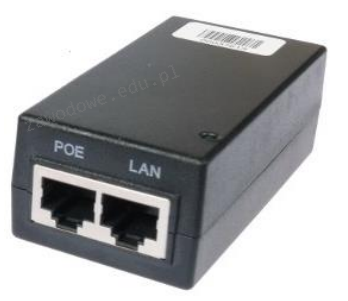
Urządzenie pokazane na ilustracji służy do

Ilustracja do pytania
A. dostarczenia zasilania po kablu U/UTP
B. monitorowania ruchu na porcie LAN
C. rozdziału domen kolizji
D. regeneracji sygnału
Regeneracja sygnału jest procesem stosowanym w repeaterach i wzmacniaczach sygnału sieciowego, gdzie celem jest poprawa jakości sygnału przesyłanego po długich kablach. Urządzenia te nie dostarczają zasilania do urządzeń końcowych jak w przypadku PoE. Rozdział domen kolizji jest związany z funkcjonowaniem przełączników sieciowych, które izolują różne segmenty sieci, redukując kolizje pakietów i poprawiając wydajność. Przełączniki działają na warstwie drugiej modelu OSI i nie są bezpośrednio związane z dostarczaniem zasilania. Monitorowanie ruchu na porcie LAN dotyczy analizy i zarządzania przepływem danych w sieci, co jest realizowane przez zaawansowane urządzenia takie jak urządzenia IDS/IPS (Intrusion Detection/Prevention Systems) lub oprogramowanie monitoringowe, a nie przez urządzenia PoE. Typowym błędem jest mylenie funkcjonalności urządzeń sieciowych, ponieważ każde z nich ma specyficzne zadania i zastosowania. Power over Ethernet to technologia, która umożliwia integrację zasilania i transmisji danych w jednym kablu, co jest kluczowym ułatwieniem w nowoczesnych instalacjach sieciowych, jednak nie wpływa na rozdział domen kolizji, regenerację sygnału czy też monitorowanie ruchu w sposób bezpośredni.

Pytanie 11

Błędy systemu operacyjnego Windows spowodowane przez konflikty zasobów sprzętowych, takie jak przydział pamięci, przydział przerwań IRQ i kanałów DMA, najłatwiej jest wykryć za pomocą narzędzia

A. edytor rejestru.
B. menedżer urządzeń.
C. przystawka Sprawdź dysk.
D. chkdsk.
Menedżer urządzeń w Windows to narzędzie, które moim zdaniem każdy technik IT powinien znać na wylot. Jeśli pojawiają się problemy z konfliktami sprzętowymi, na przykład dwa urządzenia próbują korzystać z tej samej linii przerwań IRQ albo kanału DMA, menedżer urządzeń potrafi pokazać to czarno na białym. Z mojego doświadczenia, najczęściej objawia się to żółtym wykrzyknikiem przy urządzeniu – Windows zwykle sam informuje, że coś jest nie tak, ale to właśnie w menedżerze urządzeń można zajrzeć w szczegóły. Co ciekawe, niektóre konflikty potrafią być naprawdę ukryte i nie zawsze od razu je widać w codziennym użytkowaniu systemu, ale właśnie tutaj można przeanalizować szczegóły przydziału pamięci, IRQ, DMA czy innych zasobów. Profesjonaliści używają tego narzędzia zarówno do rozwiązywania problemów, jak i przy planowaniu rozbudowy sprzętu w środowiskach firmowych. Dla osób przygotowujących się do pracy w IT, znajomość menedżera urządzeń to absolutna podstawa – nie tylko do wykrywania błędów, ale też do świadomego zarządzania sprzętem i sterownikami. Dobra praktyka to regularnie sprawdzać menedżera, zwłaszcza po instalacji nowych kart czy urządzeń. Przynajmniej ja zawsze tak robię – oszczędza to potem sporo nerwów.

Pytanie 12

Aby zwiększyć lub zmniejszyć rozmiar ikony na pulpicie, trzeba obracać kółkiem myszy, jednocześnie trzymając klawisz

A. SHIFT
B. TAB
C. CTRL
D. ALT
Użycie klawisza CTRL w połączeniu z kręceniem kółkiem myszy to całkiem standardowy sposób w Windowsie na powiększanie lub zmniejszanie ikon na pulpicie. To fajna funkcjonalność, bo pozwala każdemu łatwo dostosować widok do swoich potrzeb. Na przykład, jeśli chcesz powiększyć ikonę, wystarczy przytrzymać CTRL i kręcić kółkiem myszy w górę. A jeśli kręcisz w dół, to ikona zrobi się mniejsza. To jest zgodne z zasadami użyteczności, czyli z tym, żeby wszystko było intuicyjne i łatwe do ogarnięcia. Co ciekawe, ta metoda nie tylko działa na pulpicie, ale też w wielu aplikacjach, jak edytory tekstu czy przeglądarki, gdzie możesz powiększać lub zmniejszać tekst. Dzięki temu masz większą kontrolę nad tym, co widzisz na ekranie, a to zdecydowanie poprawia komfort korzystania z komputera.

Pytanie 13

Jaki program powinien zostać zainstalowany na serwerze internetowym opartym na Linuxie, aby umożliwić korzystanie z baz danych?

A. sshd
B. httpd
C. MySqld
D. vsftpd
MySql d to silnik bazy danych, który jest wykorzystywany do przechowywania, zarządzania i przetwarzania danych w aplikacjach webowych. Jako oprogramowanie typu open-source, MySql d jest szeroko stosowane w środowiskach serwerowych opartych na systemie Linux. Dzięki swojej elastyczności i wydajności, MySql d jest idealnym rozwiązaniem dla aplikacji, które wymagają szybkiego dostępu do danych. Działa w modelu klient-serwer, co pozwala na zdalny dostęp do baz danych. W praktyce, jeśli tworzysz stronę internetową, która korzysta z systemu zarządzania treścią (CMS) lub aplikacji webowych, takich jak WordPress czy Joomla, MySql d będzie absolutnie niezbędny do przechowywania informacji o użytkownikach, postach i innych danych. Standardy branżowe zalecają stosowanie MySql d w połączeniu z językiem PHP, co skutkuje popularnym stosowaniem LAMP (Linux, Apache, MySql d, PHP) w wielu projektach webowych. To połączenie zapewnia stabilność, bezpieczeństwo i wysoką wydajność, co jest kluczowe w nowoczesnym rozwoju aplikacji webowych.

Pytanie 14

Wykonanie na komputerze z systemem Windows poleceń ipconfig /release oraz ipconfig /renew umożliwia weryfikację, czy usługa w sieci działa poprawnie

A. Active Directory
B. rutingu
C. serwera DHCP
D. serwera DNS
Polecenia ipconfig /release i ipconfig /renew są kluczowymi narzędziami w systemie Windows do zarządzania konfiguracją adresów IP. Gdy wykonujemy polecenie ipconfig /release, komputer zwalnia aktualnie przypisany adres IP, a następnie z poleceniem ipconfig /renew pobiera nowy adres IP od serwera DHCP. Serwer DHCP (Dynamic Host Configuration Protocol) jest odpowiedzialny za automatyczne przypisywanie adresów IP urządzeniom w sieci oraz dostarczanie im innych informacji konfiguracyjnych, takich jak maski podsieci czy bramy domyślne. Dzięki tym poleceniom można szybko zdiagnozować problemy z uzyskiwaniem adresów IP, co jest szczególnie przydatne w środowiskach dużych sieci, gdzie ręczne przypisywanie adresów mogłoby być nieefektywne. W praktyce, administratorzy często używają tych poleceń do resetowania połączeń, gdy napotykają trudności z dostępem do sieci. Dobrą praktyką jest regularne monitorowanie działania serwera DHCP i testowanie jego funkcji za pomocą tych poleceń, co pozwala utrzymać stabilność i dostępność sieci.

Pytanie 15

Mysz bezprzewodowa jest podłączona do komputera, jednak kursor nie porusza się gładko i „skacze” po ekranie. Możliwą przyczyną problemu z urządzeniem może być

A. wyczerpywanie się baterii zasilającej
B. brak baterii
C. uszkodzenie mikroprzełącznika
D. uszkodzenie lewego klawisza
Odpowiedź dotycząca wyczerpywania się baterii zasilającej jest prawidłowa, ponieważ jest to najczęstsza przyczyna problemów z płynnością ruchu kursora w przypadku myszy bezprzewodowych. Gdy baterie w myszce zaczynają się rozładowywać, urządzenie może nie być w stanie wysyłać stabilnych sygnałów do komputera, co skutkuje "skakaniem" kursora. W praktyce, użytkownicy powinni regularnie sprawdzać poziom naładowania baterii, a w przypadku zauważenia problemów z działaniem myszy, pierwszym krokiem powinno być wymienienie baterii. Dobre praktyki w branży sugerują również korzystanie z akumulatorów wielokrotnego ładowania, co jest bardziej ekonomiczne i ekologiczne. Dodatkowo, warto zwrócić uwagę na powierzchnię, na której używamy myszki; niektóre materiały mogą wpływać na precyzję ruchu, ale w kontekście tego pytania, problemem jest niewątpliwie wyczerpywanie się baterii.

Pytanie 16

Które z urządzeń sieciowych funkcjonuje w warstwie fizycznej modelu ISO/OSI, transmitując sygnał z jednego portu do wszystkich pozostałych portów?

A. Przełącznik
B. Modem
C. Karta sieciowa
D. Koncentrator
Wybierając inne urządzenia sieciowe, jak modem, przełącznik czy karta sieciowa, można się pogubić w ich rolach i działaniu w sieci. Modem, na przykład, przekształca sygnał cyfrowy na analogowy i vice versa, co jest potrzebne do łączenia naszej lokalnej sieci z Internetem. Jego zadaniem jest umożliwienie komunikacji z sieciami szerokopasmowymi, a nie przesyłanie sygnałów w lokalnej sieci według zasady 'jeden do wielu'. Przełącznik, z kolei, działa na wyższym poziomie, bo na warstwie drugiej modelu OSI i potrafi rozpoznawać adresy MAC podłączonych urządzeń. Dzięki temu potrafi kierować ruch do konkretnego portu, co poprawia efektywność sieci i zmniejsza kolizje. Karta sieciowa to element, który pozwala urządzeniu łączyć się z siecią, zmieniając dane z formy cyfrowej na analogową i na odwrót. Można błędnie myśleć, że ich funkcje są podobne do koncentratora, ale każde z tych urządzeń ma swoje specyficzne zastosowanie w sieci. Zrozumienie ich roli jest kluczowe, jak się chce dobrze zaprojektować i zarządzać siecią.

Pytanie 17

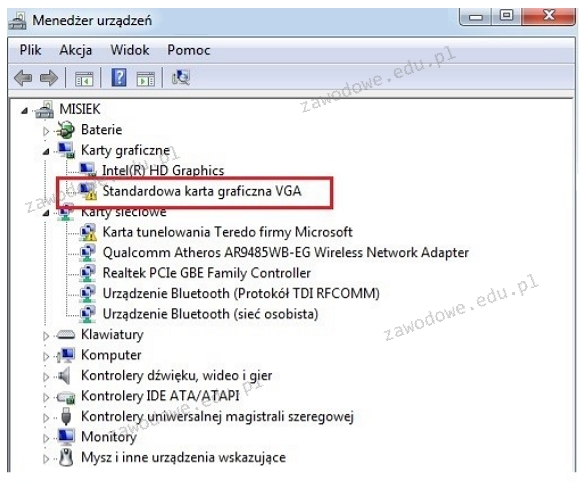
Na ilustracji ukazany jest komunikat systemowy. Jakie kroki powinien podjąć użytkownik, aby naprawić błąd?

Ilustracja do pytania
A. Podłączyć monitor do złącza HDMI
B. Zainstalować sterownik do Karty HD Graphics
C. Zainstalować sterownik do karty graficznej
D. Odświeżyć okno Menedżera urządzeń
Zainstalowanie sterownika do karty graficznej jest kluczowe, ponieważ urządzenia komputerowe, takie jak karty graficzne, wymagają odpowiednich sterowników do prawidłowego działania. Sterownik to oprogramowanie, które umożliwia komunikację między systemem operacyjnym a sprzętem. Gdy system operacyjny nie posiada odpowiednich sterowników, nie jest w stanie w pełni wykorzystać możliwości sprzętu, co może prowadzić do problemów z wydajnością czy błędami w działaniu. Zainstalowanie najnowszego sterownika od producenta karty graficznej pozwoli na optymalizację jej działania, zapewniając poprawne wyświetlanie grafiki oraz wsparcie dla zaawansowanych funkcji, takich jak akceleracja sprzętowa. Dodatkowo, aktualizacja sterowników jest zgodna z dobrymi praktykami w zarządzaniu IT i zwiększa bezpieczeństwo systemu, gdyż nowoczesne sterowniki często zawierają poprawki zabezpieczeń. Warto regularnie sprawdzać dostępność nowych wersji sterowników i instalować je, aby uniknąć potencjalnych konfliktów systemowych i poprawić stabilność komputera.

Pytanie 18

Adware to program komputerowy

A. bezpłatny z wbudowanymi reklamami
B. płatny po upływie określonego okresu próbnego
C. płatny na zasadzie dobrowolnych wpłat
D. bezpłatny bez żadnych ograniczeń
Adware, czyli to oprogramowanie, które wyświetla reklamy, często jest dostępne za darmo. No, ale trzeba pamiętać, że to właśnie te reklamy sprawiają, że programiści mogą na tym zarabiać. Często spotkać można różne aplikacje na telefonach, które w ten sposób działają. Wiadomo, że jak korzystasz z adware, to możesz trafić na mnóstwo irytujących reklam. Z drugiej strony, część z nich zbiera też dane o tym, jak korzystasz z aplikacji, żeby pokazywać Ci reklamy, które mogą Cię bardziej interesować. To może być i fajne, i dziwne, zależnie od tego, jak na to patrzysz. Jak używasz takich aplikacji, to warto rzucić okiem na ich zasady i być świadomym, na co się zgadzasz. Fajnie też mieć jakieś oprogramowanie zabezpieczające, które nieco ochroni Cię przed tymi niechcianymi reklamami.

Pytanie 19

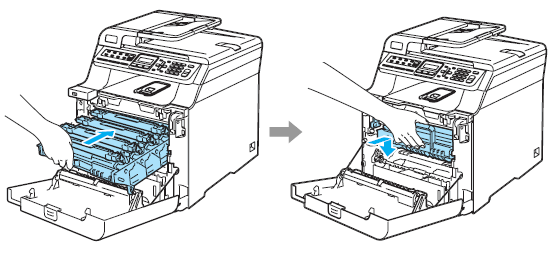
Czynność pokazana na rysunkach ilustruje mocowanie

Ilustracja do pytania
A. kartridża w drukarce atramentowej.
B. głowicy w drukarce rozetkowej.
C. taśmy barwiącej w drukarce igłowej.
D. bębna zintegrowanego z tonerem w drukarce laserowej.
Czynność, którą pokazują te rysunki, to montaż bębna zintegrowanego z tonerem w drukarce laserowej. Takie rozwiązanie jest bardzo popularne w drukarkach laserowych, zwłaszcza biurowych. Wkład bębna z tonerem stanowi kluczowy element eksploatacyjny, odpowiadający zarówno za transfer proszku (tonera) na papier, jak i załadowanie obrazu na bęben światłoczuły. Moim zdaniem warto wiedzieć, że poprawne osadzenie tego modułu ma ogromny wpływ na jakość wydruków i długowieczność całego urządzenia. W praktyce taka wymiana bębna, pokazana na ilustracji, jest czynnością rutynową – robi się to, gdy drukarka zaczyna zostawiać smugi, komunikat ostrzega o końcu żywotności bębna lub pojawiają się problemy z pobieraniem tonera. Szczególnie w nowszych modelach bęben i toner mogą być zintegrowane jako jeden zestaw, co ułatwia obsługę i minimalizuje ryzyko zabrudzenia czy uszkodzenia bębna. Branżowym standardem jest stosowanie oryginalnych podzespołów lub dobrej jakości zamienników, bo niewłaściwe elementy potrafią spowodować spadek jakości wydruków albo nawet awarię mechanizmu drukarki. Z mojego doświadczenia, warto regularnie czyścić wnętrze drukarki przy każdej wymianie bębna – to pomaga uniknąć problemów z osadzaniem się resztek tonera czy kurzu. Dobrze wiedzieć, jak delikatnie obchodzić się z bębnem, bo jest on bardzo wrażliwy na światło i dotyk. Warto czytać zalecenia producenta, bo nie każda drukarka ma identyczny sposób montażu. Takie rzeczy naprawdę przydają się w serwisowaniu sprzętu biurowego czy pracy w IT.

Pytanie 20

Program "VirtualPC", dostępny do pobrania z witryny Microsoft, jest przeznaczony do korzystania:

A. z wirtualnych systemów operacyjnych na lokalnym dysku
B. z bezpłatnego konta o pojemności 100 MB w hostingu Microsoft
C. z osobistego konta o pojemności 1 GB w serwerze wirtualnym Microsoft
D. z darmowej pomocy technicznej TechNet.Soft firmy Virtual Soft
Program VirtualPC to oprogramowanie wirtualizacyjne, które pozwala na uruchamianie wielu systemów operacyjnych na jednym fizycznym komputerze, wykorzystując lokalny dysk twardy jako bazę. Jest to narzędzie przydatne dla deweloperów, testerów oprogramowania oraz administratorów systemów, którzy muszą pracować w różnych środowiskach. Dzięki VirtualPC można tworzyć wirtualne maszyny, co umożliwia testowanie aplikacji w różnych systemach operacyjnych, takich jak Windows, Linux, czy inne. To podejście jest zgodne z najlepszymi praktykami w branży IT, które zakładają minimalizację ryzyka przez izolację testów od głównego środowiska operacyjnego. Przy użyciu VirtualPC można także eksperymentować z konfiguracjami systemów bez obawy o destabilizację głównego systemu, co jest szczególnie istotne w kontekście ochrony danych i bezpieczeństwa. Ponadto, można w łatwy sposób przenosić wirtualne maszyny między różnymi komputerami, co zwiększa elastyczność i wygodę pracy.

Pytanie 21

ping 192.168.11.3 Jaką komendę należy wpisać w miejsce kropek, aby w systemie Linux wydłużyć domyślny odstęp czasowy między pakietami podczas używania polecenia ping?

A. -c 9
B. -a 81
C. -i 3
D. -s 75
Wybór parametrów -c 9, -a 81 oraz -s 75 nie jest adekwatny do zadania, które dotyczy zwiększenia odstępu czasowego między transmisjami pakietów w poleceniu ping. Parametr -c 9 jest używany do określenia liczby wysyłanych pakietów, co oznacza, że po 9 odpowiedziach ping zatrzyma się. Nie wpływa to na odstęp czasowy, a jedynie na ogólną liczbę wysyłanych zapytań, co może być mylące, gdy celem jest dostosowanie interwału. Z kolei parametr -a 81 nie istnieje w dokumentacji polecenia ping; może on sugerować zamiar użycia opcji, która nie jest związana z przesyłaniem pakietów, co pokazuje nieznajomość podstawowych opcji tego narzędzia. Parametr -s 75 określa rozmiar wysyłanego pakietu i również nie ma związku z odstępem czasowym. Istotnym błędem myślowym jest mylenie parametrów dotyczących liczby, rozmiaru i interwałów pakietów w kontekście ich funkcji. Zrozumienie różnicy między tymi parametrami jest kluczowe w prawidłowym korzystaniu z polecenia ping, a niewłaściwe przypisanie funkcji do opcji może prowadzić do nieefektywnego testowania i analizy połączeń sieciowych.

Pytanie 22

Która z licencji umożliwia korzystanie przez każdego użytkownika z programu bez ograniczeń wynikających z autorskich praw majątkowych?

A. Shareware.
B. Volume.
C. Public domain.
D. MOLP.
Wiele osób myli różne rodzaje licencji, bo na pierwszy rzut oka nazwy mogą brzmieć podobnie czy sugerować jakąś otwartość. MOLP i Volume to komercyjne modele licencjonowania, głównie stosowane przez firmy takie jak Microsoft – najczęściej wykorzystywane w środowiskach korporacyjnych, gdzie software kupuje się na wiele stanowisk albo urządzeń. W praktyce te modele bardzo mocno ograniczają swobodę użytkownika, bo wymagają ścisłego przestrzegania zapisów umowy licencyjnej. Każda instalacja musi być udokumentowana, a naruszenia grożą poważnymi konsekwencjami prawnymi. To nie jest rozwiązanie dla kogoś, kto chce po prostu skorzystać z programu „bez żadnych warunków”. Shareware z kolei to taki model, gdzie możesz przez jakiś czas albo z ograniczoną funkcjonalnością używać programu bez płacenia, ale później twórca oczekuje zapłaty lub rejestracji. W wielu przypadkach shareware ma wręcz „blokady” ograniczające możliwości, jeśli nie wykupisz pełnej wersji. Częsty błąd to utożsamianie shareware z freeware – a to wcale nie jest to samo. Shareware to bardziej demo lub trial, a nie pełna wolność. Większość ekspertów branżowych podkreśla, że prawdziwa swoboda w korzystaniu z oprogramowania bez żadnych ograniczeń formalnych występuje tylko w przypadku public domain. Typowym błędem jest także przekonanie, że jeśli coś jest dostępne w internecie za darmo, to od razu można tego używać dowolnie – niestety, prawo autorskie działa nawet wtedy, gdy twórca nie pobiera pieniędzy. W praktyce najczęściej spotykane restrykcje dotyczą zarówno kopiowania, jak i modyfikacji oraz dalszej dystrybucji. Z mojego punktu widzenia, warto zawsze czytać dokładnie warunki licencji, bo nieporozumienia w tym obszarze potrafią bardzo szybko przerodzić się w poważne problemy, zwłaszcza gdy chodzi o większe projekty czy wdrożenia komercyjne. Podsumowując, wszystkie wymienione poza public domain mają istotne ograniczenia wynikające z autorskich praw majątkowych albo innych zapisów licencyjnych, i nie zapewniają pełnej swobody użytkownikowi końcowemu.

Pytanie 23

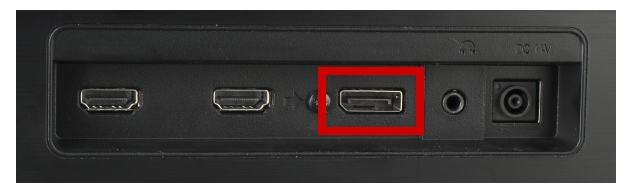
Na ilustracji złącze monitora, które zostało zaznaczone czerwoną ramką, będzie współdziałać z płytą główną posiadającą interfejs

Ilustracja do pytania
A. D-SUB
B. DVI
C. DisplayPort
D. HDMI
DisplayPort to naprawdę fajny i nowoczesny interfejs, który pozwala na przesyłanie sygnałów wideo i audio z komputera do monitora. W branży IT korzystają z niego wszyscy, bo ma super możliwości przesyłania danych oraz świetną jakość obrazu. Ogólnie ma lepsze rozdzielczości i częstotliwości odświeżania niż stare złącza jak D-SUB czy DVI, a to sprawia, że jest idealny dla profesjonalistów, którzy zajmują się grafiką komputerową, edycją wideo czy grami. Co więcej, DisplayPort wspiera technologie jak FreeSync i G-Sync, które poprawiają obraz podczas dynamicznych scen. Fajną funkcją jest też możliwość podłączenia kilku monitorów do jednego portu dzięki MST (Multi-Stream Transport). Dlatego właśnie DisplayPort stał się takim standardem w nowoczesnych komputerach i monitorach. No i warto dodać, że jego złącza są lepiej zabezpieczone przed utratą sygnału, bo mają dodatkowe zatrzaski, które stabilizują połączenie.

Pytanie 24

W systemie Windows, domyślne konto administratora po jego dezaktywowaniu oraz ponownym uruchomieniu komputera

A. jest niedostępne, gdy system wstąpi w tryb awaryjny
B. nie umożliwia zmiany hasła dostępu do konta
C. pozostaje dostępne po włączeniu systemu w trybie awaryjnym
D. pozwala na uruchomienie niektórych usług z tego konta
Domyślne konto administratora w systemie Windows pozostaje dostępne w trybie awaryjnym, nawet gdy zostało wyłączone w normalnym trybie. Tryb awaryjny uruchamia system operacyjny z minimalnym zestawem sterowników i usług, co jest przydatne w sytuacjach, gdy występują problemy z systemem lub oprogramowaniem. W tym trybie konto administratora jest dostępne, co pozwala na przeprowadzanie niezbędnych działań naprawczych, takich jak zmiana ustawień systemowych czy przywracanie systemu. Przykładem praktycznego zastosowania tej funkcji jest sytuacja, gdy złośliwe oprogramowanie zablokowało dostęp do konta administratora. Użytkownik może uruchomić komputer w trybie awaryjnym, zalogować się na konto administratora i usunąć szkodliwe oprogramowanie. W branży IT zgodność z tym zachowaniem jest zgodna z najlepszymi praktykami w zakresie zarządzania kontami użytkowników i zabezpieczeń systemu operacyjnego, co podkreśla istotę dostępu do konta administracyjnego w krytycznych momentach.

Pytanie 25

Do czego służy program CHKDSK?

A. odbudowy logicznej struktury dysku
B. odbudowy fizycznej struktury dysku
C. zmiany systemu plików
D. defragmentacji dysku
Wybór odpowiedzi dotyczącej naprawy fizycznej struktury dysku może wynikać z nieporozumienia dotyczącego działania narzędzia CHKDSK. To narzędzie nie jest przeznaczone do naprawy rzeczywistych uszkodzeń fizycznych dysku twardego, takich jak uszkodzenia mechaniczne czy problemy z elektroniką. Takie uszkodzenia wymagają interwencji serwisowej oraz często wymiany komponentów. Zrozumienie, że CHKDSK działa na poziomie logicznym, jest kluczowe dla jego prawidłowego zastosowania. Jeśli chodzi o defragmentację dysku, CHKDSK również nie jest narzędziem do tego celu. Chociaż może poprawić wydajność w pewnych sytuacjach poprzez naprawę błędów, to dedykowane narzędzia do defragmentacji, takie jak „Defragmentator dysków”, są bardziej odpowiednie do zarządzania rozmieszczeniem plików na dysku. Zmiana systemu plików również nie wchodzi w zakres działania CHKDSK, które koncentruje się na diagnostyce i naprawie istniejącego systemu plików, a nie na jego modyfikacji. Błędy w zrozumieniu funkcjonalności CHKDSK mogą prowadzić do nadmiernych oczekiwań wobec tego narzędzia, dlatego ważne jest, aby użytkownicy posiadali jasne zrozumienie jego roli i ograniczeń w kontekście zarządzania danymi.

Pytanie 26

W systemie Linux komendą, która jednocześnie podnosi uprawnienia dla procesu uruchamianego z terminala, jest

A. passwd
B. uname
C. users
D. sudo
Polecenie 'sudo' w systemie Linux jest kluczowym narzędziem do podnoszenia uprawnień dla procesów uruchamianych z konsoli. Skrót 'sudo' oznacza 'superuser do', co pozwala na wykonywanie poleceń z uprawnieniami administratora (root) bez konieczności logowania się na konto administratora. Używanie 'sudo' jest zgodne z zasadą najmniejszych uprawnień, co oznacza, że użytkownicy powinni otrzymywać tylko te uprawnienia, które są im niezbędne do wykonywania swoich zadań. Przykład zastosowania: jeśli chcesz zainstalować nowy pakiet oprogramowania przy użyciu menedżera pakietów, musisz mieć odpowiednie uprawnienia. W takim przypadku można użyć polecenia 'sudo apt install <nazwa_pakietu>'. Jest to również praktyka zgodna z politykami bezpieczeństwa, ponieważ 'sudo' zapisuje wszystkie wykonane polecenia w dzienniku, co pozwala na audyt i monitoring działań użytkowników. Dzięki temu administratorzy systemu mogą lepiej zarządzać dostępem do krytycznych funkcji oraz szybko identyfikować potencjalne problemy z bezpieczeństwem.

Pytanie 27

W celu zrealizowania instalacji sieciowej na stacjach roboczych z systemem operacyjnym Windows, należy na serwerze zainstalować usługi

A. terminalowe
B. pulpitu zdalnego
C. wdrażania systemu Windows
D. plików
Wdrażanie systemu Windows to usługa, która umożliwia instalację systemu operacyjnego Windows na stacjach roboczych w sieci. Aby zrealizować ten proces, serwer musi dysponować odpowiednimi narzędziami, które automatyzują i centralizują zarządzanie instalacjami. Przykładem takiego narzędzia jest Windows Deployment Services (WDS), które pozwala na rozsyłanie obrazów systemów operacyjnych przez sieć. Dzięki WDS możliwe jest zarówno wdrażanie systemu z obrazu, jak i przeprowadzanie instalacji w trybie Preboot Execution Environment (PXE), co znacznie ułatwia proces w dużych środowiskach, gdzie wiele stacji roboczych wymaga identycznej konfiguracji. Umożliwia to również oszczędność czasu oraz redukcję błędów związanych z ręcznym wprowadzaniem danych. Zgodnie z najlepszymi praktykami branżowymi, WDS jest rekomendowane do zarządzania dużymi flotami komputerów, ponieważ zapewnia jednorodność i kontrolę nad wdrażanymi systemami.

Pytanie 28

Której funkcji należy użyć do wykonania kopii zapasowej rejestru systemowego w edytorze regedit?

A. Załaduj gałąź rejestru.
B. Importuj.
C. Kopiuj nazwę klucza.
D. Eksportuj.
Prawidłowa odpowiedź to „Eksportuj” i właśnie tej funkcji należy użyć, gdy chcemy wykonać kopię zapasową danego fragmentu lub nawet całego rejestru systemu Windows w edytorze regedit. Eksportowanie polega na zapisaniu wybranych kluczy (lub całej gałęzi) do pliku o rozszerzeniu .reg, który potem można zaimportować, żeby przywrócić poprzedni stan. To rozwiązanie jest podstawowym narzędziem administratorów i techników – zarówno przy zabezpieczaniu się przed nieprzewidzianymi zmianami, jak i podczas migracji ustawień między komputerami. Moim zdaniem, bardzo często niedoceniana jest prostota tego rozwiązania: kilka kliknięć pozwala uniknąć naprawdę poważnych problemów przy nieudanych modyfikacjach rejestru. Eksport jest zgodny z zaleceniami Microsoftu dotyczącymi pracy z rejestrem – zawsze, zanim coś zmienisz, warto zrobić kopię zapasową przez eksport. W praktyce, nawet doświadczonym specjalistom czasem zdarza się niechcący coś popsuć w rejestrze, a wtedy taki eksport ratuje skórę. Co ciekawe, plik .reg można też edytować zwykłym notatnikiem, więc możliwe jest ręczne poprawienie ustawień przed importem. Szczerze polecam tę dobrą praktykę – backup przed każdą poważniejszą zmianą w rejestrze to podstawa bezpieczeństwa systemu.

Pytanie 29

Który z poniższych protokołów służy do zarządzania urządzeniami w sieciach?

A. SMTP
B. SFTP
C. DNS
D. SNMP
SNMP, czyli Simple Network Management Protocol, to protokół komunikacyjny, który jest kluczowy w zarządzaniu i monitorowaniu urządzeń w sieciach komputerowych. SNMP pozwala administratorom na zbieranie informacji o statusie i wydajności urządzeń, takich jak routery, przełączniki, serwery oraz inne elementy infrastruktury sieciowej. Dzięki temu protokołowi możliwe jest m.in. zbieranie danych dotyczących obciążenia, błędów transmisyjnych, a także stanu interfejsów. W praktyce, administratorzy często korzystają z narzędzi SNMP do monitorowania sieci w czasie rzeczywistym, co pozwala na szybką reakcję na potencjalne problemy. Organizacje mogą wdrażać SNMP zgodnie z najlepszymi praktykami, stosując odpowiednie zabezpieczenia, takie jak autoryzacja i szyfrowanie komunikacji, co zwiększa bezpieczeństwo zarządzania urządzeniami. Protokół ten jest zgodny z różnymi standardami, takimi jak RFC 1157, co czyni go powszechnie akceptowanym rozwiązaniem w branży IT.

Pytanie 30

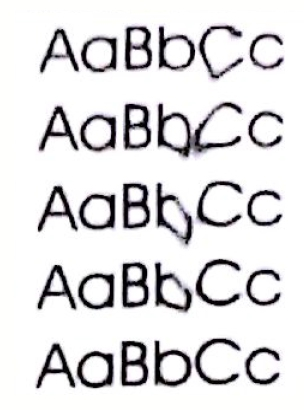
Najbardziej prawdopodobnym powodem niskiej jakości druku z drukarki laserowej, objawiającym się widocznym rozmazywaniem tonera, jest

Ilustracja do pytania
A. zanieczyszczenie wnętrza drukarki
B. uszkodzenie rolek
C. zacięcie papieru
D. zbyt niska temperatura utrwalacza
Jak wydruk wychodzi słaby i toner się rozmazuje, to czasami ludzie mylą to z uszkodzeniem rolek, zacięciem papieru czy zabrudzeniem wnętrza drukarki. Uszkodzenie rolek bardziej wpływa na transport papieru niż na sam proces rozmazywania, więc to nie jest bezpośrednia przyczyna. Zacięcia papieru raczej zatrzymują drukowanie niż powodują rozmazywanie, więc warto sprawdzić, czy ścieżka papieru jest czysta oraz w jakim stanie są rolki i czujniki. Też jest mylne, że zanieczyszczenie wnętrza drukarki powoduje rozmazywanie tonera. Jasne, że brud może prowadzić do smug i plam, ale to nie jest głównym problemem z tonerem. Regularne czyszczenie wnętrza drukarki jest ważne, żeby uniknąć innych problemów, ale przy rozmazywaniu kluczowe jest sprawdzenie temperatury utrwalania. Wiesz, prawidłowe utrwalenie tonera wymaga odpowiedniej temperatury i nacisku, więc jeśli to zaniedbamy, jakość druku może być kiepska.

Pytanie 31

Aby uniknąć uszkodzenia sprzętu podczas modernizacji komputera przenośnego polegającej na wymianie modułów pamięci RAM należy

A. przygotować pastę przewodzącą oraz nałożyć ją równomiernie na obudowę gniazd pamięci RAM.
B. podłączyć laptop do zasilacza awaryjnego, a następnie rozkręcić jego obudowę i przejść do montażu.
C. przewietrzyć pomieszczenie oraz założyć okulary wyposażone w powłokę antyrefleksyjną.
D. rozłożyć i uziemić matę antystatyczną oraz założyć na nadgarstek opaskę antystatyczną.
Wybrałeś najbezpieczniejsze i najbardziej profesjonalne podejście do wymiany pamięci RAM w laptopie. W praktyce branżowej, zwłaszcza na serwisach czy w laboratoriach, stosuje się maty antystatyczne i opaski ESD (Electrostatic Discharge), które chronią wrażliwe układy elektroniczne przed wyładowaniami elektrostatycznymi. Taka iskra potrafi być zupełnie niewidoczna dla oka, a mimo to uszkodzić lub osłabić działanie modułu RAM. Sam miałem kiedyś sytuację, że kolega wymieniał RAM bez zabezpieczeń – komputer raz działał poprawnie, raz nie, a potem wyszła mikrousterka. Uziemienie maty oraz założenie opaski na nadgarstek to standard, który spotyka się wszędzie tam, gdzie sprzęt IT traktuje się poważnie. To nie jest przesada, tylko praktyka potwierdzona przez lata i wpisana nawet do instrukcji producentów. Warto pamiętać, że matę należy podłączyć do uziemienia – np. gniazdka z bolcem albo specjalnego punktu w serwisie. Dzięki temu nawet jeśli masz na sobie ładunki elektrostatyczne, nie przeniosą się one na elektronikę. Z mojego doświadczenia wynika, że lepiej poświęcić minutę na przygotowanie stanowiska, niż potem żałować uszkodzonych podzespołów. No i zawsze lepiej mieć nawyk profesjonalisty, nawet w domowych warunkach – przecież sprzęt tani nie jest. Dodatkowo, takie działania uczą odpowiedzialności i szacunku do pracy z elektroniką. Takie właśnie zabezpieczenie stanowiska to podstawa – zgodnie z normami branżowymi ESD i ISO.

Pytanie 32

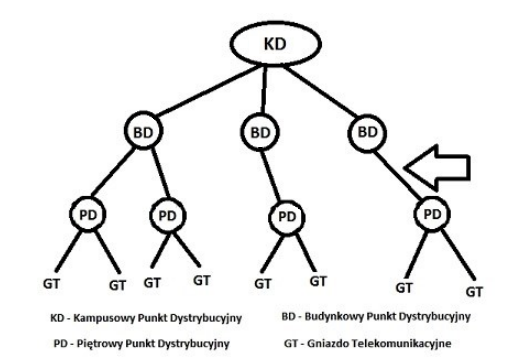
Strzałka na diagramie ilustrującym schemat systemu sieciowego według normy PN-EN 50173 wskazuje na rodzaj okablowania

Ilustracja do pytania
A. poziome
B. kampusowe
C. szkieletowe zewnętrzne
D. pionowe
Okablowanie szkieletowe zewnętrzne odnosi się do infrastruktury zapewniającej połączenia między budynkami w ramach kampusu. Jest to okablowanie, które musi być odporne na warunki atmosferyczne i spełniać wymogi dotyczące bezpieczeństwa oraz ochrony środowiska. Wybór tego terminu jako odpowiedzi na pytanie dotyczące schematu wskazującego na połączenia wewnątrz budynku jest błędnym zrozumieniem kontekstu. Okablowanie kampusowe natomiast dotyczy rozwiązań łączących różne budynki w kompleksie i obejmuje zarówno okablowanie pionowe, jak i poziome, ale w szerszym zakresie geograficznym. Poziome okablowanie odnosi się do połączeń w obrębie tego samego piętra budynku, łącząc punkty dystrybucyjne z gniazdami telekomunikacyjnymi. Jest to kluczowe w zapewnieniu komunikacji w ramach danego piętra, jednak nie dotyczy połączeń między piętrami, co jest główną funkcją okablowania pionowego. Częstym błędem jest mylenie okablowania pionowego z poziomym, ponieważ oba dotyczą sieci strukturalnych, ale ich zastosowanie i funkcje są definitywnie różne. Właściwe rozróżnienie tych pojęć jest kluczowe dla poprawnego projektowania i zarządzania infrastrukturą sieciową w budynkach zgodnie z obowiązującymi standardami.

Pytanie 33

Procesem nieodwracalnym, całkowicie uniemożliwiającym odzyskanie danych z dysku twardego, jest

A. zatarcie łożyska dysku.
B. zerowanie dysku.
C. zalanie dysku.
D. przypadkowe usunięcie plików.
Wiele osób sądzi, że zwykłe usunięcie plików z dysku oznacza ich nieodwracalne utracenie, lecz w rzeczywistości taki proces jedynie usuwa wskaźniki do danych w systemie plików. Fizycznie, pliki nadal istnieją na sektorach dysku i do momentu ich nadpisania można je dość łatwo odzyskać za pomocą popularnych narzędzi do odzyskiwania danych. Mechaniczna awaria, taka jak zatarcie łożyska dysku, co prawda uniemożliwia normalne korzystanie z urządzenia, ale dane wciąż pozostają zapisane na talerzach. Firmy specjalizujące się w odzyskiwaniu potrafią rozmontować dysk i odczytać te informacje w warunkach laboratoryjnych – miałem okazję widzieć takie przypadki, gdzie po poważnej awarii mechanicznej ludzie byli w szoku, że „martwy” dysk dalej zdradzał swoje sekrety. Zalanie nośnika również nie daje żadnej gwarancji trwałego zniszczenia danych – przy odpowiedniej wiedzy i sprzęcie możliwe jest nawet odzyskanie danych z nośnika po dłuższym kontakcie z wodą. Praktyka branżowa, zwłaszcza w firmach IT czy sektorze publicznym, jasno pokazuje, że jedynym pewnym sposobem na nieodwracalne usunięcie informacji jest kontrolowane, programowe nadpisanie całej powierzchni dysku – czyli właśnie zerowanie. Warto pamiętać, że korzystanie z półśrodków często prowadzi do poważnych naruszeń bezpieczeństwa danych, o czym przekonało się już wiele instytucji na świecie. Zamiast polegać na awariach czy przypadkowych usunięciach, lepiej zawsze stosować rozwiązania sprawdzone i zgodne z najlepszymi praktykami – a zerowanie właśnie takim sposobem jest.

Pytanie 34

Układ cyfrowy wykonujący operację logiczną koniunkcji opiera się na bramce logicznej

A. EX-OR
B. AND
C. OR
D. NOT
Wybór bramki OR pewnie wynikał z mylnej koncepcji, że też działa logicznie, ale tak naprawdę to jest coś zupełnie innego niż AND. Bramkę OR charakteryzuje to, że wyjście jest wysokie, jeśli przynajmniej jeden sygnał wejściowy jest wysoki. No i w kontekście koniunkcji to nie pasuje. Z kolei bramka NOT, która neguje sygnał, również nie ma tu zastosowania w kontekście AND. A jeśli chodzi o bramkę EX-OR, to też nie jest dobry wybór, bo ona działa na zasadzie wykrywania różnicy między dwoma sygnałami, generując sygnał wysoki tylko wtedy, gdy tylko jeden z sygnałów jest wysoki. Przeważnie takie błędne decyzje wynikają z niepełnego zrozumienia jak te bramki działają w praktyce. Fajnie jest pamiętać, że każda bramka ma swoje własne zastosowanie, co jest podstawą do projektowania bardziej złożonych układów cyfrowych. Zrozumienie różnic między tymi bramkami jest naprawdę ważne w inżynierii i w codziennym życiu z elektroniką.

Pytanie 35

Urządzenie sieciowe funkcjonujące w trzeciej warstwie modelu ISO/OSI, posługujące się adresami IP, to

A. przełącznik.
B. router.
C. most.
D. wzmacniacz.
Router to taki ważny sprzęt w sieciach, działa na trzeciej warstwie modelu ISO/OSI, czyli na warstwie sieci. Jego główne zadanie to kierowanie ruchem danych między różnymi sieciami, a ogólnie mówiąc, używa do tego adresów IP. Jak to działa? Routery analizują, dokąd mają wysłać pakiety danych i decydują, jaka trasa będzie najlepsza. W praktyce oznacza to, że jeśli masz w domu kilka urządzeń, to router pozwala im rozmawiać ze sobą i łączyć się z internetem, korzystając z jednego adresu IP od dostawcy. Warto wiedzieć, że routery powinny być dobrze skonfigurowane, żeby sieć była bezpieczna, na przykład przez włączenie zapory ogniowej i ustalenie mocnych haseł. Często wspierają też różne protokoły jak OSPF czy BGP, które są naprawdę ważne w bardziej skomplikowanych sieciach.

Pytanie 36

Zjawisko, w którym pliki przechowywane na dysku twardym są umieszczane w nieprzylegających do siebie klastrach, nosi nazwę

A. konsolidacji danych
B. defragmentacji danych
C. fragmentacji danych
D. kodowania danych
Wybór niepoprawnych odpowiedzi wynika z częstych nieporozumień dotyczących terminologii związanej z zarządzaniem danymi na dyskach. Defragmentacja danych, będąca przeciwieństwem fragmentacji, odnosi się do procesu, w którym fragmenty plików są reorganizowane w celu ich skonsolidowania w sąsiednich klastrach. To poprawia wydajność odczytu, ale nie jest związane z problemem fragmentacji, którego dotyczy pytanie. Kodowanie danych to technika stosowana do przekształcania informacji w formę zrozumiałą dla systemów komputerowych, co ma na celu ochronę danych, a nie ich organizację na dysku. Konsolidacja danych natomiast może odnosić się do procesu zbierania danych z różnych źródeł i ich integracji, co również nie ma bezpośredniego związku z fragmentacją na poziomie fizycznym na dysku twardym. Fragmentacja to problem, który pojawia się w miarę użytkowania dysku, gdy pliki są dodawane, usuwane i modyfikowane; ignorowanie tej kwestii prowadzi do obniżenia efektywności systemu. Kluczowe jest zrozumienie, że fragmentacja jest naturalnym efektem używania dysków twardych w dynamicznych środowiskach, dlatego administratorzy powinni regularnie monitorować stan dysków i stosować techniki defragmentacji, aby utrzymać ich optymalną wydajność.

Pytanie 37

Trudności w systemie operacyjnym Windows wynikające z konfliktów dotyczących zasobów sprzętowych, takich jak przydział pamięci, przerwań IRQ oraz kanałów DMA, najłatwiej zidentyfikować za pomocą narzędzia

A. chkdsk
B. przystawka Sprawdź dysk
C. edytor rejestru
D. menedżer urządzeń
Menedżer urządzeń to narzędzie systemowe w Windows, które umożliwia użytkownikom zarządzanie sprzętem zainstalowanym w komputerze. Jego główną funkcją jest monitorowanie i zarządzanie urządzeniami oraz ich sterownikami. W przypadku konfliktów zasobów sprzętowych, takich jak problemy z przydziałem pamięci, przydziałem przerwań IRQ i kanałów DMA, menedżer urządzeń oferuje graficzny interfejs, który wizualizuje stan poszczególnych urządzeń. Użytkownik może łatwo zidentyfikować urządzenia z problemami, co jest kluczowe przy rozwiązywaniu konfliktów. Przykładowo, jeśli dwa urządzenia próbują korzystać z tego samego przerwania IRQ, menedżer urządzeń wyświetli ikonę ostrzegawczą obok problematycznego urządzenia. Użytkownik może następnie podjąć działania, takie jak aktualizacja sterowników, zmiana ustawień urządzenia czy nawet odinstalowanie problematycznego sprzętu. Korzystanie z menedżera urządzeń jest zgodne z najlepszymi praktykami w zarządzaniu systemem, ponieważ pozwala na szybkie lokalizowanie i naprawianie problemów sprzętowych, co z kolei wpływa na stabilność i wydajność systemu operacyjnego.

Pytanie 38

Jakiej funkcji powinno się użyć, aby utworzyć kopię zapasową rejestru systemowego w programie regedit?

A. Załaduj gałąź rejestru
B. Skopiuj nazwę klucza
C. Eksportuj
D. Importuj
Odpowiedź 'Eksportuj' jest poprawna, ponieważ jest to funkcja w edytorze rejestru systemowego (regedit), która pozwala na utworzenie kopii zapasowej konkretnego klucza rejestru lub całej gałęzi rejestru. Proces eksportowania polega na zapisaniu wybranego klucza do pliku z rozszerzeniem .reg, co jest zgodne z dobrymi praktykami zarządzania systemem, pozwalając na łatwe przywrócenie ustawień rejestru w razie potrzeby. Aby wykonać eksport, najpierw należy zaznaczyć odpowiedni klucz lub gałąź, następnie wybiera się opcję 'Eksportuj' z menu 'Plik'. Po zapisaniu pliku można go otworzyć w dowolnym edytorze tekstowym, co ułatwia przeglądanie czy też edytowanie jego zawartości przed ewentualnym importem. Taki sposób tworzenia kopii zapasowej jest szczególnie przydatny przed wprowadzeniem istotnych zmian w rejestrze, co pozwala na minimalizację ryzyka uszkodzenia systemu. Warto również pamiętać, aby regularnie tworzyć kopie zapasowe rejestru, co jest standardem w dobrych praktykach administracji systemów.

Pytanie 39

Standard magistrali komunikacyjnej PCI w wersji 2.2 (Peripheral Component Interconnect) definiuje maksymalną szerokość szyny danych na

A. 32 bity
B. 64 bity
C. 128 bitów
D. 16 bitów
Wybór szerokości szyny danych innej niż 32 bity może wynikać z nieporozumienia dotyczącego standardów magistrali PCI. Odpowiedzi sugerujące 16, 64 lub 128 bitów nie uwzględniają faktu, że standard PCI ver. 2.2, wprowadzony w latach 90-tych, został zaprojektowany z myślą o określonym poziomie wydajności i technologii dostępnej w tamtym czasie. Szerokości 16 i 64 bity mogą być mylone z innymi standardami lub wariantami PCI, które były stosowane w różnych zastosowaniach, jednak w kontekście PCI 2.2 to 32 bity są jedyną właściwą odpowiedzią. Pominięcie lub pomylenie tych danych może prowadzić do nieprawidłowego wniosku na temat kompatybilności i wydajności komponentów. Odpowiedź 128 bitów nie jest również poprawna, ponieważ aktualna technologia na poziomie standardu PCI nie wspierała szerszych magistrali danych w tamtym okresie. W dzisiejszych czasach, w miarę rozwoju technologii, standardy takie jak PCI Express oferują znacznie większe możliwości, co może wprowadzać pewne zamieszanie dla osób, które nie są świadome różnic między tymi standardami. Podczas projektowania systemów komputerowych ważne jest, aby posiadać szczegółową wiedzę na temat konkretnych standardów oraz ich ograniczeń, aby uniknąć błędnych decyzji dotyczących architektury sprzętowej.

Pytanie 40

Parametry katalogowe przedstawione w ramce dotyczą dysku twardego

ST31000528AS
Seagate Barracuda 7200.12 ,32 MB,
Serial ATA/300, Heads 4, Capacity 1TB
A. z pamięcią podręczną 12 MB
B. o pojemności 32 MB
C. o maksymalnym transferze zewnętrznym 300 MB/s
D. posiadającego cztery talerze
Maksymalny transfer zewnętrzny 300 MB/s odnosi się do przepustowości interfejsu Serial ATA (SATA). W tym przypadku używamy standardu SATA II, który zapewnia przepustowość do 300 MB/s. Jest to kluczowa cecha dla dysków twardych, ponieważ określa maksymalną szybkość, z jaką dane mogą być przesyłane między dyskiem a komputerem. W praktyce wyższa przepustowość oznacza krótszy czas przesyłania dużych plików oraz bardziej efektywne przetwarzanie danych przez system operacyjny. Zastosowanie interfejsu SATA II jest powszechne w wielu komputerach osobistych i serwerach z początku XXI wieku, co zapewnia stabilną wydajność przy przystępnych kosztach. Wiedza o maksymalnym transferze jest istotna dla inżynierów i techników IT, którzy muszą dobierać odpowiednie komponenty do określonych zastosowań, takich jak szybkie przetwarzanie danych, gaming czy obróbka wideo. Znajomość tej specyfikacji pozwala na optymalne wykorzystanie zasobów sprzętowych i wydajnościowych dysku twardego, co jest istotne przy budowie wydajnych systemów komputerowych.