Wyniki egzaminu

Informacje o egzaminie:
  • Zawód: Technik informatyk
  • Kwalifikacja: INF.02 - Administracja i eksploatacja systemów komputerowych, urządzeń peryferyjnych i lokalnych sieci komputerowych
  • Data rozpoczęcia: 30 kwietnia 2026 08:39
  • Data zakończenia: 30 kwietnia 2026 08:49

Egzamin zdany!

Wynik: 23/40 punktów (57,5%)

Wymagane minimum: 20 punktów (50%)

Pochwal się swoim wynikiem!
Szczegółowe wyniki:
Pytanie 1

Urządzenie pokazane na ilustracji ma na celu

Ilustracja do pytania
A. odczytanie kodów POST z płyty głównej
B. sprawdzenie długości przewodów sieciowych
C. zmierzenie wartości napięcia dostarczanego przez zasilacz komputerowy
D. organizację przewodów wewnątrz jednostki centralnej
Urządzenie przedstawione na rysunku to multimetr cyfrowy który jest podstawowym narzędziem w diagnostyce elektronicznej. Służy do pomiaru różnych parametrów elektrycznych w tym napięcia prądu i rezystancji. W kontekście komputerowym multimetr jest używany do sprawdzania napięć dostarczanych przez zasilacz komputerowy co jest kluczowe dla zapewnienia prawidłowego działania wszystkich komponentów komputerowych. Prawidłowe napięcia są niezbędne aby uniknąć uszkodzenia sprzętu lub niestabilności systemu. Multimetry oferują funkcjonalności takie jak pomiar napięcia stałego i zmiennego co jest istotne przy testowaniu zasilaczy komputerowych które mogą pracować w różnych trybach. Dobrą praktyką w branży IT jest regularne sprawdzanie napięć w celu wczesnego wykrywania potencjalnych problemów. Multimetr jest nieocenionym narzędziem dla techników serwisu komputerowego i inżynierów elektroników którzy muszą diagnozować i naprawiać sprzęt elektroniczny. Użycie multimetru zgodnie ze standardami bezpieczeństwa i zastosowanie odpowiednich zakresów pomiarowych są kluczowe dla uzyskania dokładnych wyników i ochrony sprzętu oraz użytkownika.
Pytanie 2

Jakie będzie rezultatem dodawania liczb 10011012 i 110012 w systemie binarnym?

A. 1100110
B. 1101100
C. 1101101
D. 1110001
Odpowiedzi, które nie są poprawne, wynikają z typowych błędów w dodawaniu w systemie binarnym oraz niewłaściwego zrozumienia procesu przenoszenia. W przypadku dodawania binarnego, kluczowe jest zrozumienie, że każda kolumna ma przypisaną wartość, która jest potęgą liczby 2. Błędy mogą pojawić się w momencie, gdy dodajemy liczby i nie uwzględniamy przeniesienia lub mylimy wartości kolumn. Na przykład, w odpowiedzi 1101100, mogło dojść do pomyłki przy dodawaniu, gdzie przeniesienie nie zostało uwzględnione, co prowadzi do błędnego wyniku. Z kolei odpowiedź 1110001 może być wynikiem niepoprawnego zsumowania, gdzie dodano zbyt wiele do wartości w wyższych kolumnach. W przypadku 1101101, możliwe, że poprawnie dodano tylko część bitów, a wynik końcowy nie uwzględniał całości przeniesienia. Typowe błędy myślowe związane z tymi odpowiedziami obejmują zbytnią pewność siebie w dodawaniu i pomijanie podstawowych zasad, takich jak przeniesienie. Kluczowe w nauce dodawania w systemie binarnym jest praktykowanie różnych przykładów i zrozumienie, jak działa system przenoszenia, co pomoże uniknąć tych typowych pułapek.

Pytanie 3

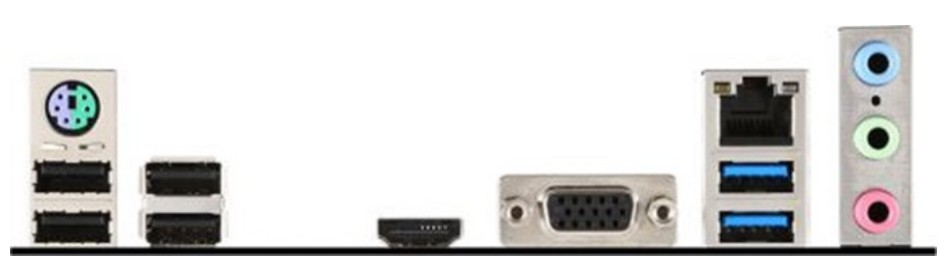
Na przedstawionym panelu tylnym płyty głównej znajdują się między innymi następujące interfejsy:

Ilustracja do pytania
A. 2 x HDMI, 1 x D-SUB, 1 x RJ-11, 6 x USB 2.0
B. 2 x USB 3.0; 4 x USB 2.0, 1.1; 1 x D-SUB
C. 2 x USB 3.0; 2 x USB 2.0, 1.1; 2 x DP, 1 x DVI
D. 2 x PS2; 1 x RJ45; 6 x USB 2.0, 1.1
Odpowiedź 2 jest prawidłowa, ponieważ przedstawiony panel tylny płyty głównej zawiera 2 porty USB 3.0, 4 porty USB 2.0 lub 1.1 oraz 1 port D-SUB. Porty USB 3.0, oznaczone zazwyczaj niebieskim środkiem, oferują wyższą przepustowość danych, co jest istotne przy podłączaniu zewnętrznych dysków twardych czy innych urządzeń wymagających szybkiego transferu danych. Porty USB 2.0, mimo niższej szybkości, są wciąż szeroko stosowane do podłączania klawiatur, myszy, czy drukarek. Port D-SUB, znany również jako VGA, jest analogowym złączem używanym do łączenia monitorów i projektorów, co jest przydatne w środowiskach biurowych i edukacyjnych, gdzie starsze monitory mogą być wciąż w użyciu. Dzięki tym interfejsom płyta główna zapewnia szeroką kompatybilność z różnorodnymi urządzeniami peryferyjnymi, co jest zgodne z dobrymi praktykami zapewniającymi elastyczność i wygodę użytkowania sprzętu komputerowego. Warto pamiętać, że wybór portów wpływa na możliwości rozbudowy i dostosowania komputera do specyficznych potrzeb użytkownika, co jest kluczowe w wielu zastosowaniach zawodowych.

Pytanie 4

Na których urządzeniach do przechowywania danych uszkodzenia mechaniczne są najczęściej spotykane?

A. W dyskach HDD
B. W dyskach SSD
C. W kartach pamięci SD
D. W pamięciach Flash
Dyski twarde (HDD) są najbardziej narażone na uszkodzenia mechaniczne ze względu na ich konstrukcję. Wyposażone są w wirujące talerze oraz ruchome głowice, które odczytują i zapisują dane. Ta mechanika sprawia, że nawet niewielkie wstrząsy czy upadki mogą prowadzić do fizycznych uszkodzeń, takich jak zatarcie głowicy czy zgięcie talerzy. W praktyce oznacza to, że użytkownicy, którzy często transportują swoje urządzenia, powinni być szczególnie ostrożni z dyskami HDD. Warto zauważyć, że w przypadku zastosowań, gdzie mobilność jest kluczowa, np. w laptopach czy urządzeniach przenośnych, wiele osób decyduje się na dyski SSD, które nie mają ruchomych części, a więc są bardziej odporne na uszkodzenia mechaniczne. To podejście jest zgodne z branżowymi standardami bezpieczeństwa danych, które zalecają wybór odpowiednich nośników pamięci w zależności od warunków użytkowania.

Pytanie 5

Wartość 101011101102 zapisana w systemie szesnastkowym to

A. 536
B. A76
C. 576
D. AE6
Wybór innych opcji jest wynikiem błędnego rozumienia podstaw konwersji liczby z jednego systemu liczbowego do innego. Odpowiedź AE6 sugeruje, że konwersja binarna do szesnastkowego została wykonana poprawnie, jednak przyczyna błędu leży w niewłaściwym podziale i ocenie grup bitów. Liczba 10101110110 zawiera 11 bitów, co, gdy podzielimy na grupy po cztery, daje zbyt mało pełnych grup. Odpowiedź 536, mimo że przedstawia liczbę, która mogłaby być wynikiem konwersji, nie jest zgodna z wartością binarną, ponieważ przeliczenie nie uwzględnia prawidłowej interpretacji wartości poszczególnych bitów. Dodatkowo, odpowiedź 576 może być mylona z innym systemem, ale praktyczne przeliczenie wymaga dokładnego przypisania wartości, co w tym przypadku nie zostało wykonane. Typowym błędem jest chęć szybkiego przeliczenia wartości bez uważnego podziału i analizy bitów, co prowadzi do niepoprawnych wyników. Dobrą praktyką jest zawsze weryfikowanie każdego kroku konwersji, aby uzyskać pełną pewność, że każda grupa została prawidłowo przeliczona oraz że końcowy wynik jest zgodny z oczekiwaniami. W kontekście programowania, umiejętność przeliczania systemów liczbowych jest niezbędna do efektywnego rozwiązywania problemów związanych z wydajnością i zarządzaniem pamięcią.

Pytanie 6

Jakie czynności należy wykonać, aby przygotować nowego laptopa do użytkowania?

A. Uruchomienie laptopa, zainstalowanie baterii, instalacja systemu operacyjnego, podłączenie zasilania zewnętrznego, wyłączenie laptopa po zakończeniu instalacji systemu operacyjnego
B. Podłączenie zasilania zewnętrznego, uruchomienie laptopa, zainstalowanie baterii, instalacja systemu, wyłączenie laptopa po zakończeniu instalacji systemu operacyjnego
C. Podłączenie zasilania zewnętrznego, uruchomienie laptopa, instalacja systemu, zainstalowanie baterii, wyłączenie laptopa po zakończeniu instalacji systemu operacyjnego
D. Zainstalowanie baterii, podłączenie zasilania zewnętrznego, uruchomienie laptopa, instalacja systemu, wyłączenie laptopa po zakończeniu instalacji systemu operacyjnego
Montaż baterii przed przystąpieniem do podłączania zewnętrznego zasilania sieciowego jest kluczowy, ponieważ pozwala na uruchomienie laptopa w przypadku braku dostępu do źródła energii. Wprowadzenie laptopa w tryb działania z baterią jako pierwszym krokiem zapewnia, że urządzenie nie straci energii podczas początkowej konfiguracji. Następnie, po podłączeniu zasilania, można włączyć laptopa, co jest niezbędne do rozpoczęcia procesu instalacji systemu operacyjnego. Instalacja systemu powinna być przeprowadzana w pełni naładowanym urządzeniu, by uniknąć problemów związanych z zasilaniem w trakcie instalacji. Po zakończeniu instalacji, wyłączenie laptopa to standardowa procedura, która pozwala na zakończenie wszystkich procesów związanych z konfiguracją. Dobre praktyki w zakresie przygotowania sprzętu do pracy wskazują, że zawsze należy upewnić się, że urządzenie jest w pełni skonfigurowane i gotowe do użycia przed rozpoczęciem pracy, aby zapewnić optymalną wydajność i stabilność systemu operacyjnego.

Pytanie 7

Wykonanie polecenia net localgroup w systemie Windows spowoduje

A. skompresowanie wszystkich plików
B. zademonstrowanie lokalnych grup użytkowników zdefiniowanych w systemie
C. stworzenie dowolnej grupy użytkowników
D. defragmentację plików
Polecenie 'net localgroup' w systemie Windows służy do zarządzania lokalnymi grupami użytkowników. Po jego wykonaniu w wierszu poleceń, system wyświetla listę wszystkich zdefiniowanych lokalnych grup użytkowników, co jest istotne dla administratorów systemu. Dzięki tej komendzie można szybko zweryfikować, jakie grupy są dostępne, co jest przydatne w kontekście zarządzania uprawnieniami i dostępem do zasobów. Na przykład, jeśli administrator chce przyznać określone uprawnienia grupie użytkowników, musi najpierw zweryfikować, jakie grupy istnieją w systemie. Użycie 'net localgroup' pozwala na efektywne planowanie takich działań. Dobrą praktyką jest regularne przeglądanie grup użytkowników, aby zapewnić, że dostęp do danych i zasobów jest odpowiednio kontrolowany, co zwiększa bezpieczeństwo systemu. Zrozumienie działania tego polecenia jest kluczowe dla skutecznego zarządzania systemem operacyjnym Windows.

Pytanie 8

Aby osiągnąć przepustowość 4 GB/s w obydwie strony, konieczne jest zainstalowanie w komputerze karty graficznej używającej interfejsu

A. PCI - Express x 8 wersja 1.0
B. PCI - Express x 16 wersja 1.0
C. PCI - Express x 4 wersja 2.0
D. PCI - Express x 1 wersja 3.0
Odpowiedzi wskazujące na karty graficzne z interfejsem PCI-Express x1, x4 lub x8 nie są adekwatne do osiągnięcia wymaganej przepustowości 4 GB/s w każdą stronę. Interfejs PCI-Express x1 wersji 3.0 oferuje maksymalną przepustowość zaledwie 1 GB/s, co jest zdecydowanie niewystarczające dla nowoczesnych aplikacji wymagających dużych prędkości transferu, takich jak gry komputerowe czy programy do obróbki grafiki. Z kolei PCI-Express x4 wersji 2.0 zapewnia 2 GB/s, co również nie spełnia zadanych kryteriów. Interfejs PCI-Express x8 wersji 1.0, mimo iż teoretycznie oferuje 4 GB/s, nie jest optymalnym wyborem, gdyż wykorzystuje starszą wersję standardu, a zatem jego rzeczywista wydajność może być ograniczona przez inne czynniki, takie jak architektura płyty głównej i interfejsowe przeciążenia. Często popełnianym błędem jest zakładanie, że wystarczy wybrać interfejs o minimalnej wymaganej przepustowości, bez uwzględnienia przyszłych potrzeb rozwojowych systemu. Rekomenduje się stosowanie komponentów, które przewyższają aktualne wymagania, co zapewni długoterminową wydajność i elastyczność konfiguracji. Dlatego kluczowe jest, aby przy wyborze karty graficznej brać pod uwagę nie tylko bieżące potrzeby, ale także możliwe przyszłe rozszerzenia systemu.

Pytanie 9

Jakie procesory można wykorzystać w zestawie komputerowym z płytą główną wyposażoną w gniazdo procesora typu Socket AM3?

A. Pentium D
B. Itanium
C. Core i7
D. Phenom II
Procesor Phenom II jest zgodny z gniazdem Socket AM3, co czyni go odpowiednim wyborem do montażu na płycie głównej obsługującej ten standard. Socket AM3 został zaprojektowany z myślą o procesorach AMD, w tym rodzinie Phenom, Phenom II oraz Athlon II. Użycie procesora Phenom II w zestawie komputerowym zapewnia dobrą wydajność w zastosowaniach multimedialnych oraz gier, co czyni go popularnym wyborem wśród entuzjastów. Przykładowo, procesory z tej serii oferują wielordzeniową architekturę, co pozwala na równoległe przetwarzanie zadań, co jest istotne w dzisiejszych aplikacjach wymagających dużej mocy obliczeniowej. Warto dodać, że Phenom II obsługuje także pamięć DDR2 i DDR3, co pozwala na większą elastyczność w konfiguracji systemu. W kontekście standardów branżowych, zgodność z gniazdem jest kluczowa dla zapewnienia stabilności i wydajności, a wybór odpowiednich komponentów zgodnych z płytą główną to fundamentalna zasada w budowie komputerów.

Pytanie 10

Oprogramowanie, które często przerywa działanie przez wyświetlanie komunikatu o konieczności dokonania zapłaty, a które spowoduje zniknięcie tego komunikatu, jest dystrybuowane na podstawie licencji

A. careware
B. greenware
C. nagware
D. crippleware
Careware to oprogramowanie, które prosi użytkowników o wsparcie finansowe na cele charytatywne, zamiast wymagać opłaty za korzystanie z produktu. To podejście nie ma nic wspólnego z nagware, ponieważ nie przerywa działania oprogramowania w celu wymuszenia zapłaty, lecz zachęca do wsparcia społeczności. Greenware odnosi się do aplikacji, które są zaprojektowane z myślą o ochronie środowiska, co również nie jest związane z koncepcją nagware. Crippleware to termin używany dla oprogramowania, które jest celowo ograniczone w funkcjonalności, ale w przeciwieństwie do nagware, nie prosi o płatność, a jedynie oferuje ograniczone funkcje do darmowego użytku. To wprowadza dość dużą konfuzję, ponieważ można pomyśleć, że obie te koncepcje są podobne. W rzeczywistości nagware i crippleware mają różne cele i metody interakcji z użytkownikami. Typowym błędem myślowym jest mylenie formy licencji z metodą monetizacji oprogramowania. Warto zrozumieć, że nagware ma na celu aktywne pozyskanie użytkowników do płatności poprzez ograniczanie dostępu, podczas gdy inne formy, jak np. careware, mogą być bardziej altruistyczne i społecznie odpowiedzialne. To pokazuje, jak różne modele biznesowe mogą wpływać na użytkowanie i postrzeganie oprogramowania.

Pytanie 11

Jakie polecenie diagnostyczne powinno się użyć, aby uzyskać informacje na temat tego, czy miejsce docelowe odpowiada oraz po jakim czasie nastąpiła odpowiedź?

A. ipcconfig
B. ping
C. route
D. nbtstat
Odpowiedzią, która prawidłowo odpowiada na pytanie o diagnostykę połączeń sieciowych, jest polecenie 'ping'. Jest to narzędzie, które służy do testowania dostępności hostów w sieci poprzez wysyłanie pakietów ICMP Echo Request i oczekiwanie na ICMP Echo Reply. Dzięki temu administratorzy sieci mogą ocenić, czy dane miejsce docelowe jest osiągalne, oraz zmierzyć czas, jaki zajmuje przesłanie pakietów i otrzymanie odpowiedzi, co jest istotnym wskaźnikiem opóźnienia w transmisji (latency). Przykładowo, wykonując polecenie 'ping www.example.com', uzyskujemy informacje o czasie odpowiedzi i ewentualnych utraconych pakietach, co pozwala na wstępną ocenę jakości połączenia. Jest to standardowa praktyka w diagnostyce sieci, stosowana przez specjalistów IT do szybkiej identyfikacji problemów z połączeniem i monitorowania stanu sieci. Warto także dodać, że narzędzie 'ping' jest dostępne w praktycznie wszystkich systemach operacyjnych, co czyni je uniwersalnym i niezbędnym narzędziem w codziennej pracy administratorów sieci.

Pytanie 12

Jaką maskę powinno się zastosować, aby podzielić sieć z adresem 192.168.1.0 na 4 podsieci?

A. 255.255.225.192
B. 255.255.255.128
C. 255.255.255.224
D. 255.255.255.0
Wybierając niepoprawne odpowiedzi, można napotkać różne problemy związane z nieprawidłowym zrozumieniem koncepcji maski podsieci oraz podziału sieci. Odpowiedź 255.255.255.0, jako standardowa maska dla klasy C, daje nam pełną sieć bez możliwości podziału na podsieci. W praktyce, wykorzystując tę maskę, nie jesteśmy w stanie efektywnie zarządzać adresami IP ani segmentować ruchu. Z drugiej strony, 255.255.255.128 jest maską odpowiednią dla podziału na dwie podsieci, ale w tym przypadku nie zaspokaja potrzeby podziału na cztery. Odpowiedź 255.255.225.192 jest również błędna, ponieważ wprowadza niepoprawne zrozumienie struktury maski. Maski podsieci powinny mieć standardowy format, a ten z wykorzystaniem 225 nie istnieje w kontekście IPv4. Ostatecznie, 255.255.255.224, chociaż bliskie prawidłowej odpowiedzi, oferuje jedynie 8 adresów w każdej podsieci, co nie odpowiada wymaganiom pytania. Prawidłowe podejście do podziału sieci wymaga zrozumienia, jak bity maski wpływają na ilość dostępnych podsieci oraz adresów, a także jak prawidłowo konfigurować sieci w zgodzie z obowiązującymi standardami i praktykami inżynieryjnymi. Zrozumienie tych zasad jest kluczowe dla efektywnego zarządzania sieciami komputerowymi oraz optymalizacji użycia dostępnych zasobów adresowych.

Pytanie 13

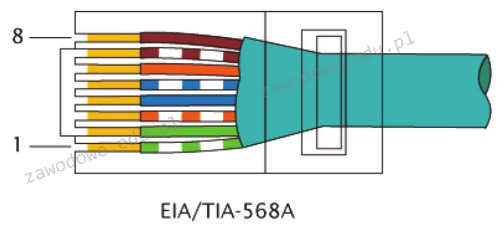
W standardzie Ethernet 100BaseTX do przesyłania danych używane są żyły kabla UTP podłączone do pinów

Ilustracja do pytania
A. 1, 2, 5, 6
B. 4, 5, 6, 7
C. 1, 2, 3, 6
D. 1, 2, 3, 4
Sieć Ethernet 100BaseTX, znana również jako Fast Ethernet, wykorzystuje kabel UTP (Unshielded Twisted Pair) kategorii 5 lub wyższej. W standardzie tym do transmisji danych wykorzystywane są pary przewodów połączone z pinami 1, 2, 3 i 6 w złączu RJ-45. Piny 1 i 2 są używane do transmisji danych z urządzenia, podczas gdy piny 3 i 6 służą do odbioru danych. Zarówno standard EIA/TIA-568A, jak i 568B definiują te same piny dla 100BaseTX, co zapewnia zgodność i łatwość instalacji. Praktyczne zastosowanie tej wiedzy można znaleźć w konfiguracji domowych i biurowych sieci komputerowych, gdzie odpowiednie podłączenie kabli jest kluczowe dla zapewnienia właściwego działania sieci. Warto również zaznaczyć, że prawidłowe zakończenie kabli UTP zgodnie z jednym z tych standardów jest istotne dla minimalizacji przesłuchów i utraty sygnału, co wpływa na jakość i stabilność połączenia. Zrozumienie tego standardu jest kluczowe dla każdego specjalisty IT zajmującego się sieciami komputerowymi, ponieważ nieprawidłowe okablowanie może prowadzić do problemów z łącznością i wydajnością.

Pytanie 14

Jakie polecenie w systemie Windows powinno być użyte do obserwacji listy bieżących połączeń karty sieciowej w komputerze?

A. Ping
B. Netstat
C. Ipconfig
D. Telnet
Polecenie 'Netstat' (z ang. network statistics) jest narzędziem w systemie Windows, które pozwala na monitorowanie aktywnych połączeń sieciowych oraz portów używanych przez różne aplikacje. Dzięki 'Netstat' użytkownicy mogą uzyskać szczegółowe informacje na temat aktualnych połączeń, w tym adresów IP, portów oraz stanów połączeń (np. 'ESTABLISHED', 'LISTENING'). To narzędzie jest szczególnie przydatne w analizie ruchu sieciowego oraz w identyfikacji potencjalnych problemów z połączeniem, a także w zabezpieczaniu systemu przed nieautoryzowanym dostępem. Praktycznie, administratorzy sieci mogą używać 'Netstat' do monitorowania, które aplikacje komunikują się z siecią i jakie porty są otwarte, co jest kluczowe w zarządzaniu bezpieczeństwem. W kontekście standardów branżowych, regularne monitorowanie połączeń z wykorzystaniem 'Netstat' może być częścią polityki bezpieczeństwa oraz audytów sieciowych. Warto również zaznaczyć, że 'Netstat' ma różne parametry, które pozwalają na dostosowanie wyjścia do potrzeb użytkownika, na przykład 'netstat -a' wyświetli wszystkie połączenia i porty nasłuchujące, co jest niezwykle informatywne.

Pytanie 15

Jakie ustawienie należy wprowadzić przy konfiguracji serwera DHCP?

A. Stopień bezpieczeństwa IPSec (ang. Internet Protocol Security)
B. Czas trwania dzierżawy adresu IP
C. Czas trwania dzierżawy adresu MAC
D. Adres MAC interfejsu sieciowego serwera DHCP
Czas trwania dzierżawy adresu IP jest kluczowym parametrem w konfiguracji serwera DHCP, ponieważ określa, na jak długo klient może korzystać z przydzielonego mu adresu IP. W praktyce oznacza to, że po upływie tego okresu klient musi odnowić dzierżawę, aby móc dalej używać tego samego adresu lub uzyskać nowy, jeśli adres nie jest już dostępny. Czas trwania dzierżawy powinien być dobrany do specyfiki sieci – w przypadku sieci o dużym ruchu i zmienności użytkowników, krótszy czas dzierżawy może być korzystniejszy, podczas gdy w stabilnych środowiskach można zastosować dłuższy czas. Warto również pamiętać o standardach, takich jak RFC 2131, które definiują zasady działania DHCP oraz zalecają odpowiednie zarządzanie dzierżawą adresów IP w sieciach lokalnych. Dzięki właściwej konfiguracji czasów dzierżawy można zminimalizować ryzyko konfliktów adresów IP oraz zapewnić efektywne wykorzystanie dostępnej puli adresów w sieci.

Pytanie 16

Który z podanych adresów IP jest adresem publicznym?

A. 172.18.0.16
B. 10.99.15.16
C. 192.168.168.16
D. 172.168.0.16
Wszystkie pozostałe odpowiedzi wskazują na adresy IP, które są zarezerwowane dla prywatnych sieci lokalnych, co sprawia, że nie mogą być używane jako publiczne adresy IP. Adres 10.99.15.16 należy do zakresu 10.0.0.0/8, który jest całkowicie zarezerwowany dla prywatnych sieci. Oznacza to, że urządzenia z tym adresem mogą komunikować się tylko w obrębie tej samej sieci lokalnej, a nie w Internecie. Podobnie, adres 172.18.0.16 jest częścią zakresu 172.16.0.0 do 172.31.255.255, także przeznaczonego dla sieci prywatnych. Ostatni adres, 192.168.168.16, również należy do zarezerwowanego zakresu 192.168.0.0/16 dla prywatnych sieci, co ogranicza jego użycie do lokalnych rozwiązań. Typowe błędy myślowe, które prowadzą do takich niepoprawnych wniosków, często wynikają z braku zrozumienia różnicy między adresacją publiczną i prywatną. Użytkownicy mogą mylić te adresy z publicznymi z powodu podobieństw w ich formacie, jednak istotne jest, aby wiedzieć, że tylko adresy spoza zarezerwowanych zakresów mogą zostać użyte w sieci globalnej. Zrozumienie tych zasad jest kluczowe dla efektywnego zarządzania sieciami oraz zapewnienia ich bezpieczeństwa.

Pytanie 17

Co oznacza skrót WAN?

A. rozległa sieć komputerowa
B. sieć komputerowa lokalna
C. sieć komputerowa w mieście
D. sieć komputerowa prywatna
WAN, czyli Wide Area Network, odnosi się do rozległych sieci komputerowych, które rozciągają się na dużych odległościach, często obejmując wiele miast, krajów czy nawet kontynentów. WAN-y są kluczowe dla organizacji, które potrzebują połączyć swoje biura rozlokowane w różnych lokalizacjach. Przykładem zastosowania WAN może być sieć korporacyjna łącząca oddziały firmy w różnych krajach, umożliwiająca wymianę danych i komunikację. W praktyce WAN-y wykorzystują różne technologie, takie jak MPLS (Multiprotocol Label Switching), VPN (Virtual Private Network) czy połączenia dedykowane. Standardy takie jak ITU-T G.8031 dotyczące ochrony sieci w WAN-ach, są istotne dla zapewnienia niezawodności i bezpieczeństwa przesyłania danych. Dzięki zastosowaniu WAN, przedsiębiorstwa mogą centralizować swoje zasoby, zdalnie zarządzać danymi i aplikacjami oraz zapewniać pracownikom zdalny dostęp do informacji, co jest niezbędne w dzisiejszym zglobalizowanym świecie.

Pytanie 18

Oprogramowanie, które pozwala na interakcję pomiędzy kartą sieciową a systemem operacyjnym, to

A. analyzer
B. sterownik
C. rozmówca
D. middleware
Wybór innych odpowiedzi wskazuje na nieporozumienie dotyczące ról różnych typów oprogramowania w kontekście komunikacji sieciowej. Komunikator to aplikacja umożliwiająca użytkownikom wymianę wiadomości w czasie rzeczywistym, ale nie ma bezpośredniego wpływu na to, jak dane są przesyłane przez kartę sieciową ani jak system operacyjny obsługuje te operacje. Sniffer, z drugiej strony, to narzędzie służące do przechwytywania i analizy ruchu sieciowego, co jest pomocne w diagnostyce i monitorowaniu, ale nie pełni roli pośrednika między sprzętem a systemem. Middleware to oprogramowanie, które łączy różne aplikacje i umożliwia im współpracę, szczególnie w architekturze rozproszonej, ale nie zajmuje się bezpośrednią komunikacją na poziomie sprzętowym. Typowe błędy myślowe, które mogą prowadzić do wyboru tych odpowiedzi, to mylenie funkcji urządzeń i oprogramowania. Użytkownicy mogą nie zauważać, że sterownik jest niezbędny do efektywnej komunikacji na poziomie sprzętowym, a inne wymienione opcje nie pełnią tej roli. Zrozumienie, jakie zadania pełnią różne komponenty w systemie, jest kluczowe dla efektywnego rozwiązywania problemów oraz projektowania systemów informatycznych zgodnych z najlepszymi praktykami w branży.

Pytanie 19

Jakie protokoły przesyłają cykliczne kopie tablic routingu do sąsiadującego rutera i NIE ZAWIERAJĄ pełnych informacji o dalekich ruterach?

A. EIGRP, OSPF
B. RIP, IGRP
C. EGP, BGP
D. OSPF, RIP
Wybór protokołów RIP (Routing Information Protocol) i IGRP (Interior Gateway Routing Protocol) jako odpowiedzi nie jest prawidłowy ze względu na różnice w sposobie wymiany informacji o routingu. RIP jest protokołem wektora odległości, który działa na zasadzie cyklicznego przesyłania pełnych tablic routingu co 30 sekund. Chociaż jest prosty w implementacji, jego architektura nie pozwala na efektywne przekazywanie tylko zmienionych informacji, co prowadzi do znacznego obciążenia sieci. IGRP, pomimo że jest bardziej zaawansowanym protokołem, również opiera się na przesyłaniu pełnych informacji o tablicach routingu, co czyni go mniej odpowiednim w kontekście efektywności. Z kolei OSPF i EIGRP, które są w stanie działać w bardziej dynamicznych środowiskach, wykorzystują techniki przesyłania zaktualizowanych informacji o stanie łączy i metrykach, co prowadzi do lepszej optymalizacji tras w sieci. Wybór EGP (Exterior Gateway Protocol) oraz BGP (Border Gateway Protocol) również nie jest poprawny, ponieważ te protokoły są zaprojektowane do działania na granicach systemów autonomicznych i nie stosują mechanizmu okresowego przesyłania tablic rutingu. Często błędne rozumienie różnic między protokołami wewnętrznymi, a zewnętrznymi prowadzi do nieporozumień w ich zastosowaniu. Kluczowe jest zrozumienie, że efektywność routingu w dużych sieciach zależy nie tylko od wyboru protokołu, ale również od jego odpowiedniej konfiguracji i implementacji zgodnie z potrzebami danej infrastruktury.

Pytanie 20

Medium transmisyjne oznaczone symbolem S/FTP to skrętka

A. wyłącznie z folią ekranową na czterech parach przewodów
B. z folią ekranową na każdej parze przewodów oraz z siatką na czterech parach
C. nieekranowaną
D. z ekranem na każdej parze oraz z folią ekranową na czterech parach przewodów
Niektóre odpowiedzi są błędne, bo wynikają z mylnych interpretacji terminów związanych z ekranowaniem skrętki. Na przykład, jeśli ktoś pisze, że S/FTP ma tylko ekran z folii na czterech parach, to w ogóle nie zrozumiał istoty tego standardu, bo każda para musi być osobno ekranowana. Jeśli byłoby tak, że cztery pary mają tylko jeden ekran, to byłyby dużo bardziej podatne na zakłócenia, co mija się z celem S/FTP. Stwierdzenie, że S/FTP to w ogóle nieekranowane przewody, to też duża pomyłka, bo ten standard jasno mówi o ekranowaniu, żeby zminimalizować zakłócenia. W praktyce przewody nieekranowane, jak U/FTP, są używane tam, gdzie nie ma dużych wymagań dotyczących zakłóceń. S/FTP jest z kolei dla środowisk bardziej wymagających, gdzie zakłócenia mogą naprawdę wpłynąć na jakość sygnału. Zastosowanie ekranów na poziomie par i ogólnego ekranowania może znacznie poprawić wydajność, więc złe podejście do tego tematu może zaszkodzić komunikacji sieciowej. To kluczowe, żeby dobrze rozumieć te różnice, by projektować stabilne i efektywne sieci.

Pytanie 21

Podczas realizacji projektu sieci komputerowej, pierwszym krokiem powinno być

A. przeprowadzenie analizy biznesowej
B. opracowanie kosztorysu
C. wybranie urządzeń sieciowych
D. przygotowanie dokumentacji powykonawczej
Przeprowadzenie analizy biznesowej jest kluczowym krokiem w procesie tworzenia projektu sieci komputerowej. To etap, w którym identyfikowane są wymagania organizacji, cele, oraz problematyka, którą sieć ma rozwiązać. W ramach analizy biznesowej należy zrozumieć, jakie usługi i aplikacje będą wykorzystywane w sieci, jakie są oczekiwania użytkowników oraz jakie są budżet i zasoby dostępne na realizację projektu. Przykładem może być firma, która planuje wprowadzenie rozwiązań zdalnego dostępu dla pracowników. W tym przypadku analiza biznesowa pomoże określić, jakie protokoły bezpieczeństwa będą potrzebne oraz jak dużą przepustowość i niezawodność musi zapewnić sieć. Dobre praktyki w branży, takie jak metodyka ITIL czy TOGAF, podkreślają znaczenie przemyślanej analizy na początku projektowania, co prowadzi do bardziej efektywnego i dostosowanego do potrzeb rozwiązania.

Pytanie 22

Jakie oprogramowanie nie jest przeznaczone do diagnozowania komponentów komputera?

A. Everest
B. HD Tune
C. Cryptic Disk
D. CPU-Z
Wybór programów takich jak Everest, CPU-Z czy HD Tune wskazuje na niezrozumienie funkcji, jakie pełnią te aplikacje. Everest, znany również jako AIDA64, to narzędzie do szczegółowej diagnostyki sprzętu, które dostarcza informacji o wszystkich podzespołach komputera, takich jak procesor, karta graficzna, pamięć RAM, a także parametry systemowe, temperatury i napięcia. Jego główną funkcjonalnością jest monitorowanie stanu urządzeń, co pozwala użytkownikom na szybką identyfikację problemów związanych ze sprzętem. CPU-Z jest kolejnym narzędziem, które koncentruje się na analizie procesora i pamięci RAM, dostarczając szczegółowe dane dotyczące ich parametrów technicznych. HD Tune natomiast zajmuje się diagnostyką dysków twardych, oferując informacje o ich stanie technicznym, prędkości transferu, a także możliwościach naprawy. Wybierając te programy jako alternatywy dla Cryptic Disk, można nieświadomie zignorować znaczenie diagnostyki sprzętu w kontekście utrzymania stabilności i wydajności systemu komputerowego. Powszechnym błędem jest mylenie narzędzi do ochrony danych z narzędziami diagnostycznymi, co może prowadzić do niewłaściwych decyzji podczas zarządzania zasobami IT.

Pytanie 23

Jakie funkcje posiada program tar?

A. archiwizowanie plików
B. obsługa pakietów
C. pokazywanie listy aktywnych procesów
D. ustawianie parametrów karty sieciowej
Program tar (tape archive) jest standardowym narzędziem w systemach Unix i Linux, które służy do archiwizowania plików. Jego głównym zadaniem jest tworzenie jednego pliku archiwum z wielu plików i katalogów, co ułatwia ich przechowywanie i przenoszenie. Tar jest niezwykle przydatny w sytuacjach, gdy trzeba zarchiwizować duże zbiory danych, na przykład podczas tworzenia kopii zapasowych, przenoszenia aplikacji między serwerami czy też przygotowywania plików do dystrybucji. W praktyce, użytkownicy często wykorzystują tar w połączeniu z innymi narzędziami, takimi jak gzip lub bzip2, aby kompresować archiwa i zaoszczędzić miejsce na dysku. Dobrą praktyką jest również dodawanie opcji do tar, takich jak -v (verbose), aby monitorować postęp archiwizacji. Rekomenduje się regularne archiwizowanie ważnych danych za pomocą narzędzi takich jak tar, co jest zgodne z zasadami zarządzania danymi i bezpieczeństwa, a także z politykami dotyczącymi tworzenia kopii zapasowych.

Pytanie 24

Komputer prawdopodobnie jest zainfekowany wirusem typu boot. Jakie działanie umożliwi usunięcie wirusa w najbardziej nieinwazyjny sposób dla systemu operacyjnego?

A. Przeskanowanie programem antywirusowym z bootowalnego nośnika
B. Restart systemu
C. Ponowne zainstalowanie systemu operacyjnego
D. Uruchomienie systemu w trybie awaryjnym
Ponowne zainstalowanie systemu operacyjnego z reguły jest postrzegane jako drastyczne rozwiązanie, które może prowadzić do utraty danych oraz wymaga czasochłonnej konfiguracji systemu i aplikacji. Ta metoda powinna być stosowana tylko w skrajnych przypadkach, gdy inne metody zawiodą. Restart systemu, choć może wydawać się logiczny, nie jest skutecznym rozwiązaniem na infekcje boot wirusami, ponieważ wirus może zostać załadowany ponownie podczas uruchamiania systemu. Uruchomienie systemu w trybie awaryjnym przy ograniczonej funkcjonalności może pozwolić na zminimalizowanie działań wirusa, ale nie gwarantuje jego całkowitego usunięcia, ponieważ wirusy mogą ukrywać się w procesach działających w tle nawet w tym trybie. Te podejścia mogą prowadzić do fałszywego poczucia bezpieczeństwa, podczas gdy zagrożenie nadal istnieje. Nieznajomość skutecznych metod usuwania wirusów może doprowadzić do niewłaściwych decyzji oraz narażenia systemu na długotrwałe problemy z bezpieczeństwem.

Pytanie 25

Jaki skrót odpowiada poniższej masce podsieci: 255.255.248.0?

A. /23
B. /24
C. /21
D. /22
Skrócony zapis /21 odpowiada masce podsieci 255.255.248.0, co oznacza, że pierwsze 21 bitów adresu IP jest zarezerwowanych dla identyfikacji podsieci, a pozostałe 11 bitów dla hostów w tej podsieci. Taka konfiguracja pozwala na skonfigurowanie do 2046 hostów (2^11 - 2, ponieważ musimy odjąć adres sieci oraz adres rozgłoszeniowy). W praktyce, maski podsieci są kluczowe dla efektywnego zarządzania adresacją w sieciach komputerowych. Umożliwiają one podział dużych sieci na mniejsze, bardziej zarządzalne segmenty, co zwiększa bezpieczeństwo oraz efektywność transmisji danych. W kontekście standardów sieciowych, stosowanie maski /21 jest powszechnie spotykane w większych przedsiębiorstwach, gdzie istnieje potrzeba podziału sieci na mniejsze grupy robocze. Warto również zauważyć, że każda zmiana maski podsieci wpływa na rozkład adresów IP, co czyni umiejętność ich odpowiedniego stosowania niezbędną w pracy administratora sieci.

Pytanie 26

W systemie Linux dane dotyczące haseł użytkowników są zapisywane w pliku:

A. users
B. password
C. groups
D. passwd
Odpowiedź 'passwd' jest prawidłowa, ponieważ w systemie Linux hasła użytkowników są przechowywane w pliku /etc/passwd. Plik ten zawiera informacje o użytkownikach systemu w formacie tekstowym, który jest czytelny dla administratorów. Każdy wpis w pliku passwd składa się z kilku pól, oddzielonych dwukropkami, w tym nazw użytkowników, identyfikatorów użytkownika (UID) oraz haszy haseł. Ważne jest, że od wersji Linux 2.6, hasła są zazwyczaj przechowywane w pliku /etc/shadow, co zwiększa bezpieczeństwo poprzez ograniczenie dostępu do informacji o hasłach tylko dla uprawnionych użytkowników. W praktyce, podczas zarządzania użytkownikami w systemie Linux, administratorzy korzystają z poleceń takich jak 'useradd', 'usermod' czy 'userdel', które modyfikują te pliki i zarządzają dostępem użytkowników. Dobre praktyki branżowe obejmują regularne aktualizowanie haseł oraz stosowanie silnych algorytmów haszujących, takich jak bcrypt czy SHA-512, w celu zapewnienia większego bezpieczeństwa danych użytkowników.

Pytanie 27

Pamięć podręczna Intel Smart Cache, która znajduje się w procesorach wielordzeniowych, takich jak Intel Core Duo, to pamięć

A. Cache L2 lub Cache L3, równo podzielona pomiędzy rdzenie
B. Cache L2 lub Cache L3, współdzielona przez wszystkie rdzenie
C. Cache L1 równo dzielona pomiędzy rdzenie
D. Cache L1 współdzielona pomiędzy wszystkie rdzenie
Odpowiedź dotycząca pamięci podręcznej Intel Smart Cache jest prawidłowa, ponieważ odnosi się do architektury procesorów wielordzeniowych, takich jak Intel Core Duo. Intel Smart Cache to pamięć podręczna typu L2 lub L3, która jest współdzielona pomiędzy rdzeniami procesora, co ma na celu zwiększenie wydajności oraz zmniejszenie opóźnień w dostępie do danych. Współdzielenie pamięci podręcznej pozwala na efektywne zarządzanie danymi, które mogą być wykorzystywane przez różne rdzenie, co znacząco poprawia współczynnik hitów cache, a tym samym ogólną wydajność systemu. Przykładowo, w zastosowaniach intensywnie obliczeniowych, takich jak gry komputerowe czy przetwarzanie grafiki, współdzielona pamięć podręczna pozwala na szybszy dostęp do często używanych danych, co jest kluczowe dla osiągnięcia lepszej wydajności. W standardach projektowania architektur procesorów, takie podejście jest uznawane za dobrą praktykę, ponieważ umożliwia lepszą skalowalność i efektywność energetyczną.

Pytanie 28

Która z poniższych opcji nie jest usługą katalogową?

A. Oracle baseDirectory
B. OpenLDAP
C. Active Directory
D. Novell eDirectory
Wszystkie wymienione odpowiedzi, z wyjątkiem Oracle baseDirectory, są przykładami usług katalogowych, które pełnią kluczową rolę w zarządzaniu informacjami o użytkownikach i zasobach w sieciach komputerowych. OpenLDAP to otwarte oprogramowanie, które implementuje protokół LDAP (Lightweight Directory Access Protocol). LDAP jest standardowym sposobem przechowywania i wyszukiwania informacji w hierarchicznej bazie danych, co sprawia, że OpenLDAP jest szanowanym rozwiązaniem wśród administratorów systemów. Novell eDirectory to kolejna usługa katalogowa, która również korzysta z protokołu LDAP i oferuje funkcje z zakresu zarządzania tożsamościami oraz dostępem, szczególnie w złożonych środowiskach korporacyjnych. Active Directory, z kolei, jest najczęściej stosowane w produktach Microsoftu i umożliwia administratorom centralne zarządzanie użytkownikami, grupami i politykami dostępu w sieciach opartych na systemach Windows. Wiele osób może mylnie sądzić, że wszystkie wymienione usługi katalogowe są sobie równe i mogą być używane zamiennie, co jest błędem. Kluczowe jest zrozumienie, że każda z usług katalogowych ma swoje unikalne cechy, zastosowania oraz protokoły, które determinują ich funkcjonalność. Rozpoznawanie różnicy między bazami danych a usługami katalogowymi jest istotne, aby uniknąć nieporozumień w zarządzaniu infrastrukturą IT oraz w projektowaniu architektury systemów, co może prowadzić do problemów operacyjnych w przyszłości.

Pytanie 29

W systemie Linux istnieją takie prawa dostępu do konkretnego pliku rwxr--r--. Jakie polecenie użyjemy, aby zmienić je na rwxrwx---?

A. chmod 770 nazwapliku
B. chmod 755 nazwapliku
C. chmod 544 nazwapliku
D. chmod 221 nazwapliku
Odpowiedź 'chmod 770 nazwapliku' jest poprawna, ponieważ zmienia prawa dostępu do pliku zgodnie z zamierzonymi ustawieniami. Początkowe prawa dostępu 'rwxr--r--' oznaczają, że właściciel pliku ma pełne prawa (czytanie, pisanie, wykonywanie), grupa użytkowników ma prawo tylko do odczytu, a pozostali użytkownicy nie mają żadnych praw. Nowe prawa 'rwxrwx---' przydzielają pełne prawa również dla grupy użytkowników, co jest istotne w kontekście współdzielenia plików w zespołach. W praktyce, aby przyznać członkom grupy możliwość zarówno odczytu, jak i zapisu do pliku, należy zastosować polecenie chmod w odpowiedniej formie. Standardowe praktyki w zarządzaniu uprawnieniami w systemie Linux polegają na minimalizacji przydzielanych uprawnień, co zwiększa bezpieczeństwo systemu. Rekomenduje się również regularne audyty ustawień uprawnień w celu zapewnienia, że pliki są chronione przed nieautoryzowanym dostępem.

Pytanie 30

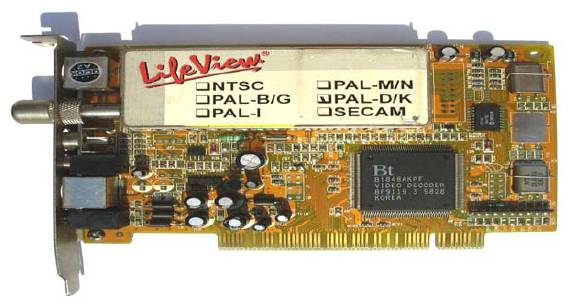
Na zdjęciu widać kartę

Ilustracja do pytania
A. sieciową z interfejsem ISA
B. telewizyjną z interfejsem PCI
C. dźwiękową z interfejsem PCI
D. telewizyjną z interfejsem ISA
Karta telewizyjna ze złączem PCI jest urządzeniem pozwalającym komputerowi odbierać sygnał telewizyjny. Złącze PCI (Peripheral Component Interconnect) jest standardem stosowanym do łączenia urządzeń dodatkowych z płytą główną komputera. Karty telewizyjne umożliwiają oglądanie telewizji na ekranie komputera, a także nagrywanie programów telewizyjnych. Ten rodzaj kart jest szczególnie użyteczny w sytuacjach, gdzie wymagane jest oglądanie telewizji w miejscach, gdzie nie ma dostępu do tradycyjnego odbiornika. Karty te obsługują różne standardy nadawania takie jak NTSC, PAL i SECAM, co pozwala na ich szerokie zastosowanie w różnych regionach geograficznych. Wykorzystanie złącza PCI zapewnia większą przepustowość danych oraz możliwość instalacji w większości komputerów osobistych. Instalowanie i konfigurowanie karty telewizyjnej wymaga zrozumienia specyfikacji sprzętowej oraz kompatybilności z systemem operacyjnym. Dzięki zastosowaniu standardowych złączy, takich jak PCI, użytkownik ma możliwość łatwej wymiany kart na nowsze wersje, co jest zgodne z dobrymi praktykami modernizacji sprzętu komputerowego. Zastosowanie karty telewizyjnej w komputerze osobistym jest także przykładem integracji multimediów w jedno urządzenie, co zwiększa jego funkcjonalność i wszechstronność zastosowań.

Pytanie 31

Do weryfikacji integralności systemu plików w środowisku Linux trzeba zastosować polecenie

A. mkfs
B. fstab
C. fsck
D. man
Odpowiedzi 'fstab', 'man' oraz 'mkfs' odnoszą się do różnych elementów zarządzania systemem plików w Linuxie, jednak żaden z tych terminów nie jest właściwy w kontekście sprawdzania integralności systemu plików. 'fstab' (File System Table) to plik konfiguracyjny, który zawiera informacje o systemach plików, które mają być montowane podczas uruchamiania systemu. Jest to istotne narzędzie, ale nie ma bezpośredniego związku z kontrolą integralności. 'man' to polecenie służące do przeglądania dokumentacji systemowej i instrukcji obsługi, co może być przydatne do zrozumienia funkcji narzędzi, ale nie służy do sprawdzania systemu plików. Z kolei 'mkfs' (Make File System) to polecenie używane do formatowania partycji i tworzenia nowych systemów plików, co jest procesem przydatnym, ale również nie ma związku z kontrolą integralności już istniejących systemów plików. Typowym błędem myślowym jest pomylenie narzędzi do zarządzania systemem plików z narzędziami do ich naprawy. Kluczowym zadaniem 'fsck' jest analiza i naprawa uszkodzeń, co jest niezbędne w celu zapewnienia stabilności i bezpieczeństwa danych. Dlatego, zrozumienie różnicy między tymi komendami jest kluczowe dla skutecznego zarządzania systemem operacyjnym.

Pytanie 32

Czynnikiem zagrażającym bezpieczeństwu systemu operacyjnego, który zmusza go do automatycznej aktualizacji, są

A. nieprawidłowo zainstalowane sterowniki sprzętowe
B. nieprawidłowo skonfigurowane uprawnienia do plików
C. niepoprawne hasła użytkowników mających prawa administratora
D. dziury w oprogramowaniu systemowym
Wymienione odpowiedzi dotyczą różnych aspektów bezpieczeństwa systemu operacyjnego, jednak nie prowadzą one bezpośrednio do automatycznej aktualizacji systemu. Niewłaściwie ustawione prawa do plików mogą prowadzić do nieuprawnionego dostępu do danych, ale nie są one bezpośrednim zagrożeniem, które wymuszałoby automatyczne aktualizacje. Z kolei błędnie zainstalowane sterowniki urządzeń mogą powodować problemy z kompatybilnością oraz stabilnością systemu, jednak same w sobie nie stanowią luki, która wymuszałaby pilne działania aktualizacyjne. Błędne hasła użytkowników z prawami administratora, mimo że mogą zagrażać bezpieczeństwu, nie są bezpośrednio związane z lukami w oprogramowaniu systemowym. Typowym błędem myślowym jest utożsamianie kwestii dostępu z lukami w oprogramowaniu. Automatyczne aktualizacje mają na celu eliminację luk w oprogramowaniu, które mogą być wykorzystane przez atakujących, a nie problemów związanych z innymi czynnikami, które wymieniono. Dlatego kluczowe jest zrozumienie, że zagrożenia z zakresu bezpieczeństwa IT są zróżnicowane i wymagają różnych strategii ochrony.

Pytanie 33

W systemie Windows do instalacji aktualizacji oraz przywracania sterowników urządzeń należy użyć przystawki

A. wmimgmt.msc
B. fsmgmt.msc
C. devmgmt.msc
D. certmgr.msc
W systemie Windows jest cała masa przystawek, które służą do zarządzania różnymi elementami systemu, ale tylko nieliczne mają cokolwiek wspólnego z obsługą sterowników czy instalacją aktualizacji dla urządzeń. Częstym błędem jest myślenie, że certmgr.msc, czyli Menedżer certyfikatów, ma coś wspólnego z obsługą sprzętu czy sterowników, podczas gdy w rzeczywistości jego głównym zadaniem jest zarządzanie certyfikatami cyfrowymi na komputerze. To raczej temat związany z bezpieczeństwem, podpisami cyfrowymi czy autoryzacją niż ze sprzętem. Z kolei fsmgmt.msc to narzędzie do zarządzania udziałami sieciowymi i otwartymi sesjami na danym komputerze – czyli obsługuje udziały, foldery udostępnione i sesje plikowe, a nie urządzenia fizyczne czy ich sterowniki. Tak samo wmimgmt.msc, czyli Windows Management Instrumentation (WMI) Control, służy raczej do zarządzania usługą WMI, monitorowania i kontroli zdalnej, ale nie pozwala na aktualizację lub przywracanie sterowników urządzeń. Moim zdaniem często myli się te przystawki, bo wszystkie mają podobne nazwy kończące się na .msc, a każda dotyczy nieco innego obszaru systemu. Dobra praktyka to nauczyć się ich pełnego rozwinięcia i przeznaczenia, żeby później nie szukać niepotrzebnie rozwiązania tam, gdzie go nie będzie. Jeżeli zależy nam na efektywnym zarządzaniu sprzętem, to tylko devmgmt.msc daje pełną kontrolę nad sterownikami i urządzeniami fizycznymi. Pozostałe przystawki mogą być przydatne w innych scenariuszach, ale nie rozwiążą problemów ze sterownikami czy aktualizacjami sprzętu. W codziennej pracy technika naprawdę warto odróżniać narzędzia do zarządzania certyfikatami, udziałami czy usługami od tych stricte sprzętowych.

Pytanie 34

W którym programie należy zmodyfikować ustawienia, aby użytkownik komputera mógł wybrać z menu i uruchomić jeden z kilku systemów operacyjnych zainstalowanych na jego komputerze?

A. GEDIT
B. CMD
C. GRUB
D. QEMU
GRUB to właśnie ten program, który pozwala wybrać system operacyjny podczas startu komputera. Moim zdaniem, każdy kto kiedykolwiek miał do czynienia z instalacją np. dwóch systemów, wie że bez menedżera bootowania – jak GRUB – nie byłoby to takie proste. GRUB (Grand Unified Bootloader) to otwartoźródłowy bootloader wykorzystywany głównie w systemach Linux, ale świetnie radzi sobie również z innymi systemami, np. Windows czy BSD. Modyfikując jego plik konfiguracyjny (np. grub.cfg), można ustawiać kolejność systemów na liście, dodawać własne wpisy, a nawet ustawiać domyślny wybór. Praktycznie w każdej dokumentacji Linuksa znajdziesz rozdział o GRUB-ie, bo to jest podstawowe narzędzie do zarządzania wieloma systemami na jednym sprzęcie. Branżową dobrą praktyką jest, by po instalacji kolejnego systemu odświeżyć konfigurację GRUB np. poleceniem update-grub, żeby wszystkie systemy były widoczne. Pozwala to uniknąć problemów z dostępem do któregoś z nich. Z mojego doświadczenia wynika, że opanowanie podstaw GRUB-a to ważna umiejętność dla każdego, kto chce bawić się wieloma systemami operacyjnymi lub testować różne dystrybucje Linuksa. Często też w większych firmach administratorzy wykorzystują zaawansowane opcje GRUB-a, np. do szyfrowania dysków czy obsługi własnych skryptów startowych. W skrócie: GRUB to podstawa, jeśli myślisz o multi-boot na poważnie.

Pytanie 35

Aby umożliwić diagnozę systemu operacyjnego Windows oraz utworzyć plik zawierający listę wszystkich zaczytywanych sterowników, należy uruchomić system w trybie

A. debugowania.
B. rejestrowania rozruchu.
C. awaryjnym.
D. przywracania usług katalogowych.
Tryb rejestrowania rozruchu w systemie Windows to taka trochę niedoceniana opcja, a w rzeczywistości jest bardzo przydatna, zwłaszcza jeśli komuś zależy na dogłębnej analizie procesu startu systemu. Gdy wybierzesz ten tryb podczas uruchamiania komputera, Windows automatycznie tworzy plik ntbtlog.txt, gdzie rejestrowane są wszystkie sterowniki ładowane (lub niezaładowane) w trakcie rozruchu. To narzędzie bywa wręcz niezbędne w praktyce diagnostycznej — nie raz pozwoliło mi wyłapać, który sterownik powoduje zawieszanie się systemu lub tzw. blue screen. Eksperci IT i administratorzy polecają analizowanie tego pliku przy rozwiązywaniu problemów z bootowaniem, bo zawiera konkretne nazwy sterowników, ścieżki oraz informacje o sukcesie lub błędzie załadowania. Standardy branżowe (np. zalecenia Microsoftu dla administratorów) wręcz sugerują korzystanie z rejestrowania rozruchu w środowiskach produkcyjnych i testowych, gdzie stabilność systemu jest kluczowa. Co ciekawe, plik ntbtlog.txt znajdziesz najczęściej w katalogu głównym dysku systemowego (C:\Windows), a jego analiza nie wymaga żadnych specjalnych narzędzi — wystarczy Notatnik. Bardzo praktyczna sprawa, bo pozwala szybko wyeliminować podejrzane sterowniki. Moim zdaniem, jeśli ktoś na poważnie podchodzi do zagadnień związanych z utrzymaniem lub naprawą Windowsa, powinien znać i stosować tę opcję — to po prostu oszczędność czasu i nerwów.

Pytanie 36

W tabeli przedstawiono pobór mocy poszczególnych podzespołów zestawu komputerowego. Zestaw składa się z:
- płyty głównej,
- procesora,
- 2 modułów pamięci DDR3,
- dysku twardego SSD,
- dysku twardego z prędkością obrotową 7200,
- karty graficznej,
- napędu optycznego,
- myszy i klawiatury,
- wentylatora.
Który zasilacz należy zastosować dla przedstawionego zestawu komputerowego, uwzględniając co najmniej 20% rezerwy poboru mocy?

PodzespółPobór mocy [W]PodzespółPobór mocy [W]
Procesor Intel i560Płyta główna35
Moduł pamięci DDR36Karta graficzna310
Moduł pamięci DDR23Dysk twardy SSD7
Monitor LCD80Dysk twardy 7200 obr./min16
Wentylator5Dysk twardy 5400 obr./min12
Mysz i klawiatura2Napęd optyczny30
A. Corsair VS550 550W 80PLUS BOX
B. be quiet! 500W System Power 8 BOX
C. Zalman ZM600-LX 600W BOX
D. Thermaltake 530W SMART SE Modular BOX
W tym przypadku wybór zasilacza o mocy mniejszej niż 600 W to dość typowy błąd, który spotyka się nawet u osób z pewnym doświadczeniem. Zwykle wynika to z niedoszacowania sumarycznego poboru mocy albo nieuwzględnienia koniecznego zapasu mocy, który według standardów branżowych powinien wynosić co najmniej 20%, a według niektórych producentów nawet więcej. Jeśli policzyć pobór wszystkich wylistowanych podzespołów (procesor, płyta główna, 2x DDR3, karta graficzna, SSD, HDD 7200 obr./min, napęd optyczny, wentylator, mysz z klawiaturą), dostajemy już 447 W. Po doliczeniu rezerwy bezpieczeństwa (447 W + 20% = ok. 536 W), żaden zasilacz o mocy 500, 530 czy nawet 550 W nie będzie prawidłowym wyborem, bo przy pełnym obciążeniu pracowałby praktycznie na limicie. To prowadzi do przegrzewania, niestabilności, a w skrajnych przypadkach nawet do uszkodzenia całego zestawu. Częsty błąd to także nieuwzględnienie możliwości przyszłej rozbudowy – dobierając zasilacz "na styk", nie zostawiamy miejsca choćby na zmianę karty graficznej czy dołożenie dysku. W branży IT i serwisowaniu komputerów mówi się, że najlepsze zasilacze to te, które mają trochę zapasu i są markowe, a nie "no-name". Takie podejście przekłada się na dłuższą żywotność komponentów, stabilność napięć i bezpieczeństwo użytkownika. Moim zdaniem nie warto oszczędzać na zasilaczu – często to on ratuje resztę sprzętu w razie awarii. Podsumowując, zasilacz poniżej 600 W w tym zestawie po prostu się nie sprawdzi, bo nie spełnia zasad poprawnego projektowania stanowiska komputerowego.

Pytanie 37

Symbole i oznaczenia znajdujące się na zamieszczonej tabliczce znamionowej podzespołu informują między innymi o tym, że produkt jest

Ilustracja do pytania
A. wykonany z aluminium i w pełni nadaje się do recyklingu.
B. niebezpieczny i może emitować nadmierny hałas podczas pracy zestawu komputerowego.
C. przyjazny dla środowiska na etapie produkcji, użytkowania i utylizacji.
D. szkodliwy dla środowiska i nie może być wyrzucany wraz z innymi odpadami.
Odpowiedź jest prawidłowa, bo na tabliczce znamionowej wyraźnie widać symbol przekreślonego kosza na śmieci. To jest jedno z najważniejszych oznaczeń, jakie można spotkać na sprzęcie elektronicznym czy elektrycznym. Symbol ten, zgodnie z dyrektywą WEEE (Waste Electrical and Electronic Equipment Directive), oznacza, że produktu nie wolno wyrzucać razem z innymi odpadami komunalnymi. Wynika to z faktu, że urządzenie może zawierać substancje szkodliwe dla środowiska, takie jak metale ciężkie (np. ołów, rtęć, kadm) czy komponenty trudne do rozkładu. W praktyce oznacza to, że taki sprzęt należy oddać do specjalnego punktu zbiórki elektroodpadów. Moim zdaniem, to mega ważna wiedza, bo nie chodzi tylko o przestrzeganie prawa, ale o odpowiedzialność ekologiczną. W branży IT i elektroniki to już właściwie standard – firmy często nawet pomagają klientom w utylizacji starego sprzętu, bo to też wpływa na ich wizerunek. Co ciekawe, niektóre podzespoły po recyklingu mogą być ponownie wykorzystane, ale tylko wtedy, gdy trafią do właściwych punktów zbiórki. Jeśli ktoś się tym interesuje, warto poczytać więcej o oznaczeniach WEEE i RoHS, które określają też, jakich substancji nie można używać w produkcji takiego sprzętu. W skrócie – nie wyrzucaj sprzętu elektronicznego do zwykłego kosza, bo to szkodzi środowisku i grozi karą.

Pytanie 38

Komputer ma podłączoną mysz bezprzewodową, a kursor podczas pracy nie porusza się płynnie, „skacze” po ekranie. Przyczyną usterki urządzenia może być

A. wyczerpywanie się baterii zasilającej.
B. uszkodzenie lewego przycisku.
C. brak baterii.
D. uszkodzenie mikoprzełącznika.
Prawidłowa odpowiedź to wyczerpywanie się baterii zasilającej. Taki objaw jak „skaczący” kursor bardzo często pojawia się właśnie wtedy, gdy mysz bezprzewodowa zaczyna tracić zasilanie. W praktyce, niska energia w baterii powoduje niestabilne działanie układu odbiorczego myszy, co skutkuje przerywanymi, nieprecyzyjnymi ruchami kursora – dokładnie tak, jak opisano w pytaniu. To jest bardzo typowy problem, o którym wiele osób zapomina, bo przecież mysz może jeszcze „świecić”, ale już nie działać poprawnie. Z mojego doświadczenia wynika, że zawsze pierwszym krokiem diagnostycznym przy takich objawach powinno być sprawdzenie poziomu baterii. Branżowe standardy obsługi sprzętu peryferyjnego wręcz zalecają, aby regularnie wymieniać baterie w myszach bezprzewodowych, zwłaszcza przy intensywnym użytkowaniu. Dodatkowo, producenci coraz częściej montują diody informujące o niskim stanie baterii, ale nie każda mysz to posiada, więc warto wyrobić sobie nawyk kontrolowania baterii. Część osób myli to z innymi usterkami, ale statystycznie najczęstszą przyczyną takich problemów w myszkach bezprzewodowych jest po prostu niedostateczne zasilanie. Zwróć uwagę, że objawy te nie występują w myszkach przewodowych, co dodatkowo potwierdza związek z bateriami. Warto też pamiętać, by stosować dobrej jakości baterie alkaliczne albo akumulatorki, bo tanie baterie potrafią rozładować się bardzo szybko, nawet w nowym sprzęcie. Zdecydowanie najwydajniejszą praktyką jest regularna wymiana źródła zasilania albo ładowanie, jeśli mamy akumulatorki – to po prostu oszczędza czas i nerwy.

Pytanie 39

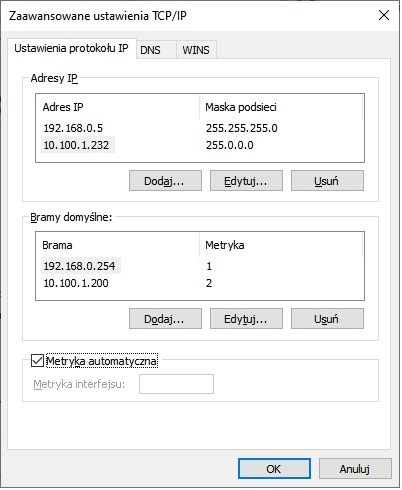
Na podstawie przedstawionej na ilustracji konfiguracji, w przypadku, gdy komputer żąda połączenia z inną siecią, w pierwszej kolejności dane zostaną wysłane do urządzenia o adresie

Ilustracja do pytania
A. 192.168.0.254
B. 192.168.0.5
C. 10.100.1.232
D. 10.100.1.200
Klucz do tego zadania leży w zrozumieniu roli bramy domyślnej i metryki w tablicy routingu. Wiele osób patrzy najpierw na adresy IP hostów i trochę intuicyjnie zakłada, że skoro komputer ma adres 192.168.0.5, to właśnie ten adres będzie „pierwszym” punktem wyjścia. Tymczasem adres 192.168.0.5 to po prostu adres samej karty sieciowej komputera, czyli źródło ruchu, a nie urządzenie, do którego on coś wysyła. Komputer nie może wysłać pakietów do innej sieci „do samego siebie” – on musi mieć wskazane urządzenie pośredniczące, czyli router lub inne urządzenie pełniące funkcję bramy. W podobny sposób mylący bywa adres 10.100.1.232. To również jest adres przypisany do interfejsu komputera (druga konfiguracja IP na tej samej karcie). Taki host z dwoma adresami IP może jednocześnie pracować w dwóch różnych podsieciach, co bywa przydatne np. przy migracjach sieci albo w środowiskach testowych. Jednak nadal są to adresy lokalne komputera, a nie docelowy punkt, do którego pakiety mają być wysyłane, gdy trzeba dotrzeć do zupełnie innych sieci. Adres 10.100.1.200 wygląda bardziej jak typowy adres routera i faktycznie w oknie konfiguracji widać go w sekcji „Bramy domyślne”. Problem polega na tym, że w systemach takich jak Windows, przy kilku bramach domyślnych wykorzystywana jest metryka, która określa priorytet. Niższa metryka oznacza wyższy priorytet. Tutaj 10.100.1.200 ma metrykę 2, a więc jest trasą mniej preferowaną, potencjalnie zapasową. Typowy błąd myślowy polega na tym, że ktoś patrzy tylko na sam fakt istnienia bramy, ignorując metrykę albo zakładając, że „nowszy” lub „bardziej rozbudowany” adres będzie użyty w pierwszej kolejności. W praktyce stosuje się zasadę, że przy wielu możliwych trasach zawsze wybierana jest ta o najniższym koszcie, czyli o najniższej metryce. Z mojego doświadczenia w sieciach firmowych takie pomyłki prowadzą później do trudnych do zdiagnozowania problemów: ruch idzie nie tą bramą, co trzeba, VPN działa raz przez jedno łącze, raz przez drugie, a użytkownik ma wrażenie, że „Internet raz jest, raz go nie ma”. Dlatego w konfiguracji IP warto zawsze patrzeć całościowo: które adresy są adresami hosta, które są bramami i jakie mają metryki. Dopiero wtedy widać, którędy realnie popłynie ruch do innych sieci.

Pytanie 40

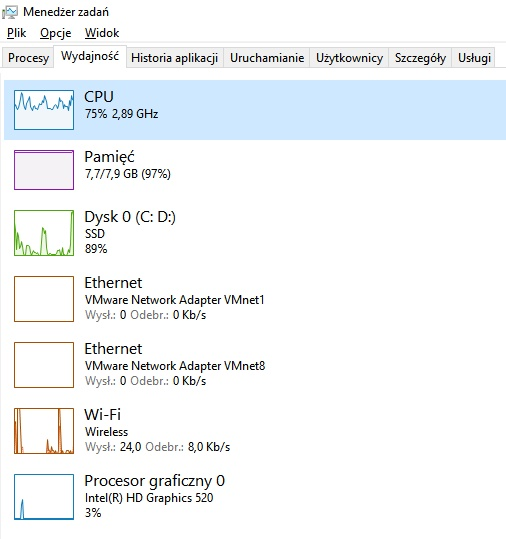
Grafik komputerowy sygnalizuje bardzo wolną pracę komputera. Z ilustracji przedstawiającej okno wydajności komputera wynika, że przyczyną tego może być

Ilustracja do pytania
A. zbyt mała ilości pamięci RAM.
B. niska wydajność procesora graficznego.
C. wolne łącze internetowe.
D. wolna praca dysku twardego.
Tutaj kluczowa jest obserwacja z okna „Wydajność” w Menedżerze zadań: pamięć RAM jest zajęta w 97%. To bardzo wyraźny sygnał, że komputer po prostu „dusi się” z powodu zbyt małej ilości dostępnej pamięci operacyjnej. System nie ma gdzie trzymać danych potrzebnych programom (tu: aplikacjom graficznym), więc zaczyna intensywnie korzystać z pliku stronicowania na dysku. A dostęp do dysku – nawet SSD – jest o rząd wielkości wolniejszy niż dostęp do RAM. Efekt użytkownik widzi jako przycinki, lagi przy przełączaniu okien, wolne renderowanie podglądu, opóźnienia przy zapisywaniu dużych projektów. Z mojego doświadczenia, przy pracy grafika komputerowego RAM jest często ważniejszy niż sam procesor graficzny, szczególnie przy wielu otwartych aplikacjach: Photoshop, Illustrator, przeglądarka z kilkoma kartami, komunikator, czasem jeszcze wirtualna maszyna. Standardem branżowym jest dziś co najmniej 16 GB RAM do wygodnej pracy z grafiką 2D, a przy dużych plikach, wysokich rozdzielczościach, plikach PSD z wieloma warstwami – nawet 32 GB lub więcej. Dobre praktyki mówią też, żeby podczas diagnozowania wydajności patrzeć nie tylko na chwilowe obciążenie CPU czy GPU, ale właśnie na procent zajętości pamięci i ilość pamięci „zarezerwowanej” przez system. Gdy widzisz wartości rzędu 90–100%, pierwszym krokiem jest zamknięcie zbędnych aplikacji, a długofalowo – rozbudowa RAM. Na screenie widać, że CPU jest obciążony umiarkowanie, GPU praktycznie się nudzi, dysk SSD pracuje, ale nie jest „przyklejony” do 100%. Natomiast pamięć RAM jest praktycznie pełna. To klasyczny przypadek, gdy ograniczeniem jest właśnie jej ilość. W praktyce, po dołożeniu pamięci komputer nagle „odżywa”, programy graficzne przestają się zacinać, a przełączanie między projektami staje się płynne – i to bez żadnych innych zmian sprzętowych.