Kwalifikacja: AUD.05 - Realizacja projektów graficznych i multimedialnych
Rozpoczęcie: 7 czerwca 2026 23:23
Zakończenie: 7 czerwca 2026 23:40
Egzamin zdany!
Wynik: 23/40 punktów (57,5%)
Wymagane minimum: 20 punktów (50%)
Twój wynik na tle innych
Twój wynik jest lepszy niż 21% podejść do kwalifikacji AUD.05.
Porównanie z 20957 zakończonymi podejściami do tej kwalifikacji (dane zbiorcze, bez wyników indywidualnych).
Zachowaj ten wynik na koncie
Załóż darmowe konto albo zaloguj się - ten egzamin przypiszemy do Twojego konta, więc wrócisz do swoich błędów, będziesz śledzić postęp i dostaniesz powtórki dobrane do Twoich odpowiedzi.
Kreskówka, logo, grafika clipart oraz obrazek o wysokiej rozdzielczości to określenia
A. efektów przejść pomiędzy poszczególnymi slajdami w programie PowerPoint
B. metod trasowania mapy bitowej w programie CorelDRAW
C. efektów dźwiękowych programu Audacity
D. filtrów artystycznych programu GIMP
Nieprawidłowe odpowiedzi wskazują na mylne podejście do klasyfikacji grafik w kontekście ich użycia w różnych programach graficznych. Efekty dźwiękowe w programie Audacity dotyczą przetwarzania dźwięku, a nie grafiki, co nie ma związku z rysunkami kreskowymi czy logotypami. W kontekście grafiki komputerowej, dźwięk nie odgrywa żadnej roli w tworzeniu wizualnych elementów, co sprawia, że ta odpowiedź jest nieadekwatna. Kolejne pomyłki dotyczą filtrów artystycznych w programie GIMP, który jest narzędziem do edycji obrazów, ale nie koncentruje się na metodach trasowania czy konwersji bitmap do wektorów. Filtry artystyczne służą do stylizacji istniejących obrazów, a nie do tworzenia wektorów z bitmap, co znacząco różni się od tematu trasowania. Z kolei efekty przejść w PowerPoint dotyczą dynamiki prezentacji i nie mają nic wspólnego z tworzeniem ani edytowaniem grafik. Główne błędy myślowe w tych odpowiedziach polegają na myleniu kategorii i funkcji różnych programów graficznych oraz nieodpowiednim przypisywaniu technik do konkretnych zadań, co prowadzi do nieporozumień w zakresie zastosowań i metod pracy z grafiką.
Pytanie 2
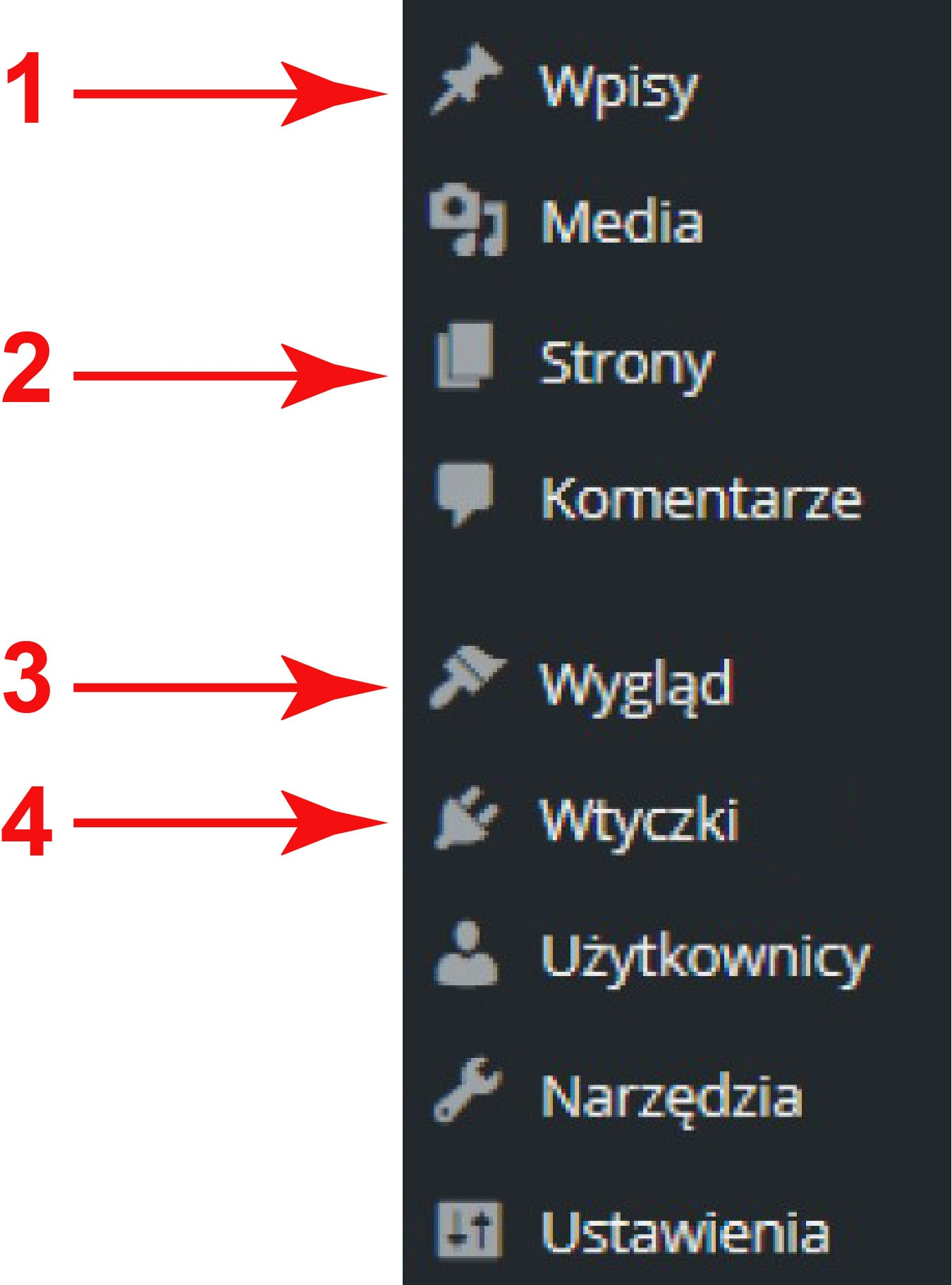
Element kokpitu WordPressa do zarządzania dodatkami widoczny na ilustracji jest oznaczony
A. liczbą 1
B. liczbą 2
C. liczbą 4
D. liczbą 3
Wybór innej liczby niż 4 w tym pytaniu wynika najczęściej z mylnego przekonania, że zarządzanie dodatkami (wtyczkami) w WordPressie jest powiązane z innymi sekcjami menu. To dość popularny błąd – często osoby początkujące kojarzą funkcjonalność dodatków z ogólnym wyglądem strony, postami lub nawet narzędziami technicznymi. Jednym z najczęstszych nieporozumień jest utożsamianie zarządzania rozszerzeniami z sekcją 'Wygląd' albo 'Narzędzia', bo te miejsca mają mocno techniczny charakter. Tymczasem w WordPressie każdy kluczowy obszar ma bardzo jasno wydzielone miejsce w menu. 'Wpisy' i 'Strony' służą publikacji i organizowaniu treści – nie mają nic wspólnego z rozszerzaniem funkcji platformy. 'Wygląd' to z kolei miejsce do zarządzania motywami, widgetami i menu, ale nie dodatkami. Dopiero 'Wtyczki' (oznaczone w kokpicie ikoną wtyczki elektrycznej i wyraźnie podpisane) pozwalają na instalację, aktualizację oraz konfigurację rozszerzeń, które są sercem rozwoju każdej witryny WordPress. Myślę, że kluczową kwestią jest tu rozumienie podziału odpowiedzialności w strukturze panelu administracyjnego – to dobra praktyka, by nie mieszać funkcji, bo później łatwo o chaos i konflikty między komponentami systemu. Nie bez powodu WordPress jest tak zaprojektowany: oddzielenie treści, wyglądu i funkcjonalności to fundament bezpiecznego i wydajnego zarządzania stroną według najlepszych standardów branżowych.
Pytanie 3
Które polecenie programu Adobe Photoshop umożliwia wykonanie korekcji obrazu cyfrowego z możliwością edycji osobno najjaśniejszych, pośrednich lub najciemniejszych pikseli?
A. Balans kolorów.
B. Auto-kontrast.
C. Auto-kolor.
D. Kolor selektywny.
Często przy korekcji barwnej obrazu w Photoshopie można natknąć się na różne narzędzia, które na pierwszy rzut oka wydają się podobne, ale w praktyce różnią się zakresem działania i poziomem kontroli. Auto-kolor i Auto-kontrast to funkcje automatyczne, które w większości przypadków podejmują decyzje za użytkownika. Auto-kolor próbuje wyrównać balans bieli na zdjęciu, analizując ogólne odcienie, ale nie oferuje możliwości samodzielnego wyboru, czy korekta ma dotyczyć tylko cieni, świateł, czy może tonów pośrednich. Podobnie Auto-kontrast – on zwiększa rozpiętość tonalną, ale robi to globalnie, nie dzieląc obrazu na partie tonalne. W obu przypadkach użytkownik nie ma wpływu na to, w jakim zakresie obrazu dokonuje się zmiana, co często prowadzi do mniej precyzyjnych efektów, zwłaszcza w trudniejszych przypadkach. Z kolei Kolor selektywny to już bardziej zaawansowana funkcja, ale ona działa zupełnie inaczej – pozwala modyfikować ilość konkretnych barw (np. cyjan, magenta, żółty, czarny) w wybranych kolorach (np. czerwieniach, zieleniach), a nie w zakresie jasności czy ciemności. To narzędzie świetnie sprawdza się na przykład przy retuszu zdjęć reklamowych, gdzie trzeba uzyskać konkretne odcienie np. czerwieni na produktach, ale nie daje możliwości regulowania oddzielnie świateł, cieni i półtonów. Moim zdaniem, często spotykanym błędem jest mylenie selektywności barw z selektywnością tonalną – to dwie różne rzeczy. Jeśli chodzi o standardy pracy z kolorem w branży fotograficznej czy graficznej, precyzyjna kontrola nad poszczególnymi zakresami tonalnymi (światła, cienie, półtony) jest kluczowa, zwłaszcza przy zaawansowanej obróbce cyfrowej. Dlatego właśnie Balans kolorów jest tutaj jedynym narzędziem umożliwiającym taką selektywną korektę w prosty i przewidywalny sposób.
Pytanie 4
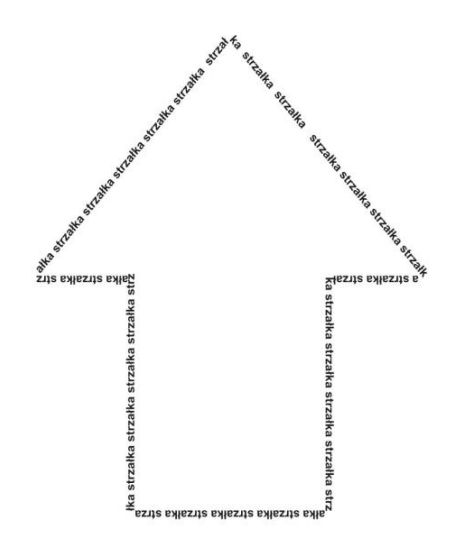
Które polecenie należy zastosować w programie do tworzenia grafiki wektorowej, aby uzyskać efekt widoczny na rysunku?
A. Użyj inicjału wpuszczanego.
B. Dopasuj tekst do ścieżki.
C. Ramka tekstu akapitowego.
D. Zawijanie tekstu.
Odpowiedź "Dopasuj tekst do ścieżki" jest prawidłowa, ponieważ kluczowym aspektem pracy z grafiką wektorową jest elastyczność w kształtowaniu tekstu. To polecenie pozwala na umieszczenie tekstu wzdłuż dowolnej linii lub konturu, co jest szczególnie użyteczne podczas tworzenia złożonych kompozycji graficznych. W kontekście dołączonego obrazka, tekst ułożony wzdłuż nieregularnej ścieżki skutecznie ilustruje ten proces. W praktyce, gdy projektujesz logo czy infografikę, umieszczanie tekstu na ścieżkach może zwiększyć estetykę oraz czytelność projektu. Warto również zwrócić uwagę, że wiele programów do grafiki wektorowej, takich jak Adobe Illustrator czy CorelDRAW, oferuje narzędzia do dopasowywania tekstu do kształtów, co stało się standardem w branży. Stosując tę technikę, projektanci mogą tworzyć bardziej dynamiczne i angażujące wizualizacje, co jest zgodne z najlepszymi praktykami projektowania graficznego.
Pytanie 5
Krzesło, które stanowi wyposażenie stanowiska pracy grafika komputerowego powinno posiadać:
A. stałą wysokość siedziska, możliwość obrotu wokół osi pionowej o 360°, regulację wysokości podłokietników.
B. wyprofilowane siedzisko, możliwość obrotu wokół osi pionowej 360°, regulację wysokości siedziska i podłokietników.
C. stałą wysokość siedziska, możliwość obrotu wokół osi pionowej maksymalnie o 180°, regulację wysokości podłokietników.
D. wyprofilowane siedzisko, możliwość obrotu wokół osi pionowej maksymalnie o 180°, stałą wysokość podłokietników.
Poprawnie wskazana odpowiedź dobrze oddaje podstawowe wymagania ergonomiczne dla stanowiska pracy grafika komputerowego. Krzesło z wyprofilowanym siedziskiem zapewnia prawidłowe podparcie miednicy i ud, co zmniejsza ryzyko bólu kręgosłupa przy wielogodzinnej pracy przy monitorze. Profil siedziska pozwala utrzymać stabilną pozycję ciała, bez zsuwania się do przodu, co potem mści się bólem odcinka lędźwiowego. Możliwość obrotu wokół osi pionowej o 360° to w praktyce standard w fotelach biurowych – grafik często sięga do drugiego monitora, tabletu graficznego, skanera, drukarki, dodatkowego stolika. Obrót fotela pozwala to zrobić bez skręcania tułowia w nienaturalny sposób, co jest zgodne z zasadą, że ruszamy całym korpusem, a nie tylko kręgosłupem. Regulacja wysokości siedziska jest kluczowa, żeby dopasować krzesło do wzrostu użytkownika i wysokości blatu. Stopy powinny swobodnie opierać się na podłodze (lub podnóżku), a kąt w kolanach około 90–100°. Dzięki temu nacisk na uda jest równomierny, nie uciskasz naczyń krwionośnych, a krążenie w nogach jest lepsze. Regulowane podłokietniki pozwalają ustawić wysokość tak, aby przedramiona były mniej więcej na poziomie blatu i klawiatury, co odciąża barki i obręcz ramienną. Moim zdaniem to jest szczególnie ważne u grafików, którzy dużo pracują myszką lub tabletem – brak podparcia rąk często kończy się przeciążeniem nadgarstków i tzw. łokciem tenisisty. W przepisach BHP i wytycznych ergonomicznych dla stanowisk komputerowych (np. polskie rozporządzenia dot. pracy przy monitorach ekranowych, a także normy ergonomiczne EN ISO) wyraźnie podkreśla się potrzebę regulacji wysokości siedziska i elementów podparcia kończyn górnych. Dobrze dobrany fotel to nie „luksus”, tylko narzędzie pracy na równi z monitorem czy tabletem graficznym – wpływa na koncentrację, dokładność przy retuszu, a nawet na to, czy po kilku latach pracy nie dorobisz się przewlekłych dolegliwości kręgosłupa.
Pytanie 6
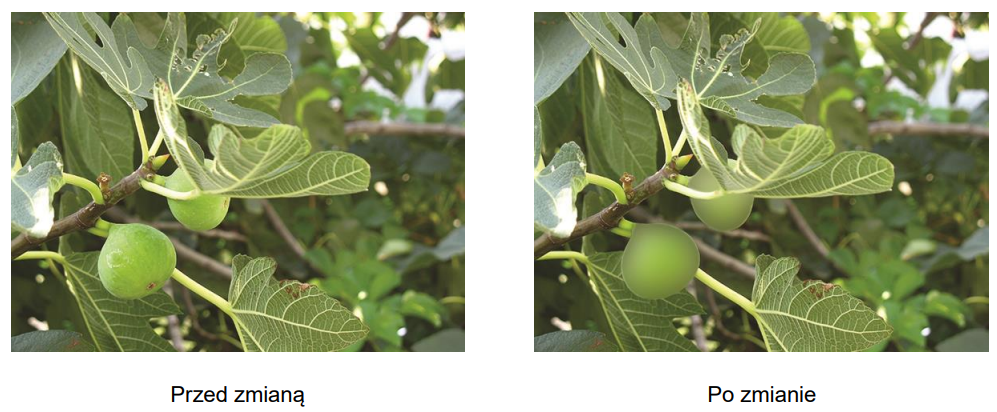
Efekt zaprezentowany na fotografii został osiągnięty dzięki
A. wydzieleniu pierwszego planu oraz uzyskaniu rozmytego tła.
B. rozmyciu obrazu w obszarach o dużym kontraście.
C. wydzieleniu tła poprzez wyostrzenie.
D. wyostrzeniu wyłącznie obiektów o nieregularnych kształtach.
Odpowiedzi sugerujące wyodrębnienie drugiego planu poprzez wyostrzenie czy rozmycie obrazu w miejscach wysokiego kontrastu nie uwzględniają kluczowych zasad kompozycji i techniki pracy z głębią ostrości. Wyodrębnienie drugiego planu poprzez wyostrzenie nie jest skuteczną strategią, ponieważ w praktyce wyostrzenie obrazów na drugim planie może prowadzić do niepożądanych efektów wizualnych, odwracając uwagę od głównego tematu. Wyostrzenie detali w tle często powoduje, że cała scena staje się zbyt złożona, co z kolei utrudnia widzowi skoncentrowanie się na istotnych elementach obrazu. Ponadto, technika rozmycia w miejscach wysokiego kontrastu, choć może być użyteczna w pewnych kontekstach, nie odnosi się bezpośrednio do zjawiska wyodrębnienia pierwszego planu. W praktyce, rozmycie obrazu w obszarach o dużym kontraście może skutkować niepożądanym zjawiskiem halo lub artefaktami, które zakłócają odbiór wizualny. Wyostrzenie przedmiotów o nieregularnych kształtach również jest niewłaściwe, gdyż nie uwzględnia potrzeby harmonijnej kompozycji; nieregularne kształty mogą wprowadzać chaos zamiast pożądanej estetyki. Ostatecznie, zrozumienie zasad kompozycji oraz technik pracy z ostrością jest kluczowe dla uzyskania profesjonalnych efektów wizualnych w fotografii.
Pytanie 7
Technika teksturowania w grafice 3D polega na
A. analizie modelu danej sceny.
B. rzutowaniu obrazów bitmapowych na powierzchnię obiektu w celu przedstawienia szczegółów powierzchni obiektów przestrzennych.
C. utworzeniu dwuwymiarowego obrazu wyjściowego w formie statycznej lub dynamicznej na podstawie przeanalizowanej sceny.
D. projektowaniu tekstur.
Wydaje się, że odpowiedzi takie jak „projektowanie tekstur” czy „analiza modelu danej sceny” mogą być bliskie tematu, ale w rzeczywistości mijają się z definicją teksturowania w grafice 3D. Projektowanie tekstur to oczywiście ważny etap – ktoś musi stworzyć obrazy, które potem nakładamy na modele – ale to jest raczej etap przygotowania materiału, nie samo teksturowanie. Samo teksturowanie zaczyna się wtedy, gdy już mamy gotową bitmapę i chcemy ją nałożyć na powierzchnię modelu 3D. Z mojego doświadczenia wynika, że wiele osób miesza fazę przygotowania tekstury z jej aplikowaniem, co prowadzi do nieporozumień na etapie produkcji. Z kolei analiza modelu danej sceny wiąże się bardziej z optymalizacją, sprawdzaniem topologii czy przygotowaniem do renderingu, ale nie z samym teksturowaniem. To raczej praca techniczna lub koncepcyjna, a nie operacja bezpośrednio wpływająca na wygląd powierzchni. Odpowiedź odnosząca się do „utworzenia dwuwymiarowego obrazu wyjściowego” opisuje proces renderowania – finalnego przekształcenia sceny 3D w obraz 2D, który możemy zobaczyć na monitorze lub wydrukować. Renderowanie to bardzo szeroki temat, o wiele bardziej złożony, obejmujący również teksturowanie, oświetlenie, cieniowanie i wiele innych aspektów. Częsty błąd to mylenie tych pojęć, bo faktycznie teksturowanie jest jednym z etapów pipeline’u, ale nie jest równoznaczne z renderingiem. Moim zdaniem podstawowym nieporozumieniem jest tutaj utożsamianie teksturowania z czynnościami przygotowawczymi lub końcowymi, podczas gdy to właśnie aplikowanie bitmapowych obrazów na powierzchnię 3D jest sednem tej techniki. W dobrych praktykach branżowych kładzie się nacisk na ścisły podział tych procesów, bo tylko wtedy można efektywnie zarządzać projektem i uzyskać zamierzony efekt wizualny.
Pytanie 8
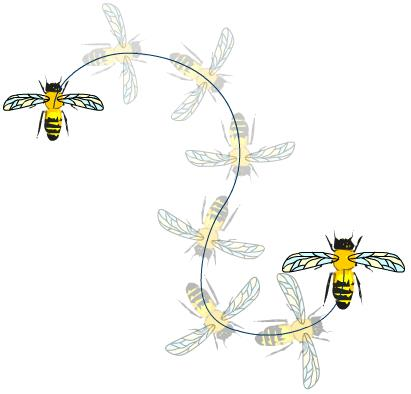
Który efekt animacji obiektu obrazuje rysunek?
A. Efekt kształtu.
B. Efekt skalowania.
C. Efekt obrotu.
D. Efekt ruchu.
W kontekście omawianej animacji można łatwo pomylić pojęcia związane z efektami graficznymi, zwłaszcza gdy obrazek zawiera dynamiczne elementy. Bardzo często spotyka się sytuacje, gdy ktoś interpretuje taką ilustrację jako przykład efektu obrotu, kształtu albo skalowania – głównie przez to, że wszystkie te efekty są często używane w projektowaniu animacji. Jednak w analizowanym przypadku mamy do czynienia wyłącznie z przemieszczeniem się obiektu po określonej ścieżce. Efekt obrotu polega na tym, że dany obiekt kręci się wokół własnej osi – np. pszczoła obracałaby się jak wskazówka zegara. Efekt kształtu to z kolei płynna zmiana formy obiektu, np. prostokąt przechodzi w koło, albo pszczoła zmieniałaby proporcje skrzydeł. Skalowanie natomiast oznacza powiększanie lub pomniejszanie rozmiaru obiektu, bez zmiany jego położenia – tutaj nie zaobserwujemy żadnych zmian wielkości. Najczęstszym powodem błędnej identyfikacji efektu jest to, że niektórzy skupiają się na zmianie pozycji skrzydeł czy perspektywy, a nie na faktycznym przesunięciu całości. W grafice komputerowej i prezentacjach multimedialnych każdy z tych efektów służy do innego celu i ma różny wpływ na odbiór końcowy. Przemieszczanie, czyli efekt ruchu, jest podstawą animacji i zgodnie z branżowymi standardami (np. wytyczne Adobe czy Microsoft) oznacza właśnie zmianę pozycji elementu na ekranie. Warto zwracać uwagę na szczegóły i precyzyjnie analizować, co faktycznie się zmienia – pozycja, kształt, rozmiar czy kąt obrotu. Tego typu rozróżnienie pozwala lepiej wykorzystywać animacje w praktyce i unikać typowych błędów projektowych.
Pytanie 9
Kadrowanie obrazu stanowi proces
A. korekcji kolorów obrazu
B. wyodrębniania obiektu
C. zmiany formatu pliku
D. eliminacji linii
Kadrowanie obrazu to mega ważna rzecz, gdy zajmujemy się edycją grafiki. Chodzi o to, żeby zaznaczyć i wyciąć te kawałki zdjęcia, które nie są potrzebne, a jednocześnie skupić uwagę na tym, co najważniejsze. Przykładowo, w portrecie dobrze jest, gdy twarz modela jest na środku, bo to sprawia, że zdjęcie robi większe wrażenie. W fotografii znajomość zasad, jak reguła trzech, też się przydaje - polega to na podziale obrazu na dziewięć części, a kluczowe elementy umieszczamy tam, gdzie się te linie krzyżują. Dzięki temu zdjęcia wyglądają lepiej i bardziej przemyślanie. A w filmach? Kadrowanie też ma tu spore znaczenie, bo ujęcia muszą pasować do opowiadanej historii. Tak więc, wiedza o dobrym kadrowaniu to w dzisiejszych czasach podstawa dla każdego, kto chce robić coś ciekawego w branży kreatywnej, bo to naprawdę robi różnicę w efekcie wizualnym.
Pytanie 10
Które typy formatów są przeznaczone wyłącznie do zapisu dźwięku?
A. MPEG, SVF, WMV
B. AVI, IPEG, OGG
C. CDR, AI, WMV
D. MP3, WMA, OGG
Odpowiedź 3, która zawiera formaty MP3, WMA i OGG, jest całkiem trafna. Te formaty są dość popularne do przechowywania i odtwarzania muzyki. MP3 to chyba jeden z najbardziej znanych formatów, bo można go znaleźć wszędzie. Dzięki niemu można mieć muzykę w dobrej jakości, a pliki są przy tym małych rozmiarów – to chyba najwygodniejsza opcja. WMA, stworzony przez Microsoft, też często się używa, zwłaszcza na komputerach z Windowsem. OGG za to to fajna alternatywa, bo jest otwarty i obsługuje różne kodeki, w tym Vorbis. Osobiście uważam, że OGG ma naprawdę dobrą jakość dźwięku i nie ma tych wszystkich ograniczeń licencyjnych, jak inne formaty. W sumie, każdy z tych formatów ma swoje miejsce, a ich wybór może mieć duże znaczenie na jakość dźwięku w różnych sytuacjach, dlatego są dość powszechnie wykorzystywane w branży muzycznej i audio.
Pytanie 11
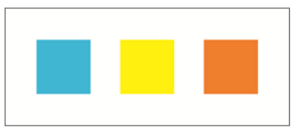
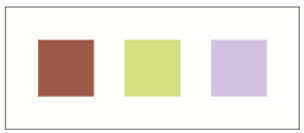
Wskaż ilustrację przedstawiającą wyłącznie barwy z tonacji ciepłej.
A. Ilustracja 1
B. Ilustracja 2
C. Ilustracja 3
D. Ilustracja 4
Wiele osób myli barwy ciepłe i zimne, co na początku nauki projektowania czy stylizacji jest całkiem normalne. Często popełnianym błędem jest zakładanie, że kolory jasne lub pastelowe automatycznie są ciepłe, albo że jeśli jakaś barwa wydaje się "przyjemna dla oka", to należy do tonacji ciepłej. Tymczasem, zgodnie z podziałem na kole barw i standardami branżowymi, za barwy ciepłe uważa się głównie odcienie czerwieni, pomarańczu i żółci – czyli te, które kojarzą się z ogniem i słońcem. Przykładowo, turkus czy zieleń należą do barw zimnych, mimo że mogą wydawać się świeże czy żywe. Podobnie jest z barwami stonowanymi czy pastelowymi, jak fiolet, zgaszony róż czy szaro-zielenie – to już zdecydowanie nie są barwy z tonacji ciepłej. Z mojego doświadczenia wynika, że najwięcej problemów sprawia odróżnienie ciepłych brązów od zimnych szarości czy chłodnych zieleni. W projektowaniu ważne jest świadome operowanie temperaturą barw, bo to decyduje o nastroju całości. Warto ćwiczyć rozpoznawanie takich zestawień – nie tylko na podstawie własnych skojarzeń, ale też opierając się na sprawdzonych wzornikach czy kołach barw stosowanych w branży graficznej. Odróżnianie temperatury barw pomaga uniknąć chaosu wizualnego i jest fundamentem, jeśli myślisz poważnie o pracy z kolorem.
Pytanie 12
W procesie tworzenia animacji ruchowych dla elementów wektorowych ustala się następujące parametry:
A. kerning, położenie obrazka.
B. położenie obiektów, czas trwania animacji.
C. liczba klatek na sekundę, rozdzielczość obiektów.
D. tryb warstwy, typ stosowanych transformacji obrazu.
Analizując pozostałe odpowiedzi, można zauważyć, że wiele z nich wprowadza w błąd poprzez nieprawidłowe przypisanie parametrów do procesu animacji. Kerning oraz położenie bitmapy, jak w pierwszej odpowiedzi, są terminami związanymi z typografią i grafiką rastrową, a nie animacją wektorową. Kerning dotyczy dostosowania odległości między literami, co ma znaczenie w kontekście tekstu, a nie obiektów wektorowych w ruchu. Położenie bitmapy również nie jest kluczowe w animacji wektorowej, gdzie dominują obiekty definiowane matematycznie. W trzeciej odpowiedzi, ilość klatek na sekundę i rozdzielczość obiektów, mimo że są ważnymi parametrami w animacji, nie odnoszą się bezpośrednio do ruchu elementów wektorowych, a raczej dotyczą jakości obrazu oraz płynności odtwarzania animacji. Ostatnia odpowiedź, dotycząca trybu warstwy oraz rodzaju stosowanych przekształceń obrazu, również nie jest właściwa, ponieważ tryb warstwy jest bardziej związany z kompozycją grafiki niż z animacją ruchu. Dobre praktyki w animacji koncentrują się na zrozumieniu dynamiki ruchu obiektów oraz interakcji między nimi, a nie na aspektach związanych z grafiką wyłącznie, co prowadzi do rozczarowujących efektów wizualnych i utrudnia osiągnięcie zamierzonych rezultatów.
Pytanie 13
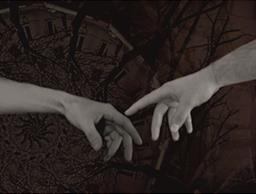
Na której ilustracji przedstawiono kompozycję centralną rytmiczną?
A. Na ilustracji 3.
B. Na ilustracji 1.
C. Na ilustracji 2.
D. Na ilustracji 4.
Kompozycja centralna rytmiczna to taki układ, w którym elementy są rozmieszczone wokół jednego, wyraźnie zdefiniowanego środka, tworząc przy tym powtarzalny, dynamiczny układ. Ilustracja 4 świetnie to pokazuje – dłonie są zgrupowane wokół centralnego punktu, a ich układ tworzy wizualny rytm i symetrię. W praktyce tego typu kompozycja jest często wykorzystywana w projektowaniu graficznym, plakacie, a nawet w aranżacjach przestrzeni publicznej, bo pozwala skupić uwagę odbiorcy i nadaje całości harmonijny, uporządkowany charakter. W branży graficznej i artystycznej uznaje się, że kompozycja centralna rytmiczna sprzyja czytelności przekazu i może być dobrym wyborem, gdy zależy nam na podkreśleniu jakiegoś tematu czy motywu przewodniego. Moim zdaniem fajnie korzystać z tej techniki zwłaszcza tam, gdzie trzeba wizualnie zintegrować kilka elementów albo podkreślić współdziałanie czy jedność. Takie podejście jest zgodne z klasycznymi zasadami kompozycji, które mówią, że rytm i centralizacja porządkują przestrzeń graficzną i ułatwiają odbiór treści. Warto też zauważyć, że taka forma dobrze sprawdza się w logo, znakach graficznych czy aranżacji fotografii grupowych.
Pytanie 14
W języku HTML znacznik zawiera
A. treść dokumentu.
B. nazwę dokumentu.
C. opisy i słowa kluczowe, które są wykorzystywane przez serwisy wyszukujące.
D. blok informacji widocznych dopiero w momencie rozwinięcia go przez użytkownika.
Wiele osób zaczynających naukę HTML myli się w kwestii roli znacznika <meta>, czasem zakładając, że odpowiada on za główną treść dokumentu, jego nazwę czy nawet jakieś ukryte, rozwijane fragmenty. W rzeczywistości <meta> nie służy do przechowywania widocznych elementów strony ani do nadawania jej nazw. Treść dokumentu, czyli to, co użytkownik widzi na stronie, umieszcza się w sekcji <body> za pomocą takich znaczników jak <p>, <div>, <h1> itd. <meta> znajduje się natomiast w sekcji <head> i nigdy nie pokazuje niczego bezpośrednio użytkownikowi. Nazwę dokumentu ustala się przez <title>, a nie <meta>, co jest częstym problemem – tytuł pojawia się np. na karcie przeglądarki i jako nagłówek wyników wyszukiwania. Wersje HTML nie przewidują też żadnego mechanizmu, w którym <meta> przechowuje bloki danych rozwijane przez użytkownika – do tego służą zupełnie inne narzędzia, jak <details> czy skrypty w JavaScript. Typowy błąd to także założenie, że <meta> działa automatycznie na pozycjonowanie, podczas gdy obecnie niektóre wyszukiwarki ignorują wybrane tagi meta (np. keywords), a większą wagę przykładają do realnej treści i struktury strony. W praktyce dobre wykorzystanie <meta> polega na świadomym umieszczaniu opisów (meta description), słów kluczowych, informacji o kodowaniu czy instrukcji dla robotów, co wynika bezpośrednio ze specyfikacji HTML5. Rozumienie, gdzie umieścić <meta> i jakie dane może zawierać, jest kluczowe dla każdego, kto chce tworzyć profesjonalne i nowoczesne strony internetowe. Warto też pamiętać, że meta tagi są narzędziem dla maszyn, a nie dla końcowego użytkownika – to subtelna, ale istotna różnica, której pominięcie prowadzi do wielu nieporozumień.
Pytanie 15
Parametr, który pozwala na uzyskanie większej ilości detali oraz łagodniejszych przejść między kolorami w obrazie cyfrowym, to
A. niska rozdzielczość oraz mała głębia bitowa
B. wysoka rozdzielczość oraz mała głębia bitowa
C. wysoka rozdzielczość oraz duża głębia bitowa
D. niska rozdzielczość oraz duża głębia bitowa
Wybierając niską rozdzielczość i małą głębię bitową, to tak jakbyś nie do końca rozumiał, co jest ważne w obrazach cyfrowych. Niska rozdzielczość to mniej pikseli, a przez to obraz jest rozmyty i nieostry. Weźmy na przykład VGA (640x480) – to zdecydowanie nie to samo, co HD (1280x720). Możesz stracić ważne detale w zdjęciach czy filmach. Co do małej głębi bitowej, 8 bitów to za mało, bo ogranicza kolory i może prowadzić do bandingu, a to wcale nie jest fajne. Taki obraz nie spełnia wymagań profesjonalistów i nie wygląda dobrze w kontekście artystycznym. Często niskiej jakości obrazy stosuje się tam, gdzie detale nie są kluczowe, jak w aplikacjach mobilnych czy na stronach www, ale do profesjonalnych publikacji się nie nadają. W ten sposób można wyciągnąć złe wnioski o obróbce obrazu i wpływa to na ogólną jakość wizualną.
Pytanie 16
Program Adobe Lightroom umożliwia
A. tworzenie i edycję grafiki rastrowej.
B. trasowanie obrazu wektorowego.
C. wektoryzację obrazu cyfrowego.
D. tworzenie i edycję grafiki wektorowej.
Adobe Lightroom to program, który zdecydowanie skupia się na pracy z grafiką rastrową, czyli zdjęciami, które składają się z pikseli. W codziennym użyciu służy głównie do edycji, porządkowania i poprawiania fotografii cyfrowych. Możesz w nim poprawiać jasność, kontrast, barwy, wyostrzać szczegóły czy też usuwać drobne mankamenty, jak kurz na matrycy. Bardzo fajne jest to, że Lightroom działa w trybie nieniszczącym – edytujesz zdjęcie, a oryginał pozostaje nietknięty. W branży fotograficznej to już właściwie standard – pracuje się na RAW-ach, zarządza całą biblioteką zdjęć i eksportuje gotowe pliki do różnych formatów. Z mojego doświadczenia, Lightroom świetnie się sprawdza przy seryjnej obróbce zdjęć, bo możesz jednym kliknięciem nałożyć preset na setki plików. Uważam, że każdy, kto poważnie traktuje fotografię, powinien znać ten program, bo to podstawa współczesnego workflow fotografa. Lightroom nie jest przeznaczony do rysowania ani edycji grafiki wektorowej, co jest zadaniem np. Adobe Illustratora. Dobre praktyki branżowe każą oddzielać narzędzia do edycji grafiki rastrowej od tych do projektowania wektorowego – dokładnie tak, jak robi to Adobe. Warto pamiętać, że Lightroom nie zastąpi Photoshopa, ale w szybkim katalogowaniu i edycji RAW-ów jest bezkonkurencyjny.
Pytanie 17
Do uzyskania efektu małej głębi ostrości na zdjęciu poza pierwszym planem należy zastosować
A. rozmycie
B. wypaczenie
C. wyostrzenie
D. odszumienie
Rozmycie jest techniką używaną do uzyskania efektu małej głębi ostrości na zdjęciu, co pozwala na izolowanie pierwszego planu od tła. Efekt ten można osiągnąć poprzez zastosowanie dużej przysłony (małej liczby f), co powoduje, że pole ostrości jest ograniczone do najbliższych obiektów, a wszystko poza tym obszarem staje się rozmyte. Technika ta jest szczególnie cenna w fotografii portretowej, gdzie fotograf może skupić uwagę widza na modelu, eliminując niepotrzebne detale z tła. Rozmycie tła nie tylko podkreśla główny obiekt, ale również może dodać artystycznego charakteru zdjęciu, tworząc przyjemny efekt bokeh. Warto zwrócić uwagę na różne rodzaje obiektywów, które oferują różne możliwości w zakresie rozmycia, na przykład obiektywy o dużej przysłonie, takie jak f/1.4 lub f/1.8, są często preferowane do tego celu. Dobrym przykładem może być zdjęcie portretowe, gdzie tło jest miękko rozmyte, co sprawia, że postać staje się centralnym punktem kompozycji, co jest praktyką szeroko stosowaną w branży fotograficznej.
Pytanie 18
W celu zmiany odległości pomiędzy parą znaków przedstawioną na ilustracji, należy ustawić
A. kerning.
B. skalowanie w pionie.
C. wcięcie akapitowe.
D. interlinię.
Poprawnie – w takiej sytuacji pracujemy z kerningiem. Kerning to ręczne lub automatyczne korygowanie odległości pomiędzy konkretnymi parami znaków, np. właśnie „A” i „V”, „T” i „o”, „W” i „a”. Standardowy odstęp wynikający z fontu często wygląda optycznie nierówno, bo litery mają różne kształty, światła wewnętrzne i skosy. Kerning pozwala to wyrównać tak, żeby tekst wyglądał wizualnie równo, a nie tylko matematycznie poprawnie. W profesjonalnym składzie DTP i w projektowaniu logotypów kerning jest absolutną podstawą. Z mojego doświadczenia widać to szczególnie w dużych napisach: na okładkach, billboardach, w logach – tam każdy milimetr różnicy w odstępie od razu razi w oczy. W dobrych fontach projektant przygotowuje tzw. pary kerningowe, ale często i tak trzeba je dopieścić ręcznie, zwłaszcza w logo czy nagłówkach. W programach takich jak Adobe InDesign, Illustrator czy CorelDRAW masz osobne pole do ustawiania kerningu (najczęściej obok ustawienia tracking/odstępy między znakami). Ważne jest też odróżnienie kerningu od trackingu: tracking zmienia odstępy między wszystkimi znakami w zaznaczonym fragmencie tekstu równomiernie, a kerning dotyczy tylko wybranej pary. Dobrą praktyką jest najpierw ustawić krój, stopień pisma i interlinię, potem tracking, a na końcu dopiero dopieszczać kerningiem pojedyncze pary, które „odstają” wizualnie od reszty. Jeśli chcesz, żeby Twoje projekty wyglądały naprawdę profesjonalnie, to przyglądanie się parom takich jak „AV”, „AW”, „To”, „VA” to taki mały obowiązkowy rytuał grafika.
Pytanie 19
W jakim formacie pliku nie jest możliwe zapisanie warstw w Adobe Photoshop?
A. PDF
B. PSD
C. TIFF
D. JPEG
Odpowiedź JPEG jest prawidłowa, ponieważ format JPEG (Joint Photographic Experts Group) jest formatem skompresowanym, który nie obsługuje warstw. Gdy zapisujemy obraz w tym formacie, wszystkie warstwy są łączone w jedną, co prowadzi do utraty informacji o edytowalności i strukturze warstw. Z tego powodu JPEG jest idealny do przechowywania zdjęć i grafik w wysokiej jakości, ale nie nadaje się do pracy w Adobe Photoshop, gdzie warstwy są kluczowe dla procesu edycji. W praktyce, jeśli projekt wymaga dalszej edycji, zaleca się zapisanie pliku w formacie PSD (Photoshop Document) lub TIFF (Tagged Image File Format), które zachowują wszystkie warstwy i efekty. Standardy przemysłowe jasno definiują, że formaty te są przeznaczone do zaawansowanej edycji graficznej, co czyni je preferowanymi w środowiskach profesjonalnych.
Pytanie 20
Sprzętem, który umożliwia rejestrowanie statycznych cyfrowych obrazów oraz ich przechowywanie na nośniku pamięci, jest
A. skaner płaski
B. ekran dotykowy
C. lustrzanka cyfrowa
D. rekorder dźwięku
Lustrzanka cyfrowa to zaawansowane urządzenie fotograficzne, które rejestruje obrazy cyfrowe przy użyciu matrycy światłoczułej, a następnie zapisuje je na nośniku pamięci, takim jak karta SD. Charakteryzuje się wymiennymi obiektywami, co pozwala na dostosowanie sprzętu do różnych warunków fotografowania, od szerokokątnych zdjęć krajobrazowych po teleobiektywy do ujęć z dużej odległości. Lustrzanki cyfrowe są szeroko stosowane w fotografii profesjonalnej, jak również amatorskiej, dzięki swojej wszechstronności i wysokiej jakości obrazu. W praktyce, fotografowie korzystają z lustrzanek cyfrowych do sesji zdjęciowych, reportaży, a także do pracy w trudnych warunkach oświetleniowych, gdzie kontrola nad ustawieniami ISO, przysłony i czasu naświetlania jest kluczowa. Warto również wspomnieć, że lustrzanki cyfrowe często są wykorzystywane w edukacji, aby nauczyć studentów podstaw fotografii oraz zasad kompozycji i ekspozycji.
Pytanie 21
Jakie polecenie w programie Adobe Photoshop powinno zostać wykorzystane do stworzenia panoramy z zestawu zdjęć?
A. Plik / Automatyzuj / Photomerge
B. Plik / Automatyzuj / Sekwencja wsadowa
C. Plik / Automatyzuj / Stykówka
D. Plik / Automatyzuj / Utwórz droplet
Nieprawidłowe odpowiedzi sugerują podejścia, które nie są związane z tworzeniem panoram przy użyciu Adobe Photoshop. W przypadku sekwencji wsadowej, która jest dostępna w "Plik / Automatyzuj / Sekwencja wsadowa", chodzi o automatyzację procesów na wielu plikach jednocześnie, na przykład konwersję formatów czy stosowanie filtrów, a nie łączenie zdjęć w panoramę. Z kolei "Plik / Automatyzuj / Stykówka" służy do tworzenia stykówek zdjęć, czyli graficznych reprezentacji wielu obrazów, co z pewnością nie jest tym samym co tworzenie panoramy. Utworzenie dropletu przy użyciu opcji "Plik / Automatyzuj / Utwórz droplet" pozwala na szybkie zastosowanie określonych akcji na plikach, ale ponownie, nie odnosi się to do łączenia zdjęć w spójną panoramę. Często mylnie sądzimy, że wszystkie funkcje automatyzacji w Photoshopie mogą służyć do różnych zastosowań, podczas gdy każda z nich ma swoje specyficzne przeznaczenie. W przypadku tworzenia panoram, kluczowe jest zrozumienie różnicy między prostym łączeniem zdjęć a bardziej złożonymi procesami obróbczo-automatyzacyjnymi, co może prowadzić do niepoprawnych wyborów narzędzi. Właściwe zrozumienie przeznaczenia każdego narzędzia jest istotne dla efektywności pracy oraz uzyskania oczekiwanych wyników w obróbce graficznej.
Pytanie 22
W którym programie nie jest możliwa obróbka bitmap?
A. Corel Photo-Paint
B. Photopea
C. Adobe Photoshop
D. Audacity
Prawidłowo – Audacity nie służy do obróbki bitmap, tylko do pracy z dźwiękiem. To jest typowy edytor audio: nagrywa, wycina, normalizuje, nakłada efekty, pracuje na ścieżkach, ale w ogóle nie obsługuje pikseli ani warstw graficznych. W grafice rastrowej (bitmapowej) kluczowe są operacje na pikselach: zmiana rozdzielczości, kadrowanie zdjęcia, korekcja barw, retusz, praca na warstwach, filtry, maski itp. Audacity nie ma żadnego z tych narzędzi, bo jego „materiałem roboczym” jest fala dźwiękowa, a nie obraz. Photopea, Adobe Photoshop i Corel Photo-Paint to programy stricte do edycji grafiki rastrowej. Pozwalają otwierać pliki JPEG, PNG, PSD, TIFF i inne popularne formaty bitmap, a potem wykonywać typowe zadania: przygotowanie grafiki na stronę www, obróbkę zdjęć z aparatu, tworzenie banerów, miniaturek, layoutów pod social media. W profesjonalnych studiach i agencjach reklamowych Photoshop i Photo-Paint są standardem do postprodukcji fotografii, projektów pod druk (DTP) i szeroko pojętego digital artu. Photopea jest z kolei lekką, przeglądarkową alternatywą, często używaną w szkołach i przez freelancerów, bo nie wymaga instalacji. Moim zdaniem dobrze jest w głowie jasno oddzielić: edytory grafiki rastrowej pracują na pikselach, edytory audio – na próbkach dźwięku. Jeśli potrzebujesz poprawić zdjęcie, usunąć tło, zmienić kontrast czy nasycenie, sięgasz po Photoshop, Photo-Paint albo Photopeę. Jeśli chcesz oczyścić nagranie mikrofonu, skrócić podcast, dodać fade in/fade out – wtedy dopiero Audacity ma sens. To jest zgodne z dobrą praktyką branżową: wybieramy narzędzie pod typ danych, a nie odwrotnie.
Pytanie 23
Jakiego koloru będą teksty akapitów utworzone w oparciu o przedstawiony arkusz stylów?
Odpowiedź "Czerwony" jest prawidłowa, ponieważ w przedstawionym arkuszu stylów zdefiniowane są trzy reguły CSS dla elementu <p>. Jednak w CSS, zasada kaskadowości oznacza, że reguła, która jest zdefiniowana później, ma pierwszeństwo w przypadku konfliktów. W tym przypadku pierwszy przepis przypisuje kolor żółty, drugi czarny, a trzeci czerwony. Ponieważ ostatnia reguła (p{color: red;}) jest rozpatrywana jako dominująca, teksty akapitów przyjmą kolor czerwony. W praktyce ważne jest, aby zrozumieć kaskadowość i specyfikę reguł CSS, ponieważ pozwala to na efektywne zarządzanie stylami w projekcie. Dobrym przykładem jest tworzenie stylów dla różnych stanów elementów, takich jak :hover czy :active, co pozwala na lepsze wykorzystanie kaskadowości. Zrozumienie i wykorzystanie tych zasad jest kluczowe w tworzeniu responsywnych i estetycznych interfejsów użytkownika zgodnych z najlepszymi praktykami web designu.
Pytanie 24
Która właściwość obrazu cyfrowego nie jest uzależniona od modyfikacji wprowadzanych podczas jego korekcji kolorystycznej?
A. Rozkład jasności na obrazie
B. Tonacja obrazu
C. Odwzorowanie kolorów
D. Tryb koloru
Kiedy mówimy o odwzorowaniu barw, tonacji obrazu i rozkładzie jasności, to wszystko jest ze sobą powiązane. Odwzorowanie barw to tak naprawdę to, jak kolory w obrazie pasują do rzeczywistych kolorów, a ich zmiana to efekt użycia różnych filtrów i narzędzi. Tonacja obrazu? To, jak manipulujesz jasnością i kontrastem, i też się zmienia w trakcie korekcji barwnej, co wpływa na to, jak oglądamy zdjęcie. Rozkład jasności pokazuje, jak jasne lub ciemne są różne fragmenty obrazu - zmienia się to podczas korekcji z powodu zmian w oświetleniu i kontrastach, co z kolei wpływa na postrzeganą głębię. Często jest błąd w myśleniu, że te rzeczy są od siebie niezależne, a tu się mylisz! One są ze sobą bardzo związane, a zmiany w jednym parametrze zawsze wpływają na inne. To ważne, żeby to ogarnąć, bo profesjonalna edycja zdjęć czy postprodukcja wideo wymaga zrozumienia tych wszystkich powiązań.
Pytanie 25
Jakie urządzenie nie wprowadza bezpośrednio obrazu cyfrowego do komputera?
A. Interaktywnego ekranu tabletu
B. Skanera bębnowego
C. Kamery video cyfrowej
D. Aparatu fotograficznego analogowego
Aparat fotograficzny analogowy rzeczywiście nie wprowadza obrazu cyfrowego bezpośrednio do komputera, ponieważ wykorzystuje film fotograficzny do rejestrowania obrazów. Po naświetleniu filmu, aby uzyskać zdjęcia w formie cyfrowej, konieczne jest zeskanowanie klisz w procesie cyfryzacji. Zastosowanie aparatów analogowych w fotografii, mimo że maleje w dobie cyfryzacji, ma swoje miejsce w sztuce i fotografii profesjonalnej, gdzie niektórzy fotografowie cenią sobie estetykę analogowych zdjęć. W praktyce, aby przenieść zdjęcia z aparatu analogowego na komputer, można wykorzystać skanery, które przetwarzają obrazy z filmu na format cyfrowy, co jest zgodne z dobrymi praktykami w archiwizacji i przechowywaniu zdjęć. Jest to proces wymagający dodatkowych kroków, w przeciwieństwie do aparatów cyfrowych, które bezpośrednio zapisują zdjęcia w formacie cyfrowym na nośnikach pamięci, takich jak karty SD.
Pytanie 26
Czynnikiem prowadzącym do niepożądanego zachowania pracownika w miejscu pracy jest?
A. przestrzeganie regulaminowych przerw
B. długotrwały stres
C. terminowe wypłacanie wynagrodzenia
D. rejestrowanie godzin pracy
Długotrwały stres jest jedną z kluczowych przyczyn niepożądanego zachowania pracowników w miejscu pracy. Przewlekły stres może prowadzić do obniżenia wydajności, a także do negatywnych skutków zdrowotnych, takich jak wypalenie zawodowe. Pracownicy narażeni na stres mogą wykazywać zachowania agresywne, apatyczne lub nieodpowiedzialne, co w dłuższym okresie wpływa na atmosferę w zespole oraz na wyniki całej organizacji. Przykładowo, w firmach, gdzie pracownicy są obciążeni nadmiernymi wymaganiami bez odpowiedniego wsparcia, często można zaobserwować wysoki wskaźnik rotacji kadry i absencji. Z punktu widzenia dobrych praktyk zarządzania zasobami ludzkimi, istotne jest wdrażanie programów wsparcia psychologicznego oraz szkoleń dotyczących zarządzania stresem. Warto również prowadzić regularne badania satysfakcji pracowników, aby na bieżąco identyfikować źródła stresu i podejmować odpowiednie działania. Efektywne zarządzanie stresem w miejscu pracy jest zgodne z normami ISO 45001, które odnoszą się do systemów zarządzania bezpieczeństwem i higieną pracy, oraz promują zdrowe i bezpieczne środowisko pracy.
Pytanie 27
Zapisanie pliku w określonym formacie pozwala na uzyskanie dodatkowych danych, takich jak ekspozycja zdjęcia, ogniskowa oraz czułość
A. TIFF
B. JPEG
C. RAW
D. EXIF
Odpowiedzi TIFF, RAW i JPEG są nieprawidłowe w kontekście pytania o uzyskiwanie dodatkowych informacji na temat ekspozycji zdjęcia, ogniskowej oraz czułości. Format TIFF (Tagged Image File Format) to bezstratny format graficzny, który pozwala na przechowywanie wysokiej jakości obrazów, jednak sam w sobie nie zawiera interaktywnych metadanych EXIF, które są kluczowe do analizy ustawień aparatu. TIFF może być używany do archiwizacji obrazów, ale nie jest standardem do przechowywania informacji o parametrach zdjęcia w sposób, który pozwalałby na ich późniejsze wykorzystanie. Z kolei format RAW to rodzaj pliku, który zawiera nieprzetworzone dane z matrycy aparatu, co daje fotografom większą swobodę w późniejszej obróbce. Mimo że RAW przechowuje bardzo szczegółowe informacje o obrazie, nie jest to format, który standardowo przekazuje szczegółowe metadane EXIF, które są tak istotne dla analizy zdjęć. JPEG to popularny format kompresji obrazów, który jest szeroko stosowany w fotografii ze względu na mały rozmiar plików, ale również nie jest równoważny z formatem EXIF, chociaż może zawierać ograniczone metadane. Wszystkie te formaty, choć mają swoje zalety, nie spełniają roli EXIF w kontekście dostarczania pełnych i użytecznych informacji o parametrach ustawień zdjęcia, co czyni je niewłaściwym wyborem w kontekście zadanego pytania.
Pytanie 28
Czy można w jakiś sposób poza ochroną prawną zabezpieczyć zdjęcia przechowywane w banku grafiki (np. serwisie iStock) przed nieautoryzowanym wykorzystaniem w celu ich późniejszej sprzedaży?
A. Nie, nie ma możliwości zabezpieczenia zdjęć dostępnych w sieci.
B. Tak, można umieścić prosty znak wodny na każdym zdjęciu.
C. Nie, banki grafiki nie zezwalają na dodatki zabezpieczające zgromadzone zdjęcia.
D. Tak, można zabezpieczyć przez zastosowanie znacznika digimarc.
Umieszczanie znacznika Digimarc na zdjęciach to skuteczna metoda zabezpieczania treści graficznych przed niedozwolonym wykorzystaniem. Digimarc to technologia, która umożliwia ukrycie informacji o prawach autorskich w obrazie, co czyni je niewidocznymi dla oka ludzkiego, ale rozpoznawalnymi dla specjalistycznego oprogramowania. Dzięki temu, nawet jeśli zdjęcie trafi do nieautoryzowanego użytkownika, możliwe będzie ustalenie jego właściciela i podjęcie odpowiednich kroków prawnych. Praktyczne zastosowanie takiego rozwiązania jest szczególnie ważne w branży fotograficznej i marketingowej, gdzie ochrona własności intelektualnej ma kluczowe znaczenie. Warto pamiętać, że umieszczanie znaku wodnego na zdjęciach, choć również może pomóc w ochronie, często obniża ich estetykę i tym samym może wpłynąć na sprzedaż. W związku z tym, Digimarc stanowi bardziej subtelną alternatywę, która nie tylko chroni prawa autorskie, ale także pozwala na zachowanie wysokiej jakości wizualnej zdjęć.
Pytanie 29
Utwór, który może być używany wyłącznie w jego pierwotnej wersji, nie może być zmieniany, modyfikowany ani przekształcany, nosi oznaczenie
A. CC NC
B. CC BY
C. CC ND
D. CC SA
Oznaczenie CC ND (Creative Commons No Derivatives) wskazuje, że utwór może być udostępniany innym, ale wyłącznie w jego oryginalnej formie. Oznacza to, że nie można go modyfikować, przekształcać ani zmieniać. To podejście jest szczególnie ważne w kontekście ochrony praw autorskich, ponieważ pozwala autorowi zachować kontrolę nad integralnością swojego dzieła. Przykładem może być utwór literacki, który autor pragnie, aby był czytany dokładnie w takiej formie, w jakiej go stworzył, bez zmian w treści, co mogłoby zniekształcić jego przesłanie. W praktyce, oznaczenie CC ND jest często stosowane przez artystów, którzy chcą, aby ich prace były szeroko dystrybuowane, ale w sposób, który nie zmienia ich zamierzeń artystycznych. Warto również zwrócić uwagę, że utwory oznaczone jako CC ND mogą być wykorzystywane w celach komercyjnych lub niekomercyjnych, ale z zachowaniem oryginalnej formy. Taka licencja wspiera dobre praktyki w dziedzinie prawa autorskiego, promując świadome korzystanie z zasobów twórczych.
Pytanie 30
AI oraz CDR to formaty zapisu plików umożliwiających
A. edycję obrazów cyfrowych w programach przeznaczonych do obróbki grafiki rastrowej.
B. odtwarzanie oraz edycję dźwięku.
C. odtwarzanie oraz edycję animacji i filmów.
D. edycję obiektów w programach przeznaczonych do obróbki grafiki wektorowej.
Formaty AI oraz CDR to jedne z podstawowych formatów plików wykorzystywanych w profesjonalnej grafice wektorowej. AI jest natywnym formatem Adobe Illustratora, a CDR – CorelDRAW. Takie pliki pozwalają na swobodną edycję obiektów wektorowych, co jest niesamowicie przydatne choćby przy projektowaniu logo, przygotowywaniu materiałów do druku wielkoformatowego czy tworzeniu ilustracji, które muszą zachować idealną jakość niezależnie od rozmiaru. Co ważne, grafika wektorowa opiera się na matematycznym opisie linii i krzywych, dlatego te pliki są niezastąpione tam, gdzie kluczowe jest skalowanie bez utraty jakości – na przykład przy cięciu ploterowym folii, tworzeniu szablonów czy planów technicznych. Moim zdaniem, każdy kto myśli o profesjonalnej pracy z grafiką, powinien znać te formaty i rozumieć ich działanie. Firmy w branży poligraficznej, reklamowej czy projektowej wymagają właśnie takich plików, bo pozwalają one na późniejsze modyfikacje – zmiana kolorów, tekstów, kształtów to żaden problem. Ciekawostka: AI i CDR nie nadają się do zdjęć czy malunków bitmapowych, tu króluje JPG, TIFF albo PNG. Sama branża przyjęła już dawno standard – prace logo czy znaki firmowe przesyła się właśnie jako wektory, najczęściej w AI, EPS czy CDR. Według mnie, znajomość tych formatów to podstawa, bo bez tego trudno się dogadać z drukarnią czy agencją.
Pytanie 31
Wykonanie prezentacji multimedialnej należy rozpocząć od
A. wyboru gotowego motywu lub własnego stylu graficznego prezentacji.
B. wstawienia opisu slajdów.
C. podglądu prezentacji.
D. utworzenia slajdu końcowego z podsumowaniem informacji zawartych w prezentacji.
Wybór gotowego motywu lub stworzenie własnego stylu graficznego na początku pracy nad prezentacją multimedialną to według mnie absolutna podstawa. To nie jest tylko kwestia estetyki – odpowiednio dobrany motyw graficzny zapewnia spójność wizualną całej prezentacji, co znacząco wpływa na jej odbiór przez widzów. Profesjonaliści w branży IT, ale też osoby pracujące na co dzień z PowerPointem, Google Slides czy Keynote, zawsze zaczynają od ustalenia ram graficznych i kolorystyki, zanim cokolwiek innego pojawi się na slajdach. Możesz sobie wyobrazić, że najpierw zaczynasz wpisywać treść, a potem próbujesz wszystko dostosować do jakiegoś motywu – gwarantuję, że to kosztuje mnóstwo czasu i nerwów. Standardy branżowe właściwie narzucają tę kolejność, bo pozwala to nie tylko zachować estetykę, ale też zapewnić czytelność, logiczny układ informacji i atrakcyjność prezentacji w oczach odbiorcy. Wybierając od początku gotowy motyw, masz też pewność, że czcionki, rozmiary tekstu, kolory i nawet układ elementów będą do siebie pasować. W praktyce bardzo często wykorzystuje się gotowe szablony korporacyjne – np. w firmach IT czy marketingu – żeby nie tracić czasu na formatowanie każdego slajdu oddzielnie. Dobrze dobrany motyw daje też taki profesjonalny sznyt, nawet jeśli ktoś nie ma zdolności graficznych. W mojej opinii to jedna z tych rzeczy, które wydają się błahe, a mają ogromny wpływ na końcowy efekt.
Pytanie 32
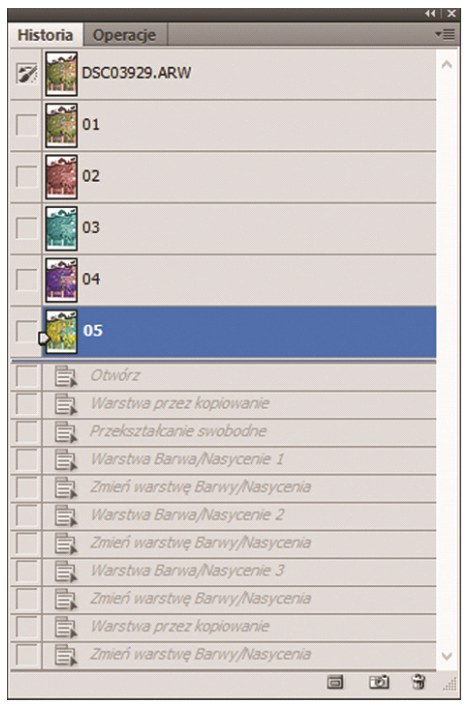
Ilustracja przedstawia okno dialogowe programu Adobe Photoshop umożliwiające tworzenie
A. stylów warstw.
B. zadań.
C. próbek koloru.
D. migawek.
Zadanie zidentyfikowania funkcji okna dialogowego w Adobe Photoshop może być mylące, szczególnie gdy inne opcje wydają się atrakcyjne. Odpowiedzi sugerujące zadania, próbki koloru czy style warstw są niepoprawne z kilku powodów. Zadania w Photoshopie dotyczą raczej zautomatyzowanych procesów, takich jak wykonywanie powtarzalnych czynności, a nie śledzenia stanu edytowanego obrazu. Próbki koloru odnoszą się do palety kolorów i nie mają związku z zarządzaniem historią edycji. Style warstw są narzędziami do tworzenia efektów wizualnych na warstwach, co również nie jest powiązane z prezentowanym oknem. Użytkownicy mogą mylić różne funkcje programu, jednak kluczowe jest zrozumienie, że każda z opcji służy innemu celowi. Pomocne może być przestudiowanie dokumentacji Adobe, aby lepiej pojąć różnice między tymi narzędziami. Ważne jest, aby przeanalizować nie tylko, co każde z narzędzi robi, ale także, w jaki sposób wpływa na proces edycyjny, co jest kluczowe dla efektywnej pracy w programie.
Pytanie 33
Podczas tworzenia grafiki wektorowej do serwisu internetowego warto zwrócić uwagę na
A. wykonanie korekty ekspozycji
B. przeprowadzenie korekty kolorystycznej
C. zmianę obiektu na krzywe
D. dobór palety kolorów
Choć przekształcenie obiektu w krzywe, korekta ekspozycji oraz korekta barwna mogą być istotnymi krokami w niektórych kontekstach graficznych, nie są one kluczowe w kontekście tworzenia grafiki wektorowej na potrzeby serwisu internetowego. Przekształcanie obiektów w krzywe jest ważne przede wszystkim w kontekście przygotowywania plików do druku, gdzie zachowanie detali i kształtów jest niezmiernie istotne. W przypadku grafik przeznaczonych do internetu, istotniejszym zagadnieniem jest ograniczenie liczby punktów wektorowych, co ma wpływ na wydajność strony webowej. Korekta ekspozycji to proces, który dotyczy obróbki zdjęć rastracyjnych, a nie wektorów. W kontekście grafiki wektorowej, która opiera się na matematycznych formułach, ekspozycja nie ma zastosowania, ponieważ nie operujemy na pikselach, a jedynie na kształtach. Korekta barwna, chociaż użyteczna, nie jest tak kluczowa w przypadku grafiki przeznaczonej na web, jak odpowiedni dobór kolorów w palecie. Typowym błędem jest mylenie różnych procesów graficznych oraz nieświadome stosowanie technik, które są nieodpowiednie dla danego medium. Zrozumienie różnicy między grafiką wektorową a rastrową, oraz ich zastosowaniem w różnych kontekstach, jest kluczowe dla efektywnego projektowania. Ważne jest, aby kierować się właściwymi praktykami, które odpowiadają specyfikacji danego projektu, aby uniknąć nieefektywności i straty czasu w procesie twórczym.
Pytanie 34
Urządzeniem wykorzystywanym do rejestrowania materiału wideo z dużych wysokości i w trudno dostępnych lokalizacjach jest
A. dron z kamerą
B. rekorder dyskowy
C. smartfon z selfie stick
D. kamera inspekcyjna
Odpowiedź "dron z kamerą" jest poprawna, ponieważ drony są specjalistycznymi urządzeniami zaprojektowanymi do wykonywania lotów z zamontowanymi kamerami. Umożliwiają one rejestrowanie obrazu wideo z dużych wysokości oraz w trudno dostępnych miejscach, co czyni je niezwykle użytecznymi w różnych dziedzinach, takich jak inspekcje budowlane, rolnictwo, filmowanie czy ratownictwo. Drony z kamerami mogą być wykorzystywane na przykład do monitorowania stanu infrastruktury, oceny szkód po katastrofach, a także do tworzenia materiałów filmowych z lotu ptaka. Warto również wspomnieć o standardach, takich jak FAA w Stanach Zjednoczonych, które regulują wykorzystanie dronów w przestrzeni powietrznej, co dodatkowo podkreśla ich rosnącą rolę w przemyśle. W kontekście technologicznym, drony często wyposażone są w technologie GPS, stabilizatory obrazu oraz wysokiej jakości czujniki, co zapewnia wysoką jakość nagrań oraz precyzyjność w działaniu. Użycie dronów w różnych sektorach przemysłu ukazuje ich wszechstronność i efektywność, co czyni je idealnym rozwiązaniem do rejestrowania wideo z miejsc, do których dostęp jest ograniczony.
Pytanie 35
Jaką rozdzielczość należy zastosować do wydruku zdjęcia w formacie A4?
A. 150 dpi
B. 72 dpi
C. 300 dpi
D. 96 dpi
Wybór rozdzielczości 96 dpi jest niewłaściwy dla druku zdjęć w formacie A4, ponieważ taka wartość jest standardowo stosowana w mediach internetowych i ekranach komputerowych. W kontekście druku, 96 dpi nie zapewnia wystarczającej jakości, co może prowadzić do rozmycia i braku detali, szczególnie przy większym formacie wydruku. Często błędne podejście do kwestii rozdzielczości wynika z nieporozumienia dotyczącego sposobu, w jaki obrazy są wyświetlane na różnych urządzeniach. W przypadku ekranów, niższa rozdzielczość może wyglądać akceptowalnie, ponieważ nie są one oglądane z bliska, ale w przypadku druku, szczegóły są znacznie bardziej widoczne i wymagają wyższej rozdzielczości. Zastosowanie 72 dpi również wiąże się z podobnymi problemami, ponieważ to standardowa rozdzielczość do wyświetlania obrazów w Internecie. Jej wykorzystanie do druku prowadzi do nieostrości i braku szczegółów. Ponadto, rozdzielczość 150 dpi, choć lepsza niż 96 czy 72 dpi, nadal nie jest wystarczająca dla zdjęć, które mają być drukowane w wysokiej jakości. W przypadku druku, szczególnie profesjonalnego, przyjęto, że minimalna rozdzielczość to 300 dpi, aby zapewnić najlepszą jakość wizualną i pozwolić na dokładny odbiór detali oraz kolorów. Dlatego ważne jest, aby zrozumieć różnice między wymaganiami dla druku a wyświetlaniem obrazów na ekranach.
Pytanie 36
W aplikacji Stempel programu Adobe Photoshop (Windows) próbka jest pobierana po naciśnięciu klawisza
A. Delete
B. Ctrl
C. Alt
D. Shift
Klawisz Alt w programie Adobe Photoshop pełni ważną rolę w procesie pobierania próbek kolorów i tekstur. Użycie tego klawisza podczas korzystania z narzędzia Stempel umożliwia użytkownikowi dokładne wybranie obszaru, z którego ma zostać pobrana próbka. To funkcjonalność, która jest szeroko stosowana w edytowaniu grafiki, ponieważ pozwala na precyzyjne kopiowanie elementów z jednego miejsca na obraz do drugiego. Na przykład, jeśli projektujesz grafikę i chcesz skopiować fragment tła, wciśnięcie klawisza Alt podczas klikania w wybranym obszarze umożliwia utworzenie próbki, która następnie będzie używana do klonowania lub wypełnienia innych obszarów. Dzięki temu użytkownicy mogą w łatwy sposób dostosowywać i modyfikować obrazy, co jest standardem w profesjonalnych pracach graficznych. Użycie klawisza Alt jest zgodne z dobrymi praktykami, które zalecają wykorzystanie narzędzi programowych w sposób maksymalizujący efektywność edycji. Zrozumienie funkcji klawiszy modyfikujących w Photoshopie jest kluczowe dla osiągnięcia wysokiej jakości efektów wizualnych.
Pytanie 37
Który rodzaj przekształcenia bitmapy należy zastosować, aby uzyskać efekt przedstawiony na figach?
A. Obrysowanie konturów.
B. Skraplanie obrazu.
C. Wyostrzanie obrazu.
D. Rozmycie gaussowskie.
Rozmycie gaussowskie to technika przetwarzania obrazu, która polega na zastosowaniu funkcji Gaussa do wygładzenia obrazu poprzez rozmycie kolorów. W kontekście przekształcenia bitmapy, rozmycie gaussowskie pozwala na uzyskanie efektu miękkiego przejścia między kolorami, co jest szczególnie przydatne w przypadku obiektów, które mają być mniej wyraźne lub w tle. Przykłady zastosowania obejmują portrety, gdzie rozmycie twarzy może nadać subtelny i estetyczny wygląd, a także w fotografii krajobrazowej, gdzie tło jest rozmyte, aby skupić uwagę na głównym obiekcie. W grafice komputerowej, ta technika jest szeroko stosowana w programach takich jak Adobe Photoshop czy GIMP, gdzie można łatwo dostosować promień rozmycia, aby uzyskać pożądany efekt. Rozmycie gaussowskie jest zgodne z najlepszymi praktykami w zakresie edycji obrazu, ponieważ pozwala na kontrolowane i estetyczne zarządzanie szczegółowością obrazu.
Pytanie 38
Który wpis w pliku CSS pozwala na określenie wartości górnego marginesu?
A. margin-top
B. margin-bottom
C. margin-left
D. margin-right
Wybór margin-top jako sposobu na ustawienie górnego marginesu jest jak najbardziej poprawny. Zapis ten jest częścią standardu CSS, który definiuje, jak elementy są rozmieszczane na stronie internetowej. Margin-top pozwala na dodanie przestrzeni powyżej danego elementu, co jest kluczowe w projektowaniu układu strony. Na przykład, jeżeli chcemy, aby nagłówek był wyraźnie oddzielony od elementów znajdujących się nad nim, możemy użyć margin-top do ustawienia odpowiedniego odstępu. W praktyce, stosując margin-top, możemy także poprawić czytelność treści i zadbać o estetykę projektu. Ważne jest, aby pamiętać, że wartości marginesów mogą być podawane w różnych jednostkach, takich jak piksele (px), em, rem, czy procenty (%), co daje projektantom elastyczność w dostosowywaniu układu. Dobrym nawykiem jest także testowanie układu na różnych rozdzielczościach ekranu, aby zapewnić responsywność projektu. Warto również zaznaczyć, że zgodnie z zasadami CSS, określenie marginesów dla poszczególnych stron (top, right, bottom, left) pozwala na precyzyjne kształtowanie układów i oddzielania elementów wizualnych, co jest kluczowe w nowoczesnym web designie.
Pytanie 39
Sprzętem, który umożliwia rejestrację dźwięków, jest
A. cyfrowa kamera wideo
B. skaner bębnowy
C. analogowy aparat fotograficzny
D. skaner płaski
Cyfrowa kamera wideo to urządzenie, które nie tylko rejestruje obraz, ale również umożliwia nagrywanie dźwięku. Działa na zasadzie konwersji sygnałów analogowych na sygnały cyfrowe, co pozwala na uzyskanie wysokiej jakości nagrań audio i wideo. W kontekście produkcji filmowej, telewizyjnej czy w aplikacjach internetowych, cyfrowe kamery wideo są standardem, ponieważ oferują zaawansowane funkcje takie jak automatyczna korekcja kolorów, stabilizacja obrazu oraz możliwość podłączenia zewnętrznych mikrofonów, co znacząco poprawia jakość dźwięku. Przykładem zastosowania może być realizacja materiałów promocyjnych lub relacji z wydarzeń, gdzie jakość dźwięku jest kluczowym elementem. Warto również zauważyć, że standardy takie jak AVCHD czy MP4, w których nagrywane są materiały, są szeroko akceptowane w branży mediów i rozrywki, co czyni cyfrowe kamery wideo idealnym wyborem dla profesjonalistów.
Pytanie 40
Jakiego formatu powinien mieć projekt wideo, aby można go było umieścić w cyfrowych mediach?
A. EPS
B. DWG
C. MP4
D. TIFF
Odpowiedzi EPS, TIFF oraz DWG nie są odpowiednie dla eksportu projektów wideo przeznaczonych do cyfrowych mediów, ponieważ są to formaty plików stosowane głównie w grafice wektorowej i bitmapowej, a nie wideo. EPS (Encapsulated PostScript) jest formatem pliku używanym do przechowywania grafiki wektorowej, idealnym dla druku, ale nie nadaje się do odtwarzania wideo. TIFF (Tagged Image File Format) jest natomiast formatem przeznaczonym głównie do obrazów rastrowych, często wykorzystywanym w fotografii i edycji obrazów, ale nie obsługuje wideo. Z kolei DWG to format pliku stosowany głównie w aplikacjach CAD (Computer-Aided Design), który przechowuje dane rysunkowe, a nie multimedia. Typowe błędy myślowe prowadzące do wyboru tych odpowiedzi mogą wynikać z mylenia różnych rodzajów plików multimedialnych oraz ich zastosowań. Osoby mogą nie być świadome, że formaty wideo, takie jak MP4, są specjalnie zaprojektowane do odtwarzania filmów i animacji w sieci, podczas gdy inne formaty są bardziej odpowiednie dla statycznych obrazów czy projektów graficznych. Dlatego ważne jest, aby znać specyfikę różnych formatów plików, aby właściwie dobrać odpowiedni format do zamierzonego celu.