Wyniki egzaminu

Informacje o egzaminie:
  • Zawód: Technik informatyk
  • Kwalifikacja: INF.02 - Administracja i eksploatacja systemów komputerowych, urządzeń peryferyjnych i lokalnych sieci komputerowych
  • Data rozpoczęcia: 16 kwietnia 2026 08:14
  • Data zakończenia: 16 kwietnia 2026 08:27

Egzamin niezdany

Wynik: 14/40 punktów (35,0%)

Wymagane minimum: 20 punktów (50%)

Nowe
Analiza przebiegu egzaminu- sprawdź jak rozwiązywałeś pytania
Udostępnij swój wynik
Szczegółowe wyniki:
Pytanie 1

Podczas pracy dysk twardy wydaje stukanie, a uruchamianie systemu oraz odczyt danych są znacznie spowolnione. W celu naprawienia tej awarii, po wykonaniu kopii zapasowej danych na zewnętrznym nośniku należy

A. wymienić dysk na nowy
B. przeprowadzić defragmentację dysku
C. sformatować dysk i zainstalować system
D. zrobić punkt przywracania systemu
Defragmentacja dysku jest procedurą, która ma na celu uporządkowanie zfragmentowanych plików na dysku twardym, co teoretycznie powinno przyspieszyć jego działanie. Jednakże w przypadku dysku, który wydaje dźwięki i działa bardzo wolno, defragmentacja może okazać się całkowicie niewystarczająca. Stukanie w dysku twardym zazwyczaj sugeruje problemy mechaniczne, takie jak uszkodzenie głowicy lub talerzy, a nie zorganizowanie danych na dysku. W takim przypadku próba defragmentacji może wręcz pogorszyć sytuację, prowadząc do dalszych uszkodzeń i potencjalnej utraty danych. Tworzenie punktu przywracania systemu również nie rozwiązuje problemu. Punkty przywracania są użyteczne w przypadku, gdy system operacyjny działa, ale pojawią się problemy spowodowane zmianami w oprogramowaniu lub aktualizacjami. W sytuacji, gdy sprzęt nie działa prawidłowo, przywracanie systemu do wcześniejszego stanu nie przyniesie żadnych korzyści. Sformatowanie dysku i ponowna instalacja systemu operacyjnego także nie jest odpowiednim rozwiązaniem. Formatowanie usunie wszystkie dane z dysku, ale jeżeli dysk jest uszkodzony mechanicznie, problem z jego działaniem pozostanie, a użytkownik straci wszystkie dane, które mogłyby być jeszcze odzyskane. Warto zawsze kierować się zasadą, że jeśli sprzęt nie działa prawidłowo, najbezpieczniejszym rozwiązaniem jest wymiana na nowy, co daje pewność, że problem został całkowicie wyeliminowany.
Pytanie 2

Zamiana taśmy barwiącej wiąże się z eksploatacją drukarki

A. laserowej
B. igłowej
C. atramentowej
D. termicznej
Drukowanie z użyciem technologii laserowej polega na tworzeniu obrazu na bębnie światłoczułym, a następnie przenoszeniu tonera na papier. Toner jest substancją w proszku, a nie płynem, co eliminuje potrzebę korzystania z taśmy barwiącej. W przypadku drukarek atramentowych, proces polega na nanoszeniu kropli atramentu na papier z kartridżów, co także nie wymaga taśmy. Drukarki termiczne działają na zupełnie innej zasadzie, wykorzystując ciepło do wywoływania reakcji chemicznych w papierze termicznym, co również nie ma nic wspólnego z taśmami barwiącymi. Zachowanie błędnych przekonań o wymianie taśmy w tych typach drukarek wynika z mylnego utożsamiania różnych technologii druku. Kluczowa różnica między tymi systemami, a drukarkami igłowymi, polega na mechanizmie transferu atramentu na papier oraz zastosowanych materiałach eksploatacyjnych. Dlatego ważne jest, aby użytkownicy dobrze rozumieli, jak funkcjonują różne technologie druku i jakie materiały są dla nich charakterystyczne, co zapobiega nieporozumieniom oraz nieefektywnemu użytkowaniu sprzętu.

Pytanie 3

W komputerach obsługujących wysokowydajne zadania serwerowe, konieczne jest użycie dysku z interfejsem

A. SATA
B. USB
C. ATA
D. SAS
Wybór nieprawidłowego interfejsu dysku może znacznie wpłynąć na wydajność i niezawodność systemu serwerowego. Dyski ATA (Advanced Technology Attachment) są przestarzałym rozwiązaniem stosowanym głównie w komputerach stacjonarnych, a ich wydajność nie spełnia wymogów nowoczesnych aplikacji serwerowych. ATA ma ograniczoną prędkość transferu danych, co czyni go niewłaściwym wyborem dla zadań wymagających intensywnego dostępu do danych. USB (Universal Serial Bus) jest interfejsem zaprojektowanym głównie do podłączania urządzeń peryferyjnych, a nie do pracy z dyskami twardymi w środowisku serwerowym, gdzie liczy się szybkość i wydajność. Użycie USB w tym kontekście może prowadzić do wąskich gardeł i niskiej wydajności. Z kolei SATA (Serial ATA) jest lepszym wyborem niż ATA, ale nadal nie dorównuje SAS, szczególnie w środowiskach, gdzie wymagana jest wysoka dostępność i niezawodność. SATA jest bardziej odpowiedni dla jednostek desktopowych i mniejszych serwerów, gdzie wymagania dotyczące wydajności są mniejsze. Wybierając dysk do serwera, należy zwrócić szczególną uwagę na specyfikacje i charakterystykę obciążenia, aby uniknąć typowych błędów myślowych, które mogą prowadzić do niewłaściwych decyzji. Rekomendowane jest korzystanie z dysków SAS w poważnych zastosowaniach serwerowych, aby zapewnić optymalną wydajność i niezawodność.

Pytanie 4

Która z licencji pozwala na darmowe korzystanie z programu, pod warunkiem, że użytkownik zadba o ekologię?

A. Greenware
B. Adware
C. OEM
D. Donationware
Wybór odpowiedzi, która nie odnosi się do greenware, wskazuje na nieporozumienie dotyczące różnych typów licencji oprogramowania. OEM (Original Equipment Manufacturer) to licencja, która dotyczy oprogramowania sprzedawanego z nowym sprzętem. Licencje OEM są często ograniczone do jednego urządzenia i nie zezwalają na transfer oprogramowania do innego komputera, co czyni je nieodpowiednimi dla koncepcji ekologicznych, ponieważ nie są związane z działaniami na rzecz ochrony środowiska. Donationware to model, w którym program jest udostępniany za darmo, ale jego twórca zachęca do wsparcia finansowego, co nie ma związku z ekologicznymi wymaganiami korzystania z programu. Adware z kolei to oprogramowanie, które generuje przychody poprzez wyświetlanie reklam, co również jest dalekie od idei ekologicznych, ponieważ często wiąże się z intensywnym wykorzystaniem zasobów internetowych i energii. Te nieprawidłowe odpowiedzi pokazują typowe błędy myślowe, takie jak mylenie licencji związanych z finansowaniem z tymi, które mają na celu promowanie odpowiedzialności ekologicznej. Kluczowe jest zrozumienie, że greenware wyróżnia się tym, że łączy aspekty użytkowania oprogramowania z aktywnościami na rzecz środowiska, co nie jest wspierane przez inne wymienione licencje.

Pytanie 5

Aby zminimalizować różnice w kolorach pomiędzy zeskanowanymi obrazami prezentowanymi na monitorze a ich wersjami oryginalnymi, należy przeprowadzić

A. kalibrację skanera
B. modelowanie skanera
C. kadrowanie skanera
D. interpolację skanera
Kalibracja skanera to proces, który zapewnia zgodność kolorów między zeskanowanymi obrazami a ich oryginałami. Podczas skanowania, różne urządzenia mogą interpretować kolory w różny sposób z powodu niejednorodności w technologii LCD, oświetlenia czy materiałów użytych do druku. Kalibracja polega na dostosowywaniu ustawień skanera w taki sposób, aby odwzorowywane kolory były jak najbliższe rzeczywistym. Przykładowo, w profesjonalnym środowisku graficznym, kalibracja skanera jest kluczowa, aby uzyskać spójność kolorów w projektach graficznych, szczególnie w druku. Używanie narzędzi kalibracyjnych oraz standardów takich jak sRGB, Adobe RGB lub CMYK przyczynia się do uzyskania wiarygodnych wyników. Regularna kalibracja skanera jest standardową praktyką, która pozwala na utrzymanie wysokiej jakości obrazów oraz zapobiega problemom z odwzorowaniem kolorów, co jest istotne w pracy z fotografią, grafiką i drukiem.

Pytanie 6

Który komponent mikroprocesora odpowiada m.in. za odczytywanie instrukcji z pamięci oraz generowanie sygnałów kontrolnych?

A. FPU
B. IU
C. EU
D. ALU
Układ IU (Instruction Unit) jest kluczowym komponentem mikroprocesora, odpowiedzialnym za pobieranie rozkazów z pamięci oraz generowanie sygnałów sterujących. To dzięki IU procesor jest w stanie interpretować instrukcje programowe i zarządzać ich przepływem, co jest niezbędne do wydajnego działania systemów komputerowych. IU działa w ścisłej współpracy z pamięcią, gdzie przechowywane są zarówno dane, jak i instrukcje. W praktyce oznacza to, że IU odgrywa kluczową rolę nie tylko w wykonywaniu programów, ale również w optymalizacji wydajności procesora poprzez zastosowanie technik takich jak pipelining. Pipeling polega na równoległym przetwarzaniu kilku instrukcji, co znacząco zwiększa throughput procesora. Zgodnie z najlepszymi praktykami branżowymi, projektanci mikroprocesorów starają się maksymalizować efektywność IU, co prowadzi do lepszej realizacji zadań i ogólnej poprawy wydajności systemu.

Pytanie 7

Urządzenia wykorzystujące port USB 2.0 są zasilane napięciem, którego wartość znajduje się w przedziale

A. 4,15 V - 4,75 V
B. 5,35 V - 5,95 V
C. 3,55 V - 4,15 V
D. 4,75 V - 5,35 V
Rozważając wartości napięcia zasilania urządzeń USB 2.0, warto zwrócić uwagę na to, że odpowiedzi niezgodne z poprawnym zakresem 4,75 V - 5,35 V mogą wynikać z kilku powszechnych nieporozumień. Napięcie zasilania dla standardu USB 2.0 zostało precyzyjnie zdefiniowane w normach USB, aby zapewnić stabilność i bezpieczeństwo urządzeń. Podawanie wartości niższych, jak 4,15 V - 4,75 V, może prowadzić do twierdzeń, że urządzenia będą funkcjonować w obszarze, który nie spełnia wymogów technicznych, co z kolei może skutkować niestabilnością pracy urządzeń. Przy zasilaniu napięciem poniżej 4,75 V, wiele urządzeń może napotkać na trudności w operacjach wymagających większej mocy, co może prowadzić do ich nieprawidłowego działania. Z kolei wartości powyżej 5,35 V, jak 5,35 V - 5,95 V, mogą prowadzić do ryzyka uszkodzenia podłączonych komponentów z powodu przekroczenia dopuszczalnego napięcia. Należy również pamiętać, że urządzenia USB muszą być projektowane z myślą o pracy w określonym zakresie napięcia, aby zapewnić zgodność z normami. Niewłaściwe napięcia mogą nie tylko wpłynąć na wydajność, ale mogą również prowadzić do uszkodzenia komponentów, co jest istotnym czynnikiem w projektowaniu elektroniki. Dlatego zrozumienie zakresu 4,75 V - 5,35 V jest kluczowe dla zarówno inżynierów projektujących nowe urządzenia, jak i użytkowników, którzy muszą być świadomi potencjalnych zagrożeń związanych z nieodpowiednim zasilaniem.

Pytanie 8

Urządzenie typu Plug and Play, które jest ponownie podłączane do komputera, jest identyfikowane na podstawie

A. lokalizacji sterownika tego urządzenia
B. unikalnego identyfikatora urządzenia
C. specjalnego oprogramowania sterującego
D. położenia urządzenia
Analizując dostępne odpowiedzi, warto zauważyć, że niektóre z nich opierają się na mylnych założeniach dotyczących funkcjonowania urządzeń Plug and Play. Specjalny sterownik programowy, na przykład, nie jest kluczowym czynnikiem przy ponownym podłączeniu urządzenia. Standardowe systemy operacyjne mają zestaw wbudowanych sterowników, a rozpoznawanie urządzenia na podstawie sterownika nie oznacza, że system zawsze będzie wymagał nowego sterownika przy każdym podłączeniu. Kolejna odpowiedź, dotycząca lokalizacji sterownika urządzenia, również nie odnosi się bezpośrednio do mechanizmu identyfikacji. Sterownik jest narzędziem, które pozwala na komunikację pomiędzy systemem a urządzeniem, ale lokalizacja samego sterownika nie jest tym, co umożliwia urządzeniu prawidłowe rozpoznanie podczas podłączenia. Z kolei lokalizacja urządzenia jako kryterium identyfikacji również mijają się z prawdą, ponieważ systemy operacyjne nie polegają na fizycznej lokalizacji podłączonych urządzeń, a raczej na ich identyfikatorach logicznych. W rzeczywistości, identyfikacja opiera się na unikalnych identyfikatorach, które są przypisywane urządzeniom przez producenta. Błędem myślowym jest zatem myślenie, że lokalizacja czy sterowniki mają kluczowe znaczenie dla ponownego podłączenia urządzenia, gdyż zasadniczo cały proces opiera się na unikalnych identyfikatorach, które zapewniają jednoznaczność i właściwe przypisanie odpowiednich funkcji do każdego sprzętu.

Pytanie 9

Jak określa się atak w sieci lokalnej, który polega na usiłowaniu podszycia się pod inną osobę?

A. Spoofing
B. Flood ping
C. DDoS
D. Phishing
Wydaje mi się, że wybór odpowiedzi związanej z DDoS, spoofingiem czy flood pingiem sugeruje, że masz małe zrozumienie tych terminów w cyberbezpieczeństwie. Atak DDoS (Distributed Denial of Service) polega na zalewaniu systemu dużą ilością ruchu, co sprawia, że przestaje działać. To zupełnie inna sprawa niż phishing, który skupia się na wyłudzaniu informacji. Spoofing to technika, gdzie oszust zmienia adres źródłowy, żeby wyglądał na zaufane źródło, ale to nie to samo, co pełne podszywanie się pod instytucję. Flood ping jest stosowane w atakach DoS i polega na bombardowaniu celu dużą ilością pingów, co również nie ma nic wspólnego z phishingiem. Mylne wybory często wynikają z niewłaściwego rozumienia tych terminów, więc warto poświęcić chwilę na ich przestudiowanie. Zrozumienie tych różnic jest kluczowe, żeby lepiej zrozumieć bezpieczeństwo informacji i chronić się przed zagrożeniami w sieci.

Pytanie 10

Przyczyną niekontrolowanego wypełnienia przestrzeni na dysku może być

A. zbyt małe jednostki alokacji plików
B. częste defragmentowanie
C. niewłaściwie skonfigurowana pamięć wirtualna
D. wirus komputerowy
Wirus komputerowy może być powodem niekontrolowanego zapełnienia dysku, ponieważ złośliwe oprogramowanie często generuje ogromne ilości danych, które mogą zajmować przestrzeń na dysku twardym. Przykładowo, wirusy mogą tworzyć duplikaty plików, pobierać niepożądane dane z internetu lub zainstalować dodatkowe oprogramowanie, które również zajmuje miejsce. W niektórych przypadkach, złośliwe oprogramowanie może wykorzystywać techniki takie jak keylogging, co prowadzi do zbierania danych w sposób, który może nie tylko zapełniać dysk, ale również stwarzać zagrożenie dla prywatności użytkownika. Aby skutecznie zapobiegać takim sytuacjom, zaleca się regularne skanowanie systemu antywirusowego, aktualizowanie oprogramowania oraz zachowanie ostrożności podczas pobierania plików z nieznanych źródeł. Przestrzeganie tych dobrych praktyk może pomóc w utrzymaniu systemu w dobrym stanie i ograniczeniu ryzyka związanym z wirusami.

Pytanie 11

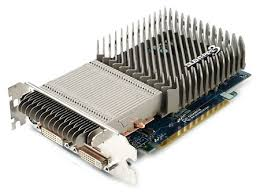
Na przedstawionym rysunku widoczna jest karta rozszerzeń z systemem chłodzenia

Ilustracja do pytania
A. pasywne
B. wymuszone
C. symetryczne
D. aktywne
Chłodzenie pasywne jest stosowane w kartach rozszerzeń, które nie generują dużej ilości ciepła lub w sytuacjach, gdy wymagane jest absolutnie bezgłośne działanie, jak w systemach HTPC lub serwerach. Polega na wykorzystaniu radiatorów wykonanych z materiałów dobrze przewodzących ciepło, takich jak aluminium lub miedź, które rozpraszają ciepło generowane przez komponenty elektroniczne. Radiatory zwiększają powierzchnię odprowadzania ciepła, co umożliwia efektywne chłodzenie bez użycia wentylatorów. Dzięki temu system jest całkowicie cichy, co jest pożądane w środowiskach, gdzie hałas powinien być minimalny. Brak elementów ruchomych w chłodzeniu pasywnym również przekłada się na większą niezawodność i mniejszą awaryjność. Chłodzenie pasywne znalazło szerokie zastosowanie w urządzeniach pracujących w środowisku biurowym oraz w sprzęcie sieciowym, gdzie trwałość i bezawaryjność są kluczowe. Warto pamiętać, że efektywność chłodzenia pasywnego zależy od odpowiedniego przepływu powietrza wokół radiatora, dlatego dobrze zaprojektowane obudowy mogą znacząco zwiększyć jego skuteczność. Dzięki temu chłodzeniu można osiągnąć efektywność przy niskich kosztach eksploatacji, co jest zgodne z aktualnymi trendami ekologicznymi w branży IT.

Pytanie 12

W filmie przedstawiono konfigurację ustawień maszyny wirtualnej. Wykonywana czynność jest związana z

A. ustawieniem rozmiaru pamięci wirtualnej karty graficznej.
B. wybraniem pliku z obrazem dysku.
C. dodaniem drugiego dysku twardego.
D. konfigurowaniem adresu karty sieciowej.
Poprawnie – w tej sytuacji chodzi właśnie o wybranie pliku z obrazem dysku (ISO, VDI, VHD, VMDK itp.), który maszyna wirtualna będzie traktować jak fizyczny nośnik. W typowych programach do wirtualizacji, takich jak VirtualBox, VMware czy Hyper‑V, w ustawieniach maszyny wirtualnej przechodzimy do sekcji dotyczącej pamięci masowej lub napędów optycznych i tam wskazujemy plik obrazu. Ten plik może pełnić rolę wirtualnego dysku twardego (system zainstalowany na stałe) albo wirtualnej płyty instalacyjnej, z której dopiero instalujemy system operacyjny. W praktyce wygląda to tak, że zamiast wkładać płytę DVD do napędu, podłączasz plik ISO z obrazu instalacyjnego Windowsa czy Linuxa i ustawiasz w BIOS/UEFI maszyny wirtualnej bootowanie z tego obrazu. To jest podstawowa i zalecana metoda instalowania systemów w VM – szybka, powtarzalna, zgodna z dobrymi praktykami. Dodatkowo, korzystanie z plików obrazów dysków pozwala łatwo przenosić całe środowiska między komputerami, robić szablony maszyn (tzw. template’y) oraz wykonywać kopie zapasowe przez zwykłe kopiowanie plików. Moim zdaniem to jedna z najważniejszych umiejętności przy pracy z wirtualizacją: umieć dobrać właściwy typ obrazu (instalacyjny, systemowy, LiveCD, recovery), poprawnie go podpiąć do właściwego kontrolera (IDE, SATA, SCSI, NVMe – zależnie od hypervisora) i pamiętać o odpięciu obrazu po zakończonej instalacji, żeby maszyna nie startowała ciągle z „płyty”.

Pytanie 13

Który układ mikroprocesora jest odpowiedzialny między innymi za pobieranie rozkazów z pamięci oraz generowanie sygnałów sterujących?

A. IU
B. EU
C. ALU
D. FPU
IU, czyli jednostka sterująca (ang. Instruction Unit, czasem nazywana też Control Unit), to kluczowy element architektury każdego mikroprocesora. To właśnie ona odpowiada za pobieranie instrukcji z pamięci operacyjnej, dekodowanie ich oraz generowanie odpowiednich sygnałów sterujących dla pozostałych części procesora. Moim zdaniem to coś w rodzaju "dyrygenta orkiestry" – reszta jednostek wykonuje konkretne operacje, ale bez IU nie byłoby wiadomo, co i kiedy mają robić. W praktyce bez dobrze zaprojektowanej jednostki sterującej nawet najbardziej zaawansowane ALU czy FPU nie wykorzystałyby swojego potencjału, bo nie wiedziałyby, kiedy mają się uruchomić. Z mojego doświadczenia wynika, że IU to często niedoceniana część CPU, a przecież to ona odpowiada za obsługę cyklu rozkazowego (fetch-decode-execute). W nowoczesnych procesorach stosuje się rozbudowane mechanizmy IU, często z pipeline'm czy logiką predykcji rozgałęzień, żeby zwiększyć wydajność pracy całego układu. Według uznanych standardów projektowania układów cyfrowych, rozdział funkcji pomiędzy IU a wyspecjalizowane jednostki wykonawcze zapewnia elastyczność i łatwiejsze skalowanie mikroarchitektury. W zastosowaniach praktycznych – na przykład w systemach wbudowanych czy komputerach PC – optymalizacja działania IU bezpośrednio przekłada się na szybsze wykonywanie programów. Dobrze rozumieć rolę IU, bo to podstawa przy analizowaniu działania dowolnego procesora, od najprostszych mikrokontrolerów aż po zaawansowane CPU dla serwerów.

Pytanie 14

Po wykonaniu eksportu klucza HKCR zostanie zapisana kopia rejestru, zawierająca informacje dotyczące konfiguracji

A. kont użytkowników.
B. sprzętowej komputera.
C. pulpitu zalogowanego użytkownika.
D. powiązań między typami plików a aplikacjami.
Temat rejestru Windows potrafi zmylić, bo różne klucze odpowiadają za różne aspekty systemu i nie zawsze jest oczywiste, co gdzie się znajduje. Często spotykam się z przekonaniem, że HKCR przechowuje dane dotyczące użytkowników czy konfiguracji sprzętowej, ale to nie do końca tak działa. HKCR, czyli HKEY_CLASSES_ROOT, skupia się przede wszystkim na powiązaniach typów plików z aplikacjami – to on sprawia, że klikając na plik, Windows wie, jaki program powinien się otworzyć. Jeśli chodzi o konta użytkowników, to te informacje są raczej w HKLM\SAM, HKLM\Security czy HKCU (HKEY_CURRENT_USER), natomiast sprzęt komputera opisuje HKLM\Hardware, a pulpit zalogowanego użytkownika i jego personalizacje znajdują się w HKCU\Software\Microsoft\Windows\CurrentVersion\Explorer\Shell Folders. W praktyce, kiedy eksportujesz HKCR, nie wyciągasz żadnych danych personalnych, ustawień pulpitu ani specyfikacji sprzętu, tylko właśnie definicje rozszerzeń plików i ich powiązań. Typowym błędem jest mieszanie pojęć – HKCR wydaje się 'ogólny', ale w rzeczywistości to bardzo specyficzna gałąź, kluczowa dla asocjacji plików w Windowsie. Jeżeli ktoś doświadcza problemów z otwieraniem plików przez niewłaściwe aplikacje, to najczęściej właśnie tutaj należy szukać i przywrócenie właściwego eksportu HKCR potrafi błyskawicznie rozwiązać problem. Warto o tym pamiętać przy administracji systemami Windows.

Pytanie 15

Aby przygotować do pracy skaner, którego opis zawarto w tabeli, należy w pierwszej kolejności

Skaner przenośny IRIScanBook 3
Bezprzewodowy, zasilany baterią i bardzo lekki. Można go przenosić w dowolne miejsce!
Idealny do skanowania książek, czasopism i gazet
Rozdzielczość skanowania 300/600/900 dpi
Prędkość skanowania: 2 sek. dla tekstów biało-czarnych / 3 sek. dla tekstów kolorowych
Bezpośrednie skanowanie do formatu PDF i JPEG
Zapis skanu na kartę microSD ™ (w zestawie)
Kolorowy ekran (do podglądu zeskanowanych obrazów)
3 baterie alkaliczne AAA (w zestawie)
A. podłączyć ładowarkę i całkowicie naładować akumulator.
B. podłączyć skaner do komputera za pomocą kabla Ethernet.
C. włączyć urządzenie i rozpocząć bezpośrednie skanowanie do formatu PDF.
D. włożyć baterię i kartę pamięci do odpowiedniego gniazda skanera.
Do przygotowania skanera IRIScanBook 3 do pracy trzeba najpierw zadbać o dwie absolutnie podstawowe rzeczy: zasilanie i pamięć na dane. W praktyce oznacza to, że należy włożyć baterie alkaliczne AAA, które są zresztą w zestawie, a do tego kartę microSD – właśnie tam będą zapisywane wszystkie zeskanowane pliki. To jest zgodne z ogólnie przyjętymi zasadami użytkowania urządzeń przenośnych, szczególnie tych bez własnej pamięci wbudowanej lub stałego zasilania sieciowego. Z mojego doświadczenia wynika, że bardzo często użytkownicy próbują uruchomić sprzęt bez tych dwóch elementów, co kończy się frustracją, bo urządzenie nawet nie zareaguje na włączenie. To naprawdę podstawowa procedura – zawsze najpierw sprawdzamy zasilanie i nośnik danych. Dopiero po tym można myśleć o konfiguracji, wyborze trybu pracy czy ustawieniu rozdzielczości skanowania. W branży IT i elektronice użytkowej mówi się wręcz o zasadzie „zawsze od podstaw”, czyli najpierw hardware, potem software. Warto też pamiętać, że przy pracy w terenie wymiana kart microSD może być bardzo praktyczna – można szybko zmienić nośnik i kontynuować skanowanie bez kopiowania danych. Dobre praktyki podpowiadają też, żeby zawsze sprawdzić stan baterii, bo niska energia może skutkować przerwaniem procesu skanowania, co bywa frustrujące zwłaszcza przy dużych dokumentach. Tak więc, bez baterii i karty pamięci – ani rusz!

Pytanie 16

Która z usług umożliwia centralne zarządzanie identyfikacjami, uprawnieniami oraz zasobami w sieci?

A. NFS (Network File System)
B. AD (Active Directory)
C. DHCP (Dynamic Host Configuration Protocol)
D. WDS (Windows Deployment Services)
AD (Active Directory) to usługa stworzona przez firmę Microsoft, która umożliwia scentralizowane zarządzanie tożsamościami, uprawnieniami oraz obiektami w sieci. Dzięki Active Directory administratorzy mogą zarządzać użytkownikami, grupami oraz komputerami w organizacji z jednego miejsca. Jest to kluczowy element w strukturze sieciowej, pozwalający na bezpieczeństwo i kontrolę dostępu do zasobów. Przykładowo, dzięki AD można łatwo przyznawać lub odbierać uprawnienia do konkretnych zasobów sieciowych, takich jak foldery współdzielone czy drukarki. Dodatkowo, Active Directory wspiera standardy takie jak LDAP (Lightweight Directory Access Protocol), co umożliwia integrację z innymi systemami i usługami. Jest to również rozwiązanie zgodne z najlepszymi praktykami branżowymi w zakresie wydajnego zarządzania tożsamościami w złożonych środowiskach IT, co czyni go niezbędnym w każdej większej organizacji.

Pytanie 17

Zadania systemu operacyjnego nie obejmują

A. zapewnienia mechanizmów synchronizacji zadań oraz komunikacji pomiędzy nimi
B. organizacji i przydziału czasu procesora dla różnych zadań
C. zarządzania oraz przydziału pamięci operacyjnej dla aktywnych zadań
D. generowania źródeł aplikacji systemowych
W kontekście funkcji systemu operacyjnego, niektóre odpowiedzi mogą sugerować, że jego rola wykracza poza zarządzanie zasobami i koordynację procesów. Zajmowanie się dostarczaniem mechanizmów do synchronizacji zadań oraz komunikacji między nimi jest fundamentalnym zadaniem systemu operacyjnego. Dobrze zaprojektowany system operacyjny, jak Linux czy Windows, wdraża różne strategie synchronizacji, które mają na celu unikanie konfliktów w dostępie do zasobów. Ponadto, planowanie czasu procesora jest kluczowym aspektem wydajności systemu, a system operacyjny przydziela procesor do zadań zgodnie z ich priorytetami. Dobrze rozumieć, że bez efektywnego zarządzania czasem procesora, aplikacje mogłyby działać w sposób chaotyczny, co przyczyniłoby się do znacznych opóźnień. Kontrola i przydział pamięci operacyjnej są równie istotne, ponieważ bez odpowiedniego zarządzania pamięcią, aplikacje mogą doświadczać awarii z powodu braku dostępnych zasobów. Typowym błędem myślowym jest więc zrozumienie roli systemu operacyjnego jako pasywnego uczestnika środowiska obliczeniowego, podczas gdy w rzeczywistości jego zadania są kluczowe w zapewnieniu stabilności i wydajności całego systemu. System operacyjny działa jako mediator między sprzętem a aplikacjami, natomiast tworzenie źródeł aplikacji systemowych należy do obowiązków programistów i deweloperów oprogramowania. Właściwe zrozumienie tych ról jest kluczowe dla efektywnej pracy z systemami operacyjnymi i ich aplikacjami.

Pytanie 18

Jakie jest IPv4 urządzenia znajdującego się w sieci 10.100.0.0/18?

A. 10.100.128.254
B. 10.100.64.254
C. 10.100.32.254
D. 10.100.192.254
Adresy 10.100.64.254, 10.100.128.254 oraz 10.100.192.254 są nieprawidłowe w kontekście podsieci 10.100.0.0/18, ponieważ nie mieszczą się w zdefiniowanym zakresie adresów tej podsieci. Zakres adresów IP dla podsieci 10.100.0.0/18 wynosi od 10.100.0.1 do 10.100.63.254, co oznacza, że adresy, które są większe niż 10.100.63.254, są poza przypisanym zakresem i nie powinny być używane w tej konkretnej sieci. Typowe błędy w myśleniu, które mogą prowadzić do takich nieprawidłowych odpowiedzi, to brak zrozumienia koncepcji maski podsieci, a także mylenie adresów IP z różnymi klasami adresacji. Warto zwrócić uwagę na to, że adresacja IP w modelu TCP/IP jest ściśle związana z maskowaniem i wydzielaniem podsieci, co pozwala na efektywne zarządzanie siecią i optymalizację ruchu. Zrozumienie tych zasad jest kluczowe dla każdego, kto pracuje w obszarze sieci komputerowych. Niewłaściwe przypisanie adresów może prowadzić do problemów z komunikacją, takich jak kolizje adresów czy nieprawidłowe trasowanie pakietów. Dlatego ważne jest, aby przy udzielaniu odpowiedzi na pytania dotyczące adresacji IP, mieć świadomość granic podsieci oraz potrafić je poprawnie określić.

Pytanie 19

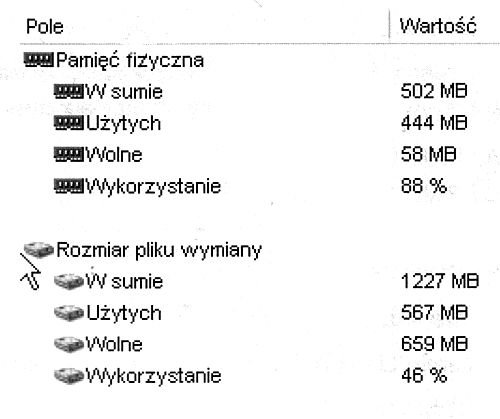
Zgodnie z zamieszczonym fragmentem testu w systemie komputerowym zainstalowane są

Ilustracja do pytania
A. pamięć fizyczna 0,50 GB i plik wymiany 1,00 GB
B. pamięć fizyczna 0,70 GB i plik wymiany 1,22 GB
C. pamięć fizyczna 0,49 GB i plik wymiany 1,22 GB
D. pamięć fizyczna 0,49 GB i plik wymiany 1,20 GB
Niepoprawne odpowiedzi dotyczą różnic w interpretacji i odczycie wartości pamięci fizycznej oraz pliku wymiany. Napotykane błędy wynikają często z błędnego rozumienia jednostek miary oraz mechanizmów zarządzania pamięcią przez systemy operacyjne. Pamięć fizyczna odnosi się do zainstalowanego RAM, podczas gdy plik wymiany to logiczna przestrzeń na dysku twardym, której system operacyjny używa jako wirtualnego rozszerzenia pamięci RAM. Niepoprawne odczytanie tych wartości może wynikać z pomylenia jednostek miary takich jak MB i GB, co jest powszechnym problemem w interpretacji danych systemowych. Niezrozumienie tego, jak system wykorzystuje pamięć fizyczną i wirtualną, prowadzi do błędnych wniosków dotyczących wydajności komputera. Użytkownicy często nie uwzględniają różnic między pamięcią używaną a dostępną, co jest kluczowe, by odpowiednio zarządzać zasobami systemowymi. W kontekście zawodowym takie nieporozumienia mogą prowadzić do niewłaściwych decyzji związanych z zakupem czy konfiguracją sprzętu komputerowego. Dlatego tak ważne jest, aby regularnie poszerzać swoją wiedzę na temat zarządzania pamięcią w systemach komputerowych oraz umiejętnie interpretować dane związane z jej użyciem i alokacją w celu optymalizacji wydajności systemu.

Pytanie 20

Jaką rolę pełni serwer plików w sieciach komputerowych LAN?

A. przeprowadzanie obliczeń na lokalnych komputerach
B. nadzorowanie działania przełączników i ruterów
C. współdzielenie tych samych zasobów
D. zarządzanie danymi na komputerach w obrębie sieci lokalnej
Zrozumienie roli serwera plików w sieciach LAN to podstawa, żeby dobrze zarządzać danymi. Wybrane odpowiedzi wskazują na różne mylne pojęcia o tym, do czego serwer plików jest potrzebny. Na przykład, jedna z odpowiedzi sugeruje, że serwer plików robi obliczenia na komputerach lokalnych. To nieprawda, bo serwer plików zajmuje się tylko przechowywaniem i udostępnianiem plików. Obliczenia odbywają się na komputerach użytkowników. Inna odpowiedź mówi o zarządzaniu danymi lokalnie, a to też pomyłka. Serwer plików udostępnia pliki w sieci, a nie zarządza nimi lokalnie. Mówienie o switchach i routerach w kontekście zarządzania danymi też jest nietrafione. Te urządzenia dbają o ruch sieciowy, a nie o przechowywanie plików. Ważne jest, żeby rozumieć te różnice, bo pomyłki w myśleniu mogą prowadzić do złego projektowania infrastruktury IT. Pamiętaj, serwer plików ma za zadanie udostępniać zasoby, a nie zarządzać obliczeniami czy lokalnymi danymi.

Pytanie 21

Najlepszym sposobem na zabezpieczenie domowej sieci Wi-Fi jest

A. zmiana adresu MAC routera
B. wdrażanie szyfrowania WEP
C. zmiana nazwy identyfikatora SSID
D. stosowanie szyfrowania WPA-PSK
Stosowanie szyfrowania WPA-PSK (Wi-Fi Protected Access Pre-Shared Key) jest uznawane za najskuteczniejszą metodę zabezpieczania domowej sieci Wi-Fi. WPA-PSK wykorzystuje silne algorytmy szyfrowania, takie jak TKIP (Temporal Key Integrity Protocol) oraz AES (Advanced Encryption Standard), co znacząco podnosi poziom bezpieczeństwa w porównaniu do starszych metod, takich jak WEP. WEP, mimo że był jednym z pierwszych standardów, ma liczne luki bezpieczeństwa, które mogą być łatwo wykorzystane przez intruzów. W praktyce, aby zastosować WPA-PSK, należy skonfigurować ruter, ustawiając silne hasło, które powinno być wystarczająco długie i skomplikowane, aby utrudnić ataki brute force. Dodatkowo, warto regularnie aktualizować firmware rutera oraz zmieniać hasło dostępu do sieci, aby zwiększyć poziom bezpieczeństwa. W kontekście dobrych praktyk branżowych, zaleca się także używanie WPA3, jeśli ruter na to pozwala, gdyż jest to nowszy standard oferujący jeszcze lepsze zabezpieczenia. Zastosowanie WPA-PSK jest kluczowe w ochronie przed nieautoryzowanym dostępem oraz innymi zagrożeniami związanymi z bezpieczeństwem sieci Wi-Fi.

Pytanie 22

Adres fizyczny karty sieciowej AC-72-89-17-6E-B2 zapisany jest w formacie

A. dziesiętnej
B. szesnastkowej
C. oktalnej
D. binarnej
Zrozumienie formatu adresów jest kluczowe w kontekście sieci komputerowych, jednakże wybór innych systemów liczbowych do reprezentacji adresu MAC, takich jak binarny, oktalny czy dziesiętny, jest mylący. System binarny używa tylko dwóch cyfr (0 i 1), co sprawia, że zapis adresu MAC w formacie binarnym byłby niepraktyczny. Taki zapis wymagałby 48 cyfr, co znacząco utrudniałoby odczyt i interpretację adresu przez ludzi, mimo że urządzenia mogą go zrozumieć. Z kolei system oktalny, oparty na liczbach od 0 do 7, nie odpowiada strukturze adresu MAC, który jest ściśle powiązany z systemem szesnastkowym, w którym każdy bajt reprezentowany jest przez dwie cyfry szesnastkowe. Przechodząc do systemu dziesiętnego, gdzie używamy cyfr od 0 do 9, pojawia się kolejny dylemat, ponieważ taki zapis nie tylko byłby złożony, ale również niemożliwy do użycia praktycznego, ponieważ adresy MAC nie mogą być bezpośrednio reprezentowane jako liczby dziesiętne w ich standardowej formie. W praktyce, zamiast konwertować adresy MAC na inne formaty, specjaliści skupiają się na ich zastosowaniu w sieciach lokalnych, co wymaga dobrej znajomości konwencji zapisu szesnastkowego. Zrozumienie tych różnic i ich praktycznych implikacji jest kluczowe dla efektywnego zarządzania i konfiguracji sieci komputerowych.

Pytanie 23

Na ilustracji pokazano część efektu działania programu przeznaczonego do testowania sieci. Sugeruje to użycie polecenia diagnostycznego w sieci

TCP    192.168.0.13:51614    bud02s23-in-f8:https       ESTABLISHED
TCP    192.168.0.13:51615    edge-star-mini-shv-01-ams3:https ESTABLISHED
TCP    192.168.0.13:51617    93.184.220.29:http         ESTABLISHED
TCP    192.168.0.13:51619    93.184.220.29:http         ESTABLISHED
TCP    192.168.0.13:51620    93.184.220.29:http         TIME_WAIT
TCP    192.168.0.13:51621    bud02s23-in-f206:https     TIME_WAIT
TCP    192.168.0.13:51622    xx-fbcdn-shv-01-ams3:https ESTABLISHED
TCP    192.168.0.13:51623    108.161.188.192:https      ESTABLISHED
TCP    192.168.0.13:51626    23.111.9.32:https          TIME_WAIT
TCP    192.168.0.13:51628    lg-in-f155:https           ESTABLISHED
TCP    192.168.0.13:51629    waw02s06-in-f68:https      ESTABLISHED
A. tracert
B. arp
C. netstat
D. route
Arp to narzędzie służące do zarządzania tablicą ARP czyli odwzorowaniem adresów IP na adresy MAC. Używane jest zazwyczaj w kontekście zarządzania lokalną siecią w celu rozwiązywania problemów z routingiem ale nie wyświetla szczegółowych informacji o stanie połączeń TCP dlatego nie było poprawną odpowiedzią w kontekście przedstawionego problemu. Route natomiast zajmuje się konfiguracją tablicy routingu co może obejmować wyświetlanie tras sieciowych dodawanie nowej trasy czy usuwanie istniejących tras. Narzędzie to jest przydatne dla administratorów do zarządzania trasami danych w sieci ale nie dostarcza informacji o połączeniach TCP czy UDP na poziomie szczegółowości jak netstat. Tracert jest narzędziem diagnostycznym służącym do śledzenia trasy pakietów w sieci internetowej. Pokazuje jak dane poruszają się przez różne routery od źródła do celu co jest przydatne do identyfikacji problemów z siecią ale nie dostarcza informacji o stanie połączeń TCP. Wszystkie te narzędzia mają swoje specyficzne zastosowania ale w przypadku analizy szczegółowych połączeń sieciowych i ich stanu odpowiednim narzędziem jest netstat co sprawia że inne opcje nie spełniają wymogów pytania i prowadzą do niepoprawnych wniosków. Typowym błędem w wyborze odpowiedzi mogło być skupienie się na częściowej funkcjonalności tych narzędzi bez zrozumienia ich dokładnego zastosowania w kontekście monitorowania połączeń TCP.

Pytanie 24

Zidentyfikuj powód pojawienia się komunikatu, który widoczny jest na ilustracji.

Ilustracja do pytania
A. Nieodpowiednia przeglądarka
B. Problem z weryfikacją certyfikatu bezpieczeństwa
C. Wyłączony Firewall
D. Brak zainstalowanego oprogramowania antywirusowego
Wyłączony Firewall nie jest przyczyną problemów z certyfikatem SSL, ponieważ firewall to system ochrony sieciowej, który monitoruje i kontroluje ruch przychodzący oraz wychodzący na podstawie określonych reguł bezpieczeństwa. Jego funkcja nie obejmuje weryfikacji certyfikatów SSL ani zarządzania nimi. Niewłaściwa przeglądarka również nie stanowi przyczyny problemu z certyfikatem bezpieczeństwa. Chociaż przestarzała przeglądarka może mieć problemy z obsługą nowszych wersji TLS, to jednak ostrzeżenie o niebezpiecznym połączeniu wynika z niemożności walidacji certyfikatu, a nie z wyboru przeglądarki. Brak zainstalowanego programu antywirusowego także nie powoduje problemów związanych z weryfikacją certyfikatów SSL. Oprogramowanie antywirusowe jest odpowiedzialne za ochronę przed złośliwym oprogramowaniem i innymi zagrożeniami bezpieczeństwa, ale nie wpływa bezpośrednio na proces weryfikacji certyfikatów. Typowe błędy myślowe w takich przypadkach wynikają z braku zrozumienia roli poszczególnych elementów systemu bezpieczeństwa sieciowego. Certyfikacja SSL jest oddzielnym mechanizmem, który działa niezależnie od firewalla, przeglądarki czy oprogramowania antywirusowego. Kluczowe jest zrozumienie, że problemy z certyfikatami wynikają z ich nieprawidłowego wydania, konfiguracji lub wygaśnięcia, a nie z działania tych elementów zabezpieczeń sieciowych.

Pytanie 25

Po dokonaniu eksportu klucza HKCU powstanie kopia rejestru zawierająca dane dotyczące ustawień

A. wszystkich aktywnie załadowanych profili użytkowników systemu
B. procedur startujących system operacyjny
C. aktualnie zalogowanego użytkownika
D. sprzętu komputera dla wszystkich użytkowników systemu
Wybór odpowiedzi dotyczącej procedur uruchamiających system operacyjny, sprzętowej konfiguracji komputera lub profili użytkowników nie jest właściwy, ponieważ każdy z tych obszarów ma swoje unikalne klucze w rejestrze systemu Windows. Klucz HKLM (HKEY_LOCAL_MACHINE) przechowuje informacje dotyczące sprzętu oraz konfiguracji systemu operacyjnego dla wszystkich użytkowników, a nie tylko jednego. To może prowadzić do nieporozumień, ponieważ zakłada się, że eksportując HKCU, uzyskuje się dostęp do globalnych ustawień systemowych, co jest mylne. Sprzętowe informacje komputera są integralną częścią kluczy HKLM, które obejmują takie dane jak sterowniki, ustawienia BIOS oraz inne parametry sprzętowe wspólne dla wszystkich użytkowników. Kolejny błąd myślowy pojawia się przy pomyśle, że eksportuje się informacje o wszystkich aktywnie ładowanych profilach użytkowników. W rzeczywistości każdy profil użytkownika ma oddzielny klucz HKU (HKEY_USERS), a eksport HKCU dotyczy tylko profilu aktualnie zalogowanego użytkownika. Błędy te mogą prowadzić do poważnych pomyłek w zarządzaniu systemem, zwłaszcza w kontekście kopiowania i przywracania ustawień, co może skutkować utratą danych lub nieprawidłowym działaniem aplikacji. Zrozumienie struktury rejestru jest kluczowe dla efektywnego zarządzania systemem operacyjnym, a nieuwzględnienie tego aspektu może prowadzić do trudności w diagnostyce i rozwiązywaniu problemów.

Pytanie 26

Aby zmienić istniejące konto użytkownika przy użyciu polecenia net user oraz wymusić reset hasła po kolejnej sesji logowania użytkownika, jaki parametr należy dodać do tego polecenia?

A. passwordreq
B. logonpasswordchg
C. passwordchg
D. expirespassword
Odpowiedzi wskazujące na inne parametry polecenia net user, takie jak passwordreq, passwordchg czy expirespassword, są niepoprawne w kontekście wymuszania zmiany hasła podczas następnego logowania. Parametr passwordreq służy do określenia, czy konto użytkownika wymaga hasła, co nie wpływa na sam proces wymuszania zmiany hasła. Z kolei passwordchg wskazuje na możliwość zmiany hasła przez użytkownika, ale nie wiąże się z wymuszeniem tej zmiany przy następnym logowaniu. Natomiast expirespassword, choć może sugerować, że hasło wygasa, w rzeczywistości nie zmusza użytkownika do zmiany hasła, a jedynie oznacza, że hasło wygasa po określonym czasie, co jest innym mechanizmem związanym z polityką haseł. Te pomyłki mogą wynikać z niepełnego zrozumienia roli poszczególnych parametrów oraz ich zastosowania w kontekście zarządzania kontami użytkowników. Właściwe podejście do zarządzania hasłami jest kluczowe dla utrzymania bezpieczeństwa systemów, a niewłaściwe ich zrozumienie może prowadzić do luk w zabezpieczeniach oraz zwiększenia ryzyka nieautoryzowanego dostępu do danych. Dlatego kluczowe jest, aby administracja systemów IT znała i stosowała odpowiednie komendy, które odpowiadają na konkretne potrzeby dotyczące bezpieczeństwa.

Pytanie 27

Aby przyznać użytkownikowi w systemie Windows możliwość zmiany czasu systemowego, należy skorzystać z narzędzia

A. certmgr.msc
B. secpol.msc
C. services.msc
D. eventvwr.msc
Odpowiedź 'secpol.msc' jest poprawna, ponieważ jest to narzędzie, które umożliwia zarządzanie politykami zabezpieczeń w systemie Windows. Używając przystawki 'secpol.msc', administratorzy mogą przydzielać różne uprawnienia użytkownikom i grupom, w tym prawo do zmiany czasu systemowego. W systemie Windows prawo to jest kluczowe, ponieważ niewłaściwe ustawienia czasu mogą prowadzić do problemów z synchronizacją, a także wpływać na działanie aplikacji, które zależą od poprawnych znaczników czasowych, takich jak bazy danych czy systemy logujące. Aby przydzielić to prawo, należy przejść do sekcji 'Polityki lokalne' w 'Zasadach zabezpieczeń lokalnych', a następnie do 'Przydzielanie praw użytkownika'. W praktyce, takie podejście zapewnia większą kontrolę nad bezpieczeństwem systemu i pozwala na zgodność z najlepszymi praktykami zarządzania IT, takimi jak zapewnienie, że tylko zaufani użytkownicy mają możliwość wprowadzania zmian w systemowym czasie.

Pytanie 28

Jaka będzie suma liczb binarnych 1010 oraz 111, gdy przeliczymy ją na system dziesiętny?

A. 19
B. 16
C. 18
D. 17
Aby obliczyć sumę liczb binarnych 1010 i 111, najpierw przekształcamy je na system dziesiętny. Liczba binarna 1010 reprezentuje wartość dziesiętną 10, ponieważ: 1*2^3 + 0*2^2 + 1*2^1 + 0*2^0 = 8 + 0 + 2 + 0 = 10. Liczba 111 w systemie binarnym to 7 w systemie dziesiętnym, ponieważ: 1*2^2 + 1*2^1 + 1*2^0 = 4 + 2 + 1 = 7. Teraz dodajemy te wartości w systemie dziesiętnym: 10 + 7 = 17. W kontekście praktycznym, znajomość konwersji między systemami liczbowymi jest kluczowa w programowaniu, elektronice oraz w obszarach takich jak algorytmy komputerowe czy projektowanie systemów cyfrowych, gdzie operacje na danych binarnych są powszechne. Zrozumienie i poprawne wykonywanie tych obliczeń jest fundamentalne dla każdego technika zajmującego się informatyką czy inżynierią komputerową.

Pytanie 29

Adapter USB do LPT można zastosować w sytuacji, gdy występuje niezgodność złączy podczas podłączania starszych modeli

A. displaya
B. mousea
C. printera
D. keyboarda
Odpowiedzi 'klawiatury', 'monitora' i 'myszy' są niepoprawne, ponieważ te urządzenia nie są typowymi odbiornikami sygnału przez port LPT. Klawiatury zwykle korzystają z portów PS/2 lub USB, a w przypadku klawiatur USB, nie ma potrzeby używania adapterów LPT, ponieważ są one bezpośrednio kompatybilne z nowoczesnymi komputerami. Monitory z kolei najczęściej łączą się z komputerem za pomocą portów HDMI, DVI czy VGA, a nie za pośrednictwem portów równoległych. Podobnie jak klawiatury, myszy również najczęściej używają portów USB lub PS/2, co czyni adapter LPT zbędnym w ich przypadku. Użytkownicy często popełniają błąd, zakładając, że adapter USB na LPT może być użyty do różnych typów urządzeń peryferyjnych, co prowadzi do nieporozumień co do jego funkcji i zastosowania. Adaptery LPT zostały zaprojektowane przede wszystkim z myślą o starszych drukarkach, a nie dla urządzeń, które korzystają z innych typów złączy. W praktyce, przed podjęciem decyzji o zakupie adaptera, zawsze warto zweryfikować, jakie złącza są używane przez konkretne urządzenia, co pozwoli uniknąć błędów i zwiększy efektywność konfiguracji sprzętu.

Pytanie 30

Jakie parametry mierzy watomierz?

A. moc czynna
B. napięcie elektryczne
C. natężenie prądu
D. opór
Pomiar napięcia prądu elektrycznego, rezystancji oraz natężenia prądu elektrycznego są zadaniami, które nie są realizowane przez watomierz. Napięcie, wyrażane w woltach (V), to różnica potencjałów między dwoma punktami w obwodzie. Aby je zmierzyć, stosuje się woltomierze, które są specjalnie zaprojektowane do tego celu, a ich pomiar jest kluczowy dla oceny wydajności urządzeń elektrycznych. Rezystancję, mierzoną w omach (Ω), określa się za pomocą omomierzy, które pozwalają na ocenę, jak dobrze przewodniki elektryczne przewodzą prąd. Z kolei natężenie prądu, wyrażane w amperach (A), mierzy się amperomierzami, które również pełnią funkcję w obwodach elektrycznych, ale nie są związane z pomiarem mocy. Wiele osób myli funkcje różnych instrumentów pomiarowych, co prowadzi do nieporozumień. Kluczowym błędem myślowym jest przyjęcie, że urządzenia o różnych funkcjach mogą być używane zamiennie. Zrozumienie specyficznych zastosowań poszczególnych narzędzi pomiarowych jest niezbędne dla efektywnej analizy i optymalizacji systemów elektrycznych, co jest zgodne z najlepszymi praktykami w dziedzinie inżynierii elektrycznej.

Pytanie 31

Jak nazywa się protokół oparty na architekturze klient-serwer oraz modelu żądanie-odpowiedź, wykorzystywany do przesyłania plików?

A. SSH
B. FTP
C. SSL
D. ARP
Protokół SSL (Secure Socket Layer) to technologia zabezpieczeń, która umożliwia nawiązywanie zaszyfrowanych połączeń w Internecie. Jego głównym celem jest ochrona przesyłanych danych przed nieautoryzowanym dostępem, co czyni go kluczowym w kontekście zabezpieczania komunikacji, ale nie jest protokołem do transferu plików. Z kolei SSH (Secure Shell) to protokół służący do zdalnego logowania oraz zarządzania systemami operacyjnymi, oferujący szyfrowanie oraz autoryzację, ale również nie jest przeznaczony wyłącznie do przesyłania plików. ARP (Address Resolution Protocol) ma zupełnie inne zadanie, bowiem odpowiada za mapowanie adresów IP na adresy MAC w lokalnej sieci, co jest kluczowe dla komunikacji w warstwie łącza danych, a nie transferu plików. Typowym błędem myślowym prowadzącym do wyboru błędnej odpowiedzi jest mylenie funkcji protokołów oraz ich zastosowań; użytkownicy często mogą pokusić się o klasyfikowanie protokołów według ich ogólnych funkcji, zamiast skupić się na ich specyficznych zastosowaniach. Zrozumienie, że protokoły takie jak SSL i SSH pełnią inne role w architekturze sieci, jest kluczowe dla efektywnego korzystania z technologii internetowych.

Pytanie 32

Instalacja serwera stron www w rodzinie systemów Windows Server jest możliwa dzięki roli

A. usług plików
B. usług pulpitu zdalnego
C. serwera aplikacji
D. serwera sieci Web
Usługi plików, serwer aplikacji oraz usługi pulpitu zdalnego to różne role dostępne w systemie Windows Server, które mogą być mylnie uznawane za związane z hostingiem stron internetowych. Usługi plików odpowiadają za zarządzanie i udostępnianie plików w sieci, co jest kluczowe dla współpracy w zespole, ale nie ma związku z serwerem WWW. Serwer aplikacji natomiast, chociaż może obsługiwać aplikacje webowe, skupia się głównie na wykonywaniu logiki biznesowej i zarządzaniu sesjami, co nie obejmuje samego hostingu stron. Usługi pulpitu zdalnego pozwalają na zdalne łączenie się z komputerami, co jest nieocenione dla administratorów i użytkowników, ale również nie ma bezpośredniego związku z rolą serwera sieci Web. Typowe błędy myślowe, które prowadzą do niepoprawnych wniosków, obejmują mylenie różnych ról z ich funkcjami. Ważne jest zrozumienie, że serwer sieci Web to wyspecjalizowana rola, która ma na celu przede wszystkim dostarczanie treści internetowych, co jest zupełnie innym zadaniem niż zarządzanie plikami czy aplikacjami.

Pytanie 33

Wskaż aplikację w systemie Linux, która służy do kompresji plików.

A. arj
B. gzip
C. tar
D. shar
gzip to jeden z najpopularniejszych programów do kompresji danych w systemie Linux, który wykorzystuje algorytmy kompresji Deflate. Jego główną zaletą jest efektywność w redukcji rozmiaru plików, co jest szczególnie istotne w kontekście przechowywania i przesyłania danych. Gzip jest często używany do kompresji plików tekstowych, w tym kodu źródłowego, co przyczynia się do zmniejszenia czasu pobierania na stronach internetowych. Zastosowanie gzip w serwerach internetowych, takich jak Apache czy Nginx, pozwala na automatyczne kompresowanie danych wysyłanych do przeglądarek użytkowników, co prowadzi do znacznych oszczędności pasma i przyspieszenia ładowania stron. Ponadto, gzip jest zgodny z wieloma narzędziami i bibliotekami, umożliwiając łatwe integrowanie go z różnymi systemami i aplikacjami. Warto również zauważyć, że gzip jest standardem w wielu procesach budowania oprogramowania, gdzie zmniejszenie rozmiaru pakietów dystrybucyjnych jest kluczowe.

Pytanie 34

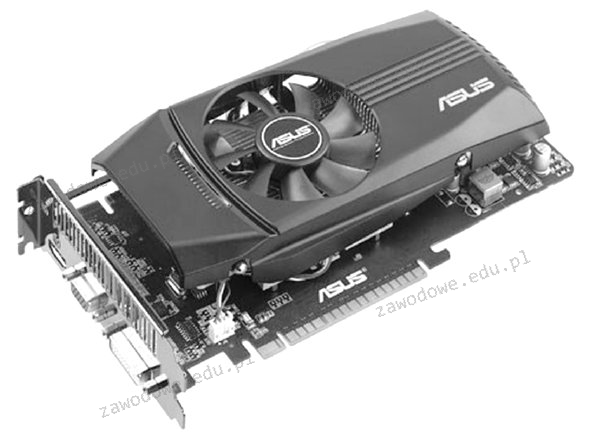
Jakiego rodzaju złącze powinna mieć płyta główna, aby użytkownik był w stanie zainstalować kartę graficzną przedstawioną na rysunku?

Ilustracja do pytania
A. PCI
B. PCIe x1
C. AGP
D. PCIe x16
PCIe x16 to standardowy interfejs dla nowoczesnych kart graficznych używany w większości współczesnych komputerów. PCIe (Peripheral Component Interconnect Express) oferuje wysoką przepustowość, co jest kluczowe dla wymagających aplikacji graficznych i gier komputerowych. Złącze PCIe x16 zapewnia wystarczającą liczbę linii danych, co pozwala na szybkie przesyłanie dużych ilości danych między kartą graficzną a resztą systemu. Dzięki temu możliwe jest renderowanie skomplikowanych grafik 3D oraz obsługa rozdzielczości 4K i wyższych. Ponadto, PCIe jest standardem modułowym i skalowalnym, co oznacza, że jest zgodne z przyszłymi wersjami tego interfejsu, umożliwiając łatwą modernizację sprzętu. Praktycznym przykładem zastosowania PCIe x16 jest możliwość instalacji wydajnych kart graficznych, które wspierają zaawansowane technologie jak ray tracing, co umożliwia realistyczne odwzorowanie efektów świetlnych w grach. Dobre praktyki branżowe zalecają wykorzystanie złącza PCIe x16 w stacjach roboczych dla grafików, gdzie wymagana jest wysoka moc obliczeniowa i niezawodność sprzętowa. To złącze jest także wstecznie kompatybilne z wcześniejszymi wersjami PCIe, co zwiększa jego uniwersalność i ułatwia integrację z istniejącymi systemami.

Pytanie 35

W systemie Windows można przeprowadzić analizę wpływu uruchomionych aplikacji na wydajność komputera, korzystając z polecenia

A. taskschd.msc
B. dfrgui.exe
C. iscsicpl.exe
D. perfmon.msc
Wybór dfrgui.exe, iscsicpl.exe czy taskschd.msc jako narzędzi do analizy wydajności w systemie Windows jest błędny, ponieważ każde z tych narzędzi pełni inną rolę i nie jest przeznaczone do monitorowania wydajności w takim zakresie, jak perfmon.msc. Dfrgui.exe, znany jako Defragmentator dysków, skupia się na optymalizacji dysków twardych poprzez defragmentację, co poprawia ogólną szybkość dostępu do danych, ale nie zapewnia informacji na temat parametrów wydajności systemu. Iscsicpl.exe to narzędzie do konfiguracji protokołu iSCSI, które służy do zarządzania połączeniami z zewnętrznymi magazynami danych, a jego funkcjonalność nie obejmuje monitorowania wydajności. Z kolei taskschd.msc, czyli Harmonogram zadań, zajmuje się zarządzaniem zaplanowanymi zadaniami w systemie, co jest pomocne, ale nie dostarcza informacji o wykorzystaniu zasobów systemowych w czasie rzeczywistym. Te pomyłki wynikają często z nieporozumienia dotyczącego funkcji poszczególnych narzędzi w systemie Windows oraz z braku zrozumienia, które metryki są kluczowe dla oceny wydajności komputera. W związku z tym, ważne jest, aby przed wyborem narzędzia zrozumieć jego przeznaczenie oraz zasięg funkcji, aby skutecznie monitorować i optymalizować wydajność systemu.

Pytanie 36

Thunderbolt to interfejs

A. równoległy, dwukanałowy, dwukierunkowy, bezprzewodowy.
B. szeregowy, asynchroniczny, bezprzewodowy.
C. szeregowy, dwukanałowy, dwukierunkowy, przewodowy.
D. równoległy, asynchroniczny, przewodowy.
Thunderbolt to naprawdę ciekawe rozwiązanie, które łączy w sobie kilka bardzo nowoczesnych technologii transmisji danych. Właśnie dlatego odpowiedź szeregowy, dwukanałowy, dwukierunkowy, przewodowy jest tutaj prawidłowa. Thunderbolt bazuje na transmisji szeregowej, co pozwala osiągać ogromne prędkości – w nowszych wersjach nawet do 40 Gb/s! Szeregowość jest tu kluczowa, bo właśnie dlatego kabel Thunderbolt może być taki cienki i elastyczny, a mimo to przesyłać tak dużo informacji. Dwukanałowość – to w praktyce znaczy, że przez jeden kabel idą dwa niezależne strumienie danych, co umożliwia np. jednoczesne przesyłanie obrazu i danych albo obsługę kilku urządzeń naraz. Dwukierunkowość (czyli full-duplex) zapewnia, że dane mogą płynąć w obie strony jednocześnie, więc np. możesz jednocześnie korzystać z szybkiego dysku zewnętrznego i przesyłać obraz na monitor. No i przewodowość – tu nie ma miejsca na pomyłkę, Thunderbolt używa specjalnych kabli, a nie komunikacji bezprzewodowej. Moim zdaniem Thunderbolt to taki trochę szwajcarski scyzoryk jeśli chodzi o połączenia komputerowe – podpięcie monitora 4K, dysku SSD i ładowanie laptopa przez jeden kabel to już codzienność w wielu firmach i na uczelniach. Standard ten jest zgodny z dobrymi praktykami branżowymi – stawia na uniwersalność, wysoką przepustowość i niezawodność fizycznych połączeń. Warto też wiedzieć, że w nowszych wersjach Thunderbolt wykorzystuje się złącze USB-C, co jeszcze bardziej zwiększa kompatybilność. W praktyce, jeśli ktoś pracuje z dużą ilością danych, montuje wideo czy korzysta z profesjonalnych stanowisk graficznych, to Thunderbolt jest wręcz nieoceniony. Sam miałem okazję podpiąć kilka monitorów i dysków do MacBooka – wszystko śmigało na jednej wtyczce. To właśnie pokazuje siłę nowoczesnych, przewodowych interfejsów szeregowych, takich jak Thunderbolt.

Pytanie 37

Jakie znaczenie ma termin "wykonanie kopii zapasowej systemu"?

A. Aktualizacja systemu
B. Restart systemu
C. Wykonanie kopii zapasowej systemu
D. Zamknięcie systemu
Kiedy klikniesz na odpowiedzi, które mówią o ponownym uruchomieniu, zamykaniu lub aktualizacji systemu, to nie odnosi się to do kopii zapasowej. Restart systemu to raczej to, co robimy, by wprowadzić zmiany, jak aktualizacje czy naprawy, ale nie chroni danych. Zamknięcie systemu to tylko zakończenie jego działania, i też nie ma nic wspólnego z zabezpieczaniem danych. A aktualizacja to po prostu wprowadzenie nowych wersji programów, co może poprawić działanie, ale nie ratuje nas w przypadku utraty danych. Często ludzie mylą te rzeczy z zarządzaniem danymi, co jest błędem. W kontekście dbania o dane, backup to działanie, które ma zapobiegać problemom, a nie reakcja na nie. Dlatego warto, żeby każdy, kto używa systemu, wiedział, czym różnią się te operacje i jaki mają wpływ na bezpieczeństwo danych.

Pytanie 38

Jakie polecenie powinien zastosować użytkownik systemu Linux, aby wydobyć zawartość archiwum o nazwie dane.tar?

A. gzip –r dane.tar
B. tar –xvf dane.tar
C. tar –cvf dane.tar
D. gunzip –r dane.tar
Wybór polecenia 'tar –cvf dane.tar' jest nieprawidłowy, ponieważ ta komenda służy do tworzenia nowego archiwum, a nie do jego ekstrakcji. Opcje 'c' i 'v' oraz 'f' wskazują, odpowiednio, że mamy do czynienia z tworzeniem archiwum (create), wyświetlaniem postępu oraz wskazaniem pliku archiwum. Użycie 'cvf' oznacza, że zamierzamy skompresować pliki i zapisać je do nowego archiwum, co jest zupełnie inną operacją niż wydobycie danych z istniejącego archiwum. Z tego powodu, takie podejście prowadzi do pomyłek, szczególnie w kontekście zarządzania plikami oraz automatyzacji zadań w skryptach. Podobnie, wybór 'gunzip –r dane.tar' jest błędny, ponieważ 'gunzip' jest narzędziem przeznaczonym do dekompresji plików, ale działa głównie z plikami skompresowanymi w formacie gzip (.gz), a nie archiwami tar. Wreszcie, polecenie 'gzip –r dane.tar' również jest niepoprawne, ponieważ 'gzip' nie obsługuje archiwów tar, lecz tylko kompresję plików. W praktyce, nieprawidłowe zrozumienie zastosowania tych narzędzi może prowadzić do nieefektywnego zarządzania danymi i frustracji w pracy, dlatego istotne jest, aby przed użyciem polecenia dobrze zrozumieć jego funkcjonalności i konteksty zastosowania.

Pytanie 39

Jaką funkcję serwera trzeba dodać w systemach z rodziny Windows Server, aby było możliwe utworzenie nowej witryny FTP?

A. DHCP
B. IIS
C. RRAS
D. SSH
Odpowiedzi, które wskazują na SSH, RRAS lub DHCP, nie są adekwatne do kontekstu tworzenia witryny FTP. SSH (Secure Shell) jest protokołem używanym głównie do bezpiecznego zdalnego logowania na serwerach, a nie do transferu plików przez FTP. Chociaż zapewnia bezpieczne połączenie, nie jest to technologia dedykowana do zarządzania serwerami FTP, co może wprowadzać w błąd niektórych użytkowników, którzy myślą, że zdalne zarządzanie i transfer danych są jednym i tym samym. RRAS (Routing and Remote Access Service) jest technologią służącą do zarządzania połączeniami sieciowymi, w tym VPN i routingu, a nie do utworzenia witryn FTP. Z kolei DHCP (Dynamic Host Configuration Protocol) jest protokołem odpowiedzialnym za przypisywanie adresów IP urządzeniom w sieci, co nie ma nic wspólnego z konfiguracją serwera FTP. Często mylone są te technologie w kontekście zarządzania serwerami, jednak każda z nich ma wyraźne i odrębne zastosowanie w infrastrukturze IT. Zrozumienie, która rola serwera jest odpowiednia do danego zadania, jest kluczem do efektywnego zarządzania systemami informatycznymi oraz wdrażania odpowiednich zabezpieczeń i polityk dostępu. Bez właściwego podejścia do wyboru odpowiednich narzędzi i technologii użytkownicy mogą napotkać trudności w realizacji swoich zamierzeń związanych z udostępnianiem plików i zarządzaniem zasobami w sieci.

Pytanie 40

Wskaż symbol umieszczany na urządzeniach elektrycznych, które są przeznaczone do obrotu i sprzedaży na terenie Unii Europejskiej?

Ilustracja do pytania
A. rys. D
B. rys. A
C. rys. C
D. rys. B
Czasem wybór złego znaku wynika z tego, że nie znamy specyfikacji i funkcji różnych oznaczeń. Znak CE to tak naprawdę międzynarodowy symbol zgodności, który jest używany w UE i potwierdza, że wszystko jest zgodne z prawem. Z kolei inne znaki, jak te z opcji A, C i D, mają różne funkcje, w zależności od miejsca i kontekstu. Na przykład, rysunek A może być jakimś lokalnym certyfikatem bezpieczeństwa, który funkcjonuje w niektórych krajach. Rysunek C to oznaczenie, które zwykle odnosi się tylko do konkretnej branży albo regionu spoza UE i może nie mieć związku z tym, co oznacza zgodność z normami unijnymi. Z kolei rysunek D to oznaczenie, które może dotyczyć certyfikatów ergonomicznych lub ekologicznych, a to też nie jest to samo co znak CE. Ważne, żeby rozumieć, że nie wszystkie znaki są obowiązkowe i czasem mogą nie pasować do rynku europejskiego. Jak się pomyli w znaczeniu, to można źle zrozumieć unijne regulacje, a to grozi konsekwencjami dla producentów i dystrybutorów. Dlatego warto znać funkcję znaku CE, żeby zapewnić zgodność produktu z unijnymi przepisami i móc go sprzedawać legalnie w całej Unii.