Wyniki egzaminu

Informacje o egzaminie:
  • Zawód: Technik informatyk
  • Kwalifikacja: INF.02 - Administracja i eksploatacja systemów komputerowych, urządzeń peryferyjnych i lokalnych sieci komputerowych
  • Data rozpoczęcia: 20 kwietnia 2026 19:07
  • Data zakończenia: 20 kwietnia 2026 19:22

Egzamin niezdany

Wynik: 19/40 punktów (47,5%)

Wymagane minimum: 20 punktów (50%)

Nowe
Analiza przebiegu egzaminu- sprawdź jak rozwiązywałeś pytania
Udostępnij swój wynik
Szczegółowe wyniki:
Pytanie 1

Jaką konfigurację sieciową może mieć komputer, który należy do tej samej sieci LAN, co komputer z adresem 10.8.1.10/24?

A. 10.8.0.101 i 255.255.255.0
B. 10.8.0.101 i 255.255.0.0
C. 10.8.1.101 i 255.255.255.0
D. 10.8.1.101 i 255.255.0.0
Odpowiedź 10.8.1.101 z maską podsieci 255.255.255.0 jest poprawna, ponieważ zarówno adres IP, jak i maska podsieci są zgodne z wymaganiami dla komputerów znajdujących się w tej samej sieci LAN. Adres 10.8.1.10 z maską 255.255.255.0 oznacza, że wszystkie urządzenia z adresami IP od 10.8.1.1 do 10.8.1.254 mogą się ze sobą komunikować. W praktyce oznacza to, że komputer z adresem 10.8.1.101 będzie w stanie wysłać i odbierać dane z komputera o adresie 10.8.1.10, co jest kluczowe dla zapewnienia efektywnej komunikacji w sieci lokalnej. Konfiguracja ta jest zgodna z zasadami subnettingu, które sugerują, że urządzenia w tej samej podsieci muszą mieć ten sam prefiks adresowy. Użycie standardowej maski 255.255.255.0 dla takiej sieci jest powszechne i zapewnia odpowiednie zasoby adresowe dla małych i średnich sieci. Dodatkowo, zrozumienie koncepcji adresacji IP oraz podziału na podsieci jest niezbędne w administracji sieciami komputerowymi oraz w projektowaniu infrastruktury IT.
Pytanie 2

Poniżej zaprezentowano fragment pliku konfiguracyjnego serwera w systemie Linux. Jaką usługi dotyczy ten fragment?

option domain-name "meinheimnetz";
ddns-update-style none;
default-lease-time 14400;
subnet 192.168.1.0 netmask 255.255.255.0 {
      range 192.168.1.10 192.168.1.20;
      default-lease-time 14400;
      max-lease-time 172800;
}
A. SSH2
B. DHCP
C. TFTP
D. DDNS
Konfiguracja przedstawiona na obrazku odnosi się do usługi DHCP (Dynamic Host Configuration Protocol). DHCP jest kluczowym komponentem w sieciach komputerowych, odpowiadającym za automatyczne przydzielanie adresów IP do urządzeń w sieci. Dzięki temu proces konfiguracji sieci jest uproszczony, a ryzyko konfliktów adresów IP zminimalizowane. W pliku konfiguracyjnym zauważamy takie elementy jak 'subnet', 'range', 'default-lease-time' oraz 'max-lease-time'. Subnet i maska podsieci definiują zakres adresów IP dostępnych w danej podsieci, natomiast 'range' określa dokładny zakres adresów, które mogą być przydzielane klientom. Czas dzierżawy (lease) określa, jak długo urządzenie może korzystać z przydzielonego adresu IP, zanim zostanie on odnowiony lub zwrócony do puli. W praktyce DHCP jest wykorzystywane w większości nowoczesnych sieci, zarówno w małych biurach, jak i dużych korporacjach, ze względu na swoją niezawodność i efektywność zarządzania adresami. Standardy dotyczące DHCP są zdefiniowane w dokumencie RFC 2131, zapewniającym interoperacyjność pomiędzy różnymi implementacjami. Konfiguracja serwera DHCP musi być precyzyjna, aby zapobiec potencjalnym zakłóceniom w działaniu sieci. Dlatego zrozumienie kluczowych elementów konfiguracji, takich jak te przedstawione w pytaniu, jest niezbędne dla każdego specjalisty zajmującego się administracją sieci.

Pytanie 3

Router przypisany do interfejsu LAN dysponuje adresem IP 192.168.50.1. Został on skonfigurowany w taki sposób, aby przydzielać komputerom wszystkie dostępne adresy IP w sieci 192.168.50.0 z maską 255.255.255.0. Jaką maksymalną liczbę komputerów można podłączyć w tej sieci?

A. 254
B. 255
C. 256
D. 253
Wybierając odpowiedź 256, można mylnie sądzić, że jest to maksymalna liczba adresów IP dostępnych w sieci. Rzeczywistość jest jednak inna; w przypadku sieci z maską 255.255.255.0 co prawda mamy do czynienia z 256 adresami, ale nie wszystkie z nich mogą być przypisane do urządzeń. Pierwszy adres w puli (192.168.50.0) jest adresem identyfikującym sieć i nie może być używany jako adres dla hosta, a ostatni adres (192.168.50.255) to adres rozgłoszeniowy, który również nie może być przypisany do konkretnego urządzenia. Ta zasada dotyczy wszystkich sieci, w których mamy do czynienia z maską podsieci, gdzie dwa adresy są zawsze zarezerwowane. W odpowiedzi 255 również występuje podobne nieporozumienie; nie uwzględnia ona drugiego zarezerwowanego adresu. Natomiast odpowiedzi 254 i 253 są o tyle bliskie, że 254 odnosi się do liczby adresów, które mogą być przypisane, ale nie bierze pod uwagę adresu routera, co w praktyce ogranicza liczbę dostępnych adresów do 253. Kluczowe jest zrozumienie tych zasad podczas projektowania sieci, aby nie tylko prawidłowo przydzielać adresy IP, ale także zapewnić, że każdy z hostów ma unikalny adres w sieci, co jest niezbędne do jej prawidłowego funkcjonowania.

Pytanie 4

Równoległy interfejs, w którym magistrala składa się z 8 linii danych, 4 linii sterujących oraz 5 linii statusowych, nie zawiera linii zasilających i umożliwia transmisję na odległość do 5 metrów, pod warunkiem, że przewody sygnałowe są skręcane z przewodami masy; w przeciwnym razie limit wynosi 2 metry, nazywa się

A. AGP
B. LPT
C. USB
D. EISA
Odpowiedzi USB, EISA i AGP są po prostu błędne z kilku powodów. USB to interfejs szeregowy, więc działa inaczej niż równoległy, przesyłając dane jedną linią, co wpływa na wydajność przy większych odległościach. Choć USB oferuje świetne prędkości transmisji i różne standardy zasilania, nie spełnia wymagań opisanych w pytaniu. EISA to z kolei architektura, która łączy różne części komputera, ale nie jest interfejsem równoległym i nie ma podanych parametrów linii. EISA jest bardziej powiązana z wewnętrznymi magistralami, a nie z zewnętrznymi połączeniami, jak LPT. AGP to port, który ma trochę inny cel - służy do podłączania kart graficznych i też nie pasuje do specyfikacji. AGP robi swoje, przyspieszając transfer danych do karty graficznej, ale nie ma nic wspólnego z komunikacją równoległą ani tymi liniami sygnałowymi. Warto wiedzieć, że wiele osób myli te standardy, co może prowadzić do niejasności w zrozumieniu ich zastosowań. Dlatego dobrze jest zrozumieć różnice między tymi interfejsami, żeby móc je dobrze wykorzystywać w projektach i rozwiązywać problemy z komunikacją między urządzeniami.

Pytanie 5

Na podstawie filmu wskaż z ilu modułów składa się zainstalowana w komputerze pamięć RAM oraz jaką ma pojemność.

A. 1 modułu 32 GB.
B. 1 modułu 16 GB.
C. 2 modułów, każdy po 16 GB.
D. 2 modułów, każdy po 8 GB.
Poprawnie wskazana została konfiguracja pamięci RAM: w komputerze zamontowane są 2 moduły, każdy o pojemności 16 GB, co razem daje 32 GB RAM. Na filmie zwykle widać dwa fizyczne moduły w slotach DIMM na płycie głównej – to są takie długie wąskie kości, wsuwane w gniazda obok procesora. Liczbę modułów określamy właśnie po liczbie tych fizycznych kości, a pojemność pojedynczego modułu odczytujemy z naklejki na pamięci, z opisu w BIOS/UEFI albo z programów diagnostycznych typu CPU‑Z, HWiNFO czy Speccy. W praktyce stosowanie dwóch modułów po 16 GB jest bardzo sensowne, bo pozwala uruchomić tryb dual channel. Płyta główna wtedy może równolegle obsługiwać oba kanały pamięci, co realnie zwiększa przepustowość RAM i poprawia wydajność w grach, programach graficznych, maszynach wirtualnych czy przy pracy z dużymi plikami. Z mojego doświadczenia lepiej mieć dwie takie same kości niż jedną dużą, bo to jest po prostu zgodne z zaleceniami producentów płyt głównych i praktyką serwisową. Do tego 2×16 GB to obecnie bardzo rozsądna konfiguracja pod Windows 10/11 i typowe zastosowania profesjonalne: obróbka wideo, programowanie, CAD, wirtualizacja. Warto też pamiętać, że moduły powinny mieć te same parametry: częstotliwość (np. 3200 MHz), opóźnienia (CL) oraz najlepiej ten sam model i producenta. Taka konfiguracja minimalizuje ryzyko problemów ze stabilnością i ułatwia poprawne działanie profili XMP/DOCP. W serwisie i przy montażu zawsze zwraca się uwagę, żeby moduły były w odpowiednich slotach (zwykle naprzemiennie, np. A2 i B2), bo to bezpośrednio wpływa na tryb pracy pamięci i osiąganą wydajność.

Pytanie 6

Która z licencji umożliwia korzystanie przez każdego użytkownika z programu bez ograniczeń wynikających z autorskich praw majątkowych?

A. Volume.
B. Public domain.
C. Shareware.
D. MOLP.
Public domain to jest taki rodzaj licencji, gdzie oprogramowanie staje się w zasadzie dobrem wspólnym – każdy może z niego korzystać, kopiować, modyfikować, a nawet sprzedawać, i to bez żadnych ograniczeń licencyjnych czy wymagań wobec użytkowników. Z mojego doświadczenia wynika, że dla osób, które chcą mieć pełną swobodę w korzystaniu z programów, to właśnie rozwiązania public domain są najwygodniejsze – nie trzeba się martwić o formalności ani przestrzeganie wymogów licencyjnych. Przykłady takich programów to różne starsze narzędzia tekstowe czy biblioteki, które twórcy celowo „oddali” społeczności. Warto dodać, że często myli się public domain z licencjami open source, ale to nie jest to samo – open source ma jednak swoje zasady i warunki, a public domain nie narzuca żadnych. W branży IT czasem zaleca się korzystanie z rozwiązań public domain tam, gdzie nie chcemy później analizować niuansów prawnych, np. w materiałach edukacyjnych czy narzędziach testowych. Jeżeli plik albo program jest public domain, to w praktyce możesz go wziąć i zrobić z nim niemal wszystko, co tylko przyjdzie Ci do głowy – i to jest naprawdę spore ułatwienie, szczególnie gdy zależy nam na szybkości wdrożenia czy eksperymentowaniu bez ograniczeń prawnych. Oczywiście, zawsze warto sprawdzić, czy dany projekt faktycznie jest public domain – bo czasem twórcy deklarują to, ale mogą pojawić się niuanse w prawie lokalnym.

Pytanie 7

Informacja tekstowa KB/Interface error, widoczna na wyświetlaczu komputera podczas BIOS POST od firmy AMI, wskazuje na problem

A. sterownika klawiatury
B. baterii CMOS
C. rozdzielczości karty graficznej
D. pamięci GRAM
Zrozumienie, dlaczego inne odpowiedzi są błędne, wymaga znajomości podstawowych funkcji podzespołów komputera. Odpowiedź dotycząca rozdzielczości karty graficznej jest nieprawidłowa, ponieważ BIOS nie jest odpowiedzialny za ustawienia graficzne na etapie POST. Rozdzielczość i inne parametry wyświetlania są konfigurowane dopiero po zakończeniu fazy uruchamiania, kiedy system operacyjny przejmuje kontrolę nad sprzętem. Co więcej, błąd związany z kartą graficzną objawia się zazwyczaj innymi komunikatami lub artefaktami wizualnymi, a nie błędem klawiatury. W przypadku baterii CMOS, choć jej uszkodzenie może prowadzić do problemów z pamięcią ustawień BIOS, nie jest to przyczyna problemów z detekcją klawiatury. Komunikat KB/Interface error nie odnosi się do stanu baterii, ale do braku komunikacji z klawiaturą. Podobnie, odpowiedź dotycząca pamięci GRAM jest niepoprawna, ponieważ problemy z pamięcią RAM również nie wywołują tego konkretnego komunikatu. Pamięć RAM jest testowana w innym kontekście, a błędy pamięci objawiają się w sposób, który nie ma związku z funkcjonalnością klawiatury. Zrozumienie tych różnic jest kluczowe dla skutecznej diagnozy problemów sprzętowych.

Pytanie 8

Narzędzie, które chroni przed nieautoryzowanym dostępem do sieci lokalnej, to

A. oprogramowanie antywirusowe
B. analizator pakietów
C. zapora sieciowa
D. analityk sieci
Zapora sieciowa, znana również jako firewall, jest kluczowym narzędziem zabezpieczającym sieć przed nieautoryzowanym dostępem. Działa na zasadzie monitorowania i kontrolowania ruchu sieciowego, zarówno przychodzącego, jak i wychodzącego, na podstawie ustalonych reguł bezpieczeństwa. W praktyce, zapory sieciowe mogą być konfigurowane, aby zezwalać lub blokować określone protokoły, porty oraz adresy IP. Użycie zapory sieciowej jest zgodne z najlepszymi praktykami w zakresie bezpieczeństwa sieci, takimi jak model zaufania zero (Zero Trust), który zakłada, że każda próba dostępu powinna być traktowana jako potencjalnie niebezpieczna, niezależnie od lokalizacji. Zapory sieciowe są szczególnie ważne w środowiskach korporacyjnych, gdzie ochrona danych i zasobów jest priorytetem. Przykładem zastosowania zapory sieciowej może być blokowanie dostępu do nieautoryzowanych serwisów internetowych czy ochrona przed atakami DDoS. Standardy takie jak ISO/IEC 27001 oraz NIST SP 800-53 podkreślają znaczenie stosowania zapór sieciowych w ramowych zasadach zarządzania bezpieczeństwem informacji.

Pytanie 9

Jakie urządzenia wykorzystuje się do porównywania liczb w systemie binarnym?

A. multipleksery
B. demultipleksery
C. sumatory
D. komparatory
Demultipleksery, multipleksery oraz sumatory to układy, które pełnią różne funkcje w systemach cyfrowych, ale nie są przeznaczone do porównywania liczb binarnych. Demultiplekser to układ, który przekształca jedno wejście na wiele wyjść w zależności od sygnałów sterujących. Jego głównym celem jest rozdzielanie sygnału, a nie porównywanie wartości. Z kolei multipleksery działają w odwrotny sposób, łącząc wiele sygnałów wejściowych w jeden sygnał wyjściowy na podstawie sygnałów sterujących. To również nie ma na celu porównania wartości, a jedynie ich selekcję. Sumatory, natomiast, są układami, które dodają liczby binarne, a ich funkcjonalność opiera się na arytmetyce, a nie na porównaniach. Typowe błędy myślowe prowadzące do mylenia tych układów z komparatorami obejmują nieporozumienia dotyczące ich podstawowych funkcji i zastosowań. Często osoby uczące się elektroniki mogą myśleć, że każdy układ logiczny, który manipuluje danymi binarnymi, ma zdolność do ich porównywania, co jest nieprawdziwe. Kluczowe jest zrozumienie specyficznych ról, jakie te urządzenia pełnią w architekturze cyfrowej, co ułatwia prawidłowe rozpoznawanie ich zastosowania.

Pytanie 10

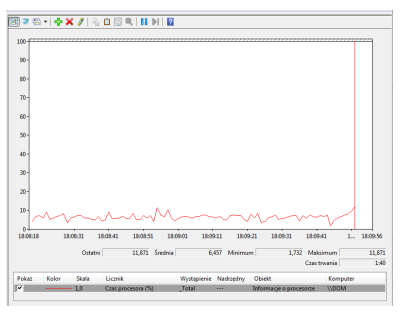
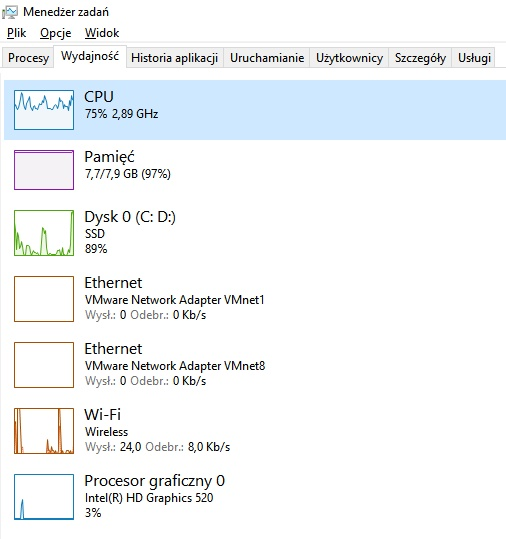
Grafik komputerowy sygnalizuje bardzo wolną pracę komputera. Z ilustracji przedstawiającej okno wydajności komputera wynika, że przyczyną tego może być

Ilustracja do pytania
A. wolna praca dysku twardego.
B. wolne łącze internetowe.
C. niska wydajność procesora graficznego.
D. zbyt mała ilości pamięci RAM.
Tutaj kluczowa jest obserwacja z okna „Wydajność” w Menedżerze zadań: pamięć RAM jest zajęta w 97%. To bardzo wyraźny sygnał, że komputer po prostu „dusi się” z powodu zbyt małej ilości dostępnej pamięci operacyjnej. System nie ma gdzie trzymać danych potrzebnych programom (tu: aplikacjom graficznym), więc zaczyna intensywnie korzystać z pliku stronicowania na dysku. A dostęp do dysku – nawet SSD – jest o rząd wielkości wolniejszy niż dostęp do RAM. Efekt użytkownik widzi jako przycinki, lagi przy przełączaniu okien, wolne renderowanie podglądu, opóźnienia przy zapisywaniu dużych projektów. Z mojego doświadczenia, przy pracy grafika komputerowego RAM jest często ważniejszy niż sam procesor graficzny, szczególnie przy wielu otwartych aplikacjach: Photoshop, Illustrator, przeglądarka z kilkoma kartami, komunikator, czasem jeszcze wirtualna maszyna. Standardem branżowym jest dziś co najmniej 16 GB RAM do wygodnej pracy z grafiką 2D, a przy dużych plikach, wysokich rozdzielczościach, plikach PSD z wieloma warstwami – nawet 32 GB lub więcej. Dobre praktyki mówią też, żeby podczas diagnozowania wydajności patrzeć nie tylko na chwilowe obciążenie CPU czy GPU, ale właśnie na procent zajętości pamięci i ilość pamięci „zarezerwowanej” przez system. Gdy widzisz wartości rzędu 90–100%, pierwszym krokiem jest zamknięcie zbędnych aplikacji, a długofalowo – rozbudowa RAM. Na screenie widać, że CPU jest obciążony umiarkowanie, GPU praktycznie się nudzi, dysk SSD pracuje, ale nie jest „przyklejony” do 100%. Natomiast pamięć RAM jest praktycznie pełna. To klasyczny przypadek, gdy ograniczeniem jest właśnie jej ilość. W praktyce, po dołożeniu pamięci komputer nagle „odżywa”, programy graficzne przestają się zacinać, a przełączanie między projektami staje się płynne – i to bez żadnych innych zmian sprzętowych.

Pytanie 11

Usługa RRAS serwera Windows 2019 jest przeznaczona do

A. automatycznego wykonywania kopii plików i jej transferu pomiędzy serwerem a klientem.
B. tworzenia restrykcji logowania użytkowników.
C. połączenia użytkowników zdalnych za pomocą VPN.
D. szyfrowania plików na serwerze.
Usługa RRAS w Windows Server 2019 bywa często mylona z innymi mechanizmami systemu, bo jej nazwa brzmi dosyć ogólnie: „Routing and Remote Access Service”. W rzeczywistości jej głównym zadaniem jest realizacja routingu oraz zapewnienie zdalnego dostępu, przede wszystkim poprzez połączenia VPN i dial-up, a nie wykonywanie kopii zapasowych, zarządzanie logowaniem czy szyfrowanie plików. To typowy błąd, że jak coś jest „zdalne”, to od razu kojarzy się ludziom z wszelkimi operacjami na danych, w tym kopiami plików. Kopie zapasowe i ich transfer między serwerem a klientem obsługują zupełnie inne rozwiązania: narzędzia backupowe (np. Windows Server Backup, Veeam, Bacula), usługi typu File Server, czy systemy DPM. RRAS może co najwyżej zapewnić kanał komunikacyjny (VPN), przez który backup będzie przesyłany, ale sam nie planuje, nie wykonuje ani nie zarządza kopiami zapasowymi. Podobnie sprawa wygląda z tworzeniem restrykcji logowania użytkowników. Kontrola logowania, uprawnień, polityk haseł czy godzin logowania to domena usług katalogowych, głównie Active Directory Domain Services oraz zasad grup (Group Policy). RRAS może współpracować z NPS/RADIUS i AD, żeby autoryzować połączenia zdalne, ale nie jest narzędziem do ogólnego zarządzania logowaniem użytkowników w domenie. Często miesza się też RRAS z funkcjami bezpieczeństwa plików. Szyfrowanie danych na serwerze realizują takie mechanizmy jak EFS (Encrypting File System) czy BitLocker, ewentualnie zewnętrzne systemy DLP lub szyfrowanie na poziomie aplikacji. RRAS nie szyfruje plików na dysku; on szyfruje ruch sieciowy w tunelu VPN, co jest zupełnie innym poziomem ochrony. Typowy błąd myślowy polega na wrzuceniu „wszystkiego co bezpieczne i zdalne” do jednego worka. Dobra praktyka administracyjna jest taka, żeby rozróżniać warstwę sieciową (VPN, routing – RRAS) od warstwy danych (backup, szyfrowanie plików) i od warstwy tożsamości (logowanie, uprawnienia – AD, GPO). Zrozumienie tej separacji ról bardzo pomaga przy projektowaniu poprawnej i bezpiecznej infrastruktury.

Pytanie 12

Kabel typu skrętka, w którym pojedyncza para żył jest pokryta folią, a całość kabla jest osłonięta ekranem z folii i siatki, oznacza się symbolem

A. U/UTP
B. SF/UTP
C. SF/FTP
D. U/FTP
Dobór niewłaściwych symboli kabli, takich jak U/UTP, SF/UTP, czy U/FTP, może prowadzić do nieporozumień i błędnych decyzji dotyczących wyboru odpowiedniego okablowania dla danego zastosowania. U/UTP oznacza kabel typu skrętka nieekranowaną, co sprawia, że jest bardziej podatny na zakłócenia elektromagnetyczne. Taki kabel może być odpowiedni w środowiskach o niskim natężeniu zakłóceń, jednak w miejscach z intensywnymi źródłami interferencji nie zapewnia wystarczającego poziomu ochrony sygnału. W przypadku SF/UTP, ekranowane są tylko pojedyncze pary żył, a nie cały kabel, co ogranicza ochronę przed zakłóceniami zewnętrznymi. Taki typ kabla może być wystarczający w niektórych scenariuszach, ale w warunkach o wysokim poziomie zakłóceń nie zagwarantuje stabilności sygnału. Z kolei U/FTP oznacza, że każda para żył jest ekranowana, jednak brak ekranowania całego kabla pozostawia otwartą możliwość dla zakłóceń z zewnątrz. Dlatego kluczowe jest zrozumienie różnic między tymi typami kabli oraz ich zastosowań zgodnie z aktualnymi standardami, co pozwoli na właściwe dobranie okablowania w zależności od specyficznych warunków instalacji.

Pytanie 13

Która z licencji na oprogramowanie łączy je na stałe z nabytym komputerem i nie umożliwia transferu praw do korzystania z programu na inny komputer?

A. OEM
B. SINGLE
C. BOX
D. ADWARE
Wybór innych licencji, takich jak ADWARE, SINGLE czy BOX, może prowadzić do nieporozumień związanych z ich rzeczywistym zastosowaniem i ograniczeniami. Licencja ADWARE odnosi się do oprogramowania, które wyświetla reklamy podczas jego używania; nie ma ona związku z przypisaniem oprogramowania do konkretnego komputera. Użytkownik może instalować adware na różnych urządzeniach, co stwarza mylne wrażenie, że takie oprogramowanie jest związane z jednym urządzeniem. Licencja SINGLE, często mylona z terminem związanym z licencjami indywidualnymi, również nie obejmuje ograniczeń przenoszenia, co sprawia, że użytkownik może korzystać z niej na wielu komputerach, ale tylko na jednym aktywnym na raz. Z kolei licencja BOX to model sprzedaży oprogramowania, który zazwyczaj pozwala na przenoszenie na inne urządzenie, jeśli licencja jest aktywowana na nowym sprzęcie. Twierdzenie, że wszystkie te modele licencyjne wiążą oprogramowanie z konkretnym komputerem, może prowadzić do błędnych wniosków i nieefektywnego zarządzania licencjami w organizacjach. Kluczowe jest zrozumienie, że różne typy licencji mają swoje specyficzne zasady i warunki, które powinny być dokładnie analizowane przed podjęciem decyzji o zakupie, aby uniknąć problemów związanych z prawami użytkowania i ich ograniczeniami.

Pytanie 14

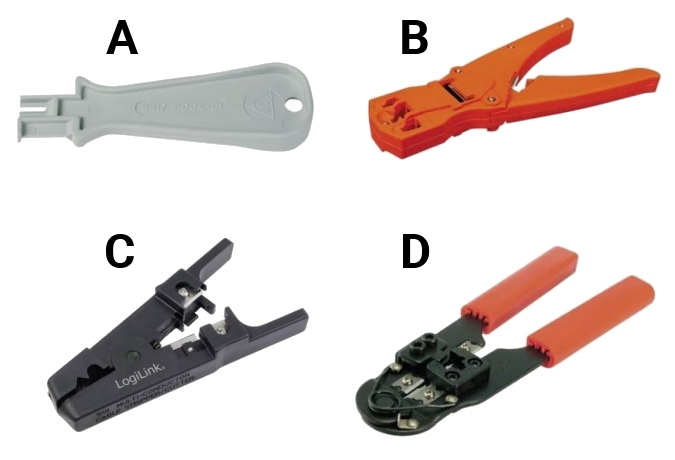
Który z przyrządów służy do usuwania izolacji?

Ilustracja do pytania
A. C
B. A
C. B
D. D
Narzędzie oznaczone jako C jest profesjonalnym przyrządem do ściągania izolacji z przewodów. Jest to narzędzie precyzyjne, często nazywane ściągaczem izolacji lub stripperem. Umożliwia ono bezpieczne i efektywne usunięcie warstwy izolacyjnej z przewodów bez uszkadzania samego przewodu. Takie narzędzia są powszechnie stosowane w branży elektrotechnicznej i telekomunikacyjnej do przygotowywania przewodów do łączenia, lutowania lub montażu złącz. Standardy branżowe, takie jak IEC 60364, wskazują na konieczność właściwego przygotowania przewodów elektrycznych w celu zapewnienia bezpieczeństwa i niezawodności połączeń. Ściągacze izolacji wyposażone są w regulowane ostrza, co pozwala na dostosowanie ich do różnej grubości izolacji, co z kolei minimalizuje ryzyko uszkodzenia przewodnika. Praktyczne zastosowanie tego narzędzia obejmuje prace instalacyjne, serwisowe oraz produkcyjne, gdzie szybkość i precyzja są kluczowe. Używanie odpowiednich narzędzi zgodnie z ich przeznaczeniem jest podstawą profesjonalizmu w pracy z instalacjami elektrycznymi.

Pytanie 15

W którym z rejestrów wewnętrznych procesora są przechowywane dodatkowe informacje o wyniku realizowanej operacji?

A. W rejestrze flagowym
B. We wskaźniku stosu
C. W akumulatorze
D. W liczniku rozkazów
Rejestr flagowy to kluczowy element architektury procesora, który służy do przechowywania dodatkowych informacji o wynikach operacji arytmetycznych i logicznych. W trakcie wykonywania instrukcji, procesor ustawia różne bity w tym rejestrze, które reprezentują stany takie jak zero (Z), przeniesienie (C), znak (S) czy parzystość (P). Na przykład, po dodaniu dwóch liczb, jeżeli wynik jest równy zero, bit Z w rejestrze flagowym zostaje ustawiony na 1. Dzięki temu programy mogą podejmować decyzje bazujące na wynikach wcześniejszych operacji. W praktyce, podczas programowania w językach niskiego poziomu, takich jak asembler, programista często używa instrukcji warunkowych, które opierają się na stanach określonych w rejestrze flagowym, co umożliwia efektywne zarządzanie przepływem programu. Architektura zgodna z tym podejściem jest zgodna z najlepszymi praktykami projektowania systemów komputerowych, gdzie przejrzystość i efektywność w zarządzaniu danymi są kluczowe.

Pytanie 16

Jakie narzędzie będzie najbardziej odpowiednie do delikatnego wygięcia blachy obudowy komputera oraz przykręcenia śruby montażowej w trudno dostępnej lokalizacji?

Ilustracja do pytania
A. C
B. A
C. B
D. D
Narzędzie oznaczone jako D to popularne szczypce wydłużone zwane również szczypcami spiczastymi lub szczypcami precyzyjnymi. Są one idealne do pracy w trudno dostępnych miejscach ze względu na swoją wydłużoną konstrukcję oraz wąskie końcówki. Są powszechnie używane w montażu komputerów i innych urządzeń elektronicznych ponieważ umożliwiają manipulowanie małymi elementami takimi jak przewody czy śruby w ciasnych przestrzeniach. Dzięki swojej precyzji pozwalają na lekkie odgięcie blachy bez ryzyka jej uszkodzenia oraz na precyzyjne zamocowanie śrub w miejscach gdzie dostęp jest ograniczony. Ich konstrukcja umożliwia także kontrolowanie siły nacisku co jest istotne podczas pracy z delikatnymi elementami. Szczypce tego typu są standardowym narzędziem w zestawach serwisowych techników komputerowych i elektroników ze względu na ich wszechstronność i niezawodność. Właściwe użycie takich narzędzi minimalizuje ryzyko uszkodzeń mechanicznych oraz ułatwia pracę w ograniczonej przestrzeni co jest kluczowe w profesjonalnym serwisowaniu urządzeń elektronicznych. To właśnie ich specyficzna budowa umożliwia skuteczne i bezpieczne wykonanie zadań wymagających precyzji i delikatności.

Pytanie 17

Najskuteczniejszym sposobem na ochronę komputera przed wirusami jest zainstalowanie

A. hasła do BIOS-u
B. zapory FireWall
C. licencjonowanego systemu operacyjnego
D. skanera antywirusowego
Wprowadzenie hasła dla BIOS-u może niby zwiększyć bezpieczeństwo systemu przez zablokowanie nieautoryzowanego dostępu do ustawień komputera, ale to nie pomoże w obronie przed wirusami czy złośliwym oprogramowaniem. Hasło BIOS tak naprawdę chroni głównie sprzęt, a nie system operacyjny przed zagrożeniami. Licencjonowany system operacyjny może ograniczyć ryzyko ataków, bo zapewnia regularne aktualizacje i wsparcie, ale nie zastąpi dobrego oprogramowania antywirusowego. Bez aktywnego skanera antywirusowego, komputer i tak może być narażony na różne zagrożenia, jak wirusy, robaki czy ransomware, które mogą naprawdę namieszać. A co do zapory FireWall, to jest narzędzie do kontroli ruchu sieciowego i może pomóc w blokowaniu podejrzanych połączeń, ale samo nie potrafi identyfikować i usuwać złośliwego oprogramowania. Wiele osób myli te funkcje i myśli, że wystarczy zainstalować jedno rozwiązanie, żeby komputer był bezpieczny. To podejście jest, moim zdaniem, niebezpieczne, bo skuteczna ochrona wymaga zintegrowanej strategii z wieloma warstwami zabezpieczeń, jak skaner antywirusowy, zapora oraz regularne uaktualnienia systemu. Rozumienie różnicy między tymi mechanizmami jest kluczowe, żeby dobrze zabezpieczyć swoje dane i system operacyjny.

Pytanie 18

Sprzęt używany w sieciach komputerowych, posiadający dedykowane oprogramowanie do blokowania nieautoryzowanego dostępu do sieci, to

A. firewall
B. gateway
C. repeater
D. bridge
Firewall, czyli zapora sieciowa, to kluczowe urządzenie w zarządzaniu bezpieczeństwem sieci komputerowych. Jego głównym zadaniem jest monitorowanie i kontrolowanie ruchu sieciowego, a także blokowanie nieautoryzowanego dostępu do zasobów wewnętrznych. W praktyce, firewalle mogą być implementowane zarówno w formie sprzętowej, jak i programowej. Współczesne firewalle są wyposażone w zaawansowane funkcje, takie jak filtracja pakietów, inspekcja stanu połączeń oraz detekcja i zapobieganie włamaniom (IPS/IDS). Na przykład, w organizacjach korporacyjnych firewalle są często stosowane do ochrony serwerów i urządzeń końcowych przed atakami z internetu. Stosując zasady segmentacji sieci, firewalle pomagają ograniczyć powierzchnię ataku, co jest zgodne z najlepszymi praktykami bezpieczeństwa sieciowego, takimi jak model zaufania zerowego (Zero Trust). Dodatkowo, zgodność z normami bezpieczeństwa, takimi jak ISO/IEC 27001, wymaga efektywnego zarządzania dostępem, a firewalle są fundamentalnym elementem tych strategii.

Pytanie 19

Adres IP 192.168.2.0/24 został podzielony na cztery mniejsze podsieci. Jaką maskę mają te nowe podsieci?

A. 255.255.255.224
B. 225.225.225.240
C. 255.255.255.192
D. 255.255.255.128
Odpowiedź 255.255.255.192 jest poprawna, ponieważ przy podziale sieci o adresie IP 192.168.2.0/24 na cztery podsieci, konieczne jest zwiększenie liczby bitów w masce podsieci. Maska /24 oznacza, że pierwsze 24 bity są używane do identyfikacji sieci, co pozostawia 8 bitów na identyfikację hostów. Podzielając tę sieć na cztery podsieci, potrzebujemy dodatkowych 2 bitów, aby uzyskać 4 (2^2 = 4) możliwe podsieci. Zmiana maski na /26 (255.255.255.192) daje nam 64 adresy w każdej podsieci, z czego 62 mogą być używane przez hosty (jeden adres zarezerwowany dla identyfikacji sieci, a jeden dla rozgłoszenia). Taki podział pozwala na efektywne zarządzanie zasobami sieciowymi, co jest zgodne z najlepszymi praktykami w projektowaniu sieci, szczególnie w środowiskach, gdzie istnieje potrzeba segmentacji ruchu w celu zwiększenia bezpieczeństwa i wydajności. Przykładem zastosowania może być sytuacja, w której firma dzieli swoją sieć na różne działy, co pozwala na niezależne zarządzanie i ograniczanie dostępu.

Pytanie 20

Jaką liczbę punktów abonenckich (2 x RJ45) zgodnie z wytycznymi normy PN-EN 50167 powinno się zainstalować w biurze o powierzchni 49 m2?

A. 5
B. 9
C. 1
D. 4
Zgodnie z normą PN-EN 50167, która reguluje układanie instalacji teleinformatycznych, na każdych 10 m² powierzchni biurowej należy przewidzieć jeden punkt abonencki z dwoma gniazdami RJ45. W przypadku pomieszczenia biurowego o powierzchni 49 m², odpowiednia liczba punktów abonenckich wynosi 5. Ta liczba jest wynikiem zaokrąglenia w górę, co jest zgodne z podejściem do zapewnienia wystarczającej ilości przyłączy dla użytkowników, aby umożliwić im efektywne korzystanie z sieci. Praktyczne aspekty tego rozwiązania obejmują możliwość podłączenia różnych urządzeń, takich jak komputery, drukarki czy telefony VoIP, co staje się niezbędne w coraz bardziej zintegrowanym środowisku biurowym. Warto również zauważyć, że odpowiednia liczba punktów abonenckich zwiększa elastyczność aranżacji przestrzeni biurowej oraz wspiera rozwój technologii, takich jak IoT (Internet rzeczy), co czyni biura bardziej przyszłościowymi.

Pytanie 21

Aby zainicjować w systemie Windows oprogramowanie do monitorowania wydajności komputera przedstawione na ilustracji, należy otworzyć

Ilustracja do pytania
A. gpedit.msc
B. devmgmt.msc
C. perfmon.msc
D. taskschd.msc
Odpowiedź perfmon.msc jest poprawna, ponieważ polecenie to uruchamia narzędzie Monitor wydajności w systemie Windows. Jest to zaawansowane narzędzie systemowe, które pozwala użytkownikom monitorować i rejestrować wydajność systemu w czasie rzeczywistym. Umożliwia śledzenie różnych wskaźników wydajności, takich jak zużycie CPU, pamięci, dysku i sieci. Dzięki temu administratorzy IT mogą diagnozować problemy z wydajnością, analizować wzorce użytkowania zasobów oraz planować przyszłe potrzeby sprzętowe. Monitor wydajności może również generować raporty oraz alerty, co jest kluczowe dla zapewnienia stabilnej pracy systemów w środowiskach produkcyjnych. Narzędzie to jest zgodne z najlepszymi praktykami branżowymi dla zarządzania wydajnością, umożliwiając proaktywne podejście do utrzymania infrastruktury IT. Polecenie perfmon.msc jest często wykorzystywane w zarządzaniu serwerami oraz w środowiskach testowych, gdzie monitorowanie zasobów jest kluczowe dla optymalizacji i przygotowania do wdrożenia. Zrozumienie jak korzystać z Monitora wydajności jest niezbędne dla specjalistów IT, którzy chcą efektywnie zarządzać i optymalizować infrastrukturę komputerową.

Pytanie 22

Grupa, w której uprawnienia przypisane członkom mogą dotyczyć tylko tej samej domeny, co nadrzędna grupa lokalna domeny, to grupa

A. lokalna komputera
B. lokalna domeny
C. globalna
D. uniwersalna
Grupa lokalna domeny to typ grupy, w której uprawnienia członków są ograniczone do konkretnej domeny. Oznacza to, że członkowie tej grupy mogą mieć przypisane uprawnienia tylko w obrębie tej samej domeny, co domena nadrzędna grupy. W praktyce, grupy lokalne są często wykorzystywane do zarządzania dostępem do zasobów, takich jak foldery czy aplikacje, w obrębie jednego kontrolera domeny. Na przykład, jeżeli chcemy przyznać dostęp do określonego zasobu jedynie użytkownikom w danej domenie, tworzymy grupę lokalną i dodajemy do niej odpowiednich użytkowników. Z perspektywy bezpieczeństwa i zarządzania, stosowanie grup lokalnych umożliwia precyzyjniejsze kontrolowanie uprawnień oraz zwiększa efektywność administracji. Warto zaznaczyć, że zgodnie z najlepszymi praktykami, używanie grup lokalnych w połączeniu z grupami globalnymi i uniwersalnymi pozwala na elastyczne zarządzanie dostępem w złożonych środowiskach sieciowych.

Pytanie 23

Jakie medium transmisyjne w sieciach LAN zaleca się do użycia w budynkach zabytkowych?

A. Światłowód
B. Fale radiowe
C. Kabel typu "skrętka"
D. Kabel koncentryczny
Zastosowanie różnych typów kabli oraz medium transmisyjnych w sieciach LAN w kontekście zabytkowych budynków wiąże się z wieloma ograniczeniami technicznymi i prawnymi. Światłowód, mimo iż oferuje wysoką prędkość i dużą przepustowość, wymaga precyzyjnego okablowania, co w przypadku zabytkowych obiektów może być bardzo trudne. Wiele zabytków nie pozwala na wprowadzanie znaczących zmian w strukturze budynku, co czyni instalację światłowodów kłopotliwą, jeśli nie niemożliwą. Kabel typu 'skrętka' również napotyka podobne trudności, ponieważ jego instalacja wymaga kucie w ścianach, co jest niezalecane w obiektach chronionych. Z kolei kable koncentryczne, choć były popularne w przeszłości, są obecnie uznawane za przestarzałe w kontekście nowoczesnych sieci danych, oferując mniejsze prędkości transmisji w porównaniu do współczesnych rozwiązań bezprzewodowych. W rzeczywistości, wybór medium transmisyjnego powinien uwzględniać nie tylko techniczne aspekty, ale również wymogi konserwatorskie, które często nakładają restrykcje na modyfikacje infrastruktury budynków. Dlatego ważne jest, aby przy projektowaniu sieci w zabytkowych obiektach kierować się dobrymi praktykami branżowymi oraz standardami ochrony dziedzictwa kulturowego, co prowadzi do optymalizacji kosztów oraz minimalizacji ryzyka uszkodzenia obiektów.

Pytanie 24

Który z wymienionych protokołów umożliwia nawiązanie szyfrowanego połączenia z witryną internetową?

A. TCP
B. SPX
C. NetBEUI
D. HTTPS
TCP (Transmission Control Protocol) to protokół warstwy transportowej, który zapewnia niezawodny przesył danych w sieci, jednak nie oferuje szyfrowania ani zabezpieczeń sam w sobie. Umożliwia on przesyłanie danych pomiędzy urządzeniami, ale nie chroni ich przed nieautoryzowanym dostępem. Protokół ten, choć fundamentalny w komunikacji sieciowej, nie jest odpowiedni do zastosowań wymagających poufności danych. SPX (Sequenced Packet Exchange) to protokół, który działa w połączeniu z NetWare. Podobnie jak TCP, SPX nie oferuje szyfrowania danych, skupiając się głównie na sekwencjonowaniu pakietów. NetBEUI (NetBIOS Extended User Interface) to protokół sieciowy opracowany dla lokalnych sieci, który również nie wspiera szyfrowania i jest ograniczony do małych sieci lokalnych, co czyni go nieodpowiednim w kontekście zabezpieczeń internetowych. Często popełnianym błędem jest mylenie różnych protokołów i nieprzypisanie im właściwych funkcji. Użytkownicy mogą sądzić, że protokoły transportowe, takie jak TCP czy SPX, są wystarczające do zapewnienia bezpieczeństwa, co jest mylne. Bez szyfrowania, dane przesyłane tymi protokołami mogą być narażone na ataki, jak np. podsłuchiwanie. Dlatego kluczowe jest zrozumienie, że jedynie protokoły zaprojektowane z myślą o bezpieczeństwie, takie jak HTTPS, są w stanie skutecznie chronić informacje przesyłane w Internecie.

Pytanie 25

Czym jest procesor Athlon 2800+?

A. procesor marki Intel pracujący z częstotliwością 2,8 GB
B. procesor stworzony przez firmę AMD, którego wydajność jest zbliżona do wydajności procesora Pentium 4 o częstotliwości 2,8 GHz
C. procesor marki Intel, którego wydajność przypomina procesor Pentium 4 o częstotliwości 2,8 GHz
D. procesor wyprodukowany przez firmę AMD o częstotliwości 2,8 GB
Procesor Athlon 2800+ to jednostka obliczeniowa zaprojektowana przez firmę AMD, która oferuje wydajność zbliżoną do 2,8 GHz w kontekście porównania z procesorami Intel, szczególnie Pentium 4. Warto zauważyć, że oznaczenie 2800+ nie oznacza bezpośrednio taktowania na poziomie 2,8 GHz, lecz wskazuje na wydajność, która jest porównywalna z innymi modeli w tej kategorii. W praktyce, procesory Athlon były popularne wśród entuzjastów komputerowych, oferując dobry stosunek ceny do wydajności, co sprawiało, że były chętnie wykorzystywane zarówno w domowych komputerach, jak i w stacjach roboczych. W kontekście standardów branżowych, architektura AMD K7, na której bazuje ten procesor, była znana z wielowątkowości i dobrej wydajności w zastosowaniach biurowych oraz w grach. Wybór procesora Athlon 2800+ do budowy systemu informatycznego był często związany z potrzebą efektywnej obróbki danych przy rozsądnych kosztach. Z perspektywy historycznej, ten procesor przyczynił się do umocnienia pozycji AMD na rynku, co doprowadziło do większej konkurencji z Intel, sprzyjając dalszemu rozwojowi technologii.

Pytanie 26

Jeśli sieć 172.16.6.0/26 zostanie podzielona na dwie równe podsieci, to ile adresowalnych hostów będzie w każdej z nich?

A. 29 hostów
B. 30 hostów
C. 32 hosty
D. 28 hostów
Odpowiedzi wskazujące na większą liczbę hostów, takie jak 32, 29 czy 28, zawierają błędne założenia dotyczące adresowania sieci. Przykładowo, wybierając 32 hosty, należy pamiętać, że w każdej podsieci jeden adres jest zarezerwowany dla adresu sieci, a drugi dla adresu rozgłoszeniowego. Dlatego w rzeczywistości, nawet dla większej liczby dostępnych adresów, ilość hostów, które można przypisać, będzie zawsze mniejsza o dwa. W przypadku podsieci /27, co daje 32 adresy IP, tylko 30 z nich będzie mogło być użytych do przypisania komputerom, serwerom czy innym urządzeniom. Podobnie, wybór 29 lub 28 hostów nie uwzględnia prawidłowych zasad obliczania dostępnych adresów w podsieciach. Błędy te najczęściej wynikają z pomyłek podczas obliczania liczby dostępnych adresów lub braku znajomości standardowych zasad dotyczących adresacji IP. Zrozumienie tych zasad jest kluczowe do efektywnego zarządzania siecią i jej segmentowania, co w praktyce może prowadzić do oszczędzania adresów IP i uniknięcia problemów w przyszłości.

Pytanie 27

W jakim systemie jest przedstawiona liczba 1010(o)?

A. dziesiętnym
B. binarnym
C. ósemkowym
D. szesnastkowym
System dziesiętny, znany jako system dziesiątkowy, składa się z dziesięciu cyfr (0-9) i jest najpowszechniej stosowanym systemem liczbowym w codziennym życiu. Liczby w tym systemie są interpretowane na podstawie położenia cyfr w danej liczbie, co może prowadzić do błędnych wniosków przy konwersji do innych systemów. Na przykład, liczba 1010 w systemie dziesiętnym oznacza 1*10^3 + 0*10^2 + 1*10^1 + 0*10^0, co daje 1000 + 0 + 10 + 0 = 1010. Jednak taka interpretacja nie ma zastosowania w przypadku systemu ósemkowego, gdzie podstawą jest 8. Z kolei system binarny polega na użyciu jedynie dwóch cyfr (0 i 1), a liczba 1010 w tym systemie oznacza 1*2^3 + 0*2^2 + 1*2^1 + 0*2^0, co daje 8 + 0 + 2 + 0 = 10 w systemie dziesiętnym. Użycie systemu szesnastkowego, który obejmuje cyfry od 0 do 9 oraz litery od A do F (gdzie A=10, B=11, C=12, D=13, E=14, F=15), również wprowadza dodatkowe zamieszanie. Dlatego zrozumienie różnic pomiędzy tymi systemami oraz ich zastosowań jest kluczowe, aby uniknąć nieporozumień i błędów w konwersji liczby. Typowe błędy myślowe w analizie systemów liczbowych często wynikają z pomylenia podstawy systemu oraz zastosowania nieodpowiednich reguł konwersji, co prowadzi do zamieszania i nieprawidłowych wyników.

Pytanie 28

Instalacja systemów Linux oraz Windows 7 przebiegła bez żadnych problemów. Systemy zainstalowały się poprawnie z domyślnymi ustawieniami. Na tym samym komputerze, przy tej samej konfiguracji, podczas instalacji systemu Windows XP pojawił się komunikat o braku dysków twardych, co może sugerować

A. błędnie skonfigurowane bootowanie napędów
B. uszkodzenie logiczne dysku twardego
C. nieprawidłowe ułożenie zworek w dysku twardym
D. brak sterowników
Złe ułożenie zworek w dysku twardym oraz uszkodzenie logiczne dysku twardego to potencjalne problemy, które mogą powodować błąd wykrycia dysków twardych, ale w tym konkretnym przypadku są mniej prawdopodobne. W przypadku złego ułożenia zworek, zazwyczaj prowadzi to do sytuacji, w której system w ogóle nie wykrywa dysku twardego, a nie do wyświetlania komunikatu o braku dysków podczas instalacji. Z kolei uszkodzenia logiczne, takie jak usunięcie partycji czy problem z systemem plików, zazwyczaj skutkują innymi rodzajami błędów lub ostrzeżeń, które pojawiają się po uruchomieniu systemu, a nie podczas samej instalacji. Ustawienie bootowania napędów ma kluczowe znaczenie, jednak w tym przypadku system Windows 7 oraz Linux zainstalowały się poprawnie, co sugeruje, że bootowanie było skonfigurowane właściwie. W związku z tym brak sterowników jest najbardziej oczywistą przyczyną, gdyż Windows XP, w przeciwieństwie do nowszych systemów operacyjnych, może nie być w stanie automatycznie rozpoznać nowoczesnych kontrolerów dysków. To często prowadzi do błędnych wniosków, gdzie użytkownicy skupiają się na sprzętowych aspektach zamiast na dostosowywaniu środowiska instalacyjnego poprzez zapewnienie odpowiednich sterowników. Warto również zauważyć, że w przypadku starszych systemów, takich jak Windows XP, zapewnienie zgodności sprzętowej i aktualności sterowników jest kluczowe, aby uniknąć problemów podczas instalacji.

Pytanie 29

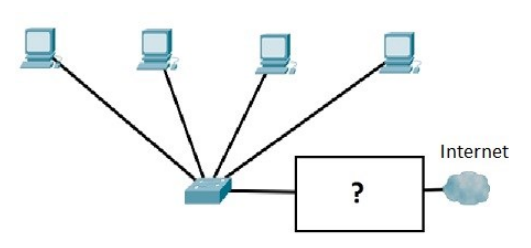
Jakie urządzenie powinno być podłączone do lokalnej sieci w miejscu zaznaczonym na rysunku, aby komputery mogły korzystać z Internetu?

Ilustracja do pytania
A. Hub.
B. Bridge.
C. Router.
D. Switch.
Przełącznik to urządzenie sieciowe działające na drugiej warstwie modelu OSI, które służy do łączenia urządzeń w sieci lokalnej, ale nie zapewnia bezpośredniego dostępu do Internetu. Jego zadaniem jest przesyłanie danych w ramach tej samej sieci, wykorzystując adresy MAC do zarządzania przepływem danych. W przeciwieństwie do rutera, przełącznik nie potrafi routować pakietów między różnymi sieciami i nie może pełnić roli pośrednika w dostępie do Internetu. Koncentrator, znany także jako hub, jest jeszcze prostszym urządzeniem niż przełącznik. Działa na pierwszej warstwie modelu OSI i przesyła dane do wszystkich portów, bez analizy adresów MAC, co powoduje większy ruch sieciowy i zmniejsza efektywność. W dzisiejszych czasach koncentratory są rzadko używane, ponieważ ich funkcjonalność jest ograniczona i zastąpiona przez przełączniki. Most to urządzenie, które łączy dwie sieci lokalne, działając również na drugiej warstwie modelu OSI. Mosty są używane do segmentacji sieci lokalnych, ale nie mają możliwości routowania pakietów do Internetu, podobnie jak przełączniki. Typowym błędem jest myślenie, że każde urządzenie sieciowe może łączyć z Internetem, podczas gdy tylko ruter posiada funkcje umożliwiające połączenie różnych sieci IP oraz, często, translację adresów. Zrozumienie funkcji i ograniczeń każdego z tych urządzeń jest kluczowe w projektowaniu wydajnych i bezpiecznych sieci komputerowych.

Pytanie 30

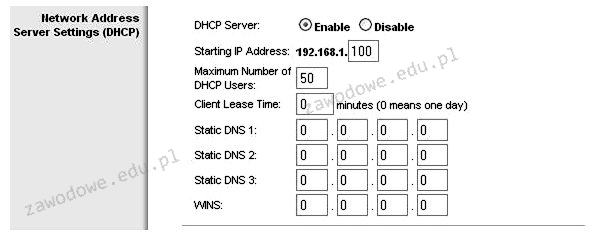
Ilustracja pokazuje panel ustawień bezprzewodowego urządzenia dostępowego, który umożliwia

Ilustracja do pytania
A. ustawienie nazwy hosta
B. określenie maski podsieci
C. przypisanie adresów MAC do kart sieciowych
D. konfigurację serwera DHCP
Konfiguracja serwera DHCP na panelu konfiguracyjnym bezprzewodowego urządzenia dostępowego jest kluczowym krokiem w zarządzaniu siecią. DHCP, czyli Dynamic Host Configuration Protocol, automatycznie przydziela adresy IP urządzeniom w sieci, co upraszcza procesy administracyjne i zmniejsza ryzyko konfliktów adresów IP. W panelu konfiguracyjnym można ustawić początkowy adres IP, co pozwala na zdefiniowanie zakresu adresów, które będą przydzielane klientom. Można też określić maksymalną liczbę użytkowników DHCP, co zapewnia kontrolę nad zasobami sieciowymi. Ustawienia te są kluczowe w sieciach zarówno domowych, jak i korporacyjnych, gdzie automatyzacja przydzielania adresów IP oszczędza czas administratorów. Dobre praktyki zalecają również ustawienie czasu dzierżawy, co wpływa na to, jak długo dany adres IP pozostaje przypisany do urządzenia. Praktyczne zastosowanie tego polega na unikaniu ręcznego przydzielania adresów IP, co w przypadku dużych sieci jest czasochłonne i podatne na błędy. Serwery DHCP są integralnym elementem nowoczesnych sieci, a ich konfiguracja według najlepszych praktyk zwiększa efektywność i niezawodność połączeń sieciowych

Pytanie 31

Jakie zastosowanie ma polecenie md w systemie Windows?

A. przejście do katalogu nadrzędnego
B. tworzenie katalogu
C. tworzenie pliku
D. zmiana nazwy pliku
Polecenie 'md' (make directory) w wierszu poleceń systemu Windows jest używane do tworzenia nowych katalogów. To niezwykle przydatne w organizowaniu plików na dysku twardym. Na przykład, aby stworzyć katalog o nazwie 'Dokumenty', wpisujemy 'md Dokumenty'. Dzięki tym komendom użytkownicy mogą łatwo zarządzać strukturą folderów, co ułatwia porządkowanie plików i projektów. Dobre praktyki wskazują, aby tworzyć katalogi zgodnie z ich zawartością, co ułatwia późniejsze ich odnajdywanie. Rekomenduje się również stosowanie zrozumiałych nazw katalogów oraz unikanie spacji w nazwach, co może prowadzić do problemów w niektórych skryptach. Ponadto, komenda 'md' może być używana w skryptach batch do automatyzacji procesów tworzenia folderów, co znacznie przyspiesza codzienną pracę z danymi.

Pytanie 32

Jaką normę wykorzystuje się przy okablowaniu strukturalnym w komputerowych sieciach?

A. PN-EN ISO 9001:2009
B. ISO/IEC 8859-2
C. TIA/EIA-568-B
D. PN-EN 12464-1:2004
Wybór normy PN-EN 12464-1:2004 jako podstawy do okablowania strukturalnego w sieciach komputerowych jest nieadekwatny, ponieważ ta norma dotyczy oświetlenia wnętrz i nie ma żadnego zastosowania w kontekście instalacji sieciowych. Wiele osób może mylnie sądzić, że normy związane z oświetleniem mogą mieć zastosowanie w kontekście okablowania, co prowadzi do błędnych wniosków. Również odwołanie się do normy ISO/IEC 8859-2, która dotyczy kodowania znaków, jest błędne, ponieważ nie ma ona nic wspólnego z aspektami fizycznego okablowania czy strukturą sieci. To może wynikać z niewłaściwego zrozumienia, że wszystkie normy ISO/IEC są powiązane z sieciami komputerowymi, co jest nieprawdziwą generalizacją. W kontekście standardów jakości, PN-EN ISO 9001:2009 odnosi się do systemów zarządzania jakością, a nie do specyfikacji technicznych dla infrastruktury sieciowej. Użytkownicy mogą często mylić różne normy, co skutkuje nieprawidłowym doborem standardów do projektów technologicznych. Aby skutecznie projektować i instalować sieci komputerowe, niezbędne jest zrozumienie specyfiki norm, takich jak TIA/EIA-568-B, które są dostosowane do wymogów telekomunikacyjnych, a nie normy, które dotyczą innych dziedzin, takich jak oświetlenie czy zarządzanie jakością.

Pytanie 33

Wynikiem wykonania komendy arp -a 192.168.1.1 w systemie MS Windows jest pokazanie

A. sprawdzenia połączenia z komputerem o wskazanym IP
B. adresu MAC urządzenia o wskazanym IP
C. ustawień protokołu TCP/IP interfejsu sieciowego
D. spisu aktywnych połączeń sieciowych
Wybór odpowiedzi związanych z ustawieniami TCP/IP interfejsu sieciowego oraz listą aktywnych połączeń sieciowych oparty jest na błędnym zrozumieniu działania polecenia arp. Nie odnoszą się one bezpośrednio do funkcji tej komendy. Ustawienia TCP/IP są konfigurowane na poziomie systemu operacyjnego i nie są wyświetlane przez polecenie arp, które skupia się na mapowaniu adresów IP do MAC. Ponadto, arp -a nie prezentuje listy aktywnych połączeń, ponieważ nie jest to jego funkcjonalność; to narzędzie służy do analizy stanu tabeli ARP. Kontrola połączenia z komputerem o podanym IP jest także mylną interpretacją tej komendy. Minimalna funkcjonalność arp ogranicza się do identyfikacji adresów MAC w lokalnej sieci, a nie do testowania połączeń. Typowym błędem jest mylenie polecenia arp z innymi narzędziami diagnostycznymi, takimi jak ping, które są zaprojektowane do oceny dostępności urządzeń w sieci. Zrozumienie różnicy między tymi narzędziami jest kluczowe dla efektywnej diagnostyki sieci i może prowadzić do niepoprawnych wniosków, jeśli nie zostanie prawidłowo uwzględnione w procesie rozwiązywania problemów.

Pytanie 34

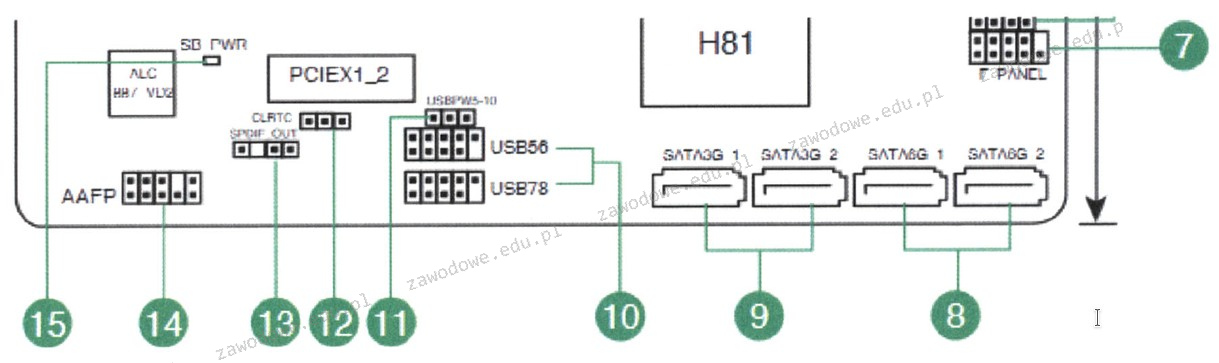
Na diagramie płyty głównej, który znajduje się w dokumentacji laptopa, złącza oznaczone numerami 8 i 9 to

Ilustracja do pytania
A. M.2
B. USB 3.0
C. Serial ATA
D. cyfrowe audio
Złącza Serial ATA, często określane jako SATA, są standardem interfejsu służącego do podłączania dysków twardych, dysków SSD oraz napędów optycznych do płyt głównych komputerów. Ich główną zaletą jest wysoka przepustowość, która w przypadku standardu SATA III sięga nawet 6 Gb/s. Złącza te charakteryzują się wąskim, płaskim kształtem, co umożliwia łatwe i szybkie podłączanie oraz odłączanie urządzeń. SATA jest powszechnie stosowany w komputerach stacjonarnych, laptopach oraz serwerach, co czyni go jednym z najczęściej używanych interfejsów w branży IT. W przypadku płyt głównych laptopów, złącza oznaczone na schemacie jako 8 i 9 są typowymi portami SATA, co pozwala na bezproblemową integrację z wewnętrznymi urządzeniami pamięci masowej. W codziennym użytkowaniu zrozumienie funkcji i możliwości złączy SATA jest kluczem do efektywnego zarządzania przestrzenią dyskową urządzenia, a także do optymalizacji jego wydajności poprzez zastosowanie odpowiednich konfiguracji, takich jak RAID. Warto również wspomnieć, że złącza SATA obsługują funkcję hot swapping, co umożliwia wymianę dysków bez konieczności wyłączania systemu, co jest szczególnie korzystne w środowiskach serwerowych.

Pytanie 35

Który z wymienionych adresów należy do klasy C?

A. 125.9.3.234
B. 154.0.12.50
C. 176.18.5.26
D. 196.74.6.29
Podane odpowiedzi 125.9.3.234, 154.0.12.50 i 176.18.5.26 należą do innych klas adresów IP, co wynika z analizy ich pierwszych oktetów. Adres 125.9.3.234 należy do klasy A, ponieważ pierwszy oktet wynosi 125, co mieści się w przedziale od 1 do 126. Klasa A jest przeznaczona dla dużych organizacji, które potrzebują wielu adresów IP, a jej struktura pozwala na stworzenie około 16 milionów adresów w każdej sieci. Adres 154.0.12.50 należy do klasy B, której pierwszy oktet mieści się w przedziale od 128 do 191. Klasa B jest używana w średnich organizacjach i oferuje do 65 tys. adresów w każdej sieci. Wreszcie adres 176.18.5.26 również należy do klasy B, co ponownie wskazuje na większe potrzeby adresacyjne. Warto zauważyć, że często w praktyce zdarza się pomylenie klas, zwłaszcza w kontekście planowania adresacji sieci, co może prowadzić do nieefektywności w zarządzaniu adresami IP. Zrozumienie, jakie adresy IP przypisane są do poszczególnych klas, jest kluczowe dla prawidłowego projektowania i wdrażania infrastruktury sieciowej. Błędy w klasyfikacji mogą skutkować problemami z komunikacją w sieci i trudnościami w jej rozbudowie.

Pytanie 36

Jakie napięcie zasilające mają pamięci DDR2?

A. 1,0 V
B. 1,8 V
C. 2,5 V
D. 1,4 V
Zasilanie pamięci DDR2 napięciem innym niż 1,8 V może prowadzić do różnych problemów z funkcjonowaniem modułów pamięci. Użycie 1,0 V jest zdecydowanie zbyt niskie, aby zapewnić odpowiednią stabilność i wydajność, co może skutkować niestabilnością systemu, a nawet uszkodzeniem pamięci. Z kolei zasilanie na poziomie 2,5 V jest charakterystyczne dla starszych pamięci DDR, co oznacza, że jest to nieaktualny standard dla DDR2. W przypadku 1,4 V, chociaż to napięcie jest stosowane w nowszych pamięciach typu DDR3, nie jest ono kompatybilne z DDR2 i może prowadzić do problemów z detekcją pamięci przez system operacyjny. Użytkownicy mogą błędnie sądzić, że obniżenie napięcia zasilania pomogłoby w zmniejszeniu zużycia energii; w rzeczywistości jednak ogniwa pamięci są zaprojektowane do pracy w określonych warunkach, a wszelkie odstępstwa mogą prowadzić do nieprawidłowego działania. Dlatego tak ważne jest, aby dobierać odpowiednie komponenty pamięci do właściwych specyfikacji systemu. Zrozumienie specyfikacji napięcia w pamięciach RAM jest istotne nie tylko dla zapewnienia ich funkcjonalności, ale także dla unikania niepotrzebnych kosztów związanych z uszkodzeniami sprzętowymi i wydajnościowymi. W branży komputerowej przestrzeganie standardów zasilania to dobry sposób, aby zapewnić, że wszystkie komponenty współpracują ze sobą w sposób optymalny.

Pytanie 37

Jakiego portu używa protokół FTP (File transfer Protocol)?

A. 20
B. 69
C. 53
D. 25
Błędne odpowiedzi wskazują na niezrozumienie podstawowego działania protokołu FTP i jego architektury. Port 53 jest zarezerwowany dla systemu DNS (Domain Name System), który zarządza rozwiązywaniem nazw domen na adresy IP. To fundamentalnie różny protokół, którego funkcją jest umożliwienie komunikacji w Internecie poprzez tłumaczenie nazw na adresy, co nie ma nic wspólnego z transferem plików. Port 25 natomiast jest standardowym portem dla protokołu SMTP (Simple Mail Transfer Protocol), odpowiedzialnego za wysyłanie e-maili. W kontekście FTP, jego zastosowanie jest zupełnie inne, a stosowanie tego portu w kontekście transferu plików prowadzi do nieporozumień. Port 69 jest używany przez protokół TFTP (Trivial File Transfer Protocol), który jest uproszczoną wersją FTP, ale nie zapewnia pełnej funkcjonalności, jaką oferuje FTP, i nie jest stosowany w profesjonalnych zastosowaniach z uwagi na brak bezpieczeństwa i zaawansowanych opcji transferu. Zrozumienie różnicy między tymi protokołami oraz ich odpowiednimi portami jest kluczowe w pracy z sieciami, a także w kontekście bezpieczeństwa transferu danych, co powinno być brane pod uwagę w każdym złożonym systemie informatycznym.

Pytanie 38

Rzeczywistą kalibrację sprzętową monitora można wykonać

A. narzędziem systemowym do kalibracji.
B. dedykowanym do tego celu kolorymetrem.
C. narzędziem online producenta monitora.
D. luksomierzem.
Wiele osób myli różne rodzaje „kalibracji” monitora, wrzucając do jednego worka narzędzia systemowe, programy online i prawdziwe urządzenia pomiarowe. To prowadzi do myślenia, że skoro coś pozwala zmienić jasność, kontrast czy barwę, to już jest pełnoprawna kalibracja sprzętowa. Niestety tak to nie działa. Luksomierz mierzy natężenie oświetlenia w luksach, czyli to, jak jasno jest w pomieszczeniu, a nie jak monitor odwzorowuje kolory. Można go użyć pomocniczo, np. do ustawienia odpowiedniego oświetlenia stanowiska pracy, ale nie nadaje się do precyzyjnego pomiaru składowych RGB, charakterystyki gamma czy równomierności barw na ekranie. To trochę jak próba regulacji dźwięku w słuchawkach miernikiem hałasu – coś tam zmierzysz, ale nie to, co trzeba. Narzędzia systemowe do kalibracji czy kreatory w Windowsie i podobne rozwiązania w innych systemach operacyjnych służą raczej do subiektywnego dopasowania obrazu „na oko”. Mogą minimalnie poprawić komfort pracy, ale nie zapewniają wiarygodnego, powtarzalnego odwzorowania barw zgodnego ze standardami branżowymi. System nie ma fizycznego czujnika, który zmierzy faktyczny kolor, więc opiera się na Twojej percepcji, a ta jest zawodna, zależna od oświetlenia, zmęczenia wzroku itd. Podobnie różne narzędzia online od producentów monitorów są często bardziej formą prostego kreatora ustawień niż rzeczywistą kalibracją sprzętową. Bez zewnętrznego sensora te programy mogą co najwyżej ustawić pewne fabryczne presety, ewentualnie skorygować podstawowe parametry, ale nie przeprowadzą dokładnego pomiaru i korekty LUT monitora. To są wygodne dodatki, ale nie zastępują profesjonalnego procesu kalibracji. Rzeczywista kalibracja sprzętowa zawsze opiera się na pomiarze fizycznym przy pomocy kolorymetru lub spektrofotometru i zapisaniu wyników w postaci profilu ICC i/lub korekt w elektronice monitora. Typowym błędem jest zakładanie, że jeśli coś wygląda „ładnie dla oka”, to znaczy, że jest poprawnie skalibrowane. W zastosowaniach technicznych i graficznych liczą się liczby, standardy i powtarzalność, a to zapewniają wyłącznie dedykowane urządzenia pomiarowe.

Pytanie 39

Jakie urządzenie pozwala na połączenie lokalnej sieci komputerowej z Internetem?

A. driver
B. hub
C. switch
D. router
Wybór innych opcji, takich jak przełącznik, sterownik czy koncentrator, wykazuje szereg nieporozumień dotyczących ich funkcji i zastosowania w kontekście łączenia sieci lokalnej z Internetem. Przełącznik, na przykład, jest urządzeniem, które działa na warstwie drugiej modelu OSI (Layer 2) i służy do łączenia komputerów w ramach lokalnej sieci, umożliwiając im komunikację wewnętrzną. Jego zadaniem jest przekazywanie ramek danych pomiędzy urządzeniami w obrębie tej samej sieci, co oznacza, że nie posiada zdolności do komunikacji z siecią zewnętrzną, taką jak Internet. Podobnie, koncentrator to prostsze urządzenie, które łączy wiele portów w sieci lokalnej, ale nie analizuje ani nie kieruje ruchu sieciowego, co czyni go przestarzałym w nowoczesnym świecie technologii sieciowych. Sterownik, z drugiej strony, to oprogramowanie lub komponent, który umożliwia systemowi operacyjnemu komunikację z urządzeniami sprzętowymi, a nie urządzenie sieciowe, co wprowadza dodatkowe zamieszanie. Kluczowym nieporozumieniem w podejmowaniu decyzji o wyborze odpowiednich urządzeń sieciowych jest brak zrozumienia, że różne urządzenia pełnią różne role w architekturze sieci. Aby prawidłowo zbudować i zarządzać siecią, ważne jest, aby znać funkcje i zastosowania każdego z tych urządzeń oraz umieć je odpowiednio dobierać na podstawie wymagań sieciowych.

Pytanie 40

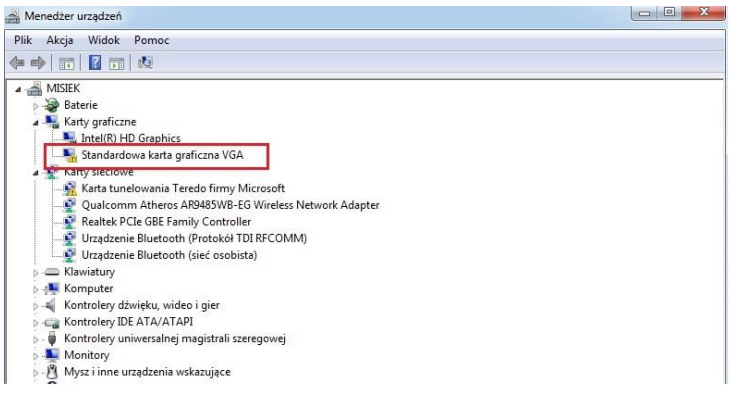
Jakie kroki powinien podjąć użytkownik, aby wyeliminować błąd zaznaczony na rysunku ramką?

Ilustracja do pytania
A. Zainstalować sterownik do karty graficznej
B. Usunąć kartę graficzną z Menedżera urządzeń
C. Podłączyć monitor do portu HDMI
D. Zainstalować uaktualnienie Service Pack systemu operacyjnego Service Pack 1
Zainstalowanie sterownika do karty graficznej jest kluczowym krokiem w zapewnieniu prawidłowego działania sprzętu graficznego w komputerze. Sterowniki to oprogramowanie umożliwiające systemowi operacyjnemu komunikację z urządzeniem. Bez właściwego sterownika karta graficzna może działać w ograniczonym trybie, jak na przykład standardowa karta graficzna VGA, co znacznie ogranicza jej możliwości. Instalacja sterownika zazwyczaj poprawia wydajność, umożliwia korzystanie z zaawansowanych funkcji karty oraz rozwiązuje problemy z kompatybilnością i stabilnością. W przypadku zewnętrznych kart graficznych, takich jak NVIDIA lub AMD, najważniejsze jest pobranie najnowszych sterowników bezpośrednio z oficjalnej strony producenta. Jest to zgodne z dobrą praktyką utrzymywania aktualności oprogramowania, co często jest wymagane w profesjonalnych środowiskach IT. Dodatkowo, regularne aktualizacje sterowników mogą wprowadzać optymalizacje dla nowych gier i aplikacji, co jest szczególnie istotne dla graczy i profesjonalistów korzystających z oprogramowania do edycji wideo czy grafiki.