Wyniki egzaminu

Informacje o egzaminie:
  • Zawód: Technik informatyk
  • Kwalifikacja: INF.02 - Administracja i eksploatacja systemów komputerowych, urządzeń peryferyjnych i lokalnych sieci komputerowych
  • Data rozpoczęcia: 8 czerwca 2026 16:35
  • Data zakończenia: 8 czerwca 2026 16:58

Egzamin zdany!

Wynik: 37/40 punktów (92,5%)

Wymagane minimum: 20 punktów (50%)

Nowe
Analiza przebiegu egzaminu- sprawdź jak rozwiązywałeś pytania
Pochwal się swoim wynikiem!
Szczegółowe wyniki:
Pytanie 1

Aby zainstalować openSUSE oraz dostosować jego ustawienia, można skorzystać z narzędzia

A. Gedit
B. Brasero
C. Evolution
D. YaST
YaST (Yet another Setup Tool) to potężne narzędzie do zarządzania systemem operacyjnym openSUSE, które umożliwia użytkownikom łatwe instalowanie, konfigurowanie oraz zarządzanie różnymi aspektami systemu. Dzięki YaST można zainstalować nowe oprogramowanie, zarządzać użytkownikami, konfigurować sieci oraz aktualizować system. Na przykład, podczas instalacji openSUSE, YaST prowadzi użytkownika przez proces wyboru komponentów systemowych, partycjonowania dysku oraz ustawień regionalnych. To narzędzie jest zgodne z dobrymi praktykami branżowymi, umożliwiając jednocześnie graficzny oraz tekstowy interfejs użytkownika, co czyni je dostępnym zarówno dla początkujących, jak i zaawansowanych użytkowników. Warto również podkreślić, że YaST integruje wiele funkcji w jednym miejscu, co znacząco upraszcza proces administracji systemem. W kontekście openSUSE, korzystanie z YaST jest nie tylko zalecane, ale wręcz uznawane za standard, co potwierdza jego szerokie zastosowanie w społeczności użytkowników tego systemu.

Pytanie 2

Komenda systemowa ipconfig pozwala na konfigurację

A. rejestru systemu
B. atrybutów uprawnień dostępu
C. mapowania dysków sieciowych
D. interfejsów sieciowych
Polecenie systemowe ipconfig jest kluczowym narzędziem w systemach operacyjnych Windows, które umożliwia użytkownikom oraz administratorom sieci zarządzanie interfejsami sieciowymi. Przy jego pomocy można uzyskać informacje o konfiguracji sieci, takie jak adresy IP, maski podsieci oraz bramy domyślne dla wszystkich interfejsów sieciowych w systemie. Na przykład, kiedy użytkownik chce sprawdzić, czy komputer ma prawidłowo przydzielony adres IP lub czy połączenie z siecią lokalną jest aktywne, może użyć polecenia ipconfig /all, aby zobaczyć szczegółowe informacje o każdym interfejsie, w tym o kartach Ethernet i połączeniach bezprzewodowych. Ponadto, narzędzie to pozwala na odświeżenie konfiguracji DHCP za pomocą polecenia ipconfig /release oraz ipconfig /renew, co jest szczególnie przydatne w sytuacjach, gdy zmiana adresu IP jest konieczna. W kontekście bezpieczeństwa sieci, regularne monitorowanie konfiguracji interfejsów sieciowych za pomocą ipconfig jest zgodne z najlepszymi praktykami w zarządzaniu infrastrukturą IT.

Pytanie 3

Na wyświetlaczu drukarki pojawił się komunikat „PAPER JAM”. Aby usunąć usterkę, należy w pierwszej kolejności

A. zlokalizować miejsce zacięcia papieru w drukarce.
B. załadować papier do podajnika.
C. zainstalować podajnik papieru w drukarce.
D. wymienić pojemnik z materiałem drukującym.
Komunikat „PAPER JAM” na drukarce oznacza, że doszło do zacięcia papieru w jej mechanizmie. Najważniejszą i pierwszą czynnością w takiej sytuacji jest zlokalizowanie miejsca, gdzie ten papier faktycznie się zablokował. To podejście jest zgodne z zasadami serwisowania sprzętu biurowego – zawsze zanim zaczniemy jakiekolwiek inne czynności, najpierw diagnozujemy miejsce usterki. Moim zdaniem wielu użytkowników popełnia tutaj błąd, od razu wyciągając papier na siłę lub próbując naprawiać drukarkę w ciemno, a to często prowadzi do poważniejszych uszkodzeń, np. zerwania czujników lub uszkodzenia rolek pobierających papier. W praktyce branżowej, zarówno producenci drukarek, jak i technicy serwisowi podkreślają, żeby najpierw wyłączyć drukarkę, ostrożnie otworzyć pokrywę i sprawdzić wszystkie dostępne trasy prowadzenia papieru. Często papier blokuje się w trudniej dostępnych miejscach, np. na styku podajnika i mechanizmu drukującego. Warto pamiętać, że nieusunięte resztki mogą potem powodować kolejne zacięcia albo nawet przegrzewanie się komponentów. Mam wrażenie, że umiejętność poprawnej lokalizacji zacięcia jest jedną z tych praktycznych umiejętności, które naprawdę przydają się na co dzień, zwłaszcza gdy korzystamy z drukarek w biurze czy w domu.

Pytanie 4

W bezprzewodowej sieci firmowej aktywowano usługę, która zajmuje się tłumaczeniem nazw mnemonicznych. Co to za usługa?

A. DNS
B. DHCP
C. RDS
D. RADIUS
Usługa tłumaczenia nazw mnemonicznych w firmowej sieci bezprzewodowej odnosi się do systemu DNS (Domain Name System), który jest odpowiedzialny za mapowanie nazw domenowych na adresy IP, umożliwiając użytkownikom korzystanie z przyjaznych dla oka adresów zamiast trudnych do zapamiętania numerów. DNS jest fundamentalnym składnikiem działania Internetu oraz sieci lokalnych, gdyż upraszcza proces łączenia się z zasobami sieciowymi. Na przykład, użytkownik może wpisać w przeglądarkę adres www.przyklad.pl, a DNS automatycznie przetłumaczy tę nazwę na odpowiedni adres IP, co pozwala na komunikację z serwerem. W kontekście firmowej sieci bezprzewodowej, dobra praktyka obejmuje konfigurację lokalnych serwerów DNS, co pozwala na szybsze rozwiązywanie nazw i zwiększa bezpieczeństwo, umożliwiając kontrolę nad tym, jakie zasoby są dostępne dla użytkowników. Włączenie usługi DNS w sieci bezprzewodowej to kluczowy element zarządzania infrastrukturą IT, wspierający zarówno wydajność, jak i bezpieczeństwo komunikacji.

Pytanie 5

Czym jest kopia różnicowa?

A. kopiowaniem tylko plików, które powstały od ostatniej kopii pełnej
B. kopiowaniem wyłącznie plików, które zostały zmienione od utworzenia ostatniej kopii pełnej
C. kopiowaniem jedynie tych plików, które zostały stworzone lub zmodyfikowane od momentu wykonania ostatniej kopii pełnej
D. kopiowaniem jedynie tej części plików, która została dodana od momentu stworzenia ostatniej kopii pełnej
Kopia różnicowa polega na kopiowaniu plików, które zostały utworzone lub zmienione od czasu ostatniej pełnej kopii zapasowej. To podejście ma kluczowe znaczenie w zarządzaniu danymi, ponieważ pozwala na oszczędność czasu i miejsca na dysku, eliminując potrzebę wielokrotnego kopiowania tych samych danych. W praktyce, po wykonaniu pełnej kopii zapasowej, system śledzi zmiany dokonywane w plikach, co umożliwia późniejsze zidentyfikowanie tych, które wymagają aktualizacji. Na przykład, jeśli pełna kopia zapasowa została wykonana w poniedziałek, a użytkownik dodał nowe pliki oraz zmodyfikował istniejące w ciągu tygodnia, to w sobotę kopia różnicowa obejmie tylko te pliki, które zostały zmienione lub dodane od poniedziałku. Taki model pozwala na szybkie przywracanie danych: w przypadku utraty informacji, wystarczy przywrócić najnowszą pełną kopię i stosować kolejne kopie różnicowe. Warto zaznaczyć, że standardy dotyczące kopii zapasowych, takie jak ISO 27001, podkreślają znaczenie regularnych kopi zapasowych, aby zapewnić integralność i dostępność danych.

Pytanie 6

Instalacja systemów Linux oraz Windows 7 przebiegła bez żadnych problemów. Systemy zainstalowały się poprawnie z domyślnymi ustawieniami. Na tym samym komputerze, przy tej samej konfiguracji, podczas instalacji systemu Windows XP pojawił się komunikat o braku dysków twardych, co może sugerować

A. brak sterowników
B. błędnie skonfigurowane bootowanie napędów
C. nieprawidłowe ułożenie zworek w dysku twardym
D. uszkodzenie logiczne dysku twardego
Brak sterowników jest najprawdopodobniejszą przyczyną wyświetlenia komunikatu o braku dysków twardych podczas instalacji systemu Windows XP na tym samym komputerze, na którym Windows 7 i Linux zainstalowały się bez problemów. Windows XP, jako starszy system operacyjny, może nie posiadać wbudowanej obsługi nowoczesnych kontrolerów dysków, które były używane w komputerze. W praktyce oznacza to, że jeśli płyta główna wykorzystuje kontroler dysków SATA, Windows XP może wymagać zewnętrznych sterowników, które muszą być dostarczone w trakcie instalacji, najczęściej z wykorzystaniem dyskietki lub innego nośnika. Aby temu zapobiec, przed instalacją należy upewnić się, że wszystkie niezbędne sterowniki są dostępne. W branży IT standardem jest regularne pobieranie najnowszych sterowników i dokumentacji technicznej płyty głównej, aby uniknąć problemów z kompatybilnością. Przykładem dobrych praktyk jest tworzenie bootowalnych nośników instalacyjnych, które zawierają wszystkie wymagane sterowniki dla systemu operacyjnego, co zmniejsza ryzyko wystąpienia podobnych problemów.

Pytanie 7

Po włączeniu komputera wyświetlił się komunikat: "non-system disk or disk error. Replace and strike any key when ready". Jakie mogą być przyczyny?

A. brak pliku ntldr
B. uszkodzony kontroler DMA
C. dyskietka umieszczona w napędzie
D. skasowany BIOS komputera
Odpowiedź 'dyskietka włożona do napędu' jest prawidłowa, ponieważ komunikat o błędzie 'non-system disk or disk error' często pojawia się, gdy komputer nie może znaleźć prawidłowego nośnika systemowego do uruchomienia. W sytuacji, gdy w napędzie znajduje się dyskietka, a komputer jest skonfigurowany do rozruchu z napędu dyskietek, system operacyjny może próbować załadować z niej dane, co skutkuje błędem, jeśli dyskietka nie zawiera odpowiednich plików rozruchowych. Praktyka wskazuje, że należy sprawdzić, czy napęd nie jest zablokowany innym nośnikiem, co często jest pomijane przez użytkowników. Utrzymanie porządku w napędach oraz ich regularna kontrola jest zgodne z dobrymi praktykami zarządzania systemem i minimalizuje ryzyko wystąpienia podobnych problemów. Dobrze jest również znać opcje BIOS/UEFI, które pozwalają na modyfikację kolejności rozruchu, aby uniknąć tego typu komplikacji.

Pytanie 8

W środowisku Linux uruchomiono skrypt przy użyciu dwóch argumentów. Uzyskanie dostępu do wartości drugiego argumentu z wnętrza skryptu możliwe jest przez

A. %2
B. %2%
C. $2$
D. $2
Zrozumienie, jak przekazywać parametry do skryptów w systemie Linux, jest kluczowe dla skutecznego programowania w powłoce. Pojęcia takie jak %2, %2% i $2$ są niepoprawne, ponieważ nie są zgodne z konwencjami używanymi w powłokach Unixowych. W przypadku %2 i %2%, znaki procentu są stosowane w kontekście innych języków programowania lub systemów, ale nie w skryptach powłoki, gdzie stosuje się dolary ($) do oznaczania zmiennych. Użycie $2 jest właściwe, ale dodawanie dodatkowych znaków, jak % czy $, zmienia semantykę zmiennej i prowadzi do błędów w interpretacji. Często takie pomyłki wynikają z nieznajomości konwencji i reguł, które rządzą danym językiem. Warto zwrócić uwagę, że nie tylko w przypadku zmiennych, ale również w kontekście innych komponentów skryptów, takich jak funkcje czy pętle, posługiwanie się nieprawidłowymi symbolami może prowadzić do nieoczekiwanych rezultatów oraz problemów z debugowaniem. Dlatego kluczowe jest, aby szczegółowo zrozumieć, jak działa system, w którym pracujemy, oraz stosować się do jego zasad i dobrych praktyk programistycznych.

Pytanie 9

Jakie narzędzie chroni komputer przed niechcianym oprogramowaniem pochodzącym z sieci?

A. Program antywirusowy
B. Protokół SSL
C. Program sniffer
D. Protokół HTTPS
Program antywirusowy jest kluczowym narzędziem w ochronie komputerów przed złośliwym oprogramowaniem, które często pochodzi z Internetu. Jego głównym zadaniem jest skanowanie, wykrywanie oraz usuwanie wirusów, robaków, trojanów i innych form malware'u. Dzięki wykorzystaniu sygnatur wirusów oraz technologii heurystycznych, programy antywirusowe są w stanie identyfikować nowe zagrożenia, co jest niezbędne w dzisiejszym szybko zmieniającym się środowisku cyfrowym. Przykładowo, wiele rozwiązań antywirusowych oferuje także zabezpieczenia w czasie rzeczywistym, co oznacza, że monitorują oni aktywność systemu i plików w momencie ich użycia, co znacząco zwiększa poziom ochrony. Rekomendowane jest regularne aktualizowanie bazy sygnatur, aby program mógł skutecznie rozpoznawać najnowsze zagrożenia. Ponadto, dobre praktyki zalecają użytkownikom korzystanie z dodatkowych warstw zabezpieczeń, takich jak zapory ogniowe, które współpracują z oprogramowaniem antywirusowym, tworząc kompleksowy system ochrony. Warto również pamiętać o regularnym wykonywaniu kopii zapasowych danych, co w przypadku infekcji pozwala na ich odzyskanie.

Pytanie 10

W systemach Linux, aby wprowadzić nowe repozytorium, należy wykorzystać komendy

A. zypper ref oraz add-apt-repository
B. zypper lr oraz remove-apt-repository
C. zypper ar oraz add-apt-repository
D. zypper rr oraz remove-apt-repository
Polecenie 'zypper ar' służy do dodawania repozytoriów w systemach opartych na openSUSE, podczas gdy 'add-apt-repository' jest używane w systemach opartych na Debianie i Ubuntu. Oba te polecenia są zestawem narzędzi, które pozwalają administratorom na efektywne zarządzanie pakietami oraz aktualizację oprogramowania poprzez dostęp do zewnętrznych źródeł. Na przykład, w przypadku użycia 'zypper ar', można dodać repozytorium wpisując 'sudo zypper ar http://example.com/repo.repo nazwa_repo', co pozwala na pobieranie pakietów z tego źródła. Z kolei 'add-apt-repository ppa:nazwa/ppa' w systemach Debian/Ubuntu umożliwia dodanie PPA (Personal Package Archive), co jest powszechną praktyką w celu uzyskania dostępu do najnowszych wersji oprogramowania, które mogą nie być dostępne w standardowych repozytoriach. Dobrą praktyką jest zawsze sprawdzenie zaufania repozytoriów, aby uniknąć problemów z bezpieczeństwem. Używanie tych narzędzi jest kluczowe dla zapewnienia aktualności i bezpieczeństwa systemu, przez co stają się one podstawowymi umiejętnościami dla administratorów systemów.

Pytanie 11

Jakie zakresy częstotliwości określa klasa EA?

A. 250 MHz
B. 500 MHz
C. 300 MHz
D. 600 MHz
Wybór 500 MHz jest całkiem trafny. Klasa EA, czyli Enhanced A, ma częstotliwości od 470 do 500 MHz. To pasmo ma spore znaczenie w technologii komunikacyjnej, szczególnie w systemach bezprzewodowych i radiowych. Używają go m.in. walkie-talkie czy w telekomunikacji, gdzie ważna jest dobra jakość sygnału. Pasmo to znajdziesz też w różnych standardach, jak DMR czy TETRA, co podkreśla jego rolę w profesjonalnej łączności. Fajnie też wiedzieć, że regulacje dotyczące tego pasma są ściśle określone przez ITU, co pozwala na ułatwienie komunikacji na całym świecie.

Pytanie 12

Jak wiele domen kolizyjnych oraz rozgłoszeniowych można dostrzec na schemacie?

Ilustracja do pytania
A. 1 domena kolizyjna i 9 domen rozgłoszeniowych
B. 9 domen kolizyjnych oraz 4 domeny rozgłoszeniowe
C. 9 domen kolizyjnych oraz 1 domena rozgłoszeniowa
D. 4 domeny kolizyjne oraz 9 domen rozgłoszeniowych
W schemacie sieciowym mamy różne urządzenia, jak przełączniki, routery i koncentratory, które razem tworzą naszą strukturę. Każdy przełącznik działa jak taki mały strażnik, który tworzy swoją własną domenę kolizyjną. Dzięki temu, kolizje są ograniczone tylko do jego segmentu. Widzimy, że mamy dziewięć przełączników, więc można powiedzieć, że mamy dziewięć różnych obszarów, gdzie te kolizje mogą się wydarzyć. Co do routerów, to one oddzielają domeny rozgłoszeniowe, ponieważ nie przepuszczają pakietów rozgłoszeniowych. W naszym schemacie mamy cztery routery, więc i cztery domeny rozgłoszeniowe. Myślę, że zrozumienie różnicy między tymi domenami jest mega ważne, szczególnie gdy projektujemy sieci, które mają być wydajne i łatwe do rozbudowy. Oddzielanie kolizji przez przełączniki i zarządzanie rozgłoszeniami przez routery to dobre praktyki. Pozwala to na lepsze wykorzystanie sieci i zmniejsza ryzyko kolizji oraz nadmiernego rozgłaszania pakietów.

Pytanie 13

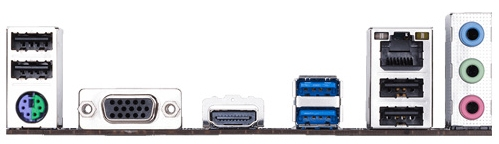
Zaprezentowany tylny panel płyty głównej zawiera następujące interfejsy:

Ilustracja do pytania
A. 2 x USB 3.0; 2 x USB 2.0, 1.1; 2 x DP, 1 x DVI
B. 2 x USB 3.0; 4 x USB 2.0, 1.1, 1 x D-SUB
C. 2 x PS2; 1 x RJ45; 6 x USB 2.0, 1.1
D. 2 x HDMI, 1 x D-SUB, 1 x RJ11, 6 x USB 2.0
Odpowiedź 3 jest prawidłowa, ponieważ przedstawiony panel tylny płyty głównej rzeczywiście posiada 2 porty USB 3.0, które charakteryzują się niebieskim wnętrzem, oraz 4 porty USB 2.0, 1.1, których wnętrza są zazwyczaj czarne lub białe. Dodatkowo znajduje się tam port D-SUB, znany również jako VGA, który jest używany do przesyłania analogowego sygnału wideo do monitorów lub projektorów. USB 3.0 to standard, który zapewnia prędkość przesyłania danych do 5 Gb/s, co jest około dziesięciokrotnie szybsze niż USB 2.0. Jest to istotne w przypadku przesyłania dużych plików lub korzystania z szybkich urządzeń zewnętrznych, takich jak dyski SSD na USB. Porty USB 2.0, choć wolniejsze, są nadal powszechnie używane do podłączania urządzeń peryferyjnych takich jak klawiatury, myszy, czy drukarki. Użycie portów D-SUB jest coraz rzadsze, ale nadal występuje w starszych monitorach i projektorach. Poprawne rozpoznanie i wykorzystanie tych interfejsów jest kluczowe dla efektywnej obsługi urządzeń komputerowych, zapewniając kompatybilność i optymalną wydajność.

Pytanie 14

Której aplikacji należy użyć, aby sprawdzić parametry S.M.A.R.T.?

A. HD Tune
B. GPU-Z
C. WireShark
D. CPU-Z
Poprawnie – do sprawdzania parametrów S.M.A.R.T. typowo używa się właśnie takich narzędzi jak HD Tune. S.M.A.R.T. (Self-Monitoring, Analysis and Reporting Technology) to wbudowany w dyski twarde i SSD mechanizm monitorowania stanu nośnika. Dysk sam zbiera statystyki o swojej pracy: liczbę realokowanych sektorów, błędy odczytu/zapisu, temperaturę, czas pracy, liczbę prób rozruchu itp. Program HD Tune potrafi te dane odczytać, zinterpretować i przedstawić w czytelnej formie, często z kolorowym oznaczeniem atrybutów, które są poza normą. W praktyce, w serwisie czy w firmie, użycie HD Tune (albo podobnych narzędzi) to jedna z podstawowych czynności diagnostycznych przy problemach z dyskiem: wolne działanie systemu, zawieszki, błędy przy kopiowaniu plików, nieudane instalacje systemu. Moim zdaniem warto przyjąć dobrą praktykę, żeby przy każdym podejrzeniu problemów z dyskiem najpierw sprawdzić S.M.A.R.T., a dopiero potem bawić się w reinstalację systemu. HD Tune umożliwia też wykonanie prostego testu powierzchni, co w połączeniu z analizą S.M.A.R.T. daje całkiem wiarygodny obraz kondycji nośnika. W branży serwisowej jest to traktowane jako standardowy krok diagnostyczny, zanim podejmie się decyzję o odzyskiwaniu danych czy wymianie dysku na nowy. Warto też pamiętać, że regularne monitorowanie S.M.A.R.T. (np. raz na kilka miesięcy w komputerach firmowych) pozwala wykryć wczesne objawy degradacji nośnika i zaplanować wymianę zanim dojdzie do krytycznej awarii i utraty danych. To się po prostu opłaca organizacyjnie i finansowo.

Pytanie 15

Lista sprzętu kompatybilnego z systemem operacyjnym Windows, publikowana przez firmę Microsoft to

A. DOS
B. HCL
C. GPT
D. DSL
Wybór odpowiedzi innych niż HCL może prowadzić do nieporozumień dotyczących zgodności sprzętu z systemem operacyjnym Windows. GPT, co oznacza GUID Partition Table, jest standardem dla układu partycji, który jest używany w systemach operacyjnych do organizacji danych na dysku twardym. Chociaż GPT jest istotnym elementem nowoczesnych systemów, nie jest związany z listą zgodności sprzętu przygotowaną przez Microsoft. Koncentrując się na DOS, czyli Disk Operating System, można zauważyć, że jest to stary system operacyjny, który był powszechnie używany przed pojawieniem się systemów Windows. Nie ma on jednak zastosowania w kontekście zgodności sprzętu, ponieważ nie jest już wspierany przez współczesne wersje Windows. DSL odnosi się z kolei do Digital Subscriber Line, technologii służącej do przesyłania danych przez linie telefoniczne. DSL jest terminem związanym z komunikacją sieciową, a nie z kwestią zgodności sprzętowej. Wybierając te odpowiedzi, można popełnić typowy błąd myślowy, myląc różne dziedziny technologii i ich funkcje. Zrozumienie roli HCL w ekosystemie Windows jest kluczowe dla efektywnego zarządzania sprzętem komputerowym oraz rozwiązywania ewentualnych problemów związanych z kompatybilnością.

Pytanie 16

W jakiej fizycznej topologii sieci komputerowej każdy węzeł ma łączność fizyczną z każdym innym węzłem w sieci?

A. Podwójnego pierścienia
B. Pełnej siatki
C. Rozszerzonej gwiazdy
D. Częściowej siatki
Pełna siatka to topologia sieci komputerowej, w której każdy węzeł jest fizycznie połączony z każdym innym węzłem. Ta topologia zapewnia maksymalną redundancję i niezawodność, ponieważ awaria jednego połączenia nie wpływa na komunikację pomiędzy pozostałymi węzłami. Przykładem zastosowania pełnej siatki może być sieć w centrach danych, gdzie krytyczna jest ciągłość działania. W takiej infrastrukturze każda jednostka serwerowa ma połączenie z innymi, co umożliwia szybkie przełączanie się w przypadku uszkodzenia jednego z elementów. Pełna siatka jest zgodna z najlepszymi praktykami w zakresie projektowania sieci, ponieważ redukuje ryzyko powstawania pojedynczych punktów awarii. Standardy takie jak IEEE 802.3 oraz 802.11 wskazują na znaczenie niezawodności sieci w kontekście nowych rozwiązań technologicznych, co czyni pełną siatkę odpowiednią dla organizacji wymagających wysokiej dostępności usług.

Pytanie 17

Celem złocenia styków złącz HDMI jest

A. stworzenie produktu o ekskluzywnym charakterze, aby osiągnąć wyższe zyski ze sprzedaży
B. ulepszenie przewodności oraz trwałości złącza
C. zwiększenie przepustowości powyżej wartości ustalonych w standardach
D. zapewnienie przesyłu obrazu w rozdzielczości 4K
Złocenie styków w złączach HDMI to bardzo praktyczne rozwiązanie, które faktycznie wpływa na przewodność oraz trwałość samego połączenia. Złoto jest metalem odpornym na korozję i utlenianie, dlatego doskonale sprawdza się tam, gdzie bardzo ważny jest niezawodny kontakt elektryczny przez długi czas. Moim zdaniem, jeśli spotykasz się z połączeniami używanymi często, np. w sprzęcie domowym czy profesjonalnym, to różnica między złączem pozłacanym a zwykłym potrafi być naprawdę odczuwalna po kilku latach użytkowania. W branżowych normach, np. w specyfikacji HDMI Association, nie ma wymogu, by styki były złocone, ale jest to jedna z dobrych praktyk eliminujących problem z pogarszającym się połączeniem na skutek śniedzi czy wilgoci. Pozłacane styki pomagają też przy bardzo częstym podłączaniu i odłączaniu kabla – nie wycierają się tak łatwo jak inne powłoki. W praktyce nie poprawiają one jakości obrazu czy dźwięku w taki sposób jak niektórzy sprzedawcy próbują przekonywać, ale zapewniają stabilność sygnału i dłuższą żywotność samego złącza. To zdecydowanie sensowny wybór tam, gdzie liczy się niezawodność i brak konieczności ciągłego czyszczenia styków. Z mojego doświadczenia wynika, że najczęściej na złocenie decydują się producenci sprzętu z wyższej półki, chociaż dla domowego użytkownika wystarczy nawet zwykły kabel, ale wtedy trzeba pamiętać o okresowej konserwacji.

Pytanie 18

Do realizacji alternatywy logicznej z negacją należy użyć funktora

A. NAND
B. NOR
C. OR
D. EX-OR
NOR to naprawdę ciekawy funktor logiczny i nie jest przypadkiem, że właśnie jego używa się do realizacji alternatywy logicznej z negacją. NOR to po prostu połączenie bramki OR z negacją na wyjściu – innymi słowy, najpierw sprawdza czy na wejściu jest chociaż jedna jedynka, a potem odwraca wynik. W praktyce NOR daje stan wysoki (1) wyłącznie wtedy, gdy oba wejścia są w stanie niskim (0), czyli żadne z warunków nie jest spełnione. To bardzo przydatne, zwłaszcza w układach cyfrowych, gdzie często trzeba zbudować logikę zaprzeczającą lub zrealizować odwrócenie złożonych warunków. Co ciekawe, NOR – podobnie jak NAND – jest funktorem zupełnym, czyli można na jego bazie zbudować dowolną inną bramkę logiczną. W mikrokontrolerach i układach scalonych często spotyka się właśnie takie rozwiązania, bo dzięki temu uproszcza się produkcję i minimalizuje koszty. Osobiście używałem NOR-ów w projektach prostych alarmów oraz sterowników automatyki, gdzie potrzebowałem szybko „wykluczyć” kilka stanów jednocześnie. Branżowe standardy, np. TTL i CMOS, mają gotowe układy z bramkami NOR, co ułatwia implementację. Moim zdaniem warto poćwiczyć projektowanie na tych funktorach, bo pozwala to zrozumieć fundamenty projektowania logiki cyfrowej.

Pytanie 19

Użytkownik systemu Windows wybrał opcję powrót do punktu przywracania. Które pliki powstałe po wybranym punkcie nie zostaną naruszone przez tę akcję?

A. Pliki sterowników.
B. Pliki aplikacji.
C. Pliki aktualizacji.
D. Pliki osobiste.
Pliki osobiste to takie dokumenty, zdjęcia, filmy i inne dane użytkownika, które przechowujesz np. na pulpicie, w folderach Dokumenty, Obrazy itp. Funkcja przywracania systemu Windows została zaprojektowana tak, by nie ingerować w te pliki podczas cofania zmian. To naprawdę ważne, bo czasami przywrócenie systemu pozwala rozwiązać różne problemy techniczne, a jednocześnie użytkownik nie traci własnych, często bardzo cennych danych. Moim zdaniem to jedna z kluczowych zalet tej funkcji – skupia się na systemowych plikach, rejestrze, sterownikach i ustawieniach, zostawiając w spokoju Twoje prywatne rzeczy. Praktycznie wygląda to tak, że jeśli zainstalujesz jakąś aplikację, sterownik czy aktualizację po utworzeniu punktu przywracania, to po cofnięciu systemu mogą one zniknąć lub wrócić do wcześniejszej wersji, ale zdjęcia czy dokumenty, które zrobiłeś w międzyczasie, pozostaną na dysku. W środowisku korporacyjnym uznaje się, że przywracanie systemu nie jest substytutem backupu danych użytkownika, lecz mechanizmem do szybkiego odzyskiwania sprawności systemu operacyjnego. Warto więc regularnie korzystać z kopii zapasowych osobistych plików, bo przywracanie systemu nie chroni przed ich przypadkową utratą, np. przez wirusa czy fizyczne uszkodzenie dysku. Tak czy inaczej, narzędzie przywracania systemu celowo pomija zmiany w plikach użytkownika, bo to po prostu najbardziej sensowne i bezpieczne podejście.

Pytanie 20

Jakie narzędzie wraz z odpowiednimi parametrami należy zastosować w systemie Windows, aby uzyskać przedstawione informacje o dysku twardym?

ST9500420AS
Identyfikator dysku      : A67B7C06
Typ                      : ATA
Stan                     : Online
Ścieżka                  : 0
Element docelowy         : 0
Identyfikator jednostki LUN: 0
Ścieżka lokalizacji      : PCIROOT(0)#ATA(C00T00L00)
Bieżący stan tylko do odczytu  : Nie
Tylko do odczytu: Nie
Dysk rozruchowy : Tak
Dysk plików stronicowania: Tak
Dysk plików hibernacji: Nie
Dysk zrzutów awaryjnych: Tak
Dysk klastrowany: Nie

  Wolumin ###  Lit  Etykieta     Fs      Typ         Rozmiar  Stan     Info
  ----------- ---  -----------  -----  ------------  -------  -------  --------
  Wolumin 1          SYSTEM       NTFS   Partycja     300 MB  Zdrowy   System

  Wolumin 2    C                  NTFS   Partycja     445 GB  Zdrowy   Rozruch

  Wolumin 3    D     HP_RECOVERY  NTFS   Partycja      15 GB  Zdrowy

  Wolumin 4    E     HP_TOOLS     FAT32  Partycja    5122 MB  Zdrowy
A. diskpart
B. hdparm
C. ScanDisc
D. DiskUtility
Diskpart to wbudowane narzędzie w systemie Windows, które pozwala zarządzać dyskami twardymi i partycjami. Dzięki niemu można wyświetlać szczegółowe informacje o strukturze dysków, takie jak identyfikator dysku, typ, stan online, ścieżki lokalizacji, a także listę dostępnych woluminów wraz z ich etykietami, systemem plików i stanem zdrowotnym. W praktyce diskpart jest używany do takich operacji jak tworzenie nowych partycji, zmiana ich rozmiaru, a także przypisywanie liter dysków. Jest to narzędzie liniowe, co oznacza, że wszystkie komendy wpisuje się w wierszu poleceń. Przykładowo, aby uzyskać informacje o wszystkich dyskach, używamy polecenia list disk, a aby zobaczyć woluminy, wpisujemy list volume. Diskpart jest preferowanym narzędziem w środowiskach, gdzie wymagana jest precyzyjna kontrola nad dyskami, np. w serwerach czy zaawansowanych konfiguracjach systemowych. Dobrze znać jego funkcje i możliwości, ponieważ jest integralną częścią administracji systemami Windows, co czyni je niezbędnym narzędziem dla profesjonalistów IT.

Pytanie 21

Najefektywniejszym sposobem dodania skrótu do aplikacji na pulpitach wszystkich użytkowników w domenie będzie

A. pobranie aktualizacji Windows
B. mapowanie dysku
C. użycie zasad grupy
D. ponowna instalacja programu
Użycie zasad grupy (Group Policy) to najefektywniejszy sposób na wdrożenie skrótów do programów na pulpitach wszystkich użytkowników w obrębie domeny. Zasady grupy umożliwiają centralne zarządzanie konfiguracją systemu operacyjnego oraz aplikacji, co pozwala na łatwe i szybkie wprowadzanie zmian na wielu maszynach jednocześnie. Dzięki tej metodzie, administratorzy mogą skonfigurować skróty do aplikacji, które będą automatycznie dostępne dla wszystkich użytkowników, co znacząco oszczędza czas oraz minimalizuje ryzyko błędów ludzkich. Zasady grupy pozwalają również na dostosowywanie ustawień w zależności od potrzeb poszczególnych grup użytkowników. Na przykład, administrator może stworzyć różne skróty dla działu IT i działu sprzedaży, co zapewnia większą elastyczność zarządzania. W kontekście standardów branżowych, korzystanie z zasad grupy jest uznawane za najlepszą praktykę w zakresie administracji systemami Windows w sieciach korporacyjnych, co potwierdzają liczne dokumentacje oraz wytyczne Microsoftu.

Pytanie 22

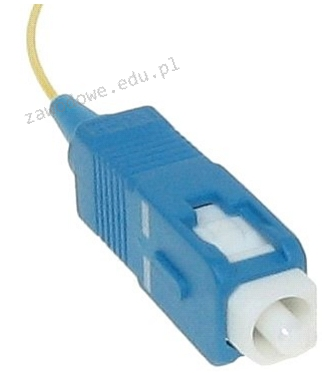
Na ilustracji pokazano końcówkę kabla

Ilustracja do pytania
A. światłowodowego
B. koncentrycznego
C. telefonicznego
D. typy skrętki
Złącza światłowodowe, takie jak te przedstawione na rysunku, są kluczowymi elementami wykorzystywanymi w telekomunikacji optycznej. Kabel światłowodowy służy do przesyłania danych w postaci światła, co pozwala na przesyłanie informacji z bardzo dużą szybkością i na duże odległości bez znaczących strat. Jest to szczególnie ważne w infrastrukturze internetowej, gdzie wymagana jest wysoka przepustowość. Standardowym złączem dla kabli światłowodowych jest złącze SC (Subscriber Connector), które charakteryzuje się prostokątnym kształtem i łatwością montażu dzięki mechanizmowi push-pull. Światłowody są obecnie używane w wielu branżach, w tym w telekomunikacji, medycynie, a także w systemach CCTV. Wybór odpowiedniego złącza i kabla światłowodowego jest istotny z punktu widzenia utrzymania jakości sygnału oraz zgodności z obowiązującymi standardami, takimi jak ITU-T G.657. Właściwe połączenie światłowodowe zapewnia minimalne tłumienie sygnału i wysoką niezawodność, co jest kluczowe w nowoczesnej transmisji danych. Wiedza na temat różnych typów złącz i ich zastosowań jest niezbędna dla osób pracujących w tej dziedzinie technologicznej.

Pytanie 23

Podczas uruchamiania komputera wyświetla się komunikat CMOS checksum error press F1 to continue, press Del to setup) naciśnięcie klawisza Del skutkuje

A. usunięciem pliku setup
B. przejściem do konfiguracji systemu Windows
C. wejściem do BIOSu komputera
D. skasowaniem zawartości pamięci CMOS
Wciśnięcie klawisza Del przy komunikacie 'CMOS checksum error' umożliwia użytkownikowi dostęp do BIOS-u komputera. BIOS, czyli Basic Input/Output System, jest podstawowym oprogramowaniem, które uruchamia się przy starcie komputera. Zarządza on najważniejszymi ustawieniami systemu, takimi jak kolejność bootowania, konfiguracja pamięci, czy ustawienia urządzeń peryferyjnych. W przypadku komunikatu o błędzie CMOS, oznacza to, że wartości zapisane w pamięci CMOS (Complementary Metal-Oxide-Semiconductor) są nieprawidłowe, co może skutkować problemami ze startem systemu. Wejście do BIOS-u pozwala na przywrócenie domyślnych ustawień, co najczęściej rozwiązuje problem. Dobrą praktyką jest regularne sprawdzanie ustawień BIOS-u, zwłaszcza po zainstalowaniu nowego sprzętu lub aktualizacji systemu. Użytkownicy powinni również pamiętać o dokumentowaniu zmian dokonanych w BIOS-ie oraz zrozumieć wpływ tych zmian na funkcjonowanie systemu.

Pytanie 24

Gdy użytkownik systemu Windows nie ma możliwości skorzystania z drukarki, może skorzystać z opcji druku do pliku. Plik utworzony w ten sposób posiada rozszerzenie

A. prn
B. tar
C. bin
D. csv
Odpowiedź prn jest poprawna, ponieważ plik utworzony z użyciem opcji druku do pliku w systemie Windows ma rozszerzenie .prn. Pliki te zawierają dane w formacie, który jest zgodny z danymi, jakie zwykle są przesyłane do drukarki. Format .prn jest niemalże uniwersalny, ponieważ może być odczytywany przez większość drukarek, a także przez oprogramowanie do konwersji plików graficznych. W praktyce użytkownik może używać tej opcji, gdy drukarka jest niedostępna lub gdy chce zachować kopię dokumentu w formie pliku przed jego wydrukiem. Ponadto, plik .prn jest często stosowany w procesach automatyzacji druku, gdzie dokumenty są generowane w systemach informatycznych, a następnie przekazywane do drukowania w trybie wsadowym. Dobrą praktyką w środowiskach biurowych jest regularne zapisywanie ważnych dokumentów w formacie .prn, co pozwala na ich ponowne wydrukowanie bez potrzeby dostępu do oryginalnego programu, w którym zostały stworzone.

Pytanie 25

ACPI jest skrótem oznaczającym

A. zaawansowany interfejs zarządzania konfiguracją i energią.
B. zestaw ścieżek łączących jednocześnie kilka komponentów z możliwością komunikacji.
C. program umożliwiający odnalezienie rekordu rozruchowego systemu.
D. test poprawności działania podstawowych podzespołów.
ACPI to skrót od Advanced Configuration and Power Interface, czyli zaawansowany interfejs zarządzania konfiguracją i energią. Ten standard został stworzony przez firmy takie jak Intel, Microsoft czy Toshiba i od lat stanowi podstawę zarządzania energią w komputerach osobistych oraz serwerach. Dzięki ACPI system operacyjny może dynamicznie sterować zużyciem energii przez różne podzespoły komputera, na przykład automatycznie wyłączać nieużywane urządzenia, wprowadzać procesor w tryb oszczędzania energii albo kontrolować stan hibernacji. Przykładowo, większość laptopów korzysta z funkcji ACPI, aby wydłużyć czas pracy na baterii poprzez automatyczne wygaszanie ekranu czy uśpienie dysków. Moim zdaniem ACPI to taki trochę cichy bohater – działa w tle i pozwala użytkownikowi nawet nie zauważyć, ile rzeczy dzieje się automatycznie w systemie. Zgodnie z dobrymi praktykami branżowymi, prawidłowa obsługa ACPI przez system operacyjny i BIOS/UEFI jest kluczowa dla stabilności i poprawnego działania funkcji zasilania, zwłaszcza w środowiskach biznesowych, gdzie ważne jest zarządzanie energią i automatyczne wyłączanie sprzętu po godzinach pracy. ACPI wprowadza też ułatwienia dla administratorów, bo centralizuje zarządzanie konfiguracją sprzętu. Warto zwrócić uwagę, że obecnie praktycznie każdy nowoczesny komputer obsługuje ACPI, co świadczy o powszechności tego standardu.

Pytanie 26

Do konserwacji elementów łożyskowanych oraz ślizgowych w urządzeniach peryferyjnych stosuje się

A. tetrową szmatkę.
B. smar syntetyczny.
C. sprężone powietrze.
D. powłokę grafitową.
Smar syntetyczny to absolutna podstawa w konserwacji elementów łożyskowanych i ślizgowych, szczególnie w urządzeniach peryferyjnych, gdzie zależy nam na trwałości i bezawaryjności pracy. W praktyce każdy technik czy serwisant potwierdzi, że smarowanie to nie tylko przedłużenie żywotności, ale i zapobieganie uszkodzeniom wskutek tarcia czy przegrzewania. Smary syntetyczne mają tę przewagę nad mineralnymi, że ich skład pozwala na pracę w szerszym zakresie temperatur, są też zwykle bardziej odporne na utlenianie i wypłukiwanie przez wodę czy inne zanieczyszczenia. To właśnie one najlepiej chronią powierzchnie metalowe przed korozją i zużyciem. Na przykład w drukarkach, skanerach czy innych maszynach z prowadnicami ślizgowymi, regularne stosowanie odpowiedniego smaru syntetycznego znacząco zmniejsza ryzyko zatarć. Moim zdaniem, nie da się tego niczym zastąpić, bo nawet najlepsza powłoka czy czyszczenie nie zadziała jak prawidłowe smarowanie. Takie podejście jest zgodne z wytycznymi producentów sprzętu oraz ogólnymi zasadami utrzymania ruchu w przemyśle. Warto tu pamiętać, że dobór smaru trzeba dopasować do specyfiki pracy danej maszyny – nie zawsze „więcej” znaczy „lepiej”, liczy się regularność i jakość środka.

Pytanie 27

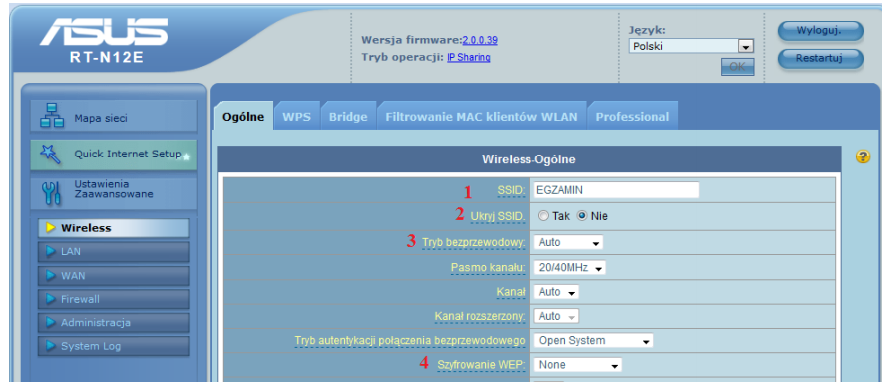
Aby zablokować widoczność identyfikatora sieci Wi-Fi, konieczne jest dokonanie zmian w ustawieniach rutera w sekcji oznaczonej numerem

Ilustracja do pytania
A. 4
B. 1
C. 3
D. 2
Aby ukryć identyfikator sieci bezprzewodowej SSID w ruterze, należy skonfigurować opcję zwaną „Ukryj SSID”. Jest to bardzo popularna funkcja, która pozwala na zwiększenie bezpieczeństwa sieci bezprzewodowej poprzez niewyświetlanie jej nazwy w dostępnych sieciach. Ruter przestaje wtedy ogłaszać swój SSID w eterze, co teoretycznie utrudnia osobom niepowołanym zidentyfikowanie sieci. W praktyce ukrycie SSID nie jest jednak pełnoprawną metodą zabezpieczeń i nie zastępuje silnego szyfrowania, takiego jak WPA2 lub WPA3. Ukrywanie SSID może być używane jako dodatkowa warstwa zabezpieczeń, ale nie należy na tym polegać jako na jedynej formie ochrony sieci. Zastosowanie tej funkcji wymaga ręcznego wpisania nazwy sieci na każdym urządzeniu, które ma się z nią łączyć. Funkcjonalność ta jest zgodna z większością standardów konfiguracji ruterów takich jak IEEE 802.11. Warto również pamiętać, że ukrycie SSID nie chroni przed zaawansowanymi atakami, ponieważ doświadczony napastnik może używać narzędzi do sniffingu, aby wykryć ruch sieciowy i namierzyć ukryty SSID. Dlatego zawsze należy stosować kompleksowe zabezpieczenia sieci, w tym silne hasła i aktualizacje oprogramowania sprzętowego.

Pytanie 28

Użytkownik drukarki samodzielnie i prawidłowo napełnił pojemnik z tonerem. Po jego zamontowaniu drukarka nie podejmuje próby drukowania. Przyczyną tej usterki może być

A. źle dobrany toner.
B. zabrudzony wałek magnetyczny.
C. niewymieniony chip zliczający, znajdujący się na pojemniku z tonerem.
D. zła jakość wykorzystanego tonera do uzupełnienia pojemnika.
To jest bardzo praktyczny przykład z codziennej pracy technika serwisującego drukarki. Współczesne drukarki laserowe prawie zawsze mają na pojemnikach z tonerem tzw. chip zliczający. Jego zadaniem jest przekazywanie drukarce informacji o ilości wydrukowanych stron, poziomie tonera albo o tym, czy kaseta jest oryginalna. W momencie, gdy użytkownik samodzielnie napełni toner i nie wymieni tego chipu, drukarka „myśli”, że pojemnik jest pusty, zużyty albo nieoryginalny, i często odmawia drukowania. Z mojego doświadczenia wynika, że nawet najlepiej uzupełniony toner nie zadziała, jeśli chip nie zostanie wymieniony lub odpowiednio zresetowany. W wielu modelach, zwłaszcza tych popularnych w biurach, sama wymiana tonera bez wymiany chipu kończy się komunikatem o błędzie lub po prostu drukarka nie startuje. Warto wiedzieć, że producenci stosują te zabezpieczenia celowo, żeby promować zakup oryginalnych wkładów. Jednak na rynku są dostępne zamienne chipy do kaset niemal każdej drukarki. Standardem dobrej praktyki serwisowej jest zawsze sprawdzenie i ewentualna wymiana chipu po regeneracji tonera. Jeśli o to się nie zadba, możemy niepotrzebnie tracić czas na szukanie innych usterek. To trochę taka pułapka dla mniej doświadczonych – objaw nie działa, a wszystko wydaje się OK, tylko chip „blokuje” urządzenie. Dlatego moim zdaniem warto o tym pamiętać, bo to bardzo częsty powód reklamacji po napełnianiu tonerów.

Pytanie 29

Aby podłączyć drukarkę igłową o wskazanych parametrach do komputera, trzeba umieścić kabel dołączony do drukarki w porcie

ProducentOKI
Ilość igieł24
Wspierane systemy operacyjneWindows 7, Windows Server 2008
Szybkość druku [znaki/s]576
Maksymalna ilość warstw wydruku6
InterfejsIEEE 1284
Pamięć128 KB
Poziom hałasu [dB]57
A. USB
B. Ethernet
C. Centronics
D. FireWire
Interfejs Centronics to taki starszy sposób podłączania drukarek igłowych i innych urządzeń, znany też jako IEEE 1284. W latach 80. i 90. był to standard, bo wtedy jeszcze nie było USB ani Ethernet. Drukarki igłowe, na przykład model OKI, z tego korzystały, bo był to solidny wybór dla wydruków tekstowych. Ten port jest szeroki i ma dużo pinów, co pozwala na przesyłanie wielu bitów danych naraz. To bardzo przydaje się, jak trzeba wydrukować różne dokumenty, takie jak faktury. Choć dzisiaj większość sprzętu przeszła na nowsze technologie, drukarki igłowe wciąż mogą używać Centronics, bo to spełnia wymagania interfejsu IEEE 1284. Wiedza o tym standardzie jest ważna, zwłaszcza dla techników zajmujących się starszymi systemami komputerowymi.

Pytanie 30

Wskaż właściwą formę maski

A. 255.255.255.192
B. 255.255.255.228
C. 255.255.255.64
D. 255.255.255.96
Maska podsieci 255.255.255.192 jest poprawną postacią maski, ponieważ jest zgodna ze standardami IPv4 i prawidłowo definiuje podział sieci na podsieci. Maska ta, w zapisie binarnym, wygląda następująco: 11111111.11111111.11111111.11000000. Oznacza to, że pierwsze 26 bitów jest zarezerwowanych dla adresu sieciowego, a pozostałe 6 bitów dla adresów hostów. Dzięki temu możemy utworzyć 4 podsieci (2^2) z grupy adresów, co daje nam możliwość przypisania do 64 adresów hostów w każdej z nich (2^6). Taka konstrukcja jest szczególnie przydatna w dużych organizacjach, gdzie istnieje potrzeba segmentacji sieci w celu zwiększenia bezpieczeństwa i efektywności zarządzania. Używanie odpowiednich masek podsieci pozwala również na lepsze wykorzystanie dostępnej puli adresów IP, co jest zgodne z dobrymi praktykami w zakresie projektowania sieci. Warto również wspomnieć, że w kontekście routingu, użycie poprawnych masek podsieci umożliwia routerom efektywne kierowanie ruchu, co jest kluczowe dla utrzymania wydajności sieci.

Pytanie 31

Oblicz całkowity koszt za realizację poniższych czynności serwisowych, przy założeniu, że stawka za jedną roboczogodzinę wynosi 120,00 zł netto, a podatek VAT wynosi 23%.

LPZrealizowane czynności serwisoweIlość roboczogodzin
1.Diagnozowanie usterki0,2
2.Wymiana zasilacza0,5
3.Przygotowanie drukarki do eksploatacji0,6
4.Konserwacja urządzenia drukującego1,0
5.Sprawdzanie po zakończeniu naprawy0,2
A. 300,00 zł
B. 231,00 zł
C. 480,00 zł
D. 369,00 zł
Aby obliczyć należność brutto za wykonane czynności serwisowe, należy najpierw obliczyć koszt netto za roboczo-godziny i następnie dodać podatek VAT. Koszt jednej roboczogodziny wynosi 120,00 zł netto. Suma roboczogodzin to: 0,2 + 0,5 + 0,6 + 1,0 + 0,2 = 2,5 roboczogodziny. Koszt netto za 2,5 roboczogodziny wynosi: 120,00 zł * 2,5 = 300,00 zł. Następnie należy obliczyć podatek VAT: 300,00 zł * 23% = 69,00 zł. Ostateczna kwota brutto wynosi: 300,00 zł + 69,00 zł = 369,00 zł. Umiejętność obliczania kosztów serwisowych jest kluczowa w zawodach technicznych, gdzie precyzyjne wyceny są niezbędne dla efektywnego zarządzania finansami firmy oraz utrzymania konkurencyjności na rynku. Warto również znać stawki VAT, które mogą różnić się w zależności od kategorii usług. Przygotowanie dokładnych wycen jest często wymagane w ramach dobrych praktyk branżowych, co może przyczynić się do zwiększenia satysfakcji klienta.

Pytanie 32

Wskaź na zakres adresów IP klasy A, który jest przeznaczony do prywatnej adresacji w sieciach komputerowych?

A. 127.0.0.0 - 127.255.255.255
B. 10.0.0.0 - 10.255.255.255
C. 172.16.0.0 - 172.31.255.255
D. 192.168.0.0 - 192.168.255.255
Adresy IP w zakresie od 10.0.0.0 do 10.255.255.255 są zarezerwowane dla prywatnej adresacji w sieciach komputerowych, co czyni je częścią standardu RFC 1918. Ten zakres jest często wykorzystywany w sieciach lokalnych, ponieważ pozwala na efektywne zarządzanie adresacją bez potrzeby korzystania z publicznych adresów IP, co z kolei pomaga zaoszczędzić cenną przestrzeń adresową. Przykładowo, wiele organizacji wdraża ten zakres w infrastrukturze sieciowej, aby stworzyć lokalne sieci LAN, które mogą komunikować się ze sobą, ale są izolowane od Internetu. Dzięki możliwości stosowania NAT (Network Address Translation), urządzenia w sieci lokalnej mogą korzystać z adresów prywatnych, a ich ruch może być tłumaczony na publiczny adres, umożliwiając komunikację z zewnętrznymi sieciami. W kontekście bezpieczeństwa, użycie prywatnych adresów IP zmniejsza ryzyko ataków z zewnątrz, ponieważ te adresy nie są routowane w Internecie. Warto również zauważyć, że prywatne adresy IP mogą być dowolnie używane w sieciach wewnętrznych, co sprawia, że są niezwykle popularne wśród administratorów sieci.

Pytanie 33

Urządzenie sieciowe funkcjonujące w trzeciej warstwie modelu ISO/OSI, posługujące się adresami IP, to

A. wzmacniacz.
B. most.
C. przełącznik.
D. router.
Router to taki ważny sprzęt w sieciach, działa na trzeciej warstwie modelu ISO/OSI, czyli na warstwie sieci. Jego główne zadanie to kierowanie ruchem danych między różnymi sieciami, a ogólnie mówiąc, używa do tego adresów IP. Jak to działa? Routery analizują, dokąd mają wysłać pakiety danych i decydują, jaka trasa będzie najlepsza. W praktyce oznacza to, że jeśli masz w domu kilka urządzeń, to router pozwala im rozmawiać ze sobą i łączyć się z internetem, korzystając z jednego adresu IP od dostawcy. Warto wiedzieć, że routery powinny być dobrze skonfigurowane, żeby sieć była bezpieczna, na przykład przez włączenie zapory ogniowej i ustalenie mocnych haseł. Często wspierają też różne protokoły jak OSPF czy BGP, które są naprawdę ważne w bardziej skomplikowanych sieciach.

Pytanie 34

Co oznacza określenie średni czas dostępu w dyskach twardych?

A. suma czasu skoku pomiędzy dwoma cylindrami oraz czasu przesyłania danych z talerza do elektroniki dysku
B. suma średniego czasu wyszukiwania oraz opóźnienia
C. czas, w którym dane są przesyłane z talerza do elektroniki dysku
D. czas niezbędny do ustawienia głowicy nad odpowiednim cylindrem
Zrozumienie pojęcia średniego czasu dostępu w dyskach twardych jest kluczowe dla oceny ich wydajności. Odpowiedzi, które sugerują, że ten czas dotyczy tylko jednego aspektu działania dysku, są mylne. Na przykład, wskazanie, że średni czas dostępu to czas przesyłania danych z talerza do elektroniki dysku, pomija istotne komponenty, takie jak wyszukiwanie danych oraz opóźnienia spowodowane ruchem mechanicznym głowic. Pominięcie średniego czasu wyszukiwania, który odpowiada za ruch głowicy do odpowiedniego cylindry podczas odczytu, prowadzi do niedokładnego obrazu działania dysku. Inna mylna koncepcja to czas potrzebny na ustawienie głowicy nad cylindrem; choć jest to istotny proces, sam w sobie nie wyczerpuje definicji średniego czasu dostępu. Kolejnym błędnym podejściem jest pojęcie sumy czasu przeskoku pomiędzy cylindrami oraz czasu przesyłania danych. Taka definicja nie uwzględnia opóźnienia rotacyjnego, które jest kluczowe dla pełnego zrozumienia wydajności dysku. W kontekście standardów branżowych, ważnym podejściem jest uwzględnienie wszystkich elementów procesu odczytu danych, aby uzyskać realistyczny obraz wydajności dysków twardych. Dlatego, aby właściwie ocenić średni czas dostępu, należy łączyć wszystkie te elementy w jedną całość.

Pytanie 35

Litera S w protokole FTPS oznacza zabezpieczenie danych podczas ich przesyłania poprzez

A. logowanie
B. autoryzację
C. uwierzytelnianie
D. szyfrowanie
Protokół FTPS (File Transfer Protocol Secure) to rozszerzenie standardowego protokołu FTP, które dodaje warstwę zabezpieczeń poprzez szyfrowanie przesyłanych danych. Litera 'S' oznacza, że wszystkie dane przesyłane pomiędzy klientem a serwerem są szyfrowane. Użycie szyfrowania chroni informacje przed nieautoryzowanym dostępem w trakcie transmisji, co jest kluczowe w kontekście bezpieczeństwa danych. W praktyce oznacza to, że nawet jeśli dane zostaną przechwycone przez złośliwego użytkownika, nie będą one czytelne bez odpowiedniego klucza szyfrującego. W branży IT stosuje się różne protokoły szyfrowania, takie jak SSL (Secure Sockets Layer) lub TLS (Transport Layer Security), które są powszechnie uznawane za standardy zabezpieczeń. Przy korzystaniu z FTPS, szczególnie w środowiskach, gdzie przesyłane są wrażliwe dane, jak dane osobowe czy informacje finansowe, szyfrowanie staje się niezbędnym elementem polityki bezpieczeństwa. Wdrożenie FTPS z odpowiednią konfiguracją szyfrowania jest zgodne z najlepszymi praktykami w zakresie ochrony danych, co czyni go godnym zaufania rozwiązaniem do bezpiecznej wymiany plików.

Pytanie 36

Na podstawie filmu wskaż z ilu modułów składa się zainstalowana w komputerze pamięć RAM oraz jaką ma pojemność.

A. 2 modułów, każdy po 8 GB.
B. 1 modułu 32 GB.
C. 2 modułów, każdy po 16 GB.
D. 1 modułu 16 GB.
Poprawnie wskazana została konfiguracja pamięci RAM: w komputerze zamontowane są 2 moduły, każdy o pojemności 16 GB, co razem daje 32 GB RAM. Na filmie zwykle widać dwa fizyczne moduły w slotach DIMM na płycie głównej – to są takie długie wąskie kości, wsuwane w gniazda obok procesora. Liczbę modułów określamy właśnie po liczbie tych fizycznych kości, a pojemność pojedynczego modułu odczytujemy z naklejki na pamięci, z opisu w BIOS/UEFI albo z programów diagnostycznych typu CPU‑Z, HWiNFO czy Speccy. W praktyce stosowanie dwóch modułów po 16 GB jest bardzo sensowne, bo pozwala uruchomić tryb dual channel. Płyta główna wtedy może równolegle obsługiwać oba kanały pamięci, co realnie zwiększa przepustowość RAM i poprawia wydajność w grach, programach graficznych, maszynach wirtualnych czy przy pracy z dużymi plikami. Z mojego doświadczenia lepiej mieć dwie takie same kości niż jedną dużą, bo to jest po prostu zgodne z zaleceniami producentów płyt głównych i praktyką serwisową. Do tego 2×16 GB to obecnie bardzo rozsądna konfiguracja pod Windows 10/11 i typowe zastosowania profesjonalne: obróbka wideo, programowanie, CAD, wirtualizacja. Warto też pamiętać, że moduły powinny mieć te same parametry: częstotliwość (np. 3200 MHz), opóźnienia (CL) oraz najlepiej ten sam model i producenta. Taka konfiguracja minimalizuje ryzyko problemów ze stabilnością i ułatwia poprawne działanie profili XMP/DOCP. W serwisie i przy montażu zawsze zwraca się uwagę, żeby moduły były w odpowiednich slotach (zwykle naprzemiennie, np. A2 i B2), bo to bezpośrednio wpływa na tryb pracy pamięci i osiąganą wydajność.

Pytanie 37

Jaki procesor powinien być zastosowany przy składaniu komputera osobistego z płytą główną Asus M5A78L-M/USB3 AMD760G socket AM3+?

A. AMD FX 8300 3300MHz AM3+ Oem
B. AMD APU A4 6320 3800MHz FM2
C. AMD A8-7600 S.FM2 BOX
D. AMD APU A8 7650K 3300MHz FM2+ BOX
Poprawna odpowiedź to AMD FX 8300 3300MHz AM3+ Oem, ponieważ jest to procesor kompatybilny z gniazdem AM3+, które znajduje się na płycie głównej Asus M5A78L-M/USB3. Gniazdo AM3+ obsługuje szereg procesorów z rodziny AMD FX, które oferują wyższą wydajność w porównaniu do procesorów z gniazda FM2. Wybór FX 8300 pozwala na lepsze zarządzanie wieloma wątkami dzięki architekturze, która obsługuje do ośmiu rdzeni, co jest szczególnie cenne w zastosowaniach wymagających dużej mocy obliczeniowej, takich jak gry czy edycja wideo. Dodatkowo, procesor ten wspiera technologię Turbo Core, co umożliwia dynamiczne zwiększenie częstotliwości taktowania, co przekłada się na lepszą wydajność w zastosowaniach jednowątkowych. W praktyce oznacza to, że użytkownicy mogą oczekiwać płynniejszej pracy systemu oraz lepszej odpowiedzi w zadaniach, które są intensywne obliczeniowo. Zastosowanie procesora zgodnego z gniazdem AM3+ jest zgodne z najlepszymi praktykami budowy komputera, gdzie kluczowym aspektem jest dobór komponentów zapewniających ich współpracę.

Pytanie 38

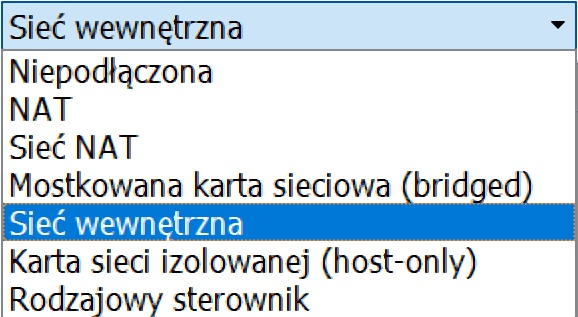
Na ilustracji przedstawiono opcje karty sieciowej w oprogramowaniu VirtualBox. Ustawienie na wartość sieć wewnętrzna, spowoduje, że

Ilustracja do pytania
A. karta sieciowa maszyny wirtualnej będzie zmostkowana z kartą maszyny fizycznej.
B. system wirtualny będzie zachowywać się tak, jakby był podłączony do rutera udostępniającego połączenie sieciowe.
C. karta sieciowa maszyny wirtualnej będzie pracować w sieci wirtualnej.
D. system wirtualny nie będzie miał zainstalowanej karty sieciowej.
Ustawienie karty sieciowej w VirtualBox na „Sieć wewnętrzna” oznacza, że interfejs tej maszyny wirtualnej będzie pracował w całkowicie wirtualnej, odizolowanej sieci, tworzonej wyłącznie wewnątrz hypervisora. Moim zdaniem to jedno z fajniejszych ustawień do ćwiczeń, bo pozwala zbudować sobie małe, laboratoryjne środowisko sieciowe bez ryzyka, że coś „wypłynie” do prawdziwej sieci firmowej czy domowej. Maszyny z tą samą nazwą sieci wewnętrznej (np. „lab1”) widzą się nawzajem, mogą się pingować, można na nich skonfigurować własny serwer DHCP, DNS, router programowy, firewalla itp., ale nie mają domyślnie dostępu ani do hosta, ani do Internetu. Z punktu widzenia systemu gościa karta sieciowa jest normalną kartą, widoczną w menedżerze urządzeń czy w `ipconfig`/`ip a`, tylko jej „kabel” jest podłączony do wirtualnego przełącznika, a nie do fizycznej infrastruktury. W praktyce wykorzystuje się to np. do testowania serwerów, usług domenowych, ćwiczeń z routingu czy konfiguracji zapór – zgodnie z dobrymi praktykami bezpieczeństwa takie środowiska testowe powinny być odseparowane od produkcji. Warto też pamiętać, że w odróżnieniu od NAT czy mostkowania, tryb sieci wewnętrznej nie tworzy żadnego automatycznego wyjścia na Internet, więc jeśli chcemy, żeby taki segment miał dostęp na zewnątrz, trzeba świadomie skonfigurować dodatkową maszynę pełniącą rolę routera lub bramy. To dokładnie odpowiada idei segmentacji i izolacji sieci, którą promują standardy bezpieczeństwa w IT.

Pytanie 39

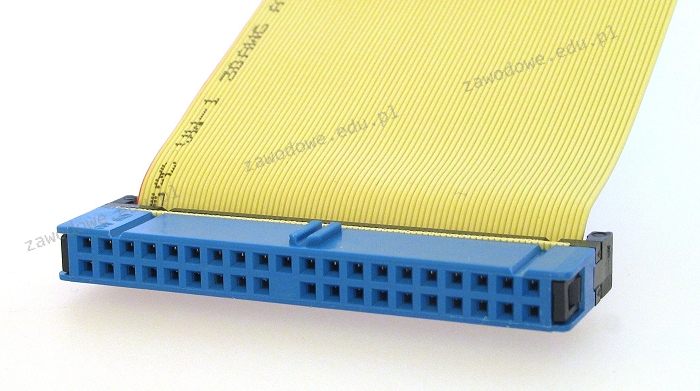
Na ilustracji przedstawiono taśmę (kabel) złącza

Ilustracja do pytania
A. ATA
B. SCSI
C. SAS
D. SATA
Odpowiedź ATA jest prawidłowa ponieważ przedstawiony na rysunku kabel to taśma typu ATA znana również jako PATA lub IDE Jest to standardowy interfejs używany w przeszłości do połączenia dysków twardych i napędów optycznych z płytą główną komputera Taśmy ATA są szerokie i płaskie zazwyczaj 40- lub 80-żyłowe z charakterystycznym złączem 40-pinowym Przez wiele lat ATA dominowało w komputerach stacjonarnych i było powszechnie stosowane w konstrukcjach sprzętowych Interfejs ten pozwalał na transfer danych z prędkością do 133 MB/s co w tamtym czasie było wystarczające dla większości aplikacji Praktyczne zastosowanie ATA obejmowało nie tylko połączenie dysków twardych ale także nagrywarek CD czy DVD Z czasem ATA zostało zastąpione przez SATA które oferuje wyższe prędkości transferu i łatwiejsze w obsłudze złącza Mimo to zrozumienie budowy i działania ATA jest istotne dla osób zajmujących się naprawą starszych komputerów oraz dla edukacyjnego wglądu w ewolucję technologii komputerowych ATA ilustruje jak standardy i technologie rozwijają się w odpowiedzi na rosnące potrzeby wydajnościowe rynku

Pytanie 40

W trakcie instalacji systemu Windows, zaraz po rozpoczęciu instalacji w trybie graficznym, istnieje możliwość otwarcia Wiersza poleceń (konsoli) za pomocą kombinacji klawiszy

A. SHIFT + F10
B. ALT + F4
C. CTRL + SHIFT
D. CTRL + Z
Kombinacja klawiszy SHIFT + F10 podczas instalacji systemu Windows jest kluczowym skrótem, który umożliwia otwarcie Wiersza poleceń (konsoli) w trybie graficznym. Jest to niezwykle przydatne narzędzie, które pozwala na zaawansowane operacje, takie jak zarządzanie dyskami, modyfikacja plików konfiguracyjnych, czy uruchamianie skryptów. Użycie Wiersza poleceń w tym etapie instalacji może być konieczne w sytuacjach problemowych, na przykład, gdy zachodzi potrzeba dostosowania ustawień sieciowych lub przeprowadzenia diagnostyki sprzętowej przed zakończeniem procesu instalacji. Praktycznym zastosowaniem tego skrótu jest możliwość uruchomienia polecenia DISKPART, które pozwala na zarządzanie partycjami dyskowymi i sprawdzenie ich stanu. To podejście jest zgodne z najlepszymi praktykami branżowymi, które zalecają korzystanie z narzędzi wiersza poleceń w sytuacjach, gdy interfejs graficzny nie wystarcza do rozwiązania problemów. Pamiętaj, że znajomość tych skrótów i funkcji może znacznie przyspieszyć i uprościć proces instalacji systemu operacyjnego.