Wyniki egzaminu

Informacje o egzaminie:
  • Zawód: Technik informatyk
  • Kwalifikacja: INF.02 - Administracja i eksploatacja systemów komputerowych, urządzeń peryferyjnych i lokalnych sieci komputerowych
  • Data rozpoczęcia: 8 czerwca 2026 11:26
  • Data zakończenia: 8 czerwca 2026 11:36

Egzamin zdany!

Wynik: 22/40 punktów (55,0%)

Wymagane minimum: 20 punktów (50%)

Nowe
Analiza przebiegu egzaminu- sprawdź jak rozwiązywałeś pytania
Pochwal się swoim wynikiem!
Szczegółowe wyniki:
Pytanie 1

Które z poniższych stwierdzeń odnosi się do sieci P2P - peer to peer?

A. Ma charakter sieci hierarchicznej
B. Wymaga centrali z dedykowanym oprogramowaniem
C. Komputer w tej sieci może jednocześnie działać jako serwer i klient
D. Udostępnia jedynie zasoby dyskowe
Odpowiedź, że komputer w sieci może równocześnie pełnić rolę serwera i klienta, jest prawidłowa, ponieważ w architekturze P2P (peer-to-peer) każdy uczestnik sieci pełni równocześnie obie te funkcje. W przeciwieństwie do tradycyjnych modeli klient-serwer, w których istnieje wyraźny podział ról oraz centralny serwer, w sieciach P2P każdy węzeł może zarówno udostępniać zasoby (np. pliki, moc obliczeniową), jak i korzystać z tych zasobów oferowanych przez inne węzły. Przykłady zastosowań technologii P2P obejmują systemy wymiany plików, takie jak BitTorrent, gdzie każdy użytkownik pobiera i udostępnia dane, co zwiększa efektywność i szybkość transferu. P2P jest również stosowane w kryptowalutach, takich jak Bitcoin, gdzie każdy uczestnik sieci, zwany węzłem, ma pełne prawo do walidacji transakcji i uczestniczenia w procesie konsensusu. Z punktu widzenia bezpieczeństwa i decentralizacji, P2P eliminuje ryzyko pojedynczego punktu awarii, co jest kluczowe w nowoczesnych aplikacjach.
Pytanie 2

Jaką maskę domyślną posiada adres IP klasy B?

A. 255.255.255.0
B. 255.0.0.0
C. 255.255.0.0
D. 255.255.255.255
Domyślna maska podsieci dla adresu IP klasy B to 255.255.0.0. Klasa B obejmuje adresy IP od 128.0.0.0 do 191.255.255.255, co pozwala na przydzielenie znacznej liczby adresów w ramach tej samej sieci. Maska 255.255.0.0 wskazuje, że pierwsze 16 bitów adresu IP jest wykorzystywanych jako identyfikator sieci, podczas gdy pozostałe 16 bitów służą do identyfikacji hostów w tej sieci. Dzięki temu możliwe jest skonfigurowanie do 65,536 unikalnych adresów hostów w jednej sieci klasy B. W praktyce, taka konfiguracja jest szczególnie użyteczna w dużych organizacjach, gdzie wymagane jest zarządzanie licznymi urządzeniami i komputerami w sieci. Ustalanie właściwej maski podsieci jest kluczowym elementem projektowania sieci, a stosowanie domyślnych wartości zgodnych z klasyfikacją adresów IP ułatwia administrację oraz zgodność z najlepszymi praktykami branżowymi.

Pytanie 3

Jakie oprogramowanie powinno być zainstalowane, aby umożliwić skanowanie tekstu z drukowanego dokumentu do edytora tekstu?

A. Program CAD
B. Program OCR
C. Program COM+
D. Program ERP
Wybór oprogramowania, które nie jest przeznaczone do rozpoznawania tekstu, prowadzi do fundamentalnych nieporozumień dotyczących funkcjonalności poszczególnych aplikacji. Program ERP (Enterprise Resource Planning) jest systemem służącym do zarządzania zasobami przedsiębiorstwa, integrującym dane z różnych obszarów działalności, takich jak finanse, produkcja czy logistyka. Nie ma on jednak funkcji rozpoznawania tekstu z obrazów, co sprawia, że nie nadaje się do zadań związanych z konwersją dokumentów papierowych na formaty edytowalne. Z kolei program CAD (Computer-Aided Design) jest używany do projektowania 2D i 3D i jest skierowany do inżynierów oraz projektantów. Jego funkcjonalność skupia się na tworzeniu modeli i rysunków technicznych, a nie na rozpoznawaniu tekstu. W odniesieniu do programu COM+, który jest platformą do tworzenia aplikacji i nie ma bezpośredniego związku z przetwarzaniem dokumentów, również nie można go uznać za odpowiednie narzędzie do skanowania tekstu. Wybierając niewłaściwe oprogramowanie, można nie tylko stracić czas, ale także zniechęcić się do digitalizacji dokumentów, co jest nieefektywne w kontekście nowoczesnych praktyk zarządzania informacją. Kluczowe jest zatem zrozumienie, jakie narzędzie jest adekwatne do konkretnego zadania, a technologia OCR jest standardem w konwersji dokumentów papierowych do formatu cyfrowego.

Pytanie 4

W komunikacie błędu systemowego informacja prezentowana w formacie szesnastkowym oznacza

A. nazwę kontrolera
B. definicję problemu
C. odnośnik do dokumentacji
D. kod błędu
W komunikatach o błędach systemowych, informacja wyświetlana w postaci heksadecymalnej faktycznie odnosi się do kodu błędu. Kody błędów są kluczowymi elementami w diagnostyce problemów w systemach komputerowych i aplikacjach. Umożliwiają one programistom i administratorom systemów szybkie identyfikowanie i lokalizowanie źródła problemu. Heksadecymalna reprezentacja kodu błędu jest powszechnie stosowana, ponieważ pozwala na bardziej zwięzłe przedstawienie dużych liczb, które często są używane w kontekście identyfikatorów błędów. Na przykład, system operacyjny Windows używa kodów błędów w formacie 0x0000007B, co oznacza specyficzny problem dotyczący krytycznych błędów systemowych. Praktyka stosowania heksadecymalnych kodów błędów jest zgodna z najlepszymi praktykami branżowymi, co ułatwia wymianę informacji i szybsze diagnozowanie problemów. Zrozumienie tych kodów jest niezbędne dla efektywnej analizy błędów w systemach IT.

Pytanie 5

Która kopia w procesie archiwizacji plików pozostawia oznaczenie archiwizacji?

A. Przyrostowa
B. Całościowa
C. Normalna
D. Różnicowa
Kopia różnicowa to fajny sposób na archiwizację plików, bo zapisuje tylko to, co się zmieniło od czasu, kiedy robiłeś ostatni pełny backup. W porównaniu do kopii całościowej, która przechowuje wszystko, kopia różnicowa zajmuje znacznie mniej miejsca na dysku. Dlatego, jeśli coś pójdzie nie tak, łatwiej jest przywrócić system do poprzedniego stanu. W dodatku, pliki, które były archiwizowane, mają znacznik, dzięki czemu od razu widać, które z nich były zmieniane. To naprawdę przydatne, bo łączy w sobie oszczędność miejsca z szybkością odzyskiwania danych. Warto pamiętać, żeby regularnie robić pełne backupy, a między nimi kopie różnicowe, bo to zwiększa bezpieczeństwo, jeśli coś się wydarzy.

Pytanie 6

W którym katalogu w systemie Linux można znaleźć pliki zawierające dane o urządzeniach zainstalowanych w komputerze, na przykład pamięci RAM?

A. /proc
B. /sbin
C. /dev
D. /var
Katalog /proc w systemie Linux jest wirtualnym systemem plików, który dostarcza informacji o bieżących procesach działających w systemie, a także o parametrach jądra i systemu. Znajdują się tam pliki, które reprezentują różnorodne informacje o zainstalowanych urządzeniach, takich jak pamięć operacyjna, procesory, czy urządzenia wejścia/wyjścia. Na przykład, plik /proc/meminfo zawiera szczegółowe informacje o pamięci operacyjnej, takie jak całkowita pamięć, używana pamięć, dostępna pamięć i pamięć buforów. Dzięki tym informacjom administratorzy mogą monitorować stan zasobów systemowych i optymalizować ich wykorzystanie. W praktyce, narzędzia systemowe, takie jak top, htop czy free, korzystają z danych dostępnych w katalogu /proc do prezentowania użytkownikowi aktualnych informacji o zasobach systemowych. Wartością dodaną korzystania z /proc jest również to, że zmiany w parametrach systemowych można wprowadzać dynamicznie, co jest kluczowe dla administrowania systemami w czasie rzeczywistym.

Pytanie 7

Program iftop działający w systemie Linux ma na celu

A. kończenie procesu, który zużywa najwięcej zasobów procesora
B. ustawianie parametrów interfejsu graficznego
C. prezentowanie bieżącej prędkości zapisu w pamięci operacyjnej
D. monitorowanie aktywności połączeń sieciowych
Program iftop jest narzędziem służącym do monitorowania połączeń sieciowych w systemie Linux. Jego główną funkcjonalnością jest wyświetlanie danych dotyczących aktywności sieciowej w czasie rzeczywistym. Użytkownik może zobaczyć, które adresy IP są najbardziej aktywne, jak również ilość przesyłanych danych w określonym czasie. Dzięki temu administratorzy sieci mogą szybko identyfikować potencjalne problemy, takie jak nadmierne obciążenie sieci, działania złośliwe lub błędy konfiguracyjne. Dodatkowo, iftop umożliwia filtrowanie wyników według interfejsów sieciowych oraz protokołów, co zwiększa jego użyteczność w bardziej złożonych środowiskach. W praktyce, narzędzie to jest często wykorzystywane w połączeniu z innymi narzędziami do monitorowania sieci, takimi jak Wireshark, aby uzyskać pełniejszy obraz stanu infrastruktury sieciowej. Jeżeli chcesz dowiedzieć się więcej o monitoringach sieciowych, warto zaznajomić się z protokołem SNMP oraz narzędziami do jego implementacji.

Pytanie 8

Jakie działanie nie przyczynia się do personalizacji systemu operacyjnego Windows?

A. Zmiana koloru lub kilku współczesnych kolorów jako tło pulpitu
B. Ustawienie rozmiaru pliku wymiany
C. Konfigurowanie opcji wyświetlania pasków menu i narzędziowych
D. Wybór domyślnej przeglądarki internetowej
Ustawienie wielkości pliku wymiany jest czynnością, która nie służy do personalizacji systemu operacyjnego Windows. Plik wymiany, znany również jako pamięć wirtualna, jest używany przez system operacyjny do zarządzania pamięcią RAM oraz do przechowywania danych, które nie mieszczą się w pamięci fizycznej. Zmiana jego wielkości ma charakter bardziej techniczny i związana jest z optymalizacją wydajności systemu, a nie z jego personalizacją. Personalizacja dotyczy aspektów, które wpływają na sposób, w jaki użytkownik postrzega i korzysta z interfejsu systemu, takich jak kolory pulpitu, ustawienia pasków narzędziowych czy domyślna przeglądarka. Na przykład, zmieniając tło pulpitu na ulubiony obrazek, użytkownik może poprawić swoje samopoczucie podczas pracy, co jest istotnym elementem personalizacji. W związku z tym, zmiana wielkości pliku wymiany jest czynnością techniczną, a nie personalizacyjną, co czyni tę odpowiedź poprawną.

Pytanie 9

Jaką usługę należy aktywować w sieci, aby stacja robocza mogła automatycznie uzyskać adres IP?

A. WINS
B. DNS
C. DHCP
D. PROXY
Usługa DHCP (Dynamic Host Configuration Protocol) jest kluczowym elementem zarządzania adresami IP w sieciach komputerowych. Jej głównym zadaniem jest automatyczne przydzielanie adresów IP oraz innych istotnych informacji konfiguracyjnych, takich jak maska podsieci, brama domyślna czy serwery DNS. Dzięki DHCP, administratorzy sieci mogą łatwo zarządzać dużą liczbą urządzeń, eliminując potrzebę ręcznego konfigurowania każdego z nich. Przykładowo, w biurze z setkami komputerów, DHCP pozwala na dynamiczne przydzielanie adresów IP, co znacznie upraszcza proces administracji. Dodatkowo, usługa ta może być skonfigurowana tak, aby przydzielać te same adresy dla tych samych urządzeń, co wspiera stabilność i przewidywalność w zarządzaniu siecią. Zastosowanie DHCP jest zgodne z najlepszymi praktykami branżowymi, które rekomendują automatyzację w celu minimalizacji błędów ludzkich oraz zwiększenia efektywności zarządzania zasobami sieciowymi.

Pytanie 10

Jakiego numeru kodu należy użyć w komendzie do zmiany uprawnień folderu w systemie Linux, aby właściciel miał dostęp do zapisu i odczytu, grupa miała prawo do odczytu i wykonania, a pozostali użytkownicy mogli jedynie odczytywać zawartość?

A. 654
B. 123
C. 765
D. 751
Poprawna odpowiedź 654 oznacza, że właściciel folderu ma pełne uprawnienia do odczytu i zapisu (6), grupa ma uprawnienia do odczytu i wykonania (5), a pozostali użytkownicy mają tylko uprawnienia do odczytu (4). W systemie Linux uprawnienia są reprezentowane w systemie ósemkowym, gdzie każdy z trzech poziomów (właściciel, grupa, pozostali) może mieć przypisane różne uprawnienia: 'r' (odczyt), 'w' (zapis), 'x' (wykonanie). W tym przypadku suma uprawnień dla właściciela to 4 (odczyt) + 2 (zapis) = 6, dla grupy 4 (odczyt) + 1 (wykonanie) = 5, a dla pozostałych użytkowników tylko 4 (odczyt). Użycie polecenia 'chmod 654 folder' pozwoli na odpowiednie ustawienie uprawnień, co jest zgodne z najlepszymi praktykami bezpieczeństwa w zarządzaniu danymi. Zachowanie minimalnych uprawnień, jakie są potrzebne do funkcjonowania, jest kluczowe w zarządzaniu systemem, co ogranicza ryzyko nieautoryzowanego dostępu.

Pytanie 11

Użytkownik napotyka trudności z uruchomieniem systemu Windows. W celu rozwiązania tego problemu skorzystał z narzędzia System Image Recovery, które

A. odzyskuje ustawienia systemowe, korzystając z kopii rejestru systemowego backup.reg
B. naprawia pliki startowe, używając płyty Recovery
C. odtwarza system na podstawie kopii zapasowej
D. przywraca system, wykorzystując punkty przywracania
Narzędzie System Image Recovery jest kluczowym elementem w systemie Windows, które umożliwia przywrócenie systemu operacyjnego na podstawie wcześniej utworzonej kopii zapasowej. Użytkownicy mogą skorzystać z tej funkcji w sytuacjach kryzysowych, takich jak awarie sprzętowe czy uszkodzenia systemowe, które uniemożliwiają normalne uruchomienie systemu. Proces przywracania systemu za pomocą obrazu dysku polega na odtworzeniu stanu systemu w momencie, gdy wykonano kopię zapasową, co oznacza, że wszystkie zainstalowane programy, ustawienia oraz pliki osobiste są przywracane do tego punktu. Dobrą praktyką jest regularne tworzenie kopii zapasowych systemu, aby zminimalizować ryzyko utraty danych. Warto również pamiętać, że obrazy systemu mogą być przechowywane na różnych nośnikach, takich jak zewnętrzne dyski twarde czy chmury, co zwiększa bezpieczeństwo danych. Użytkując to narzędzie, można skutecznie przywrócić system do działania bez konieczności reinstalacji, co oszczędza czas i umożliwia szybsze odzyskanie dostępu do danych.

Pytanie 12

Jak ustawić w systemie Windows Server 2008 parametry protokołu TCP/IP karty sieciowej, aby komputer mógł jednocześnie funkcjonować w dwóch sieciach lokalnych o różnych adresach IP?

A. Zaznaczyć opcję "Uzyskaj adres IP automatycznie"
B. Wpisać dwa adresy bramy, korzystając z zakładki "Zaawansowane"
C. Wpisać dwa adresy IP, korzystając z zakładki "Zaawansowane"
D. Wpisać dwa adresy serwerów DNS
Skonfigurowanie dwóch adresów IP na karcie sieciowej w Windows Server 2008, korzystając z zakładki 'Zaawansowane', to ważna sprawa, jeśli chcesz, żeby komputer mógł jednocześnie działać w dwóch różnych sieciach lokalnych. Żeby to zrobić, najpierw musisz wejść w właściwości karty sieciowej, potem wybrać protokół TCP/IP. W zakładce 'Zaawansowane' można dodać nowe adresy IP. Każdy z nich musi być w zgodzie z odpowiednią maską podsieci i bramą, bo dzięki temu ruch sieciowy będzie kierowany poprawnie. Przykład? No, wyobraź sobie serwer, który musi komunikować się i z wewnętrzną siecią, i z zewnętrzną, na przykład w sytuacji DMZ. To jest na pewno zgodne z najlepszymi praktykami w branży, które mówią o tym, jak ważne jest, żeby sieci były odpowiednio segmentowane dla większego bezpieczeństwa i wydajności. Co więcej, taka konfiguracja daje Ci sporo elastyczności w zarządzaniu adresacją IP i łatwo można przełączać się między sieciami, gdy zajdzie taka potrzeba.

Pytanie 13

Jakie narzędzie służy do obserwacji zdarzeń w systemie Windows?

A. tsmmc.msc
B. eventvwr.msc
C. dfrg.msc
D. gpedit.msc
Odpowiedź eventvwr.msc jest poprawna, ponieważ jest to narzędzie w systemie Windows znane jako Podgląd zdarzeń. Umożliwia ono monitorowanie i przeglądanie logów systemowych, aplikacyjnych oraz zabezpieczeń. Dzięki temu administratorzy mogą identyfikować i diagnozować problemy systemowe, analizować błędy aplikacji oraz śledzić działania użytkowników. Oprogramowanie to jest nieocenione w zarządzaniu bezpieczeństwem i w audytach, ponieważ pozwala na zbieranie danych o zdarzeniach, które mogą wskazywać na nieautoryzowane działania. Przykładem zastosowania jest sytuacja, w której administrator zauważa nietypowe logi logowania i może szybko zareagować, aby zapobiec potencjalnemu zagrożeniu. Posługiwanie się Podglądem zdarzeń jest zgodne z najlepszymi praktykami w zarządzaniu systemami IT, gdzie regularne monitorowanie logów jest kluczowym elementem zapewnienia bezpieczeństwa i stabilności infrastruktury IT.

Pytanie 14

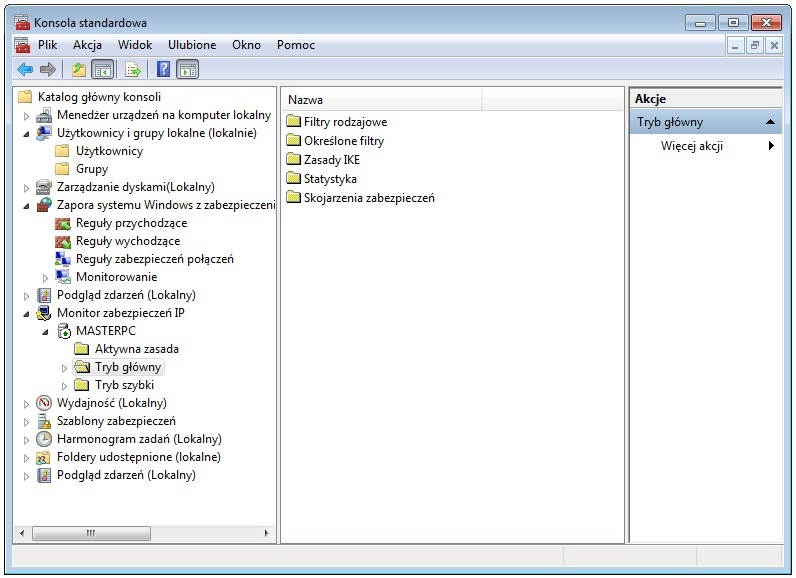
Okno narzędzia przedstawionego na ilustracji można uzyskać poprzez wykonanie polecenia

Ilustracja do pytania
A. control admintools
B. perfmon.msc
C. mmc
D. sysdm.cpl
Na zrzucie ekranu widoczne jest rozbudowane okno konsoli administracyjnej z drzewem po lewej stronie i wieloma różnymi narzędziami w jednym miejscu: Zapora systemu Windows z zabezpieczeniami, Podgląd zdarzeń, Monitor zabezpieczeń IP, Harmonogram zadań, Szablony zabezpieczeń itd. To nie jest pojedynczy moduł konfiguracji systemu, tylko kontener dla przystawek administracyjnych, czyli właśnie Microsoft Management Console, uruchamiana komendą „mmc”. Częsty błąd polega na myleniu konkretnych paneli sterowania albo pojedynczych przystawek z samą konsolą MMC. Polecenie „sysdm.cpl” otwiera klasyczne okno Właściwości systemu (m.in. nazwa komputera, wydajność, zdalny dostęp, zmienna PATH), ale to ma zupełnie inny wygląd – kilka zakładek, brak drzewa po lewej i żadnych dodatkowych przystawek. Jest to pojedynczy aplet Panelu sterowania, a nie środowisko do hostowania wielu narzędzi. Z kolei „perfmon.msc” uruchamia konkretną przystawkę Monitor wydajności, czyli tylko jeden element widoczny na prezentowanej konsoli. Owszem, ten moduł również działa wewnątrz MMC, ale komenda wskazuje na gotowy plik .msc, a nie na ogólne środowisko, w którym można dodawać kolejne przystawki. To subtelna, ale istotna różnica, szczególnie z punktu widzenia administracji większą liczbą komputerów. Komenda „control admintools” otwiera folder Narzędzia administracyjne w Panelu sterowania, czyli listę skrótów do różnych plików .msc i innych narzędzi, a nie jedną wspólną konsolę taką, jak na obrazku. Typowy błąd myślowy polega tutaj na tym, że użytkownik kojarzy nazwę konkretnego narzędzia (np. Monitor wydajności) albo ogólnie „narzędzia administracyjne” i automatycznie przypisuje je do widocznego okna, nie zwracając uwagi, że to jest nadrzędny kontener MMC, a nie pojedyncza funkcja. Świadome rozróżnianie: środowisko MMC, przystawki .msc i aplety Panelu sterowania to ważna umiejętność przy pracy z systemami Windows i przy rozwiązywaniu zadań egzaminacyjnych.

Pytanie 15

Dysk z systemem plików FAT32, na którym regularnie przeprowadza się operacje usuwania starych plików oraz dodawania nowych, staje się:

A. kolokacji
B. relokacji
C. fragmentacji
D. defragmentacji
Wybór kolokacji, relokacji lub defragmentacji jako odpowiedzi jest niepoprawny, ponieważ te terminy odnoszą się do różnych aspektów zarządzania danymi lub organizacji plików. Kolokacja oznacza umieszczanie plików lub danych blisko siebie, co jest korzystne w kontekście systemów baz danych, gdzie lokalizacja danych ma znaczenie dla wydajności zapytań. Relokacja natomiast jest procesem przenoszenia danych z jednego miejsca na drugie, co może być stosowane w kontekście migracji systemów lub zarządzania pamięcią w systemach operacyjnych, ale nie odnosi się bezpośrednio do problemu fragmentacji plików na dysku. Defragmentacja, choć jest procesem, który może zredukować fragmentację, nie jest odpowiedzią na pytanie o to, co się dzieje na dysku FAT32 w wyniku ciągłych operacji zapisu i kasowania plików. Fragmentacja jest naturalnym efektem tych operacji i jest kluczowym zjawiskiem do zrozumienia, aby efektywnie zarządzać przestrzenią dyskową. Wybierając odpowiedzi inne niż fragmentacja, można popełnić błąd w zrozumieniu podstawowych konceptów operacji na plikach i ich wpływu na wydajność systemu.

Pytanie 16

Aplikacją systemu Windows, która umożliwia analizę wpływu różnych procesów i usług na wydajność CPU oraz oceny stopnia obciążenia pamięci i dysku, jest

A. dcomcnfg
B. cleanmgr
C. credwiz
D. resmon
Odpowiedź 'resmon' to strzał w dziesiątkę! To narzędzie Monitor zasobów w Windows jest naprawdę przydatne. Dzięki niemu możesz dokładnie sprawdzić, jak różne aplikacje wpływają na wydajność twojego komputera. Na przykład, gdy zauważysz, że system zaczyna wolniej działać, wystarczy otworzyć Monitor zasobów. To pozwoli ci zobaczyć, które programy zużywają najwięcej mocy procesora czy pamięci. Możesz wtedy podjąć decyzję, czy jakieś aplikacje zamknąć lub zoptymalizować ich działanie. Regularne korzystanie z tego narzędzia to dobra praktyka, żeby utrzymać komputer w dobrej formie. No i dodatkowo, wizualizacja zasobów w czasie rzeczywistym może być pomocna, gdy próbujesz znaleźć przyczynę problemu lub planować, co będziesz potrzebować w przyszłości.

Pytanie 17

Aby poprawić bezpieczeństwo prywatnych danych sesji na stronie internetowej, zaleca się dezaktywację w ustawieniach przeglądarki

A. blokady działania skryptów
B. funkcji zapisywania haseł
C. informowania o wygasłych certyfikatach
D. blokady okienek wyskakujących
Funkcja zapamiętywania haseł w przeglądarkach to rzeczywiście wygodne rozwiązanie, ale może być dość ryzykowne dla naszej prywatności. Kiedy przeglądarka zapamiętuje hasła, zazwyczaj są one w jakiejś formie zabezpieczone, ale w przypadku, gdy ktoś dostanie się do naszego komputera, te hasła da się odszyfrować. Jak się okazuje, jeżeli ktoś fizycznie dostaje się do naszego sprzętu, to bez problemu może przejąć kontrolę nad naszymi zapisanymi danymi, w tym hasłami. Teraz, kiedy patrzymy na różne badania, widać, że ataki phishingowe mogą być skuteczniejsze, jeżeli użytkownicy polegają na funkcjach zapamiętywania haseł, ponieważ stają się mniej ostrożni w stosunku do prób kradzieży danych. Dlatego moim zdaniem warto pomyśleć o korzystaniu z menedżerów haseł – one oferują znacznie lepsze zabezpieczenia. A do tego dobrze byłoby wprowadzić podwójną autoryzację przy ważniejszych kontach. To wszystko przypomina mi o potrzebie świadomego zarządzania swoimi danymi, na przykład regularnie zmieniając hasła i nie zapisując ich w przeglądarkach. To jest zgodne z tym, co mówią standardy bezpieczeństwa, jak NIST Special Publication 800-63.

Pytanie 18

Zidentyfikowanie głównego rekordu rozruchowego, który uruchamia system z aktywnej partycji, jest możliwe dzięki

A. GUID Partition Table
B. CDDL
C. BootstrapLoader
D. POST
Bootstrap Loader to specjalny program, który jest odpowiedzialny za wczytywanie systemu operacyjnego z aktywnej partycji. Po zakończeniu procesu POST (Power-On Self Test), system BIOS lub UEFI przystępuje do uruchomienia bootloadera. Bootloader znajduje się zazwyczaj w pierwszym sektorze aktywnej partycji i jego zadaniem jest załadowanie rdzenia systemu operacyjnego do pamięci. W praktyce, jest to kluczowy element procesu uruchamiania komputera, który pozwala na zainicjowanie i wczytanie systemu operacyjnego, co jest podstawą do dalszej pracy użytkownika. W przypadku systemów operacyjnych Linux, popularnym bootloaderem jest GRUB (Grand Unified Bootloader), a w Windows jest to Windows Boot Manager. Zastosowanie bootloadera jest zgodne z dobrymi praktykami w branży IT, które zalecają wyraźne oddzielenie procesu rozruchu od samego systemu operacyjnego, co ułatwia diagnozowanie problemów związanych z uruchamianiem oraz modyfikację konfiguracji. Ponadto, bootloader może obsługiwać różne systemy plików i pozwala na wybór pomiędzy różnymi systemami operacyjnymi, co jest istotne w środowiskach z dual-boot.

Pytanie 19

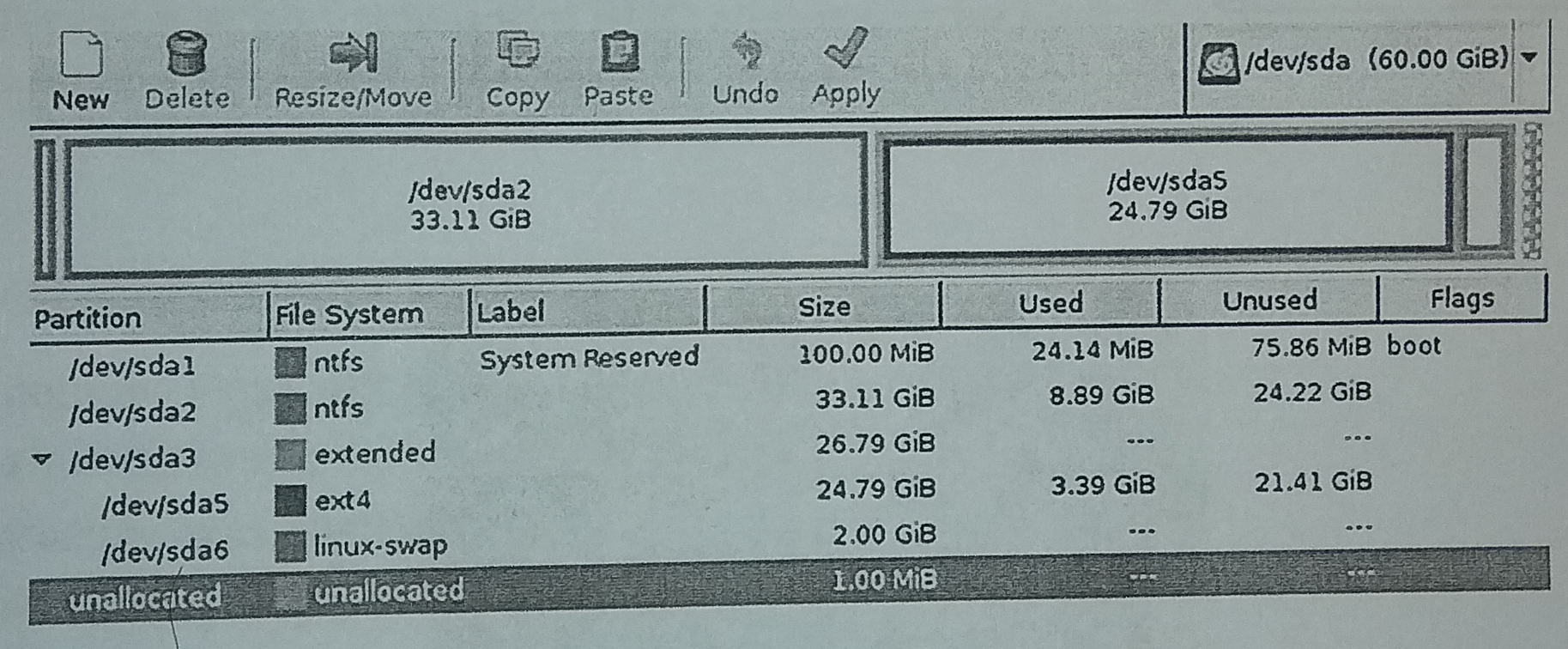
Analiza danych wyświetlonych przez program umożliwia stwierdzenie, że

Ilustracja do pytania
A. partycja rozszerzona zajmuje 24,79 GiB
B. partycja wymiany ma pojemność 2 GiB
C. zamontowano trzy dyski twarde oznaczone jako sda1, sda2 oraz sda3
D. jeden dysk twardy został podzielony na sześć partycji podstawowych
Odpowiedź dotycząca partycji wymiany o wielkości 2 GiB jest poprawna ponieważ analiza danych przedstawionych na zrzucie ekranu wyraźnie wskazuje sekcję oznaczoną jako linux-swap o rozmiarze 2 GiB. Partycja wymiany jest wykorzystywana przez system operacyjny Linux do zarządzania pamięcią wirtualną co jest kluczowe dla wydajności systemu szczególnie w sytuacjach dużego obciążenia pamięci RAM. Swap zapewnia dodatkową przestrzeń na dysku twardym którą system może używać jako rozszerzenie pamięci RAM co jest szczególnie przydatne w systemach o ograniczonej ilości pamięci fizycznej. Dobre praktyki branżowe sugerują aby rozmiar partycji wymiany był przynajmniej równy wielkości zainstalowanej pamięci RAM chociaż może się różnić w zależności od specyficznych potrzeb użytkownika i konfiguracji systemu. Korzystanie z partycji wymiany jest standardową praktyką w administracji systemami operacyjnymi opartymi na Linuxie co pozwala na stabilne działanie systemu nawet przy intensywnym użytkowaniu aplikacji wymagających dużej ilości pamięci.

Pytanie 20

IMAP jest protokołem do

A. synchronizacji czasu z serwerami
B. wysyłania wiadomości e-mail
C. odbierania wiadomości e-mail
D. nadzoru nad urządzeniami sieciowymi
Ludzie często mylą IMAP z innymi protokołami, na przykład tymi do monitorowania sieci czy do wysyłania maili. Monitorowanie urządzeń w sieci zazwyczaj dzieje się za pomocą czegoś takiego jak SNMP, które zbiera info o stanie sprzętu. Często administratorzy używają tego do sprawdzania, jak działają routery czy przełączniki, co po prostu pomaga w utrzymaniu całej infrastruktury. A synchronizacja czasu? Zwykle to robią serwery NTP, żeby urządzenia miały poprawny czas. Wysyłanie maili z kolei odbywa się przez SMTP, który transportuje wiadomości od nadawcy do odbiorcy. IMAP i SMTP to kompletnie różne rzeczy, bo IMAP skupia się na odbiorze i zarządzaniu wiadomościami. Czasami ludzie nie rozumieją, jakie zadania mają różne protokoły, i stąd biorą się błędy w odpowiedziach.

Pytanie 21

W filmie przedstawiono konfigurację ustawień maszyny wirtualnej. Wykonywana czynność jest związana z

A. ustawieniem rozmiaru pamięci wirtualnej karty graficznej.
B. konfigurowaniem adresu karty sieciowej.
C. dodaniem drugiego dysku twardego.
D. wybraniem pliku z obrazem dysku.
Poprawnie – w tej sytuacji chodzi właśnie o wybranie pliku z obrazem dysku (ISO, VDI, VHD, VMDK itp.), który maszyna wirtualna będzie traktować jak fizyczny nośnik. W typowych programach do wirtualizacji, takich jak VirtualBox, VMware czy Hyper‑V, w ustawieniach maszyny wirtualnej przechodzimy do sekcji dotyczącej pamięci masowej lub napędów optycznych i tam wskazujemy plik obrazu. Ten plik może pełnić rolę wirtualnego dysku twardego (system zainstalowany na stałe) albo wirtualnej płyty instalacyjnej, z której dopiero instalujemy system operacyjny. W praktyce wygląda to tak, że zamiast wkładać płytę DVD do napędu, podłączasz plik ISO z obrazu instalacyjnego Windowsa czy Linuxa i ustawiasz w BIOS/UEFI maszyny wirtualnej bootowanie z tego obrazu. To jest podstawowa i zalecana metoda instalowania systemów w VM – szybka, powtarzalna, zgodna z dobrymi praktykami. Dodatkowo, korzystanie z plików obrazów dysków pozwala łatwo przenosić całe środowiska między komputerami, robić szablony maszyn (tzw. template’y) oraz wykonywać kopie zapasowe przez zwykłe kopiowanie plików. Moim zdaniem to jedna z najważniejszych umiejętności przy pracy z wirtualizacją: umieć dobrać właściwy typ obrazu (instalacyjny, systemowy, LiveCD, recovery), poprawnie go podpiąć do właściwego kontrolera (IDE, SATA, SCSI, NVMe – zależnie od hypervisora) i pamiętać o odpięciu obrazu po zakończonej instalacji, żeby maszyna nie startowała ciągle z „płyty”.

Pytanie 22

Jakie polecenie w systemie Linux jest potrzebne do stworzenia archiwum danych?

A. cal
B. date
C. grep
D. tar
Wydaje mi się, że wybór poleceń jak 'cal', 'grep' czy 'date' zamiast 'tar' może świadczyć o tym, że nie do końca rozumiesz, co te narzędzia robią. 'Cal' pokazuje kalendarz i kompletnie nie odnosi się do archiwizacji. Używanie go w tym kontekście to trochę nietrafione podejście. 'Grep' z kolei służy do przeszukiwania tekstu, więc to też nie jest to, czego potrzebujesz, gdy chcesz zarchiwizować pliki. A 'date'? To pokazuje datę i godzinę, co tym bardziej nie ma nic wspólnego z archiwami. Wybór tych poleceń może wynikać z tego, że nie do końca rozumiesz rolę każdego narzędzia w Linuxie. Kluczowe jest, żebyś wiedział, jakie polecenia są najlepsze do danego zadania i jak one działają. Proponuję poczytać dokumentację i poćwiczyć z 'tar', bo to naprawdę przydatne narzędzie i warto je poznać.

Pytanie 23

Urządzenie z funkcją Plug and Play, które zostało ponownie podłączone do komputera, jest identyfikowane na podstawie

A. lokalizacji oprogramowania urządzenia
B. lokalizacji sprzętu
C. unikalnego identyfikatora urządzenia
D. specjalnego oprogramowania sterującego
Odpowiedź dotycząca unikalnego identyfikatora urządzenia (UID) jest prawidłowa, ponieważ każdy sprzęt Plug and Play, po podłączeniu do komputera, jest identyfikowany na podstawie tego unikalnego identyfikatora, który jest przypisany do danego urządzenia przez producenta. UID pozwala systemowi operacyjnemu na właściwe rozpoznanie urządzenia i przypisanie mu odpowiednich sterowników. Dzięki temu użytkownik nie musi manualnie instalować oprogramowania, a system automatycznie rozpoznaje, co to za urządzenie. Przykładem mogą być drukarki, które po podłączeniu do komputera są automatycznie wykrywane i instalowane dzięki UID. W praktyce oznacza to, że proces dodawania nowych urządzeń do komputera stał się znacznie bardziej intuicyjny i przyjazny dla użytkownika. W celu zapewnienia pełnej zgodności, standardy takie jak USB (Universal Serial Bus) korzystają z unikalnych identyfikatorów, co jest uznawane za dobrą praktykę w projektowaniu nowoczesnych systemów komputerowych.

Pytanie 24

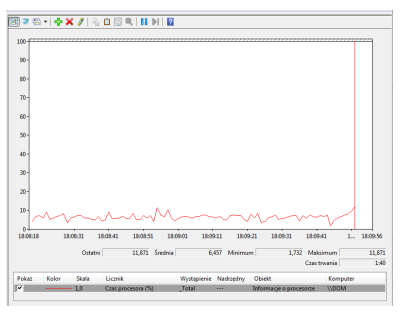
Aby zainicjować w systemie Windows oprogramowanie do monitorowania wydajności komputera przedstawione na ilustracji, należy otworzyć

Ilustracja do pytania
A. perfmon.msc
B. taskschd.msc
C. devmgmt.msc
D. gpedit.msc
Pozostałe polecenia nie są związane z uruchamianiem narzędzia Monitor wydajności. Devmgmt.msc służy do uruchomienia Menedżera urządzeń, który jest używany do zarządzania sprzętem i sterownikami w systemie. Menedżer urządzeń pozwala użytkownikom instalować, aktualizować i diagnozować problemy ze sprzętem, ale nie oferuje funkcji monitorowania wydajności systemu. Polecenie gpedit.msc uruchamia Edytor lokalnych zasad grupy, które służy do zarządzania ustawieniami polityk bezpieczeństwa i konfiguracji systemu w środowiskach Windows, ale nie ma bezpośredniego związku z monitorowaniem wydajności. Taskschd.msc uruchamia Harmonogram zadań, który jest narzędziem do automatyzacji wykonywania zadań w systemie, takich jak uruchamianie programów w określonym czasie czy reagowanie na określone zdarzenia. Choć Harmonogram zadań może być używany do uruchamiania skryptów monitorujących wydajność, to sam w sobie nie jest narzędziem do tego dedykowanym. Błędne zrozumienie funkcji tych narzędzi może prowadzić do ich niewłaściwego zastosowania. Znajomość ich zastosowań i ograniczeń jest kluczowa dla efektywnego zarządzania systemem operacyjnym oraz minimalizowania ryzyka wystąpienia błędów związanych z wydajnością i bezpieczeństwem systemu. Prawidłowa identyfikacja i użycie odpowiednich narzędzi systemowych są istotne dla skutecznego zarządzania i monitorowania infrastruktury IT w środowiskach profesjonalnych.

Pytanie 25

Podczas normalnego działania systemu operacyjnego w laptopie pojawił się komunikat o konieczności formatowania wewnętrznego dysku twardego. Wskazuje on na

A. uszkodzoną pamięć RAM.
B. błędy systemu operacyjnego spowodowane szkodliwym oprogramowaniem.
C. niezainicjowany lub nieprzygotowany do pracy nośnik.
D. przegrzewanie się procesora.
Pojawienie się komunikatu o konieczności formatowania wewnętrznego dysku twardego może wprowadzać w błąd osoby mniej obeznane z technicznymi aspektami sprzętu komputerowego. Nierzadko pierwsze skojarzenie to poważna awaria sprzętowa, np. uszkodzona pamięć RAM czy przegrzewający się procesor. Fakty są jednak inne – uszkodzenia RAM-u objawiają się zazwyczaj błędami podczas ładowania systemu, zawieszaniem programów lub tzw. blue screenami (BSOD). RAM nie ma bezpośredniego wpływu na rozpoznawanie struktury partycji dysku, więc komunikat o formatowaniu nie będzie z tym związany. Z kolei przegrzewanie procesora prowadzi raczej do nagłych restartów lub spowolnień niż do problemów z wykrywaniem nośnika danych. Takie objawy są raczej typowe dla problemów z układem chłodzenia czy złą wentylacją, a nie dla kwestii logicznej organizacji dysku czy partycji. Jeśli chodzi o błędy spowodowane szkodliwym oprogramowaniem, to owszem, malware może namieszać w systemie plików, ale to bardzo rzadkie przypadki, by powodowało akurat komunikat o konieczności formatowania – częściej obserwuje się utratę dostępu do plików, szyfrowanie danych (ransomware) lub dziwne komunikaty systemowe. W zdecydowanej większości przypadków, gdy pojawia się prośba o formatowanie wewnętrznego dysku, przyczyną jest nieprawidłowa inicjalizacja nośnika lub uszkodzenie tablicy partycji. Warto w takich sytuacjach wykonać diagnostykę narzędziami takimi jak TestDisk, CrystalDiskInfo czy narzędzia producenta dysku, zanim zdecydujemy się na radykalne kroki typu format, bo to może prowadzić do nieodwracalnej utraty danych. Częsty błąd to szybkie podążanie za instrukcją systemu – a tu naprawdę lepiej chwilę się zastanowić i sprawdzić inne możliwości naprawy.

Pytanie 26

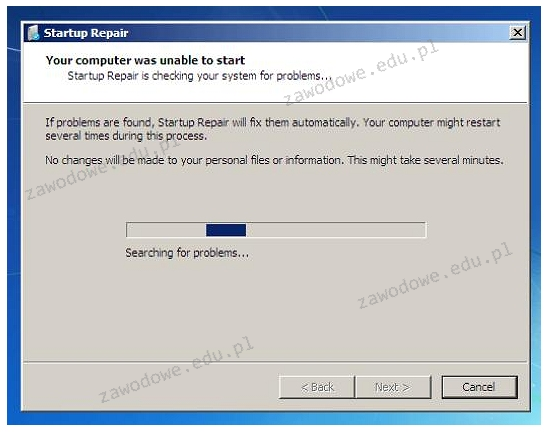
Komunikat, który pojawia się po uruchomieniu narzędzia do przywracania systemu Windows, może sugerować

Ilustracja do pytania
A. uszkodzenie sterowników
B. konieczność zrobienia kopii zapasowej systemu
C. uszkodzenie plików startowych systemu
D. wykrycie błędnej adresacji IP
Podczas gdy komunikat wyświetlany przez Startup Repair wskazuje na problem z plikami startowymi systemu, inne potencjalnie błędne interpretacje mogą prowadzić do niepoprawnych wniosków. Przede wszystkim idea, że narzędzie to wskazuje na konieczność wykonania kopii zapasowej systemu, jest myląca. Kopie zapasowe są istotnym elementem zarządzania systemem, ale Startup Repair koncentruje się na naprawie bieżących problemów z rozruchem, a nie na archiwizacji danych. Kolejną błędną koncepcją jest przekonanie, że komunikat dotyczy nieprawidłowej adresacji IP. Problemy z adresacją IP są związane z konfiguracją sieciową i nie wpływają na zdolność systemu do uruchomienia się. Diagnostyka IP odbywa się na poziomie systemu operacyjnego po jego załadowaniu. Ostatecznie, sugestia, że problem dotyczy uszkodzonych sterowników, choć możliwa, nie jest bezpośrednio związana z komunikatem o błędzie rozruchu. Problemy ze sterownikami mogą powodować inne rodzaje awarii systemu, ale nie są głównym celem działania narzędzia Startup Repair. Aby skutecznie diagnozować i rozwiązywać problemy z systemem, ważne jest zrozumienie, jakie narzędzia są przeznaczone do jakich zadań oraz jakie symptomy wskazują na konkretne problemy. Redukowanie błędów myślowych i poprawne przypisywanie symptomów do problemów technicznych jest kluczowe dla efektywnej administracji IT. Ważnym aspektem jest również ciągłe doskonalenie umiejętności oraz znajomość narzędzi diagnostycznych dostępnych w systemach operacyjnych.

Pytanie 27

Która edycja systemu operacyjnego Windows Server 2008 charakteryzuje się najuboższym interfejsem graficznym?

A. Enterprise
B. Standard Edition
C. Datacenter
D. Server Core
Server Core to minimalna wersja systemu operacyjnego Windows Server 2008, która oferuje znacznie ograniczony interfejs graficzny w porównaniu do innych edycji, takich jak Standard Edition, Enterprise czy Datacenter. Została zaprojektowana z myślą o maksymalnej wydajności i bezpieczeństwie, eliminując zbędne komponenty graficzne i funkcje interfejsu użytkownika, co pozwala na zmniejszenie powierzchni ataku oraz minimalizację zużycia zasobów systemowych. Dzięki temu Administratorzy mogą skoncentrować się na zarządzaniu serwerem za pomocą poleceń PowerShell oraz zdalnych narzędzi administracyjnych, co jest zgodne z nowoczesnymi praktykami w zakresie zarządzania serwerami. Przykładowe zastosowanie Server Core znajduje się w kontekście serwerów webowych, baz danych czy aplikacji wysokodostępnych, gdzie maksymalna stabilność i wydajność są kluczowe. Dobrą praktyką jest również stosowanie tego trybu w środowiskach wirtualnych, gdzie ograniczenie zasobów jest istotne dla efektywności operacyjnej.

Pytanie 28

Która usługa opracowana przez Microsoft, pozwala na konwersję nazw komputerów na adresy URL?

A. DHCP
B. IMAP
C. ARP
D. WINS
ARP (Address Resolution Protocol) to protokół, który odpowiada za mapowanie adresów IPv4 na adresy MAC w lokalnej sieci. Jego funkcja koncentruje się na komunikacji na poziomie warstwy 2 modelu OSI, co oznacza, że nie jest on odpowiedzialny za tłumaczenie nazw komputerów na adresy IP. Natomiast DHCP (Dynamic Host Configuration Protocol) zajmuje się dynamicznym przydzielaniem adresów IP urządzeniom w sieci, ale również nie tłumaczy nazw komputerów. IMAP (Internet Message Access Protocol) jest protokołem, który służy do dostępu do wiadomości e-mail na serwerze i nie ma żadnego związku z systemem tłumaczenia nazw komputerów. Te odpowiedzi mogą prowadzić do mylnych wniosków, ponieważ często myli się różne warstwy funkcjonalności protokołów sieciowych. Kluczowym błędem jest zrozumienie, że różne protokoły pełnią różne role w architekturze sieci. Właściwe zrozumienie tych ról jest niezbędne do efektywnego projektowania i zarządzania sieciami komputerowymi. W praktyce, brak wiedzy na temat roli WINS i jego stosowania w połączeniu z innymi protokołami może prowadzić do problemów z dostępnością zasobów w sieci, co jest szczególnie istotne w dużych organizacjach. Zrozumienie różnic między tymi protokołami jest kluczowe dla skutecznego rozwiązywania problemów i utrzymania sprawności sieci.

Pytanie 29

Jakiego narzędzia wraz z parametrami, należy użyć w systemie Windows, aby wyświetlić przedstawione informacje o dysku twardym?

ST950420AS
Identyfikator dysku: A67B7C06
Typ: ATA
Stan: Online
Ścieżka: 0
Element docelowy: 0
Identyfikator jednostki LUN: 0
Ścieżka lokalizacji: PCIROOT(0)#ATA(C00T00L00)
Bieżący stan tylko do odczytu: Nie
Tylko do odczytu: Nie
Rozruchowy: Tak
Dysk plików stronicowania: Tak
Dysk plików hibernacji: Nie
Dysk zrzutów awaryjnych: Tak
Dysk klastrowany: Nie
Wolumin ###LitEtykietaFsTypRozmiarStanInfo
Wolumin 1SYSTEMNTFSPartycja300 MBZdrowySystem
Wolumin 2CNTFSPartycja445 GBZdrowyRozruch
Wolumin 3DHP_RECOVERYNTFSPartycja15 GBZdrowy
Wolumin 4EHP_TOOLSFAT32Partycja5122 MBZdrowy
A. hdparm
B. diskpart
C. ScanDisc
D. DiskUtility
Wybór innego programu niż diskpart do wyświetlania szczegółowych informacji o dysku w systemie Windows to dość typowy błąd, zwłaszcza jeśli ktoś ma doświadczenie z innymi systemami operacyjnymi albo kojarzy nazwy narzędzi. Na przykład hdparm to narzędzie używane głównie w systemach Linux, służy do sprawdzania parametrów sprzętowych dysków ATA/SATA oraz ich konfiguracji, ale nie jest dostępne w Windows i nie wyświetla informacji w takiej formie jak pokazana w pytaniu. ScanDisc natomiast kojarzy się z dawnymi wersjami Windows, gdzie służył do sprawdzania integralności i naprawy systemu plików, ale nie pokazywał szczegółowych informacji o partycjach czy identyfikatorach dysku – to narzędzie bardziej diagnostyczne niż informacyjne, dziś już praktycznie nieużywane. Jeśli chodzi o DiskUtility, to jest to narzędzie dostępne w systemie macOS (czyli na komputerach Apple), tam służy do zarządzania dyskami i partycjami, ale w systemie Windows nie znajdziemy go w ogóle. W praktyce spotykam się często z tym, że osoby uczące się administracji próbują automatycznie szukać analogicznych narzędzi z innych systemów, nie sprawdzając najpierw, co jest natywnie dostępne w Windows. To prowadzi do nieporozumień i błędnych oczekiwań co do funkcji systemu. W środowisku Windows, zarówno w pracy zawodowej, jak i przy problemach domowych, do tak szczegółowych zapytań o dysk zawsze stosuje się diskpart – to standard branżowy i dobra praktyka, bo narzędzie to jest kompleksowe, szybkie i niezawodne. Praca z diskpart pozwala nie tylko na diagnostykę, ale i zaawansowane operacje na dyskach, co czyni je nieodzownym w arsenale każdego administratora czy technika IT. Zawsze warto pamiętać o tej różnicy, żeby uniknąć niepotrzebnych komplikacji i nie szukać narzędzi tam, gdzie nie są dostępne.

Pytanie 30

Jak skonfigurować czas wyczekiwania na wybór systemu w programie GRUB, zanim domyślny system operacyjny zostanie uruchomiony?

A. GRUB_HIDDEN
B. GRUB_TIMEOUT
C. GRUB_INIT
D. GRUB_ENABLE
Odpowiedź GRUB_TIMEOUT jest poprawna, ponieważ ta opcja w pliku konfiguracyjnym GRUB (zwykle /etc/default/grub) określa czas w sekundach, przez jaki użytkownik ma możliwość wyboru innego systemu operacyjnego przed automatycznym załadowaniem domyślnego systemu. Ustawienie tej wartości jest kluczowe w kontekście zarządzania wieloma systemami operacyjnymi, zwłaszcza na komputerach z dual boot. Przykładowo, jeśli GRUB_TIMEOUT jest ustawione na 10, użytkownik ma 10 sekund na dokonanie wyboru. Po tym czasie GRUB załadowuje domyślny system. Dobrą praktyką jest dostosowanie tego czasu w zależności od potrzeb użytkowników; dla systemów, w których często zmienia się domyślany system operacyjny, dłuższy czas może być korzystny, podczas gdy dla stabilnych konfiguracji można zastosować krótszy. Zmiana ustawienia GRUB_TIMEOUT można wygodnie wykonać poleceniem `sudo update-grub`, co aktualizuje konfigurację GRUB po dokonaniu zmian. Warto również zauważyć, że zwracając uwagę na dostępność opcji, można korzystać z GRUB_HIDDEN, ale tylko w kontekście ukrywania menu, a nie w ustalaniu czasu oczekiwania.

Pytanie 31

Które narzędzie systemu Windows służy do zdefiniowania polityki haseł dostępowych do kont użytkowników?

A. secpol.msc
B. eventvwr.msc
C. tpm.msc
D. services.msc
W tym pytaniu łatwo pomylić różne narzędzia MMC, bo wszystkie wyglądają podobnie z zewnątrz, ale każde służy do zupełnie innych zadań administracyjnych. Sedno sprawy jest takie, że polityka haseł użytkowników w Windows jest elementem lokalnej lub domenowej polityki bezpieczeństwa, a nie konfiguracji sprzętu, usług czy logów. Dlatego właściwym miejscem jest właśnie konsola lokalnych zasad zabezpieczeń, uruchamiana jako secpol.msc. Częstym skojarzeniem jest tpm.msc, bo też brzmi „bezpiecznie”. Jednak TPM (Trusted Platform Module) to moduł sprzętowy służący do bezpiecznego przechowywania kluczy kryptograficznych, wykorzystywany m.in. przez BitLocker. W tpm.msc zarządzasz chipem TPM, inicjalizujesz go, czyścisz, sprawdzasz stan, ale nie ustawisz tam długości hasła użytkownika czy wymagań złożoności. To jest bezpieczeństwo na poziomie sprzęt–szyfrowanie, a nie polityka kont. Z kolei services.msc to przystawka do zarządzania usługami systemowymi. Tam możesz włączać, wyłączać, zmieniać tryb uruchamiania różnych usług Windows i oprogramowania (np. serwer wydruku, usługi aktualizacji, usługi bazodanowe). Nie ma tam żadnych ustawień dotyczących haseł, polityk logowania czy blokady konta. Błąd myślowy bywa taki, że skoro usługi są „systemowe”, to może tam też są „usługi bezpieczeństwa”. Niestety nie – to zupełnie inny obszar. eventvwr.msc natomiast to Podgląd zdarzeń. Tym narzędziem analizuje się logi systemowe, aplikacyjne, zabezpieczeń. Można w nim zobaczyć np. nieudane logowania, zdarzenia związane z blokadą konta czy zmianą hasła, ale samo narzędzie służy wyłącznie do monitorowania i diagnostyki, a nie do definiowania polityki. Typowy błąd polega na myleniu „miejsca, gdzie coś widać” z „miejscem, gdzie się to konfiguruje”. Podsumowując: polityka haseł to element lokalnej polityki bezpieczeństwa, więc logicznie należy jej szukać właśnie w secpol.msc, a nie w narzędziach do TPM, usług czy logów zdarzeń.

Pytanie 32

Które środowisko graficzne przeznaczone dla systemu Linux charakteryzuje się najmniejszymi wymaganiami parametrów pamięci RAM?

A. GNOME
B. AERO
C. UNITY
D. XFCE
XFCE to środowisko graficzne, które naprawdę wyróżnia się niskim zużyciem zasobów, zwłaszcza pamięci RAM. I to nie jest tylko teoria, bo w praktyce na starszych komputerach, laptopach czy nawet na Raspberry Pi, XFCE działa bardzo sprawnie. Moim zdaniem to świetny wybór, jeśli zależy komuś na szybkim systemie, bez zbędnych efektów graficznych, ale z zachowaniem funkcjonalności i wygody. XFCE projektowane jest od lat zgodnie z filozofią prostoty i stabilności. Programiści postawili na minimalizm i kompatybilność nawet z bardzo starym sprzętem, co widać na przykład w poradnikach branżowych – wielu specjalistów zaleca XFCE przy ograniczonych zasobach systemowych. Dobre praktyki mówią, że przy komputerach z mniej niż 2 GB RAM lepiej postawić właśnie na XFCE niż na cięższe środowiska, bo różnica w szybkości jest po prostu kolosalna. Warto też wiedzieć, że XFCE często wykorzystywany jest w dystrybucjach typu Xubuntu czy Manjaro XFCE, które dedykowane są komputerom o słabszych parametrach. Niektórzy mogą narzekać, że oprawa graficzna jest mniej efektowna niż u konkurencji, ale z mojego doświadczenia – stabilność i prostota to klucz przy ograniczonych zasobach. No i przy okazji można się sporo nauczyć o Linuxie, bo XFCE bywa bardzo konfigurowalny.

Pytanie 33

Jakie porty powinny być odblokowane w ustawieniach firewalla na komputerze, na którym działa usługa serwera WWW?

A. 20 i 1024
B. 80 i 443
C. 20 i 21
D. 80 i 1024
Porty 20 i 21 są stosowane głównie przez protokół FTP (File Transfer Protocol), który służy do przesyłania plików pomiędzy klientem a serwerem. Choć FTP jest ważny w kontekście transferu plików, nie ma bezpośredniego związku z działaniem serwera sieci Web i obsługą stron internetowych. W przypadku odblokowania portów 20 i 21, użytkownicy mogą mieć możliwość przesyłania plików na serwer, ale nie będą mogli z niego korzystać do przeglądania zawartości stron internetowych, co jest głównym celem serwera WWW. Porty 20 i 1024 również nie są odpowiednie, ponieważ port 1024 jest nieprzewidywalny i nie jest standardowo używany przez protokoły związane z serwerami WWW. Podobnie, port 80 i 1024 nie jest odpowiedni, ponieważ jak wcześniej wspomniano, port 1024 nie pełni specyficznej funkcji w kontekście serwerów WWW. Niezrozumienie roli poszczególnych portów i protokołów jest typowym błędem, który może prowadzić do problemów z konfiguracją zapory sieciowej. Właściwe zrozumienie protokołów oraz ich przypisanych portów jest kluczowe dla prawidłowego zarządzania bezpieczeństwem i dostępnością serwerów internetowych.

Pytanie 34

Który z poniższych programów nie jest wykorzystywany do zdalnego administrowania komputerami w sieci?

A. UltraVNC
B. Team Viewer
C. Virtualbox
D. Rdesktop
VirtualBox to oprogramowanie służące do wirtualizacji, które pozwala na uruchamianie wielu systemów operacyjnych na jednym fizycznym komputerze. W odróżnieniu od programów do zdalnego zarządzania, takich jak TeamViewer, UltraVNC czy Rdesktop, które umożliwiają zdalny dostęp do już działających systemów, VirtualBox tworzy wirtualne maszyny. W praktyce oznacza to, że użytkownik może testować różne systemy operacyjne lub oprogramowanie w zamkniętym środowisku, co jest szczególnie przydatne w programowaniu, testowaniu oprogramowania, a także w edukacji, gdzie studenci mogą eksperymentować bez wpływu na główny system. Wirtualizacja staje się kluczowym elementem w infrastrukturze IT, pozwalając na efektywne wykorzystanie zasobów sprzętowych, zgodnie z zasadami zarządzania zasobami w środowiskach chmurowych. Warto zaznaczyć, że standardy takie jak ISO/IEC 27001 kładą nacisk na bezpieczeństwo i zarządzanie danymi, co w kontekście wirtualizacji również ma swoje znaczenie.

Pytanie 35

Jakim adresem IPv6 charakteryzuje się autokonfiguracja łącza?

A. ::/128
B. FF00::/8
C. 2000::/3
D. FE80::/10
W przypadku analizy pozostałych odpowiedzi, kluczowym aspektem jest zrozumienie, że każdy prefiks ma swoje unikalne zastosowanie w ekosystemie IPv6. Odpowiedź FF00::/8 odnosi się do adresów multicastowych, które są zaprojektowane do komunikacji z grupą adresatów w sieci, a nie do komunikacji lokalnej, co czyni je nieodpowiednimi w kontekście autokonfiguracji łącza. Prefiks ::/128 jest używany do reprezentacji pojedynczego adresu IPv6, co nie ma zastosowania w autokonfiguracji, gdzie wymagane są adresy pozwalające na komunikację w sieci. Prefiks 2000::/3 z kolei jest przeznaczony dla globalnych adresów unicast, które są routowalne w Internecie. Wybór odpowiednich adresów jest kluczowy dla efektywności działania sieci. Typowe błędy myślowe prowadzące do błędnych odpowiedzi często wynikają z mylenia różnych typów adresów oraz ich przeznaczenia. Zrozumienie różnic między prefiksami Link-Local, unicast i multicast, a także ich kontekstu działania, jest kluczowe dla właściwego zarządzania i konfiguracji sieci IPv6. Dodatkowo, adresy Link-Local są istotne w scenariuszach, gdzie urządzenia muszą działać w sieciach tymczasowych lub dynamicznych, co podkreśla ich rolę w nowoczesnych infrastrukturach sieciowych.

Pytanie 36

Aby zmienić ustawienia rozruchu komputera w systemie Windows 7 przy użyciu wiersza poleceń, jakie polecenie powinno być użyte?

A. config
B. bcdedit
C. bootcfg
D. bootfix
Polecenie 'bootcfg' jest niedostępne w systemie Windows 7, co może prowadzić do mylnego wniosku, że jest odpowiednie do modyfikacji konfiguracji rozruchowej. 'Bootcfg' było używane w starszych wersjach Windows, takich jak Windows XP, ale zostało zastąpione przez 'bcdedit' w późniejszych systemach. Z kolei 'bootfix' nie istnieje jako samodzielne polecenie w systemach Windows, co sugeruje brak zrozumienia dostępnych narzędzi do rozwiązywania problemów z uruchamianiem systemu. Istnieje również ryzyko, że użytkownicy mogą myśleć, że użycie 'config' jest właściwe; jednak 'config' nie odnosi się do operacji związanych z rozruchem, a raczej do modyfikacji plików konfiguracyjnych w różnych kontekstach, ale nie w zakresie startu systemu operacyjnego. Warto zatem pamiętać, że błędne podejście do rozwiązywania problemów z uruchamianiem systemu poprzez niewłaściwe narzędzia może nie tylko nie przynieść oczekiwanych rezultatów, ale także pogorszyć sytuację. Kluczowe jest zrozumienie, jakie narzędzia są właściwe dla danego zadania oraz umiejętność ich zastosowania w praktyce.

Pytanie 37

Aby wymusić na użytkownikach lokalnych systemów z rodziny Windows Server regularną zmianę hasła oraz stosowanie haseł o odpowiedniej długości i spełniających wymagania dotyczące złożoności, należy ustawić

A. konta użytkowników w Ustawieniach
B. zasady haseł w lokalnych zasadach zabezpieczeń
C. właściwości konta użytkownika w zarządzaniu systemem
D. zasady blokady kont w politykach grup
Zarządzanie polityką haseł w Windows Server to temat z jednej strony ciekawy, a z drugiej dość skomplikowany. Można pomyśleć, że zasady blokady konta są kluczowe, ale w rzeczywistości nie do końca to wystarcza. Te zasady mają na celu raczej ochronę użytkowników po zbyt wielu nieudanych logowaniach, a nie wymuszanie, by hasła były bardziej skomplikowane. Co do zarządzania użytkownikami w Panelu Sterowania, to raczej podstawowa sprawa, która nie daje możliwości wprowadzenia bardziej zaawansowanych zasad. W związku z tym, właściwości konta w zarządzaniu komputerem dają tylko ograniczone opcje, co nie jest idealne, jeśli myślimy o większym bezpieczeństwie. W praktyce, złe podejście do polityki haseł może naprawdę narazić system na różne problemy, dlatego ważne jest, by administratorzy zdawali sobie sprawę, że muszą korzystać z odpowiednich narzędzi i metod, żeby skutecznie chronić dostęp do systemów.

Pytanie 38

W systemach Windows XP Pro/ Windows Vista Bizness/Windows 7 Pro/Windows 8 Pro, rozwiązaniem zapewniającym poufność danych dla użytkowników korzystających z jednego komputera, których informacje mogą być wykorzystywane wyłącznie przez nich, jest

A. ręczne przypisywanie plikom atrybutu: zaszyfrowany
B. korzystanie z prywatnych kont z ograniczeniami
C. korzystanie z prywatnych kont z uprawnieniami administratora
D. ręczne przypisywanie plikom atrybutu: ukryty
Wybór opcji związanej z korzystaniem z własnych kont z ograniczeniami, przypisywaniem plikom atrybutu "ukryty" czy "zaszyfrowany", czy też korzystanie z kont z uprawnieniami administratora, nie zapewnia odpowiedniego poziomu poufności danych w kontekście opisanym w pytaniu. Konta z ograniczeniami mogą ograniczać dostęp do niektórych funkcji systemowych, ale nie zabezpieczają danych przed innymi użytkownikami, którzy mogą mieć dostęp do systemu. Przypisanie plikom atrybutu "ukryty" jedynie sprawia, że pliki nie są widoczne w standardowych ustawieniach eksploratora, co nie chroni ich przed dostępem, a jedynie przed przypadkowym usunięciem czy modyfikacją. W kontekście bezpieczeństwa danych, to podejście jest niewystarczające, ponieważ każdy użytkownik z odpowiednią wiedzą może łatwo zmienić ustawienia, aby zobaczyć ukryte pliki. Natomiast przypisanie atrybutu "zaszyfrowany" jest kluczowe, ale może być mylone z innymi atrybutami, które nie oferują rzeczywistej ochrony. Użytkowanie kont z uprawnieniami administratora stwarza dodatkowe ryzyko, ponieważ administratorzy mają pełny dostęp do wszystkich plików, co może prowadzić do niezamierzonych naruszeń prywatności. W praktyce, najlepsze metody zarządzania poufnością danych obejmują stosowanie silnych mechanizmów szyfrowania oraz polityk dotyczących dostępu, co nie jest zapewnione przez te inne metody.

Pytanie 39

Aby przeprowadzić instalację bez nadzoru w systemie Windows, konieczne jest przygotowanie pliku odpowiedzi o nazwie

A. boot.ini
B. pagefile.sys
C. unattend.txt
D. modprobe.conf
Pliki 'modprobe.conf', 'pagefile.sys' i 'boot.ini' nie pasują do nienadzorowanej instalacji Windows, bo każdy z nich pełni inną funkcję w systemie. 'modprobe.conf' jest typowy dla Linuksa i zajmuje się modułami jądra, więc to nie to samo. 'pagefile.sys' to plik stronicowania, który pomaga RAMowi, ale nie ma nic wspólnego z instalacją. A 'boot.ini' to stary plik do zarządzania opcjami rozruchowymi w Windows XP, więc też nie działa w kontekście nienadzorowanej instalacji. Takie pomyłki biorą się często z mylenia ról plików w różnych systemach. Ważne, żeby wiedzieć, że każdy ma swoje zastosowanie i nie da się ich zamieniać. Jak się tego nie rozumie, to można narobić bałaganu w administracji i mieć niezłe problemy z instalacjami.

Pytanie 40

Jakie polecenie pozwala na uzyskanie informacji o bieżących połączeniach TCP oraz o portach źródłowych i docelowych?

A. netstat
B. lookup
C. ping
D. ipconfig
Odpowiedzi takie jak 'ping', 'lookup' i 'ipconfig' nie są odpowiednie w kontekście uzyskiwania informacji o aktualnych połączeniach TCP oraz portach. Polecenie 'ping' jest narzędziem diagnostycznym, które służy do testowania osiągalności hosta w sieci IP. Działa poprzez wysyłanie pakietów ICMP Echo Request, a następnie oczekiwanie na odpowiedzi. Nie dostarcza ono informacji o bieżących połączeniach ani portach, co czyni je nieprzydatnym w tym kontekście. 'Lookup' odnosi się do procesów rozpoznawania nazw DNS, jednak nie ma zastosowania przy monitorowaniu połączeń sieciowych. Z kolei 'ipconfig' to polecenie służące do wyświetlania konfiguracji IP na komputerze lokalnym, w tym adresów IP, masek podsieci i bramy domyślnej. Chociaż jest ono ważne dla zarządzania siecią lokalną, nie dostarcza informacji o aktywnych połączeniach TCP. Wiele osób może mylić te narzędzia, myśląc, że każde z nich może dostarczyć informacji o połączeniach sieciowych, co jest mylnym wnioskiem. Dobrym nawykiem jest zrozumienie specyfiki każdego narzędzia oraz jego zastosowania w kontekście monitorowania i zarządzania siecią, co pozwala na bardziej skuteczne diagnozowanie problemów i zapewnienie optymalnej wydajności sieci.