Wyniki egzaminu

Informacje o egzaminie:
  • Zawód: Technik informatyk
  • Kwalifikacja: INF.02 - Administracja i eksploatacja systemów komputerowych, urządzeń peryferyjnych i lokalnych sieci komputerowych
  • Data rozpoczęcia: 12 maja 2026 09:22
  • Data zakończenia: 12 maja 2026 09:54

Egzamin zdany!

Wynik: 27/40 punktów (67,5%)

Wymagane minimum: 20 punktów (50%)

Nowe
Analiza przebiegu egzaminu- sprawdź jak rozwiązywałeś pytania
Pochwal się swoim wynikiem!
Szczegółowe wyniki:
Pytanie 1

Jakie polecenie w systemie operacyjnym Windows służy do wyświetlenia konfiguracji interfejsów sieciowych?

A. ipconfig
B. tracert
C. hold
D. ifconfig
Odpowiedź 'ipconfig' jest prawidłowa, ponieważ jest to polecenie używane w systemach operacyjnych Windows do wyświetlania konfiguracji interfejsów sieciowych. Dzięki temu poleceniu użytkownik może uzyskać szczegółowe informacje na temat aktywnych połączeń sieciowych, takich jak adresy IP, maski podsieci oraz bramy domyślne. Jest to kluczowe narzędzie dla administratorów systemów oraz użytkowników, którzy chcą diagnozować problemy z siecią. Na przykład, używając polecenia 'ipconfig /all', można uzyskać szczegółowy widok wszystkich interfejsów sieciowych, w tym informacji o serwerach DNS i adresach MAC. Takie informacje są niezbędne w procesie rozwiązywania problemów oraz w konfiguracji złożonych sieci. W branży IT, znajomość narzędzi do zarządzania konfiguracją sieci jest uznawana za standardową umiejętność, co czyni 'ipconfig' jednym z podstawowych poleceń dla każdego specjalisty zajmującego się sieciami komputerowymi.
Pytanie 2

Podstawowym zadaniem mechanizmu Plug and Play jest

A. rozpoznawanie nowo podłączonego urządzenia i automatyczne przydzielanie mu zasobów
B. automatyczne usuwanie sterowników, które nie były używane przez dłuższy czas
C. automatyczne uruchamianie ostatnio używanej gry
D. automatyczne tworzenie kopii zapasowych danych na nowo podłączonym nośniku pamięci
Głównym celem mechanizmu Plug and Play (PnP) jest automatyczne wykrywanie nowo podłączonego sprzętu oraz efektywne przydzielanie mu wymaganych zasobów systemowych, takich jak adresy I/O, przerwania (IRQ) czy kanały DMA. Mechanizm ten znacząco ułatwia użytkownikom instalację urządzeń, eliminując konieczność ręcznego konfigurowania ustawień, co było standardem w starszych systemach operacyjnych. Przykładem zastosowania PnP może być podłączenie drukarki USB do komputera. System operacyjny automatycznie wykrywa urządzenie, instaluje odpowiednie sterowniki oraz konfiguruje zasoby potrzebne do jego poprawnej pracy. Z punktu widzenia dobrych praktyk, mechanizm ten wspiera zasadę ułatwienia użytkowania technologii, a także przyspiesza proces integracji nowych komponentów w infrastrukturze IT. Współczesne systemy operacyjne, takie jak Windows, Linux czy macOS, w pełni wykorzystują możliwości PnP, co świadczy o fundamentalnym znaczeniu tego mechanizmu w zarządzaniu sprzętem komputerowym. Dodatkowo, Plug and Play współczesne standardy, takie jak USB, są zgodne z tym mechanizmem, co pozwala na szeroką interoperacyjność urządzeń.

Pytanie 3

Pierwszą usługą, która jest instalowana na serwerze, to usługa domenowa w Active Directory. W trakcie instalacji kreator automatycznie poprosi o zainstalowanie usługi serwera.

A. DNS
B. FTP
C. WEB
D. DHCP
FTP (File Transfer Protocol) jest protokołem służącym do przesyłania plików w sieci, a jego zastosowanie dotyczy głównie transferu danych pomiędzy serwerami a klientami. FTP nie pełni roli usługi domenowej, dlatego nie jest wymagany podczas instalacji Active Directory. Podobnie, usługa WEB, odnosząca się do hostowania stron internetowych, jest niezwiązana z zarządzaniem domenami w Active Directory, a jej funkcjonalność nie obejmuje rozwiązywania nazw ani adresów w sieci. Z kolei DHCP (Dynamic Host Configuration Protocol) jest usługą odpowiedzialną za automatyczne przydzielanie adresów IP urządzeniom w sieci, ale nie jest tożsama z funkcją DNS. Często błędnym myśleniem jest mylenie tych usług, gdyż wszystkie mają swoje specyficzne zastosowania w infrastrukturze sieciowej, ale każda z nich pełni inną rolę. W praktyce, nieprawidłowe przypisanie tych usług do procesu instalacji Active Directory może prowadzić do wielu problemów, takich jak błędne przypisanie adresów IP, trudności w komunikacji między urządzeniami oraz problemy z dostępem do zasobów sieciowych. Ostatecznie, zrozumienie różnic między tymi usługami oraz ich odpowiednim zastosowaniem w kontekście Active Directory jest kluczowe dla zapewnienia prawidłowego funkcjonowania infrastruktury IT.

Pytanie 4

Użytkownicy z grupy Pracownicy nie mają możliwości drukowania dokumentów za pośrednictwem serwera drukarskiego w systemie operacyjnym Windows Server. Przysługuje im jedynie uprawnienie 'Zarządzanie dokumentami'. Co należy uczynić, aby rozwiązać przedstawiony problem?

A. Dla grupy Pracownicy należy wycofać uprawnienia 'Zarządzanie dokumentami'
B. Dla grupy Administratorzy należy wycofać uprawnienia 'Zarządzanie dokumentami'
C. Dla grupy Pracownicy należy przyznać uprawnienia 'Drukuj'
D. Dla grupy Administratorzy należy wycofać uprawnienia 'Drukuj'
Odpowiedź, która sugeruje nadanie grupie Pracownicy uprawnienia 'Drukuj', jest prawidłowa, ponieważ użytkownicy tej grupy muszą mieć odpowiednie uprawnienia, aby móc wykonywać operacje związane z drukowaniem dokumentów. W systemie Windows Server uprawnienia do drukowania są kluczowe dla poprawnego funkcjonowania serwera wydruku. Użytkownicy, którzy posiadają jedynie uprawnienia 'Zarządzanie dokumentami', mogą jedynie zarządzać zadaniami drukowania (takimi jak zatrzymywanie lub usuwanie dokumentów z kolejki drukowania), ale nie mają możliwości fizycznego wydruku. Aby umożliwić użytkownikom z grupy Pracownicy drukowanie, administrator musi dodać im uprawnienia 'Drukuj'. To podejście jest zgodne z najlepszymi praktykami zarządzania uprawnieniami w systemach operacyjnych, które zalecają przydzielanie minimalnych, ale wystarczających uprawnień dla użytkowników, co zwiększa bezpieczeństwo i kontrolę nad zasobami. Na przykład, w organizacjach, gdzie dostęp do drukarek jest ograniczony, uprawnienia te powinny być nadawane na poziomie grupy, aby uprościć proces zarządzania i audytu. Zastosowanie tego rozwiązania powinno poprawić efektywność pracy w biurze oraz zminimalizować problemy związane z niewłaściwym dostępem do zasobów wydruku.

Pytanie 5

Przekształć liczbę dziesiętną 129(10) na reprezentację binarną.

A. 100000001(2)
B. 10000001(2)
C. 1000001(2)
D. 1000000001(2)
Odpowiedź 10000001(2) jest poprawna, ponieważ reprezentuje liczbę dziesiętną 129 w systemie binarnym. Aby dokonać konwersji, należy dzielić liczbę przez 2, zapisując reszty z dzielenia. Dzieląc 129 przez 2, otrzymujemy 64 z resztą 1. Kolejne dzielenie 64 przez 2 daje 32 z resztą 0, następnie 32 przez 2 daje 16 z resztą 0, 16 przez 2 daje 8 z resztą 0, 8 przez 2 daje 4 z resztą 0, 4 przez 2 daje 2 z resztą 0, a 2 przez 2 daje 1 z resztą 0. Ostatnie dzielenie 1 przez 2 daje 0 z resztą 1. Zapisując reszty od dołu do góry, otrzymujemy 10000001. W praktyce, konwersja ta jest użyteczna w programowaniu, gdzie często wykorzystuje się system binarny do reprezentowania danych oraz w elektronice cyfrowej, gdzie wykorzystuje się bity do kodowania informacji. Poznanie sposobu konwersji może pomóc w lepszym zrozumieniu działania algorytmów oraz architektur komputerowych, co jest niezbędne w takich dziedzinach jak informatyka czy inżynieria komputerowa.

Pytanie 6

W systemie Windows, który wspiera przydziały dyskowe, użytkownik o nazwie Gość

A. może być częścią jedynie grupy globalnej
B. nie może być częścią żadnej grupy
C. może należeć do grup lokalnych i globalnych
D. może być członkiem tylko grupy o nazwie Goście
Inne odpowiedzi na to pytanie mają trochę problemów z podstawowym zrozumieniem tego, jak działają grupy użytkowników w Windows. Na przykład, mówienie, że Gość nie może być w żadnej grupie jest po prostu nieprawidłowe, bo nawet użytkownicy z ograniczonymi uprawnieniami mogą być przypisani do grup. Tak naprawdę, każdy użytkownik, w tym Gość, może należeć do grupy, co daje mu pewne uprawnienia. Stwierdzenie, że Gość może tylko być w grupie globalnej, jest trochę mylące, ponieważ Gość może też być częścią grup lokalnych, co jest ważne w zarządzaniu dostępem do lokalnych zasobów. Dodatkowo, jest nieprawdziwe to, że Gość może należeć tylko do grupy o nazwie Goście. W rzeczywistości Windows daje nam większą elastyczność, pozwalając Gościowi na dostęp do różnych grup w zależności od potrzeb. Dlatego, ograniczenia, które przedstawiono w tych odpowiedziach, są nieprawidłowe i mogą prowadzić do nieefektywnego zarządzania dostępem, co w końcu może zagrozić bezpieczeństwu danych w systemie.

Pytanie 7

Jakie polecenie w systemie operacyjnym Linux służy do monitorowania komunikacji protokołów TCP/IP lub innych przesyłanych lub odbieranych w sieci komputerowej, do której jest podłączony komputer użytkownika?

A. ssh
B. ipconfig
C. route
D. tcpdump
Wybór poleceń ssh, route i ipconfig jako narzędzi do śledzenia komunikacji TCP/IP wskazuje na pewne nieporozumienia dotyczące ich funkcji i zastosowania. Polecenie ssh (Secure Shell) jest używane do bezpiecznego zdalnego logowania się do innego komputera, a jego głównym zadaniem jest zapewnienie bezpiecznej komunikacji pomiędzy klientem a serwerem. Nie jest to narzędzie do śledzenia ruchu sieciowego, lecz do bezpiecznego dostępu. Kolejnym przykładem jest polecenie route, które służy do wyświetlania i modyfikacji tablic routingu w systemie. Chociaż tablice routingu są kluczowe dla kierowania pakietów w sieci, samo polecenie route nie pozwala na analizę przepływu danych ani na ich przechwytywanie. Z kolei ipconfig to narzędzie dostępne w systemie Windows, które pokazuje konfigurację sieci, w tym adres IP i maskę podsieci. Umożliwia ono uzyskanie informacji o interfejsach sieciowych, ale również nie oferuje funkcji analizy ruchu. W kontekście zarządzania siecią zrozumienie różnicy między tymi narzędziami a tcpdump jest kluczowe. Tcpdump jest dedykowanym narzędziem do monitorowania i analizy pakietów, co czyni go niezastąpionym w diagnostyce i audycie sieciowym, podczas gdy pozostałe wymienione komendy pełnią zupełnie inne role w administracji systemami i sieciami.

Pytanie 8

Jak nazywa się protokół bazujący na architekturze klient-serwer oraz na modelu żądanie-odpowiedź, który jest używany do transferu plików?

A. SSH
B. FTP
C. ARP
D. SSL
Każda z pozostałych opcji reprezentuje różne protokoły i technologie, które nie są przeznaczone bezpośrednio do udostępniania plików w architekturze klient-serwer. Protokół SSH (Secure Shell) jest używany głównie do bezpiecznego zdalnego logowania i zarządzania systemami, co czyni go nieodpowiednim do przesyłania plików w tradycyjny sposób. Choć SSH może być używane w kontekście transferu plików przez SFTP, to sam protokół nie jest bezpośrednio związany z udostępnianiem plików, a jego główną funkcją jest zapewnienie bezpiecznego dostępu do urządzeń. SSL (Secure Sockets Layer) to protokół używany do zabezpieczania transmisji danych przez sieć, ale nie jest to protokół transferu plików. Jego rolą jest szyfrowanie połączeń, co pozwala na bezpieczną wymianę informacji, jednak nie dotyczy bezpośrednio samego udostępniania plików. Protokół ARP (Address Resolution Protocol) działa na niższym poziomie sieciowym, odpowiadając za mapowanie adresów IP na adresy MAC i nie ma żadnego związku z transferem plików. Typowym błędem myślowym jest mylenie funkcji różnych protokołów oraz nieznajomość ich zastosowań w praktyce. Warto pamiętać, że wybór odpowiedniego protokołu transferu plików powinien opierać się na jego specyficznych możliwościach oraz zgodności z wymaganiami dotyczącymi bezpieczeństwa i efektywności."

Pytanie 9

Liczba 10011001100 w systemie heksadecymalnym przedstawia się jako

A. EF4
B. 2E4
C. 4CC
D. 998
Odpowiedź 4CC nie jest dobra, ponieważ żeby przekonwertować liczbę z systemu binarnego na heksadecymalny, trzeba ją podzielić na grupy po cztery bity. W przypadku liczby 10011001100, najpierw dodajemy zera na początku, żeby otrzymać pełne grupy, co daje nam 0010 0110 0110. Teraz każdą grupę przekładamy na system heksadecymalny: 0010 to 2, 0110 to 6, więc wynik to 2B6, a nie 4CC. Widzę, że tu mogło być jakieś nieporozumienie przy przeliczaniu. Warto wiedzieć, jak te konwersje działają, bo są naprawdę ważne w programowaniu, na przykład przy adresowaniu pamięci czy w grafice komputerowej, gdzie heksadecymalny jest na porządku dziennym. Zrozumienie tych rzeczy pomoże ci lepiej radzić sobie z danymi technicznymi oraz przy pisaniu efektywnego kodu, zwłaszcza w kontekście mikrokontrolerów.

Pytanie 10

Narzędzie System Image Recovery dostępne w zaawansowanych opcjach uruchamiania systemu Windows 7 pozwala na

A. uruchomienie systemu w specjalnym trybie naprawy
B. naprawę uszkodzonych plików startowych
C. przywrócenie funkcjonowania systemu przy użyciu jego kopii zapasowej
D. naprawę systemu za pomocą punktów przywracania
Odpowiedzi dotyczące naprawy działania systemu poprzez punkty przywracania oraz naprawy uszkodzonych plików startowych są mylące, ponieważ dotyczą zupełnie innych rodzajów operacji. Punkty przywracania w systemie Windows 7 służą do cofania systemu do wcześniejszego stanu w przypadku problemów z oprogramowaniem, natomiast nie są one związane z pełnym przywracaniem obrazu systemu. To podejście ma swoje ograniczenia, gdyż nie uwzględnia zmian dokonanych w plikach osobistych i aplikacjach zainstalowanych po utworzeniu punktu przywracania. Naprawa uszkodzonych plików startowych również nie jest tożsama z przywracaniem obrazu systemu; jest to proces, który koncentruje się na naprawie konkretnego problemu z uruchomieniem, a nie na pełnym przywróceniu wszystko do wcześniejszego stanu. Użytkownik może być skłonny do wyboru tych metod w przekonaniu, że są one wystarczające, jednak w sytuacji poważnych uszkodzeń systemowych, takich jak awaria dysku twardego lub poważne uszkodzenia systemowe, może to prowadzić do niewłaściwego podejścia do rozwiązania problemu. Zatem, wybór właściwego narzędzia i podejścia do przywracania systemu jest kluczowy dla zapewnienia bezpieczeństwa danych i efektywności procesu odzyskiwania.

Pytanie 11

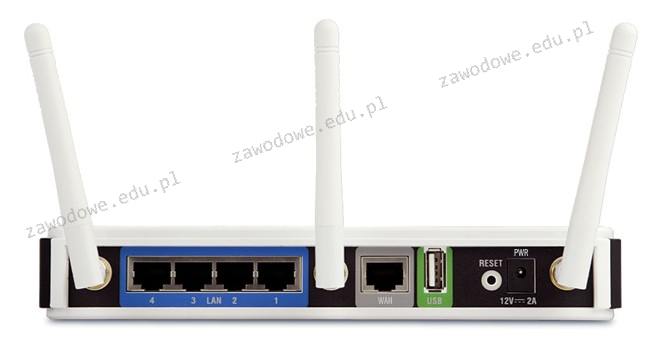
Do jakiego portu należy podłączyć kabel sieciowy zewnętrzny, aby uzyskać pośredni dostęp do sieci Internet?

Ilustracja do pytania
A. PWR
B. USB
C. WAN
D. LAN
Port WAN (Wide Area Network) jest specjalnie zaprojektowany do podłączenia urządzenia sieciowego, takiego jak router, do internetu. To połączenie z siecią zewnętrzną, dostarczone przez dostawcę usług internetowych (ISP). Port WAN działa jako brama między siecią lokalną (LAN) a internetem. Umożliwia to przesyłanie danych między komputerami w sieci domowej a serwerami zewnętrznymi. Konsekwentne używanie portu WAN zgodnie z jego przeznaczeniem zwiększa bezpieczeństwo i stabilność połączenia sieciowego. Praktycznym przykładem jest podłączenie modemu kablowego lub światłowodowego do tego portu, co pozwala na udostępnianie internetu wszystkim urządzeniom w sieci. Zgodnie z dobrymi praktykami branżowymi, port WAN powinien być używany w konfiguracji zewnętrznej, aby zapewnić spójność i niezawodność połączenia z internetem. Dzięki temu można lepiej zarządzać ruchem sieciowym i zabezpieczać sieć przed nieautoryzowanym dostępem. Port WAN jest istotnym elementem architektury sieciowej, umożliwiającym efektywną transmisję danych między różnymi segmentami sieci.

Pytanie 12

W sieci lokalnej, aby chronić urządzenia sieciowe przed przepięciami oraz różnicami napięć, które mogą wystąpić w trakcie burzy lub innych wyładowań atmosferycznych, należy zastosować

A. sprzętową zaporę sieciową
B. przełącznik
C. urządzenie typu NetProtector
D. ruter
Wybór sprzętowej zapory sieciowej, routera lub przełącznika jako metod zabezpieczenia przed przepięciami i różnicami potencjałów jest mylny i oparty na niewłaściwym zrozumieniu ról tych urządzeń w infrastrukturze sieciowej. Sprzętowa zapora sieciowa jest skoncentrowana na ochronie przed atakami z zewnątrz i nie jest zaprojektowana do odprowadzania nadmiaru energii elektrycznej. Podobnie, routery i przełączniki, choć kluczowe w ruchu danych w sieci, nie mają wbudowanych mechanizmów do ochrony przed przepięciami. Rola routera skupia się na kierowaniu pakietów danych, a przełączników na łączeniu urządzeń w sieci lokalnej, co czyni je niewystarczającymi do zapewnienia ochrony przed zjawiskami atmosferycznymi. Wybór niewłaściwego urządzenia do ochrony przed przepięciami może prowadzić do poważnych uszkodzeń sprzętu oraz strat finansowych związanych z naprawą lub wymianą uszkodzonych komponentów. Typowym błędem jest zakładanie, że standardowe urządzenia sieciowe mogą pełnić rolę zabezpieczeń. W rzeczywistości, ich funkcje są zupełnie różne i wymagają uzupełnienia o specjalistyczne urządzenia ochronne, takie jak NetProtector, aby skutecznie zarządzać ryzykiem związanym z wyładowaniami atmosferycznymi.

Pytanie 13

Jakie polecenie powinien wydać root w systemie Ubuntu Linux, aby zaktualizować wszystkie pakiety (cały system) do najnowszej wersji, łącznie z nowym jądrem?

A. apt-get dist-upgrade
B. apt-get install nazwa_pakietu
C. apt-get upgrade
D. apt-get update
Wykorzystanie polecenia 'apt-get install nazwa_pakietu' jest podejściem błędnym, ponieważ to polecenie służy do instalacji pojedynczego pakietu, a nie do aktualizacji całego systemu. Przy jego użyciu można zainstalować nową aplikację, ale nie zaktualizować już istniejących. Z kolei polecenie 'apt-get update' jest odpowiedzialne za aktualizację lokalnej bazy danych pakietów. To oznacza, że po jego wykonaniu system ma aktualne informacje o dostępnych wersjach pakietów, jednak nie prowadzi do żadnych zmian w samej instalacji oprogramowania. Analogicznie, 'apt-get upgrade' zaktualizuje jedynie istniejące pakiety do najnowszych wersji, ale nie rozwiązuje w przypadku nowych zależności, co może prowadzić do pominięcia ważnych aktualizacji, w tym aktualizacji jądra. W praktyce, polecenia te mogą wprowadzać w błąd osoby, które nie są zaznajomione z różnicami między nimi, co z kolei może prowadzić do niedostatecznego zabezpieczenia systemu. Dlatego kluczowe jest zrozumienie, że aby przeprowadzić kompleksową aktualizację systemu oraz nowego jądra, konieczne jest użycie 'apt-get dist-upgrade', które obejmuje pełne zarządzanie pakietami i ich zależnościami.

Pytanie 14

Który z poniższych programów NIE służy do testowania sieci komputerowej w celu wykrywania problemów?

A. traceroute
B. ping
C. nslookup
D. getfacl
Getfacl to narzędzie służące do zarządzania listami kontroli dostępu (ACL) w systemach operacyjnych Unix i Linux. Jego główną funkcją jest wyświetlanie i modyfikowanie uprawnień dostępu do plików i katalogów, co jest całkowicie niezwiązane z testowaniem sieci komputerowych. W odróżnieniu od innych wymienionych programów, getfacl nie posiada funkcji diagnostycznych, które pozwalałyby na identyfikację usterek w sieci. Przykłady narzędzi, które służą do testowania sieci, to traceroute, który umożliwia śledzenie trasy pakietów do danego hosta, ping, który sprawdza łączność, oraz nslookup, który służy do uzyskiwania informacji o domenach. Pomimo, że getfacl jest ważnym narzędziem w kontekście zarządzania uprawnieniami, jego funkcjonalność nie ma zastosowania w diagnostyce sieciowej.

Pytanie 15

Wynikiem działania (10101101)₍₂₎ − (10100)₍₂₎ jest

A. 10010111₍₂₎
B. 10011001₍₂₎
C. 10011011₍₂₎
D. 10010101₍₂₎
Działanie (10101101)₍₂₎ − (10100)₍₂₎ wymaga zastosowania zasad arytmetyki binarnej, które są nieodłącznym elementem codziennej pracy z systemami cyfrowymi, mikroprocesorami czy nawet prostymi układami logicznymi. Tu odejmujemy dwa liczby zapisane w systemie dwójkowym. Po przeliczeniu: (10101101)₍₂₎ to 173 w systemie dziesiętnym, a (10100)₍₂₎ to 20. Odejmując: 173 - 20 wychodzi 153, co w postaci binarnej zapisujemy jako 10011001₍₂₎. Takie operacje są absolutną podstawą przy programowaniu niskopoziomowym, projektowaniu układów arytmetycznych czy analizie algorytmów związanych z kodowaniem informacji. Moim zdaniem, zrozumienie jak działa odejmowanie binarne daje dużą przewagę, bo dzięki temu można dużo sprawniej debugować błędy na poziomie bitów albo pisać bardziej wydajny kod, szczególnie jeśli chodzi o sterowniki czy optymalizację wbudowaną. Warto też dodać, że w praktyce branżowej często stosuje się algorytmy odejmowania z wykorzystaniem dopełnień, co jest zgodne z ogólnymi standardami pracy np. w elektronice cyfrowej. Szczerze, im więcej ćwiczy się takie „manualne” operacje na bitach, tym łatwiej potem rozumieć, jak to działa w sprzęcie czy assemblerze. Trochę żmudne, ale daje solidne techniczne podstawy.

Pytanie 16

Podaj poprawną sekwencję czynności, które należy wykonać, aby przygotować nowy laptop do użycia.

A. Podłączenie zewnętrznego zasilania sieciowego, włączenie laptopa, instalacja systemu operacyjnego, montaż baterii, wyłączenie laptopa po instalacji systemu operacyjnego
B. Podłączenie zewnętrznego zasilania sieciowego, włączenie laptopa, montaż baterii, instalacja systemu operacyjnego, wyłączenie laptopa po instalacji systemu operacyjnego
C. Montaż baterii, podłączenie zewnętrznego zasilania sieciowego, włączenie laptopa, instalacja systemu operacyjnego, wyłączenie laptopa po instalacji systemu operacyjnego
D. Włączenie laptopa, montaż baterii, instalacja systemu operacyjnego, podłączenie zewnętrznego zasilania sieciowego, wyłączenie laptopa po instalacji systemu operacyjnego
Twoja odpowiedź jest na pewno dobra, bo założenie baterii oraz podłączenie laptopa do prądu to naprawdę ważne kroki, żeby wszystko działało jak trzeba. Najpierw wkładasz baterię, a potem dopiero podłączasz zasilacz. Dlaczego? Bo inaczej laptop może działać tylko na prąd, co może sprawić różne kłopoty z zasilaniem. Jak już masz zamontowaną baterię, to podłączenie do sieci da Ci pewność, że laptop ma wystarczającą moc, żeby się uruchomić i zainstalować system operacyjny. Potem, jak włączasz laptopa, zaczynasz proces konfiguracji, co jest kluczowe, żeby sprzęt działał. Na końcu, wyłączając laptopa, zamykasz wszystko w dobry sposób. Z mojego doświadczenia najlepiej trzymać się tej kolejności kroków, żeby uniknąć problemów z działaniem laptopa w przyszłości.

Pytanie 17

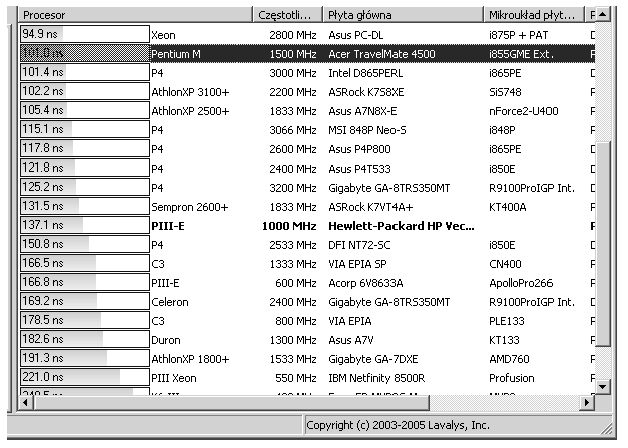
Na ilustracji zaprezentowano zrzut ekranu z wykonanej analizy

Ilustracja do pytania
A. czas dostępu do nośnika optycznego
B. czas przepełniania buforu systemowego
C. czas dostępu do dysku HDD
D. czas oczekiwania pamięci
Czas, jaki procesor czeka na dostęp do danych w pamięci RAM, to naprawdę ważna sprawa w komputerach. Chodzi o to, że im krótszy ten czas, tym lepiej dla wydajności systemu. Jak pamięć działa wolniej, to może to stworzyć wąskie gardło podczas przetwarzania danych. W inżynierii systemów można to poprawić, stosując różne technologie, jak na przykład dual-channel czy quad-channel, które pomagają zwiększyć przepustowość. Jeśli spojrzymy na przykład na moduły pamięci jak DDR4 czy DDR5, to mają one niższe opóźnienia i większą przepustowość niż starsze wersje. A żeby wszystko działało jak trzeba, warto też pamiętać o aktualizowaniu BIOS-u i sterowników, bo to może pomóc w lepszym zarządzaniu pamięcią. W praktyce, w sytuacjach takich jak serwery czy aplikacje, które potrzebują dużej mocy obliczeniowej, krótszy czas oczekiwania na dane z pamięci to naprawdę klucz do lepszego działania systemu.

Pytanie 18

Taśma drukarska stanowi kluczowy materiał eksploatacyjny w przypadku drukarki

A. igłowej
B. termicznej
C. atramentowej
D. laserowej
Drukarki laserowe, termiczne i atramentowe działają na zupełnie innych zasadach, co implikuje, że stosowanie taśmy barwiącej w tych urządzeniach jest nieprawidłowe. Drukarki laserowe wykorzystują technologię elektrostatyczną, w której obraz jest tworzony na bębnie naładowanym elektrycznie, a następnie pokrywany tonerem, który jest utrwalany na papierze przez proces grzewczy. W związku z tym, tonery stanowią materiał eksploatacyjny dla tej kategorii drukarek, a użycie taśmy barwiącej nie ma zastosowania. Drukarki termiczne natomiast, w zależności od typu, mogą wykorzystywać specjalny papier termiczny lub kartridże z tuszem, ale w żadnym wypadku taśmy barwiące nie są stosowane. Drukarki atramentowe z kolei używają kartridży z płynnych atramentów, które są nanoszone na papier za pomocą dysz. W tym przypadku, błędne jest myślenie, że taśmy barwiące mogą być używane, ponieważ mechanizm druku opiera się na innej technologii. Często zdarza się, że użytkownicy mylą różne technologie druku, co prowadzi do niepoprawnych wyborów materiałów eksploatacyjnych, co może skutkować nie tylko słabą jakością wydruku, ale również uszkodzeniem urządzenia. Dlatego istotne jest zrozumienie zasad działania danego typu drukarki i dobieranie do niej odpowiednich materiałów eksploatacyjnych zgodnie z zaleceniami producenta.

Pytanie 19

Który z protokołów jest używany do przesyłania poczty elektronicznej?

A. FTP
B. SNMP
C. HTTP
D. SMTP
Protokół SMTP, czyli Simple Mail Transfer Protocol, jest standardem w przesyłaniu poczty elektronicznej w sieciach TCP/IP. Jest używany do wysyłania wiadomości e-mail z klienta poczty do serwera pocztowego oraz między serwerami pocztowymi. Działa na porcie 25, a jego rozszerzenie SMTP z TLS wykorzystuje port 587, co zapewnia szyfrowanie komunikacji. SMTP jest kluczowy w architekturze usług pocztowych, ponieważ umożliwia niezawodne dostarczanie wiadomości. W praktyce oznacza to, że gdy wysyłasz e-mail, twój klient poczty (np. Outlook, Thunderbird) używa SMTP do komunikacji z serwerem pocztowym nadawcy. Następnie, jeśli wiadomość jest kierowana do innego serwera pocztowego, SMTP jest ponownie używany do przekazania jej dalej. W ten sposób protokół ten pełni rolę swoistego listonosza w cyfrowym świecie. Warto wiedzieć, że sama transmisja SMTP jest stosunkowo prosta, ale może być uzupełniona o różne rozszerzenia, takie jak STARTTLS dla bezpiecznego przesyłania danych i SMTP AUTH dla uwierzytelniania użytkowników, co podnosi poziom bezpieczeństwa całego procesu wysyłania wiadomości.

Pytanie 20

Zainstalowanie serwera WWW w środowisku Windows Server zapewnia rola

A. serwer aplikacji
B. usługi pulpitu zdalnego
C. serwer sieci Web
D. usługi plików
Instalacja serwera stron internetowych w systemach Windows Server to coś, co ma kluczowe znaczenie w zarządzaniu treściami w sieci. Serwer WWW, taki jak Internet Information Services (IIS), odgrywa tu główną rolę w przetwarzaniu żądań HTTP i dostarczaniu stron do użytkowników. Z mojego doświadczenia, IIS jest naprawdę wszechstronny – pozwala na hostowanie nie tylko prostych stron, ale też bardziej skomplikowanych aplikacji webowych. Dobrze jest wiedzieć, że obsługuje różne technologie, jak ASP.NET czy PHP, co daje adminom duże możliwości w tworzeniu zróżnicowanych treści. Warto też pamiętać o bezpieczeństwie i stosować SSL/TLS do szyfrowania danych, bo nikt nie chce, żeby jego strony były narażone na ataki. Jeśli chodzi o wydajność, to serwery w Windows Server można łatwo skalować, co daje możliwość obsługi dużych ruchów bez problemów. Moim zdaniem, to wiedza, która naprawdę się przydaje w IT.

Pytanie 21

Jaką czynność konserwacyjną należy wykonywać przy użytkowaniu skanera płaskiego?

A. uruchomienie automatycznego pobierania zalecanych sterowników do urządzenia
B. czyszczenie dysz kartridża
C. podłączenie urządzenia do listwy przepięciowej
D. systematyczne czyszczenie szyby skanera oraz płyty dociskowej
Regularne czyszczenie szyby skanera oraz płyty dociskowej jest kluczowym elementem konserwacji skanera płaskiego. Utrzymanie czystości tych powierzchni ma bezpośredni wpływ na jakość skanowanych obrazów. Zanieczyszczenia, takie jak kurz, odciski palców czy smugi, mogą prowadzić do powstawania artefaktów w skanach, co znacznie obniża ich użyteczność, zwłaszcza w zastosowaniach profesjonalnych, takich jak archiwizacja dokumentów czy skanowanie zdjęć. Zgodnie z zaleceniami producentów, czyszczenie powinno być przeprowadzane regularnie, w zależności od intensywności użytkowania skanera. Praktyka ta nie tylko poprawia jakość pracy, ale również wydłuża żywotność urządzenia. Warto stosować dedykowane środki czyszczące oraz miękkie ściereczki, aby uniknąć zarysowań i uszkodzeń. Ponadto, regularna konserwacja zgodna z dobrymi praktykami branżowymi, takimi jak przegląd i czyszczenie komponentów, może pomóc w identyfikacji potencjalnych problemów na wczesnym etapie, co zapobiega poważniejszym awariom.

Pytanie 22

Ile maksymalnie podstawowych partycji możemy stworzyć na dysku twardym używając MBR?

A. 4
B. 26
C. 8
D. 24
Wybór innej liczby partycji podstawowych niż cztery wynika z nieporozumienia dotyczącego architektury partycjonowania MBR. W przypadku odpowiedzi wskazujących na 8, 24 czy 26 partycji, można dostrzec powszechny błąd myślowy, który wynika z braku znajomości fundamentalnych zasad działania MBR. MBR, jako starszy system partycjonowania, jest ograniczony do czterech partycji podstawowych, co zostało narzucone przez jego konstrukcję oraz sposób adresowania przestrzeni dyskowej. W odpowiedziach, które wskazują na większą liczbę partycji, nie uwzględnia się, że MBR nie pozwala na ich bezpośrednie utworzenie. Ewentualne utworzenie większej liczby partycji wymagałoby zastosowania partycji rozszerzonej, co jest techniką, która umożliwia stworzenie większej liczby partycji logicznych wewnątrz tej rozszerzonej. Należy zrozumieć, że nie można po prostu dodać więcej partycji podstawowych, gdyż ograniczenia MBR są jasno określone w dokumentacji technicznej. Ten błąd często wynika z niepełnego zrozumienia funkcjonowania systemów operacyjnych oraz architektury dysków twardych, co prowadzi do mylnych wniosków. Rekomendacje dotyczące planowania przestrzeni dyskowej zawsze powinny opierać się na poprawnym zrozumieniu używanego schematu partycjonowania, co jest kluczowe dla efektywnego zarządzania danymi i uniknięcia problemów związanych z ograniczeniami technicznymi.

Pytanie 23

W tablecie graficznym bez wyświetlacza pióro nie ustala położenia kursora ekranowego, można jedynie korzystać z jego końcówki do przesuwania kursora ekranowego oraz klikania. Wskaż możliwą przyczynę nieprawidłowej pracy urządzenia.

A. Zainstalowany niepoprawny sterownik urządzenia.
B. Uszkodzone przyciski znajdujące się na panelu monitora.
C. Zwiększono wartość parametru regulującego nacisk końcówki.
D. Uszkodzona bateria zainstalowana w tablecie.
Instalacja nieprawidłowego sterownika tabletu graficznego bardzo często prowadzi właśnie do takich objawów, jakie opisano w tym pytaniu. Pióro może wtedy działać częściowo: końcówka pozwala przesuwać kursor i klikać, ale pozycjonowanie kursora względem powierzchni tabletu (czyli mapowanie współrzędnych tabletu na ekran) jest zaburzone lub w ogóle nie funkcjonuje. To jest dość typowa sytuacja, gdy system operacyjny próbuje obsłużyć pióro jako zwykłą mysz zamiast wyspecjalizowanego urządzenia wejściowego. Osobiście miałem sytuacje, gdy po aktualizacji systemu Windows domyślnie podmienił sterownik Wacom na ogólny sterownik HID i wtedy wszystko działało trochę „na pół gwizdka”. Najbezpieczniej jest zawsze korzystać z najnowszych wersji sterowników dostarczanych przez producenta tabletu i regularnie je aktualizować, bo często poprawiają one nie tylko funkcjonalność, ale też zgodność z popularnymi programami graficznymi typu Photoshop czy Krita. Branżowe dobre praktyki wskazują, by po zmianie systemu lub dużej aktualizacji odinstalować stare sterowniki i zainstalować świeżą wersję – to eliminuje konflikt sterowników oraz różne dziwne „glitche” z obsługą tabletu. Trochę osób zapomina też, że niektóre tablety graficzne wymagają dedykowanego panelu konfiguracyjnego – bez niego nie działają niestandardowe funkcje pióra, a niektóre przyciski mogą w ogóle nie odpowiadać. Samo zainstalowanie tabletu na domyślnym sterowniku systemowym praktycznie zawsze skutkuje ograniczoną funkcjonalnością.

Pytanie 24

Dysk z systemem plików FAT32, na którym regularnie przeprowadza się operacje usuwania starych plików oraz dodawania nowych, staje się:

A. defragmentacji
B. fragmentacji
C. kolokacji
D. relokacji
Fragmentacja jest zjawiskiem, które występuje na dyskach twardych i innych nośnikach pamięci, gdy pliki są dzielone na małe kawałki i rozproszone w różnych lokalizacjach na dysku. Na dysku z systemem plików FAT32, który często poddawany jest operacjom kasowania i zapisu nowych plików, fragmentacja staje się szczególnie widoczna. Gdy plik jest usuwany, powstaje wolna przestrzeń, która niekoniecznie jest wystarczająca do zapisania nowego pliku w całości. W rezultacie, nowy plik może zostać zapisany w wielu kawałkach w różnych miejscach na dysku. Przykładowo, jeśli mamy plik o wielkości 100 MB, który zostaje zapisany w trzech fragmentach po 30 MB, 50 MB i 20 MB, to jego fragmentacja może znacząco wpłynąć na czas dostępu do niego. W praktyce, fragmentacja może obniżyć wydajność systemu, zwiększając czas odczytu i zapisu danych. Z tego powodu, regularne defragmentowanie dysków jest zalecane jako dobra praktyka w zarządzaniu danymi, aby zapewnić optymalną wydajność i szybkość operacji na plikach.

Pytanie 25

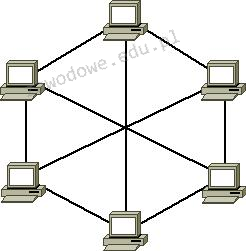
Jaką topologię fizyczną sieci komputerowej przedstawia rysunek?

Ilustracja do pytania
A. Siatki
B. Pierścienia
C. Gwiazd
D. Magistrali
Topologia siatki jest jedną z najbardziej rozbudowanych form organizacji sieci komputerowych. Charakteryzuje się tym, że każdy węzeł sieci jest połączony bezpośrednio z wieloma innymi węzłami, co zapewnia wysoki poziom redundancji i niezawodności. Dzięki temu, w przypadku awarii jednego z połączeń lub urządzeń, dane mogą być przesyłane alternatywnymi trasami, co zwiększa odporność sieci na uszkodzenia. Topologia siatki jest często stosowana w środowiskach, gdzie niezawodność i dostępność sieci są krytyczne, na przykład w centrach danych czy sieciach operatorskich. Standardy takie jak IEEE 802.11s definiują sposób wdrażania topologii siatki w sieciach bezprzewodowych, co umożliwia tworzenie rozległych, samokonfigurowalnych sieci. W praktyce, mimo że topologia ta wiąże się z wyższymi kosztami związanymi z większą liczbą połączeń i skomplikowaną konfiguracją, oferuje niezrównane korzyści w kontekście wydajności i niezawodności, które często przeważają nad wadami, szczególnie w krytycznych aplikacjach biznesowych.

Pytanie 26

Do pomiaru wartości mocy pobieranej przez zestaw komputerowy służy

A. omomierz.
B. watomierz.
C. dozymetr.
D. anemometr.
Właściwie, watomierz to przyrząd przeznaczony właśnie do pomiaru mocy pobieranej przez urządzenia elektryczne, w tym zestawy komputerowe. Sam kiedyś sprawdzałem, ile dokładnie prądu pożera mój komputer podczas grania i watomierz był wtedy niezastąpiony – nie tylko pokazuje chwilowe zużycie energii, ale często zapisuje też całkowite zużycie w dłuższym czasie. Takie narzędzia są obowiązkowym elementem wyposażenia każdego serwisanta czy instalatora, szczególnie gdy chodzi o sprawdzanie, czy zasilacz pracuje zgodnie ze swoją specyfikacją. W branży IT i automatyce zaleca się regularne pomiary mocy, żeby ocenić, czy infrastruktura nie jest przeciążana i czy nie dochodzi do niepotrzebnych strat energii. To też świetna metoda na wykrycie 'pożeraczy prądu' w biurze albo domu, a osobiście uważam, że każdy powinien choć raz sprawdzić, ile realnie kosztuje go działanie komputera przez cały miesiąc. Watomierze bywają proste, w formie gniazdek, a czasem bardziej zaawansowane, podłączane w rozdzielniach. W praktyce, bez watomierza, nie da się rzetelnie ocenić poboru mocy przez zestaw komputerowy – inne przyrządy po prostu się do tego nie nadają.

Pytanie 27

Aby móc korzystać z telefonu PSTN do nawiązywania połączeń za pośrednictwem sieci komputerowej, należy go podłączyć do

A. bramki VoIP
B. modemu analogowego
C. mostka sieciowego
D. repetera sygnału
Bramka VoIP, znana również jako bramka głosowa, jest urządzeniem, które umożliwia integrację tradycyjnych telefonów PSTN z nowoczesnymi sieciami VoIP. To rozwiązanie pozwala na konwersję sygnałów analogowych na cyfrowe i vice versa, co umożliwia realizację połączeń głosowych przez Internet. W praktyce oznacza to, że użytkownik może korzystać z tradycyjnego telefonu do wykonywania połączeń VoIP, co jest nie tylko wygodne, ale również często tańsze. Dobrą praktyką jest stosowanie bramek VoIP w środowiskach, gdzie istnieje potrzeba integracji starszej infrastruktury telekomunikacyjnej z nowoczesnymi usługami. Współczesne bramki oferują także zaawansowane funkcje, takie jak obsługa wielu linii telefonicznych, zarządzanie połączeniami, czy też możliwość korzystania z dodatkowych usług, takich jak faksowanie przez Internet. Używanie bramek VoIP jest zgodne z normami telekomunikacyjnymi i pozwala na optymalizację kosztów komunikacji, co czyni je rozwiązaniem rekomendowanym w wielu firmach.

Pytanie 28

Narzędzie systemów operacyjnych Windows używane do zmiany ustawień interfejsów sieciowych, na przykład przekształcenie dynamicznej konfiguracji karty sieciowej w konfigurację statyczną, to

A. netsh
B. netstat
C. ipconfig
D. nslookup
Wybierając odpowiedzi inne niż "netsh", można napotkać na typowe nieporozumienia dotyczące funkcji i zastosowania narzędzi sieciowych w systemach Windows. Na przykład, "nslookup" jest narzędziem do diagnostyki DNS i służy do sprawdzania informacji o nazwach domen, a nie do modyfikacji ustawień interfejsów sieciowych. Użytkownicy mogą mylnie sądzić, że narzędzie to ma zastosowanie w konfiguracji adresów IP, podczas gdy jego głównym celem jest badanie danych związanych z DNS, takich jak adresy IP odpowiadające danym nazwom. Z drugiej strony, "netstat" to aplikacja służąca do monitorowania połączeń sieciowych oraz statystyk protokołów, dostarczająca informacje o aktywnych połączeniach, portach oraz ich statusie. To narzędzie również nie ma funkcji konfiguracyjnych i może być mylnie interpretowane jako użyteczne w kontekście zmiany adresów IP. Natomiast "ipconfig" odgrywa kluczową rolę w wyświetlaniu aktualnych ustawień IP oraz konfiguracji interfejsów, ale jego możliwości ograniczają się do prezentacji danych, a nie ich modyfikacji. To prowadzi do nieporozumień, gdzie użytkownicy mogą sądzić, że "ipconfig" umożliwia zmianę konfiguracji, co jest błędnym założeniem. Kluczowe jest zrozumienie, że każde z tych narzędzi ma swoje specyficzne zastosowanie i nie zastępuje funkcji, które oferuje "netsh" w kontekście zarządzania interfejsami sieciowymi.

Pytanie 29

Jaką wartość dziesiętną ma liczba FF w systemie szesnastkowym?

A. 254
B. 255
C. 248
D. 250
Liczba FF w systemie szesnastkowym odpowiada liczbie 255 w systemie dziesiętnym. System szesnastkowy, znany również jako hexadecymalny, wykorzystuje 16 symboli: 0-9 oraz A-F, gdzie A=10, B=11, C=12, D=13, E=14, F=15. Aby przeliczyć liczbę FF, należy zrozumieć, że F w systemie szesnastkowym oznacza 15. Obliczenie wartości FF polega na zastosowaniu wzoru: F * 16^1 + F * 16^0 = 15 * 16 + 15 * 1 = 240 + 15 = 255. Przykłady zastosowania tej konwersji można znaleźć w programowaniu, gdyż często używa się systemu szesnastkowego do reprezentowania wartości kolorów w HTML oraz w adresach pamięci w systemach komputerowych. Znajomość konwersji między systemami liczbowymi jest kluczowa w wielu aspektach informatyki, w tym w algorytmice oraz inżynierii oprogramowania, co podkreśla znaczenie tej wiedzy w praktyce.

Pytanie 30

Jakiemu zapisowi w systemie heksadecymalnym odpowiada binarny zapis adresu komórki pamięci 0111 1100 1111 0110?

A. 7CF6
B. 5DF6
C. 7BF5
D. 5AF3
Odpowiedź 7CF6 jest poprawna, ponieważ aby przekonwertować adres komórki pamięci z zapisu binarnego na heksadecymalny, trzeba podzielić binarne liczby na grupy po cztery bity. W przypadku adresu 0111 1100 1111 0110 dzielimy go na dwie grupy: 0111 1100 i 1110 110. Grupa pierwsza (0111) odpowiada heksadecymalnej cyfrze 7, a grupa druga (1100) cyfrze C. Z kolei następne grupy (1111 i 0110) odpowiadają odpowiednio F i 6. Łącząc te cyfry, otrzymujemy 7CF6. Taka konwersja jest kluczowa w programowaniu niskopoziomowym oraz w inżynierii oprogramowania, zwłaszcza w kontekście zarządzania pamięcią oraz adresowania. Użycie heksadecymalnych zapisie adresów pamięci w programowaniu pozwala na bardziej zwięzłe przedstawienie dużych wartości, co jest istotne w kontekście architektury komputerów oraz systemów operacyjnych.

Pytanie 31

Dane z twardego dysku HDD, którego sterownik silnika SM jest uszkodzony, można odzyskać

A. dzięki wymianie płytki z elektroniką dysku na inną z tego samego modelu
B. przy użyciu programu do odzyskiwania danych, na przykład TestDisk
C. poprzez wymianę silnika SM
D. za pomocą polecenia fixmbr
Odzyskiwanie danych z dysku twardego HDD z uszkodzonym sterownikiem silnika SM wymaga zastosowania metod, które uwzględniają specyfikę uszkodzeń. Wymiana silnika SM, mimo że wydaje się logiczna, w praktyce jest bardzo trudna i często niemożliwa bez specjalistycznego sprzętu. Silnik SM jest zsynchronizowany z firmwarem dysku i wymiana go na inny, nawet tego samego modelu, może prowadzić do dalszych uszkodzeń lub całkowitej utraty danych. Podobnie, użycie polecenia fixmbr jest nieodpowiednie w tym kontekście, gdyż to narzędzie jest przeznaczone do naprawy struktur partycji w systemie Windows, a nie do odzyskiwania danych na poziomie fizycznym dysku. Posiadając uszkodzenie na poziomie elektroniki, nawet przy użyciu tego polecenia użytkownik nie jest w stanie odczytać danych, które są niedostępne z powodu problemów sprzętowych. Z kolei zewnętrzne programy do odzyskiwania danych, takie jak TestDisk, są skuteczne jedynie wtedy, gdy struktura plików lub partycji jest uszkodzona, a nie w przypadku uszkodzeń hardware'owych. Często prowadzi to do mylnego przekonania, że oprogramowanie może zdziałać cuda w przypadkach, gdzie wymagana jest interwencja serwisowa. Właściwe zrozumienie, kiedy należy stosować konkretne metody odzyskiwania danych, jest kluczowe w pracy z uszkodzonymi dyskami twardymi.

Pytanie 32

Oprogramowanie komputerowe, które można używać bezpłatnie i bez czasowych ograniczeń, jest udostępniane na mocy licencji typu

A. public domain
B. donationware
C. shareware
D. trial
Odpowiedź "public domain" jest prawidłowa, ponieważ odnosi się do oprogramowania, które jest udostępniane publicznie, co oznacza, że każdy ma prawo do korzystania, modyfikowania i rozpowszechniania takiego oprogramowania bez żadnych ograniczeń czasowych czy kosztowych. Oprogramowanie w domenie publicznej nie jest objęte prawem autorskim, co sprawia, że jest dostępne dla wszystkich. Przykłady oprogramowania w domenie publicznej obejmują niektóre projekty open source, takie jak edytory tekstu czy narzędzia graficzne, które są używane przez wiele osób na całym świecie. Z perspektywy standardów branżowych, oprogramowanie w domenie publicznej często wspiera innowacje i współpracę w ramach społeczności programistycznych, przyczyniając się do szybszego rozwoju technologii. Działa to na zasadzie otwartego dostępu, co jest zgodne z dobrymi praktykami w zakresie tworzenia oprogramowania, promując transparentność i współdzielenie zasobów.

Pytanie 33

Jakie zadanie pełni router?

A. przesyłanie pakietów TCP/IP z sieci źródłowej do sieci docelowej
B. przekładanie nazw na adresy IP
C. eliminacja kolizji
D. ochrona sieci przed atakami z zewnątrz oraz z wewnątrz
Router jest urządzeniem, które odgrywa kluczową rolę w komunikacji sieciowej, głównie poprzez przekazywanie pakietów danych w oparciu o protokoły TCP/IP. Jego podstawowym zadaniem jest analiza adresów IP źródłowych oraz docelowych w pakietach danych i podejmowanie decyzji o tym, jak najlepiej przesłać te pakiety w kierunku ich przeznaczenia. Dzięki mechanizmom routingu, routery są w stanie łączyć różne sieci, co umożliwia komunikację pomiędzy nimi. Na przykład, gdy użytkownik wysyła wiadomość e-mail, router przekształca informacje o źródłowym i docelowym adresie IP oraz przesyła pakiety przez różne połączenia, aż dotrą do serwera pocztowego. Ponadto, w praktyce stosowane są różne protokoły routingu, takie jak OSPF (Open Shortest Path First) czy BGP (Border Gateway Protocol), które optymalizują trasę przesyłania danych. Zrozumienie roli routera jest fundamentalne dla efektywnego zarządzania sieciami i implementacji polityk bezpieczeństwa, które mogą być również powiązane z jego funkcjami.

Pytanie 34

Który z poniższych adresów należy do klasy B?

A. 191.168.0.1
B. 192.168.0.1
C. 224.0.0.1
D. 10.0.0.1
Adres 191.168.0.1 należy do klasy B, która obejmuje zakres adresów od 128.0.0.0 do 191.255.255.255. Klasa B jest przeznaczona do średniej wielkości sieci, które mogą potrzebować od 256 do 65,534 adresów IP. Przykładowo, organizacje średniej wielkości, takie jak uniwersytety czy duże firmy, często korzystają z adresacji klasy B do zarządzania swoimi zasobami sieciowymi. Adresy klasy B można łatwo podzielić na podsieci przy użyciu maski podsieci, co pozwala na efektywne zarządzanie ruchem i zasobami w sieci. Standardy takie jak CIDR (Classless Inter-Domain Routing) umożliwiają bardziej elastyczne podejście do alokacji adresów IP, co zwiększa wydajność wykorzystania dostępnych adresów. Warto również pamiętać, że adresy klasy B są rozpoznawane przez ich pierwsze bity - w tym przypadku 10 bity, co potwierdza, że 191.168.0.1 to adres klasy B, a jego zastosowanie w nowoczesnych sieciach IT jest zgodne z aktualnymi praktykami branżowymi.

Pytanie 35

W jakim trybie pracy znajduje się system Linux, kiedy osiągalny jest tylko minimalny zestaw funkcji systemowych, często używany do napraw?

A. Tryb użytkownika
B. Tryb serwisowy
C. Tryb normalny
D. Tryb awaryjny
W przypadku odpowiedzi wskazujących na tryb użytkownika, tryb normalny czy tryb serwisowy, należy zauważyć, że nie są one odpowiednie do opisanej sytuacji. Tryb użytkownika odnosi się do standardowego poziomu działania, gdzie użytkownicy mogą uruchamiać aplikacje i usługi na serwerze lub komputerze. Nie jest to tryb ograniczony i nie jest używany do napraw systemu. Tryb normalny to standardowy tryb pracy systemu operacyjnego, w którym wszystkie usługi i aplikacje działają zgodnie z oczekiwaniami. Obejmuje on zarówno interfejs graficzny, jak i pełną funkcjonalność sieci, co nie jest zgodne z ograniczonym trybem naprawczym. Tryb serwisowy, choć brzmi podobnie do trybu awaryjnego, nie jest standardowym pojęciem w kontekście Linuxa. Może odnosić się do działań serwisowych na poziomie aplikacji lub usług, ale nie jest to konkretny tryb systemu operacyjnego dedykowany naprawom. Zrozumienie tych różnic jest istotne dla administratorów, którzy muszą wiedzieć, kiedy i jak korzystać z poszczególnych trybów, aby skutecznie zarządzać i naprawiać systemy komputerowe.

Pytanie 36

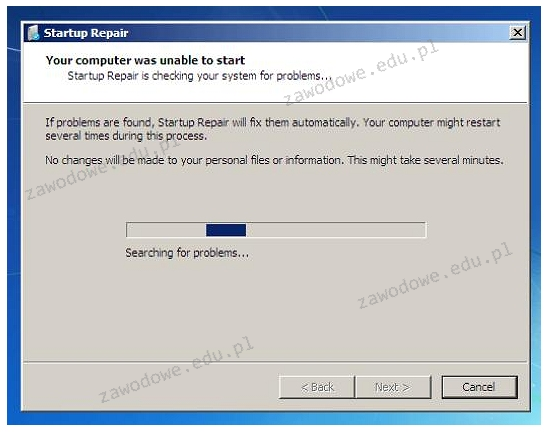
Komunikat, który pojawia się po uruchomieniu narzędzia do przywracania systemu Windows, może sugerować

Ilustracja do pytania
A. uszkodzenie plików startowych systemu
B. konieczność zrobienia kopii zapasowej systemu
C. uszkodzenie sterowników
D. wykrycie błędnej adresacji IP
Komunikat wyświetlany przez narzędzie Startup Repair w systemie Windows wskazuje na problem z plikami startowymi systemu. Pliki te są kluczowe dla prawidłowego uruchomienia systemu operacyjnego. Jeżeli ulegną uszkodzeniu z powodu awarii sprzętowej, nagłego wyłączenia zasilania lub infekcji złośliwym oprogramowaniem, system może nie być w stanie poprawnie się załadować. Startup Repair to narzędzie diagnostyczne i naprawcze, które skanuje system w poszukiwaniu problemów związanych z plikami rozruchowymi i konfiguracją bootowania. Przykłady uszkodzeń obejmują mbr (Master Boot Record) czy bcd (Boot Configuration Data). Narzędzie próbuje automatycznie naprawić te problemy, co jest zgodne z dobrymi praktykami administracji systemami zapewniającymi minimalny czas przestoju. Zrozumienie działania Startup Repair jest istotne dla administratorów systemów, którzy muszą szybko reagować na awarie systemu, minimalizując wpływ na produktywność użytkowników. Ważne jest również, aby regularnie tworzyć kopie zapasowe oraz mieć plan odzyskiwania danych w przypadku poważnych problemów z systemem.

Pytanie 37

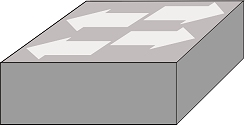
Na rysunku znajduje się graficzny symbol

Ilustracja do pytania
A. przełącznika
B. punktu dostępowego
C. rutera
D. mostu
Symbol przełącznika w sieciach komputerowych jest powszechnie rozpoznawany jako prostokąt z kilkoma strzałkami biegnącymi równolegle. Przełącznik, zwany także switch, jest kluczowym komponentem w architekturze sieci komputerowej, który umożliwia komunikację między różnymi urządzeniami w tej samej sieci lokalnej. Działa na drugim poziomie modelu OSI, czyli warstwie łącza danych, co oznacza, że przełącza dane na podstawie adresów MAC urządzeń. Przełączniki przyczyniają się do optymalizacji przepływu danych, zmniejszając kolizje w sieci i umożliwiając jednoczesną komunikację wielu par urządzeń. Są szczególnie przydatne w sieciach firmowych, gdzie wymagane jest niezawodne i szybkie przesyłanie danych. Przełączniki zarządzalne oferują dodatkowe funkcje, takie jak monitoring ruchu, konfiguracja VLAN-ów oraz zarządzanie jakością usług QoS. W branży IT przełączniki są elementarną częścią infrastruktury sieciowej, a ich poprawne rozpoznawanie i konfiguracja są kluczowe dla specjalistów zajmujących się administrowaniem sieciami.

Pytanie 38

Na podstawie filmu wskaż z ilu modułów składa się zainstalowana w komputerze pamięć RAM oraz jaką ma pojemność.

A. 2 modułów, każdy po 16 GB.
B. 2 modułów, każdy po 8 GB.
C. 1 modułu 32 GB.
D. 1 modułu 16 GB.
Poprawnie wskazana została konfiguracja pamięci RAM: w komputerze zamontowane są 2 moduły, każdy o pojemności 16 GB, co razem daje 32 GB RAM. Na filmie zwykle widać dwa fizyczne moduły w slotach DIMM na płycie głównej – to są takie długie wąskie kości, wsuwane w gniazda obok procesora. Liczbę modułów określamy właśnie po liczbie tych fizycznych kości, a pojemność pojedynczego modułu odczytujemy z naklejki na pamięci, z opisu w BIOS/UEFI albo z programów diagnostycznych typu CPU‑Z, HWiNFO czy Speccy. W praktyce stosowanie dwóch modułów po 16 GB jest bardzo sensowne, bo pozwala uruchomić tryb dual channel. Płyta główna wtedy może równolegle obsługiwać oba kanały pamięci, co realnie zwiększa przepustowość RAM i poprawia wydajność w grach, programach graficznych, maszynach wirtualnych czy przy pracy z dużymi plikami. Z mojego doświadczenia lepiej mieć dwie takie same kości niż jedną dużą, bo to jest po prostu zgodne z zaleceniami producentów płyt głównych i praktyką serwisową. Do tego 2×16 GB to obecnie bardzo rozsądna konfiguracja pod Windows 10/11 i typowe zastosowania profesjonalne: obróbka wideo, programowanie, CAD, wirtualizacja. Warto też pamiętać, że moduły powinny mieć te same parametry: częstotliwość (np. 3200 MHz), opóźnienia (CL) oraz najlepiej ten sam model i producenta. Taka konfiguracja minimalizuje ryzyko problemów ze stabilnością i ułatwia poprawne działanie profili XMP/DOCP. W serwisie i przy montażu zawsze zwraca się uwagę, żeby moduły były w odpowiednich slotach (zwykle naprzemiennie, np. A2 i B2), bo to bezpośrednio wpływa na tryb pracy pamięci i osiąganą wydajność.

Pytanie 39

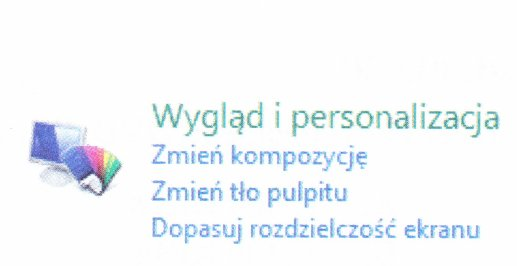
Na ilustracji ukazano narzędzie systemowe w Windows 7, które jest używane do

Ilustracja do pytania
A. naprawiania problemów z systemem
B. konfiguracji preferencji użytkownika
C. tworzenia kopii zapasowych systemu
D. przeprowadzania migracji systemu
Ten rysunek, który widzisz, to część panelu sterowania Windows 7, a dokładniej sekcja Wygląd i personalizacja. Zajmuje się ona ustawieniami, które mają wpływ na to, jak wygląda nasz system. Możesz dzięki temu zmieniać różne rzeczy, jak kolory okien czy dźwięki. Gdy zmieniasz tło pulpitu, to naprawdę nadajesz swojemu miejscu pracy osobisty charakter – każdy lubi mieć coś, co mu się podoba. Poza tym, ta sekcja pozwala też dostosować rozdzielczość ekranu, co jest ważne, żeby dobrze widzieć, a przy okazji chronić wzrok. Takie opcje są super przydatne, zwłaszcza w pracy, bo kiedy system jest zgodny z naszymi oczekiwaniami, to praca idzie lepiej. Windows, przez te różne funkcje, daje nam sporą kontrolę nad tym, jak wygląda interfejs, co w dzisiejszych czasach jest naprawdę ważne.

Pytanie 40

Jakie ustawienia dotyczące protokołu TCP/IP zostały zastosowane dla karty sieciowej, na podstawie rezultatu uruchomienia polecenia IPCONFIG /ALL w systemie Windows?

Karta bezprzewodowej sieci LAN Połączenie sieci bezprzewodowej:

   Sufiks DNS konkretnego połączenia :
   Opis. . . . . . . . . . . . . . . : Atheros AR5006EG Wireless Network Adapter
   Adres fizyczny. . . . . . . . . . : 00-15-AF-35-65-98
   DHCP włączone . . . . . . . . . . : Tak
   Autokonfiguracja włączona . . . . : Tak
   Adres IPv6 połączenia lokalnego . : fe80::8c5e:5e80:f376:fbax9(Preferowane)
   Adres IPv4. . . . . . . . . . . . : 192.168.1.102(Preferowane)
   Maska podsieci. . . . . . . . . . : 255.255.255.0
   Dzierżawa uzyskana. . . . . . . . : 16 lutego 2009 16:51:02
   Dzierżawa wygasa. . . . . . . . . : 17 lutego 2009 16:51:01
   Brama domyślna. . . . . . . . . . : 192.168.1.1
   Serwer DHCP . . . . . . . . . . . : 192.168.1.1
   Serwery DNS . . . . . . . . . . . : 194.204.159.1
                                       194.204.152.34
   NetBIOS przez Tcpip. . . . . . . : Włączony
A. Karta sieciowa otrzymała adres IP w sposób automatyczny
B. Karta sieciowa nie ma zdefiniowanego adresu bramy
C. Karta sieciowa ma przypisany statyczny adres IP
D. Karta sieciowa nie posiada skonfigurowanego adresu serwera DNS
Odpowiedzi inne niż pierwsza są niepoprawne z kilku powodów. Twierdzenie, że karta sieciowa ma przydzielony statyczny adres IP, jest błędne, ponieważ w wynikach polecenia jasno widać, że DHCP jest włączone. Gdyby adres IP był przydzielony statycznie, opcja DHCP nie byłaby aktywna. DHCP włącza automatyczną konfigurację, co eliminuje konieczność ręcznego przypisywania adresów IP. Ułatwia to zarządzanie siecią i minimalizuje ryzyko błędów. Brak ustawienia adresu serwera DNS również nie jest poprawny. Wyniki wskazują na skonfigurowane serwery DNS, co oznacza, że karta ma dostęp do serwerów nazw domenowych, co jest kluczowe dla poprawnej konfiguracji sieciowej i umożliwia tłumaczenie nazw domen na adresy IP. Podobnie, pogląd, że karta nie ma ustawionej bramy, jest błędny, ponieważ adres bramy domyślnej jest wyraźnie podany. Brama domyślna jest kluczowym elementem konfiguracji sieciowej, umożliwia wyjście poza lokalną podsieć. Poprawna konfiguracja bramy pozwala urządzeniu na komunikację z innymi sieciami, w tym internetem. Te niepoprawne odpowiedzi często wynikają z niezrozumienia podstaw działania protokołu DHCP i jego roli w automatyzacji konfiguracji sieci. Zrozumienie tych zasad jest kluczowe dla efektywnego zarządzania siecią i zapewnienia jej płynnego działania. Użycie DHCP oraz poprawne ustawienia DNS i bramy to standardy w nowoczesnych sieciach komputerowych, dlatego ważne jest, aby znać i rozumieć ich zastosowanie i konfigurację. Prawidłowe czytanie wyników polecenia IPCONFIG jest podstawową umiejętnością w diagnostyce i zarządzaniu siecią, co podkreśla znaczenie dokładności i wiedzy technicznej w tej dziedzinie.