Wyniki egzaminu

Informacje o egzaminie:
  • Zawód: Technik fotografii i multimediów
  • Kwalifikacja: AUD.05 - Realizacja projektów graficznych i multimedialnych
  • Data rozpoczęcia: 24 kwietnia 2026 10:55
  • Data zakończenia: 24 kwietnia 2026 11:14

Egzamin zdany!

Wynik: 20/40 punktów (50,0%)

Wymagane minimum: 20 punktów (50%)

Nowe
Analiza przebiegu egzaminu- sprawdź jak rozwiązywałeś pytania
Pochwal się swoim wynikiem!
Szczegółowe wyniki:
Pytanie 1

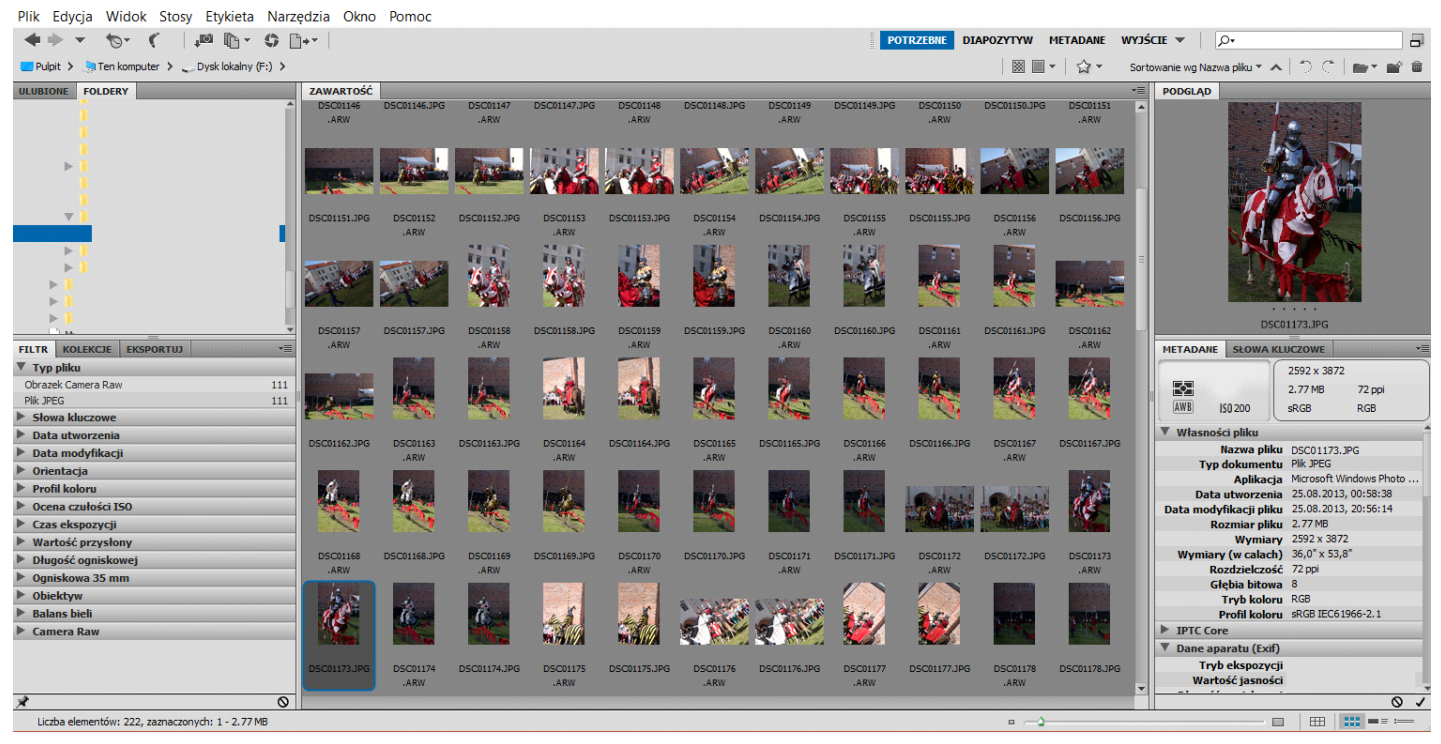
Określ typ pliku, który umożliwia przechowywanie obrazów w najlepszej jakości.

A. RAW
B. PDF
C. JPG
D. PNG
Wybór formatu pliku do przechowywania zdjęć jest kluczowy dla zapewnienia odpowiedniej jakości oraz możliwości obróbki. Odpowiedzi takie jak JPG, PDF i PNG, mimo że są popularne, nie oferują tej samej jakości co RAW. Format JPG, choć powszechnie używany w codziennych aplikacjach, wykorzystuje kompresję stratną, co prowadzi do utraty informacji o obrazie i zmniejszenia jego jakości. Kompresja ta jest korzystna dla redukcji rozmiaru pliku, ale nie jest wskazana w profesjonalnej fotografii, gdzie każdy detal ma znaczenie. PDF to format zaprojektowany głównie do dokumentów, a nie do przechowywania zdjęć. Oczywiście, może zawierać obrazy, ale nie zapewnia elastyczności ani jakości, jaką oferują formaty przeznaczone specjalnie do fotografii. Z kolei PNG, choć to format bezstratny, jest optymalny dla grafik i obrazów z przezroczystością, nie oferuje pełnej głębi kolorów ani dynamicznego zakresu, które można uzyskać w RAW. Typowe błędy myślowe obejmują przekonanie, że każdy z tych formatów jest wystarczający do profesjonalnej edycji zdjęć, co prowadzi do nieodpowiedniego przechowywania oraz obróbki obrazów, a w konsekwencji do utraty istotnych detali i jakości w finalnych pracach.
Pytanie 2

Które przekształcenie formatu spowoduje utratę przezroczystości obrazu?

A. PSD na GIF
B. GIF na TIFF
C. TIFF na BMP
D. BMP na JPG
Podczas analizy zamiany formatu obrazów, istotne jest zrozumienie, jak różne formaty obsługują przezroczystość oraz jakie są ich właściwości. Odpowiedzi, które sugerują inne kombinacje konwersji, wprowadzają w błąd. Na przykład, konwersja z GIF na TIFF nie prowadzi do utraty przezroczystości, ponieważ zarówno GIF, jak i TIFF mogą obsługiwać przezroczystość. GIF jest formatem zoptymalizowanym do grafiki o ograniczonej palecie kolorów i obsługuje przezroczystość na poziomie pojedynczego piksela, co czyni go odpowiednim do grafik internetowych. TIFF, z kolei, jest formatem bardziej wszechstronnym, często stosowanym w druku i archiwizacji, który również obsługuje przezroczystość. Przechodząc do BMP i JPG, warto zauważyć, że BMP jako format niekompresowany może przechowywać przezroczystość, jednak JPG, ze względu na swoją naturę kompresji stratnej, w ogóle nie wspiera tej cechy. Często mylone są także różnice między formatami rastrowymi i wektorowymi, co może prowadzić do niewłaściwego doboru formatu w zależności od potrzeb projektowych. Użytkownicy powinni zrozumieć, że zamiana formatu powinna być zawsze przemyślana pod kątem wymagań dotyczących jakości obrazu i zastosowanych efektów wizualnych. Dlatego warto korzystać z formatów, które najlepiej odpowiadają specyfice projektu oraz oczekiwaniom odnośnie jakości i funkcjonalności.

Pytanie 3

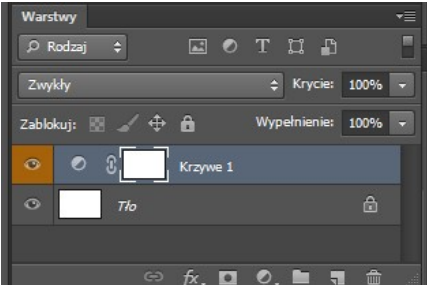
Ilustracja przedstawia panel programu Adobe Photoshop zawierający warstwę tła oraz

Ilustracja do pytania
A. maskę przycinającą z dołączoną maską warstwy.
B. obiekt inteligentny z dołączoną maską wektorową.
C. warstwę dopasowania z dołączoną maską warstwy.
D. obiekt wektorowy z utworzoną maską przycinającą.
Nieprawidłowe odpowiedzi często wynikają z mylenia różnych typów obiektów w Adobe Photoshop. Na przykład, obiekt wektorowy z utworzoną maską przycinającą odnosi się do grafiki wektorowej, której zastosowanie różni się od warstw dopasowania. Maski przycinające nie są używane do modyfikacji kolorystyki, lecz do ograniczania widoczności obiektów do obszaru wyznaczonego przez inną warstwę. Z kolei obiekt inteligentny z dołączoną maską wektorową to technika, która pozwala na edycję obrazów bez utraty jakości, ale nie ma ona zastosowania w kontekście edycji kolorów, co czyni tę odpowiedź nieadekwatną. Maski warstw są szczególnie ważne, ponieważ umożliwiają elastyczne zarządzanie widocznością oraz różnymi efektami na obrazach. Użytkownicy często popełniają błąd, myśląc, że każda maska warstwy jest identyczna z maską przycinającą, co prowadzi do nieporozumień w pracy z warstwami. Kluczowe jest zrozumienie, że maska warstwy działa na poziomie tonów i kolorów, podczas gdy inne opcje, takie jak warstwy dopasowania, oferują bardziej złożoną manipulację obrazami. W praktyce, niewłaściwe zrozumienie ról maski warstwy oraz obiektów inteligentnych może prowadzić do trudności w osiągnięciu pożądanego efektu w edycji zdjęć.

Pytanie 4

Który z podanych formatów, określany jako cyfrowy negatyw, pozwala na wielokrotne i odwracalne uzyskiwanie różnych wersji obrazów z tego samego pliku zdjęciowego?

A. JPG
B. GIF
C. RAW
D. TIFF
Format RAW, często uznawany za cyfrowy negatyw, jest preferowany przez profesjonalnych fotografów i entuzjastów ze względu na swoją elastyczność w obróbce. Pliki RAW zawierają surowe dane z matrycy aparatu, co pozwala na szeroką gamę korekcji, takich jak zmiana ekspozycji, balansu bieli czy nasycenia kolorów, bez utraty jakości. Dzięki temu użytkownicy mogą wielokrotnie dostosowywać zdjęcia, uzyskując różne wersje z tego samego pliku, co jest kluczowe w pracy nad projektami, gdzie precyzja i jakość są priorytetami. W praktyce, fotografowie często wykonują zdjęcia w formacie RAW, aby mieć pełną kontrolę nad procesem edycji, co jest zgodne z najlepszymi praktykami branżowymi. Warto zauważyć, że pliki RAW wymagają specjalistycznego oprogramowania do edycji, takiego jak Adobe Lightroom czy Capture One, co umożliwia wykorzystanie zaawansowanych narzędzi do obróbki obrazu, spełniając wymagania zawodowych standardów jakości.

Pytanie 5

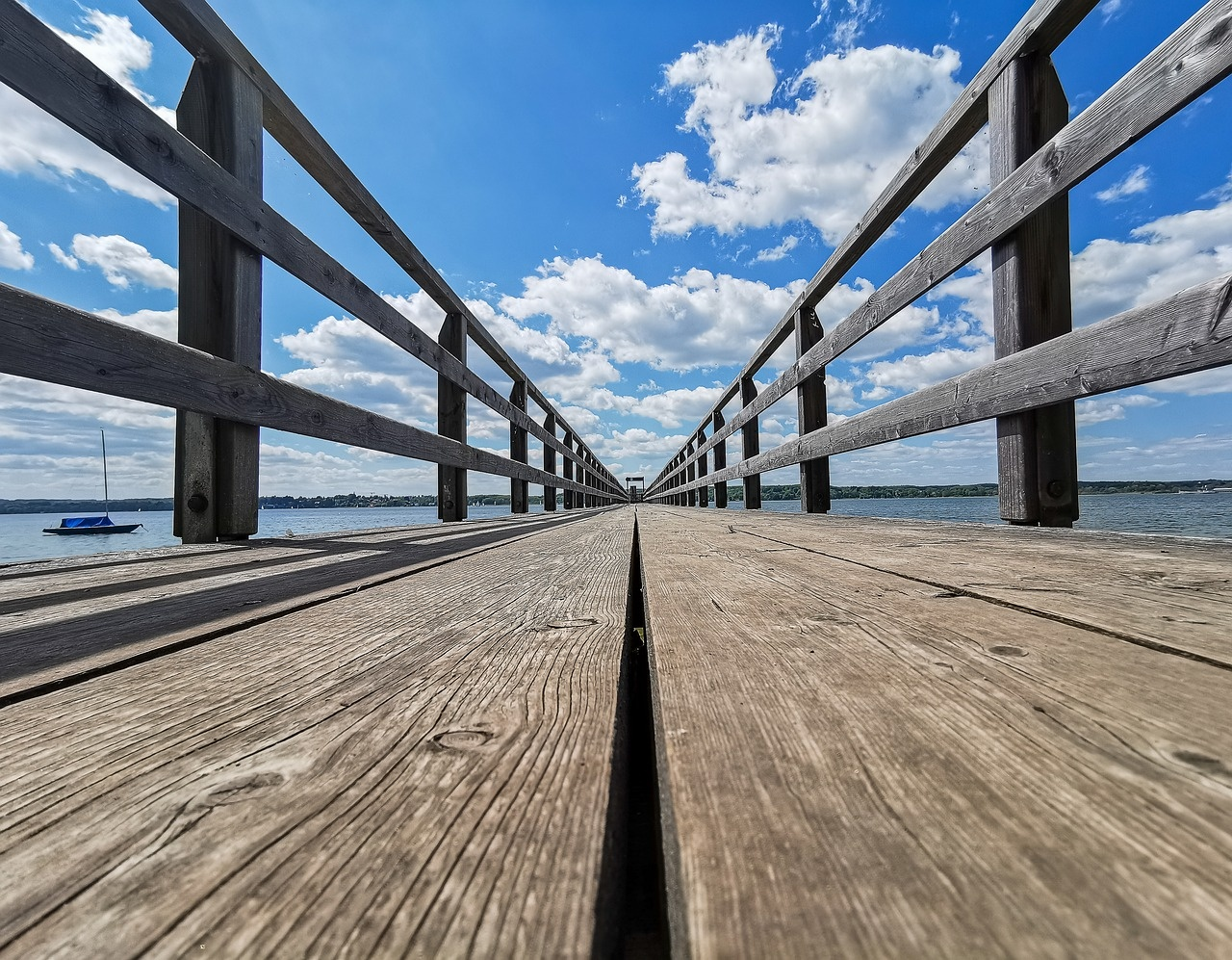
Jakie zasady kompozycji zostały wykorzystane na tym zdjęciu?

Ilustracja do pytania
A. Perspektywę, podział diagonalny i symetrię
B. Zamkniętą, trójpodział oraz asymetrię
C. Linię horyzontu, złotą spiralę oraz asymetrię
D. Asymetrię, linie prowadzące i horyzont
Zdjęcie wykorzystuje zasady asymetrii, linii wiodących oraz kompozycji z horyzontem. Linie wiodące, takie jak balustrady i deski pomostu, naturalnie prowadzą wzrok w stronę odległego punktu centralnego, dodając zdjęciu głębi. Horyzont, widoczny w górnej części kadru, dzieli obraz w sposób, który podkreśla przestrzeń i otwartość pejzażu. Asymetria pojawia się w umieszczeniu elementów, takich jak łódź widoczna po lewej stronie, co nadaje zdjęciu ciekawszy układ wizualny. Złota spirala, podział diagonalny czy symetria nie znajdują tu zastosowania, ponieważ główną rolę odgrywają linie prowadzące i przestrzenne ułożenie horyzontu. Te techniki są charakterystyczne dla fotografii krajobrazowej, gdzie nacisk kładzie się na prowadzenie wzroku i perspektywę.

Pytanie 6

Która ilustracja wykonana w programie PowerPoint przedstawia kształt z dodanymi efektami cienia zewnętrznego, skosu oraz obrotu 3D?

Ilustracja do pytania
A. III.
B. IV.
C. I.
D. II.
Ilustracja IV. w programie PowerPoint jest prawidłowym wyborem, ponieważ w sposób najbardziej wyraźny przedstawia zastosowanie efektów cienia zewnętrznego, skosu oraz obrotu 3D. Cień zewnętrzny, który w tym przypadku działa jako podkreślenie obiektu, dodaje głębi i sprawia, że kształt wydaje się bardziej trójwymiarowy. Użycie skosu wzmacnia wrażenie przestrzenności, a obroty 3D pozwalają na uzyskanie efektu, który przyciąga uwagę odbiorcy. W praktyce, takie efekty są często stosowane w prezentacjach, aby wyróżnić kluczowe informacje i nadać im wizualną atrakcyjność. Zastosowanie efektów 3D w PowerPoint jest zgodne z aktualnymi standardami projektowania wizualnego, które podkreślają znaczenie atrakcyjnej i dynamicznej prezentacji treści. W przypadku ilustracji IV. wszystkie te elementy są doskonale zharmonizowane, co czyni ją najlepszym wyborem w tej kategorii.

Pytanie 7

Który efekt modyfikacji tekstu wykorzystano w prezentowanym przykładzie?

Ilustracja do pytania
A. Nałożenie koloru i kontur.
B. Nałożenie gradientu i cienia.
C. Cień i nałożenie wzorku.
D. Cień wewnętrzny i kontur.
Nałożenie gradientu i cienia w modyfikacji tekstu to technika, która znacząco podnosi estetykę i czytelność projektów graficznych. W przedstawionym przykładzie tekst "PREZENTACJA" został wzbogacony o gradient, co oznacza płynne przejście między różnymi kolorami, co przyciąga wzrok i nadaje tekstowi nowoczesny wygląd. Gradienty są szczególnie użyteczne w tworzeniu głębi i wrażenia trójwymiarowości, co jest zgodne z aktualnymi trendami w designie. Cień natomiast, umieszczony pod tekstem, tworzy efekt unoszenia się tekstu nad tłem, co zwiększa kontrast i czytelność. Tego rodzaju efekty są powszechnie stosowane w projektowaniu logo, plakatów oraz prezentacji multimedialnych, gdzie wyróżnienie kluczowych informacji jest istotne. Zastosowanie gradientów i cieni zgodnie z zasadami kompozycji wizualnej nie tylko poprawia estetykę, ale również wspiera przekaz informacji, co jest kluczowe w efektywnej komunikacji wizualnej.

Pytanie 8

Które urządzenie nie może być źródłem pozyskania cyfrowych materiałów filmowych?

A. Kamera cyfrowa.
B. Smartfon.
C. Aparat bezlusterkowy.
D. Projektor multimedialny.
Poprawnie wskazano projektor multimedialny jako urządzenie, które nie może być źródłem pozyskania cyfrowych materiałów filmowych. Kluczowa jest tutaj różnica między urządzeniami rejestrującymi a odtwarzającymi. Smartfon, kamera cyfrowa i aparat bezlusterkowy mają wbudowane matryce światłoczułe (sensor, np. CMOS lub CCD), które zamieniają obraz optyczny na sygnał cyfrowy. Dzięki temu mogą nagrywać wideo, zapisywać je w plikach takich jak MP4, MOV czy AVCHD i przekazywać dalej do montażu, archiwizacji lub publikacji. Projektor multimedialny działa odwrotnie – nie rejestruje obrazu, tylko go wyświetla. Przyjmuje gotowy strumień wideo z komputera, odtwarzacza, konsoli, pendrive’a itd. i za pomocą lampy, lasera lub LED oraz układu optycznego rzutuje go na ekran lub ścianę. Z punktu widzenia procesu produkcji materiałów wideo projektor jest więc elementem prezentacji, a nie produkcji. W praktyce branżowej źródłami materiału filmowego są zawsze urządzenia nagrywające: kamery, aparaty, drony, rejestratory zewnętrzne, smartfony. Projektor może co najwyżej służyć do kontroli podglądu, prezentacji klientowi, prowadzenia szkolenia czy projekcji na wydarzeniu, ale nie dostarczy surowego pliku wideo, z którym da się dalej pracować w programach do montażu typu Adobe Premiere Pro, DaVinci Resolve czy Final Cut. Moim zdaniem warto sobie zapamiętać prostą zasadę: jeśli urządzenie ma obiektyw i matrycę zapisującą obraz, to może być źródłem materiału filmowego; jeśli tylko wyświetla sygnał z zewnątrz, to już nie. W profesjonalnych workflow projektor jest traktowany jak monitor podglądowy w dużej skali, a nie jak kamera, więc nie pojawia się w żadnym etapie rejestracji materiału, tylko w etapie prezentacji i dystrybucji.

Pytanie 9

Proces polegający na zamianie obrazu wektorowego na obraz rastrowy to

A. rasteryzacja
B. wektoryzacja
C. kalibracja
D. trasowanie
Rasteryzacja to proces, w którym wektorowy obraz graficzny, zbudowany z obiektów opartych na matematycznych równaniach (takich jak linie, krzywe i wielokąty), jest konwertowany na bitmapę, czyli obraz rastrowy składający się z siatki pikseli. To podejście jest kluczowe w przypadku wyświetlania grafiki na urządzeniach, takich jak monitory czy drukarki, które operują na formacie rastrowym. Rasteryzacja pozwala na uzyskanie większej szczegółowości i jakości obrazu przy zachowaniu płynności w wyświetlaniu grafiki. Przykładem zastosowania rasteryzacji jest przygotowanie wektorowych grafik do druku, gdzie ostateczny obraz musi być w formacie rastrowym, aby zapewnić odpowiednią jakość i precyzję kolorów. W branży graficznej korzysta się z różnych algorytmów rasteryzacji, takich jak algorytm Bresenhama, który jest szeroko stosowany do generowania linii i kształtów na ekranie. Warto zauważyć, że rasteryzacja jest również wykorzystywana w technologiach renderowania 3D, gdzie obiekty wektorowe są przekształcane w rastrowe obrazy, co umożliwia ich wizualizację w czasie rzeczywistym.

Pytanie 10

Która z wymienionych właściwości nie jest typowa dla systemu Joomla?

A. Zdolność do współpracy z bazą danych
B. Opcja edytowania kodu HTML
C. Wbudowana funkcjonalność obsługi wielu języków
D. Pełna zgodność z innymi systemami CMS
Pełna kompatybilność z innymi systemami CMS nie jest cechą charakterystyczną dla Joomla. Joomla jest samodzielnym systemem zarządzania treścią (CMS), który ma swoje unikalne architektury i standardy. Chociaż Joomla oferuje wiele możliwości integracji z innymi systemami i aplikacjami, nie jest zaprojektowana z myślą o pełnej kompatybilności z innymi CMS, co może prowadzić do problemów z migracją treści i ustawień. Przykładowo, podczas przenoszenia danych z WordPressa do Joomla mogą wystąpić trudności związane z różnymi strukturami baz danych oraz sposobem, w jaki każdy system zarządza użytkownikami i treścią. W związku z tym, gdy planujesz rozwój strony internetowej w oparciu o Joomla, warto zwracać uwagę na te ograniczenia oraz stosować najlepsze praktyki, takie jak dokładne sprawdzenie kompatybilności rozszerzeń i wtyczek przed ich zainstalowaniem. Dobre praktyki obejmują także tworzenie kopii zapasowych przed migracją oraz testowanie systemu w środowisku deweloperskim przed wdrożeniem na żywo, aby uniknąć problemów z integracją.

Pytanie 11

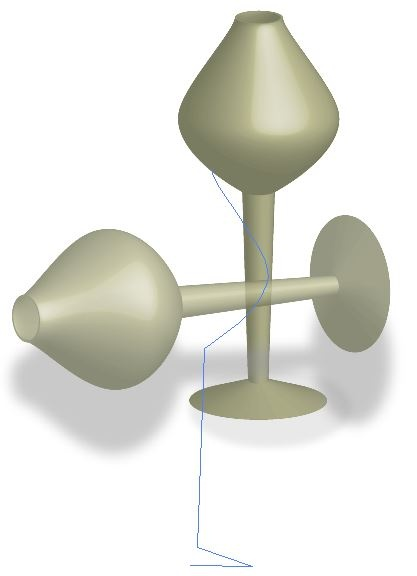
Jakiego efektu w programie wektorowym należy użyć do stworzenia obiektów widocznych na ilustracji po narysowaniu połowy ich konturów?

Ilustracja do pytania
A. SVG
B. Rasteryzacja
C. Wypaczenie
D. 3D
Aby uzyskać widoczne na ilustracji obiekty w programie wektorowym, należy zastosować efekt „3D”, w szczególności funkcję obracania (revolve). Po utworzeniu połowy konturu, narzędzie 3D pozwala na obrócenie go wokół osi, tworząc pełny, trójwymiarowy obiekt. To narzędzie jest często używane do modelowania prostych brył w programach graficznych, takich jak Adobe Illustrator.

Pytanie 12

Podczas tworzenia animacji ruchu elementów wektorowych określane są parametry:

A. tryb warstwy, rodzaj stosowanych przekształceń obrazu.
B. położenie obiektów, czas trwania animacji.
C. kerning, położenie bitmapy.
D. ilość klatek na sekundę, rozdzielczość obiektów.
W animacji wektorowej bardzo łatwo pomylić różne pojęcia z innych obszarów grafiki i typografii, dlatego takie pytanie potrafi trochę zmylić. Kerning oraz położenie bitmapy to terminy, które bardziej pasują do składu tekstu i grafiki rastrowej niż do definiowania ruchu obiektów wektorowych. Kerning opisuje odstępy między parami znaków w tekście, co ma znaczenie w typografii, ale nie określa w żaden sposób animacji ruchu. Położenie bitmapy z kolei dotyczy umieszczenia obrazu rastrowego w przestrzeni roboczej, jednak samo ustawienie bitmapy nie tworzy jeszcze animacji – to tylko statyczne ułożenie elementu. Częstym błędem jest mylenie parametrów projektu jako całości z parametrami samego ruchu. Ilość klatek na sekundę (FPS) i rozdzielczość obiektów wpływają na jakość i płynność wyświetlania, ale nie opisują konkretnego ruchu danego elementu. FPS to parametr techniczny całej animacji lub filmu, a rozdzielczość dotyczy grafiki rastrowej lub rozmiaru renderu, natomiast w grafice wektorowej obiekty same w sobie są niezależne od rozdzielczości. Podobnie tryb warstwy i rodzaj przekształceń obrazu to zagadnienia bliższe kompozycji i efektom specjalnym: tryb warstwy definiuje sposób mieszania kolorów między warstwami (np. multiply, screen, overlay), a przekształcenia obrazu kojarzą się z filtrami, korekcją barwną czy efektami. To wszystko może towarzyszyć animacji, ale nie określa podstawowych parametrów ruchu. Typowy błąd myślowy polega na tym, że ktoś myśli: „skoro animacja, to muszę wybrać FPS, efekty, tryby mieszania” – i to jest częściowo prawda na poziomie ustawień projektu, ale pytanie dotyczy stricte animowania położenia elementów wektorowych. W praktyce, gdy chcesz, żeby obiekt wektorowy się poruszał, zawsze musisz odpowiedzieć na dwa pytania: gdzie ma być (pozycja) i kiedy ma tam być (czas). Bez tych dwóch parametrów nie da się zdefiniować ruchu, a wszystkie pozostałe rzeczy są tylko dodatkowymi ustawieniami technicznymi albo estetycznymi, które nie zastąpią podstawowej definicji animacji.

Pytanie 13

Do zmiany położenia obiektu animowanego na osi czasu w Adobe Photoshop należy zastosować

A. konwertowanie klatek.
B. przejście.
C. klatkę kluczową.
D. obszar roboczy.
W animacji na osi czasu w Photoshopie bardzo łatwo pomylić różne pojęcia, bo interfejs wygląda prosto, ale pod spodem działa podobnie jak w profesjonalnych programach do motion design. Z mojego doświadczenia wiele osób myśli, że do zmiany położenia obiektu wystarczy jakieś „przejście” między stanami. Przejścia, czyli różnego rodzaju efekty typu przenikanie czy zanikanie, kojarzą się z ruchem, ale w Photoshopie na osi czasu służą one głównie do animacji przejść między klatkami w trybie klatkowym, a nie do precyzyjnej kontroli położenia obiektu w animacji kluczowej. Nie ustawisz nimi konkretnej pozycji w konkretnym momencie czasu. Podobnie obszar roboczy bywa mylony z przestrzenią, po której porusza się obiekt. Obszar roboczy w osi czasu określa zakres odtwarzania i renderowania animacji, coś jak fragment, który chcesz podglądać w pętli albo wyeksportować. Możesz mieć idealnie ustawiony obszar roboczy, a obiekt dalej się nie będzie ruszał, jeśli nie zdefiniujesz klatek kluczowych dla jego pozycji. Konwertowanie klatek to z kolei funkcja bardziej organizacyjna: pozwala zamienić animację klatkową (frame animation) na animację na osi czasu z klatkami kluczowymi i odwrotnie. To przydatne, gdy zaczynasz w prostym trybie animacji klatkowej, a potem chcesz przejść na bardziej zaawansowaną pracę z keyframe’ami. Sama konwersja jednak nie ustawia ruchu ani położenia – ona tylko zmienia sposób reprezentacji animacji w programie. Typowy błąd myślowy polega tu na tym, że użytkownik szuka „magicznej” funkcji typu przejście czy konwersja, która sama zrobi ruch, zamiast świadomie pracować na osiach czasu i parametrach warstw. W profesjonalnym podejściu do animacji najważniejsze są właśnie klatki kluczowe dla konkretnych właściwości (pozycja, skalowanie, obrót), a reszta opcji – przejścia, obszar roboczy, konwersja – to tylko narzędzia pomocnicze, które ułatwiają organizację i prezentację gotowej animacji, ale nie zastępują podstawowej logiki ruchu.

Pytanie 14

Jakie formaty plików zaliczają się do kategorii kontenerów multimedialnych?

A. MP3, PSD
B. AI, CDR
C. FLA, JPEG
D. AVI, OGG
Wybór FLA i JPEG jako kontenerów multimedialnych jest mylny. FLA to format plików używany przez Adobe Flash, który jest zbiorem elementów animacji i interakcji, a JPEG to format skompresowanego zapisu obrazów rastrowych, który nie obsługuje dźwięku ani wideo. Ponadto, formaty te nie mają możliwości przechowywania w jednym pliku wielu typów danych, co jest kluczowe dla kontenerów multimedialnych. Przechowywanie jedynie jednego typu danych ogranicza ich funkcjonalność w kontekście multimedialnych aplikacji. MP3 i PSD również nie są kontenerami multimedialnymi w sensie, w jakim definiuje się AVI czy OGG. MP3 to format audio, który koncentruje się wyłącznie na dźwięku, podczas gdy PSD to format plików graficznych używany w programie Adobe Photoshop, służący do zapisywania projektów graficznych. Podobnie AI i CDR są formatami związanymi z grafiką wektorową, stosowanymi w różnych programach do projektowania. AI to format Adobe Illustrator, a CDR to format CorelDRAW. Oba te formaty nie mają charakterystyki kontenera multimedialnego, ponieważ nie obsługują integracji dźwięku i wideo w jednym pliku. Często błędne wnioski dotyczące klasyfikacji formatów wynikają z niepełnego zrozumienia ich funkcji oraz zastosowań w praktyce, co prowadzi do mylenia formatów graficznych i audio z kontenerami multimedialnymi.

Pytanie 15

Możliwość przeprowadzenia kompresji z utratą danych lub bez utraty następuje przy zastosowaniu formatu

A. PSD
B. PNG
C. TIFF
D. JPG
Format TIFF (Tagged Image File Format) jest powszechnie stosowany w profesjonalnej fotografii i grafice komputerowej dzięki swojej elastyczności w zakresie kompresji. Umożliwia zarówno kompresję bezstratną, co oznacza, że oryginalne dane obrazu są zachowywane bez jakiejkolwiek utraty jakości, jak i kompresję stratną, która zmniejsza rozmiar pliku kosztem pewnych informacji, co jest przydatne w przypadku dużych zbiorów zdjęć. TIFF jest szczególnie doceniany w drukarstwie oraz archiwizacji obrazów, gdzie jakość jest kluczowa. Przykładem zastosowania może być skanowanie archiwalnych dokumentów czy fotografii, gdzie zachowanie jakości obrazu jest priorytetem. Dzięki wsparciu dla wielu kanałów kolorystycznych i głębi kolorów, TIFF jest również preferowany w obszarach wymagających precyzyjnej obróbki graficznej, co czyni go standardem w wielu profesjonalnych aplikacjach graficznych.

Pytanie 16

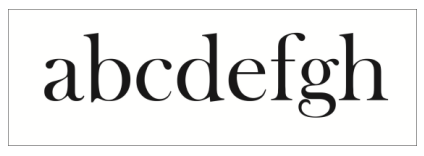
Na rysunku przedstawiono

Ilustracja do pytania
A. szeryfowy krój pisma.
B. majuskuły.
C. bezszeryfowy krój pisma.
D. wersaliki.
Odpowiedź "szeryfowy krój pisma" jest poprawna, ponieważ na przedstawionym rysunku można zauważyć charakterystyczne cechy tego rodzaju kroju. Szeryfowy krój pisma wyróżnia się obecnością szeryfów, czyli dekoracyjnych elementów w postaci krótkich poziomych lub pionowych kresek umieszczonych na końcach głównych linii liter. Przykłady takich liter to 'a', 'b', 'c', które w kroju szeryfowym mają dodatkowe detale, które zwiększają ich estetykę i poprawiają czytelność w dłuższych tekstach. Szeryfowe kroje pisma są często stosowane w druku książek, magazynów oraz materiałów marketingowych, gdzie wymagana jest wysoka czytelność. Użycie takiego kroju w projektach graficznych jest zgodne z najlepszymi praktykami w typografii, które sugerują, że szeryfowe czcionki są bardziej przyjazne dla oka w tekstach dłuższych, ponieważ prowadzą wzrok czytelnika. Warto również zauważyć, że w kontekście projektowania graficznego, odpowiedni dobór kroju pisma wpływa na postrzeganą jakość i profesjonalizm publikacji.

Pytanie 17

Czym charakteryzują się elementy prezentacji stworzonych w programie PowerPoint?

A. animacje, filtry artystyczne oraz filtry fotograficzne
B. slajdy, chronometraż, przejścia oraz WordArt
C. animacje, klatki, maski przycinania oraz oś czasu
D. slajdy, warstwy dopasowania oraz style
W pytaniu podano szereg elementów, które nie są zgodne z rzeczywistymi komponentami programu PowerPoint. Slajdy to zaledwie jeden z elementów, które można uznać za bazowe w kontekście prezentacji. Możliwości, takie jak warstwy dopasowania czy maski przycinania, są bardziej związane z zaawansowanymi technikami edycji grafiki, które nie są typowe dla PowerPointa. Program ten nie obsługuje koncepcji warstw w sposób, w jaki robią to profesjonalne aplikacje graficzne, co może prowadzić do nieporozumień w zakresie jego funkcji. Z kolei animacje i klatki to pojęcia, które mogą być mylone z funkcjami PowerPointa, jednak w rzeczywistości PowerPoint oferuje animacje dla obiektów, a nie dla klatek jak w programach do edycji wideo. Filtry artystyczne i fotograficzne również nie są elementami bezpośrednio związanymi z budowaniem prezentacji w PowerPoint, gdyż są to bardziej zaawansowane narzędzia dostępne w programach do edytowania zdjęć. Typowe błędy myślowe, które prowadzą do takich niepoprawnych odpowiedzi, wynikają z nieporozumienia dotyczącego funkcji oferowanych przez PowerPoint oraz mylenia go z innymi programami, które obsługują bardziej złożone opcje edycji graficznej. W związku z tym zrozumienie rzeczywistych możliwości PowerPointa jest kluczowe dla efektywnego wykorzystania tego narzędzia w pracy."

Pytanie 18

W przypadku zastosowań multimedialnych rozdzielczość cyfrowego obrazu definiuje się jako liczbę

A. pikseli na jednostkę długości
B. linii na jednostkę długości
C. par linii na jednostkę długości
D. punktów na jednostkę długości
Rozdzielczość obrazu cyfrowego określa liczbę pikseli, które są używane do tworzenia obrazu. Piksel, będący podstawową jednostką obrazu cyfrowego, jest najmniejszym elementem, który może być wyświetlony na ekranie. W multimedialnych zastosowaniach, takich jak grafika komputerowa, wideo czy aplikacje interaktywne, rozdzielczość jest kluczowym parametrem, który wpływa na jakość wizualną. Wysoka rozdzielczość, mierzona w pikselach na jednostkę długości, zapewnia większą szczegółowość i wyrazistość obrazu, co jest szczególnie istotne w kontekście profesjonalnej produkcji filmowej, gier komputerowych oraz fotografii. Na przykład, standard rozdzielczości Full HD wynosi 1920x1080 pikseli, co wskazuje na ilość pikseli w poziomie i pionie. W praktyce oznacza to, że im więcej pikseli na jednostkę długości, tym lepsza jakość obrazu, co przekłada się na lepsze doświadczenia użytkownika oraz bardziej atrakcyjne i realistyczne wizualizacje. W kontekście standardów, branża filmowa i telewizyjna przyjęła różne standardy rozdzielczości, takie jak 4K i 8K, które znacznie zwiększają liczbę pikseli, a tym samym szczegółowość obrazu.

Pytanie 19

Znaczniki w teście: raz <b>dwa</b> trzy spowodują, że w wyświetleniu słowo dwa będzie

A. pochylone.
B. obniżone.
C. pogrubione.
D. podwyższone.
Wybór odpowiedzi dotyczący obniżenia lub podwyższenia tekstu jest nieprawidłowy, ponieważ nie odnosi się do właściwego działania znacznika <b>. Podwyższenie lub obniżenie tekstu w kontekście HTML oznaczałoby zastosowanie odpowiednich stylów CSS, takich jak `vertical-align` lub `line-height`, co nie jest związane z używaniem znaczników HTML. Z kolei wybranie odpowiedzi wskazującej na pochylony tekst, co sugerowałoby zastosowanie znacznika <i> lub <em>, jest również niepoprawne w kontekście pytania, ponieważ <b> nie ma żadnego wpływu na nachylenie tekstu. Pojęcia te często wprowadzają w błąd, prowadząc do mylnych wniosków, w szczególności u użytkowników, którzy dopiero poznają podstawy HTML i CSS. Dlatego kluczowe jest zrozumienie, iż różne znaczniki mają różne funkcje i zastosowania, a ich mylenie może skutkować niepoprawnym przetwarzaniem i prezentacją treści. W praktyce, znajomość zastosowania odpowiednich znaczników HTML oraz stylów CSS jest niezbędna dla tworzenia dostępnych i estetycznych stron internetowych. Zrozumienie, jakie efekty wizualne każdy znacznik lub styl wywołuje, jest podstawą efektywnego projektowania i układu treści.

Pytanie 20

Jakie oprogramowanie pozwala na stworzenie prezentacji z wykorzystaniem nielinearnej nawigacji oraz układu myśli?

A. Adobe Photoshop
B. Adobe InDesign
C. Prezi Desktop
D. Prezi Viewer
Prezi Desktop to oprogramowanie, które umożliwia tworzenie interaktywnych prezentacji z nielinearną nawigacją oraz układem przypominającym mapę myśli. Kluczową cechą Prezi jest możliwość dynamicznego poruszania się po różnych elementach prezentacji, co pozwala na elastyczne dostosowywanie narracji do potrzeb odbiorców. Dzięki temu, prezentacje nie są ograniczone do linearnego przechodzenia przez slajdy, jak to ma miejsce w tradycyjnych narzędziach takich jak PowerPoint. Użytkownik może nawigować w dowolnym kierunku, co sprzyja lepszemu zrozumieniu złożonych tematów oraz angażuje publiczność. Zastosowanie tego typu nawigacji jest szczególnie przydatne w edukacji, marketingu oraz wszelkich prezentacjach wymagających interakcji z odbiorcami. Dodatkowo, Prezi Desktop umożliwia integrację z różnorodnymi multimediami i grafiką, co wzbogaca wizualną stronę prezentacji. W branży często stosuje się zasady projektowania wizualnego, które sugerują, że interaktywność może znacząco zwiększać zainteresowanie i zapamiętywanie informacji przez odbiorców.

Pytanie 21

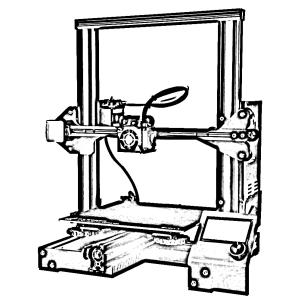
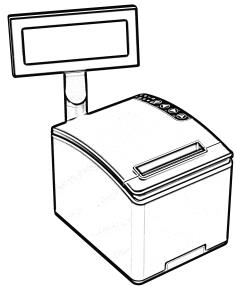
Na którym rysunku przedstawiono drukarkę 3D?

A. Rysunek 2
Ilustracja do odpowiedzi A
B. Rysunek 1
Ilustracja do odpowiedzi B
C. Rysunek 4
Ilustracja do odpowiedzi C
D. Rysunek 3
Ilustracja do odpowiedzi D
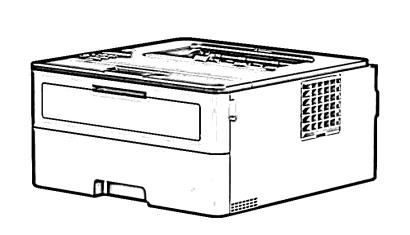
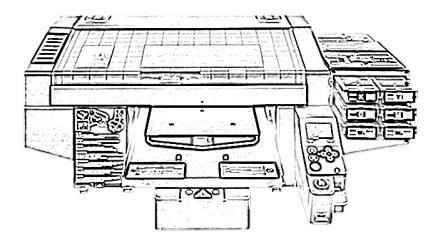
Na drugim rysunku faktycznie znajduje się drukarka 3D i to można rozpoznać po kilku charakterystycznych elementach. Przede wszystkim drukarka 3D posiada otwartą ramę konstrukcyjną, ruchome osie (X, Y, Z) oraz głowicę ekstrudera, która porusza się nad stołem roboczym. Całość przypomina trochę miniaturową fabrykę – właśnie dlatego ten sprzęt zyskuje taką popularność nie tylko w przemyśle, ale i w domu czy szkole. Drukarki 3D wykorzystuje się do prototypowania, naprawy części, nauki projektowania czy nawet hobby modelarskiego. Standardy branżowe, jak choćby Open Source Hardware czy normy bezpieczeństwa druku 3D, zakładają konieczność stosowania zabezpieczeń przy pracy z filamentami (np. ABS, PLA), a użytkownicy muszą zwracać uwagę na wentylację i kalibrację stołu, co z mojego doświadczenia czasem bywa niezłą łamigłówką. Moim zdaniem, najciekawsze jest to, że dzięki drukarkom 3D można wydrukować zarówno zaawansowane modele techniczne, jak i proste elementy do codziennego użytku. To rewolucja w podejściu do wytwarzania rzeczy – pozwala na szybkie przejście od projektu cyfrowego do fizycznego przedmiotu. W branży coraz częściej kładzie się nacisk na jakość wydruków oraz na bezpieczeństwo użytkowania – stąd popularność zamkniętych obudów i systemów filtrujących powietrze w nowszych modelach. Drukarka 3D to sprzęt, który znakomicie wpisuje się w ideę Przemysłu 4.0, gdzie liczy się personalizacja i szybka adaptacja do zmieniających się potrzeb.

Pytanie 22

Poniżej przedstawiono fragment kodu strony internetowej. Gdy pliki strony znajdują się na lokalnym dysku komputera PC, obrazek obraz01.jpg jest wyświetlany, natomiast po załadowaniu plików na zewnętrzny serwer – już nie. Co jest tego przyczyną?
<div class = “grafika">
<img alt = “widok ogólny" src = “obrazki\obraz01.jpg" />
</div>

A. Zastosowanie w ścieżce dostępu lewego ukośnika (\).
B. To, że znacznik img nie został zamknięty.
C. Niewłaściwa kolejność atrybutów znacznika img.
D. Ujęcie znacznika img w znacznik div.
Właściwa odpowiedź wskazuje na zastosowanie lewego ukośnika w ścieżce dostępu do pliku graficznego jako przyczynę problemu z wyświetlaniem obrazka po załadowaniu plików na zewnętrzny serwer. W systemach operacyjnych Windows, do oddzielania folderów w ścieżkach plików używany jest lewy ukośnik ('\'). Jednak w kontekście stron internetowych oraz standardów HTML, obowiązującym znakiem do oddzielania folderów jest ukośnik prawy ('/'). To oznacza, że podczas przenoszenia plików na serwer, ścieżka do obrazka powinna być zapisana jako 'obrazki/obraz01.jpg', aby poprawnie wskazać lokalizację pliku na serwerze. Zastosowanie właściwego ukośnika jest kluczowe, ponieważ serwery internetowe zwykle działają na systemach uniksowych, w których tylko prawy ukośnik jest akceptowany. W praktyce, aby uniknąć takich problemów, zawsze należy stosować ukośnik prawy, co jest zgodne z rekomendacjami W3C. Dobrą praktyką jest również testowanie lokalnych ścieżek przed publikacją na serwerze, aby upewnić się, że wszystkie obrazy oraz zasoby są poprawnie wyświetlane."

Pytanie 23

Który z poniższych znaczników powinien być użyty, aby dodać w tekście indeks dolny?

A. <sup>
B. <sub>
C. <del>
D. <ins>
Znacznik <sub> jest używany do oznaczania tekstu, który ma być wyświetlany jako indeks dolny, co jest szczególnie przydatne w kontekście chemii, matematyki oraz w innych dziedzinach, gdzie takie zapisy są powszechne. Przykładowo, w formule chemicznej H₂O, liczba 2 jest zapisana jako indeks dolny, co wskazuje na dwa atomy wodoru w cząsteczce wody. Użycie znacznika <sub> poprawia czytelność i zrozumiałość tekstu, a także jest zgodne z zasadami semantyki HTML, które wskazują na właściwe użycie znaczników do określonych konwencji. Warto także zwrócić uwagę na to, że zastosowanie indeksów dolnych i górnych w HTML wspiera dostępność treści, umożliwiając czytnikom ekranu prawidłowe odczytywanie skomplikowanych wyrażeń matematycznych i chemicznych. Standardy W3C zalecają stosowanie znaczników semantycznych, aby poprawić interakcję użytkownika z treścią w sieci.

Pytanie 24

Plik z cyfrowym materiałem filmowym ma rozszerzenie

A. SVG
B. CDR
C. MP3
D. MP4
Pozostałe odpowiedzi nie są poprawne, ponieważ nie odnoszą się do formatu plików wideo. CDR to format pliku używany przez oprogramowanie CorelDRAW do przechowywania grafiki wektorowej. Użycie tego formatu w kontekście video jest mylące, gdyż CDR nie obsługuje materiałów audiowizualnych, lecz skupia się na ilustracjach i projektach graficznych. MP3 to format kompresji dźwięku, a więc odnosi się wyłącznie do audio, nie do obrazu, co czyni go nieodpowiednim w kontekście cyfrowego materiału filmowego. Z kolei SVG to format wektorowy używany głównie w projektowaniu grafiki internetowej, który również nie obsługuje wideo. Często błędem myślowym jest zakładanie, że różne formaty plików mogą być stosowane wymiennie, podczas gdy w rzeczywistości każdy z nich ma specyficzne przeznaczenie i zastosowanie. W kontekście produkcji multimedialnej, zrozumienie różnic między tymi formatami jest kluczowe, aby móc efektywnie zarządzać i dystrybuować treści. Niezrozumienie tych różnic może prowadzić do wyboru nieodpowiednich narzędzi i formatów, co z kolei wpływa na jakość oraz dostępność materiałów dla odbiorców.

Pytanie 25

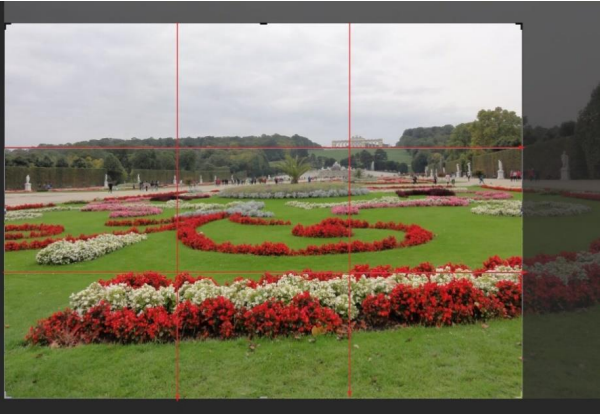
Którą regułę zastosowano do kadrowania zamieszczonej fotografii?

Ilustracja do pytania
A. Podziału ukośnego
B. Złotej spirali.
C. Podziału diagonalnego.
D. Tójpodziału
Zrozumienie reguł kompozycyjnych w fotografii jest kluczowe dla tworzenia obrazów o wysokiej jakości, jednak stosowanie niewłaściwych technik kadrowania może prowadzić do nieefektywnego przedstawienia tematu. Reguła złotej spirali, choć powszechnie uznawana za atrakcyjną, koncentruje się na wprowadzeniu spiralnych linii, które prowadzą oko widza i mogą być trudniejsze do zastosowania w praktyce, szczególnie w sytuacjach, w których dominują proste linie horyzontu. Podobnie, podział ukośny i diagonalny mogą wprowadzać wrażenie ruchu i dynamiki, ale ich zastosowanie wymaga starannie przemyślanej kompozycji i może nie pasować do statycznych scen, takich jak ogrody czy krajobrazy. Ostatecznie, błędne zastosowanie tych zasad może prowadzić do zakłócenia harmonii w obrazie i sprawić, że fotografie staną się chaotyczne lub zbyt skomplikowane. Kluczowe jest zrozumienie, że każda reguła ma swoje ograniczenia i nie powinna być stosowana bezrefleksyjnie; umiejętność ich łączenia w praktyce jest znacznie ważniejsza niż ścisłe ich przestrzeganie. Zaleca się, aby w procesie twórczym nie obawiać się eksperymentować z różnymi podejściami, a także regularnie analizować swoje prace, aby zrozumieć, jakie kompozycje działają najlepiej w danym kontekście.

Pytanie 26

Jakie oprogramowanie umożliwia tworzenie jednego slajdu w innym, stosując technikę zoomowania oraz tzw. mapę myśli?

A. Corel Draw
B. Prezi Desktop
C. Paint 3D
D. LibreOffice Impress
Prezi Desktop to innowacyjne oprogramowanie, które umożliwia tworzenie dynamicznych prezentacji z zastosowaniem techniki zoomowania. Dzięki swojej unikalnej strukturze oparty na tzw. mapach myśli, użytkownicy mogą tworzyć slajdy, które pozwalają na płynne przechodzenie między różnymi poziomami informacji. Technika ta nie tylko przyciąga uwagę, ale także wzmacnia przekaz, umożliwiając głębsze zrozumienie przedstawianych treści. W praktyce, Prezi jest często wykorzystywane w kontekście prezentacji akademickich oraz biznesowych, gdzie złożoność tematu wymaga wizualizacji hierarchii informacji. Standardy branżowe dotyczące prezentacji wskazują, że jasność i przejrzystość są kluczowe, a Prezi w doskonały sposób spełnia te wymagania, oferując użytkownikom możliwość tworzenia angażujących wizualizacji. Dodatkowo, zintegrowane funkcje współpracy pozwalają zespołom na wspólne tworzenie prezentacji w czasie rzeczywistym, co jest zgodne z nowoczesnymi trendami w pracy zespołowej.

Pytanie 27

Jakie zestawienie formatów umożliwia zapisanie dźwięków, tekstów oraz grafiki wektorowej?

A. CDR, MP3, DOC
B. DOC, CDR, PSD
C. PSD, DOC, MP3
D. DOC, JPG, MP3
Wybór innych odpowiedzi może prowadzić do nieporozumień dotyczących zdolności do przechowywania różnych typów materiałów cyfrowych. Na przykład, odpowiedź zawierająca PSD jako format pliku jest nieodpowiednia, ponieważ PSD (Photoshop Document) jest przeznaczony głównie do edycji obrazów rastrowych, a nie wektorowych. Choć może być użyteczny w pracy z grafiką, nie pokrywa wymagań dotyczących formatów wektorowych, takich jak CDR. Odpowiedzi z kombinacjami JPG i DOC również są niewłaściwe, ponieważ JPG to format kompresji stratnej, który nie nadaje się do grafiki wektorowej, a jego użycie w kontekście materiałów wymagających edycji prowadzi do utraty jakości. Ostatecznie, korzystanie tylko z DOC i JPG nie uwzględnia potrzeb związanych z przechowywaniem dźwięku, co ogranicza uniwersalność zestawu formatów. Ponadto, wybór formatów, które są niekompatybilne z określonymi rodzajami danych, może prowadzić do utraty informacji lub obniżenia jakości, co jest sprzeczne z najlepszymi praktykami zarządzania treścią cyfrową. W praktyce, kluczowe jest, aby wybierać formaty, które są dostosowane do specyficznych potrzeb danego projektu, co pomaga w zachowaniu jakości i dostępności materiałów.

Pytanie 28

Jaki program pozwala na stworzenie prezentacji w formie slajdów, które są wyświetlane jeden po drugim?

A. Adobe Bridge
B. Microsoft Paint
C. Audacity
D. Power Point
PowerPoint to program stworzony z myślą o tworzeniu prezentacji, które są wyświetlane w formie slajdów. Dzięki niemu użytkownicy mogą tworzyć wizualnie atrakcyjne i interaktywne prezentacje, które mogą być używane w różnych kontekstach, od edukacji po biznes. Program oferuje różnorodne szablony, motywy i narzędzia graficzne, które umożliwiają dostosowanie każdego slajdu do specyficznych potrzeb prezentacji. Można dodawać tekst, obrazy, wideo oraz elementy dźwiękowe, co zwiększa zaangażowanie odbiorców. PowerPoint obsługuje także animacje i przejścia między slajdami, co pozwala na płynne przechodzenie z jednego tematu do kolejnego, co jest istotne w trakcie prezentacji. Jest szeroko stosowany w branży biznesowej oraz edukacyjnej jako standardowy program do przygotowywania materiałów wizualnych, co podkreśla jego znaczenie w komunikacji wizualnej. Umiejętność korzystania z PowerPointa jest często wymagana w wielu profesjach, dlatego jego znajomość stanowi istotny element kompetencji cyfrowych.

Pytanie 29

Które narzędzie programu Adobe Illustrator należy zastosować do uzyskania efektu widocznego na ilustracji?

Ilustracja do pytania
A. Generator kształtów.
B. Siatka.
C. Gradient.
D. Tworzenie przejść.
Efekt widoczny na ilustracji może na pierwszy rzut oka kojarzyć się z gradientem albo jakąś specjalną siatką deformującą, ale w Adobe Illustrator kluczowe jest zrozumienie, jak działają konkretne narzędzia wektorowe. Siatka (gradientowa siatka) służy głównie do tworzenia złożonych, miękkich przejść tonalnych wewnątrz jednego kształtu, najczęściej zamkniętego obiektu. Używa się jej do realistycznych ilustracji, cieniowania obiektów 3D, modelowania światła na powierzchni. Nie generuje ona serii oddzielnych linii ani osobnych ścieżek, tylko modyfikuje wypełnienie istniejącej figury. Dlatego uzyskanie takiego zestawu wielu wygiętych linii byłoby nią mocno karkołomne i w praktyce nikt tak nie pracuje. Z kolei zwykły gradient to przejście koloru na wypełnieniu lub obrysie pojedynczego obiektu. Można oczywiście nałożyć gradient na obrys linii, ale nadal będzie to jedna linia, ewentualnie kilka skopiowanych ręcznie, a nie inteligentnie wygenerowana sekwencja krzywych stopniowo zmieniających kształt i kolor. W dodatku gradient nie tworzy nowych ścieżek pośrednich, więc nie uzyskasz tak równomiernego rytmu linii, jaki widać na obrazku. Generator kształtów to z kolei narzędzie bardziej konstrukcyjne – służy do łączenia, odejmowania i dzielenia nachodzących na siebie obiektów wektorowych. Świetnie nadaje się do budowania złożonych ikon czy logotypów z prostych figur, ale nie ma nic wspólnego z automatycznym tworzeniem płynnych przejść między kształtami wzdłuż osi czasu czy przestrzeni. Typowym błędem jest mylenie narzędzi do modyfikacji geometrii (jak Generator kształtów) z narzędziami tworzącymi serie obiektów pośrednich. W Illustratorze za takie efekty odpowiada właśnie funkcja blend, czyli Tworzenie przejść, która potrafi jednocześnie interpolować położenie, kształt i kolor wielu obiektów. Warto o tym pamiętać, bo wybór złego narzędzia zwykle kończy się żmudnym, ręcznym kopiowaniem i edycją, zamiast wykorzystania możliwości automatyzacji, które daje nowoczesna grafika wektorowa.

Pytanie 30

Który z aplikacji Adobe należy wybrać do montażu i edytowania filmu?

A. Reader
B. Premierę
C. Acrobat
D. Dreamweaver
Adobe Premiere to jeden z najpopularniejszych programów do montażu i edycji filmów. Jego zaawansowane funkcje, takie jak możliwość pracy z wieloma ścieżkami wideo i audio, a także wsparcie dla różnych formatów plików, czynią go idealnym narzędziem dla profesjonalnych montażystów i amatorów. Premiere pozwala na precyzyjne cięcie, łączenie oraz efektowne przejścia, co jest kluczowe w procesie edycji filmowej. Program posiada również bogaty zestaw efektów wizualnych i dźwiękowych, a dzięki integracji z innymi aplikacjami Adobe, takimi jak After Effects czy Photoshop, możliwe jest tworzenie zaawansowanej grafiki i animacji. Użytkownicy mogą korzystać z gotowych szablonów czy efektów, co przyspiesza proces produkcji. W branży filmowej i telewizyjnej, Premiere jest uważany za standard, co potwierdzają liczne nagrody i wyróżnienia. Warto zaznaczyć, że znajomość tego programu może znacząco zwiększyć możliwości zawodowe w dziedzinie produkcji wideo.

Pytanie 31

Aby móc używać plików .psd do produkcji fotokastu, należy

A. zrasteryzować plik
B. zmienić format pliku
C. zwektoryzować plik
D. zmienić rozdzielczość pliku
Chociaż zmiana rozdzielczości, zwektoryzowanie czy zrasteryzowanie pliku mogą brzmieć ciekawie, to niestety nie są to dobre odpowiedzi w kontekście przygotowania plików do fotokastów. Zmiana rozdzielczości jest ważna, ale nie zmienia samego formatu pliku, co jest najistotniejsze, gdy chodzi o użyteczność w fotokastach. A zwektoryzowanie pliku, które polega na przemianie grafiki rastrowej w wektorową, jest nieodpowiednie, bo w plikach .psd są warstwy, które po konwersji do formatu wektorowego tracą sens. W praktyce, pliki .psd są po prostu rastrowe, więc nie da się ich tak przekształcić bez utraty ważnych informacji. Z kolei zrasteryzowanie, które przekłada wektory na bitmapy, może pogorszyć jakość, a w przypadku .psd to nie jest coś, co chcemy zrobić. Takie odpowiedzi często wynikają z braku zrozumienia, czym różnią się te formaty i czemu są ważne w kontekście multimediów. Warto więc poznać różnice między grafiką rastrową a wektorową, zanim zacznie się pracować z fotokastami.

Pytanie 32

Jakie kroki należy podjąć, aby zaktualizować stronę internetową firmy w celu jej prawidłowego wyświetlania na urządzeniach mobilnych, jeżeli korzysta ona z szablonu opartego na tabelach, zawiera dużą ilość prezentacji Flash i została napisana w kodzie XHTML 1.01?

A. Całą witrynę stworzyć w Flashu
B. Opracować szablon na podstawie elementów blokowych CSS, przepisać kod w HTML5, usunąć wszystkie prezentacje Flash
C. Opracować szablon oparty na elementach blokowych CSS, zastąpić prezentacje Flash formatami, które nie wymagają wtyczek (pluginów), ładowanymi "na żądanie"
D. Przepisać kod w HTML5, w tym znaczniki tabeli szablonu, a także usunąć wszystkie prezentacje Flash
Propozycje, które zakładają przepisanie kodu w HTML5, ale nie uwzględniają zmiany podejścia do layoutu poprzez CSS, pomijają kluczowy aspekt responsywności. HTML5 to nowoczesny standard, który rzeczywiście wspiera wiele funkcji i rozwiązań, ale korzystanie z tabel do budowy struktury strony internetowej jest nieefektywne, zwłaszcza w kontekście wyświetlania na urządzeniach mobilnych. Tabele nie są elastyczne i ich użycie może prowadzić do problemów z dostępnością oraz trudności w dostosowywaniu układu do różnych ekranów. Ponadto, pozostawienie prezentacji Flash w witrynie, nawet jeśli kod zostałby przepisany na HTML5, kłóci się z zasadami nowoczesnego projektowania. Flash jest technologią, która wymaga wtyczek, co jest problematyczne na wielu urządzeniach mobilnych i może ograniczać użytkowników, którzy nie są w stanie zainstalować dodatkowego oprogramowania. Ostatecznie, pomijanie konieczności przemyślenia struktury witryny oraz nieusunięcie przestarzałych technologii, takich jak Flash, prowadzi do utworzenia strony, która nie spełnia współczesnych standardów dostępności i użyteczności. Takie podejścia mogą skutkować nie tylko negatywnym odbiorem przez użytkowników, ale także obniżeniem pozycji w wynikach wyszukiwania, co jest kluczowe dla widoczności witryny w Internecie.

Pytanie 33

Wskaż ostatnią fazę procesu tworzenia filmu opartego na zdjęciach spośród podanych.

A. Zachowanie bardzo wysokiej jakości rozdzielczości zdjęć
B. Zrobienie zdjęć aparatem lustrzanym
C. Zaimportowanie zdjęć
D. Wybór odpowiedniej ekspozycji dla zdjęć
Wybór odpowiedzi związanej z wykonaniem zdjęć lustrzanką jest mylący, ponieważ dotyczy etapu wcześniejszego niż import, a nie końca procesu produkcji. Również dobór właściwej ekspozycji zdjęć, choć istotny w kontekście fotografii, ma miejsce jeszcze przed etapem importu, jako że chodzi o technikę uchwycenia obrazu, a nie o jego obróbkę. Właściwa ekspozycja obejmuje takie aspekty jak przysłona, czas naświetlania oraz ISO, co wpływa na jakość zdjęć, ale nie ma wpływu na etap montażu. Zachowanie bardzo wysokiej rozdzielczości zdjęć jest również istotnym zagadnieniem, jednak dotyczy to parametrów technicznych zdjęć oraz ich jakości, a nie samego procesu przygotowania filmu. W praktyce, użytkownicy mogą mieć tendencję do koncentrowania się na technicznych aspektach fotografii, ignorując kluczowe procesy montażowe. To prowadzi do nieprawidłowego rozumienia etapów produkcji filmowej. Aby skutecznie przejść przez cały proces, należy zrozumieć, że każdy z wymienionych kroków odgrywa swoją rolę, ale tylko import zdjęć jest ostatnim z wymienionych etapów przed właściwym montażem. Niezrozumienie tej kolejności może skutkować chaosem w organizacji pracy i obniżeniem jakości finalnego produktu.

Pytanie 34

Aby stworzyć graficzno-tekstową kompozycję na stronie internetowej, powinno się wykorzystać program

A. Adobe AfterEffects
B. Audacity
C. Puzzle Flow
D. Adobe Photoshop
Adobe Photoshop to jeden z najpopularniejszych programów graficznych, wykorzystywanych do tworzenia kompozycji graficzno-tekstowych na stronach internetowych. Oferuje bogaty zestaw narzędzi do edycji grafiki rastrowej, co czyni go idealnym narzędziem do projektowania wizualnych elementów stron, takich jak banery, przyciski, ikony czy tła. Program pozwala na zaawansowane manipulacje obrazem, w tym warstwy, maski, filtry oraz efekty, które wspierają twórcze podejście w projektowaniu. Przykładem zastosowania Photoshop w praktyce może być stworzenie grafiki promującej nową usługę na stronie internetowej, gdzie projektant łączy tekst z obrazem, dbając o estetykę i czytelność. W kontekście standardów branżowych, korzystanie z Adobe Photoshop umożliwia projektantom przestrzeganie zasad UX/UI, poprzez tworzenie intuicyjnych i atrakcyjnych wizualnie interfejsów. Dlatego też, wybór tego oprogramowania przy tworzeniu stron internetowych jest zgodny z aktualnymi trendami i najlepszymi praktykami w branży.

Pytanie 35

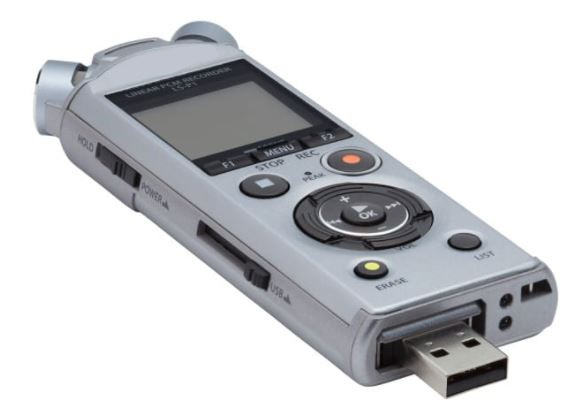
Ilustracja obrazuje

Ilustracja do pytania
A. monitor podglądowy.
B. kamerę 360&deg;.
C. lampę nakamerową.
D. rejestrator dźwięku.
Rejestrator dźwięku to urządzenie służące do rejestrowania dźwięków w wysokiej jakości. W kontekście produkcji filmowej i radiowej, rejestratory dźwięku są kluczowym narzędziem, które zapewnia czysty i wyraźny dźwięk, często w trudnych warunkach akustycznych. W przeciwieństwie do kamer 360°, które rejestrują obraz panoramiczny, rejestratory dźwięku koncentrują się na uchwyceniu dźwięków. W praktyce, wykorzystywane są w różnych zastosowaniach, od nagrań w plenerze po profesjonalne studio nagraniowe. Standardy branżowe, takie jak AES (Audio Engineering Society), podkreślają znaczenie używania odpowiednich mikrofonów i technik nagrywania, aby zapewnić jak najwyższą jakość dźwięku. Przykładami popularnych rejestratorów dźwięku są urządzenia marki Zoom czy Tascam, które oferują różne funkcje, w tym wielokanałowe nagrywanie i wysoką jakość próbkowania, co czyni je idealnymi do różnorodnych zadań produkcyjnych.

Pytanie 36

Narzędzia umożliwiające wykonanie miejscowego retuszu obrazu cyfrowego, to

A. łatka i pędzel korygujący.
B. kroplomierz i pędzel mieszający.
C. rączka i pędzel historii.
D. stempel ze wzorkiem i pędzel artystyczny.
Rączka i pędzel historii brzmią znajomo, ale ich zastosowanie jest zupełnie inne w praktyce graficznej. Rączka służy tylko do przesuwania widoku – nie wpływa w ogóle na obraz jako taki, więc raczej nie da się nią niczego zretuszować. Pędzel historii z kolei pozwala przywracać wcześniejsze stany obrazu w wybranych miejscach, co może się wydawać kuszące w kontekście retuszu, ale w rzeczywistości raczej cofa zmiany zamiast je korygować. To jest dobre do naprawiania własnych błędów lub cofania się do poprzednich etapów, a nie do faktycznego usuwania niedoskonałości. Kroplomierz również nie służy do retuszu – jego zadaniem jest pobieranie próbki koloru z obrazu, co pomaga np. w ustawieniu odpowiednich barw do dalszego malowania, ale nie wpływa bezpośrednio na poprawę fragmentów zdjęcia. Pędzel mieszający może być przydatny przy cyfrowym malarstwie i efektach artystycznych, ewentualnie do wygładzania przejść kolorystycznych, choć w kontekście precyzyjnego, miejscowego retuszu to narzędzie jest po prostu mało skuteczne. Stempel ze wzorkiem i pędzel artystyczny to bardziej narzędzia do kreatywnej obróbki, ozdabiania czy nakładania specjalnych efektów. Stempel może czasem służyć do kopiowania fragmentów obrazu, ale bez zaawansowanego mieszania kolorów i tekstur, co skutkuje najczęściej nienaturalnym efektem – bardzo łatwo rozpoznać miejsca po poprawkach stemplem, jeśli nie zostanie użyty z dużą wprawą. W branży utarło się, że do miejscowego, subtelnego retuszu stosuje się właśnie łatkę i pędzel korygujący, bo pozwalają one uzyskać naturalny rezultat bez widocznych śladów manipulacji. Częstym błędem jest mylenie narzędzi o podobnych nazwach lub kierowanie się jedynie intuicją, a nie zasadą działania tych funkcji. Dobrze jest więc, moim zdaniem, poeksperymentować i nauczyć się, kiedy i do czego służy które narzędzie – to oszczędzi sporo nerwów i przyspieszy pracę w przyszłości.

Pytanie 37

Ilustracja przedstawia

Ilustracja do pytania
A. efekt 5-stopniowej izohelii.
B. cyfrowy fotomontaż.
C. efekt solaryzacji.
D. stereofotografię.
Ilustracja przedstawia cyfrowy fotomontaż, co oznacza, że obraz został stworzony przy użyciu technik cyfrowych, które pozwalają na łączenie różnych elementów graficznych w jedną spójną kompozycję. W praktyce, cyfrowe fotomontaże są często wykorzystywane w reklamie, projektowaniu graficznym oraz w sztuce wizualnej, aby uzyskać niepowtarzalny efekt wizualny. Kluczowym aspektem tej techniki jest umiejętność pracy w programach takich jak Adobe Photoshop, gdzie zaawansowane narzędzia umożliwiają manipulację zdjęciami, dodawanie efektów oraz korekcję kolorów. Standardy branżowe zalecają stosowanie warstw i masek, co pozwala na zachowanie elastyczności podczas edycji i ułatwia uzyskanie pożądanych rezultatów. W przypadku cyfrowego fotomontażu, ważne jest również zrozumienie kompozycji i harmonii kolorystycznej, co wpływa na ostateczny efekt wizualny. Przykładem zastosowania cyfrowego fotomontażu jest tworzenie atrakcyjnych wizualizacji produktów dla kampanii marketingowych, które mają na celu przyciągnięcie uwagi klientów.

Pytanie 38

Która właściwość obrazu cyfrowego nie jest uzależniona od modyfikacji wprowadzanych podczas jego korekcji kolorystycznej?

A. Tryb koloru
B. Odwzorowanie kolorów
C. Tonacja obrazu
D. Rozkład jasności na obrazie
Kiedy mówimy o odwzorowaniu barw, tonacji obrazu i rozkładzie jasności, to wszystko jest ze sobą powiązane. Odwzorowanie barw to tak naprawdę to, jak kolory w obrazie pasują do rzeczywistych kolorów, a ich zmiana to efekt użycia różnych filtrów i narzędzi. Tonacja obrazu? To, jak manipulujesz jasnością i kontrastem, i też się zmienia w trakcie korekcji barwnej, co wpływa na to, jak oglądamy zdjęcie. Rozkład jasności pokazuje, jak jasne lub ciemne są różne fragmenty obrazu - zmienia się to podczas korekcji z powodu zmian w oświetleniu i kontrastach, co z kolei wpływa na postrzeganą głębię. Często jest błąd w myśleniu, że te rzeczy są od siebie niezależne, a tu się mylisz! One są ze sobą bardzo związane, a zmiany w jednym parametrze zawsze wpływają na inne. To ważne, żeby to ogarnąć, bo profesjonalna edycja zdjęć czy postprodukcja wideo wymaga zrozumienia tych wszystkich powiązań.

Pytanie 39

Dostosowanie charakterystyki tonalnej obrazu w Photoshopie realizuje się poprzez modyfikację

A. jasności
B. odcienia/nasycenia
C. balansu barw
D. poziomów
Wybór barwy/nasycenia, jaskrawości czy balansu kolorów wskazuje na pewne nieporozumienia dotyczące funkcji narzędzi dostępnych w Photoshopie. Narzędzie barwy/nasycenia koncentruje się na kolorze i jego intensywności. Umożliwia to zmianę nasycenia barw, co może prowadzić do przesady w kolorystyce, ale nie wpływa bezpośrednio na tonalność obrazu. Z kolei jaskrawość dotyczy ogólnej jasności obrazu, co może zniekształcić detale w obszarach cienia lub światła, a nie poprawić ich zrównoważenie. Balans kolorów może zmieniać proporcje kolorów w zdjęciu, co skutkuje zmianą odcieni, jednak nie jest narzędziem do dostosowywania tonalności w sposób, który pozwoli uzyskać pełną kontrolę nad jasnością i kontrastem. Często użytkownicy mylą te narzędzia, nie zdając sobie sprawy, że narzędzie poziomów oferuje znacznie bardziej zaawansowane możliwości regulacji, co jest kluczowe w tworzeniu profesjonalnych edycji. Warto zwrócić uwagę na to, że skuteczne zarządzanie tonacją obrazu jest fundamentem w procesie edycji zdjęć, a nieprawidłowe podejścia mogą prowadzić do wyników, które są mało satysfakcjonujące i niezgodne z zamierzonymi efektami wizualnymi.

Pytanie 40

Na ilustracji przedstawiono interfejs użytkownika programu do

Ilustracja do pytania
A. tworzenia animacji.
B. tworzenia prezentacji.
C. katalogowania obiektów wektorowych.
D. katalogowania obrazów rastrowych.
Wybierając odpowiedzi takie jak tworzenie prezentacji, tworzenie animacji czy katalogowanie obiektów wektorowych, można napotkać na kilka typowych błędów myślowych, które prowadzą do mylnego postrzegania interfejsu prezentowanego na ilustracji. Program do tworzenia prezentacji, na przykład, skupia się na organizacji treści w formie slajdów, co nie ma zastosowania w przypadku interfejsu, który koncentruje się na obrazach rastrowych. W przypadku narzędzi do tworzenia animacji, kluczowe są elementy takie jak kluczowe klatki czy animacja obiektów, co również nie znajduje odzwierciedlenia w przedstawionym interfejsie. Jeśli chodzi o katalogowanie obiektów wektorowych, to skupia się ono na grafice wektorowej, a nie na obrazach rastrowych, co stanowi kolejny błąd w interpretacji. Należy pamiętać, że każdy z tych typów oprogramowania ma swoje unikalne funkcje i cele, co podkreśla konieczność dokładnej analizy interfejsu oraz jego zastosowania w kontekście pracy z danymi wizualnymi. Zrozumienie różnicy między grafiką rastrową a wektorową jest kluczowe dla prawidłowego klasyfikowania i wyboru narzędzi projektowych, co ma fundamentalne znaczenie w pracy w branży kreatywnej.