Wyniki egzaminu

Informacje o egzaminie:
  • Zawód: Technik informatyk
  • Kwalifikacja: INF.02 - Administracja i eksploatacja systemów komputerowych, urządzeń peryferyjnych i lokalnych sieci komputerowych
  • Data rozpoczęcia: 29 kwietnia 2026 20:00
  • Data zakończenia: 29 kwietnia 2026 20:14

Egzamin niezdany

Wynik: 18/40 punktów (45,0%)

Wymagane minimum: 20 punktów (50%)

Nowe
Analiza przebiegu egzaminu- sprawdź jak rozwiązywałeś pytania
Udostępnij swój wynik
Szczegółowe wyniki:
Pytanie 1

Aby za pomocą złącza DE-15F podłączyć przedstawiony projektor do laptopa, należy wykorzystać gniazdo oznaczone numerem
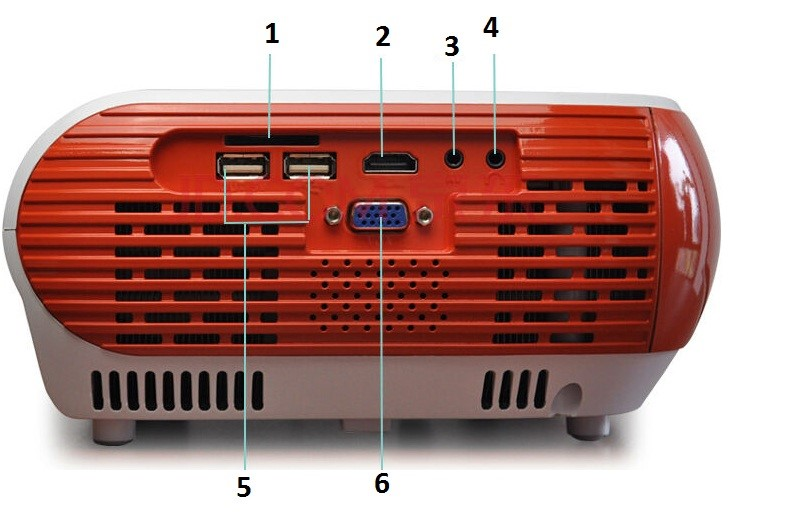
Ilustracja do pytania
A. 6
B. 5
C. 2
D. 1
Wybrałeś poprawnie, bo złącze DE-15F to nic innego jak bardzo popularne w biurach i szkołach złącze VGA. Oznaczenie DE-15F pochodzi od standardu D-subminiature – to żeńska wersja złącza z 15 pinami, czyli dokładnie taka, jaką widzisz pod numerem 6 na zdjęciu projektora. W praktyce właśnie ten port wykorzystuje się do przesyłania sygnału analogowego wideo z laptopów czy komputerów stacjonarnych do projektorów lub monitorów. Moim zdaniem wiedza o takich podstawowych złączach to absolutny must-have dla każdego, kto działa przy sprzęcie IT, zwłaszcza że w salach konferencyjnych czy szkolnych starsze laptopy i projektory ciągle pracują na VGA, a nie HDMI. Warto pamiętać, że choć standard ten jest już trochę przestarzały, to nadal jest bardzo często spotykany – szczególnie w sprzęcie, który nie został jeszcze wymieniony na nowszy. Przy podłączaniu projektora przez VGA (czyli DE-15F) nie zapomnij też o odpowiednim kablu, który ma na obu końcach 15-pinowe wtyki. Dobrą praktyką jest też dokręcanie śrub mocujących wtyk, żeby połączenie było stabilne. Przy okazji można wspomnieć, że sygnał VGA nie przesyła dźwięku – to tylko obraz, więc jeśli chcesz mieć dźwięk z projektora, musisz podłączyć dodatkowy kabel audio. Takie podstawowe rzeczy często ratują prezentację w kryzysowych sytuacjach.
Pytanie 2

Skaner antywirusowy zidentyfikował niechciane oprogramowanie. Z opisu wynika, że jest to dialer, który pozostawiony w systemie

A. zaatakuje sektor rozruchowy dysku
B. zainfekuje załączniki wiadomości email
C. połączy się z płatnymi numerami telefonicznymi przy użyciu modemu
D. uzyska pełną kontrolę nad komputerem
Dialer to rodzaj złośliwego oprogramowania, które jest zaprojektowane do nawiązywania połączeń z płatnymi numerami telefonicznymi, często ukrytymi przed użytkownikami. Po zainstalowaniu w systemie, dialer wykorzystuje modem do dzwonienia na te numery, co generuje znaczne koszty dla użytkownika. W praktyce, dialery mogą być dostarczane w postaci aplikacji, które użytkownik instaluje, często myląc je z legalnym oprogramowaniem. W związku z tym, istotne jest, aby użytkownicy regularnie aktualizowali swoje oprogramowanie antywirusowe oraz stosowali filtry połączeń, aby zminimalizować ryzyko związane z złośliwym oprogramowaniem. Zgodnie z najlepszymi praktykami, warto również ograniczyć instalację oprogramowania tylko z zaufanych źródeł oraz być czujnym na wszelkie nieznane aplikacje w systemie, co pozwala na skuteczniejsze zabezpieczenie się przed dialerami i innymi zagrożeniami.

Pytanie 3

Który z podanych adresów IP należy do kategorii adresów prywatnych?

A. 38.176.55.44
B. 190.5.7.126
C. 131.107.5.65
D. 192.168.0.1
Adres IP 192.168.0.1 jest przykładem adresu prywatnego, który należy do zarezerwowanej przestrzeni adresowej na potrzeby sieci lokalnych. W standardzie RFC 1918 zdefiniowane są trzy zakresy adresów IP, które są uważane za prywatne: 10.0.0.0/8, 172.16.0.0/12 oraz 192.168.0.0/16. Adresy te nie są routowane w Internecie, co oznacza, że nie mogą być bezpośrednio używane do komunikacji z urządzeniami spoza sieci lokalnej. Takie rozwiązanie zwiększa bezpieczeństwo sieci, ponieważ urządzenia w sieci prywatnej są ukryte przed publicznym dostępem. W praktyce, adres 192.168.0.1 jest często używany jako domyślny adres bramy w routerach, co umożliwia użytkownikom dostęp do panelu administracyjnego urządzenia. Umożliwia to konfigurowanie ustawień sieciowych, takich jak zabezpieczenia Wi-Fi czy przypisywanie adresów IP w sieci lokalnej. Zrozumienie rozróżnienia między adresami prywatnymi a publicznymi jest kluczowe dla efektywnego zarządzania sieciami komputerowymi oraz zapewnienia ich bezpieczeństwa.

Pytanie 4

Na podstawie filmu wskaż z ilu modułów składa się zainstalowana w komputerze pamięć RAM oraz jaką ma pojemność.

A. 2 modułów, każdy po 8 GB.
B. 1 modułu 32 GB.
C. 2 modułów, każdy po 16 GB.
D. 1 modułu 16 GB.
Poprawnie wskazana została konfiguracja pamięci RAM: w komputerze zamontowane są 2 moduły, każdy o pojemności 16 GB, co razem daje 32 GB RAM. Na filmie zwykle widać dwa fizyczne moduły w slotach DIMM na płycie głównej – to są takie długie wąskie kości, wsuwane w gniazda obok procesora. Liczbę modułów określamy właśnie po liczbie tych fizycznych kości, a pojemność pojedynczego modułu odczytujemy z naklejki na pamięci, z opisu w BIOS/UEFI albo z programów diagnostycznych typu CPU‑Z, HWiNFO czy Speccy. W praktyce stosowanie dwóch modułów po 16 GB jest bardzo sensowne, bo pozwala uruchomić tryb dual channel. Płyta główna wtedy może równolegle obsługiwać oba kanały pamięci, co realnie zwiększa przepustowość RAM i poprawia wydajność w grach, programach graficznych, maszynach wirtualnych czy przy pracy z dużymi plikami. Z mojego doświadczenia lepiej mieć dwie takie same kości niż jedną dużą, bo to jest po prostu zgodne z zaleceniami producentów płyt głównych i praktyką serwisową. Do tego 2×16 GB to obecnie bardzo rozsądna konfiguracja pod Windows 10/11 i typowe zastosowania profesjonalne: obróbka wideo, programowanie, CAD, wirtualizacja. Warto też pamiętać, że moduły powinny mieć te same parametry: częstotliwość (np. 3200 MHz), opóźnienia (CL) oraz najlepiej ten sam model i producenta. Taka konfiguracja minimalizuje ryzyko problemów ze stabilnością i ułatwia poprawne działanie profili XMP/DOCP. W serwisie i przy montażu zawsze zwraca się uwagę, żeby moduły były w odpowiednich slotach (zwykle naprzemiennie, np. A2 i B2), bo to bezpośrednio wpływa na tryb pracy pamięci i osiąganą wydajność.

Pytanie 5

Profil mobilny staje się profilem obowiązkowym użytkownika po

A. zmianie nazwy pliku NTUSER.MAN na NTUSER.DAT
B. skasowaniu pliku NTUSER.MAN
C. skasowaniu pliku NTUSER.DAT
D. zmianie nazwy pliku NTUSER.DAT na NTUSER.MAN
Zmienianie profilu mobilnego na profil obowiązkowy użytkownika poprzez zmianę nazwy pliku NTUSER.DAT na NTUSER.MAN jest standardową praktyką w systemach Windows, która pozwala na przekształcenie profilu użytkownika w profil zarządzany przez administratora. Plik NTUSER.DAT zawiera wszystkie ustawienia i preferencje użytkownika, a jego zmiana na NTUSER.MAN powoduje, że profil staje się tylko do odczytu, co chroni go przed modyfikacjami ze strony użytkownika. Jest to szczególnie przydatne w środowiskach korporacyjnych, gdzie bezpieczeństwo i kontrola ustawień użytkowników są kluczowe. Przykładem zastosowania tej metody może być środowisko biurowe, w którym pracownicy nie powinni mieć możliwości zmiany ustawień systemowych, co zapewnia utworzenie profilu obowiązkowego. W ramach dobrych praktyk IT administratorzy powinni być świadomi, że takie zmiany powinny być dobrze udokumentowane oraz przeprowadzone zgodnie z politykami bezpieczeństwa organizacji, aby zminimalizować ryzyko naruszeń bezpieczeństwa.

Pytanie 6

Podczas uruchamiania (krótko po zakończeniu testu POST) komputer się zawiesza. Jakie mogą być możliwe przyczyny tej awarii?

A. Niepoprawnie skonfigurowana drukarka
B. Brak podłączonej myszki komputerowej
C. Nieprawidłowe napięcie zasilania procesora
D. Zbyt wiele ikon na pulpicie
Pisanie, że zbyt dużo ikon na pulpicie, źle ustawiona drukarka czy brak myszki jest powodem zawieszania się komputera, to nie do końca trafne. Dużo ikon na pulpicie może spowolnić system, ale nie ma wpływu na uruchamianie BIOS-u czy testy POST, które są robione jeszcze zanim załaduje się system operacyjny. Przykładowo, źle skonfigurowana drukarka nie powinna wpływać na to, jak działa procesor. Komputery są tak zaprojektowane, żeby mogły działać, nawet jeśli jakieś urządzenia peryferyjne są wyłączone lub źle ustawione. No i brak myszki też nie powinien powodować zawieszeń w trakcie uruchamiania, bo komputer spokojnie może działać bez niej na tym etapie. Takie błędne wnioski mogą wynikać z braku zrozumienia podstaw działania komputera i pomylenia przyczyn z efektami. Dobrze jest ogarnąć te procesy uruchamiania, żeby lepiej radzić sobie z problemami ze sprzętem.

Pytanie 7

Jakie urządzenie powinno się zastosować do pomiaru topologii okablowania strukturalnego w sieci lokalnej?

A. Reflektometr OTDR
B. Monitor sieciowy
C. Analizator protokołów
D. Analizator sieci LAN
Wybór niewłaściwego przyrządu do pomiarów w kontekście mapy połączeń okablowania strukturalnego sieci lokalnej może prowadzić do błędnych wniosków oraz nieefektywnego zarządzania infrastrukturą sieciową. Monitor sieciowy, choć użyteczny w kontekście ogólnej analizy ruchu, nie oferuje precyzyjnych danych na temat struktury połączeń, co jest kluczowe w przypadku okablowania strukturalnego. Reflektometr OTDR, z drugiej strony, jest narzędziem przeznaczonym głównie do oceny długości i jakości światłowodów, co czyni go nieskutecznym w diagnostyce tradycyjnych sieci miedzianych. Użycie analizatora protokołów z kolei skupia się na monitorowaniu i analizie danych przesyłanych w sieci, ale nie dostarcza informacji o fizycznym układzie połączeń. Te pomyłki mogą wynikać z braku zrozumienia różnicy między monitoringiem a diagnostyką infrastruktury sieciowej. Właściwe podejście do pomiarów wymaga zrozumienia, że różne narzędzia mają odmienne przeznaczenie i zastosowanie, które są determinowane przez typ połączeń i specyfikę infrastruktury. Dlatego, by skutecznie zarządzać i optymalizować sieć lokalną, niezbędne jest zastosowanie odpowiednich narzędzi, takich jak analizator sieci LAN, które są w stanie dostarczyć całościowych danych umożliwiających właściwą diagnozę oraz zarządzanie okablowaniem strukturalnym.

Pytanie 8

Jakie napięcie jest obniżane z 230 V w zasilaczu komputerowym w standardzie ATX dla różnych podzespołów komputera?

A. 12 V
B. 130 V
C. 20 V
D. 4 V
Odpowiedzi 20 V, 4 V oraz 130 V nie są odpowiednie w kontekście standardów zasilania dla systemów komputerowych. Wartość 20 V nie jest spotykana w typowych zasilaczach komputerowych ATX, ponieważ podzespoły komputerowe nie są zaprojektowane do pracy z takimi napięciami. W przypadku 4 V, to napięcie jest zbyt niskie, aby zasilać jakiekolwiek standardowe komponenty komputerowe, które zazwyczaj wymagają minimum 3,3 V do funkcjonowania. Napięcie 130 V również nie ma zastosowania w standardowych zasilaczach ATX, które operują na znacznie niższych poziomach napięciowych, a ich najwyższe napięcie wynosi 12 V. Wartości te mogą prowadzić do błędnych decyzji podczas doboru zasilacza, a w konsekwencji do uszkodzenia podzespołów. Zrozumienie odpowiednich wartości napięć zasilających jest kluczowe, zwłaszcza w kontekście bezpieczeństwa i efektywności energetycznej. W przypadku zasilania komputerów, dostarczenie napięcia, które jest zbyt wysokie lub zbyt niskie, nie tylko może uniemożliwić prawidłowe działanie urządzeń, ale również wprowadzać ryzyko uszkodzeń, które mogą być kosztowne w naprawie. Dlatego tak ważne jest, by znać standardy zasilania i odpowiednio je stosować w praktyce."

Pytanie 9

W systemie Linux polecenie touch jest używane do

A. stworzenia pliku lub zmiany daty edycji bądź daty ostatniego dostępu
B. przeniesienia lub zmiany nazwy pliku
C. policzenia liczby linii, słów oraz znaków w pliku
D. znalezienia określonego wzorca w treści pliku
Polecenie 'touch' w systemie Linux jest jednym z fundamentalnych narzędzi używanych do zarządzania plikami. Jego podstawową funkcją jest tworzenie nowych plików, a także aktualizowanie daty modyfikacji i daty ostatniego dostępu do istniejących plików. Kiedy wywołujemy 'touch', jeśli plik o podanej nazwie nie istnieje, zostaje on automatycznie utworzony jako pusty plik. To jest niezwykle przydatne w wielu scenariuszach, na przykład w skryptach automatyzacji, gdzie potrzebujemy szybko przygotować plik do dalszych operacji. Dodatkowo, zmiana daty modyfikacji pliku za pomocą 'touch' jest kluczowa w kontekście wersjonowania plików, gdyż pozwala na manipulowanie metadanymi plików w sposób, który może być zgodny z wymaganiami procesu. Dobrą praktyką jest również używanie opcji takich jak '-a' i '-m', które pozwalają odpowiednio na aktualizację daty ostatniego dostępu i daty modyfikacji bez zmiany pozostałych atrybutów. Warto zwrócić uwagę, że standardowe operacje na plikach, takie jak te wykonywane przez 'touch', są integralną częścią zarządzania systemem plików w Linuxie, co czyni zrozumienie ich działania kluczowym dla każdego administratora systemu.

Pytanie 10

W systemie Linux można uzyskać listę wszystkich założonych kont użytkowników, wykorzystując polecenie

A. id -u
B. cat /etc/passwd
C. finger (bez parametrów)
D. who -HT
Odpowiedzi, które nie są poprawne, wprowadzają w błąd co do sposobu uzyskiwania informacji o kontach użytkowników w systemie Linux. Użycie polecenia 'who -HT' jest niedokładne, ponieważ to polecenie jest przeznaczone do wyświetlania aktualnie zalogowanych użytkowników oraz ich aktywności, a nie do przeglądania wszystkich istniejących kont. Istotne jest zrozumienie, że 'who' jest używane do monitorowania sesji w czasie rzeczywistym, co ma ograniczoną przydatność w kontekście zarządzania użytkownikami. Kolejna odpowiedź, 'id -u', zwraca tylko identyfikator użytkownika (UID) aktualnie zalogowanego użytkownika, a zatem nie dostarcza informacji o innych kontach w systemie. Miałem na myśli, że ten typ błędnego wnioskowania polega na myleniu kontekstu polecenia z jego rzeczywistym zastosowaniem. Z kolei polecenie 'finger' bez parametrów, mimo że może dostarczyć pewnych informacji o użytkownikach, jest zależne od tego, czy usługa finger jest zainstalowana i skonfigurowana, co sprawia, że jego użycie jest niepewne. Ponadto, 'finger' zazwyczaj nie wyświetla pełnej listy użytkowników w systemie, a jedynie tych, którzy mają aktywne sesje lub są zarejestrowani w bazie danych finger. Dlatego ważne jest, aby rozumieć, jakie informacje są dostępne za pomocą różnych poleceń i zastosować to w praktyce, korzystając z narzędzi, które rzeczywiście odpowiadają na zadane pytanie.

Pytanie 11

Aby zredukować kluczowe zagrożenia związane z bezpieczeństwem podczas pracy na komputerze podłączonym do sieci Internet, należy przede wszystkim

A. sprawdzić temperaturę komponentów, podłączyć komputer do zasilacza UPS oraz unikać odwiedzania podejrzanych stron internetowych
B. zainstalować oprogramowanie antywirusowe, zaktualizować bazy wirusów, aktywować zaporę sieciową oraz przeprowadzić aktualizację systemu
C. odsunąć komputer od źródła ciepła, nie przygniatać przewodów zasilających zarówno komputera, jak i urządzeń peryferyjnych
D. wyczyścić wnętrze jednostki centralnej, unikać jedzenia i picia przy komputerze oraz nie udostępniać swojego hasła innym osobom
Instalacja programu antywirusowego oraz aktualizacja baz wirusów to fundamentalne kroki w zapewnieniu bezpieczeństwa komputerów podłączonych do Internetu. Program antywirusowy chroni system przed złośliwym oprogramowaniem, które może nie tylko uszkodzić dane, ale także przejąć kontrolę nad urządzeniem. Regularne aktualizacje baz wirusów są kluczowe, ponieważ nowe zagrożenia pojawiają się każdego dnia, a skuteczność oprogramowania zabezpieczającego polega na jego zdolności do rozpoznawania najnowszych wirusów. Włączenie firewalla dodaje warstwę ochrony, monitorując ruch sieciowy i blokując potencjalnie niebezpieczne połączenia. Dodatkowo, regularne aktualizacje systemu operacyjnego są niezbędne, ponieważ producent wydaje poprawki bezpieczeństwa, które eliminują znane luki mogące być wykorzystane przez cyberprzestępców. Stosowanie tych praktyk jest zgodne z rekomendacjami organizacji zajmujących się bezpieczeństwem informacji, takich jak NIST i ISO, które podkreślają znaczenie wielowarstwowej ochrony w ochronie systemów informatycznych.

Pytanie 12

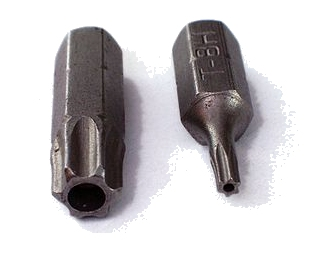
Na ilustracji zaprezentowano końcówkę wkrętaka typu

Ilustracja do pytania
A. krzyżowy
B. tri-wing
C. torx
D. imbusowy
Grot wkrętaka typu torx charakteryzuje się specyficznym kształtem gwiazdy sześcioramiennej co pozwala na lepsze przenoszenie momentu obrotowego i zmniejsza ryzyko uszkodzenia łba śruby w porównaniu do innych rodzajów końcówek takich jak krzyżowe czy płaskie Torx jest szeroko stosowany w przemyśle motoryzacyjnym i elektronicznym a także w montażu mebli i sprzętu AGD Jego wszechstronność i wytrzymałość wynikają z konstrukcji które redukują nacisk na krawędzie śruby Zapobiega to wyślizgiwaniu się narzędzia i uszkodzeniu powierzchni śruby co jest kluczowe w zastosowaniach gdzie estetyka i dokładność są istotne Standardowe rozmiary torx obejmują szeroką gamę od T1 do T100 co umożliwia ich zastosowanie w różnych komponentach i urządzeniach Dodatkowo torx posiada wersje z otworem bezpieczeństwa co zapobiega użyciu narzędzi nieautoryzowanych w urządzeniach z zabezpieczeniami Wybór torx jako metody mocowania często wynika z jego efektywności oraz bezpieczeństwa użytkowania co jest istotne w kontekście jakości i niezawodności produktów końcowych

Pytanie 13

Jak nazywa się współpracujące z monitorami CRT urządzenie wskazujące z końcówką wyposażoną w światłoczuły element, która poprzez dotknięcie ekranu monitora powoduje przesłanie sygnału do komputera, umożliwiając w ten sposób lokalizację kursora?

A. Pióro świetlne.
B. Touchpad.
C. Ekran dotykowy.
D. Trackball.
Pióro świetlne to naprawdę ciekawe i dosyć już historyczne rozwiązanie – jedno z tych, które kiedyś wydawały się wręcz nowatorskie. Tak, pióro świetlne (ang. light pen) to urządzenie, które współpracowało głównie z monitorami CRT i pozwalało na interaktywną obsługę komputera poprzez dotykanie końcówką ekranu. Zasada działania opiera się na fotoczujniku wbudowanym w końcówkę pióra, który rejestruje błysk światła emitowany przez kineskop w określonym punkcie ekranu. Dzięki temu komputer mógł dokładnie zlokalizować, gdzie pojawił się sygnał, i precyzyjnie określić pozycję kursora. Takie rozwiązanie było szeroko wykorzystywane w latach 80. i 90., szczególnie w zastosowaniach profesjonalnych, jak np. projektowanie techniczne CAD, niektóre systemy medyczne czy nawet obsługa prostych gier. Moim zdaniem to świetny przykład, jak inżynierowie próbowali maksymalnie wykorzystać możliwości dostępnych wtedy technologii. W dzisiejszych czasach pióra świetlne zostały praktycznie wyparte przez bardziej zaawansowane technologie ekranów dotykowych i tabletów graficznych, ale ich zasada działania to klasyka inżynierii komputerowej. Warto zauważyć, że ich funkcjonowanie wymagało precyzyjnej synchronizacji z wyświetlaniem obrazu na ekranie, co – szczególnie na szybkich monitorach – nie było takie proste do ogarnięcia. Podsumowując: pióro świetlne było pierwszym naprawdę interaktywnym narzędziem do wskazywania na ekranie CRT. Tego typu wiedza przydaje się, jeśli ktoś interesuje się historią interfejsów użytkownika albo myśli o pracy z nietypowymi, starszymi systemami komputerowymi.

Pytanie 14

W celu zrealizowania instalacji sieciowej na stacjach roboczych z systemem operacyjnym Windows, należy na serwerze zainstalować usługi

A. wdrażania systemu Windows
B. pulpitu zdalnego
C. terminalowe
D. plików
Wybór innych opcji, takich jak usługi plików, pulpitu zdalnego czy terminalowe, w kontekście instalacji sieciowej systemów operacyjnych Windows, bazuje na pewnych nieporozumieniach dotyczących ich funkcjonalności. Usługi plików, mimo że są niezbędne do przechowywania i udostępniania plików, nie oferują mechanizmów potrzebnych do zdalnej instalacji systemu operacyjnego. Ich zastosowanie ogranicza się do zarządzania danymi, a nie do instalacji oprogramowania. Z kolei usługi pulpitu zdalnego skupiają się na umożliwieniu użytkownikom zdalnego dostępu do zainstalowanego systemu, co jest przydatne w sytuacjach zarządzania zasobami, ale nie ma nic wspólnego z samą instalacją systemu na stacjach roboczych. Usługi terminalowe, podobnie jak pulpitu zdalnego, oferują dostęp do zdalnych aplikacji, ale nie obsługują procesów instalacyjnych systemu operacyjnego. Wybierając te opcje, można wpaść w pułapkę myślenia, że dostęp do systemu jest tym samym co jego instalacja, co jest poważnym błędem w zrozumieniu architektury systemów Windows. Dla skutecznej administracji IT kluczowe jest zrozumienie różnic między tymi usługami a ich przeznaczeniem, co prowadzi do lepszej organizacji oraz użycia odpowiednich narzędzi w odpowiednich kontekstach.

Pytanie 15

Zgodnie z normą PN-EN 50173, minimalna liczba punktów rozdzielczych, które należy zainstalować, wynosi

A. 1 punkt rozdzielczy na każde piętro
B. 1 punkt rozdzielczy na każde 100 m2 powierzchni
C. 1 punkt rozdzielczy na każde 250 m2 powierzchni
D. 1 punkt rozdzielczy na cały wielopiętrowy budynek
Wybór opcji sugerujących inne kryteria rozdziału punktów rozdzielczych, takie jak jeden punkt na każde 100 m2 czy 250 m2 powierzchni, jest mylny i nieodpowiedni w kontekście normy PN-EN 50173. Przede wszystkim, standardy te koncentrują się na zapewnieniu odpowiedniego dostępu do infrastruktury telekomunikacyjnej na poziomie piętra, co znacznie poprawia jakość usług oraz zasięg sygnału. Argumentacja oparta na powierzchni może prowadzić do niedoszacowania wymagań dotyczących liczby punktów rozdzielczych w budynkach o większej liczbie pięter, co w rezultacie ograniczy efektywność systemu. Ponadto, projektowanie systemów okablowania strukturalnego powinno uwzględniać nie tylko powierzchnię, ale także układ i przeznaczenie przestrzeni, co jest kluczowe dla optymalizacji wydajności sieci. Postrzeganie wielopiętrowych budynków jako całości, gdzie jeden punkt rozdzielczy na cały budynek ma spełniać potrzeby wszystkich użytkowników, jest błędne, ponieważ nie uwzględnia różnorodności wymagań i intensywności użytkowania w różnych strefach budynku. Właściwe podejście to takie, które równoważy liczbę punktów z ich lokalizacją i funkcjonalnością, zapewniając użytkownikom łatwy dostęp do sieci oraz umożliwiając skuteczną obsługę infrastruktury telekomunikacyjnej.

Pytanie 16

Po wykonaniu podanego polecenia w systemie Windows:

net accounts /MINPWLEN:11
liczba 11 zostanie przydzielona dla:
A. minimalnej liczby minut, przez które użytkownik może być zalogowany.
B. maksymalnej liczby dni pomiędzy zmianami haseł użytkowników.
C. maksymalnej liczby dni ważności konta.
D. minimalnej liczby znaków w hasłach użytkowników.
Wartość 11 ustawiona przez komendę 'net accounts /MINPWLEN:11' odnosi się do minimalnej liczby znaków, które muszą być zawarte w hasłach użytkowników systemu Windows. Praktyka ustalania minimalnej długości haseł jest kluczowym elementem polityki bezpieczeństwa, mającym na celu ochronę kont użytkowników przed atakami typu brute force, w których hakerzy próbują odgadnąć hasła przez generowanie różnych kombinacji. Zgodnie z najlepszymi praktykami w zakresie bezpieczeństwa, zaleca się, aby hasła miały co najmniej 12 znaków, co dodatkowo zwiększa ich odporność na przełamanie. Ustawienie minimalnej długości hasła na 11 znaków jest krokiem w kierunku zapewnienia użytkownikom większego poziomu bezpieczeństwa. Warto pamiętać, że im dłuższe i bardziej złożone hasło, tym trudniej je złamać, dlatego organizacje powinny regularnie aktualizować polityki haseł oraz edukować użytkowników na temat znaczenia silnych haseł oraz stosowania menedżerów haseł.

Pytanie 17

Jakie korzyści płyną z zastosowania systemu plików NTFS?

A. opcja formatowania nośnika o niewielkiej pojemności (od 1,44 MB)
B. przechowywanie jedynie jednej kopii tabeli plików
C. możliwość zapisywania plików z nazwami dłuższymi niż 255 znaków
D. funkcja szyfrowania folderów oraz plików
Te odpowiedzi, które mówią o formatowaniu małych nośników, nazwach plików dłuższych niż 255 znaków czy przechowywaniu tylko jednej kopii tabeli plików, są trochę nie na czasie. Formatowanie nośnika 1,44 MB dotyczy przestarzałego systemu FAT, a NTFS to zupełnie inna historia, bo obsługuje dużo większe dyski, co bardziej pasuje do dzisiejszych czasów. Co do długości nazw plików, to w FAT rzeczywiście jest ograniczenie do 255 znaków, ale w NTFS jest to inaczej. NTFS pozwala na dłuższe nazwy, chociaż w Windows długość nazwy też jest ograniczona do 255 znaków. A jeśli chodzi o tabelę plików, to NTFS nie trzyma tylko jednej kopii, bo ma fajne mechanizmy, które dają redundancję i zabezpieczają dane, co jest mega ważne, żeby nie stracić ważnych informacji. Wydaje mi się, że te pomyłki mogą wynikać z nieaktualnych informacji o systemach plików, więc warto być na bieżąco z tymi tematami.

Pytanie 18

Użytkownik systemu Windows napotyka komunikaty o zbyt małej ilości pamięci wirtualnej. W jaki sposób można rozwiązać ten problem?

A. dołożenie dodatkowego dysku
B. zwiększenie rozmiaru pliku virtualfile.sys
C. zwiększenie pamięci RAM
D. dołożenie dodatkowej pamięci cache procesora
Zamontowanie dodatkowej pamięci cache procesora nie rozwiązuje problemu z pamięcią wirtualną, ponieważ pamięć cache działa na zupełnie innym poziomie. Cache procesora jest pamięcią o wysokiej prędkości, która służy do tymczasowego przechowywania danych, które są często używane przez procesor, co przyspiesza ich przetwarzanie. Jednakże, zwiększenie pamięci cache nie wpływa na ogólną wydajność systemu w kontekście pamięci wirtualnej, gdyż ta ostatnia jest wykorzystywana głównie do zarządzania przestrzenią pamięci RAM i przechowywaniem danych, które nie mieszczą się w pamięci głównej. Zwiększenie rozmiaru pliku virtualfile.sys może chwilowo pomóc w rozwiązaniu problemów z pamięcią wirtualną, ale nie eliminuje podstawowej przyczyny problemu, jaką jest niewystarczająca ilość pamięci RAM. Montowanie dodatkowego dysku twardego także nie jest skutecznym rozwiązaniem w kontekście pamięci wirtualnej, ponieważ głównie służy do przechowywania danych, a nie poprawy wydajności pamięci operacyjnej. Typowym błędem jest myślenie, że zwiększenie pamięci podręcznej lub przestrzeni dyskowej bezpośrednio poprawi wydajność systemu. W rzeczywistości kluczowym aspektem jest zapewnienie odpowiedniej ilości pamięci RAM, co jest zgodne z zaleceniami dotyczącymi optymalizacji systemów operacyjnych. Stąd, aby skutecznie radzić sobie z problemami z pamięcią wirtualną, należy skupić się na zwiększeniu pamięci RAM, co jest najbardziej efektywnym podejściem w kontekście poprawy wydajności systemu.

Pytanie 19

Firma zamierza zrealizować budowę lokalnej sieci komputerowej, która będzie zawierać serwer, drukarkę oraz 10 stacji roboczych, które nie mają kart bezprzewodowych. Połączenie z Internetem umożliwia ruter z wbudowanym modemem ADSL oraz czterema portami LAN. Które z poniższych urządzeń sieciowych jest konieczne, aby sieć działała prawidłowo i miała dostęp do Internetu?

A. Przełącznik 16 portowy
B. Przełącznik 8 portowy
C. Access Point
D. Wzmacniacz sygnału bezprzewodowego
Wybór innych urządzeń sieciowych, takich jak Access Point, wzmacniacz sygnału bezprzewodowego czy przełącznik 8 portowy, nie odpowiada na warunki przedstawione w pytaniu, co prowadzi do nieporozumień w zakresie budowy lokalnej sieci komputerowej. Access Point jest urządzeniem przeznaczonym do tworzenia sieci bezprzewodowej, a w opisywanym przypadku wszystkie stacje robocze są podłączone za pomocą kabli, co czyni to urządzenie zbędnym. Wzmacniacz sygnału bezprzewodowego również nie jest odpowiedni, ponieważ nie ma w tej sieci elementów bezprzewodowych do wzmocnienia. Z kolei przełącznik 8 portowy, mimo że może teoretycznie podłączyć wszystkie urządzenia, nie pozostawia miejsca na przyszłe rozszerzenia, co jest istotne w planowaniu sieci. Dobrą praktyką w budowie sieci jest wybieranie urządzeń z odpowiednią ilością portów oraz funkcjami, które pozwolą na łatwe dostosowywanie się do zmieniających się potrzeb organizacji. Zastosowanie niewłaściwych urządzeń może prowadzić do ograniczonej przepustowości, problemów z wydajnością oraz trudności w zarządzaniu siecią, co może wpłynąć negatywnie na codzienne funkcjonowanie firmy. Warto zatem dokładnie rozważyć wymagania sieci oraz przyszłe potrzeby przed dokonaniem wyboru sprzętu.

Pytanie 20

Diody LED RGB funkcjonują jako źródło światła w różnych modelach skanerów

A. płaskich CCD
B. bębnowych
C. płaskich CIS
D. kodów kreskowych
Diody elektroluminescencyjne RGB, stosowane w skanerach płaskich CIS (Contact Image Sensor), pełnią kluczową rolę jako źródło światła, które umożliwia skanowanie dokumentów w różnych kolorach. Technologia CIS charakteryzuje się tym, że diody emitujące światło RGB są umieszczone bezpośrednio w pobliżu matrycy sensora. Dzięki temu zapewniona jest wysoka jakość skanowania, ponieważ światło RGB umożliwia uzyskanie dokładnych kolorów i lepszej szczegółowości obrazu. Przykładem zastosowania diod LED RGB w skanerach CIS jest skanowanie zdjęć lub dokumentów, gdzie wymagana jest wysoka precyzja odwzorowania barw. Dodatkowo, skanery CIS są bardziej kompaktowe i energooszczędne w porównaniu do skanerów CCD, co czyni je bardziej praktycznymi w zastosowaniach biurowych oraz domowych. W branży skanowania, standardy jakości obrazu, takie jak ISO 14473, podkreślają znaczenie prawidłowego odwzorowania kolorów, co można osiągnąć dzięki zastosowaniu technologii RGB w skanowaniu.

Pytanie 21

Jaką minimalną ilość pamięci RAM powinien mieć komputer, aby zainstalować 32-bitowy system operacyjny Windows 7 i móc efektywnie korzystać z trybu graficznego?

A. 2GB
B. 512MB
C. 256MB
D. 1GB
Aby zainstalować 32-bitowy system operacyjny Windows 7 i korzystać z trybu graficznego, minimalne wymagania dotyczące pamięci RAM wynoszą 1GB. Takie wymagania są zgodne z dokumentacją Microsoftu, która wskazuje, że system Windows 7 potrzebuje co najmniej 1GB pamięci RAM dla wersji 32-bitowej, aby efektywnie działać. Praktyczne zastosowanie tej wiedzy jest kluczowe, gdyż przy zbyt małej ilości pamięci RAM system może działać niestabilnie, spowalniając ogólne działanie komputera. W przypadku aplikacji graficznych lub programów wymagających intensywnego przetwarzania danych, zaleca się posiadanie co najmniej 2GB pamięci RAM, co pozwala na płynne działanie wielu zadań jednocześnie. Zastosowanie systemu operacyjnego w środowisku biurowym, edukacyjnym czy graficznym wymaga dostosowania specyfikacji sprzętowej do wymagań oprogramowania, co jest standardem w branży IT.

Pytanie 22

Proces zapisywania kluczy rejestru do pliku określamy jako

A. edycją rejestru
B. kopiowaniem rejestru
C. modyfikacją rejestru
D. eksportowaniem rejestru
Edycja rejestru to proces, w którym użytkownicy zmieniają istniejące wartości kluczy i wartości w rejestrze systemowym. To działanie nie polega jednak na zapisywaniu tych wartości do pliku, co różni je od eksportowania. W praktyce edytowanie rejestru może prowadzić do modyfikacji ustawień systemowych, które mogą wpływać na działanie oprogramowania i samego systemu operacyjnego. Modyfikacja rejestru, z kolei, odnosi się do procesu zmiany jego struktury lub wartości, co również nie jest tożsame z eksportowaniem. Niezrozumienie tych różnic może prowadzić do poważnych problemów, takich jak usunięcie kluczowych wartości, co może skutkować niestabilnością systemu czy nawet jego awarią. Kopiowanie rejestru, jako termin, nie jest używane w kontekście operacji związanych z rejestrem w systemie Windows, co może wprowadzać w błąd. Użytkownicy często mylą kopiowanie z eksportowaniem, zapominając o tym, że proces eksportu tworzy plik, który można zaimportować w przyszłości. Typowym błędem myślowym jest także zakładanie, że modyfikacje i edycje rejestru są bezpieczne bez wcześniejszego wykonania kopii zapasowej, co jest fundamentalnym błędem w zarządzaniu systemem operacyjnym. Dlatego tak istotne jest, aby przed jakimikolwiek zmianami zawsze wykonywać eksport rejestru, co stanowi kluczową praktykę w administracji systemami operacyjnymi.

Pytanie 23

Do sprawdzenia, czy zainstalowana karta graficzna komputera przegrzewa się, użytkownik może wykorzystać program

A. CPU-Z
B. CHKDSK
C. Everest
D. HD Tune
Dość często spotykam się z przekonaniem, że praktycznie każdy program diagnostyczny da się wykorzystać do sprawdzania temperatury karty graficznej, ale to niestety nie do końca prawda. CPU-Z, choć bardzo popularny wśród osób sprawdzających informacje o procesorze czy pamięci RAM, nie umożliwia monitorowania temperatury GPU – skupia się tylko na procesorze i nie pokazuje nawet czujników płyty głównej. HD Tune z kolei to narzędzie typowo do testowania i monitorowania dysków twardych, zarówno pod kątem ich wydajności, jak i parametrów S.M.A.R.T. Nie ma tu w ogóle opcji monitorowania czegokolwiek poza dyskami – czasem zdarza się, że ktoś myli te funkcje, bo program pokazuje temperaturę, ale właśnie tylko dysku. CHKDSK jest zupełnie czymś innym – to narzędzie systemowe do sprawdzania i naprawy błędów na dysku twardym, uruchamiane najczęściej z wiersza poleceń Windows. W ogóle nie monitoruje żadnych parametrów sprzętowych na żywo i nie ma żadnych funkcji diagnostyki temperatur. Takie pomyłki wynikają pewnie z tego, że każdy z tych programów kojarzy się z „diagnostyką” sprzętu, ale w rzeczywistości mają one bardzo różne zastosowania. Typowym błędem jest po prostu utożsamianie diagnostyki ogólnej z możliwością sprawdzenia temperatur – a to jednak wymaga konkretnej funkcjonalności i obsługi odpowiednich czujników, co oferują właśnie takie narzędzia jak Everest (AIDA64), HWMonitor czy MSI Afterburner. Moim zdaniem warto zapamiętać, żeby zawsze dobierać narzędzie do danego celu, bo wtedy diagnoza jest po prostu skuteczniejsza i bardziej profesjonalna, a przy okazji nie ryzykujemy, że coś umknie naszej uwadze.

Pytanie 24

Aby umożliwić transfer danych między siecią w pracowni a siecią ogólnoszkolną o innej adresacji IP, należy zastosować

A. hub
B. access point
C. router
D. switch
Ruter jest urządzeniem sieciowym, które służy do łączenia różnych segmentów sieci oraz przekazywania danych pomiędzy nimi. W kontekście wymiany danych pomiędzy siecią w pracowni a siecią ogólnoszkolną, które mają różne adresacje IP, ruter pełni kluczową rolę, umożliwiając komunikację między tymi odrębnymi sieciami. Ruter analizuje adresy IP przesyłanych pakietów i podejmuje decyzje o ich dalszym kierowaniu na podstawie zdefiniowanych tras. Przykładem zastosowania rutera może być sytuacja, w której w jednej części szkoły znajduje się sieć lokalna (LAN) z adresacją 192.168.1.0/24, a w innej część z adresacją 10.0.0.0/24. Ruter, który łączy te dwie sieci, będzie odpowiedzialny za odpowiednie przesyłanie danych między nimi. Ponadto, w przypadku zastosowań edukacyjnych, rutery mogą wspierać różne technologie, takie jak NAT (Network Address Translation) czy DHCP (Dynamic Host Configuration Protocol), co zwiększa elastyczność i zarządzanie adresacją IP w złożonych środowiskach szkolnych.

Pytanie 25

Jakie polecenie należy wydać, aby skonfigurować statyczny routing do sieci 192.168.10.0?

A. route 192.168.10.1 MASK 255.255.255.0 192.168.10.0 5 ADD
B. static route 92.168.10.1 MASK 255.255.255.0 192.168.10.0 5
C. static 192.168.10.0 MASK 255.255.255.0 192.168.10.1 5 route
D. route ADD 192.168.10.0 MASK 255.255.255.0 192.168.10.1 5
Wszystkie inne odpowiedzi, które nie są poprawne, mają różne błędy w składni i w podejściu. Na przykład, pierwsza opcja, gdzie pojawia się "static route", jest niepoprawna, bo takie polecenie po prostu nie istnieje w standardzie. W odpowiedzi z "route 192.168.10.1 MASK 255.255.255.0 192.168.10.0 5 ADD" masz złą kolejność argumentów, co powoduje, że polecenie jest źle interpretowane. Pamiętaj, że "ADD" powinno być na początku, to naprawdę ma znaczenie dla prawidłowego działania komendy. Ostatnia opcja także ma błędy składniowe, co prowadzi do nieporozumień przy definiowaniu tras w tablicy routingu. Musisz pamiętać, że zrozumienie poleceń dotyczących trasowania jest kluczowe w zarządzaniu siecią. Błędne zdefiniowanie tras może wywołać problemy z łącznością i nieefektywne wykorzystanie zasobów. Dlatego dobra znajomość składni i logicznego porządku poleceń to podstawa dla każdego, kto zajmuje się administracją sieci.

Pytanie 26

Standard sieci bezprzewodowej WiFi 802.11 a/n operuje w zakresie

A. 1200 MHz
B. 5 GHz
C. 250 MHz
D. 2,4 GHz
Wybór odpowiedzi "2,4 GHz" jest niepoprawny, ponieważ chociaż standardy WiFi 802.11 b/g/n mogą również działać w tym paśmie, to 802.11a oraz 802.11n są zoptymalizowane głównie dla pasma 5 GHz, co pozwala na osiąganie lepszych parametrów transmisji. Pasmo 2,4 GHz jest powszechnie używane i często obciążone przez inne urządzenia, co prowadzi do większych zakłóceń. Wybór "1200 MHz" jest błędny, ponieważ nie jest to standardowe pasmo operacyjne w kontekście WiFi. Pasmo 2,4 GHz odpowiada 2400 MHz, a 1200 MHz to nieistniejące pasmo dla typowych zastosowań sieciowych. Odpowiedź "250 MHz" również nie znajduje zastosowania w kontekście WiFi, ponieważ jest to pasmo zbyt niskie dla standardów bezprzewodowych. Zrozumienie tego, że standardy WiFi są dostosowane do specyficznych pasm, jest kluczowe dla efektywnego zarządzania siecią. Większość użytkowników nie zdaje sobie sprawy z tego, że niskie pasma są bardziej podatne na zakłócenia i interferencje, co może prowadzić do obniżenia jakości połączeń. Dlatego, w kontekście nowoczesnego wdrażania technologii WiFi, preferowane są wyższe częstotliwości, które oferują mniej zakłóceń i większe przepustowości.

Pytanie 27

Który z podanych adresów protokołu IPv4 jest adresem klasy D?

A. 10.0.3.5
B. 239.255.203.1
C. 128.1.0.8
D. 191.12.0.18
Adres 239.255.203.1 należy do klasy D, która jest zarezerwowana dla multicastu w protokole IPv4. Klasa D obejmuje adresy od 224.0.0.0 do 239.255.255.255, co oznacza, że wszystkie adresy w tym zakresie są przeznaczone do przesyłania danych do grupy odbiorców, a nie do pojedynczego hosta. Przykłady zastosowania adresów klasy D obejmują transmisje wideo na żywo, gdzie wiele urządzeń może odbierać ten sam strumień danych, co pozwala na efektywne wykorzystanie pasma sieciowego. Multicast jest szczególnie użyteczny w aplikacjach takich jak IPTV, konferencje online oraz różne usługi strumieniowe, gdzie kluczowe jest dotarcie z tymi samymi danymi do wielu użytkowników jednocześnie. Standardy, takie jak RFC 4604, szczegółowo opisują funkcjonowanie multicastu oraz jego implementację w sieciach komputerowych, podkreślając wagę zarządzania adresowaniem i ruchem multicastowym dla optymalnej wydajności sieci.

Pytanie 28

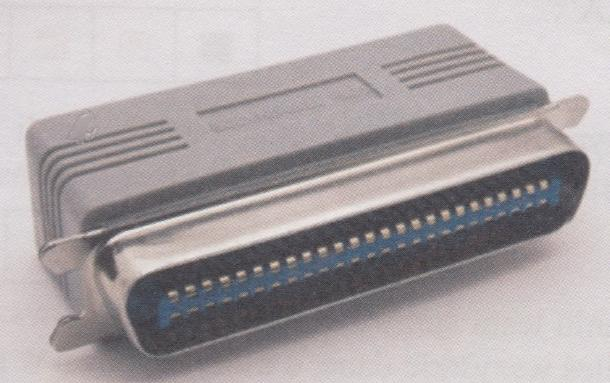
Interfejs, którego magistrala kończy się elementem przedstawionym na ilustracji, jest typowy dla

Ilustracja do pytania
A. ATAPI
B. UDMA
C. SATA
D. SCSI
SATA jest nowoczesnym interfejsem zaprojektowanym do podłączania dysków twardych i napędów optycznych wewnątrz komputerów głównie przeznaczonym do użytku osobistego w komputerach stacjonarnych i laptopach SATA korzysta z cienkich kabli charakteryzujących się mniejszymi złączami co ułatwia prowadzenie kabli wewnątrz obudowy i poprawia przepływ powietrza jednak nie korzysta z masywnych złączy widocznych na obrazku ATAPI to kolejny standard często mylony z SCSI ponieważ jest używany do podłączania napędów optycznych do magistrali IDE stanowi rozwinięcie standardu ATA do obsługi urządzeń takich jak napędy CD/DVD jednak nie korzysta z prezentowanego złącza UDMA to technologia przesyłu danych wykorzystywana w interfejsach ATA i ATAPI podnosząca ich wydajność pod względem prędkości przesyłania danych nie jest to jednak fizyczny interfejs ani typ złącza jak ukazano na obrazku Błędne interpretacje mogą wynikać z pomylenia fizycznych złączy z protokołami przesyłania danych oraz braku rozróżnienia między interfejsami wewnętrznymi i zewnętrznymi co podkreśla konieczność zrozumienia specyficznych zastosowań i budowy poszczególnych technologii interfejsów komputerowych

Pytanie 29

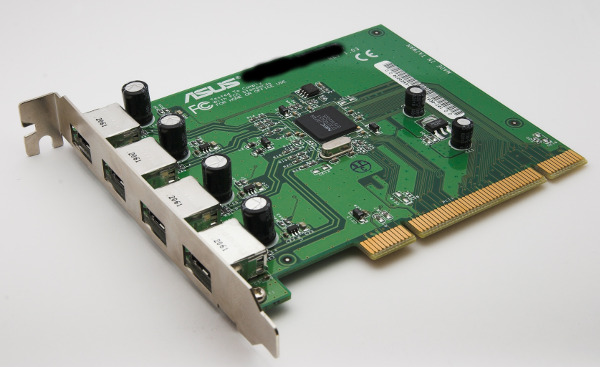
Karta rozszerzeń przedstawiona na ilustracji może być zainstalowana w komputerze, jeśli na płycie głównej znajduje się przynajmniej jeden dostępny slot

Ilustracja do pytania
A. AGP
B. ISA
C. PCI
D. PCIe
Odpowiedzi takie jak ISA, AGP czy PCIe dotyczą innych standardów magistrali w komputerach. ISA, czyli Industry Standard Architecture, to taki starszy standard, który był popularny zanim wprowadzono PCI. Jego główną wadą była niska przepustowość oraz brak automatycznej konfiguracji, co czyniło go mniej elastycznym niż nowsze rozwiązania. AGP, czyli Accelerated Graphics Port, był stworzony tylko dla kart graficznych. Został zaprojektowany z myślą o szybkim transferze danych między kartą graficzną a procesorem, ale był ograniczony tylko do obsługi grafiki. Później AGP został zastąpiony przez PCIe, który ma większe możliwości. I w końcu PCIe, czyli Peripheral Component Interconnect Express, to nowoczesny standard, który zastąpił PCI. PCIe jest magistralą szeregową, co oznacza, że transfer danych jest znacznie szybszy i bardziej elastyczny w rozbudowie systemu. Jego architektura jest też bardziej wydajna, bo pozwala na dynamiczne przydzielanie pasma. Choć PCIe jest aktualnym standardem, to jego wygląd fizyczny różni się od PCI, dlatego nie pasuje do slotu PCI. Jak widać, odpowiedzi inne niż PCI do pytania się nie nadają, bo albo są przestarzałe, albo mają specjalne zastosowania, które nie odpowiadają temu, co pytanie wymaga.

Pytanie 30

Aby odzyskać dane z dysku, który został sformatowany, warto użyć programu typu

A. sniffer
B. IRC
C. p2p
D. recovery
Odpowiedź "recovery" jest poprawna, ponieważ programy typu recovery (odzyskiwania danych) są specjalnie zaprojektowane do przywracania utraconych lub usuniętych plików z dysków twardych, które zostały sformatowane lub usunięte. Proces formatowania dysku nie usuwa fizycznie danych, lecz jedynie oznacza obszary dysku jako dostępne do zapisu. Programy do odzyskiwania danych potrafią skanować dysk w poszukiwaniu pozostałości plików oraz ich struktur, co umożliwia ich przywrócenie. Przykładem popularnych narzędzi są Recuva, EaseUS Data Recovery Wizard oraz TestDisk, które są stosowane w praktyce zarówno przez specjalistów IT, jak i użytkowników indywidualnych. W branży informatycznej standardem jest również wykonywanie regularnych kopii zapasowych, co może znacząco ułatwić proces odzyskiwania danych. W sytuacji, gdy dane zostały utracone, zaleca się nie zapisywać nowych informacji na danym dysku, aby zwiększyć szanse na odzyskanie danych.

Pytanie 31

Jakie środowisko graficzne zaprojektowane dla systemu Linux ma najniższe wymagania dotyczące pamięci RAM?

A. UNITY
B. AERO
C. XFCE
D. GNOME
Wybór AERO, UNITY lub GNOME jako środowiska graficznego dla systemu Linux w kontekście ograniczonych zasobów pamięci RAM jest nieadekwatny. AERO, będące częścią systemu Windows, nie ma zastosowania w systemach Linux i jego wymagania dotyczące pamięci są znacznie wyższe niż te, które oferują lekkie środowiska. UNITY, choć był popularny w przeszłości, ze względu na swoje graficzne efekty oraz integrację z platformą Ubuntu, wymaga znacznych zasobów, co może prowadzić do wolniejszej pracy na starszych sprzętach. Z kolei GNOME, mimo że oferuje nowoczesny interfejs użytkownika, także zawiera wiele funkcji i efektów wizualnych, które znacząco obciążają pamięć RAM. Użytkownicy często popełniają błąd myślowy, myśląc, że bardziej zaawansowane wizualnie środowiska będą lepsze w każdym przypadku. To podejście jest mylne, ponieważ rzeczywiste wymagania sprzętowe oraz wydajność systemu są kluczowe, szczególnie w przypadku starszych komputerów lub systemów, które operują w ograniczonych środowiskach. Dlatego zamiast korzystać z bardziej zasobożernych środowisk graficznych, warto rozważyć zastosowanie XFCE, które łączy w sobie funkcjonalność z niskimi wymaganiami sprzętowymi.

Pytanie 32

W nowoczesnych ekranach dotykowych działanie ekranu jest zapewniane przez mechanizm, który wykrywa zmianę

A. oporu między przezroczystymi diodami wbudowanymi w ekran
B. pola elektrostatycznego
C. pola elektromagnetycznego
D. położenia dłoni dotykającej ekranu z wykorzystaniem kamery
Ekrany dotykowe działające na zasadzie wykrywania pola elektrostatycznego są powszechnie stosowane w nowoczesnych urządzeniach mobilnych. Ta technologia polega na detekcji zmian w polu elektrycznym, które zachodzą, gdy palec użytkownika zbliża się do powierzchni ekranu. W momencie dotyku, zmieniają się wartości napięcia na powierzchni ekranu, co umożliwia precyzyjne określenie lokalizacji dotyku. Przykładem zastosowania tej technologii są smartfony i tablety, które korzystają z ekranów pojemnościowych. Dzięki nim, użytkownicy mogą korzystać z różnych gestów, takich jak przesuwanie, powiększanie czy zmniejszanie obrazu. Technologia ta jest zgodna z międzynarodowymi standardami dotyczącymi interfejsów użytkownika i ergonomii, co wpływa na jej popularność w branży elektroniki. Warto dodać, że pola elektrostatyczne są również wykorzystywane w innych urządzeniach, takich jak panele interaktywne w edukacji czy kioski informacyjne, podnosząc komfort i intuicyjność interakcji użytkownika z technologią.

Pytanie 33

W systemach operacyjnych z rodziny Windows odpowiednikiem programu fsck z systemu Linux jest aplikacja

A. icacls
B. tasklist
C. erase
D. chkdsk
'chkdsk' to rzeczywiście to, czego szukałeś. To narzędzie w Windows sprawdza dyski twarde i naprawia różne błędy. W sumie, można je porównać do 'fsck' w Linuxie, bo oba zajmują się sprawdzaniem systemu plików i naprawą uszkodzeń. To przydatna sprawa, zwłaszcza jak system ma problemy z czytaniem danych albo coś się psuje podczas pracy na plikach. Żeby użyć 'chkdsk', wystarczy otworzyć wiersz poleceń jako administrator i wpisać 'chkdsk C:', gdzie 'C' to litera dysku do sprawdzenia. Fajnie jest też robić to regularnie, szczególnie po awarii lub intensywnym użytkowaniu, żeby mieć pewność, że wszystko działa jak należy i że nasze dane są bezpieczne. Warto też wiedzieć, że 'chkdsk' można ustawić, żeby działał automatycznie przy starcie systemu, co pomaga w naprawie problemów jeszcze zanim użytkownik zdąży coś zrobić na problematycznym dysku.

Pytanie 34

Który z parametrów okablowania strukturalnego definiuje stosunek mocy sygnału tekstowego w jednej parze do mocy sygnału wyindukowanego w sąsiedniej parze na tym samym końcu kabla?

A. Suma przeników zbliżnych i zdalnych
B. Suma przeników zdalnych
C. Przenik zdalny
D. Przenik zbliżny
Istotne jest zrozumienie, że przenik zdalny, jako alternatywne pojęcie, odnosi się do zakłóceń, które występują pomiędzy parami w różnych segmentach kabla, a nie na tym samym końcu jak przenik zbliżny. W konsekwencji, odpowiedzi dotyczące przeniku zdalnego nie są adekwatne w kontekście zadanego pytania. Z kolei suma przeników zdalnych, która mogłaby sugerować uwzględnienie wszystkich zakłóceń w całym kablu, także nie oddaje prostego stosunku mocy sygnału w jednej parze do mocy wyindukowanej w sąsiedniej parze. Takie podejście sprawia, że nie uwzględnia się lokalnych interakcji między parami przewodów, co jest kluczowe dla analizy przeniku zbliżnego. Ponadto, suma przeników zbliżnych i zdalnych wprowadza zbędną komplikację, ponieważ nie jest to właściwy sposób pomiaru przeniku zbliżnego, który powinien być analizowany w kontekście konkretnej pary przewodów. Warto zaznaczyć, że wiele osób popełnia błąd, myląc przenik zbliżny z przenikiem zdalnym, co prowadzi do nieprawidłowych interpretacji i podejmowania decyzji w projektach okablowania. Ostatecznie, zrozumienie różnicy między tymi pojęciami oraz ich praktycznego zastosowania w projektowaniu i instalacji okablowania jest kluczowe dla zapewnienia niezawodnej i efektywnej komunikacji w infrastrukturze sieciowej.

Pytanie 35

Które z poniższych poleceń służy do naprawienia głównego rekordu rozruchowego dysku twardego w systemie Windows?

A. fixboot
B. bootcfg
C. bcdedit
D. fixmbr
Istnieją różne polecenia, które mogą być stosowane do zarządzania procesem rozruchu systemu Windows, ale nie wszystkie one służą do naprawy głównego rekordu rozruchowego. Na przykład, fixboot jest poleceniem używanym do zapisywania nowego kodu rozruchowego na partycji systemowej, co jest przydatne, gdy problem dotyczy sektora rozruchowego, a nie samego MBR. Bcdedit to narzędzie do zarządzania danymi rozruchowymi, co może obejmować ustawienia dotyczące sposobu uruchamiania systemu, ale nie naprawia fizycznych uszkodzeń MBR. Bootcfg, z kolei, jest używane w starszych wersjach Windows do konfigurowania ustawień rozruchu, ale nie jest odpowiednie do naprawy MBR. Wiele osób myli te polecenia, co prowadzi do nieefektywnych prób rozwiązania problemów z uruchamianiem. Kluczowym błędem jest założenie, że wszystkie te polecenia pełnią tę samą funkcję, co jest nieprawidłowe. Aby skutecznie rozwiązywać problemy z rozruchem, ważne jest, aby dobrze rozumieć różnice między tymi narzędziami oraz ich odpowiednie zastosowanie w różnych scenariuszach. Wiedza o tym, kiedy używać konkretnego polecenia, jest kluczowa dla efektywnej diagnostyki i naprawy systemów operacyjnych.

Pytanie 36

W przypadku drukarki igłowej, jaki materiał eksploatacyjny jest używany?

A. taśma barwiąca
B. toner
C. atrament
D. pigment
Wybór tuszu, tonera lub pigmentu jako materiałów eksploatacyjnych dla drukarki igłowej jest nietrafiony i wynika z nieporozumienia dotyczącego technologii druku. Tusz jest zazwyczaj używany w drukarkach atramentowych, gdzie cienkie krople atramentu są naniesione na papier przez dysze, co różni się od mechanizmu działania drukarki igłowej. Toner z kolei jest stosowany w drukarkach laserowych; jest to proszek, który jest utrwalany na papierze za pomocą wysokiej temperatury i ciśnienia. W kontekście pigmentu, jest to forma atramentu, ale również nie ma zastosowania w drukarkach igłowych. Warto zwrócić uwagę, że wybór nieodpowiednich materiałów eksploatacyjnych może prowadzić do problemów z jakością druku, a także do uszkodzenia urządzenia. Typowe błędy myślowe, które prowadzą do takich niepoprawnych wniosków, obejmują mylenie różnych technologii druku, co może wynikać z braku zrozumienia zasad działania poszczególnych typów drukarek. W związku z tym, znajomość specyfiki materiałów eksploatacyjnych oraz ich zastosowania jest kluczowa dla efektywnego wykorzystania drukarek w praktyce.

Pytanie 37

Jaką maksymalną długość kabla typu skrętka pomiędzy panelem krosowniczym a gniazdem abonenckim przewiduje norma PN-EN 50174-2?

A. 50 m
B. 90 m
C. 100 m
D. 10 m
Długości 10 m i 50 m są znacznie poniżej wymagań określonych w normach dla kabli skrętkowych, co może prowadzić do nieprawidłowych założeń dotyczących instalacji sieciowych. Krótsze kable mogą wydawać się bardziej efektywne, jednak w praktyce mogą ograniczać elastyczność układu sieci. Na przykład, w biurze zaprojektowanym na 10 m długości kabli, może być trudno dostosować rozmieszczenie stanowisk pracy, co prowadzi do zwiększenia kosztów związanych z rozbudową lub przelokowaniem instalacji. Z drugiej strony, długość 100 m przekracza dopuszczalne limity określone przez normę PN-EN 50174-2, co może skutkować degradacją sygnału i obniżeniem wydajności sieci. Długie kable mogą generować większe straty sygnału, co jest szczególnie zauważalne w sieciach działających na wyższych prędkościach, takich jak 1 Gbps czy nawet 10 Gbps. Przekroczenie dopuszczalnej długości może prowadzić do błędów w transmisji danych, co w wielu sytuacjach kończy się koniecznością przeprowadzenia kosztownych napraw lub modyfikacji instalacji. Właściwe zrozumienie długości segmentów kabli i ich wpływu na jakość sieci jest kluczowe dla efektywnego projektowania i wdrażania systemów okablowania strukturalnego.

Pytanie 38

W systemie operacyjnym Ubuntu konto użytkownika student można wyeliminować przy użyciu komendy

A. del user student
B. net user student /del
C. user net student /del
D. userdel student
Odpowiedzi, które sugerują użycie poleceń takich jak 'del user student' oraz 'net user student /del' są błędne, ponieważ nie są one zgodne z konwencjami systemu Linux. W rzeczywistości, polecenie 'del' nie istnieje w kontekście zarządzania użytkownikami w systemach Linux; jest to polecenie używane w systemach Windows do usuwania plików. Z kolei 'net user student /del' to komenda przeznaczona dla systemów Windows, która ma na celu usunięcie konta użytkownika, co również nie ma zastosowania w Ubuntu. Warto podkreślić, że każdy system operacyjny posiada swoje unikalne zestawy poleceń i strukturę zarządzania użytkownikami, dlatego kluczowe jest zrozumienie kontekstu, w którym pracujemy. Użytkownicy często popełniają błąd, myśląc, że polecenia znane z jednego systemu można bezpośrednio przenosić do innego. W rzeczywistości, takie podejście prowadzi do nieporozumień i błędów w zarządzaniu. Ponadto, polecenia z wykorzystaniem 'user net student /del' są niepoprawne zarówno pod względem składni, jak i koncepcji, ponieważ nie istnieje komenda, która łączyłaby 'user' z 'net' w takiej formie. Efektywne zarządzanie użytkownikami wymaga znajomości narzędzi i poleceń specyficznych dla danego systemu, co jest kluczowe dla administratorów w codziennej pracy.

Pytanie 39

Impulsator pozwala na testowanie uszkodzonych systemów logicznych w komputerze, między innymi poprzez

A. analizę stanów logicznych obwodów cyfrowych
B. kalibrację mierzonych wartości elektrycznych
C. odczytanie stanu wyjściowego układu
D. podanie na wejście układu sygnału wysokiego
Analizując inne odpowiedzi, można zauważyć, że kalibracja mierzonych wielkości elektrycznych nie jest typowym zadaniem impulsatora. Kalibracja to proces zapewnienia, że instrumenty pomiarowe działają zgodnie z określonymi standardami, a impulsatory nie są narzędziami do tego celu. Podobnie, choć badanie stanów logicznych obwodów cyfrowych może wydawać się związane z testowaniem układów, impulsatory skupiają się na wprowadzaniu stanów, a nie na ich analizie. Istotne jest zrozumienie, że badanie stanów wymaga bardziej złożonych narzędzi, takich jak analizatory stanów logicznych. Ostatnia odpowiedź dotycząca odczytu stanu wyjściowego układu również nie jest poprawna, ponieważ impulsatory nie mają funkcji do monitorowania lub analizowania wyników wyjściowych; ich rolą jest wyłącznie wprowadzanie sygnałów na wejścia. Typowym błędem w takich analizach jest mylenie funkcji urządzeń. Kluczowe jest, aby zrozumieć różnice między różnymi narzędziami diagnostycznymi i ich specyficznymi zastosowaniami, co pozwala na efektywną diagnostykę oraz naprawę uszkodzeń w układach elektronicznych.

Pytanie 40

Zarządzanie konfiguracją karty sieciowej w systemie Windows 7 realizuje polecenie

A. iwconfig
B. ifconfig
C. winipcfg
D. ipconfig
Odpowiedź 'ipconfig' jest poprawna, ponieważ to narzędzie w systemie Windows 7 umożliwia zarządzanie ustawieniami karty sieciowej. Użycie polecenia ipconfig pozwala na wyświetlenie informacji o konfiguracji IP, takich jak adres IPv4, maska podsieci oraz brama domyślna. Przykładowo, wpisując 'ipconfig /all', użytkownik uzyskuje pełne informacje o wszystkich interfejsach sieciowych, w tym o adresach MAC, DNS oraz DHCP. To narzędzie jest szczególnie przydatne w diagnostyce problemów z połączeniami sieciowymi, pozwalając na szybkie sprawdzenie, czy urządzenie ma przypisany adres IP oraz czy jest poprawnie skonfigurowane. W praktyce, administratorzy często wykorzystują ipconfig w połączeniu z innymi poleceniami, takimi jak ping czy tracert, aby skuteczniej diagnozować i rozwiązywać problemy z siecią, co jest zgodne z najlepszymi praktykami w zarządzaniu sieciami komputerowymi.